Benutzer und Berechtigungen verwalten
Legen Sie Benutzer an und ordnen Sie ihnen die passenden Benutzergruppen und Berechtigungen zu. Die Benutzerverwaltung erfordert eine erneute Anmeldung mit den dafür vorgesehenen Rechten.
Überblick
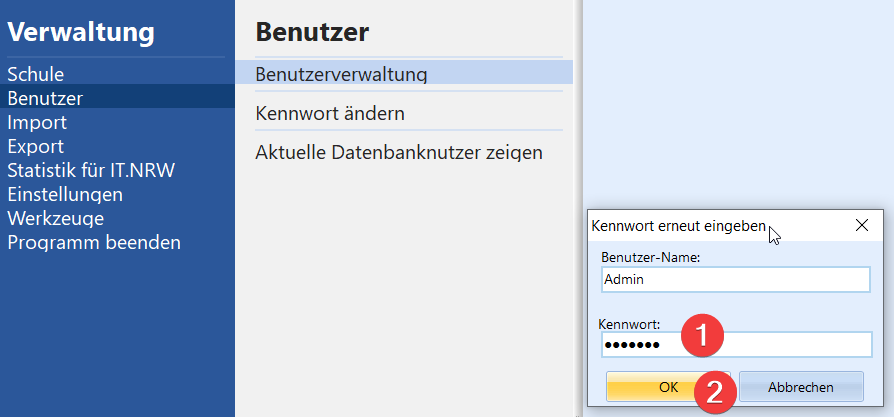
Anmeldung in der Benutzerverwaltung
Über den Menüpunkt Benutzerverwaltung können Benutzer und zugehörige Zugriffsberechtigungen verwaltet werden.
In der Regel dürfen nur Administratorinnen und Administratoren Benutzer und Berechtigungen verwalten. Beim Öffnen der Benutzerverwaltung müssen Sie sich aus Sicherheitsgründen erneut anmelden.
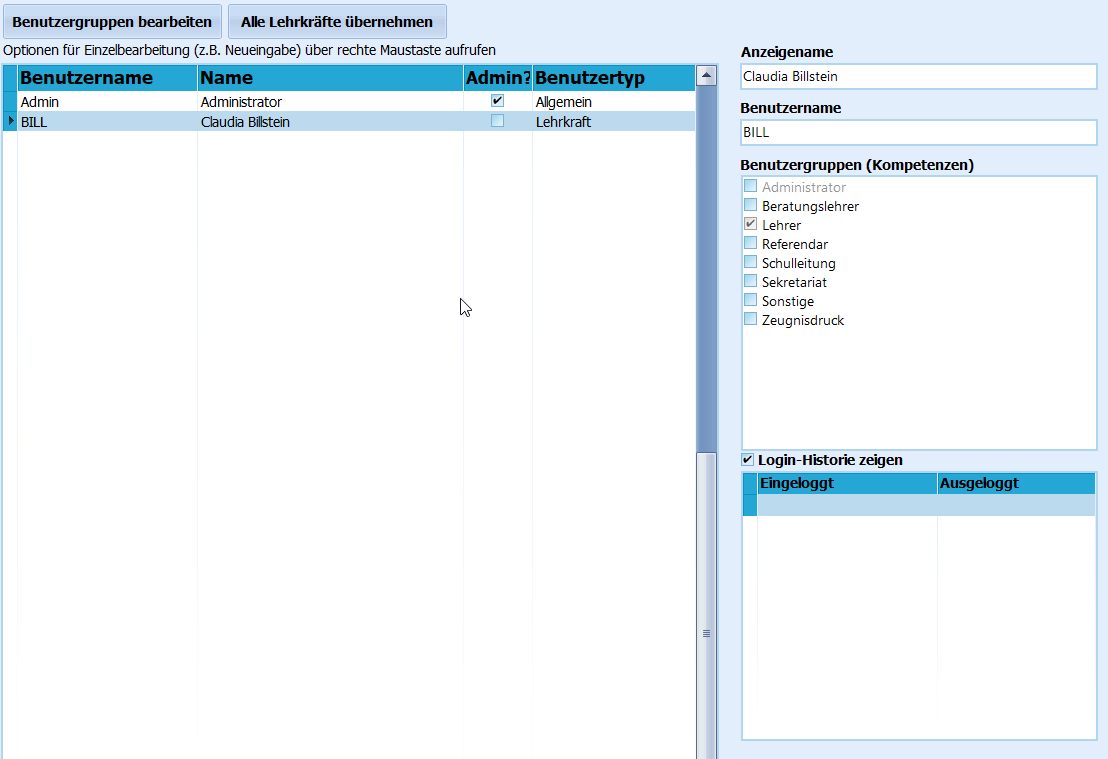
Die Benutzerverwaltung zeigt die eingerichteten Benutzer.
Die Übersicht zeigt die bereits angelegten Personen. Sie enthält den Benutzernamen für die Anmeldung, den Namen der Person sowie Angaben zur Administrationsebene und zum Benutzertyp.
Die Überschriften der Spalten können durch Anklicken und Ziehen der Überschriftenfelder neu geordnet werden. Auf der rechten Seite können die einzelnen Parameter des aktuell markierten Datensatzes betrachtet werden.
Aktivieren Sie unten rechts die Login-Historie, um die letzten An- und Abmeldezeiten des ausgewählten Benutzers anzuzeigen.
Bearbeitung
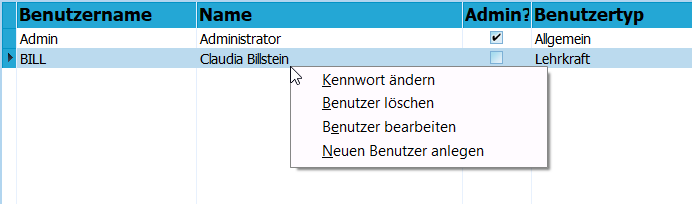
Die Rechte Maustaste öffnet ein Kontextmenü.
Über einen Rechtsklick in die freie Liste oder auf einen bestehenden Datensatz können Bearbeitungen vorgenommen werden.
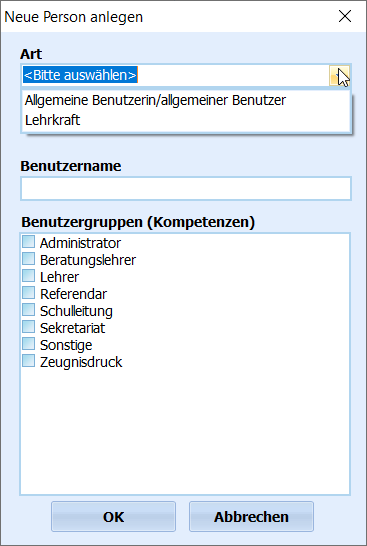
Neuen Benutzer anlegen.
- Passwort ändern: Das Passwort kann neu gesetzt werden, ohne dass das bisherige Passwort benötigt wird.
- Benutzer löschen: Der Benutzer wird nach Bestätigung mit allen Berechtigungen entfernt.
- Benutzer bearbeiten: Änderungen der Attribute können vorgenommen werden.
- Neuen Benutzer anlegen: Die Schaltfläche erstellt einen neuen Datensatz und öffnet das Feld zur Auswahl der Attribute.
Der neu angelegten Person wird eine Art zugewiesen. Wenn eine Person über die Auswahl Lehrkraft aus dem Kollegium ausgewählt wird, wird das Kürzel aus der Datenbank gewählt.
Bei der Auswahl Allgemeine Benutzerin/allgemeiner Benutzer kann ein selbstgewählter Benutzername vergeben werden.
Wählen Sie anschließend eine oder mehrere Benutzergruppen aus. Der Benutzer erhält dadurch die für diese Gruppen voreingestellten Berechtigungen.
Benutzergruppen
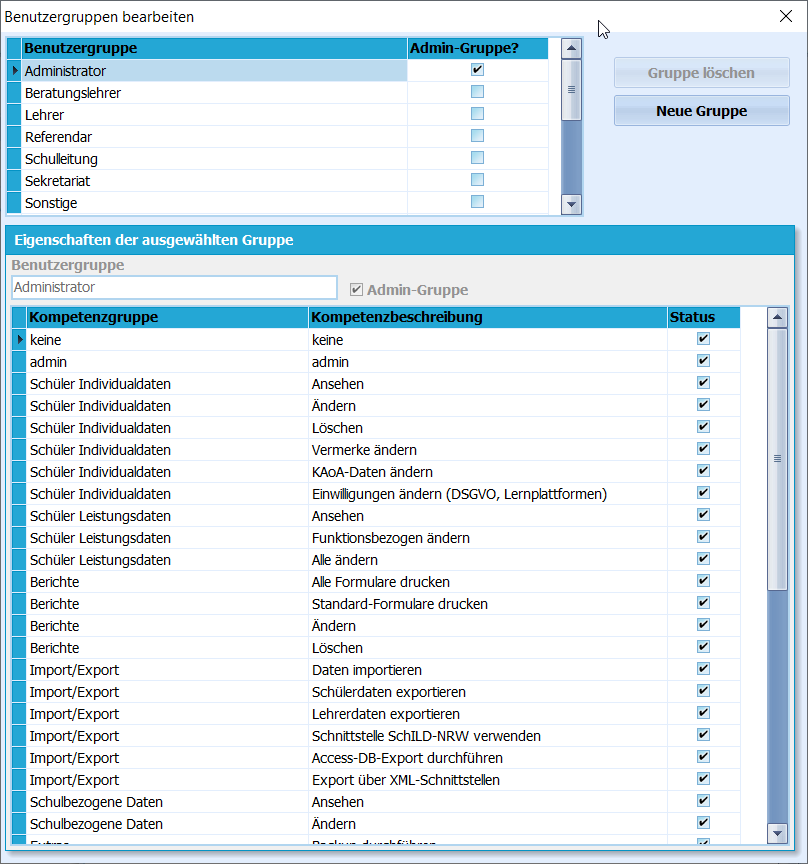
Über Benutzergruppen lassen sich für eine Gruppe Berechtigungen vergeben.
Über den Reiter Benutzergruppen bearbeiten können diese angelegt, definiert oder bearbeitet werden.
So kann sichergestellt werden, dass einzelne Gruppen in bestimmten Bereichen nur einzelne Berechtigungen erhalten.
Diese Benutzergruppen können dann als Vorlagen einzelnen Benutzern zugeordnet werden, sodass nicht für jede Person einzeln alle Berechtigungen gesetzt werden müssen.
Werden einzelne Berechtigungen nicht erteilt, ist es möglich, dass für diese Benutzergruppe Datensätze, Schaltflächen, Funktionen oder Übersichten nicht angezeigt werden.
Der Haken für die Admin-Gruppe setzt sofort alle Berechtigungen.
Achtung
Über SchILD-NRW lassen sich Benutzergruppen mit Rechten definieren und SchILD-Nutzern zuweisen. Hierüber lassen sich auch sehr hohe Rechte vergeben. Achten Sie bitte darauf, dass Sie auch über Benutzergruppen nur Rechte an Nutzer vergeben, die diese benötigen und haben sollen!
Mit Alle Lehrkräfte übernehmen legen Sie nach einer Bestätigung für jede Lehrkraft ein Benutzerkonto an. Diese Konten erhalten die Berechtigungen der Benutzergruppe Lehrer.
Dabei wird als Passwort der Benutzername eingesetzt, sodass bei der ersten Anmeldung dieses Passwort durch ein neues ersetzt werden soll.
Tipp
Es empfiehlt sich nur dann Benutzer für das gesamte Kollegium anzulegen, wenn auch eine entsprechende Schulung erfolgt ist und eine entsprechende Infrastruktur zum Zugriff im Haus vorliegt. Noten- und Fehlzeiteneintragungen können auch über ein externes Modul bearbeitet werden.