Eine Datenbank migrieren und mit SchILD-NRW 3 verbinden
Hinweis – Zuständigkeit in SchILD-NRW 3.6.0
Datenbanken anlegen, migrieren und schemaübergreifend importieren: Verwenden Sie den SVWS-AdminClient. Historische SchILD-Dialoge sind unter Frühere Verfahren eingeordnet.
Übertragen Sie eine vorhandene SchILD-NRW-Datenbank und erstellen Sie anschließend die passende Connection-Datei. Die Migration erfolgt im SVWS-AdminClient; die frühere Durchführung in SchILD-NRW ist als historischer Ablauf erhalten.
Wichtig
Starten Sie die SchILD-NRW-2-Datenbank vor einer Migration mit einer aktuellen Version von SchILD2, damit das technische Datenbankschema bei Bedarf auf den aktuellsten Stand gebracht werden kann.
Der empfohlene und von der Fachberatung unterstützte Weg zur Migration wird über den SVWS-AdminClient vorgenommen. Dessen Dokumentation und eine Anleitung zur Migration finden Sie auf https://doku.svws-nrw.de.
Um eine Datenbank in SchILD-NRW 3 verwenden zu können, ist im Anschluss die Connection-Datei (.con) zu generieren. Sie finden diese Anleitung hier weiter unten.
Hinweis
Eine Migration dauert je nach verwendeter CPU und Umfang der Datenbank "einige mitunter lange Minuten". Wenn Sie eine Schule migrieren, die sich bisher im Quartalsbetrieb befand, werden die alten Quartale in Halbjahre und Quartalsnoten umgeschrieben. Dieser Prozess kann im Vergleich zu anderen Migrationen viel länger dauern und je nach Datenbank und CPU mitunter 30 bis ~60 Minuten zusätzlich in Anspruch nehmen.
In diesem Kontext wäre eventuell darüber nachzudenken, die Datenbank noch in SchILD2 auf abgelaufene Löschfristen zu prüfen und nicht mehr aufzubewahrende Schuljahre mit den Leistungsdaten löschen zu lassen.
Über die Datei svws_server_service.out.log im *SVWS-Daten-Verzeichnis\logs* lässt sich die Migration nachvollziehen. In diesem Verzeichnis finden sich noch weitere logs, z.B. zu Fehlern des Servers.
Erzeugen einer Connection-Datei für SchILD-NRW 3
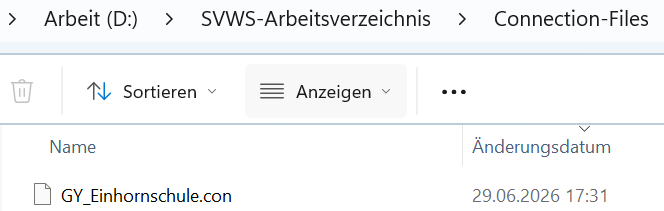
Das Verzeichnis für die Verbindungsdateien im SVWS-Arbeitsverzeichnis.
Eine migrierte Schul-Datenbank kann direkt im SVWS-Client verwendet werden.
Damit SchILD-NRW 3 eine Schuldatenbank auf dem SVWS-Server öffnen kann, benötigt es eine Verbindungsdatei mit der Endung .con. Diese wird auch Connection-Datei genannt und liegt im Unterordner Connection-Files des SVWS-Arbeitsverzeichnisses.
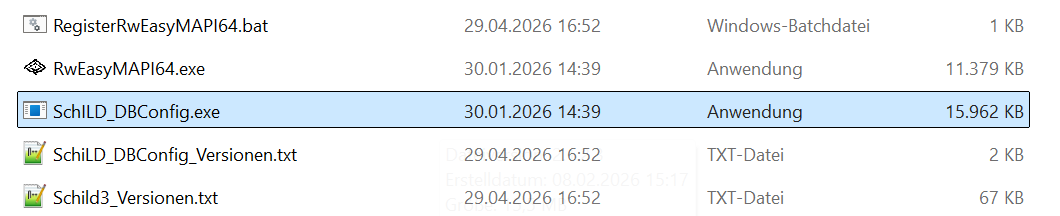
Starten Sie die Datei DBConfig.exe.
Das Programm zum Erstellen der .con-Dateien liegt im Installationsverzeichnis von SchILD-NRW 3. Starten Sie die in der Abbildung gezeigte Datei.
Beachten Sie hier, dass MS Windows als Standard die Dateiendung .exe ausblendet.
Wenn Sie die Datei als Windows-Administrator auf dem Rechner starten, auf dem SchILD-NRW-3 installiert ist, kann es sein, dass viele Daten zum Schema schon ausgefüllt sind.
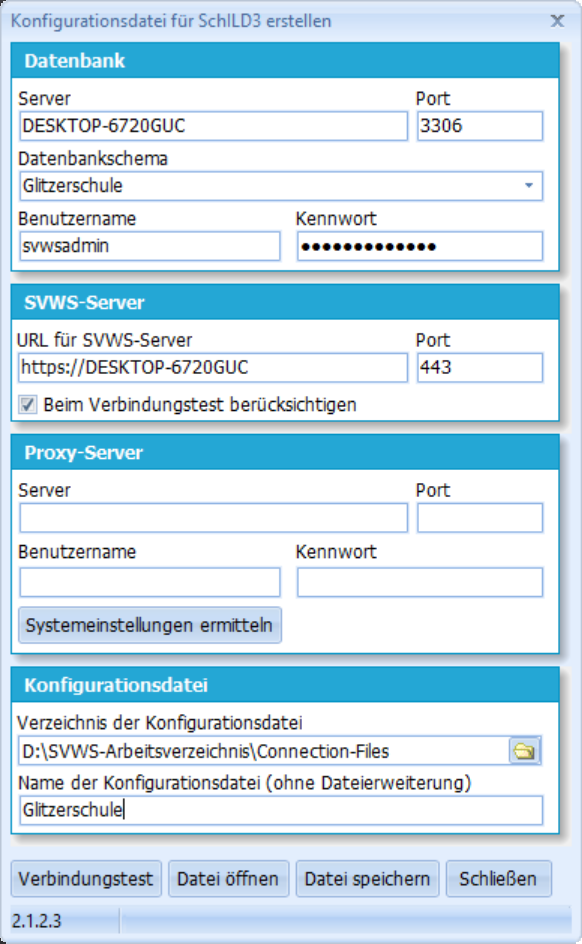
Starten Sie die DBConfig.exe, um mit den Verbindungsdaten eine Verbindungsdatei zu erzeugen.
Sofern die Daten noch nicht ausgefüllt sind, füllen Sie die Maske korrekt aus.
Im Bereich Datenbank:
- Server bezieht sich auf den Netzwerkpfad oder die IP-Adresse, unter der das Schema im Netzwerk erreicht wird. Hier im Beispiel wird ein lokaler Rechner verwendet. Nutzen Sie in diesem Falle den Rechnernamen oder localhost. Beim Server wird kein https:// vor der Adresse eingetragen.
- Port bezieht sich auf den Port. Der Standardwert ist 3306, abweichende Werte erhalten Sie von Ihrer IT.
- Das Datenbankschema ist der Name Ihrer "Datenbank" im SVWS-Server.
- Der Benutzername bezeichnet den technischen MariaDB-Benutzer mit Zugriff auf das gewählte Schema, häufig
svwsadmin. Gemeint ist weder ein persönlicher SchILD-Benutzer noch der root-Zugang des Datenbankservers. Name und Kennwort müssen zur eingerichteten Datenbankverbindung passen. - Beim Kennwort handelt es sich um das zugehörige Kennwort des SVWS-Administrator, der für dieses Schema eingerichtet wurde.
Im Bereich SVWS-Server geben Sie an, unter welcher URL oder IP-Adresse und auf welchem Port in ihrem Netzwerk der SVWS-Server erreicht werden kann. Der Standard hier ist 443. Hiervon abweichende Ports erhalten Sie von Ihrer IT.
Für eine lokale Installation können Sie die Adresse https://localhost verwenden.
Setzen Sie auch den Haken Beim Verbindungstest berücksichtigen, um mögliche Fehler schon hier abzufangen und zu korrigieren.
Es ist zwingend ein https:// vor der Server-Adresse zu verwenden.
Falls Ihr Netzwerk einen Proxy-Server verwendet, tragen Sie hier dessen Verbindungsdaten ein. Ein Proxy-Server vermittelt Netzwerkzugriffe; die passenden Angaben erhalten Sie von Ihrer IT. Ohne Proxy-Server sind hier keine Angaben nötig.
Geben Sie abschließend im Bereich Konfigurationsdatei den Pfad des SVWS-Arbeitsverzeichnisses mit dem Verzeichnis der Verbindungsdateien an. Per Standard liegen diese im Unterordner Connection-Files im SVWS-Arbeitsverzeichnis.
Bennen Sie Ihre Konfigurationsdatei. Es empfiehlt sich, diese Datei nach dem Schemanamen zu benennen. Geben Sie die Dateiendung .con nicht mit an.
Klicken Sie auf Verbindungstest. War dieser erfolgreich, klicken Sie auf Datei speichern.
Richtig – Fertig
Die Konfiguration für SchILD-NRW 3 ist abgeschlossen. Sie können diesen Artikel nun schließen.
Um eine vorhandene Con-Datei zu bearbeiten, können Sie deren Daten mit Datei öffnen laden.
Früherer Ablauf: Migration in SchILD-NRW 3 über Verwaltung ➜ Datenbank
Früheres Verfahren: Migration im SchILD-Dialog
Diese Form der Migration erlaubt es, in einer schon vorhandenen SchILD-NRW-3-Umgebung weitere Datenbanken zu migrieren. Hier kann auch die existierende Datenbank mit einer Neumigration überschrieben werden.
Hinweis
Beachten Sie, dass dennoch die Migration über den SVWS-AdminClient empfohlen wird.
Navigieren Sie zu Verwaltung ➜ Datenbank und klicken Sie auf Datenbank migrieren.
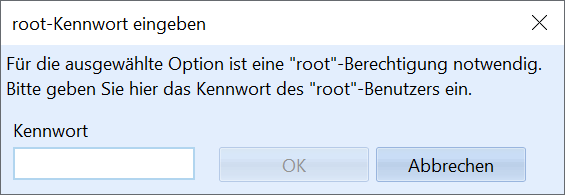
Es muss das Root-Kennwort des Super-Admins für den Datenbankserver eingeben werden.
Achtung
An dieser Stelle ist nun zwingend das Root-Kennwort des Datenbankservers anzugeben. Es handelt sich hier nicht um ein Admin-Kennwort von SchILD oder das Kennwort als Schema-Admin.
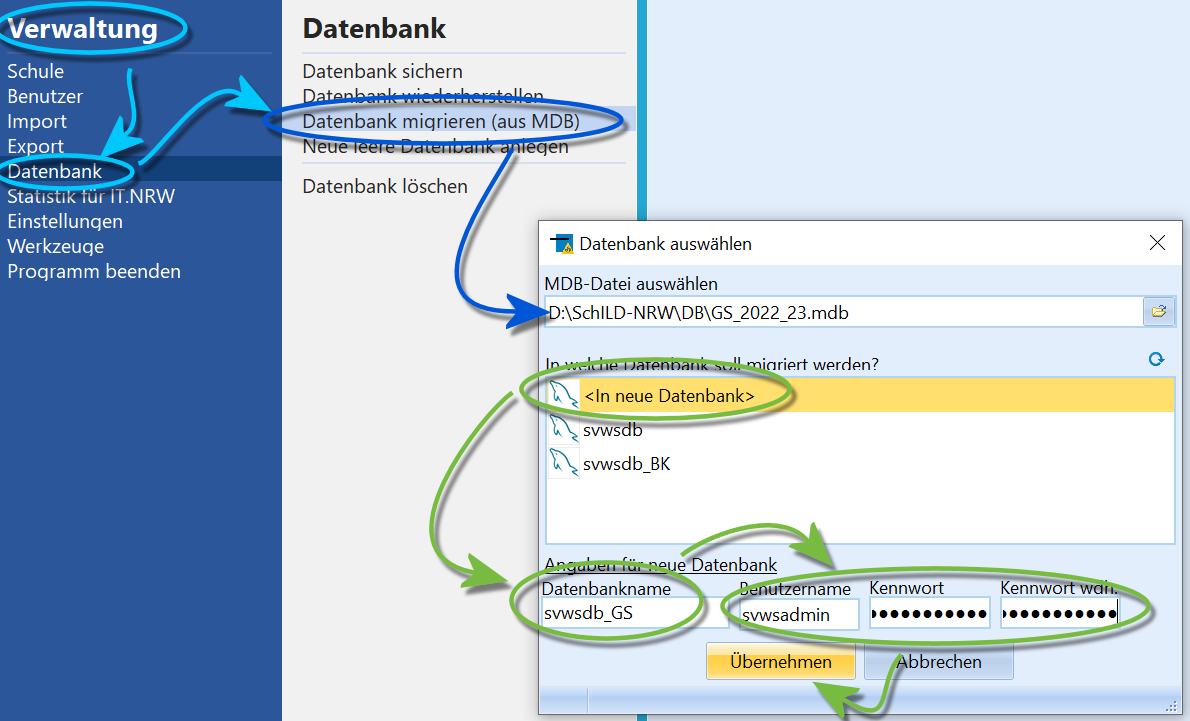
Wälen Sie, in welches Datenbankschema migriert werden soll. Hier wird ein neues Schema angelegt.
Nun ist die SchILD2-Quelldatenbank, eine MS Access .mdb-Datei zu wählen. Weiterhin sind die Daten für das neue Schema anzugeben. Hier im Beispiel wird als Datenbankname das Schema svwsdb_GS für eine zusätzliche Grundschuldatenbank gewählt.
Als Benutzername wird hier im Beispiel der hier für alle Datenbanken verwendete svwsadmin genutzt mit dem existierenden Kennwort genutzt. Sie können auch für jedes Schema, also für jede Datenbank, einen neuen Namen mit neuen Kennwörtern vergeben.
Hinweis
Zur Erklärung
SchILD und der SVWS-Server kennen drei Typen von Kennwörtern: Zuerst der Root-Zugriff auf den kompletten Datenbankserver. Zweitens wird jedes Schema von einem Admin-Zugang gesteuert, der für den technischen Zugriff des SchILD-NRW-Programms hinterlegt wird. Schlussendlich gibt es die unterschiedlichen Nutzer in SchILD-NRW selbst mit ihren jeweiligen Berechtigungen.
Klicken sie anschließend auf Übernehmen.
Wichtig
Migrieren Sie in ein existierendes Schema, wird die dort vorhandene Datenbank überschrieben!
Bitte warten...
Es erscheint während der Migration ein Fenster, in dem zum Warten angehalten wird.

Bei Erfolg wird diese Meldung angezeigt.
Bei Erfolg der Migration werden Sie benachrichtigt.
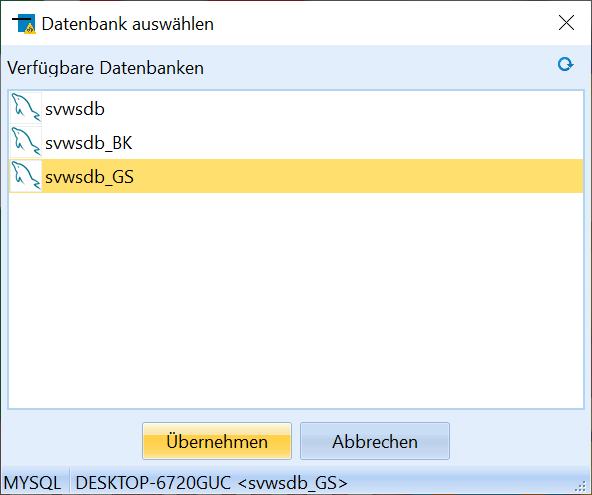
Nach einem Neustart von SchILD-NRW steht die neue Datenbank zur Auswahl bereit.
Nach einem Neustart von SchILD-NRW steht die migrierte Datenbank zur Verfügung.
Richtig – Fertig
Die Migration ist abgeschlossen
Hinweis
Beachten Sie, dass in diesem Modus kein Fenster mit weiteren Informationen und eventuellen Fehlern zum Migrationsprozess anzeigt wird.