Installation und Administration – Druckansicht
Diese Anleitung enthält 39 Artikel und Übersichten aus „Installation und Administration“. Sie folgt dem Menü der Rubrik. Jeder Artikel ist einmal enthalten; ergänzende Verweise führen zur Online-Dokumentation.
Online: Installation und Administration
Installation und Administration
Richten Sie Programme, Schuldaten und Benutzerrechte ein. Verwalten Sie Datenbanken und beachten Sie die unterschiedlichen Vorgänge beim Sichern und Löschen.
Die passende Aufgabe wählen
- Installation und Betrieb vorbereiten
- Schuldaten und schulische Organisation einrichten
- Benutzer, Berechtigungen und Einstellungen verwalten
- Datenbanken verbinden, sichern und wiederherstellen
- Verwaltungswerkzeuge gezielt einsetzen
- Daten aufbewahren, prüfen und löschen
SVWS-Server
Die eigenständige Serveradministration beschreibt die SVWS-Dokumentation. SchILD-spezifische Voraussetzungen und Arbeitsschritte finden Sie in den obigen Anleitungen.
Online: Installation und Betrieb vorbereiten
Installation und Betrieb vorbereiten
Bereiten Sie Programmbausteine, Datenbankrollen und Ordner vor. Der SVWS-Server muss bereitstehen, bevor SchILD-NRW 3 darauf zugreifen kann.
Voraussetzungen klären
- Installation und Betrieb für IT-Dienstleister planen für Zuständigkeiten, Programmbausteine und technische Grundlagen.
- Datenbank, Benutzer und Ordner verstehen für Datenbankschema, Benutzerrollen und Ordnerstruktur.
Installieren, verbinden und aktualisieren
SVWS-Server und SchILD-NRW 3 installieren unterscheidet Einzelplatz und Windows-Server mit Clients. Die Anleitung beschreibt Zertifikate, Connection-Datei, Programmstart, Updates und Deinstallation.
Die SVWS-Dokumentation behandelt Server und Webclient gesondert. Für vorhandene Daten folgen Sie Datenbanken; bei Fehlern Probleme und Support.
Ältere Werkzeuge einordnen
Die Notenerfassung mit GradeHub und WeNoM ist dem SVWS-Server zugeordnet. Einrichtung und Bedienung sind in der SVWS-Dokumentation beschrieben; siehe auch Noten mit GradeHub und WeNoM erfassen.
Online: Installation und Betrieb für IT-Dienstleister planen
Installation und Betrieb für IT-Dienstleister planen
Klären Sie vor der Installation Programmbausteine, Datenbankschemata, Ordnerstruktur und Benutzerrollen. Die Hinweise richten sich an die für Einrichtung und Betrieb verantwortlichen Personen.
Der folgenden Artikel beinhaltet Hinweise zur Installation der SchulVerWaltungsSoftware, zu der auch SchILD-NRW 3 gehört. Die praktische Durchführung beschreibt SVWS-Server und SchILD-NRW 3 installieren.
Programmbausteine
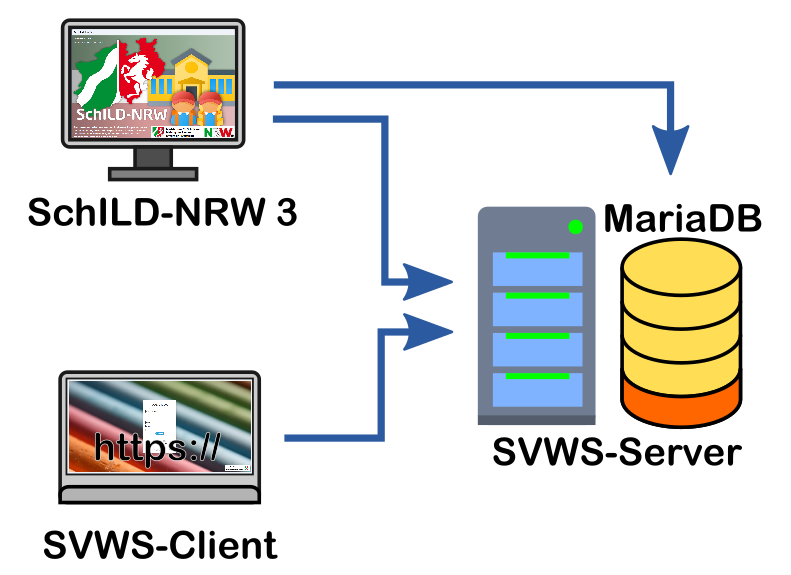
Trennung von Frontend-Applikation, Logikserver und Datenbankserver
Die neue SchILD-Version besteht nicht mehr aus zwei, sondern aus vier Programmbausteinen.
- Der SVWS-Server fungiert als Dienstprogramm, welches logische Aufgaben übernimmt und den Zugriff...
- ... auf die MariaDB-Datenbank regelt. Der Datenbankserver wird zusammen mit dem SVWS-Server installiert.
- SchILD-NRW 3 dient als Anzeigeoberfläche der Datenbankdaten und übernimmt ebenfalls logische Aufgaben, die noch nicht im SVWS-Server implementiert wurden. SchILD-NRW 3 greift deshalb teilweise über den SVWS-Server und teilweise direkt auf die MariaDB zu.
- Der SVWS-Client stellt die Technologie zur Anzeige der Datenbankdaten in einem Browserfenster zur Verfügung. Der SVWS-Client ist Bestandteil des SVWS-Servers und kann nur auf die logischen Aufgaben des SVWS-Servers zurückgreifen.
Hinweis
Beachten Sie bitte unsere Videoanleitungen zur Installation des SVWS-Servers und von SchILD-NRW 3 in dieser Dokumentation.
Datenbank und Installation
Datenbank-Schemata
Ein Datenbankschema bezeichnet hier die Datenbank einer Schule innerhalb der MariaDB. Es enthält die von SVWS benötigten Tabellen und kann leer, bereits befüllt oder aus SchILD-NRW 2 migriert sein. „Schema“ bedeutet daher nicht, dass noch keine Schuldaten vorhanden sind.
In einer MariaDB können mehrere Schemata liegen, die dann einer einzelnen SVWS-Datenbank einer Schule entsprechen, auf die dann mit dem SchILD-Client zugegriffen werden kann.
In großen Systemen, etwa kommunalen Rechenzentren oder kommerziellen Rechenzentren, könnten noch weitere Schemata in der MariaDB laufen, die dann anderen Schulen gehören oder gar nichts mit Schulen zu tun haben.
Die unterschiedlichen Nutzer
- Der Root-Benutzer verwaltet den gesamten MariaDB-Server. Er kann Datenbanken und weitere Datenbank-Benutzer anlegen oder löschen. Diese technischen Zugangsdaten gehören zur zuständigen IT. Ein vergessenes root-Kennwort muss administrativ wiederhergestellt werden; Ihr persönliches SchILD-Kennwort ersetzt diesen Zugang nicht.
- Der Datenbank-Benutzer verbindet SchILD-NRW 3 mit der Schuldatenbank. Diese einzelne Datenbank heißt auch Schema; deshalb wird der Zugang auch Schema-Benutzer genannt. Im beschriebenen Aufbau erhält er Administrationsrechte auf dieses Schema. Welche Datenbanken er tatsächlich verwenden oder löschen darf, legen die MariaDB-Berechtigungen fest. Derselbe Benutzername kann für mehrere Schemata berechtigt sein. In den Beispielen heißt dieser technische Zugang svwsadmin.
- Mit einem SchILD-NRW-3-Benutzer meldet sich eine Person zur täglichen Arbeit an. Die Benutzerverwaltung legt fest, welche Funktionen diese Person verwenden darf. Mit SchILD-Administrationsrechten stehen zusätzliche Funktionen der Programmoberfläche zur Verfügung. Diese Berechtigungen sind von den Rechten des technischen Datenbank-Zugangs zu unterscheiden.
Achtung
Über SchILD-NRW lassen sich Benutzergruppen mit Rechten definieren und SchILD-Nutzern zuweisen. Hierüber lassen sich auch sehr hohe Rechte vergeben. Achten Sie bitte darauf, dass Sie auch über Benutzergruppen nur Rechte an Nutzer vergeben, die diese benötigen und haben sollen!
Die Ordnerstruktur
Um die Sicherheit des Betriebssystems zu gewährleisten, stattet Windows die unterschiedlichen Ordner mit unterschiedlichen Rechten aus. Der SVWS-Server und SchILD-NRW 3 fügen sich hier in diesem Sinne korrekt ein. Für die Benutzung des SVWS-Servers und SchILD-NRW werden vier unterschiedliche Verzeichnisse verwendet.
- Das Verzeichnis, in dem der SVWS-Server installiert wird. In diesem Verzeichnis sollen Nutzer nichts ablegen können und keinen Zugriff - auch nicht nur lesend! - haben.
- Das Verzeichnis, in dem der SVWS-Server die Datenbanken ablegt. In diesem Verzeichnis hat nur der Server Zugriff, Nutzer sollen hier nichts lesen oder verändern können.
- Das Verzeichnis, in dem das reine Programm SchILD-NRW3 installiert wird. Nutzer haben hier keine Schreibrechte und es werden hier keine Arbeitsdaten erstellt.
- Das SVWS-Arbeitsverzeichnis, in dem die Daten der Nutzer liegen, zum Beispiel die Reports oder die Export- und Importdateien. Hier haben Nutzer für die tägliche Arbeit Zugriff. Soll dieses Verzeichnis nach der Installation verändert werden, lässt sich dies über die Admin.ini im SchILD-NRW-3-Installationsverzeichnis mit dem Eintrag
GroupDir=D:\SVWS-Arbeitsverzeichnisumstellen. - Sie können auch SchILD-NRW 3 mit einem Parameter starten, um zur Laufzeit ein zu verwendendes SVWS-Arbeitsverzeichnis zu setzen. Hierbei wird die Admin.ini ignoriert. Starten Sie zum Beispiel
SchILD3.exe -GROUPDIR:S:\Anderes-SVWS-Arbeitsverzeichnisüber eine Verknüpfung. Nutzen Sie dies, um unterschiedliche Schulen zwar eine einzige SchILD-3-Installation verwerden zu lassen, die anschließend alle ein eigenes SVWS-Arbeitsverzeichnis verwenden.
Systemvoraussetzungen
SchILD-NRW 3 benötigt einen Windows-Arbeitsplatz und eine dazu passende SVWS-Server-Version. Der SVWS-Server kann je nach gewähltem Installationsverfahren unter Windows oder Linux betrieben werden. Eine Windows-Server-Version wird nicht durch eine Windows-11-Versionsnummer beschrieben.
Stimmen Sie die konkret unterstützten Betriebssystemversionen und Ressourcen mit der IT und den aktuellen Installationsanleitungen des SVWS-Servers ab. Dort sind die Verfahren für Windows, Linux und Container getrennt dokumentiert. Diese Anleitung legt keine eigenen, davon abweichenden Mindestversionen fest.
Datenbankstruktur
Die Datenbankstruktur für SchILD-NRW 3 wurde grundlegend geändert und zukunftsfähig aufgebaut. Während der Installation des SVWS-Servers können bestehende Access-, MariaDB, MySQL- und MSSQL-Datenbanken in die neue Struktur migriert werden, so dass ein Umstieg von SchILD-NRW 2 zu SchILD-NRW 3 nahtlos möglich ist.
Nicht unterstützte Systeme
Die Installation auf einem NAS wird nicht unterstützt.
Installationsübersicht
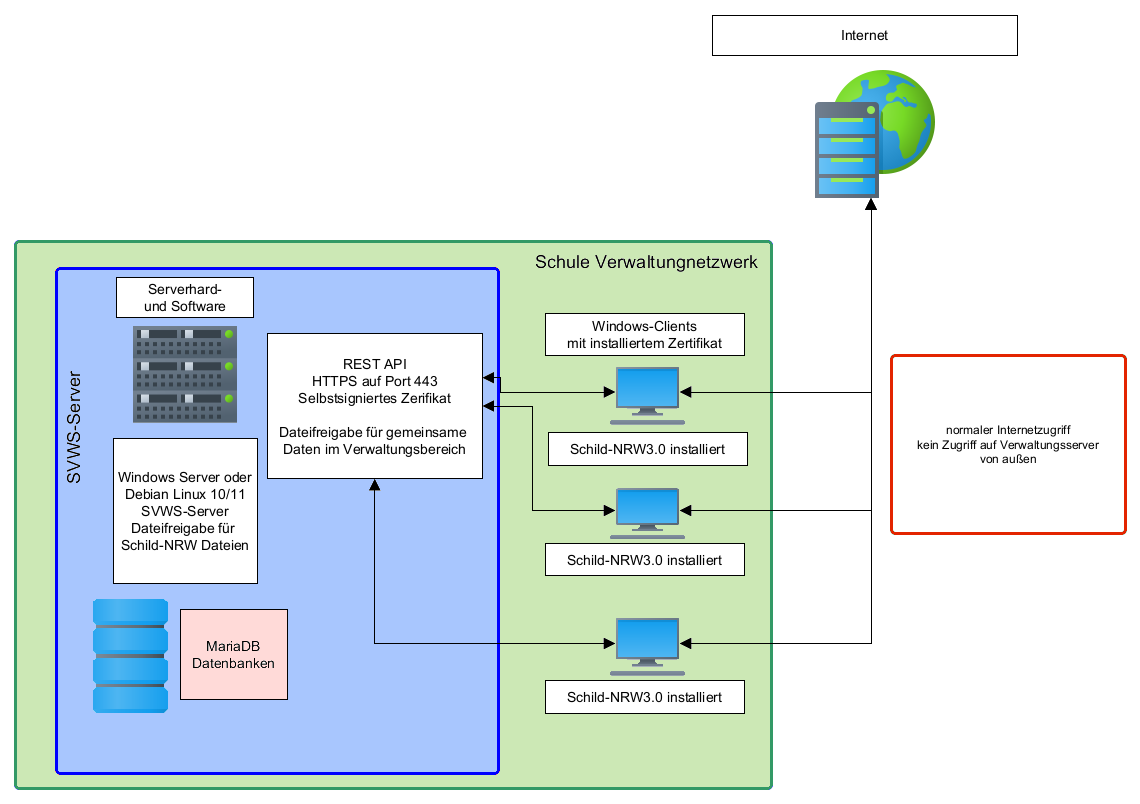
Installation innerhalb eines Verwaltungsnetzwerks.
Der SVWS-Server ist innerhalb des Verwaltungsnetzwerkes der Schule zu installieren.
Der SVWS-Server selbst läuft er auf einer den - in Bezug auf Hardware und Software - Systemanforderungen entsprechenden MS-Windows- oder Linux-Umgebung.
Er stellt die MariaDB und eventuelle Dateifreigaben zur Verfügung. SchILD-NRW 3 kann zentral auf dem Server und per Dateifreigabe aufgerufen werden oder einzeln auf Klienten installiert werden.
Die Kommunikation mit den Klienten läuft über die REST API und ist über HTTPS auf Port 443 zu erreichen. Bei der Installation kann ein Zertifikat erstellt werden, welches in MS Windows hinzuzufügen ist.
Die Klienten greifen entweder über die Weboberfläche oder ein Klient-Programm wie SchILD-NRW 3 auf den Server zu.
Achtung
Achten Sie darauf, dass der SVWS-Server weder vom pädagogischen Netzwerk der Schule noch direkt von außen über das Internet zu erreichen ist!
In kleinen Schulen sind auch Einzelplatzinstallationen möglich, bei denen der SVWS-Server mit der MariaDB und der SchILD-NRW-3-Installation auf dem einzelnen Arbeitsplatzrechner laufen.
Für Dateiaustausche und Zugriffe, sind entsprechende Dateifreigaben einzurichten.
- Auf die Verzeichnisse des SVWS-Servers und das der SVWS-Daten hat niemand außer dem Server selbst Zugriff.
- Die Klienten im Verwaltungsnetz, die ein auf dem Server installiertes SchILD-NRW 3 starten sollen, benötigen Lese-Zugriff auf das Installationsverzeichnis von SchILD-NRW 3.
- Die Arbeitsplatzrechner im Verwaltungsnetz benötigen für die Arbeit mit SchILD-NRW 3 Lese- und Schreibrechte im SVWS-Arbeitsverzeichnis. Stimmen Sie die Freigaben mit den Rollen an der Schule ab. Nicht alle Personen benötigen Zugriff auf alle Reports. Zusätzlich verwendete Ordner, etwa für Dokumente, Zeugnisse, Im- und Exporte, Notendateien oder Sicherungen, müssen den jeweils berechtigten Personen und Rechnern zur Verfügung stehen.
Nur die Klienten haben hier als normale Rechner des Verwaltungsnetzwerkes Zugriff auf das Internet.
Nutzer und Kennwörter
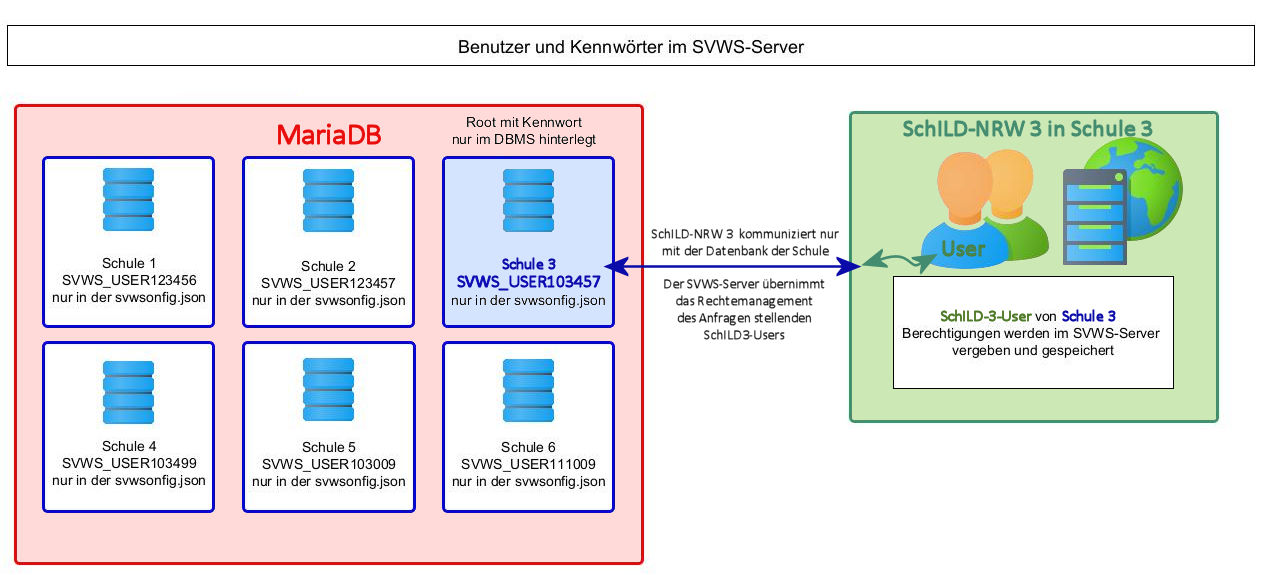
Das Verhältnis der Nutzer und Kennwörter der MariaDB, des Schemas und der SchILD-NRW-Nutzer.
Das Konzept von SchILD-NRW 3 sieht vor, die Datenbanken von anderen Anwendungen oder Schulen abzuschotten, die ebenfalls auf der MariaDB laufen und auch innerhalb von SchILD-NRW Nutzerrechte vergeben zu können.
MariaDB-root
Für die Datenbankverwaltung sind der root-Zugang und der Datenbank-Benutzer zu unterscheiden. Mit dem root-Zugang werden unter anderem Datenbanken angelegt und gelöscht. Ein Schema bezeichnet hier eine einzelne Schuldatenbank; es kann bereits Tabellen und Schuldaten enthalten.
Ein verlorenes root-Kennwort erfordert die Wiederherstellung des technischen Zugangs durch die zuständige IT. Das ist von einem Zurücksetzen persönlicher SchILD-Kennwörter zu unterscheiden.
Der weitere Nutzer ist der
Schema-Admin
Der Administrator-User von jedem dieser Schemas, per Standard wird dieser Nutzer svwsadmin genannt, ist aber veränderbar. Für mehrere Schemas können unterschiedliche svws-Admins angelegt werden, es können aber auch mehrere Datenbanken von einem solchen Nutzer verwaltet werden.
Getrennte Datenbank-Benutzer begrenzen den Zugriff auf die jeweils zugeordneten Schemata. So können auf einem MariaDB-Server beispielsweise mehrere Schuldatenbanken oder Datenbanken anderer Dienste voneinander getrennt betrieben werden.
Die jeweiligen Zugangsdaten werden im Arbeitsverzeichnis von SchILD-NRW 3 im Ordner "Connection-Files" als [schema].con als Verbindungsinformationen hinterlegt und von SchILD-NRW genutzt, um technisch auf die Datenbank zuzugreifen.
Hinweise zu den unterschiedlichen Ordnern:
- Das Passwort ist in einer Konfigurationsdatei im SVWS-Server-Datenverzeichnis hinterlegt und daher ist darauf zu achten, dass normale Nutzer keinen Windows-Zugriff auf die Ordner der SVWS-Server-Installation und das SVWS-Server-Datenverzeichnis haben.
- Auf das Installationsverzeichnis von SchILD-NRW 3 wird lediglich Lese-Zugriff benötigt, um den Klienten zu starten.
- Alle Nutzer-Zugriffe im Tagesgeschäft auf Dateiebene laufen über das SVWS-Arbeitsverzeichnis, das im Falle einer Neuinstallation (usw.) erhalten bleibt.
Über diesen Schema-Nutzer kann direkt auf die jeweilige SchILD-Datenbank (das Schema) zugegriffen werden, um im Bedarf ein SchILD-Administrator-Kennwort (SchILD-Nutzer) zurückzusetzen.
Wichtig
Beachten Sie, dass für eigenmächtig veränderte Datenbanken unter Umständen kein Support mehr übernommen werden kann. Kontaktieren Sie bitte in einem solchen Fall unbedingt die Fachberatung der betroffenen Schule.
SchILD-Nutzer – Administrator
SchILD-Nutzer mit ihren Rechten sind für Schulträger/IT nur bedingt relevant. In der Regel dürfte sich die IT einen Administrator-Nutzer in SchILD-NRW anlegen, so dass im Zweifel Benutzer gesperrt oder neu angelegt und Kennwörter neu gesetzt werden können, ohne manuell in der Datenbank tätig zu werden.
Die konkreten Rollen mit ihren jeweiligen Rechten werden innerhalb von SchILD-NRW vergeben und sind schulintern zu organisieren. Der SVWS-Server verwaltet diese Nutzer mit ihren Rechten, daher gelten diese auch für die Zugriffssteuerung über Webinterfaces oder andere Client-Programme.
Die in den Schulen für die SchILD-Administration verantwortlichen Personen können hierzu die Artikel zum Benutzermanagement von SchILD-NRW konsultieren.
Online: SVWS-Server und SchILD-NRW 3 installieren
SVWS-Server und SchILD-NRW 3 installieren
Installieren Sie die Programmbausteine für einen Einzelplatz oder einen Windows-Server mit Clients. Die Anleitung behandelt auch Zertifikate, Verbindungsdateien, Updates und Deinstallation.
Wichtig
Die Versionen des SVWS-Servers und von SchILD-NRW 3 müssen zusammenpassen. Kontrollieren Sie vor Beginn der Installation, dass Sie die korrekten Installer vorliegen haben.
Der folgende Artikel beinhaltet Hinweise zur Installation des SVWS-Servers und von SchILD-NRW 3.
Übersicht über die Programmbausteine
Auswahl des Ziel-Ordners
Für den Betrieb werden vier Bausteine benötigt: die Datenbank MariaDB, der SVWS-Server, der browserbasierte SVWS-Client und das Windows-Programm SchILD-NRW 3. Der SVWS-Server läuft als Dienst und übernimmt die Verarbeitung und Bereitstellung von Daten.
SchILD-NRW 3 dient als Anzeigeoberfläche der Datenbankdaten und übernimmt ebenfalls logische Aufgaben, die noch nicht im SVWS-Server implementiert wurden. SchILD-NRW 3 greift deshalb teilweise über den SVWS-Server und teilweise direkt auf die MariaDB zu.
Der SVWS-Client stellt die Technologie zur Anzeige der Datenbankdaten in einem Browserfenster zur Verfügung. Der SVWS-Client ist Bestandteil des SVWS-Servers und kann nur auf die logischen Aufgaben des SVWS-Servers zurückgreifen. Der SVWS-Server und SchILD-NRW 3 arbeiten ausschließlich mit einer MariaDB zusammen. Für den Zugriff auf die MariaDB ist kein ODBC-Treiber notwendig.
Es werden zwei Installationsdateien ausgeliefert:
- Das eine Installationsprogramm installiert den SVWS-Server mit der MariaDB, dem SVWS-Client und benötigten Komponenten. Während der Installation des SVWS-Clients können bestehende SchILD-NRW 2 Datenbanken (Access MDB, MariaDB, MySQL, Microsoft SQL-Server) in die neue MariaDB migriert werden. Zudem wird eine Zertifikatsdatei erzeugt, welche im Zertifikatsspeicher des Betriebssystems hinterlegt werden muss.
- Das andere Installationsprogramm installiert SchILD-NRW 3 und stellt eine Verknüpfung zwischen SchILD-NRW 3 und der MariaDB her.
Wichtige Begriffe und Konzepte
Datenbank-Schema
Ein Datenbankschema bezeichnet hier die Datenbank einer Schule innerhalb der MariaDB. Es enthält die von SVWS benötigten Tabellen und kann leer, bereits befüllt oder aus SchILD-NRW 2 migriert sein. „Schema“ bedeutet daher nicht, dass noch keine Schuldaten vorhanden sind.
In einem MariaDB-Datenbankmanagementsystem können mehrere Datenbanken (Schemas) verwaltet werden, die dann jeweils die Daten einer Schule enthalten, auf die mit dem SchILD-Client gesondert zugegriffen werden kann.
In großen Systemen, etwa kommunalen Rechenzentren oder kommerziellen Rechenzentren, könnten noch weitere Schemata in der MariaDB laufen, die dann anderen Schulen gehören oder gar nichts mit Schulen zu tun haben.
Die unterschiedlichen Nutzer
- Der Root-Benutzer verwaltet den gesamten MariaDB-Server. Er kann Datenbanken und weitere Datenbank-Benutzer anlegen oder löschen. Diese technischen Zugangsdaten gehören zur zuständigen IT. Ein vergessenes root-Kennwort muss administrativ wiederhergestellt werden; Ihr persönliches SchILD-Kennwort ersetzt diesen Zugang nicht.
- Der Datenbank-Benutzer verbindet SchILD-NRW 3 mit der Schuldatenbank. Diese einzelne Datenbank heißt auch Schema; deshalb wird der Zugang auch Schema-Benutzer genannt. Im beschriebenen Aufbau erhält er Administrationsrechte auf dieses Schema. Welche Datenbanken er tatsächlich verwenden oder löschen darf, legen die MariaDB-Berechtigungen fest. Derselbe Benutzername kann für mehrere Schemata berechtigt sein. In den Beispielen heißt dieser technische Zugang svwsadmin.
- Mit einem SchILD-NRW-3-Benutzer meldet sich eine Person zur täglichen Arbeit an. Die Benutzerverwaltung legt fest, welche Funktionen diese Person verwenden darf. Mit SchILD-Administrationsrechten stehen zusätzliche Funktionen der Programmoberfläche zur Verfügung. Diese Berechtigungen sind von den Rechten des technischen Datenbank-Zugangs zu unterscheiden.
Die Ordnerstruktur
Um die Sicherheit des Betriebssystems zu gewährleisten, stattet Windows die unterschiedlichen Ordner mit unterschiedlichen Rechten aus. Der SVWS-Server und SchILD-NRW 3 fügen sich hier in diesem Sinne korrekt ein. Für die Benutzung des SVWS-Servers und SchILD-NRW werden vier unterschiedliche Verzeichnisse verwendet.
- Das Verzeichnis, in dem der SVWS-Server installiert wird. In diesem Verzeichnis sollen Nutzer nichts ablegen können und keinen Zugriff darauf haben.
- Das Verzeichnis, in dem der SVWS-Server die Datenbanken ablegt. In diesem Verzeichnis hat nur der Server Zugriff, Nutzer sollen hier nichts lesen oder verändern können.
- Das Verzeichnis, in dem das reine Programm SchILD-NRW3 installiert wird. Nutzer haben hier keine Schreibrechte und es werden hier keine Arbeitsdaten erstellt.
- Das SVWS-Arbeitverzeichnis, in dem die Daten der Nutzer liegen, zum Beispiel die Reports oder die Export- und Importdateien. Hier haben Nutzer für die tägliche Arbeit Zugriff.
Vorbereitende Maßnahmen
Sofern Sie einen Wechsel von SchILD-NRW 2 nach SchILD-NRW 3 mit SVWS-Server durchführen wollen, empfehlen wir Ihnen einige vorbereitende Maßnahmen in SchILD-NRW 2:
- Datenbank sichern: Sichern Sie zunächst die vorhandene Datenbank, bevor Sie die weiteren Schritte durchführen. Achten Sie darauf, dass keine weitere Person auf die Datenbank zugreift.
- Papierkorb leeren: Rufen Sie den Menüpunkt Auswahl ➜ Papierkorb zeigen auf. Löschen Sie alle Schüler im Papierkorb, um unvollständige Datensätze bei der Migration zu vermeiden.
- Datensätze reduzieren: Rufen Sie den Menüpunkt Extras ➜ Löschfristen prüfen auf. Löschen Sie alle Daten gemäß VO-DV I und VO-DV II um die Vorgaben einzuhalten und die Datenmenge zu reduzieren.
- Datenbank automatisch prüfen: Rufen Sie den Menüpunkt Extras ➜ Automatische Prozesse ausführen auf. Die Datenbank wird in der Folge auf grundlegende Konsistenzen überprüft. Fehlende Konsistenzen werden angelegt.
- Datenbank komprimieren und reparieren: Rufen Sie den Menüpunkt Datei ➜ Datenbank komprimieren und reparieren auf. Dieser Prozess entfernt unnötigen Ballast, der sich bei der Arbeit mit der Datenbank angesammelt hat.
- Optional - Migrationstool verwenden: Die Migration in eine neue SchILD-NRW 2 Datenbank kann hertnäckige Probleme beheben.
Einzelplatzinstallation
Im Folgenden wird die Installation von SchILD-NRW 3 und dem SVWS-Server auf einem Einzelplatzrechner vorgestellt. In produktiven Schulumgebungen wird diese Form der Installation eher selten vorkommen.
Insbesondere in der Entwicklungsphase bietet diese Installation eine einfache und schnelle Möglichkeit, das Programm zu testen. Die veröffentlichten Versionen finden Sie im Release-Bereich von SchILD-NRW 3 und im unten verlinkten Release-Bereich des SVWS-Servers. Für die Installation der Komponenten sind Administrationsrechte am Arbeitsplatz-PC notwendig.
Installationsanleitungen als Video-Tutorials
Das Video zeigt einen älteren Installationsstand. Die dort genannten Standardordner und der Name der Zugangsdatei stimmen nicht vollständig mit der schriftlichen Anleitung überein. Verwenden Sie für diese Angaben die schriftlichen Installationsschritte auf dieser Seite.
Installationsumfang
Die neuste Version kann hier heruntergeladen werden: https://github.com/SVWS-NRW/SVWS-Server/releases
Installiert werden
- Ein Maria-Datenbankmanagementsystem
- Das Datenbankmanagementsystem steuert den Multiuserzugriff auf die Datenbanken
- Das Programm wird im Ordner
C:\Programme\SVWS-Server\dbgespeichert - Die Datenbankdateien werden im Verzeichnis
C:\ProgramData\SVWS-Server\datagespeichert - Die Kennwörter für den Zugriff auf die Datenbanken werden in der Datei
C:\ProgramData\SVWS-Server\res\svwsconfig.jsongespeichert
- Eine Java-Laufzeitumgebung
- Dieses Programm ist notwendig, um den SVWS-Server auszuführen.
- Die Laufzeitumgebung wird im Ordner
C:\Programme\SVWS-Server\javagespeichert
- Der SVWS-Server
- Der SVWS-Server fungiert als Dienstprogramm, welches logische Aufgaben übernimmt und den Zugriff auf die MariaDB-Datenbank regelt.
- Das Programm wird im Ordner
C:\Programme\SVWS-Server\svws-servergespeichert. - Log-Dateien werden im Ordner
C:\ProgramData\SVWS-Server\logsgespeichert. Die Log-Dateien enthalten Informationen zu Fehlern bei der Ein- und Ausgabe des SVWS-Servers.
- Der SVWS-Client
- Der SVWS-Cient ermöglicht den browserbasierten Zugriff auf die Datenbanken und greift auf logische Aufgaben des SVWS-Servers zurück. Der SVWS-Client übernimmt die Aufgaben der Programme LuPO und Kurs42.
- Der Client wird im Ordner
C:\ProgramData\SVWS-Server\clientinstalliert.
- Eine SSL-Zertifikatsdatei
- Das Zertifikat muss später im System angemeldet werden, damit der SVWS-Client im Browser ohne Sicherheitswarnung gestartet werden kann.
- Die SSL-Zertifikatsdatei wird im Ordner
C:\Users\<benutzername>\Dokumente\SVWS.cergespeichert.
Installation des SVWS-Servers
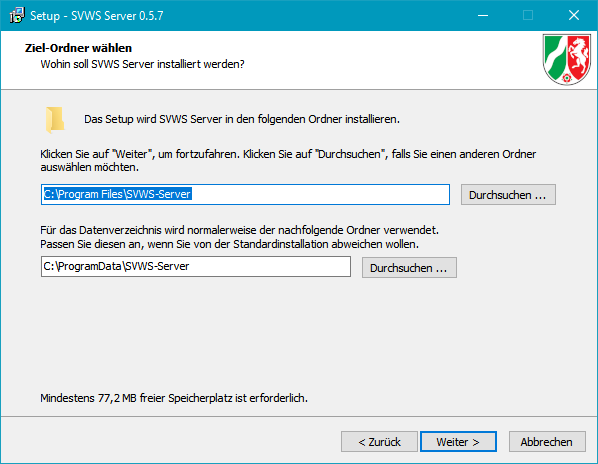
Auswahl des Zielordners
Führen Sie die Datei win64-installer-version.exe aus.
Es folgt ein Hinweisfenster der Benutzerkontensteuerung, dass durch die Installation Änderungen am Gerät vorgenommen werden. Klicken Sie hier auf die Schaltfläche Weiter.
Im folgenden Fenster akzeptieren Sie die Lizenzvereinbarung für die Installation des SVWS-Servers.
Anschließend können Sie die Installationspfade für das Datenbanksystem und das Programmverzeichnis auswählen. Für die lokale Einzelplatzinstallation empfehlen wir dringend, die vorgeschlagenen Pfade nicht zu ändern.
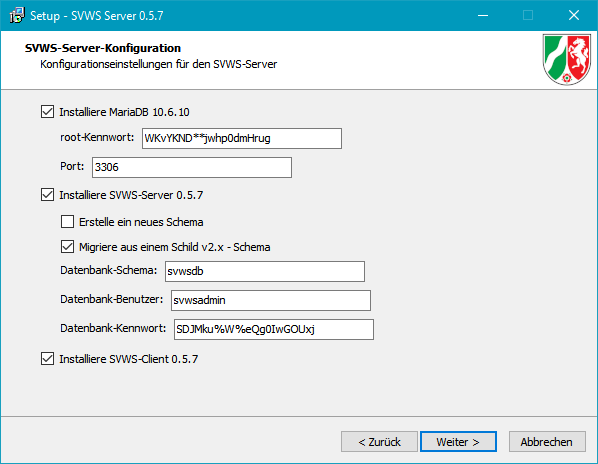
Konfigurieren der Installation
Es folgen die Konfigurationsangaben der SVWS-Server-Installation. Aktivieren Sie hier das Auswahlfeld zu "Migriere aus einem Schild v2.x - Schema", damit während des Installationsprozesses die Daten einer SchILD-NRW 2 - Datenbank in die MariaDB migriert werden. Alle anderen Auswahlfelder sollten Sie so belassen.
Wenn die MariaDB installiert wird, wird automatisch ein Benutzer mit dem Namen "root" erzeugt. Dieser Benutzer hat als Super-Admin volle Zugriffsrechte auf alle Datenbanken, kann diese erzeugen und löschen. Legen Sie das root-Kennwort für diesen Benutzer fest und notieren Sie sich das Kennwort.
Der Installer schlägt Ihnen bereits ein sehr sicheres Kennwort vor, welches von einem Zufallsgenerator erzeugt wurde. Verwahren Sie dieses Kennwort an einem sichern Ort.
Achtung
Bewahren Sie das root-Kennwort bei der zuständigen IT auf. Geht es verloren, muss diese den administrativen Zugang wiederherstellen; ein persönliches SchILD-Kennwort genügt dafür nicht.
Jede Person mit Kenntnis des root-Kennworts kann sich als Super-Admin an allen Datenbanken anmelden.
Sie können zudem den Port für den Zugriff auf die MariaDB eingeben. Der Port ergänzt den Datenbank-Host für den direkten MariaDB-Zugriff, etwa Host localhost mit Port 3306. Hier wird kein https:// vorangestellt. Die HTTPS-Adresse gehört zur getrennten Verbindung mit dem SVWS-Server.
Als Standard ist hier der Port 3306 eingetragen. Sie müssen die Portnummer nur dann ändern, wenn der Port 3306 bereits durch eine andere Anwendung belegt wird. Dies kann z.B. dann der Fall sein, wenn Sie ein anderes datenbankbasiertes Programm oder einen anderen datenbankbasierten Dienst installiert haben. Erhöhen Sie in einem solchen Fall die Portnummer z.B. auf 3307.
Vergeben Sie einen Namen für das Datenbank-Schema. Bei dem Datenbank-Schema handelt es sich um eine leere Datenbank, in der bereits alle Notwendigen Tabellen angelegt wurden. Im Gegensatz zu SchILD-NRW 2 gibt es keine Standarddatenbank. Jede Datenbank in SchILD-NRW 3 muss einen hier zu definierenden Namen erhalten.
Legen Sie einen Datenbank-Benutzer mit Kennwort an. Der Installer schlägt ein zufällig erzeugtes Kennwort vor. Dieser technische Zugang erhält Administrationsrechte auf die hier eingerichtete Schuldatenbank und wird von SchILD-NRW 3 für die Verbindung verwendet. Er gehört keiner bestimmten Person. Anders als der root-Zugang ist er im beschriebenen Aufbau auf diese eine Datenbank beschränkt.
Notieren Sie Benutzername und Kennwort für die Einrichtung der Verbindung und bewahren Sie die Angaben bei der zuständigen IT auf. Der root-Benutzer kann das Kennwort bei Bedarf zurücksetzen oder einen anderen Zugang für die Schuldatenbank einrichten.
Klicken Sie auf die Schaltfläche Weiter.
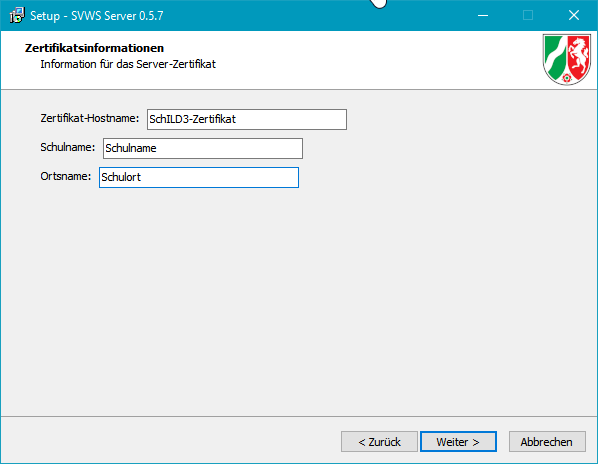
Angaben zum SSL-Zertifikat
Im folgenden Fenster geben Sie den Zertifikatsnamen, den Schulnamen und den Schulort für die Zertifikatsdatei ein. Die Zertifikatsdatei wird während des Installationsprozesses erzeugt und muss in einem späteren Schritt im Betriebssystem installiert werden.
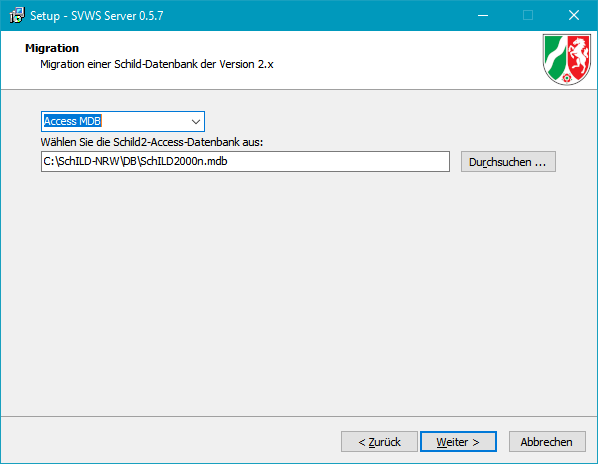
Zu migrierende Datenbank wählen
Wenn Sie das Auswahlfeld "Migriere aus einem Schild v2.x - Schema" aktiviert hatten, folgt nun ein Fenster, in welchem Sie Angaben zur Migration einer SchILD-NRW 2 - Datenbank vornehmen müssen. Wählen Sie hier das Datenbankformat der SchILD-NRW 2-Datenbank aus (Access MDB, MariaDB, MySQL, Microsoft SQL-Server).
Bei der Migration einer Access MDB müssen Sie den Dateipfad zur Access MDB angeben (z.B. schild200n.mdb). Bei der Migration einer MariaDB, MySQL- oder Microsoft SQL-Server-Datenbank müssen Sie einen Benutzernamen mit vollen Zugriffsrechten auf die Datenbank angeben. Zudem das zugehörige Passwort, den Ort der Datenbank (z.B. localhost oder IP 192.168.1.x) und den Namen des Schemas der Datenbank.
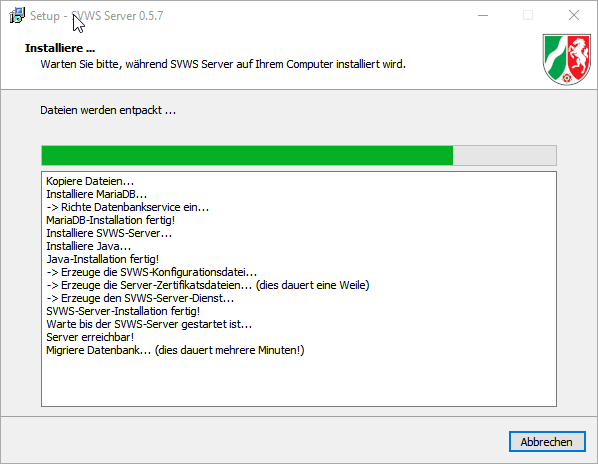
Info-Fenster während des Installationsprozesses
Im Anschluss können Sie die Installation starten. Während des Installationsprozesses wird die MariaDB installiert, der SVWS-Server installiert, die benötigte Java-Bibliothek installiert, die Konfigurationsdatei mit den Zugangsdaten auf die MariaDB gespeichert, die Zertifikatsdatei gespeichert und der SVWS-Server als Dienst gestartet. Im Anschluss wird noch die SchILD-NRW 2-Datenbank in das SchILD-NRW 3-Schema migriert.
Ein Anzeigefenster informiert Sie über den Fortschritt der Installation. Insbesondere die Migration der Datenbank kann einige Zeit in Anspruch nehmen.
Installation des SSL-Zertifikats
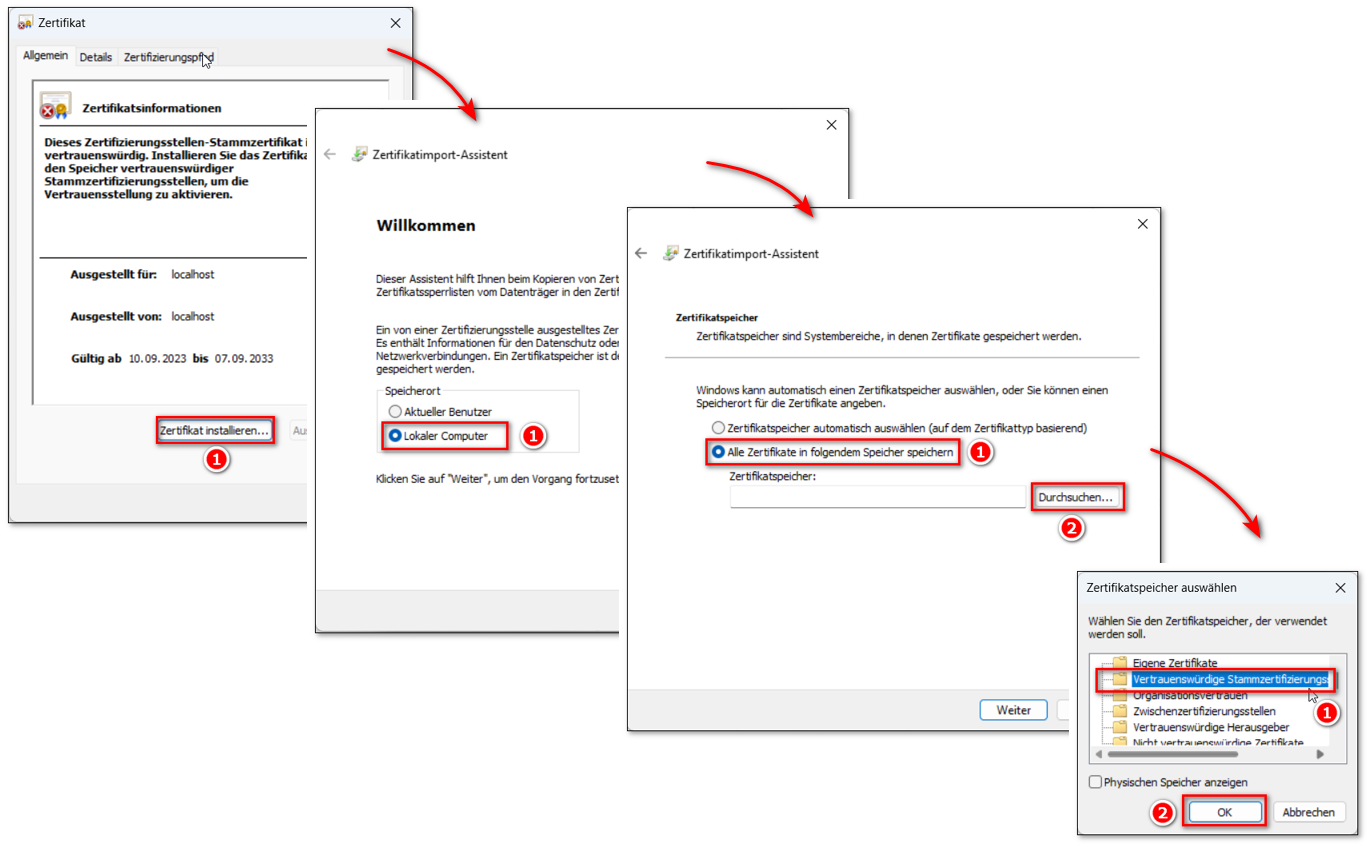
Zertifikat installieren
Damit der SVWS-Client ohne störenden Sicherheitshinweis im Browser gestartet werden kann, muss das SSL-Zertifikat, welches während des Installationsprozesses des SVWS-Servers erzeugt und gespeichert wurde, im Zertifikatsspeicher des Betriebssystems abgespeichert werden.
Windows hält hierzu einen einfachen Zertifikatimport-Assistenten bereit, welcher das SSL-Zertifikat in den Zertifikatsspeicher kopiert und am System anmeldet.
Navigieren Sie zum Windows-Systemordner "Dokumente". Dort finden Sie eine Zertifikatsdatei mit dem Namen SVWS.cer. Führen Sie mit Hilfe eines Doppelklicks den Zertifikatimport-Assistenten aus.
Alternativ können Sie mit einem Rechtsklick den Kontextmenüeintrag "Zertifikat installieren" wählen. Es öffnet sich ein Informationsfenster mit Hinweisen zum Zertifikat. Klicken Sie auf die Schaltfläche Zertifikat installieren.
- Wählen Sie als Speicherort Lokaler Computer. Dafür benötigen Sie Windows-Administrationsrechte.
- Klicken Sie auf Weiter und wählen Sie Alle Zertifikate in folgendem Speicher speichern.
- Klicken Sie auf Durchsuchen… und wählen Sie Vertrauenswürdige Stammzertifizierungsstellen.
- Bestätigen Sie mit OK und anschließend mit Weiter.
Schließen Sie den Prozess mit Klick auf die Schaltfläche Fertig stellen ab. Ein Hinweisfenster informiert Sie über den erfolgreichen Import des Zertifikats.
Start des SVWS-Client im Browser
Starten Sie einen Browser (Chrome, Edge, Firefox etc.). Rufen Sie in der Adresszeile den SVWS-Client auf, indem Sie die Adresse https://servername eingeben. Es empfiehlt sich, einen Favoriten für diesen Link anzulegen. Sie können alternativ einen Browserlink zu dieser Adresse auf dem Desktop des PCs ablegen.
Installation von SchILD-NRW 3
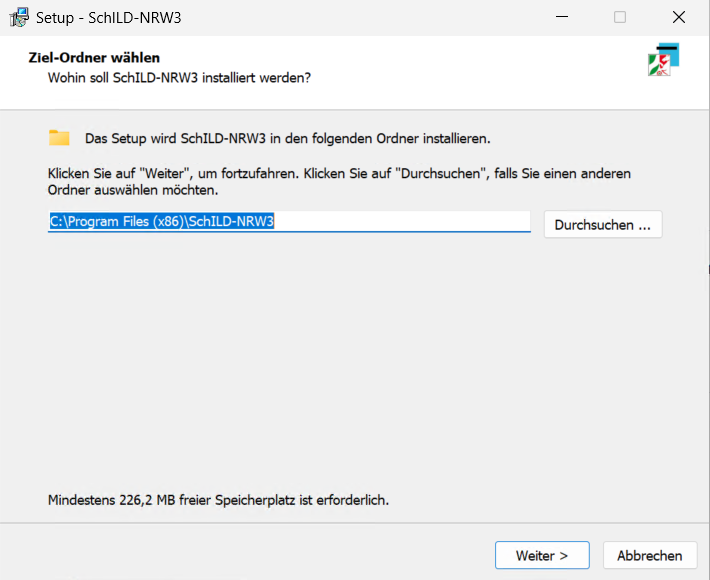
Auswahl des Zielordners
Laden Sie das Installationspaket für den vorgesehenen Programmstand aus den offiziellen SchILD-NRW-3-Releases herunter. Achten Sie auf die dort genannte passende SVWS-Server-Version.
Installiert werden
- SchILD-NRW 3 im Ordner
C:\Programme (x86)\SchILD3.0, auf das nur lesende Rechte notwendig sind - ein Arbeitsverzeichnis im Ordner
C:\SVWS-Arbeitsverzeichnis, auf welches lesende und schreibende Rechte notwendig sind. Dieser Ordner wird z.B. die Connection-Dateien zur MariaDB und die Reports aufnehmen. - eine Connection-Datei schemaname.con im Ordner
C:\SVWS-Arbeitsverzeichnis\Connection-Files. Die Connection-Datei (früher udl-Datei) ist eine Textdatei, welche Verbindungsdaten zur MariaDB enthält und in einem Texteditor geöffnet werden kann.
Führen Sie die Datei Setup_SchILD3_vXYZ.exe aus. Es folgt ein Hinweisfenster der Benutzerkontensteuerung, dass durch die Installation Änderungen am Gerät vorgenommen werden. Klicken Sie hier auf die Schaltfläche Weiter.
Wählen Sie im folgenden Fenster den Installationsordner des Programms. Wir empfehlen, für die Einzelplatzinstallation den Ordner nicht zu ändern. Klicken Sie hier auf die Schaltfläche Weiter.
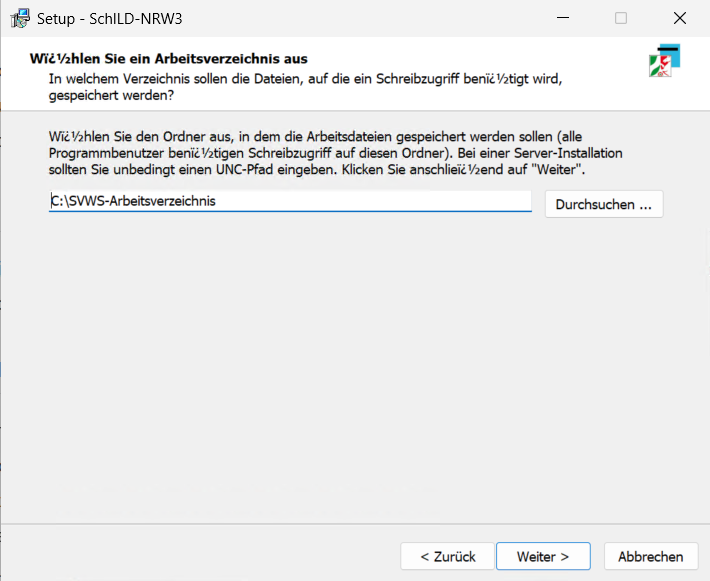
Auswahl des Zielordners
Wählen Sie nun, wo das SVWS-Arbeitsverzeichnis erstellt werden soll. Für die Einzelplatzinstallation empfehlen wir den vorgegebenen Ordner im Hauptverzeichnis C:\SVWS-Arbeitsverzeichnis oder alternativ im Benutzerverzeichnis Dokumente\SVWS-Arbeitsverzeichnis. Klicken Sie hier auf die Schaltfläche Weiter.
Sie können nun angeben, unter welchem Programmnamen SchILD-NRW 3 im Startmenü und auf dem Desktop angezeigt werden soll. Wir empfehlen dringend, den vorgegebenen Namen nicht zu ändern. Klicken Sie hier auf die Schaltfläche Weiter.
SchILD-NRW 3 wird nun installiert. Ein Hinweisfenster informiert Sie über die erfolgreiche Installation und den Aufruf eines externen Programms zur Einrichtung der Konfigurationsdatei.
Achtung
Pfad des SVWS-Arbeitsverzeichnisses
Beachten Sie an dieser Stelle unbedingt die Pfade des SVWS-Arbeitsverzeichnisses und des SchILD-Installationsverzeichnisses. Zum Beispiel könnten diese auf dem Server auf Laufwerk D: installiert werden und würden dann zum Beispiel (!) auf D:\Schulprogramme\SchILD-NRW3\ und D:\Schulprogramme\SVWS-Arbeitsverzeichnis\ installiert werden.
Im eigentlichen Netzwerk jedoch wären diese Ordner als Freigaben auf den Client-Rechnern wieder einzubinden und hier können dann andere Namen verwendet werden, zum Beispiel als S:\SchILD-NRW3 und S:\SVWS-Arbeitsverzeichnis oder auch als Pfade ohne Laufwerksbuchstaben.
Achten Sie darauf, dass die Datei Admin.ini im SchILD-NRW-3-Installationsverzeichnis NICHT auf den Serverpfad verweist, sondern auf den Pfad, den die Rechner im Netzwerk sehen!
Die Verbindung mit SchILD_DBConfig.exe konfigurieren
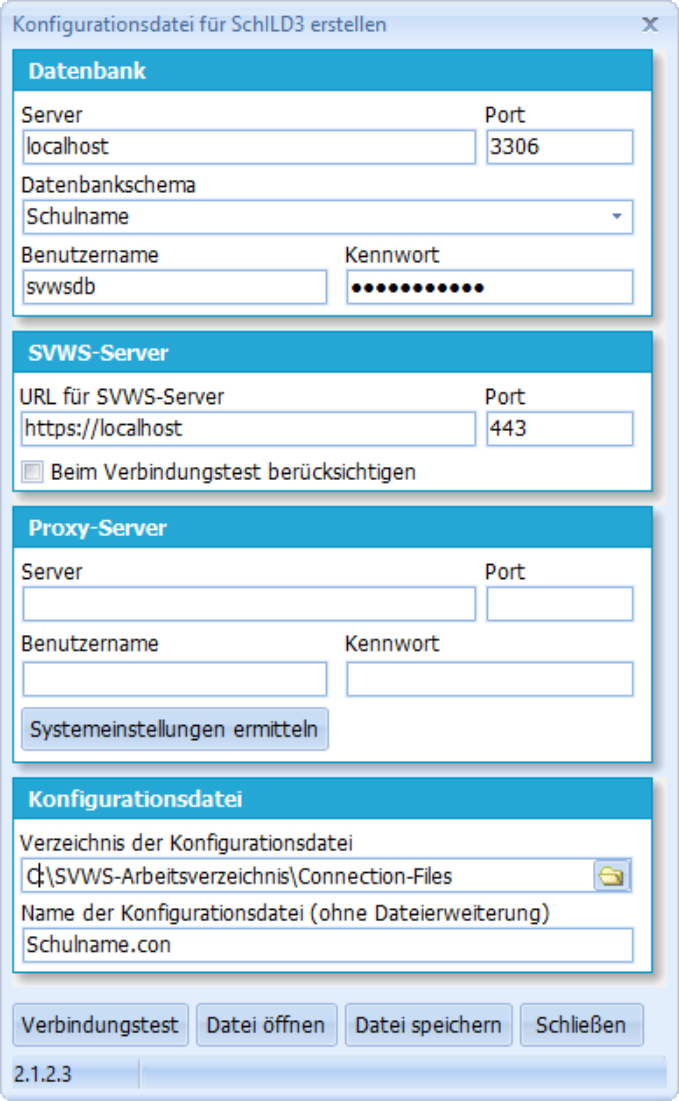
Konfiguration der Connection-Datei
Direkt nach der Installation öffnet sich das Konfigurationstool, mittels dem die Datei erstellt wird, die notwendig ist, damit SchILD3 auf das Datenbankschema zugreifen kann.
Hinweis
Das Konfigurationstool kann bei Bedarf auch nachträglich aufgerufen werden, hierzu einfach die SchILD_DBConfig.exe im Installationsverzeichnis von SchILD3 als Windows-Administrator ausführen.
Im folgenden Fenster können Sie nun alle voreingetragenen Angaben prüfen, welche zur Erstellung einer Konfigurationsdatei notwendig sind.
- Als Server einer Einzelplatzinstallation ist entweder
localhostoder derComputernameeingetragen. Beide Eintragungen sind gleichberechtigt korrekt - Als Port ist der während der Installation des SVWS-Servers angegebene Port zur Datenbank eingetragen. Der Standard ist
3306. - Als Datenbankschema ist der während der Installation des SVWS-Servers angegebene Name des Datenbankschemas eingetragen. Der Standardname lautet
svwsdb. - Als Benutzername ist der während der Installation des SVWS-Servers angegebene Benutzername eingetragen. Der Standardbenutzer ist
svwsadmin. - Als Benutzerpasswort ist das während der Installation des SVWS-Servers angegebene Benutzerpasswort für den Zugriff auf die Datenbank eingetragen.
- Als URL für SVWS-Server ist die URL eingetragen, die im Browser zum Start des SVWS-Client eingetragen werden muss. Der Standard ist
https://Servernameoderhttps://Server-IP-Adresse. Beide Angaben sind gleichberechtigt korrekt. - Als Port für den Zugriff des SVWS-Clients auf die Datenbank ist der Port
443eingetragen. Dies ist der Standard-Port für den verschlüsselten Zugriff des SVWS-Clients auf die Datenbank. - Durch das Auswahlfeld
Beim Verbindungstest berücksichtigenkann dieser verschlüsselte SSL-Zugriff ebenfalls getestet werden, bevor die Konfigurationsdatei erzeugt wird. Die Aktivierung des Häkchens wird empfohlen. - Optional: Angaben zum Proxy-Server
- Als Verzeichnis für die Konfigurationsdatei (Connection-File) wird standardmäßig ein Unterverzeichnis im SVWS-Arbeitsverzeichnis angeboten. Wir empfehlen die Einstellung unverändert zu übernehmen. Der Standardpfad lautet
C:\SVWS-Arbeitsverzeichnis\Connection-Files - Im letzten Feld können Sie einen Namen für die Konfigurationsdatei vergeben. Wir empfehlen hier den gleichen Namen zu verwenden, den auch das Schema trägt. So fällt eine Zuordnung der Konfigurationsdatei zum Schema leichter. Der Standardname ist
svwsdb
Führen Sie die Verbindungstests für MariaDB und SVWS aus. Beide Tests müssen mit den eingetragenen Ports erfolgreich sein. Klicken Sie anschließend auf Datei speichern. Bestätigen Sie die Meldung über die gespeicherte Konfigurationsdatei und schließen Sie das Fenster mit Schließen.
Start der Programme
SchILD-NRW 3 kann wie gewohnt über einen Doppelklick auf das Desktopsymbol oder über einen Einfachklick auf das Symbol im Startmenü gestartet werden.
Zum Start des SVWS-Clients öffnen Sie einen Browser. Tippen Sie dann in die Adresszeile die URL zum SVWS-Client ein (https://localhost oder https://Computername).
Für den Zugriff auf beide Programme müssen Sie sich als SchILD-Benutzer anmelden. Verwenden Sie hier die gleichen Zugangsdaten, die sie auch in SchILD-NRW 2 verwendet haben.
SchILD-NRW 3 und der SVWS-Client greifen gleichermaßen auf die MariaDB zu. Beide Programme verfügen über ebenbürtige Eintragungsmöglichkeiten, aber auch über unterschiedliche. So enthält der SVWS-Client die Funktionen von LuPO und Kurs42, während SchILD-NRW 3 Abiturberechnungen enthält.
In den kommenden Monaten werden die Fähigkeiten des SVWS-Clients stetig ausgebaut, so dass dieser später die gleichen Funktionalitäten enthalten wird, wie SchILD-NRW 3.
Windows Server-Client-Installation
Im Folgenden wird die Installation von SchILD-NRW 3 und dem SVWS-Server in einer Server-Client-Umgebung vorgestellt. In produktiven Schulumgebungen wird diese Form der Installation der Standardfall sein.
Für die Installation der Komponenten sind Administrationsrechte an allen PCs notwendig.
Installationsumfang
Installiert werden
- Ein Maria-Datenbankmanagementsystem
- Das Datenbankmanagementsystem steuert den Multiuserzugriff auf die Datenbanken
- Das Programm wird im Ordner
C:\Programme\SVWS-Server\dbgespeichert - Die Datenbankdateien werden im Verzeichnis
C:\ProgramData\SVWS-Server\datagespeichert - Die Kennwörter für den Zugriff auf die Datenbanken werden in der Datei
C:\ProgramData\SVWS-Server\res\svwsconfig.jsongespeichert
- Eine Java-Laufzeitumgebung
- Dieses Programm ist notwendig, um den SVWS-Server auszuführen.
- Die Laufzeitumgebung wird im Ordner
C:\Programme\SVWS-Server\javagespeichert
- Der SVWS-Server
- Der SVWS-Server fungiert als Dienstprogramm, welches logische Aufgaben übernimmt und den Zugriff auf die MariaDB-Datenbank regelt.
- Das Programm wird im Ordner
C:\Programme\SVWS-Server\svws-servergespeichert. - Log-Dateien werden im Ordner
C:\ProgramData\SVWS-Server\logsgespeichert. Die Log-Dateien enthalten Informationen zu Fehlern bei der Ein- und Ausgabe des SVWS-Servers.
- Der SVWS-Client
- Der SVWS-Cient ermöglicht den browserbasierten Zugriff auf die Datenbanken und greift auf logische Aufgaben des SVWS-Servers zurück. Der SVWS-Client übernimmt die Aufgaben der Programme LuPO und Kurs42.
- Der Client wird im Ordner
C:\ProgramData\SVWS-Server\clientinstalliert.
- Eine SSL-Zertifikatsdatei
- Das Zertifikat muss später im System angemeldet werden, damit der SVWS-Client im Browser ohne Sicherheitswarnung gestartet werden kann.
- Die SSL-Zertifikatsdatei wird im Ordner
C:\Users\<benutzername>\Dokumente\SVWS.cergespeichert.
Installation des SVWS-Servers auf dem Windows-Server
Auswahl des Zielordners
Die neuste Version des SVWS-Servers kann hier heruntergeladen werden: https://github.com/SVWS-NRW/SVWS-Server/releases
Führen Sie die Datei win64-installer-version.exe aus.
Es folgt ein Hinweisfenster der Benutzerkontensteuerung, dass durch die Installation Änderungen am Gerät vorgenommen werden. Klicken Sie hier auf die Schaltfläche Weiter.
Im folgenden Fenster akzeptieren Sie die Lizenzvereinbarung für die Installation des SVWS-Servers.
Anschließend können Sie die Installationspfade für das Datenbanksystem und das Programmverzeichnis auswählen. Für die Installation auf einem Server empfehlen wir, die vorgeschlagenen Pfade nicht zu ändern.
Konfigurieren der Installation
Es folgen die Konfigurationsangaben der SVWS-Server-Installation. Aktivieren Sie hier das Auswahlfeld zu "Migriere aus einem Schild v2.x - Schema", damit während des Installationsprozesses die Daten einer SchILD-NRW 2 - Datenbank in die MariaDB migriert werden. Alle anderen Auswahlfelder sollten Sie so belassen.
Wenn die MariaDB installiert wird, wird automatisch ein Benutzer mit dem Namen "root" erzeugt. Dieser Benutzer hat als Super-Admin volle Zugriffsrechte auf alle Datenbanken, kann diese erzeugen und löschen. Legen Sie das root-Kennwort für diesen Benutzer fest und notieren Sie sich das Kennwort.
Der Installer schlägt Ihnen bereits ein sehr sicheres Kennwort vor, welches von einem Zufallsgenerator erzeugt wurde. Verwahren Sie dieses Kennwort an einem sichern Ort.
Achtung
Bewahren Sie das root-Kennwort bei der zuständigen IT auf. Geht es verloren, muss diese den administrativen Zugang wiederherstellen; ein persönliches SchILD-Kennwort genügt dafür nicht.
Jede Person mit Kenntnis des root-Kennworts kann sich als Super-Admin an allen Datenbanken anmelden.
Sie können zudem den Port für den direkten Zugriff auf MariaDB eingeben. Geben Sie Datenbank-Host und Port in den dafür vorgesehenen Feldern an, beispielsweise Host Servername mit Port 3306. Hier wird kein https:// vorangestellt. Die HTTPS-Adresse gehört zur getrennten Verbindung mit dem SVWS-Server.
Als Standard ist hier der Port 3306 eingetragen. Sie müssen die Portnummer nur dann ändern, wenn der Port 3306 bereits durch eine andere Anwendung belegt wird. Dies kann z.B. dann der Fall sein, wenn Sie ein anderes datenbankbasiertes Programm oder einen anderen datenbankbasierten Dienst installiert haben. Erhöhen Sie in einem solchen Fall die Portnummer z.B. auf 3307.
Vergeben Sie einen Namen für das Datenbank-Schema. Bei dem Datenbank-Schema handelt es sich um eine leere Datenbank, in der bereits alle Notwendigen Tabellen angelegt wurden. Im Gegensatz zu SchILD-NRW 2 gibt es keine Standarddatenbank. Jede Datenbank in SchILD-NRW 3 muss einen hier zu definierenden Namen erhalten.
Legen Sie einen Datenbank-Benutzer mit Kennwort an. Der Installer schlägt ein zufällig erzeugtes Kennwort vor. Dieser technische Zugang erhält Administrationsrechte auf die hier eingerichtete Schuldatenbank und wird von SchILD-NRW 3 für die Verbindung verwendet. Er gehört keiner bestimmten Person. Anders als der root-Zugang ist er im beschriebenen Aufbau auf diese eine Datenbank beschränkt.
Notieren Sie Benutzername und Kennwort für die Einrichtung der Verbindung und bewahren Sie die Angaben bei der zuständigen IT auf. Der root-Benutzer kann das Kennwort bei Bedarf zurücksetzen oder einen anderen Zugang für die Schuldatenbank einrichten.
Klicken Sie auf die Schaltfläche Weiter.
Angaben zum SSL-Zertifikat
Im folgenden Fenster geben Sie den Zertifikatsnamen, den Schulnamen und den Schulort für die Zertifikatsdatei ein. Die Zertifikatsdatei wird während des Installationsprozesses erzeugt und muss in einem späteren Schritt im Betriebssystem installiert werden.
Zu migrierende Datenbank wählen
Wenn Sie das Auswahlfeld "Migriere aus einem Schild v2.x - Schema" aktiviert hatten, folgt nun ein Fenster, in welchem Sie Angaben zur Migration einer SchILD-NRW 2 - Datenbank vornehmen müssen. Wählen Sie hier das Datenbankformat der SchILD-NRW 2-Datenbank aus (Access MDB, MariaDB, MySQL, Microsoft SQL-Server).
Bei der Migration einer Access MDB müssen Sie den Dateipfad zur Access MDB angeben (z.B. schild200n.mdb). Bei der Migration einer MariaDB, MySQL- oder Microsoft SQL-Server-Datenbank müssen Sie einen Benutzernamen mit vollen Zugriffsrechten auf die Datenbank angeben. Zudem das zugehörige Passwort, den Ort der Datenbank (z.B. Servername oder Server-IP-Adresse 192.168.1.x) und den Namen des Schemas der Datenbank.
Info-Fenster während des Installationsprozesses
Im Anschluss können Sie die Installation starten. Während des Installationsprozesses wird die MariaDB installiert, der SVWS-Server installiert, die benötigte Java-Bibliothek installiert, die Konfigurationsdatei mit den Zugangsdaten auf die MariaDB gespeichert, die Zertifikatsdatei gespeichert und der SVWS-Server als Dienst gestartet. Im Anschluss wird noch die SchILD-NRW 2-Datenbank in das SchILD-NRW 3-Schema migriert.
Ein Anzeigefenster informiert Sie über den Fortschritt der Installation. Insbesondere die Migration der Datenbank kann einige Zeit in Anspruch nehmen.
Einrichten einer Datenpartition mit Ordnerstruktur
Es empfiehlt sich, eine Datenpartition einzurichten. Erzeugen Sie in dieser Partition die Ordner Programme, Users und Gruppen. Vergeben Sie für den Ordner Programme lesende Rechte. Vergeben Sie für den Ordner Users individuelle Benutzerrechte. Vergeben Sie für den Ordner Gruppen individuelle Gruppenrechte.
Richten Sie einen Netzlaufwerkspfad für den Ordner Programme ein (z.B. P:). Richten Sie ebenfalls einen Netzlaufwerkspfad für den Ordner Gruppen ein (z.B. G:)
Installation von SchILD-NRW 3
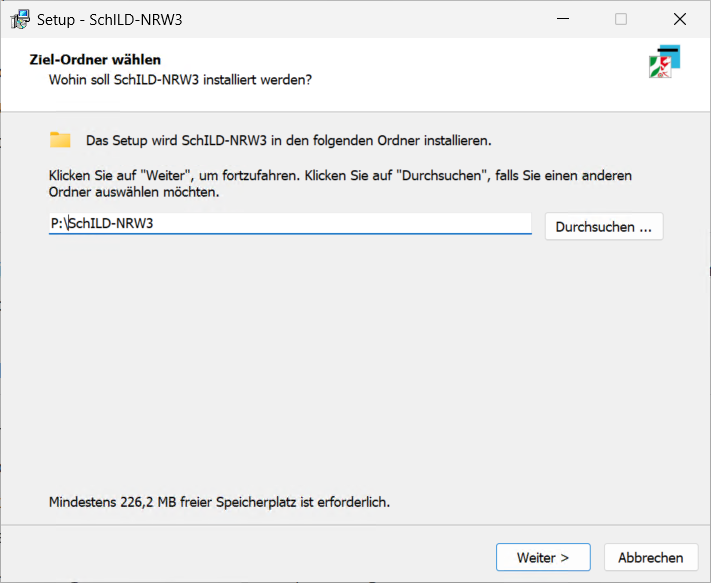
Auswahl des Zielordners
Laden Sie das Installationspaket für den vorgesehenen Programmstand aus den offiziellen SchILD-NRW-3-Releases herunter. Achten Sie auf die dort genannte passende SVWS-Server-Version.
Installiert werden
- SchILD-NRW 3 im Ordner
P:\SchILD-NRW3, auf das nur lesende Rechte notwendig sind - ein Arbeitsverzeichnis im Ordner
G:\SVWS-Arbeitsverzeichnis, auf welches lesende und schreibende Rechte notwendig sind. Dieser Ordner wird z.B. die Connection-Dateien zur MariaDB und die Reports aufnehmen. - eine Connection-Datei schemaname.con im Ordner
G:\SVWS-Arbeitsverzeichnis\Connection-Files. Die Connection-Datei (früher udl-Datei) ist eine Textdatei, welche Verbindungsdaten zur MariaDB enthält und in einem Texteditor geöffnet werden kann.
Führen Sie die Datei Setup_SchILD3_vXYZ.exe aus. Es folgt ein Hinweisfenster der Benutzerkontensteuerung, dass durch die Installation Änderungen am Gerät vorgenommen werden. Klicken Sie hier auf die Schaltfläche Weiter.
Wählen Sie im folgenden Fenster den Installationsordner des Programms. Wir empfehlen, für die Server-Client-Installation den Ordner P:\SchILD-NRW3. Klicken Sie hier auf die Schaltfläche Weiter.
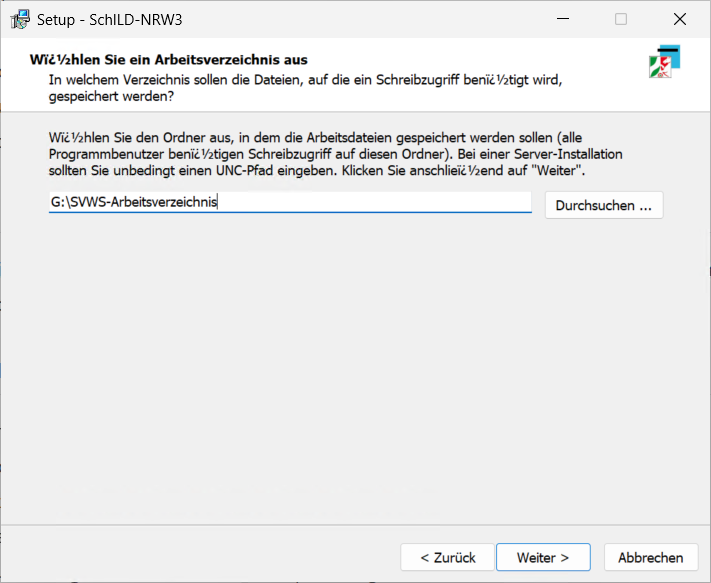
Auswahl des Zielordners
Wählen Sie nun, wo das SVWS-Arbeitsverzeichnis erstellt werden soll. Für die Server-Client-Installation empfehlen wir den Ordner G:\SVWS-Arbeitsverzeichnis. Klicken Sie hier auf die Schaltfläche Weiter.
Sie können nun angeben, unter welchem Programmnamen SchILD-NRW 3 im Startmenü und auf dem Desktop angezeigt werden soll. Wir empfehlen dringend, den vorgegebenen Namen nicht zu ändern. Klicken Sie hier auf die Schaltfläche Weiter.
SchILD-NRW 3 wird nun installiert. Ein Hinweisfenster informiert Sie über die erfolgreiche Installation und den Aufruf eines externen Programms zur Einrichtung der Konfigurationsdatei.
Die Verbindung mit SchILD_DBConfig.exe konfigurieren
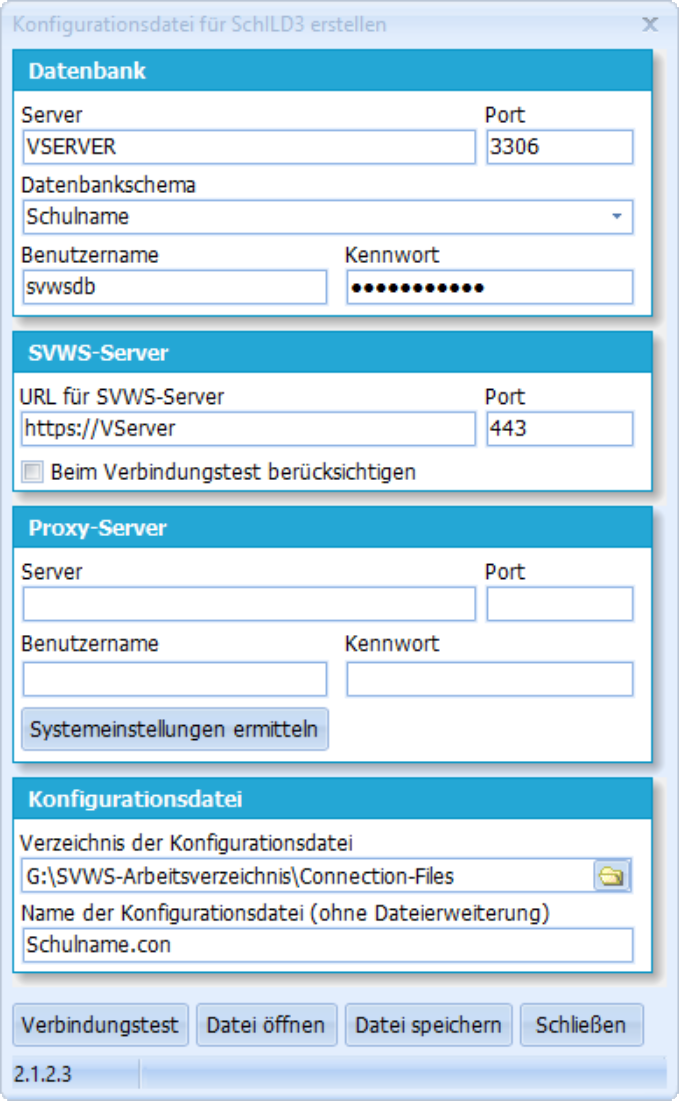
Konfiguration der Connection-Datei
Direkt nach der Installation öffnet sich das Konfigurationstool, mittels dem die Datei erstellt wird, die notwendig ist, damit SchILD3 auf das Datenbankschema zugreifen kann.
Hinweis
Das Konfigurationstool kann bei Bedarf auch nachträglich aufgerufen werden, hierzu einfach die SchILD_DBConfig.exe im Installationsverzeichnis von SchILD3 als Windows-Administrator ausführen.
Im folgenden Fenster können Sie nun alle voreingetragenen Angaben prüfen, welche zur Erstellung einer Konfigurationsdatei notwendig sind.
- Als Server einer Server-Client-Installation ist entweder
Servernameoder dieIP-Adresseeinzutragen. Wir empfehlen die Eintragung des Servernamens. - Als Port ist der während der Installation des SVWS-Servers angegebene Port zur Datenbank eingetragen. Der Standard ist
3306. - Als Datenbankschema ist der während der Installation des SVWS-Servers angegebene Name des Datenbankschemas eingetragen. Der Standardname lautet
svwsdb. - Als Benutzername ist der während der Installation des SVWS-Servers angegebene Benutzername eingetragen. Der Standardbenutzer ist
svwsadmin. - Als Benutzerpasswort ist das während der Installation des SVWS-Servers angegebene Benutzerpasswort für den Zugriff auf die Datenbank eingetragen.
- Als URL für SVWS-Server ist die URL eingetragen, die im Browser zum Start des SVWS-Client eingetragen werden muss. Der Standard ist
https://Servernameoderhttps://IP-Adresse. Wir empfehlen den Servernamen. - Als Port für den Zugriff des SVWS-Clients auf die Datenbank ist der Port
443eingetragen. Dies ist der Standard-Port für den verschlüsselten Zugriff des SVWS-Clients auf die Datenbank. - Durch das Auswahlfeld
Beim Verbindungstest berücksichtigenkann dieser verschlüsselte SSL-Zugriff ebenfalls getestet werden, bevor die Konfigurationsdatei erzeugt wird. Die Aktivierung des Häkchens wird empfohlen. - Optional: Angaben zum Proxy-Server
- Als Verzeichnis für die Konfigurationsdatei (Connection-File) wird standardmäßig ein Unterverzeichnis im SVWS-Arbeitsverzeichnis angeboten. Wir empfehlen die Einstellung unverändert zu übernehmen. Der Standardpfad lautet
C:\SVWS-Arbeitsverzeichnis\Connection-Files - Im letzten Feld können Sie einen Namen für die Konfigurationsdatei vergeben. Wir empfehlen hier den gleichen Namen zu verwenden, den auch das Schema trägt. So fällt eine Zuordnung der Konfigurationsdatei zum Schema leichter. Der Standardname ist
svwsdb
Führen Sie die Verbindungstests für MariaDB und SVWS aus. Beide Tests müssen mit den eingetragenen Ports erfolgreich sein. Klicken Sie anschließend auf Datei speichern. Bestätigen Sie die Meldung über die gespeicherte Konfigurationsdatei und schließen Sie das Fenster mit Schließen.
Installation des SSL-Zertifikats
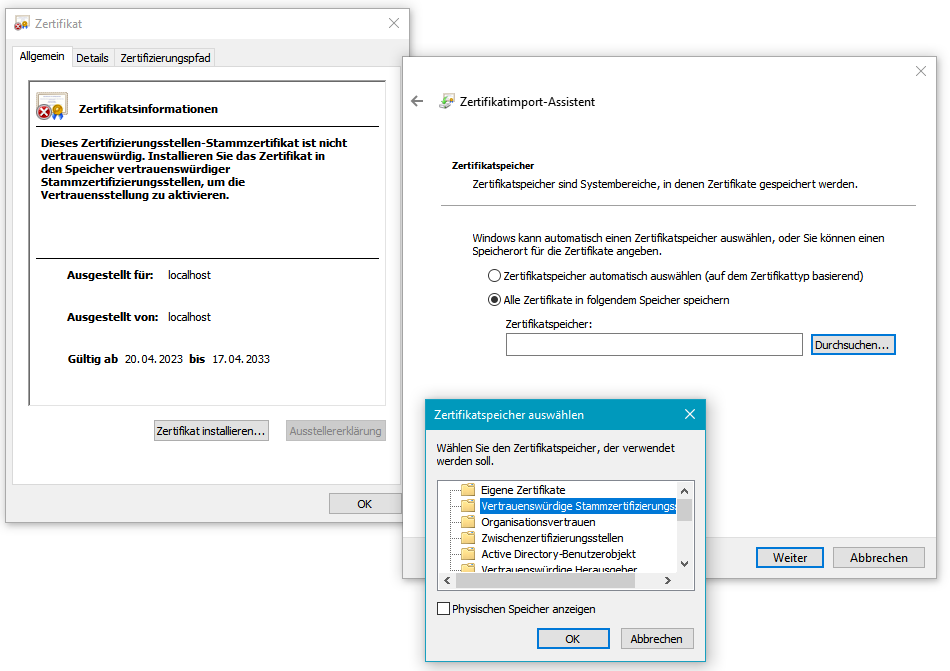
Zertifikat installieren
Damit der SVWS-Client auf den Windows-Clients ohne störenden Sicherheitshinweis im Browser gestartet werden können, muss das SSL-Zertifikat, welches während des Installationsprozesses des SVWS-Servers erzeugt und gespeichert wurde, im Zertifikatsspeicher des jeweiligen Betriebssystems abgespeichert werden.
Windows übernimmt das Zertifikat mit dem Zertifikatimport-Assistenten in seinen Zertifikatsspeicher. Führen Sie diesen Schritt auf jedem Windows-Rechner aus, der als Client verwendet wird.
Navigieren Sie zum Windows-Systemordner "Dokumente". Dort finden Sie eine Zertifikatsdatei mit dem Namen SVWS.cer. Führen Sie mit Hilfe eines Doppelklicks den Zertifikatimport-Assistenten aus.
Alternativ können Sie mit einem Rechtsklick den Kontextmenüeintrag "Zertifikat installieren" wählen. Es öffnet sich ein Informationsfenster mit Hinweisen zum Zertifikat. Klicken Sie auf die Schaltfläche Zertifikat installieren.
- Wählen Sie als Speicherort Lokaler Computer. Dafür benötigen Sie Windows-Administrationsrechte.
- Klicken Sie auf Weiter und wählen Sie Alle Zertifikate in folgendem Speicher speichern.
- Klicken Sie auf Durchsuchen… und wählen Sie Vertrauenswürdige Stammzertifizierungsstellen.
- Bestätigen Sie mit OK und anschließend mit Weiter.
Schließen Sie den Prozess mit Klick auf die Schaltfläche Fertig stellen ab. Ein Hinweisfenster informiert Sie über den erfolgreichen Import des Zertifikats.
Start der Programme
Wir empfehlen, auf jedem Client eine Desktop-Verknüpfung auf P:\SchILD-NRW3\SchILD30.exe anzulegen.
SchILD-NRW 3 kann wie gewohnt über einen Doppelklick auf das Desktopsymbol oder über einen Einfachklick auf das Symbol im Startmenü gestartet werden.
Zum Start des SVWS-Clients öffnen Sie einen Browser. Tippen Sie dann in die Adresszeile die URL zum SVWS-Client ein (https://Servername oder https://Server-IP-Adresse) Es empfiehlt sich, einen Favoriten für diesen Link anzulegen. Sie können alternativ einen Browserlink zu dieser Adresse auf dem Desktop des PCs ablegen.
Für den Zugriff auf beide Programme müssen Sie sich als SchILD-Benutzer anmelden. Verwenden Sie hier die gleichen Zugangsdaten, die sie auch in SchILD-NRW 2 verwendet haben.
SchILD-NRW 3 und der SVWS-Client greifen gleichermaßen auf die MariaDB zu. Beide Programme verfügen über ebenbürtige Eintragungsmöglichkeiten, aber auch über unterschiedliche. So enthält der SVWS-Client die Funktionen von LuPO und Kurs42, während SchILD-NRW 3 Abiturberechnungen enthält.
In den kommenden Monaten werden die Fähigkeiten des SVWS-Clients stetig ausgebaut, so dass dieser später die gleichen Funktionalitäten enthalten wird, wie SchILD-NRW 3.
Update der Programme
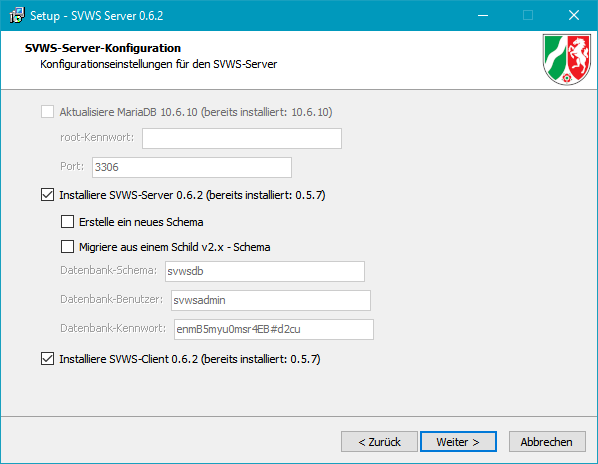
Update ausgewählter Komponenten
Für ein Update mit dem ZIP-Paket entpacken Sie dessen Inhalt in das bestehende Installationsverzeichnis von SchILD-NRW 3. Dabei werden die vorhandenen Programmdateien überschrieben.
Starten Sie für ein Update des SVWS-Servers den Installer. Wählen Sie im Konfigurationsfenster nur die zu aktualisierenden Komponenten aus. Lassen Sie Erstelle ein neues Schema und Migriere aus einem Schild v2.x - Schema ausgeschaltet. So aktualisieren Sie die Programmdateien, ohne eine neue Schuldatenbank anzulegen oder eine Migration zu starten.
Admin.ini
In der Datei Admin.ini im Installationsverzeichnis von SchILD-NRW 3 können Administratorinnen und Administratoren Voreinstellungen festlegen. Öffnen und bearbeiten Sie die Datei mit einem Texteditor.
Parameter
Folgende Parameter können hinterlegt werden:
[Administration]
GroupDir={Pfad zum SVWS-Arbeitsverzeichnis}[Email]
MaxEmails={max. Anzahl Empfänger}[Email]
SMTPServer=
SMTPPort=
SMTPLogin={0 oder 1; bei 1 wird ein explizites Login verwendet. Die Benutzer müssen dann ihre Zugangsdaten in SchILD-NRW 3 hinterlegen.}
SMTPSSL={0 oder 1}
SMTPStartTLS={0 oder 1}Erläuterung
GroupDir
Die Pfadangabe zum SVWS-Arbeitsverzeichnis muss für den Zugriff auf Verbindungsdateien (Connections) und Reports zwingend angegeben werden. Der Eintrag wird während des Installationsprozesses von SchILD-NRW 3 automatisch vorgenommen.
Es können alle von Windows unterstützten Pfadangaben verwendet werden. Hierzu gehören auch UNC-Pfade.
KeepConnectionAlive
Energiesparmodi können die Verbindung zwischen dem Arbeitsplatzrechner und dem Server unterbrechen. Mit diesem Parameter kann SchILD-NRW 3 regelmäßig ein Verbindungssignal (Ping) an den Server senden, um die Verbindung aufrechtzuerhalten.
MaxE-Mails
Die meisten E-Mail-Provider beschränken die Anzahl der Empfänger pro E-Mail in den Feldern An, Cc und Bcc.
Hier können Sie die maximale Anzahl von Empfängern pro E-Mail hinterlegen. Überschreitet die Anzahl der Empfänger einer SchILD-NRW 3-Massen-E-Mail diesen Wert, teilt SchILD-NRW 3 die Empfänger automatisch auf mehrere E-Mails auf.
SMTP-Angaben
SMTPServer, SMTPPort, SMTPLogin, SMTPSSL, SMTPStartTLS
Anstatt die SMTP-Einstellungen in den globalen Einstellungen von SchILD-NRW 3 vorzunehmen, können diese Angaben zentral über die Datei Admin.ini bereitgestellt werden.
Dies kann beispielsweise sinnvoll sein, wenn ein Schulträger oder kommunaler IT-Dienstleister einen gemeinsamen E-Mail-Provider für mehrere Schulen zur Verfügung stellt.
Deinstallieren der Programme
Deinstallation über die Einstellungen von Windows
Sie können den SVWS-Server und SchILD-NRW 3 auf einem PC mit Windows-Betriebssystem wie gewohnt unter Einstellungen ➜ Apps ➜ Installierte Apps' deinstallieren. Sichern Sie vorab alle Datenbankdaten, welche Sie behalten möchten.
Nach der Deinstallation verbleiben einige Ordner auf dem System, die vor einer Neuinstallation manuell gelöscht werden sollten, da es andernfalls zu Problemen bei einer Neuinstallation kommen wird. Bedenken Sie jedoch, dass nach dem Löschen auch alle Datenbank-Daten im SVWS-Datenbank Ordner gelöscht werden:
- Der SchILD-NRW 3 Programmordner
C:\Programme (x86)\SchILD3.0oderC:\Program Files (x86)\SchILD3.0 - Der SVWS-Server Ordner
C:\Programme\SVWS-ServeroderC:\Program Files\SVWS-Server - Der SVWS-Datenbank Ordner
C:\ProgramData\SVWS-Server - Den Unterordner Connection-Files im SVWS-Arbeitsverzeichnis unter
C:\SVWS-Arbeitsverzeichnis\Connection-Files
Der Ordner ProgramData ist als Systemordner standardmäßig unsichtbar. Sie können entweder den Pfad in die Adressleiste des Datei-Explorers eintippen, oder in der Ansicht des Datei-Explorers ausgeblendete Elemente anzeigen lassen. Um die Ordner im Verzeichnis ProgramData und Programme bzw. Program Files löschen zu können sind Admin-Rechte notwendig.
Batch-Datei als Alternative
Sie können hier eine Batch-Datei als ZIP-Datei herunterladen, welche den gesamten Deinstallationsprozess übernimmt.
- Die Datei löscht auf Wunsch den Schild-Installationsordner und zugehörige Einträge in der Registry.
- Die Datei stoppt und löscht auf Wunsch alle SVWS-Dienste, den SVWS-Installationsordner, den Maria-DB Installationsordner und zugehörige Einträge in der Registry.
- Die Datei löscht auf Wunsch alle Connection-Dateien im SVWS-Arbeitsverzeichnis.
Bedienung
- Laden Sie die ZIP-Datei herunter
- Entpacken Sie die ZIP-Datei
- Öffnen Sie die BAT-Datei in einem Editor
- Passen Sie bei Bedarf die Pfade an und speichern Sie die Datei
- Führen Sie die Datei über das Kontextmenü als Administrator aus
Die Batch-Datei wird sie durch den Deinstallations-Prozess führen.
Hinweis – ⬇️Download
Vertrauen Sie nur BAT-Dateien aus sicheren Quellen, da diese Schaden im System anrichten können
Testen und melden von Fehlern in SchILD-NRW 3
Fehler können Sie im GitHub-Ticketsystem melden. Ein solcher Eintrag heißt dort Issue. Wenn Sie unsicher sind, ob ein Programmfehler oder eine Bedienungsfrage vorliegt, beschreiben Sie das Problem zunächst im Anwenderforum:
https://github.com/SVWS-NRW/Schild-NRW-3/issues
Um Fehlerbilder (Issues) zu melden oder zu kommentieren benötigen Sie einen kostenlosen GitHub-Account.
Bitte beachten Sie, dass Sie zunächst die bestehenden Issues sichten, bevor Issues doppelt angelegt werden. Benutzen Sie hierzu auch gerne die Suchfunktion.
Beschreiben Sie den Fehler bitte so genau, wie möglich. Präzise Angaben zur Versionsnummer des Programms, des Workflows und des Fehlerbildes helfen, die Ursache ausfindig zu machen.
Achtung
Bitte schreiben Sie alle Fehlermeldungen in das Ticketsystem bei Github, es sei denn, es handelt sich um sensible sicherheitsrelevante oder datenschutz-technische Probleme. Melden Sie solche Probleme bitte unbedingt per E-Mail an die Support-Adresse.
Online: Datenbank, Benutzer und Ordner verstehen
Datenbank, Benutzer und Ordner verstehen
Klären Sie die Begriffe Datenbankschema, Benutzerrolle und Installationsordner. Die Antworten helfen dabei, die Zuständigkeiten von MariaDB, SVWS-Server und SchILD-NRW 3 zu unterscheiden.
Datenbank und Installation
Was ist ein Datenbank-Schema?
Ein Datenbankschema bezeichnet hier die Datenbank einer Schule innerhalb der MariaDB. Es enthält die von SVWS benötigten Tabellen und kann leer, bereits befüllt oder aus SchILD-NRW 2 migriert sein. „Schema“ bedeutet daher nicht, dass noch keine Schuldaten vorhanden sind.
In einer MariaDB können mehrere Schemata liegen, die dann einer einzelnen SVWS-Datenbank einer Schule entsprechen, auf die dann mit dem SchILD-Client zugegriffen werden kann.
In großen Systemen, etwa kommunalen Rechenzentren oder kommerziellen Rechenzentren, könnten noch weitere Schemata in der MariaDB laufen, die dann anderen Schulen gehören oder gar nichts mit Schulen zu tun haben, etwa die kommunale Führerscheinstelle oder die Datenbank eines Unternehmens.
Was ist der Unterschied zwischen einem root-, Datenbank und SchILD-NRW 3-Benutzer?
- Der Root-Benutzer verwaltet den gesamten MariaDB-Server. Er kann Datenbanken und weitere Datenbank-Benutzer anlegen oder löschen. Diese technischen Zugangsdaten gehören zur zuständigen IT. Ein vergessenes root-Kennwort muss administrativ wiederhergestellt werden; Ihr persönliches SchILD-Kennwort ersetzt diesen Zugang nicht.
- Der Datenbank-Benutzer verbindet SchILD-NRW 3 mit der Schuldatenbank. Diese einzelne Datenbank heißt auch Schema; deshalb wird der Zugang auch Schema-Benutzer genannt. Im beschriebenen Aufbau erhält er Administrationsrechte auf dieses Schema. Welche Datenbanken er tatsächlich verwenden oder löschen darf, legen die MariaDB-Berechtigungen fest. Derselbe Benutzername kann für mehrere Schemata berechtigt sein. In den Beispielen heißt dieser technische Zugang svwsadmin.
- Mit einem SchILD-NRW-3-Benutzer meldet sich eine Person zur täglichen Arbeit an. Die Benutzerverwaltung legt fest, welche Funktionen diese Person verwenden darf. Mit SchILD-Administrationsrechten stehen zusätzliche Funktionen der Programmoberfläche zur Verfügung. Diese Berechtigungen sind von den Rechten des technischen Datenbank-Zugangs zu unterscheiden.
Wieso wird in so viele unterschiedliche Ordner installiert?
Um die Sicherheit des Betriebssystems zu gewährleisten, stattet Windows die unterschiedlichen Ordner mit unterschiedlichen Rechten aus. Der SVWS-Server und SchILD-NRW 3 fügen sich hier in diesem Sinne korrekt ein.
Für die Benutzung des SVWS-Servers und SchILD-NRW werden vier unterschiedliche Verzeichnisse verwendet.
- Das Verzeichnis, in dem der SVWS-Server installiert wird. In diesem Verzeichnis sollen Nutzer nichts ablegen können und keinen Zugriff darauf haben.
- Das Verzeichnis, in dem der SVWS-Server die Datenbanken ablegt. In diesem Verzeichnis hat nur der Server Zugriff, Nutzer sollen hier nichts lesen oder verändern können.
- Das Verzeichnis, in dem das reine Programm SchILD-NRW3 installiert wird. Nutzer haben hier keine Schreibrechte und es werden hier keine Arbeitsdaten erstellt.
- Das Verzeichnis, in dem die SchILD-Daten liegen, zum Beispiel die Reports oder die Export- und Importdateien. Hier haben Nutzer für die tägliche Arbeit Zugriff.
Online: Schuldaten und schulische Organisation einrichten
Schuldaten und schulische Organisation einrichten
Pflegen Sie die Angaben, auf denen Schulorganisation, Lernabschnitte und Reportausgaben beruhen. Änderungen an lokalen Schuldaten und Meldungen an IT.NRW sind dabei zu unterscheiden.
Schuldaten prüfen und ändern
- Die Schuleinstellungen öffnen.
- In der Vorschau Schulname, Kontaktdaten und aktuellen Programm-/Abschnittsstand kontrollieren.
- Allgemeine Schuldaten mit Gliederung, organisatorischen Angaben und Schulleitung pflegen.
- Teilstandorte und Merkmale ergänzen.
Lernabschnitte benennen und Unterricht vorbereiten
Die Anleitung Sommer- und Wintersemester am WBK benennen erläutert die Bezeichnung und Kürzel am Weiterbildungskolleg. Jahrgänge, Klassen, Folgeklassen und Unterricht werden unter Klassen und Unterricht vorbereitet.
Für den tatsächlichen Wechsel in den nächsten Abschnitt verwenden Sie Versetzung und Abschnittswechsel.
Online: Schuleinstellungen aufrufen
Schuleinstellungen aufrufen
Unter Verwaltung → Schule finden Sie Schuldaten, organisatorische Angaben und den Wechsel in einen neuen Lernabschnitt.
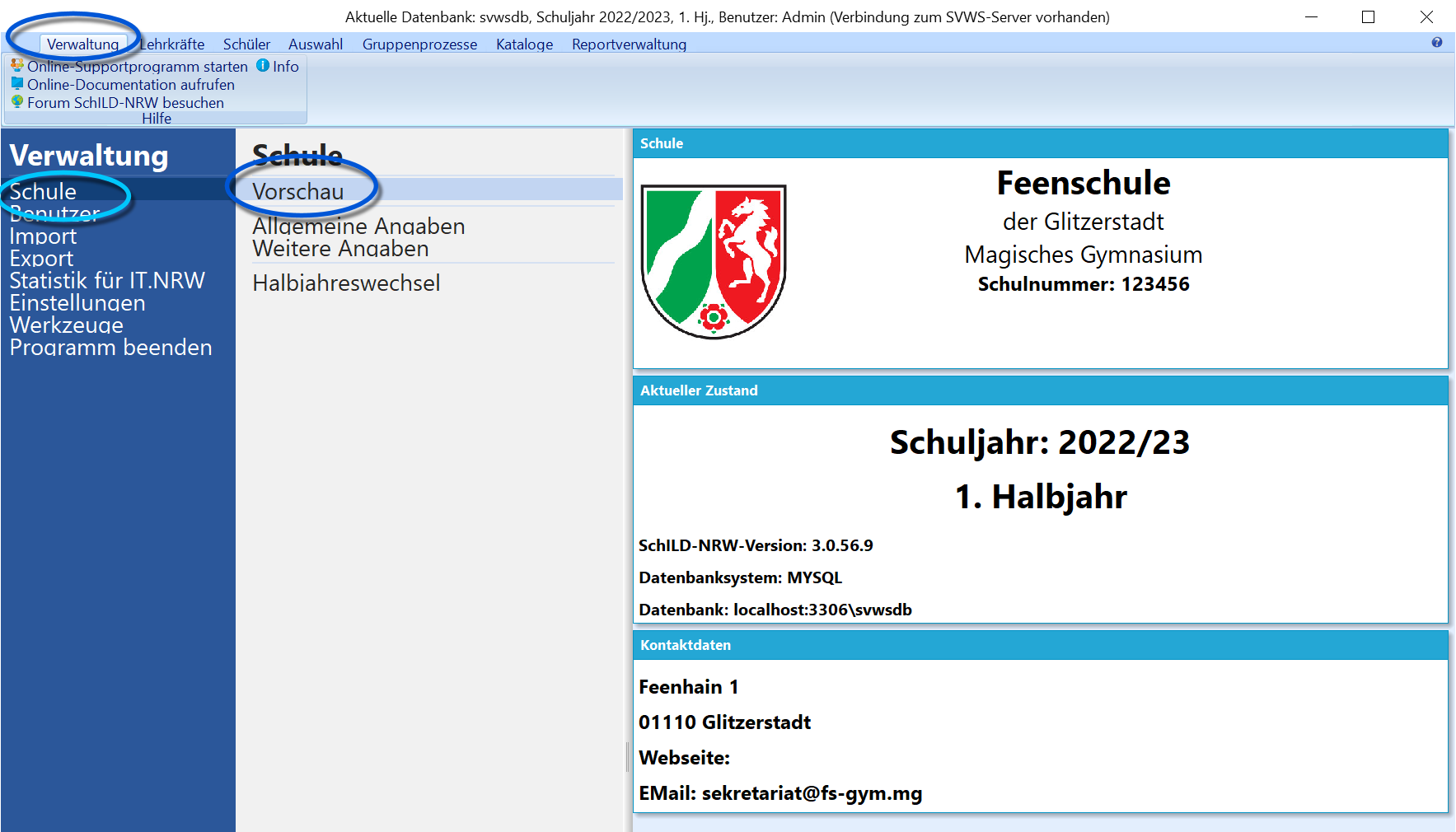
Zusammenfassung der eingetragenen Schuldaten.
Unter dem Menüpunkt Verwaltung ➜ Schule sind die Programmpunkte zusammengefasst, die eher dem Aufgabenbereich der erweiterten Schulleitung oder der SchILD-NRW-Administration zugeschrieben werden können.
Die Unterpunkte von Schule sind
- Vorschau wird direkt geöffnet und zeigt eine Zusammenfassung der Schuldaten.
- Unter Allgemeine Angaben können die Grundeinstellungen zur Schule, wie die Anschrift und Einstellungen zur Gliederung oder andere organisatorische Angaben gemacht werden.
- Über Weitere Angaben können Angaben zu Teilstandorten oder besondere Merkmale der Schule erfasst werden.
- Halbjahreswechsel ruft ein Fenster auf, mit dem der Übertrag in einen neuen Abschnitt vorgenommen werden kann.
Online: Schuldaten und Programmstand in der Vorschau prüfen
Schuldaten und Programmstand in der Vorschau prüfen
Prüfen Sie Schulname, Kontaktdaten, aktuellen Lernabschnitt und Programmstand. Die Vorschau zeigt vorhandene Angaben an; Änderungen nehmen Sie in den Schuleinstellungen vor.
Diese Seite wird immer direkt auch geöffnet, wenn der Reiter Verwaltung oder im Reiter Verwaltung der Menüpunkt Schule aufgerufen wird.
In diesem Fenster können keinerlei Änderungen vorgenommen werden. Hier werden die Informationen angezeigt, welche unter Verwaltung ➜ Schule ➜ Allgemeine Angaben eingetragen werden.
Das Fenster ist in drei Elemente gegliedert:
- Schule: Hier werden neben dem Schullogo der Name der Schule (in drei Zeilen) und die Schulnummer angezeigt.
- Aktueller Zustand: Hier steht großformatig das Schuljahr und der Abschnitt, in dem sich die Datenbank gerade befindet. Die weiteren Angaben geben Auskunft über die verwendete SchILD-NRW-Version und die Datenbank. Eventuell werden diese abgefragt, wenn Support in Anspruch genommen werden muss oder zur manuellen Überprüfung, ob eine Aktualisierung des Programms notwendig ist.
- Kontaktdaten: Hier wird lediglich die Anschrift, die Mailadresse und die Webseite angezeigt. Sofern unter Allgemeine Angaben keine Eintragung gemacht wurde, bleibt hier eine Anzeige aus.
Online: Allgemeine Schuldaten und Organisation einstellen
Allgemeine Schuldaten und Organisation einstellen
Pflegen Sie Schuldaten, organisatorische Angaben, Gliederungen und Lernabschnitte. Die Angaben werden auch für Reports verwendet; Änderungen mit Wirkung auf den Schulkatalog sind gesondert zu melden.
Unter diesem Programmpunkt werden die Grundeinstellungen zur Schule vorgenommen.
Aufbau und Herkunft der Schuldaten
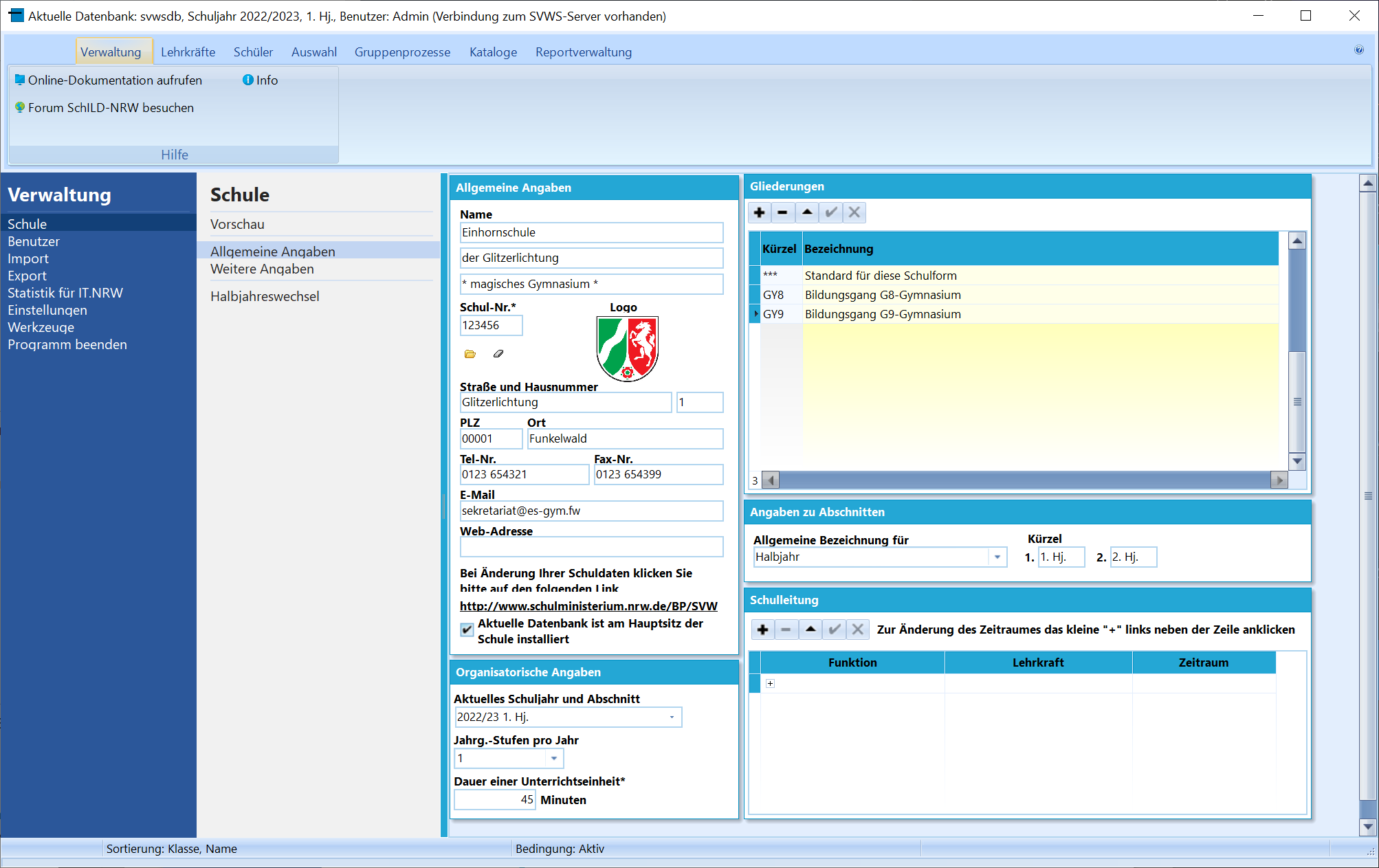
Die Allgemeinen Angaben zur Schule eintragen.
Nach dem Anlegen der Datenbank werden die Angaben aus dem mit installierten Katalog der Schulen von IT.NRW übernommen. Diese Angaben können Sie nachträglich verändern.
Angaben, die sich auf den Katalog von IT.NRW auswirken sollen, müssen im Schulportal geändert werden oder direkt an IT.NRW gemeldet werden.
Das Fenster ist gegliedert in 5 Bereiche
- Allgemeine Angaben (links oben)
- Organisatorische Angaben (links unten)
- Gliederungen (rechts oben)
- Angaben zu Abschnitten (rechts mittig)
- Schulleitung (rechts unten)
Schulname und Kontaktdaten
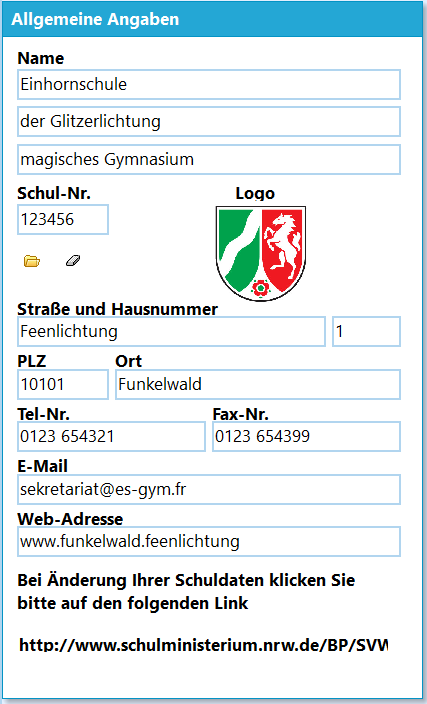
Die Daten zu Bezeichnung und Adresse der Schule.
Die hier eingetragenen Informationen werden bei den Reports zur Verfügung stehen und in der Regel in Briefköpfen genutzt. Sie sollten hier die Angaben einsetzen, die für Ihre Schule am sinnvollsten erscheinen.
Wichtig
Änderungen der Adress- und Kontaktdaten der Schule müssen an IT.NRW gemeldet werden.
Tipp
Der Link hier im Fenster kann angeklickt werden und öffnet die angezeigte URL des Bildungsportals im Internetbrowser.
Mehrzeiliger Schulname
Bitte beachten Sie, dass Sie den Namen der Schule in 3 Zeilen eintragen können. Zu lange Namen in einer Zeile lassen sich in Briefköpfen nicht mehr sinnvoll darstellen. Vereinzelt wird in manchen Reportvorlagen der Kürze halber nur die erste Zeile des Namens verwendet.
Die drei oberen Eingabebereiche können über den Reportdesigner über Bezeichnung1 bis Bezeichung3 abgerufen werden.
Schullogo
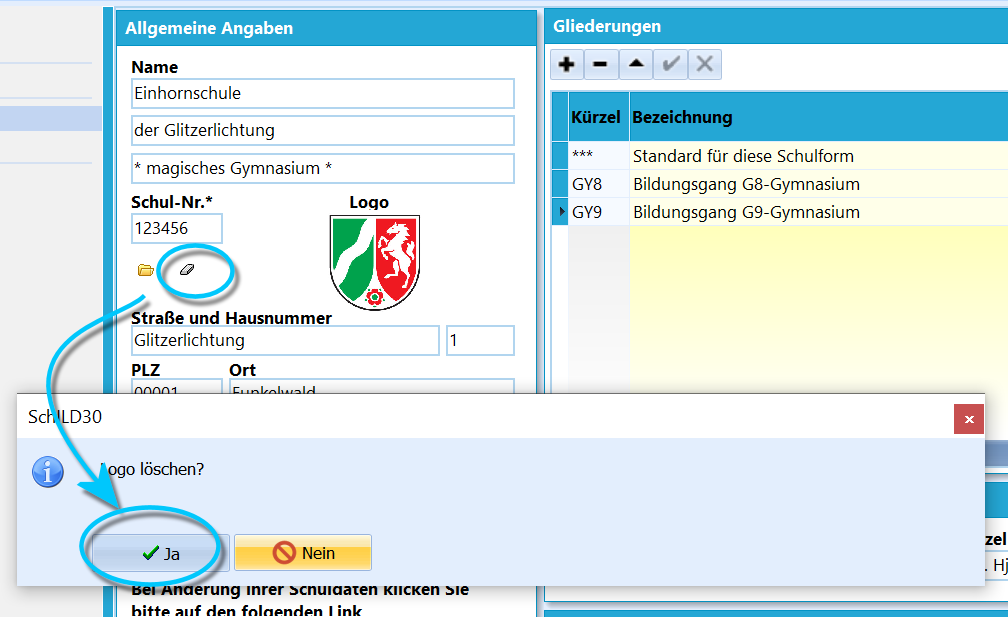
Dialog, ob das Logo gelöscht werden soll.
Neben der Schulnummer wird das Logo der Schule angezeigt. Dieses Logo wird in vielen Report-Vorlagen verwendet.
Es kann über das Ordnersymbol hinzugefügt werden. Damit kann eine lokal vorhandene Grafik-Datei als neues Logo ausgewählt werden. Achten Sie bei der Auswahl der Grafik auf eine entsprechende Qualität.
Soll das Logo gelöscht werden muss auf das Radierer-Symbol geklickt werden.
Es öffnet sich ein Bestätigungsdialog. Wird mit Ja bestätigt wird das Logo aus der Datenbank gelöscht.
Änderungen an IT.NRW melden
Zu beachten ist vor allem der Link zum Schulministierum. Sofern sich der Name, die Anschrift oder die Kontaktdaten der Schule geändert haben, folgen Sie bitte diesem Link und teilen die Änderungen mit.
Organisatorische Angaben
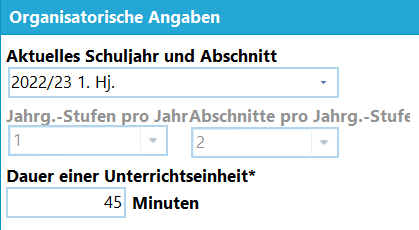
Aktuelles Schuljahr und Abschnitt: Hier legen Sie den aktiven Zeitraum der Datenbank fest. Dieser kann vom Lernabschnitt einzelner Schülerinnen und Schüler abweichen; solche Datensätze werden rosa angezeigt. Im Regelfall stimmen die Zeiträume überein.
Wenn Sie einen früheren Abschnitt für die Datenbank aktivieren, bleiben die vorhandenen Schülerdaten unverändert. Durch diese Auswahl werden keine Einträge gelöscht.
Jahrg.Stufen pro Jahr und Abschnitte pro Jahrg.Stufe Hier wird angezeigt, wie viele das Schuljahr hat. Da SchILD-NRW auf zwei Halbjahr/Semester festgelegt ist, sind die Eingabemöglichkeiten gesperrt und grau dargestellt.
Dauer einer Unterrichtseinheit* Standardeinstellung ist 45 Minuten. Hier kann allerdings auf ein anderes Minutenmodell umgestellt werden. Dies ist nur relevant bei der Erzeugung der UVD.txt für die Statistik. Hier wird zu Beginn der Datei übermittelt, wie viele Minuten eine Unterrichtseinheit hat.
Gliederungen
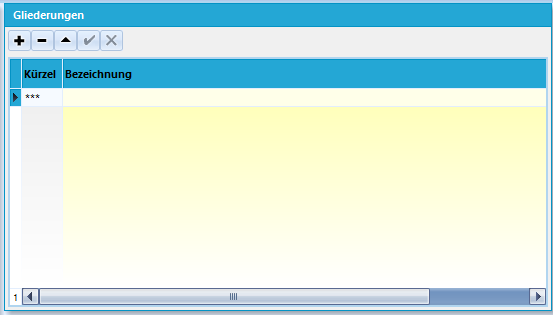
Die Gliederung ***: Standard für diese Schulform ist an vielen Schulen die einzige Gliederung.
Hier werden alle Gliederungen (Bildungsgänge) einer Schule aufgeführt.
An den meisten Schulformen gibt es nur den Bildungsgang "***-Standard für diese Schulform" und oft reicht diese oder noch ein bis zwei weitere Gliederungen, um die Schule abzubilden.
An Berufskollegs und Weiterbildungskollegs werden hier alle Gliederungen eingetragen, für die es Fachklassen an der Schule gibt. SchILD-NRW richtet sich dabei nach den Bezeichnungen der Statistik.
An einigen Schulen gibt es auch mehrere Gliederungen, die dann in diesem Fenster aufgeführt sein müssen.
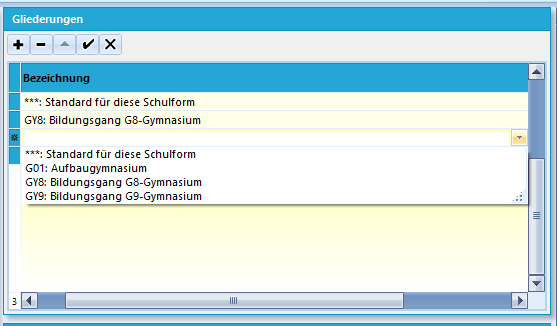
Die an einem typischen Gymnasium einstellbaren Gliederungen.
Einige Beispiele sind:
- Wiedereinrichter Gymnasium G9
- auslaufende Bildungsgänge, z.B. Hauptschule an der Sekundarschule
- parallele Bildungsgänge, z.B. H und R an der Sekundarschule
- kath. Grundschule (RKB), hier entfällt die Standardgliederung
Bitte informieren Sie sich, welche Gliederungen an Ihrer Schule aufgeführt sein müssen.
Um eine neue Gliederung anzulegen, klicken Sie zunächst auf das + und wählen Sie dann die passende Bezeichnung über das Aufklappmenü aus.
Anschließend wird das Kürzel automatisch eingetragen.
Im Bild sehen Sie exemplarisch die Eintragungsmöglichkeiten an einem Gymnasium.
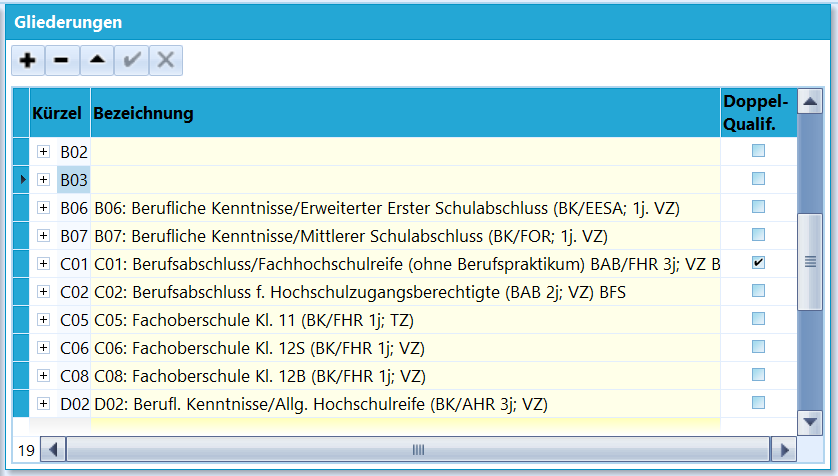
An einem BK finden sich eine Vielzahl an Gliederungen.
Ein Berufskolleg bietet hier viel mehr Gliederungen für die unterschiedliche Bildungsgänge und Abschlüsse an.
Der Screenshot zeigt ungefähr die Hälfte der eingerichteten Gliederungen.
Angaben zu Abschnitten
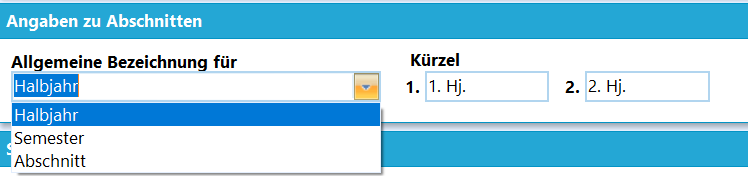
Legen Sie hier fest, wie die Abschnitte und Abkürzungen benannt werden sollen.
Die hier eingetragenen Kürzel werden in Reports und Übersichten verwendet.
Schulleitung
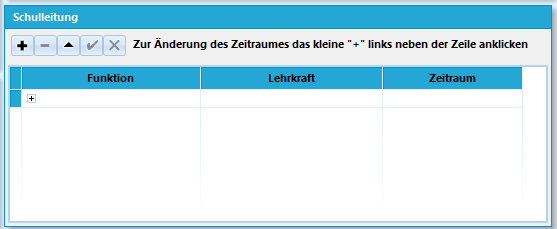
Eintrag der Schulleitung und stellvertretenden Schulleitung. Es werden auch die Zeiträume ehemaliger Schulleitungen erfasst.
Geben Sie hier die Informationen zur Schulleitung und zur stellvertretenden Schulleitung ein.
Über das + oberhalb der Tabelle können Sie eine neue Zeile anlegen. Wählen Sie dann aus, für welche Funktion Sie einen Eintrag machen. In der zweiten Spalte können Sie eintragen, welche Lehrkraft diese Funktion ausübt.
Um den Zeitraum, in dem diese Lehrkraft diese Funktion ausgefüllt hat eintragen zu können, muss links neben der Eintragung auf das kleine + geklickt werden. Dies erleichtert nach einem Leitungswechsel den nachträglichen Druck von Zeugnissen aus vergangenen Schuljahren.
Online: Teilstandorte und Schulmerkmale festlegen
Teilstandorte und Schulmerkmale festlegen
Erfassen Sie weitere Teilstandorte und die zur Schulform passenden Merkmale. Der Hauptstandort erhält das Standortmerkmal A.
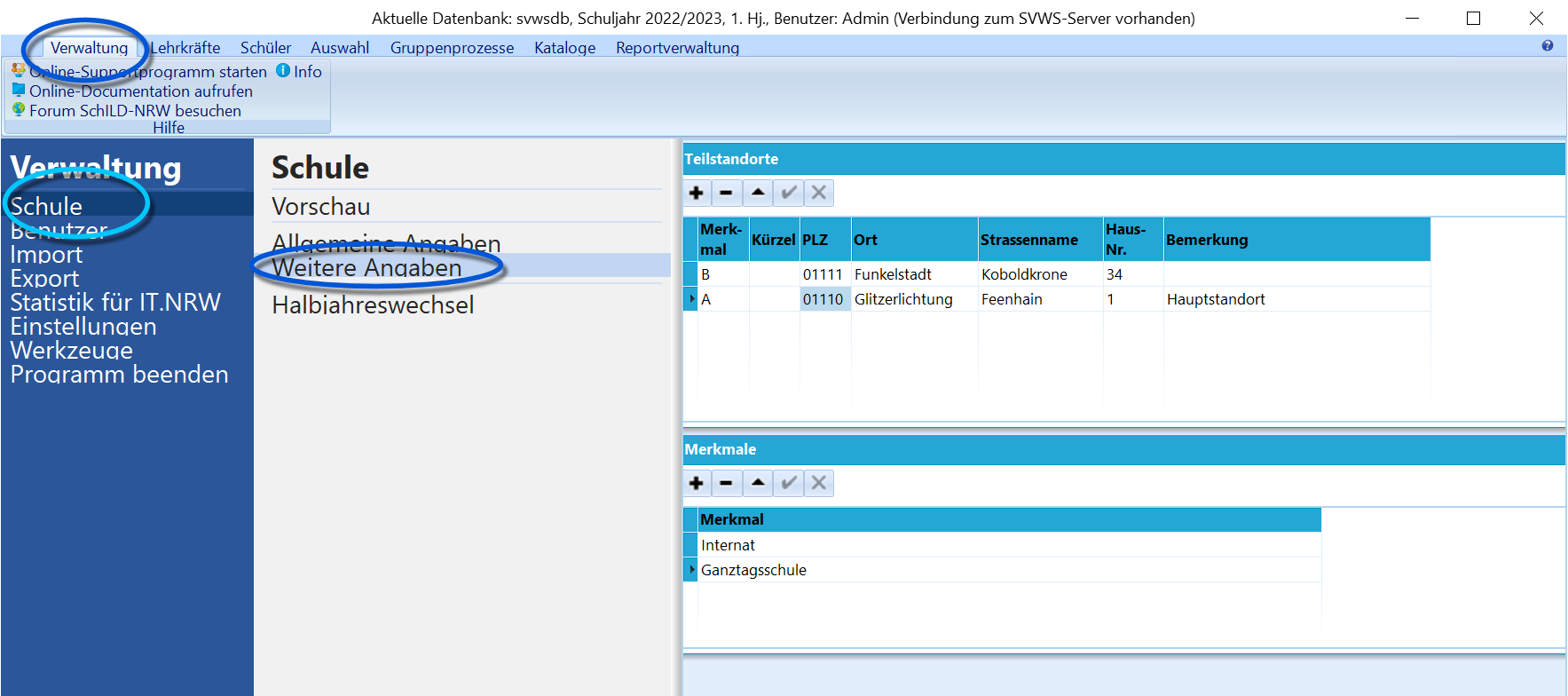
Weitere Angaben zur Schule: Teilstandorte und Mermale
Unter Verwaltung Schule Weitere Angaben lassen sich weitere Teilstandorte und Merkmale festlegen.
Bei den Teilstandorten ist ein alphabetisch aufsteigender Großbuchstabe als Merkmal einzutragen. Der Hauptstandort erhält das A.
Als Merkmale stehen per Dropdown-Menü auf der eingestellten Schulform basierende Auswahlmöglichkeiten zur Verfügung.
Beispiel
Handelte es sich bei Ihrer Schule um ein Internat, wäre dies hier zu wählen.
Online: Sommer- und Wintersemester am WBK benennen
Sommer- und Wintersemester am WBK benennen
Legen Sie die Abschnittsbezeichnung und die Kürzel für Sommer- und Wintersemester in den allgemeinen Schuleinstellungen fest.
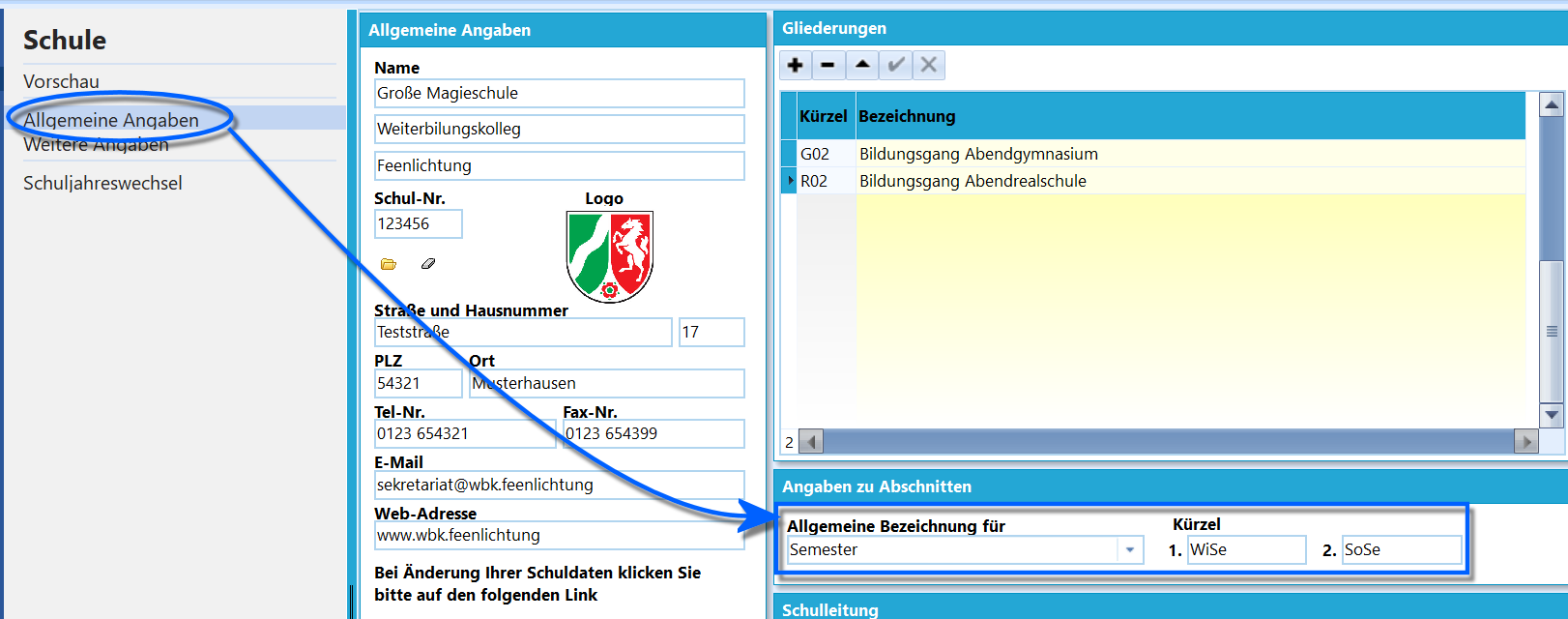
Setzen die Allgemeine Bezeichnung wie gewünscht, dann könne für die Kürzel Werte eingetragen, um das Sommer- und das Wintersemester zu kennzeichnen.
Am WBK setzen Sie Sommer- und Wintersemester über Verwaltung ➜ Schule ➜ Allgemeine Angaben ➜ Angaben zu Abschnitten.
Benennen Sie die Allgemeine Bezeichnung für den Abschnitt. Hier im Beispiel wurde Semester gewählt.
Vergeben Sie passende Kürzel. Hier im Beispiel werden WiSe und SoSe verwendet.
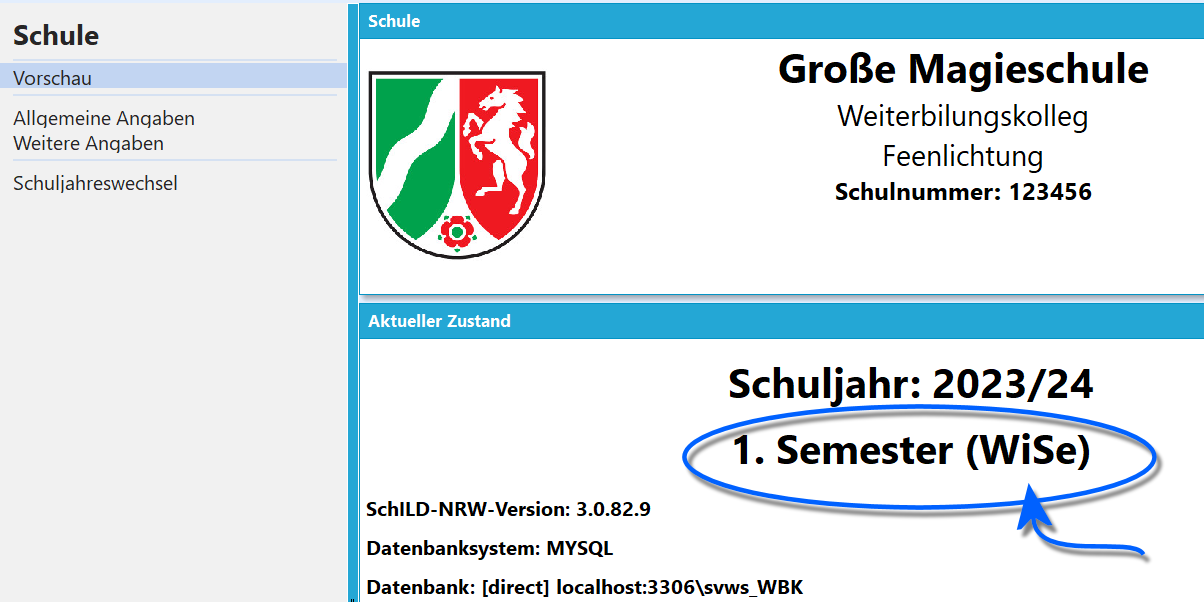
Die Bezeichnungen werden nun übernommen und angezeigt.
Die Bezeichnungen sind nun übernommen.
Zum Beispiel in Verwaltung ➜ Einstellungen ➜ Vorschau sind die Kürzel nun dem Semester hinzugefügt.
Auch in der Kopfzeile von SchILD-NRW werden die Semesterkürzel korrekt angezeigt.
Online: Benutzer, Berechtigungen und Einstellungen verwalten
Benutzer, Berechtigungen und Einstellungen verwalten
Unterscheiden Sie Einstellungen des angemeldeten Benutzers von Vorgaben für alle Benutzer. Zugriffsrechte werden über Benutzer und Benutzergruppen verwaltet.
Die passenden Einstellungen wählen
Die Übersicht der Einstellungen führt zu den einzelnen Bereichen.
| Aufgabe | Anleitung |
|---|---|
| Benutzerbezogene Anzeige und Bedienung anpassen | Individuelle Einstellungen |
| Vorgaben für alle Benutzer festlegen | Globale Einstellungen |
| Noteneingabe, Fehlstunden und Teilleistungen einstellen | Fächer und Noten |
| E-Mail-Programm oder SMTP-Versand einrichten | E-Mail-Versand einrichten |
Die zugehörigen Reportoptionen und E-Mail-Standardtexte sind bei Reporting beschrieben.
Benutzer und Rechte verwalten
- Die Benutzerfunktionen aufrufen.
- Benutzer und Berechtigungen verwalten und Benutzergruppen zuweisen.
- Bei Bedarf das eigene Kennwort ändern.
- Aktuell angemeldete Benutzer prüfen, etwa vor der Wiederherstellung einer Datenbank.
Online: Die passenden Einstellungen finden
Die passenden Einstellungen finden
Unterscheiden Sie benutzerbezogene Einstellungen von globalen Vorgaben für die ganze Schule. Von hier erreichen Sie auch Reporteinstellungen und interne Nachrichtentexte.
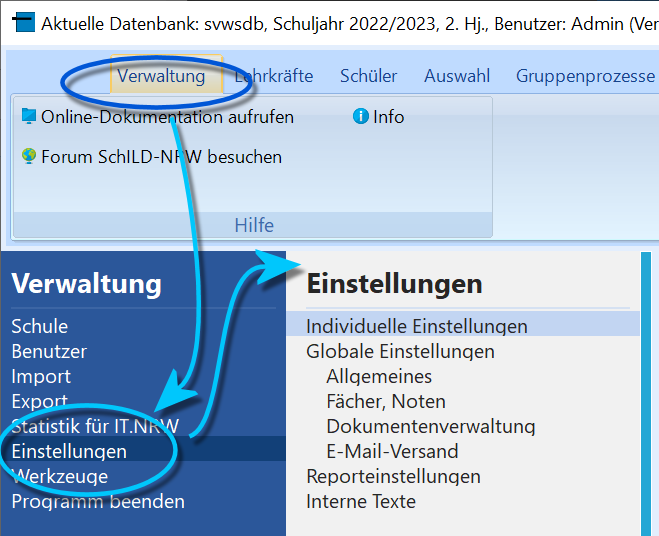
Die Einstellungen öffnen sich zu den Individuellen Einstellungen.
Öffnen Sie Verwaltung → Einstellungen. Zunächst erscheinen die Individuellen Einstellungen, mit denen Sie SchILD-NRW für Ihren eigenen Benutzer anpassen.
Weitere Bereiche sind:
- Globale Einstellungen: Diese Vorgaben gelten für alle Benutzer. Sie sind in Allgemeines, Fächer und Noten, Dokumentenverwaltung und E-Mail-Versand gegliedert.
- Reporteinstellungen steuern das Verhalten der Reportverwaltung.
- Interne Texte gelten für den Versand von E-Mails, falls SchILD hierfür konfiguriert und verwendet wird.
Online: Anzeige und Bedienung individuell einstellen
Anzeige und Bedienung individuell einstellen
Passen Sie Anzeige und Bedienung an den angemeldeten Benutzer an. Die Einstellungen betreffen unter anderem Bearbeitungsmodus, sichtbare Spalten und Report-Schnellzugriffe.
Allgemeines
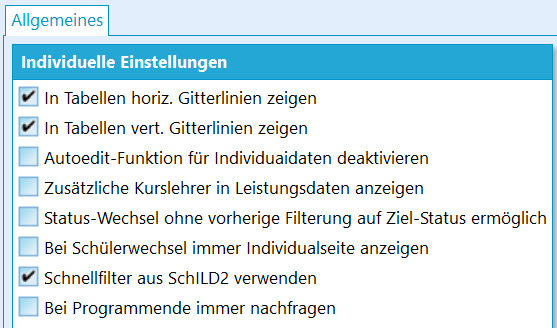
Individuelle Anzeige- und Bedieneinstellungen für den jeweiligen Benutzer.
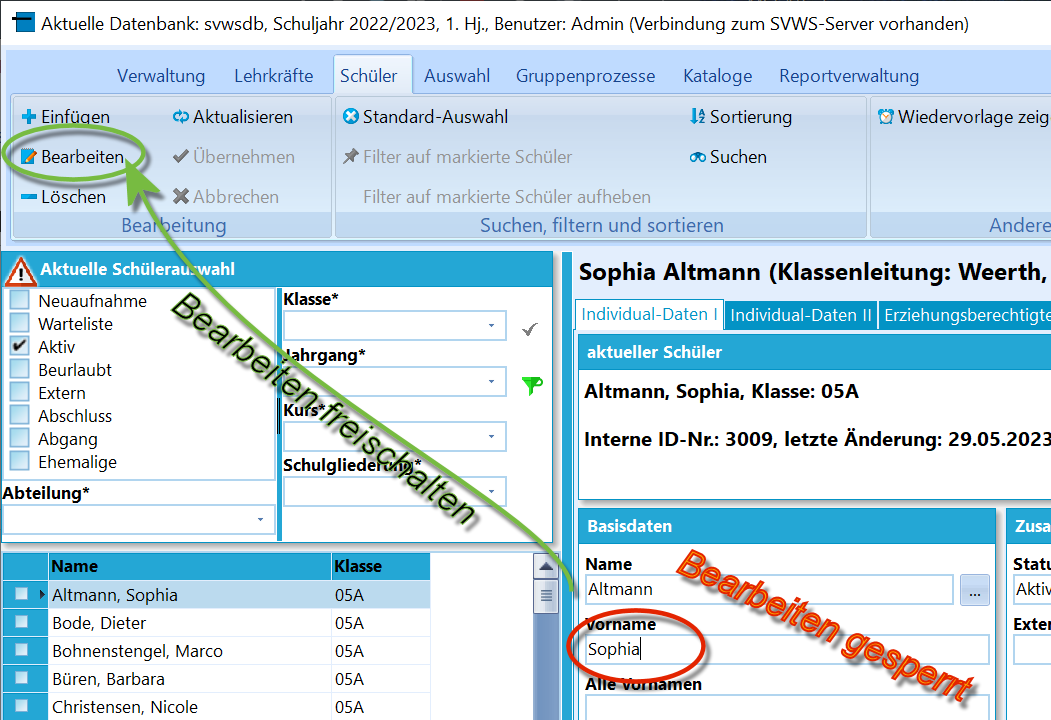
Wurde Autoedit-Funktion für Individualdaten deaktivieren angehakt, ist das Bearbeiten von Individualdaten gesperrt. Sie können für einen Datensatz bearbeitet werden, indem explizit über Bearbeiten in den Editormodus gewechselt wird.
Unter Verwaltung ➜ Einstellungen ➜ Individuelle Einstellungen lassen sich Optionen setzen, wie die Anzeige und Bedienung von SchILD-NRW für den jeweilig eingeloggten Benutzer ausfällt.
Unter Allgemeines finden sich folgende Optionen:
- In Tabellen horiz./vert. Gitternetzlinien zeigen legt jeweils fest, ob in den diversen Tabellen von SchILD-NRW die Gitternetzlinien gezeichnet werden.
- Autoedit-Funktion für Individualdaten deaktivieren verhindert, dass Sie Individualdaten sofort durch Tippen oder Auswählen ändern. Ist die Option aktiviert, müssen Sie zuerst in der Symbolleiste Bearbeiten einschalten. In der Standardeinstellung ist die direkte Bearbeitung ohne diesen zusätzlichen Schritt möglich.
- Zusätzliche Kurslehrer in den Leistungsdaten anzeigen: Mit diesem Haken wird in den Leistungsdaten der Schüler die Spalte mit den Teamteaching-Kollegen im Kursunterricht angezeigt. Diese zusätzlichen Lehrkräfte müssen beim jeweiligen Kurs über Kataloge ➜ Kurse zugewiesen werden.
- Statuswechsel ohne vorherige Filterung auf den Ziel-Status ermöglichen steuert, wann Sie den Schülerstatus ändern dürfen. Ist die Option aktiviert, kann ein Datensatz nach dem Statuswechsel aus der Namensliste verschwinden, weil der neue Status im aktuellen Filter fehlt. Ist sie ausgeschaltet, müssen Sie den Zielstatus vorher in die Auswahl aufnehmen. Andernfalls zeigt SchILD-NRW 3 beim Änderungsversuch einen Fehlerhinweis.
- Bei Schülerwechsel immer Individualseite anzeigen: Diese Option bewirkt, dass bei einem Datensatzwechsel im Schülercontainer immer wieder der Karteireiter Individual-Daten I angezeigt wird.
- Schnellfilter aus SchILD2 verwenden schaltet im Kopfbereich des Schülercontainers den Schellfilter nach Status, Klasse, Jahrgang, Kurs, Abteilung und/oder Schulgliederung frei. Ebenso erscheint das Icon, mit dem der Filter wieder zurückgesetzt werden kann.
- Bei Programmende immer nachfragen lässt bei Aktivierung ein Fenster erscheinen, in dem noch einmal eine Bestätigung erfragt wird, um SchILD-NRW zu beenden.
Weitere Einstellungen
Benutzeroberfläche
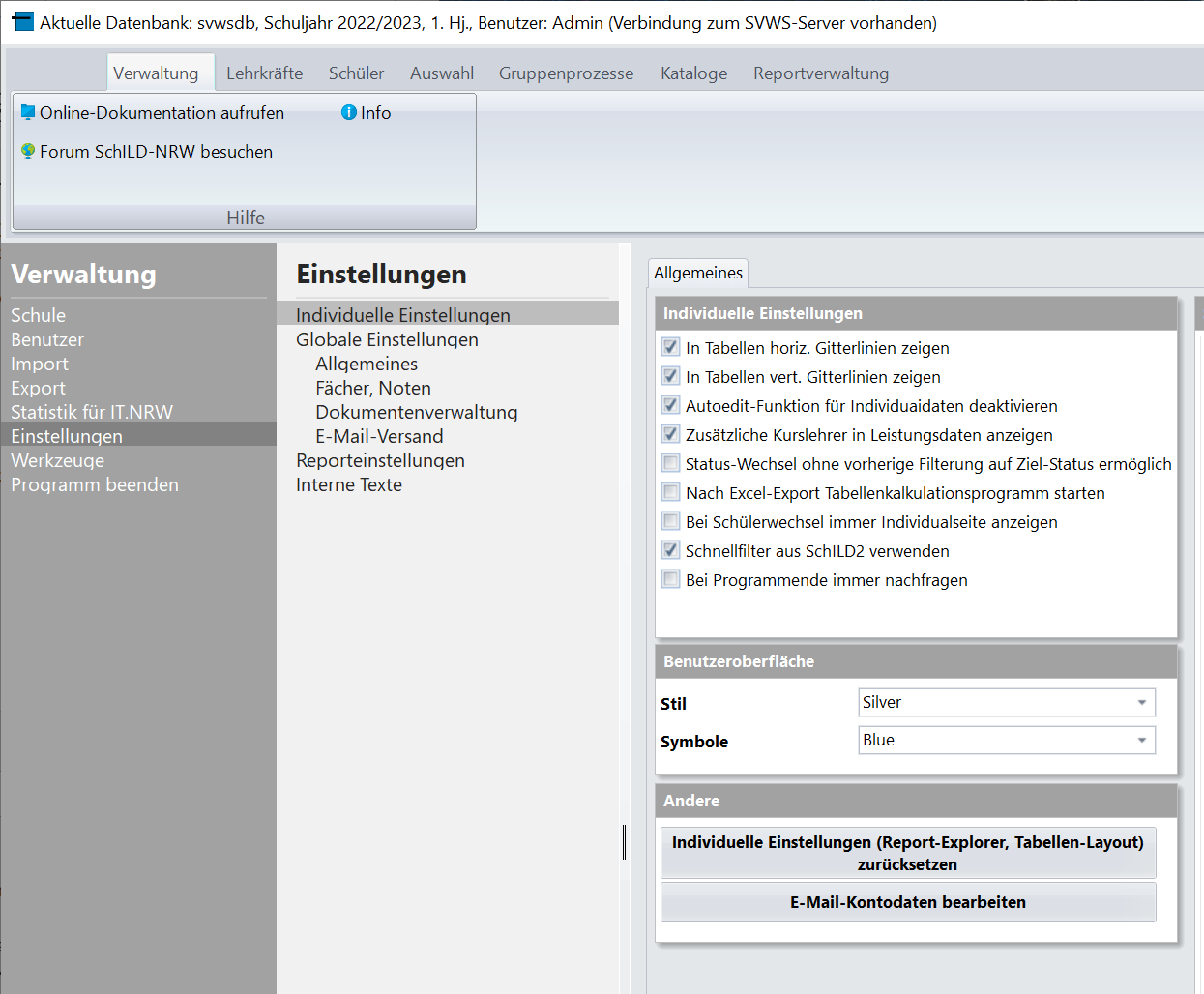
Umstellen der Benutzeroberfläche. Der Standard ist Luna, hier im Screenshot Silver.
SchILD-NRW unterstützt unterschiedliche Benutzeroberflächen und Icons.
Per Standard ist die Oberfläche Luna mit den Symbolen Blue eingestellt und daran richten sich auch alle Screenshots in dieser Dokumentation aus.
Zum Ändern der Oberfläche muss das Programm neu gestartet werden.
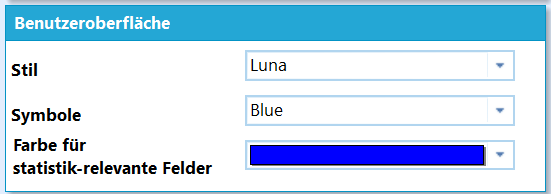
Stellen Sie die Farbe ein, in der statistikrelevante Felder hervorgehoben werden. Hier im Beispiel wurde hellgrün gewählt.
In SchILD-NRW werden statistikrelevante Felder mit Fettdruck und Sternchen, also etwa Geburtsdatum* kenntlich gemacht.
Über Verwaltung ➜ Einstellungen ➜ Individuelle Einstellungen ➜ Benutzeroberfläche ➜ Farbe für statistikrelevante Felder lassen sich diese Überschriften zusätzlich noch einfärben.
Nach einem Neustart von SchILD-NRW wird die gewählte Farbe bei den statistikrelevanten Feldern verwendet.
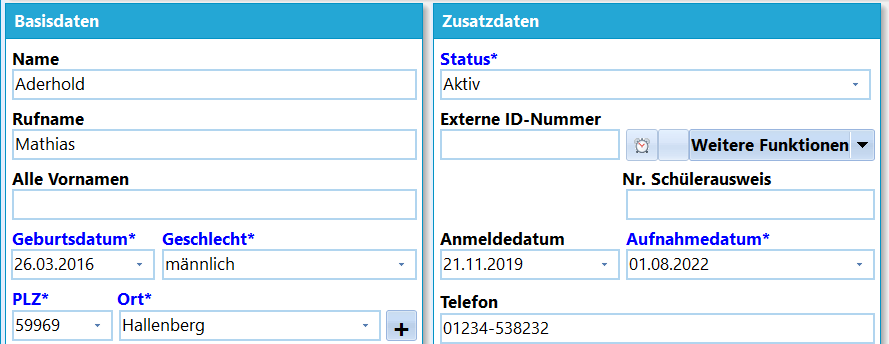
Das Ergebnis mit den eingefärbten Feldbezeichnungen.
Tipp
Es ist dringend empfohlen, dass sich jeder Eingaben vornehmende Nutzer hier eine Farbe setzt.
Wählen Sie Farben mit ausreichend Kontrast zum Hintergrund.
Andere
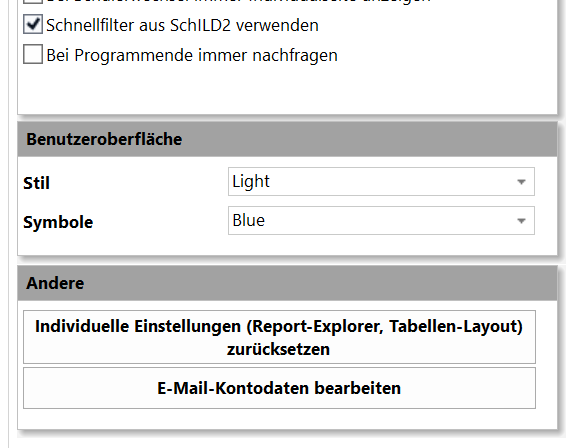
Andere individuelle Einstellungen. Individuelle Einstellungen zurücksetzen und Einstellungen zum Email-Kontos des Benutzers. In Fortsetzung des vorherigen Unterthemas in der Oberfläche Light.
Unter diesem Punkt finden sich zwei Einstellungen:
Individuelle Einstellungen zurücksetzen: Sollte es nötig werden, individuell vorgenommene, von den Standardeinstellungen rückgängig zu machen, lässt sich die über diesen Knopf umsetzen.
SchILD-NRW speichert vorgenommen Einstellungen zu Spaltenbreiten in den diversen Tabellen und auch, welche Schaltflächen wie im Report-Baukasten aktiviert oder angeordnet wurden.
Wenn sich eine Einstellung nicht mehr auffinden oder rückgängig machen lässt, können Sie die Standardeinstellungen wiederherstellen.
Weiterhin lässt sich in Bezug auf den Aktuellen Benutzer das E-Mail-Konto bearbeiten. Hier können der Name des Absenders und die E-Mailadresse des Absenders eingetragen werden.
Damit diese Funktionen Sinn machen, muss SchILD-NRW für die Verwendung von E-Mails korrekt konfiguriert sein (Einstellungen ➜ E-Mail-Versand).
Sichtbare Spalten
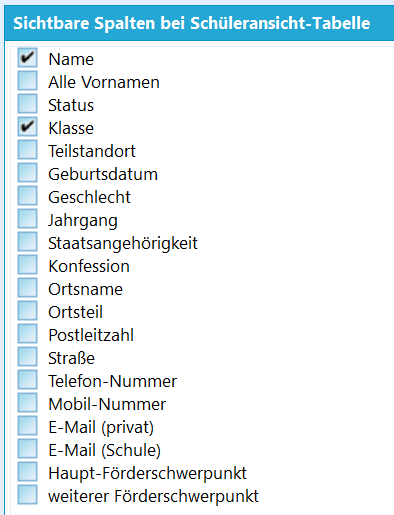
Die im Schülercontainer angezeigten Spalten können hier eingestellt werden.
Über die Haken bei Sichtbare Spalten lässt sich für den eigenen Benutzer einstellen, welche Spalten im Schülercontainer angezeigt werden.
Je nach persönlicher Aufgabe und Breite des Bildschirms kann es eventuell nützlich sein, weitere Felder zu aktivieren.
Standardmäßig sind Name und Klasse sichtbar.
Tipp
Über das Menüband in Schüler kann mit Sortierung die Sortierreihenfolge der Personen festgelegt werden.
Report-Schnellzugriff konfigurieren
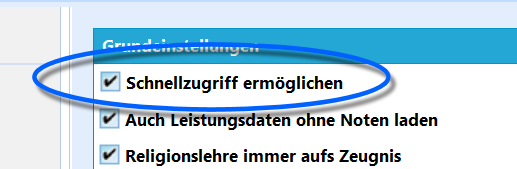
Aktivieren des Schnellzugriffs in den globalen Einstellungen.
Hinweis
Diese Einstellung wird nicht in den Individuelle Einstellungen vorgenommen:
Nachdem Sie in Verwaltung ➜ Einstellungen ➜ Reporteinstellungen den Report-Schnellzugriff grundsätzlich aktiviert haben, kann in den Individuelle Einstellungen für den jeweiligen Nutzer der Schnellzugriff mit Reports befüllt werden.
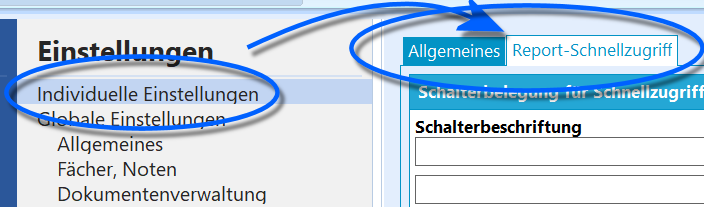
Unter Verwaltung ➜ Einstellungen ➜ Individuelle Einstellungen findet sich nun der Reiter für den Schnellzugriff.
Unter Verwaltung ➜ Einstellungen ➜ Individuelle Einstellungen findet sich nun der Reiter für den Report-Schnellzugriff.
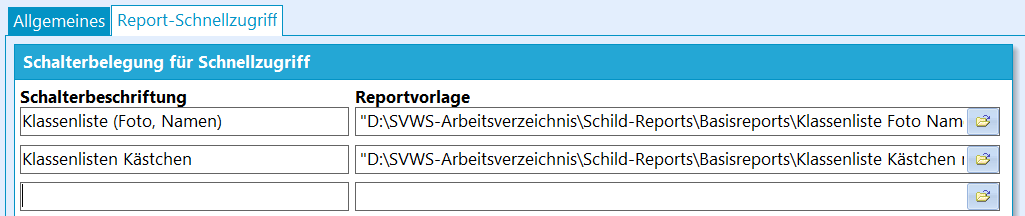
Wählen Sie Reports für Ihren Schnellzugriff aus.
In der folgenden Liste lassen sich bis zu zehn Reports auswählen.
Vergeben Sie eine frei wählbare Schalterbezeichnung, dann wählen Sie die Reportvorlage aus.
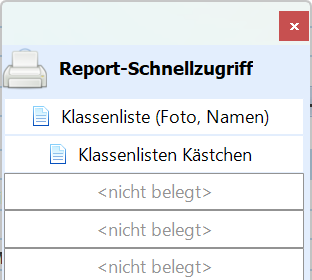
Der fertige Reportschnellzugriff.
Nach einem Neustart von SchILD-NRW 3 steht der Reportschnellzugriff mit den eingestellten Reportvorlagen zur Verfügung.
Ein Klick auf den Report öffnet den gewohnten Druckdialog.
Online: Globale Programmeinstellungen festlegen
Globale Programmeinstellungen festlegen
Legen Sie als Administration Einstellungen fest, die für alle Benutzer gelten. Dazu gehören Anzeige, allgemeines Programmverhalten, Wiedervorlagen und Kennwortregeln.
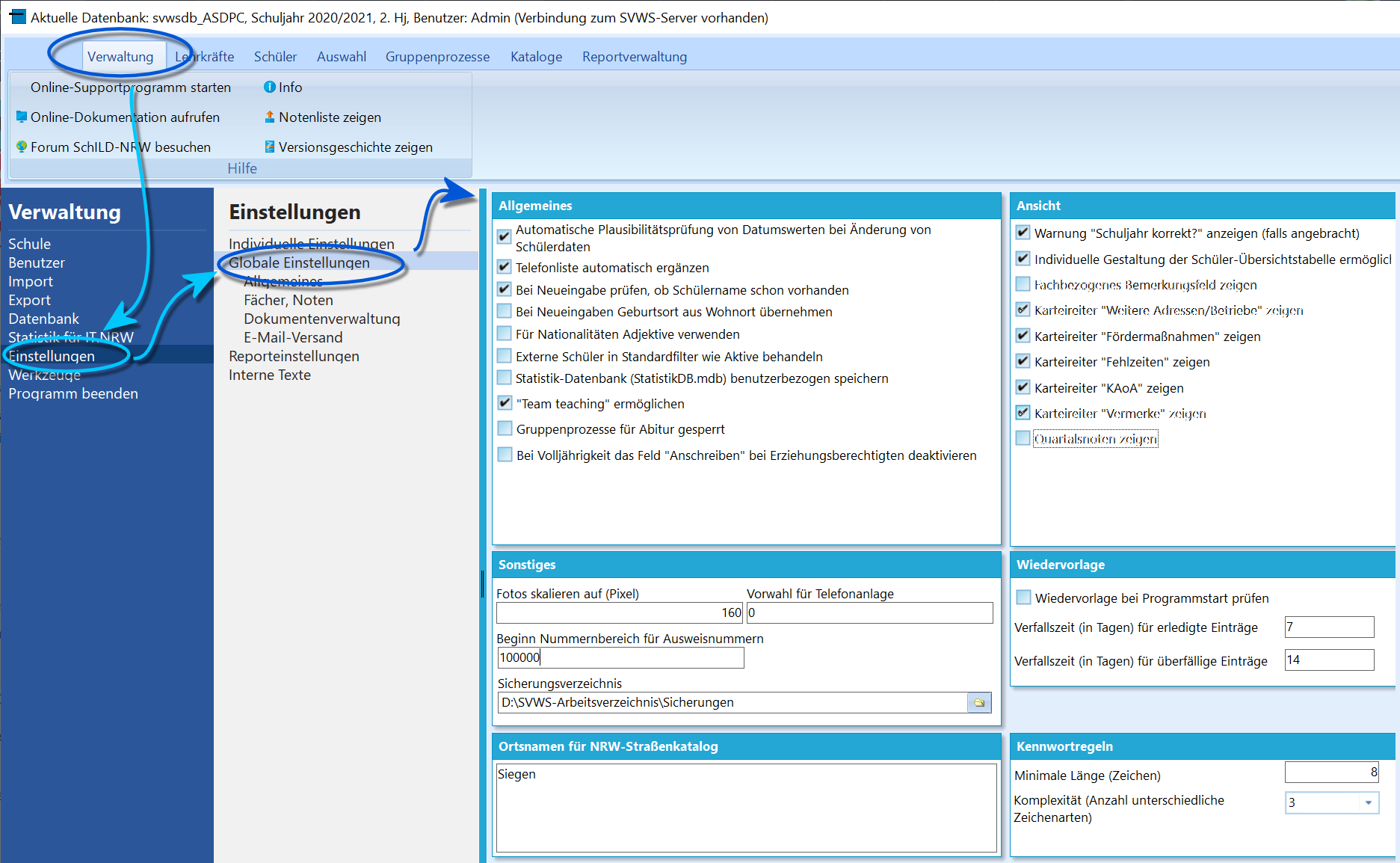
Globale und Allgemeine Einstellungen.
Unter diesem Punkt finden sich Allgemeine Einstellungen zu SchILD, die global für alle Nutzer von der Administration eingestellt werden.
Allgemeines
Hier finden sich gesammelte Einträge, die sofern sie selbsterklärend sind hier nicht weiter ausgeführt werden. Zu den weiteren Einträgen:
- Die Automatische Plausibilitätsprüfung von Datumswerten prüft zum Beispiel, ob Abmeldedaten vor Anmeldedaten liegen. In diesem Fall würde eine Warnung ausgegeben werden.
- Telefonliste automatisch ergänzen bedeutet, dass eingetragene Festnetz- oder Fax-/Mobilnummern automatisch auf dem Karteireiter Schüler ➜ Erz.-Berechtigte ergänzt bzw. aktualisiert werden.
- Straße und Hausnummer bei Schülerdaten getrennt verwalten steuert, ob für die Hausnummer in den Individualdaten I ein eigenes Feld für diese angeboten wird oder ob die Hausnummer direkt im Feld Straße angefügt wird.
- Externe Schüler in Standardfilter wie Aktive behandeln steuert, ob als Extern markierte Schüler standardmäßig im Container wie die Schüler enthalten sind oder ob die Externen explizit bei jeder Suche mit einbezogen werden müssen.
Statistik Datenbank (Statistik.MDB) benutzerbezogen speichernlegt die DateiStatistikDB.mdbim persönlichen Ordner Eigene Dateien → Eigene Dokumente ab. Verschiedene Personen können dann gleichzeitig Statistikdaten bereitstellen, ohne dieselbe Arbeitsdatei zu verwenden. Das ist zum Beispiel hilfreich, wenn Unterrichtsdaten (UVD.txt) und Schülerdaten (SIM.txt) von unterschiedlichen Personen bearbeitet werden.- Gruppenprozesse für Abitur gesperrt: Sperrt Gruppenprozesse für das Abitur. Diese Einstellung kann zum Ende des Abiturprozesses sinnvoll sein, wenn alle automatischen Prozesse abgeschlossen sind und die Daten nur noch manuell bzw. auf individueller Ebene bearbeitet und eingetragen werden.
Tipp
Ein erneuter Aufruf von Abiturfächer holen kann bereits erfasste Prüfungsergebnisse entfernen. Auch eine automatisch neu ermittelte Sprachenfolge kann zuvor manuell korrigierte Angaben verändern. Bereiten Sie die Daten deshalb zunächst mit den benötigten automatischen Prozessen vor. Anschließend können Sie diese Prozesse sperren, um unbeabsichtigte Änderungen zu vermeiden.
Ansicht
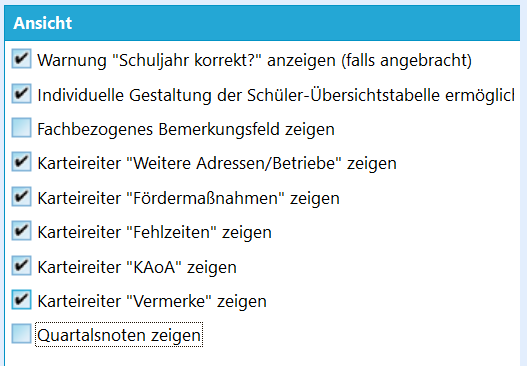
Steuern Sie, welche optionale Funktionalität angezeigt wird und damit zur Verfügung steht.
Steuert, wie SchILD aussehen soll.
- Schuljahr korrekt: Diese Option führt dazu, dass SchILD-NRW ab dem 1.2. (Halbjahr) oder dem 1.8. (Schuljahr) prüft, ob sich die Datenbank im richtigen Schuljahr befindet. Ist die Versetzung noch nicht gemacht, gibt es einen Warnhinweis am oberen Rand des Fensters.
- Individuelle Gestaltung der Schüler-Übersichtstabelle ermöglichen schaltet die Auswahl zusätzlicher Spalten in der linken Namensliste frei, etwa Jahrgang oder Klassenleitung. Starten Sie SchILD-NRW 3 nach dem Aktivieren neu. Klicken Sie anschließend mit der rechten Maustaste in die Namensliste und wählen Sie Sichtbare Spalten auswählen. Passen Sie bei Bedarf die Spaltenbreiten an: Bewegen Sie den Mauszeiger auf eine Trennlinie zwischen den Spaltenüberschriften. Sobald der Doppelpfeil erscheint, ziehen Sie die Linie mit gedrückter linker Maustaste.
- Fachbezogenes Bemerkungsfeld zeigen: Blendet das Datenfeld unter Akt. Halbjahr in den Leistungsdaten der Fächer im Schülerdatensatz ein. Hier können Texte und Bemerkungen zu jedem einzelnen Fach in einem Memofeld verwaltet werden. Dieses Feld wird häufig für Textzeugnisse genutzt.
Beispiel
In der gymnasialen Oberstufe sollte hier z.B. das Projektkursthema eingetragen werden.
- Diverse Karteireiter: Hier lassen sich Karteireiter ein- und ausblenden, etwa, wenn die Anschlusslebenswege und Orientierungsmaßnahmen der entlassenen Schüler nicht unter "Kein Abschluss ohne Anschluss" über SchILD erfasst werden sollen.
- Quartalsnoten zeigen erzeugt in den Leistungsdaten im Akt. Abschnitt eine weitere Spalte, in die Quartalsnoten eingetragen werden können.
Sonstige
- Fotos skalieren auf legt fest, auf wie viele Pixel die eingelesenen Fotos umgewandelt werden sollen. Bitte beachten Sie, dass eine hohe Pixelzahl die Größe der Datenbank erheblich beeinflusst.
- Vorwahl für die Telefonanlage: SchILD-NRW unterstützt die Funktionen von MS Windows für Telefonanlagen. Dadurch kann mit der rechten Maustaste eine Telefonnummer direkt zur Anlage gesendet werden, wenn dies unterstützt wird. An dieser Stelle wird eine eventuell erforderliche Vorwahl eingegeben.
- Beginn Nummernbereich für Ausweisnummern: Hier wird eingestellt, mit welcher ID die Nummerierung der Schülerausweise beginnt.
Beispiel
Denkbar wäre z.B., nicht bei "1", sondern bei "200000" zu beginnen, um alle Nummern sechsstellig zu halten oder Schülerausweise (20xxxx), Lehrerausweise (10xxxx) und andere Ausweise (50xxxxx) durch einen vorgestellten Nummernbereich schon über die ID zu kennzeichnen.
Hinweis
Ausweisnummern werden über einen entsprechenden Gruppenprozess generiert.
Über Verwaltung ➜ Werkzeuge gibt es die Möglichkeit, Ausweisnummern löschen auszuwählen, um so alle Ausweisnummern anschließend erneut generieren zu können.
- Sicherungsverzeichnis legt das Verzeichnis fest, in das über Datenbank ➜ Datenbank sichern die Datenbankdateien gelegt werden. Hier im Beispiel wurde im Ordner des SVWS-Arbeitsverzeichnises der Ordner "Sicherungen" gewählt. Um Sicherungen einzulesen muss der Windows-Nutzer Zugriff auf dieses Verzeichnis haben.
Wiedervorlage
Hier lässt sich steuern, ob die Wiedervorlage beim Programmstart für alle Nutzer prüft, ob den Nutzer betreffende Wiedervorlagen anliegen.
Stellen Sie ebenfalls gewünschte Verfallszeiten für erledigte und überfällige Einträge ein.
Hinweis
Denken Sie beim Verfalls von unerledigten Einträgen an mögliche Schulferien.
Kennwortregeln
Hier lassen sich Regeln für von Nutzern vergebene Kennwörter festlegen. Achten Sie auf zeitgemäße Sicherheitsstandards.
- Minimale Länge gibt die minimale Länge des Passworts in Zeichen an.
- Komplexität gibt an, aus was für Zeichentypen das Passwort bestehen muss. Komplexität "2" bedeutet, dass Groß- und Kleinbuchstaben enthalten sein müssen, Komplexität "4" bedeutet, dass Groß- und Kleinbuchstaben, Zahlen und Sonderzeichen angegeben sein müssen. Wird ein Passwort vergeben, das der Komplexität nicht entspricht, wird bei der Passwortänderung ein Fehler ausgegeben.
Online: Fächer, Noten und Eingabemodi einstellen
Fächer, Noten und Eingabemodi einstellen
Legen Sie die globalen Regeln für Noteneingabe, Fehlstunden und Teilleistungen fest. Weitere Optionen steuern Bemerkungslängen und die Farbdarstellung von Fächergruppen.
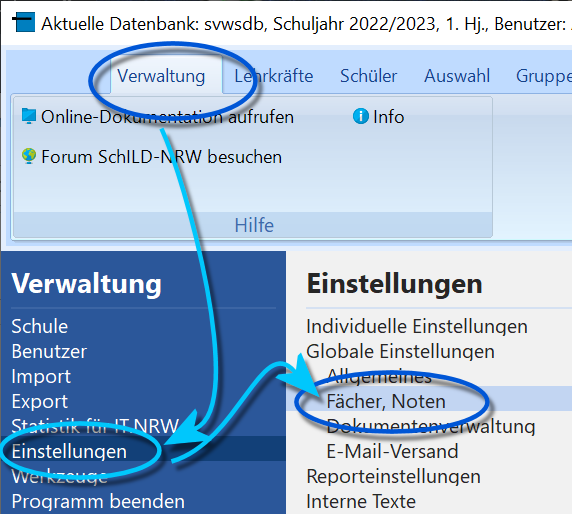
Rufen Sie die Einstellungen für Fächer und Noten auf.
Die für SchILD-NRW global geltenden Optionen für Fächer und Noten finden sich unter Einstellungen ➜ Fächer, Noten.
Unter diesem Menü finden sich Einstellungen zu
- Fächern und Noten
- dem Eingabemodus für Teilleistungen und Fehlstunden
- der maximalen Länge von Bemerkungen
- Farbeinstellungen für Fächergruppen
Fächer, Noten
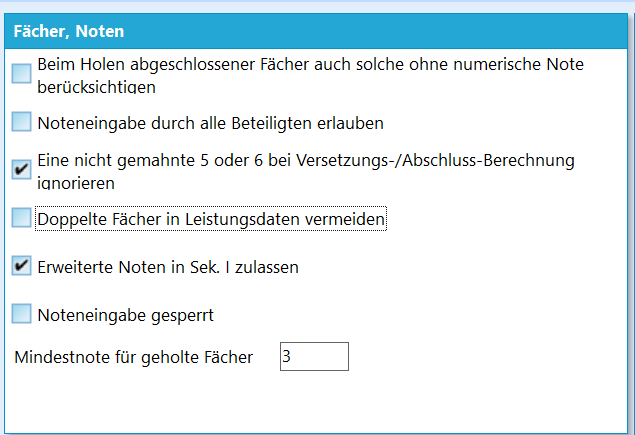
Die Einstellungen zu Fächern und Noten.
-
Beim Holen abgeschlossener Fächer auch solche ohne numerische Note berücksichtigen bezieht auch Fächer ein, deren Ergebnis als Text oder Kürzel erfasst ist, zum Beispiel E1 für mit besonderem Erfolg teilgenommen. Das gilt für früher abgeschlossene Fächer, die auf dem aktuellen Zeugnis benötigt werden.
-
Noteneingabe durch alle Beteiligten erlauben gestattet auch weiteren an der Note beteiligten Personen die Eingabe, etwa Klassenleitungen, Abteilungsleitungen und Zusatzkräften neben den Fachlehrkräften.
-
Eine nicht gemahnte 5 oder 6 bei Versetzungs-/Abschlussberechnungen ignorieren: Setzen oder entfernen Sie diesen Haken, je nachdem ob Sie die Berechnung für einen Abschlussjahrgang oder einen "normalen" Jahrgang durchführen wollen.
Wichtig
Bei Jahrgängen, in denen ein Schulabschluss vergeben wird, können unter Umständen auch nicht gemahnte Defizite versetzungsrelevant sein. Richten Sie sich nach der jeweils geltenden APO.
- Doppelte Fächer in Leistungsdaten vermeiden: Durch Aktivierung dieser Option versucht SchILD-NRW bei Importen von Fächern eine Erkennung von Doppelungen und versucht, diese zu vermeiden.
Hinweis
Dieser Haken muss auch gesetzt sein, wenn der Gruppenprozess Doppelte Fächer löschen ausgeführt werden soll.
- Erweiterte Noten in der Sek. I zulassen erlaubt bei einer Aktivierung, auch Tendenznoten einzutragen, also 1-, 3+, 4- usw. Ansonsten sind lediglich die glatten Noten zugelassen.
- Noteneingabe gesperrt verhindert das Eintragen und Ändern von Noten in den Leistungsdaten. Aktivieren Sie die Sperre zum Beispiel nach Abschluss der Notensammlung oder der Zeugniskonferenzen.
- Mindestnote für geholte Fächer stellt ein, welche Mindestnote vorliegen muss, damit abgeschlossene Fächer geholt werden.
Eingabemodus
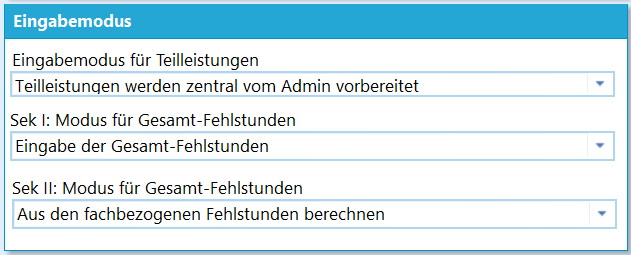
Wählen des Eingabemodus für Teilleistungen und Fehlstunden.
Eingabemodus für Teilleistungen: Hier kann zwischen zwei Modellen gewählt werden.
- Teilleistungen können individuell von allen eingebenden Personen angelegt werden, dabei stehen natürlich nur die Teilleistungen aus dem Katalog zur Verfügung.
- Teilleistungen werden über die Gruppenprozesse vom Administrator vorbereitet und die Kollegen können dann nur noch die vorhandenen Teilleistungen "füllen". Stimmen Sie die Vorbereitung mit dem an der Schule eingesetzten Verfahren zur Notenerfassung ab; für GradeHub und WeNoM ist die unten verlinkte SVWS-Dokumentation maßgeblich.
Sek I Modus für Gesamt-Fehlstunden' beziehungsweise Sek II Modus für Gesamt-Fehlstunden
- Eingabe der Gesamt-Fehlstunden, zum Beispiel durch Klassenleitungen/Abteilungsleiter.
- Eingabe der Fachbezogenen-Fehlstunden, je nach Fach durch die Fachlehrkräfte.
- Tagesbezogenes Fehlstunden-Modell: nur durch Import aus einem anderen, tagesbezogene Fehlstunden unterstützenden Programm oder direkt in SchILD-NRW.
Die Notenerfassung mit GradeHub und WeNoM ist dem SVWS-Server zugeordnet. Einrichtung und Bedienung sind in der SVWS-Dokumentation beschrieben; siehe auch Noten mit GradeHub und WeNoM erfassen.
Beispiel
Typisch ist, in der Sekundarstufe Fehlstunden gesamt zu erfassen und in der Sekundarstufe II über die Fächer/Kurse einzusammeln und über den ebenso benannten Gruppenprozess die Gesamtfehlstunden zu bilden.
Maximale Zeichenzahl für Bemerkungen
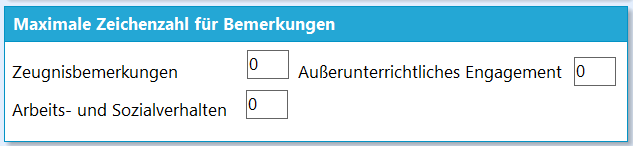
Eingabe von maximalen Zeichenzahlen der Bemerkungsfelder.
Hier begrenzen Sie bei Bedarf die Länge der folgenden Bemerkungsfelder:
- Zeugnisbemerkungen
- außerunterrichtliches Engagement
- Arbeits- und Sozialverhalten
Eine "0" bedeutet, dass es keine Begrenzung gibt.
Farbeinstellungen für Fächergruppen
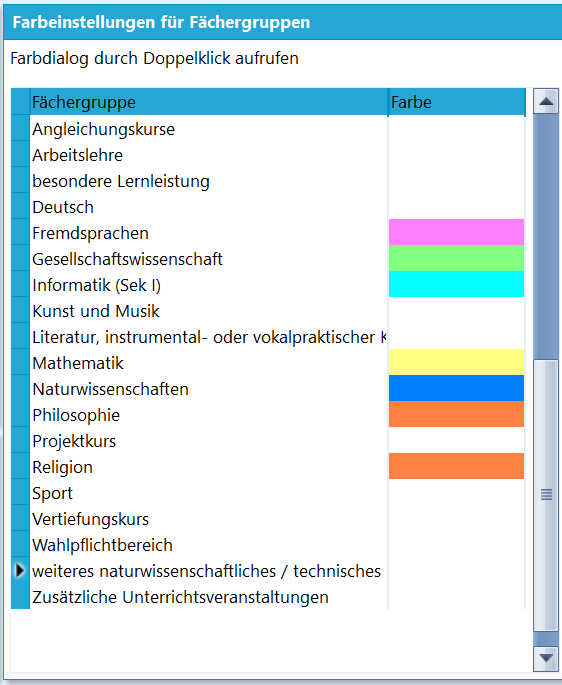
Einstellungen für die Einfärbung je nach Fachgruppe.
Unter dieser Einstellungen lassen sich Einfärbungen der Fächergruppen setzen.
Dies kann die Lesbarkeit und den Überblick in den Leistungsdaten deutlich verbessern.
Online: Den E-Mail-Versand einrichten
Den E-Mail-Versand einrichten
SchILD-NRW 3 kann E-Mails über das in Windows eingestellte E-Mail-Programm oder direkt über einen Mailserver versenden. Für den direkten Versand wird SMTP verwendet, das Übertragungsverfahren zum Versenden von E-Mails. Prüfen Sie außerdem die Empfängeradressierung und die Auswahl schulischer oder privater E-Mail-Adressen.
Es besteht an mehreren Stellen in SchILD die Option, direkt E-Mails zu versenden. Ein Beispiel wäre der Versand von erzeugten Reports per E-Mail, mitunter bietet aber auch die Oberfläche von SchILD an diversen Stellen einen E-Mail-Versand an.
Hierzu muss SchILD für E-Mails vorbereitet werden.
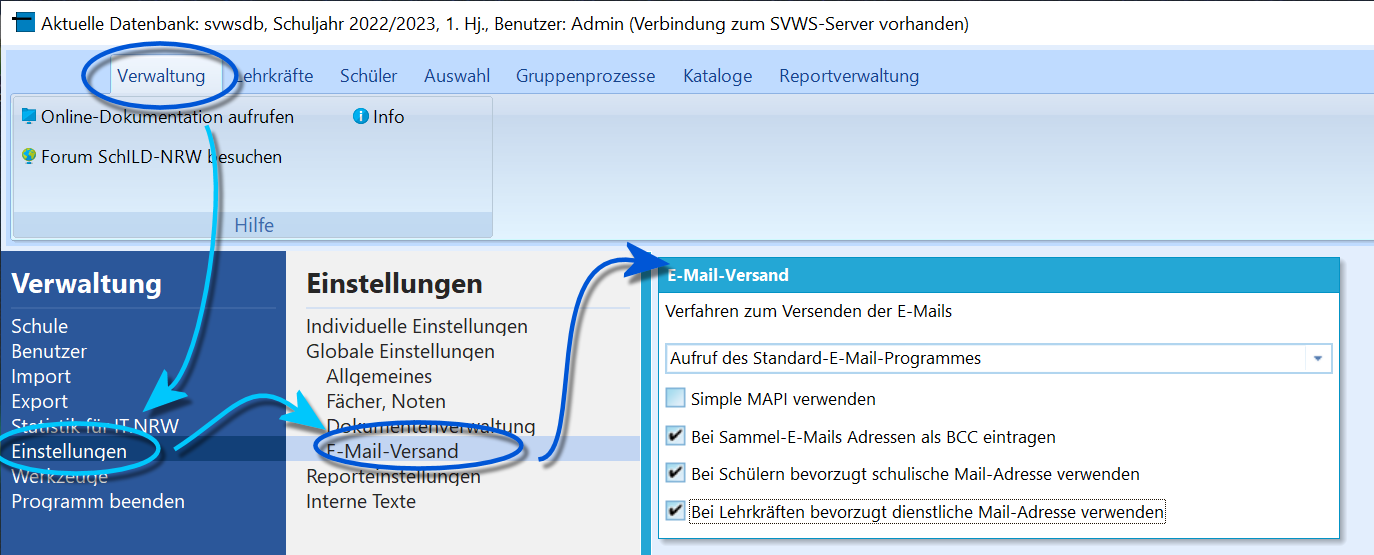
Einstellungen zum Email-Versand.
Gehen Sie über Verwaltung ➜ Einstellungen ➜ E-Mail-Versand, um die notwendigen Konfigurationen vorzunehmen.
- Simple MAPI verwenden schaltet eine vereinfachte Anbindung an das E-Mail-Programm ein. Einige E-Mail-Programme benötigen diese Einstellung. Prüfen Sie in der Dokumentation Ihres Programms und mit einer Testnachricht, welche Einstellung für Ihre Installation funktioniert.
- Bei Sammel-E-Mails Adressen als BCC eintragen sorgt dafür, dass unterschiedliche Empfänger die E-Mail-Adressen aller anderen Teilnehmer nicht sehen können. Es wird wegen modernem Datenschutz dringend empfohlen, diese Option zu aktivieren.
- Verwendung von schulischen/dienstlichen E-Mail-Adressen von SuS/Lehrkräften legt fest, ob vorrangig die schulische beziehungsweise dienstliche oder die private Adresse verwendet wird. SuS steht hier für Schülerinnen und Schüler. Für die schulische Kommunikation werden schulische und dienstliche Adressen empfohlen.
Aufruf des Standard-E-Mail-Programmes
Typische Mailprogramme sind z.B. Outlook oder Thunderbird. Bei diesem Eintrag sendet SchILD-NRW die Mails über das Mailprogramm, welches in Windows als Standard für das Kommando "mailto:" definiert wurde.
Wählen Sie in den Windows-Einstellungen das vorgesehene Standardprogramm für E-Mail beziehungsweise mailto: aus. Prüfen Sie den Aufruf mit einer Testnachricht ohne personenbezogene Daten.
Außerdem sollten Sie im verwendeten Standardbrowser kontrollieren, ob das gewünschte Mailprogramm eingetragen ist.
Direkt per SMTP
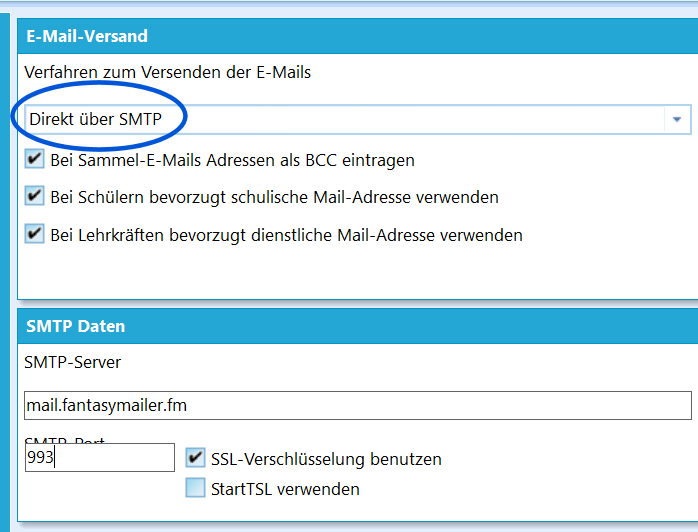
Konfiguration des SMPT-Servers.
Wenn Sie diese Einstellung wählen, müssen Sie in den folgenden Feldern Ihre SMTP-Server-Daten eintragen.
SchILD-NRW sendet dann direkt die Mails über diesen Server. Bitte entnehmen Sie die Einstellungen zu Server, Port und der jeweiligen SSL-Verschlüsselung den Informationen Ihres Mailproviders. Durch Deaktivierung der Option "Konfiguration automatisch anpassen" kann erreicht werden, dass die „SMTP-DLL“ keine eigenständigen Anpassungen bei den SMTP-Parametern macht.
Hinweis
Die Nachrichten werden nicht zwischengespeichert.
Bei den individuellen Einstellungen wird dann die "SMTP-Schaltfläche" sichtbar und die Konto-Zugangsdaten des jeweiligen Users können eingetragen werden.
Online: Benutzerfunktionen aufrufen
Benutzerfunktionen aufrufen
Öffnen Sie die Benutzerverwaltung, ändern Sie Ihr eigenes Kennwort oder zeigen Sie die aktuell angemeldeten Datenbankbenutzer an.
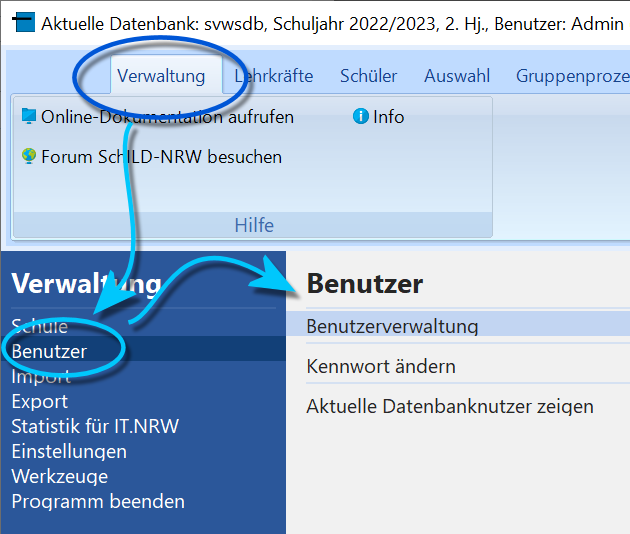
Die Optionen unter Verwaltung ➜ Benutzer.
Über Verwaltung Benutzer stehen drei Untermenüs zur Verfügung:
- Benutzerverwaltung: Legen Sie Benutzer an und ordnen Sie ihnen über Benutzergruppen die passenden Berechtigungen zu.
- Kennwort ändern: Hiermit kann der aktuelle Benutzer das eigene Kennwort ändern.
- Aktuelle Datenbanknutzer anzeigen zeigt alle aktuell eingeloggten Benutzer an und seit wann sie angemeldet sind.
Online: Benutzer und Berechtigungen verwalten
Benutzer und Berechtigungen verwalten
Legen Sie Benutzer an und ordnen Sie ihnen die passenden Benutzergruppen und Berechtigungen zu. Die Benutzerverwaltung erfordert eine erneute Anmeldung mit den dafür vorgesehenen Rechten.
Überblick
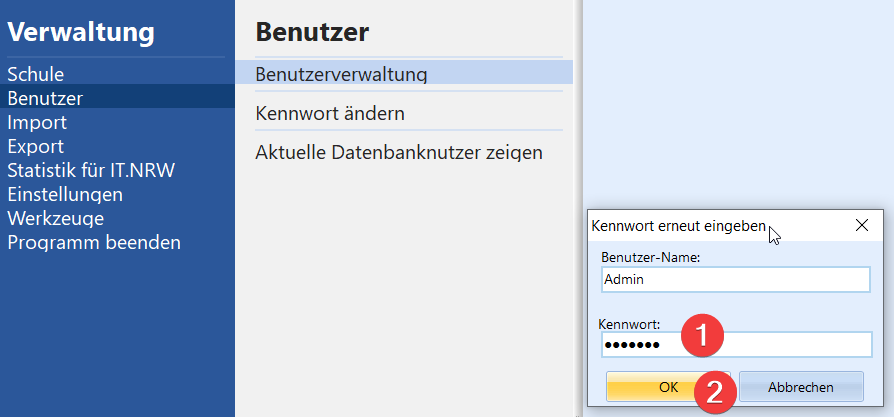
Anmeldung in der Benutzerverwaltung
Über den Menüpunkt Benutzerverwaltung können Benutzer und zugehörige Zugriffsberechtigungen verwaltet werden.
In der Regel dürfen nur Administratorinnen und Administratoren Benutzer und Berechtigungen verwalten. Beim Öffnen der Benutzerverwaltung müssen Sie sich aus Sicherheitsgründen erneut anmelden.
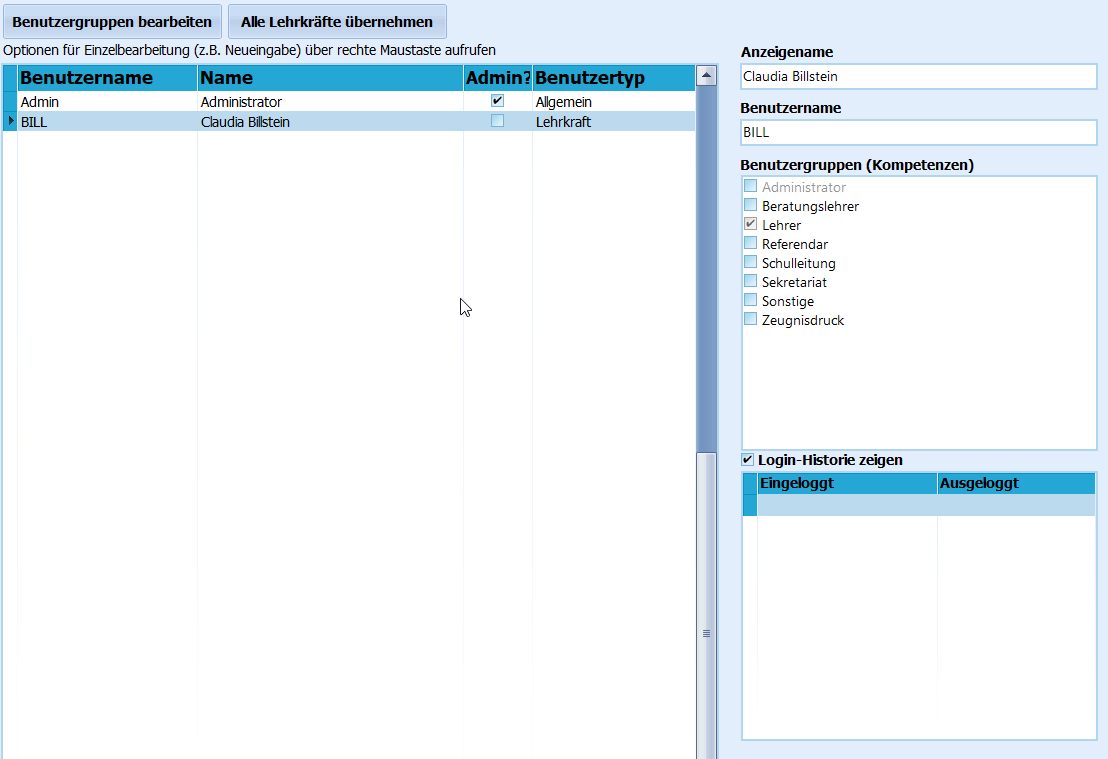
Die Benutzerverwaltung zeigt die eingerichteten Benutzer.
Die Übersicht zeigt die bereits angelegten Personen. Sie enthält den Benutzernamen für die Anmeldung, den Namen der Person sowie Angaben zur Administrationsebene und zum Benutzertyp.
Die Überschriften der Spalten können durch Anklicken und Ziehen der Überschriftenfelder neu geordnet werden. Auf der rechten Seite können die einzelnen Parameter des aktuell markierten Datensatzes betrachtet werden.
Aktivieren Sie unten rechts die Login-Historie, um die letzten An- und Abmeldezeiten des ausgewählten Benutzers anzuzeigen.
Bearbeitung
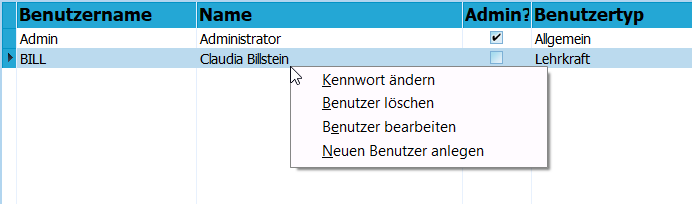
Die Rechte Maustaste öffnet ein Kontextmenü.
Über einen Rechtsklick in die freie Liste oder auf einen bestehenden Datensatz können Bearbeitungen vorgenommen werden.
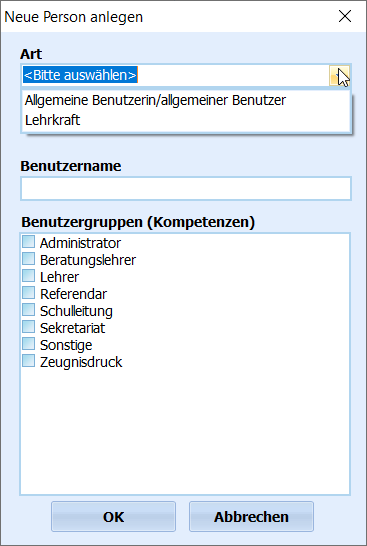
Neuen Benutzer anlegen.
- Passwort ändern: Das Passwort kann neu gesetzt werden, ohne dass das bisherige Passwort benötigt wird.
- Benutzer löschen: Der Benutzer wird nach Bestätigung mit allen Berechtigungen entfernt.
- Benutzer bearbeiten: Änderungen der Attribute können vorgenommen werden.
- Neuen Benutzer anlegen: Die Schaltfläche erstellt einen neuen Datensatz und öffnet das Feld zur Auswahl der Attribute.
Der neu angelegten Person wird eine Art zugewiesen. Wenn eine Person über die Auswahl Lehrkraft aus dem Kollegium ausgewählt wird, wird das Kürzel aus der Datenbank gewählt.
Bei der Auswahl Allgemeine Benutzerin/allgemeiner Benutzer kann ein selbstgewählter Benutzername vergeben werden.
Wählen Sie anschließend eine oder mehrere Benutzergruppen aus. Der Benutzer erhält dadurch die für diese Gruppen voreingestellten Berechtigungen.
Benutzergruppen
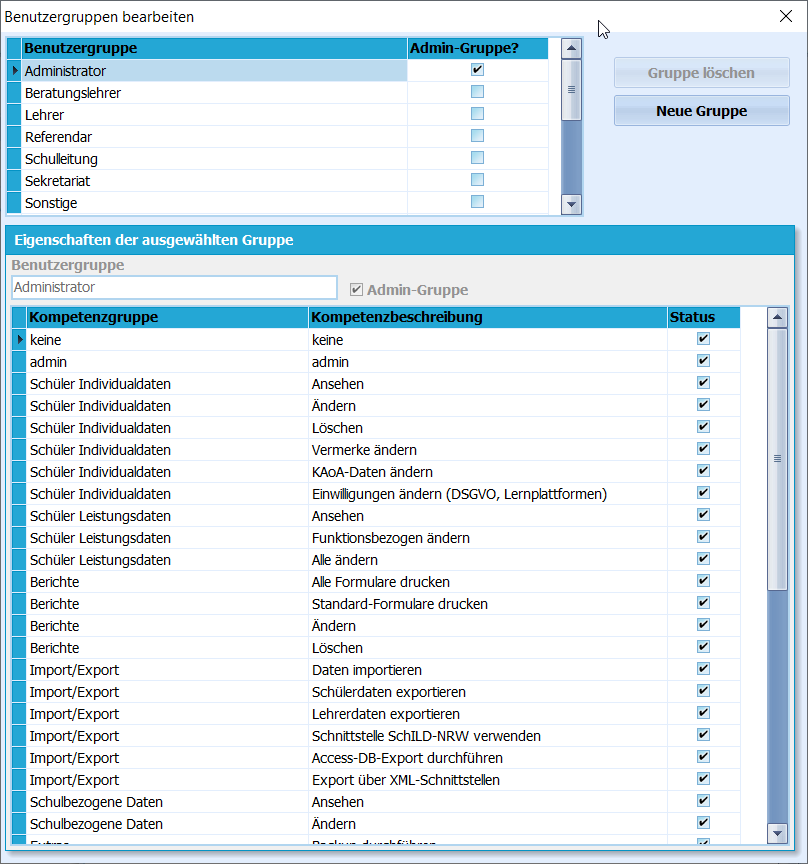
Über Benutzergruppen lassen sich für eine Gruppe Berechtigungen vergeben.
Über den Reiter Benutzergruppen bearbeiten können diese angelegt, definiert oder bearbeitet werden.
So kann sichergestellt werden, dass einzelne Gruppen in bestimmten Bereichen nur einzelne Berechtigungen erhalten.
Diese Benutzergruppen können dann als Vorlagen einzelnen Benutzern zugeordnet werden, sodass nicht für jede Person einzeln alle Berechtigungen gesetzt werden müssen.
Werden einzelne Berechtigungen nicht erteilt, ist es möglich, dass für diese Benutzergruppe Datensätze, Schaltflächen, Funktionen oder Übersichten nicht angezeigt werden.
Der Haken für die Admin-Gruppe setzt sofort alle Berechtigungen.
Achtung
Über SchILD-NRW lassen sich Benutzergruppen mit Rechten definieren und SchILD-Nutzern zuweisen. Hierüber lassen sich auch sehr hohe Rechte vergeben. Achten Sie bitte darauf, dass Sie auch über Benutzergruppen nur Rechte an Nutzer vergeben, die diese benötigen und haben sollen!
Mit Alle Lehrkräfte übernehmen legen Sie nach einer Bestätigung für jede Lehrkraft ein Benutzerkonto an. Diese Konten erhalten die Berechtigungen der Benutzergruppe Lehrer.
Dabei wird als Passwort der Benutzername eingesetzt, sodass bei der ersten Anmeldung dieses Passwort durch ein neues ersetzt werden soll.
Tipp
Es empfiehlt sich nur dann Benutzer für das gesamte Kollegium anzulegen, wenn auch eine entsprechende Schulung erfolgt ist und eine entsprechende Infrastruktur zum Zugriff im Haus vorliegt. Noten- und Fehlzeiteneintragungen können auch über ein externes Modul bearbeitet werden.
Online: Das eigene Kennwort ändern
Das eigene Kennwort ändern
Ändern Sie das Kennwort des aktuell angemeldeten Benutzers. Geben Sie zuerst das bisherige und anschließend zweimal das neue Kennwort ein.
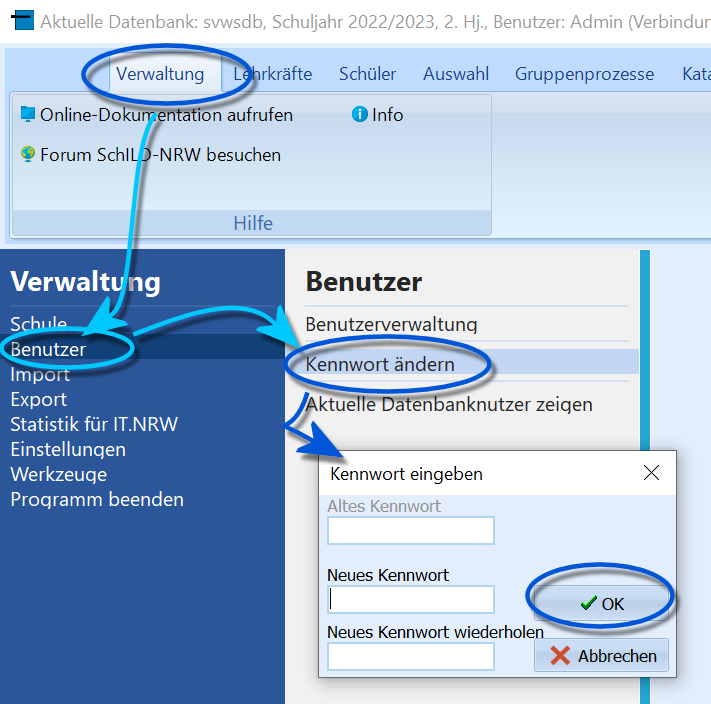
Ändern des eigenen Kennworts über Verwaltung ➜ Benutzer.
Mit dem Knopf Verwaltung ➜ Benutzer ➜ Kennwort ändern kann ein eingeloggter Benutzer das eigene Kennwort ändern.
- Geben Sie das bisherige Kennwort ein.
- Geben Sie das neue Kennwort zweimal ein.
Bestätigen Sie mit OK.
Achtung
Wählen Sie modernen Standards entsprechende Kennwörter.
Online: Angemeldete Datenbankbenutzer anzeigen
Angemeldete Datenbankbenutzer anzeigen
Prüfen Sie, welche Benutzer aktuell an der Datenbank angemeldet sind und seit wann ihre Anmeldung besteht.
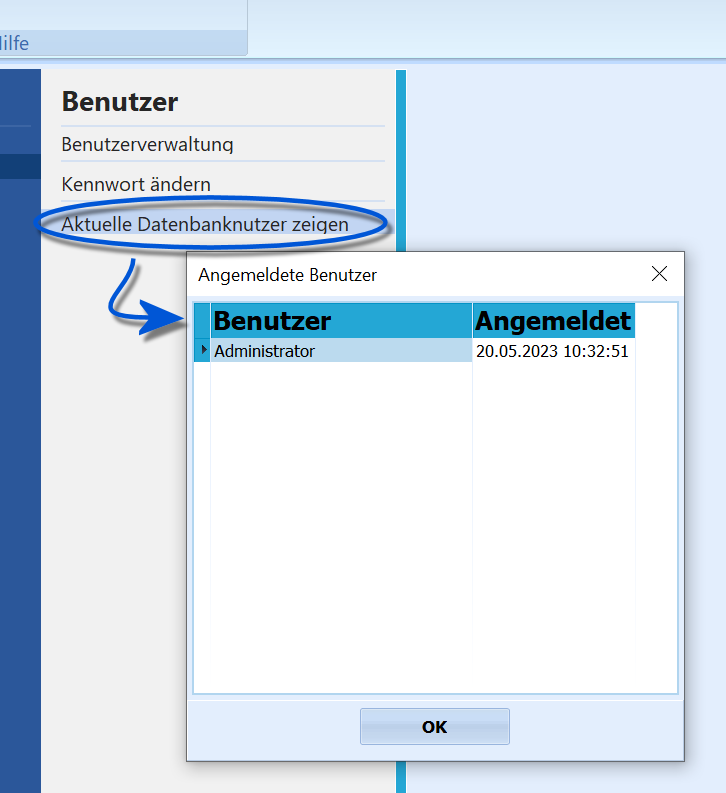
Zeigen Sie alle aktuell eingeloggten Benutzer mit dem Login-Datum an.
Über Verwaltung ➜ Benutzer ➜ Aktuelle Benutzer anzeigen werden alle aktuell eingeloggten Benutzer mit ihrem Login-Datum angezeigt.
Schließen Sie das Fenster mit OK.
Online: Datenbanken verbinden, sichern und wiederherstellen
Datenbanken verbinden, sichern und wiederherstellen
Verbinden Sie SchILD-NRW mit einer vorhandenen Datenbank oder legen Sie ein neues Schema an. Unterscheiden Sie außerdem Arbeitssicherung, Wiederherstellung und Import in ein anderes Schema.
Eine Datenbank bereitstellen
Datenbanken werden im SVWS-AdminClient angelegt, migriert und schemaübergreifend importiert. Diese root-pflichtigen Funktionen gehören nicht zur Oberfläche von SchILD-NRW 3.6.0.
Die Anleitung Eine Datenbank migrieren und mit SchILD-NRW 3 verbinden beschreibt die anschließende Connection-Datei. Historische SchILD-Dialoge sind unter Frühere Verfahren zugänglich.
Sichern und wiederherstellen
- Die Datenbank sichern und ein für den Windows-Benutzer erreichbares Sicherungsverzeichnis wählen.
- Bei Bedarf Eine Datenbanksicherung wiederherstellen. Die aktuelle Datenbank wird überschrieben; andere Benutzer müssen sich abmelden.
Eine Arbeitssicherung in derselben Serverumgebung ersetzt kein unabhängiges Backup gegen Serverausfall oder Datenverlust. Die Abgrenzung ist in der Sicherungsanleitung erläutert.
Die Verbindung erhalten
Die Anleitung Die Datenbankverbindung durch Pings aufrechterhalten beschreibt die entsprechende Einstellung in Admin.ini. Für die Begriffe und Rollen verwenden Sie Datenbank, Benutzer und Ordner verstehen.
Online: Eine Datenbank migrieren und mit SchILD-NRW 3 verbinden
Eine Datenbank migrieren und mit SchILD-NRW 3 verbinden
Hinweis – Zuständigkeit in SchILD-NRW 3.6.0
Datenbanken anlegen, migrieren und schemaübergreifend importieren: Verwenden Sie den SVWS-AdminClient. Historische SchILD-Dialoge sind unter Frühere Verfahren eingeordnet.
Übertragen Sie eine vorhandene SchILD-NRW-Datenbank und erstellen Sie anschließend die passende Connection-Datei. Die Migration erfolgt im SVWS-AdminClient; die frühere Durchführung in SchILD-NRW ist als historischer Ablauf erhalten.
Wichtig
Starten Sie die SchILD-NRW-2-Datenbank vor einer Migration mit einer aktuellen Version von SchILD2, damit das technische Datenbankschema bei Bedarf auf den aktuellsten Stand gebracht werden kann.
Der empfohlene und von der Fachberatung unterstützte Weg zur Migration wird über den SVWS-AdminClient vorgenommen. Dessen Dokumentation und eine Anleitung zur Migration finden Sie auf https://doku.svws-nrw.de.
Um eine Datenbank in SchILD-NRW 3 verwenden zu können, ist im Anschluss die Connection-Datei (.con) zu generieren. Sie finden diese Anleitung hier weiter unten.
Hinweis
Eine Migration dauert je nach verwendeter CPU und Umfang der Datenbank "einige mitunter lange Minuten". Wenn Sie eine Schule migrieren, die sich bisher im Quartalsbetrieb befand, werden die alten Quartale in Halbjahre und Quartalsnoten umgeschrieben. Dieser Prozess kann im Vergleich zu anderen Migrationen viel länger dauern und je nach Datenbank und CPU mitunter 30 bis ~60 Minuten zusätzlich in Anspruch nehmen.
In diesem Kontext wäre eventuell darüber nachzudenken, die Datenbank noch in SchILD2 auf abgelaufene Löschfristen zu prüfen und nicht mehr aufzubewahrende Schuljahre mit den Leistungsdaten löschen zu lassen.
Über die Datei svws_server_service.out.log im *SVWS-Daten-Verzeichnis\logs* lässt sich die Migration nachvollziehen. In diesem Verzeichnis finden sich noch weitere logs, z.B. zu Fehlern des Servers.
Erzeugen einer Connection-Datei für SchILD-NRW 3
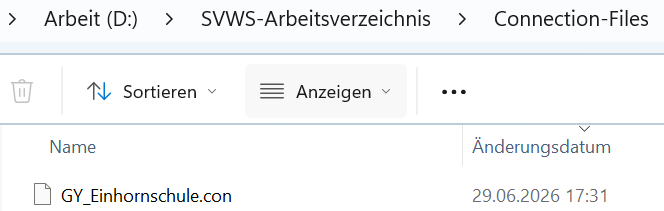
Das Verzeichnis für die Verbindungsdateien im SVWS-Arbeitsverzeichnis.
Eine migrierte Schul-Datenbank kann direkt im SVWS-Client verwendet werden.
Damit SchILD-NRW 3 eine Schuldatenbank auf dem SVWS-Server öffnen kann, benötigt es eine Verbindungsdatei mit der Endung .con. Diese wird auch Connection-Datei genannt und liegt im Unterordner Connection-Files des SVWS-Arbeitsverzeichnisses.
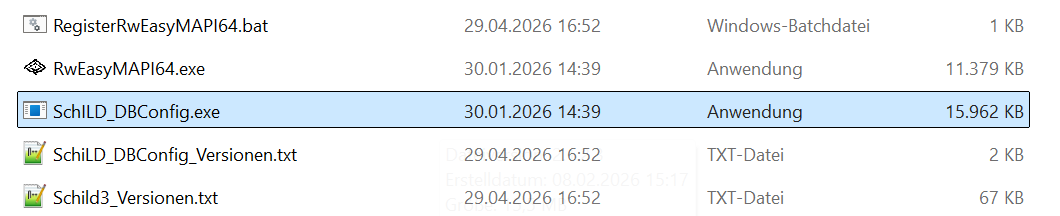
Starten Sie die Datei DBConfig.exe.
Das Programm zum Erstellen der .con-Dateien liegt im Installationsverzeichnis von SchILD-NRW 3. Starten Sie die in der Abbildung gezeigte Datei.
Beachten Sie hier, dass MS Windows als Standard die Dateiendung .exe ausblendet.
Wenn Sie die Datei als Windows-Administrator auf dem Rechner starten, auf dem SchILD-NRW-3 installiert ist, kann es sein, dass viele Daten zum Schema schon ausgefüllt sind.
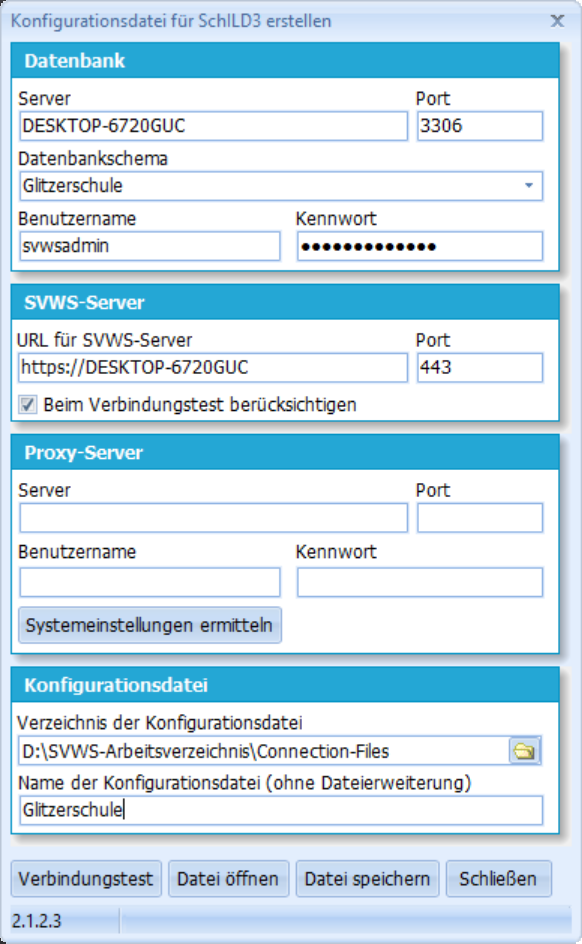
Starten Sie die DBConfig.exe, um mit den Verbindungsdaten eine Verbindungsdatei zu erzeugen.
Sofern die Daten noch nicht ausgefüllt sind, füllen Sie die Maske korrekt aus.
Im Bereich Datenbank:
- Server bezieht sich auf den Netzwerkpfad oder die IP-Adresse, unter der das Schema im Netzwerk erreicht wird. Hier im Beispiel wird ein lokaler Rechner verwendet. Nutzen Sie in diesem Falle den Rechnernamen oder localhost. Beim Server wird kein https:// vor der Adresse eingetragen.
- Port bezieht sich auf den Port. Der Standardwert ist 3306, abweichende Werte erhalten Sie von Ihrer IT.
- Das Datenbankschema ist der Name Ihrer "Datenbank" im SVWS-Server.
- Der Benutzername bezeichnet den technischen MariaDB-Benutzer mit Zugriff auf das gewählte Schema, häufig
svwsadmin. Gemeint ist weder ein persönlicher SchILD-Benutzer noch der root-Zugang des Datenbankservers. Name und Kennwort müssen zur eingerichteten Datenbankverbindung passen. - Beim Kennwort handelt es sich um das zugehörige Kennwort des SVWS-Administrator, der für dieses Schema eingerichtet wurde.
Im Bereich SVWS-Server geben Sie an, unter welcher URL oder IP-Adresse und auf welchem Port in ihrem Netzwerk der SVWS-Server erreicht werden kann. Der Standard hier ist 443. Hiervon abweichende Ports erhalten Sie von Ihrer IT.
Für eine lokale Installation können Sie die Adresse https://localhost verwenden.
Setzen Sie auch den Haken Beim Verbindungstest berücksichtigen, um mögliche Fehler schon hier abzufangen und zu korrigieren.
Es ist zwingend ein https:// vor der Server-Adresse zu verwenden.
Falls Ihr Netzwerk einen Proxy-Server verwendet, tragen Sie hier dessen Verbindungsdaten ein. Ein Proxy-Server vermittelt Netzwerkzugriffe; die passenden Angaben erhalten Sie von Ihrer IT. Ohne Proxy-Server sind hier keine Angaben nötig.
Geben Sie abschließend im Bereich Konfigurationsdatei den Pfad des SVWS-Arbeitsverzeichnisses mit dem Verzeichnis der Verbindungsdateien an. Per Standard liegen diese im Unterordner Connection-Files im SVWS-Arbeitsverzeichnis.
Bennen Sie Ihre Konfigurationsdatei. Es empfiehlt sich, diese Datei nach dem Schemanamen zu benennen. Geben Sie die Dateiendung .con nicht mit an.
Klicken Sie auf Verbindungstest. War dieser erfolgreich, klicken Sie auf Datei speichern.
Richtig – Fertig
Die Konfiguration für SchILD-NRW 3 ist abgeschlossen. Sie können diesen Artikel nun schließen.
Um eine vorhandene Con-Datei zu bearbeiten, können Sie deren Daten mit Datei öffnen laden.
Früherer Ablauf: Migration in SchILD-NRW 3 über Verwaltung ➜ Datenbank
Früheres Verfahren: Migration im SchILD-Dialog
Diese Form der Migration erlaubt es, in einer schon vorhandenen SchILD-NRW-3-Umgebung weitere Datenbanken zu migrieren. Hier kann auch die existierende Datenbank mit einer Neumigration überschrieben werden.
Hinweis
Beachten Sie, dass dennoch die Migration über den SVWS-AdminClient empfohlen wird.
Navigieren Sie zu Verwaltung ➜ Datenbank und klicken Sie auf Datenbank migrieren.
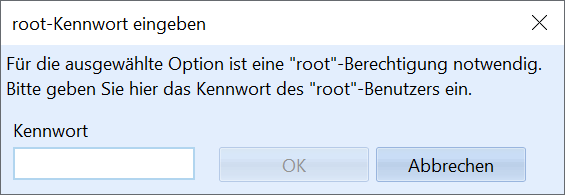
Es muss das Root-Kennwort des Super-Admins für den Datenbankserver eingeben werden.
Achtung
An dieser Stelle ist nun zwingend das Root-Kennwort des Datenbankservers anzugeben. Es handelt sich hier nicht um ein Admin-Kennwort von SchILD oder das Kennwort als Schema-Admin.
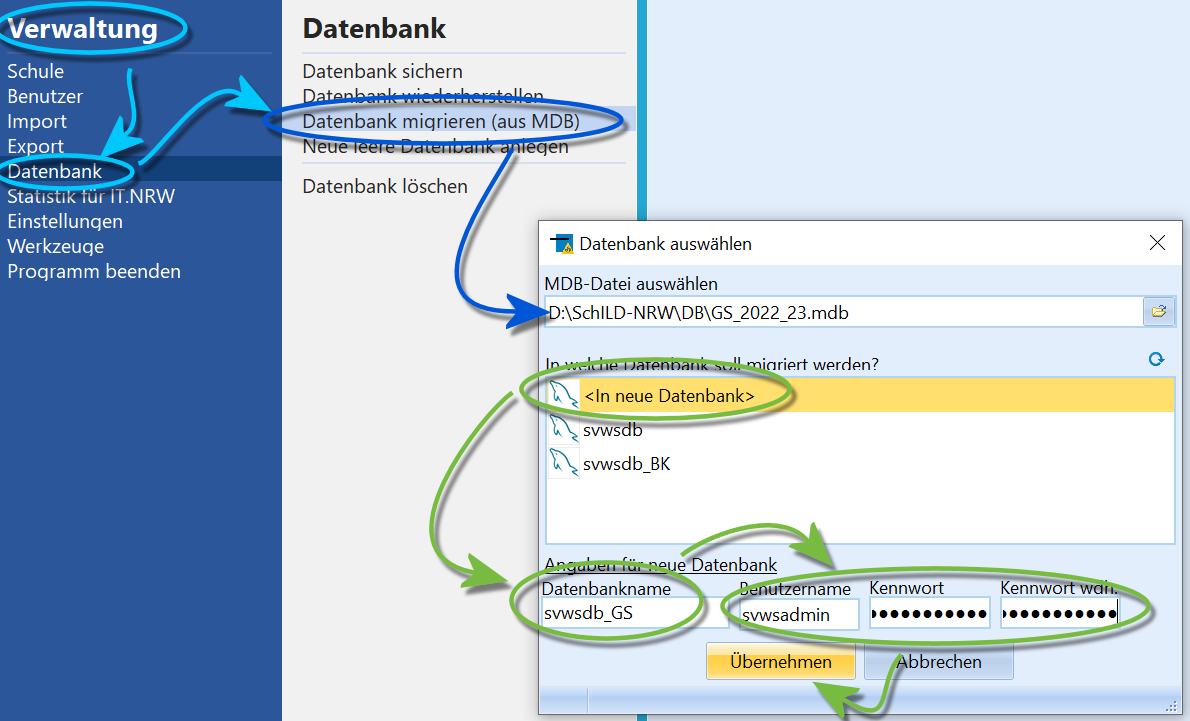
Wälen Sie, in welches Datenbankschema migriert werden soll. Hier wird ein neues Schema angelegt.
Nun ist die SchILD2-Quelldatenbank, eine MS Access .mdb-Datei zu wählen. Weiterhin sind die Daten für das neue Schema anzugeben. Hier im Beispiel wird als Datenbankname das Schema svwsdb_GS für eine zusätzliche Grundschuldatenbank gewählt.
Als Benutzername wird hier im Beispiel der hier für alle Datenbanken verwendete svwsadmin genutzt mit dem existierenden Kennwort genutzt. Sie können auch für jedes Schema, also für jede Datenbank, einen neuen Namen mit neuen Kennwörtern vergeben.
Hinweis
Zur Erklärung
SchILD und der SVWS-Server kennen drei Typen von Kennwörtern: Zuerst der Root-Zugriff auf den kompletten Datenbankserver. Zweitens wird jedes Schema von einem Admin-Zugang gesteuert, der für den technischen Zugriff des SchILD-NRW-Programms hinterlegt wird. Schlussendlich gibt es die unterschiedlichen Nutzer in SchILD-NRW selbst mit ihren jeweiligen Berechtigungen.
Klicken sie anschließend auf Übernehmen.
Wichtig
Migrieren Sie in ein existierendes Schema, wird die dort vorhandene Datenbank überschrieben!
Bitte warten...
Es erscheint während der Migration ein Fenster, in dem zum Warten angehalten wird.

Bei Erfolg wird diese Meldung angezeigt.
Bei Erfolg der Migration werden Sie benachrichtigt.
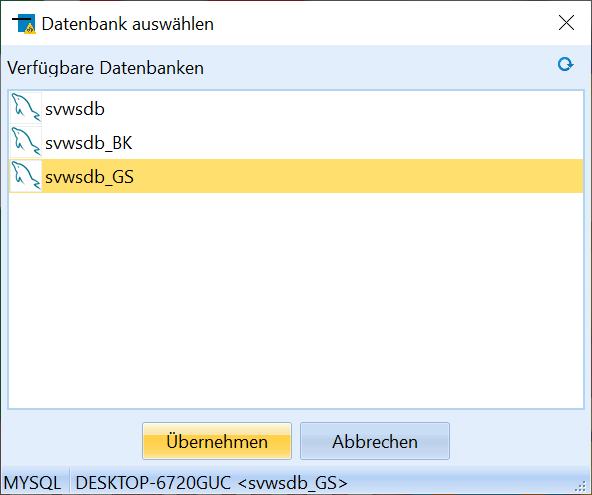
Nach einem Neustart von SchILD-NRW steht die neue Datenbank zur Auswahl bereit.
Nach einem Neustart von SchILD-NRW steht die migrierte Datenbank zur Verfügung.
Richtig – Fertig
Die Migration ist abgeschlossen
Hinweis
Beachten Sie, dass in diesem Modus kein Fenster mit weiteren Informationen und eventuellen Fehlern zum Migrationsprozess anzeigt wird.
Online: Die Datenbank sichern
Die Datenbank sichern
Eine Datenbanksicherung hält den aktuellen Bearbeitungsstand für eine spätere Wiederherstellung fest. Prüfen Sie zunächst die Voraussetzungen und legen Sie dann das Sicherungsverzeichnis fest.
Sicherungsdatei und Wiederherstellung einordnen
Erstellen Sie eine Sicherungsdatei der aktuellen Datenbank. Legen Sie zuvor ein erreichbares Sicherungsverzeichnis fest und unterscheiden Sie diese Arbeitssicherung von einem unabhängigen Backup.
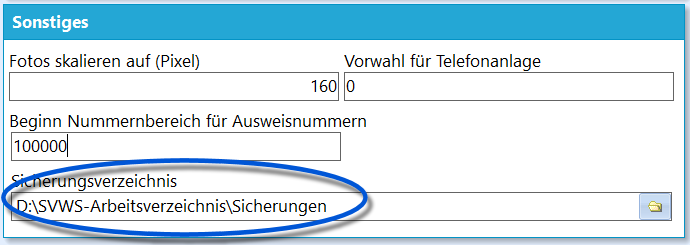
Über Verwaltung ➜ Einstellungen lässt sich in den Globalen Einstellungen das Verzeichnis für die Sicherungen einstellen.
1. Das Sicherungsverzeichnis festlegen
Stellen Sie das Sicherungsverzeichnis über Verwaltung ➜ Einstellungen in den Globalen Einstellungen unter Sonstiges ein. Da der Windows-Nutzer zum Einlesen Zugriff auf dieses Verzeichnis benötigt, bieten sich die Verzeichnisse des SVWS-Servers nicht an.
Hier im Beispiel wurde der Ordner "Sicherungen" im SVWS-Arbeitsverzeichnis gewählt, so dass Nutzer die Sicherungsdateien verwalten und einlesen können.
Ein Klick auf Verwaltung ➜ Datenbank ➜ Datenbank sichern stößt den Prozess an, der eine SQLite-Sicherung der aktuellen Datenbank im eingestellten Sicherungsverzeichnis erzeugt. Prüfen Sie anschließend, ob dort eine neue Sicherungsdatei mit passendem Zeitpunkt entstanden ist.
Hierbei werden die Dateien mit einem Dateinamen nach dem Schema
[DB Name]_TTMMJJJ_HHMM.slite
gespeichert. Eine Datei aus der Datenbank svwsdb, die am 23.11.2024 um 12:03 gespeichert wird, hieße also
svwsdb_23112024_1203.sqlite
Diese Kopien können dann im Menüpunkt Datenbank wiederherstellen erneut eingelesen werden.
Hinweis
Hierbei wird die aktuelle Datenbank überschrieben.
Achtung
Eine Sicherung auf demselben Datenträger oder Server wie die produktiven Daten ist kein unabhängiges Backup. Ein Schaden kann Original und Sicherung gleichzeitig treffen. Dazu gehören Brand, Diebstahl, Überspannung, Wasser, Hardware- und Konfigurationsfehler sowie absichtliches oder versehentliches Löschen. Auch eine Verschlüsselung durch Schadsoftware kann beide Datenbestände unbrauchbar machen.
Es empfiehlt sich darüber nachzudenken, mit den IT-Verantwortlichen eine modernen Standards entsprechende Backup-Strategie für die verwendete IT-Infrastruktur zu klären.
Hinweis
Technische Hintergrundinformation: Bei den Funktionen Datenbank sichern und Datenbank wiederherstellen handelt es sich technisch um eine Migration, nicht um einen reinen Datenbankdump. Daher kann der Prozess auch ein paar Minuten dauern, anstatt wie bei einem reinen DB-Dump in Sekunden abzulaufen. Haben Sie einen Moment Geduld.
Die SVWS-Dokumentation beschreibt zusätzlich manuelle und automatisierte Datensicherungen. SQLite-Sicherungen können dort auch über den AdminClient erzeugt werden.
Online: Eine Datenbanksicherung wiederherstellen
Eine Datenbanksicherung wiederherstellen
Lesen Sie eine zuvor erstellte Sicherung in die aktuell geöffnete Datenbank ein. Dabei wird deren Inhalt überschrieben; andere Benutzer müssen sich vorher abmelden.
Öffnen Sie Verwaltung → Datenbank → Datenbank wiederherstellen, um eine zuvor angelegte Sicherung einzulesen.
Achtung
Hierbei wird die aktuelle Datenbank überschrieben.
1. Benutzer abmelden und Berechtigung prüfen
Bitten Sie alle anderen Benutzer, SchILD-NRW zu schließen. Wer noch angemeldet ist, sehen Sie unter Verwaltung → Benutzer → Aktuelle Datenbanknutzer zeigen.
Für diese Funktion genügt ein SchILD-NRW-Benutzer mit Administrationsrechten. Das root-Kennwort der Datenbank wird an dieser Stelle nicht benötigt.
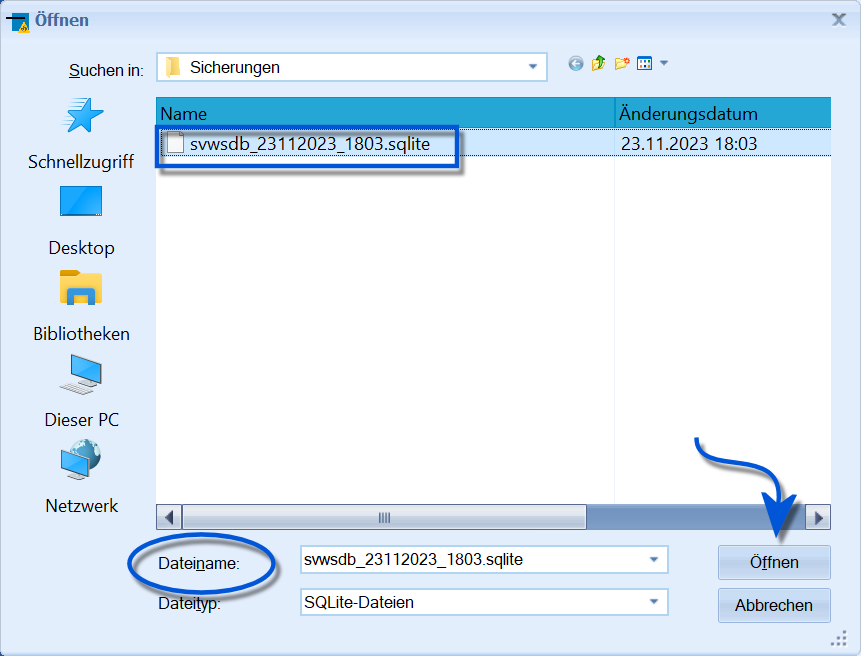
Wählen Sie die Quelldatei zur Wiederherstellung.
Wählen Sie die gewünschte Sicherungsdatei. Den Sicherungsordner finden Sie unter Verwaltung → Einstellungen → Globale Einstellungen → Sonstiges.
Der aktuelle Windows-Nutzer benötigt Zugriff auf dieses Verzeichnis.
Tipp
Wählen Sie im SVWS-Arbeitsverzeichnis einen Ordner Sicherungen. Somit lässt sich über die Windows-Freigaben auch einstellen, welcher Nutzer Zugriff auf die Dateien hat.
Der Dateiname hilft, die korrekte Datenbank auszuwählen, da diese nach dem Schema
Datenbankname_TagMonatJahr_Uhrzeit.sqlite
angelegt werden. Nutzen Sie zur Kontrolle das Änderungsdatum, um wirklich die korrekte Datenbank auszuwählen.
2. Die Wiederherstellung starten
Klicken Sie nach der Wahl der korrekten Datei auf Öffnen.

SchILD-NRW muss geschlossen werden, um in die aktuelle Datenbank wiederherzustellen.
Die Sicherung wird in die aktuell geöffnete Schuldatenbank eingespielt. Bestätigen Sie im folgenden Fenster mit OK, um SchILD-NRW dafür zu schließen.
Die Sicherung wird nun vom Datenbankserver eingelesen... bitte warten Sie einen Moment.
Richtig – Fertig
Öffnen Sie SchILD-NRW erneut.
Hinweis
Technische Hintergrundinformation: Bei den Funktionen Datenbank sichern und Datenbank wiederherstellen handelt es sich technisch um eine Migration, nicht um einen reinen Datenbankdump. Daher kann der Prozess auch ein paar Minuten dauern, anstatt wie bei einem reinen DB-Dump in Sekunden abzulaufen. Haben Sie einen Moment Geduld.
Online: Die Datenbankverbindung durch Pings aufrechterhalten
Die Datenbankverbindung durch Pings aufrechterhalten
Legen Sie in Admin.ini das Zeitintervall für regelmäßige Pings fest, damit die Datenbankverbindung bei längerer Untätigkeit erhalten bleibt.
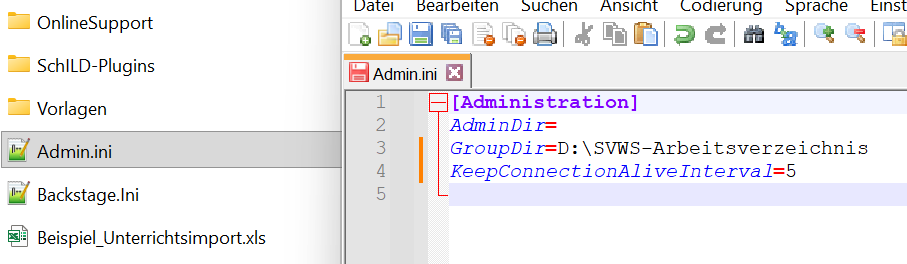
Setzen Sie den automatischen Ping, um die Datenbankverbindung durch SchILD-NRW-3 am Leben zu erhalten.
Ein Ping ist ein regelmäßig gesendetes Verbindungssignal. Sie können festlegen, in welchem Zeitabstand SchILD-NRW dieses Signal an den Datenbankserver sendet.
Dadurch wird verhindert, dass die Datenbankverbindung nach einer gewissen Zeit der Untätigkeit vom Datenbanktreiber gekappt wird.
Öffnen Sie die Datei Admin.ini im Installationsverzeichnis von SchILD-NRW 3. Der Eintrag im Abschnitt Administration lautet:
[Administration]
KeepConnectionAliveInterval=5
Der Wert gibt den Abstand zwischen den Pings in Minuten an. Im Beispiel wird alle fünf Minuten ein Signal gesendet.
Online: Verwaltungswerkzeuge gezielt einsetzen
Verwaltungswerkzeuge gezielt einsetzen
Verwenden Sie die Verwaltungswerkzeuge für eine konkrete Datenpflege- oder Diagnoseaufgabe. Die Werkzeugübersicht ordnet die verfügbaren Helfer ein.
Konsistenz und Darstellung pflegen
| Aufgabe | Anleitung |
|---|---|
| Regelmäßige Konsistenzprüfungen manuell auslösen | Automatische Prozesse |
| Fehlende Lernabschnitte ergänzen | Fehlende Abschnitte |
| Vorhandene Fotos auf die eingestellte Größe bringen | Fotos skalieren |
Besondere Korrekturen durchführen
- Ausweisnummern löschen vor einer gegebenenfalls neuen Nummernvergabe.
- SQL-Befehle über die Verwaltungswerkzeuge ausführen nur mit den im Artikel beschriebenen Grenzen und Rücksprachemöglichkeiten.
Das Transaktionsprotokoll unterstützt die Fehlersuche bei Gruppenprozessen. Aufbewahrungsfristen und das Entfernen von Datensätzen stehen unter Datenschutz und Löschen.
Online: Verwaltungswerkzeuge aufrufen
Verwaltungswerkzeuge aufrufen
Finden Sie Helferfunktionen für Datenpflege, Administration und Fehlersuche. Am Berufskolleg steht zusätzlich der Abgleich doppelter Schülerdatensätze zur Verfügung.
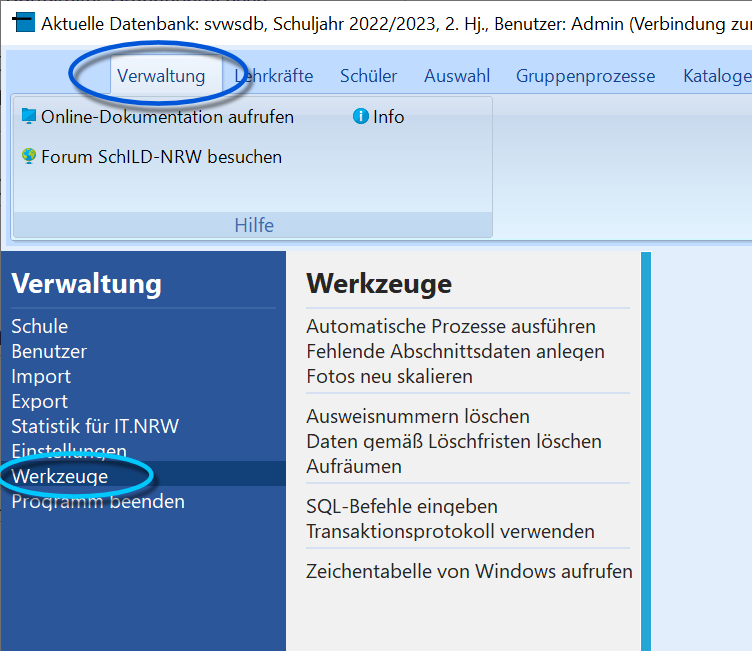
Übersicht über die von SchILD-NRW bereitgestellten Werkzeuge.
Über Verwaltung ➜ Werkzeuge lassen sich nützliche Helferfunktionen aufrufen, die bei der grundsätzlichen Administration oder der tieferen Fehlersuche helfen oder sich ansonsten nicht einem der anderen Funktionsbereiche zuordnen lassen.
An BKs wird hier zusätzlich noch die Option eingeblendet, für Schüler Duplikate abzugleichen.
Online: Automatische Prüfprozesse manuell starten
Automatische Prüfprozesse manuell starten
Starten Sie die sonst beim Programmstart regelmäßig ausgeführten Prüfungen bei Bedarf manuell. Dabei werden unter anderem fehlende Lernabschnitte und Änderungen altersbezogener Merkmale geprüft.
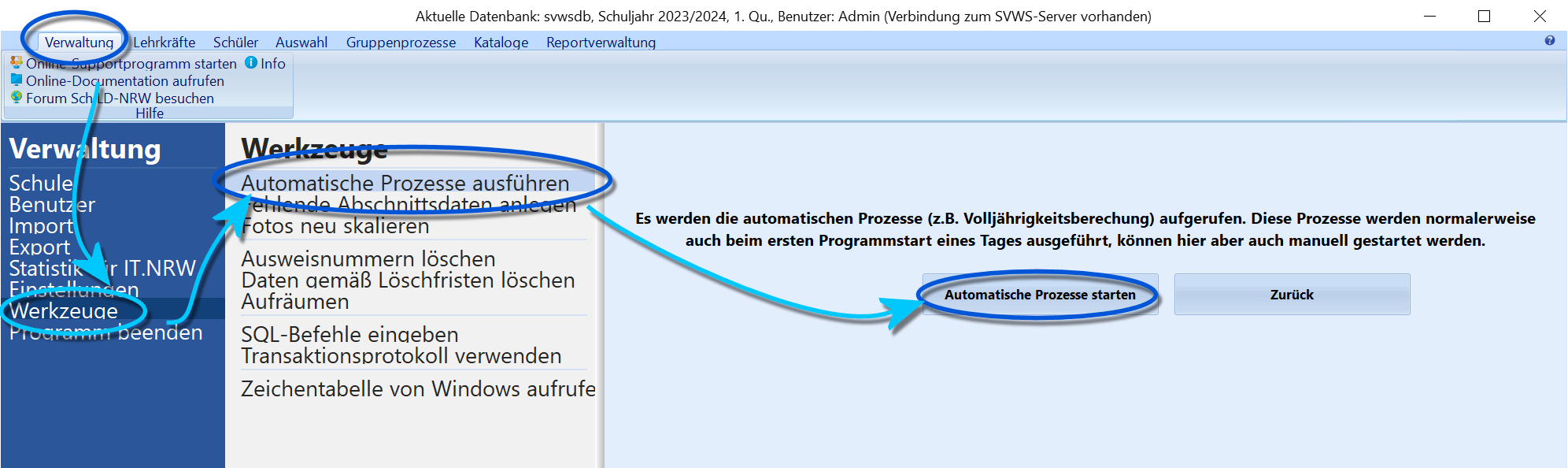
Automatische Prozesse manuelle anstoßen.
Diese Prozesse werden einmal pro Woche von SchILD-NRW beim Start automatisch angestoßen.
Sie können diese aber auch manuell mit diesem Menüpunkt ablaufen lassen. Diese ist über Verwaltung ➜ Werkzeuge ➜ Automatische Prozesse ausführen zu erreichen. Der Prozess wird mit Automatische Prozesse starten gestartet.
Prüfungen, die durchgeführt werden, sind zum Beispiel:
- Ob alle Schüler einen Lernabschnitt im aktuellen Halbjahr haben. Sollte z.B. bei einigen Schülern, die aus dem Karteikasten "Neuaufnahme" aktiviert wurden, noch nie der Reiter "Akt. Halbjahr" angeklickt worden sein, so wird dies an dieser Stelle nachgeholt.
- Sind Schülerinnen oder Schüler seit der letzten Prüfung volljährig geworden?
- An weiterführenden Schulen - außer an BKs - wird das Erreichen des Endes der Schulpflicht geprüft.
Achtung
Ein falsches Systemdatum von Windows kann zu unerwünschten Ergebnissen führen!
Online: Fehlende Lernabschnittsdaten ergänzen
Fehlende Lernabschnittsdaten ergänzen
Prüfen Sie auf fehlende Lernabschnitte und lassen Sie diese ergänzen, damit die Abschnittsdaten der Schülerinnen und Schüler vollständig vorliegen.
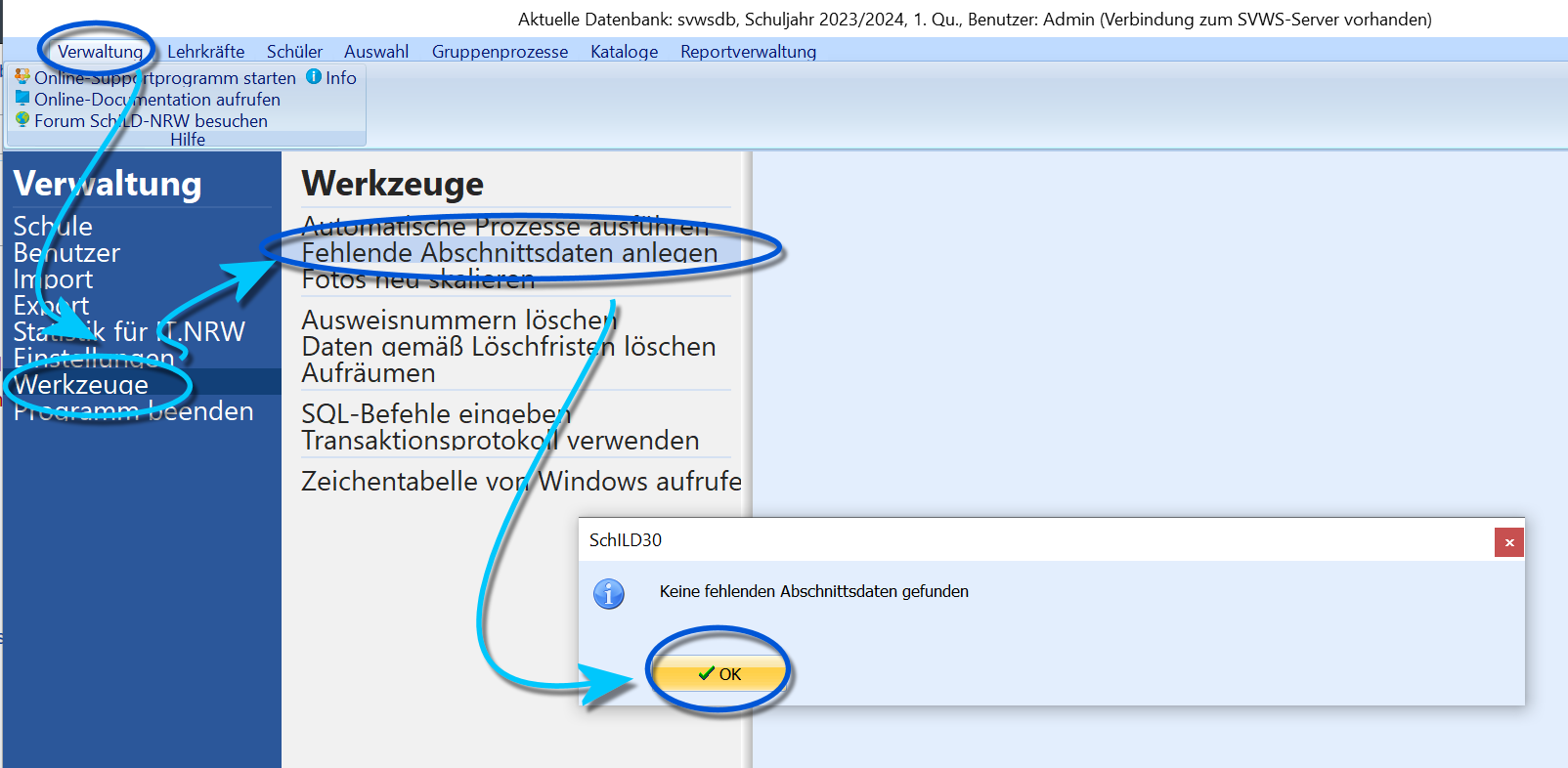
Fehlende Abschnittsdaten suchen und ggf. anlegen.
Sucht bei Lernenden nach in der Vergangenheit und für den aktuellen Abschnitt fehlende Abschnittsdaten und legt diese gegebenenfalls an, damit die Datenbank konsistent ist.
Nach einem Halbjahres- oder Schuljahreswechsel sollten für alle aktuellen Schülerinnen und Schüler die zugehörigen Lernabschnitte vorhanden sein.
Online: Gespeicherte Schülerfotos neu skalieren
Gespeicherte Schülerfotos neu skalieren
Passen Sie vorhandene Schülerfotos an die in den globalen Einstellungen festgelegte maximale Bildgröße an.
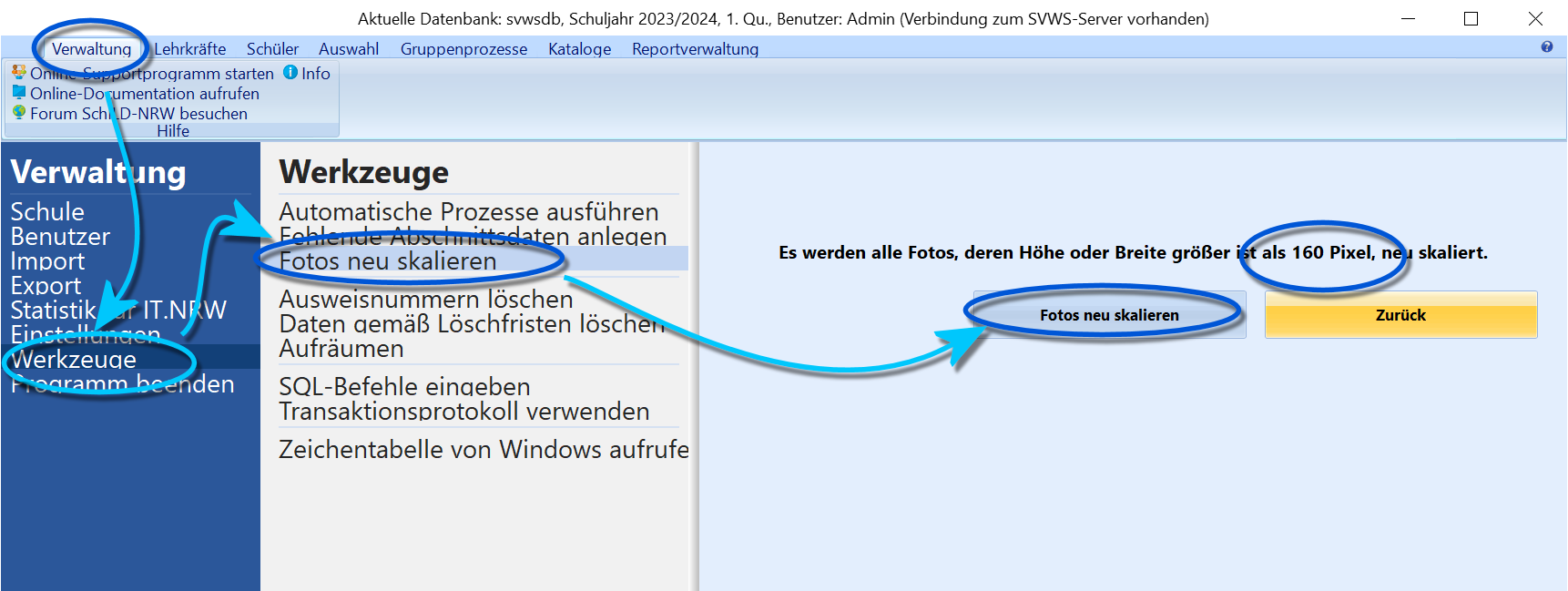
Fotos neu skalieren.
SchILD speichert Fotos standardmäßig mit einer maximalen Breite oder Höhe von 160 Pixeln. Dadurch bleibt die Datenbank kleiner. Die maximale Bildgröße können Sie in den Einstellungen ändern.
Die Einstellung für die Größe der Bilder/Fotos findet sich unter Verwaltung ➜ Einstellungen ➜ Globale Einstellungen ➜ Allgemeines ➜ Sonstiges ➜ Fotos Skalieren auf. Dort kann der gewünschte Wert gesetzt werden.
Um bereits gespeicherte Fotos an die eingestellte Größe anzupassen, wählen Sie Verwaltung ➜ Werkzeuge ➜ Fotos neu skalieren.
Setzen der gewünschten Größe von Fotos in den Einstellungen.
Anpassen der Standardgröße für Fotos in den Einstellungen.
Online: Ausweisnummern löschen
Ausweisnummern löschen
Entfernen Sie vorhandene Ausweisnummern, bevor Sie diese bei Bedarf neu vergeben. Beachten Sie die Hinweise zur vorherigen Datensicherung.
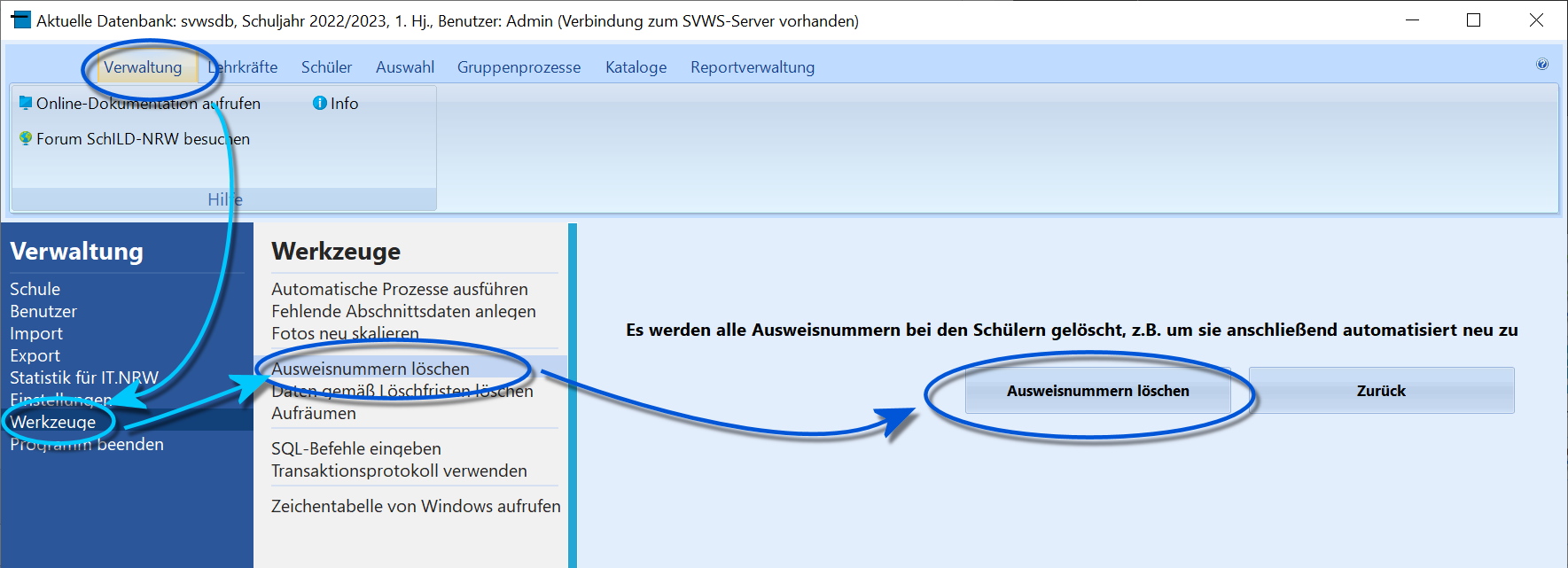
Löschen aller Ausweisnummern.
Mit dem Werkzeug Verwaltung ➜ Werkzeuge ➜ Ausweisnummern löschen lassen sich alle Ausweisnummern löschen.
Sollte das Feld nicht genutzt werden, wäre dieses dann frei. Die Ausweisnummern können anschließend neu vergeben werden.
Tipp
Auch bei der Erzeugung von Ausweisnummern lassen sich schon existierende Nummern löschen. Diesen Schritt hier vorzuschalten kann sich aber im Rahmen eines fehlervermeidenden Prozesses empfehlen.
Wie bei allen Löschaktionen empfiehlt sich die vorherige Anlage eines Backups.
Online: SQL-Befehle über die Verwaltungswerkzeuge ausführen
SQL-Befehle über die Verwaltungswerkzeuge ausführen
Öffnen Sie als Administration die SQL-Eingabe für besondere Prüf- oder Korrekturaufgaben. Beachten Sie die im Artikel beschriebenen Grenzen und die Rücksprache mit der Fachberatung.
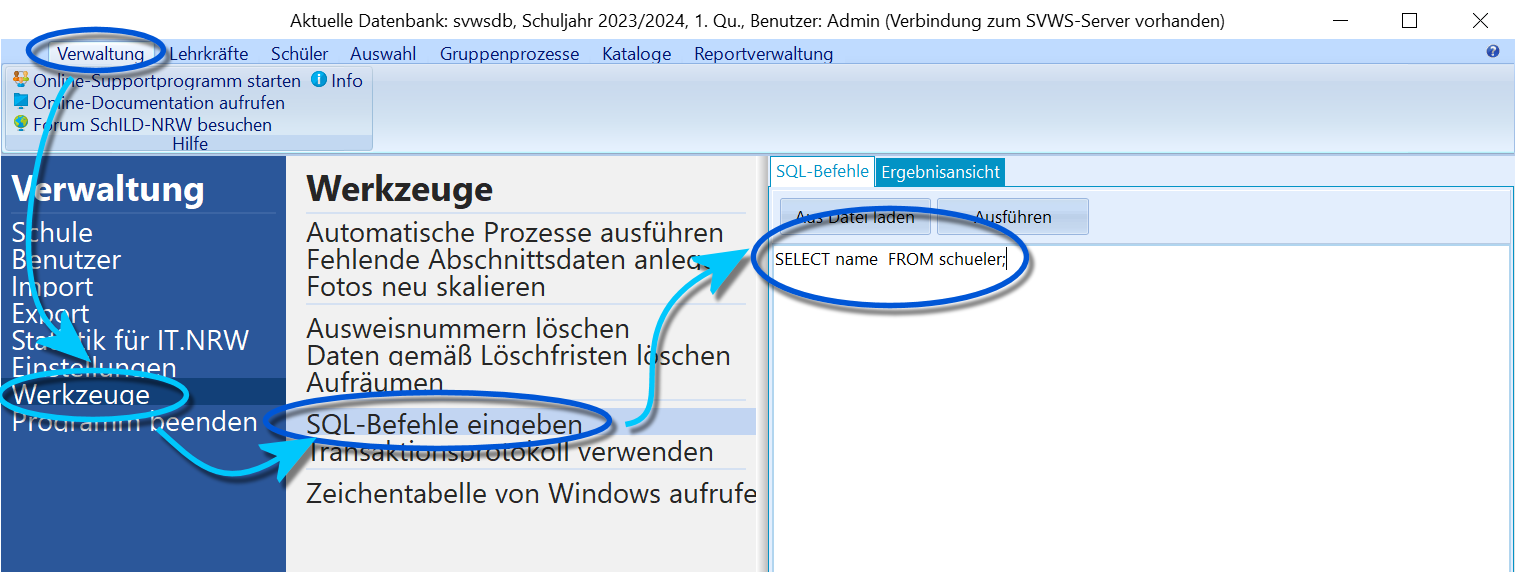
SQL-Befehle eingeben - hier ein harmloses Beispiel...
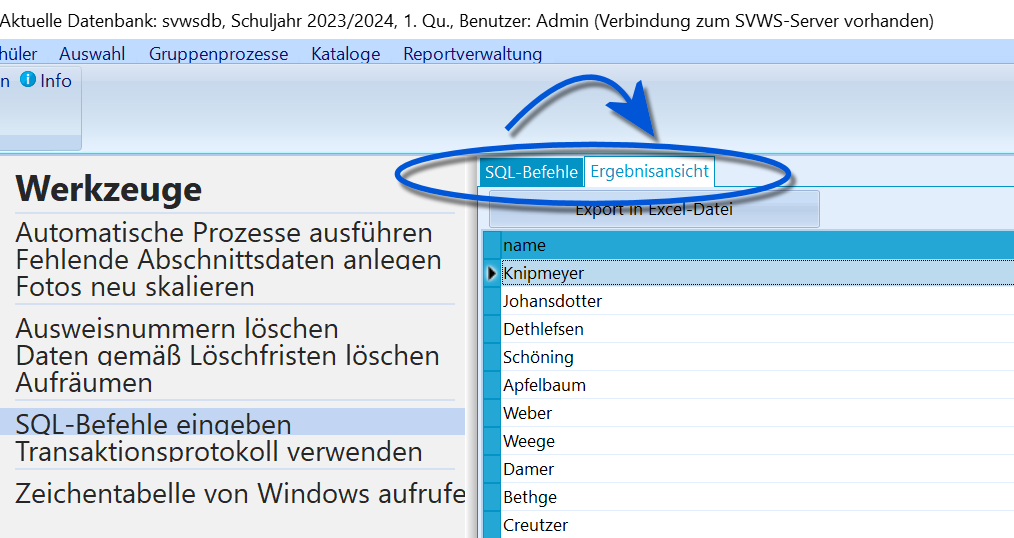
... mit einem harmlosen Ergebnis.
Sie haben als Administrator die Möglichkeit, beliebige SQL-Befehle in der Datenbank auszuführen.
Diese Funktion ist über Verwaltung ➜ Werkzeuge ➜ SQL-Befehle eingeben zu erreichen.
Tipp
Reines Nachschauen, wie bestimmte Werte erfasst werden, kann mitunter bei einer bestimmten Aufgabe hilfreich sein.
Überlegen Sie bitte sehr genau, ob eine Veränderung, zum Beispiel das Anlegen einer neuen Tabelle oder ein direktes Umsetzen bestimmter Werte, auch tatsächlich sinnvoll ist.
In außergewöhnlichen Situationen kann es eventuell notwendig sein, bestimmte Daten direkt zu ändern. Dies ist über dieses Werkzeug möglich.
Halten Sie bitte Rücksprache mit Ihrer Fachberatung!
Achtung
Für eigenmächtig veränderte Datenbanken können u.U. keine Garantie oder Support mehr übernommen werden!
Online: Daten aufbewahren, prüfen und löschen
Daten aufbewahren, prüfen und löschen
Unterscheiden Sie eine Prüfung von der tatsächlichen Löschung und einen Löschvermerk vom endgültigen Entfernen eines Datensatzes. Die Datenschutzhinweise benennen die zugrunde liegenden Regelungsbereiche und Verantwortlichkeiten.
Aufbewahrungsfristen prüfen
Die Funktion Daten auf abgelaufene Aufbewahrungsfristen prüfen und löschen führt zunächst die Prüfung aus und zeigt gefundene Daten an. Das Löschen wird anschließend gesondert angestoßen.
Einzelne Schülerdatensätze behandeln
Die Anleitung Schülerdatensätze löschen und wiederherstellen erklärt Löschvermerk, Papierkorb und Rücknahme. Der Gruppenprozess Schülerdatensätze endgültig löschen entfernt die ausgewählten Datensätze endgültig.
Alte Schuljahre aufräumen
Das Werkzeug Alte Schuljahresdaten aufräumen entfernt Daten eines ausgewählten Schuljahres unwiderruflich. Beachten Sie die Auswirkungen auf Leistungsdaten und Verknüpfungen sowie die vorherige Datensicherung.
Die beschriebenen Programmfunktionen ersetzen nicht die Prüfung der für die Schule geltenden Aufbewahrungs- und Anbietungspflichten.
Online: Datenschutzhinweise und Löschpflichten nachschlagen
Datenschutzhinweise und Löschpflichten nachschlagen
Lesen Sie die beim Programmstart angezeigten Datenschutzhinweise und die Verweise zum Umgang mit Schüler- und Lehrkräftedaten. Der Artikel erläutert auch die Bedeutung von Aufbewahrung und Löschung.
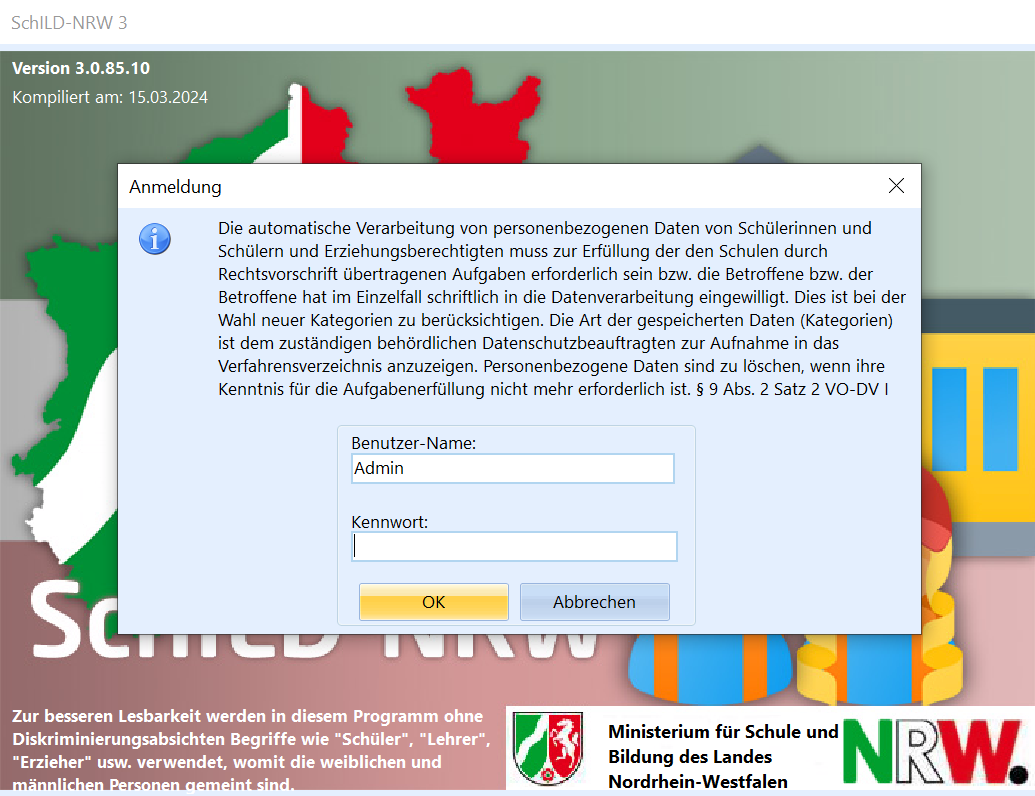
Beim Systemstart wird beim Login der Datenschutzhinweis angezeigt (Stand: März 2024).
Bei jedem Systemstart wird im Loginscreen der Datenschutzhinweis angezeigt. Die Kenntnisnahme ist mit OK zu bestätigen.
Ein Klick auf Abbrechen führt zum Programmende.
Die automatische Verarbeitung von personenbezogenen Daten unterliegt konkreten Bestimmungen, die in NRW in den Verordnungen zur Verarbeitung elektronischer Daten beschrieben sind.
-
Dabei legt die VO-DV I fest, welche Schülerdaten verwaltet werden dürfen und wie diese Verwaltung auszusehen hat.
-
Die Speicherung der Lehrerdaten wird von der VO-DV II geregelt.
Bitte informieren Sie sich über die Art und Anzahl der Daten, die verwaltet werden dürfen, und halten Sie auch deren Löschungsfristen ein.
Beachten Sie dabei bitte auch die Anbietungspflicht an die zuständigen Archive nach § 4 Abs. 1 und 2 i.V.m. § 10 Abs. 5 ArchivG NRW.
Die Datenschutzbeauftragen der Schulen, das können auch kommunal bestellte Personen sein, sind in der Regel mit der Erstellung eines Verfahrensverzeichnisses für die verwendete Software beauftragt.
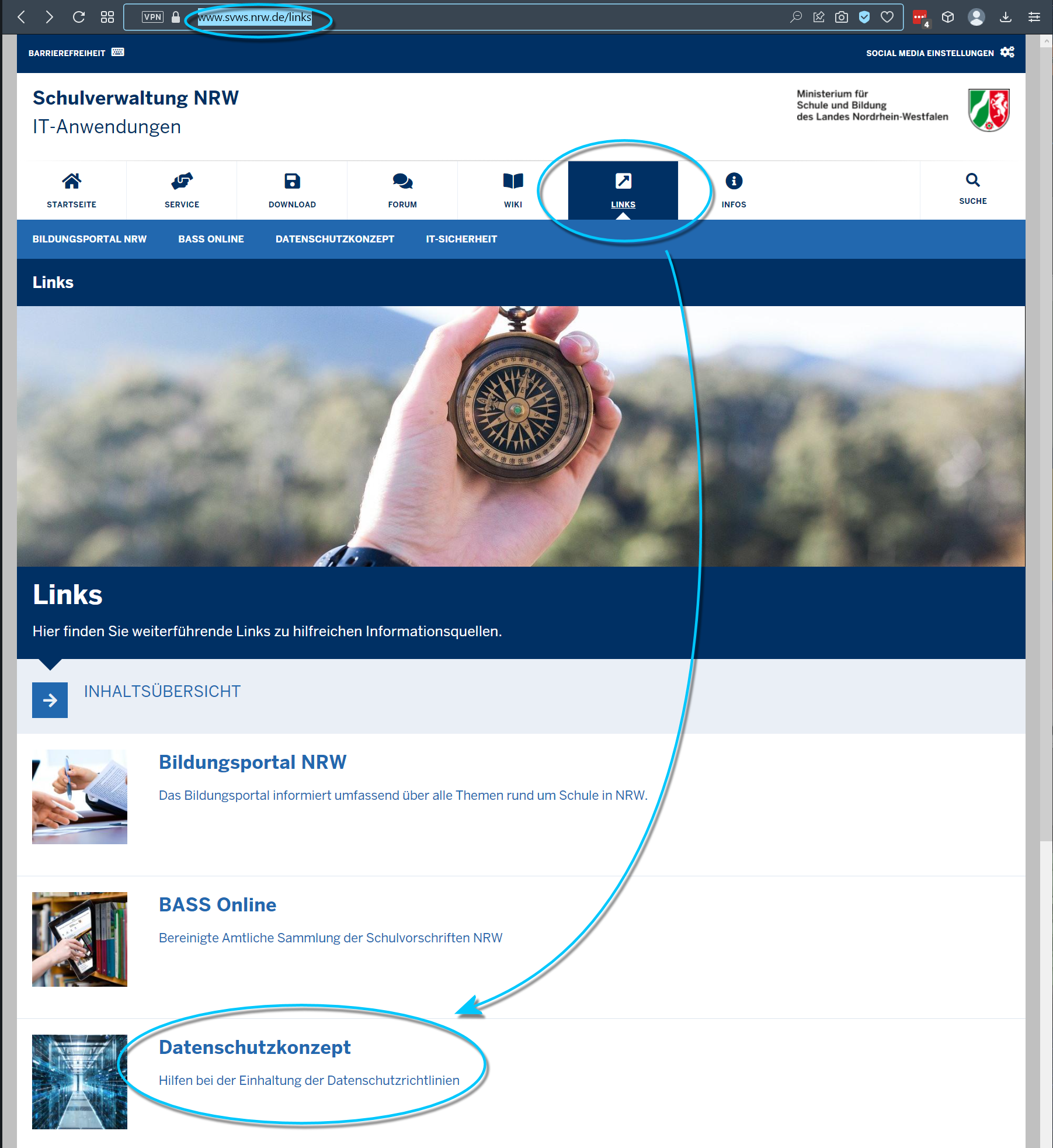
Informationen zum Datenschutz auf der Seite des MSB für Schulverwaltungssoftware. Stand März 2024.
Auf der Seite für Schulverwaltungssoftware des MSB findet sich unter dem Punkt Links der Punkt Datenschutzkonzept.
Unter diesem findet sich eine Zusammenstellung von Informationen und Hinweisen wie
- Hinweise zur DSGVO
- Links auf die VO-DV-I und VO-DV-II
- Muster für Verarbeitungsverzeichnisse
und mehr.
Online: Daten auf abgelaufene Aufbewahrungsfristen prüfen und löschen
Daten auf abgelaufene Aufbewahrungsfristen prüfen und löschen
Prüfen Sie, welche gespeicherten Daten ihre Aufbewahrungsfrist überschritten haben. Die Anzeige der Prüfergebnisse und das anschließende Löschen sind getrennte Schritte.
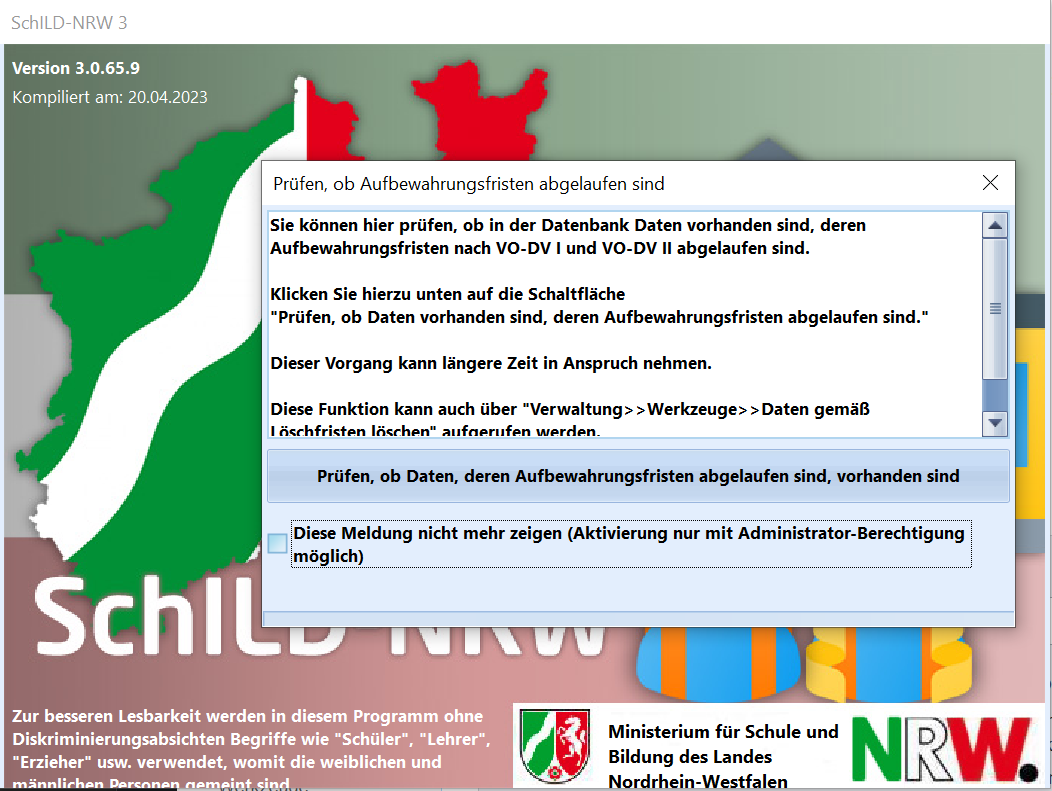
Anfrage beim Programmstart, auf Löschfristen zu prüfen.
SchILD-NRW unterstützt die Schulleitung dabei, datenschutzkonform zu arbeiten.
Hierzu wird eine Prüfung der Daten nach den Vorgaben der betreffenden Datenschutzverordnungen durchgeführt und es besteht die Möglichkeit, diese Daten auch direkt löschen zu lassen.
Prüfung auf abgelaufene Löschfristen
Per Standard wird diese Option, je nach Berechtigung des Nutzers, beim Programmstart von SchILD-NRW ausgeführt.
Administratoren bekommen an dieser Stelle auch die Möglichkeit, durch setzen des entsprechenden Hakens die Prüfung beim Programmstart zu deaktivieren.
Ein Klick auf Prüfen, ob Daten, deren Aufbewahrungsfristen abgelaufen sind, vorhanden sind startet die Prüfung.
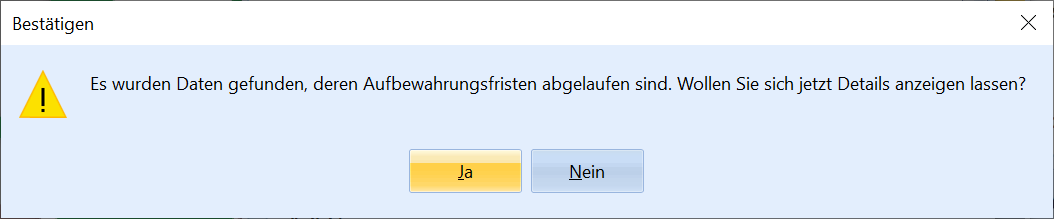
Wurden Daten gefunden, werden Sie benachrichtigt.
Wurden Daten mit abgelaufenen Löschfristen gefunden, können Sie dies im folgenden Dialog über Nein zur Kenntnis nehmen und mit der geplanten Arbeit fortfahren. Alternativ lassen sich die Daten mit Ja anzeigen.
Hinweis
Bis zu diesem Schritt werden die Daten nur geprüft und angezeigt; es wurde noch nichts gelöscht.
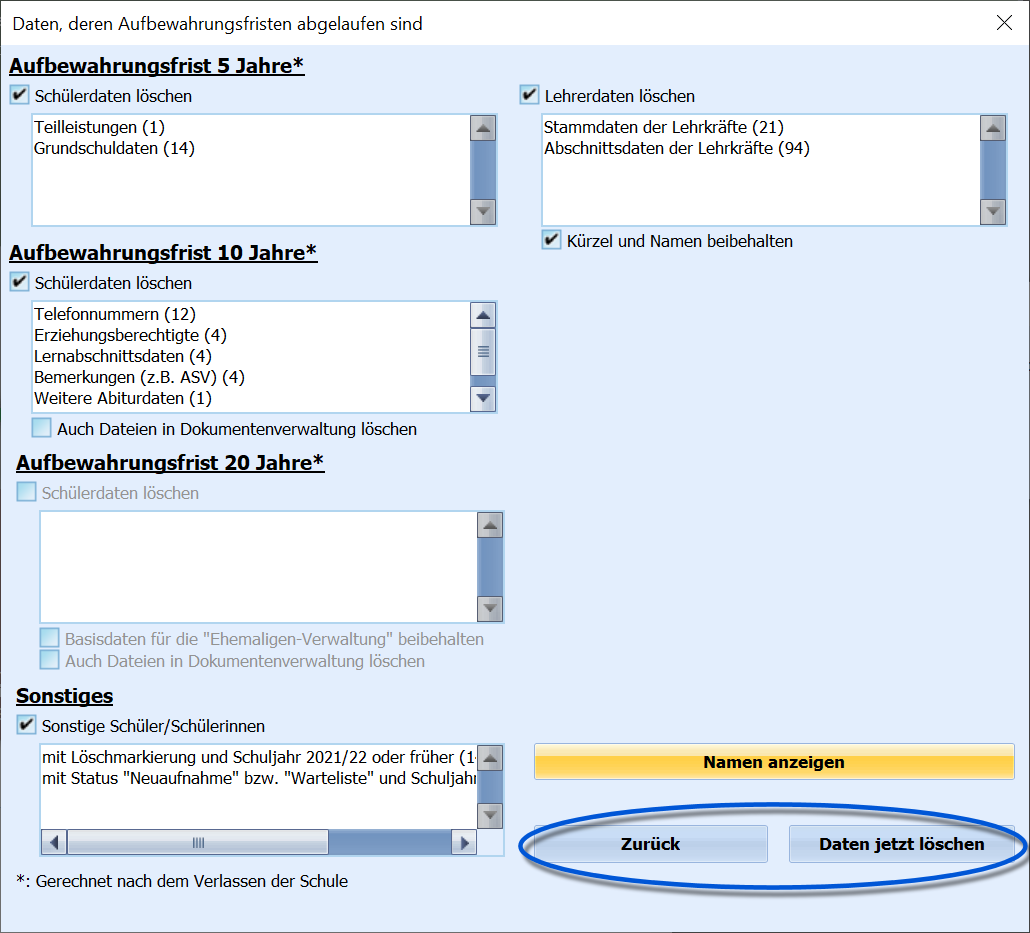
Übersicht über die gefundenen Daten mit abgelaufenen Löschfristen.
Der Dialog ordnet Daten technischen Löschkategorien zu. Diese ersetzen nicht die rechtliche Zuordnung und den Fristbeginn. Für Schülerdaten unterscheidet § 9 VO-DV I insbesondere Zweitschriften von Abgangs- und Abschlusszeugnissen (50 Jahre), Schülerstammblätter (20 Jahre), die dort genannten weiteren Zeugnis- und Prüfungsunterlagen (10 Jahre) und übrige Daten (5 Jahre). Die Frist beginnt mit Ablauf des Abschlusskalenderjahres der Dateien oder Akten, jedoch nicht vor Ablauf des Kalenderjahres, in dem die Schulpflicht endet. Für Lehrkräftedaten gilt gesondert die VO-DV II.
Weiterhin wird noch auf "Sonstige" Daten geprüft, die aus der Datenbank entfernt werden sollten oder müssen.
Beispiel
Prüfen Sie die vom Programm angebotenen Kategorien gegen die tatsächlich betroffenen Unterlagen. Eine technische Feldgruppe wie Adressdaten oder Lernabschnittsdaten ist für sich keine rechtliche Fristbestimmung. Klären Sie vor der endgültigen Löschung die Anbietung an das zuständige Archiv gemäß § 9 Absatz 3 VO-DV I.
Unter Sonstiges fallen z.B. mit Löschmarkierung versehene Schüler oder welche, die mehrere Jahre in der Warteliste oder der Neuaufnahme verblieben sind.
Bei einer vorgesehen Löschung besteht die Möglichkeit, die jeweiligen Kategorien, also "Schüler"" oder "Lehrer" bei den betreffenden Fristen über entsprechende Haken an- oder abzuwählen.
Weiterhin wird angeboten, bei den Lehrerdaten Kürzel und Namen zu behalten, so dass die Zuordnungen bei den Leistungsdaten weiterhin erhalten bleiben.
Schlussendlich bietet SchILD-NRW an, die Dokumentenverwaltung trotz des Ablaufs der Löschfristen zu erhalten.
Hinweis
Beachten Sie, dass es sich hierbei auch um die als .pdf archivierten Zeugnisse handelt.
Beachten Sie weiterhin, dass es sich bei .pdfs um digitale Daten handelt, die ebenfalls unter eventuelle DVO-Bestimmungen fallen.
Achtung
Für die datenschutzkonforme Handhabung digitaler Daten und korrekte Archivierung auf Ausdrucken im jeweils zeitlich aktuellen Rechtsrahmen ist die Schulleitung verantwortlich. Die Werkzeuge von SchILD-NRW dienen lediglich der unverbindlichen Unterstützung.
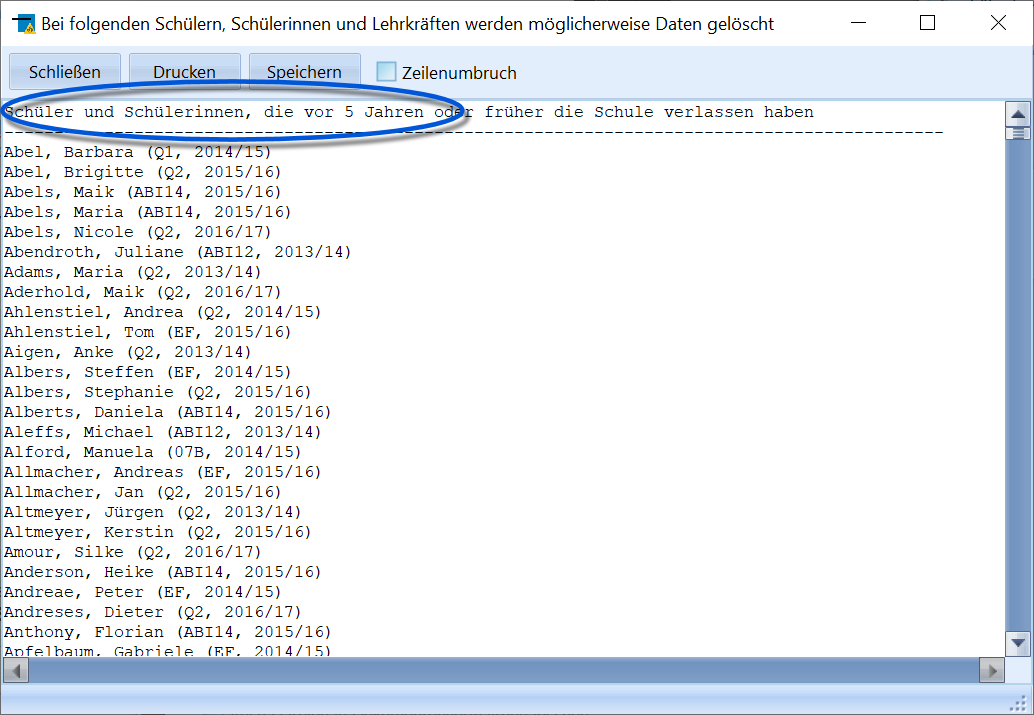
Anzeigen der betroffenen Datensätze über Namen anzeigen.
Die Schaltfläche Namen anzeigen zeigt eine Liste der betroffenen Personen, aufgelistet je nach Kategorie. Diese Liste kann gedruckt, gespeichert oder einfach nur durchgesehen werden.
Daten löschen
Kontrollieren Sie vor der endgültigen Löschung nochmals die ausgewählten Kategorien.
Mit Zurück oder dem X des Fensters schließen Sie den Prüfdialog ohne Löschung und starten SchILD-NRW.
Haben Sie die Wahl der zu löschenden Daten getroffen, führt ein Klick auf Daten jetzt löschen diese aus.
Bestätigen Sie die Warnung Die markierten Daten werden jetzt endgültig gelöscht! nur, wenn Sie die Löschung ausführen möchten. Mit Abbrechen beenden Sie den Vorgang an dieser Stelle ohne Löschung.
Nach dem Löschvorgang startet SchILD-NRW.
Manuelles Prüfen auf abgelaufene Löschfristen anstoßen
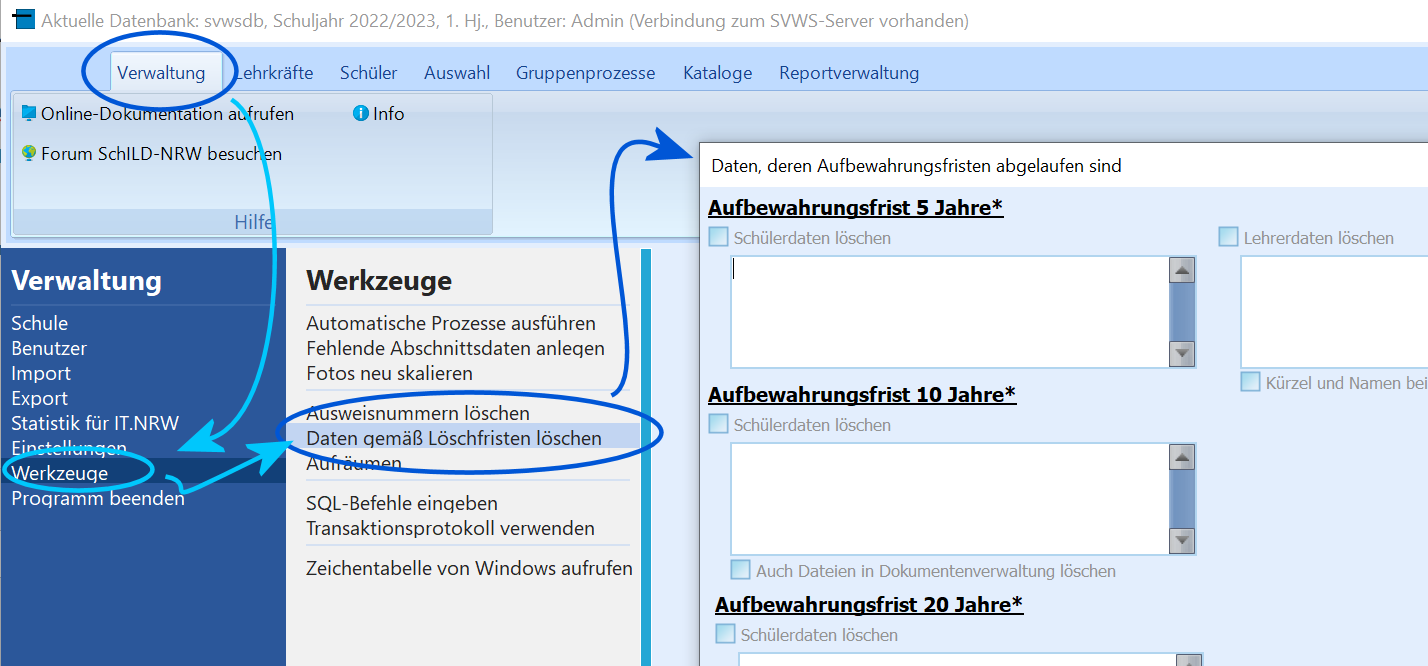
Manuelles Anstoßen der Löschfristenprüfung.
Über Verwaltung ➜ Werkzeuge ➜ Löschfristen prüfen lässt sich die Prüfung jederzeit direkt starten.
Dies kann hilfreich sein, wenn die automatische Prüfung beim Systemstart deaktiviert wurde.
In diesem Beispiel finden sich keine zu löschenden Daten, da diese gerade durchgeführt wurde.
Mit der Option Basisdaten für die Ehemaligenverwaltung behalten steuern Sie den Erhalt der betreffenden Basisdaten. Eine Programmauswahl allein begründet jedoch keine zusätzliche Aufbewahrungsbefugnis.
Online: Alte Schuljahresdaten aufräumen
Alte Schuljahresdaten aufräumen
Entfernen Sie nicht mehr benötigte Daten abgeschlossener Schuljahre mit dem Werkzeug Aufräumen. Die Löschung ist unwiderruflich; prüfen Sie Umfang und Datensicherung vor dem Start.
Achtung
Vor dieser Aktion sollte unbedingt eine Datensicherung erfolgen.
Nach der Löschung können keine Leistungsdaten der Lernabschnitte mehr abgerufen werden.
Entscheiden Sie vor dem Aufräumen, welche Schuljahre Sie bearbeiten möchten und welche Daten daraus gelöscht werden dürfen.
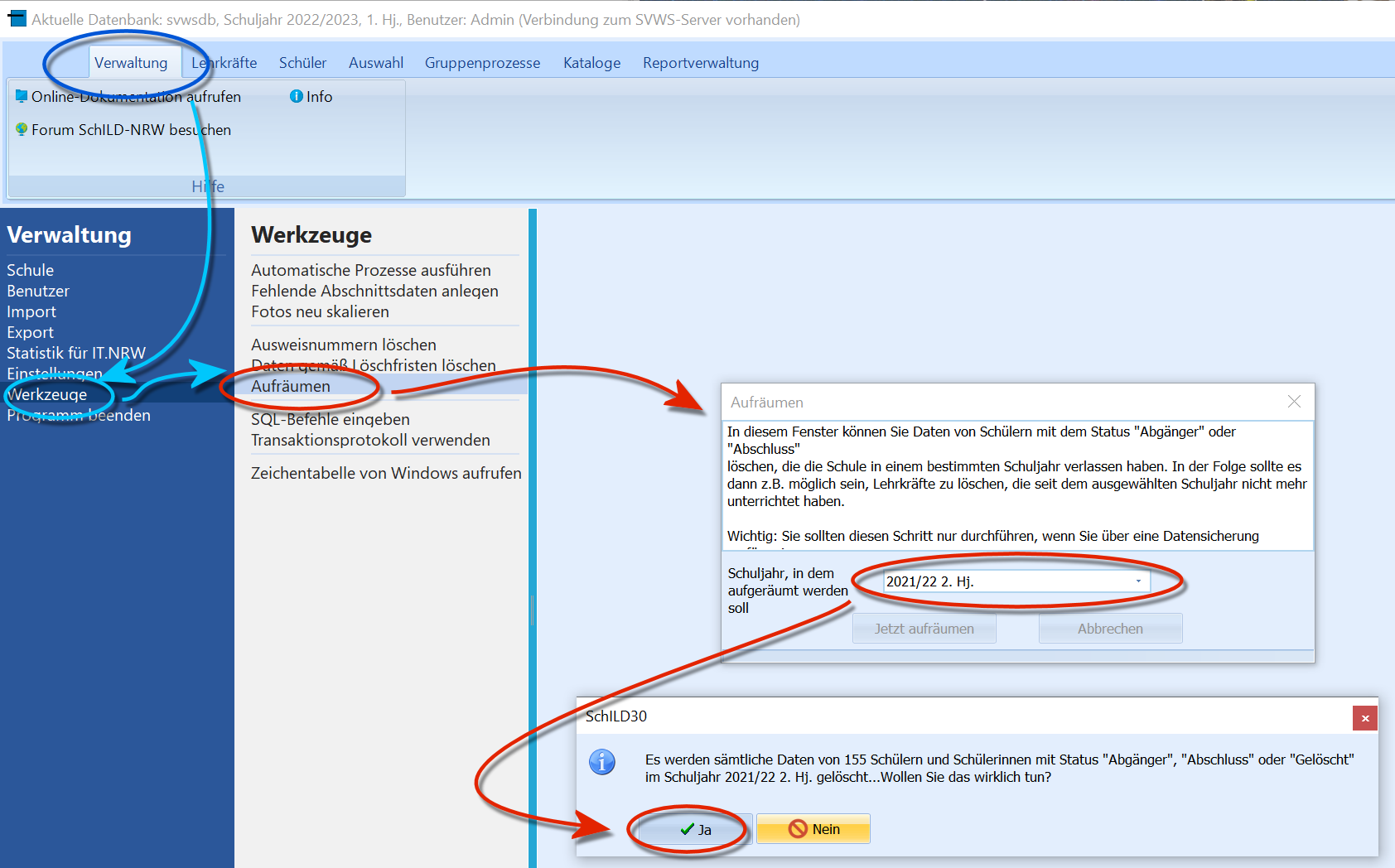
Löschen von Daten in Lernabschnitten per Aufräumen.
Öffnen Sie Verwaltung → Werkzeuge → Aufräumen. Wählen Sie im Dialog das Schuljahr, in dem aufgeräumt werden soll.
Nach Anklicken des Schalters "Jetzt aufräumen" gibt es eine Warnmeldung:
"Es werden sämtliche Daten von Schülern mit Status „Abgänger“, „Abschluss“ oder „Gelöscht“ im Schuljahr … gelöscht … Wollen Sie das wirklich tun?".
Bei Ja werden diese Daten unwiderruflich (ohne Log-Dateien) aus der Datenbank entfernt.
Somit entfallen auch die Verknüpfungen der Lehrkräfte mit Klassen und Unterricht für den ausgewählten Zeitraum, so dass dann auch die ausgeschiedenen Lehrkräfte für diese Schuljahre gelöscht werden können.
Hinweis
Prüfen Sie Aufbewahrungsfristen und Archivierung vor dieser umfangreichen Löschung. Das Ausblenden einer ausgeschiedenen Lehrkraft verändert nur die Anzeige und ersetzt keine erforderliche Löschung. Verwenden Sie für die fristbezogene Prüfung den unten genannten Löschfristen-Dialog.
Tipp
Nutzen Sie zur Datenpflege bitte die am Rechtsrahmen ausgerichtete automatische Prüfungen von Löschfristen, die Sie bei der Wahrung des Datenschutzes unterstützt.
Online: Schülerdatensätze löschen und wiederherstellen
Schülerdatensätze löschen und wiederherstellen
Unterscheiden Sie den Löschvermerk vom endgültigen Entfernen eines Schülerdatensatzes. Mit Löschvermerk versehene Datensätze können aus dem Papierkorb wiederhergestellt werden.
Schüler löschen
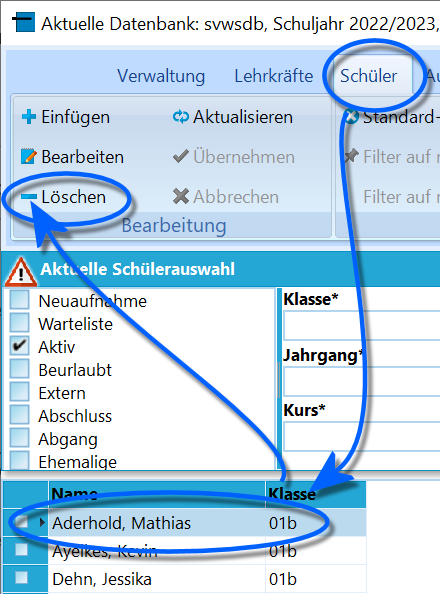
Löschen Sie Schüler mit einem Klick auf das "-". Dies setzt einen Löschvermerk auf diesen Schüler und zeigt ihn nicht mehr an.
Schüler lassen sich in der Schüler-Übersicht mit dem "-" aus dem Container entfernen.
Damit sind diese aber noch nicht aus der Datenbank entfernt, sondern werden lediglich mit einem Löschvermerk versehen und durch diesen nicht mehr aufgeführt.
Stattdessen wird der Schüler nur noch unter Auswahl ➜ Papierkorb zeigen angezeigt.
Schüler wirklich löschen
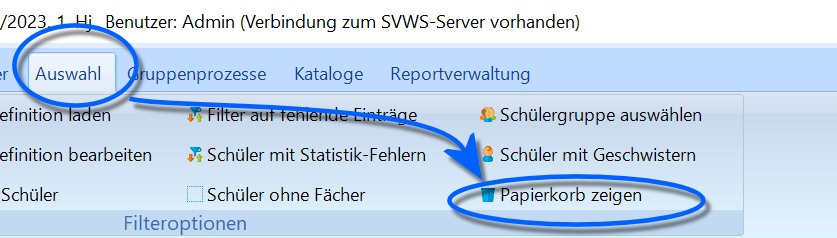
Wählen Sie die Schüler mit Löschvermerk aus.
Um eine tatsächliche Löschung aus der Datenbank vorzunehmen, sind erst alle Schüler mit Löschvermerk über Auswahl ➜ Papierkorb zeigen anzuwählen.
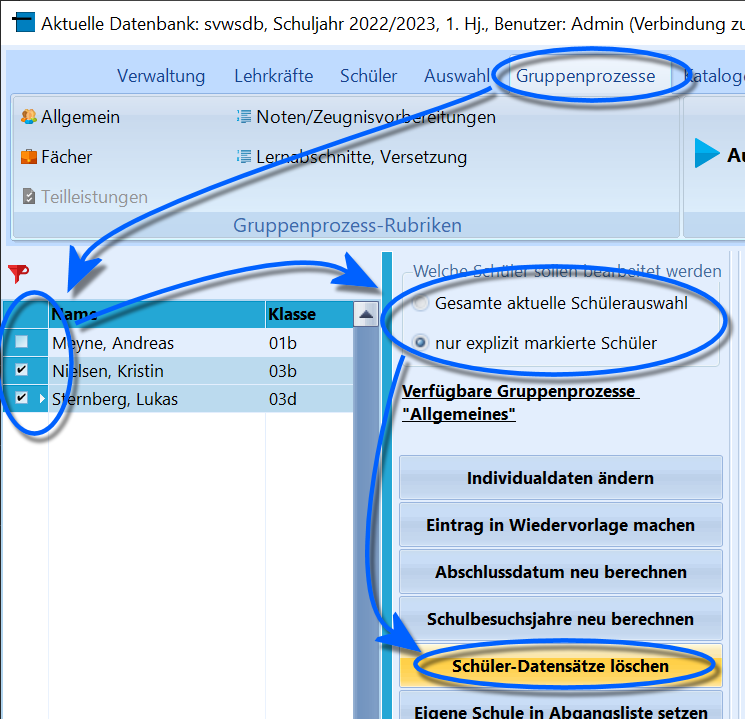
Markieren Sie die zu löschenden Schüler oder löschen Sie den ganzen Papierkorb.
Wechseln Sie auf den Reiter Gruppenprozesse.
Hier wählen Sie die Schüler aus, die tatsächlich gelöscht werden sollen - oder wenden Sie den Gruppenprozess auf die komplette Gruppe an.
Klicken Sie dann auf Schüler-Datensätze löschen.

Bestätigen Sie den Löschvorgang mit Ja.
Bestätigen Sie den Löschvorgang mit Ja.
Die Löschaktion wird durchgeführt und die Schüler sind dauerhaft aus der Datenbank entfernt.
Stellen Sie die Standardauswahl im Schülerfilter wieder her.
Der Schülercontainer filtert aber noch immer auf den Papierkorb.
Klicken Sie auf das rote Filtersymbol, um die Standardeinstellung des Filters im Schülercontainer wiederherzustellen.
Schüler wiederherstellen
Sind Schüler noch im Papierkorb und nicht tatsächlich aus der Datenbank gelöscht, können diese wiederhergestellt werden, so dass sie wieder in der normalen Ansicht verfügbar sind.
Hierzu muss die Löschmarkierung wieder entfernt werden. Diese ist in den Individualdaten gespeichert, wird in den Masken Individualdaten I oder Individualdaten II nicht angezeigt.
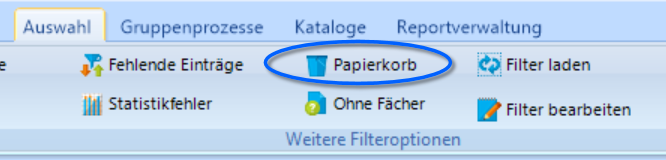
Lassen Sie sich den Papierkorb anzeigen.
Gehen Sie hierzu über Auswahl ➜ Papierkorb zeigen.
Sie bekommen alle Einträge mit Löschmarkierungen angezeigt.
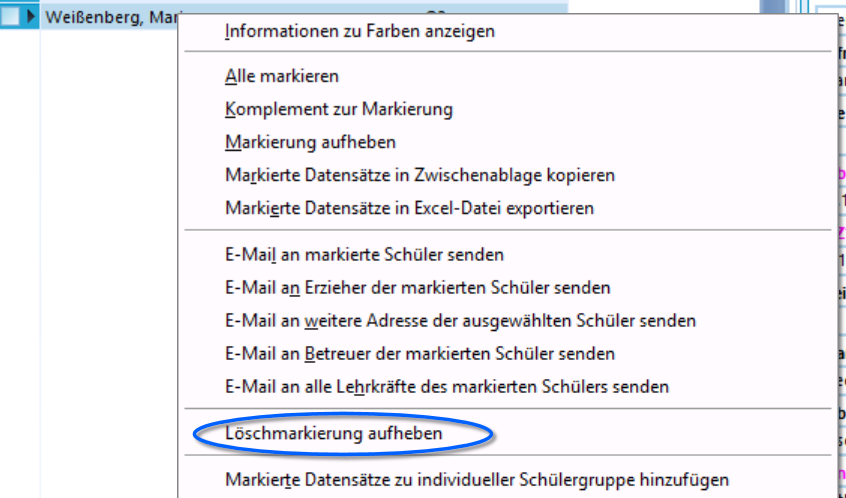
Stellen Sie gelöschte Datensätze aus den Papierkorb wieder her.
Mit einem Rechten Mausklick wird ein Kontextmenü geöffnet, in welchem Sie Löschmarkierung aufheben auswählen und damit den Datensatz wieder so anzeigen lassen, wie es die Attribute - zum Beispiel der Status - vorgeben.
Wiederherstellung über einen Gruppenprozess
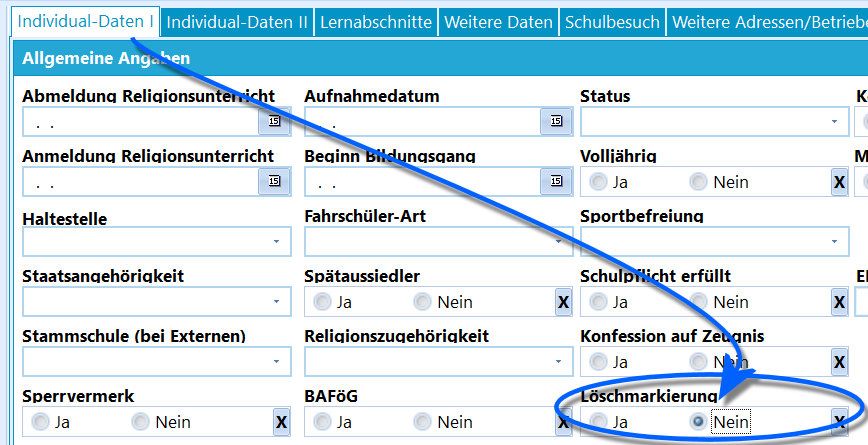
Dsa Wiederherstellen eines Schüler aus dem Papierkorb geht über Gruppenprozesse ➜ Individualdaten ändern. Hier wird die Löschmarkierung auf Nein gesetzt.
Löschmarkierungen können weiterhin einzeln oder für Gruppen per Gruppenprozess entfernt werden.
Gehen Sie wie beim Löschen aus der Datenbank oben in Auswahl ➜ Papierkorb zeigen.
Wählen Sie den oder die wiederherzustellenden Schüler aus.
Gehen Sie nun über Gruppenprozesse ➜ Individualdaten ändern und setzen Sie unter Allgemeine Angaben die Löschmarkierung auf Nein.
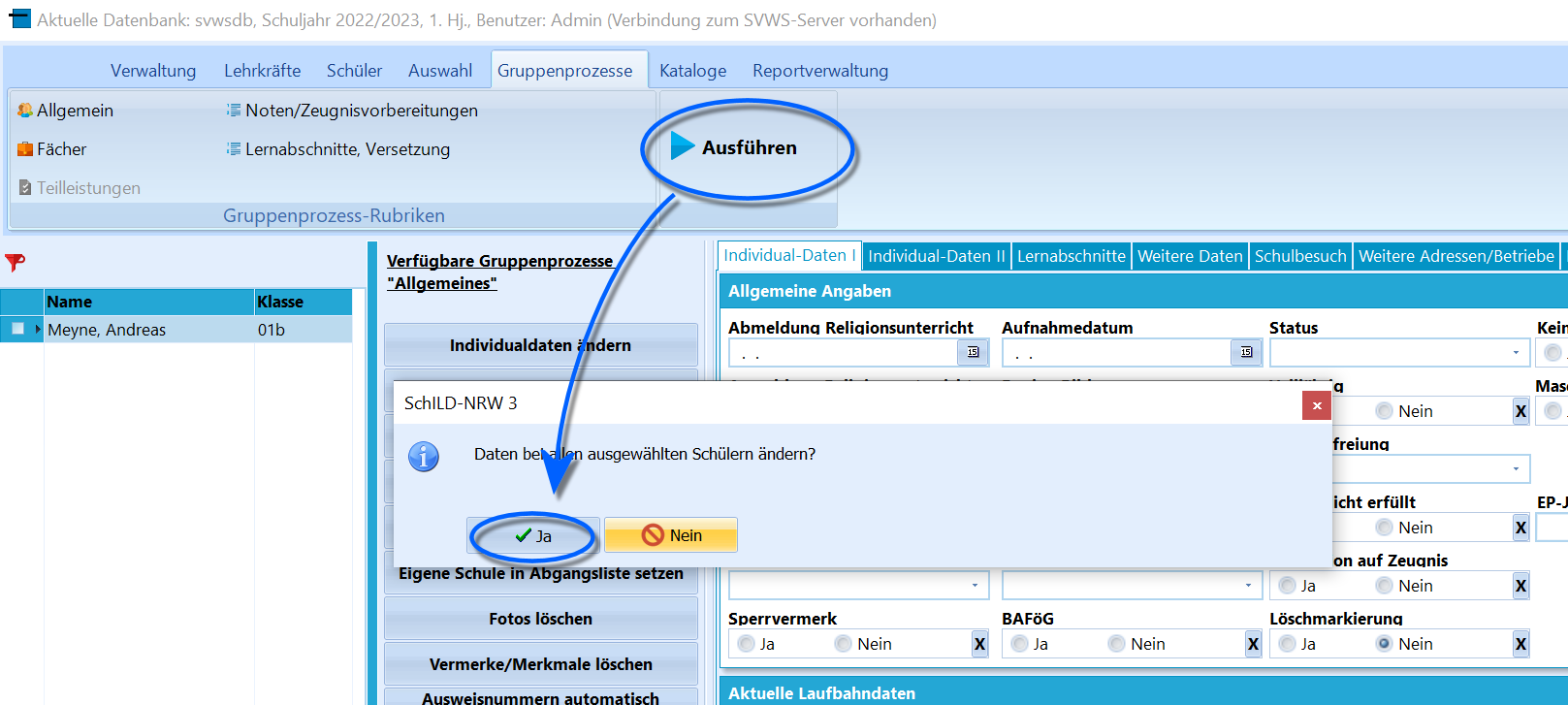
Klicken Sie dann auf Ausführen und bestätigen Sie anschließend mit Ja.
Klicken Sie auf Ausführen und dann bestätigen Sie mit Ja oder brechen Sie noch mit Nein ab.
Der Schüler ist nun wiederhergestellt.
Stellen Sie die Standardauswahl im Schülerfilter wieder her.
Der Schülercontainer filtert aber noch immer auf den Papierkorb.
Klicken Sie auf das rote Filtersymbol, um die Standardeinstellung des Filters im Schülercontainer wiederherzustellen.
Online: Schülerdatensätze endgültig löschen
Schülerdatensätze endgültig löschen
Wählen Sie mit Löschvermerk versehene Datensätze im Papierkorb aus und entfernen Sie sie endgültig über den Gruppenprozess.
Um Schüler in SchILD-NRW dauerhaft zu löschen, werden diese erst in der Schüler-Übersicht mit dem "-" aus dem Container entfernt.
Dann sind diese aber noch nicht aus der Datenbank entfernt, sondern werden lediglich mit einem Löschvermerk versehen.
Wählen Sie die Schüler mit Löschvermerk aus.
1. Die Datensätze im Papierkorb auswählen
Sollen Schüler tatsächlich gelöscht werden, sind erst alle Schüler mit Löschvermerk über Auswahl Papierkorb zeigen anzuwählen.
Löschen Sie die auswählten Schüler tatsächlich.
2. Endgültige Löschung starten und bestätigen
Wechseln Sie auf den Reiter Gruppenprozesse. Hier wählen Sie die Schüler aus, die tatsächlich gelöscht werden sollen - oder wenden Sie den Gruppenprozess auf die komplette Gruppe an.
Klicken Sie dann auf Schüler-Datensätze löschen.
Bestätigen Sie den Löschvorgang mit Ja.
Bestätigen Sie den Löschvorgang mit Ja oder brechen Sie den Vorgang noch ab.
Die Löschaktion wird durchgeführt und die Schüler sind dauerhaft aus der Datenbank entfernt.
Hinweis
Die Prüfung auf abgelaufene Löschfristen kann auch mit Löschmarkierung versehene Datensätze erfassen. Prüfen Sie die angezeigte Auswahl vor der endgültigen Löschung. Das Setzen einer Löschmarkierung hebt Aufbewahrungs- und Archivierungspflichten nicht auf.