Fächer, Noten und Eingabemodi einstellen
Legen Sie die globalen Regeln für Noteneingabe, Fehlstunden und Teilleistungen fest. Weitere Optionen steuern Bemerkungslängen und die Farbdarstellung von Fächergruppen.
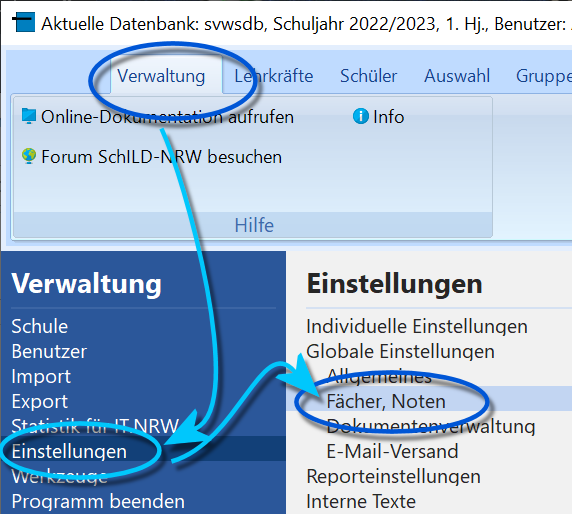
Rufen Sie die Einstellungen für Fächer und Noten auf.
Die für SchILD-NRW global geltenden Optionen für Fächer und Noten finden sich unter Einstellungen ➜ Fächer, Noten.
Unter diesem Menü finden sich Einstellungen zu
- Fächern und Noten
- dem Eingabemodus für Teilleistungen und Fehlstunden
- der maximalen Länge von Bemerkungen
- Farbeinstellungen für Fächergruppen
Fächer, Noten
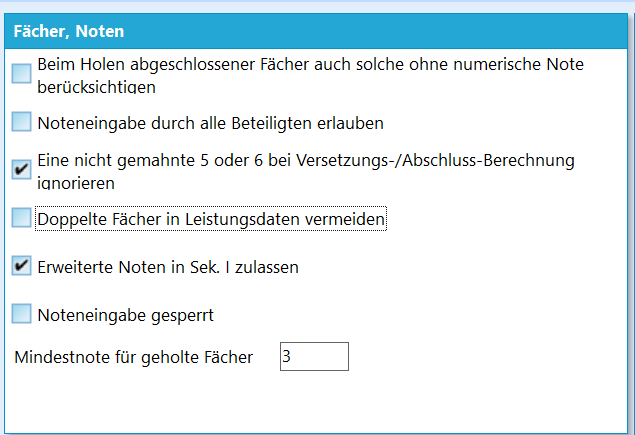
Die Einstellungen zu Fächern und Noten.
Beim Holen abgeschlossener Fächer auch solche ohne numerische Note berücksichtigen bezieht auch Fächer ein, deren Ergebnis als Text oder Kürzel erfasst ist, zum Beispiel E1 für mit besonderem Erfolg teilgenommen. Das gilt für früher abgeschlossene Fächer, die auf dem aktuellen Zeugnis benötigt werden.
Noteneingabe durch alle Beteiligten erlauben gestattet auch weiteren an der Note beteiligten Personen die Eingabe, etwa Klassenleitungen, Abteilungsleitungen und Zusatzkräften neben den Fachlehrkräften.
Eine nicht gemahnte 5 oder 6 bei Versetzungs-/Abschlussberechnungen ignorieren: Setzen oder entfernen Sie diesen Haken, je nachdem ob Sie die Berechnung für einen Abschlussjahrgang oder einen "normalen" Jahrgang durchführen wollen.
Wichtig
Bei Jahrgängen, in denen ein Schulabschluss vergeben wird, können unter Umständen auch nicht gemahnte Defizite versetzungsrelevant sein. Richten Sie sich nach der jeweils geltenden APO.
- Doppelte Fächer in Leistungsdaten vermeiden: Durch Aktivierung dieser Option versucht SchILD-NRW bei Importen von Fächern eine Erkennung von Doppelungen und versucht, diese zu vermeiden.
Hinweis
Dieser Haken muss auch gesetzt sein, wenn der Gruppenprozess Doppelte Fächer löschen ausgeführt werden soll.
- Erweiterte Noten in der Sek. I zulassen erlaubt bei einer Aktivierung, auch Tendenznoten einzutragen, also 1-, 3+, 4- usw. Ansonsten sind lediglich die glatten Noten zugelassen.
- Noteneingabe gesperrt verhindert das Eintragen und Ändern von Noten in den Leistungsdaten. Aktivieren Sie die Sperre zum Beispiel nach Abschluss der Notensammlung oder der Zeugniskonferenzen.
- Mindestnote für geholte Fächer stellt ein, welche Mindestnote vorliegen muss, damit abgeschlossene Fächer geholt werden.
Eingabemodus
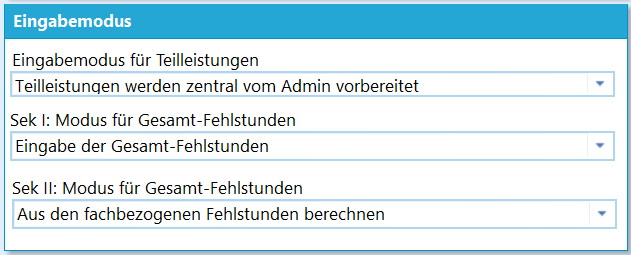
Wählen des Eingabemodus für Teilleistungen und Fehlstunden.
Eingabemodus für Teilleistungen: Hier kann zwischen zwei Modellen gewählt werden.
- Teilleistungen können individuell von allen eingebenden Personen angelegt werden, dabei stehen natürlich nur die Teilleistungen aus dem Katalog zur Verfügung.
- Teilleistungen werden über die Gruppenprozesse vom Administrator vorbereitet und die Kollegen können dann nur noch die vorhandenen Teilleistungen "füllen". Stimmen Sie die Vorbereitung mit dem an der Schule eingesetzten Verfahren zur Notenerfassung ab; für GradeHub und WeNoM ist die unten verlinkte SVWS-Dokumentation maßgeblich.
Sek I Modus für Gesamt-Fehlstunden' beziehungsweise Sek II Modus für Gesamt-Fehlstunden
- Eingabe der Gesamt-Fehlstunden, zum Beispiel durch Klassenleitungen/Abteilungsleiter.
- Eingabe der Fachbezogenen-Fehlstunden, je nach Fach durch die Fachlehrkräfte.
- Tagesbezogenes Fehlstunden-Modell: nur durch Import aus einem anderen, tagesbezogene Fehlstunden unterstützenden Programm oder direkt in SchILD-NRW.
Die Notenerfassung mit GradeHub und WeNoM ist dem SVWS-Server zugeordnet. Einrichtung und Bedienung sind in der SVWS-Dokumentation beschrieben; siehe auch Noten mit GradeHub und WeNoM erfassen.
Beispiel
Typisch ist, in der Sekundarstufe Fehlstunden gesamt zu erfassen und in der Sekundarstufe II über die Fächer/Kurse einzusammeln und über den ebenso benannten Gruppenprozess die Gesamtfehlstunden zu bilden.
Maximale Zeichenzahl für Bemerkungen
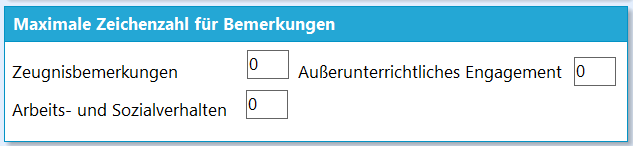
Eingabe von maximalen Zeichenzahlen der Bemerkungsfelder.
Hier begrenzen Sie bei Bedarf die Länge der folgenden Bemerkungsfelder:
- Zeugnisbemerkungen
- außerunterrichtliches Engagement
- Arbeits- und Sozialverhalten
Eine "0" bedeutet, dass es keine Begrenzung gibt.
Farbeinstellungen für Fächergruppen
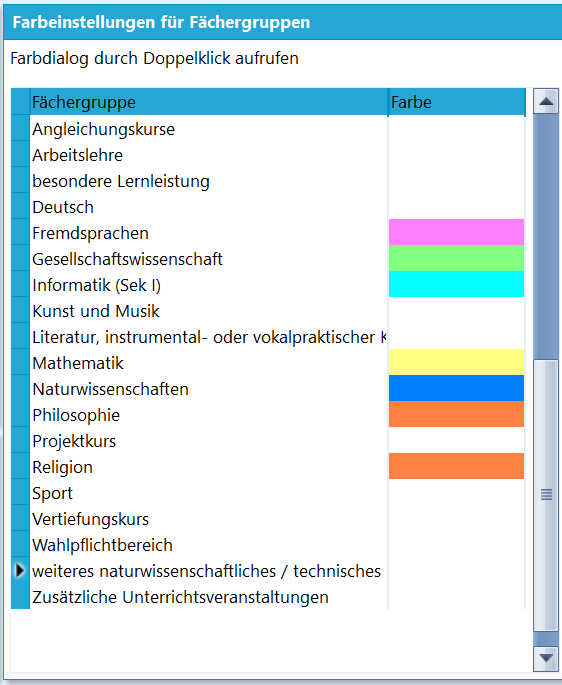
Einstellungen für die Einfärbung je nach Fachgruppe.
Unter dieser Einstellungen lassen sich Einfärbungen der Fächergruppen setzen.
Dies kann die Lesbarkeit und den Überblick in den Leistungsdaten deutlich verbessern.