Anzeige und Bedienung individuell einstellen
Passen Sie Anzeige und Bedienung an den angemeldeten Benutzer an. Die Einstellungen betreffen unter anderem Bearbeitungsmodus, sichtbare Spalten und Report-Schnellzugriffe.
Allgemeines
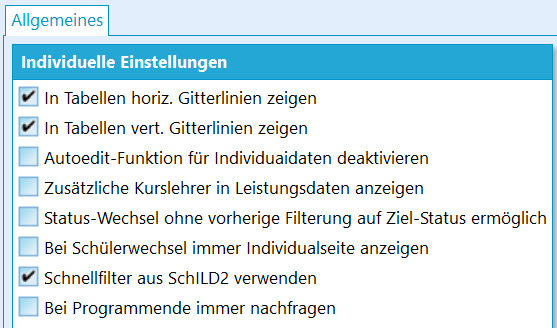
Individuelle Anzeige- und Bedieneinstellungen für den jeweiligen Benutzer.
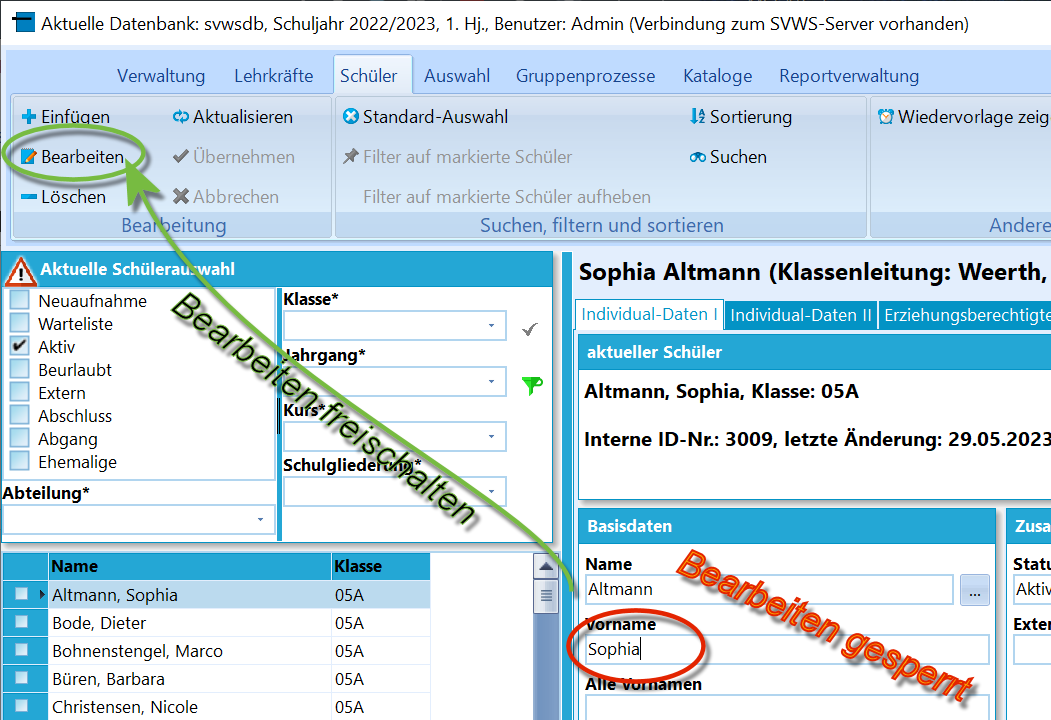
Wurde Autoedit-Funktion für Individualdaten deaktivieren angehakt, ist das Bearbeiten von Individualdaten gesperrt. Sie können für einen Datensatz bearbeitet werden, indem explizit über Bearbeiten in den Editormodus gewechselt wird.
Unter Verwaltung ➜ Einstellungen ➜ Individuelle Einstellungen lassen sich Optionen setzen, wie die Anzeige und Bedienung von SchILD-NRW für den jeweilig eingeloggten Benutzer ausfällt.
Unter Allgemeines finden sich folgende Optionen:
- In Tabellen horiz./vert. Gitternetzlinien zeigen legt jeweils fest, ob in den diversen Tabellen von SchILD-NRW die Gitternetzlinien gezeichnet werden.
- Autoedit-Funktion für Individualdaten deaktivieren verhindert, dass Sie Individualdaten sofort durch Tippen oder Auswählen ändern. Ist die Option aktiviert, müssen Sie zuerst in der Symbolleiste Bearbeiten einschalten. In der Standardeinstellung ist die direkte Bearbeitung ohne diesen zusätzlichen Schritt möglich.
- Zusätzliche Kurslehrer in den Leistungsdaten anzeigen: Mit diesem Haken wird in den Leistungsdaten der Schüler die Spalte mit den Teamteaching-Kollegen im Kursunterricht angezeigt. Diese zusätzlichen Lehrkräfte müssen beim jeweiligen Kurs über Kataloge ➜ Kurse zugewiesen werden.
- Statuswechsel ohne vorherige Filterung auf den Ziel-Status ermöglichen steuert, wann Sie den Schülerstatus ändern dürfen. Ist die Option aktiviert, kann ein Datensatz nach dem Statuswechsel aus der Namensliste verschwinden, weil der neue Status im aktuellen Filter fehlt. Ist sie ausgeschaltet, müssen Sie den Zielstatus vorher in die Auswahl aufnehmen. Andernfalls zeigt SchILD-NRW 3 beim Änderungsversuch einen Fehlerhinweis.
- Bei Schülerwechsel immer Individualseite anzeigen: Diese Option bewirkt, dass bei einem Datensatzwechsel im Schülercontainer immer wieder der Karteireiter Individual-Daten I angezeigt wird.
- Schnellfilter aus SchILD2 verwenden schaltet im Kopfbereich des Schülercontainers den Schellfilter nach Status, Klasse, Jahrgang, Kurs, Abteilung und/oder Schulgliederung frei. Ebenso erscheint das Icon, mit dem der Filter wieder zurückgesetzt werden kann.
- Bei Programmende immer nachfragen lässt bei Aktivierung ein Fenster erscheinen, in dem noch einmal eine Bestätigung erfragt wird, um SchILD-NRW zu beenden.
Weitere Einstellungen
Benutzeroberfläche
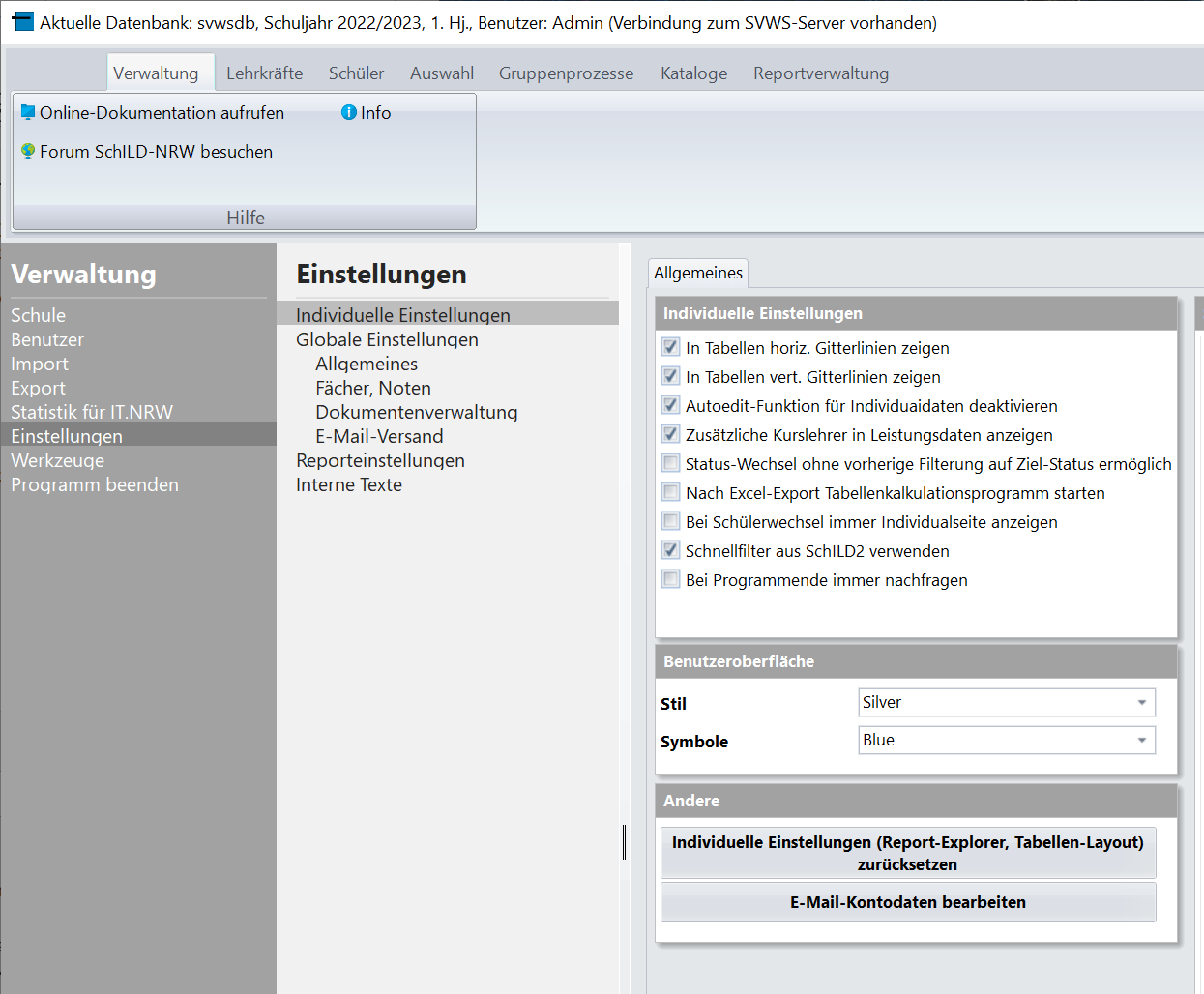
Umstellen der Benutzeroberfläche. Der Standard ist Luna, hier im Screenshot Silver.
SchILD-NRW unterstützt unterschiedliche Benutzeroberflächen und Icons.
Per Standard ist die Oberfläche Luna mit den Symbolen Blue eingestellt und daran richten sich auch alle Screenshots in dieser Dokumentation aus.
Zum Ändern der Oberfläche muss das Programm neu gestartet werden.
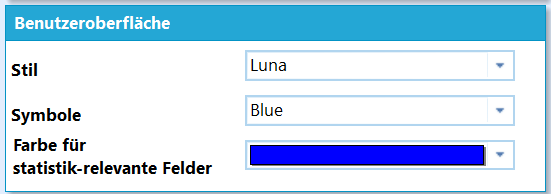
Stellen Sie die Farbe ein, in der statistikrelevante Felder hervorgehoben werden. Hier im Beispiel wurde hellgrün gewählt.
In SchILD-NRW werden statistikrelevante Felder mit Fettdruck und Sternchen, also etwa Geburtsdatum* kenntlich gemacht.
Über Verwaltung ➜ Einstellungen ➜ Individuelle Einstellungen ➜ Benutzeroberfläche ➜ Farbe für statistikrelevante Felder lassen sich diese Überschriften zusätzlich noch einfärben.
Nach einem Neustart von SchILD-NRW wird die gewählte Farbe bei den statistikrelevanten Feldern verwendet.
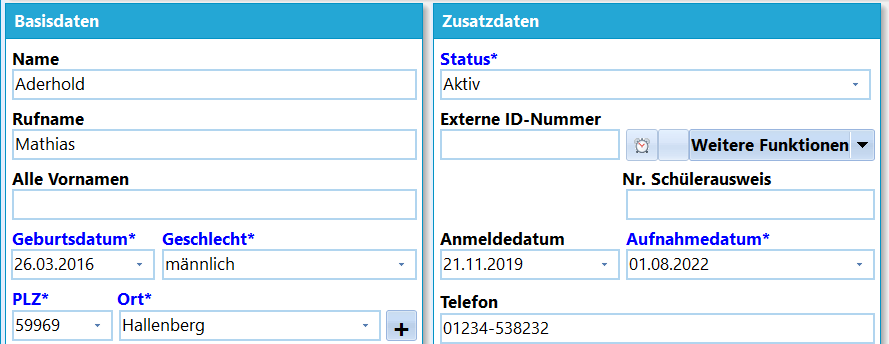
Das Ergebnis mit den eingefärbten Feldbezeichnungen.
Tipp
Es ist dringend empfohlen, dass sich jeder Eingaben vornehmende Nutzer hier eine Farbe setzt.
Wählen Sie Farben mit ausreichend Kontrast zum Hintergrund.
Andere
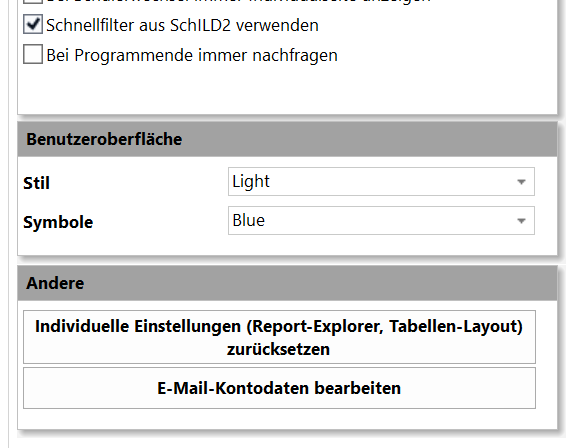
Andere individuelle Einstellungen. Individuelle Einstellungen zurücksetzen und Einstellungen zum Email-Kontos des Benutzers. In Fortsetzung des vorherigen Unterthemas in der Oberfläche Light.
Unter diesem Punkt finden sich zwei Einstellungen:
Individuelle Einstellungen zurücksetzen: Sollte es nötig werden, individuell vorgenommene, von den Standardeinstellungen rückgängig zu machen, lässt sich die über diesen Knopf umsetzen.
SchILD-NRW speichert vorgenommen Einstellungen zu Spaltenbreiten in den diversen Tabellen und auch, welche Schaltflächen wie im Report-Baukasten aktiviert oder angeordnet wurden.
Wenn sich eine Einstellung nicht mehr auffinden oder rückgängig machen lässt, können Sie die Standardeinstellungen wiederherstellen.
Weiterhin lässt sich in Bezug auf den Aktuellen Benutzer das E-Mail-Konto bearbeiten. Hier können der Name des Absenders und die E-Mailadresse des Absenders eingetragen werden.
Damit diese Funktionen Sinn machen, muss SchILD-NRW für die Verwendung von E-Mails korrekt konfiguriert sein (Einstellungen ➜ E-Mail-Versand).
Sichtbare Spalten
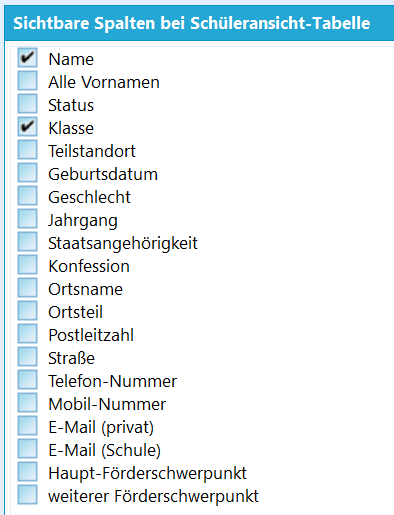
Die im Schülercontainer angezeigten Spalten können hier eingestellt werden.
Über die Haken bei Sichtbare Spalten lässt sich für den eigenen Benutzer einstellen, welche Spalten im Schülercontainer angezeigt werden.
Je nach persönlicher Aufgabe und Breite des Bildschirms kann es eventuell nützlich sein, weitere Felder zu aktivieren.
Standardmäßig sind Name und Klasse sichtbar.
Tipp
Über das Menüband in Schüler kann mit Sortierung die Sortierreihenfolge der Personen festgelegt werden.
Report-Schnellzugriff konfigurieren
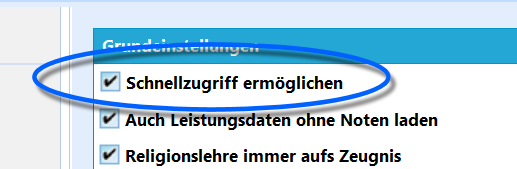
Aktivieren des Schnellzugriffs in den globalen Einstellungen.
Hinweis
Diese Einstellung wird nicht in den Individuelle Einstellungen vorgenommen:
Nachdem Sie in Verwaltung ➜ Einstellungen ➜ Reporteinstellungen den Report-Schnellzugriff grundsätzlich aktiviert haben, kann in den Individuelle Einstellungen für den jeweiligen Nutzer der Schnellzugriff mit Reports befüllt werden.
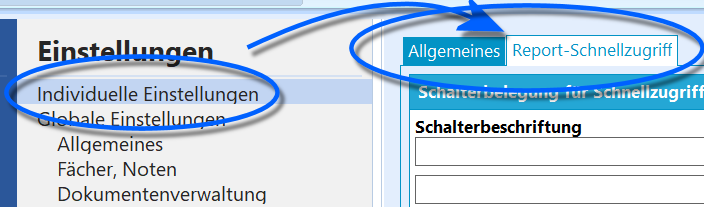
Unter Verwaltung ➜ Einstellungen ➜ Individuelle Einstellungen findet sich nun der Reiter für den Schnellzugriff.
Unter Verwaltung ➜ Einstellungen ➜ Individuelle Einstellungen findet sich nun der Reiter für den Report-Schnellzugriff.
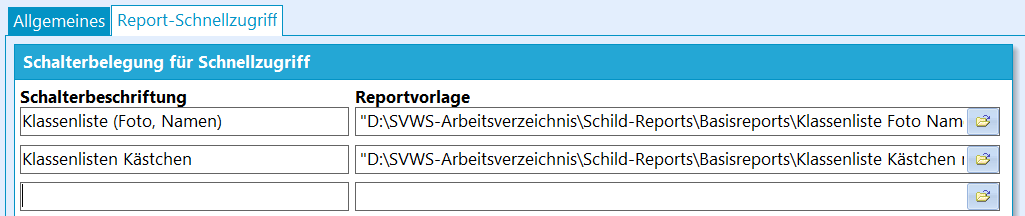
Wählen Sie Reports für Ihren Schnellzugriff aus.
In der folgenden Liste lassen sich bis zu zehn Reports auswählen.
Vergeben Sie eine frei wählbare Schalterbezeichnung, dann wählen Sie die Reportvorlage aus.
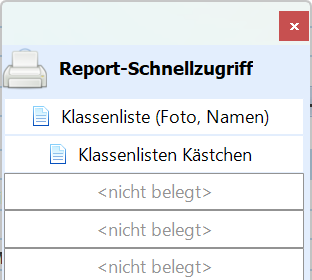
Der fertige Reportschnellzugriff.
Nach einem Neustart von SchILD-NRW 3 steht der Reportschnellzugriff mit den eingestellten Reportvorlagen zur Verfügung.
Ein Klick auf den Report öffnet den gewohnten Druckdialog.