Mit dem GitHub-Editor bearbeiten
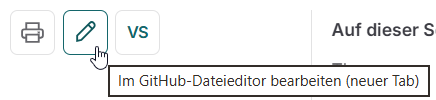
Der Stift neben dem Drucksymbol öffnet den GitHub-Dateieditor für den angezeigten Artikel. Dieser Weg eignet sich für kleine Textänderungen an einer Datei. Sie benötigen ein GitHub-Konto und müssen kein Programm installieren. Die Bilder zeigen den Ablauf mit Schreibzugriff auf das Dokumentationsrepository. Ohne diesen Zugriff kann GitHub stattdessen zunächst einen Fork, also eine eigene Repository-Kopie, anbieten.
Speichern Sie Ihren Vorschlag in einem eigenen Branch und reichen Sie ihn als Pull Request gegen dev ein. Dadurch können die Verantwortlichen die Änderung vor der Übernahme prüfen. Weitere Erläuterungen stehen unter An der Dokumentation mitarbeiten.
Die Bildschirmbeispiele zeigen die SchILD-NRW-2-Dokumentation. Der Ablauf gilt für beide Dokumentationen; die Schaltflächen öffnen jeweils das zugehörige Repository.
Artikel öffnen und bearbeiten
1. Den GitHub-Editor öffnen
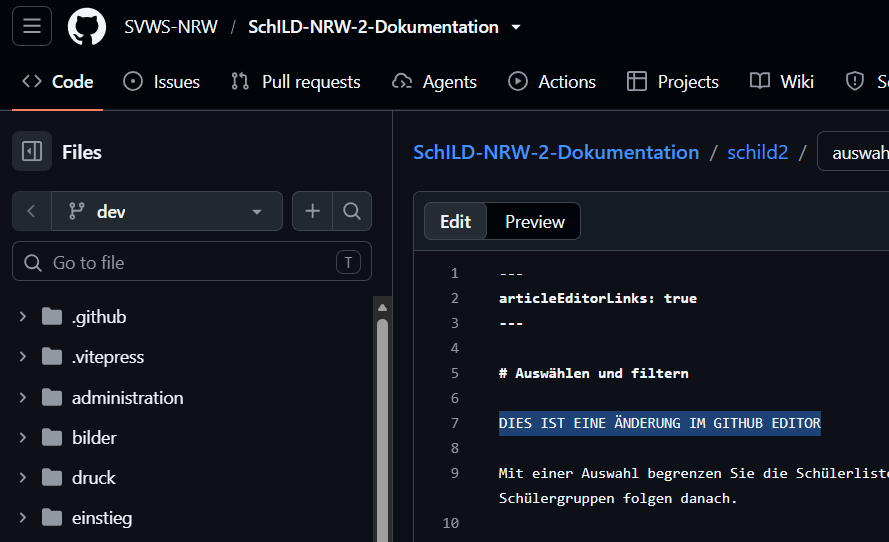
Öffnen Sie den gewünschten Artikel in dieser Dokumentation und klicken Sie auf den Stift neben dem Drucksymbol. Ein neuer Tab öffnet die zugehörige Markdown-Datei im Branch dev. Melden Sie sich bei GitHub an, falls Sie dazu aufgefordert werden.
2. Den Text bearbeiten
Korrigieren oder ergänzen Sie den Text. Unter Preview können Sie die Markdown-Darstellung kontrollieren. Erhalten Sie bestehende Bildpfade und Linkziele, wenn Sie nur Text ändern möchten. Die Seite Markdown und Gestaltung erläutert die Schreibweise von Überschriften, Links und Bildern.
Einen Änderungsvorschlag speichern
3. Commit changes öffnen
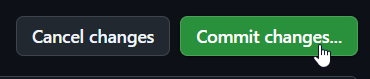
Klicken Sie auf Commit changes…. Damit öffnen Sie den Dialog für die Erläuterung und das Speicherziel; der Vorschlag ist damit noch nicht eingereicht.
4. Die Änderung beschreiben
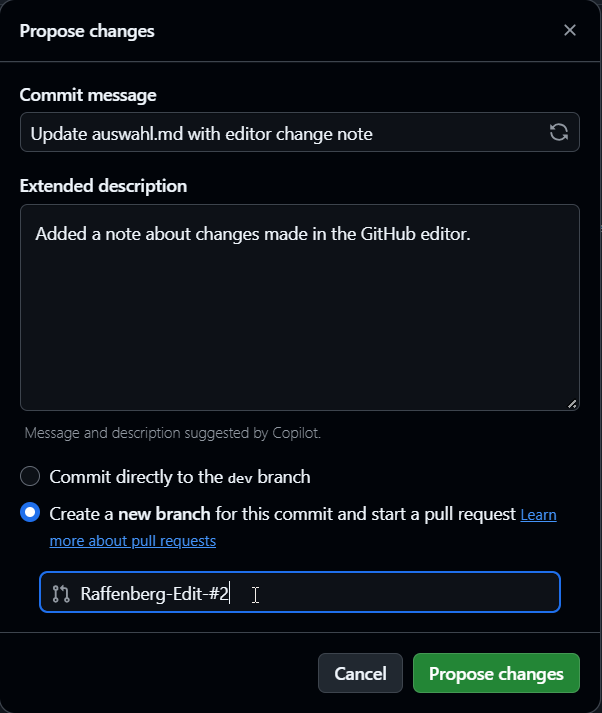
Tragen Sie unter Commit message eine kurze Zusammenfassung ein, zum Beispiel „Hinweise zur Schülerauswahl ergänzen“. Ergänzen Sie unter Extended description die Gründe und gegebenenfalls offene Fragen.
5. Einen eigenen Branch wählen und benennen
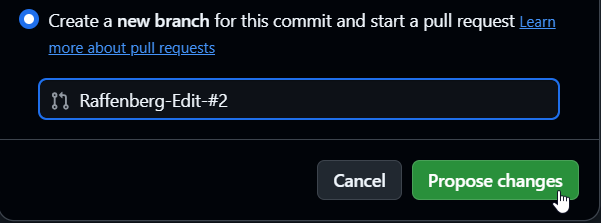
Aktivieren Sie Create a new branch for this commit and start a pull request. Tragen Sie einen neuen Branchnamen mit Ihrem Autorennamen und der Aufgabe ein, zum Beispiel musterfrau/schuelerauswahl. Lassen Sie Commit directly to the dev branch abgewählt. Klicken Sie auf Propose changes.
Den Pull Request gegen dev einreichen
6. Ziel und Änderungen kontrollieren
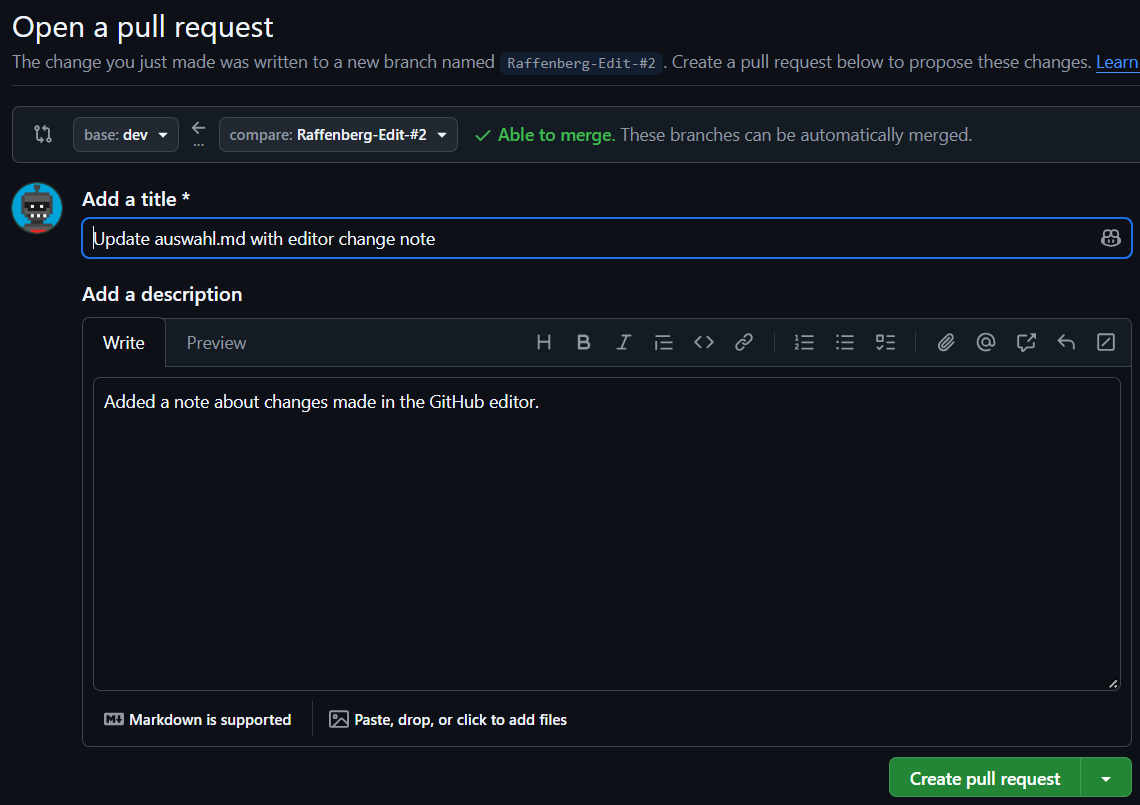
Auf Open a pull request muss base: dev als Ziel stehen. Bei compare muss Ihr gerade angelegter Branch ausgewählt sein. Ändern Sie die Basis auf dev, falls GitHub master vorschlägt. Kontrollieren Sie Titel, Beschreibung und den Dateivergleich weiter unten auf der Seite.
7. Den Pull Request absenden
Klicken Sie auf Create pull request. Damit reichen Sie die Änderung zur Prüfung ein.
Eine Administratorin oder ein Administrator prüft den Vorschlag und übernimmt ihn nach Freigabe. Beantworten Sie mögliche Rückfragen auf der Pull-Request-Seite. Mit dem Absenden haben Sie die Prüfung angestoßen; die Veröffentlichung folgt durch die Verantwortlichen.
Weiterführende Hilfe
- Mit VS Code im Browser bearbeiten eignet sich für umfangreichere Änderungen und mehrere Dateien.
- Artikel schreiben beschreibt den Aufbau verständlicher Anleitungen.
- Die GitHub-Anleitung zum Bearbeiten von Dateien erläutert den Dateieditor und das Einreichen von Änderungen.