Hilfe und Problemlösungen – Druckansicht
Diese Anleitung enthält 47 Artikel und Übersichten aus „Hilfe und Problemlösungen“. Sie folgt dem Menü der Rubrik. Jeder Artikel ist einmal enthalten; ergänzende Verweise führen zur Online-Dokumentation.
Online: Hilfe und Problemlösungen
Hilfe und Problemlösungen
Finden Sie Bedienhinweise, grenzen Sie Fehler ein und erreichen Sie die passenden Supportangebote.
Die passende Aufgabe wählen
- SchILD-NRW im Alltag bedienen
- Fehler eingrenzen und Unterstützung finden
- Frühere Verfahren und Umstellungen nachschlagen
Weitere Zugänge
- Videotutorials für ausgewählte Arbeitsschritte.
- Bilderkatalog zum Finden und Wiederverwenden der Dokumentationsabbildungen.
An der Dokumentation mitarbeiten
Mitarbeiten erklärt den Einstieg und zeigt die CONTRIBUTING.md des Repositorys. Die bebilderten Anleitungen führen Sie mit einem eigenen Arbeitsbranch bis zum Pull Request gegen dev:
- Mit VS Code im Browser bearbeiten für längere Änderungen und mehrere Dateien.
- Mit dem GitHub-Editor bearbeiten für kleine Korrekturen an einer Datei.
Artikel schreiben und bearbeiten erläutert die gemeinsamen Schreibregeln. Markdown und Gestaltung zeigt kopierbare Bausteine mit ihrer Darstellung.
Redaktioneller Durchgang
Alle Artikel A–Z listet sämtliche veröffentlichten Dokumentationsseiten alphabetisch.
Online: SchILD-NRW im Alltag bedienen
SchILD-NRW im Alltag bedienen
Passen Sie die Oberfläche an Ihre Arbeit an und nutzen Sie die vorhandenen Tastatur- und Schnellzugriffe.
Wiederkehrende Handgriffe vereinfachen
Die Anleitung SchILD-NRW im Alltag bedienen erläutert Spaltenbreiten, statistisch relevante Felder, Auswahllisten, Wiedervorlagen und Reportzugriffe. Für den grundsätzlichen Aufbau können Sie die Benutzeroberfläche kennenlernen.
Sonderzeichen und Programmende
- Sonderzeichen mit der Windows-Zeichentabelle einfügen zum Auswählen und Kopieren eines Zeichens.
- SchILD-NRW beenden nach Abschluss der Arbeit.
Für das Finden von Datensätzen verwenden Sie Auswahl und Suche, für Darstellungsoptionen Individuelle Einstellungen.
Online: SchILD-NRW im Alltag bedienen
SchILD-NRW im Alltag bedienen
Passen Sie die Oberfläche an und nutzen Sie Tastaturbedienung, Wiedervorlage und Report-Schnellzugriffe für wiederkehrende Aufgaben.
In diesem Artikel finden sich Tipps zu den Bedienelementen von SchILD-NRW.
Nutzeroberfläche
Spaltenbreiten anpassen
SchILD-NRW speichert die von Ihnen eingestellten Spaltenbreiten auf individueller Nutzerebene ab.
Statistikrelevante Felder hervorheben
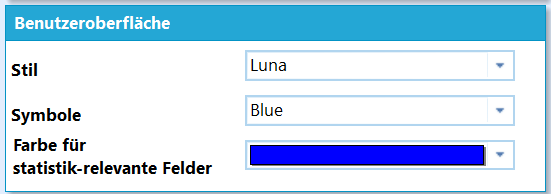
Vergeben Sie eine Farbe, um statistikrelevante Felder hervorzugeben. Zur Oberfläche Luna wurde hier im Beispiel das Dunkelblau gewählt.
Heben sie für die Statistik relevante Felder farblich hervor, indem Sie Über Verwaltung ➜ Individuelle Einstellungen ➜ Benutzeroberfläche ➜ Farbe für statistikrelevante Felder eine passende Farbe setzen.
Listen mit Checkboxen
- Geben Sie einen Buchstaben ein. Die Liste öffnet sich und springt zum ersten passenden Eintrag.
- Mit
Escschließen Sie die Liste wieder. - Drücken Sie bei geöffneter Liste die
Enter-Taste, um das Häkchen des ausgewählten Eintrags zu setzen oder zu entfernen. - Navigieren Sie mit den Pfeiltasten in der Liste.
- Über die
Entf-Taste können alle Häkchen zurückgesetzt werden.
Nutzen Sie die Wiedervorlage
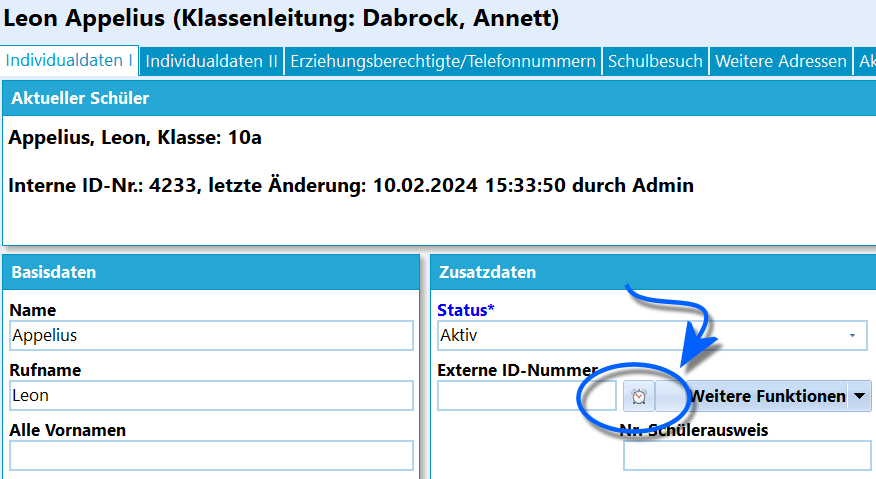
Legen Sie einen Eintrag in der Wiedervorlage an.
Nutzen Sie die Wiedervorlage auf Schüler ➜ Individualdaten I, um sich einen Schüler nach Ablauf eines Datums mit einem Memo anzeigen zu lassen.
Das Weckersymbol öffnet die Wiedervorlage.
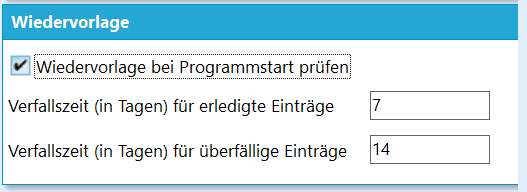
Aktivieren Sie die Wiedervorlage in den Einstellungen.
Wurde der Haken bei Verwaltung ➜ Einstellungen ➜ Wiedervorlage ➜ Wiedervorlage bei Programmstart prüfen gesetzt, geschieht genau dies und Wiedervorlagen mit verstrichenem Datum werden angezeigt.
Stellen Sie auch die Verfallszeiten für Wiedervorlagen ein.
Tipp
Denken Sie daran, dass Wiedervorlagen über Schulferien verfallen können.
Fehlerhafte Eingabe abbrechen
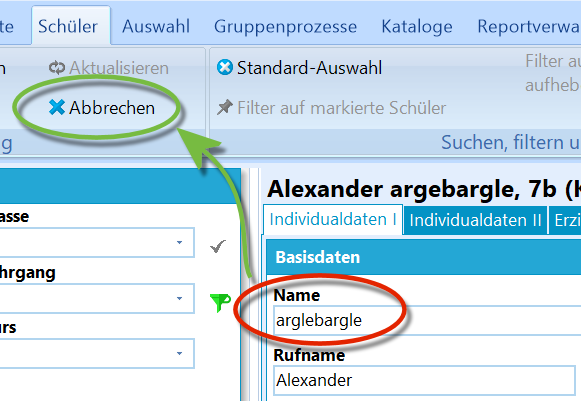
Wir überschreiben unabsichtlich einen Eintrag. Die Eingabe lässt sich Abbrechen, so lange das Feld noch nicht verlassen wurde.
Bemerken Sie auf dem Reiter Schüler während der Eingabe eine fehlerhafte oder versehentliche Eingabe, lassen Sie den Curser im Datenfeld stehen und klicken Sie oben auf Abbrechen.
Es wird der bisherige Inhalt des Feldes aus der Datenbank wiederhergestellt.
Bewegen Sie den Curser jedoch aus dem Feld heraus, wird das Feld in die Datenbank geschrieben, ohne dass es eine Funktion zum Rückgängig machen gibt.
Alle Schüler auswählen
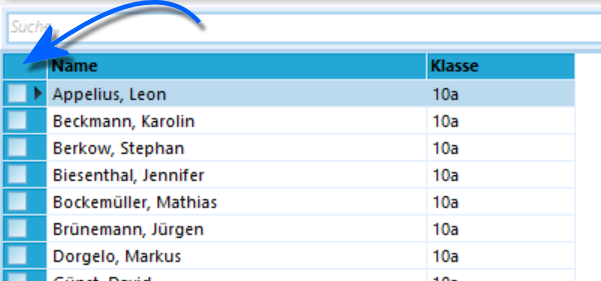
Der Klick auf das Quadrat wählt "alle Schüler" aus.
Um im Schülercontainer alle Schüler auszuwählen, klicken Sie auf das Quadrat direkt über den Auswahlboxen:
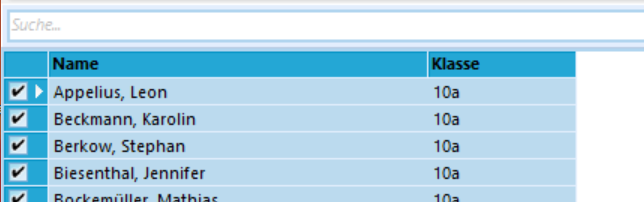
Das Ergebnis: es sind alle SuS ausgewählt.
Nun sind alle Schüler im Schülercontainer ausgewählt worden.
Reports: Schnellzugriff und Schulbescheinigungen, Stammblatt
Schnellzugriff nutzen
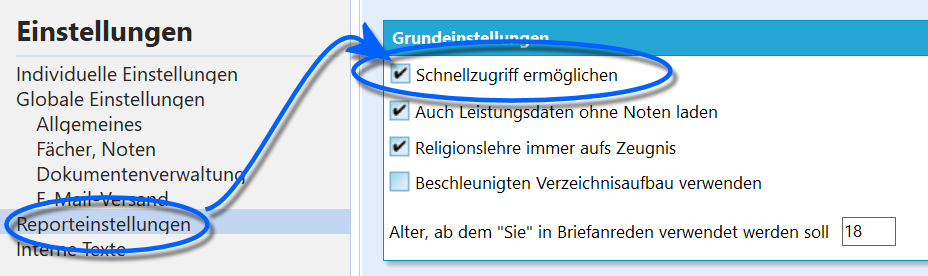
Aktiveren Sie den Schnellzugriff in Verwaltung ➜ Einstellungen.
Damit der Schnellzugriff zur Verfügung steht, muss dieser durch den Haken bei Schnellzugriff ermöglichen in Verwaltung ➜ Einstellungen in SchILD-NRW global aktiviert werden.
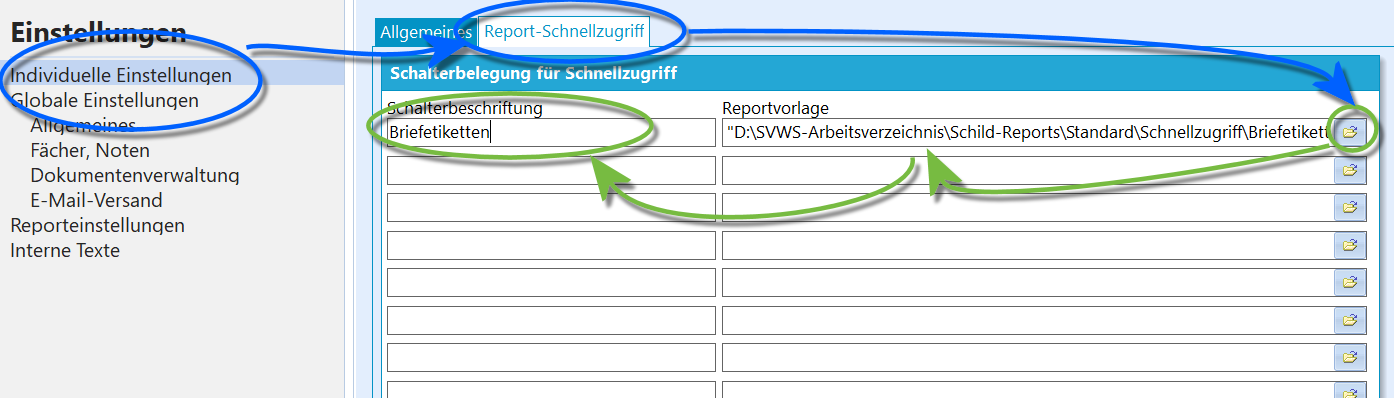
Wählen Sie die Reports über in Verwaltung ➜ Einstellungen ➜ Individuelle Einstellungen ➜ Report-Schnellzugriff.
Wählen Sie über Verwaltung ➜ Einstellungen ➜ Individuelle Einstellungen ➜ Report-Schnellzugriff die Reports, die bei Ihrem Nutzer im Schnellzugriff auftauchen sollen.
Vergeben Sie auch eine Beschriftung für diesen Report.
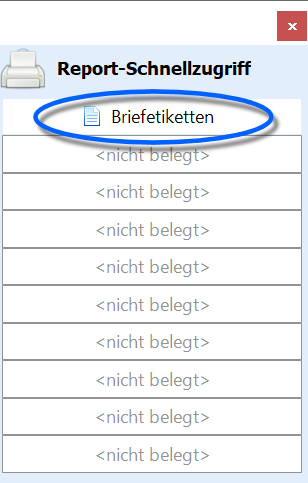
Das schwebende Fenster des Schnellzugriffs.
Nach einem Neustart steht nun das frei bewegbare schwebende Fenster des Schnellzugriffs mit den gesetzten Reports zur Verfügung.
Schulbescheinigungen und Stammblatt
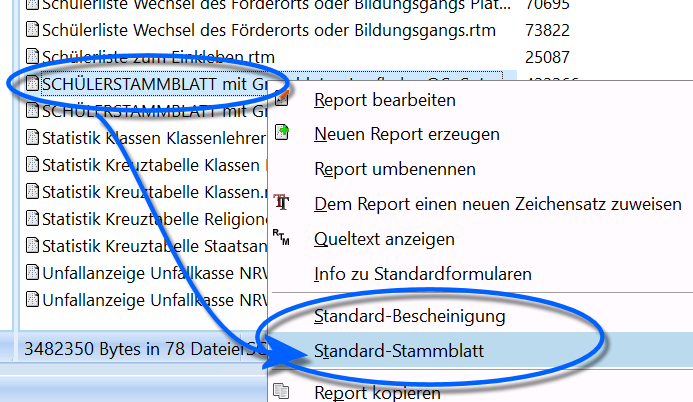
Setzen Sie ein Stammblatt und eine Schulbescheinigung zum schnellen Druck.
Um das verwendete Stammblatt und die Schulbescheinigung schnell zu erreichen, klicken Sie mit der Rechten Maustaste auf den jeweils gewünschten Report und wählen Sie den Eintrag Standard-Bescheinigung oder Standard-Stammblatt.
Der Report ist nun entsprechend hinterlegt.
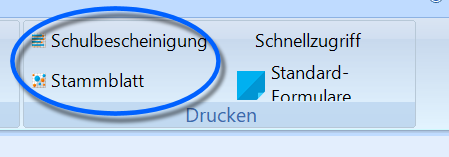
Aufruf der gesetzten Reports im Reiter Schüler.
Im Reiter Schüler lassen sich die Reports nun im Kopfband im Bereich Drucken über einen Klick auf Schulbescheinigung oder Stammblatt direkt aufrufen.
Online: Sonderzeichen mit der Windows-Zeichentabelle einfügen
Sonderzeichen mit der Windows-Zeichentabelle einfügen
Öffnen Sie die Windows-Zeichentabelle aus SchILD-NRW, um Zeichen auszuwählen und in die Zwischenablage zu kopieren.
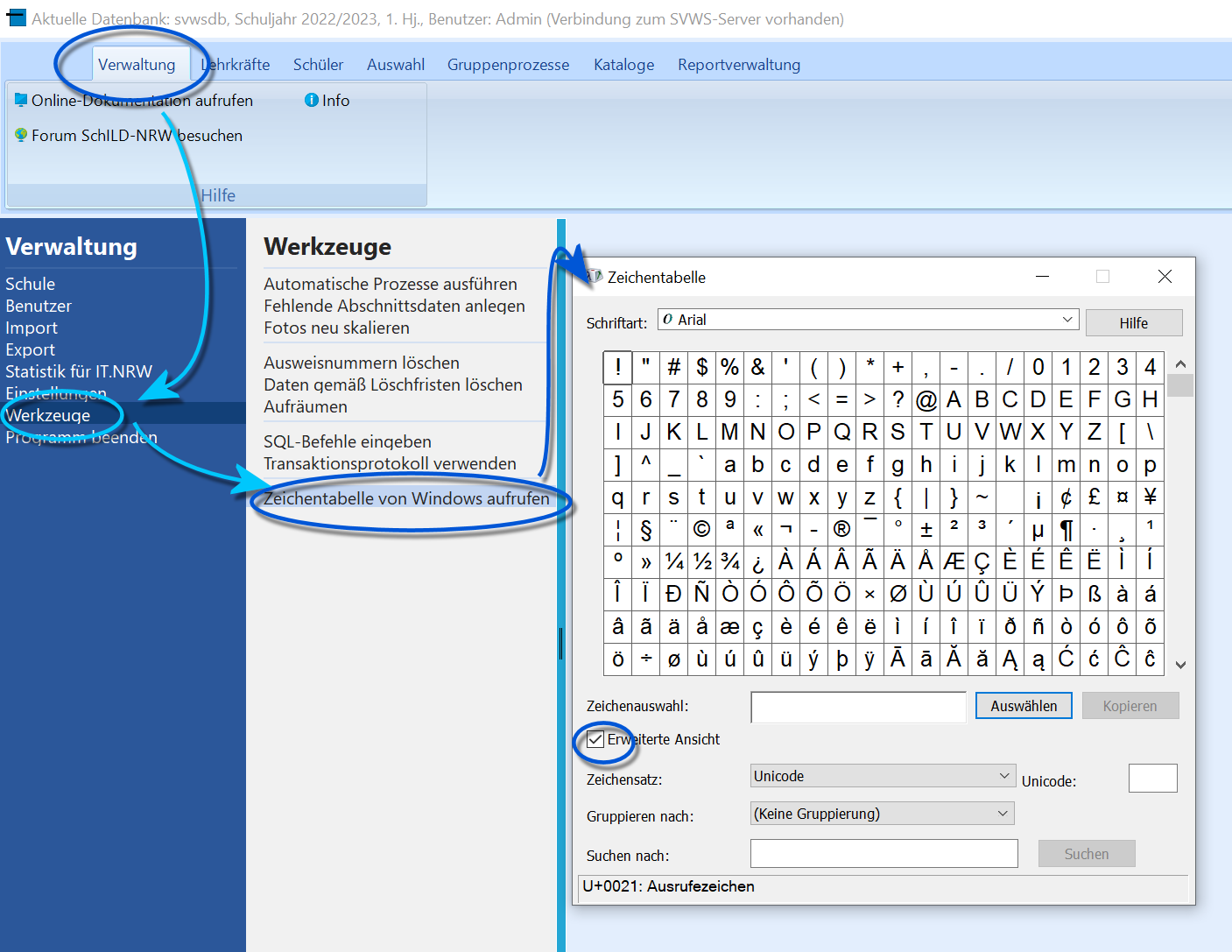
Die Zeichentabelle von Windows aufrufen.
Sollte ein Symbol benötigt werden, das nicht direkt über die Tastatur abrufbar ist, lässt sich von SchILD-NRW aus die Windows-Zeichentabelle aufrufen.
Diese findet sich über Verwaltung ➜ Werkzeuge ➜ Zeichentabelle von Windows aufrufen.
Um noch weitere Auswahlmöglichkeiten zu haben, lässt sich die Erweiterte Ansicht aktivieren.
Suchen Sie nun Ihr Zeichen und fügen sie es ein beziehungsweise kopieren Sie es in die Zwischenablage.
Hinweis
Überlegen Sie aber, ob es nicht zu viele Probleme macht, wenn Ħænsēl und ĠrĕţeȈ aus dem Märchenwald in ihrer tatsächlichen Schreibweise erfasst werden. Was passiert, wenn aus den Namen Schul-E-Mailadressen generiert werden sollen?
Prüfen Sie, ob beim Suchen im Sekretariat nach "Emil" das "i" als "Ĩ", "ĩ", "Ī", "ī", "Ĭ", "ĭ", "Į", "į" oder "İ" geschrieben wurde?
Online: SchILD-NRW beenden
SchILD-NRW beenden
Beenden Sie SchILD-NRW über Verwaltung → Programm beenden oder über das Schließen-Symbol des Fensters.
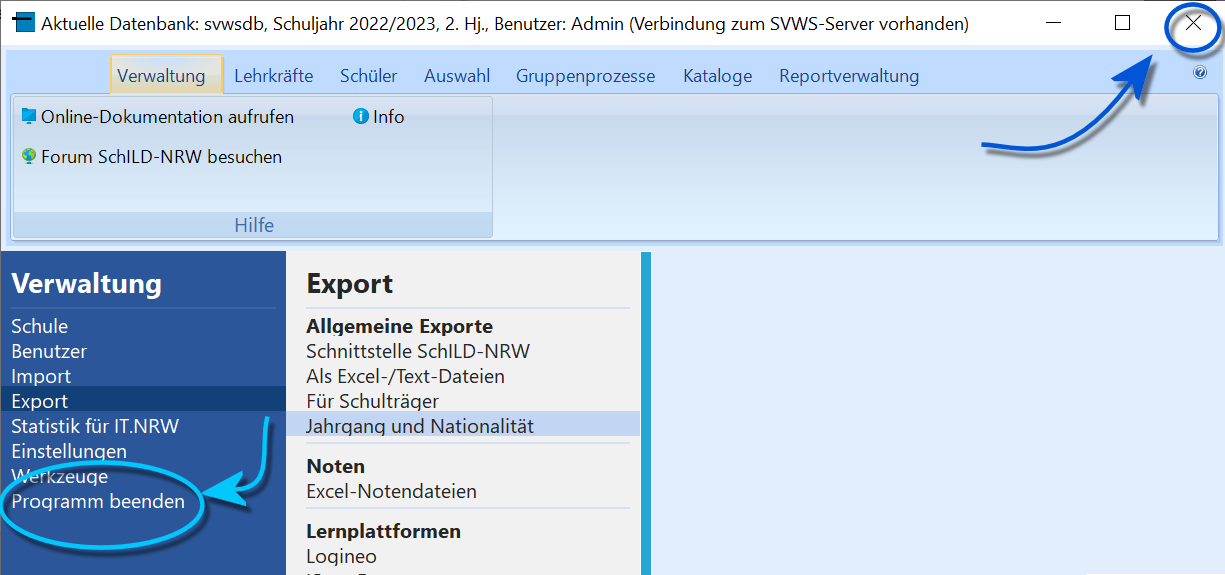
Beenden Sie SchILD-NRW nach getaner Arbeit.
Klicken Sie unter Verwaltung auf Programm beenden, um SchILD-NRW zu beenden.
Tipp
Ebenso lässt sich SchILD-NRW wie jedes Windows-Programm mit einem Klick auf das X oben rechts im Fenster beenden.
Achtung
Das Beenden nicht mehr genutzter Programme zur Beschränkung des Zugriffs ist Teil von Datensicherheit und Datenschutzes. Dies gilt umso mehr, je umfangreicher die Zugriffsrechte des eingeloggten Benutzers sind.
Online: Fehler eingrenzen und Unterstützung finden
Fehler eingrenzen und Unterstützung finden
Grenzen Sie das Problem zunächst ein und halten Sie den verwendeten Programmstand bereit. Für eine gemeinsame Fehlersuche stehen Forum und Fachberatung zur Verfügung.
Informationen und passende Hilfe öffnen
- Hilfefunktionen und Programminformationen aufrufen für Dokumentation, Forum und Supportzugänge.
- Programmversion und Kompilierungsdatum anzeigen mit Version und Kompilierungsdatum.
- Im SchILD-NRW-Forum nach Hilfe suchen; häufig wurde eine passende Lösung bereits besprochen.
- Den Online-Support mit der Fachberatung starten nach Absprache mit der Fachberatung.
Nach dem betroffenen Bereich suchen
- Installation, Migration und Connection-Datei: Installations- und Verbindungsprobleme beheben.
- Ein Gruppenprozess scheint nichts auszuführen: Fehler von Gruppenprozessen im Transaktionsprotokoll prüfen.
- Statistikprüfung oder Abgabe: Statistik.
- Falsche oder fehlende Angaben auf Zeugnissen: Häufige Fehler vor dem Zeugnisdruck vermeiden.
Änderungen einer Programmfassung nachschlagen
Die Anleitung Die Versionsgeschichte öffnen zeigt den Aufruf aus dem Programm. Die Ziele und übernommenen älteren Hinweise stehen unter Versionshinweise.
Online: Hilfefunktionen und Programminformationen aufrufen
Hilfefunktionen und Programminformationen aufrufen
Öffnen Sie Online-Support, Dokumentation, Forum oder Programminformationen über die Hilfe im Bereich Verwaltung.
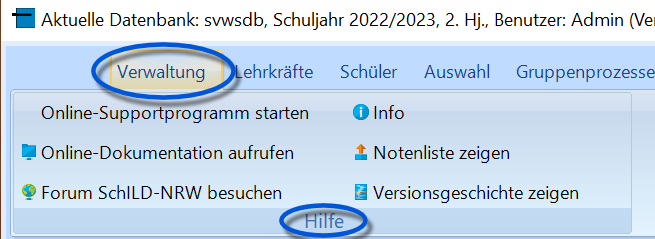
Über Verwaltung stehen Links zur Hilfe und Informationen zur Verfügung.
Rufen Sie Verwaltung auf, findet sich in der Kopfzeile das Menü für Hilfe. Hierüber sind folgende Punkte abrufbar:
- Online-Supportprogramm aufrufen kann verwendet werden, um eine bei SchILD-NRW mitgelieferte Software zu öffnen, mit der sich der Desktop mit der Fachberatung über das Internet teilen lässt.
- Online-Dokumentation aufrufen, öffnet die im Programm hinterlegte Online-Dokumentation im Standardbrowser.
- Forum SchILD-NRW besuchen ruft das Forum zu SchILD-NRW und anderer Schulverwaltungssoftware auf. Viele Probleme und deren Lösungen sind dort über die Suchfunktion abrufbar. Sollten Sie weitere Hilfe benötigen, melden Sie sich beim Forum an und stellen Sie die Frage im passenden Unterforum.
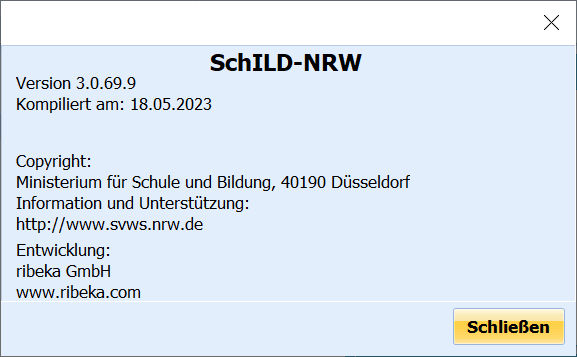
Das Fenster Info zeigt Informationen zur aktuellen Version, Kompilierungsdatum, Copyright und Hersteller.
- Info ruft Informationen zu SchILD-NRW auf, so können Sie sehen, welche aktuelle Version mit welchem Kompilierungsdatum genutzt wird. Weiterhin finden sich der Hinweis auf das Copyright und den Hersteller.
- Notenliste zeigen ruft ein Fenster mit den bei Leistungsdaten zulässigen Noten, Punkten und Kürzeln auf.
- Versionsgeschichte zeigen ruft die Seite mit der Versionsgeschichte in dieser Dokumentation auf.
Online: Installations- und Verbindungsprobleme beheben
Installations- und Verbindungsprobleme beheben
Grenzen Sie Fehler bei Migration, Reportverzeichnissen, Statistikbibliotheken und Connection-Dateien ein. Die Abschnitte sind nach dem jeweils beobachteten Problem gegliedert.
Die Migration von SchILD-NRW 2 zum SVWS-Server scheitert
Wurden vor der Migration die vorbereitenden Maßnahmen durchgeführt?
Sichten Sie die Log-Datei, welche bei der Migration angefertigt wurde. Sind hier fehlerhafte Prozesse zu finden?
Handelt es sich um eine Migration einer SQL-Datenbank eines Linux-Systems? Dann vergleichen Sie die Groß- und Kleinschreibung der SQL-Tabellen mit der erwarteten Groß- und Kleinschreibung der schild2000n.mdb im Unterverzeichnis Vorlagen. Passen Sie abweichende Schreibweisen an.
Ist die Access-MDB zu alt? Dann führen Sie zunächst mit dem Migrationstool für SchILD-NRW 2 eine Migration in eine leere schild2000n.mdb durch. Sie finden die Vorlage im Unterverzeichnis Vorlagen von SchILD-NRW 2.
Die Migration scheitert, ohne die Fehlerursache eingrenzen zu können. Führen Sie in diesem Fall zunächst eine Migration der SchILD-NRW 2 Datenbank in eine leere schild2000n.mdb durch. Hierdurch werden fehlende Primärschlüssel neu gesetzt und inkonsistente Datensätze herausgefiltert und protokolliert.
Reports erscheinen nicht in SchILD-NRW 3
Reports tauchen in SchILD-NRW 3 nicht auf, obwohl sie im Report-Verzeichnis SchILD-Reports abgelegt wurden.
Das Verzeichnis SchILD-Reports gehört nicht wie bei SchILD-NRW 2 in das SchILD-Installationsverzeichnis (z.B. C:\SchILD-NRW3\) sondern in das SVWS-Arbeitsverzeichnis (z.B. S:\SVWS-Arbeitsverzeichnis\). Der Pfad zum SVWS-Arbeitsverzeichnis wird in der admin.ini im SchILD-NRW 3 Installationsverzeichnis gespeichert.
Statistikbibliotheken registrieren
Wurden die Statistik-dlls nicht korrekt auf dem Windows-Klienten registriert, kann es zu Fehlern mit ASDPC und den Statistikprüfungen in SchILD-NRW kommen.
Konsultieren Sie den Artikel zur Hilfe bei Problemen zur Statistik, um die Dateien einer SchILD-NRW-Installation nachträglich zu registrieren.
Statistik.dll-Konflikte bei paralleler Installation von SchILD-NRW 2
Werden mehrere Installationen von SchILD-NRW 2 und/oder SchILD-NRW 3 parallel betrieben, kann es zu Problemen mit der Statistik.dll kommen, da ein Windows-Klient nur die jeweils zuletzt registrierte Datei verwendet.
Konsultieren Sie den Artikel zur Hilfe bei Problemen zur Statistik, um die Dateien einer SchILD-NRW-Installation nachträglich zu registrieren.
Nehmen Sie für weitere Ausführungen hierzu das Tutorial zur Fehler bei der Statistikvorbereitung und Abgabe beheben zur Kenntnis.
Erstellen der .con-Datei
Wenn der Datenbankserver läuft, SchILD-NRW 3 aber keine Verbindung herstellen kann, prüfen Sie die Verbindungsdateien (Connection-Files). Möglicherweise wurden sie nicht korrekt erstellt.
Zum nachträglichen Erstellen starten Sie SchILD_DBConfig.exe aus dem Installationsverzeichnis von SchILD-NRW 3 als Windows-Administrator. Tragen Sie die Verbindungsdaten ein. Im Bereich Datenbank steht vor der Adresse kein https://; im Bereich SVWS-Server ist dieser Zusatz erforderlich.
Entscheidend ist das von SchILD verwendete Arbeitsverzeichnis: Die .con-Datei muss dort im Unterordner Connection-Files liegen. Bei einem gemeinsamen Arbeitsverzeichnis verwenden die Clients dieselbe Datei. Prüfen Sie außerdem die UTF-8-Kodierung und die exakte Groß- und Kleinschreibung des Schemanamens; siehe Verbindungskonfiguration in der SVWS-Dokumentation.
Online: Fehler von Gruppenprozessen im Transaktionsprotokoll prüfen
Fehler von Gruppenprozessen im Transaktionsprotokoll prüfen
Aktivieren Sie bei der Fehlersuche das Transaktionsprotokoll, um intern abgefangene Datenbankfehler sichtbar zu machen.
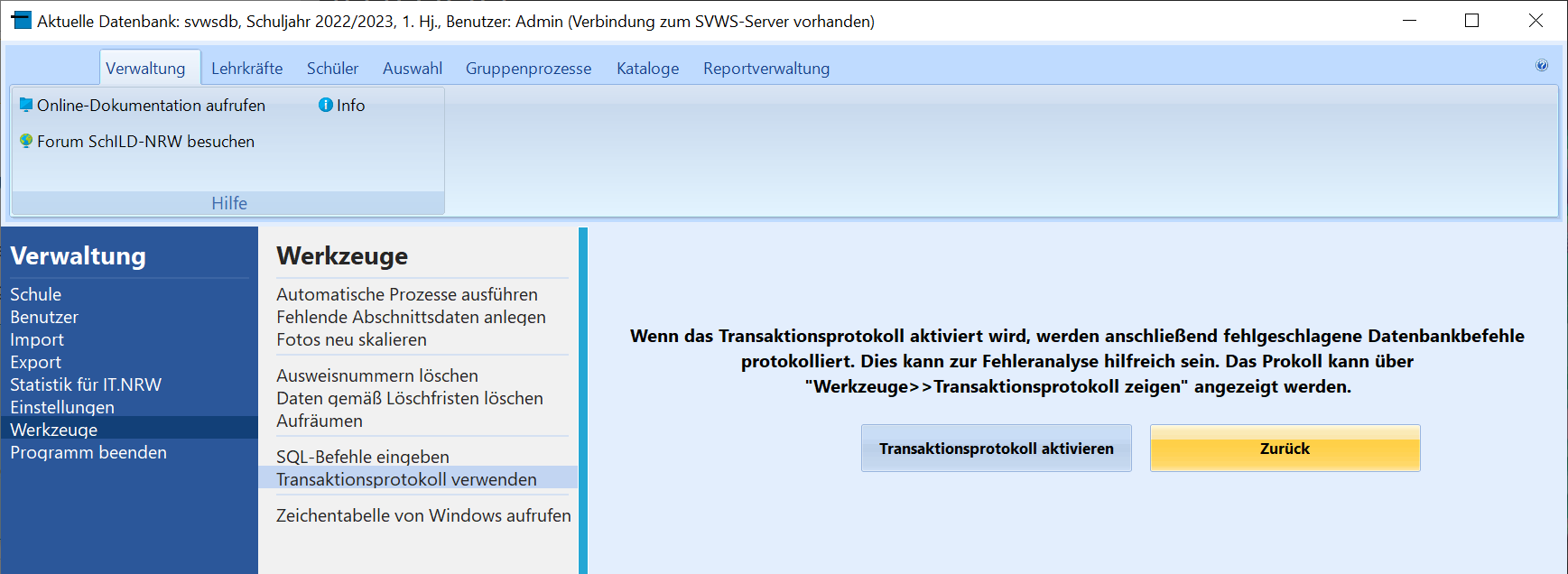
Aktivieren des Transaktionsprotokolls.
Bei Gruppenprozessen werden i.d.R. SQL-Befehle an die Datenbank geschickt.
Wenn die aus irgendeinem Grunde nicht erfolgreich ausgeführt werden können, z.B. wegen eines defekten Index, so wird die Fehlermeldung intern abgefangen, damit der Benutzer nicht zahlreiche einzelne Fehlermeldungen erhält.
Wenn ein Gruppenprozess scheinbar nichts tut, prüfen Sie zuerst Filter, Markierungen, Bearbeitungsauswahl, Zielabschnitt und Optionen. Stimmen diese, kann das Transaktionsprotokoll intern abgefangene Datenbankfehler sichtbar machen.
Wurde das "Transaktionsprotokoll über Verwaltung ➜ Werkzeuge ➜ Transaktionsprotokoll verwenden ➜ Transaktionsprotokoll aktivieren" eingeschaltet, werden diese Fehlermeldungen intern gespeichert und können über "Transaktionsprotokoll zeigen" sichtbar gemacht werden.
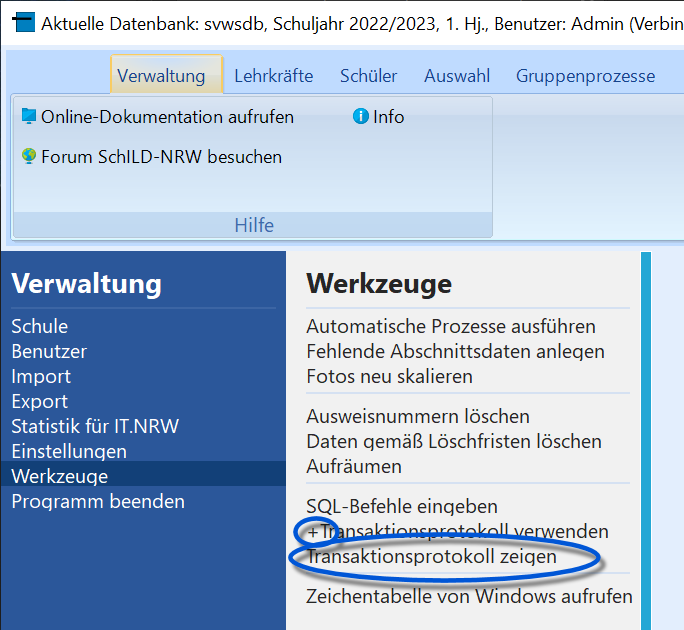
Hier wurde das Protokoll aktiviert.
Dass das Transaktionsprotokoll aktiviert wurde, ist daran ersichtlich, dass vor Transaktionsprotokoll nun ein "+" steht.
Weiterhin wird nun Transaktionsprotokoll zeigen zur Verfügung gestellt, in dem nun eventuell erzeugte Fehler abgelegt werden.
Hinweis
Bei einem Aufruf von "Transaktionsprotokoll zeigen", wird anschließend das Transaktionsprotokoll automatisch gelöscht, damit der Speicher nicht irgendwann überläuft.
Ein Protokoll kann nur einmal angezeigt werden. Wenn Sie es später erneut benötigen, speichern Sie es vor dem Schließen separat aus dem Protokollfenster.
Es kann bei einem reprodzierbar auftretenden Fehler über diesen ein neues Protokoll erzeugt werden.
Soll ein weiteres Transaktionsprotokoll erzeugt werden, muss die Protokollierung erneut aktiviert werden.
Online: Den Online-Support mit der Fachberatung starten
Den Online-Support mit der Fachberatung starten
Starten Sie in Absprache mit der Fachberatung das mitgelieferte Supportprogramm, um den Desktop für die gemeinsame Fehlersuche freizugeben.
Hinweis
Eventuell nutzen die Fachberatungen der Bezirksregierungen ein von dem mitgelieferten abweichendes Tool. In diesem Fall wäre das Vorgehen direkt im Telefonat/Videochat mit der Fachberatung zu klären.
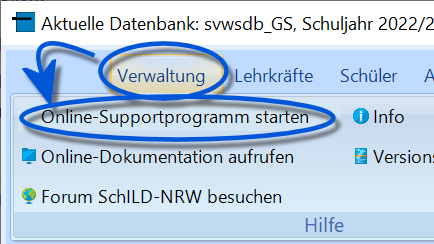
Starten Sie über Verwaltung das Online-Supportprogramm.
Bei der Fehlersuche kann die Fachberatung Sie bitten, Ihren Desktop über das Supportprogramm freizugeben. Stimmen Sie das Vorgehen im Telefonat oder in der Videokonferenz ab.
Hierzu liefert SchILD-NRW das Programm Teamviewer mit. Dieses liegt in SchILD-NRW-Installationsverzeichnis im Ordner OnlineSupport.
Das Programm kann über Verwaltung mit einem Klick auf Online-Supportprogramm starten direkt aus SchILD-NRW aufgerufen werden.
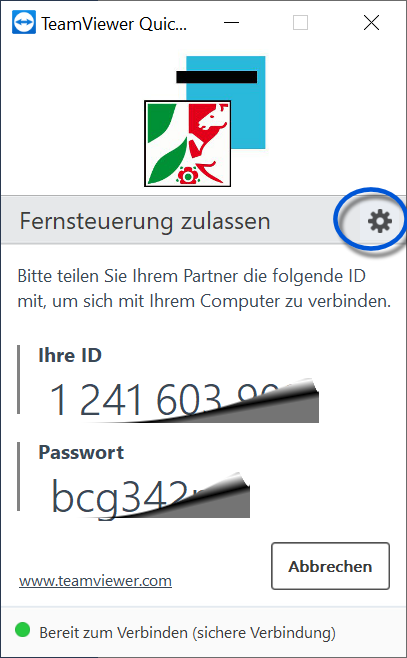
Im Supportprogramm werden die für die Fachberatung benötigten Daten zur Verbindung angezeigt.
Es öffnet sich ein Fenster, in dem eine ID und ein Passwort angezeigt werden. Diese Daten müssen der Fachberatung mitgeteilt werden, dann wird Ihr Desktop mit dem Gegenüber geteilt.
Auch eine Fernsteuerung Ihres Geräts wird über TeamViewer ermöglicht.
Hinweis
Achten Sie bitte darauf, nicht auf eventuelle Phishingangriffe hereinzufallen, d.h. dass sich jemand Fremdes als berechtigte Person ausgibt. Teilen Sie diese Daten nur mit vertrauenswürdigen Gesprächspartnern im Kontext einer Beratungssituation.
Über das Zahnrad oben rechts lassen sich auch Konfigurationseinstellungen für Audio und Video vornehmen, so dass der TeamViewer zusätzlich als Werkzeug für eine Videokonferenz dient.
Online: Im SchILD-NRW-Forum nach Hilfe suchen
Im SchILD-NRW-Forum nach Hilfe suchen
Öffnen Sie das Forum und suchen Sie zunächst im passenden Unterforum nach Ihrem Problem. Falls keine passende Antwort vorliegt, können Sie nach der Anmeldung eine eigene Frage stellen.
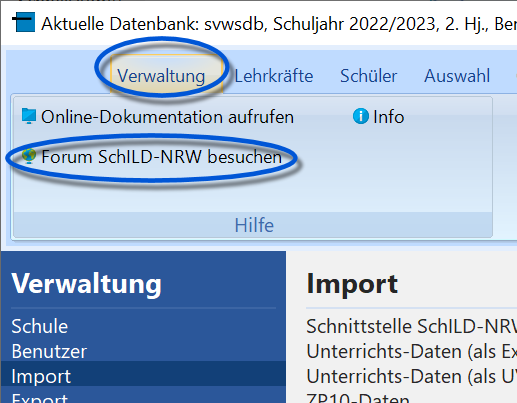
Aufrufen des Forums im Browser über SchILD-NRW.
Klicken Sie über Verwaltung auf Forum SchILD-NRW besuchen.
In Ihrem Browser wird sich nun das Forum öffnen.
Das Forum ist in viele Unterforen aufgeteilt, die sich an den verwendeten Programmen und den Schulformen orientieren.
Beachten Sie bitte die Suchfunktion.
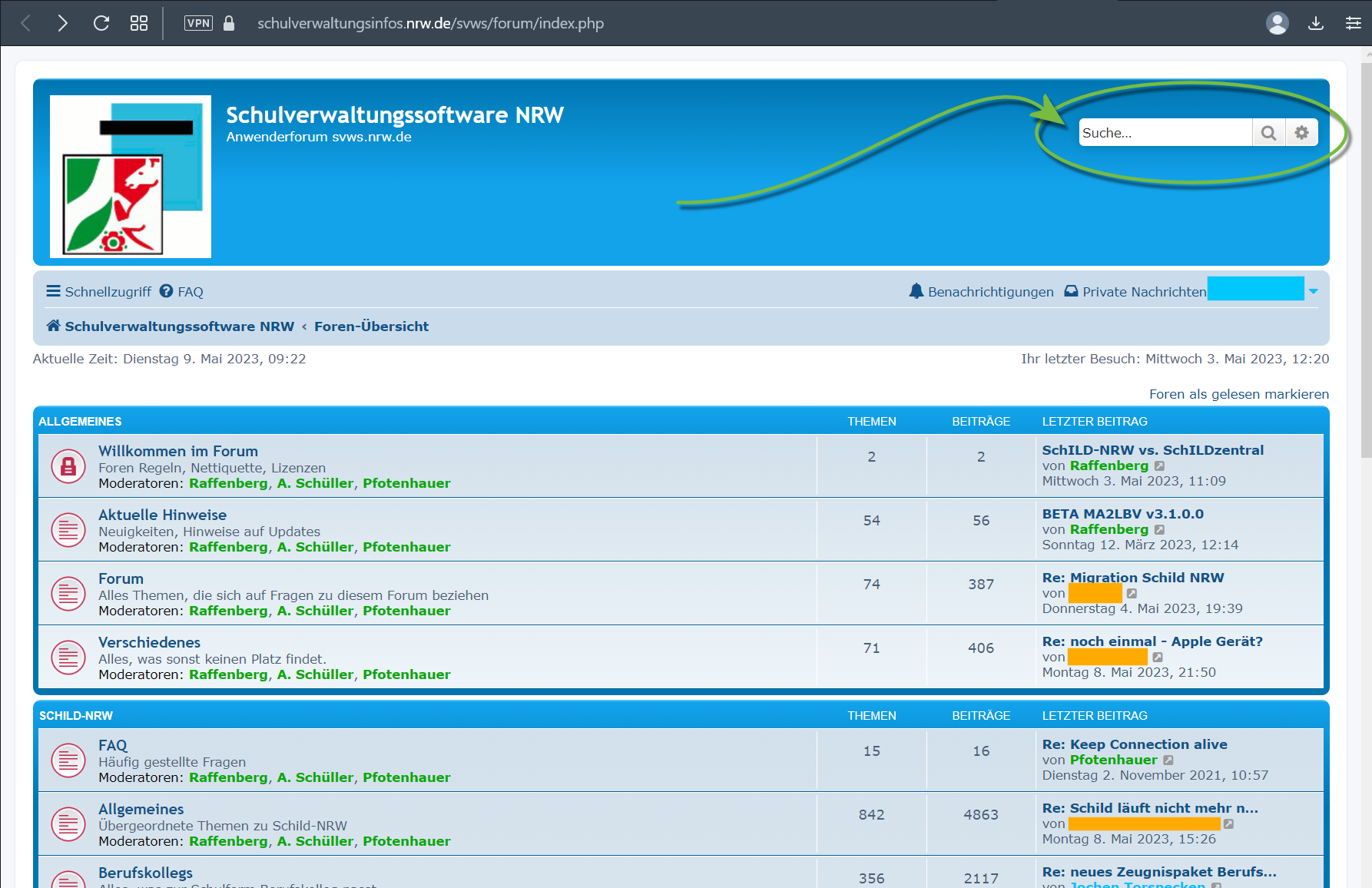
Die Seite des Schulverwaltungs-Software-Seite des MSB und das Forum in der aktuellen Erscheidnungsform (Mai 2023). Beachten Sie das Suchfeld oben rechts.
Tipp
Es empfiehlt sich, nach Ihrem Problem im Forum beziehungsweise einem passenden Unterforum über die Suchfunktion zu suchen. Oft wurde ein aktuelles Problem schon besprochen.
Sollte Sie Ihr Problem nicht finden, melden Sie sich an und schildern Sie den Sachverhalt.
Online: Programmversion und Kompilierungsdatum anzeigen
Programmversion und Kompilierungsdatum anzeigen
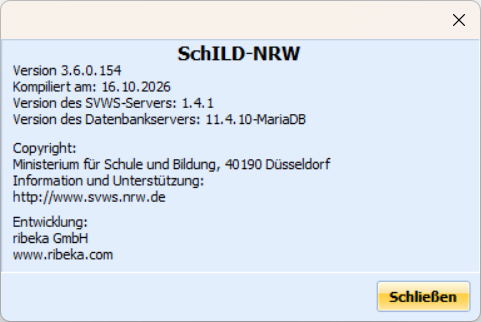
Infofenster mit Programm-, SVWS- und Datenbankversion — Oberfläche von SchILD-NRW 3.6.0.
Rufen Sie die Informationen zur verwendeten SchILD-NRW-Version, zum Kompilierungsdatum und zum Hersteller auf.
Um Informationen zur aktuell genutzten Version von SchILD-NRW zu erhalten, klicken Sie unter "Verwaltung" auf "Info".
Das Fenster zeigt die SchILD-Version und das Kompilierungsdatum sowie Copyright und Entwickler. In der aktuellen Aufnahme werden zusätzlich die Versionen des SVWS-Servers und des Datenbankservers angezeigt. Notieren Sie bei einer Fehlermeldung die angezeigten Versionsstände; die Beispielwerte in der Abbildung beschreiben die aufgenommene Installation.
Früheres Verfahren: Infofenster vor SchILD-NRW 3.6.0
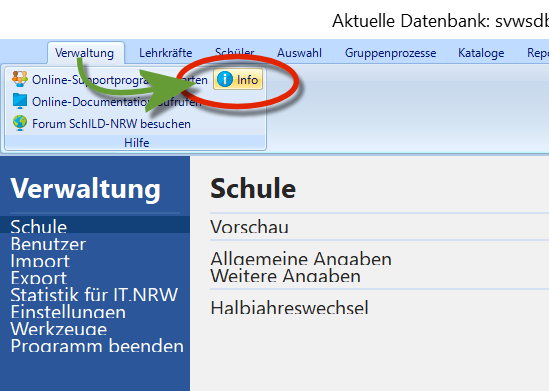
Aufrufen der Information.
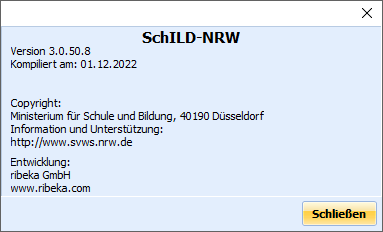
Informationen zur aktuell genutzten Version.
Online: Die Versionsgeschichte öffnen
Die Versionsgeschichte öffnen
Öffnen Sie die Versionshinweise, um Änderungen und Fehlerkorrekturen einzelner Programmfassungen nachzuschlagen.
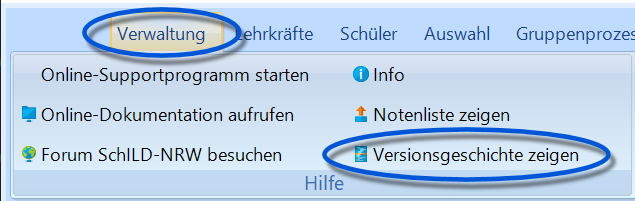
Ein Klick auf Verwaltung ➜ Hilfe ➜ Versionsgeschichte zeigen öffnet den Link auf die Seite mit der Versionsgeschichte von SchILD-NRW 3.
Ein Klick auf Verwaltung ➜ Hilfe ➜ Versionsgeschichte zeigen öffnet den Link auf die Seite mit der Versionsgeschichte von SchILD-NRW.
Hier können Anmerkungen zu Features und Fixes zu neuen und vergangenen Versionen nachgelesen werden.
Die Seite zur Versionsgeschichte befindet sich in dieser Dokumentation.
Online: Frühere Verfahren und Umstellungen nachschlagen
Frühere Verfahren und Umstellungen nachschlagen
Hier stehen frühere Arbeitswege und Umstellungen. Verwenden Sie diese Hinweise zur Einordnung vorhandener Installationen und Daten; beachten Sie die neueren, jeweils verlinkten Beschreibungen.
Ältere Tabellen und Umstellungen
-
Die Anleitung Frühere Versetzungstabellen für jahrgangsgemischte Klassen verwendet noch die früheren Jahrgänge E1 bis E3. Für SchILD-NRW 3 gelten die getrennten Angaben zu Jahrgang und EP-Jahr.
-
Die Anleitung Ein Gymnasium schrittweise von G8 auf G9 umstellen beschreibt die schrittweise Anpassung im Schuljahreswechsel.
Allgemeine Versionsänderungen finden Sie unter Versionshinweise.
Frühere Datenbank-, Import- und Reportfunktionen
Historische Versionslisten
Online: Frühere Versetzungstabellen für jahrgangsgemischte Klassen
Frühere Versetzungstabellen für jahrgangsgemischte Klassen
Die Beispiele erläutern jahrgangsgemischte Klassen mit den früheren Jahrgängen E1 bis E3. Für die getrennte Erfassung von Jahrgang und EP-Jahr in SchILD-NRW 3 beachten Sie die verlinkten neueren Anleitungen.
Für SchILD-NRW 3 verwenden Sie Die Jahre der Schuleingangsphase eintragen und Jahrgänge und ihre Statistikzuordnung festlegen. Die folgenden Tabellen bleiben als frühere Verfahrensbeispiele erhalten.
Die frühere Jahrgangstabelle
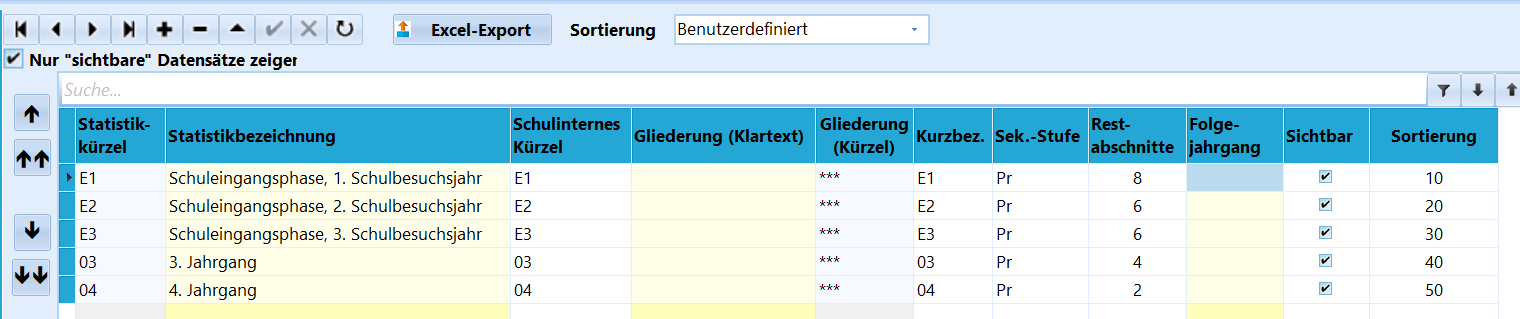
Grundschule: Die Tabelle Kataloge ➜ Statistikjahrgänge, in denen die in der Schule vorhandenen Jahrgänge definiert werden. Die Sek.-Stufe ist die Pr (Primarstufe).
In allen Grundschulen muss die Tabelle Kataloge ➜ Statistikjahrgänge unabhängig von der Unterrichtsorganisation wie im Screenshot abgebildet werden.
Die Tabelle enthält die Schülerjahrgänge E1, E2, E3, 03 und 04 mit den zugehörigen Restabschnitten, also in der Regel die zu Beginn des Jahrgangs verbleibenden Halbjahre, und bildet somit ab, welche Jahrgänge grundsätzlich in der Schule vorkommen.
Die Bezeichnungen für die Schuleingangsphase E1 und E2 werden statt der Jahrgangsbezeichnungen 01 und 02 für die ersten beiden Jahrgänge der Schuleingangsphase verwendet.
Die Jahrgangsbezeichnung E3 ist Schülern vorbehalten, welche die zweite Klasse wiederholen und somit ein drittes Jahr in der Schuleingangsphase bleiben. Ebenso werden Schüler, die das erste Jahr der Schuleingangsphase wiederholen und damit ihre "zweite 1. Klasse" im Jahrgang E2 sind, in ihrer dann folgenden 2. Klasse im Jahrgang E3 erscheinen.
Die oben abgebildete Tabelle zeigt eine sinnvolle Sortierung der Jahrgänge. Um eine eigene Sortierung vornehmen zu können, wird die Sortierung oben in der Kopfzeile auf Benutzerdefiniert gestellt. Dann können die Einträge mittels der schwarzen Pfeile links verschoben werden.
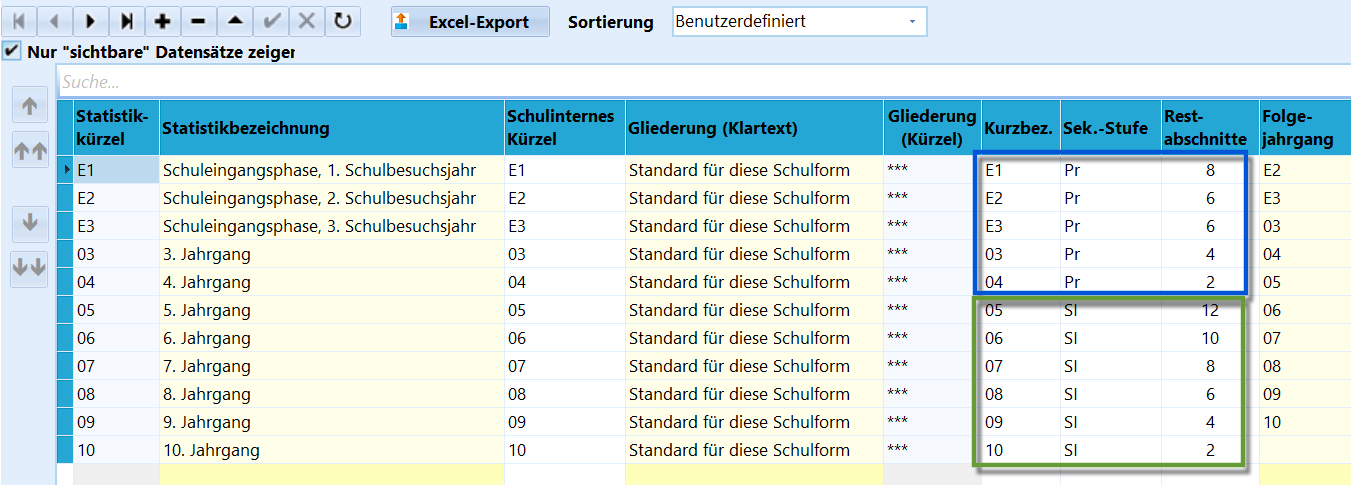
Förderschule: Der obere Teil der Tabelle entspricht der Grundschule, dann schließen sich ab Jahrgang 05 die weiterführenden Jahrgänge an. Die Restabschnitte setzen mit dem Jahrgang 05 bei den verbleibenden 12 Halbjahren neu an. Die Sek.-Stufe ändert sich von Pr auf SI.
In der Förderschule schließen sich an diesen Primarstufenblock die höheren Jahrgangstufen mit den neuen Restabschnitten von Jahrgang 05 bis 10 und der neuen Sek.-Stufe, der SI, an.
Klassenversetzungstabelle
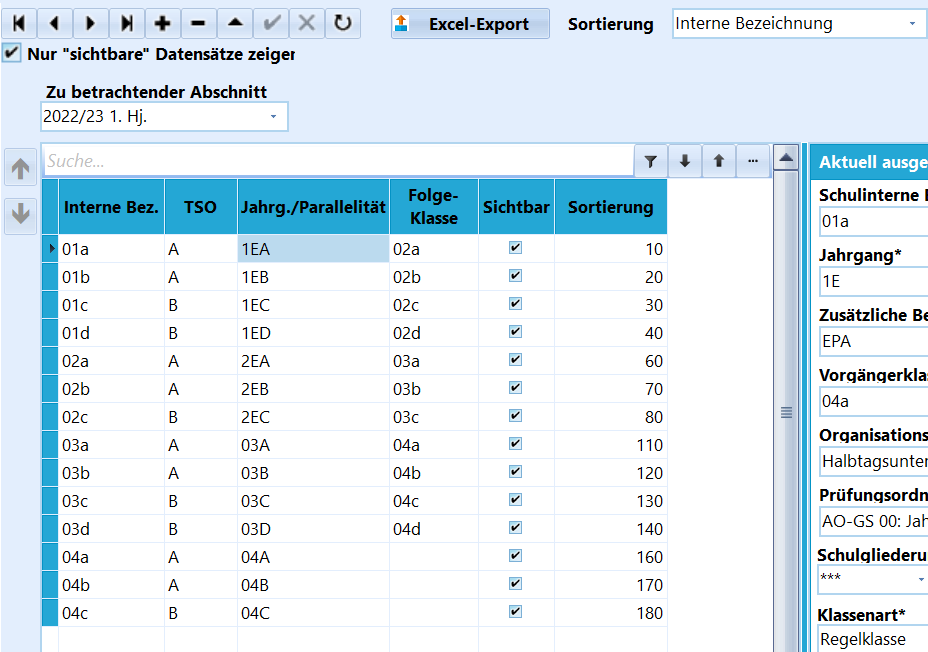
Die Versetzungstabelle wird über Kataloge ➜ Klassen-/Versetzungstabelle bearbeitet. Hier sind alle Klassen der Schule mit all ihren Details definiert und ein Teil davon ist, in welche Klasse bei der Versetzung folgt.
In der Klassen-/Versetzungstabelle werden die Klassen definiert.
Tipp
Schauen Sie hierzu grundsätzlich in den Artikel zu dieser in der Rubrik Kataloge dieses Wikis.
In diesem Tutorial ist die Hauptansicht relevant, in der tabellarisch die Klassen und ihre Folgeklassen aufgeführt werden.
Bei den Klassen kann die Interne Bezeichnung frei gewählt werden. Ob Ihre Schule die ersten Klassen 1.1 und 1.2 oder 1A und 1B oder die "Adler" und die "Bieber" nennt, ist Ihnen überlassen. Beachten Sie die Zeichenbeschränkung, die nur kurze Tierbezeichnungen zulässt.
Die Parallelität hingegen ist statistikrelevant und folgt dem Schema, dass zuerst zweistellig der Jahrgang steht, dann folgt aufsteigend das Alphabet in Großbuchstaben, wie es auch im Beleg mit den Klassendaten (KLD) im Statistikprogramm ASDPC32 gehandhabt wird: also für die ersten beiden Klassen des 1. Jahrgangs sind dies 1EA, 1EA oder im dritten Jahrgang werden die ersten beiden Klassen als 03A und 03B erfasst.
In dieser Tabelle ist die Schule noch auf zwei Teilstandorte (Spalte TSO) mit den Standorten A und B aufgeteilt.
Beispiele für Klassenversetzungstabellen
Grundschule mit jahrgangsbezogenem Unterricht
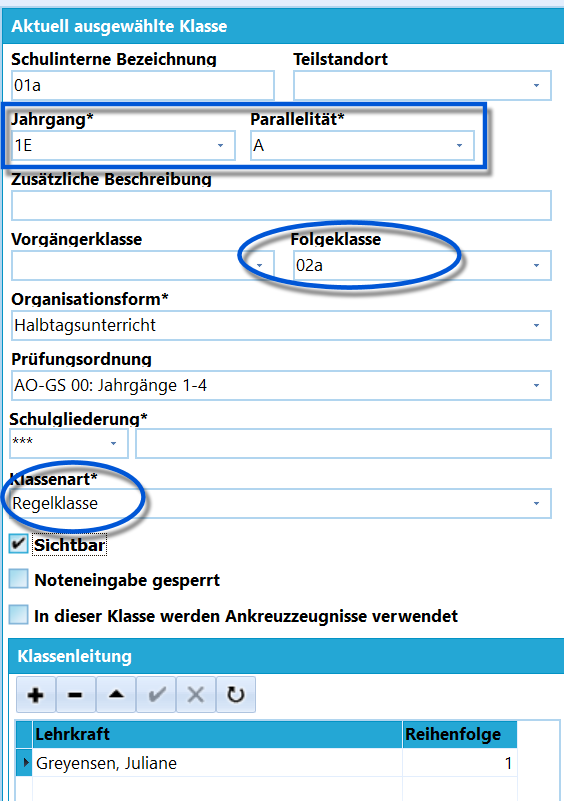
Die Details einer Klasse mit "normalem" jahrgangsbezogenem Unterricht.
Die Klassen-Versetzungstabelle an sich wird bei jahrgangsbezogenem Unterricht wie im Beispielscreenshot oben ausgefüllt.
Im Screenshot rechts sind die Details einer Beispielklasse zu sehen.
Es gibt keine Besonderheiten zu beachten:
- es werden lediglich die Klassenjahrgänge 1E, 2E, 03 und 04 verwendet.
- die Parallelität wird bei den Klassen nur alphabetisch A, B, C, ... hochgesetzt.
- bei jeder Klassenart handelt es sich um eine Regelklasse.
- es wird eine Folgeklasse gesetzt. Im Jahrgang 1E gibt es keine Vorgängerklasse, im Jahrgang 04 bleibt die Folgeklasse leer.
Ist das Feld Folgeklasse leer, versetzt Schild diese Schüler in den Status Abschluss, sofern kein anderer Versetzungsvermerk gesetzt wurde und damit sind diese Schüler keine aktiven Schüler der Schule mehr.
Die unten abgebildete Tabelle gibt einen exemplarischen Überblick über die vorzunehmenden Einträge einer zweizügigen Grundschule mit jahrgangsbezogenem Halbtagsunterricht.
| Schulinterne Bez. | Jahrgang | Parallelität | Folge-Klasse | Vorgänger-Klasse | Klassenart |
|---|---|---|---|---|---|
| 01A | 1E | A | 02A | Regelklasse | |
| 01B | 1E | B | 02B | Regelklasse | |
| 02A | 2E | A | 03A | 01A | Regelklasse |
| 02B | 2E | B | 03B | 01B | Regelklasse |
| 03A | 03 | A | 04A | 02A | Regelklasse |
| 03B | 03 | B | 04B | 02B | Regelklasse |
| 04A | 04 | A | 03A | Regelklasse | |
| 04B | 04 | B | 03B | Regelklasse |
Grundschule mit jahrgangsübergreifendem Unterricht in der Schuleingangsphase
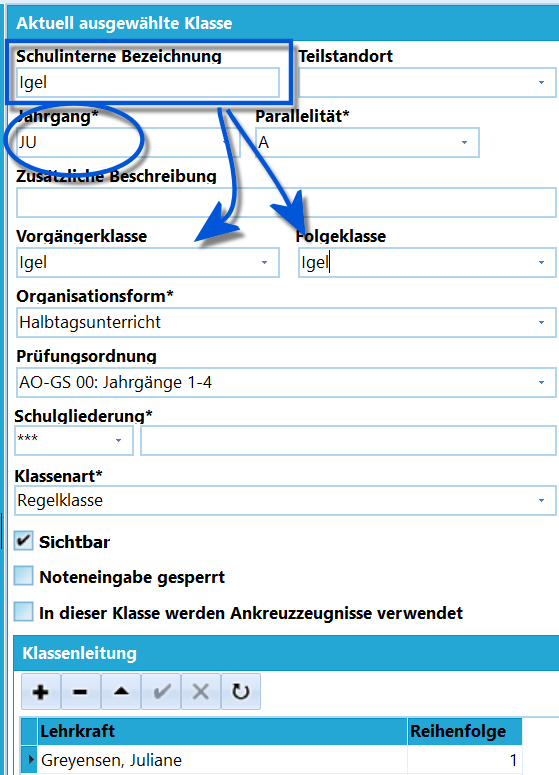
Bei jahrgangsübergreifendem Unterricht in der Schuleingangsphase ist der Jahrgang JU und die Folgeklasse wieder die aktuelle Klasse.
Die Klassen-Versetzungstabelle wird bei jahrgangsübergreifendem Unterricht wie im Screenshot ausgefüllt.
- Der Jahrgang wird zu JU.
- Auf die aktuelle Klasse folgt in der Schuleingangsphase als Folgeklasse wieder die gleiche Klasse. Ein Übergang beim Schuljahreswechsel findet somit "von dieser Klasse in diese Klasse" statt.
- Als Klassenart wird immer Regelklasse eingetragen.
- Nach der jahrgangsübergreifenden Schuleingangsphase gehen die Schüler in die normale Klassenstruktur mit den Jahrgängen 03 und 04 über.
Der Übergang zur 03 ist manuell oder per Gruppenprozess vorzunehmen, da SchILD-NRW nicht wissen kann, wie die Schüler individuell auf die Folgeklassen im Jahrgang 03 verteilt werden.
Der Übergang von der 03 zur 04 entspricht in der Regel dem normalen Schema, dass auf die, beispielsweise, "3a" die passende "4a" als Folgeklasse eingetragen wird. Tragen Sie dann hier passend auch im Jahrgang 4 die passenden Vorgängerklassen ein.
Eine Änderung der Klasse muss bei den Schülern manuell oder per Gruppenprozess eingetragen werden.
Die unten abgebildete Tabelle gibt einen exemplarischen Überblick über die vorzunehmenden Einträge einer zweizügigen Grundschule mit jahrgangsübergreifendem Halbtagsunterricht in der Schuleingangsphase.
In der Tabelle erkennt man, dass an der Schule lediglich die Klassenjahrgänge JU, 03 und 04 verwendet werden, E1, E2 und E3 der Schuleingangsphase werden hier nicht differenziert.
| Schulinterne Bez. | Jahrgang | Parallelität | Folge-Klasse | Vorgänger-Klasse | Klassenart |
|---|---|---|---|---|---|
| Ameisen | JU | A | Ameisen | Ameisen | Regelklasse |
| Bison | JU | B | Bison | Bison | Regelklasse |
| Condor | JU | C | Condor | Condor | Regelklasse |
| Dromedar | JU | D | Dromedar | Dromedar | Regelklasse |
| 03A | 03 | A | 04A | Regelklasse | |
| 03B | 03 | B | 04B | Regelklasse | |
| 04A | 04 | A | 03A | Regelklasse | |
| 04B | 04 | B | 03B | Regelklasse |
Grundschule mit jahrgangsübergreifendem Unterricht in allen Jahrgängen
In Falle des jahrgangsübergreifenden Unterrichts in allen Jahrgängen ist wie im vorherigen Beispiel zu verfahren, nur dass der Jahrgang JU für alle Jahrgänge und nicht nur die der Schuleingangsphase gesetzt werden.
- Es wird lediglich der Jahrgang JU verwendet.
- Als Klassenart wird immer Regelklasse eingetragen.
- In allen Klassen wird als Folgeklasse und Vorgängerklasse die eigene Klasse eingetragen, da die Schüler in der Regel in den Klassen verbleiben.
Eine Änderung der Klasse muss bei den Schülern manuell oder per Gruppenprozess eingetragen werden.
Die unten abgebildete Tabelle gibt einen exemplarischen Überblick über die vorzunehmenden Einträge einer zweizügigen Grundschule mit jahrgangsübergreifendem Halbtagsunterricht.
| Schulinterne Bez. | Jahrgang | Parallelität | Folge-Klasse | Vorgänger-Klasse | Klassenart |
|---|---|---|---|---|---|
| Adler | JU | A | Adler | Adler | Regelklasse |
| Bären | JU | B | Bären | Bären | Regelklasse |
| Chamäleon | JU | C | Chamäleon | Chamäleon | Regelklasse |
| Dachs | JU | D | Dachs | Dachs | Regelklasse |
| Eisbär | JU | E | Eisbär | Eisbär | Regelklasse |
| Flamingo | JU | F | Flamingo | Flamingo | Regelklasse |
| Giraffen | JU | G | Giraffen | Giraffen | Regelklasse |
| Hasen | JU | H | Hasen | Hasen | Regelklasse |
Förderschulen: jahrgangsübergreifende Klassen
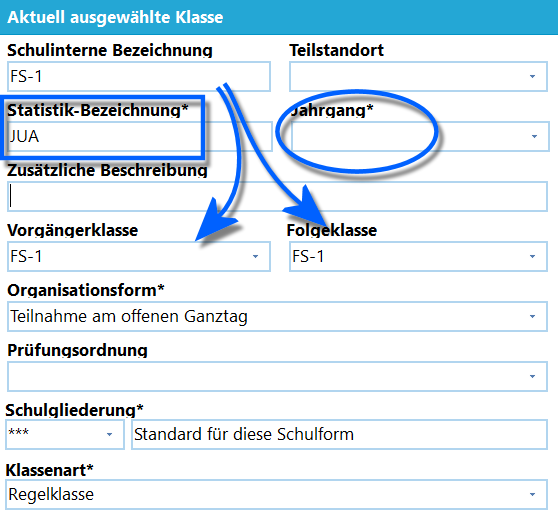
Eintragung der Klassendaten in Förderschulen in der Klassen-/Versetzungstabelle.
Förderschulen haben über die Grundschulen hinaus die Ansicht von weiterführenden Schulen. Dort müssen die Eintragungen der jahrgangsgemischten Klassen folgendermaßen erfolgen:
- Bei der Statistikbezeichnung der Klasse ist JUA, JUB, JUC … JUZ einzutragen, wobei JU für "Jahrgangsübergreifend" steht und A-Z die Parallelität darstellt. Diese wird für jede weitere Klasse Buchstabe für Buchstabe hochgezählt.
- Der Jahrgang bleibt leer.
- Ohne Jahrgang lässt sich auch keine Prüfungsordnung zuordnen, dieser Eintrag bleibt somit ebenfalls leer.
- Die Vorgängerklasse und die Folgeklasse sind wieder identisch zur aktuellen Klasse.
- Die Klassenart ist eine Regelklasse.
Online: Ein Gymnasium schrittweise von G8 auf G9 umstellen
Ein Gymnasium schrittweise von G8 auf G9 umstellen
Passen Sie Gliederungen, Statistikjahrgänge, Klassen und Schülerdaten im Rahmen des Schuljahreswechsels an. Die Umstellung erfolgt jahrgangsweise über mehrere Schuljahre.
Diese Anleitung führt schrittweise durch die Umstellung eines Gymnasiums von G8 zu G9. Hierbei ist zu beachten, dass für die Umstellung jedes Jahr eine Anpassung vorzunehmen ist, bis alle Jahrgänge in G9 laufen.
Die Maßnahmen zur Umstellung werden im Rahmen eines Schuljahreswechsels vorgenommen.
1. Den Programmstand aktualisieren
Achten Sie darauf, vor der ersten Umstellung auf eine aktuelle Version von SchILD-NRW zu installieren.
2. Den Schuljahreswechsel abschließen
Bevor Umstellungen vorgenommen werden, wird die Schule in das neue Schuljahr versetzt und alle Prozesse, die mit Klassen und Jahrgängen in diesem Zuge vorgenommen werden, sind abzuschließen.
3. Die Gliederung G9 hinzufügen
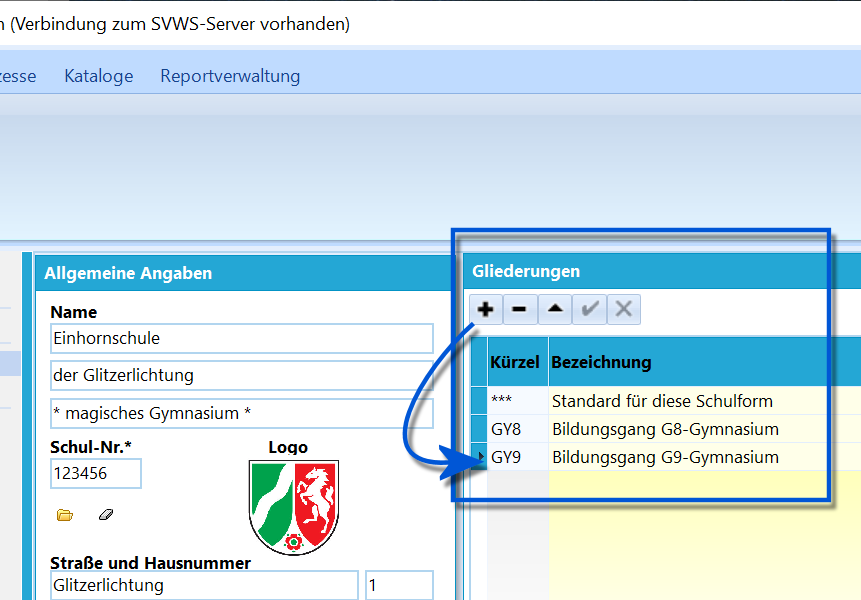
Hinzufügen der Gliederung "GY9" in Verwaltung ➜ Schule ➜Allgemeine Angaben.
Gehen Sie über Verwaltung ➜ Schule ➜ Allgemeine Angaben und fügen Sie die Gliederung GY9 der Schule hinzu, so dass diese für Jahrgänge und bei den Schülern gesetzt werden kann.
4. Anpassen der Statistikjahrgänge
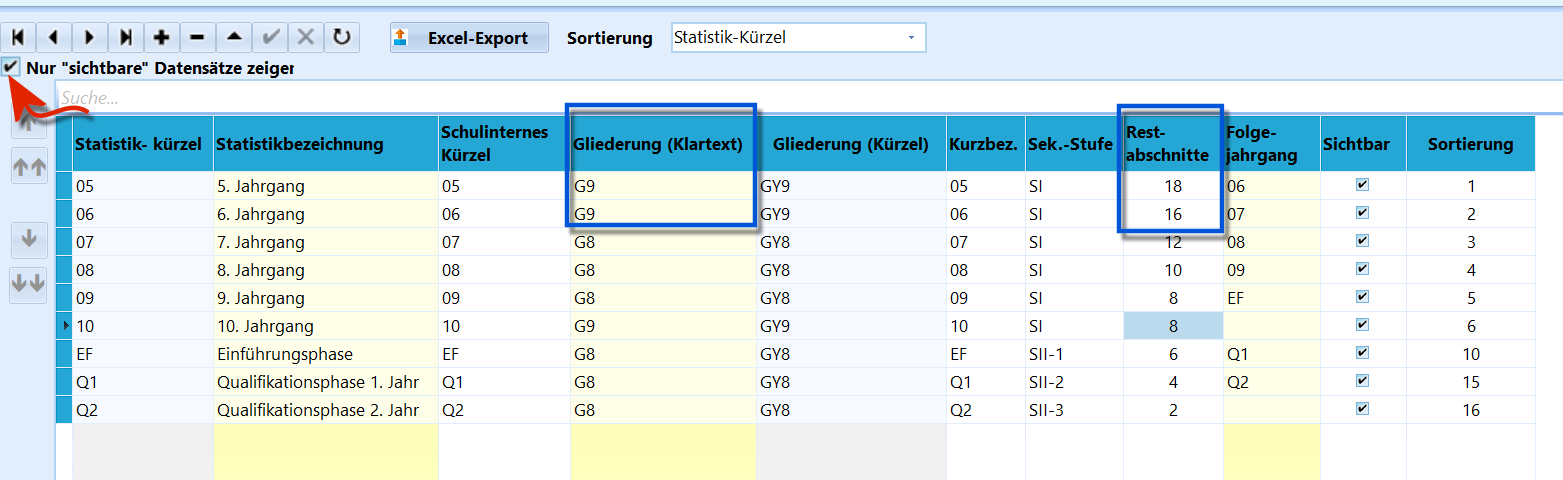
Anpassen der Statistikjahrgänge.
Öffnen Sie Kataloge ➜ Statistik-Jahrgänge.
Ändern Sie in der Spalte Gliederung Klartext mit Hilfe des Auswahlmenüs die Einträge der Jahrgangsstufen 5 und 6 von "***" auf "GY9". Der alte Jahrgang 5, nun nach der Versetzung Jahrgang 6, läuft als GY9 weiter. Die neuen 5er werden als GY9 aufgenommen.
Korrigieren Sie in der Jahrgangsstufe 5 die Spalte Restabschnitte auf den Wert 18 und in der Jahrgangsstufe 6 auf den Wert 16, also jeweils 2 mehr.
Sofern sie in SchILD-NRW keinen Halbjahresbetrieb, sondern den Quartalsbetrieb eingerichtet haben, müssen hier die Restabschnitte 36 und 32 eingetragen werden, also jeweils 4 mehr.
Ändern Sie anschließend auf gleiche Weise in der Spalte "Gliederung Klartext" mit Hilfe des Auswahlmenüs die Einträge der Jahrgangsstufen 7 bis Q2 von "***" auf "GY8".
Bestätigen Sie eventuelle Änderungen mit dem Haken ✔.
Hinweis
Der Schritt, dass schrittweise G9 und die Restabschnitte angepasst werden, ist jedes Schuljahr zu wiederholen, bis der erste G9-Jahrgang komplett bis zum Abitur durchgewandert ist.
Fügen Sie bei Bedarf den Jahrgang 10 als GY9-Jahrgang hinzu, in den der erste GY9-Jahrgang 9 hineinwachsen wird.
Tipp
Eventuell besteht schon ein Jahrgang 10 in Ihrer Schule, der damals bei der Umstellung auf G8 als unsichtbar markiert wurde. Klicken Sie den Haken bei Nur "sichtbare" Datensätze zeigen weg und stellen Sie den alten Jahrgang nun wieder auf sichtbar. Dann kann der Haken wieder gesetzt werden.
5. Anpassen der Klassen- und Versetzungstabelle
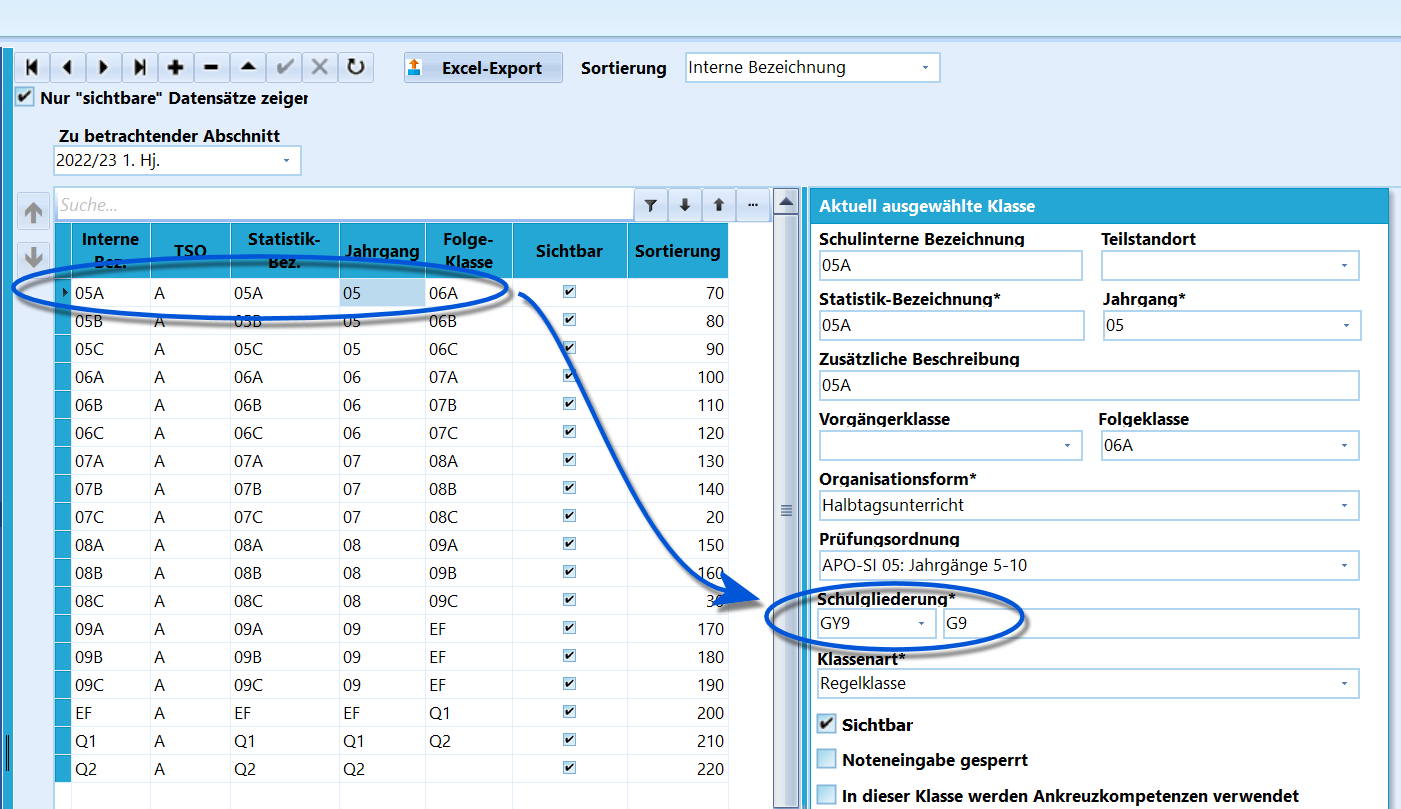
Anpassen der Klassen- und Versetzungstabelle.
Öffnen Sie Kataloge ➜ Klassen/Versetzungstabelle.
Wechseln sie in der Aktuell ausgewählten Klasse, hier im Beispiel die 05A, Schulgliederung auf "GY9". Wiederholen Sie dies für alle Klassen des 5. und 6. Jahrgangs.
Korrigieren Sie für die Klassen 07A bis Q2 deren Schulgliederung auf den Eintrag "GY8".
Hinweis
Dieser Schritt, Klassen auf G9 umzustellen, ist jedes Schuljahr für die Klassen des hochwandernden Jahrgangs zu wiederholen, bis der Jahrgang beim Abitur angekommen ist.
6. Anpassen der Gliederung bei den Schülern
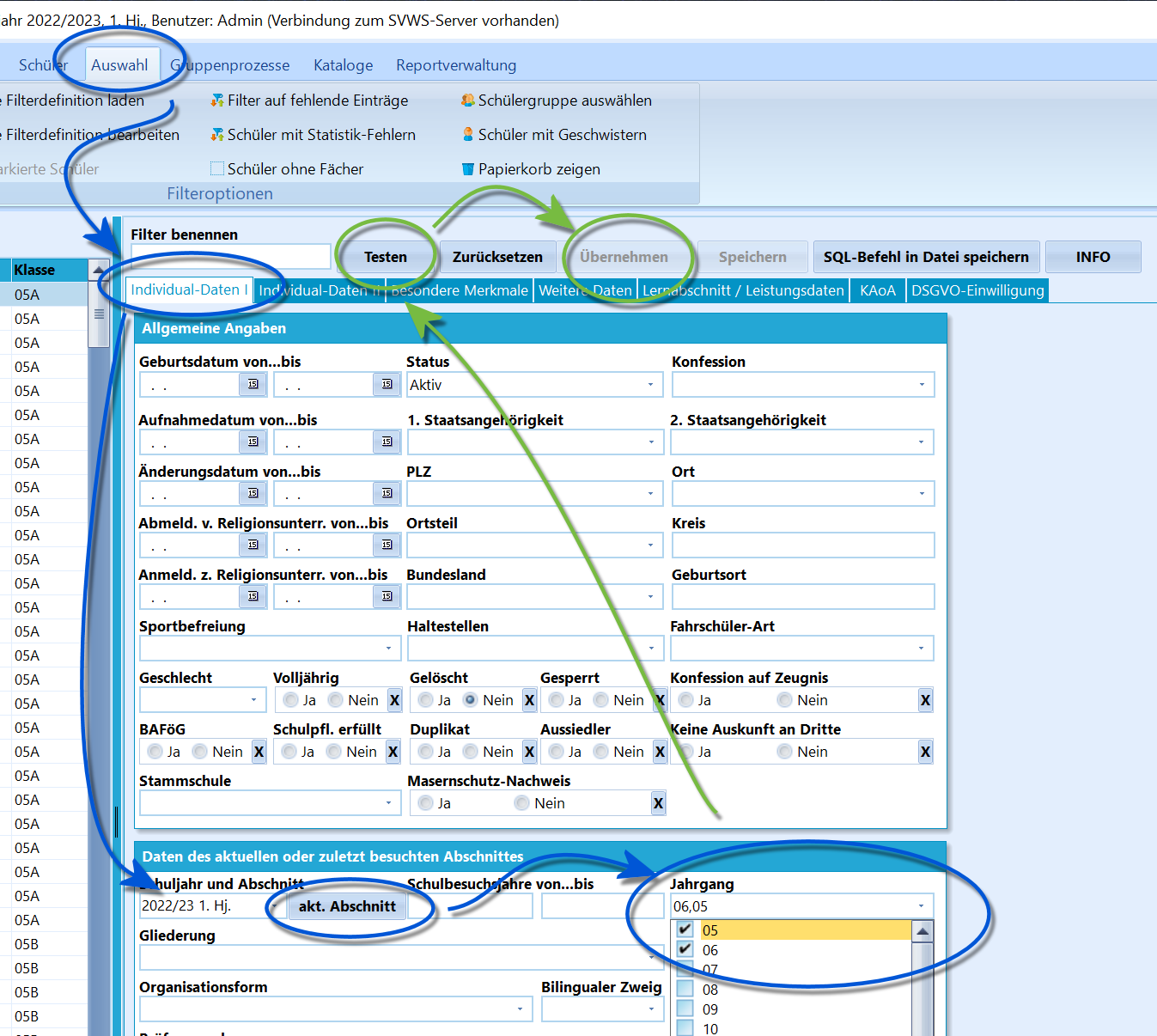
Wählen Sie die Schüler der Jahrgänge aus, die umgestellt werden sollen.
Nachdem die Schule auf G9 umgestellt wurde und auch die Klassen angepasst wurden, sind noch die Schüler auf die korrekte Gliederung umzustellen.
Öffnen Sie Auswahl ➜ Schülerfilter und wählen Sie auf dem Reiter Individual-Daten I die Jahrgänge 5 und 6 aus, indem Sie bei Schuljahr und Abschnitt auf Akt. Abschnitt' klicken und dann bei Jahrgang in der Liste die Jahrgänge 5 und 6 aktivieren.
Klicken Sie auf Testen, es wird ein Fenster angezeigt, wie viele Personen gefunden wurden.
Klicken Sie auf Übernehmen, um mit der Auswahl weiterarbeiten zu können.
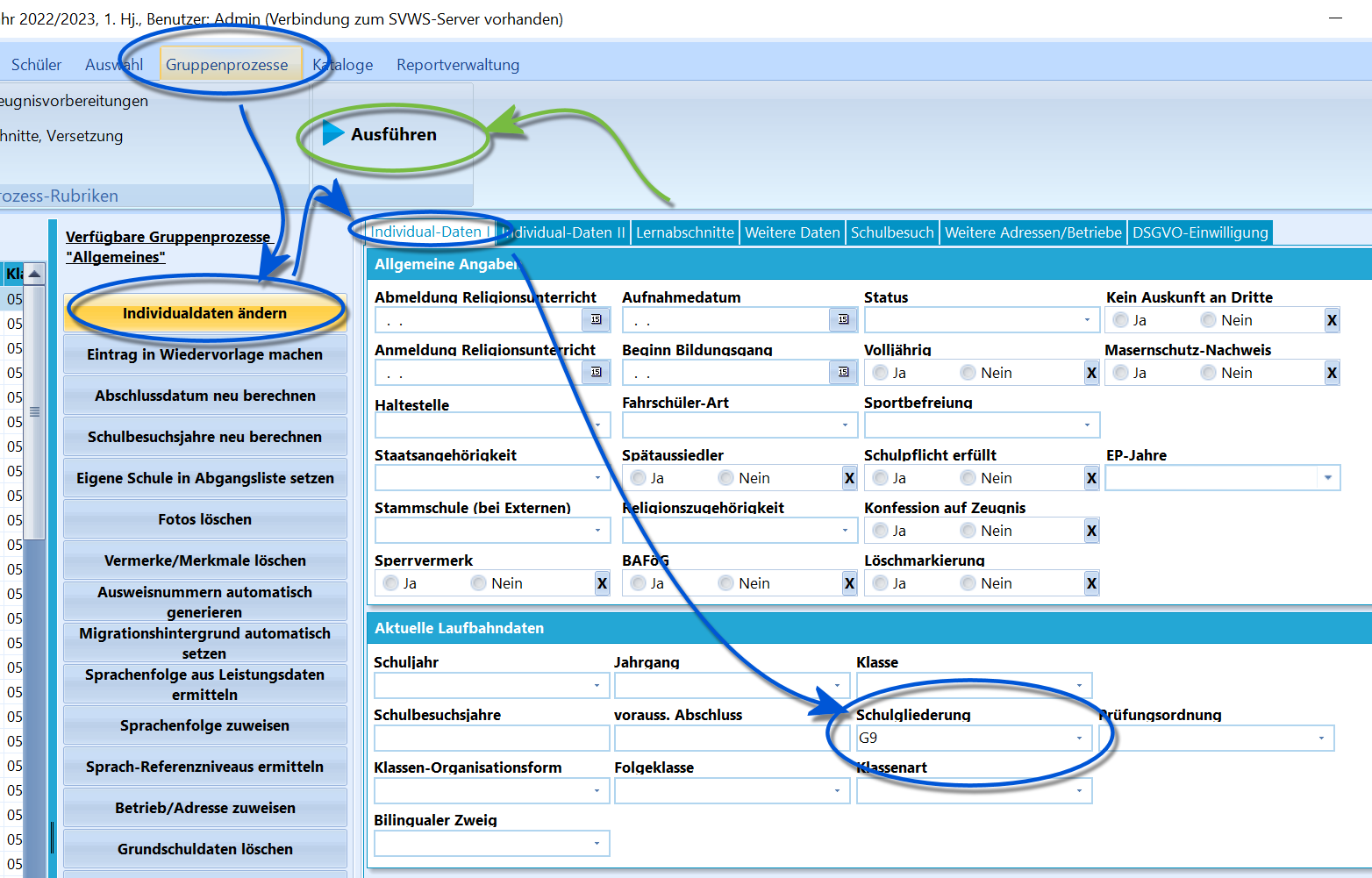
Anpassen der Gliederung bei den jeweiligen Schülern.
Öffnen Sie nun Gruppenprozesse ➜ Allgemein.
Klicken Sie auf die Schaltfläche Individualdaten ändern und tragen Sie im folgenden Fenster auf dem Reiter "Individual-Daten I" im Bereich "Aktuelle Laufbahndaten" unter Schulgliederung den Wert "GY9" ein.
Klicken Sie auf die Schaltfläche Ausführen.
Achtung
Filtern Sie bei der ersten ersten Umstellung der Gliederung nun auf gleiche Weise die Stufen 7 bis Q2 und ändern Sie die Schulgliederung für diese Personen über die Gruppenprozesse auf "GY8".
Wenn alle Einträge umgestellt und übertragen wurden, ist bei allen Schülerinnen und Schülern der Klassen 5 und 6 auf dem Reiter "Individual-Daten I" im Bereich "Aktuelle Laufbahndaten" die neue Gliederung "GY9" zu sehen. Bei allen Schülern der Klassen 7 bis Q2 steht an dieser Stelle nun der Eintrag "GY8".
Auch auf dem Unterreiter "Allgemeine Angaben" des Reiters "Akt. Halbjahr" ist die neue Schulgliederung für das Halbjahr zu erkennen.
7. Abschlussdatum neu berechnen
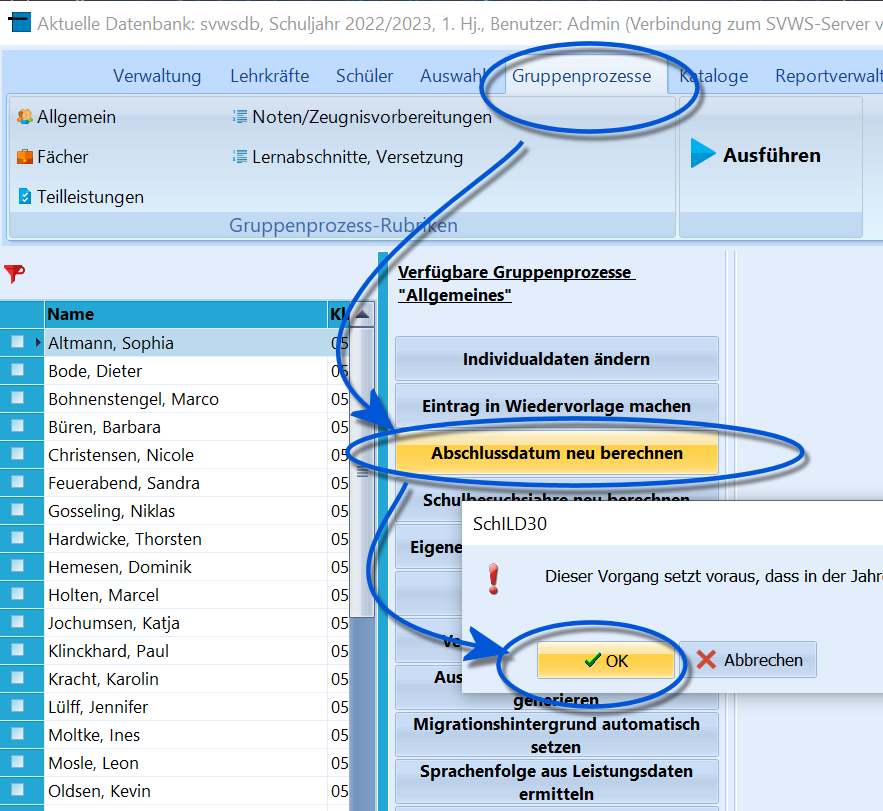
Neuberechnung des Abschlussdatums.
Da mitunter die Restabschnitte bei Jahrgängen angepasst wurden, empfiehlt es sich, das Abschlussdatum über den entsprechenden Gruppenprozess neu zu berechnen.
8. Wiederholung in folgenden Schuljahren
In den zukünftigen Schuljahren müssen Sie nach der Versetzung die Punkte 4, 5 und 6 für die hochwachsenden Jahrgänge sukzessive wiederholen, da diese durch die Versetzung zunächst in die Gliederung "GY8" rutschen.
Der neue Jahrgang kann vor der Versetzung noch nicht angepasst werden, denn beinhaltet er ja die SuS mit der auslaufenden Gliederung "G8".
Hinweis
Bei Schülern, die im laufenden Schuljahr eine Klasse zurückgehen und bei Schülern, die eine Nachprüfung bestehen, müssen Sie immer daran denken, die Gliederung auf dem Unterreiter "Allgemeine Angaben" des Reiters "Akt. Halbjahr" anzupassen.
Denken Sie bei diesen SuS auch daran, das neue Abschlussdatum zu berechnen.
Online: Versionsgeschichte und neuere Releases finden
Versionsgeschichte und neuere Releases finden
Finden Sie den Release-Bereich auf GitHub und die übernommenen Hinweise zu früheren Versionen. Neuere Veröffentlichungen werden im verlinkten Release-Bereich gepflegt.
Neuere Versionsgeschichte nur noch in GitHub
Mit dem Release von SchILD-NRW 3 werden sowohl die Installationsdateien als auch die Versionsgeschichte ausschließlich im Release-Bereich auf GitHub gepflegt.
v3.1.20 vom 31.10.2025 - RELEASE
- Release Version
- Neues Login-Fenster
- Schnittstellenimport: Wenn bei den Basisdaten keine Klasse eingetragen war, wurde die betreffende Person beim Import weiterer Daten nicht gefunden. Nun behoben.
- Fehlermeldung bei "Daten gemäß Löschfristen löschen" behoben.
- Bei der Datenquelle KursSchueler wird jetzt auch die Collation berücksichtigt (Sortierung)
- Abfrage für Datenquelle KursSchueler korrigiert
- Bei den SMTP-Einstellungen gibt es jetzt eine weitere Option "Konfiguration automatisch anpassen". Wenn diese aktiviert ist, werden möglicherweise widersprüchliche SMTP-Einstellungen automatisch korrigiert. Das war bisher implizit der Fall. Dieses Verhalten kann nun deaktiviert werden.
- Es wird jetzt standardmäßig ein "KeepConnectionAliveInterval" von 10 Minuten verwendet. Das kann über einen Eintrag in der Datei Admin.ini aber auch geändert werden.
- Lauffähig mit SVWS-Server v1.1.1
- Wichtig!
Die Report Basissammlung wurde mit Version 1.0.0 aktualisiert. Bei einem Update werden diese aber nicht ausgetauscht. Nur bei einer Neuinstallation! Diese können aber manuell hier heruntergeladen werden:
https://github.com/SVWS-NRW/Schild-NRW-3-Reports/releases
v3.1.18 vom 26.09.2025
- Anpassungen an die Version 1.0.12 des SVWS-Servers
- Filterung auf Sonderpädagogen umgesetzt
- Verwaltung der Lehrer-Lehrbefähigungen komplett auf SVWS-Server-API umgestellt.
- Bei der Abschlussberechnung an der Gesamtschule können jetzt auch die Quartalsnoten ausgewählt werden.
- BK und WBKs: In Das Feld "Beruf" kann nun auch ein Freitext eingegeben werden.
- Auf dem Karteireiter "Schulbesuch" werden die Abschlüsse an der Herkunftsschule nun entsprechend dem Entlassdatum gefiltert.
- Bei Neueingaben wurde manchmal das falsche Schuljahr/Halbjahr eingetragen, nun behoben.
- Beim Gruppenprozess für die Versetzungs-/Abschlussberechnung an der Gesamtschule (und allen Schulformen, wo eine Quartalsprognose möglich ist) erscheint nun ein Dialog, wo man festlegen kann, welche Noten (Quartals- oder Zeugnisnoten) verwendet werden sollen
- Bei den Lehrer-Lehrämtern wurde testweise mal die Option freigeschaltet, neue Datensätze auch ohne Verwendung der "Plus"-Schalters anzulegen
- Bei Filterung auf einen Status wurde der Button zum Ausführen der Filterung nicht angezeigt, nun behoben.
- Filterung der Abschlüsse auf dem Karteireiter "Schulbesuch" wurde überarbeitet
- Beim Start wird nun geprüft, ob die Tabelle "Schuljahresabschnitte" korrekt ist. Folgendes wird geprüft: Mehrfacheinträge, Lücken, falsche Reihenfolge
- Vor dem Löschen einer Klasse wird geprüft, ob darin SuS enthalten sind. Sollte dies der Fall sein, ist ein Löschen nicht möglich.
- Man kann nun ein Zeitintervall für ein Ping zum Datenbankserver definieren. Dadurch kann verhindert werden, dass die Datenbankverbindung nach einer gewissen Zeit der Untätigkeit vom Datenbanktreiber gekappt wird.
Dazu in der Datei "Admin.ini" (im Programmverzeichnis) den folgenden Eintrag machen (der Wert ist der Zeitabstand in Minuten)
[Administration]
KeepConnectionAliveInterval=5
- Beim Gruppenprozess für die Versetzungs-/Abschlussberechnung an der Gesamtschule (und allen Schulformen, wo eine Quartalsprognose möglich ist) erscheint nun ein Dialog, wo man festlegen kann, welche Noten (Quartals- oder Zeugnisnoten) verwendet werden sollen.
- Bei den Lehrer-Lehrämtern wurde testweise mal die Option freigeschaltet, neue Datensätze auch ohne Verwendung der "Plus"-Schalters anzulegen.
- Bei Filterung auf einen Status wurde der Button zum Ausführen der Filterung nicht angezeigt, nun behoben.
- Anpassung an Version 1.0.11 des SVWS-Servers
- Filterung der Abschlüsse auf dem Karteireiter "Schulbesuch" wurde überarbeitet
- Beim Start wird nun geprüft, ob die Tabelle "Schuljahresabschnitte" korrekt ist. Folgendes wird geprüft: Mehrfacheinträge, Lücken, falsche Reihenfolge
- Vor dem Löschen einer Klasse wird geprüft, ob darin SuS enthalten sind. Sollte dies der Fall sein, ist ein Löschen nicht möglich.
- Bei der Kursart "PUT" wurde die "Statistik-Nummer" als "0" anstelle "00" gespeichert, nun behoben
- Bei Grundschulen ist es wieder möglich, Quartalsnoten zu aktivieren
- Die GeR-Berechnung bei der dritter Fremdsprache in Sek1 war nicht korrekt, nun behoben
- Die Suche in der aktuellen Schülerauswahl wurde überarbeitet. Sie arbeitet nun auch dann flüssig, wenn der Karteireiter "Akt. Halbjahr" ausgewählt ist. Um die Suche nach Eingabe des Suchtextes zu aktivieren, muss die Eingabetaste gedrückt werden.
- Die Anzeige und Eingabe von Straße, Hausnummer und Hausnr.-Zusatz erfolgt nun (wie beim Web-Client) zusammen in einem Eingabefeld. Beim Speichern werden daraus drei separate Werte für den Straßennamen, die Hausnummer und den Hausnr.-Zusatz ermittelt und in den zugehörigen Feldern der Datenbank abgelegt.
- Bei Kursen, die schon belegt sind, ist keine Jahrgangsänderung mehr möglich, da dies zu Inkonsistenzen führen würde (der Jahrgang bei den SuS ist dann ein anderer als der beim Kurs), die dann wieder zu Probleme beim Abschnittswechsel führen würden. Wenn der Jahrgangsbezug eines schon belegten Kurses geändert werden muss, so ist der Kurs zu löschen und mit neuem Jahrgangsbezug neu anzulegen).
- Die Filterung der Kurse nach einer Neueingabe eines Kurses wurde überarbeitet.
- Bei der Report-Datenquelle "KursSchueler" können nun folgende Sortieroptionen gewählt werden:
- Status, Name, Vorname
- Status, Schulnr., Name, Vorname
- Klasse, Name, Vorname
- Name, Vorname
- In der Report-Datenquelle "Kurse" steht jetzt auch ein Feld "FachBezeichnung" (ausgeschriebener Name des Faches)
- Bei der Versendung einer Kursliste als Serienmail (an die Kursleitung) wird der Name der PDF-Datei nun wie folgt gebildet:
Kurs_Jahrgang_Fach_Kursart_Kursleitung_Datum_KursID.pdf
Beispiel: L-1_10_L7_WPIGY_Kieß_2025-09-12_1649.pdf
- Die Zeilenhöhe in dem Fenster, in dem die Statistikfehler angezeigt werden, kann nun angepasst werden (um den Fehlertext komplett lesen zu können).
- Die Berechtigungen für den "Text-/Excel-Export" und für den "BAN-Export" waren falsch gesetzt, nun behoben.
- Beim WBK waren die Texte "Semesterwechsel (in Sommersemester)" und "Semesterwechsel (in Wintersemester)" vertauscht, nun korrigiert.
- Beim E-Mail-Versand über SMTP konnten die Parameter "Benutzername" und "Kennwort" unter bestimmten Bedingungen nicht eingetragen werden. Das funktioniert jetzt wieder.
- Beim Menüpunkt "Info" wird jetzt auch die Version des SVWS-Servers ausgegeben
- Beim Gruppenprozess "Eingabe der Prüfungsergebnisse zum Abitur" wurde die Sortierung nicht immer korrekt ausgeführt, nun behoben.
- Lauffähig mit dem SVWS-Server 1.0.12.
- Datenbankrevision 47
v3.1.17 vom 29.08.2025
- Filterung auf Sonderpädagoge umgesetzt
- Verwaltung der Lehrer-Lehrbefähigungen komplett auf SVWS-Server-API umgestellt.
- Bei der Abschlussberechnung an der Gesamtschule können jetzt auch die Quartalsnoten ausgewählt werden.
- BK und WBKs: In Das Feld "Beruf" kann nun auch ein Freitext eingegeben werden.
- Auf dem Karteireiter "Schulbesuch" werden die Abschlüsse an der Herkunftsschule nun entsprechend dem Entlassdatum gefiltert.
- Bei Neueingaben wurde manchmal das falsche Schuljahr/Halbjahr eingetragen, nun behoben.
- Beim Gruppenprozess für die Versetzungs-/Abschlussberechnung an der Gesamtschule (und allen Schulformen, wo eine Quartalsprognose möglich ist) erscheint nun ein Dialog, wo man festlegen kann, welche Noten (Quartals- oder Zeugnisnoten) verwendet werden sollen.
- Bei den Lehrer-Lehrämtern wurde testweise mal die Option freigeschaltet, neue Datensätze auch ohne Verwendung des "Plus"-Schalters anzulegen.
- Bei Filterung auf einen Status wurde der Button zum Ausführen der Filterung nicht angezeigt, nun behoben.
- Anpassung an Version 1.0.11 des SVWS-Servers
- Filterung der Abschlüsse auf dem Karteireiter "Schulbesuch" wurde überarbeitet
- Beim Start wird nun geprüft, ob die Tabelle "Schuljahresabschnitte" korrekt ist. Folgendes wird geprüft: Mehrfacheinträge, Lücken, falsche Reihenfolge
- Vor dem Löschen einer Klasse wird geprüft, ob darin SuS enthalten sind. Sollte dies der Fall sein, ist ein Löschen nicht möglich.
- Man kann nun wieder (wie bei SchILD2) ein Zeit-Intervall für ein Ping zum Datenbankserver definieren. Dadurch kann verhindert werden, dass die Datenbankverbindung nach einer gewissen Zeit der Untätigkeit vom Datenbanktreiber gekappt wird.
- Dazu in der Datei ""Admin.ini"" den folgenden Eintrag machen (der Wert ist der Zeitabstand in Minuten)
[Administration]
KeepConnectionAliveInterval=5
- Bei der Kursart "PUT" wurde die "Statistik-Nummer" als "0" anstelle "00" gespeichert, nun behoben
- Bei Grundschulen ist es wieder möglich, Quartalsnoten zu aktivieren
- Die GeR-Berechnung bei der dritter Fremdsprache in Sek1 war nicht korrekt, nun behoben
- Die Suche in der aktuellen Schülerauswahl wurde überarbeitet. Sie arbeitet nun auch dann flüssig, wenn der Karteireiter "Akt. Halbjahr" ausgewählt ist. Um die Suche nach Eingabe des Suchtextes zu aktivieren, muss die Eingabetaste gedrückt werden.
- Version SVWS-Server 1.0.11
v3.1.15 vom 27.07.2025
- Anpassungen an die Version 1.0.10 des SVWS-Servers
- Versetzungsberechnung nun auch für vergangene Abschnitte möglich
- Versetzungsalgorithmen: Falls bei einem Fach keine Fachgruppe vom SVWS-Server geliefert wird, wird diese aus den Einstellungen beim jeweiligen Fach geholt
- Excel-/Text-Export: Feldlänge für Staatsangehörigkeiten und Verkehrssprachen erweitert
- GER-Berechnung überarbeitet
- Fehler bei Eingabe von ZP10-Noten behoben
- Gruppenprozess Abinoteneingabe: Lehrkraft bei Kursauswahl sichtbar
- Anzeige Abiturmeldungen überarbeitet
- Es erfolgt jetzt immer eine Berechnung des Abiturergebnisses (auch bei fehlenden Angaben, z.B. mdl. Noten)
- Anpassung am Bildschirmauflösung überarbeitet
- Fehler bei Filterung auf Abschlussoptionen behoben
- Auswahl Referenzniveaus an Änderung im SVWS-Server angepasst
- Katalog "Klassen/Versetzungstabelle": Sternchen bei statistik-relevanten Feldern nun vorhanden
- Schuljahreswechsel: Änderungen bei einzelnen SuS wurde nicht übernommen, nun korrigiert
- ZP10-Export bei WBK überarbeitet
- Filterung auf Vermerkarten überarbeitet
- Gruppenweise Kurse zuweisen: Sortieroption für Schüler hinzugefügt
- Bei den Versetzungsberechnungen wurde der Versetzungsvermerk nicht immer eingetragen, nun korrigiert. Wichtig: Der Versetzungsvermerk wird nur im 2. Hj. eingetragen (Ausnahme: WBK)
- Auf dem Karteireiter "Schulbesuch" werden die Abschlüsse an der eigenen Schule nun entsprechend dem Entlassdatum gefiltert.
- Bei mehrfacher Versendung von Report-Serienmails wurde die Signatur mehrfach ausgegeben, nun behoben.
- Anlegen eines neuen Kurses ohne Lehrkraft führt zu Fehlermeldung, nun behoben
- Neue Symbole für "Filter ausführen" und "Filter aufheben".
- Bei der gruppenweisen Zuweisung von Kursen gibt es nun die Möglichkeit, die Schüler entweder nach Jahrgang, Name und Klasse oder nach Jahrgang, Klasse und Name sortieren zu lassen.
- Wenn der Karteireiter "Aktuelles Halbjahr" ausgewählt war und in der Schülerliste über das Eingabefeld "Suche…" ein Schüler gesucht wurde, so wurden die Abschnittsdaten des gefundenen Schülers nicht automatisch aktualisiert. Dies ist nun behoben. Wichtig: Die Suche erfolgt sequentiell. Das hat zur Folge, dass derzeit für jeden durchlaufenen Schüler auch die "abhängigen Daten" (z.B. Leistungsdaten) geladen werden (sofern man sich auf einem Karteireiter befindet, auf dem diese Daten angezeigt werden). Das hat dann zur Folge, dass die Suche um so länger dauert, je weiter unten ein Schüler in der Liste steht. Es wird aber nach einer besseren Lösung gesucht.
v3.1.14 vom 24.06.2025
- Suche nach Erziehernamen verlor Focus, behoben
- Rechteprüfung bei Teilleistungen angepasst
- Datum bei Sprachprüfung nicht eingebbar, korrigiert
- Fehler bei Abiturzulassung korrigiert (Prüfung auf Anzahl Grundkurse)
- Kopieren von markierten Fächern korrigiert
- Anpassung bei Planspielmodus für Prognoseberechnung
- Sprachenfolge WBK: Jahrgänge ergänzt
- Holen der Abiturdaten: Abitur-Jahr wird automatisch eingetragen
- Berechtigung bei Lehrerbearbeitung überarbeitet
- Anzeige ZP10-Reiter in WBK korrigiert
- Scrollbox im Fächerkatalog ergänzt
- Personengruppen: Bearbeitung und Reportausgabe überarbeitet/korrigiert
- Gruppenprozesse für Teilleistungen nun auch für Grundschulen verwendbar
- WBK: ZP10-Karteireiter auch für Jahrgänge S5 und S6 sichtbar
- Bei Gruppenprozess "Kurse zuweisen" wurden bei der Kursartauswahl die "allgemeinen Kursarten" zur Verfügung gestellt. Es werden nun die "schülerbezogenen Kursarten" zur Verfügung gestellt.
- BK: Gliederung B08, B09 und B10: Anpassung an Kursarten E, EWFA und EWF
- Neuaufnahme von Schüler: Bei der Ermittlung der Klassen im Zielabschnitt wurde noch das Feld "Sichtbar" verwendet, das mit der Version 1.0.8 des SVW-Servers weggefallen ist.
- Hochschreiben von Klassenlehrern: Wenn im Zielabschnitt schon bei einer Klasse Einträge für Klassenlehrer vorhanden sind, werden für diese Klasse keine KL hinzugefügt
- Anzeige der Vorgänger- und Folgeklassen bei der Klassenbearbeitung überarbeitet
- Weitere Optionen beim gruppenweisen Ändern von Versetzungsdaten im Rahmen des Schuljahreswechsels hinzugefügt (z.B. Prüfungsordnung)
- Fehler beim Erzeugen der Notendateien behoben
- Texte im Fenster für den Schuljahreswechsel/Halbjahreswechsel situations- und schulformbezogen angepasst
- Bei Filterung auf Lehrkräfte mit Statistikfehlern kam es zu einer Fehlermeldung, nun behoben.
- Bei der Neueingabe eines Schülers kam es zu einer Fehlermeldung, wenn gleichzeitig eine PLZ eingegeben wurde.
- Teilleistungen können jetzt gruppenweise für eine Fach/Kursart-Kombination gelöscht werden (Gruppenprozess "Teilleistungen fachbezogen löschen")
- Datenquelle "SchuelerAdressen" testweise so konfiguriert, dass sie als Hauptdatenquelle in einem Serienbrief an Betriebe genutzt werden kann (mit DQ Schueler als UnterDQ)
v3.1.13 vom 03.03.2025
- EP-Jahre bei GS-Versetzung angepasst
- Fehler bei Filter auf "Status" bei SchILD3-Filterverfahren korrigiert
- Zwei Fehler bei Versetzungen korrigiert
- Import LehrkraefteSonderzeiten.dat korrigiert (es werden jetzt auch vorhandene Datensätze aktualisiert)
- ZP10-Ansicht beim WBK korrigiert (Anpassung an neue Statistik-Jahrgänge)
- Bei Schulen mit Primarstufe wird jetzt das EP-Jahr auch auf dem Karteireiter Individualdaten I" angezeigt (rechts oben, nur Ansicht)
- Gruppenprozess "Schulbesuchsjahre berechnen" ausgeblendet (Schulbesuchsjahre werden ja nicht mehr angezeigt)
- Schnittstellen-Import von Lehrerdaten, bei Neuimport wurde Fehler "MasernImpfnachweis" behoben
- Neue Felder in Datenquelle "SchildUmgebung" für verschiedene Formate von Schuljahr/Abschnitt
v3.1.12 vom 03.03.2025
- BAN-Export ergänzt
- Actions und Gruppenprozesse an Benutzerrechte angepasst (noch ausstehend: "BK-Abschluss/ZP10")
- Personen einer Personengruppen: Excel-Export über rechte Maustaste
- Meister-Bafög und Online-Anmeldung mit "-" vorbelegt
- Gesamtschule: Zuweisungen überarbeitet
- Anzeige der bei Auswahl des Anmeldejahres gemachten Angaben (z.B. für Klasse) bei einem gerade im Insert-Modus befindlichen Schülerdatensatzes
- Optionale StopWatch für Zeitprotokollierung
- Korrektur Abschlussberechnung Gy.
- Feld "EPJahre" aus Tabelle "Schueler" entfernt
- EP-Jahre nun in Tabelle SchuelerLernabschnittsdaten und auf Karteireiter "Akt. Halbjahr"
- Feld "Schulbesuchsjahre" auf Karteireiter "Akt. Halbjahr" ausgeblendet (fällt demnächst weg)
- Filterung auf EPJahre (bei Grundschule) nun dort auf Karteireiter "Lernabschnitt/Leistungsdaten"
- Feld EPJahre in Report-Datenquelle Lernabschnitte
- Schulbesuchsjahre bei Gruppenprozess "Individualdaten ändern" ausgeblendet
- EPJahre nun bei Gruppenprozess "Individualdaten ändern" auf Karteireiter "Lernabschnitte" (bei Grundschule)
- Grundschulen: Jahrgangszuweisung bei Klassen angepasst
- Feld "Schulbesuchsjahre" auf Karteireiter "Individualdaten I" ausgeblendet
- Grundschuljahrgänge bei Floskeleingabe korrigiert
- Katalog "EP-Jahre" auf API umgestellt (bei Lernabschnittsdaten, Gruppenprozess "Individualdaten ändern", Schüler-Filter)
- RAP-Funktion "FilterLaufbahnJahr" korrigiert
- EP-Jahre bei Grundschulen in Auswahlliste für Schülercontainer
- Gruppenprozess "Versetzung/Übertragung ins neue Halbjahr oder Abschluss" überarbeitet für den Fall, dass alle SuS in den Abschluss kommen (z.B. frühzeitige Ausschulung der Q2)
- Datenquelle "Schueler" Feld "JahrgangsKrz" wird nun befüllt
- Datenquelle "Kursschueler_mit_Fotos" korrigiert
- Fehler bei Schuljahreswechsel behoben
- Überschriften "EP-Jahr" angepasst
- Bei Ausklappen des Kataloges für die EP-Jahre wird das Kürzel und der Klartext angezeigt
- Schuljahreswechsel: Problem mit nicht vorhandenen oder unsichtbaren Folgeklassen behoben
- Schüler-Abfrage angepasst, damit EPJahre korrekt erscheinen
- Sichtbarkeit der EP-Jahre hängt nun davon ab, on Primarjahrgänge vorhanden sind
- Feld "Sichtbar" in Tabelle "Klassen" entfernt
- Neue Datenquelle "LehrerDSVGOEinwilligungen"
- Neue berechnete Felder für die Reportausgabe in folgenden Datenquellen: Schueler, Schueler_der_Klasse, KursSchueler
AlleVornamen
Rufname
NameAlleVornamen
NameRufname
AlleVornamenName
RufnameName
- istErsatzPflichtFS bei Prüfung, ob ein Fach als Sprachprüfungsfach in Frage kommt, entfernt
- EP-Jahre bei Schnittstellenimport angepasst
- Versetzungsprozedur bei Grundschulen und weiteren Schulen mit Primarstufe (Primus) angepasst.
- Mahnung bei Schnittstellenexport und -import berücksichtigt
- Lauffähig mit dem SVWS-Server 1.0.7 und 1.0.8.
v3.1.11 vom 16.03.2025
- Bugfixes
- Lauffähig mit SVWS-Server 1.0.4.
v3.1.8 vom 07.02.2025
- Farben wieder einstellbar
- Bugfixes
- Jahrgänge 01 und 02 in der Schulform GS eingeführt (neue Statistik)
- Lauffähig mit SVWS-Server 1.0.4.
v 3.1.7 vom 27.01.2025
- Behebt noch einen Bug bei der Hochschulung, wenn Fächer mitgenommen werden.
v3.1.6 vom 24.01.2025
- Bugfixes bei der Hochschulung
- Bugfixing Auswahl
- Lauffähig mit SVWS-Server 1.0.2 und 1.0.3.
v3.1.4 vom 17.01.2025
- Beim Speichern von Textfeldern werden Leerzeichen am Anfang und Ende des Textes entfernt. Felder mit leerem Inhalt werden als NULL gespeichert
- Diverse Issues aus Github bearbeitet
- Lauffähig mit dem SVWS-Server 1.0.2
v3.1.3 vom 10.12.2024
- Über den folgenden Eintrag in der Datei ADMIN.INI kann nun der Proxy eingetragen werden:
[Proxy]
Server=
Port=
v3.1.2 vom 09.12.2024
- Die Benutzerverwaltung erfolgt nun auch über die API des SVWS-Servers.
- Bugs wurden behoben
- Die Versionskontrolle zwischen SVWS-Server und SchILD-NRW3 ist nun bidirektional.
- unbenutzte Vorlagen wurden aus dem Installationsordner entfernt.
- die aktuellen Reports aus der Basis-Sammlung wurden eingebunden.
- Lauffähig mit SVWS-Server 1.0.2
Version 3.1.0 vom 18.10.2024 - Erstveröffentlichung
- Eine öffentliche Beta-Version steht zum Download auf der Homepage zur Verfügung:
https://www.svws.nrw.de/download/schild-nrw3
Online: Frühere Versionshinweise zu SchILD-NRW 3 nachschlagen
Frühere Versionshinweise zu SchILD-NRW 3 nachschlagen
Lesen Sie die übernommenen Versionshinweise bis zur Fassung 3.1.20. Die Liste dokumentiert frühere Änderungen und ist keine Aufstellung der aktuell verfügbaren Versionen.
v3.1.20 vom 31.10.2025 - RELEASE
- Release Version
- Neues Login-Fenster
- Schnittstellenimport: Wenn bei den Basisdaten keine Klasse eingetragen war, wurde die betreffende Person beim Import weiterer Daten nicht gefunden. Nun behoben.
- Fehlermeldung bei "Daten gemäß Löschfristen löschen" behoben.
- Bei der Datenquelle KursSchueler wird jetzt auch die Collation berücksichtigt (Sortierung)
- Abfrage für Datenquelle KursSchueler korrigiert
- Bei den SMTP-Einstellungen gibt es jetzt eine weitere Option "Konfiguration automatisch anpassen". Wenn diese aktiviert ist, werden möglicherweise widersprüchliche SMTP-Einstellungen automatisch korrigiert. Das war bisher implizit der Fall. Dieses Verhalten kann nun deaktiviert werden.
- Es wird jetzt standardmäßig ein "KeepConnectionAliveInterval" von 10 Minuten verwendet. Das kann über einen Eintrag in der Datei Admin.ini aber auch geändert werden.
- Lauffähig mit SVWS-Server v1.1.1
- Wichtig!
Die Report Basissammlung wurde mit Version 1.0.0 aktualisiert. Bei einem Update werden diese aber nicht ausgetauscht. Nur bei einer Neuinstallation! Diese können aber manuell hier heruntergeladen werden:
https://github.com/SVWS-NRW/Schild-NRW-3-Reports/releases/tag/v1.0.0
v3.1.18 vom 26.09.2025
- Anpassungen an die Version 1.0.12 des SVWS-Servers
- Filterung auf Sonderpädagogen umgesetzt
- Verwaltung der Lehrer-Lehrbefähigungen komplett auf SVWS-Server-API umgestellt.
- Bei der Abschlussberechnung an der Gesamtschule können jetzt auch die Quartalsnoten ausgewählt werden.
- BK und WBKs: In Das Feld "Beruf" kann nun auch ein Freitext eingegeben werden.
- Auf dem Karteireiter "Schulbesuch" werden die Abschlüsse an der Herkunftsschule nun entsprechend dem Entlassdatum gefiltert.
- Bei Neueingaben wurde manchmal das falsche Schuljahr/Halbjahr eingetragen, nun behoben.
- Beim Gruppenprozess für die Versetzungs-/Abschlussberechnung an der Gesamtschule (und allen Schulformen, wo eine Quartalsprognose möglich ist) erscheint nun ein Dialog, wo man festlegen kann, welche Noten (Quartals- oder Zeugnisnoten) verwendet werden sollen
- Bei den Lehrer-Lehrämtern wurde testweise mal die Option freigeschaltet, neue Datensätze auch ohne Verwendung der "Plus"-Schalters anzulegen
- Bei Filterung auf einen Status wurde der Button zum Ausführen der Filterung nicht angezeigt, nun behoben.
- Filterung der Abschlüsse auf dem Karteireiter "Schulbesuch" wurde überarbeitet
- Beim Start wird nun geprüft, ob die Tabelle "Schuljahresabschnitte" korrekt ist. Folgendes wird geprüft: Mehrfacheinträge, Lücken, falsche Reihenfolge
- Vor dem Löschen einer Klasse wird geprüft, ob darin SuS enthalten sind. Sollte dies der Fall sein, ist ein Löschen nicht möglich.
- Man kann nun ein Zeitintervall für ein Ping zum Datenbankserver definieren. Dadurch kann verhindert werden, dass die Datenbankverbindung nach einer gewissen Zeit der Untätigkeit vom Datenbanktreiber gekappt wird.
Dazu in der Datei "Admin.ini" (im Programmverzeichnis) den folgenden Eintrag machen (der Wert ist der Zeitabstand in Minuten)
[Administration]
KeepConnectionAliveInterval=5
- Beim Gruppenprozess für die Versetzungs-/Abschlussberechnung an der Gesamtschule (und allen Schulformen, wo eine Quartalsprognose möglich ist) erscheint nun ein Dialog, wo man festlegen kann, welche Noten (Quartals- oder Zeugnisnoten) verwendet werden sollen.
- Bei den Lehrer-Lehrämtern wurde testweise mal die Option freigeschaltet, neue Datensätze auch ohne Verwendung der "Plus"-Schalters anzulegen.
- Bei Filterung auf einen Status wurde der Button zum Ausführen der Filterung nicht angezeigt, nun behoben.
- Anpassung an Version 1.0.11 des SVWS-Servers
- Filterung der Abschlüsse auf dem Karteireiter "Schulbesuch" wurde überarbeitet
- Beim Start wird nun geprüft, ob die Tabelle "Schuljahresabschnitte" korrekt ist. Folgendes wird geprüft: Mehrfacheinträge, Lücken, falsche Reihenfolge
- Vor dem Löschen einer Klasse wird geprüft, ob darin SuS enthalten sind. Sollte dies der Fall sein, ist ein Löschen nicht möglich.
- Bei der Kursart "PUT" wurde die "Statistik-Nummer" als "0" anstelle "00" gespeichert, nun behoben
- Bei Grundschulen ist es wieder möglich, Quartalsnoten zu aktivieren
- Die GeR-Berechnung bei der dritter Fremdsprache in Sek1 war nicht korrekt, nun behoben
- Die Suche in der aktuellen Schülerauswahl wurde überarbeitet. Sie arbeitet nun auch dann flüssig, wenn der Karteireiter "Akt. Halbjahr" ausgewählt ist. Um die Suche nach Eingabe des Suchtextes zu aktivieren, muss die Eingabetaste gedrückt werden.
- Die Anzeige und Eingabe von Straße, Hausnummer und Hausnr.-Zusatz erfolgt nun (wie beim Web-Client) zusammen in einem Eingabefeld. Beim Speichern werden daraus drei separate Werte für den Straßennamen, die Hausnummer und den Hausnr.-Zusatz ermittelt und in den zugehörigen Feldern der Datenbank abgelegt.
- Bei Kursen, die schon belegt sind, ist keine Jahrgangsänderung mehr möglich, da dies zu Inkonsistenzen führen würde (der Jahrgang bei den SuS ist dann ein anderer als der beim Kurs), die dann wieder zu Probleme beim Abschnittswechsel führen würden. Wenn der Jahrgangsbezug eines schon belegten Kurses geändert werden muss, so ist der Kurs zu löschen und mit neuem Jahrgangsbezug neu anzulegen).
- Die Filterung der Kurse nach einer Neueingabe eines Kurses wurde überarbeitet.
- Bei der Report-Datenquelle "KursSchueler" können nun folgende Sortieroptionen gewählt werden:
- Status, Name, Vorname
- Status, Schulnr., Name, Vorname
- Klasse, Name, Vorname
- Name, Vorname
- In der Report-Datenquelle "Kurse" steht jetzt auch ein Feld "FachBezeichnung" (ausgeschriebener Name des Faches)
- Bei der Versendung einer Kursliste als Serienmail (an die Kursleitung) wird der Name der PDF-Datei nun wie folgt gebildet:
Kurs_Jahrgang_Fach_Kursart_Kursleitung_Datum_KursID.pdf
Beispiel: L-1_10_L7_WPIGY_Kieß_2025-09-12_1649.pdf
- Die Zeilenhöhe in dem Fenster, in dem die Statistikfehler angezeigt werden, kann nun angepasst werden (um den Fehlertext komplett lesen zu können).
- Die Berechtigungen für den "Text-/Excel-Export" und für den "BAN-Export" waren falsch gesetzt, nun behoben.
- Beim WBK waren die Texte "Semesterwechsel (in Sommersemester)" und "Semesterwechsel (in Wintersemester)" vertauscht, nun korrigiert.
- Beim E-Mail-Versand über SMTP konnten die Parameter "Benutzername" und "Kennwort" unter bestimmten Bedingungen nicht eingetragen werden. Das funktioniert jetzt wieder.
- Beim Menüpunkt "Info" wird jetzt auch die Version des SVWS-Servers ausgegeben
- Beim Gruppenprozess "Eingabe der Prüfungsergebnisse zum Abitur" wurde die Sortierung nicht immer korrekt ausgeführt, nun behoben.
- Lauffähig mit dem SVWS-Server 1.0.12.
- Datenbankrevision 47
v3.1.17 vom 29.08.2025
- Filterung auf Sonderpädagoge umgesetzt
- Verwaltung der Lehrer-Lehrbefähigungen komplett auf SVWS-Server-API umgestellt.
- Bei der Abschlussberechnung an der Gesamtschule können jetzt auch die Quartalsnoten ausgewählt werden.
- BK und WBKs: In Das Feld "Beruf" kann nun auch ein Freitext eingegeben werden.
- Auf dem Karteireiter "Schulbesuch" werden die Abschlüsse an der Herkunftsschule nun entsprechend dem Entlassdatum gefiltert.
- Bei Neueingaben wurde manchmal das falsche Schuljahr/Halbjahr eingetragen, nun behoben.
- Beim Gruppenprozess für die Versetzungs-/Abschlussberechnung an der Gesamtschule (und allen Schulformen, wo eine Quartalsprognose möglich ist) erscheint nun ein Dialog, wo man festlegen kann, welche Noten (Quartals- oder Zeugnisnoten) verwendet werden sollen.
- Bei den Lehrer-Lehrämtern wurde testweise mal die Option freigeschaltet, neue Datensätze auch ohne Verwendung des "Plus"-Schalters anzulegen.
- Bei Filterung auf einen Status wurde der Button zum Ausführen der Filterung nicht angezeigt, nun behoben.
- Anpassung an Version 1.0.11 des SVWS-Servers
- Filterung der Abschlüsse auf dem Karteireiter "Schulbesuch" wurde überarbeitet
- Beim Start wird nun geprüft, ob die Tabelle "Schuljahresabschnitte" korrekt ist. Folgendes wird geprüft: Mehrfacheinträge, Lücken, falsche Reihenfolge
- Vor dem Löschen einer Klasse wird geprüft, ob darin SuS enthalten sind. Sollte dies der Fall sein, ist ein Löschen nicht möglich.
- Man kann nun wieder (wie bei SchILD2) ein Zeit-Intervall für ein Ping zum Datenbankserver definieren. Dadurch kann verhindert werden, dass die Datenbankverbindung nach einer gewissen Zeit der Untätigkeit vom Datenbanktreiber gekappt wird.
- Dazu in der Datei ""Admin.ini"" den folgenden Eintrag machen (der Wert ist der Zeitabstand in Minuten)
[Administration]
KeepConnectionAliveInterval=5
- Bei der Kursart "PUT" wurde die "Statistik-Nummer" als "0" anstelle "00" gespeichert, nun behoben
- Bei Grundschulen ist es wieder möglich, Quartalsnoten zu aktivieren
- Die GeR-Berechnung bei der dritter Fremdsprache in Sek1 war nicht korrekt, nun behoben
- Die Suche in der aktuellen Schülerauswahl wurde überarbeitet. Sie arbeitet nun auch dann flüssig, wenn der Karteireiter "Akt. Halbjahr" ausgewählt ist. Um die Suche nach Eingabe des Suchtextes zu aktivieren, muss die Eingabetaste gedrückt werden.
- Version SVWS-Server 1.0.11
v3.1.15 vom 27.07.2025
- Anpassungen an die Version 1.0.10 des SVWS-Servers
- Versetzungsberechnung nun auch für vergangene Abschnitte möglich
- Versetzungsalgorithmen: Falls bei einem Fach keine Fachgruppe vom SVWS-Server geliefert wird, wird diese aus den Einstellungen beim jeweiligen Fach geholt
- Excel-/Text-Export: Feldlänge für Staatsangehörigkeiten und Verkehrssprachen erweitert
- GER-Berechnung überarbeitet
- Fehler bei Eingabe von ZP10-Noten behoben
- Gruppenprozess Abinoteneingabe: Lehrkraft bei Kursauswahl sichtbar
- Anzeige Abiturmeldungen überarbeitet
- Es erfolgt jetzt immer eine Berechnung des Abiturergebnisses (auch bei fehlenden Angaben, z.B. mdl. Noten)
- Anpassung am Bildschirmauflösung überarbeitet
- Fehler bei Filterung auf Abschlussoptionen behoben
- Auswahl Referenzniveaus an Änderung im SVWS-Server angepasst
- Katalog "Klassen/Versetzungstabelle": Sternchen bei statistik-relevanten Feldern nun vorhanden
- Schuljahreswechsel: Änderungen bei einzelnen SuS wurde nicht übernommen, nun korrigiert
- ZP10-Export bei WBK überarbeitet
- Filterung auf Vermerkarten überarbeitet
- Gruppenweise Kurse zuweisen: Sortieroption für Schüler hinzugefügt
- Bei den Versetzungsberechnungen wurde der Versetzungsvermerk nicht immer eingetragen, nun korrigiert. Wichtig: Der Versetzungsvermerk wird nur im 2. Hj. eingetragen (Ausnahme: WBK)
- Auf dem Karteireiter "Schulbesuch" werden die Abschlüsse an der eigenen Schule nun entsprechend dem Entlassdatum gefiltert.
- Bei mehrfacher Versendung von Report-Serienmails wurde die Signatur mehrfach ausgegeben, nun behoben.
- Anlegen eines neuen Kurses ohne Lehrkraft führt zu Fehlermeldung, nun behoben
- Neue Symbole für "Filter ausführen" und "Filter aufheben".
- Bei der gruppenweisen Zuweisung von Kursen gibt es nun die Möglichkeit, die Schüler entweder nach Jahrgang, Name und Klasse oder nach Jahrgang, Klasse und Name sortieren zu lassen.
- Wenn der Karteireiter "Aktuelles Halbjahr" ausgewählt war und in der Schülerliste über das Eingabefeld "Suche…" ein Schüler gesucht wurde, so wurden die Abschnittsdaten des gefundenen Schülers nicht automatisch aktualisiert. Dies ist nun behoben. Wichtig: Die Suche erfolgt sequentiell. Das hat zur Folge, dass derzeit für jeden durchlaufenen Schüler auch die "abhängigen Daten" (z.B. Leistungsdaten) geladen werden (sofern man sich auf einem Karteireiter befindet, auf dem diese Daten angezeigt werden). Das hat dann zur Folge, dass die Suche um so länger dauert, je weiter unten ein Schüler in der Liste steht. Es wird aber nach einer besseren Lösung gesucht.
v3.1.14 vom 24.06.2025
- Suche nach Erziehernamen verlor Focus, behoben
- Rechteprüfung bei Teilleistungen angepasst
- Datum bei Sprachprüfung nicht eingebbar, korrigiert
- Fehler bei Abiturzulassung korrigiert (Prüfung auf Anzahl Grundkurse)
- Kopieren von markierten Fächern korrigiert
- Anpassung bei Planspielmodus für Prognoseberechnung
- Sprachenfolge WBK: Jahrgänge ergänzt
- Holen der Abiturdaten: Abitur-Jahr wird automatisch eingetragen
- Berechtigung bei Lehrerbearbeitung überarbeitet
- Anzeige ZP10-Reiter in WBK korrigiert
- Scrollbox im Fächerkatalog ergänzt
- Personengruppen: Bearbeitung und Reportausgabe überarbeitet/korrigiert
- Gruppenprozesse für Teilleistungen nun auch für Grundschulen verwendbar
- WBK: ZP10-Karteireiter auch für Jahrgänge S5 und S6 sichtbar
- Bei Gruppenprozess "Kurse zuweisen" wurden bei der Kursartauswahl die "allgemeinen Kursarten" zur Verfügung gestellt. Es werden nun die "schülerbezogenen Kursarten" zur Verfügung gestellt.
- BK: Gliederung B08, B09 und B10: Anpassung an Kursarten E, EWFA und EWF
- Neuaufnahme von Schüler: Bei der Ermittlung der Klassen im Zielabschnitt wurde noch das Feld "Sichtbar" verwendet, das mit der Version 1.0.8 des SVW-Servers weggefallen ist.
- Hochschreiben von Klassenlehrern: Wenn im Zielabschnitt schon bei einer Klasse Einträge für Klassenlehrer vorhanden sind, werden für diese Klasse keine KL hinzugefügt
- Anzeige der Vorgänger- und Folgeklassen bei der Klassenbearbeitung überarbeitet
- Weitere Optionen beim gruppenweisen Ändern von Versetzungsdaten im Rahmen des Schuljahreswechsels hinzugefügt (z.B. Prüfungsordnung)
- Fehler beim Erzeugen der Notendateien behoben
- Texte im Fenster für den Schuljahreswechsel/Halbjahreswechsel situations- und schulformbezogen angepasst
- Bei Filterung auf Lehrkräfte mit Statistikfehlern kam es zu einer Fehlermeldung, nun behoben.
- Bei der Neueingabe eines Schülers kam es zu einer Fehlermeldung, wenn gleichzeitig eine PLZ eingegeben wurde.
- Teilleistungen können jetzt gruppenweise für eine Fach/Kursart-Kombination gelöscht werden (Gruppenprozess "Teilleistungen fachbezogen löschen")
- Datenquelle "SchuelerAdressen" testweise so konfiguriert, dass sie als Hauptdatenquelle in einem Serienbrief an Betriebe genutzt werden kann (mit DQ Schueler als UnterDQ)
v3.1.13 vom 03.03.2025
- EP-Jahre bei GS-Versetzung angepasst
- Fehler bei Filter auf "Status" bei SchILD3-Filterverfahren korrigiert
- Zwei Fehler bei Versetzungen korrigiert
- Import LehrkraefteSonderzeiten.dat korrigiert (es werden jetzt auch vorhandene Datensätze aktualisiert)
- ZP10-Ansicht beim WBK korrigiert (Anpassung an neue Statistik-Jahrgänge)
- Bei Schulen mit Primarstufe wird jetzt das EP-Jahr auch auf dem Karteireiter Individualdaten I" angezeigt (rechts oben, nur Ansicht)
- Gruppenprozess "Schulbesuchsjahre berechnen" ausgeblendet (Schulbesuchsjahre werden ja nicht mehr angezeigt)
- Schnittstellen-Import von Lehrerdaten, bei Neuimport wurde Fehler "MasernImpfnachweis" behoben
- Neue Felder in Datenquelle "SchildUmgebung" für verschiedene Formate von Schuljahr/Abschnitt
v3.1.12 vom 03.03.2025
- BAN-Export ergänzt
- Actions und Gruppenprozesse an Benutzerrechte angepasst (noch ausstehend: "BK-Abschluss/ZP10")
- Personen einer Personengruppen: Excel-Export über rechte Maustaste
- Meister-Bafög und Online-Anmeldung mit "-" vorbelegt
- Gesamtschule: Zuweisungen überarbeitet
- Anzeige der bei Auswahl des Anmeldejahres gemachten Angaben (z.B. für Klasse) bei einem gerade im Insert-Modus befindlichen Schülerdatensatzes
- Optionale StopWatch für Zeitprotokollierung
- Korrektur Abschlussberechnung Gy.
- Feld "EPJahre" aus Tabelle "Schueler" entfernt
- EP-Jahre nun in Tabelle SchuelerLernabschnittsdaten und auf Karteireiter "Akt. Halbjahr"
- Feld "Schulbesuchsjahre" auf Karteireiter "Akt. Halbjahr" ausgeblendet (fällt demnächst weg)
- Filterung auf EPJahre (bei Grundschule) nun dort auf Karteireiter "Lernabschnitt/Leistungsdaten"
- Feld EPJahre in Report-Datenquelle Lernabschnitte
- Schulbesuchsjahre bei Gruppenprozess "Individualdaten ändern" ausgeblendet
- EPJahre nun bei Gruppenprozess "Individualdaten ändern" auf Karteireiter "Lernabschnitte" (bei Grundschule)
- Grundschulen: Jahrgangszuweisung bei Klassen angepasst
- Feld "Schulbesuchsjahre" auf Karteireiter "Individualdaten I" ausgeblendet
- Grundschuljahrgänge bei Floskeleingabe korrigiert
- Katalog "EP-Jahre" auf API umgestellt (bei Lernabschnittsdaten, Gruppenprozess "Individualdaten ändern", Schüler-Filter)
- RAP-Funktion "FilterLaufbahnJahr" korrigiert
- EP-Jahre bei Grundschulen in Auswahlliste für Schülercontainer
- Gruppenprozess "Versetzung/Übertragung ins neue Halbjahr oder Abschluss" überarbeitet für den Fall, dass alle SuS in den Abschluss kommen (z.B. frühzeitige Ausschulung der Q2)
- Datenquelle "Schueler" Feld "JahrgangsKrz" wird nun befüllt
- Datenquelle "Kursschueler_mit_Fotos" korrigiert
- Fehler bei Schuljahreswechsel behoben
- Überschriften "EP-Jahr" angepasst
- Bei Ausklappen des Kataloges für die EP-Jahre wird das Kürzel und der Klartext angezeigt
- Schuljahreswechsel: Problem mit nicht vorhandenen oder unsichtbaren Folgeklassen behoben
- Schüler-Abfrage angepasst, damit EPJahre korrekt erscheinen
- Sichtbarkeit der EP-Jahre hängt nun davon ab, on Primarjahrgänge vorhanden sind
- Feld "Sichtbar" in Tabelle "Klassen" entfernt
- Neue Datenquelle "LehrerDSVGOEinwilligungen"
- Neue berechnete Felder für die Reportausgabe in folgenden Datenquellen: Schueler, Schueler_der_Klasse, KursSchueler
AlleVornamen
Rufname
NameAlleVornamen
NameRufname
AlleVornamenName
RufnameName
- istErsatzPflichtFS bei Prüfung, ob ein Fach als Sprachprüfungsfach in Frage kommt, entfernt
- EP-Jahre bei Schnittstellenimport angepasst
- Versetzungsprozedur bei Grundschulen und weiteren Schulen mit Primarstufe (Primus) angepasst.
- Mahnung bei Schnittstellenexport und -import berücksichtigt
- Lauffähig mit dem SVWS-Server 1.0.7 und 1.0.8.
v3.1.11 vom 16.03.2025
- Bugfixes
- Lauffähig mit SVWS-Server 1.0.4.
v3.1.8 vom 07.02.2025
- Farben wieder einstellbar
- Bugfixes
- Jahrgänge 01 und 02 in der Schulform GS eingeführt (neue Statistik)
- Lauffähig mit SVWS-Server 1.0.4.
v 3.1.7 vom 27.01.2025
- Behebt noch einen Bug bei der Hochschulung, wenn Fächer mitgenommen werden.
v3.1.6 vom 24.01.2025
- Bugfixes bei der Hochschulung
- Bugfixing Auswahl
- Lauffähig mit SVWS-Server 1.0.2 und 1.0.3.
v3.1.4 vom 17.01.2025
- Beim Speichern von Textfeldern werden Leerzeichen am Anfang und Ende des Textes entfernt. Felder mit leerem Inhalt werden als NULL gespeichert
- Diverse Issues aus Github bearbeitet
- Lauffähig mit dem SVWS-Server 1.0.2
v3.1.3 vom 10.12.2024
- Über den folgenden Eintrag in der Datei ADMIN.INI kann nun der Proxy eingetragen werden:
[Proxy]
Server=
Port=
v3.1.2 vom 09.12.2024
- Die Benutzerverwaltung erfolgt nun auch über die API des SVWS-Servers.
- Bugs wurden behoben
- Die Versionskontrolle zwischen SVWS-Server und SchILD-NRW3 ist nun bidirektional.
- unbenutzte Vorlagen wurden aus dem Installationsordner entfernt.
- die aktuellen Reports aus der Basis-Sammlung wurden eingebunden.
- Lauffähig mit SVWS-Server 1.0.2
Version 3.1.0 vom 18.10.2024 - Erstveröffentlichung
- Eine öffentliche Beta-Version steht zum Download auf der Homepage zur Verfügung:
https://www.svws.nrw.de/download/schild-nrw3
Online: Früheres Verfahren: Eine leere Datenbank anlegen
Früheres Verfahren: Eine leere Datenbank anlegen
Hinweis – Zuständigkeit in SchILD-NRW 3.6.0
Datenbanken anlegen, migrieren und schemaübergreifend importieren: Verwenden Sie den SVWS-AdminClient. Historische SchILD-Dialoge sind unter Frühere Verfahren eingeordnet.
Legen Sie für eine Schule eine neue, leere Datenbank an. Dafür werden ein SVWS-Benutzer mit Kennwort, ein Datenbankname und die Schulnummer angegeben.
Im SVWS-AdminClient legen Sie eine leere Datenbank an. Prüfen Sie dabei Schema, Schulnummer und technischen Datenbankbenutzer. Die aktuellen Schritte beschreibt das Benutzerhandbuch des AdminClients.
Angaben des früheren SchILD-Dialogs
Der frühere Dialog unter Verwaltung Datenbank Neue leere Datenbank anlegen verwendete die Angaben
- eines existierenden SVWS-Nutzers (z.B. der in dieser Dokumentation als Standard verwendete svwsadmin) und
- dessen Passwort beziehungsweise eines neuen SVWS-Nutzers mit neuem Passwort und der
- Angabe eines Datenbanknamens und einer
- Schulnummer
eine neue, leere Datenbank für diese Schule erzeugt werden, die sich dann befüllen lässt.
Online: Früheres Verfahren: Eine SQLite-Datenbank importieren
Früheres Verfahren: Eine SQLite-Datenbank importieren
Hinweis – Zuständigkeit in SchILD-NRW 3.6.0
Datenbanken anlegen, migrieren und schemaübergreifend importieren: Verwenden Sie den SVWS-AdminClient. Historische SchILD-Dialoge sind unter Frühere Verfahren eingeordnet.
Importieren Sie eine SQLite-Datei in ein vorhandenes oder neues Datenbankschema. Verwenden Sie für das Anlegen beziehungsweise Befüllen eines Schemas den SVWS-AdminClient. Beim Import in eine vorhandene Datenbank wird deren Inhalt überschrieben.
Liegt eine SQLite-Datenbank für SchILD-NRW3 vor, kann diese in das aktuelle, ein anderes oder auch ein neues Schema importiert werden.
Hierzu wird das Root-Password des MariaDB-Servers benötigt. Diese Option erlaubt es zum Beispiel, eine existierende Datenbank auf in einen neuen MariaDB-Server einzuspielen oder ein System mit mehreren Datenbanken aufzusetzen.
Hinweis
Nutzen Sie zum Wiederherstellen der aktiven Datenbank die Funktion Datenbank Datenbank wiederherstellen. Damit lässt sich eine Datenbank-Sicherung wieder in eine gleichbenannte Datenbank einspielen. Das Root-Kennwort der MariaDB wird hierbei nicht benötigt und somit ist ein SchILD-Nutzer mit SchILD-Administrationsrechten ausreichend.
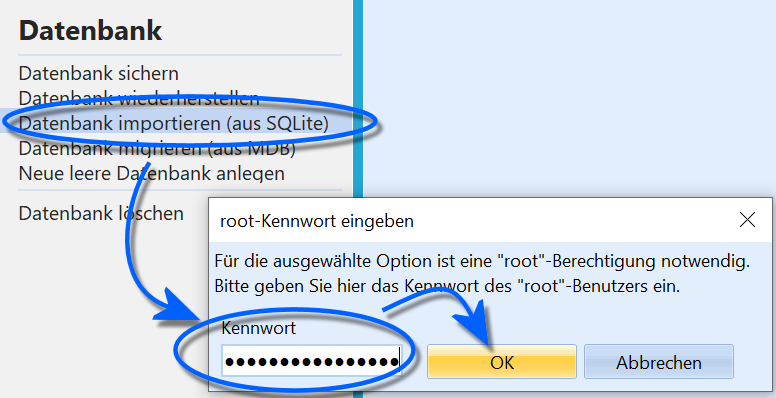
Wählen Sie Verwaltung ➜ Datenbank ➜ Datenbank importieren (aus SQlite), dann wird das Root-Passwort der MariaDB abgefragt.
Früherer SchILD-Ablauf: 1. Den Import mit dem Root-Kennwort öffnen
Starten Sie den Prozess, indem Sie in Verwaltung ➜ Datenbank auf Datenbank importieren (aus SQlite) klicken.
Geben Sie das Root-Kennwort der MariaDB an.
Bestätigen Sie mit OK.
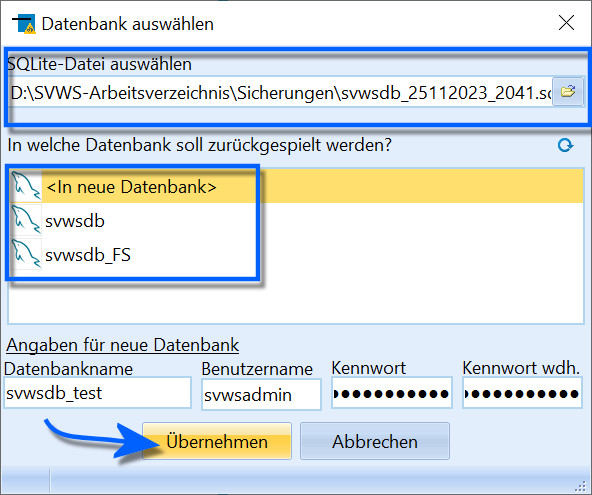
Wählen Sie eine SQLite-Quelldatenbank und ein Ziel. Hier im Beispiel wird in eine neu angelegte Datenbank importiert.
2. Quelldatei und Zielschema festlegen
Im folgenden Fenster ist eine SQLlite-Quelldatenbank zu wählen.
Als Ziel kann eine existierende oder eine neue Datenbank angegeben werden.
Wird, wie im Beispiel auf dem Screenshot, eine neue Datenbank gewählt, ist weiterhin der neue Name, ein Datenbankadministrator und das Passwort für diesen Admin anzugeben.
Hier im Beispiel wird der existierende Admin für den Namen svwsadmin mit dessen existierendem Passwort gewählt. Es kann auch für die neue Datenbank ein neuer Admin mit neuem Passwort erstellt werden.
Hinweis
In den FAQ findet sich eine Erläuterung zu dem Super-Administrator der MariaDB, dem Administrator für ein Datenbankschema und einem SchILD-NRW-Administrator.
Achtung
Wird eine existierende Datenbank gewählt, wird diese hierbei überschrieben!
Klären Sie gegebenenfalls auch mit anderen möglichen Datenbanknutzern, dass nun die existierende Datenbank neu aufgesetzt wird.
Klicken Sie auf Übernehmen um den Import zu starten.
Wollen Sie in eine existierende und laufende Datenbank importieren, werden Sie darauf hingewiesen, dass SchILD-NRW und eventuell noch andere laufende Prozesse zu schließen sind.
Bitte warten...
Es erscheint eine Information, der Import laufe... Bitte warten.

Es folgt die Erfolgsmeldung.
Bestätigen Sie die Erfolgsmeldung mit OK.
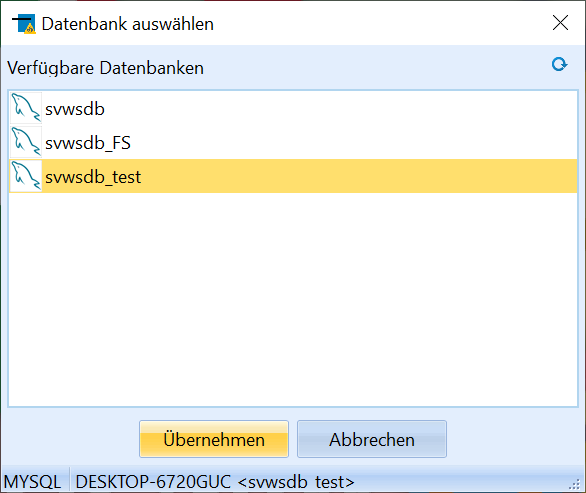
Beenden von SchILD-NRW und Neustart, die neue Datenbank steht zur Verfügung.
Beenden Sie SchILD-NRW.
Richtig – Fertig
Nach einem Neustart des Programms steht die importierte Datenbank zur Auswahl. Wurde keine neue Datenbank erzeugt, steht die importierte Datenbank unter dem gewählten Namen zur Verfügung.
Online: Frühere Korrektur der EP-Jahre für die Kompetenzzuordnung
Frühere Korrektur der EP-Jahre für die Kompetenzzuordnung
Dieser Artikel beschreibt einen früheren Sonderfall bei der Zuordnung von Ankreuzkompetenzen. Die damalige Anleitung arbeitete mit einer Korrektur des Feldes EP-Jahre unter Individualdaten II.
Für die heutige Erfassung beachten Sie Die Jahre der Schuleingangsphase eintragen. Die aktuelle Anleitung zu den Zeugnissen finden Sie unter Ankreuzzeugnisse für die Grundschule erstellen.
Der frühere Sonderfall
Nach einem Rücktritt in der Schuleingangsphase konnte ein Kind die erste Klasse besuchen, obwohl es bereits dem damaligen Jahrgang E2 zugeordnet war. Dadurch wurden die Kompetenzbeschreibungen des zweiten Jahrgangs herangezogen, obwohl die Beschreibungen für die erste Klasse benötigt wurden.
Damalige Korrektur
Die Wiki-Anleitung beschrieb hierfür folgende Schritte:
- Unter Individualdaten II im Feld EP-Jahre den Wert 1 eintragen.
- Nach dem späteren Wechsel in die zweite Klasse den Wert 3 eintragen.
Dies ist der frühere Arbeitsweg. Die heutige Zuordnung von Statistikjahrgang und EP-Jahr ist in der aktuellen Anleitung zu den EP-Jahren beschrieben.
Bedeutung für die weitere Schullaufbahn
Der damalige Hinweis bezeichnete den Wert als nicht statistikrelevant, wies aber auf seine Berücksichtigung bei der Berechnung der Schulbesuchsjahre hin. Der Verbleib in der Schuleingangsphase musste deshalb korrekt erfasst und an weiterführende Schulen kommuniziert werden, da er sich auf das Ende der Vollzeitschulpflicht auswirken konnte.
Online: Das frühere Menüband der Reportverwaltung
Das frühere Menüband der Reportverwaltung
Dieser Artikel beschreibt das frühere, im Wiki dokumentierte Menüband der Reportverwaltung. Für die Oberfläche von SchILD-NRW 3.6.0 verwenden Sie Das Menüband der Reportverwaltung.
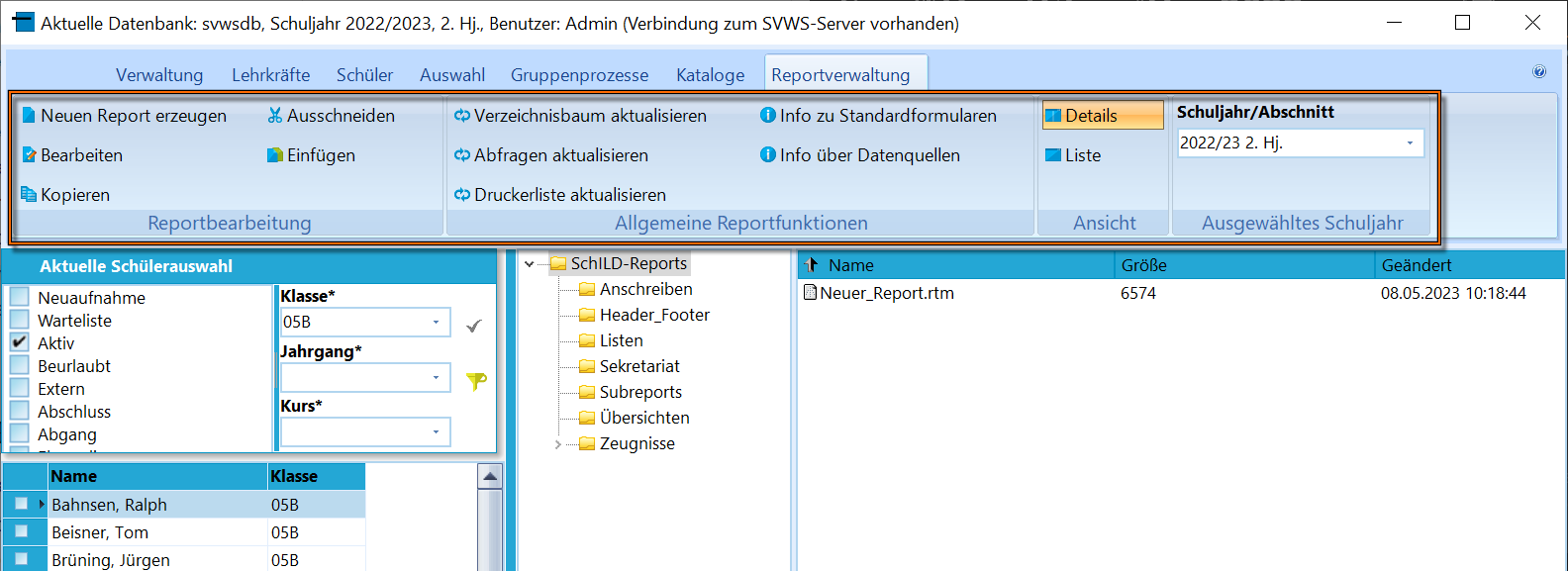
Das frühere Menüband in der Reportverwaltung.
Reportbearbeitung
Der Bereich Reportbearbeitung bietet von Windows gewohnte Funktionen.
| Frühere Funktion | Wirkung |
|---|---|
| Neuen Report erzeugen | Erstellt einen neuen, leeren Report im ausgewählten Ordner. |
| Bearbeiten | Öffnet den ausgewählten Report im Reporteditor. |
| Kopieren | Merkt den ausgewählten Report zum Kopieren vor. Einfügen erzeugt eine Kopie im Zielordner. |
| Ausschneiden | Merkt den Report zum Verschieben vor. Beim Einfügen an anderer Stelle wird das Original entfernt. |
| Einfügen | Fügt einen zum Kopieren oder Ausschneiden vorgemerkten Report ein. |
Allgemeine Reportfunktionen
Der Bereich Allgemeine Reportfunktionen steuert im Hintergrund laufende Technik.
| Frühere Funktion | Wirkung |
|---|---|
| Verzeichnisbaum aktualisieren | Liest die Ordnerstruktur neu ein, wenn Ordner oder Reports parallel im Windows-Explorer geändert wurden. |
| Abfragen aktualisieren | Aktualisiert bereits geladene Katalogdaten. Einige Tabellen, etwa die Fächerkataloge, wurden beim Programmstart in die Reportumgebung geladen. Eine später geänderte Fachbezeichnung konnte deshalb erst nach dem Aktualisieren in der Reportausgabe erscheinen. |
| Druckerliste aktualisieren | Liest die von Windows bereitgestellten Drucker neu ein. |
| Info zu Standardformularen | Zeigt die als Standard festgelegten Reports für Stammblatt und Schulbescheinigung. |
| Info über Datenquellen | Zeigt verfügbare Datenquellen, ihre Struktur und Datenbankfelder. |
Die Standardformulare wurden mit einem Rechtsklick auf den jeweiligen Report festgelegt. Anschließend ließen sich Stammblatt und Schulbescheinigung unter Individualdaten I ➜ Drucken aufrufen.
Ansicht und ausgewähltes Schuljahr
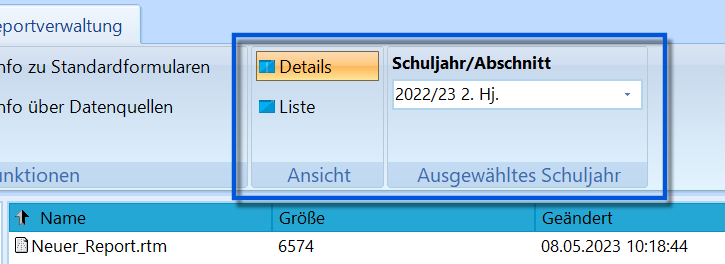
Die Bereiche Ansicht und Ausgewähltes Schuljahr.
Details zeigte Dateiname, Dateigröße sowie Datum und Uhrzeit der letzten Änderung; Liste zeigte nur den Dateinamen. Der Zeitstempel half, den Stand einer Reportdatei zu erkennen.
Über Schuljahr/Abschnitt wurde der Lernabschnitt als Datengrundlage ausgewählt. So konnte beispielsweise nach dem Abschnittswechsel noch ein Abgangszeugnis mit den Daten des vorherigen Abschnitts ausgegeben werden.
Anschließend musste wieder der aktuelle Abschnitt eingestellt werden, damit weitere Reports nicht mit Daten des falschen Abschnitts erzeugt wurden. Diesen Arbeitsablauf erläutert Daten aus zurückliegenden Abschnitten drucken.
Online: Früherer Import von Lehrerdaten aus Lehrer.txt
Früherer Import von Lehrerdaten aus Lehrer.txt
Dieser Artikel beschreibt den früheren Import von Lehrerdaten aus einer durch ASDPC erzeugten Datei mit Abteilungsdaten. Der dafür vorgesehene Schalter wurde aus der Lehrkräfteverwaltung entfernt.
Für den aktuellen Datenaustausch verwenden Sie die SchILD-NRW-Schnittstelle. Die Felder der Datei Lehrkraefte.dat sind in der Schnittstellenbeschreibung erläutert.
Früherer Importweg
Nach der damaligen Wiki-Beschreibung konnten die Grunddaten der Lehrkräfte – etwa Kürzel, Name und Adresse – alternativ zur Datei Lehrkraefte.dat aus einer ASDPC-Datei mit Abteilungsdaten übernommen werden.
In der Lehrkräfteverwaltung gab es dafür den Schalter Daten importieren aus „Lehrer.txt“.
Reihenfolge beim Datenaustausch
Wurde dieser Importweg verwendet, konnte die Datei Lehrkraefte.dat entfallen. Der Import der Abteilungsdaten musste dann vor den übrigen Importen erfolgen, damit die benötigten Lehrkräfte bereits vorhanden waren.
Diese Beschreibung dient der Einordnung früherer Datenübernahmen. Der damalige Schalter steht für den aktuellen Arbeitsablauf nicht mehr zur Verfügung.
Online: Kursarten in Basisreports für SchILD-NRW 2
Kursarten in Basisreports für SchILD-NRW 2
Dieser Artikel beschreibt eine Einschränkung der Basisreportsammlung für SchILD-NRW 2. Für die aktuelle Sammlung verwenden Sie Leistungsübersichten für ein Halbjahr.
Bedeutung des Parameters
Der Parameter UeberspringeFaecherMitDiesenKursarten steuert, welche allgemeinen Kursarten nicht in der Fächertabelle, sondern gesondert darunter ausgegeben werden. Die im Wiki genannte Standardeinstellung ist AGGT,ZUV; mehrere Kursarten werden durch Kommas ohne Leerzeichen getrennt.
Einschränkung in SchILD-NRW 2
Der frühere Wiki-Hinweis empfiehlt, diesen Parameter bei Verwendung der Basisreportsammlung für SchILD-NRW 2 leer zu lassen. Der damalige Reportdesigner hatte Probleme bei der Darstellung, wenn Kurse übersprungen wurden.
Als Alternative wurde die Fächertabelle so sortiert, dass die betreffenden Kurse am Ende standen. Dadurch mussten keine ausgeblendeten Fächer übersprungen werden. Anschließend mussten die Fächer auch in den Leistungsdaten der Schülerinnen und Schüler neu sortiert werden.
Diese Einschränkung bezieht sich auf die frühere Sammlung und den Reportdesigner von SchILD-NRW 2; sie ist keine allgemeine Vorgabe für die aktuelle Basisreportsammlung.
Online: Videotutorials
Videotutorials
Die folgenden Anleitungen enthalten eingebettete oder verlinkte Videos zu den jeweiligen Arbeitsschritten.
Artikel mit Video
- Das voraussichtliche Abschlussdatum neu berechnen
- Schüler mit kombinierten Filterbedingungen auswählen
- Daten als Excel-, Text- oder CSV-Datei exportieren
- Die eigene Schule in die Schulbesuchsliste übernehmen
- Gruppenprozesse sicher anwenden
- Wiedervorlagen für eine Schülergruppe anlegen
- Migrationshintergrund automatisch setzen
- Neue Schülerinnen und Schüler aufnehmen
- Schulbesuchsjahre neu berechnen
- Die Schülerauswahl im Container verwenden
- Eine Schülerin oder einen Schüler suchen
- Die Sortierung der Schülerauswahl ändern
Weitere Dokumentation
Informationen zur Serverinstallation finden Sie in der SVWS-Dokumentation.
Beachten Sie den in den Videos gezeigten Programmstand; Bezeichnungen und Abläufe können von Ihrer installierten Fassung abweichen.
Online: Das voraussichtliche Abschlussdatum neu berechnen
Das voraussichtliche Abschlussdatum neu berechnen
Berechnen Sie das Abschlussdatum aus den im Jahrgangskatalog hinterlegten Restabschnitten. Prüfen Sie diese Angaben vor dem Start des Gruppenprozesses.
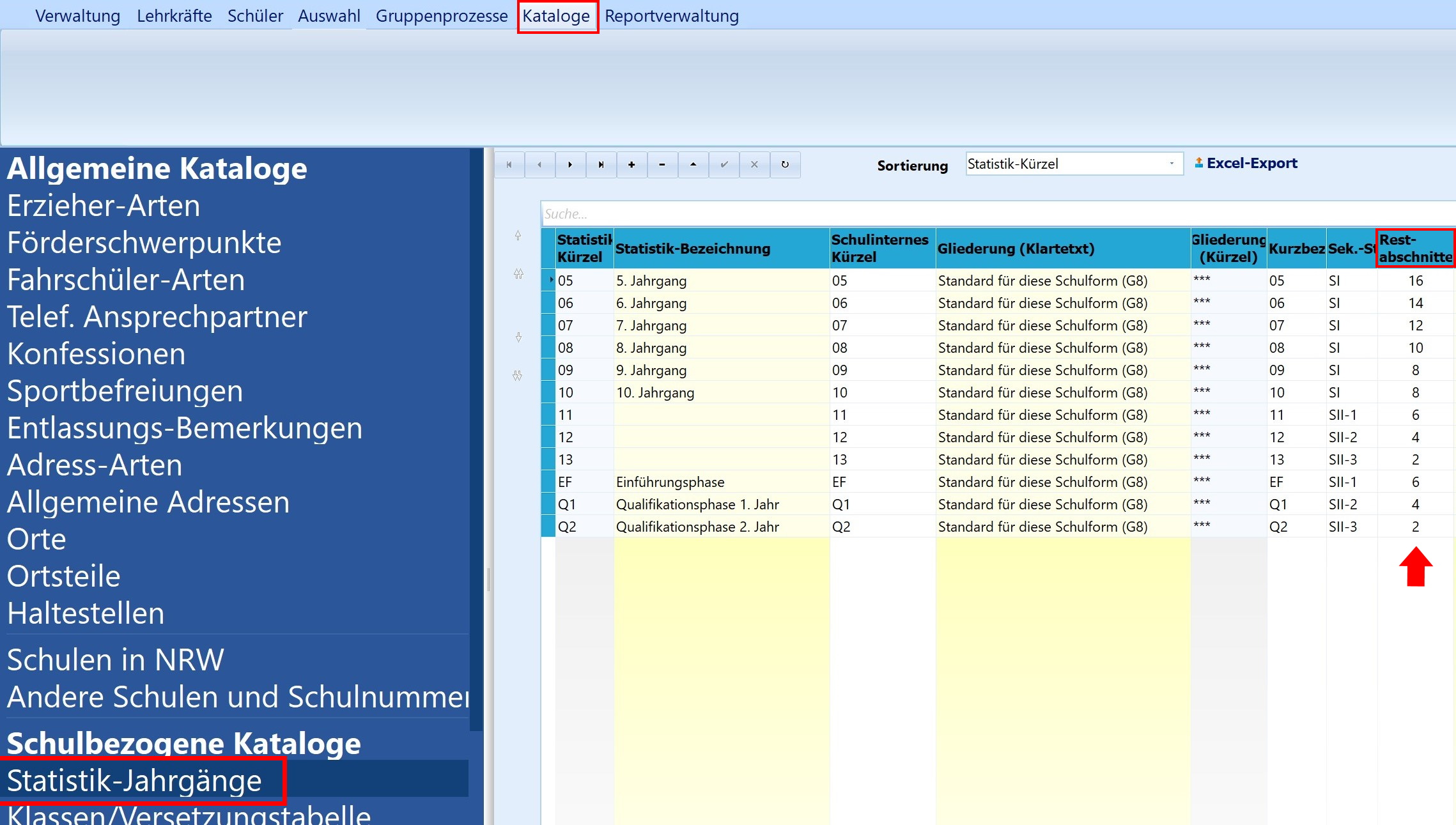
Prüfung korrekte Restabschnittanzahl
Dieser Gruppenprozess realisiert das automatisierte Berechnen des Abschlussdatums.
Damit diese Berechnung korrekt funktioniert, müssen bei den Statistik-Jahrgängen, die über Reiter "Kataloge ➜ Schulbezogene Kataloge" zu finden sind, die Restabschnitte, also die Anzahl der noch zu absolvierenden Halbjahre oder Quartale bis zum höchsten erreichbaren Abschluss, korrekt eingetragen sein.
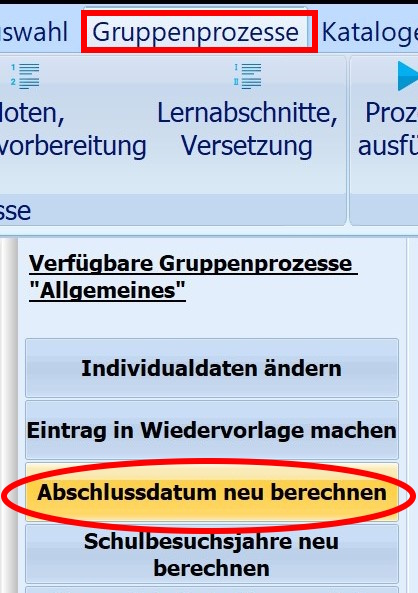
Ausführen des Gruppenprozesses
Sind die Einträge korrekt, kann der entsprechende Gruppenprozess angestoßen werden.
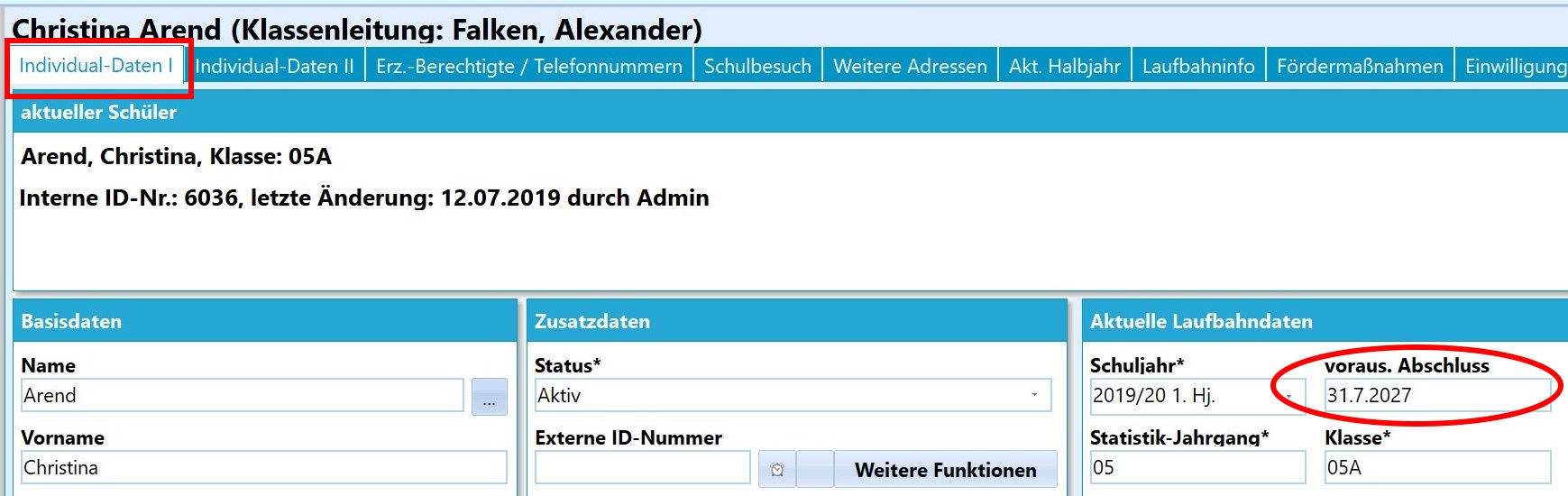
Anzeige des errechneten Abschlussdatums
Nach diesem Gruppenprozess steht das neu berechnete Abschlussdatum auf der Registerkarte unter Individualdaten I.
Videotutorial
Online: Schüler mit kombinierten Filterbedingungen auswählen
Schüler mit kombinierten Filterbedingungen auswählen
Stellen Sie Schülergruppen anhand mehrerer Merkmale zusammen. Die Beispiele zeigen Mehrfachauswahlen und die Suche in früheren Lernabschnitten.
Der Schülerfilter
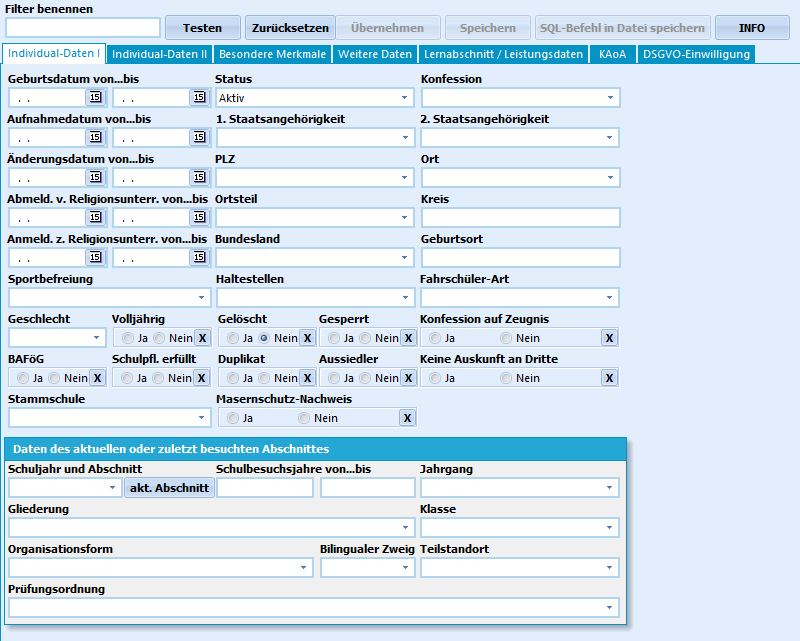
Karteireiter 'Schülerfilter in Auswahl.
Diese Anleitung erläutert die Benutzung des Schülerfilters. Zuerst werden einige grundlegende Informationen gegeben, dann wird die Benutzung anhand von kurzen Beispielen erläutert.
Der Schülerfilter bietet diverse Selektionsmöglichkeiten, um die gewünschte Schülermenge zu filtern. Der Schülerfilter findet sich unter dem Menüpunkt Auswahl.
Mit dem Schülerfilter wählen Sie Personen nach bestimmten Merkmalen aus. Stellen Sie die Bedingungen zusammen, indem Sie Werte eingeben oder Einträge aus den Auswahllisten wählen.
- Es ist eine Filterung über die Listenfelder der Individualdaten I und Indivdualdaten II, einigen weiteren Daten sowie über den Bereich der Leistungsdaten standardmäßig mit UND-Verknüpfungen, bei einigen Feldern auch mit ODER- Verknüpfungen möglich.
- In vielen Auswahllisten setzen Sie Häkchen vor die gewünschten Einträge. Dabei ist eine Mehrfachauswahl möglich.
- Ein Entfernen gesetzter Filterbedingungen gelingt durch ein erneutes Anklicken des Feldes.
- Es gibt weiterhin Felder, die durch das Anklicken von ja oder nein gefiltert werden. Bei letzteren lässt sich die Auswahl durch das Anwahl des x wieder entfernen
Grundsätzlich entsprechend die Auswahlmöglichkeiten der Reiter im Filter denen der Reiter in SchILD-NRW:
- Unter Individualdaten I können Sie beispielsweise nach Status, Geschlecht, Staatsangehörigkeit, Aufnahmedatum, Klassenart oder Prüfungsordnung filtern.
- Entsprechend finden sich unter Individualdaten II stehen Filtermöglichkeiten zum Migrationshintergrund, zum Grundschulbereich, zur Sekundarstufe I und zur sonderpädagogischen Förderung bereit.
- Die Weiteren Daten stellen Auswahlfilter zu den Erziehungsberechtigten und zu Vermerken zur Verfügung. Dort kann ebenfalls nach den Schulbesuchsdaten (zuletzt besuchte Schule, Entlassung von eigener Schule, Wechsel zu aufnehmender Schule) gefiltert werden.
- Unter Leistungsdaten filtern Sie beispielsweise nach Schuljahr, Jahrgang, Klasse, Klassenleitung, Abschlussart oder Versetzungsvermerk. Ein Beispiel folgt weiter unten.
- Darüber hinaus gibt es die Möglichkeiten unter dem Reiter KAoA nach bestimmten Maßnahmen der letzten Halbjahre zu suchen
- Unter DSGVO-Einwilligungen stehen die unterschiedlichen Einwilligungen der Datenschutz-Abfragen zur Verfügung. Hier kann der Eintrag bei den Schülerinnen und Schülern entweder ignoriert oder die gefiltert werden, bei denen eine Zustimmung bzw. eine Ablehnung gesucht wird.
Mehrfachauswahlen
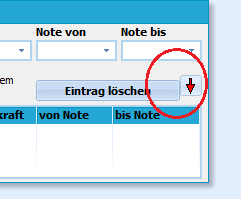
Mehrfachauswahl für komplexere Filterbedingungen treffen.
Hinweis
Der rote Pfeil kennzeichnet eine Mehrfachauswahl. Wählen Sie einen Eintrag und klicken Sie auf den Pfeil, um ihn zu übernehmen. Wiederholen Sie dies für weitere Einträge. Zum Entfernen klicken Sie mit der rechten Maustaste auf einen ausgewählten Eintrag und wählen Eintrag löschen.
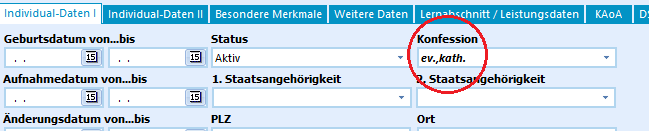
Filterabfragen negieren, um Felder zu suchen, auf welche die Bedingung nicht zutrifft.
Doppelklicken Sie auf eine Bedingung, um deren Gegenteil zu suchen. Dieser Vorgang heißt Negieren. Die Bedingung wird anschließend fett und kursiv dargestellt.
Die Abbildung zeigt zum Beispiel die Filterung von Schülerinnen und Schüler, die weder evangelisch noch katholisch sind.
Dementsprechend können z.B. alle Schülerinnen und Schüler gefiltert werden, die nicht in der 3a sind sind oder auch alle, die keine deutsche Staatsangehörigkeit haben usw.
Suche nach Inhalten vergangener Lernabschnitte
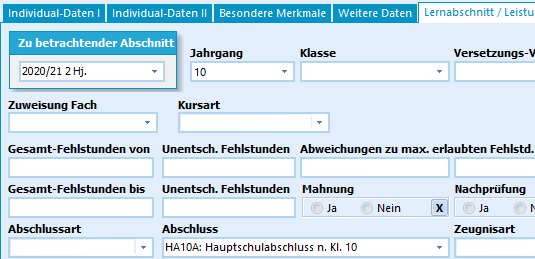
Filterung auf einen bestimmten Abschluss bei einem ehemaligen Jahrgang.
Ein weiterer häufig genutzter Fall ist das Suchen nach Informationen aus vergangenen Halb- bzw. Schuljahren.
Unter Lernabschnitt/Leistungsdaten können Sie auch frühere Zeiträume auswählen. Das Beispiel sucht Personen, die im zweiten Halbjahr 2020/21 mit einem Hauptschulabschluss nach Klasse 10 abgegangen sind. Unter Individualdaten I ist ihr Status Abschluss. Die Jahresangabe und die Abschlussbezeichnung gehören zu diesem älteren Beispiel.
Klicken Sie auf Testen, um die zusammengestellten Bedingungen zu prüfen. Mit Übernehmen wenden Sie den Filter auf die Schülerauswahl an. Speichern Sie ihn bei Bedarf für eine spätere Verwendung.
Videotutorial zum Schülerfilter
Online: Daten als Excel-, Text- oder CSV-Datei exportieren
Daten als Excel-, Text- oder CSV-Datei exportieren
Wählen Sie Datenart und Felder für einen individuellen Export. Vorlagen und Feldzuordnungen unterstützen wiederkehrende Ausgaben und den Seriendruck in Word.
Aus SchILD können viele Daten exportiert werden, so dass diese in Excel oder als Textdatei von weiteren Programmen verarbeitet werden können.
Es lässt sich auch eine Feldzuordnungsdatei festlegen, um direkt Formate zu erzeugen, die von anderen Programmen erwartet werden.
Videotutorial zum Datenexport im xlsx- oder txt-Format
Daten nach Excel oder als CSV exportieren
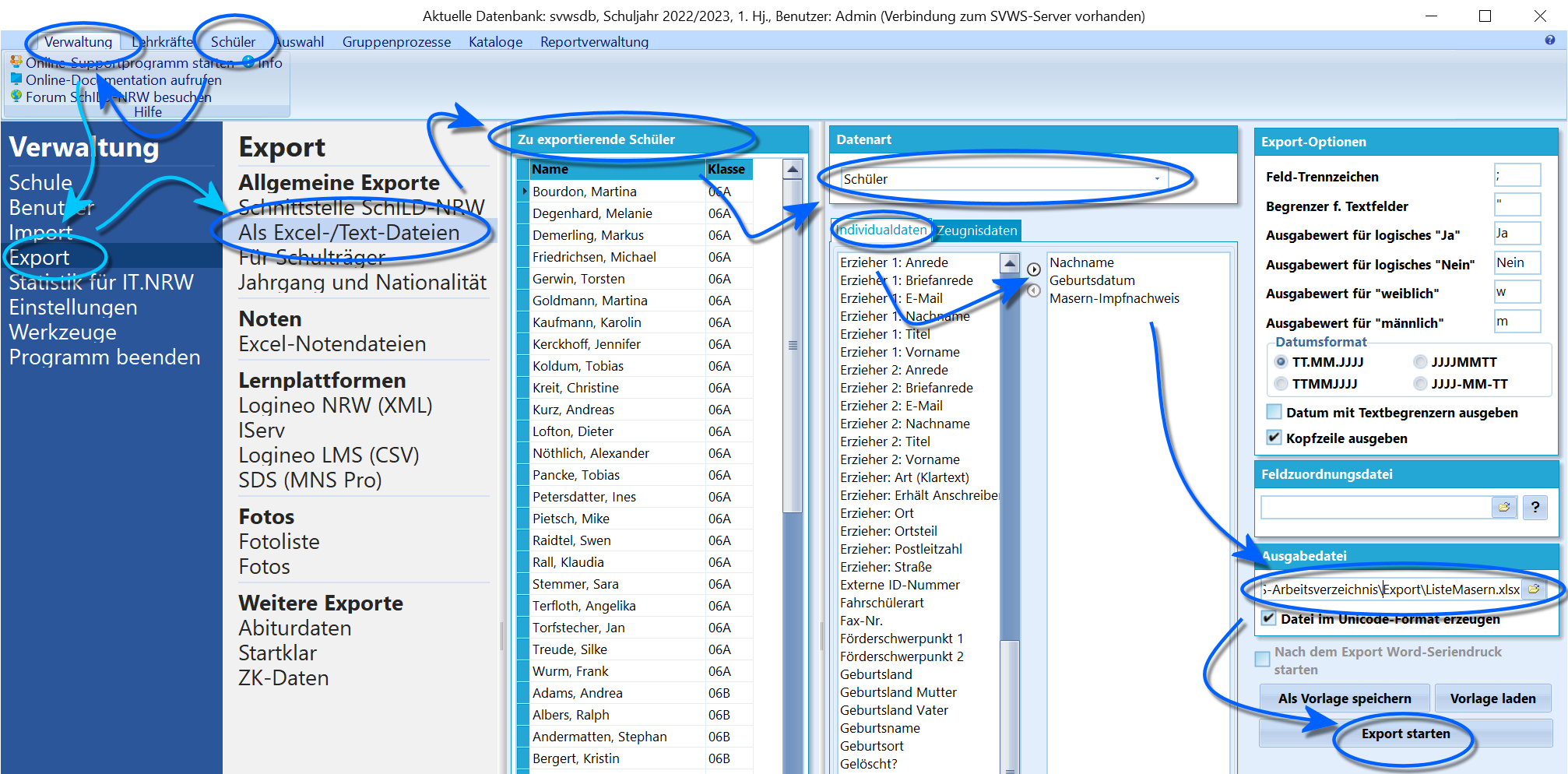
Der Verlauf des Exports.
Verändern der Felderreihenfolge.
Der Weg des Exports für Tabellenkalkulationsprogramme wie MS Excel oder Open Office Calc wird wie im Screenshot gezeigt durchgeführt.
Der Export verläuft, sofern keine besonderen Ziele verfolgt werden, nach dieser Liste:
- Auswahl der Schüler: Soll nicht der komplette Schülerbestand exportiert werden, wird zuerst im Reiter Schüler auf die gewünschten Personen gefiltert.
- Öffnen des Export-Werkzeugs: Über Verwaltung ➜ Export ➜ Als Excel-/Textdateien.
- Datenart wählen: Es stehen die Datenarten Schüler, Lehrer, Erziehungsberechtigte, Telefonische Ansprechpartner und Allgemeine Adressen zur Verfügung.
- Felder auswählen: Übernehmen Sie die benötigten Datenfelder mit einem Doppelklick oder dem kleinen Pfeil oben rechts in die Auswahl. Auf dieselbe Weise entfernen Sie Felder wieder. Ordnen Sie die ausgewählten Felder mit den roten Pfeilen unterhalb der Liste. Die Reihenfolge von oben nach unten entspricht später den Spalten von links nach rechts. Für die Datenart Schüler steht zusätzlich der Reiter Zeugnisdaten zur Verfügung; siehe den Abschnitt weiter unten.
- Ausgabedatei: Hier werden Speicherort und Name der Ausgabedatei gewählt. Soll die Datei direkt in Excel geöffnet werden, ist im Dropdown-Menü die Endung .xlsx zu wählen, ansonsten .txt. Über *.* lassen sich beliebige Dateiendungen vergeben (z.B. "Export.csv", "daten_2023.dat" usw.).
- Export starten: Startet den Export.
Zeugnisdaten
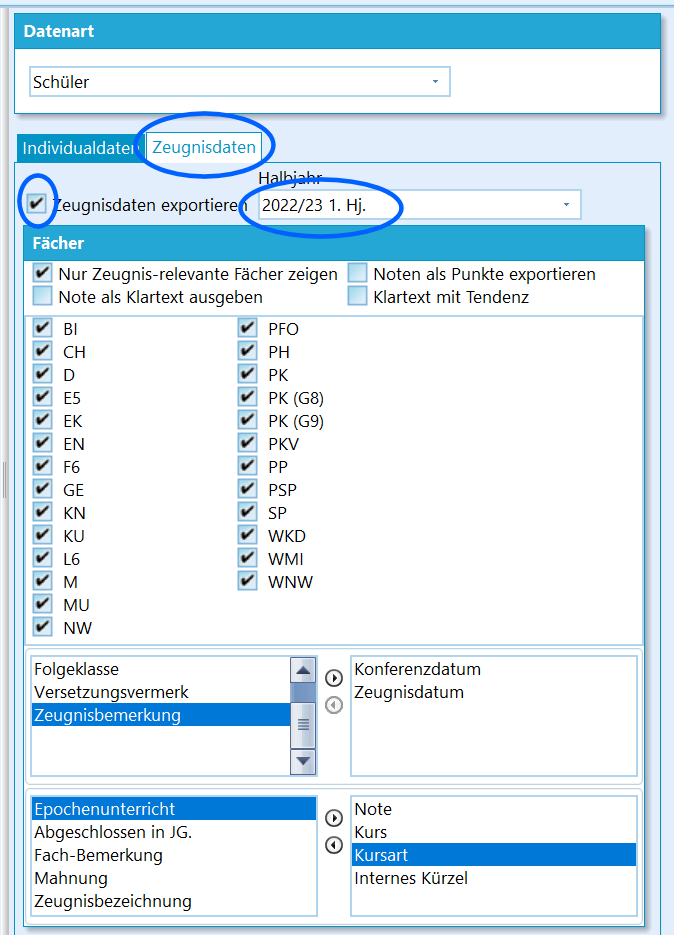
Ausgabe von Zeugnisdaten in der Datenart Schüler.
Sollen mit der Leistung verbundene Daten exportiert werden, ist in der Datenart Schüler der Reiter Zeugnisdaten anzuwählen.
Dort wird der Haken bei Zeugnisdaten exportieren gesetzt.
Weiterhin ist das passende Halbjahr auszuwählen. Somit lassen sich auch Leistungsdaten für vergangene Lernabschnitte exportieren.
Im Feld Fächer lässt sich konfigurieren, in welchem Format Noten ausgegeben werden, also als Zahlen, Klartext oder auch als Klartext mit Tendenz. Für die gymnasiale Oberstufe können Noten als Punkte exportiert werden.
Die Fächer sind als Standardeinstellung auf die beschränkt, die als Zeugnisfach gekennzeichnet sind. Über den Haken oben können auch alle Fächer zur Wahl gestellt werden.
In den folgenden drei Feldern sind nun neben den konkreten ausgegebenen Fächern auch weitere Informationen rund um Leistungsdaten zugänglich, etwa die zu einer Note gehörende Kursart.
Export-Optionen
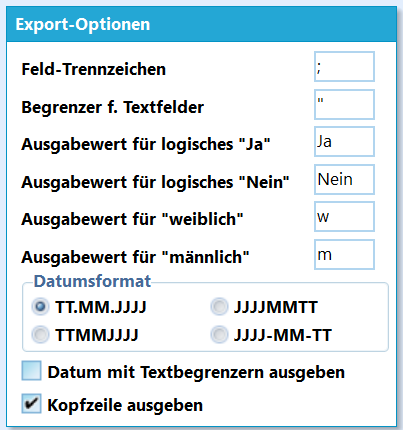
Konfigurationsoptionen für den Export.
- Feld-Trennzeichen: Dieses Zeichen trennt die unterschiedlichen Datenfelder. Um lediglich eine Excel-Tabelle oder eine generische .csv-Datei zu erstellen, kann das Standard-Semikolon belassen werden. Ansonsten kann das Zeichen gewählt werden, das von einem zur Weiterverarbeitung bestimmten Programm erwartet wird. Die SchILD-Schnittstellendateien zum Beispiel nutzen das Zeichen |.
- Begrenzer f. Textfelder: Felder, die als Daten "Text" enthalten, zum Beispiel in Abgrenzung zu Zahlen, sind von diesem Zeichen eingeschlossen. Hier kann wieder der Standard belassen werden, sollte ein anderes Programm ein anderes Zeichen nutzen, wäre dies hier direkt beim Export zu wählen.
- Ausgabewert für logisches "Ja"/"Nein": Sollen logische Werte verarbeitet werden, lässt sich deren Codierung hierüber festlegen.
- Ausgabewert für "weiblich"/"männlich": Wie oben, nur in Bezug auf das Geschlecht.
- Datumsformat: Hier kann das Format für Datumsangaben gewählt werden, das für den beabsichtigten Zweck am sinnvollsten ist.
- Datum mit Textbegrenzern ausgeben: Als Standard wird das Datum ohne die Begrenzer für Textfelder erzeugt. Beispielsweise kann MS Excel Datumswerte direkt verarbeiten, andere Programme könnten Datumswerte wie andere Felder als Text erwarten, der dann auch in die Begrenzer einzufassen wäre.
- Kopfzeile ausgeben: Ist der Haken gesetzt, handelt es sich bei der ersten Zeile in der Exportdatei um die Namen der Datenfelder. Bei einer Abwahl des Hakens beginnt die Datei mit der ersten Datenzeile.
Vorlagen speichern und laden
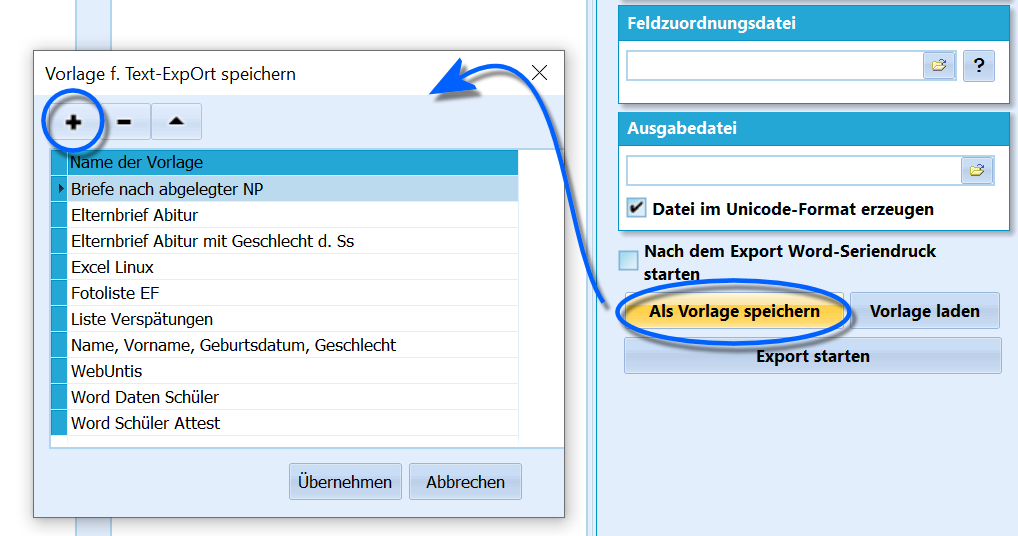
Speichern von Export-Einstellungen als Vorlage.
Wurde für einen Zweck ein passender Export eingestellt, können alle diese Einstellungen zur erneuten Verwendung gespeichert und später neu geladen werden.
Klicken Sie hierzu auf Als Vorlage speichern.
Wie in SchILD üblich kann nun eine neue Zeile mit einem Klick auf das + angelegt und benannt werden. Geben Sie einen sprechenden Namen, im Screenshot sind einige vielleicht nützliche Beispiele zu sehen.
Klicken Sie dann auf Übernehmen, um diesen Export wie eingestellt zu speichern.
Laden Sie einen Export bei erneutem Bedarf über Vorlage laden.
Feldzuordnungsdatei für Serienbriefdruck
Eine Feldzuordnungsdatei verändert die von SchILD verwendeten Bezeichnungen in der Kopfzeile der Exportdatei zu vom Benutzer definierten abweichenden Bezeichnern.
Beispiel
Es ist somit möglich, Word-Serienbriefvorlagen, die für andere Schulverwaltungssysteme erstellt wurden (z.B. IBIS) auch in SchILD weiterzuverwenden oder die Kopfzeile direkt beim Export an das von einem anderen Programm zum Import benötigte Format anzupassen.
Eine solche Zuordnungsdatei muss wie folgt aufgebaut sein:
- Die Datei beginnt zwangsläufig mit dem Text [Felderzuordnung]
- Jede für den Export ausgewählte Feldbezeichnung wird durch ein "=" zu einer anderen Bezeichnung. Also: FeldbezeichnungSchILD=NeueBezeichnung".
Eine Datei, um Vorname, Nachname und Geburtsdatum könnte wie folgt aussehen:
[Felderzuordnung]
Nachname=SName
Vorname=SVorname
Geburtsdatum=SGebDat
Dabei wäre der von SchILD erzeugte Spaltenname "Nachname" nicht ausgegeben worden, stattdessen stünde "SName" in der Serienbriefdatei.
Word Seriendruck
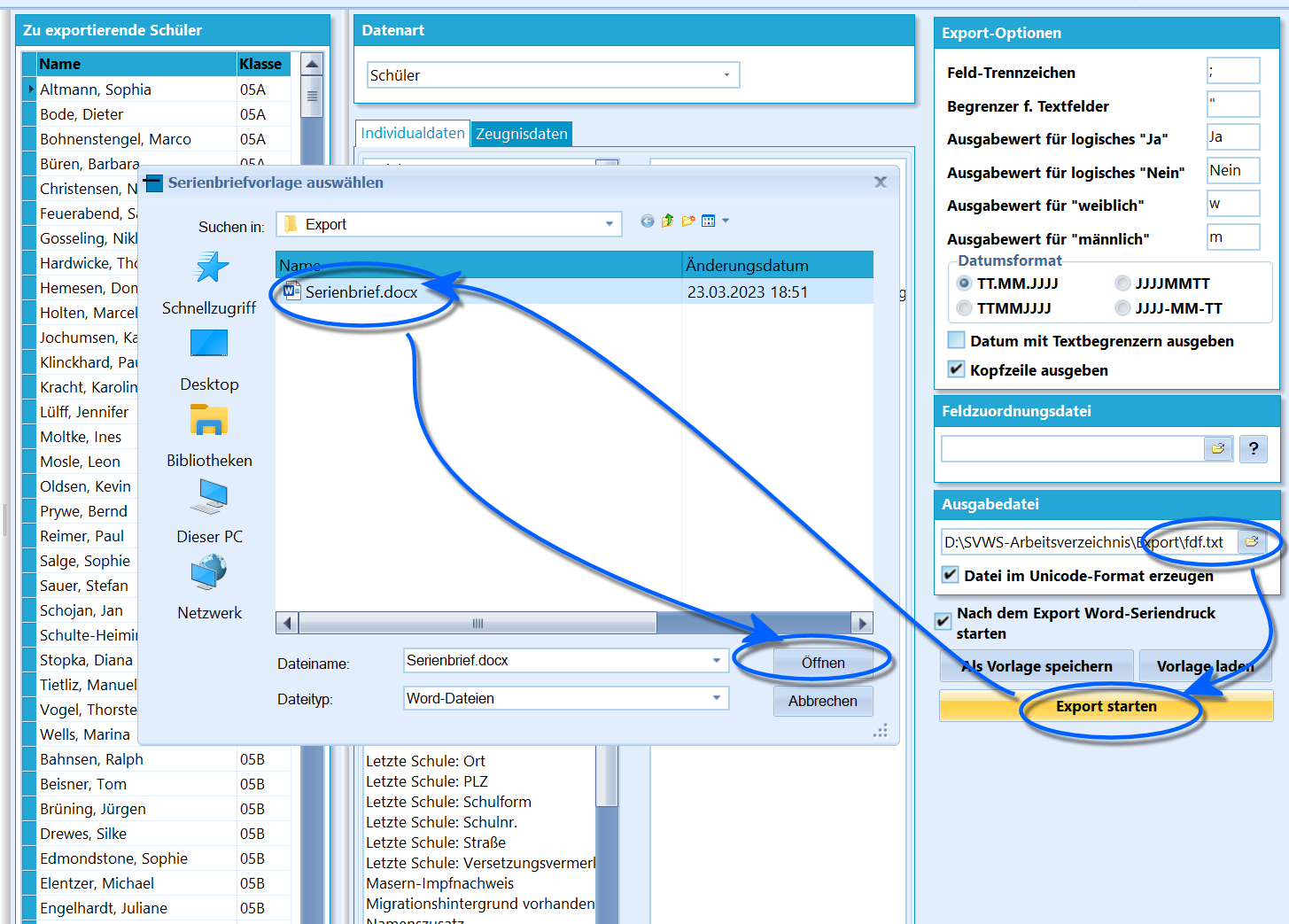
Anstoßen eines Word Serienbriefdrucks über den Export in Textdateien.
Eine Exportdatei im txt-Format kann auch genutzt werden, um einen Serienbriefdruck in MS Word anzustoßen. Dies kann sinnvoll sein, da Sie Ihre schon als Word vorhandenen Vorlagen von SchILD-NRW 3 aus nutzen können.
Erstellen Sie zuerst ein Worddokument als Vorlage für den Serienbrief.
Wählen Sie für einen Serienbriefdruck die Datenart Schüler, dann wählen Sie alle Felder aus, die Sie im Serienbrief verwenden möchten.
Die zum Export gewählten Felder stehen in Word als Seriendruckfelder zur Verfügung.
Hinweis
Denken Sie daran, zusätzlich zu den inhaltlich benötigten Feldern alle für eine Anschrift benötigten Felder anzuwählen.
Als Exportdatei muss die Dateiendung .txt gewählt werden. Wurde dies getan, lässt sich nun bei Nach dem Export Word-Seriendruck starten der Haken setzen. Ist die Datenart nicht Schüler beziehungsweise ist die Datei keine .txt, bleibt diese Option ausgegraut und nicht anwählbar.
Achtung
Word muss zuvor geschlossen worden sein.
Nach einem Klick auf Export starten öffnet sich ein Fenster, in dem eine Worddatei, .docx anzuwählen ist. Wählen Sie Ihren Serienbrief an.
Es öffnen sich nun zwei Worddateien:
- Ihr Worddokument als Vorlage für den Serienbrief
- Der generierte Serienbrief - wenn in der Vorlage noch keine Serienbrieffelder gesetzt wurden, sehen beide Dokumente identisch aus und enthalten noch keine dynamischen Informationen. Sind schon Serienbrieffelder gesetzt, wird der Serienbrief natürlich schon ausgefüllt sein.
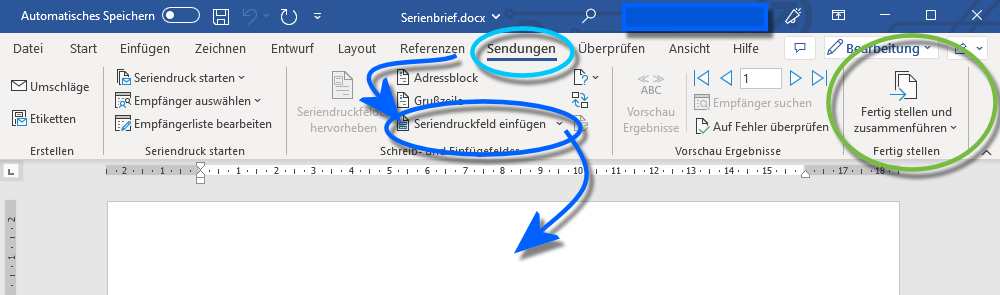
Bearbeiten und generieren des Serienbriefs in Word.
In Ihrer Word-Serienbriefvorlage steht nun ein neuer Reiter zur Verfügung. Wählen Sie Sendungen an.
Nun können über Seriendruckfeld einfügen alle von SchILD exportierten Datenfelder angewählt und in die Serienbriefvorlage eingebaut werden.
Ist der Serienbrief zufriedenstellend erstellt worden, klicken Sie auf Fertig stellen und zusammenführen, im in einem neuen Worddokument die Serienbriefe generiert zu bekommen.
Bei der Erstellung kann in Word angewählt werden, ob die Briefe direkt gedruckt, erst in Word geöffnet oder per E-Mail verschickt werden sollen. Weiterhin lässt sich der Bereich anwählen, in dem die Briefe generiert werden sollen, also "Alle", "Den aktuellen Datensatz" oder einen "Bereich von... bis...".
Beim Text- und Excel-Export stehen auch Angaben zur Klassenleitung und stellvertretenden Klassenleitung zur Verfügung. Kontrollieren Sie vor der Ausgabe Schülerauswahl, Abschnitt und gewählte Felder.
Online: Die eigene Schule in die Schulbesuchsliste übernehmen
Die eigene Schule in die Schulbesuchsliste übernehmen
Übernehmen Sie bei zu entlassenden Schülerinnen und Schülern die eigene Schule in die Liste bisher besuchter Schulen. Ein Entlassdatum muss vor dem Start eingetragen sein.
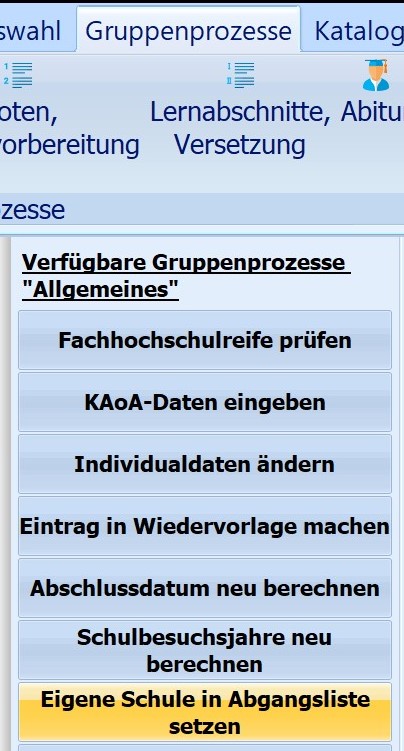
Gruppenprozess Eigene Schule in Abgangsliste setzen.
Dieser Gruppenprozess setzt bei allen zu entlassenden Schülerinnen und Schülern der aktuellen Auswahl die eigene Schule in die Liste Alle bisher besuchten Schulen unter dem Karteireiter Schüler ➜ Schulbesuch.
Achtung
Die Voraussetzung dafür ist, dass bei den Schülern vor der Ausführung des Gruppenprozesses ein Entlassdatum eingetragen ist.
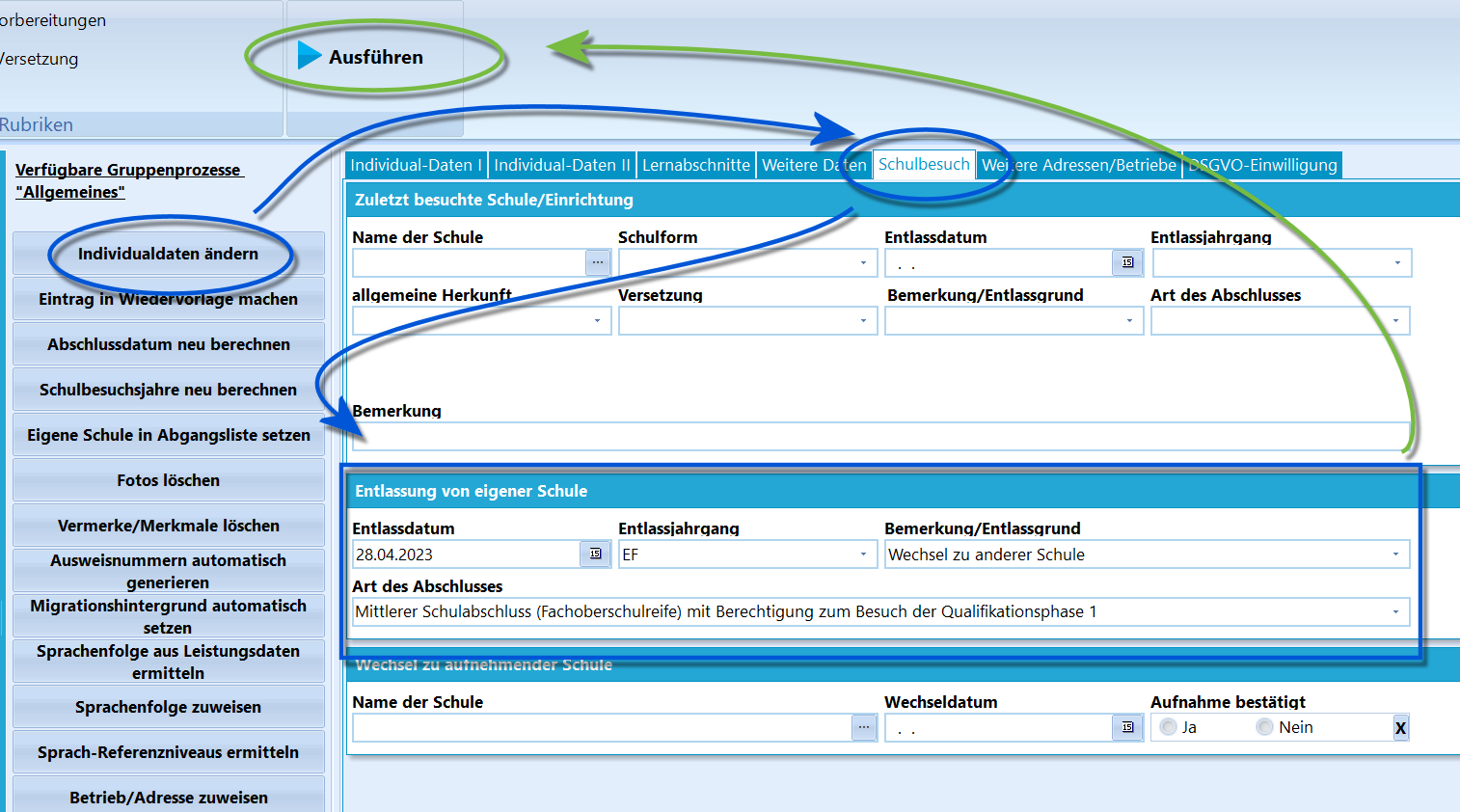
Setzen des Entlassdatums und anderer relevanter Daten per Gruppenprozess.
Tragen Sie vorab das Entlassdatum und die weiteren benötigten Angaben ein, etwa Entlassjahrgang, Entlassgrund und den zuletzt erreichten Abschluss.
Die Abbildung zeigt die Erfassung über Gruppenprozesse ➜ Individualdaten ändern.
Übernehmen Sie diese Angaben mit Ausführen. Starten Sie anschließend den Gruppenprozess Eigene Schule in Abgangsliste setzen.
Tipp
Auch dies kann gruppenweise über den Gruppenprozess "Individualdaten ändern" erfolgen.
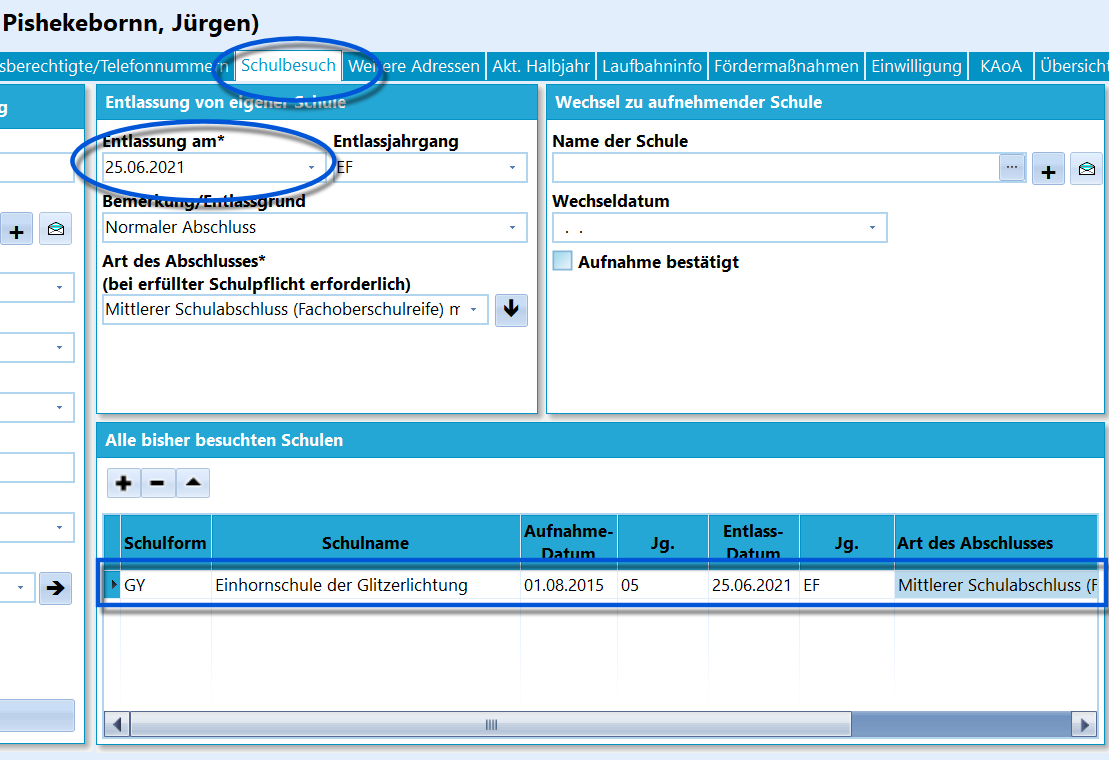
Eigene Schule in der Liste.
Hier das Ergebnis, es kann manuell oder per Gruppenprozess herbeigeführt werden.
Hinweis
Wenn Sie die Schule manuell bei Schüler ➜ Schulbesuch eintragen, müssen Sie die Eintragung mit dem Pfeil "🡻" in die Liste übernehmen.
Videotutorial
Online: Gruppenprozesse sicher anwenden
Gruppenprozesse sicher anwenden
Ändern Sie Daten für eine zuvor ausgewählte Schülergruppe gemeinsam. Kontrollieren Sie vor dem Start die gefilterte Menge, die Markierungen und die im Gruppenprozess gewählte Bearbeitungsauswahl.
Einführung in die Gruppenprozesse
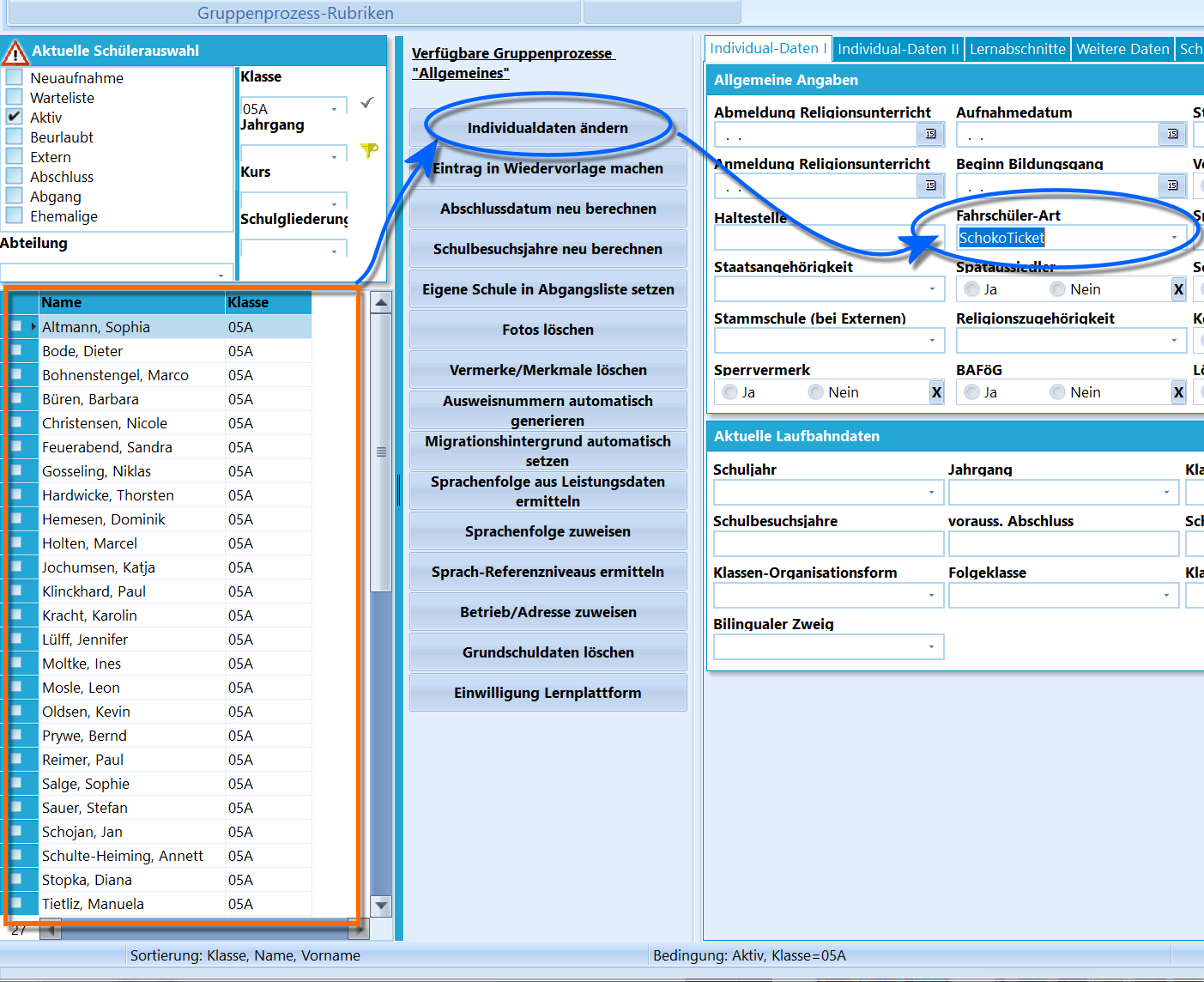
Gruppenprozesse werden für alle Schüler ausgeführt, die im orange hervorgehobenen Container enthalten sind. Hier wird allen Schülern der 05A auf einmal eine bestimmte Fahrschüler-Art zugewiesen.
Gruppenprozesse erlauben es, Änderungen für eine ausgewählte Gruppe von Schülerinnen und Schülern gleichzeitig durchzuführen.
Dies erleichtert die Änderung von Daten oder die Berechnung von Abschlüssen, da der notwendige Vorgang nicht für jeden einzelnen Schüler manuell verändert werden muss, sondern für eine ganze Gruppe durchgeführt werden kann.
Diese Gruppe kann dabei aus allen aktuellen Schülerinnen und Schülern der Schule, einer Jahrgangsstufe oder einer Klasse bestehen. Auch für nach beliebigen anderen Kriterien gefilterten oder beliebig zusammengestellten Schülergruppen können gemeinsam Daten verändert, ergänzt oder gelöscht werden.
Der Container bestimmt die verfügbare Schülergruppe. Prüfen Sie zusätzlich die Auswahl im Gruppenprozess: Ist nur explizit markierte Schüler gewählt, werden die gesetzten Markierungen berücksichtigt. Soll nur eine Teilgruppe bearbeitet werden, können Sie zuvor Filter auf markierte Schüler anwenden und die verbleibende Liste kontrollieren.
Prüfen Sie außerdem den Zielabschnitt und die Optionen für Ergänzen, Aktualisieren, Leeren oder Löschen. Eine leere Eingabe bedeutet nicht in jedem Prozess dasselbe. Die Beschreibung des jeweiligen Prozesses ist maßgeblich.
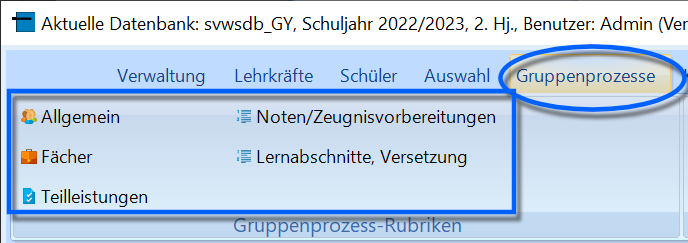
Die Kategorien, mit denen die Gruppenprozesse geordnet werden.
Öffnen Sie den Karteireiter Gruppenprozesse.
Es stehen folgende Kategorien an Gruppenprozessen zur Verfügung:
- Allgemeines
- Fächer
- Teilleistungen
- Noten, Zeugnisvorbereitung und
- Lernabschnitte, Versetzung.
Welche Kategorien angezeigt werden, hängt von der Schulform und der Schülerauswahl ab. Wählen Sie an einer Schule mit gymnasialer Oberstufe ausschließlich Personen der Q2 aus, erscheint zusätzlich Abitur.
Unter diesen Kategorien stehen dann die zugehörigen Gruppenprozesse zur Verfügung.
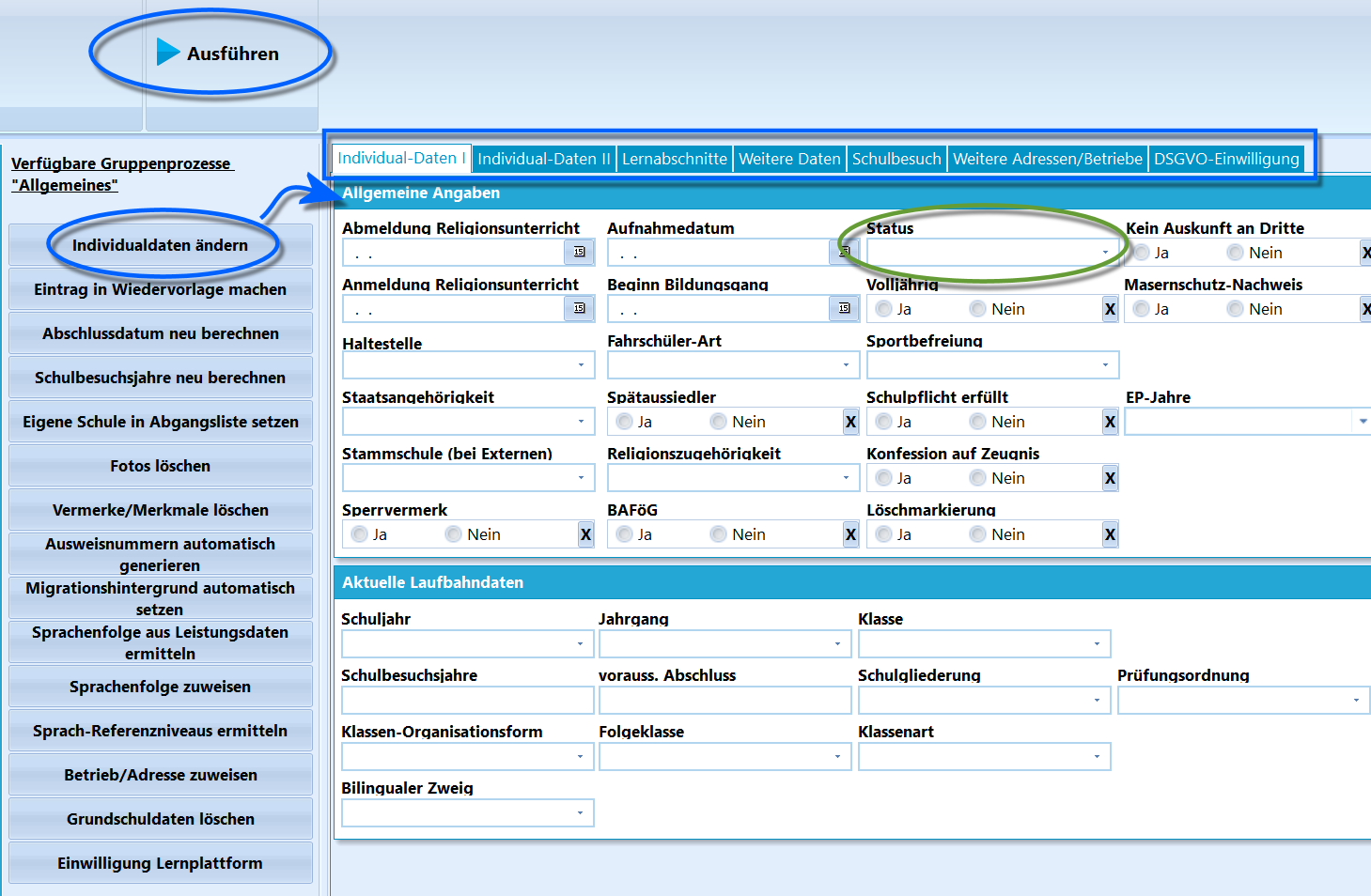
Der Gruppenprozess Individualdaten ändern stellt viele Felder der Schülerdaten zur Verfügung. Über die Reiter oben sind auch noch weitere Daten erreichbar. Hier in Grün wurde der Status hervorgehoben, der im Beispiel dieses Artikels verändert wird. Um die Änderungen bei den Schülern einzutragen, wird auf Ausführen geklickt.
Wählen Sie zum Beispiel den Gruppenprozess Individualdaten ändern. Rechts erscheinen die Felder, die Sie ändern können. Die Änderungen gelten für die gesamte ausgewählte Schülergruppe im Schülercontainer, also in der Namensliste auf der linken Seite.
Im Gruppenprozess Individualdaten ändern sind auch noch weitere Felder über die zusätzlichen Reiter zu erreichen.
Beispiel: Abändern des Feldes Status
Die Schule wurde ins neue Schuljahr hochgeschult. Die Schülerinnen und Schüler der 05A wurden zu diesem Schuljahr neu aufgenommen und haben daher alle den Status Neuaufnahme, dieser soll nun bei allen auf Aktiv umgestellt werden.
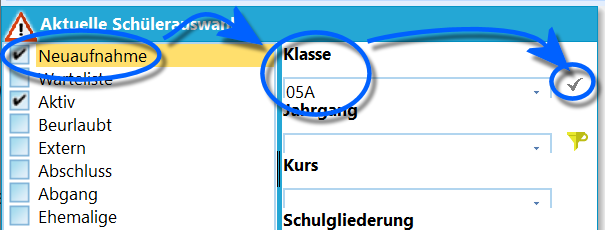
Wählen Sie zusätzlich die Neuaufnahme an. Dann stellen Sie die Klasse 05A ein und bestätigen Sie den Filter mit dem Haken.
Wählen Sie zuerst die Schüler in der Aktuellen Schülerauswahl aus, die im Container angezeigt werden sollen.
- Es werden auch die Schüler im Status Neuaufnahme durch setzen des Hakens angewählt. Der Haken bei Aktiv bleibt stehen.
- Unter Klasse wird die 05A im Dropdown-Menü gewählt.
Wenden Sie den Filter mit einem Klick auf den kleinen Haken rechts neben dem Dropdown-Menü an.
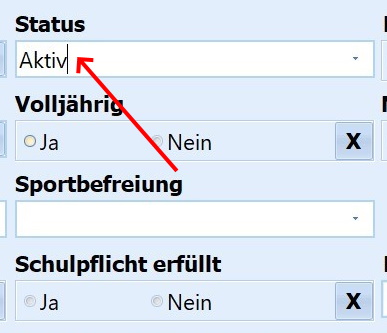
Der Status ist nun auf Aktiv zu stellen.
Zum Abändern des Status' wird der Gruppenprozess Allgemeines ➜ Individualdaten ändern ausgewählt.
Nun wird im Menü im Feld Status über das Dropdown-Menü der Eintrag Aktiv ausgewählt.
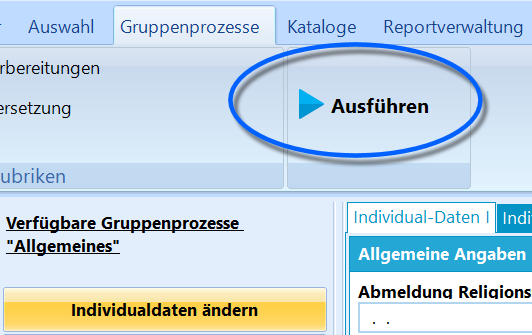
Klicken Sie auf Ausführen.
Anschließend muss der Gruppenprozess über den Button Ausführen angestoßen werden.

Die Sicherheitsabfrage wird mit Ja bestätigt, nachdem noch einmal nachgedacht wurde, ob der Prozess tatsächlich auf der gewählten Schülergruppe ausgeführt werden soll.
Wird die folgende Sicherheitsabfrage Daten bei allen ausgewählten Schülern ändern bejaht, ist der Gruppenprozess abgeschlossen.
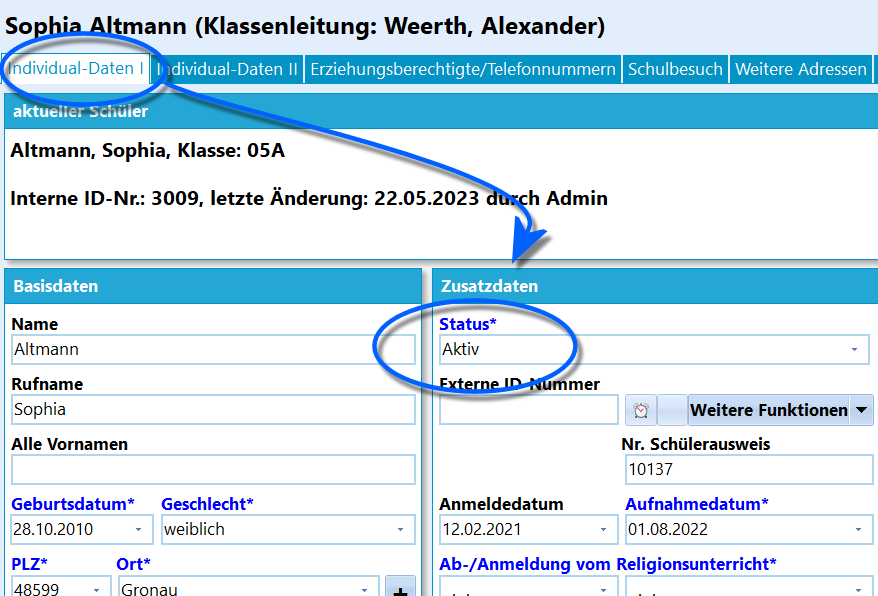
Der Status wurde bei der kompletten Gruppe geändert.
Die Kontrolle im Reiter Individualdaten I einer Schülerin zeigt, dass der Prozess erfolgreich durchgeführt wurde.
Richtig – Fertig
Anstelle dass bei jedem einzelnen Schüler der Status verändert werden musste, wurde diese Operation nun schnell für die ganzen Gruppe erledigt.
Videotutorials
Grundlagen zum Thema Gruppenprozesse
Abändern des Feldes Status
Klasse per Gruppenprozess zuweisen
Online: Wiedervorlagen für eine Schülergruppe anlegen
Wiedervorlagen für eine Schülergruppe anlegen
Wiedervorlagen erinnern an spätere Aufgaben für eine ausgewählte Schülergruppe. Die Anleitung beschreibt die Einrichtung; das Video ergänzt die einzelnen Arbeitsschritte.
Wiedervorlage einrichten
Legen Sie eine Wiedervorlage mit Bemerkung und Termin für mehrere Schülerinnen und Schüler an. Bestimmen Sie Sichtbarkeit und Verhalten nach Ablauf des Termins.
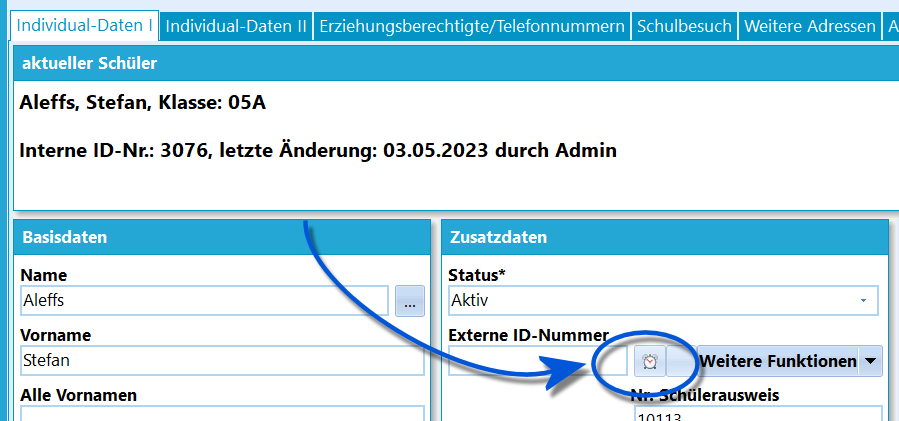
Manuelles Setzen der Wiedervorlage bei einem Schüler.
Einträge zur Wiedervorlage können bei einzelnen Schülerinnen und Schülern über einen Klick auf das Weckersymbol bei den Individualdaten I hinzugefügt werden.
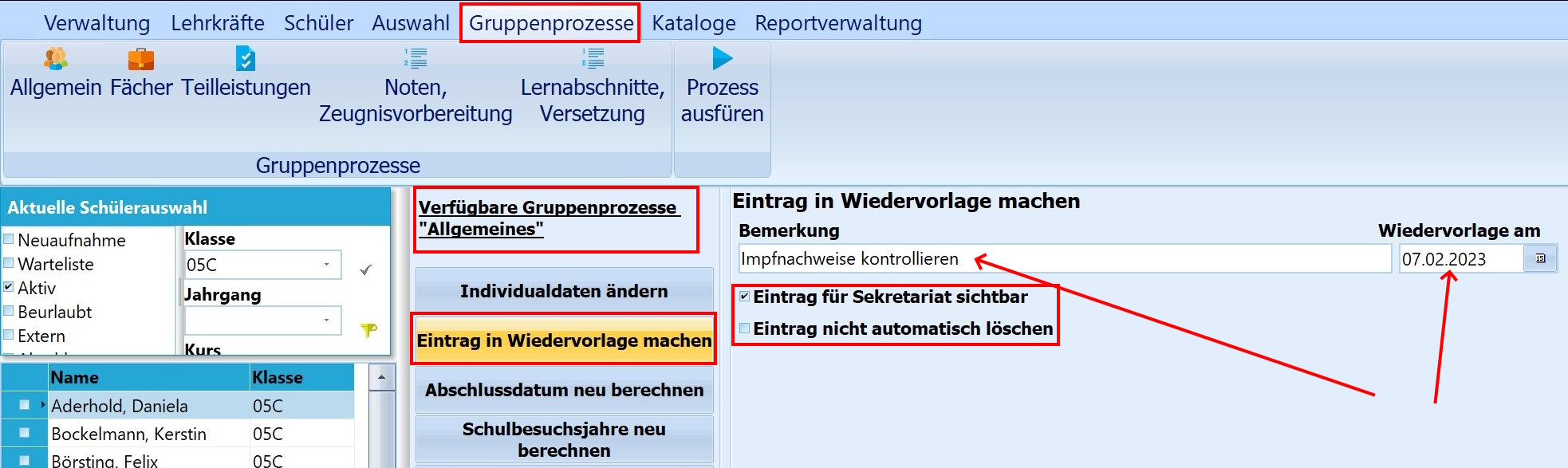
Auswahl des Gruppenprozesses
Einträge zur Wiedervorlage können aber auch gruppenweise vorgenommen werden. Nach der Schülerauswahl über den Schnellfilter (Klasse, Jahrgang, Kurs), oder die Auswahl, wird im Auswahlmenü Gruppenprozesse in der Kategorie Allgemeines der Prozess Eintrag in Wiedervorlage machen angeklickt.
Im Menü, das nun rechts erscheint, kann eine Bemerkung zur Wiedervorlage eingegeben und der Wiedervorlagetermin ausgewählt werden.
Darüber hinaus kann durch das Setzen der entsprechenden Häkchen festgelegt werden, ob der Eintrag auch für das Sekretariat sichtbar sein soll. Andernfalls kann ihn nur die Nutzerin / der Nutzer sehen die/der den Eintrag angelegt hat.
Weiterhin ist anzugeben, ob die Wiedervorlage nach dem Ablaufdatum gelöscht werden oder erhalten bleiben soll.
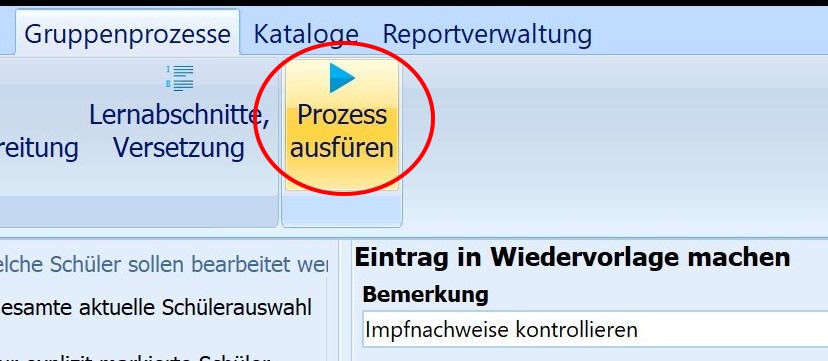
Gruppenprozess ausführen
Über "Prozess ausführen" wird der Vorgang angestoßen und die jeweiligen Eintragungen werden vorgenommen.
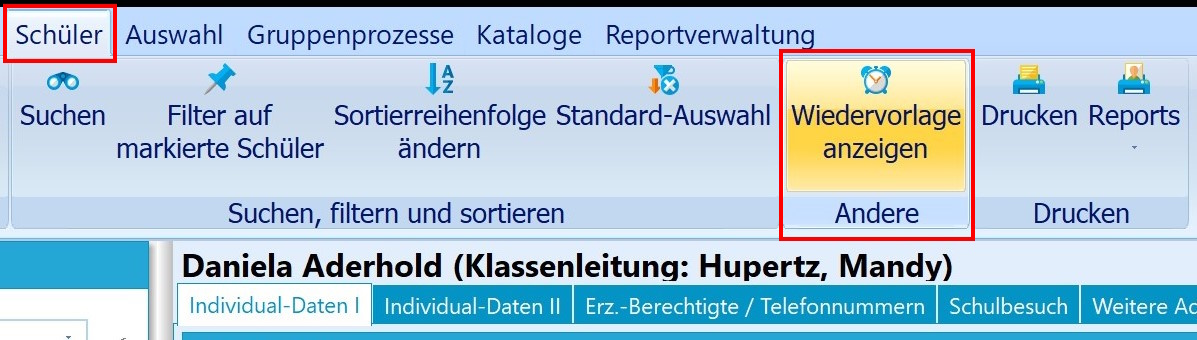
Wiedervorlage aufrufen
Die neuen Einträge können dann im Auswahlmenü Schüler über Wiedervorlage ansehen eingesehen werden.
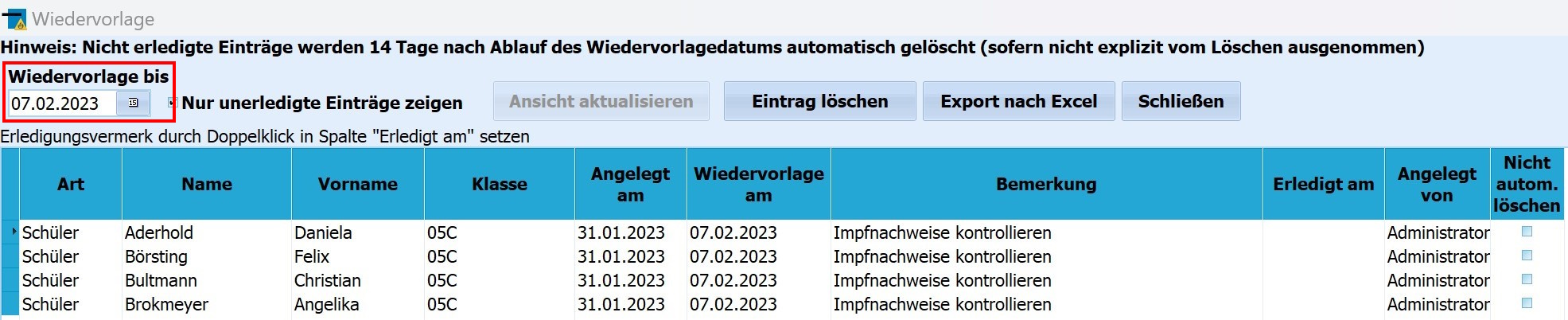
Einträge in der Wiedervorlage
Einträge zur Wiedervorlage erscheinen nur, wenn ein Datum nach dem gesetzten Wiedervorlagedatum ausgewählt wurde.
Hinweis
Beim Erst-Start von SchILD an einem nächstfolgenden Tag werden die Wiedervorlage-Einträge mit dem Tages-Datum angezeigt. Das Fenster Fenster entspricht dem hier abgebildeten.
Videotutorial
Online: Migrationshintergrund automatisch setzen
Migrationshintergrund automatisch setzen
Lassen Sie das Merkmal Migrationshintergrund aus den vorhandenen Angaben in Individualdaten II für die ausgewählte Schülergruppe setzen oder entfernen.
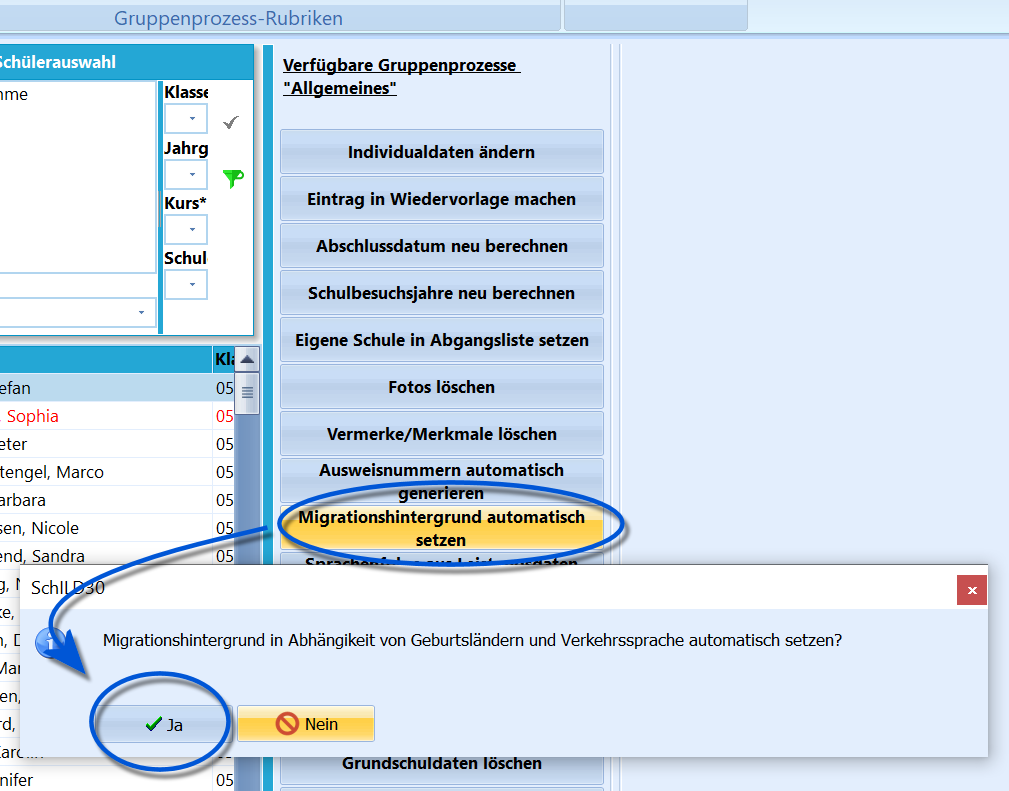
Automatisches setzen des Hakens Migrationshintergrund vorhanden auf den Einstellungen zu Geburtsland und/oder der Verkehrssprache.
Dieser Gruppenprozess dient dazu in den Individualdaten II, den Haken bei Migrationshintergrund vorhanden richtig zu setzen.
Wenn Sie diesen Gruppenprozess anstoßen, wird bei den ausgewählten Schülerinnen und Schülern der Haken gesetzt, sobald unter Individualdaten II ein Eintrag zu den Geburtsländern oder zur Verkehrssprache gemacht wurde. Ist der Eintrag dagegen überall Deutschland, so wird der Haken entfernt.
Der Gruppenprozess passt dieses Merkmal anhand der vorhandenen Einträge an.
Videotutorial
Online: Neue Schülerinnen und Schüler aufnehmen
Neue Schülerinnen und Schüler aufnehmen
Legen Sie neue Schülerdatensätze für das laufende oder das kommende Schuljahr an. Prüfen Sie dabei Aufnahmejahr, Status und die für die Statistik benötigten Angaben.
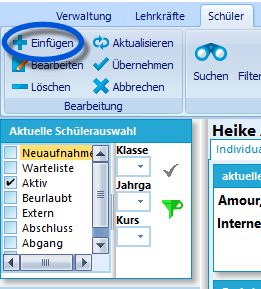
Neuen Schüler anlegen.
Richten Sie vor der Neuaufnahme die Schuldaten und die benötigten Katalogeinträge ein. Dazu gehören die Angaben zur Schule und die schulbezogenen Kataloge.
1. Einen neuen Datensatz anlegen
Klicken Sie in der Leiste unter den Menüpunkten auf das "+ Einfügen", um einen neuen Schülerdatensatz anzulegen.
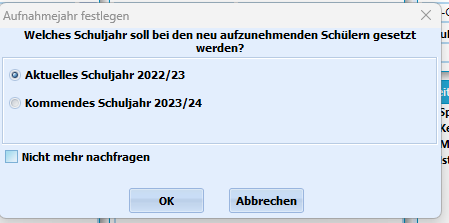
Auswahl - aktuelles Schuljahr oder neues Schuljahr.
2. Das Aufnahmejahr wählen
Bevor Sie die Daten des Schülers eingeben können, müssen Sie entscheiden, welches Aufnahmejahr dem Schüler zugeordnet werden soll.
Wird ein Schüler im laufenden Schuljahr aufgenommen, ist das aktuelle Schuljahr zu wählen.
Sind Sie gerade in der Anmeldephase und geben die Daten aller neu angemeldeten Schüler ein, wählen Sie hier einmal das kommende Schuljahr.
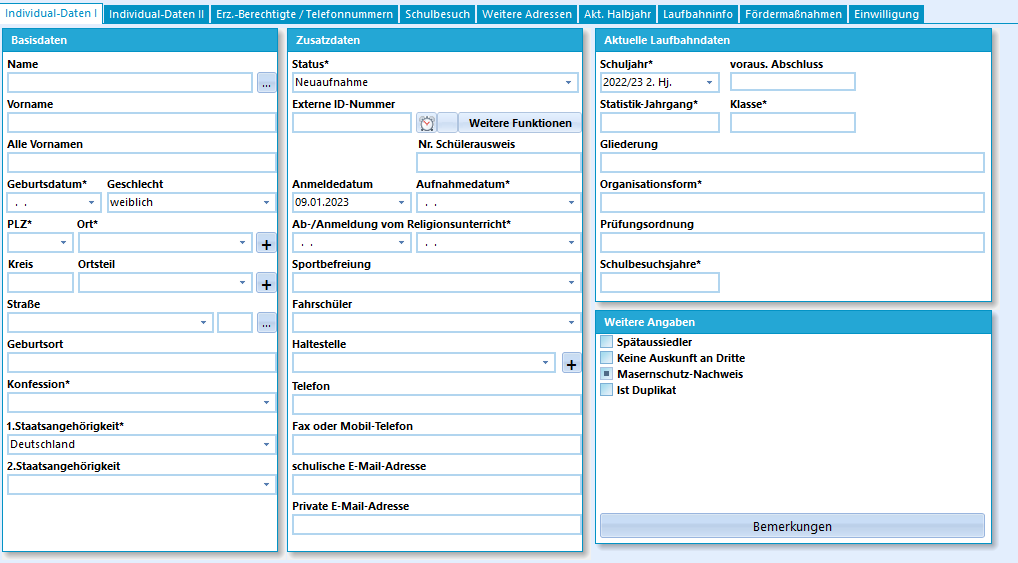
Eintragen der Schülerdaten
3. Daten erfassen und die Auswahl prüfen
In die leeren Registerkarten tragen Sie anschließend die Daten des Schülers ein. Beachten Sie, dass alle Felder mit einem Sternchen relevant für die Statistik-Haupterhebung sind.
Tipp
Falls Sie neu angelegte Schüler vermissen, prüfen Sie bitte, ob Sie den Karteikasten Neuaufnahme in der aktuellen Schülerauswahl ausgewählt haben. Jeder neu angelegte Schüler hat den Status Neuaufnahme und ist nur dann zu sehen, wenn Neuaufnahme mit einem Häkchen versehen ist.
4. Den Status zum Schuljahreswechsel anpassen
Zum Schuljahreswechsel soll der Status der Schüler, die sich im Februar angemeldet haben, von Neuaufnahme in Aktiv geändert werden. Vor dem Statuswechsel kann schon die Zuordnung zur neuen Klasse vorgenommen werden und ein passendes Informationsschreiben könnte herausgeschickt werden.
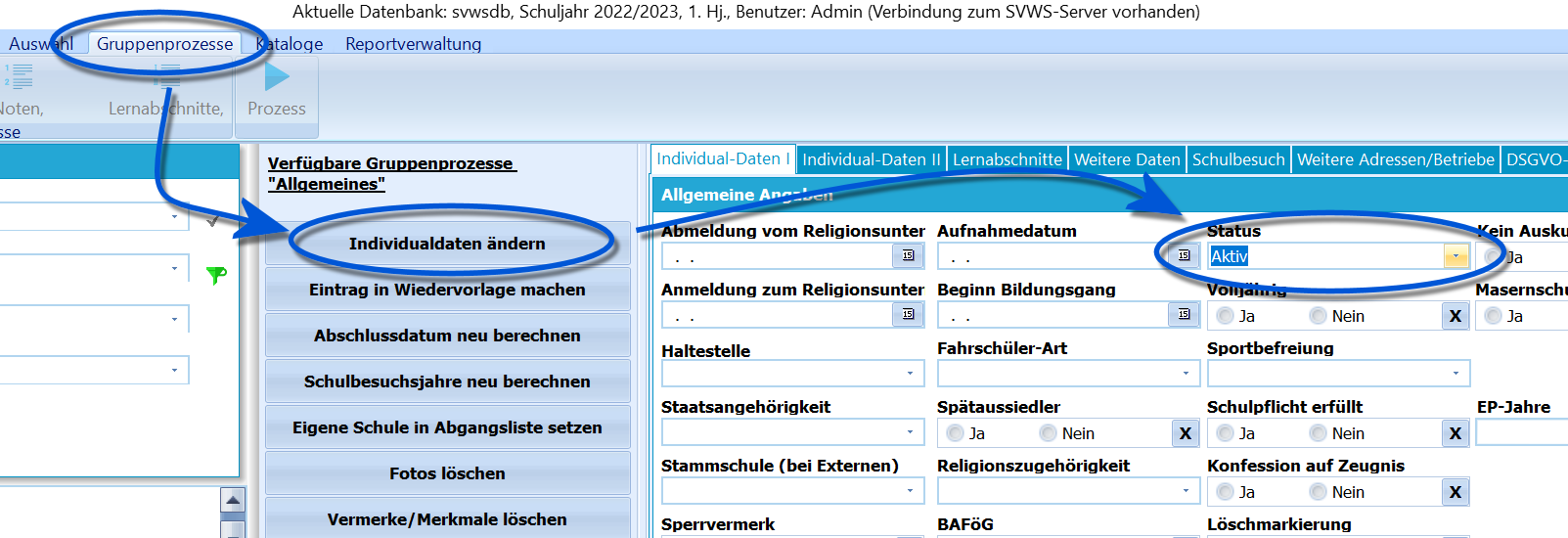
Ändern des Status der neuen Schüler auf Aktiv.
Um den Statuswechsel von Neuaufnahme nach Aktiv durchzuführen, wählen Sie den Karteikasten Neuaufnahme aus, so dass alle neu angelegten Schüler in der aktuellen Schülerauswahl enthalten sind.
Öffnen Sie den Gruppenprozess Individualdaten ändern im Bereich Allgemeines. Wählen Sie dort den Status Aktiv und führen Sie den Prozess für die angezeigte Gruppe aus.
Die Schüler sind nun dem Status Aktiv zugeordnet und werden entsprechend in der Standardauswahl im Schülercontainer angezeigt.
Die Schüler können nun per weiterem Gruppenprozess ihren Einstiegsklassen zugeordnet werden.
Videotutorial
Online: Schulbesuchsjahre neu berechnen
Schulbesuchsjahre neu berechnen
Kontrollieren Sie die Schulbesuchsjahre anhand der gespeicherten Laufbahndaten. An Grundschulen und Schulen der Sekundarstufe I ist die Anzeige nicht manuell editierbar.
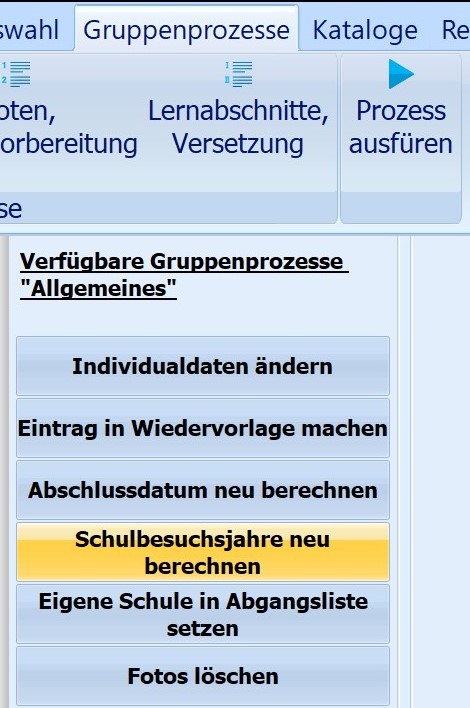
Gruppenprozess Schulbesuchsjahre neu berechnen.
Dieser Gruppenprozess aus der Kategorie Allgemeines berechnet anhand des eingetragenen Einschulungsjahres die Anzahl der Schulbesuchsjahre.
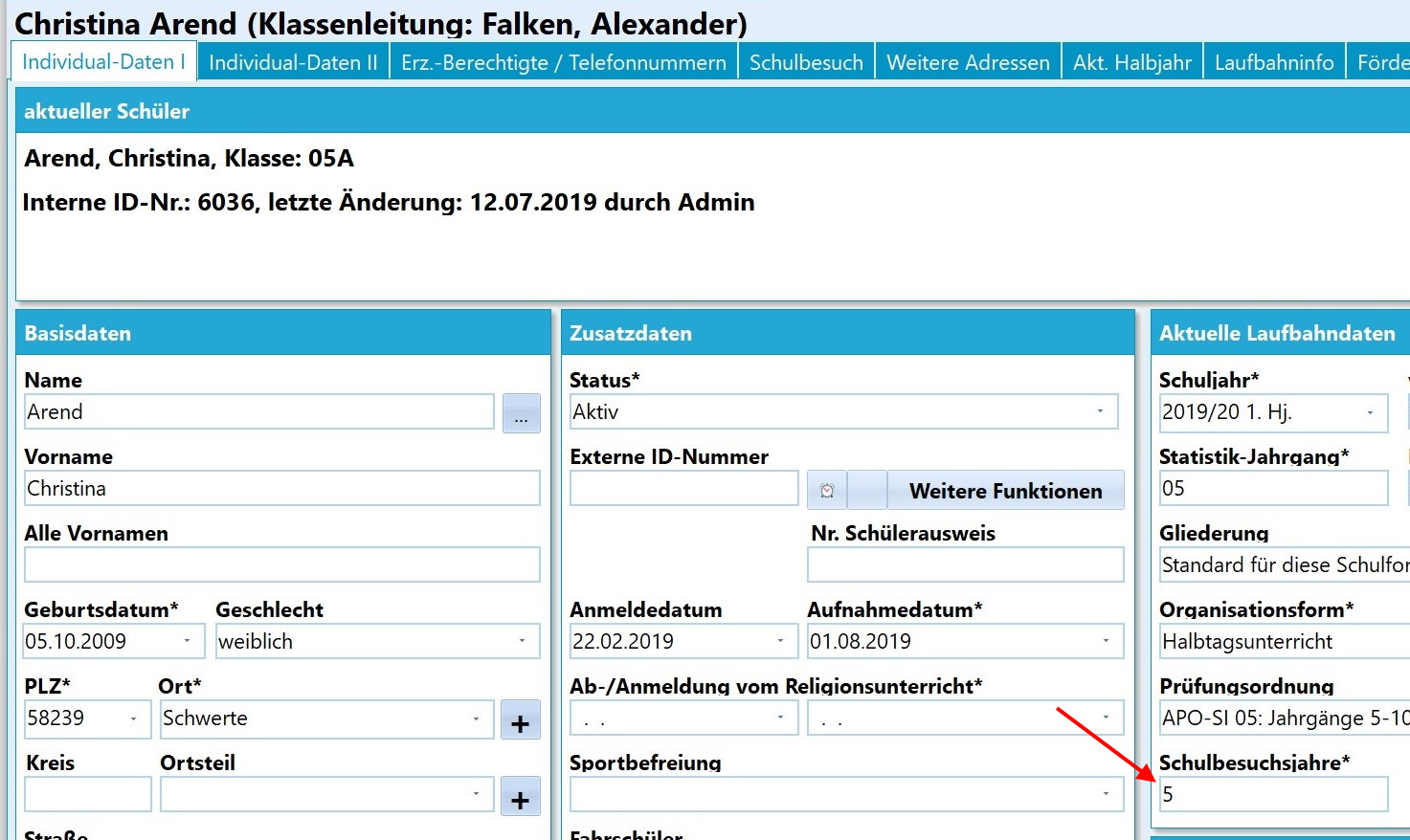
Schulbesuchsjahre
Die neu berechneten Schulbesuchsjahre werden auf der Registerkarte Schüler ➜ Individualdaten I eingetragen - dieses gilt nur für Schülerinnen und Schüler mit dem Status "Aktiv" oder "Extern".
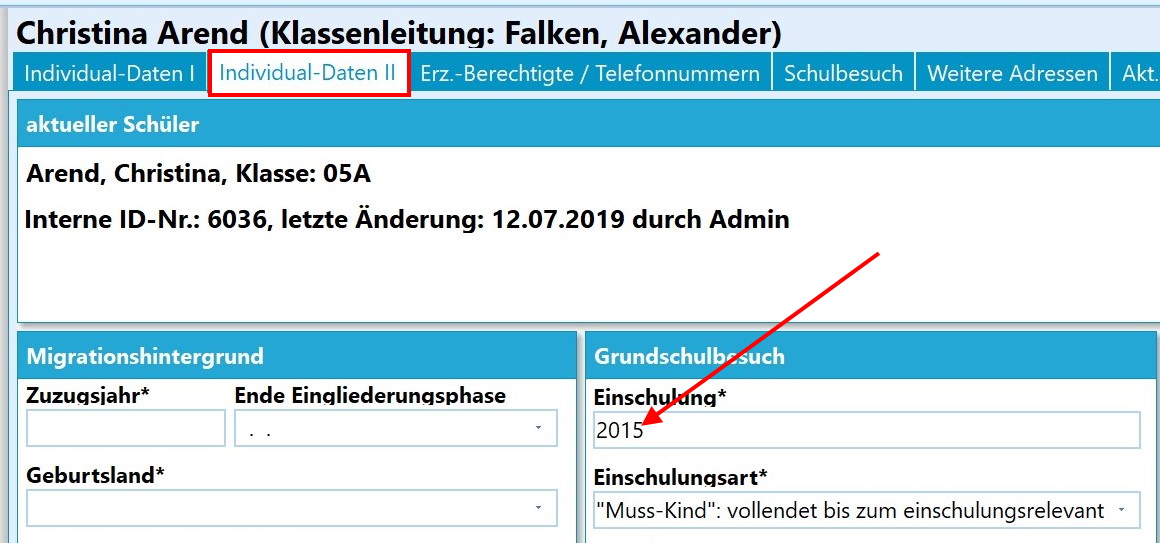
Einschulungsjahr
Das Einschulungsjahr befindet sich auf der Karteikarte Schüler ➜ Individualdaten II.
An Grundschulen und Schulen der Sekundarstufe I wird das laufende Schulbesuchsjahr aus den vorhandenen Daten berechnet und kann nicht manuell bearbeitet werden. Korrigieren Sie deshalb die zugrunde liegenden Angaben, insbesondere das Einschulungsjahr und die EP-Daten.
Soweit der Gruppenprozess in Ihrer Schulform angeboten wird, kontrollieren Sie nach der Neuberechnung das Ergebnis anhand der tatsächlichen Laufbahn.
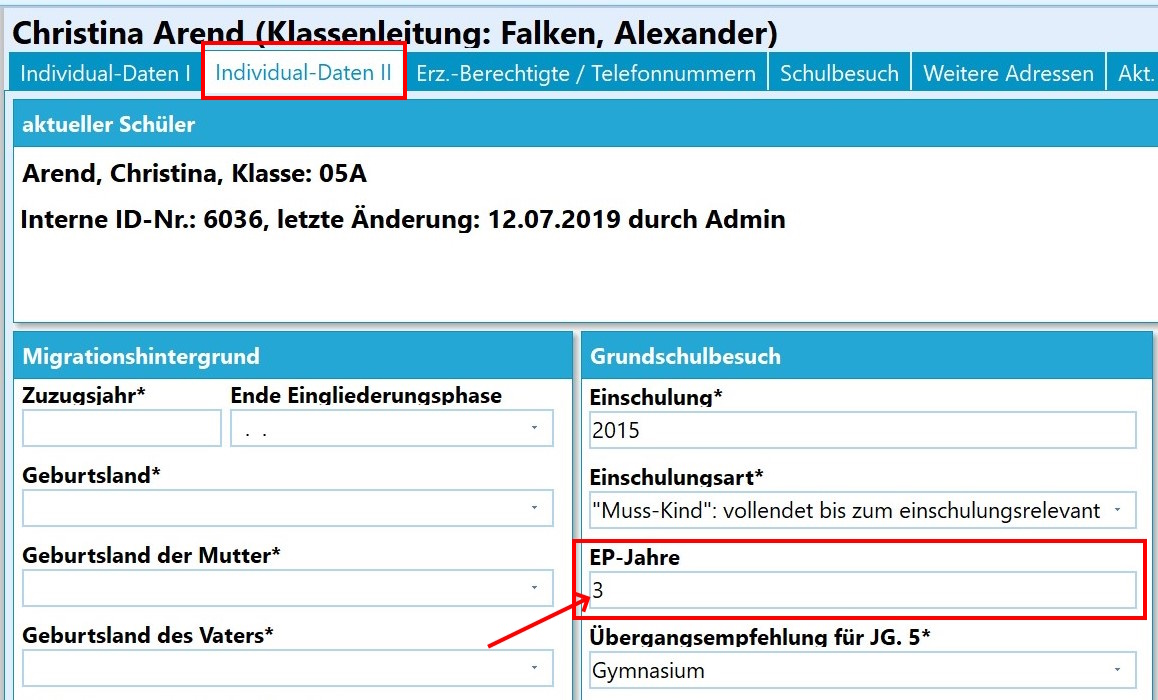
Anzahl EP-Jahre
Das folgende Bild zeigt einen früheren Programmstand; die aktuelle Eingabestelle ist im verlinkten EP-Artikel beschrieben.
Eine Besonderheit ergibt sich bei Kindern, die drei Jahre in der Schuleingangsphase (EP) der Grundschule verbracht haben.
Jahrgänge und EP-Jahre sind getrennt: Die laufende Zuordnung von E1, E2 oder E3 erfolgt in Jahrgang 01 und 02 in jedem Halbjahr. Der gespeicherte Wert wird in Individualdaten I angezeigt und ist dort ab Jahrgang 03 korrigierbar. Siehe EP-Jahre.
Das dritte EP-Jahr wird aber bei der Berechnung der Erfüllung der Vollzeitschulpflicht nicht mitgezählt.
Videotutorial
Online: Die Schülerauswahl im Container verwenden
Die Schülerauswahl im Container verwenden
Der Schülercontainer ist der Ausgangspunkt für die Auswahl von Datensätzen. Hier lernen Sie die Auswahlmöglichkeiten kennen; das ergänzende Video zeigt die Bedienung im Zusammenhang.
Schüler auswählen und Auswahl eingrenzen
Wählen Sie die Schülerinnen und Schüler aus, mit denen Sie arbeiten möchten. Der Container zeigt die aktuelle Auswahl und stellt Schnellfilter nach Status, Klasse, Kurs und weiteren Merkmalen bereit.
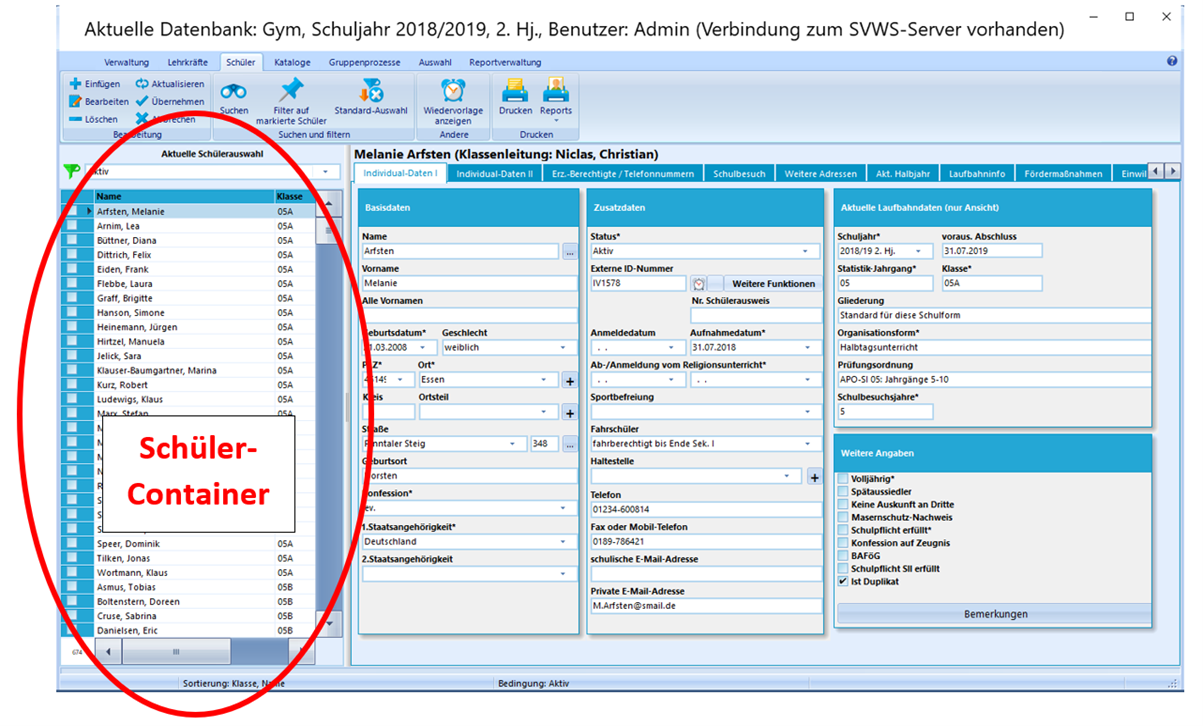
Hauptseite im Reiter Schüler
Auf der linken Seite des Hauptfensters befindet sich der Schüler-Container. Hier wird die aktuell ausgewählte Schülergruppe gezeigt.
Beim Programmstart werden zunächst alle aktiven Schüler der Schule aufgelistet. Diese sogenannte Standard-Auswahl wird durch ein grünes Filtersymbol signalisiert.
Durch Anklicken eines einzelnen Datensatzes werden die zugehörigen Daten auf den Karteireitern gezeigt.
Die Anzahl der zur Zeit gefilterten Datensätze wird unten links in der Ecke angezeigt.
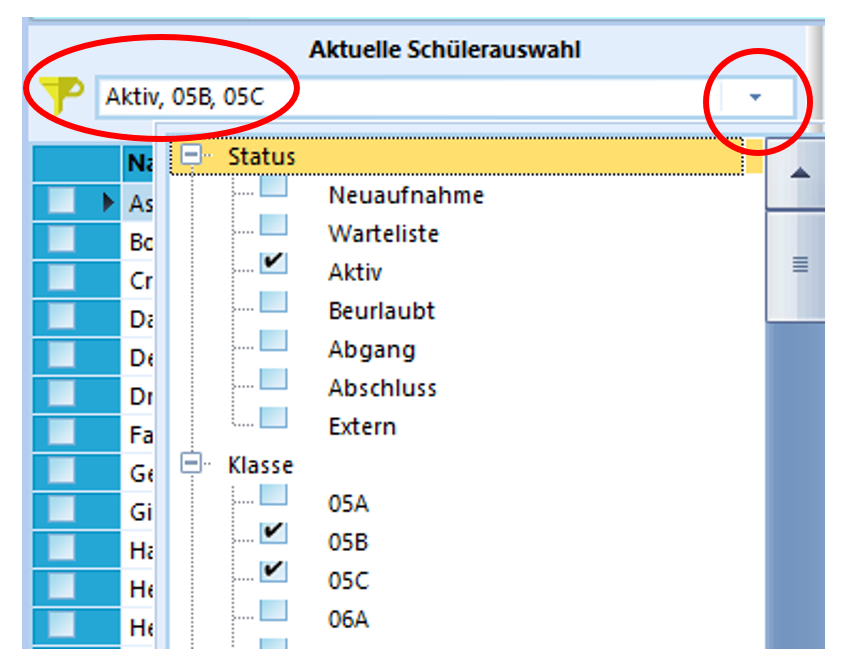
Aktuelle Schülerauswahl
Oberhalb des Containers befindet sich ein Auswahlfeld, um schnell und unkompliziert bestimmte Schülermengen auszuwählen. Durch Mausklick auf das Dreieck öffnet sich das Auswahlmenu.
Hier kann Status, Klasse, Kurs, Jahrgang und/oder Abteilung der Schüler aktiviert werden.
Beim Berufskolleg kann zusätzlich die Fachklasse und die Gliederung gefiltert werden.
Die abgebildete Einstellung zeigt alle aktiven Schülerinnen und Schüler der Klassen 5b und 5c im Schülercontainer. Für diese Auswahl können Sie zum Beispiel einen Elternbrief drucken oder einen Gruppenprozess ausführen, etwa um allen das Fach Informatik zuzuweisen.
Das gelbe Filtersymbol verdeutlicht, dass aktuell ein Schnellfilter aktiviert ist. Die entsprechende Einstellung kann dort abgelesen werden.
Zur vollständigen Standardauswahl kehren Sie mit Standard-Auswahl im Menüband zurück. Alternativ doppelklicken Sie auf das gelbe Filtersymbol.
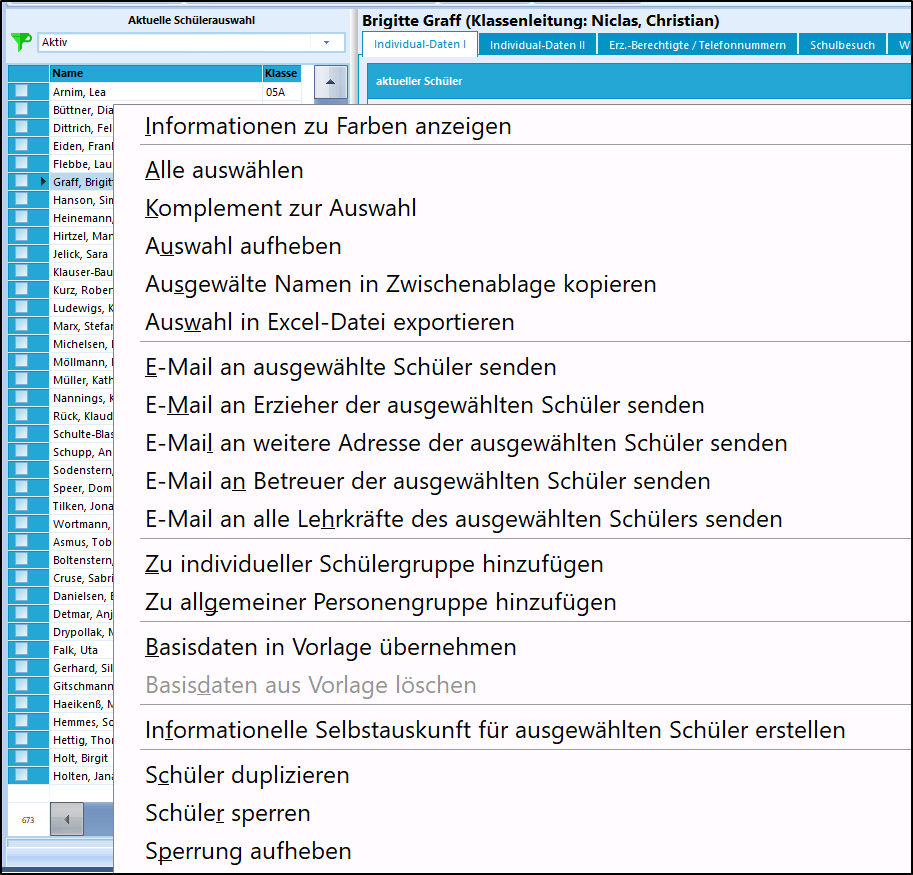
Betätigung der rechten Maustaste im Schülercontainer
Neben der Funktion, die Menge der Schüler zur Weiterverarbeitung und zum Druck zu steuern, können im Container noch einige andere Funktionen ausgeführt werden.
Diese zeigen sich bei einem Klick mit der rechten Maustaste in den Containerbereich. (siehe Bild)
Informationen zu Farben anzeigen
Manchmal werden Schülernamen in einer anderen Farbe dargestellt. Durch Auswahl von "Informationen zu Farben anzeigen" erscheint eine Legende zu den verschiedenen Farben.
Alle Auswählen
Die Funktion setzt bei allen angezeigten Schülerinnen und Schülern ein Markierungshäkchen. Entfernen Sie bei Bedarf einzelne Häkchen. Mit Filter auf markierte Schüler zeigen Sie anschließend nur die markierten Personen an.
Die Markierungen bleiben erhalten, bis Sie sie aufheben. Sind beim Schließen von SchILD-NRW 3 noch Personen markiert, fragt das Programm, ob die Markierungen für die nächste Sitzung gespeichert werden sollen.
Komplement zur Auswahl
Bei allen Schülern aus dem Schülercontainer wird das Markierungshäkchen geändert.
Auswahl aufheben
Alle Markierungshäkchen werden aufgehoben.
Ausgewählte Namen in Zwischenablage kopieren
Ausgewählte Namen werden im Zwischenspeicher kopiert und können beispielsweise mittels "einfügen" in ein anderes Dokument kopiert werden.
Auswahl in Excel-Datei
Es öffnet sich ein Vorschau-Fenster. Durch Bestätigen über den "Speichern"-Button werden die Spalten in einer Excel-Datei gespeichert.
Weitere Spalten anzeigen: Aktivieren Sie unter Verwaltung → Globale Einstellungen die Option Individuelle Gestaltung der Schüler-Übersichtstabelle ermöglichen. Anschließend können Sie in den individuellen Einstellungen weitere Spalten ergänzen, etwa Geburtsdatum oder Telefonnummer.
E-Mail an ausgewählte Schüler senden
Je nach Einstellung, ob Mails über das Standard-Mailprogramm oder über den SMTP-Server geschickt werden sollen, öffnet sich das Standard-Mailprogramm oder eine Fenster zum Versenden der E-Mail. Unter Verwaltung ➜ Einstellungen kann angegeben werden, ob die private oder schulische Mailadresse bevorzugt werden soll.
E-Mail an Erzieher des ausgewählten Schülers senden
Alle Erziehungsberechtigten, bei denen die Option "erhält Anschreiben" aktiviert ist, erhalten eine Mail. Analog zur Schülermail öffnet sich vorab das Standard-Mailprogramm oder ein Vorschau-Fenster.
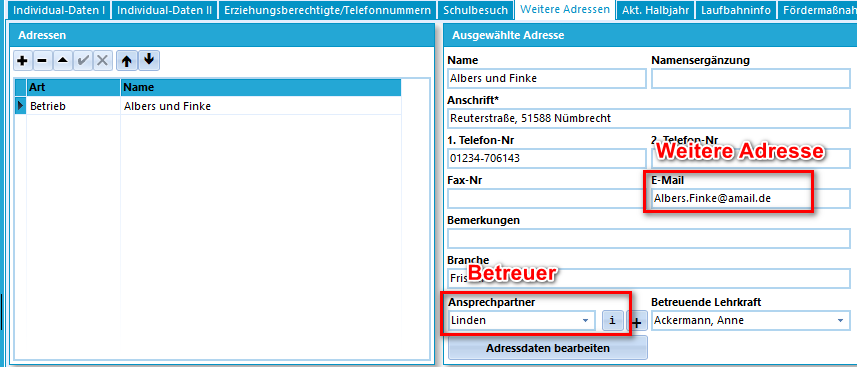
Weitere Adressen
E-Mail weitere Adressen der ausgewählten Schülers senden
Mit dieser Option kann eine Mail an einen Betrieb senden, der unter weiteren Adressen bei einem Schüler eingetragen ist.
E-Mail an Betreuer der ausgewählten SchülerInnen senden
Mit dieser Funktion senden Sie eine E-Mail an die bei den weiteren Adressen hinterlegte Ansprechperson. Über die Schaltfläche i (Information) können Sie deren E-Mail-Adresse anzeigen.
E-Mail an alle Lehrkräfte des ausgewählten Schülers senden
Zum Versenden einer Mail an alle Lehrkräfte, die im aktuellen Halbjahr bei den Fächern der Schüler hinterlegt sind. Unter Verwaltung ➜ Einstellungen kann angegeben werden, ob die private oder schulische Mailadresse bevorzugt werden soll.
Zu individueller Schülergruppe hinzufügen
Mit dieser Option können SchülerInnen einer individuellen Schülergruppe hinzugefügt werden. Es öffnet sich ein Fenster, in dem die Schülergruppe, in der die jeweiligen Schüler hinzugefügt werden sollen, ausgewählt werden kann. Durch das Markierungshäkchen können auch mehrere Schüler gleichzeitig einer Schülergruppe hinzugefügt werden.
Zu allgemeiner Personengruppe hinzufügen
Mit dieser Option können ein oder mehrere SchülerInnen einer allgemeinen Personengruppe hinzugefügt werden. Es öffnet sich ein Fenster, um die entsprechende Personengruppe auszuwählen.
Basisdaten in Vorlage übernehmen
Diese Funktion bewirkt, dass beim aktuell ausgewählten Schüler einige Basisdaten (Wohnort, Aufnahmedatum, ...) in eine Vorlage kopiert werden. Sollte danach ein Schülerdatensatz durch "+" hinzugefügt werden, so werden diese Basisdaten bei dem neu erzeugten Schüler-Datensatz bereits vorausgefüllt.
Basisdaten aus Vorlage löschen
Löscht die Vorgaben aus der vorangegangenen Funktion.
Informationelle Selbstauskunft für Schüler erstellen
Mit Hilfe dieser Option kann eine CSV-Datei erstellt werden, in der sämtliche Informationen des ausgewählten Schülers enthalten sind.
Schüler duplizieren
Nach Auswahl der Funktion fragt SchILD-NRW 3, ob der neue Datensatz als Duplikat gekennzeichnet werden soll.
- Ja: Der neue Datensatz erhält den Status Neuaufnahme. Unter Individualdaten I ist Ist Duplikat gesetzt; die Namensliste zeigt den Eintrag gelb. Eine Klasse ist noch nicht zugeordnet.
- Nein: Der neue Datensatz wird ohne Duplikatkennzeichnung angelegt.
Schüler sperren
Durch diese Option können Schüler gesperrt werden. Die Bearbeitung ist für diese Schüler nicht möglich.
Sperrung aufheben
Mit dieser Option kann die Sperrung aufgehoben werden.
Videotutorial
Online: Eine Schülerin oder einen Schüler suchen
Eine Schülerin oder einen Schüler suchen
Finden Sie Schülerdatensätze anhand von Namen, Anschrift, Geburtsdatum oder Statistiknummer. Die Suchoptionen steuern unter anderem Status und den Umgang mit gelöschten Datensätzen.
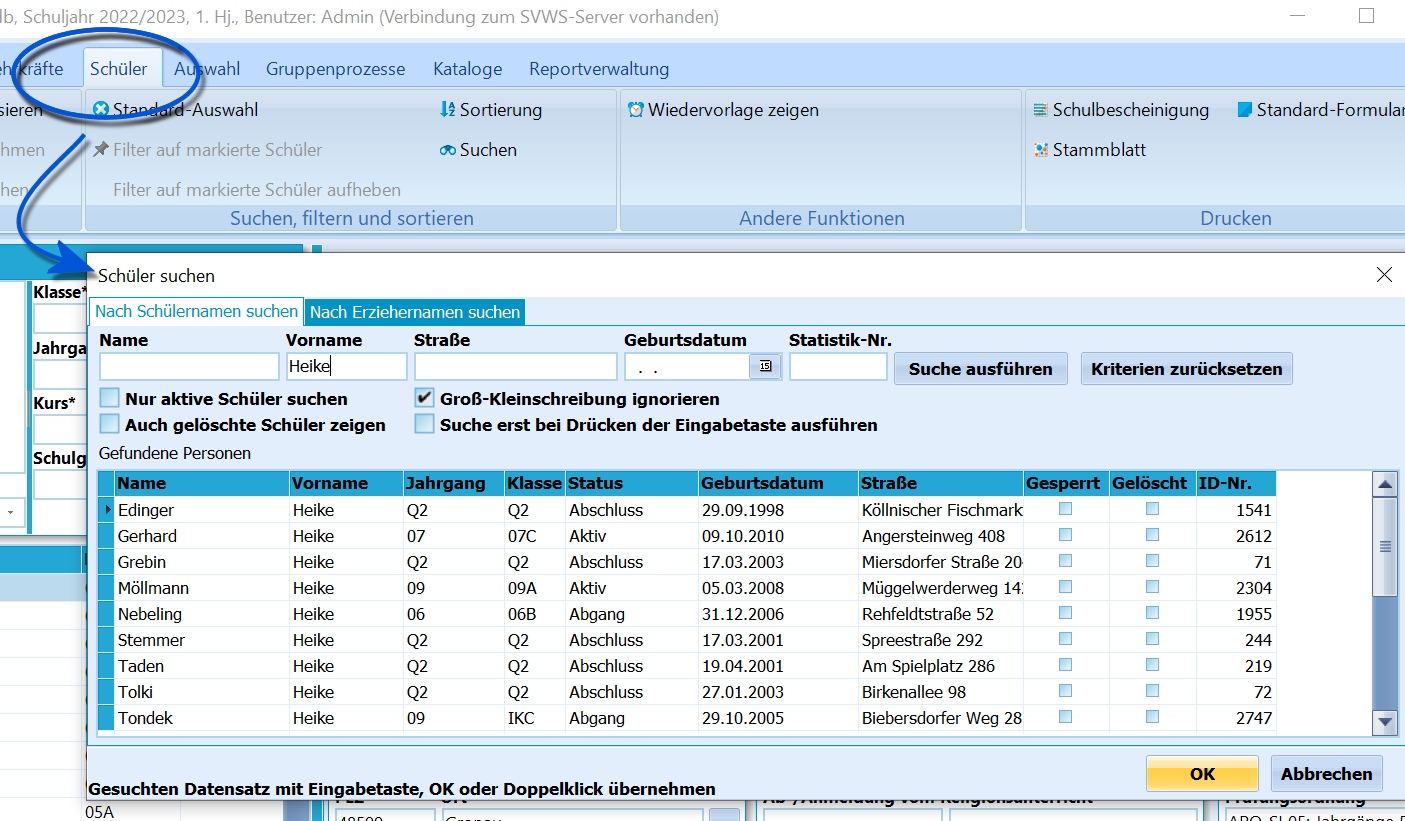
Schüler lassen sich schnell suchen.
Schülersuche
Indem Sie in Schüler auf Suchen klicken, öffnet sich ein Fenster, über das sich Schüler sehr schnell finden lassen.
Geben Sie Kriterien wie Name, Vorname, die Straße oder das Geburtsdatum ein, um sofort alle Schüler angezeigt zu bekommen, auf die alle eingegebenen Kriterien zutreffen.
Haben Sie eine Prüfung auf Statistikfehler durchgeführt, lassen sich gefundene Schüler mit Fehlern gut über die Eingabe der im Fehlerprotokoll aufgeführten Statistik-Nr. finden.
Über Haken unterhalb des Suchfeldes lässt sich die Suche weiter eingrenzen.
- Nur aktive Schüler suchen grenzt die Suche auf die nur aktiven Schüler ein. Per Standard werden alle Schüler in der Datenbank angezeigt.
- Groß- und Kleinschreibung wird in der Standardeinstellung ignoriert.
- Auch gelöschte Schüler zeigen blendet Schüler mit einem Löschvermerk wieder ein. Somit ließe sich der Löschvermerk auf wieder entfernen.
- Suche erst beim Drücken der Eingabe ausführen sorgt dafür, dass nicht nach jedem eingegebenen Zeichen die Suche sofort ausgeführt wird.
Ein Doppelklick auf einen Schülereintrag im Suchfenster springt sofort auf den betreffenden Schüler im Schülercontainer, so dass nun mit diesem weitergearbeitet werden kann.
In der Kopfzeile des Suchfensters kann auf den Reiter Nach Erziehernamen suchen umgeschaltet werden. Somit lassen sich unter Erz. Berechtigte eingetragene Personen auffinden.
Videotutorial
Online: Die Sortierung der Schülerauswahl ändern
Die Sortierung der Schülerauswahl ändern
Legen Sie eine eigene Sortierreihenfolge für den Schülercontainer fest. Wählen Sie die Sortierfelder, ihre Reihenfolge und die auf- oder absteigende Sortierung.
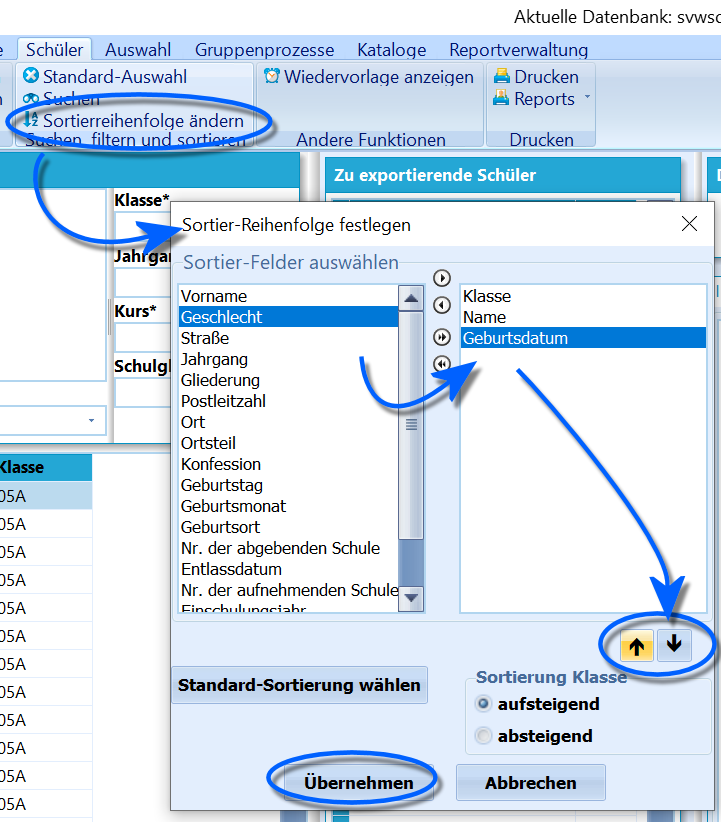
Reihenfolge und Kategorien der Sortierung im Schülercontainer.
Standardmäßig werden die Schüler im Schülercontainer erst nach ihrer Klasse und dann nach ihrem Nachnamen sortiert.
Möchten Sie dieses ändern, kann eine benutzerdefinierte Sortierreihenfolge festgelegt werden, die auch nach anderen Kategorien sortiert.
Wählen Sie Schüler Sortierreihenfolge ändern. Die als Kategorien gewünschten Felder können per Doppelklick oder über die kleinen schwarzen Pfeile zwischen den Fenstern als relevant in den rechten Bereich verschoben werden.
Innerhalb dieses Bereichs kann die Reihenfolge über die Pfeile unten rechts verändert werden.
Dann ist noch zu wählen, ob die Sortierung "aufsteigend" oder "absteigend" sein soll.
Wählen Sie nun Übernehmen.
Beispiel
Für eine Geburtstagsliste je Klasse wählen Sie die Reihenfolge Klasse → Geburtsdatum → Nachname. Soll die Liste klassenübergreifend nach Geburtsdatum geordnet sein, wählen Sie Geburtsdatum → Klasse → Nachname.
Auch nach Wohnort, Geschlecht, Konfession, Förderschwerpunkt oder - wenn auf ehemalige gefiltert wird - Entlassdatum zu sortieren könnte in bestimmten Fällen nützlich sein.
Achtung
Die festgelegte Sortierung bleibt erhalten, auch wenn in SchILD nun weitergearbeitet wird und im Container auf neue Schülergruppen vorgenommen werden. Um den Standard wiederherzustellen, klicken Sie auf Standard-Sortierung wählen.
Videotutorial
Online: An der Dokumentation mitarbeiten
Online: Verbindlicher Redaktions- und Veröffentlichungsworkflow
Online: Mit VS Code im Browser bearbeiten
Mit VS Code im Browser bearbeiten
Mit der VS-Schaltfläche öffnen Sie die Markdown-Datei eines Artikels direkt in VS Code im Browser. Dort können Sie Texte bearbeiten und Ihren Vorschlag zur Prüfung einreichen. Sie benötigen ein GitHub-Konto; eine Installation ist nicht erforderlich. Die Anleitung zeigt den Ablauf mit Schreibzugriff auf das Dokumentationsrepository. Ohne diesen Zugriff bietet GitHub die Mitarbeit über eine eigene Repository-Kopie, einen sogenannten Fork, an.
Ein eigener Branch hält Ihren Vorschlag vom gemeinsamen Arbeitsstand dev getrennt. Commit und Push speichern ihn auf GitHub. Erst der anschließende Pull Request reicht ihn zur Übernahme ein. Die Begriffe und weitere Hilfen finden Sie unter An der Dokumentation mitarbeiten.
Die Bildschirmbeispiele zeigen die SchILD-NRW-2-Dokumentation. Der Ablauf gilt für beide Dokumentationen; die Schaltflächen öffnen jeweils das zugehörige Repository.
Artikel öffnen und bearbeiten
1. VS Code öffnen
Öffnen Sie den gewünschten Artikel in dieser Dokumentation. Klicken Sie neben dem Drucksymbol auf VS. Ein neuer Tab öffnet die zugehörige Datei aus dem Branch dev. Melden Sie sich bei GitHub an und erlauben Sie den Zugriff des Editors, falls Sie dazu aufgefordert werden.
2. Den Artikel bearbeiten
Ändern Sie den Text im geöffneten Editor. Die Datei enthält Markdown: Überschriften beginnen beispielsweise mit #. Lassen Sie bestehende Bildpfade und Linkziele erhalten, wenn Sie nur den Text verbessern möchten. Beispiele finden Sie unter Markdown und Gestaltung.
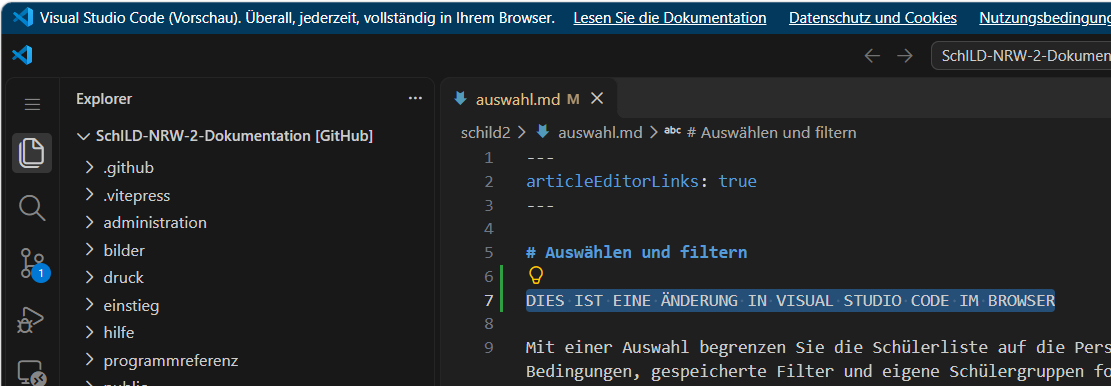
Der Editor hält noch nicht übertragene Änderungen zunächst im Browser vor. Das ist noch kein Commit auf GitHub. Legen Sie vor Commit und Push den eigenen Branch wie folgt an.
Einen eigenen Arbeitsbranch anlegen
3. Die Branch-Auswahl öffnen
Klicken Sie unten links in der Statusleiste auf dev. Prüfen Sie damit auch, dass Sie vom vorgesehenen Arbeitsstand ausgehen.

4. Einen neuen Branch erstellen
Wählen Sie Neuen Branch erstellen….
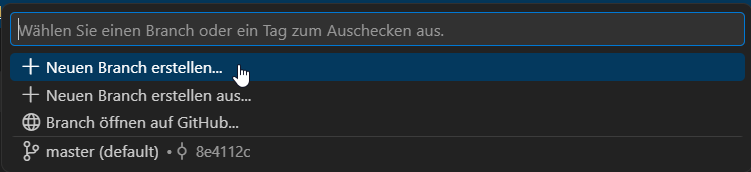
5. Einen Namen eingeben
Geben Sie einen Namen ein, der Ihren Autorennamen und die Aufgabe enthält, zum Beispiel musterfrau/filter-erklaeren. Bestätigen Sie mit der Eingabetaste. Wählen Sie für einen neuen Vorschlag einen neuen Namen.

6. Zum neuen Branch wechseln
Klicken Sie in der Rückfrage auf Zum Branch wechseln. Die noch nicht als Commit gespeicherten Änderungen werden in den neuen Branch mitgenommen. Kontrollieren Sie anschließend unten links, dass dort Ihr Branchname statt dev steht.
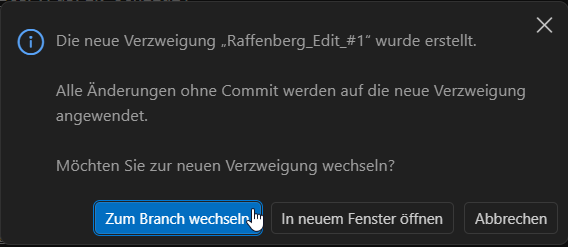
Änderungen speichern und übertragen
7. Die Quellcodeverwaltung öffnen
Klicken Sie links in der senkrechten Symbolleiste auf das Symbol Quellcodeverwaltung. Dort sehen Sie die geänderten Dateien. Öffnen Sie diese bei Bedarf, um Ihre Änderungen vor dem Speichern zu kontrollieren.

8. Die Änderung erläutern
Schreiben Sie in das Nachrichtenfeld kurz, was Sie geändert haben, etwa „Auswahl mit Filter I verständlicher erklären“. Kontrollieren Sie, dass die Dateiliste nur die beabsichtigten Änderungen enthält. Falls der Editor eine Bereitstellung verlangt, nehmen Sie die betreffenden Dateien über das Pluszeichen in den Commit auf.
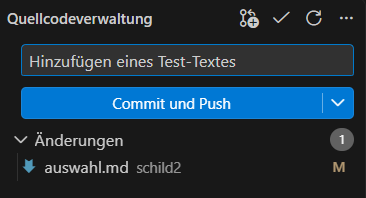
9. Commit und Push ausführen
Prüfen Sie nochmals den eigenen Branchnamen und klicken Sie auf Commit und Push. Damit speichern Sie den beschriebenen Änderungsstand und übertragen ihn zu GitHub. Warten Sie auf den Abschluss. Ihr Vorschlag befindet sich nun in Ihrem Arbeitsbranch; er ist noch nicht in dev übernommen.
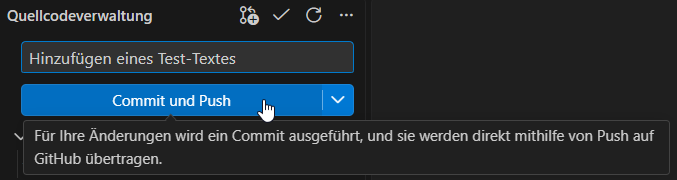
Einen Pull Request gegen dev einreichen
10. Das GitHub-Menü öffnen
Klicken Sie unten links auf die blaue Schaltfläche GitHub. Ihr Hinweistext lautet Bearbeitung auf „GitHub“.
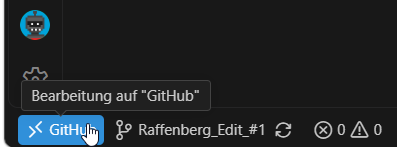
11. Zum Repository wechseln
Wählen Sie Zu Repository wechseln, um die GitHub-Seite zu öffnen.
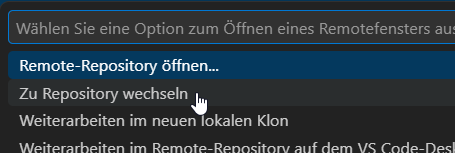
12. Den Vergleich starten
Klicken Sie beim Hinweis auf den gerade übertragenen Branch auf Compare & pull request. Fehlt dieser Hinweis, öffnen Sie im Repository Pull requests → New pull request und wählen Ihren Arbeitsbranch als Vergleichsbranch aus.

13. dev als Basis auswählen
Kontrollieren Sie die Auswahl oberhalb des Vergleichs: base: dev ist das Ziel, compare: Ihr Arbeitsbranch ist Ihr Vorschlag. Falls GitHub als Basis master vorschlägt, öffnen Sie die Basis-Auswahl und wählen dev. Der Screenshot zeigt genau diesen notwendigen Wechsel.
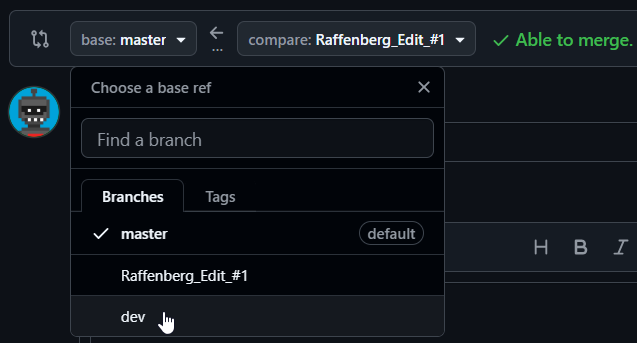
14. Den Pull Request einreichen
Geben Sie einen aussagekräftigen Titel und eine kurze Beschreibung ein: Was wurde geändert und warum? Kontrollieren Sie den angezeigten Dateivergleich sowie nochmals base: dev und Ihren Branch bei compare. Klicken Sie auf Create pull request.
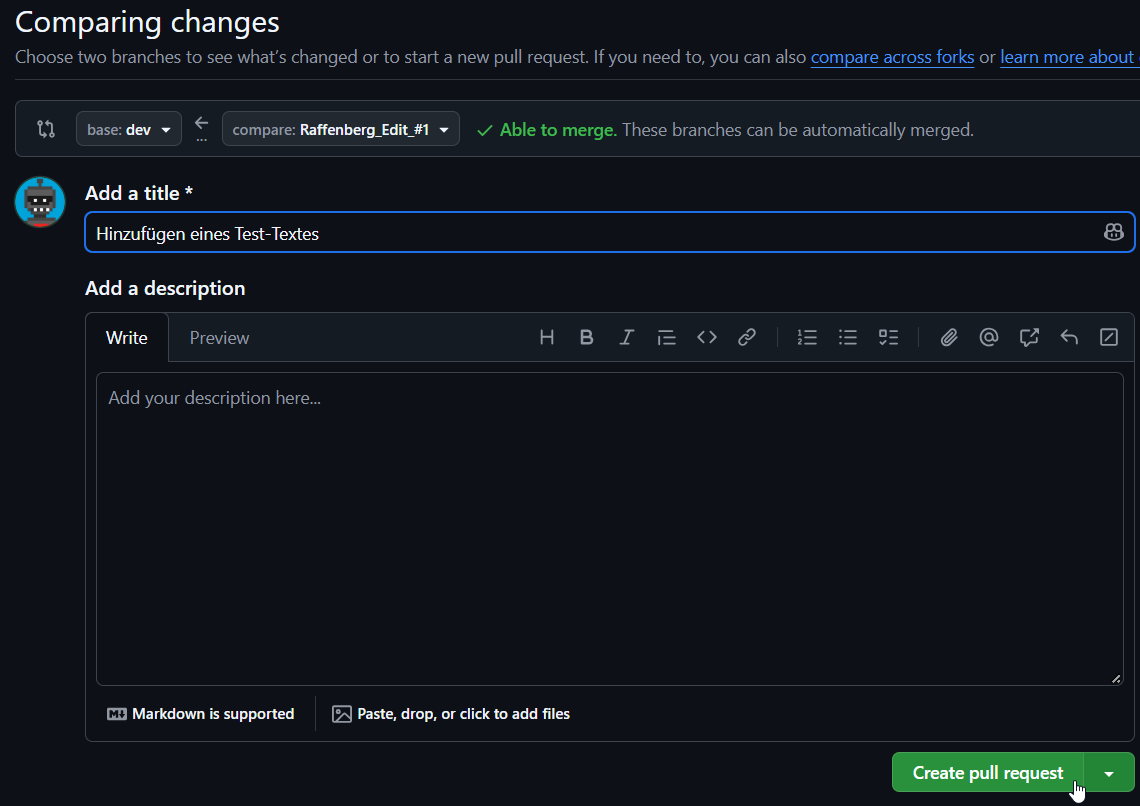
15. Die Prüfung abwarten
Eine Administratorin oder ein Administrator prüft den Pull Request und übernimmt die freigegebenen Änderungen. Beantworten Sie Rückfragen auf der Pull-Request-Seite. Weitere Korrekturen können Sie im selben Arbeitsbranch speichern und übertragen; sie ergänzen den bestehenden Vorschlag. Die spätere Veröffentlichung erfolgt durch die Verantwortlichen.
Weiterführende Hilfe
- Mit dem GitHub-Editor bearbeiten erklärt den kürzeren Weg für einzelne Dateien.
- Artikel schreiben hilft beim Aufbau verständlicher Anleitungen.
- Die GitHub-Anleitung zu VS Code im Browser erläutert Branches und Quellcodeverwaltung.
Online: Mit dem GitHub-Editor bearbeiten
Mit dem GitHub-Editor bearbeiten
Der Stift neben dem Drucksymbol öffnet den GitHub-Dateieditor für den angezeigten Artikel. Dieser Weg eignet sich für kleine Textänderungen an einer Datei. Sie benötigen ein GitHub-Konto und müssen kein Programm installieren. Die Bilder zeigen den Ablauf mit Schreibzugriff auf das Dokumentationsrepository. Ohne diesen Zugriff kann GitHub stattdessen zunächst einen Fork, also eine eigene Repository-Kopie, anbieten.
Speichern Sie Ihren Vorschlag in einem eigenen Branch und reichen Sie ihn als Pull Request gegen dev ein. Dadurch können die Verantwortlichen die Änderung vor der Übernahme prüfen. Weitere Erläuterungen stehen unter An der Dokumentation mitarbeiten.
Die Bildschirmbeispiele zeigen die SchILD-NRW-2-Dokumentation. Der Ablauf gilt für beide Dokumentationen; die Schaltflächen öffnen jeweils das zugehörige Repository.
Artikel öffnen und bearbeiten
1. Den GitHub-Editor öffnen
Öffnen Sie den gewünschten Artikel in dieser Dokumentation und klicken Sie auf den Stift neben dem Drucksymbol. Ein neuer Tab öffnet die zugehörige Markdown-Datei im Branch dev. Melden Sie sich bei GitHub an, falls Sie dazu aufgefordert werden.
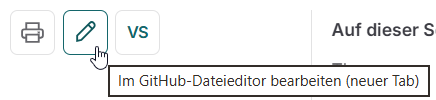
2. Den Text bearbeiten
Korrigieren oder ergänzen Sie den Text. Unter Preview können Sie die Markdown-Darstellung kontrollieren. Erhalten Sie bestehende Bildpfade und Linkziele, wenn Sie nur Text ändern möchten. Die Seite Markdown und Gestaltung erläutert die Schreibweise von Überschriften, Links und Bildern.
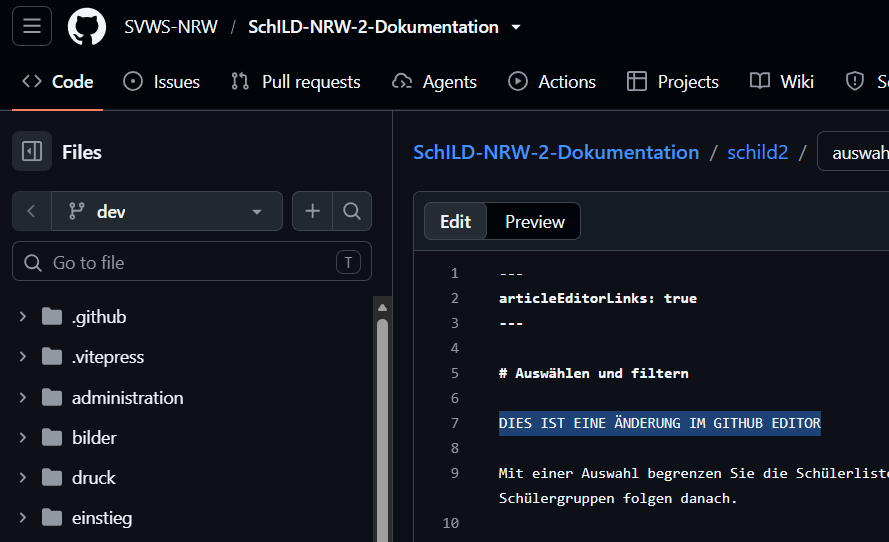
Einen Änderungsvorschlag speichern
3. Commit changes öffnen
Klicken Sie auf Commit changes…. Damit öffnen Sie den Dialog für die Erläuterung und das Speicherziel; der Vorschlag ist damit noch nicht eingereicht.
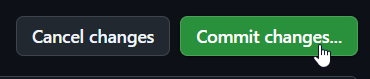
4. Die Änderung beschreiben
Tragen Sie unter Commit message eine kurze Zusammenfassung ein, zum Beispiel „Hinweise zur Schülerauswahl ergänzen“. Ergänzen Sie unter Extended description die Gründe und gegebenenfalls offene Fragen.
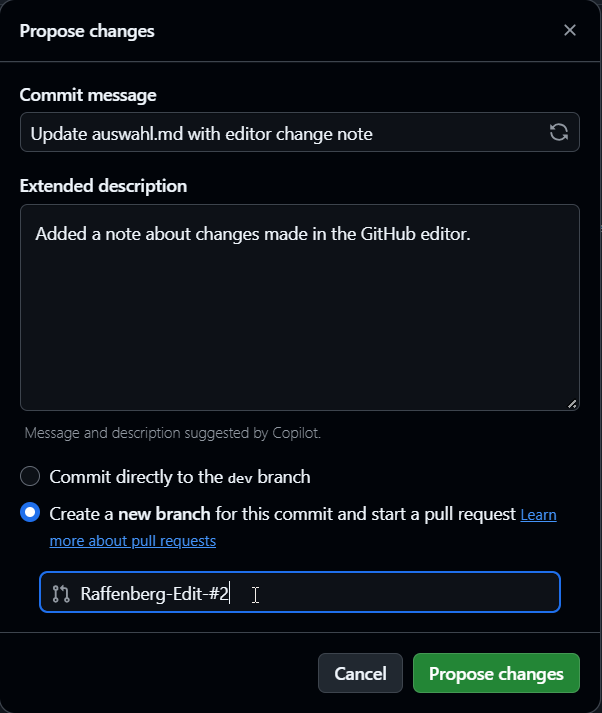
5. Einen eigenen Branch wählen und benennen
Aktivieren Sie Create a new branch for this commit and start a pull request. Tragen Sie einen neuen Branchnamen mit Ihrem Autorennamen und der Aufgabe ein, zum Beispiel musterfrau/schuelerauswahl. Lassen Sie Commit directly to the dev branch abgewählt. Klicken Sie auf Propose changes.
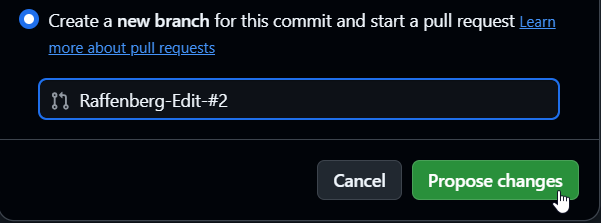
Den Pull Request gegen dev einreichen
6. Ziel und Änderungen kontrollieren
Auf Open a pull request muss base: dev als Ziel stehen. Bei compare muss Ihr gerade angelegter Branch ausgewählt sein. Ändern Sie die Basis auf dev, falls GitHub master vorschlägt. Kontrollieren Sie Titel, Beschreibung und den Dateivergleich weiter unten auf der Seite.
7. Den Pull Request absenden
Klicken Sie auf Create pull request. Damit reichen Sie die Änderung zur Prüfung ein.
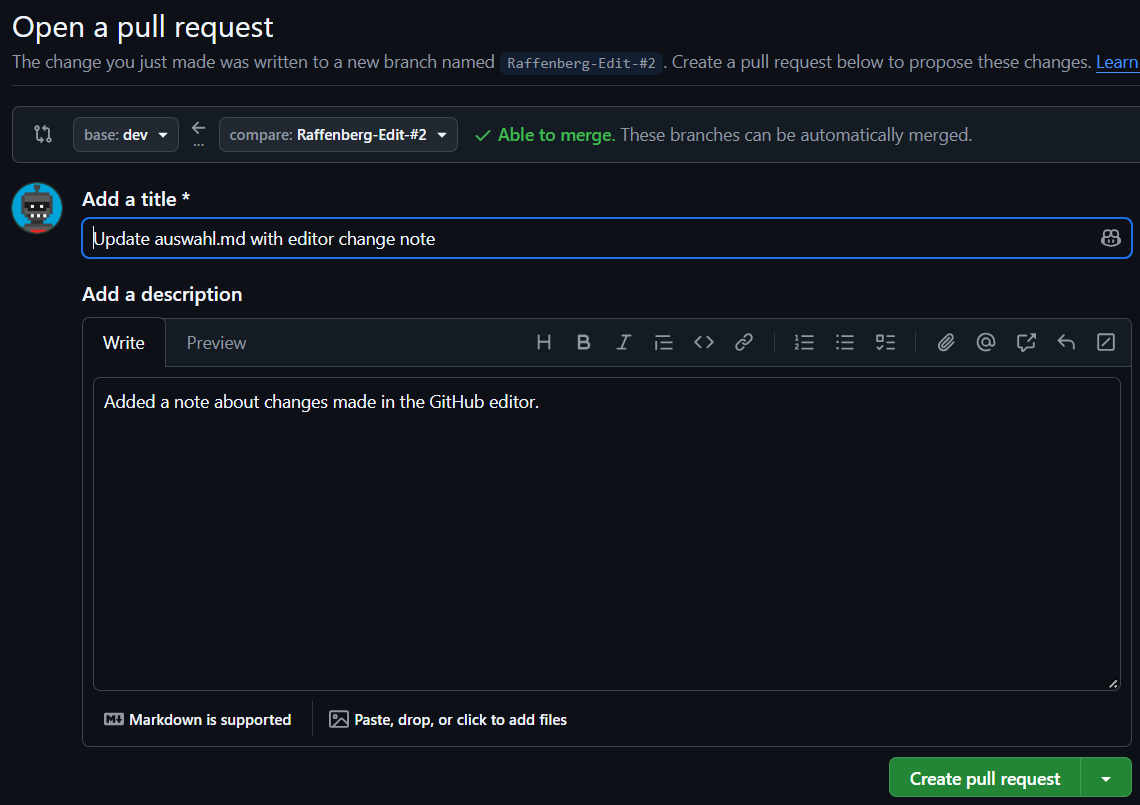
Eine Administratorin oder ein Administrator prüft den Vorschlag und übernimmt ihn nach Freigabe. Beantworten Sie mögliche Rückfragen auf der Pull-Request-Seite. Mit dem Absenden haben Sie die Prüfung angestoßen; die Veröffentlichung folgt durch die Verantwortlichen.
Weiterführende Hilfe
- Mit VS Code im Browser bearbeiten eignet sich für umfangreichere Änderungen und mehrere Dateien.
- Artikel schreiben beschreibt den Aufbau verständlicher Anleitungen.
- Die GitHub-Anleitung zum Bearbeiten von Dateien erläutert den Dateieditor und das Einreichen von Änderungen.
Online: Artikel schreiben und bearbeiten
Artikel schreiben und bearbeiten
Schreiben Sie so, dass auch Personen ohne Vorkenntnisse den beschriebenen Arbeitsschritt verstehen. Diese Hinweise gelten für neue Artikel und für die Überarbeitung bestehender Texte. Kopierbare Bausteine finden Sie unter Markdown und Gestaltung.
Den Weg vom Bearbeiten bis zum geprüften Änderungsvorschlag erläutern Mit VS Code im Browser bearbeiten und Mit dem GitHub-Editor bearbeiten. Einen Überblick bietet An der Dokumentation mitarbeiten.
Eine klare Aufgabe beschreiben
Titel benennen das Thema oder die Aufgabe. Menünamen bleiben kurz und sind auch ohne Kenntnis alter Wiki-Bezeichnungen verständlich. Verwenden Sie keine Klammerzusätze, Datumsstände, Tutorialnummern oder bloßen Dateinamen im Titel. Notwendige Rechtsgrundlagen, Bildungsgangdetails und technische Bezeichnungen gehören in den Artikeltext. Funktionsnamen der RAP-Referenz bleiben unverändert.
Ein Artikel behandelt eine erkennbare Aufgabe oder einen klar abgegrenzten Gegenstand. Sagen Sie zu Beginn, wobei er hilft und welche Voraussetzungen tatsächlich nötig sind. Verwenden Sie genaue Begriffe und übernehmen Sie die sichtbaren Bezeichnungen aus dem dokumentierten Programm.
Erhalten Sie bei Überarbeitungen die fachlichen Einzelheiten, Einschränkungen, Beispiele, Tabellen, Bilder und Bildunterschriften. Sprachliche Vereinfachungen sind möglich; fachliche Änderungen müssen sich begründen lassen. Erfinden Sie keine Voraussetzungen, Programmfunktionen, Parameter oder Ergebnisse. Benennen Sie offene Fragen im Änderungsvorschlag.
Legen Sie nur Abschnitte mit Inhalt an. Leere Überschriften, Auslassungspunkte oder Füllsätze helfen den Lesenden nicht. Ein kurzer Artikel braucht nicht dieselben Abschnitte wie eine ausführliche Anleitung.
Den passenden Artikelaufbau wählen
| Artikeltyp | Geeigneter Aufbau | Beispiel |
|---|---|---|
| Arbeitsanleitung | Ziel, belegte Voraussetzungen, nummerierte Schritte, erkennbares Ergebnis und bekannte Probleme | Reports installieren oder Noten eingeben |
| Programmreferenz | Zweck und Aufruf, Felder und Schaltflächen, Wirkungen und Besonderheiten, passende Anleitungen | Ein Fenster oder einen Karteireiter erklären |
| RAP-Funktionsreferenz | Beschreibung, vorhandene Signatur, belegte Parameter, Rückgabewerte und Beispiele | Eine RAP-Funktion nachschlagen |
| Themenübersicht | Einstieg in das Thema, sinnvolle Reihenfolge, Sonderfälle und Links zu den Detailartikeln | Die Arbeitsschritte eines Themenbereichs erschließen |
Arbeitsanleitungen
- Erklären Sie das Ziel in ein bis zwei Sätzen.
- Nennen Sie nur belegte Voraussetzungen, etwa ein benötigtes Reportpaket oder Zugriffsrechte auf ein Arbeitsverzeichnis.
- Beschreiben Sie die Handlungsschritte in ihrer tatsächlichen Reihenfolge. Zusammengehörige Auswahl und Bestätigung dürfen in einem Schritt stehen.
- Stellen Sie einen wichtigen Hinweis vor den Schritt, bei dem eine Fehlbedienung Folgen hätte. Erklären Sie eine nötige Rückstellung direkt beim betreffenden Schritt.
- Beschreiben Sie, woran das erfolgreiche Ergebnis zu erkennen ist. Wiederholen Sie dabei nicht bloß den letzten Arbeitsschritt.
- Verknüpfen Sie bekannte Probleme mit konkreten Fundstellen oder Handlungsmöglichkeiten. Vermeiden Sie spekulative Fehlerlisten.
Ein zusammengehöriger Arbeitsablauf soll sich ohne ständiges Springen zwischen Seiten nachvollziehen lassen. Weiterführende Artikel dürfen gezielt verlinkt werden; umfangreiche Hintergrundinformationen müssen nicht in mehreren Anleitungen wiederholt werden.
Programmreferenzen
Verwenden Sie die Namen aus der Programmoberfläche. Für mehrere Felder oder Schaltflächen eignet sich eine Tabelle mit „Bezeichnung“, „Bedeutung“ und bei Bedarf „Besonderheit“.
Nehmen Sie Schulform-, Versions- oder Berechtigungsunterschiede nur auf, wenn sie belegt sind. Verlinken Sie vollständige Arbeitsabläufe, statt sie in jedem Referenzartikel erneut zu erklären.
RAP-Funktionsreferenzen
Erhalten Sie Signaturen, Bezeichner und Code wörtlich. Beschreiben Sie Parameter mit Name, Typ und Bedeutung, soweit diese Angaben vorliegen. Bei einer Prozedur darf kein Rückgabewert erfunden werden; dokumentierte var-Ausgaben gehören zu den Parametern. Aus fehlenden Angaben lässt sich nicht ableiten, dass eine Funktion keine Parameter oder keinen Rückgabewert hat.
Schreiben Sie Pascal-Beispiele in Codeblöcke und die Erläuterungen außerhalb des Codes. Erklären Sie beabsichtigte Codekorrekturen im Änderungsvorschlag. Bezeichnen Sie ein Beispiel nur dann als „getestet“ oder „ausgeführt“, wenn es tatsächlich in der passenden Laufzeit geprüft wurde.
Themenübersichten
Beantworten Sie zuerst „Wo beginne ich?“. Verbinden Sie die Detailartikel zu einem nachvollziehbaren Weg und bieten Sie danach Zugänge zu Sonderfällen an. Zusammenfassende Aussagen müssen aus den verlinkten Fachartikeln belegbar sein.
Nicht jede Übersicht braucht Bilder. Bildschirmabbildungen können dort stehen, wo sie einen konkreten Arbeitsschritt erklären.
Einheitlich schreiben
- Sprechen Sie Leserinnen und Leser mit „Sie“ an. Schreiben Sie kurz und aktiv: „Wählen Sie …“, „Öffnen Sie …“.
- Verwenden Sie im Fließtext „SchILD-NRW“ mit der passenden Programmbezeichnung, „Schülerinnen und Schüler“, „Lehrkräfte“ und „E-Mail“. Sichtbare Programmbezeichnungen bleiben unverändert, auch wenn sie davon abweichen.
- Zeichnen Sie Schaltflächen und Feldnamen fett aus. Schreiben Sie Menüpfade einheitlich, zum Beispiel Verwaltung → Einstellungen → Interne Texte.
- Setzen Sie Dateinamen, Verzeichnisse, Konfigurationsschlüssel und Codebezeichner in Inline-Code, etwa
Zeugniseinstellungen.inioderZeugnisMitRand=J. - Unterscheiden Sie zwischen dem „Report“ als Vorlage und der „Ausgabe“ beziehungsweise „PDF-Ausgabe“ als erzeugtem Dokument. Nennen Sie abweichende Bezeichnungen des Programms ausdrücklich.
- Beschriften Sie Links mit ihrem Zielinhalt. „Installation vorbereiten“ sagt mehr aus als „hier klicken“.
- Wählen Sie einen Titel, der die Aufgabe oder den Gegenstand beschreibt. Ein Menüpunkt darf kürzer heißen. Zusätze wie „(Tutorial)“ sind dafür nicht nötig.
Überschriften, Tabellen und Hinweise einsetzen
Verwenden Sie genau einen Seitentitel mit #. Gliedern Sie darunter mit ## und ###, ohne Ebenen zu überspringen. Die rechte Übersicht „Auf dieser Seite“ entsteht aus den Überschriften; sie muss nicht von Hand gepflegt werden.
Bevorzugen Sie Markdown-Listen, Markdown-Tabellen und die vorhandenen Hinweisboxen. Tabellen eignen sich für vergleichbare, strukturierte Angaben. Verwenden Sie sie nicht als Rahmen für Fließtext oder Beispiele. Verbundene Zellen und aufwendige Zellinhalte sollten nach Möglichkeit in eine verständlichere Struktur aufgelöst werden.
Nutzen Sie Hinweise gezielt: einen Tipp für eine Arbeitserleichterung, einen Hinweis für eine Einordnung und eine Warnung für eine konkrete mögliche Fehlerfolge. Der eigentliche Arbeitsablauf muss auch außerhalb der Kästen verständlich bleiben.
HTML ist nur nötig, wenn Markdown die erforderliche Darstellung nicht abbildet oder eine bestehende Sprungmarke erhalten werden muss. Führen Sie keine eigenen Farben, Inline-Stile oder dekorativen Symbole pro Artikel ein. Die gemeinsame Gestaltung sorgt auch für die Darstellung auf kleinen Bildschirmen sowie im hellen und dunklen Modus.
Bilder und Dateien auswählen
Ein Bild soll zeigen, was für den beschriebenen Schritt wichtig ist. Beschriften Sie die entscheidenden Elemente, statt lediglich den Dateinamen zu wiederholen. Ein Alternativtext beschreibt den sichtbaren Inhalt; die Bildunterschrift erläutert dessen Bedeutung im Ablauf.
Verwenden Sie gut lesbare, passend zugeschnittene Screenshots mit möglichst einheitlichem Erscheinungsbild. Persönliche Daten müssen anonymisiert sein. Erhalten Sie vorhandene Bildunterschriften und den Zugang zum Originalbild, wenn eine Abbildung weiterhin verwendet wird.
Nutzen Sie vorhandene Abbildungen aus dem Bilderkatalog, wenn sie zum beschriebenen Programmstand passen. Neue Bilder liegen unter public/bilder/ im passenden Themenordner. Verwenden Sie aussagekräftige Dateinamen mit Kleinbuchstaben, Ziffern und Bindestrichen, ohne Leerzeichen oder Umlaute. Dokumente und andere Downloads liegen unter public/dateien/.
Quellen und Geltungsbereich erhalten
Bei bereits übernommenen Fachartikeln bleiben vorhandene Quellenlinks und die Angaben source_pageid und source_revision erhalten. Sie kennzeichnen die Herkunft, nicht automatisch die fachliche Aktualität.
Geben Sie einen Programmstand oder einen schulformspezifischen Geltungsbereich an, wenn die Aussage davon abhängt und dieser Zusammenhang belegt ist. Kennzeichnen Sie frühere Verfahren als solche. Behandeln Sie ungeprüfte Angaben nicht als bestätigte aktuelle Programmfunktionen.
Erhalten Sie bestehende Artikeladressen und benötigte Abschnittsanker. Prüfen Sie bei einer neuen Überschrift, ob auf die bisherige Überschrift verlinkt wird. Eine sprachliche Verbesserung soll keine vorhandenen Zugänge unbrauchbar machen.
Neue Artikel auffindbar machen
Ordnen Sie den Artikel einem passenden Themenbereich zu und verlinken Sie ihn in dessen Übersicht oder Menü. Der Speicherort allein erzeugt keinen Menüeintrag. Wo es sinnvoll ist, kann zusätzlich die Programmreferenz auf denselben Fachartikel verweisen; dafür ist keine zweite Kopie des Artikels nötig.
Veröffentlichte Seiten erscheinen automatisch unter Alle Artikel A–Z und werden von der lokalen Suche erfasst. Die technischen Schritte für Dateien, Menüeinträge, lokale Vorschau und Pull Requests stehen unter An der Dokumentation mitarbeiten.
Vor dem Einreichen gegenlesen
Lesen Sie den Artikel in der Vorschau: Ist der Ablauf verständlich? Stimmen Begriffe, Bilder und Verweise? Sind fachliche Änderungen erkennbar und begründet? Bleiben Tabellen und Code auch auf einem kleinen Bildschirm nutzbar?
Beschreiben Sie im Pull Request kurz, was geändert wurde und worauf die fachlichen Angaben beruhen. Ein dauernder Vergleich mit früheren Artikelprüfsummen ist dafür nicht erforderlich.
Online: Markdown und Gestaltung
Markdown und Gestaltung
Diese Seite zeigt die Bausteine für die Dokumentation. Zu jedem Beispiel stehen der kopierbare Markdown-Code und die gerenderte Darstellung beieinander. Die inhaltlichen Regeln finden Sie unter Artikel schreiben und bearbeiten.
Überschriften und Absätze
Eine Seite beginnt mit genau einem Titel erster Ebene: # Mein Artikeltitel. Darunter folgen ## für Abschnitte und ### für Unterabschnitte. Die rechte Gliederung zeigt die Ebenen zwei und drei an.
Markdown:
### Beispielüberschrift

Dies ist ein Absatz.

Eine Leerzeile beginnt einen neuen Absatz.
Darstellung:
Beispielüberschrift
Dies ist ein Absatz.
Eine Leerzeile beginnt einen neuen Absatz.
Mehrere leere Zeilen sind nicht nötig. Erzwingen Sie Zeilenumbrüche nur dort, wo sie zum Inhalt gehören, beispielsweise in einer Anschrift. Dafür kann ausnahmsweise <br> verwendet werden.
Hervorhebungen und Bezeichner
Markdown:
Wählen Sie **Öffnen**. Die Datei heißt `Zeugniseinstellungen.ini`.

*Dieser Satz ist kursiv hervorgehoben.*
Darstellung:
Wählen Sie Öffnen. Die Datei heißt Zeugniseinstellungen.ini.
Dieser Satz ist kursiv hervorgehoben.
Verwenden Sie Fettschrift für sichtbare Schaltflächen und Feldnamen, Inline-Code für Dateinamen, Einstellungen und Codebezeichner. Ein Menüpfad wird beispielsweise als Verwaltung → Einstellungen → Interne Texte geschrieben.
Listen
Verwenden Sie nummerierte Listen für eine Reihenfolge und Aufzählungen für gleichrangige Angaben. Unterpunkte werden eingerückt.
Markdown:
1. Öffnen Sie die Datei.
2. Prüfen Sie die Angaben.
   - Dateiname
   - Inhalt
3. Speichern Sie die Änderung.
Darstellung:
- Öffnen Sie die Datei.
- Prüfen Sie die Angaben.
- Dateiname
- Inhalt
- Speichern Sie die Änderung.
Links und Abschnittssprünge
Markdown:
[Alle Artikel A–Z](/hilfe/alle-artikel)

[Zum Abschnitt Listen auf dieser Seite](#listen)

[SVWS-NRW auf GitHub](https://github.com/SVWS-NRW)
Darstellung:
Zum Abschnitt Listen auf dieser Seite
Interne Links beginnen mit / und enthalten die Artikeladresse ohne .md. Einen Abschnitt erreichen Sie über dessen Sprungmarke nach #. Verwenden Sie die Adresse der tatsächlich gerenderten Überschrift; raten Sie die Schreibweise bei Sonderzeichen nicht. Bestehende Sprungmarken dürfen bei einer Umbenennung nicht verloren gehen.
Bilder und Bildunterschriften
Das folgende Beispiel verwendet eine bereits vorhandene Abbildung. In der Artikeldatei beginnt der Bildpfad mit /bilder/; die Datei liegt im Repository unter public/bilder/.
Markdown:
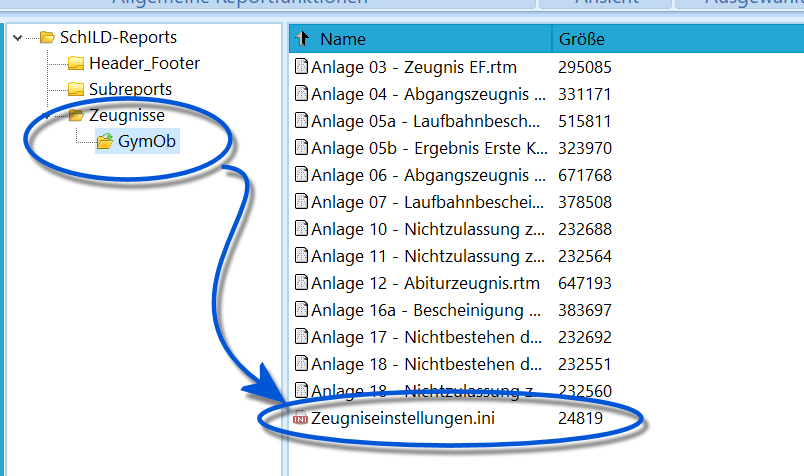
*Die Datei Zeugniseinstellungen.ini liegt im zugehörigen Zeugnisordner.*
[Bild in Originalgröße öffnen](/bilder/zeugnisformulare/zeugnisdruck-zeugniseinstellungen-ini.png)Darstellung:

Die Datei Zeugniseinstellungen.ini liegt im zugehörigen Zeugnisordner.
Der Text in den eckigen Klammern ist der Alternativtext. Er beschreibt den Bildinhalt auch dann, wenn die Abbildung nicht angezeigt wird. Die Bildunterschrift darunter erklärt den Zusammenhang. Bilder werden an die verfügbare Breite angepasst; ein Textumfluss oder eine eigene Größenangabe ist normalerweise nicht nötig.
Dateien zum Herunterladen
Verlinken Sie Downloads mit einer verständlichen Bezeichnung und nennen Sie das Format. Im Artikel steht /dateien/; im Repository liegt die Datei unter public/dateien/. Der Zusatz {download} kennzeichnet den Link als Dateidownload.
Markdown:
[Beispieldatei: Matrix für Schulform und Jahrgang der Nichtversetzten (XLSX)](/dateien/serienbriefe/schulform-jahrgang-nichtversetzte-matrix.xlsx){download}Darstellung:
Beispieldatei: Matrix für Schulform und Jahrgang der Nichtversetzten (XLSX)
Codeblöcke
Ein Codeblock beginnt und endet mit drei Backticks. Nach der öffnenden Begrenzung steht die Sprache, soweit sie bekannt ist: etwa ini für eine Einstellungsdatei oder pascal für Pascal- beziehungsweise RAP-Code. Leerzeichen und Zeilenumbrüche innerhalb des Blocks bleiben erhalten.
Markdown:
```ini
ZeugnisMitRand=J
```
Darstellung:
ZeugnisMitRand=JSoll ein Beispiel selbst drei Backticks zeigen, verwenden Sie außen vier Backticks – wie im Quelltext dieses Abschnitts. Eine farbige Darstellung von Code bedeutet nicht, dass das Beispiel auch im dokumentierten Programm ausgeführt oder fachlich geprüft wurde.
Tabellen
Nutzen Sie Tabellen für strukturierte Angaben, nicht als Rahmen für längere Texte. Die Trennzeile unter der Kopfzeile ist erforderlich.
Markdown:
| Einstellung | Wirkung |
| --- | --- |
| `ZeugnisMitRand=J` | Druckt das Zeugnis mit Rand. |
| `ZeugnisMitRand=N` | Druckt das Zeugnis ohne Rand. |
Darstellung:
| Einstellung | Wirkung |
|---|---|
ZeugnisMitRand=J |
Druckt das Zeugnis mit Rand. |
ZeugnisMitRand=N |
Druckt das Zeugnis ohne Rand. |
Markdown-Tabellen können keine verbundenen Zellen darstellen. Ordnen Sie solche Informationen möglichst in eigenständige Zeilen um. Längere Listen, Beispiele oder Erklärungen können außerhalb der Tabelle verständlicher sein. Verwenden Sie <br> innerhalb einer Zelle nur für notwendige inhaltliche Umbrüche.
Ein senkrechter Strich innerhalb einer Tabellenzelle benötigt einen einzelnen Backslash davor, damit er nicht als Spaltengrenze zählt. Das gilt auch innerhalb von Inline-Code.
Markdown:
| Bezeichnung | Inhalt |
| --- | --- |
| Trennzeichen im Text | links \| rechts |
Darstellung:
| Bezeichnung | Inhalt |
|---|---|
| Trennzeichen im Text | links | rechts |
Breite Feldtabellen
Für Feldbeschreibungen steht ein gemeinsames Tabellenformat zur Verfügung. Verwenden Sie genau die sechs Überschriften „Spalte“, „Beschreibung“, „Header-Text“, „Datentyp“, „Darf leer sein?“ und „Bemerkung“. Daraus entstehen zentral einheitliche Spalten und ein per Tastatur bedienbarer Scrollbereich.
Für die zugehörige breitere Seitendarstellung wird im vorhandenen Seitenkopf die Angabe pageClass: reference-tables ergänzt. Verwenden Sie für solche Nachschlageartikel die vorhandene Schnittstellenbeschreibung als Vorlage, statt eigene Breiten oder Inline-Stile in den Artikel zu schreiben.
Hinweisboxen
Ein Kasten beginnt mit ::: und seinem Typ und endet mit :::. Titel, Farben und Icons werden zentral ergänzt. Schreiben Sie keine eigenen Bildicons oder Farbangaben in den Artikel. Der eigentliche Arbeitsablauf bleibt außerhalb der Kästen verständlich.
Hinweis
Markdown:
::: info
Dieser Hinweis ordnet eine Information ein.
:::
Darstellung:
Hinweis
Dieser Hinweis ordnet eine Information ein.
Tipp
Markdown:
::: tip
Mit der Browsersuche können Sie einen Begriff auf der Seite finden.
:::
Darstellung:
Tipp
Mit der Browsersuche können Sie einen Begriff auf der Seite finden.
Wichtig
Markdown:
::: warning
Ein wichtiger Hinweis gehört vor den betroffenen Arbeitsschritt.
:::
Darstellung:
Wichtig
Ein wichtiger Hinweis gehört vor den betroffenen Arbeitsschritt.
Achtung
Markdown:
::: danger
Benennen Sie eine konkrete Gefahr und erklären Sie, wie sie vermieden wird.
:::
Darstellung:
Achtung
Benennen Sie eine konkrete Gefahr und erklären Sie, wie sie vermieden wird.
Falsch und Richtig
Die besonderen Titel „Falsch“ und „Richtig“ kennzeichnen gegenübergestellte Beispiele.
Markdown:
::: danger Falsch
Leere Abschnitte nur zur Vervollständigung einer Vorlage anlegen.
:::

::: tip Richtig
Nur Abschnitte aufnehmen, die tatsächlich Informationen enthalten.
:::
Darstellung:
Falsch
Leere Abschnitte nur zur Vervollständigung einer Vorlage anlegen.
Richtig
Nur Abschnitte aufnehmen, die tatsächlich Informationen enthalten.
Beispiel
Markdown:
::: example Eine vollständige Einstellung
`ZeugnisMitRand=J` besteht aus dem Optionsnamen und dem Wert.
:::
Darstellung:
Eine vollständige Einstellung
ZeugnisMitRand=J besteht aus dem Optionsnamen und dem Wert.
Aufklappbare Abschnitte
Nutzen Sie aufklappbare Abschnitte für ergänzende Informationen. Notwendige Handlungsschritte gehören in den unmittelbar sichtbaren Text.
Markdown:
::: details Zusätzliche Erläuterung
Dieser ergänzende Text wird beim Aufklappen sichtbar.
:::
Darstellung:
Zusätzliche Erläuterung
Dieser ergänzende Text wird beim Aufklappen sichtbar.
Verschachtelte Boxen
Die äußere Begrenzung muss länger sein als die innere. Im folgenden Beispiel verwendet der äußere Abschnitt vier Doppelpunkte und der innere Tipp drei.
Markdown:
:::: details Beispiel mit verschachteltem Tipp

::: tip
Der innere Tipp gehört zum aufklappbaren Abschnitt.
:::

::::
Darstellung:
Beispiel mit verschachteltem Tipp
Tipp
Der innere Tipp gehört zum aufklappbaren Abschnitt.
Gemeinsame Gestaltung verwenden
Verwenden Sie die gezeigten Bausteine, statt pro Artikel eigene Farben, Spaltenlayouts oder CSS-Angaben einzuführen. Prüfen Sie längere Tabellen, Codeblöcke und Bilder auch bei schmalem Browserfenster. Erläuterungen zur Auswahl und zum Aufbau eines Artikels stehen unter Artikel schreiben und bearbeiten.
Online: Bilderkatalog
Bilderkatalog
Suchen Sie nach einem Programmfenster, einer Funktion oder einem Artikel. Der Katalog berücksichtigt Dateinamen, ursprüngliche Bildunterschriften und Verwendungsstellen.
Öffnen Sie ein Bild zur Prüfung und übernehmen Sie anschließend den Markdown-Code. Passen Sie die Bildbeschreibung an die neue Verwendung an. Mehrfach verwendete Bilder besitzen einen gemeinsamen Dateipfad.
Die Dateien liegen lokal unter public/bilder/. Ein Pfad wie /bilder/schueler/individualdaten-i-uebersicht.png wird in Markdown ohne den Bestandteil public verwendet.
Die interaktive Bildsuche und die Markdown-Vorlagen stehen im Bilderkatalog der Online-Dokumentation zur Verfügung.
Online: Dokumentation und Wiki im Vergleich
Dokumentation und Wiki im Vergleich
Du findest hier eine tabellarische Zuordnung aller Artikel in VitePress und aller Artikel im SchILD-NRW 3 Wiki.
Stand: 31. Oktober 2026. Neue, entfernte oder umbenannte Artikel müssen hier nachgeführt werden. Ein fehlender eigener Markdown-Artikel bedeutet nicht zwangsläufig, dass die Inhalte fehlen; sie können in anderen Artikeln aufgegangen sein.
Online: Alle Artikel A–Z
Alle Artikel A–Z
Dieses Verzeichnis enthält alle veröffentlichten Dokumentationsseiten in alphabetischer Reihenfolge. Es wird automatisch aktualisiert. Nutzen Sie es für den redaktionellen Durchgang; auch Übersichten und frühere Verfahren sind enthalten.
Öffnen Sie einen Artikel über diese Liste oder über das Untermenü „Alle Artikel A–Z“. Die Hilfe-Navigation bleibt dabei geöffnet, sodass Sie die Artikel der Reihe nach durchgehen können.
Zum Bearbeiten öffnen Sie zuerst den gewünschten Artikel. Dessen Stift- und VS-Schaltflächen führen direkt zur passenden Quelldatei; die A–Z-Navigation bleibt beim Lesen erhalten. Die Schaltflächen auf dieser Verzeichnisseite öffnen dagegen die Vorlage der automatisch erzeugten Liste. Titel und Einträge ändern sich durch die Bearbeitung der jeweiligen Artikel. Die Schritte erläutert An der Dokumentation mitarbeiten.
525 Seiten · Mit der Browsersuche (Strg+F) finden Sie einen Titel.
- Abgeschlossene Fächer für Zeugnisse übernehmen
- Abitur
- Abitur und Fachhochschulreife bearbeiten
- Abitur von der Zulassung bis zum Zeugnis bearbeiten
- Abiturdaten als Textdatei exportieren
- Abiturprüfungsergebnisse gruppenweise eingeben
- Abschlüsse am Berufskolleg berechnen
- Abschlüsse am Berufskolleg berechnen und prüfen
- Abschlüsse und Zeugnisse am Berufskolleg bearbeiten
- Abschlusszeugnisse an der Berufsschule erstellen
- Abteilungen und Klassengruppen einrichten
- Adressarten im Katalog vorbereiten
- Aktionen für markierte Lehrkräfte ausführen
- Alle Artikel A–Z
- Alle Fächer einer Schülergruppe löschen
- AlleFaecherLaden
- Allgemein
- Allgemeine Daten gruppenweise bearbeiten
- Allgemeine Schuldaten und Organisation einstellen
- Alte Schuljahresdaten aufräumen
- An der Dokumentation mitarbeiten
- Angemeldete Datenbankbenutzer anzeigen
- Ankreuzkompetenzen einer Schülergruppe zuweisen
- Ankreuzkompetenzen im Lernabschnitt bewerten
- Ankreuzkompetenzen und Bewertungsstufen vorbereiten
- Ankreuzzeugnisse für die Grundschule erstellen
- Anrede
- AnzahlElemente
- Anzeige und Bedienung individuell einstellen
- Arbeiten mit SchILD
- Arten von Erziehungsberechtigten vorbereiten
- Artikel schreiben und bearbeiten
- AssignFont
- Aufbau und Regeln der SchILD-NRW-Schnittstelle verstehen
- AufFaecherFiltern
- Aufnahmebestätigungen aus Schüler Online importieren
- Aufnahmebögen verwenden und anpassen
- AufzaehlungRTF
- Auswahl
- Auswahllisten und Kataloge pflegen
- Ausweisnummern automatisch vergeben
- Ausweisnummern löschen
- Automatische Prüfprozesse manuell starten
- Basisreports auswählen und verwenden
- Basisreports verwenden
- Begriffe des Reportdesigners
- Bemerkungen zum Lernabschnitt erfassen
- Benötigte Schulen in NRW in den Katalog aufnehmen
- Benutzer und Berechtigungen verwalten
- Benutzer, Berechtigungen und Einstellungen verwalten
- Benutzerfunktionen aufrufen
- Bescheinigungen für den bilingualen Bildungsgang erstellen
- Bestaetigung
- Betriebe und allgemeine Adressen verwalten
- Betriebe und weitere Adressen zuordnen
- Bezeichnungen für telefonische Kontakte vorbereiten
- Bilderkatalog
- Bildungsgangschwerpunkte am Berufskolleg vorbereiten
- Bildungsgangwechsel am Berufskolleg vorbereiten
- BK-Abschluss
- BK-Abschlussnoten in Leistungsdaten übertragen
- BK-Prüfungsnoten aus Teilleistungen übernehmen
- CreateNotenHeader
- CreateNotenHeaderUS
- Das Abiturjahr für die Statistik setzen
- Das eigene Kennwort ändern
- Das Erscheinungsbild von Grundschulzeugnissen konfigurieren
- Das frühere Menüband der Reportverwaltung
- Das Menüband der Lehrkräfte verwenden
- Das Menüband der Reportverwaltung
- Das Menüband für Schülerdaten verwenden
- Das Menüband zur Schülerauswahl verwenden
- Das Statistikfehlerprotokoll anzeigen und abarbeiten
- Das Verzeichnis der Dokumentenablage ändern
- Das voraussichtliche Abschlussdatum neu berechnen
- Dateien und Felder der SchILD-NRW-Schnittstelle nachschlagen
- DateinameFuerDVAuswaehlen
- Daten als Excel-, Text- oder CSV-Datei exportieren
- Daten auf abgelaufene Aufbewahrungsfristen prüfen und löschen
- Daten aufbewahren, prüfen und löschen
- Daten aus zurückliegenden Abschnitten drucken
- Daten der Zentralen Prüfung 10 erfassen
- Daten für den Schulträger verschlüsselt exportieren
- Daten für iServ exportieren
- Daten für LOGINEO NRW als XML exportieren
- Daten für LOGINEO NRW LMS als CSV exportieren
- Daten für SDS und MNSpro exportieren
- Daten importieren und exportieren
- Daten über die SchILD-NRW-Schnittstelle austauschen
- Daten zu Zentralen Klausuren exportieren
- Daten zum Grundschulbesuch erfassen
- Datenbank
- Datenbank, Benutzer und Ordner verstehen
- Datenbanken verbinden, sichern und wiederherstellen
- Datenliste
- Datenschutzhinweise und Löschpflichten nachschlagen
- DatenZeigerBewegen
- Den Abitur-Reiter für einzelne Prüflinge verwenden
- Den bisherigen Schulbesuch und Schulwechsel erfassen
- Den E-Mail-Versand einrichten
- Den Halbjahreswechsel am Berufskolleg durchführen
- Den Online-Support mit der Fachberatung starten
- Den passenden Einstieg in den Reportdesigner finden
- Den passenden Import oder Export wählen
- Den Reportdesigner öffnen und verwenden
- Den schulischen Teil der Fachhochschulreife berechnen
- Den Zeugnisdruck vorbereiten
- Die Abitur-Gruppenprozesse im Ablauf verwenden
- Die Abiturzulassung berechnen
- Die amtliche Schulstatistik vorbereiten
- Die Basisreportsammlung herunterladen und aktualisieren
- Die Basisreportsammlung im Überblick
- Die Benutzeroberfläche kennenlernen
- Die Datenbank sichern
- Die Datenbankverbindung durch Pings aufrechterhalten
- Die eigene Schule in die Schulbesuchsliste übernehmen
- Die ersten Arbeitsschritte vorbereiten
- Die Fächerfolge in Leistungsdaten am BK neu sortieren
- Die Fachhochschulreife für eine Schülergruppe prüfen
- Die Gesamtprüfung für die Statistik durchführen
- Die Jahre der Schuleingangsphase eintragen
- Die Ordnerstruktur der Reportverwaltung
- Die passenden Einstellungen finden
- Die Schülerauswahl im Container verwenden
- Die schulische Herkunft an BK und WBK erfassen
- Die Schulstatistik vorbereiten und prüfen
- Die Sortierung der Schülerauswahl ändern
- Die Sprachenfolge aus Leistungsdaten ermitteln
- Die Statistikfunktionen in SchILD-NRW verwenden
- Die Versionsgeschichte öffnen
- Die ZP10-Gruppenprozesse im Ablauf verwenden
- Die Zulassung zu BK-Prüfungen prüfen
- Dokumentation und Wiki im Vergleich
- Dokumente eines Schulkindes ablegen und aufrufen
- Doppelte Fächereinträge entfernen
- DSGVO-Einwilligungen im Katalog vorbereiten
- E-Mail-Standardtexte festlegen
- EditRichText
- EditRichTextEx
- EditText
- Eigene Datenquellen für Reports definieren
- Ein Gymnasium schrittweise von G8 auf G9 umstellen
- Eine Datei für Startklar exportieren
- Eine Datenbank migrieren und mit SchILD-NRW 3 verbinden
- Eine Datenbanksicherung wiederherstellen
- Eine Fotoliste exportieren
- Eine Schülerin oder einen Schüler suchen
- Eine Sprachenfolge gruppenweise zuweisen
- Einen Betrieb oder eine Adresse gruppenweise zuweisen
- Einen Lernabschnitt mit seinen Leistungsdaten löschen
- Einen Report mit dem Berichtsassistenten erstellen
- Einen Report ohne Assistenten erstellen
- Einen Report per E-Mail versenden und teilen
- Einen Subreport dynamisch einbinden
- Einen vorhandenen Report anpassen
- Einstieg
- Einwanderungsgeschichte und Förderung in Individualdaten II erfassen
- Einwilligungen der Lehrkräfte dokumentieren
- Einwilligungen und Lernplattform-Zustimmungen verwalten
- EinzelElement
- Einzelne Fächer bei einer Schülergruppe ergänzen
- Einzelne Fächer bei einer Schülergruppe löschen
- Entlassungsbemerkungen im Katalog pflegen
- Epochalfächer und ihre Noten ergänzen
- Ergebnisse der Versetzungs- und Abschlussberechnung prüfen
- Erziehungsberechtigte über Personengruppen zuordnen
- Erziehungsberechtigte und Telefonnummern erfassen
- Export Fotos
- Export Lernplattformen
- Exporte Allgemein
- Fachbezogene Bemerkungen aktivieren und erfassen
- Fachdetails für eine Schülergruppe ändern oder leeren
- Fächer
- Fächer aus einem früheren Lernabschnitt übernehmen
- Fächer in einer Tabelle zuweisen und bearbeiten
- Fächer ohne zugeordnete Lehrkraft suchen
- Fächer und Kurse einer Schülergruppe zuweisen
- Fächer und Teilleistungen für ZP10 und Zentrale Klausuren vorbereiten
- Fächer, Kurse und Leistungsdaten bearbeiten
- Fächer, Noten und Eingabemodi einstellen
- Fachklassen am Berufskolleg verwalten
- Faechervorbelegen
- Fahrschülerarten im Katalog vorbereiten
- Fehlende Lernabschnittsdaten ergänzen
- Fehlende Noten vor Konferenz und Zeugnisdruck suchen
- Fehler bei der Statistikvorbereitung und Abgabe beheben
- Fehler eingrenzen und Unterstützung finden
- Fehler von Gruppenprozessen im Transaktionsprotokoll prüfen
- Fehlstundensummen automatisch berechnen
- Fehlzeiten tagesbezogen erfassen und auswerten
- FileAge
- FileExists
- FileOpenDlg
- FileSaveDlg
- FilterAdressArt
- FilterAdresse
- Filterbedingungen erstellen, testen und speichern
- FilterErzieherfunktion
- FilterFachUebersichtAufKlasse
- FilterLaufbahnJahr
- FilterLaufbahnJahrgangASD
- FilterLaufbahnStufen
- FilterSchuelerAdressArt
- Floskeln und Platzhalter verwalten
- Fördermaßnahmen dokumentieren
- Förderschwerpunkte im Katalog vorbereiten
- FormatRTF
- Fotos einer Schülergruppe löschen
- Frühere Änderungen an Grundschulzeugnissen nachschlagen
- Frühere Korrektur der EP-Jahre für die Kompetenzzuordnung
- Frühere Verfahren und Umstellungen nachschlagen
- Frühere Versetzungstabellen für jahrgangsgemischte Klassen
- Frühere Versionshinweise zu SchILD-NRW 3 nachschlagen
- Früherer Import von Lehrerdaten aus Lehrer.txt
- Früheres Verfahren: Eine leere Datenbank anlegen
- Früheres Verfahren: Eine SQLite-Datenbank importieren
- Ganztag und Betreuungsangebote erfassen
- Geflüchtete Kinder und Jugendliche erfassen
- GeR-Sprachniveaus erfassen und berechnen
- GeRNiveauAusFachKrz
- Gesamtfehlstunden gruppenweise eingeben
- GeschlechtToString
- Gespeicherte Grundschuldaten einer Gruppe löschen
- Gespeicherte Schülerfotos neu skalieren
- GetFachgruppe
- GetSqlText
- Globale Programmeinstellungen festlegen
- Grafikfehler in Reports beheben
- Grundschulzeugnisse mit Fächern und Stundentafeln vorbereiten
- GruppenDesBenutzers
- Gruppenprozesse
- Gruppenprozesse sicher anwenden
- Halbjahres- und Schuljahreswechsel durchführen
- Haltestellen für den Schulweg verwalten
- Häufige Fehler vor dem Zeugnisdruck vermeiden
- Herkunftsschulen außerhalb von NRW erfassen
- Herkunftssprachlichen Unterricht und Sprachprüfungen erfassen
- Hilfe und Fortbildung zum Reportdesigner
- Hilfe und Problemlösungen
- Hilfefunktionen und Programminformationen aufrufen
- Hybridzeugnisse für die Grundschule erstellen
- Im SchILD-NRW-Forum nach Hilfe suchen
- Import
- IncFontSize
- Individual- und Lernabschnittsdaten gruppenweise ändern
- Individuelle Schülergruppen anlegen und verwenden
- Individuelle Schülergruppen im Katalog verwalten
- Inhalt und Layout von Zeugnissen konfigurieren
- Installation
- Installation und Administration
- Installation und Betrieb für IT-Dienstleister planen
- Installation und Betrieb vorbereiten
- Installations- und Verbindungsprobleme beheben
- IstInDerGruppe
- IstLeer
- Jahrgang und Nationalität mit JaNa exportieren
- Jahrgänge und ihre Statistikzuordnung festlegen
- JahrgangsListe
- JSON-Dateien lesen und verstehen
- KAoA-Maßnahmen gruppenweise erfassen
- KAoA-Module erfassen und archivieren
- Kataloge
- Kataloge vorbereiten und Einträge verwenden
- Katalogeinträge anlegen, sortieren und anzeigen
- Klassen und Unterricht vorbereiten
- Klassen, Folgeklassen und Prüfungsordnungen festlegen
- Klassenunterricht mit Stundentafeln anlegen
- Konferenz- und Zeugnisdatum setzen
- Konfessionen und Zeugnisbezeichnungen festlegen
- Kursarten in Basisreports für SchILD-NRW 2
- KursBezIgnorieren
- Kurse für die Abiturzulassung algorithmisch markieren
- Kurse im Katalog verwalten
- Kurse tabellarisch einer Schülergruppe zuweisen
- Kursunterricht anlegen und zuweisen
- Latinum, Graecum und Hebraicum eintragen
- LehrerAuswaehlen
- LehrerDatenLaden
- LehrerKursartStatistikLaden
- LehrerUnterrichtLaden
- Lehrkräfte
- Lehrkräftedaten und Unterrichtseinsatz pflegen
- Leistungen über mehrere Lernabschnitte vergleichen
- Leistungsdaten für den BK-Abschluss übernehmen
- Leistungsdaten für die Abiturberechnung übernehmen
- Leistungsdaten für die Zentrale Prüfung übernehmen
- Leistungsübersichten für ein Halbjahr
- Leistungsübersichten für Halbjahr und Schuljahr
- Leistungsübersichten für Q1 und Q2
- Lernabschnitte und aktuelle Laufbahndaten verwalten
- Lernabschnitte und Leistungen verwalten
- Lernabschnitte, Versetzung
- Lernbereichsnoten gruppenweise eingeben
- LernfelderZuFachklasse
- Lernplattformen im Katalog anlegen
- Lernstandsberichte für die Grundschule erstellen
- LoadFromFile
- LoadNotenliste
- LoadVermerke
- LoadVermerkeEx
- LoadVermerkeVonBis
- LongDayNames
- LookupSprachenfolge
- Mahnbriefe drucken
- Mahnungen aus dem Halbjahreszeugnis übernehmen
- Mahnungsdruck über den Gruppenprozess vorbereiten
- Markdown und Gestaltung
- Mehrfachauswahl
- MehrfachauswahlEx
- Migrationshintergrund automatisch setzen
- Mit dem GitHub-Editor bearbeiten
- Mit VS Code im Browser bearbeiten
- MitLernabschnitten
- Mündliche Abiturprüfungen in den ersten drei Fächern festlegen
- Mündliche Prüfungen am Berufskolleg festlegen
- Mündliche ZP10-Prüfungen festlegen
- Neue Schülerinnen und Schüler aufnehmen
- Nicht ersetzte Platzhalter in Bemerkungen auflösen
- Nicht kursgebundenen Klassenunterricht bearbeiten
- Noten der Zentralen Prüfung 10 importieren
- Noten eines ausgewählten Lernabschnitts löschen
- Noten für vorbereitete Teilleistungen eingeben
- Noten mit GradeHub und WeNoM erfassen
- Noten über Excel-Dateien austauschen
- Noten und Zeugnisse vorbereiten
- Noten, Mahnungen und fachbezogene Fehlstunden eingeben
- Noten, Zeugnisvorbereitung
- NotenDurchschnitt
- NurErzieherMitAnschreiben
- NurFaecherMitAufsZeugnisFlag
- NurFaecherMitNoten
- NurGewerteteAbschnitte
- Orte und ihre Reihenfolge verwalten
- Ortsteile im Katalog verwalten
- Personengruppen und ihre Kontakte verwalten
- Persönliche Daten in Individualdaten I erfassen
- PickDatum
- PipelineOeffnen
- Platzhalter für Serienbriefe
- PluginVersion
- Praktikumstage
- Programmierung, Datenquellen und Subreports
- Programmreferenz
- Programmstand SchILD-NRW 3.6.0
- Programmversion und Kompilierungsdatum anzeigen
- Projektkurse, Facharbeiten und ihre Themen erfassen
- Prüfungsordnungen für Versetzung und Abschlüsse zuordnen
- Quelltexte und Originaldateien
- QuotedStr
- RAP-Funktionsreferenz
- ReadDateTime
- ReplaceDefault
- ReplaceStandardVar
- ReplaceText
- ReplaceTextEx
- Reportausgaben als Serien-E-Mail versenden
- Reportausgaben und Zeugnisse archivieren
- Reporting
- Reports erstellen und anpassen
- Reports erstellen und anpassen
- Reports in die Reportverwaltung einfügen
- Reports mit Object Pascal erweitern
- Reports programmieren und erweitern
- Reports über den Schnellzugriff aufrufen
- Reports übersichtlich und wartbar gestalten
- Reports und ihre Einsatzmöglichkeiten verstehen
- Reports verwenden und verwalten
- Reports zwischen SchILD-NRW 2 und 3 umstellen
- Reportverwaltung
- ResetAdressArt
- ResetAdressFilter
- ResetFaechervorbelegung
- ResetFilterErzieherfunktion
- ResetFilterLaufbahnJahr
- RtfToPlaintext
- Rufnamen und alle Vornamen korrekt führen
- SchILD-NRW 3
- SchILD-NRW 3 Grundlagen
- SchILD-NRW 3 kennenlernen
- SchILD-NRW beenden
- SchILD-NRW im Alltag bedienen
- SchILD-NRW im Alltag bedienen
- Schriftarten und Sonderzeichen in PDF-Ausgaben
- Schriftliche BK-Prüfungsnoten gruppenweise eingeben
- Schulbesuchsjahre neu berechnen
- Schulbezogene Angaben und Lehrbefähigungen erfassen
- Schulbezogene Kataloge aufrufen
- Schuldaten und Programmstand in der Vorschau prüfen
- Schuldaten und schulische Organisation einrichten
- Schuleinstellungen aufrufen
- Schüler
- Schüler mit kombinierten Filterbedingungen auswählen
- Schüler suchen, filtern und gruppieren
- Schülerdaten erfassen und pflegen
- Schülerdaten für das BAN-Portal vorbereiten und exportieren
- Schülerdatensätze endgültig löschen
- Schülerdatensätze löschen und wiederherstellen
- Schülerfotos als Bilddateien exportieren
- Schülergruppen getrennt in einen neuen Abschnitt übertragen
- Schülerspezifische Kursarten auswählen und sortieren
- Schulinterne Funktionen für Lehrkräfte vorbereiten
- SchuljahrToStr
- SchuljahrToStrEx
- SchulText
- SelectAdressArt
- SelectAdressName
- SelectErzFunktion
- Selectfont
- SelectFromList
- SelectFromListEx
- SelectNotenliste
- SelectOption
- SelectString
- SelectStringEx
- Serienbrief zur Mahnung bei gefährdeter Versetzung
- Serienbriefe einrichten und drucken
- Serienbriefe und Bescheinigungen
- Serienbriefe zur Nichtversetzung erstellen
- Serienbrieftexte erstellen und wiederverwenden
- SetAbitur
- SetAdressArt
- SetBKAbschluss
- SetFont
- SetJgIntervall
- SetJgIntervall ASD
- SetKursSchuelerFaecherListe
- SetTextAttributes
- SetUebersicht
- SetUebersichtEx
- SetUebersichtKursartFilter
- Setzefilter
- SetzeKlassenAdressArt
- SetzeSortierung
- SetzeSortierungEx
- ShortDayNames
- Sommer- und Wintersemester am WBK benennen
- Sonderzeichen mit der Windows-Zeichentabelle einfügen
- SortierungVon
- Sportbefreiungsgründe im Katalog pflegen
- Sprachen und Sprachprüfungen auf Zeugnissen abbilden
- Sprachenfolge, Prüfungen und Abschlüsse dokumentieren
- Sprachenfolgen bei Seiteneinstieg ins Gymnasium ausgeben
- Sprachfeststellungsprüfungen als Fremdsprachenersatz erfassen
- Sprachreferenzniveaus aus Leistungsdaten ermitteln
- SQL-Befehle über die Verwaltungswerkzeuge ausführen
- Stamm- und Kontaktdaten der Lehrkräfte pflegen
- Stammblatt und Schulbescheinigung direkt aufrufen
- Statistikdateien unter Windows registrieren
- Statistikdaten für ASDPC exportieren
- StatistikKuerzelAusFachKuerzel
- StringInput
- StringListInDateiSpeichern
- Stundentafeln einer Schülergruppe zuweisen
- Stundentafeln für Jahrgänge und Klassen vorbereiten
- SummeFehlstunden
- SVWS-Server und SchILD-NRW 3 installieren
- Teilleistungen
- Teilleistungen eines Lernabschnitts löschen
- Teilleistungen einrichten, erfassen und ausgeben
- Teilleistungen vorbereiten und erfassen
- Teilleistungsarten allen Fächern einer Gruppe zuweisen
- Teilleistungsarten aus Fachvorlagen zuweisen
- Teilleistungsarten für einzelne Fach- und Kursarten zuweisen
- Teilleistungsarten im Katalog anlegen
- Teilstandorte und Schulmerkmale festlegen
- Text-, CSV- und Tabellendateien bearbeiten
- Textbreite
- Textzeugnisse für die Grundschule erstellen
- ThemaProjektKurs
- Übergangsempfehlungen für Jahrgang 4 eintragen
- Übernommene abgeschlossene Fächer entfernen
- UebersichtsfachModus
- UeberspringeRecord
- Umstellung und Versionsgeschichte
- Unterrichtsdaten aus Excel importieren
- Unterrichtsdaten aus UVD.TXT importieren
- Unterrichtsfächer und ihre Eigenschaften verwalten
- Verbindlicher Redaktions- und Veröffentlichungsworkflow
- Vermerkarten im Katalog vorbereiten
- Vermerke oder Merkmale gruppenweise löschen
- Vermerke zu Schülerdatensätzen führen
- Versetzung und Abschlüsse gruppenweise berechnen
- Versetzung, Abschlüsse und Abschnittswechsel bearbeiten
- Versionsgeschichte der Basisreportsammlung
- Versionsgeschichte und neuere Releases finden
- Verwaltung
- Verwaltungswerkzeuge aufrufen
- Verwaltungswerkzeuge gezielt einsetzen
- VerzeichnisseErzeugen
- Videotutorials
- Von SchILD-NRW 2 auf SchILD-NRW 3 umsteigen
- Vorläufige BK-Abschlussnoten berechnen
- WaehleDatumStr
- WaehleDatumUndZeit
- Weitere Exporte
- Weitere optionale Reiter
- Wie ein Report Daten zu einer Ausgabe zusammenführt
- Wiederholungen
- Wiedervorlagen für eine Schülergruppe anlegen
- Zahlwort
- Zeitabhängige Lehrkräftedaten und Unterricht pflegen
- ZensurToStr
- Zentrale Prüfungen und Klausuren bearbeiten
- Zertifikate am Berufskolleg verwalten und zuordnen
- Zeugnisbemerkungen für eine Schülergruppe erfassen
- ZeugnisDatenquellenOeffnen
- Zeugnisdruck organisieren
- Zeugnisformulare herunterladen und bereitstellen
- Zeugnisformulare und Archivierung
- Zeugnispakete nach Schulform auswählen
- ZeugnisParameter
- Zeugnisse als Broschüre drucken
- Zeugnisse drucken und eine Schülergruppe ausschulen
- Zeugnisse und Abschlüsse
- Zeugnisse und Lernstandsberichte der Grundschule erstellen
- Zeugnisse vorbereiten, drucken und archivieren
- Zeugnisvorlagen für den Gruppendruck zuordnen
- ZP 10 / Zentrale Klausuren
- ZP10-Abschlussnoten berechnen
- ZP10-Abschlussnoten in Leistungsdaten übertragen
- ZP10-Prüfungsnoten aus Teilleistungen übernehmen
- ZP10-Prüfungsnoten gruppenweise eingeben
- ZP10: Notenbildung und mündliche Prüfung
- Zugeordnete Zeugnisformulare gesammelt drucken
- Zulässige Noten, Punkte und Kürzel anzeigen
Online: Quelltexte und Originaldateien
Quelltexte und Originaldateien
Hier finden Sie die bei der Migration gesicherten Wiki-Texte, Originaldateien und Offline-Inhaltskopien vom 18. Oktober 2026. Für einen reinen Textvergleich genügt das kleine Wiki-Quelltextarchiv. Für Bilder, Anhänge und die Offline-Seiten laden Sie zusätzlich die vier Teile der erweiterten Quellsicherung herunter.
Quellsicherung mit Originaldateien herunterladen
Die Quellsicherung ist wegen der Größenbegrenzung von GitHub in vier Dateien aufgeteilt. Sie benötigen alle vier Teile. Es handelt sich nicht um vier unabhängig entpackbare ZIP-Archive.
| Download | Größe |
|---|---|
| Quellsicherung – Teil 1 von 4 | 50 MiB |
| Quellsicherung – Teil 2 von 4 | 50 MiB |
| Quellsicherung – Teil 3 von 4 | 50 MiB |
| Quellsicherung – Teil 4 von 4 | 48,1 MiB |
Die vier Teile unter Windows zusammensetzen
- Speichern Sie alle vier Dateien im selben Ordner. Behalten Sie die Dateinamen bei; vermeiden Sie zusätzliche Zusätze wie
(1)durch mehrfaches Herunterladen. - Öffnen Sie diesen Ordner im Windows-Explorer. Klicken Sie in die Adresszeile, geben Sie
cmdein und drücken Sie die Eingabetaste. Die Eingabeaufforderung öffnet sich in diesem Ordner. - Kopieren Sie den folgenden Befehl vollständig in das Fenster und bestätigen Sie mit der Eingabetaste. Er verbindet die vier Teile in der richtigen Reihenfolge. Die heruntergeladenen Dateien bleiben erhalten.
copy /b SchILD3-Quellsicherung-2026-10-18-001.zip+SchILD3-Quellsicherung-2026-10-18-002.zip+SchILD3-Quellsicherung-2026-10-18-003.zip+SchILD3-Quellsicherung-2026-10-18-004.zip SchILD3-Quellsicherung-2026-10-18.zip- Im Ordner liegt nun zusätzlich
SchILD3-Quellsicherung-2026-10-18.zip. Diese Datei muss 207.714.929 Bytes groß sein. Entpacken Sie diese zusammengesetzte Datei über Alle extrahieren in einen eigenen Ordner. - Öffnen Sie dort
index.htmlfür die Offline-Inhaltsseiten. Einzelheiten zur Sicherung stehen inSicherungsbericht.mdundbackup-summary.json.
Inhalt der erweiterten Quellsicherung
| Bestandteil | Inhalt |
|---|---|
wiki-files |
Gesicherte Originaldateien des Wikis; laut Sicherungsprotokoll wurden 1.033 Dateien überprüft. |
offline-html und index.html |
469 Inhaltskopien mit lokal zugeordneten Bildern und einer Einstiegsseite. Externe Links und Videos benötigen weiterhin eine Internetverbindung. |
rendered-html und rendered-api |
Gerenderte Fassungen der 469 Artikel sowie die zugehörigen API-Antworten. |
packages und unpacked |
Acht damals gesicherte Downloadpakete und deren entpackte Inhalte. |
| Berichte und Prüflisten | Bestandsangaben, Prüfsummen und Ergebnisse der Sicherung. |
Die Sicherung hält den damaligen Stand fest. Das Protokoll nennt einen fehlgeschlagenen externen Download von broschuerendruck.pdf; diese Datei ist nicht als erfolgreich gesichert ausgewiesen. Die Sicherung ist kein aktuelles Software- oder Reportpaket.
Wiki-Quelltexte separat herunterladen
Das kleine Wiki-Quelltextarchiv herunterladen bewahrt die ursprünglichen MediaWiki-Texte und Bestandslisten. Es wird unverändert bereitgestellt; die ursprüngliche Datei heißt Zielbestand-Punkt2.zip.
Inhalt des Quelltextarchivs
| Bestandteil | Inhalt |
|---|---|
pages.json |
Quelltexte aller 469 erfassten Artikelseiten sowie 31 Vorlagen, sieben MediaWiki-Seiten, sieben Kategorieseiten und zwei Projektseiten; zusammen 516 Seiten mit Revisionsangaben. |
files.json und file-descriptions.json |
Bestandsangaben und Beschreibungen zu 1.033 Wiki-Dateien. |
| Bestandslisten und Manifeste | Zuordnung der Artikel, Dateien, Vorlagen und externen Verweise sowie Angaben zu den damaligen Downloads. |
| Erhebungsbericht und Skripte | Beschreibung der Sicherung und die zugehörigen Erfassungs- und Auswertungsskripte. |
Das Archiv enthält die jeweils erfassten Revisionen, keine vollständige Versionsgeschichte. Bilder, PDF-Dateien und andere binäre Anhänge sind nicht Bestandteil dieses Quelltextarchivs. Die in dieser Dokumentation bereitgestellten Originaldateien sind bei den Fachartikeln verlinkt; Abbildungen finden Sie zusätzlich im Bilderkatalog.
Quelltexte verwenden
Entpacken Sie das ZIP, um die Bestandslisten und den Erhebungsbericht zu lesen. Die Wiki-Texte stehen in pages.json im ursprünglichen MediaWiki-Format. Sie dokumentieren den gesicherten Ausgangsbestand und können von den inzwischen überarbeiteten VitePress-Artikeln abweichen.
Für Änderungen an der heutigen Dokumentation verwenden Sie die Stift- oder VS-Schaltfläche des betreffenden Artikels. Den Ablauf erklärt Mitarbeiten.