Das Verzeichnis der Dokumentenablage ändern
Ändern Sie den Ablageort und bei Bedarf die Dateimaske der Dokumentenverwaltung. Entscheiden Sie dabei, ob die neue Ablage nur für neu aufgenommene oder auch für bereits vorhandene Schülerinnen und Schüler gelten soll.
1. Den neuen Ablageort einstellen
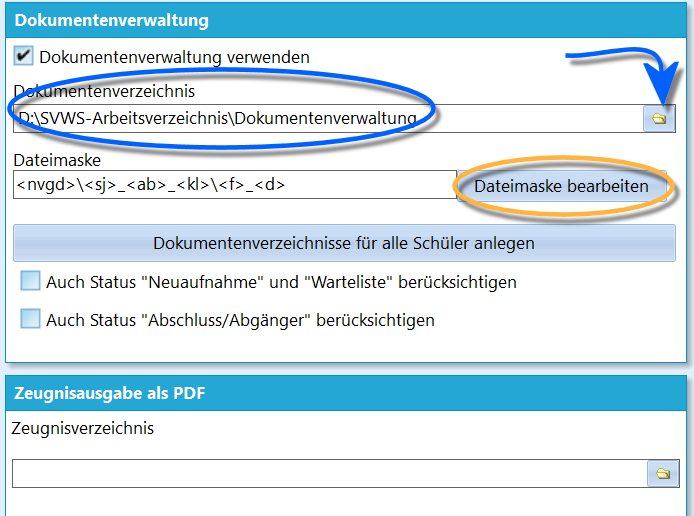
Über Verwaltung Einstellungen Dokumentenverwaltung lassen sich Ordner und Maske der Dokumentenverwaltung einstellen und ändern.
Öffnen Sie Verwaltung → Einstellungen → Dokumentenverwaltung und ändern Sie Dokumentenverzeichnis. Bei Bedarf können Sie dort auch die Dateimaske neu festlegen.
Ein Klick auf Dokumentenverzeichnisse für alle Schüler anlegen ändert die bereits gespeicherten Verzeichnisse vorhandener Schülerinnen und Schüler nicht. Deren individuelle Ablagepfade bleiben in der Datenbank erhalten.
Wenn die neue Ablage nur für künftig angelegte Schülerinnen und Schüler gelten soll, können Sie mit dieser Einstellung weiterarbeiten. Für vorhandene Personen werden dann weiterhin das bisherige Verzeichnis und die bisherige Maske verwendet.
2. Vorhandene Ablagen umstellen
Die folgenden Schritte sind nur erforderlich, wenn auch bestehende Schülerablagen den neuen Ort verwenden sollen.
Die gespeicherten Schülerpfade ändern
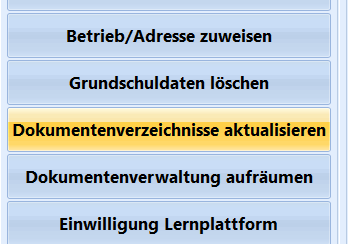
Starten Sie den Gruppenprozess für die ganze Schule.
- Wählen Sie im Schülercontainer die betroffene Gruppe aus. Für eine vollständige Umstellung ist dies üblicherweise die ganze Schule.
- Rufen Sie Gruppenprozesse → Allgemein → Dokumentenverzeichnisse auf.
- Passen Sie damit die individuellen Einträge an das neue Verzeichnis und die neue Maske an.
Die vorhandenen Dateien übertragen
Markieren Sie im Windows-Explorer die zu übertragenden Schüler-Unterordner und fügen Sie sie im neuen Zielordner ein:
- Kopieren und Einfügen lässt die bisherige Ablage bestehen.
- Ausschneiden und Einfügen entfernt die übertragenen Dateien am alten Ort. Ein anschließend leerer alter Ordner kann gelöscht werden.
Wichtig – Geänderte Dateimaske berücksichtigen
Wenn sich der individuelle Schülerpfad durch die neue Dateimaske ändert, lassen sich die Dateien nicht allein durch Kopieren des alten Gesamtordners an den neuen Ort zuordnen. Berücksichtigen Sie dann auch die geänderte Unterordnerstruktur.