Reporting – Druckansicht
Diese Anleitung enthält 179 Artikel und Übersichten aus „Reporting“. Sie folgt dem Menü der Rubrik. Jeder Artikel ist einmal enthalten; ergänzende Verweise führen zur Online-Dokumentation.
Online: Reporting
Reporting
Reports verwenden, gestalten und programmieren – vom ersten Ausdruck bis zur RAP-Funktion.
Themen
- Reports verwenden und verwalten
- Reports erstellen und anpassen
- Basisreports verwenden
- Serienbriefe und Bescheinigungen
- Zeugnisformulare und Archivierung
- Reports programmieren und erweitern
- RAP-Funktionsreferenz
- Umstellung und Versionsgeschichte
Zum passenden Einstieg
- Einen vorhandenen Report drucken oder installieren: Reports verwenden und verwalten.
- Einen eigenen Report gestalten: Reports erstellen und anpassen.
- Code oder eine Funktion nachschlagen: RAP-Funktionsreferenz.
- Zeugnisse erstellen: Zeugnisformulare und Archivierung und Zeugnisse und Abschlüsse.
Online: Reports verwenden und verwalten
Reports verwenden und verwalten
Mit der Reportverwaltung richten Sie vorhandene Reports ein und erzeugen daraus Ausgaben mit den Daten Ihrer Schule. Dieser Einstieg führt Sie vom Einfügen eines Reports bis zur Kontrolle der Ausgabe. Wenn der Report bereits eingerichtet ist, beginnen Sie bei Schritt 3.
Was möchten Sie tun?
- Einen neuen Report verwenden: Folgen Sie dem Arbeitsablauf.
- Daten eines früheren Halbjahres ausgeben: Lesen Sie Daten aus zurückliegenden Abschnitten drucken.
- Einen häufig benötigten Report schneller öffnen: Nutzen Sie den Schnellzugriff.
- Eine Schaltfläche nachschlagen: Öffnen Sie die Beschreibung des Menübands der Reportverwaltung.
- Einen Report selbst gestalten: Wechseln Sie zu Reports erstellen und anpassen.
Einen Report einrichten und verwenden
1. Den passenden Ordner vorbereiten
Die Reportverwaltung bildet die Ordnerstruktur unter Schild-Reports im SchILD-Arbeitsverzeichnis ab. Wählen Sie einen passenden Unterordner oder legen Sie einen eigenen an, etwa für die Sekundarstufe I.
Wichtig – Arbeitsverzeichnis im Netzwerk
Bei einer Netzwerkinstallation verwenden Sie das Arbeitsverzeichnis im Netzwerk. Der konkrete Pfad kann von den Beispielen in der Dokumentation abweichen.
Beachten Sie die besonderen Ordner Subreports und Header_Footer. Für Zeugnisformulare empfiehlt sich eine Ablage nach Schuljahr und Halbjahr, damit die ursprünglichen Formulare für spätere Nachdrucke erhalten bleiben.
Die Einzelheiten erläutert Die Ordnerstruktur der Reportverwaltung.
2. Den Report einfügen
Entpacken Sie das Reportarchiv in den gewählten Ordner. Die eigentliche Reportvorlage hat die Erweiterung .rtm; eine zusätzlich enthaltene PDF-Datei zeigt ein bereits erzeugtes Beispiel.
Ist die Reportverwaltung währenddessen geöffnet, klicken Sie auf Verzeichnisbaum aktualisieren. Der eingefügte Report erscheint anschließend im entsprechenden Ordner.
Die bebilderte Anleitung Reports in die Reportverwaltung einfügen zeigt Download, Entpacken und Aufruf an einem Beispiel. Für ganze Sammlungen verwenden Sie die Anleitungen zu Basisreports oder Zeugnisformularen.
3. Lernabschnitt und Personenkreis wählen
Standardmäßig werden Daten des aktuellen Abschnitts verwendet. Benötigen Sie eine Ausgabe für ein früheres Halbjahr, wählen Sie vor dem Aufruf den passenden Eintrag unter Schuljahr/Abschnitt. Die Anleitung Daten aus zurückliegenden Abschnitten drucken zeigt die Auswahl.
Öffnen Sie den Report mit einem Doppelklick. Beim Aufruf wählen Sie, ob die Ausgabe für die ausgewählte Person, die markierten Personen oder die ganze Gruppe erzeugt werden soll.
Wichtig – Nach dem Druck zurückstellen
Wenn Sie einen früheren Abschnitt gewählt haben, stellen Sie danach wieder den aktuellen Abschnitt ein. Sonst können auch die folgenden Reports mit Daten des falschen Abschnitts erzeugt werden.
4. Die Ausgabe in der Vorschau kontrollieren
Je nach Report erscheinen zusätzliche Rückfragen. Prüfen Sie deren Wirkung in der Vorschau. Im Beispiel der Einfügeanleitung betrifft dies die Formatierung von Bemerkungen, Arbeits- und Sozialverhalten sowie außerunterrichtlichem Engagement; andere Reports können andere Rückfragen stellen.
Kontrollieren Sie vor der weiteren Ausgabe, ob Lernabschnitt, Personenkreis und Darstellung zum gewünschten Ergebnis passen. Entscheiden Sie anschließend, ob der Report verwendet werden kann oder angepasst werden muss.
Häufig benötigte Ergänzungen
| Aufgabe | Anleitung |
|---|---|
| Reports in einem schwebenden Fenster bereitstellen | Reports über den Schnellzugriff aufrufen |
| Stammblatt oder Schulbescheinigung direkt öffnen | Direkter Zugriff auf das Schülerstammblatt und die Schulbescheinigung |
| Erzeugte Dokumente archivieren | Dokumentenverwaltung und Zeugnisarchivierung |
| Den Ablageort der Dokumente ändern | Verzeichnis der Dokumentenverwaltung ändern |
| Einen Report per E-Mail versenden | Einen Report per E-Mail versenden und teilen |
| Schülerindividuelle Reports gesammelt per E-Mail versenden | Serien-E-Mail-Versand |
Wenn der Report nicht wie erwartet erscheint
| Beobachtung | Nächster Schritt |
|---|---|
| Eine im Windows-Explorer eingefügte Reportdatei fehlt in der geöffneten Reportverwaltung. | Verzeichnisbaum aktualisieren ausführen; Ablage unter dem tatsächlich verwendeten Arbeitsverzeichnis kontrollieren. |
| Eine geänderte Fachbezeichnung erscheint noch mit dem alten Stand. | Abfragen aktualisieren verwenden. Einige Katalogdaten werden beim Start in die Reportumgebung geladen. |
| Ein neu verfügbarer Windows-Drucker fehlt in der Auswahl. | Druckerliste aktualisieren ausführen. |
Diese Funktionen sind im Menüband der Reportverwaltung beschrieben.
Online: Reports in die Reportverwaltung einfügen
Reports in die Reportverwaltung einfügen
Fügen Sie einen vorhandenen Report in die Reportverwaltung ein, um daraus eine Ausgabe mit den Daten Ihrer Schule zu erzeugen. Die Reportverwaltung bildet die Ordnerstruktur unter Schild-Reports im SchILD-Arbeitsverzeichnis ab.
Voraussetzungen
Sie benötigen das Reportarchiv und den Pfad zum SchILD-Arbeitsverzeichnis. Der konkrete Pfad kann in Ihrer IT-Umgebung anders heißen als im Beispiel.
Wichtig – Arbeitsverzeichnis im Netzwerk verwenden
Bei einer Netzwerkinstallation verwenden Sie den Netzwerkpfad des SchILD-Arbeitsverzeichnisses.
1. Den Report herunterladen
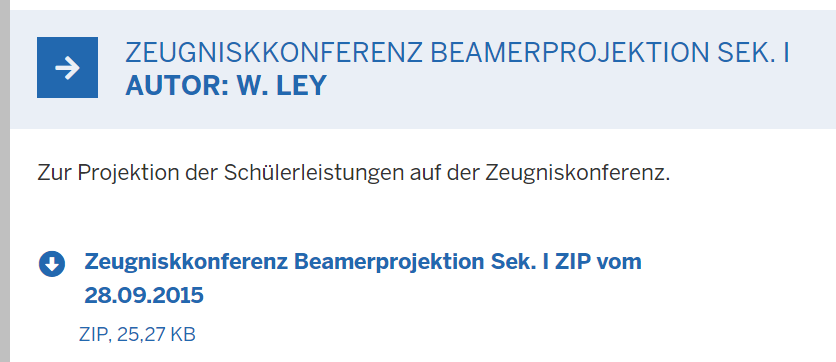
Download eines Einzelreports.
Im Beispiel wird ein Einzelreport für eine Zeugniskonferenz heruntergeladen. Er fasst wichtige Informationen zu einer ausgewählten Schülerin oder einem ausgewählten Schüler zusammen.
2. Einen Zielordner wählen und das Archiv entpacken
Wählen Sie einen passenden Unterordner in Schild-Reports oder legen Sie dort einen neuen an. Im Beispiel heißt er Sek I; hier werden Reports für die Verwaltung der Sekundarstufe I gesammelt.
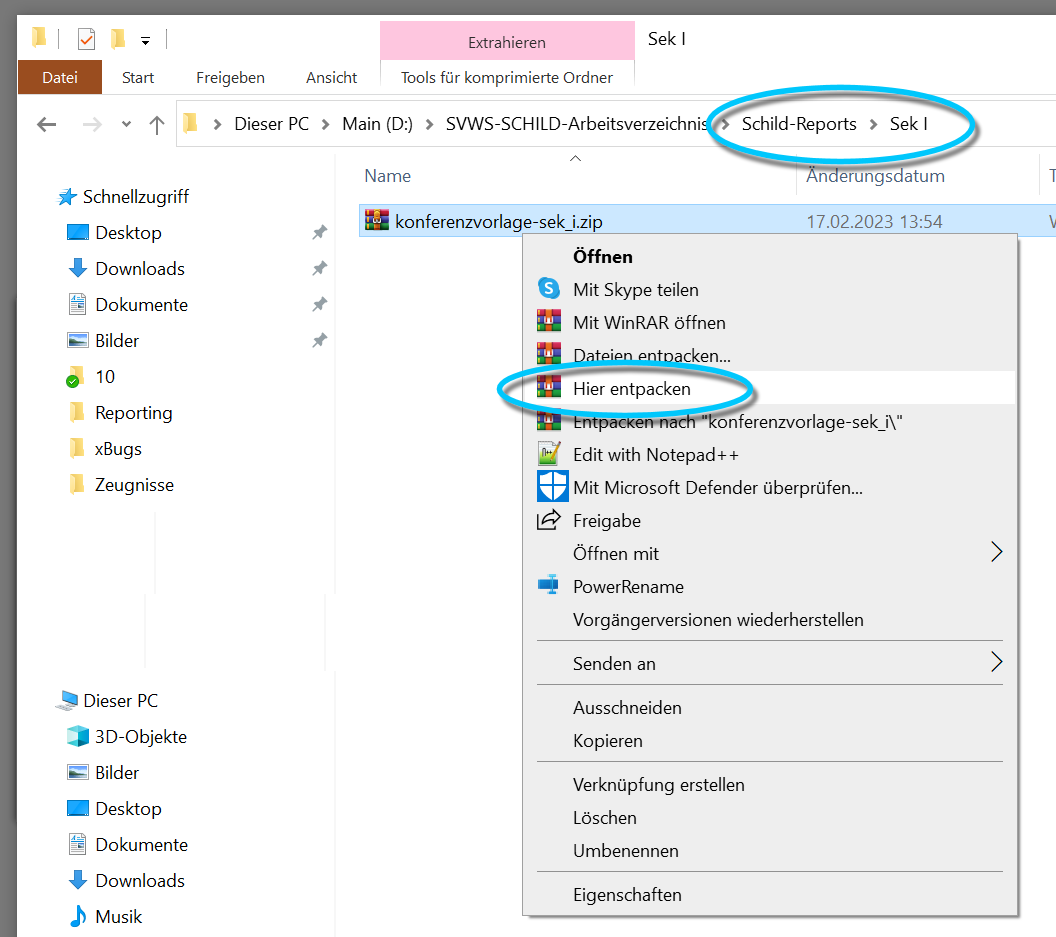
Entpacken des Einzelreports.
Tipp – Die Ordnerstruktur an die Schule anpassen
Verwenden Sie eine Gliederung, die zu Ihren Arbeitsabläufen passt. Beachten Sie die besonderen Ordner der Reportverwaltung.
Klicken Sie mit der rechten Maustaste auf die .zip-Datei und wählen Sie Hier entpacken. Im Beispiel enthält das Archiv zwei Dateien:
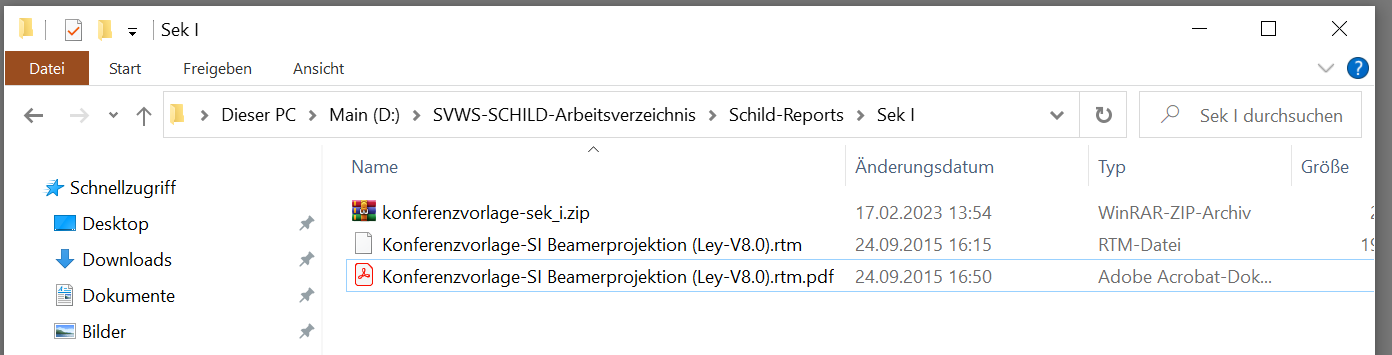
Nun liegt der Report als .zip, als Vorschau-pdf und als der eigentliche Report als .rtm vor.
| Datei | Bedeutung |
|---|---|
.pdf |
Eine bereits erzeugte Vorschau. Sie können das Beispielergebnis ansehen, ohne SchILD-NRW 3 zu starten. |
.rtm |
Die eigentliche Reportvorlage. Beim Aufruf in SchILD-NRW 3 erzeugt sie eine Ausgabe aus der verwendeten Datenbank. |
Hinweis – Das ZIP-Archiv muss nicht im Reportordner bleiben
Nach dem Entpacken wird die .zip-Datei für den Aufruf des Reports nicht mehr benötigt und kann gelöscht werden. Sie können das Archiv auch in einem Downloadordner speichern und beim Entpacken den Zielordner unter Schild-Reports angeben.
3. Den eingefügten Report aufrufen
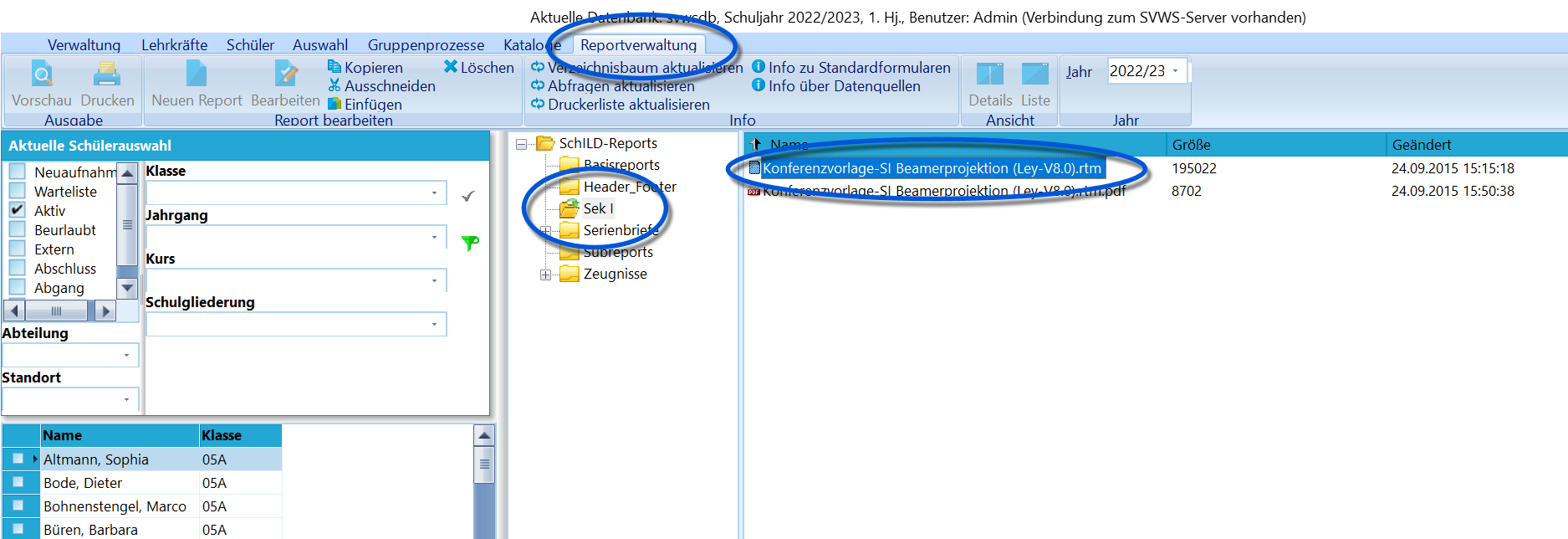
SchILD bildet die Ordnerstruktur in "Schild-Reports" ab.
Der Report erscheint als .rtm-Datei im gewählten Ordner der Reportverwaltung.
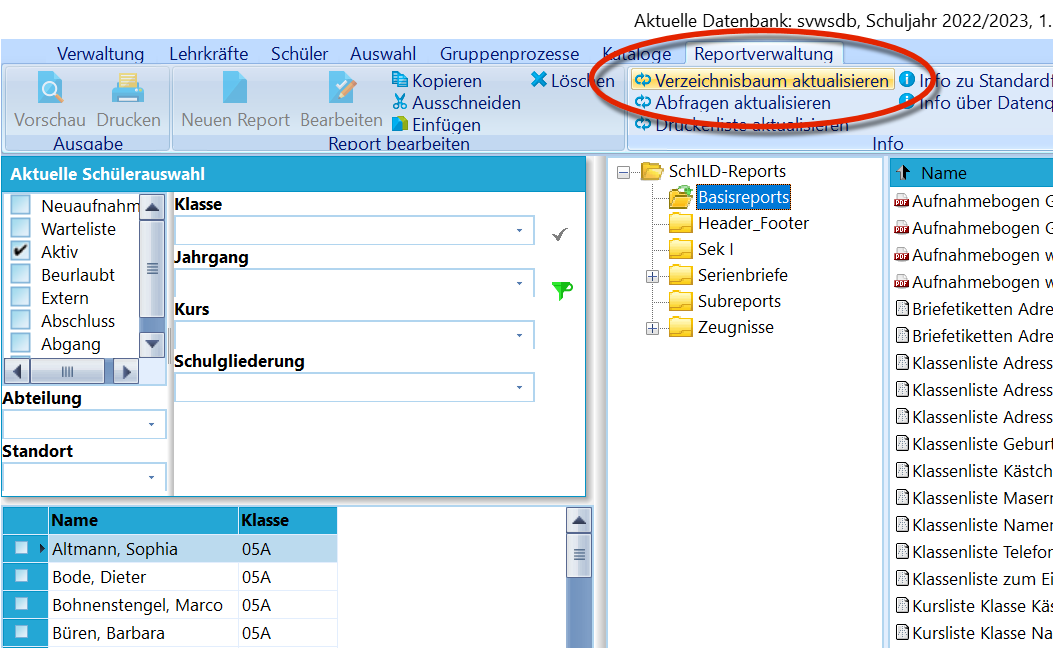
Ist die Reportverwaltung in SchILD schon geöffnet, kann ein verändertes Report-Verzeichnis aktualisiert werden.
Falls die Reportverwaltung bereits geöffnet war, während Sie im Windows-Explorer Dateien geändert haben, klicken Sie im Menüband auf Verzeichnisbaum. Damit lesen Sie die Ordnerstruktur neu ein.
Öffnen Sie den Report mit einem Doppelklick. Beim Aufruf wählen Sie den Personenkreis aus dem Schülercontainer links: die ausgewählte Person, alle markierten Personen oder die ganze Gruppe.
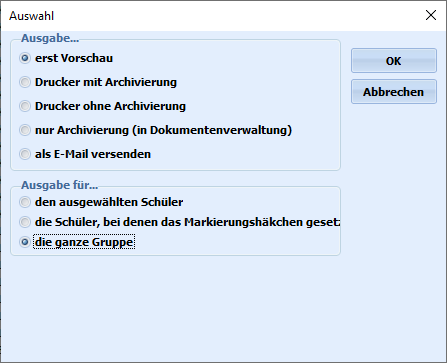
Wahl der Ausgabe und ob die ganze Gruppe im Container verarbeitet werden soll.
4. Rückfragen beantworten und die Ausgabe prüfen
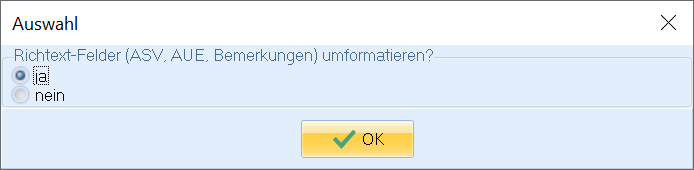
Eine unerwartete Nachfrage. Hier wird probiert, wie das Ergebnis aussieht, wenn einfach "Ja" gewählt wird.
Je nach Report erscheinen zusätzliche Rückfragen. Im Beispiel wird gefragt, ob Bemerkungen, Arbeits- und Sozialverhalten und Außerunterrichtliches Engagement umformatiert werden sollen. Hier wird Ja gewählt.
Wenn Sie die Wirkung einer Option noch nicht kennen, können Sie sie anhand der Vorschau ausprobieren.
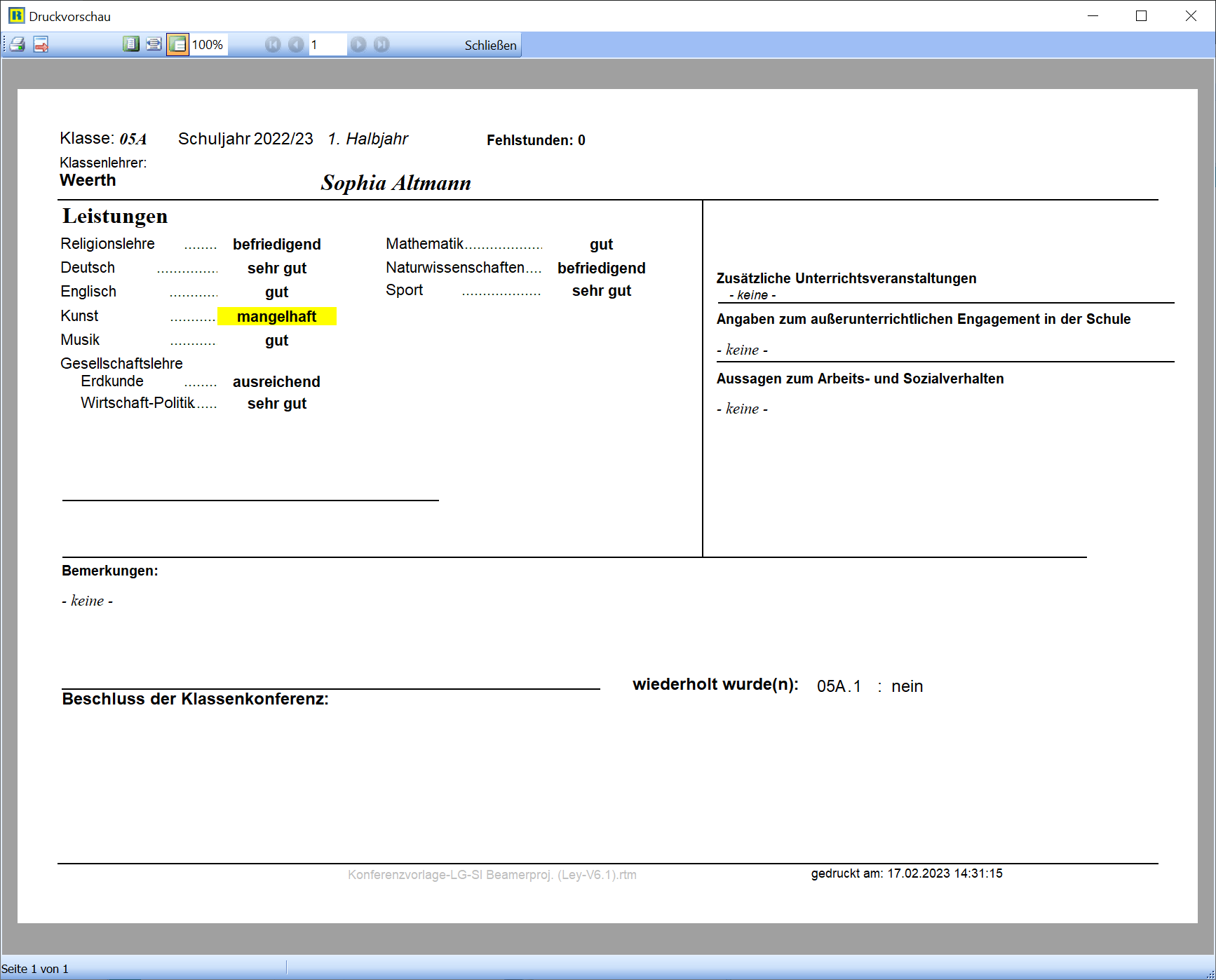
Das Ergebnis.
Kontrollieren Sie das Ergebnis. Entscheiden Sie, ob der Report für Ihre Schule verwendbar ist, ob Sie ihn anpassen möchten oder ob Sie einen anderen Report benötigen.
Online: Die Ordnerstruktur der Reportverwaltung
Die Ordnerstruktur der Reportverwaltung
Organisieren Sie Ihre Reports in einer Ordnerstruktur, die zu den Arbeitsabläufen Ihrer Schule passt. Die Struktur ist grundsätzlich frei wählbar. Zwei bei der Installation angelegte Ordner haben eine besondere Aufgabe.
Besondere Ordner
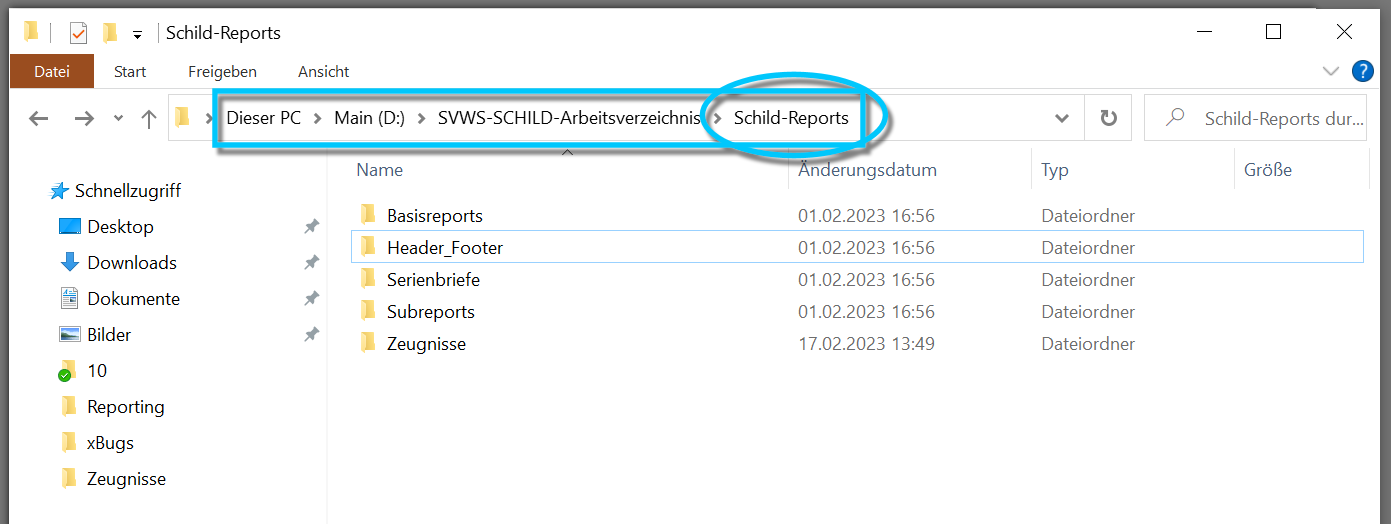
Die Ordnerstruktur im Windows-Explorer.
| Ordner | Aufgabe |
|---|---|
Subreports |
Enthält Unterreports, die andere Reports verwenden können. Häufig benötigte Bestandteile müssen dadurch nicht für jeden Report neu erstellt werden. |
Header_Footer |
Enthält besondere Subreports für Köpfe und Füße, die über oder unter einer Reportausgabe eingefügt werden. |
Greifen mehrere Reports beim Erzeugen ihrer Ausgabe auf denselben Subreport zu, wirkt sich eine Änderung dieses Subreports auf alle diese Ausgaben aus.
Beispiele für gemeinsam verwendete Bestandteile
- Ein allgemeiner Adresskopf kann in mehreren Serienbriefen verwendet werden.
- Ein formaler Kopf eignet sich für externe Briefe, ein platzsparender Kopf für interne Listen.
- Ein gemeinsamer Fuß kann auf allen Klassen- und Kurslisten das Druckdatum ausgeben.
Eigene Ordner anlegen
Wählen Sie für weitere Reports eine für Ihre Schule passende Gliederung, etwa nach Aufgaben oder Schulstufen. Wie Sie einen Report in einem solchen Ordner bereitstellen, zeigt Reports in die Reportverwaltung einfügen.
Tipp – Zeugnisformulare für Nachdrucke aufbewahren
Legen Sie einen Ordner Zeugnisse mit Unterordnern für Schuljahr und Halbjahr an. Löschen Sie diese Formulare nach der Zeugnisphase nicht. So können Sie Nachdrucke für einen früheren Lernabschnitt mit den ursprünglich dafür heruntergeladenen Zeugnisformularen erstellen.
Online: Das Menüband der Reportverwaltung
Das Menüband der Reportverwaltung
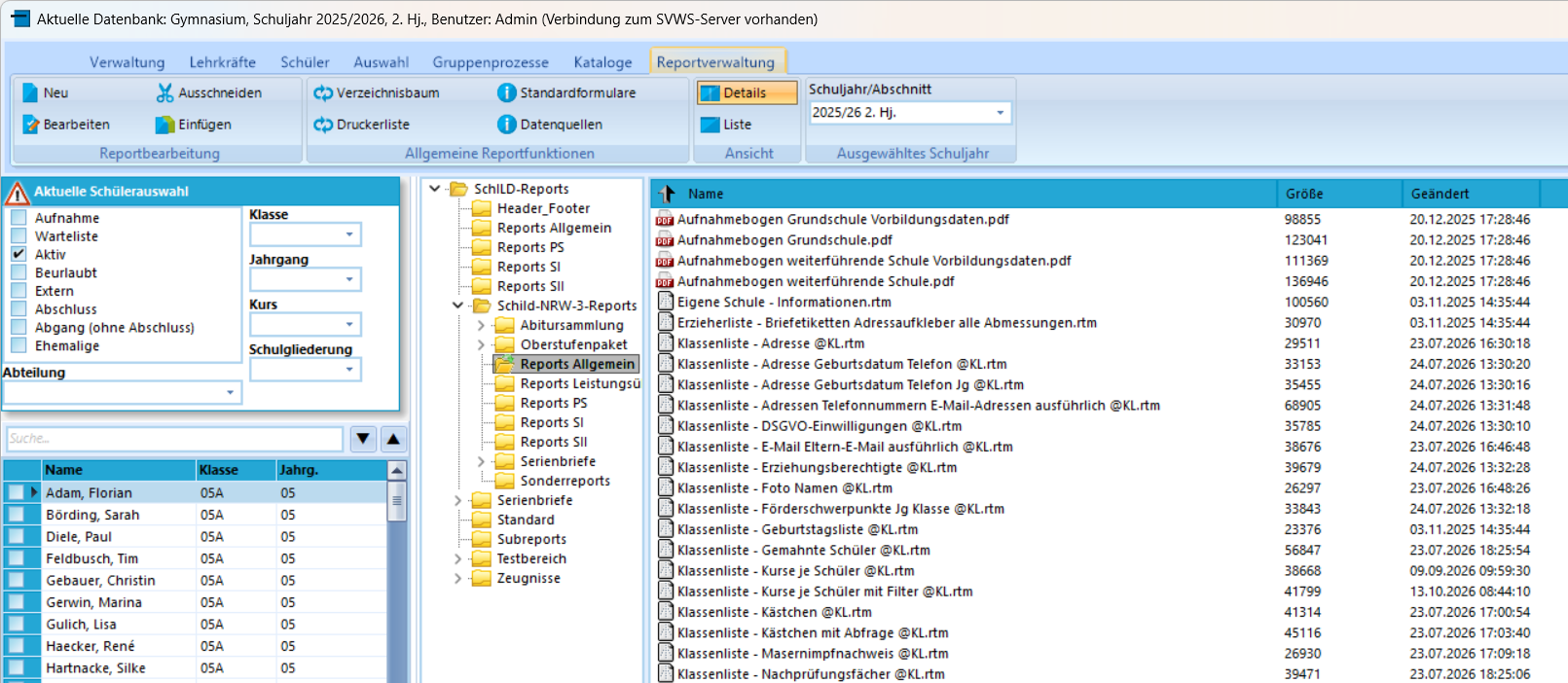
Aktuelles Menüband und Verzeichnisbaum der Reportverwaltung — Oberfläche von SchILD-NRW 3.6.0.
Über das Menüband verwalten Sie Reportdateien, aktualisieren die Reportumgebung und wählen die Datengrundlage für eine Ausgabe.
Das Menüband enthält Neu, Bearbeiten, Ausschneiden, Einfügen, Verzeichnisbaum, Druckerliste, Standardformulare und Datenquellen. Die Erläuterungen folgen diesen Beschriftungen.
Für die Anzeige von RTF-Dateien verwendet SchILD das unter Windows zugeordnete Standardprogramm.
Reportbearbeitung
Der Bereich Reportbearbeitung bietet die aus Windows bekannten Funktionen zum Verwalten von Dateien im Reportexplorer.
| Funktion | Wirkung |
|---|---|
| Neu | Erstellt einen neuen, leeren Report im gewählten Ordner. |
| Bearbeiten | Öffnet den ausgewählten Report im Reporteditor. |
| Ausschneiden | Merkt den ausgewählten Report zum Verschieben vor. Wird er in einem anderen Ordner eingefügt, wird das Original am bisherigen Ort entfernt. |
| Einfügen | Fügt einen zum Kopieren oder Ausschneiden vorgemerkten Report im aktuellen Ordner ein. |
Allgemeine Reportfunktionen
| Funktion | Wann wird sie benötigt? |
|---|---|
| Verzeichnisbaum | Wenn Sie parallel im Windows-Explorer Ordner geändert oder neue Reports, etwa Zeugnisformulare, abgelegt haben. Die Ordnerstruktur im Reportexplorer wird neu eingelesen. |
| Druckerliste | Liest die von Windows bereitgestellten Drucker neu ein, damit SchILD-NRW 3 sie verwenden kann. |
| Standardformulare | Zeigt die Reports an, die als Standard für Stammblatt und Schulbescheinigung festgelegt sind. |
| Datenquellen | Zeigt die verfügbaren Datenquellen, ihre Struktur und die darin bereitgestellten Datenbankfelder an. |
Die Standardformulare legen Sie mit einem Rechtsklick auf den jeweiligen Report fest. Anschließend lassen sich Stammblatt und Schulbescheinigung unter Individualdaten I im Bereich Drucken mit einem Klick erzeugen. Die Anleitung Direkter Zugriff auf das Schülerstammblatt und die Schulbescheinigung erläutert diesen Zugang.
Ansicht und ausgewähltes Schuljahr
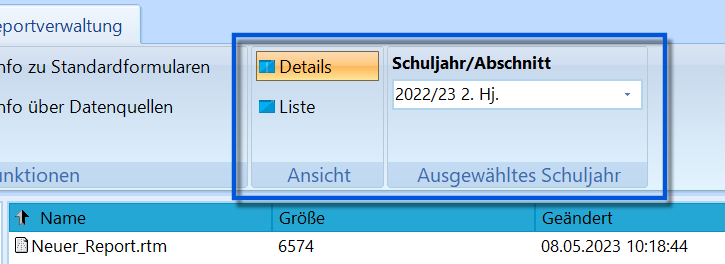
Die Bereiche Ansicht und Ausgewähltes Schuljahr.
Im Bereich Ansicht wählen Sie, welche Dateiinformationen angezeigt werden.
| Ansicht | Angezeigte Angaben |
|---|---|
| Details | Dateiname, Dateigröße in Byte sowie Datum und Uhrzeit der letzten Änderung. Der Zeitstempel hilft, den Stand einer Reportdatei zu erkennen; diese Ansicht ist deshalb zu empfehlen. |
| Liste | Nur der Dateiname. |
Unter Schuljahr/Abschnitt wählen Sie den Lernabschnitt, dessen Daten für den anschließend erzeugten Report verwendet werden.
Beispiel: Abgangszeugnis nach dem Abschnittswechsel
Nach dem Wechsel in den nächsten Abschnitt stellt sich heraus, dass eine Schülerin oder ein Schüler die Schule verlässt und im aktuellen Abschnitt nicht mehr beschult wird. Für das Abgangszeugnis können Sie den vorherigen Abschnitt als Datengrundlage auswählen.
Wichtig – Wieder auf den aktuellen Abschnitt zurückstellen
Stellen Sie nach der Ausgabe wieder den aktuellen Abschnitt ein. Andernfalls können weitere Reportausgaben mit Daten des falschen Abschnitts erzeugt werden.
Die Arbeitsschritte zeigt Daten aus zurückliegenden Abschnitten drucken.
Online: Daten aus zurückliegenden Abschnitten drucken
Daten aus zurückliegenden Abschnitten drucken
Mit der Reportverwaltung können Sie Daten eines früheren Lernabschnitts ausgeben. Standardmäßig verwendet der Reportexplorer den aktuellen Abschnitt.
Wann ist ein früherer Abschnitt erforderlich?
Typische Fälle sind:
- Sie benötigen eine Leistungsübersicht aus einem früheren Lernabschnitt.
- Sie müssen ein Abgangszeugnis für das alte Halbjahr erstellen.
- Die Schule wurde vor dem Zeugnisdruck bereits in den nächsten Abschnitt versetzt.
Den Lernabschnitt wählen
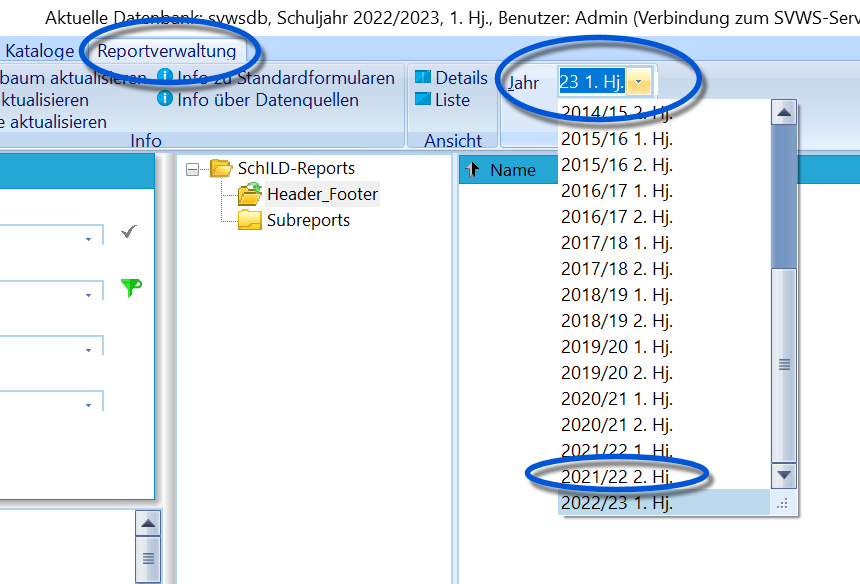
Wahl eines vergangenen Lernabschnitts
- Öffnen Sie die Reportverwaltung.
- Wählen Sie im Dropdown-Menü Jahr den gewünschten früheren Abschnitt.
- Rufen Sie den benötigten Report auf und kontrollieren Sie die Ausgabe für diesen Abschnitt.
Wichtig – Anschließend den aktuellen Abschnitt einstellen
Stellen Sie nach der Ausgabe wieder auf den aktuellen Abschnitt zurück. Sonst können auch nachfolgende Reports Daten des früheren Abschnitts verwenden.
Die Auswahl des Abschnitts und das Zurückstellen sind auch im Menüband der Reportverwaltung beschrieben.
Online: Reports über den Schnellzugriff aufrufen
Reports über den Schnellzugriff aufrufen
Mit dem Schnellzugriff öffnen Sie häufig benötigte Reports über ein schwebendes Fenster. Die Freischaltung gilt grundsätzlich für alle Nutzerinnen und Nutzer; die konkrete Reportauswahl erfolgt individuell.
1. Den Schnellzugriff aktivieren
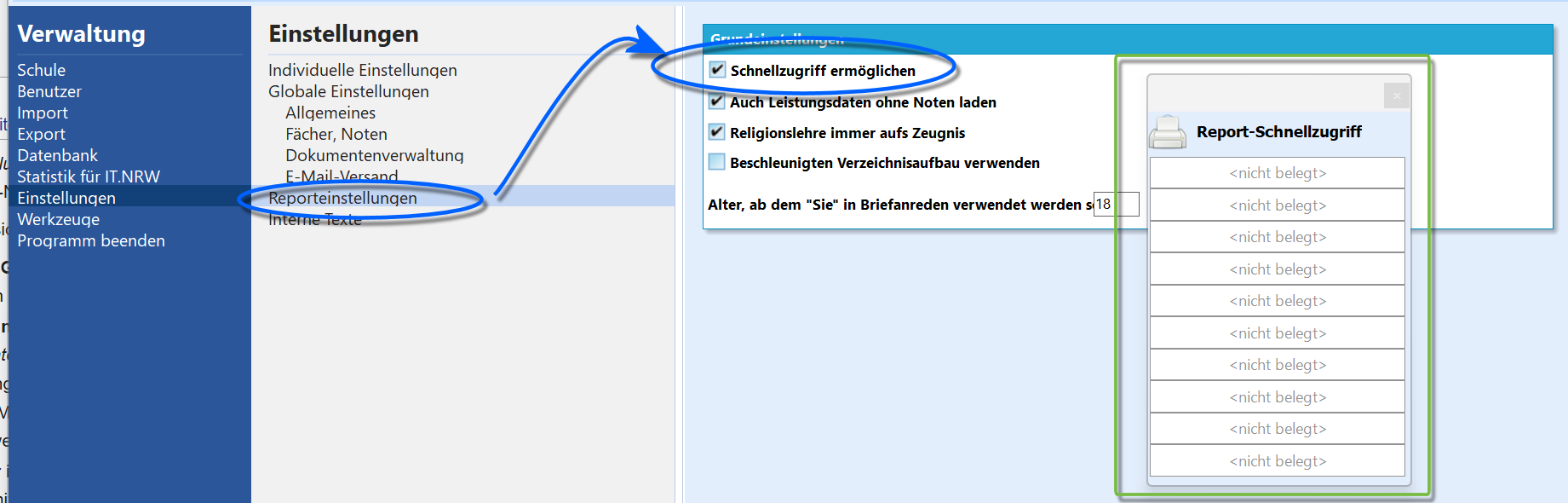
Aktivieren Sie den Schnellzugriff, um Reports in einem schwebenden Fenster angezeigt zu bekommen.
- Öffnen Sie die Einstellungen zum Reporting.
- Aktivieren Sie Schnellzugriff auf Reports.
- Starten Sie SchILD-NRW 3 neu. Danach steht der Schnellzugriff zur Verfügung.
2. Die Reports bereitstellen
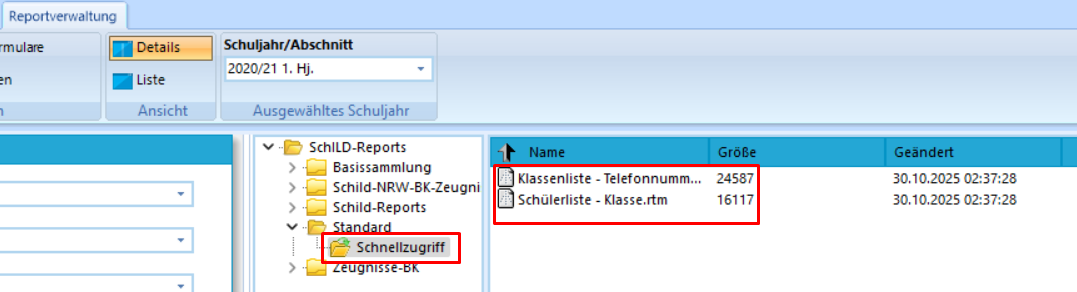
Stellen Sie Reports im Ordner Schnellzugriff bereit.
Kopieren Sie die gewünschten Reportdateien in den Ordner Standard/Schnellzugriff. Nur dort bereitgestellte Reports können für den Schnellzugriff ausgewählt werden.
3. Die persönliche Auswahl festlegen
Öffnen Sie Verwaltung → Individuelle Einstellungen → Reporteinstellungen und wählen Sie die gewünschten Reports aus.
Die weiteren Einstellungen erläutert Individuelle Einstellungen.
Online: Einen Report per E-Mail versenden und teilen
Einen Report per E-Mail versenden und teilen
Sie können eine Reportausgabe als E-Mail-Anhang vorbereiten. Dabei lassen sich Empfängeradresse, Betreff und Nachrichtentext im Versanddialog anpassen.
Den Versanddialog öffnen
- Erzeugen Sie den gewünschten Report.
- Klicken Sie auf Als Email versenden.
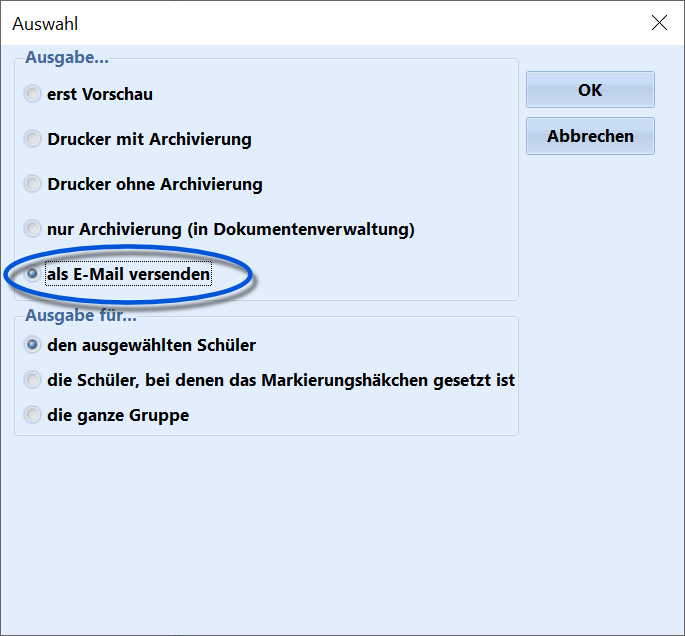
Versenden von Reports als Emailanhang.
Empfänger und Nachricht eintragen
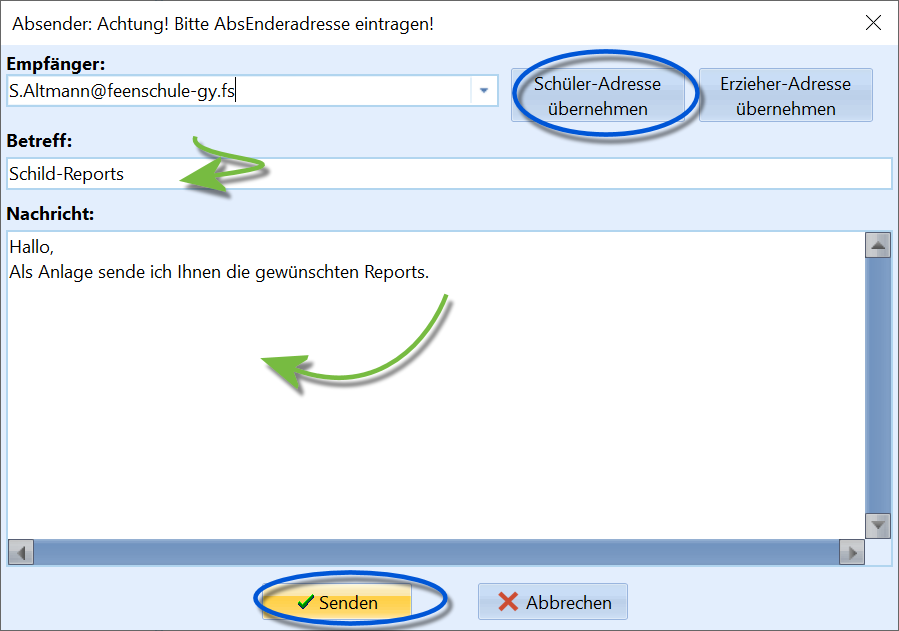
Versenden von Reports als Emailanhang.
- Tragen Sie die Empfängeradresse ein. Die beiden Schaltflächen übernehmen wahlweise die Adresse der Schülerin oder des Schülers aus Individualdaten I oder die unter den Erziehern hinterlegte Adresse.
- Passen Sie bei Bedarf Betreff und Emailtext an.
- Kontrollieren Sie die Empfängeradresse und den Nachrichtentext vor dem Versenden.
Den Standardtext ändern
Der im Dialog vorbelegte Text wird unter Verwaltung → Einstellungen → Interne Texte festgelegt. Weitere Angaben finden Sie unter Interne Texte.
Wenn Sie schülerindividuelle Reportausgaben gesammelt versenden möchten, verwenden Sie die Anleitung Serien-E-Mail-Versand.
Online: Reports erstellen und anpassen
Reports erstellen und anpassen
Gestalten Sie einen Report auf Grundlage einer vorhandenen Vorlage oder erstellen Sie eine neue Liste. Beginnen Sie mit einer einfachen Ausgabe und kontrollieren Sie Änderungen regelmäßig in der Vorschau.
Den passenden Einstieg wählen
- Den Aufbau verstehen: Wie ein Report Daten zu einer Ausgabe zusammenführt und Den Reportdesigner öffnen und verwenden.
- Eine vorhandene Vorlage verändern: Einen vorhandenen Report anpassen.
- Eine neue Liste mit Unterstützung erstellen: Einen Report mit dem Berichtsassistenten erstellen.
- Den Report von Grund auf aufbauen: Einen Report ohne Assistenten erstellen.
Eine Vorlage bearbeiten
- Öffnen Sie die Vorlage in der Reportverwaltung über Report bearbeiten.
- Passen Sie im Entwurf Schrift, Anordnung und Datenfelder an. Die Anleitung zur Schulbescheinigung zeigt ein vollständiges Beispiel.
- Kontrollieren Sie die Ausgabe über Vorschau.
- Speichern Sie eine eigene Fassung unter einem eigenen Dateinamen. So wird sie beim Aktualisieren der Basisreports nicht durch eine gleichnamige Paketdatei ersetzt.
Begriffe und Probleme klären
- Begriffe und Elemente nachschlagen: Begriffe des Reportdesigners.
- Eine Ausgabe mit Bildfehlern reparieren: Grafikfehler in Reports beheben.
- Schriftarten und Sonderzeichen in einer PDF-Ausgabe erhalten: Schriftarten und Sonderzeichen in PDF-Ausgaben.
- Weitere Hilfe und Lernangebote finden: Hilfe und Fortbildung zum Reportdesigner.
Für einen Überblick nach Aufgaben verwenden Sie Den passenden Einstieg in den Reportdesigner finden. Die Einführung in die Reporterstellung verbindet die Anleitungen mit den Grundlagen des Editors. Weiterführende Regeln stehen unter Reports übersichtlich und wartbar gestalten.
Online: Den Reportdesigner öffnen und verwenden
Den Reportdesigner öffnen und verwenden
Mit dem Reportdesigner gestalten Sie Reportvorlagen für Ausdrucke, PDF-Dateien und E-Mails. Hier finden Sie den Aufruf, den Speicherort der Vorlagen und die weiterführenden Anleitungen.
Aufruf und Funktionsweise des Reportdesigners
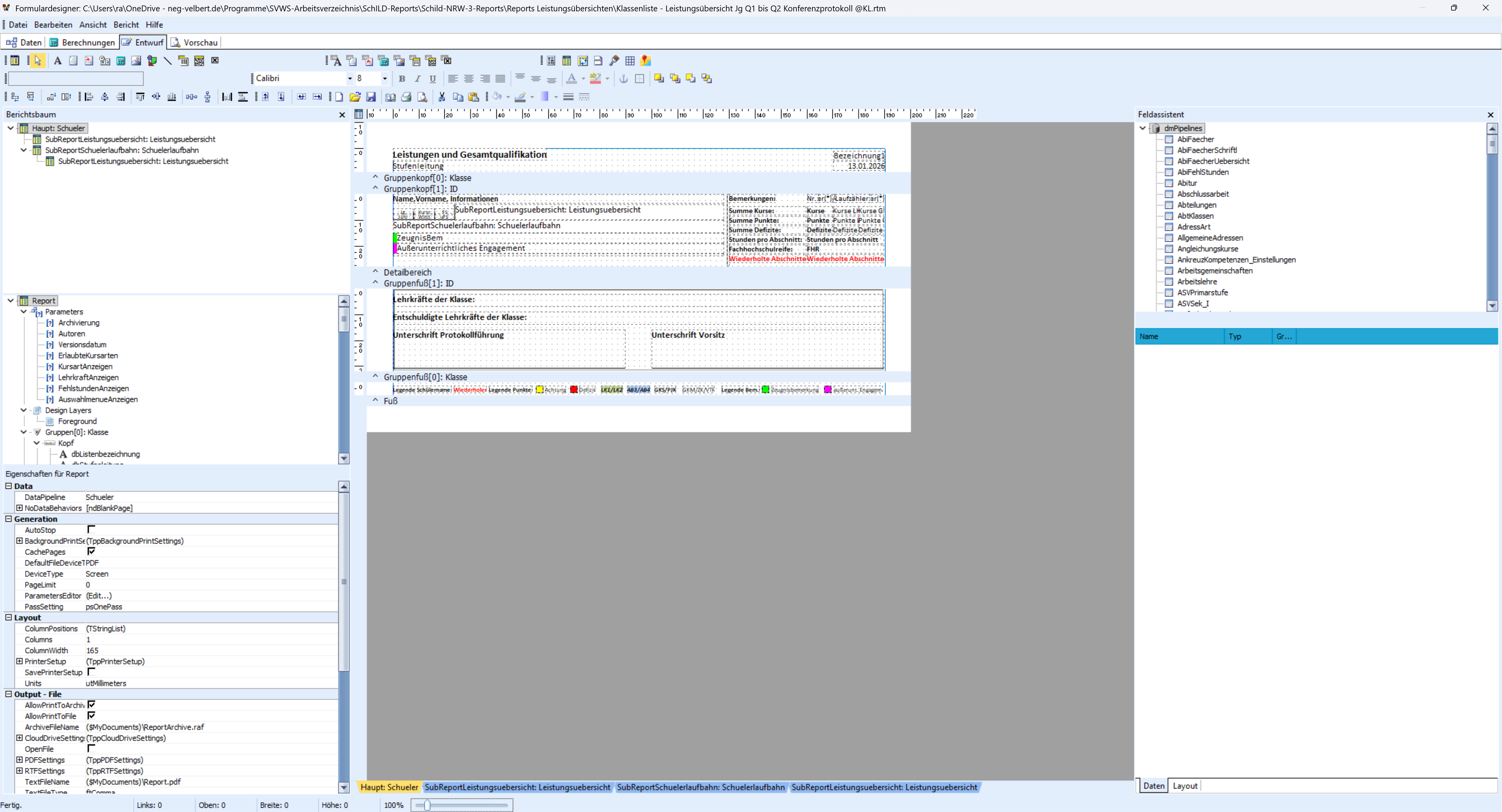
Der Reportdesigner
Mit dem Reportdesigner erstellen oder ändern Sie Reportvorlagen. Eine Vorlage legt fest, welche Daten ausgegeben werden und wie das Dokument aussieht. Die Ausgabe können Sie drucken, als PDF speichern oder per E-Mail versenden. Der Reportdesigner stammt von Digital Metaphors und ist in SchILD-NRW 3 eingebunden.
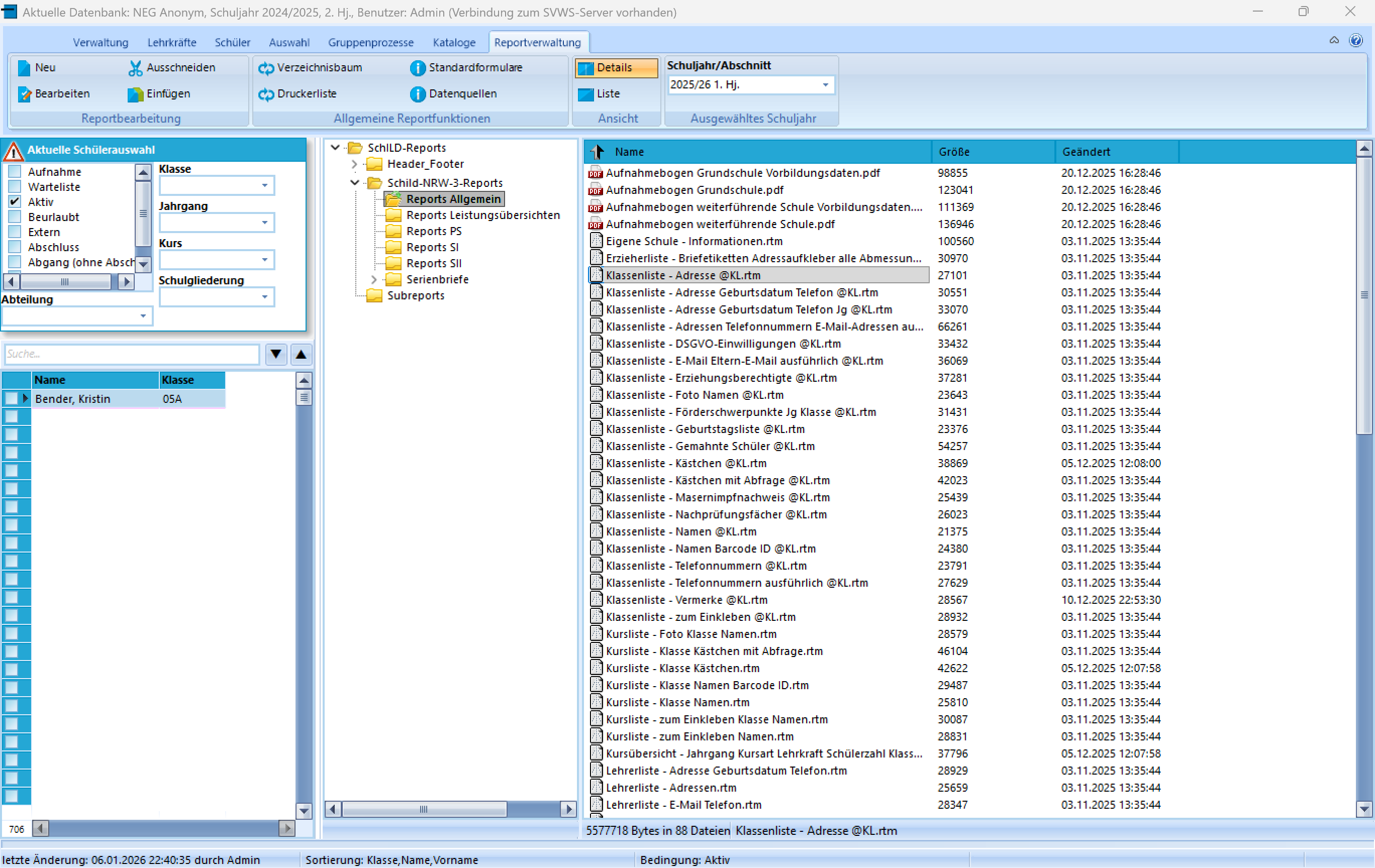
Die Reportverwaltung
Eine Reportvorlage wird als Datei mit der Endung .rtm unter SVWS-Arbeitsverzeichnis\Schild-Reports\ gespeichert. Die Reportverwaltung zeigt die dort verfügbaren Vorlagen an.
- Vorhandene Vorlage bearbeiten: Klicken Sie mit der rechten Maustaste auf die RTM-Datei und wählen Sie Report bearbeiten.
- Neue Vorlage erstellen: Klicken Sie in der Reportverwaltung auf Neu.
RTM-Dateien können im Reportordner ergänzt oder gelöscht werden.
Die Basisreportsammlungen
Mit der Installation von SchILD-NRW 3 wird eine Basisreportsammlung einmalig im SVWS-Arbeitsverzeichnis hinterlegt. Diese enthält Reports für typische Bedarfe in Schule. Diese Reports folgen einer konsequenten Designrichtlinie, haben einen gleichen Aufbau und sind ein guter Ausgangspunkt, eigene Varianten eines Reports zu bauen.
Hinweis – Download
Laden Sie über diesen Link die neuste Version der Basisreportsammlung auf GitHub herunter. Schauen Sie regelmäßig vorbei. Vielleicht benötigen Sie keinen eigenen Report.
Die Basisreportsammlung wird bei der Erst-Installation von SchILD-NRW 3 im SVWS-Arbeitsverzeichnis hinterlegt. Diese wird jedoch bei Updates nicht weiter aktualisiert. Sie wächst im Release-Bereich auf GitHub jedoch stetig und behutsam weiter. Sie können dort jederzeit die neuste Sammlung herunterladen, um Ihre Reports in SchILD-NRW 3 zu ergänzen und auf den neusten Stand zu bringen.
- Die Basisreportsammlung herunterladen und aktualisieren
- Die Basisreportsammlung im Überblick
- Reports übersichtlich und wartbar gestalten
- Serienbriefe einrichten und drucken
- Serienbrieftexte erstellen und wiederverwenden
- Platzhalter für Serienbriefe
- Serienbrief zur Mahnung bei gefährdeter Versetzung
- Serienbriefe zur Nichtversetzung erstellen
- Leistungsübersichten für ein Halbjahr
- Leistungsübersichten für Q1 und Q2
- Bescheinigungen für den bilingualen Bildungsgang erstellen
- Aufnahmebögen verwenden und anpassen
- Versionsgeschichte der Basisreportsammlung
Einführung in den Reportdesigner
- Wie ein Report Daten zu einer Ausgabe zusammenführt
- Einen Report ohne Assistenten erstellen
- Einen vorhandenen Report anpassen
- Einen Report mit dem Berichtsassistenten erstellen´
- Einen Subreport dynamisch einbinden
- Reports mit Object Pascal erweitern
- Eigene Datenquellen für Reports definieren
- RAP-Funktionen im Reportdesigner
- Begriffe des Reportdesigners
- Reports übersichtlich und wartbar gestalten
Vertiefende PDF-Tutorials und Support
Neben den schulspezifischen Anleitungen und Hilfen in dieser Dokumentation können Sie Hilfe zur Erstellung eigener Reports im Anwenderforum finden. Laden Sie hierzu Ihren Report im Forum hoch und äußern Sie Ihre Anforderungen.
Jede Bezirksregierung bietet kostenlose Fortbildungsmodule rund um SchILD-NRW für Angestellte des Landes-NRW an. Unter den Angeboten finden Sie auch Fortbildungen zum Reportdesigner. Nehmen Sie gerne an diesen Fortbildungsangeboten teil.
Auf der Internetseite des Herstellers finden Sie gute deutschsprachige Anleitungen als PDF-Dokumente, welche Sie in die Bedienung des Reportdesigners einführen und Schritt für Schritt dem Ziel der Erstellung eines eigenen Reports näherbringen. Hierzu finden Sie neben einer grundlegenden Anleitung auch eine vertiefende Anleitung, welche Sie in die Programmieroberfläche des Reportdesigners einführt.
- Link zu den deutschsprachigen Tutorials von Digital-Metaphors
- Link zur Support-Seite von Digital-Metaphors
Weitere Tipps zur Reportverwaltung
- Die Ordnerstruktur der Reportverwaltung
- Reports in die Reportverwaltung einfügen
- Zeugnisformulare herunterladen und bereitstellen
- Reports über den Schnellzugriff aufrufen
- Stammblatt und Schulbescheinigung direkt aufrufen
- Daten aus zurückliegenden Abschnitten drucken
- Reportausgaben und Zeugnisse archivieren
- Reportausgaben als Serien-E-Mail versenden
- Das Verzeichnis der Dokumentenablage ändern
- Einen Report per E-Mail versenden und teilen
- Reports zwischen SchILD-NRW 2 und 3 umstellen
Problemlösungen
Online: Den passenden Einstieg in den Reportdesigner finden
Den passenden Einstieg in den Reportdesigner finden
Wählen Sie den Einstieg passend zu Ihrer Aufgabe: vorhandene Reports verwenden, eine Vorlage gestalten, Zeugnisformulare bereitstellen oder einen Report programmieren.
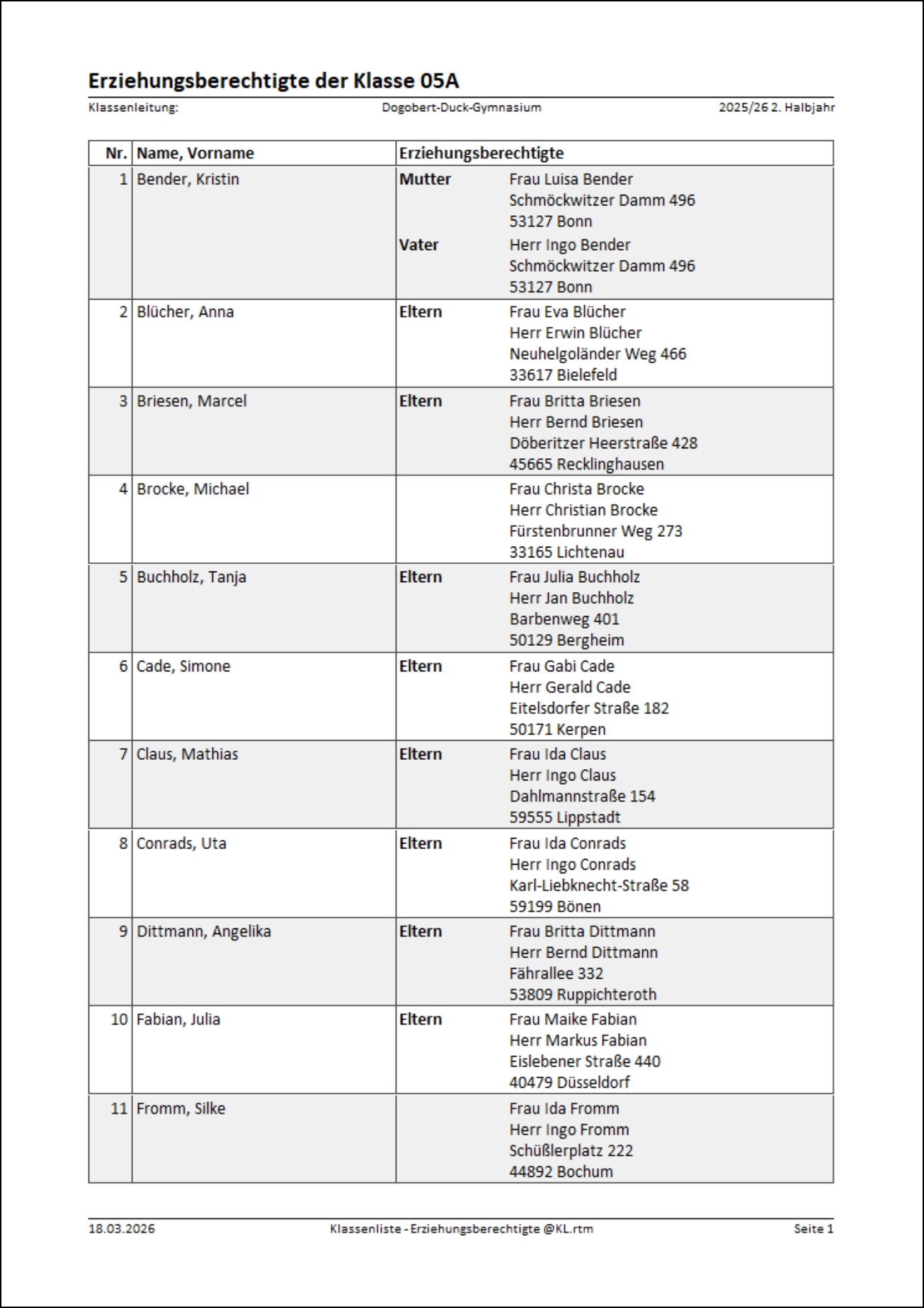
Beispiel eines Telefonnummern-Reports
Überblick
Mit dem Reportdesigner von SchILD-NRW 3 können Sie Listen, Bescheinigungen, Zeugnisse und andere Auswertungen erstellen, anpassen und drucken. Die folgenden Abschnitte bieten einen schnellen Einstieg in typische Aufgaben und verweisen auf weiterführende Inhalte.
Diese Seite hilft Ihnen, zügig zum passenden Thema rund um den Reportdesigner zu gelangen — egal, ob Sie Berichte erzeugen, bearbeiten, erweitern oder programmieren möchten.
Themenbereiche
Basisreports und Downloads
- Die Basisreportsammlung herunterladen und aktualisieren
- Die Basisreportsammlung im Überblick
- Serienbriefe einrichten und drucken
- Platzhalter für Serienbriefe
- Leistungsübersichten für Halbjahr und Schuljahr
Weiterführend: Basisreports auswählen und verwenden
Zeugnisdruck
Weiterführend: Den Zeugnisdruck vorbereiten
Reportverwaltung, Reportverwendung und Einstellungen
Weiterführend: Reports verwenden und verwalten
Reports erstellen und anpassen
Weiterführend: Reports erstellen und anpassen
Programmierung und Sonderlogik
Weiterführend: Programmierung, Datenquellen und Subreports
Hilfe und Wissen
Weiterführend: Hilfe und Fortbildung zum Reportdesigner
Online: Wie ein Report Daten zu einer Ausgabe zusammenführt
Wie ein Report Daten zu einer Ausgabe zusammenführt
Ein Report verbindet feste Gestaltung mit Datenbankfeldern. An einer Klassenliste und einem Zeugnis sehen Sie, wie aus der Vorlage die Ausgabe für die ausgewählten Schülerinnen und Schüler entsteht.
Was leistet ein Report in SchILD-NRW 3?
Ein Report in SchILD-NRW 3 ist eine Vorlage, die beschreibt, wie Daten aus der Datenbank zu einem Dokument zusammengesetzt und ausgegeben werden sollen.
Ein Report enthält daher sowohl
- Datenfelder (z. B. Vorname, Nachname, Geburtsdatum)
als auch
- Formatierungsanweisungen (z. B. Reihenfolge, Zeilenumbrüche, Schriftstile)
Zum Beispiel könnte ein Report folgende Anweisung enthalten:
[VORNAME] [NACHNAME], [GEB_DATUM]
Die Begriffe in den eckigen Klammern stehen beispielhaft für Datenbankfelder. Beim Ausführen des Reports werden diese Felder für jeden ausgewählten Schüler mit den tatsächlichen Daten gefüllt.
Sind beispielsweise die Schüler „Simon Müller“ und „Lisa Heinz“ ausgewählt, würde das Ergebnis wie folgt aussehen:
    Simon Müller, 09.08.2019
    Lisa Heinz, 23.07.2019
Beispiel: Klassenliste
Als Beispiel soll eine Klassenliste analysiert werden.
Der Report „Klassenliste“
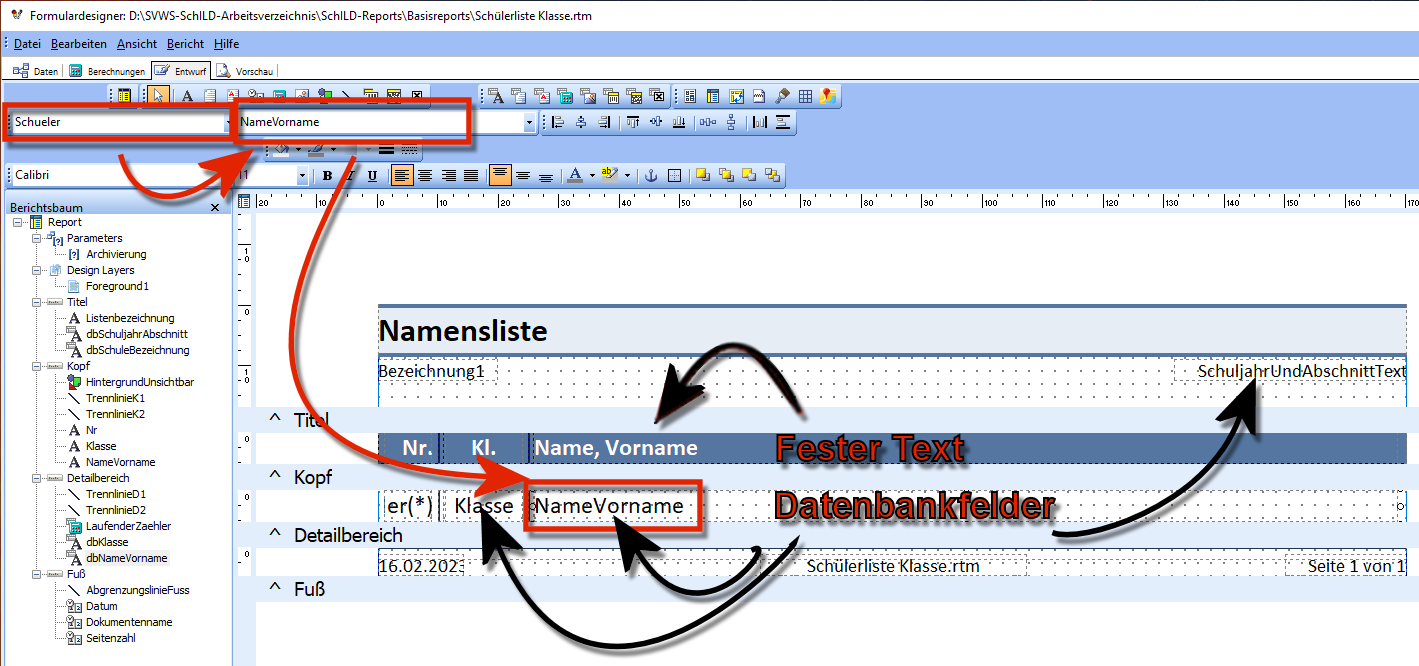
Die Anweisung, eine Klassenliste zu erzeugen.
In der Kopfzeile wird die Darstellung der Klassenliste festgelegt. Diese Kopfzeile ist farblich formatiert (blau/weiß) und bleibt bei der Ausgabe unverändert.
In der Zeile darunter befinden sich Datenfelder. Im Beispiel ist das Feld NameVorname hervorgehoben.
Jedes Datenfeld gehört zu einer Datenquelle. Die Datenquelle Schueler enthält z. B. Informationen wie
- Name
- Geburtsdatum
- aktuelle Klasse
- Jahrgang
- Bildungsgang
und weitere Stammdaten.
Im Bild ist die Datenquelle Schueler oben links ausgewählt. Wurde eine Datenquelle ausgewählt, kann im danebenliegenden Dropdown ein konkretes Datenfeld gewählt werden, hier im Beispiel NameVorname.
Der Report ruft zusätzlich weitere Felder ab, u. a.
- die Klasse des jeweiligen Schülers
- das aktuelle Schuljahr
- den aktuellen Abschnitt (oben rechts)
Klassenliste drucken
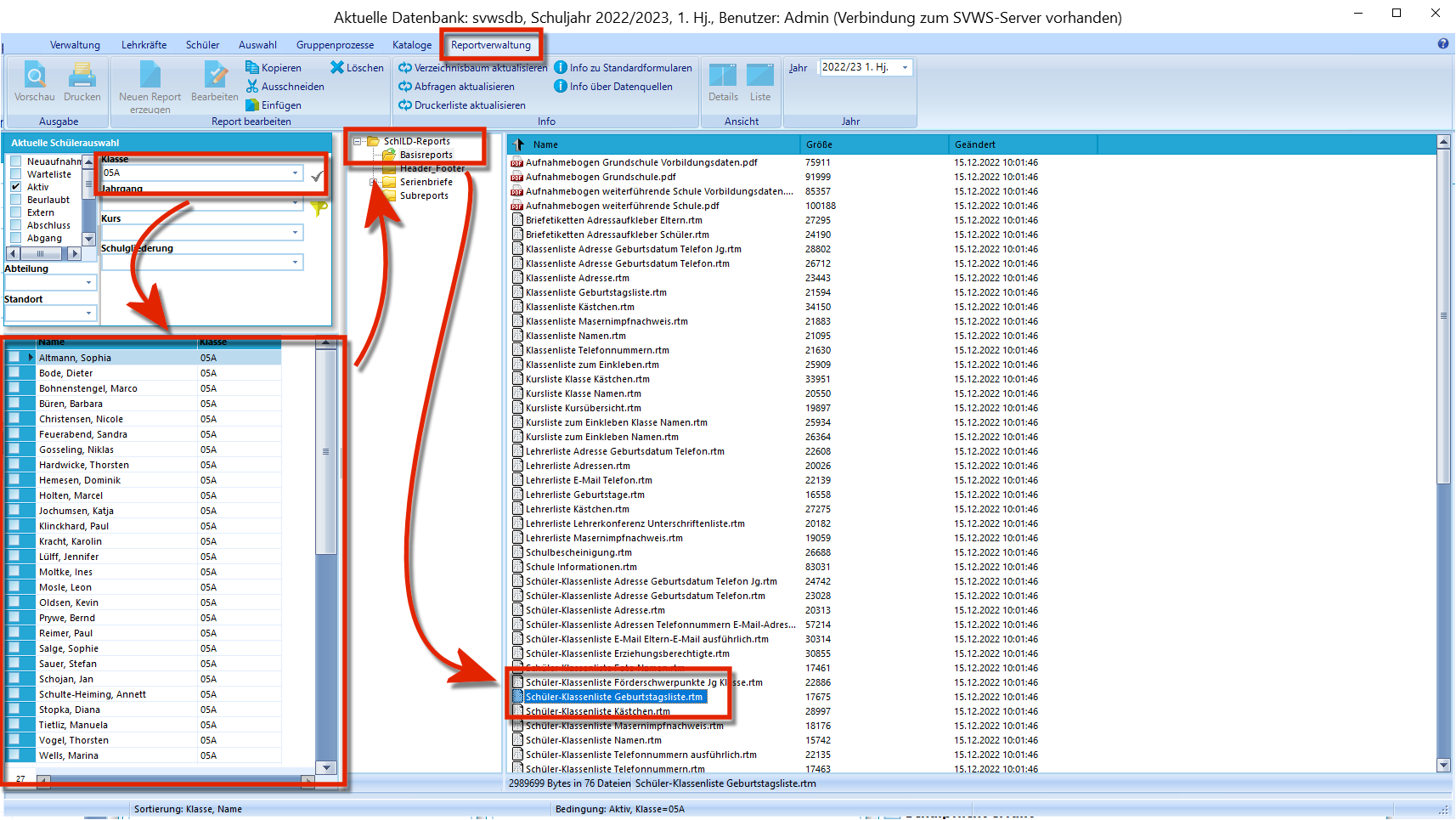
Erzeugen eines Reports aus einer fertigen Vorlage.
Zunächst wird im Container die Gruppe ausgewählt, auf die der Report angewendet werden soll. Im Beispiel ist dies die Klasse 5a.
Anschließend wird der Karteireiter Reportverwaltung geöffnet und in der Ordnerstruktur der gewünschte Report ausgewählt. Im Beispiel wird der Report Schüler-Klassenliste Geburtstagsliste mit einem Doppelklick gestartet.
Wahl der Ausgabe und ob die ganze Gruppe verarbeitet werden soll.
Über die Auswahl Ausgabe kann nun festgelegt werden, ob der Report sofort gedruckt oder zunächst als Vorschau angezeigt werden soll. Im Beispiel wird die Option Vorschau gewählt.
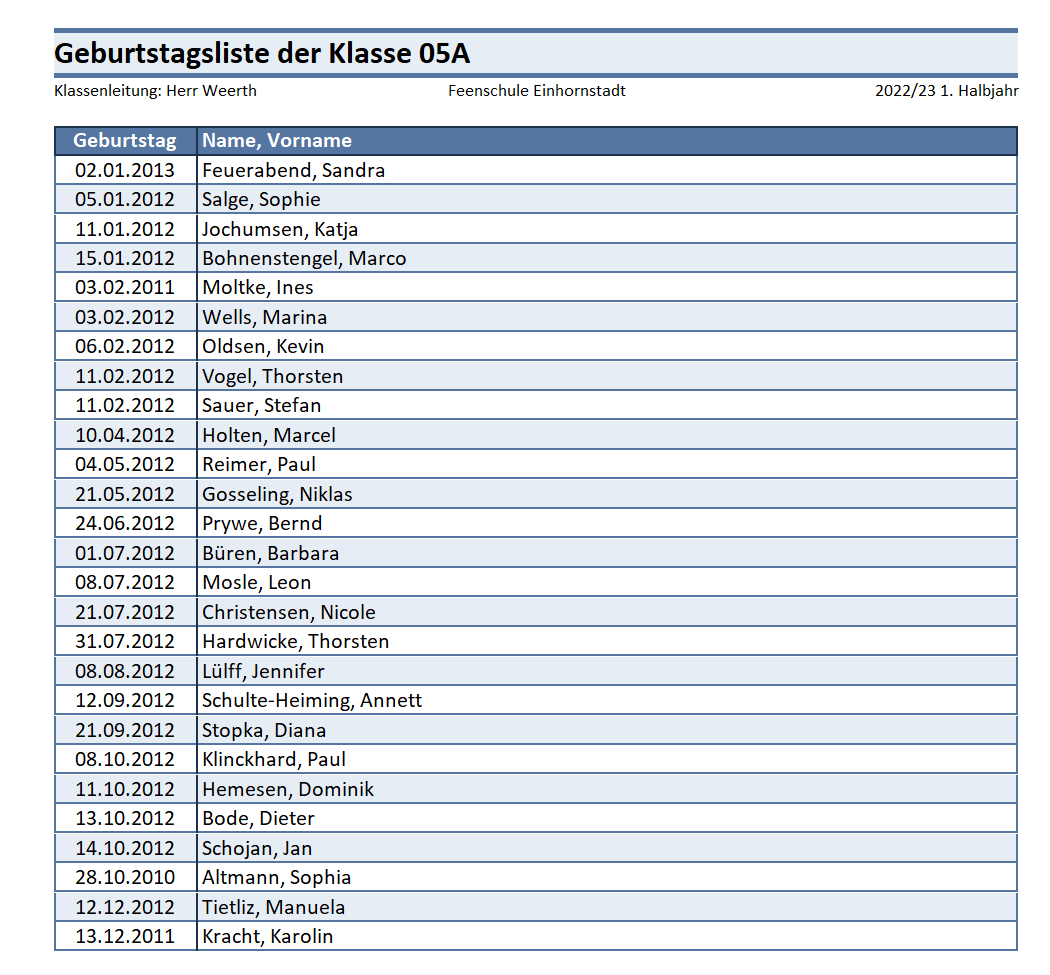
Die Klassenliste als Ergebnis.
In der Vorschau ist zu sehen, wie die festen Elemente des Reports (z. B. Kopfzeile) unverändert erscheinen, während die darunterstehenden Zeilen für jeden Schüler individuell aus der Datenbank befüllt werden.
Zusätzlich kann ein Report so konfiguriert werden, dass u. a. ausgegeben werden:
- Klassenleitungen
- aktueller Abschnitt
- automatische Nummerierungen
- Seitenzahlen
- Druckdatum und Uhrzeit
- Dateiname des Reports
Komplexe Reports – zum Beispiel Zeugnisse
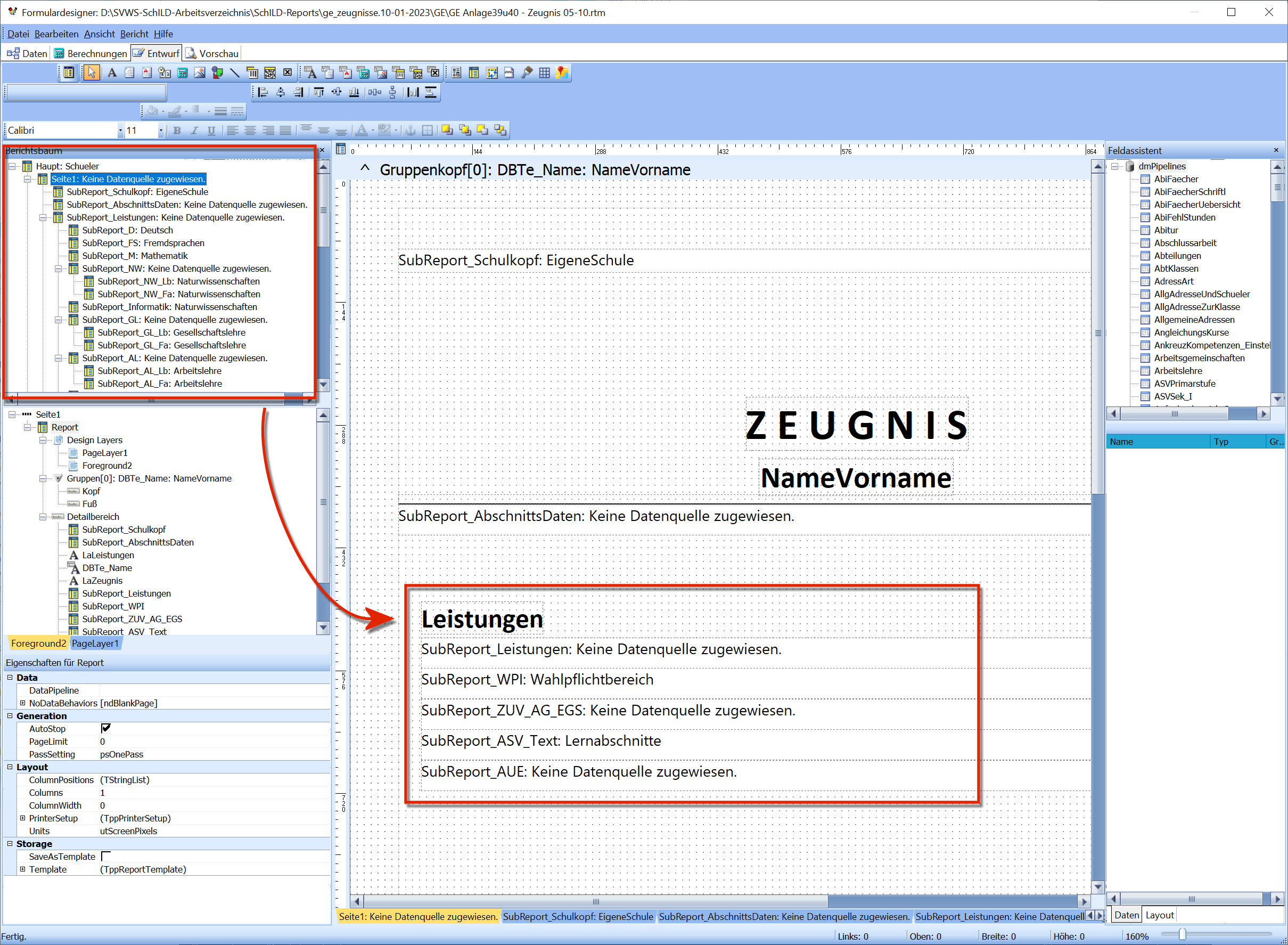
Ein Zeugnis als Beispiel für einen komplexen Report.
Bei komplexen Reports wie Zeugnissen ist der Aufbau mehrstufig. Ein Hauptreport kann dabei weitere Unter-Reports aufrufen. Über Berechnungen und unterschiedliche Datenquellen wird das endgültige Dokument erzeugt.
Beispiel
Bei einem Zeugnis werden z. B. Leistungen aus mehreren Datenquellen zusammengeführt, abhängig vom aktuellen Abschnitt, den Fächereinstellungen und ggf. Abschlussregelungen.
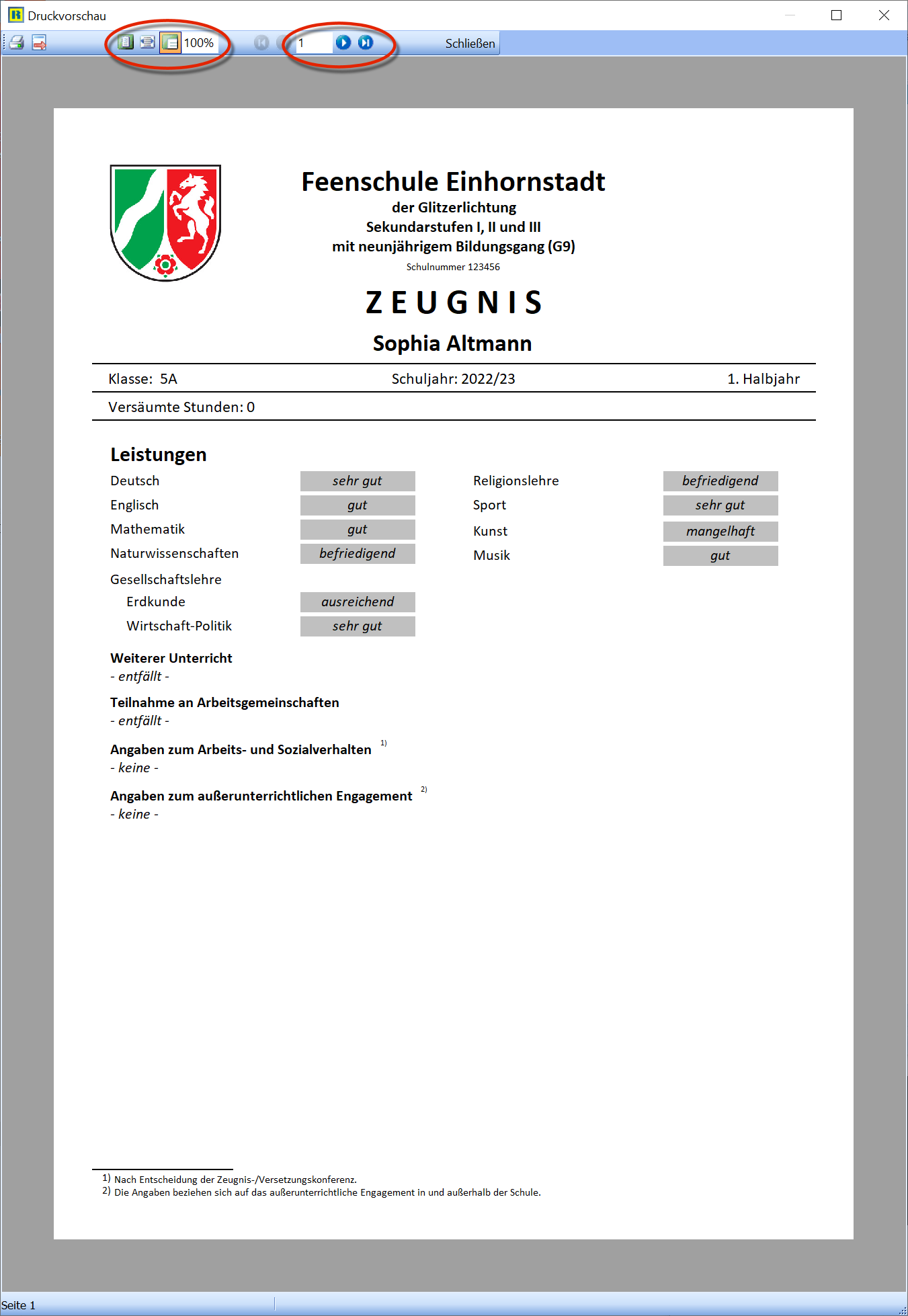
In einem Zeugnis werden mehrere Seiten in einem Report erzeugt.
Das hier gezeigte Zeugnis besteht aus Vorder- und Rückseite. Auf der ersten Seite erscheinen die Leistungsdaten der für den Druck konfigurierten Fächer. SchILD-NRW 3 berücksichtigt außerdem Besonderheiten, etwa unterschiedliche Abschlussregelungen im Jahrgang 10 oder Lernbereichsnoten.
Über die Kopfzeile des Vorschaufensters können Zoomfaktor und Seitenwechsel gesteuert werden.
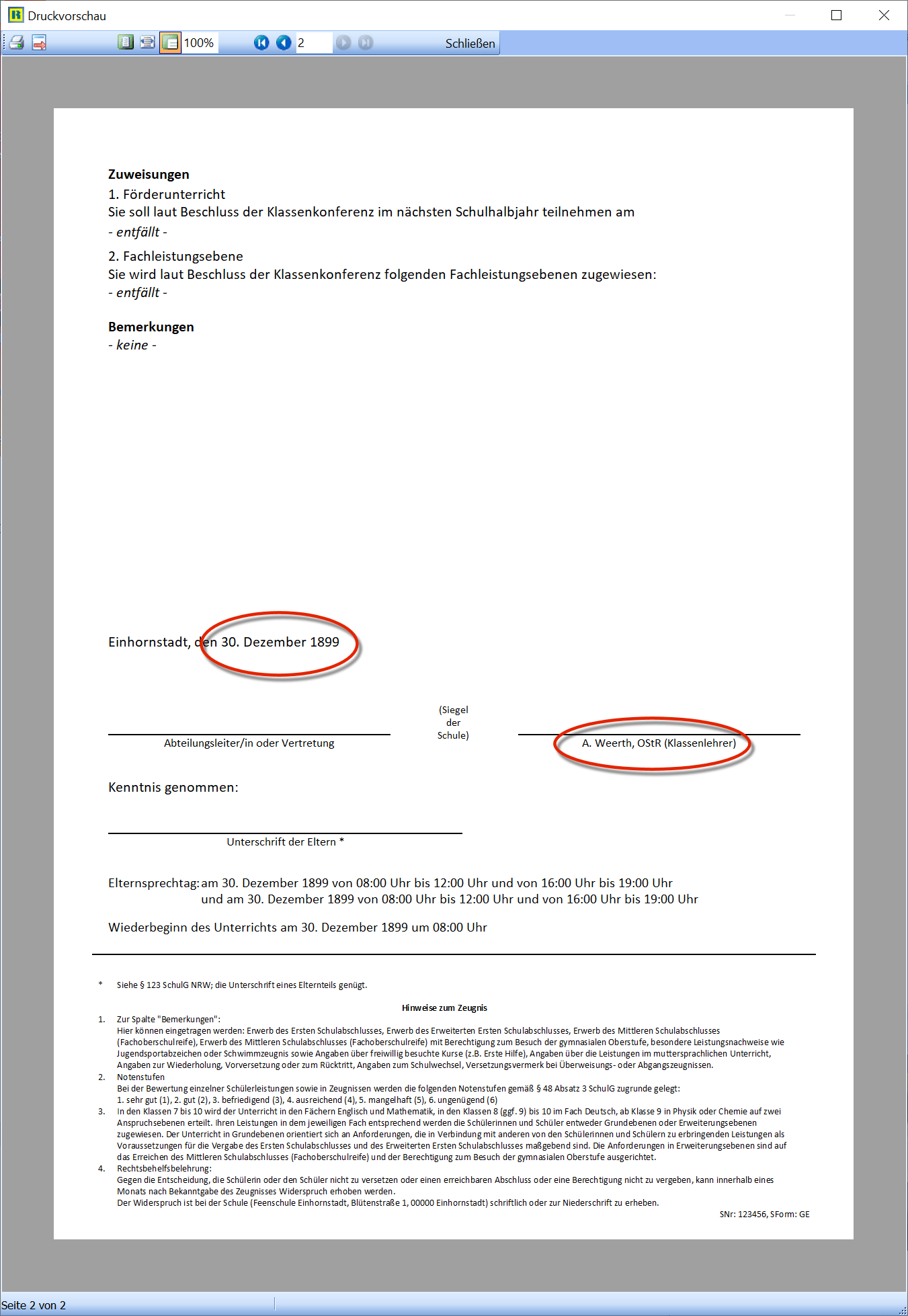
In einem Zeugnis werden mehrere Seiten in einem Report erzeugt.
Auf der zweiten Seite erscheinen die im aktuellen Halbjahr erfassten Bemerkungen oder Zuweisungen. Eine mit dem Zeugnis gelieferte .ini-Datei legt unter anderem die Darstellung der Unterschriften fest, etwa Amtsbezeichnung sowie Vor- und Nachname.
Hinweis
Ein häufiges Fehlerbild: Das Entlassdatum erscheint als „30. Dezember 1899“. Dieses Datum bedeutet, dass für den aktuellen Abschnitt kein gültiges Datum gesetzt ist. Reports geben grundsätzlich das aus, was in der Datenbank hinterlegt ist.
Online: Einen Report ohne Assistenten erstellen
Einen Report ohne Assistenten erstellen
Erstellen Sie einen leeren Report und bauen Sie eine einfache Liste aus festem Text und einem Datenbankfeld auf. Prüfen Sie das Ergebnis in der Vorschau und speichern Sie anschließend die Vorlage.
Um die grundlegende Struktur eines Reports und des Reporteditors in SchILD-NRW 3 kennenzulernen, wird ein neuer, leerer Report erstellt.
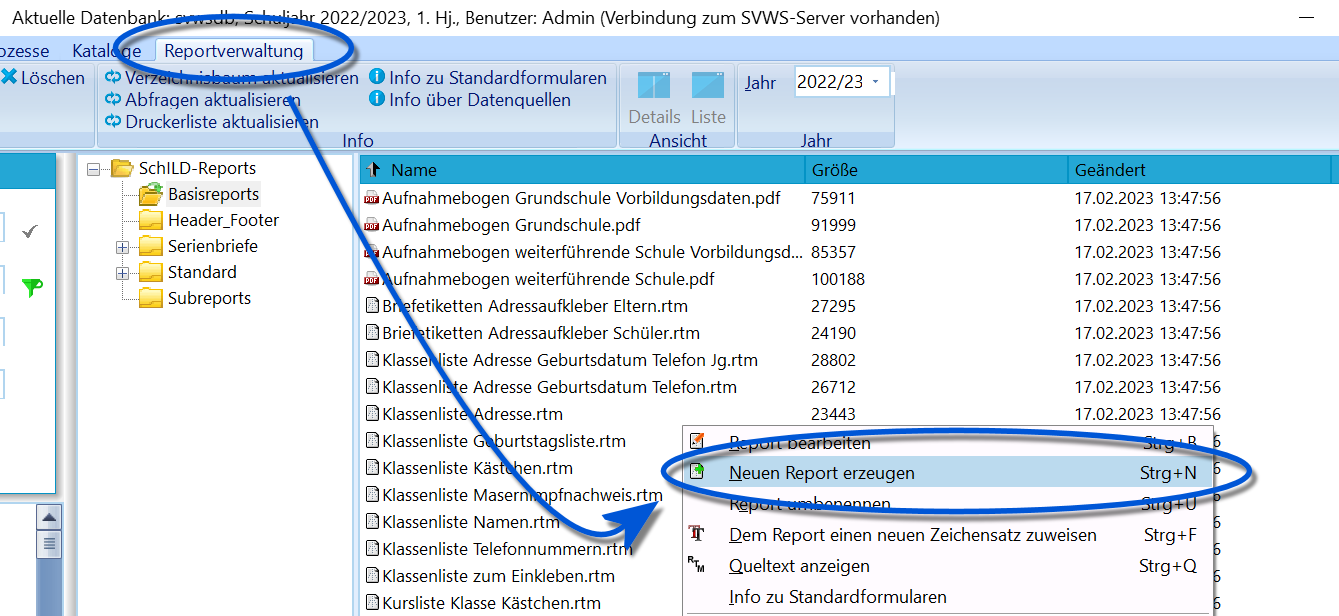
Bearbeiten von Reports beziehungsweise Erstellen neuer Reports mit der rechten Maustaste.
Den leeren Report anlegen
Öffnen Sie die Reportverwaltung. Nachdem in den Ordner navigiert wurde, in dem der neue Report entstehen soll, öffnet ein Rechtsklick ein Kontextmenü, über das Neuen Report erzeugen gewählt werden kann.
1. Entwurf, Vorschau und Reportbereiche kennenlernen
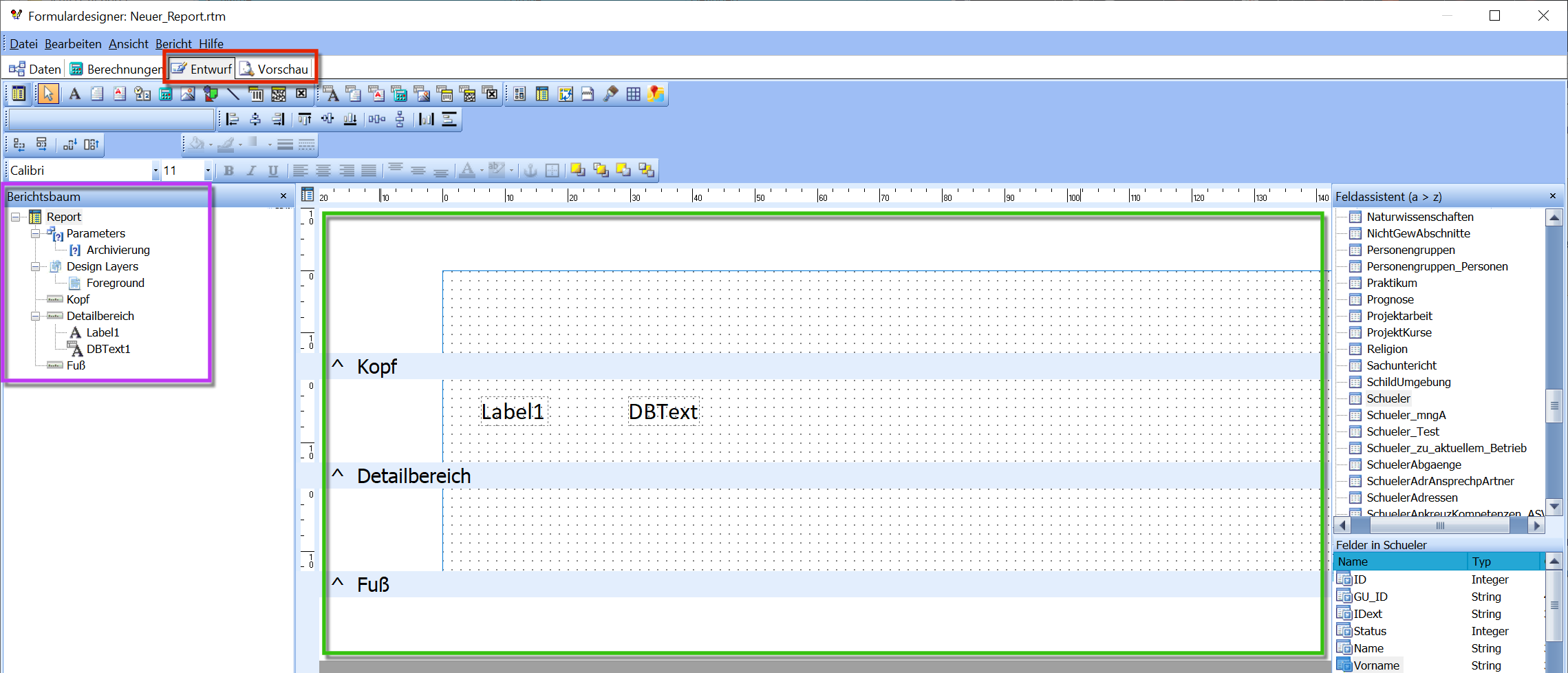
Wichtige Elemente des Reporteditors.
Wesentliche Elemente des Editors sind die beiden Schaltflächen Entwurf und Vorschau. Die Entwurfsansicht dient der Bearbeitung, die Vorschau zeigt das erzeugte Ergebnis.
Entwurf bezeichnet die Ansicht, in der Felder als feste Texte, Datenbankinhalte, Bilder, Linien usw. platziert und konfiguriert werden können.
In der Vorschau sehen Sie die Ausgabe mit den aktuellen Einstellungen und Daten. Wechseln Sie bei der Bearbeitung zwischen Entwurf und Vorschau, um Änderungen am Layout direkt zu prüfen.
Der Report selbst, im Bild grün markiert, besteht aus drei grundlegenden Bereichen:
- Kopf – feste Elemente, die über dem eigentlichen Inhalt erscheinen (z. B. Schulkopf oder Kopfzeilen)
- Detailbereich – enthält das Layout des eigentlichen Reports; hier werden die Daten zeilenweise ausgegeben
- Fuß – abschließende Elemente wie Seitenzahlen, Datum oder andere Reportinformationen
Der Berichtsbaum (lila markiert) zeigt die Struktur eines Reports hierarchisch an. Er stellt übersichtlich dar, welche Elemente im Kopf-, Detail- und Fußbereich verwendet werden. Gerade bei komplexeren Reports ist dieser Bereich hilfreich.
Im Beispiel ist zu sehen, dass ein Label (ein festes Textfeld) und ein DBText (ein Datenbankfeld) in den Detailbereich gelegt wurden. Kopf und Fuß sind leer, daher erscheinen dort keine Einträge im Berichtsbaum.
Tipp
Der Berichtsbaum wird besonders relevant, wenn Reports mehrfach geschachtelte Unterberichte verwenden. Dies ist z. B. bei Zeugnissen der Fall.
2. Feste Texte und Datenbankfelder einfügen
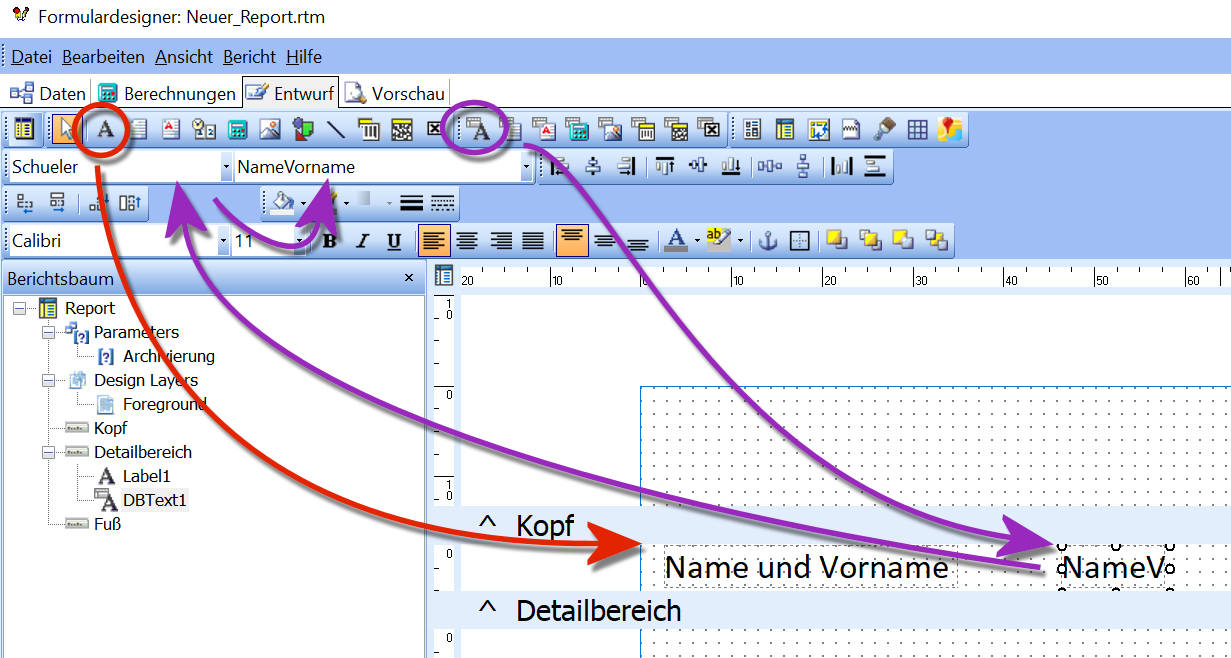
Die Werkzeugleiste.
Über die Werkzeugleiste werden die Feldtypen bereitgestellt, mit denen ein Report aufgebaut wird.
Es stehen Werkzeuge für feste Texte (Labels), Datenbankinhalte (DBText), Bilder, Linien, Formen und formatierte Textblöcke zur Verfügung.
Im Beispiel wurde hervorgehoben, wie ein festes Textfeld platziert wird: dazu wird das entsprechende Werkzeug angeklickt und anschließend an die gewünschte Stelle im Report geklickt. Das Feld kann danach noch verschoben werden.
Labels können mit beliebigem Text gefüllt werden, hier z. B. mit „Name und Vorname“. Dies erfolgt entweder per Doppelklick auf das Label oder über die Werkzeugleiste.
Hinweis
Im Reporteditor heißen feste Textfelder Label und werden fortlaufend nummeriert (Label1, Label2, ...). Dies gilt ebenso für andere Feldarten, z. B. Line1, Line2 usw. für Linienobjekte.
3. Datenquelle und Datenfeld zuweisen
In Lila wurde ein Datenbankfeld (DBText) platziert. Dazu wird in der Werkzeugleiste DBText gewählt und im Report abgelegt. Wird das Feld aktiviert, kann oben eine passende Datenquelle ausgewählt werden.
Im Beispiel wird die Datenquelle Schueler verwendet. Diese enthält u. a. Stammdaten wie Name, Geburtsdatum, Klasse, Jahrgang und Bildungsgang.
Aus dem Dropdown-Menü wird anschließend ein konkretes Datenfeld gewählt, im Beispiel das Feld NameVorname.
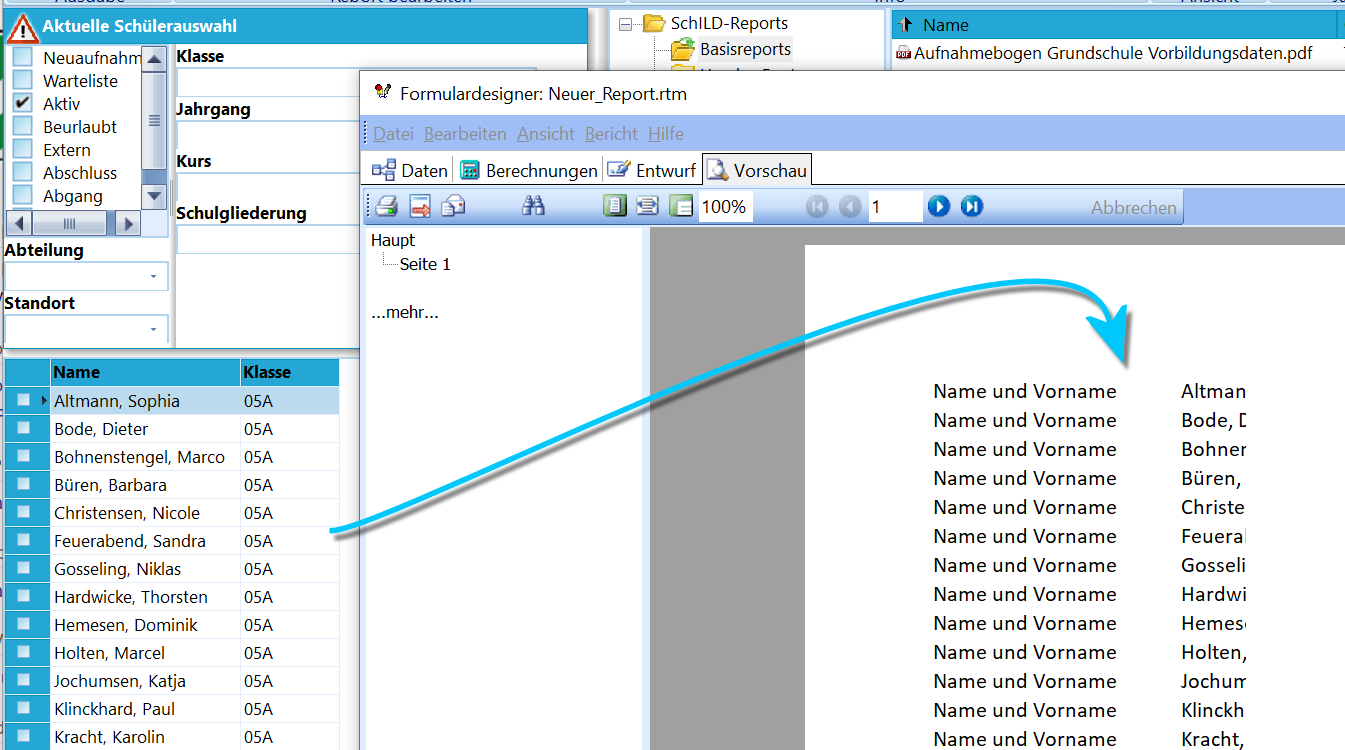
Der einfache Report in der Vorschau. Noch enthält unser Report einen Fehler.
Nach einem Klick auf Vorschau wird ein Report erzeugt.
Für jede Person im Container links entsteht eine Zeile, die aus dem festen Textfeld „Name und Vorname“ und dem Datenbankfeld NameVorname besteht.
Allerdings ist das Feld im Beispiel so schmal, dass längere Namen abgeschnitten werden. Dieser Fehler wird im nächsten Schritt korrigiert.
4. Feldbreiten im Kontextmenü anpassen
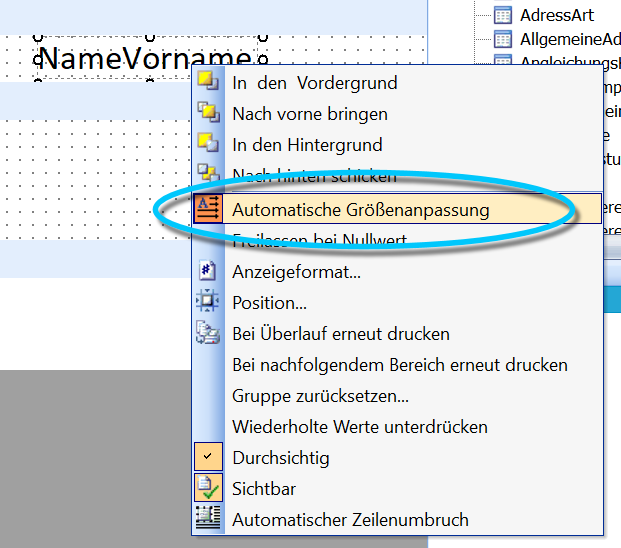
Automatische Größenanpassung des DBText-Feldes.
Mit einem Klick auf Entwurf ist der Report wieder bearbeitbar.
Über einen Rechtsklick auf das DBText-Feld wird Automatische Größenanpassung gewählt. Das Feld passt sich nun automatisch in der Breite an den jeweiligen Inhalt an.
Ein erneuter Klick auf Vorschau erzeugt ein besseres und korrekt lesbares Ergebnis.
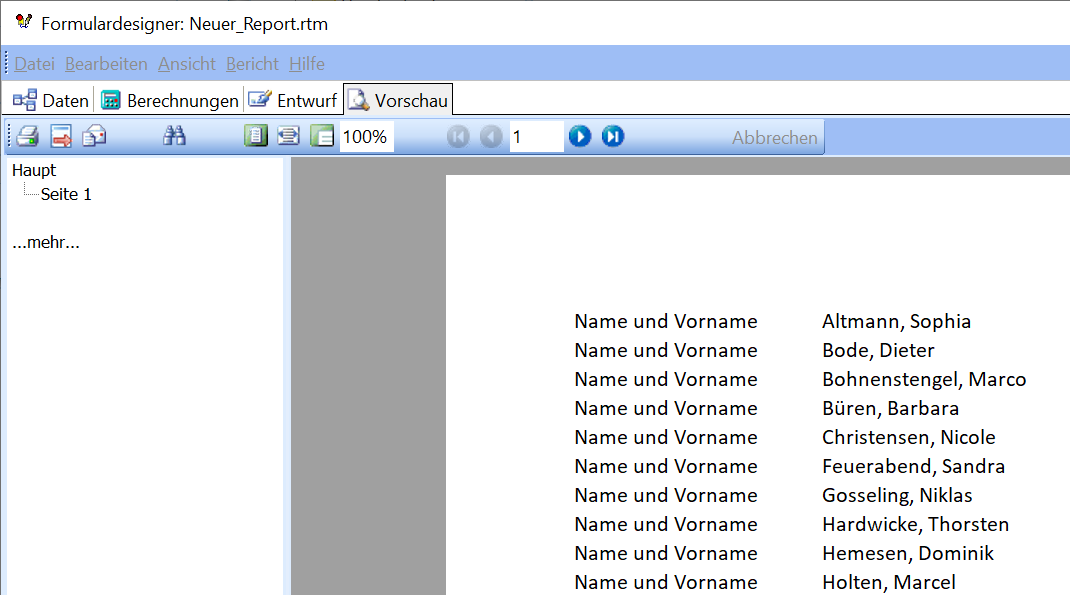
Automatische Größenanpassung des DBText-Feldes.
Dieses Beispiel zeigt, wie Felder in einen Report gezogen werden können und wie sie über Werkzeugleiste oder Kontextmenü konfiguriert werden. Je nach Feldtyp stehen weitere Einstellmöglichkeiten zur Verfügung.
5. Report speichern
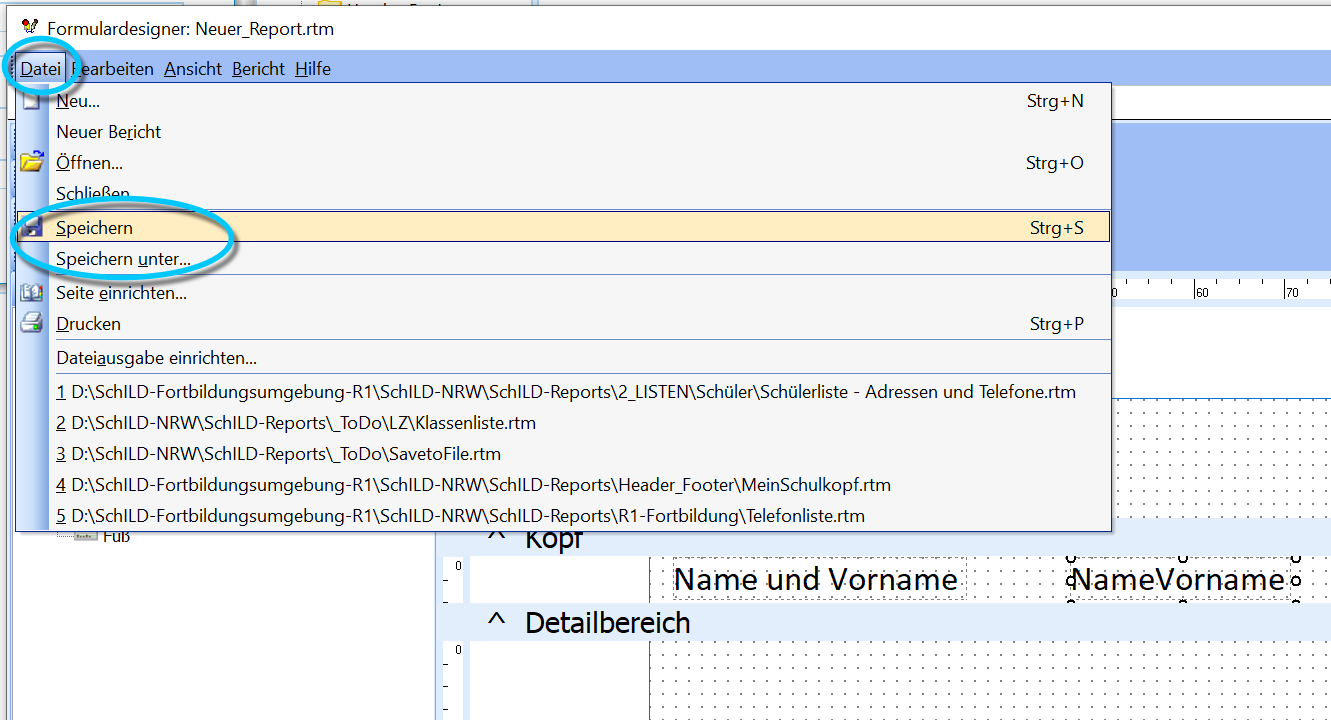
Speichern des Reports.
Der Report kann über Datei → Speichern beziehungsweise Datei → Speichern unter... gespeichert werden.
Hinweis
Es wird hierbei der Report, also der „Bauplan“, gespeichert. Nicht gespeichert wird das Ergebnis eines konkret erzeugten Reports.
Achtung
Reports können nur verwendet werden, wenn sie im SchILD-Reportverzeichnis – oder in dessen Unterordnern – abgelegt werden.
Online: Einen Report mit dem Berichtsassistenten erstellen
Einen Report mit dem Berichtsassistenten erstellen
Lassen Sie den Berichtsassistenten eine erste Liste erzeugen. Anschließend passen Sie Layout, Gruppenwechsel, Systemvariablen und Zeilenzähler an.
In den bisherigen Beispielen wurden Reports und ihre Bestandteile manuell erstellt. Der Berichtsassistent in SchILD-NRW 3 automatisiert große Teile dieses Prozesses: Er kann Datenfelder auswählen, gruppieren, sortieren und erste Formatierungen vornehmen. Dies spart Zeit und eignet sich gut für Standardlisten, die direkt nutzbar sind oder anschließend leicht angepasst werden können.
Im folgenden Beispiel wird eine einfache Liste erzeugt und anschließend optimiert. Dies dient zugleich als Einführungsbeispiel für wichtige Werkzeuge im Reporteditor.
1. Erstellung des Reports
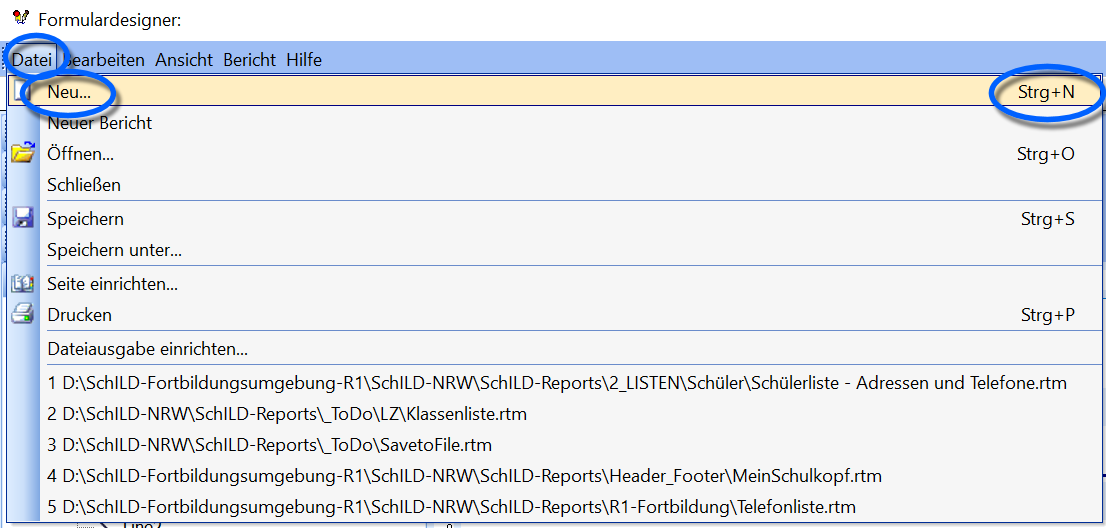
Erzeugen eines neuen Reports.
Öffnen Sie im Reportdesigner das Menü Datei → Neu… oder drücken Sie Strg + N. Wie Sie den Reportdesigner aufrufen, erläutert Den Reportdesigner öffnen und verwenden.
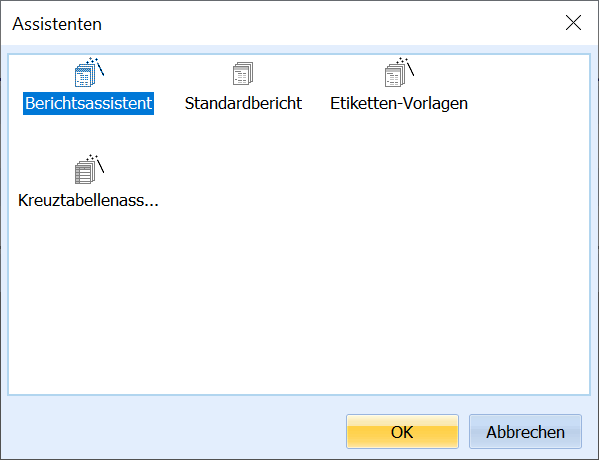
Aufruf des Berichtsassistenten.
Im nächsten Schritt wird Berichtsassistent gewählt und mit Ok bestätigt.
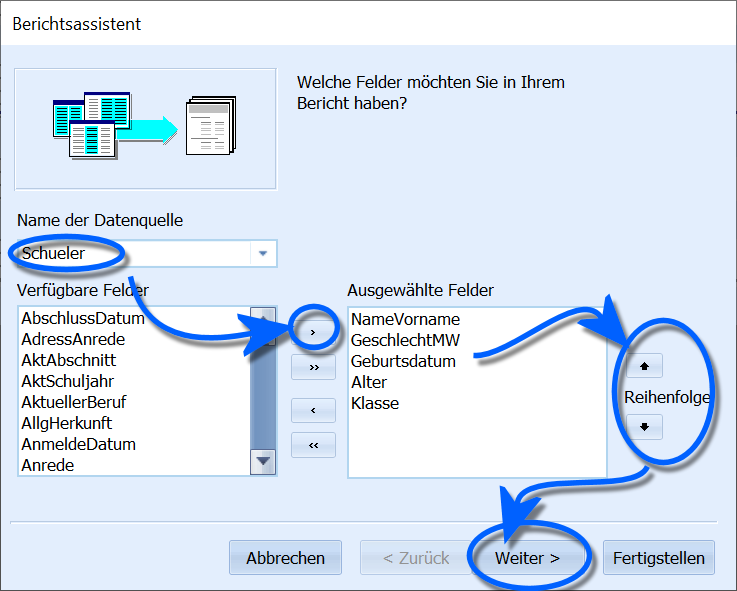
Aufruf des Berichtsassistenten.
Wählen Sie die Datenquelle Schueler. Eine Datenquelle stellt die Datenfelder für den Report bereit; für die hier gezeigte Schülerliste benötigen Sie die Schülerdaten.
Darunter stehen nun die zur Verfügung stehenden Datenfelder. Mit einem Doppelklick oder per Klick auf > werden Felder nach Ausgewählte Felder übernommen. Mit < können Felder wieder entfernt werden.
Die Pfeilsymbole rechts verändern die Reihenfolge der Felder. Die obersten Felder stehen später in der erzeugten Liste links.
Tipp
Sollen Felder nur für eine Gruppierung verwendet werden, aber nicht in der Liste erscheinen, können sie trotzdem hier ausgewählt werden.
Der Bericht kann bereits mit Fertigstellen erzeugt werden. Im Beispiel werden jedoch zusätzliche Funktionen erläutert, daher wird Weiter > gewählt.
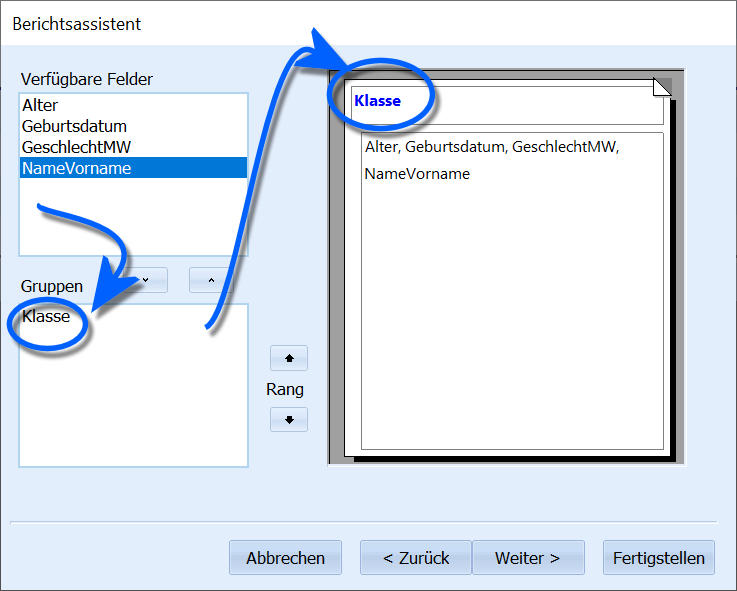
Datenfelder werden genutzt, um Schüler zu gruppieren.
Im nächsten Schritt können Daten gruppiert werden. Durch Doppelklick wurde das Feld Klasse in den Bereich Gruppen verschoben. Dies erzeugt später eine nach Klassen sortierte Liste.
Beispiel
Eine Gruppierung nach Klasse oder nach Alter ist typischer Anwendungsfall.
Eine Gruppierung nach Vornamen oder Geburtsdatum wäre technisch möglich, aber wenig sinnvoll.
Ohne Gruppierung würde Klasse als normales Feld in der Liste erscheinen.
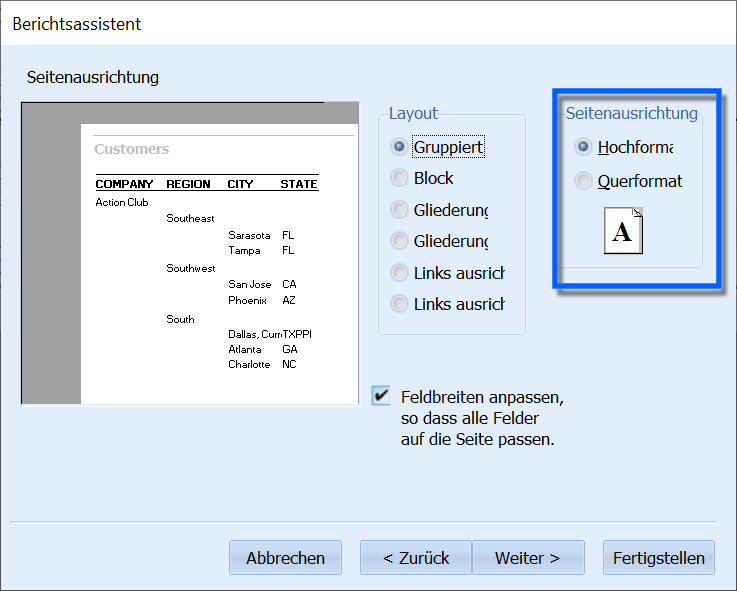
Auswahl eines Layouts und der Seitenausrichtung.
Nun wird ein Layout gewählt. Im Beispiel wurde Links ausrichten gewählt.
Bei der Wahl der Seitenausrichtung ist Folgendes zu bedenken:
- viele Datenfelder oder lange Inhalte → Querformat sinnvoll
- typische Klassengrößen → passen im Querformat häufig nicht auf A4
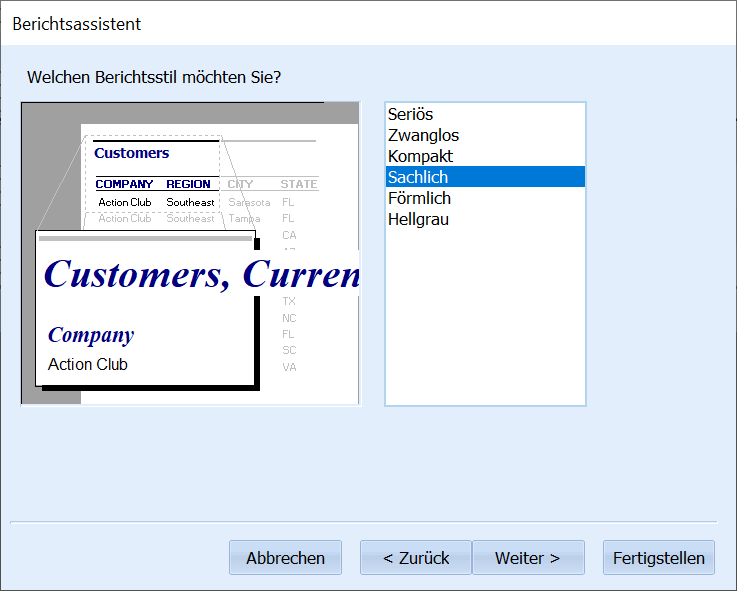
Wahl eines Stils.
Im nächsten Fenster wird ein Stil gewählt, hier sachlich.
Tipp
Wenn kein Farbdruck benötigt wird, kann Schwarzweiß sinnvoll sein, um unnötige Farbdrucke zu vermeiden.
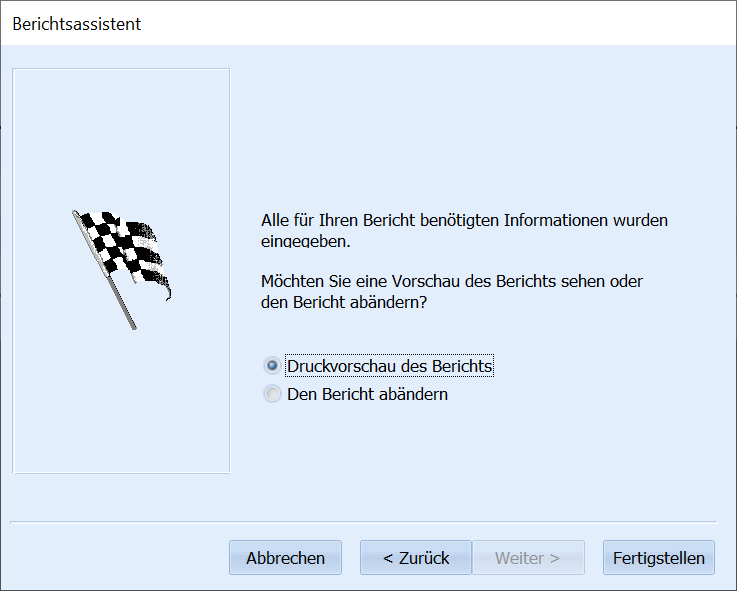
Wahl des Modus, in dem sich der Editor nach Abschluss des Assistenten befindet.
Zum Abschluss wird gewählt, ob der Report im Editor oder in der Vorschau geöffnet wird. Ein Wechsel zwischen beiden Ansichten ist jederzeit möglich.
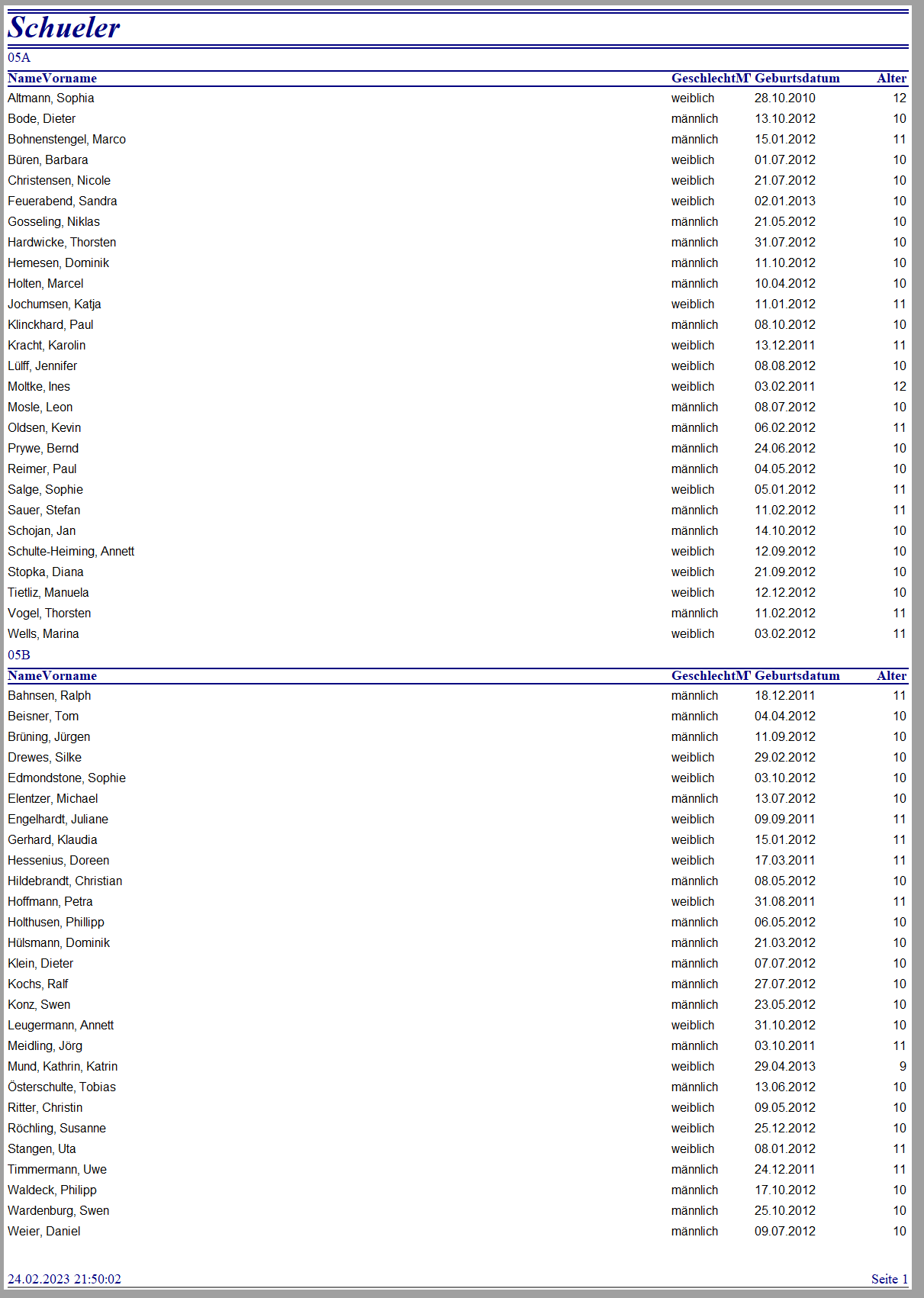
Das vorläufig fertige Ergebnis.
Der erzeugte Report enthält bereits:
- alle gewählten Felder
- eine Gruppierung nach Klasse
- eine saubere Listenstruktur
- ein Druckdatum und eine Seitenzahl im Fuß
Das Layout ist verwendbar – lässt sich jedoch weiter verbessern.
2. Anpassen des Reports
Die folgenden Anpassungen dienen als Beispiel und zeigen typische Werkzeuge des Reporteditors.
Einfache Anpassungen zu Layout, Linien und Schriften
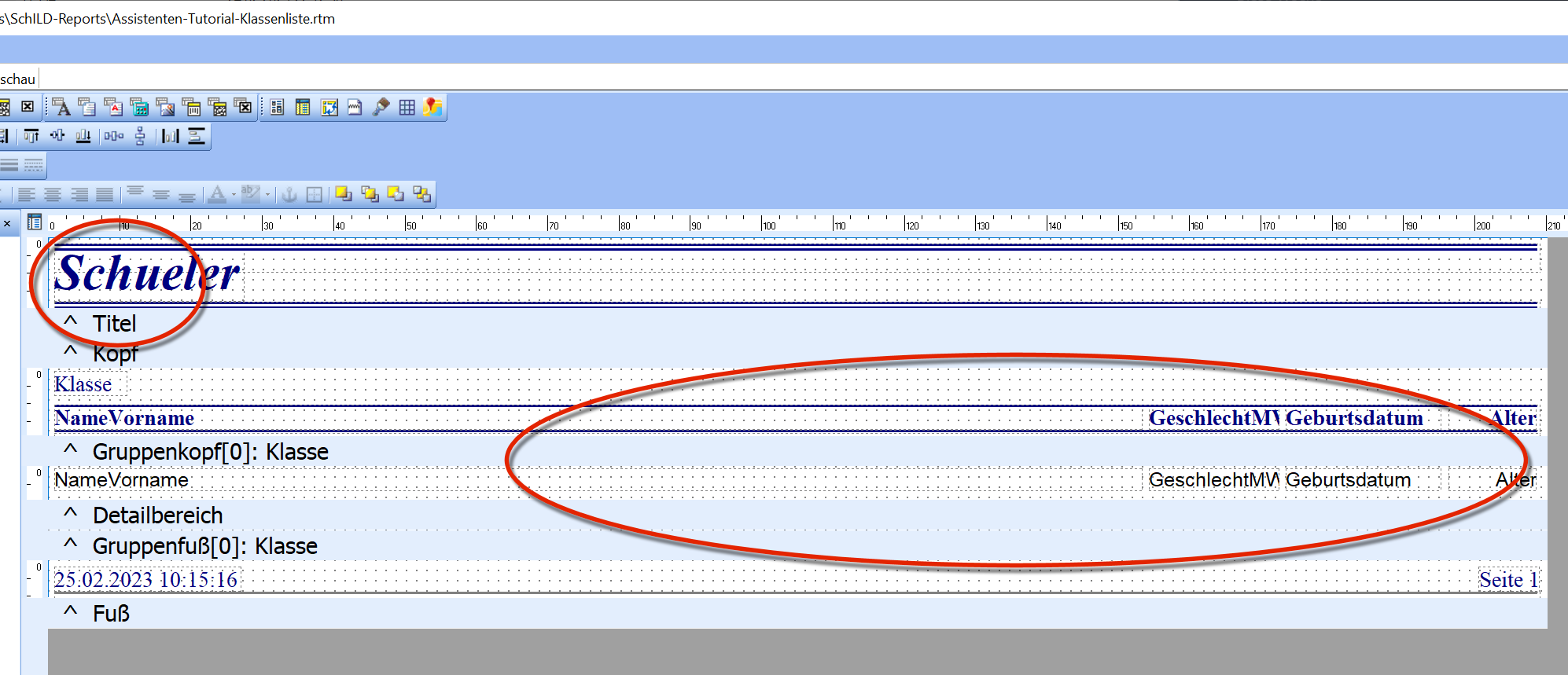
Identifizierte Probleme.
Folgende Punkte sollen verbessert werden:
- Der Titel wird nur auf der ersten Seite ausgegeben – bei Klassenlisten oft unerwünscht.
- Die Felder sollen weiter nach links verschoben werden, um rechts Platz für Eintragungen zu schaffen.
- Farben sollen in Schwarzweiß geändert werden, um Farbdrucke zu vermeiden.
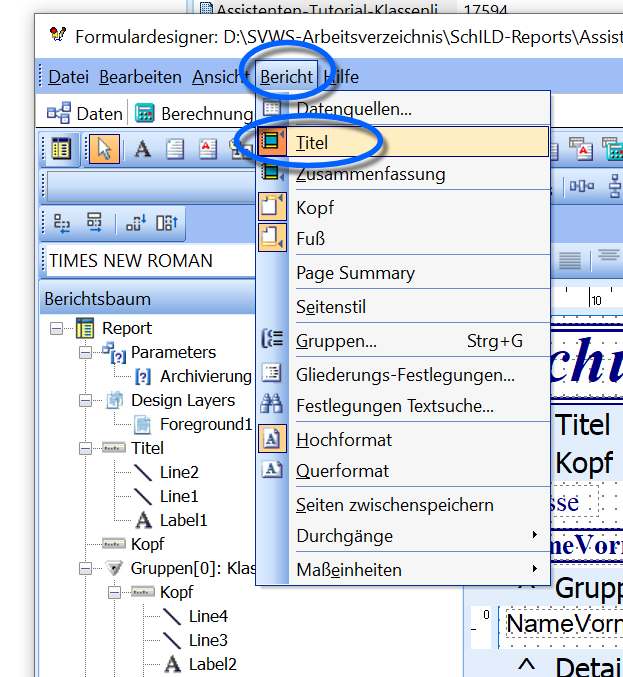
Deaktivieren des Titels.
Der Titel kann über Bericht deaktiviert werden. Ein Titel erscheint nur auf der ersten Seite, die Zusammenfassung auf der letzten Seite. Kopf und Fuß erscheinen auf jeder Seite.
Beispiel
Subreports, z. B. Zeugnisblöcke, benötigen meist keine eigenen Köpfe oder Füße.
Da eine Gruppe (Klasse) definiert wurde, erzeugt der Report zusätzlich Gruppenköpfe und Gruppenfüße. Diese erscheinen am Beginn bzw. Ende jeder Gruppe.
Zum Verschieben mehrerer Felder können diese markiert werden.
Tipp
Mehrfachauswahl: Klicken Sie das erste Feld an. Halten Sie danach die Umschalttaste (Shift) gedrückt und klicken Sie die weiteren Felder an.
Im Beispiel verschieben Sie die Beschriftungsfelder (Labels) im Kopf und die drei Datenfelder (DBText) im Detailbereich gemeinsam. Der Detailbereich wird für jeden Datensatz ausgegeben, hier also für jede Person der Liste.
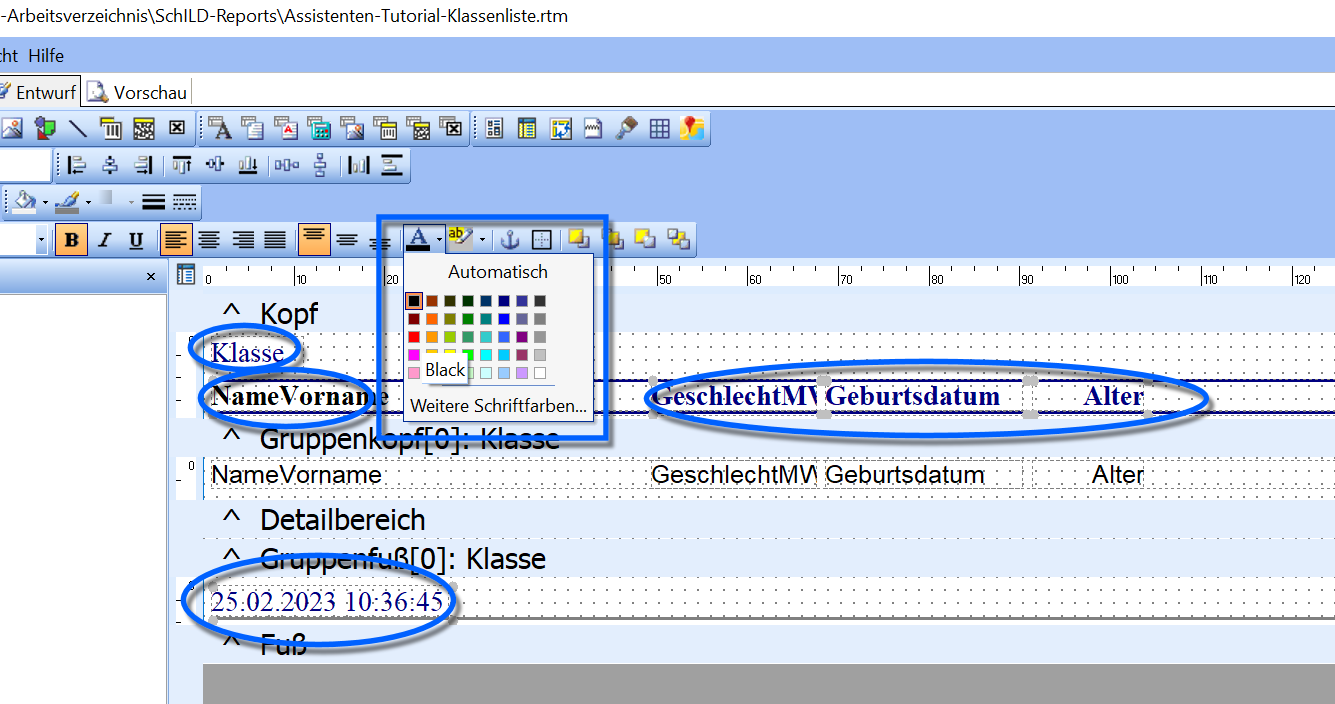
Umfärben der bunten Felder.
Mit Shift + Klick werden Felder in Blau markiert (z. B. Klassen und Druckdatum). Mit dem Schriftfarbenwerkzeug werden sie auf Schwarz geändert.
Tipp
Das Umfärben lässt sich vermeiden, wenn beim Berichtsassistenten ein Graustufen-Layout gewählt wird.
Das Feld GeschlechtMW wird im Gruppenkopf beschriftet – der Datenbankname ist jedoch unschön. Daher wird der sichtbare Titel auf Geschlecht geändert.
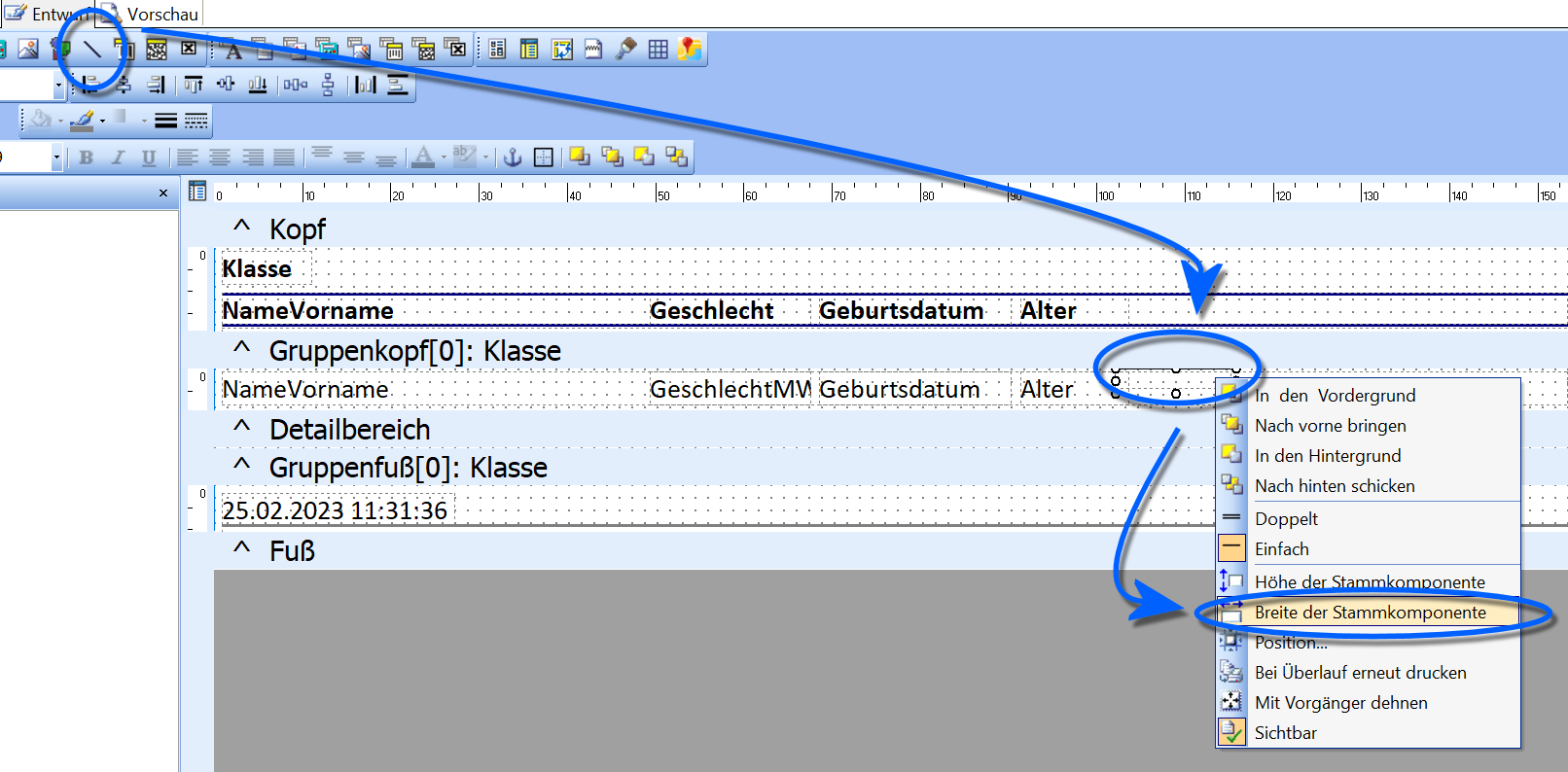
Einfügen von Linien.
Um handschriftliche Ergänzungen zu ermöglichen, werden Trennlinien gesetzt.
Tipp
Horizontale Linien gehören oben in den Detailbereich, damit jeder neue Eintrag die Linie unter dem vorherigen erzeugt.
Ein Rechtsklick und die Funktion Breite der Stammkomponente setzen die Linie automatisch auf die Breite des Detailbereichs.
Tipp
Das Platzieren von Linien, Flächen und Farben kann viel Zeit kosten – der Berichtsbaum hilft, Felder gezielt auszuwählen.
Im Beispiel wurden zusätzlich:
- beide Felder zum Alter linksbündig gestellt
- alle Schriften modernisiert
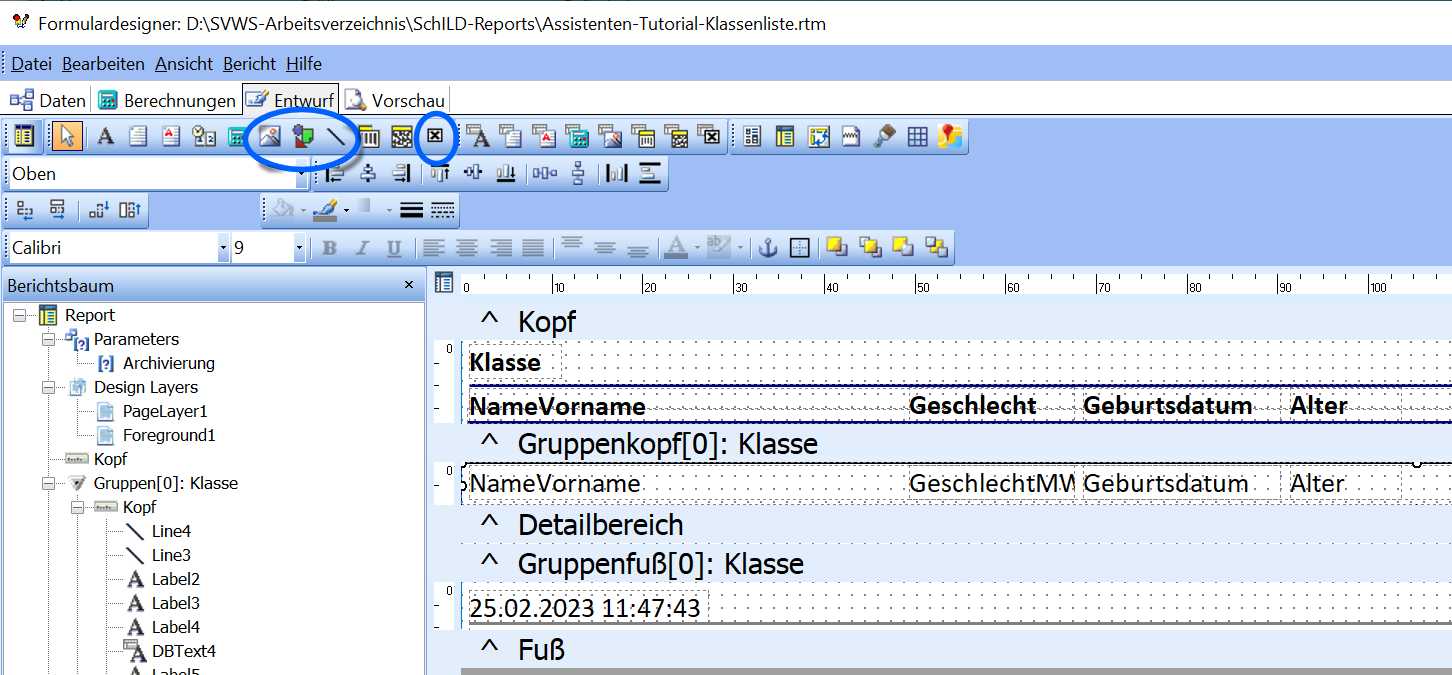
Der Report im Editormodus.
Der Report erscheint nun im Editormodus gut strukturiert.
Beispiel
Weitere mögliche Felder sind Bilder, Formen oder Checkboxen.
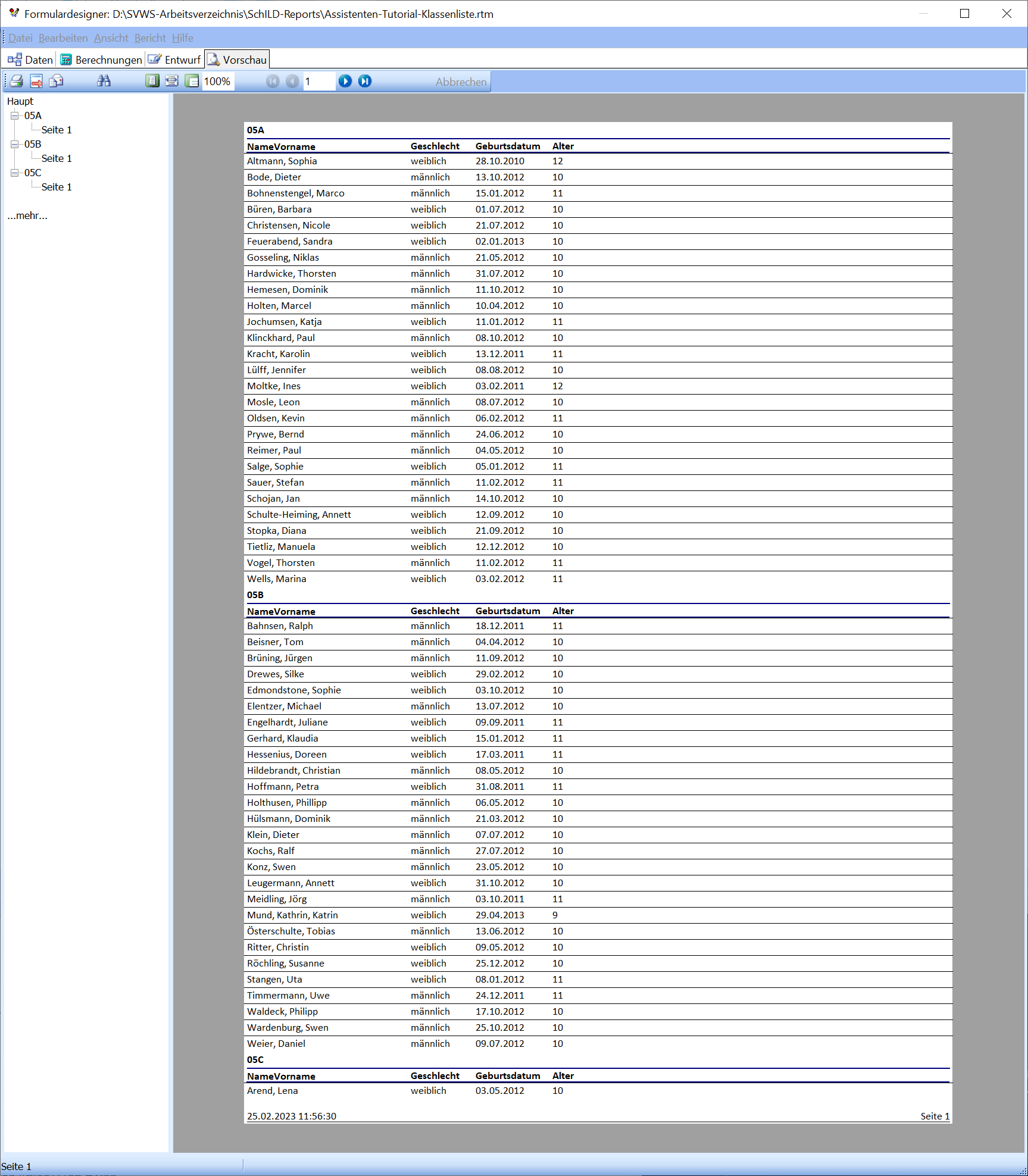
Der Report in der Vorschau.
In der Vorschau ergibt sich ein funktionales Ergebnis.
3. Seitenwechsel, Systemvariablen und Zähler ergänzen
Folgende Erweiterungen werden ergänzt:
- automatischer Seitenwechsel je Klasse
- Zurücksetzen der Seitenzahlen bei Gruppenwechsel
- Nutzung von Systemvariablen
- Zeilenzähler im Detailbereich
Gruppen für Seitenwechsel
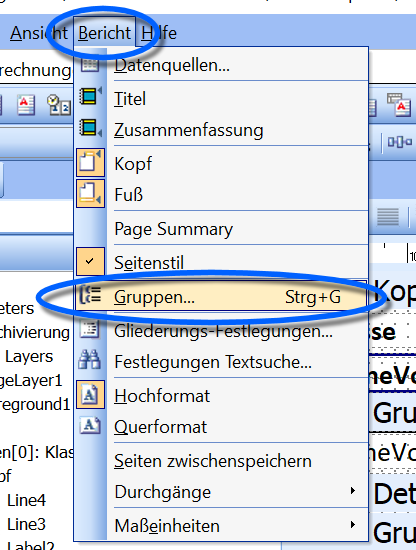
Aufrufen der Gruppeneinstellungen.
Da der Report bereits nach Klasse gruppiert, wird diese Gruppe für Seitenwechsel genutzt. Dies erfolgt über Bericht → Gruppen….
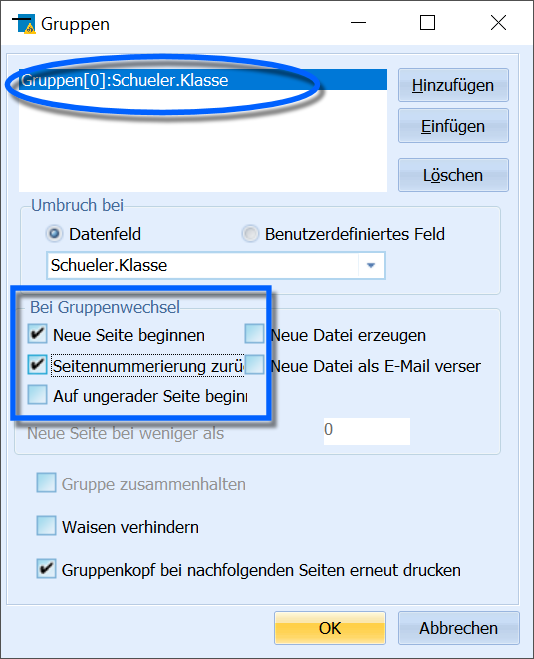
Definition, dass die Gruppe Schueler.Klasse zum Seitenwechsel genutzt werden soll.
Unter Bei Gruppenwechsel können u. a. gewählt werden:
- Neue Seite beginnen
- Seitennummerierung zurücksetzen
Tipp
Wenn Schülerdaten komplexer sind, kann zusätzlich nach Schueler.ID gruppiert werden. Mit Gruppe zusammenhalten werden halbe Datensätze nicht geteilt.
Systemvariablen
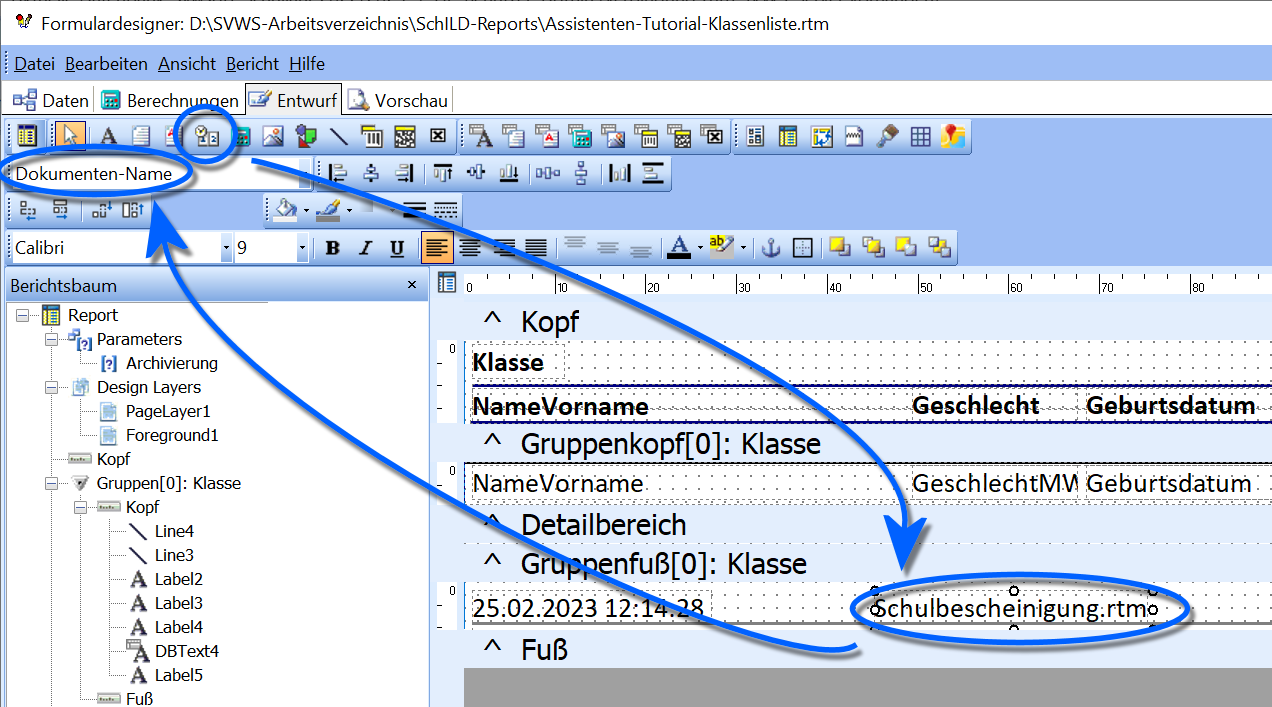
Verwendung von Systemvariablen.
Eine Systemvariable wurde bereits vom Assistenten gesetzt: das Druckdatum im Fuß. Eine weitere sinnvolle Variable ist der Dokumenten-Name, mit dem der Dateiname des Reports ausgegeben wird.
Platzieren Sie eine Systemvariable wie ein anderes Feld und wählen Sie anschließend die gewünschte Angabe in der Auswahlliste. Zur Verfügung stehen unter anderem:
- Druckdatum (mit/ohne Zeit)
- Seitenzahlen
- Dokumenten-Name
Zeilennummerierung per Zähler
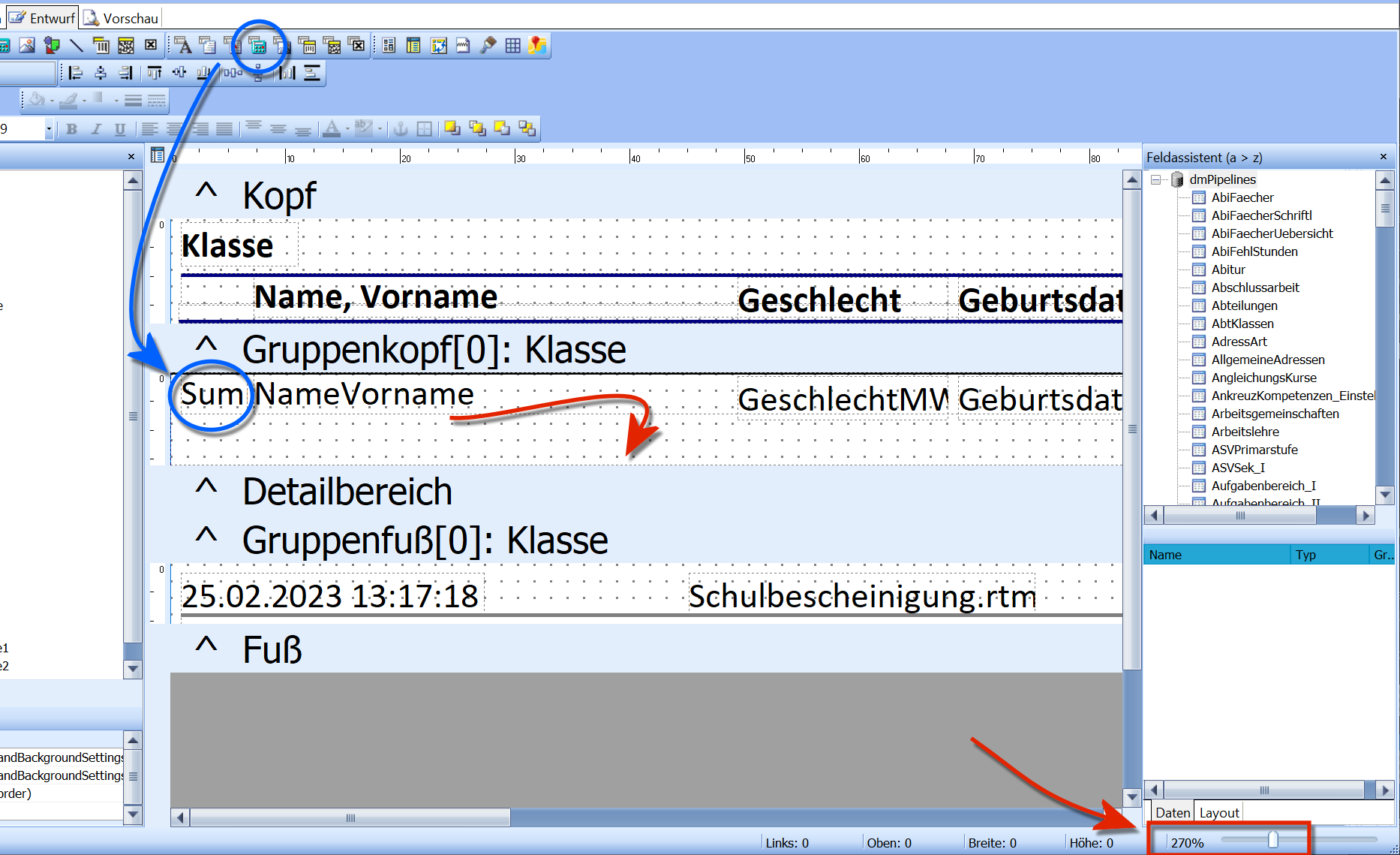
Einfügen des DBCalc-Feldes.
Um Zeilen zu nummerieren, wird Platz geschaffen und ein DBCalc-Feld gesetzt. DBCalc dient für datenbankbasierte Berechnungen.
Tipp
Für präzises Ausrichten kann der Zoom erhöht und der Detailbereich temporär vergrößert werden.
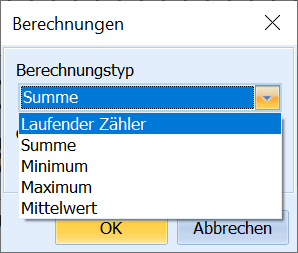
Wahl von Laufender Zähler nach Rechtsklick.
Per Rechtsklick wird Laufender Zähler ausgewählt.
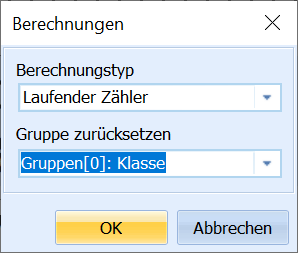
Zurücksetzen des Zählers bei Gruppenwechsel.
Wie bei den Seitenzahlen wird der Zähler bei Klasse zurückgesetzt.
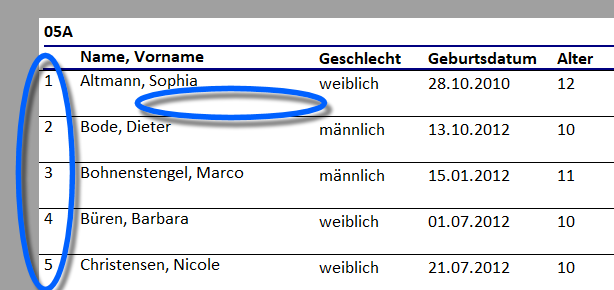
Der Zähler funktioniert technisch…
Hinweis
Die Zeilenhöhe war zu groß, da der Detailbereich nicht wieder verkleinert wurde. Dies wurde korrigiert.
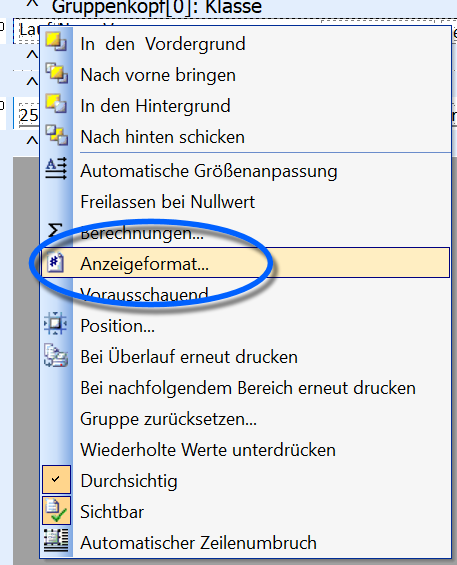
Veränderung des Anzeigeformats.
Über Anzeigeformat wird das Ausgabeformat definiert.
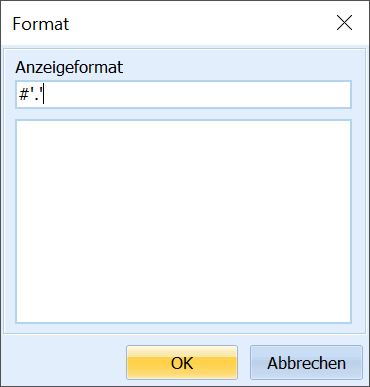
Eingabe des gewünschten Formats.
Für die Ausgabe „5.“ wird z. B. #'. gewählt. # steht für die laufende Zahl.
Hinweis
Das Hochkomma findet sich auf derselben Taste wie »#«.
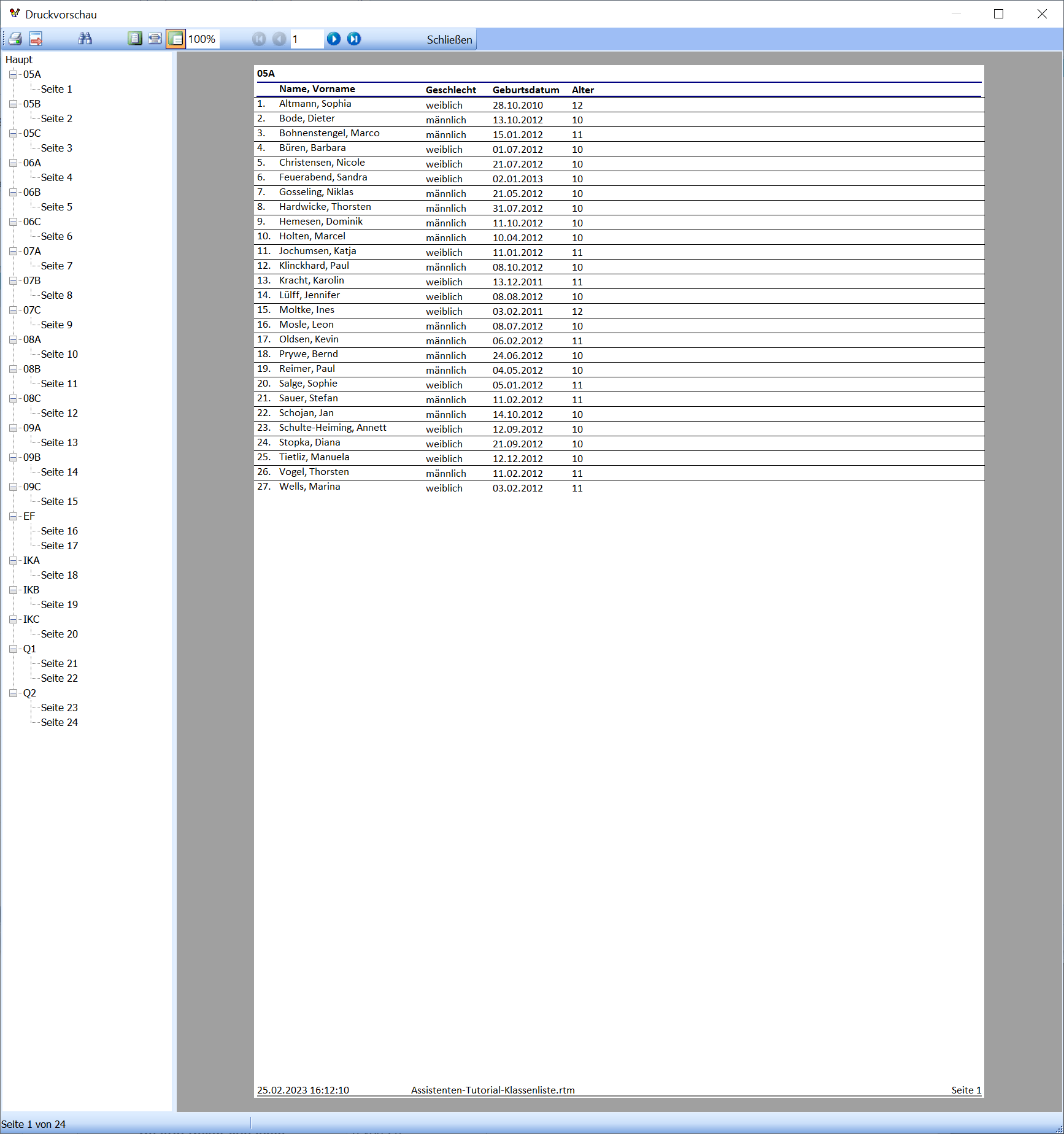
Das Ergebnis.
Das Ergebnis ist eine nach Klassen getrennte Liste mit Zeilennummerierung. Welche Klassen oder Gruppen verarbeitet werden, wird zuvor in SchILD-NRW 3 über den Container ausgewählt.
Je nach Bedarf können weitere Anpassungen erfolgen (z. B. größere Zeilenhöhe).
Online: Einen vorhandenen Report anpassen
Einen vorhandenen Report anpassen
Nutzen Sie einen vorhandenen Report als Ausgangspunkt. Am Beispiel einer Schulbescheinigung ändern Sie Schrift, Positionen und ausgegebene Datenfelder.
Reports müssen nicht immer komplett neu erstellt werden. Auf der Webseite Schulverwaltungssoftware des MSB stehen bereits umfangreiche Reportsammlungen zur Verfügung. Oft ist es sinnvoll, zunächst zu prüfen, ob ein benötigter Report bereits existiert. Gefundene Reports lassen sich anschließend an die eigenen Bedürfnisse anpassen.
1. Beispiel Schulbescheinigung anpassen

Eine Schulbescheinigung, die angepasst werden soll.
Im folgenden Beispiel wird eine Schulbescheinigung aus einer Reportsammlung angepasst. Der Ausgangsreport könnte wie rechts dargestellt aussehen.
Es sollen folgende Veränderungen vorgenommen werden:
- Schriftart Arial → Calibri
- Datenfelder nicht mehr kursiv
- PLZ soll etwas nach unten verschoben werden
- Konfession soll nicht erscheinen
- dafür soll das Alter ausgegeben werden
Schriftgröße und Schriftart anpassen
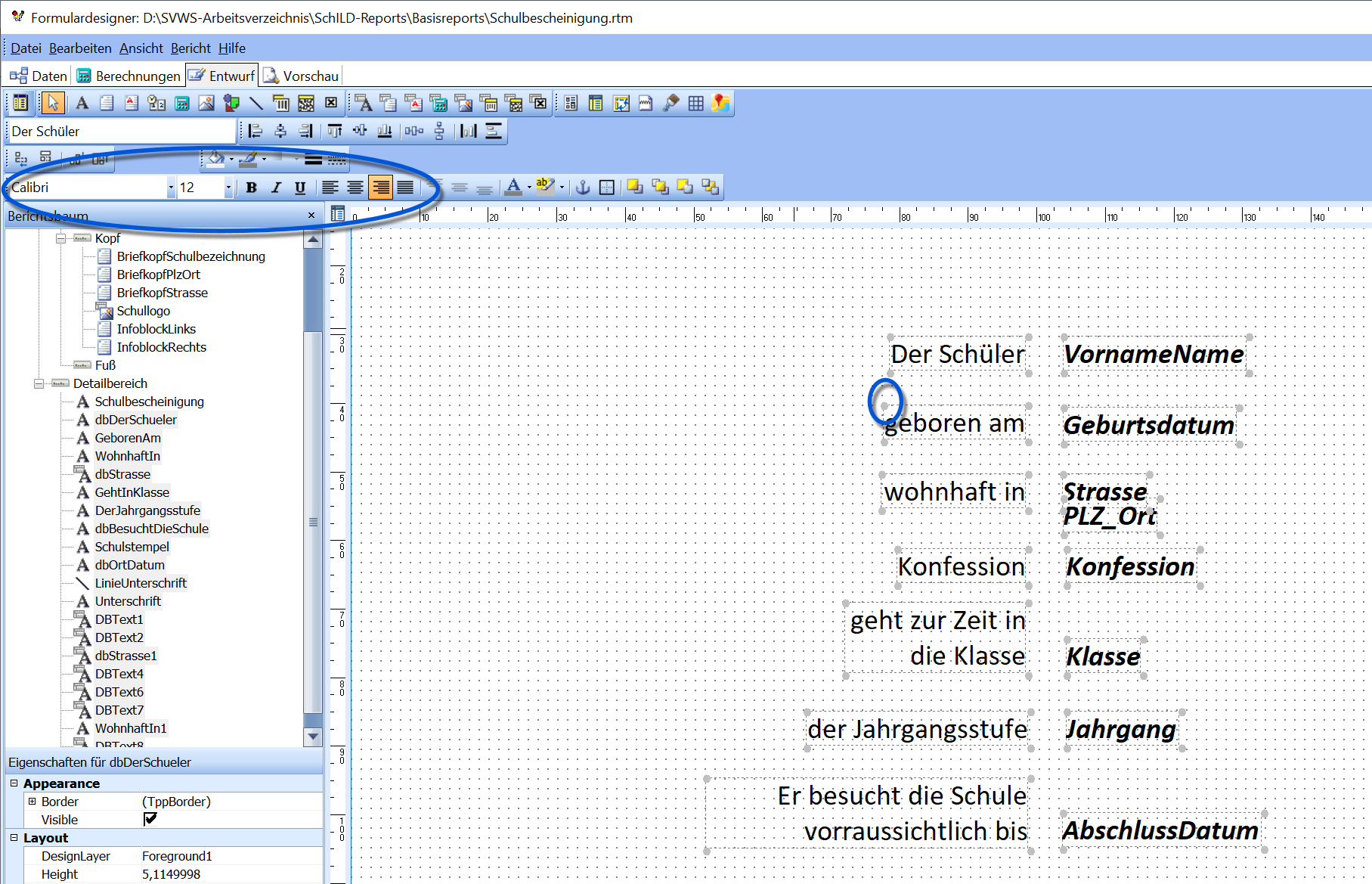
Verändern von Text innerhalb von Textfeldern.
Im Modus Entwurf können Textfelder bearbeitet werden. Dazu wird ein Feld angeklickt. Nun erscheinen im oberen Werkzeugbereich Auswahlfelder für:
- Schriftart
- Schriftgröße
- Schriftstil (fett, kursiv, unterstrichen)
- Ausrichtung innerhalb des Feldes
Auch Datenbankfelder (DBText) besitzen diese Eigenschaften, da sie ebenfalls Text enthalten.
Tipp
Sie können mehrere Felder gleichzeitig markieren. Ziehen Sie dazu mit gedrückter linker Maustaste einen Auswahlrahmen um die gewünschten Felder. Diese Auswahl wird auch Lasso genannt. Markierte Felder erkennen Sie an den grauen Eckpunkten.
Auf diese Weise lassen sich Schriftart und Schriftstil aller betreffenden Felder in einem Schritt ändern.
Im Beispiel wird zusätzlich bei den Datenbankfeldern der Kursivstil deaktiviert (Schalter I).
Daten hinzufügen und entfernen
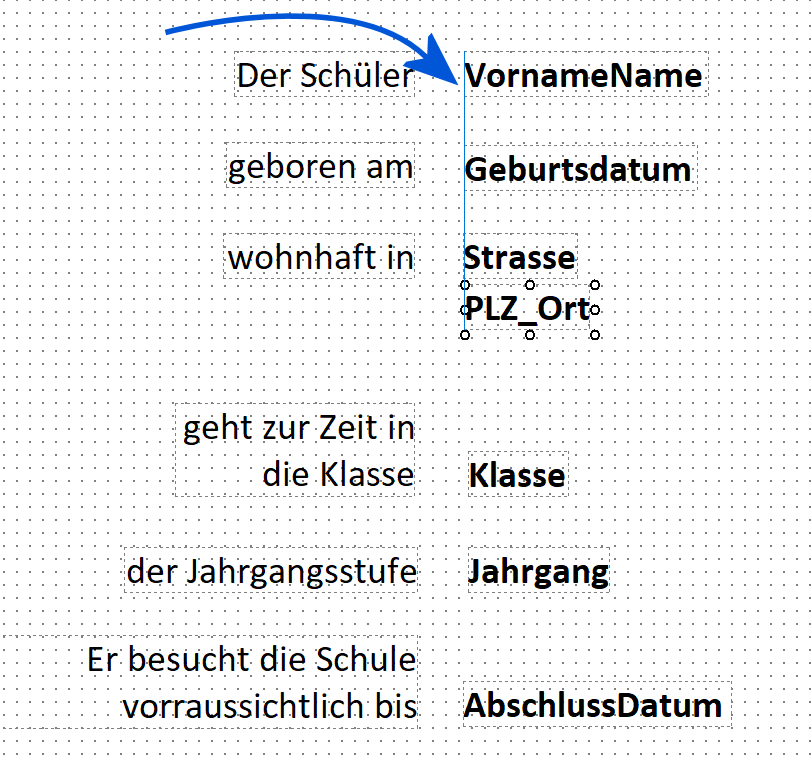
Verschieben von Feldern – beachten Sie die blaue Hilfslinie.
Nun wird das Feld Konfession entfernt. Dazu wird das Feld ausgewählt und mit Entf gelöscht (Label und Datenfeld).
Die nun entstehende Lücke wird genutzt, um das Datenfeld PLZ_Ort leicht nach unten zu verschieben.
Tipp
Der Editor zeigt beim Ausrichten eine feine blaue Hilfslinie, wenn Feldkanten mit anderen Feldern übereinstimmen.
So lassen sich Felder sehr präzise platzieren.
Der darunterliegende Datenblock wird per Lasso markiert und nach oben geschoben, bis das Layout wieder geschlossen wirkt.
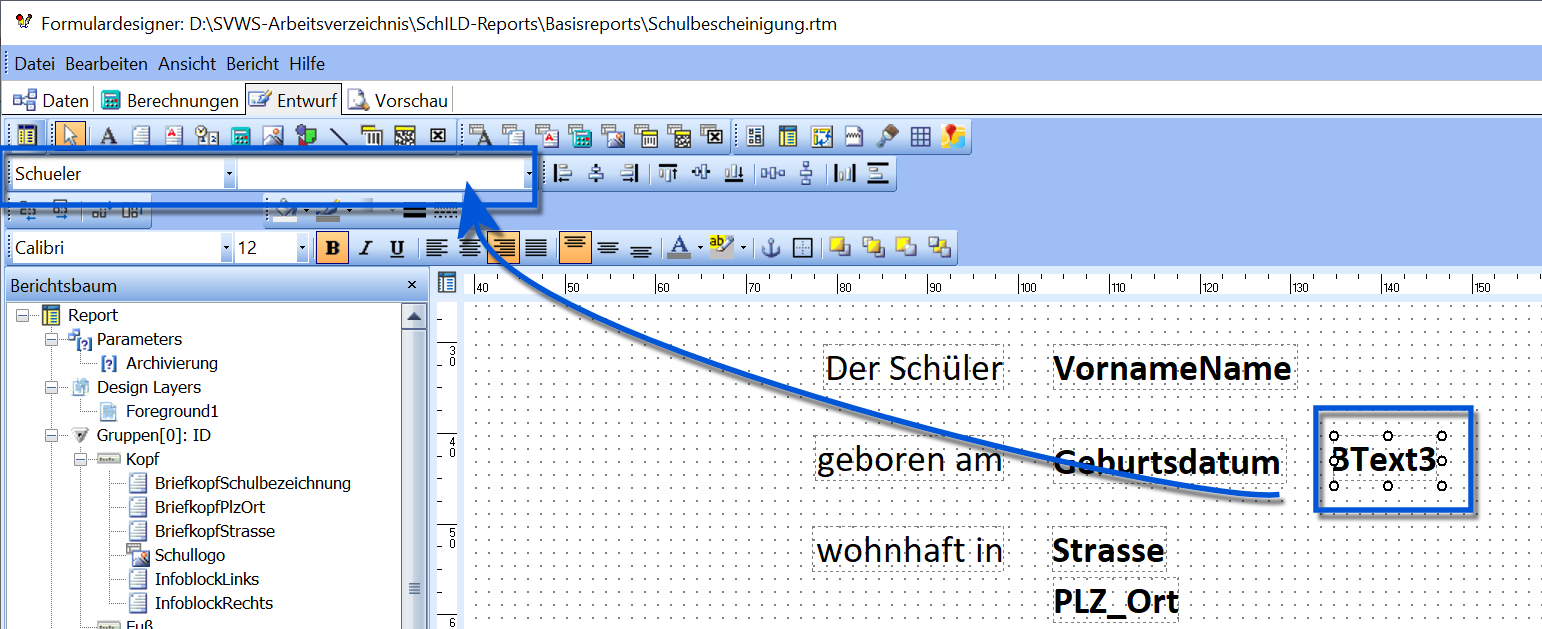
Einfügen eines neuen DB-Felds (»Alter«).
Nun soll das Alter ausgegeben werden. Dazu wird ein Feld vom Typ DBText im Report platziert. Wichtig: Es sollte nicht unmittelbar neben dem Geburtsdatum liegen, damit sich die Felder bei langen Angaben nicht überlappen.
Das neue Feld wird angepasst, im Beispiel auf Linksbündig gestellt.
Als Datenquelle wird Schueler gewählt. Das Datenfeld wird per Dropdown auf Alter gesetzt.

Der nun überarbeitete Report in der Vorschau.
In der Vorschau erscheint nun die angepasste Schulbescheinigung.
Ob das Ergebnis bereits zufriedenstellt oder weiter verfeinert werden soll, liegt im Ermessen des Anwenders.
Beispiele für mögliche Weiterentwicklungen:
- ein zusätzliches Textfeld mit der Beschriftung »Alter«
- weitere Datenfelder (z. B. Erziehungsberechtigte)
- Layout-Optimierung für gleichmäßige Abstände
Online: Begriffe des Reportdesigners
Begriffe des Reportdesigners
Schlagen Sie Begriffe zu Reportbereichen, Elementen, Datenquellen und Programmierung nach. Die Erläuterungen sind nach Themen geordnet.
Dieses Glossar erklärt Begriffe, die im Zusammenhang mit dem Reportdesigner von SchILD-NRW 3 verwendet werden. Die Begriffe sind nach Themenbereichen sortiert und innerhalb der Bereiche alphabetisch gelistet.
Bereiche eines Reports
Detailbereich
Bereich des Reports, der für jeden Datensatz einmal ausgegeben wird (z. B. pro Schüler eine Zeile). Kernbereich für Listen.
Fuß
Unterer Bereich eines Reports. Kann pro Seite oder pro Gruppe erscheinen. Typische Inhalte: Seitenzahlen, Datum, Dokumentname.
Gruppenkopf
Kopf einer Gruppe. Wird zu Beginn einer Gruppierung ausgegeben (z. B. „Klasse 5a“).
Gruppenfuß
Fuß einer Gruppe. Wird am Ende einer Gruppierung ausgegeben.
Kopf
Oberer Bereich eines Reports. Kann pro Seite oder pro Gruppe erscheinen. Typischer Ort für Schulköpfe.
Felder und Elemente
DBCalc
Feld für Berechnungen, Zähler oder Summen. Kann pro Gruppe oder global zurückgesetzt werden.
DBText
Feld zur Ausgabe von Datenfeldern (z. B. Name, Geburtsdatum, Klasse).
Element
Sammelbegriff für alle Bestandteile eines Reports, z. B. Linien, Textfelder, Datenfelder, Bilder oder Subreports.
Label
Feld mit festem Text. Wird zur Beschriftung verwendet (z. B. „Name“ oder „Geburtsdatum“).
Linie
Element zur visuellen Trennung. Wird häufig zwischen Detailbereichen genutzt.
RichText
Textfeldtyp mit formatiertem Text. Ermöglicht Platzhalter wie $JAHRGANG$ zur Laufzeit.
Statischer Subreport
Eingebetteter Report, der in den Hauptreport kopiert wird und dort unabhängig weiter existiert.
Dynamischer Subreport
Verknüpfter Report, der beim Generieren geladen wird. Änderungen wirken automatisch in allen Reports.
Systemvariable
Vorgefertigte Variable wie Druckdatum, Dokumentname oder Seitenzahlen.
Daten und Datenverarbeitung
Datenfeld
In einer Datenquelle enthaltenes Feld (z. B. NameVorname, GebDat).
Datenquelle
Quelle der Daten (z. B. Schueler, Abschnitt, Faecher). Enthält mehrere Datenfelder.
Gruppe / Gruppierung
Zusammenfassung von Datensätzen nach einem Merkmal (z. B. Klasse). Ermöglicht eigene Köpfe, Füße und Seitenwechsel.
Serienreport
Report, der für mehrere Datensätze erzeugt wird (z. B. ein Zeugnis pro Schüler).
Zähler
Mechanismus zur Nummerierung, häufig über DBCalc implementiert.
Ansichten und Bedienung
Berechnungen
Modus des Editors zur Hinterlegung von Object-Pascal-Code. Reagiert auf Ereignisse (Events).
Entwurf
Modus zur Bearbeitung von Layout und Feldern.
Vorschau
Modus zur Ansicht des fertigen Reports vor dem Druck.
Programmierung und Laufzeit
Ereignis und Event
Auslöser, zu dem Code ausgeführt wird (z. B. beim Drucken, beim Anzeigen oder zwischen Datensätzen).
OnGetText
Ereignis zur Manipulation des darzustellenden Textes.
OnPrint
Ereignis kurz vor der Ausgabe. Häufig genutzt zur Steuerung von Sichtbarkeit.
RAP-Funktionen
Erweiterungen für SchILD-NRW. Bieten Sonderlogik, z. B. für Abschluss- oder Abschnittsinformationen.
Variable
Wert, der im Modus „Berechnungen“ definiert und für Code verwendet werden kann.
Layout und Gestaltung
Dehnen
Eigenschaft, die ein Element an die Höhe seines Inhalts anpasst.
Seitenwechsel
Erzeugt eine neue Seite, z. B. bei Gruppen oder Datensatzwechseln.
Online: Grafikfehler in Reports beheben
Grafikfehler in Reports beheben
Wenn ein Report mit der Meldung „Ungültige Graphik“ abbricht, prüfen Sie das Bildformat und die Eigenschaft ParentDataPipeline des betroffenen Bildes.
Fehlerbild
Die Reportausgabe kann mit folgender Meldung abbrechen:
 Fehler bei der Ausgabe:
 Kann den Bericht nicht generieren.

 Ungültige Graphik.
Bildformat und Eigenschaft prüfen
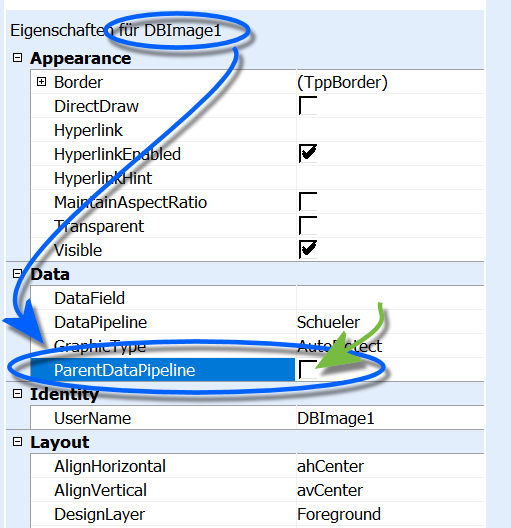
Kommt es zu dem hier behandelten Fehler, kann bei dem betreffenden Bild, hier im Beispiel DBImage1 die ParentDataPipeline deaktiviert werden.
- Verwenden Sie Bilder im Format JPG oder PNG. Für Logos mit klaren Linien und Flächen eignet sich das verlustlose PNG-Format; Schülerbilder speichern Sie vorzugsweise als JPG.
- Öffnen Sie den Report im Reportbaukasten und wählen Sie das betroffene Bild aus.
- Entfernen Sie bei diesem Bild den Haken bei ParentDataPipeline.
- Prüfen Sie die Reportausgabe erneut.
Hinweis – Mehrere Bilder im Report
Bei mehreren Bildern kann die Einstellung für alle Bilder erforderlich sein. Prüfen Sie gegebenenfalls, welche Bilder beziehungsweise Bildkombinationen den Fehler auslösen.
Online: Schriftarten und Sonderzeichen in PDF-Ausgaben
Schriftarten und Sonderzeichen in PDF-Ausgaben
Konfigurieren Sie die PDF-Ausgabe so, dass Sonderzeichen erhalten bleiben und Schriftarten eingebettet werden. Die Einstellungstabelle zeigt die Auswirkungen auf Darstellung und Dateigröße.
PDF-Einstellungen prüfen
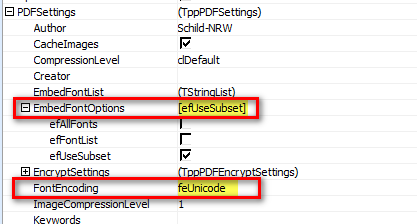
Einstellungen pdf-Settings.
Eine fehlerhafte PDF-Darstellung kann durch die Zeichencodierung oder durch fehlende Schriftarten auf dem Anzeigesystem entstehen.
- Öffnen Sie PDFSettings und setzen Sie
FontEncoding = feUnicode. Damit bleiben auch Sonderzeichen wieĉerhalten, die beispielsweise in Namen vorkommen können. - Verwenden Sie
EmbedFontOptions = efUseSubset, um nur die tatsächlich benötigten Zeichen einzubetten. - Erzeugen Sie die PDF-Ausgabe erneut und kontrollieren Sie Schrift und Sonderzeichen.
Mit feUnicode wird zugleich das Einbetten der Schriftarten aktiviert. Dadurch kann die PDF-Datei auch auf einem System mit der vorgesehenen Schrift dargestellt werden, auf dem diese Schrift nicht installiert ist. Die Beschränkung auf verwendete Zeichen verringert die Dateigröße.
Auswirkungen der Einstellungen
Die folgende Tabelle enthält die beschriebenen Kombinationen und ihre Auswirkungen:
| Einstellung FontEncoding | Einstellung EmbedFontOptions | Auswirkung Sonderzeichen | Auswirkung Einbettung | Auswirkung Dateigröße |
|---|---|---|---|---|
| feAnsi | [] | nein | nein | klein |
| feAnsi | [efAllFonts] | nein | ja | groß |
| feAnsi | [efAllFonts, efUseSubset] | nein | ja | mittel |
| feAnsi | [efUseSubset] | nein | nein | klein |
| feUnicode | [] | ja | ja | groß |
| feUnicode | [efAllFonts] | ja | ja | groß |
| feUnicode | [efAllFonts, efUseSubset] | ja | ja | mittel |
| feUnicode | [efUseSubset] | ja | ja | mittel |
Online: Reports erstellen und anpassen
Reports erstellen und anpassen
Beginnen Sie mit einer vorhandenen Vorlage oder erstellen Sie einen neuen Report. Die folgenden Anleitungen erklären den Aufbau und führen durch die ersten Bearbeitungsschritte.
Den passenden Einstieg in den Reportdesigner finden
Reports erstellen und anpassen
Diese Seite bietet eine thematische Übersicht zu allen Artikeln, die beschreiben, wie Reports in SchILD-NRW 3 neu erstellt und vorhandene Reports abgeändert und erweitert werden können. Sie dient dazu, schnell den passenden Einstieg in die Erstellung oder Bearbeitung von Berichten zu finden.
Aufruf und Funktionsweise des Reportdesigners
Der Reportdesigner
Mit dem Reportdesigner erstellen oder ändern Sie Reportvorlagen. Eine Vorlage legt fest, welche Daten ausgegeben werden und wie das Dokument aussieht. Die Ausgabe können Sie drucken, als PDF speichern oder per E-Mail versenden. Der Reportdesigner stammt von Digital Metaphors und ist in SchILD-NRW 3 eingebunden.
Die Reportverwaltung
Eine Reportvorlage wird als Datei mit der Endung .rtm unter SVWS-Arbeitsverzeichnis\Schild-Reports\ gespeichert. Die Reportverwaltung zeigt die dort verfügbaren Vorlagen an.
- Vorhandene Vorlage bearbeiten: Klicken Sie mit der rechten Maustaste auf die RTM-Datei und wählen Sie Report bearbeiten.
- Neue Vorlage erstellen: Klicken Sie in der Reportverwaltung auf Neu.
RTM-Dateien können im Reportordner ergänzt oder gelöscht werden.
Wie funktioniert ein Report?
Verstehen Sie, was ein Report ist und wie er funktioniert
Reports erstellen und anpassen
Erstellen Sie einen ersten Report mit dem Reportdesigner
Vorhandene Vorlagen an die eigene Schule anpassen
Ein Assistent unterstützt Sie bei der Erstellung einfacher Reports
Online: Hilfe und Fortbildung zum Reportdesigner
Hilfe und Fortbildung zum Reportdesigner
Nutzen Sie das Glossar und die Problemlösungen für konkrete Fragen. Für weitergehende Unterstützung finden Sie Verweise auf Forum, Fortbildungen und Herstellerdokumentation.
Den passenden Einstieg in den Reportdesigner finden
Reportdesigner – Hilfe und Wissen
Diese Seite bündelt Lern- und Hilfsressourcen zum Reportdesigner in SchILD-NRW 3. Hier finden Sie Informationen zur Kompatibilität von Reports aus SchILD-NRW 2, Links zu Fortbildungsangeboten unseres Moderationsteams und einen Link zu unserem Forum für ganz individuelle Anfragen.
Der Hersteller bietet deutschsprachige PDF-Anleitungen zum Reportdesigner an. Die grundlegende Anleitung führt schrittweise zum ersten eigenen Report. Eine vertiefende Anleitung erklärt die Programmieroberfläche. Die Links finden Sie unten unter Vertiefende PDF-Tutorials.
Glossar
Viele neue Begriffe können schnell verwirren. Das Glossar bietet hier schnelle Hilfe.
Informationen zur Kompatibilität
Erfahren Sie, wann und ob Reports aus SchILD-NRW 2 in SchILD-NRW 3 genutzt werden können
Support und Fortbildung
Lassen Sie sich von erfahrenen Anwendern im Forum ganz individuell helfen
Nutzen Sie das kostenlose Fortbildungsangebot der Bezirksregierungen für Angestellte des Landes NRW
Vertiefende PDF-Tutorials
Lernen Sie die Funktionsweise des Reportdesigners mit Hilfe dieses ausführlichen Handbuchs
Lernen Sie die umfangreichen Möglichkeiten der Programmierung im Reportdesigner kennen
Problemlösungen
Eine Grafik wird nicht angezeigt? Erfahren Sie hier, wie Sie das Problem lösen.
Ein gedrucktes PDF-Dokument enthält eine seltsame Schrift? Erfahren Sie hier, wie sie Schriftarten einbetten.
Online: Basisreports verwenden
Basisreports verwenden
Die Basisreportsammlung enthält Vorlagen für häufige Aufgaben Ihrer Schule. Prüfen Sie zuerst, ob ein vorhandener Report Ihre Aufgabe bereits erfüllt, bevor Sie eine eigene Vorlage erstellen.
Sammlung bereitstellen
- Sehen Sie sich den Inhalt der Basisreportsammlung an.
- Folgen Sie der Anleitung Die Basisreportsammlung herunterladen und aktualisieren. Programmupdates aktualisieren die Sammlung nicht automatisch.
- Bewahren Sie eigene Anpassungen unter einem anderen Dateinamen auf, bevor Sie Paketdateien entpacken.
Den passenden Report wählen
| Aufgabe | Anleitung |
|---|---|
| Konferenz für einen Lernabschnitt vorbereiten | Leistungsübersichten für ein Halbjahr |
| Halbjahre und Schuljahr zusammen betrachten | Leistungsübersichten für Halbjahr und Schuljahr |
| Leistungsstand in der Qualifikationsphase besprechen | Leistungsübersichten für Q1 und Q2 |
| Aufnahmeunterlagen bereitstellen | Aufnahmebögen verwenden und anpassen |
| Eine eigene Variante gestalten | Reports übersichtlich und wartbar gestalten |
Für Serienbriefe wechseln Sie zu Serienbriefe und Bescheinigungen. Die Übersicht nach Einsatzbereich führt auch zu weiteren Formularen und Downloads.
Online: Die Basisreportsammlung im Überblick
Die Basisreportsammlung im Überblick
Prüfen Sie zunächst, ob die Basisreportsammlung bereits einen passenden Report enthält. Die folgenden Beispiele zeigen typische Einsatzmöglichkeiten und besondere Auswahloptionen.
Die Basisreportsammlung für SchILD-NRW 3 wurde vollständig überarbeitet. Die Reports haben ein einheitliches Erscheinungsbild und sind vielseitig einsetzbar.
Enthaltene Reports
In der Basisreportsammlung finden Sie unter anderem:
- Aufnahmebögen zur Neuaufnahme von Schülern.
- Frei konfigurierbare Briefetiketten zum Ausdruck auf Aufkleber.
- Informationsreports zur eigenen Schule, ein Stammblatt und eine Schulbescheinigung.
- diverse Klassenlisten, zum Beispiel zu Adressen, Geburtsdaten, E-Mails von Erziehern, frei anpassbare Kästchenliste, Vermerke und vieles mehr.
- Lehrerlisten verschiedener Art, ebenso
- allgemeine Schülerlisten, analog zu den Klassenlisten aber auch zu KAoA und so weiter.
- Reports, die bei der statistischen Auswertung helfen, inklusive Kreuztabellen zu etwa Klassen, Religionen oder Staatsangehörigkeiten.
- Weitere Reports, wie etwa Unfallanzeigen.
Beispiele aus der Sammlung
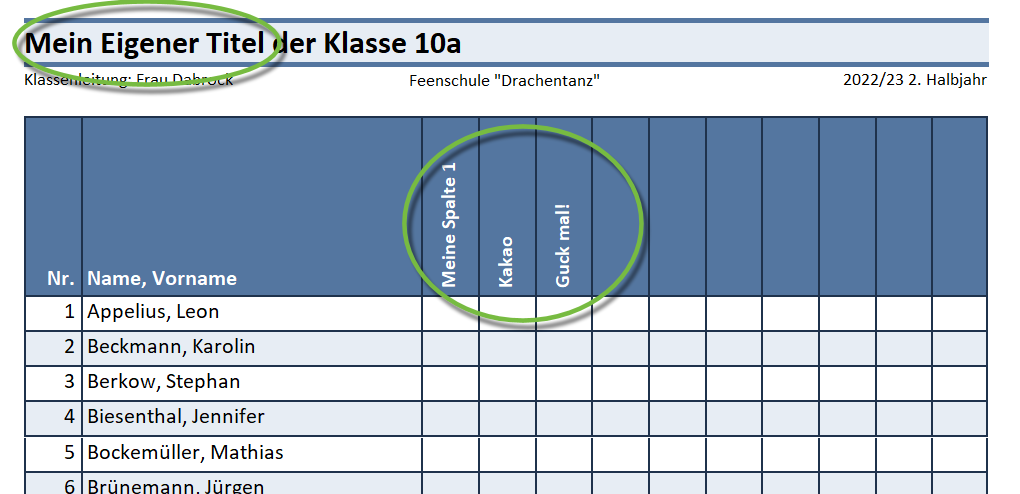
Der Titel und bis zu zehn Spalten können frei benannt werden.
Der Report Klassenliste Kästchen mit Abfrage @KL.rtm erlaubt es, eine Liste mit einem frei gewählten Titel und frei benennbaren Spalten zu erzeugen.
Kursweise wäre hier die Liste Kursliste Klasse Kästchen mit Abfrage.rtm zu wählen.
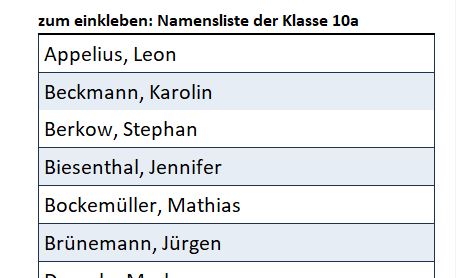
Eine Klassenliste zum Einkleben und Klassen- und Kursbücher.
Der Report Klassenliste zum Einkleben @KL.rtm erzeugt eine einklebbare Namensliste, bei der die Breite der Namensspalte und die Höhe der Liste - per 30 Einträge - selbst angegeben werden kann.
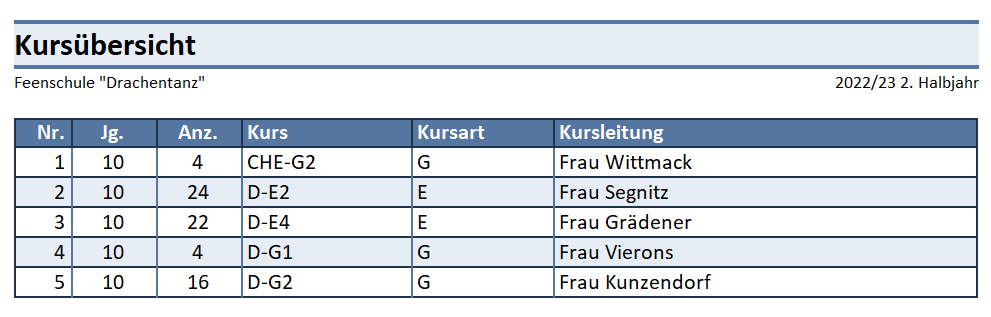
Generieren Sie eine Kursübersicht für ausgewählte Kurse.
Mit dem Report Kursübersicht Jahrgang Teilnehmerzahl Kursart Lehrkraft.rtm können Sie Kursübersichten für ausgewählte Kurse generieren.
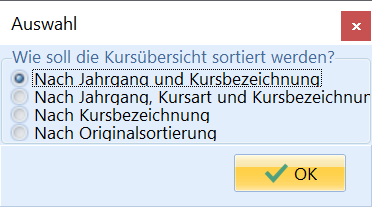
Festlegen der Sortierung in der Kursübersicht.
Bei der Generierung kann ausgewählt werden, wie die Liste sortiert werden soll.
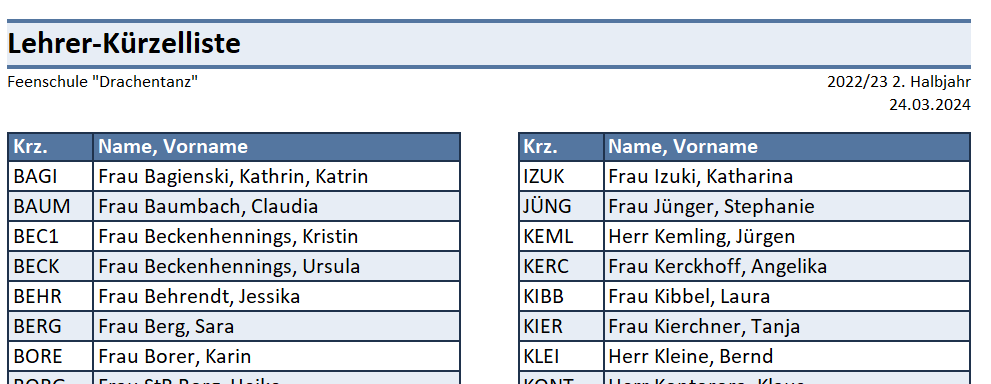
Eine Lehrerliste mit Kürzel.
Je größer das Kollegium wird, desto nützlicher wird der Report Lehrerliste Lehrerkürzel Lehrername.rtm, bei dem das Kürzel und alle Namen ausgeben werden.
Ebenso lassen sich für eine Zeugniskonferenz Unterschriftenlisten über Lehrerliste Zeugniskonferenz Unterschriftenliste.rtm erzeugen.
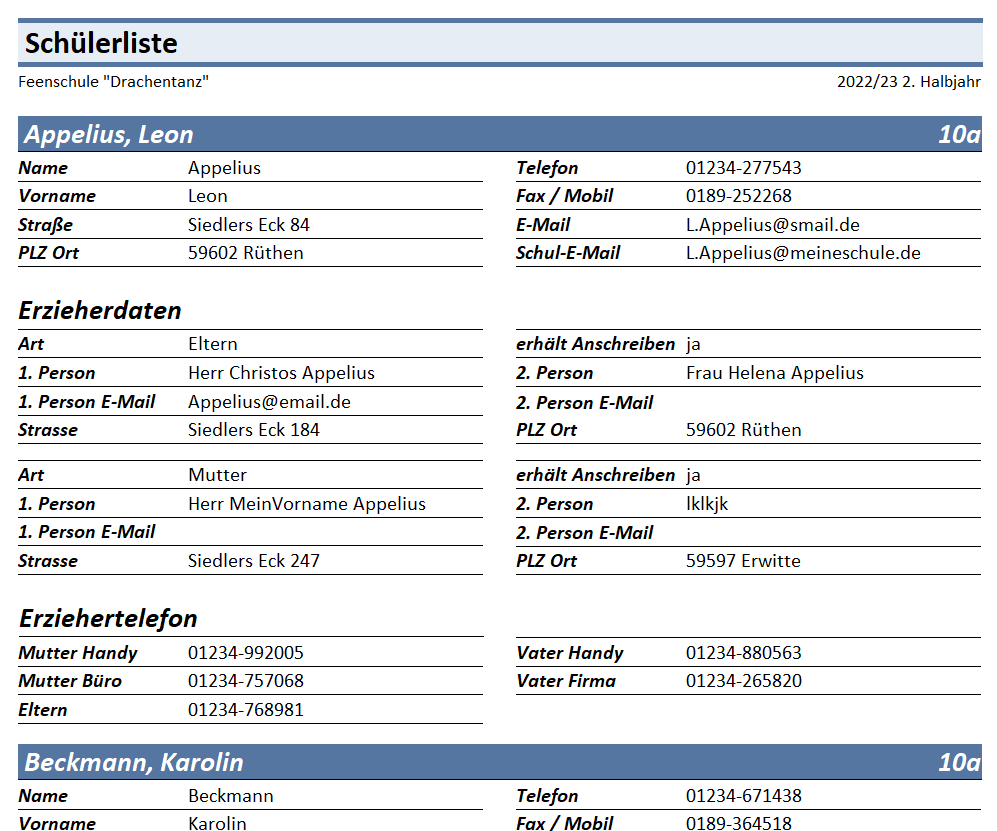
Eine Schülerliste mit ausführlicher Information zu den erfassten Daten.
Der Report Schülerliste Adressen Telefonnummer E-Mail-Adressen ausführlich.rtm gibt ausführlich alle erfassten Daten zu einer Schülerin bzw. einem Schüler wieder.
Hinweis
Die hier aufgeführten Beispiele sollen Sie motivieren, die Basisreportsammlung einmal durchzusehen und die neuen Reports anstelle älterer Versionen zu verwenden.
Hinweis – Siehe auch
Online: Die Basisreportsammlung herunterladen und aktualisieren
Die Basisreportsammlung herunterladen und aktualisieren
Aktualisieren Sie die Basisreportsammlung unabhängig vom Programmupdate. Bewahren Sie selbst angepasste Reports unter eigenen Dateinamen auf, bevor Sie neue Paketdateien entpacken.
Die Basisreportsammlung wird bei der Erstinstallation von SchILD-NRW 3 mitgeliefert. Standardmäßig liegt sie unter \SVWS-Arbeitsverzeichnis\Schild-Reports\Schild-NRW-3-Reports. Ein Programmupdate ersetzt diese Dateien nicht automatisch, damit eigene Anpassungen erhalten bleiben. Aktualisieren Sie die Sammlung bei Bedarf manuell nach den folgenden Schritten.
Hinweis
Sollten Sie den Ordner SVWS-Arbeitsverzeichnis\Schild-Reports\Schild-NRW-3-Reports auf Ihrem System nicht finden, informieren Sie sich bei Ihrem IT-Dienstleister über den Speicherort oder über die Möglichkeit die Basisreportsammlung zu aktualisieren.
1. Die Basisreportsammlung herunterladen
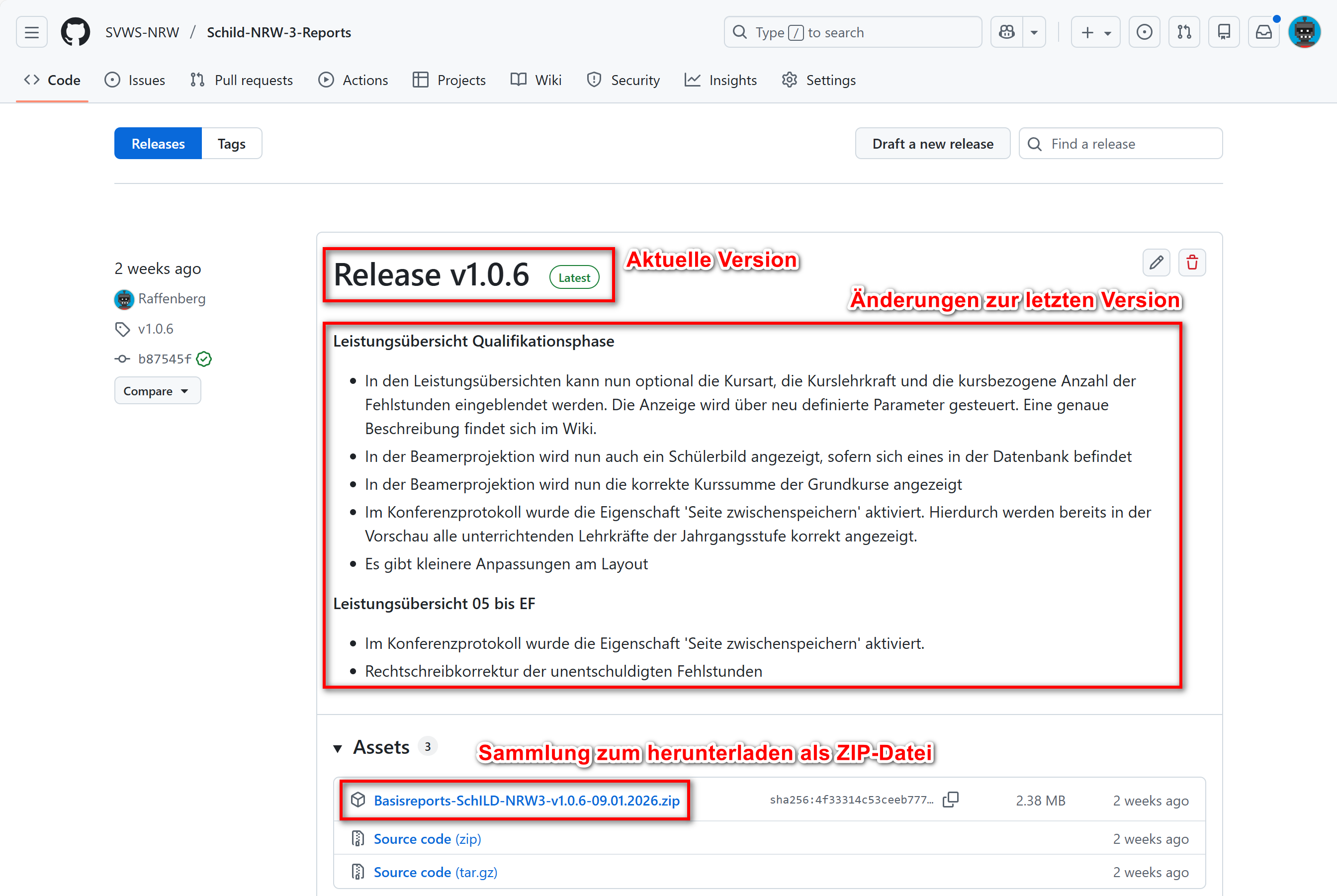
Release-Bereich auf GitHub
Die aktuelle Version der Basisreportsammlung für SchILD-NRW 3 finden Sie im Release-Bereich des offiziellen GitHub-Repositories. Dort ist zu jedem Update eine Versionsgeschichte mit den Änderungen innerhalb der Sammlung hinterlegt. Um die neueste Sammlung herunterzuladen, klicken Sie auf den folgenden Link:
Hinweis – Link
Es öffnet sich Ihr Standardbrowser (Edge, Chrome, Firefox etc.) und zeigt Ihnen den Release-Bereich der Basisreportsammlung. Die neuste Sammlung finden Sie zuoberst mit Informationen zu den Änderungen seit der letzten Veröffentlichung. Weiter unten finden Sie ältere Versionen mit den zugehörigen Änderungsbeschreibungen.
Basisreportsammlung als ZIP-Datei herunterladen
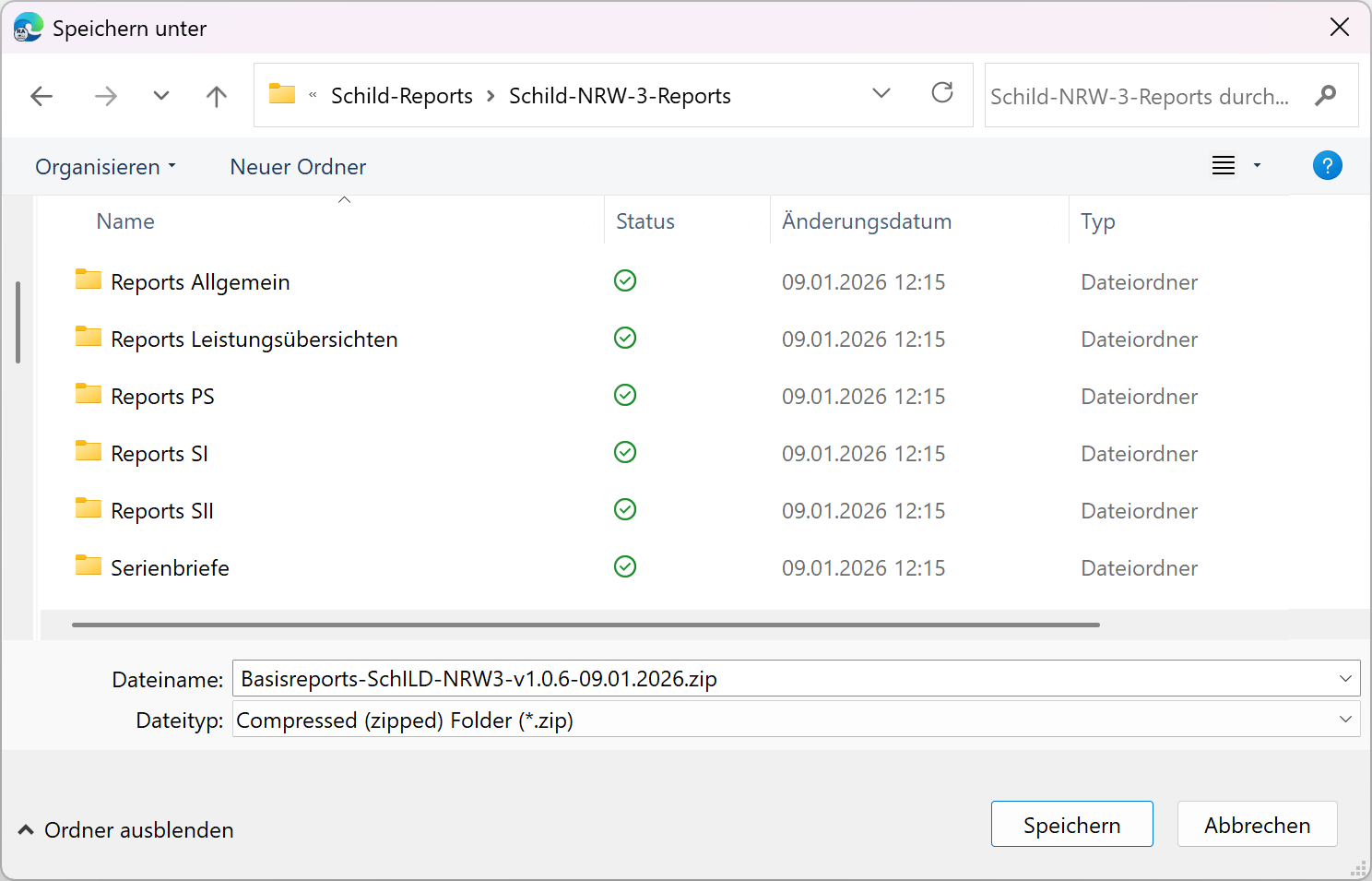
Klicken Sie auf den Link zur ZIP-Datei im Bereich Assets. Alternativ können Sie einen Klick mit der rechten Maustaste auf die ZIP-Datei machen und im Kontextmenü Link speichern unter auswählen.
Die ZIP-Datei wird entweder automatisch in den Ordner „Downloads“ gespeichert oder in einen Ordner Ihrer Wahl. Die ZIP-Datei sollte in den Ordner \\SVWS-Arbeitsverzeichnis\\Schild-Reports\\Schild-NRW-3-Reports gespeichert bzw. im Anschluss dorthin verschoben werden.
Wichtig – Eigene Anpassungen vor dem Aktualisieren sichern
Eine Aktualisierung der Basisreportsammlung kann bereits vorhandene Dateien überschreiben. Sollten Sie einen Report der Basisreportsammlung für eigene Zwecke angepasst haben, speichern Sie diesen unbedingt unter einem neuen Dateinamen ab. Nur so ist Ihre Version geschützt und wird bei einer Aktualisierung nicht überschrieben.
2. Das ZIP-Archiv entpacken und die Ansicht aktualisieren
ZIP-Datei entpacken
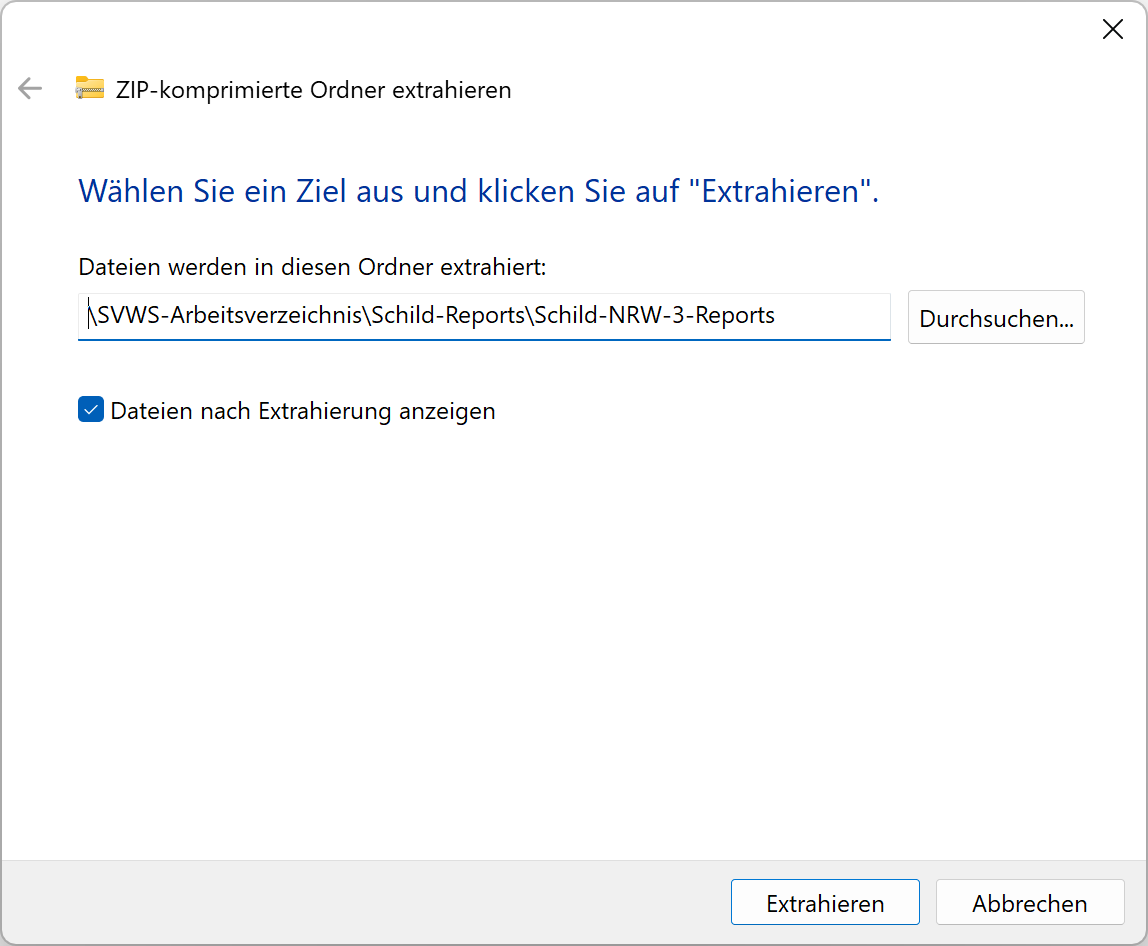
Entpacken Sie die ZIP-Datei, indem Sie im Kontextmenü des Archivs den Punkt „Alle extrahieren...“ auswählen. Geben Sie als Zielpfad \SVWS-Arbeitsverzeichnis\Schild-Reports\Schild-NRW-3-Reports ein und klicken Sie auf „Extrahieren“. Die Reportdateien der Basisreportsammlung werden nun aus der ZIP-Datei entpackt. Bereits vorhandene Dateien werden dabei überschrieben.
Hinweis
Auf manchen Windows-Betriebssystemen sind zusätzliche Programme zum Entpacken installiert. Neben den Windows-Bordmitteln können Sie auch diese verwenden.
Wenn Sie nun SchILD-NRW 3 neu starten, finden Sie die aktuellen Reports aus der Basisreportsammlung in der Reportverwaltung. Wenn SchILD-NRW 3 bereits geöffnet war, erscheinen die neuen Dateien im Reportdesigner erst, nachdem Sie die Ansicht in der Reportverwaltung über „Verzeichnisbaum aktualisieren“ aktualisiert haben.
Sie können die Reports aus der Basisreportsammlung nun in SchILD-NRW 3 nutzen.
Tipp
Legen Sie sich im Reportverzeichnis einen Ordner wie „Standard“ an und kopieren Sie häufig verwendete Reports dorthin, um sie schneller wiederzufinden.
Hinweis – Siehe auch
Online: Leistungsübersichten für ein Halbjahr
Leistungsübersichten für ein Halbjahr
Verwenden Sie die Halbjahresübersichten als Konferenzprotokoll oder Beamerprojektion. Die Parameter steuern unter anderem Konferenzart, Kursarten, Teilleistungen und Notendarstellung.
Einsatzbereiche und enthaltene Informationen
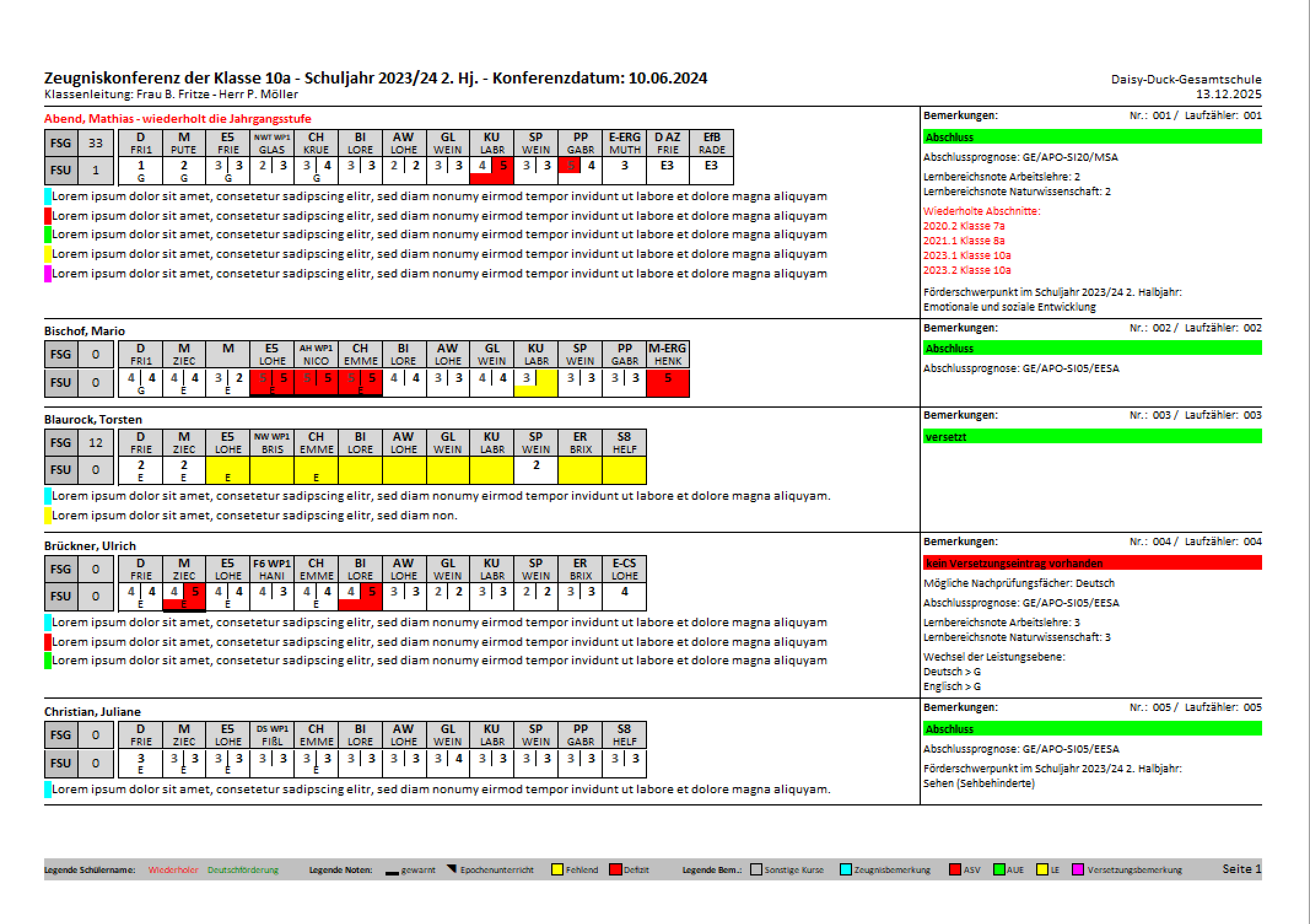
Konferenzprotokoll
Die Leistungsübersichten in SchILD-NRW 3 sind für die Nutzung in den Jahrgängen 05 bis Q2 der Sekundarstufen I und II entwickelt worden. Sie funktionieren in der Regel auch in der Grundschule in den Jahrgängen 03 und 04, in denen Noten vergeben werden. Für Berufskollegs kann die Leistungsübersicht eine gute Grundlage darstellen, um mit kleinen Anpassungen eine BK-spezifische Leistungsübersicht zu erstellen.
Die Leistungsübersichten liefern Informationen zu einem im Reportverzeichnis gewählten Halbjahr. Die Leistungsübersichten können bei Bedarf auch Quartalsnoten anzeigen. Ein Konferenzprotokoll liefert zudem optional Informationen zu Teilleistungen der Fächer.
Konferenzprotokoll und Beamerprojektion
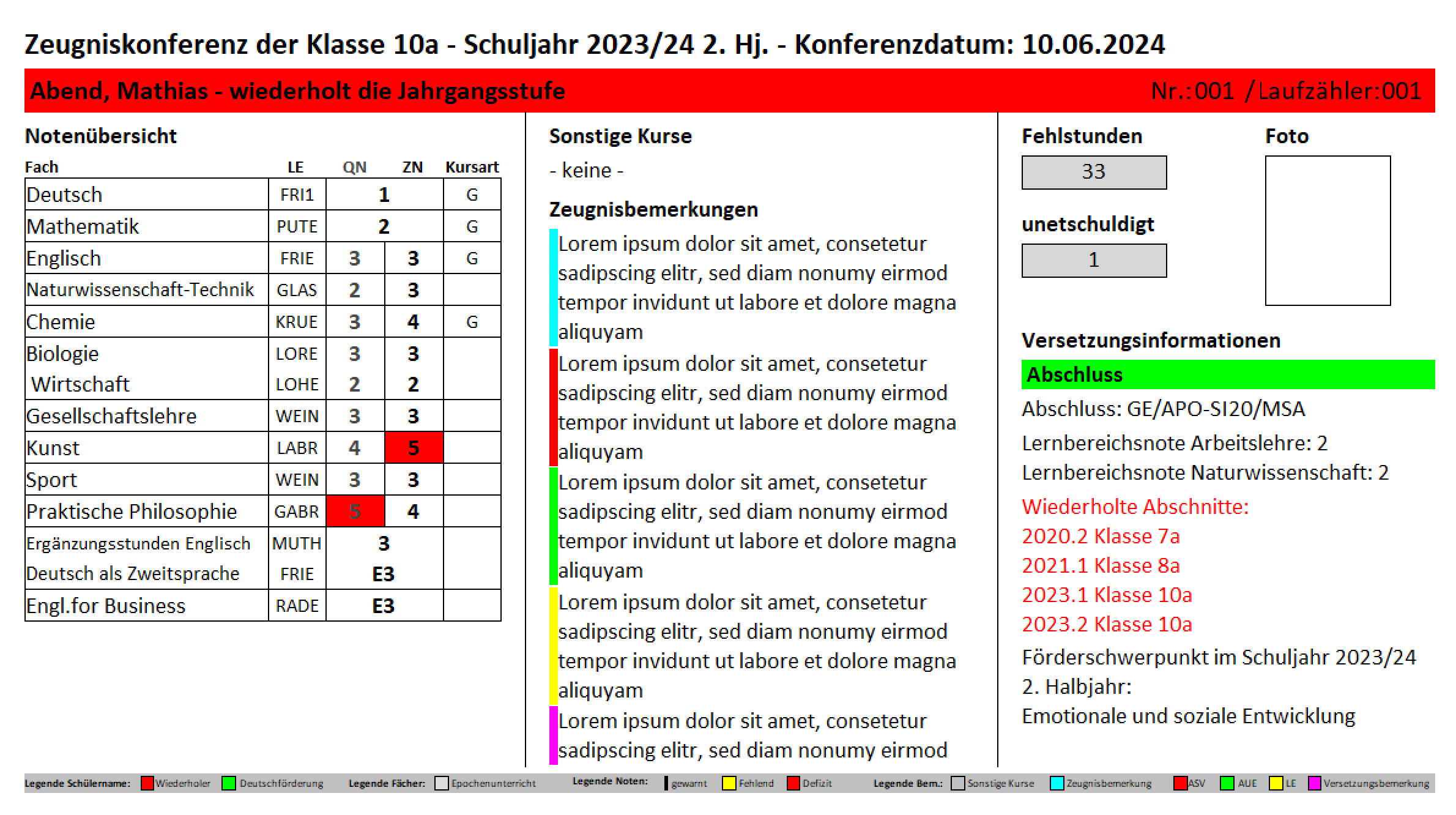
Die Leistungsübersichten bestehen aus drei Reports – zwei Konferenzprotokollen mit und ohne Teilleistungen und einer zugehörigen Beamerprojektion ohne Teilleistungen. Die Konferenzprotokolle sollten für Konferenzen in Papierform ausgedruckt werden. Die Beamerprojektion sollte als PDF erzeugt und in der Konferenz als PDF-Anzeige verwendet werden. Das PDF für die Beamerprojektion hat ein Seitenverhältnis von 16:9.
Beamerprojektion
Die Reports geben folgende Informationen aus:
- Unterricht und Leistungen: Fächer, Noten, Fachlehrkräfte, Epochenunterricht, Mahnungen und Fehlstunden.
- Zeugnis und Abschluss: Zeugnisbemerkungen, Versetzung, Abschlüsse, Prognoseabschlüsse und Nachprüfungsfächer.
- Laufbahn und Förderung: wiederholte Abschnitte, Wiederholer, Klassenart Deutschförderklasse, Ende der Erstförderung, Wechsel des Leistungsniveaus, Schulbesuchsjahre und Förderschwerpunkte.
Im zweiten Halbjahr des Jahrgangs 10 kommen die ZP10-Noten hinzu; in der früheren G8-Laufbahn betrifft dies EF.2.
Die Konferenzprotokolle schließen nach jeder Klasse mit einer Liste aller Lehrkräfte ab, die in der Klasse unterrichten, sowie mit Feldern für die Protokollunterschrift. Die Beamerprojektion zeigt zusätzlich das Bild des Schulkindes an, sofern dieses in der Datenbank gespeichert ist.
Das Konferenzprotokoll fasst mehrere Schülerinnen und Schüler auf einer Seite zusammen. Die Beamerprojektion zeigt eine Person pro Seite. Beide Ausgaben enthalten eine Nummer innerhalb der Klasse und eine laufende Nummer. Letztere entspricht in der Regel der Seite der Beamerprojektion. So können Sie während der Konferenz gezielt zur gewünschten Person wechseln.
Zeugniskonferenz oder Quartalskonferenz
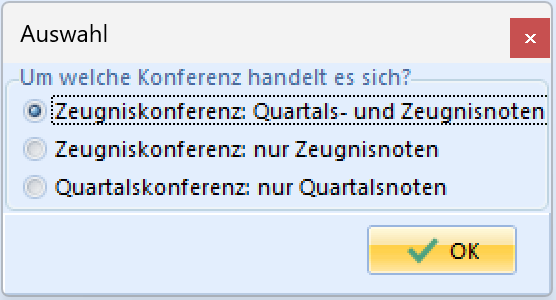
Art der Konferenz auswählen
Die Leistungsübersicht kann für Quartals- und Zeugniskonferenzen verwendet werden. Standardmäßig erscheint die Ansicht für die Zeugniskonferenz. Setzen Sie AbfrageKonferenzart auf True, wenn beim Start zwischen beiden Ansichten gewählt werden soll. Die Einstellung ist besonders für Schulen mit Quartalsbetrieb gedacht.
Zeugniskonferenz: Quartals- und Zeugnisnoten
In dieser Zeugniskonferenzansicht werden Quartalsnoten und Zeugnisnoten angezeigt. Die Spaltenüberschrift der Beamerprojektion trägt die Titel QN und ZN für Quartalsnote und Zeugnisnote. Der Titel des Berichts weist zusätzlich darauf hin, dass es sich um eine Zeugniskonferenz handelt.
Bei vorhandener Quartalsnote zeigt der Report zwei Spalten: links die Quartalsnote in Dunkelgrau, rechts die Zeugnisnote. Eine fehlende Zeugnisnote wird farbig hervorgehoben. Ohne Quartalsnote erscheint nur eine Zeugnisnotenspalte; der Report behandelt das Fach dann als Fach ohne Quartalsnote. Minderleistungen werden farbig hervorgehoben.
Zeugniskonferenz: nur Zeugnisnoten
In dieser Zeugniskonferenzansicht werden ausschließlich Zeugnisnoten angezeigt. Die Spaltenüberschrift der Beamerprojektion trägt den Titel ZN für Zeugnisnote. Der Titel des Berichts weist ebenfalls auf die Zeugniskonferenz hin.
Fehlende Zeugnisnoten werden durch eine farbig hervorgehobene leere Notenspalte kenntlich gemacht. Defizitäre Noten werden farbig hervorgehoben.
Quartalskonferenz: nur Quartalsnoten
In der Quartalskonferenzansicht werden ausschließlich Quartalsnoten in einer einzelnen Spalte angezeigt. Die Spaltenüberschrift trägt den Titel QN für Quartalsnote. Der Titel des Berichts weist auf die Quartalskonferenz hin. Fehlende Quartalsnoten und defizitäre Quartalsnoten werden farbig hervorgehoben.
Tipp
An Schulen ohne Quartalsbetrieb ergibt sich die gleiche Darstellung wie in der Zeugniskonferenz mit ausschließlich Zeugnisnoten. Lediglich in der Beamerprojektion trägt die Spalte dann die Überschrift QN und ZN. Wer sich daran nicht stört, kann die Abfrage der Konferenzart deaktivieren und so schneller zum Ergebnis gelangen.
Teilleistungsnoten
Die Konferenzprotokolle existieren in zwei Versionen. Der Report Klassenliste - Leistungsübersicht Halbjahr Konferenzprotokoll ZN QN @KL.rtm gibt keine Teilleistungsnoten aus. Der Report Klassenliste - Leistungsübersicht Halbjahr Konferenzprotokoll ZN QN TL @KL.rtm kann Teilleistungsnoten ausgeben. Über einen zusätzlichen Parameter Teilleistungsarten (s.u.) kann die Ausgabe der Teilleistungsnoten gesteuert werden.
Parameter
Mithilfe von Parametern im Report können Sie die Ausgabe beeinflussen, ohne in den Code eingreifen zu müssen. Um Parameter zu ändern, wechseln Sie in den Bearbeitungsmodus des Reports. Ändern Sie in den Eigenschaften des jeweiligen Parameters den Wert unter Value.
Wenn Sie einen vorgegebenen Wert vollständig löschen möchten, ist dies nur über die Eigenschaft SearchExpression möglich. Markieren Sie dort die Zeichenkette und drücken Sie die Taste Entf.
Löschen Sie keine Parameter aus dem Report. Der Code erwartet alle Parameter und wertet diese aus.
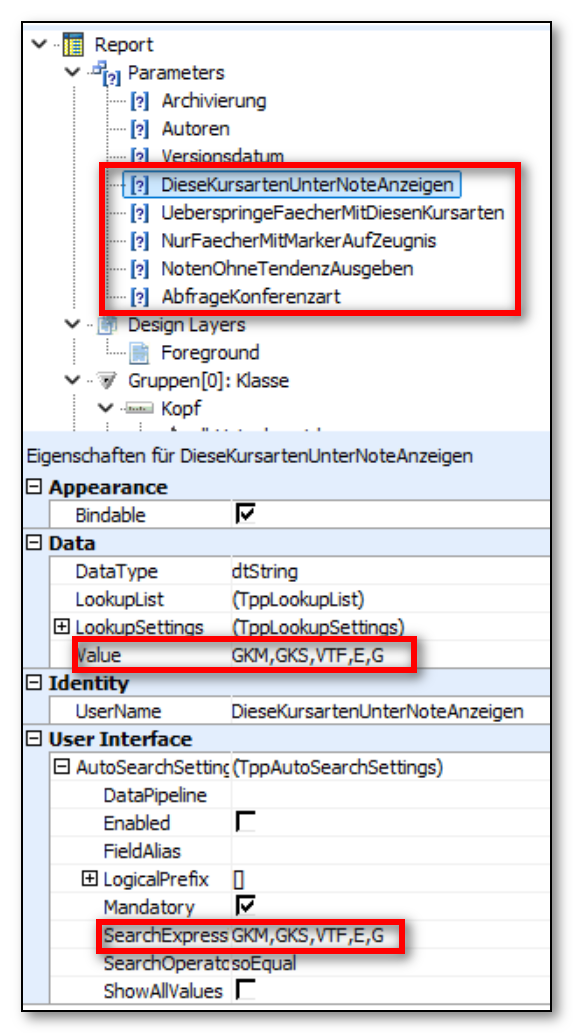
Parameter bearbeiten
DieseKursartenUnterNoteAnzeigen
Mit dem Parameter DieseKursartenUnterNoteAnzeigen wird gesteuert, welche Kursarten unter der Note angezeigt werden. Die Standardeinstellung ist LK1,LK2,GKM,GKS,VTF,PJK,E,G. Sie können hier beliebige Kursarten, durch Komma getrennt, eintragen. Verwenden Sie keine Leerzeichen.
UeberspringeFaecherMitDiesenKursarten
Mit dem Parameter UeberspringeFaecherMitDiesenKursarten wird gesteuert, dass Fächer nicht in der Fächertabelle, sondern gesondert unterhalb der Fächertabelle ausgegeben werden. Die Standardeinstellung ist AGGT,ZUV. Sie können beliebige allgemeine Kursarten eintragen. Verwenden Sie keine Leerzeichen.
NurFaecherMitMarkerAufZeugnis
Mit dem Parameter NurFaecherMitMarkerAufZeugnis wird gesteuert, ob nur Fächer mit dem Marker Auf Zeugnis ausgegeben gedruckt werden. Sie können dem Parameter die Werte True oder False zuweisen. Die Standardeinstellung ist True.
NotenOhneTendenzAusgeben
Mit dem Parameter NotenOhneTendenzAusgeben wird gesteuert, ob Noten mit oder ohne Tendenz ausgegeben werden. Sie können dem Parameter die Werte True oder False zuweisen. Die Standardeinstellung ist True.
AbfrageKonferenzart
Über den Parameter AbfrageKonferenzart wird geregelt, ob beim Start nach der Konferenzart gefragt werden soll. Ist der Parameter aktiviert, erscheint beim Aufruf des Reports ein Abfragefenster zur Auswahl der Konferenzart und der zugehörigen Ansicht. Zur Auswahl stehen drei Zustände:
- Zeugniskonferenz: Quartals- und Zeugnisnoten (Standard bei fehlender Abfrage)
- Zeugniskonferenz: nur Zeugnisnoten
- Quartalskonferenz: nur Quartalsnoten
Sie können dem Parameter die Werte True oder False zuweisen. Die Standardeinstellung ist False.
Empfehlung: An Schulen mit Quartalskonferenzen sollte der Parameter auf True gesetzt werden. An Schulen ohne Quartalskonferenzen sollte der Parameter auf False gesetzt werden.
Teilleistungsarten für den TL-Report
Der Parameter Teilleistungsarten steuert die Anzeige der Teilleistungsnoten zu einem Fach. Er erwartet eine kommagetrennte Liste mit genau sechs Teilleistungsarten, wobei eine Teilleistungsart auch leer sein darf. Es wird beim ausgelieferten Report davon ausgegangen, dass die ersten drei Teilleistungsarten für mündliche Mitarbeit und die nächsten drei Teilleistungsarten für schriftliche Ergebnisse genutzt werden.
Der Report reagiert bei der Ausgabe flexibel auf leere Werte. Diese müssen jedoch sinnvoll gesetzt werden, z.B. nicht zu Beginn einer Ausgabezeile. Teilleistungsarten, welche ein Leerzeichen enthalten, müssen in Anführungszeichen gesetzt werden.
Beispieleintrag SI für die Ausgabe von zwei mündlichen und drei schriftlichen Teilleistungen
Somi1,Somi2,,Kl1,Kl2,Kl3: In der ersten Zeile werden zwei Noten zur sonstigen Mitarbeit und in der zweiten Zeile drei Klausurnoten angezeigt.
Beispieleintrag SII für die Ausgabe von zwei Teilleistungen zur sonstigen Mitarbeit und zwei schriftlichen Teilleistungen
"Somi 1","Somi 2",,"Kl 1","Kl 2",: In der ersten Zeile werden zwei Noten zur sonstigen Mitarbeit und in der zweiten Zeile zwei Klausurnoten angezeigt.
Fehlerhaft gesetzte leere Teilleistungsart
Die Liste Somi1,,Somi2,Kl1,,Kl2 führt durch die leeren zweiten und fünften Einträge zu einer fehlerhaften Ausgabe. Verwenden Sie stattdessen Somi1,Somi2,,Kl1,Kl2,. Soll tatsächlich ein mittleres Feld leer bleiben, verwenden Sie Somi1,x,Somi2,Kl1,x,Kl2. Dabei steht x für eine Teilleistungsart, die in SchILD-NRW nicht vergeben ist. Die genaue Position der leeren Einträge bleibt also wichtig.
SchulbesuchsjahreAusgeben
Mit dem Parameter SchulbesuchsjahreAusgeben wird gesteuert, ob die Anzahl der Schulbesuchsjahre ausgegeben wird. Die Standardeinstellung ist True.
Hinweis – Siehe auch
Online: Leistungsübersichten für Halbjahr und Schuljahr
Leistungsübersichten für Halbjahr und Schuljahr
Nutzen Sie diese Leistungsübersicht für Halbjahres- oder Schuljahreskonferenzen. Über die Parameter wählen Sie die zusätzlichen Informationen und die Darstellung von Quartals- und Teilleistungsnoten.
Einsatzbereiche und enthaltene Informationen
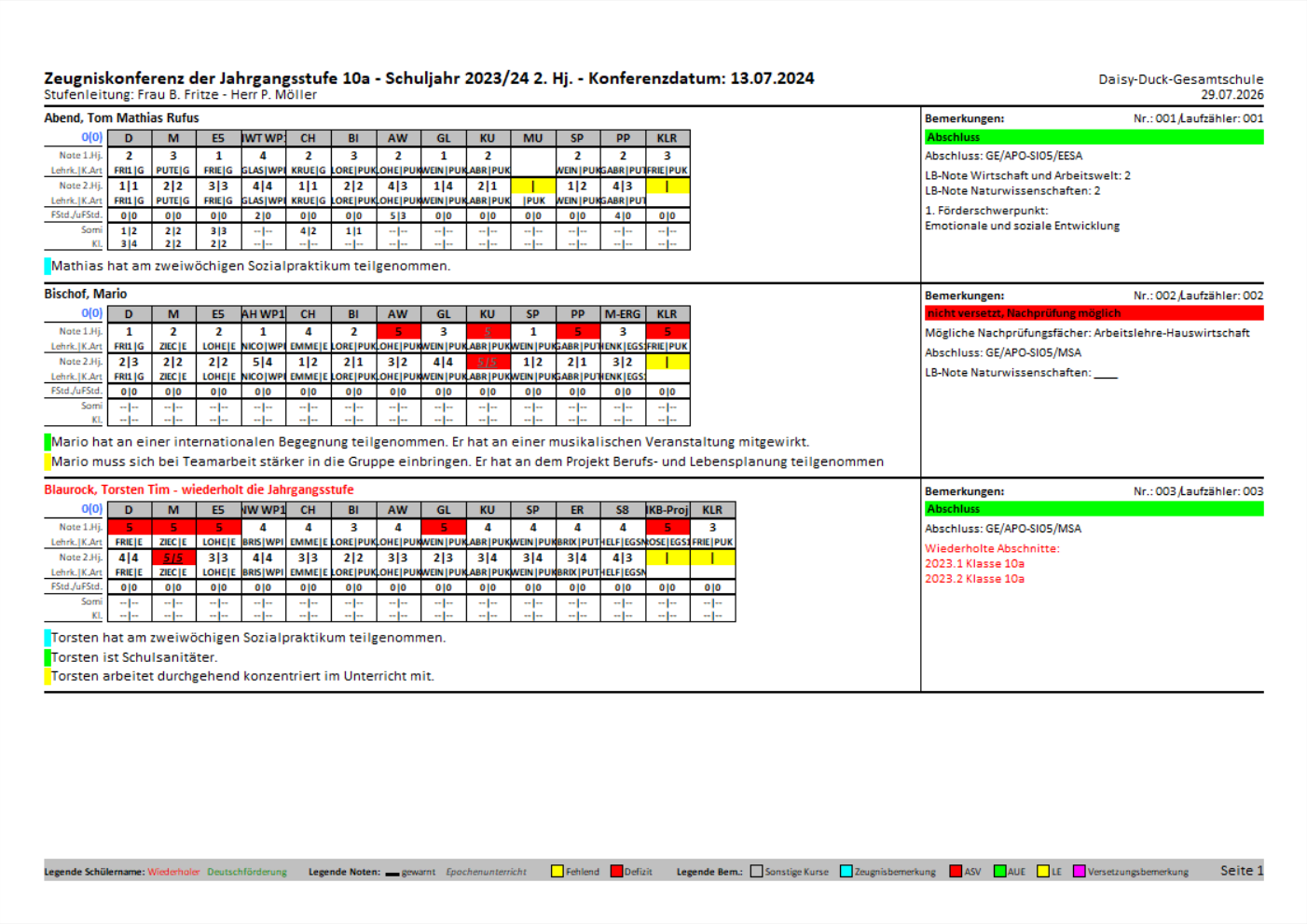
Konferenzprotokoll
Die Leistungsübersicht in SchILD-NRW 3 ist für die Nutzung in den Jahrgängen 05 bis Q2 der Sekundarstufen I und II entwickelt worden. Sie funktionieren in der Regel auch in der Grundschule in den Jahrgängen 03 und 04, in denen Noten vergeben werden. Für Berufskollegs kann die Leistungsübersicht eine gute Grundlage darstellen, um mit kleinen Anpassungen eine BK-spezifische Leistungsübersicht zu erstellen.
Die Leistungsübersicht verwendet das Halbjahr, das Sie im Reportverzeichnis ausgewählt haben. Sie enthält:
- Unterricht und Leistungen: Fächer, Noten, Quartalsnoten, Teilleistungen, Fachlehrkräfte, Epochenunterricht, Mahnungen und Fehlstunden.
- Zeugnis und Abschluss: Zeugnisbemerkungen, Versetzung, Abschlüsse, Prognoseabschlüsse und Nachprüfungsfächer.
- Laufbahn und Förderung: wiederholte Abschnitte, Wiederholer, Klassenart Deutschförderklasse, Ende der Erstförderung, Wechsel des Leistungsniveaus, Schulbesuchsjahre und Förderschwerpunkte.
Im zweiten Halbjahr des Jahrgangs 10 kommen die ZP10-Noten hinzu; in der früheren G8-Laufbahn betrifft dies EF.2.
Das Konferenzprotokoll schließt nach jeder Klasse mit einer Liste aller Lehrkräfte ab, die in der Klasse aktuell unterrichten, sowie mit Feldern für die Protokollunterschrift.
Zeugniskonferenz oder Quartalskonferenz
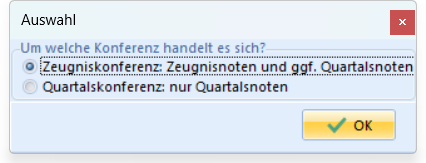
Art der Konferenz auswählen
Die Leistungsübersicht kann für Quartals- und Zeugniskonferenzen verwendet werden. Standardmäßig erscheint die Ansicht für die Zeugniskonferenz. Setzen Sie AbfrageKonferenzart auf True, wenn beim Start zwischen beiden Ansichten gewählt werden soll. Die Einstellung ist besonders für Schulen mit Quartalsbetrieb gedacht.
In der Zeugniskonferenzansicht werden Zeugnisnoten angezeigt. Der Titel des Berichts weist zusätzlich darauf hin, dass es sich um eine Zeugniskonferenz handelt. Quartalsnoten werden auf Wunsch ebenfalls ausgegeben. Fehlende Zeugnisnoten und defizitäre Zeugnisnoten werden farbig hervorgehoben.
In der Quartalskonferenzansicht werden ausschließlich Quartalsnoten in einer einzelnen Spalte angezeigt. Der Titel des Berichts weist auf die Quartalskonferenz hin. Fehlende Quartalsnoten und defizitäre Quartalsnoten werden farbig hervorgehoben.
Hinweis
Wird die Leistungsübersicht im 2. Halbjahr aufgerufen, so werden für das 1. Halbjahr unabhängig von der Konferenzart lediglich die Zeugnisnoten angezeigt.
Teilleistungsnoten
Das Konferenzprotokoll kann Teilleistungsnoten ausgeben. Über einen zusätzlichen Parameter Teilleistungsarten (s.u.) kann die Ausgabe der Teilleistungsnoten gesteuert werden.
Parameter
Mithilfe von Parametern im Report können Sie die Ausgabe beeinflussen, ohne in den Code eingreifen zu müssen. Um Parameter zu ändern, wechseln Sie in den Bearbeitungsmodus des Reports. Ändern Sie in den Eigenschaften des jeweiligen Parameters den Wert unter Value.
Wenn Sie einen vorgegebenen Wert vollständig löschen möchten, ist dies nur über die Eigenschaft SearchExpression möglich. Markieren Sie dort die Zeichenkette und drücken Sie die Taste Entf.
Löschen Sie keine Parameter aus dem Report. Der Code erwartet alle Parameter und wertet diese aus.
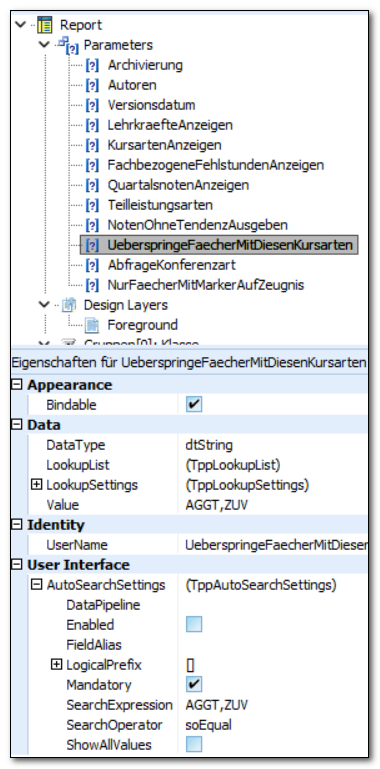
Parameter bearbeiten
LehrkraefteAnzeigen
Mit dem Parameter LehrkraefteAnzeigen wird die Anzeige der unterrichtenden Lehrkraft unterhalb der Note gesteuert. Die Lehrkraft und die Kursart teilen sich eine Zeile. Sie können dem Parameter die Werte True oder False zuweisen. Die Standardeinstellung ist True.
KursartenAnzeigen
Mit dem Parameter KursartenAnzeigen wird die Anzeige der Kursart des Fachs unterhalb der Note gesteuert. Die Lehrkraft und die Kursart teilen sich eine Zeile. Sie können dem Parameter die Werte True oder False zuweisen. Die Standardeinstellung ist True.
FachbezogeneFehlstundenAnzeigen
Mit dem Parameter FachbezogeneFehlstundenAnzeigen wird die Anzeige der fachbezogenen Fehlstunden und unentschuldigten fachbezogenen Fehlstunden unterhalb der Note gesteuert. Sie können dem Parameter die Werte True oder False zuweisen. Die Standardeinstellung ist False.
QuartalsnotenAnzeigen
Mit dem Parameter QuartalsnotenAnzeigen wird die Anzeige der Quartalsnoten gesteuert. Die Quartalsnote wird nur in der Zeile des aktuellen Abschnitts links neben der Zeugnisnote ausgegeben. Sie können dem Parameter die Werte True oder False zuweisen. Die Standardeinstellung ist False.
Teilleistungsarten
Der Parameter Teilleistungsarten steuert die Anzeige von Teilleistungsnoten zu einem Fach. Er erwartet eine kommagetrennte Liste mit genau sechs Teilleistungsarten. Es wird beim ausgelieferten Report davon ausgegangen, dass die ersten drei Teilleistungsarten für mündliche Mitarbeit und die nächsten drei Teilleistungsarten für schriftliche Ergebnisse genutzt werden.
Ist der Parameter leer, oder die Anzahl der Teilleistungsarten ungleich 6, so erfolgt keine Teilleistungsausgabe. Die Standardeinstellung ist leer.
Die Teilleistungsarten 1 bis 3 und 4 bis 6 müssen jeweils von vorne befüllt werden. Teilleistungsarten, welche ein Leerzeichen enthalten, müssen in Anführungszeichen gesetzt werden.
- Beispieleintrag SI für die Ausgabe von zwei mündlichen und drei schriftlichen Teilleistungen
Somi1,Somi2,,Kl1,Kl2,Kl3
In der ersten Zeile werden zwei Noten zur sonstigen Mitarbeit und in der zweiten Zeile drei Klausurnoten angezeigt.
- Beispieleintrag SII für die Ausgabe von zwei Teilleistungen zur sonstigen Mitarbeit und zwei schriftlichen Teilleistungen
"Somi 1","Somi 2",,"Kl 1","Kl 2",
In der ersten Zeile werden zwei Noten zur sonstigen Mitarbeit und in der zweiten Zeile zwei Klausurnoten angezeigt.
- Fehlerhaft gesetzte leere Teilleistungsart
Somi1,,Somi2,Kl1,,Kl2
Leere zweite und fünfte Einträge führen zu einer fehlerhaften Ausgabe. Verwenden Sie stattdessen Somi1,Somi2,,Kl1,Kl2,. Soll ein mittleres Feld gezielt leer bleiben, verwenden Sie Somi1,x,Somi2,Kl1,x,Kl2. x muss dabei eine Teilleistungsart bezeichnen, die in SchILD-NRW nicht vergeben ist.
NotenOhneTendenzAusgeben
Mit dem Parameter NotenOhneTendenzAusgeben wird gesteuert, ob Noten mit oder ohne Tendenz ausgegeben werden. Sie können dem Parameter die Werte True oder False zuweisen. Die Standardeinstellung ist True.
UeberspringeFaecherMitDiesenKursarten
Mit dem Parameter UeberspringeFaecherMitDiesenKursarten wird gesteuert, dass Fächer nicht in der Fächertabelle, sondern gesondert unterhalb der Fächertabelle ausgegeben werden. Die Standardeinstellung ist AGGT,ZUV. Sie können beliebige allgemeine Kursarten eintragen. Verwenden Sie keine Leerzeichen.
AbfrageKonferenzart
Über den Parameter AbfrageKonferenzart wird geregelt, ob beim Start nach der Konferenzart gefragt werden soll. Ist der Parameter aktiviert, erscheint beim Aufruf des Reports ein Abfragefenster zur Auswahl der Konferenzart und der zugehörigen Ansicht. Zur Auswahl stehen zwei Zustände:
- Zeugniskonferenz: Zeugnisnoten und ggf. Quartalsnoten (Standard bei fehlender Abfrage)
- Quartalskonferenz: nur Quartalsnoten
Sie können dem Parameter die Werte True oder False zuweisen. Die Standardeinstellung ist False.
Empfehlung: An Schulen mit Quartalskonferenzen sollte der Parameter auf True gesetzt werden. An Schulen ohne Quartalskonferenzen sollte der Parameter auf False gesetzt werden.
NurFaecherMitMarkerAufZeugnis
Mit dem Parameter NurFaecherMitMarkerAufZeugnis wird gesteuert, ob nur Fächer mit dem Marker Auf Zeugnis ausgegeben gedruckt werden. Sie können dem Parameter die Werte True oder False zuweisen. Die Standardeinstellung ist True.
SchulbesuchsjahreAusgeben
Mit dem Parameter SchulbesuchsjahreAusgeben wird gesteuert, ob die Anzahl der Schulbesuchsjahre ausgegeben wird. Die Standardeinstellung ist True.
Hinweis – Siehe auch
Online: Leistungsübersichten für Q1 und Q2
Leistungsübersichten für Q1 und Q2
Bereiten Sie Konferenzprotokoll und Beamerprojektion für die Qualifikationsphase vor. Beachten Sie die Kursdarstellung, optionalen Zusatzinformationen und die Auswahl früherer Lernabschnitte.
Konferenzprotokoll und Beamerprojektion
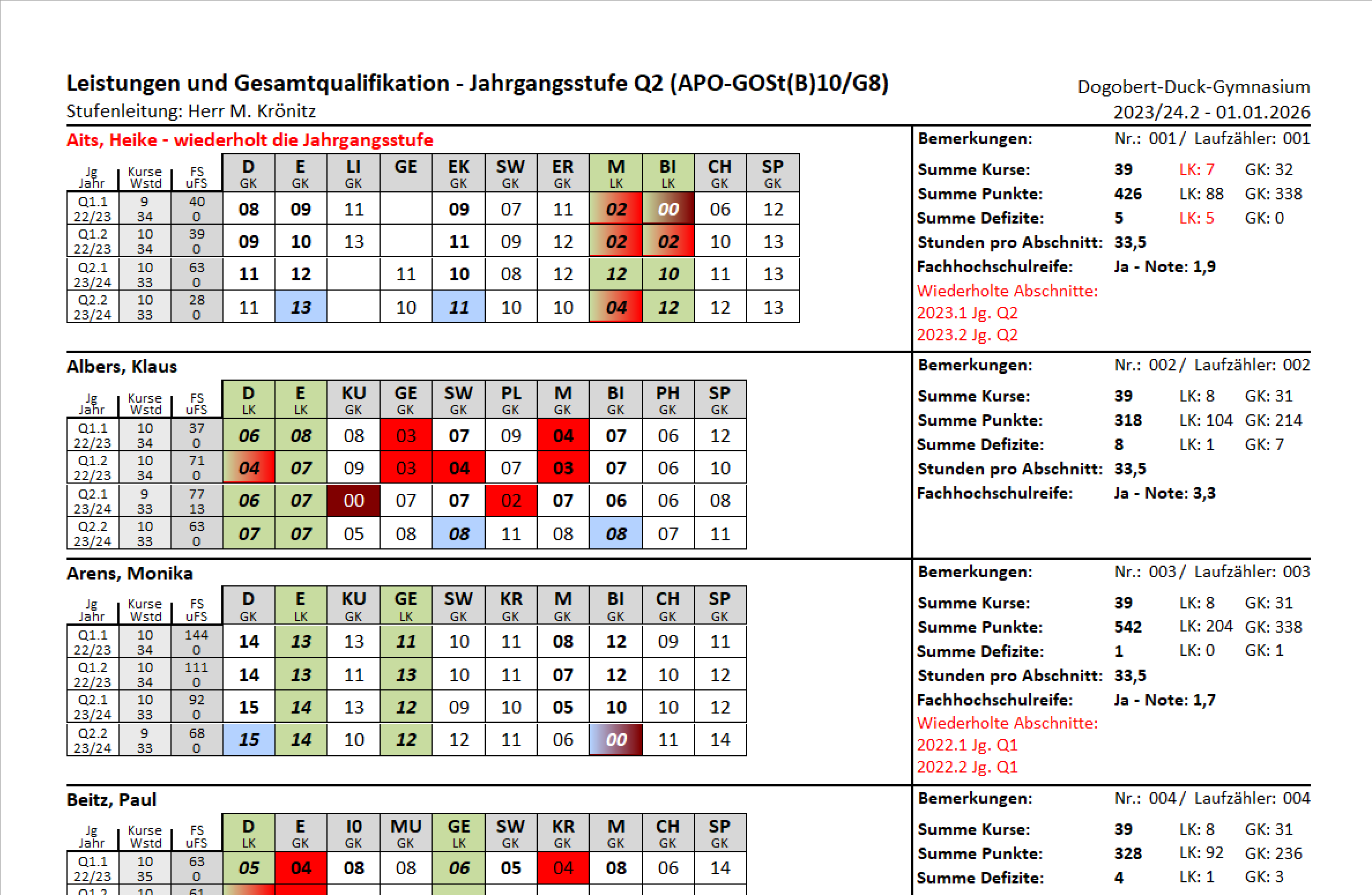
Konferenzprotokoll
Die Leistungsübersichten in SchILD-NRW 3 bestehen aus drei Reports – zwei Konferenzprotokollen und einer zugehörigen Beamerprojektion. Die Konferenzprotokolle sollten für Konferenzen in Papierform ausgedruckt werden. Die Beamerprojektion sollte als PDF erzeugt und in der Konferenz als PDF-Anzeige verwendet werden. Das PDF für die Beamerprojektion hat ein Seitenverhältnis von 16:9.
Die Reports zeigen Fächer, Punkte, Kursarten, Fehlstunden, Zeugnisbemerkungen, wiederholte Abschnitte, Wiederholer, Defizite und belegte Kurssummen. Nach jeder Klasse folgt im Konferenzprotokoll eine Liste der Lehrkräfte des letzten Abschnitts mit Feldern für die Protokollunterschrift. Das Protokoll ist mit oder ohne Teilleistungsnoten aus dem letzten beziehungsweise gewählten Abschnitt verfügbar.
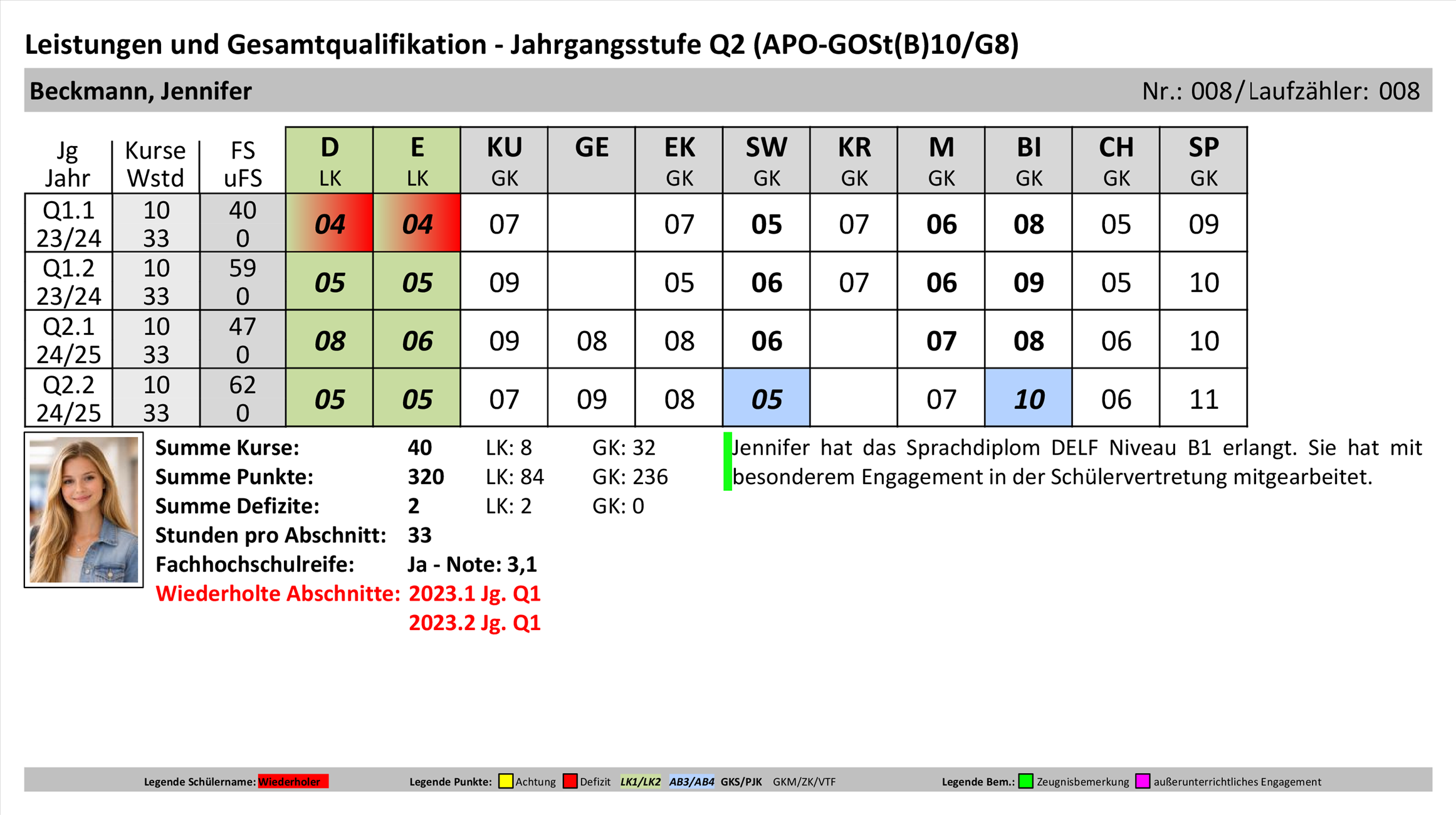
Beamerprojektion
Das Konferenzprotokoll fasst mehrere Schülerinnen und Schüler auf einer Seite zusammen. Die Beamerprojektion zeigt eine Person pro Seite. Beide Ausgaben enthalten eine Nummer innerhalb der Klasse und eine laufende Nummer. Letztere entspricht in der Regel der Seite der Beamerprojektion. So können Sie während der Konferenz gezielt zur gewünschten Person wechseln.
Kursart, Lehrkraft und Fehlstunden einblenden
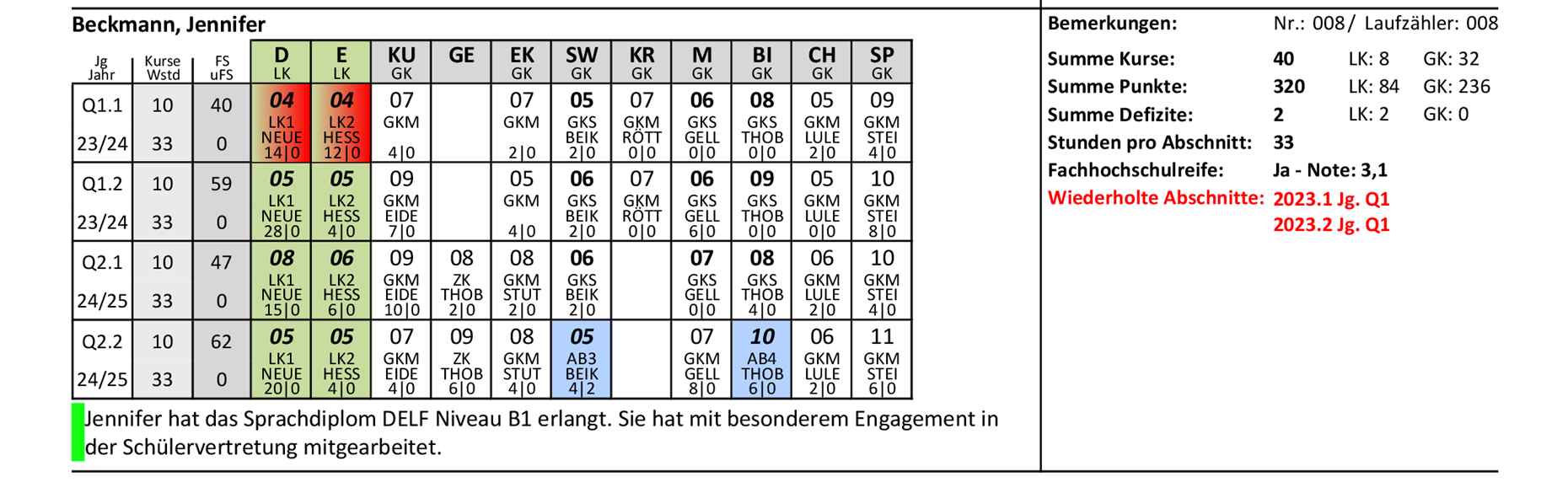
Konferenzprotokoll mit optionalen Details
Mithilfe von Parametern kann gesteuert werden, ob zusätzliche Informationen unterhalb der Note eingeblendet werden sollen. So können zusätzlich zur Note die Kursart, die Kurslehrkraft und die kursindividuellen Fehlstunden angezeigt werden. Dadurch erhöht sich jedoch der Platzbedarf der Abschnitte, sodass im Konferenzprotokoll weniger Schülerinnen und Schüler pro Seite ausgegeben werden.
Sie können frei festlegen, welche Informationen unterhalb der Note angezeigt werden sollen. Die Darstellung wird entsprechend der gewählten Optionen automatisch angepasst.
Teilleistungsnoten im Konferenzprotokoll ausgeben
Ein Konferenzprotokoll kann zusätzlich die Teilleistungsnoten der sonstigen Mitarbeit und der schriftlichen Leistungen ausgeben. Wählen Sie im Reportdesigner den gewünschten Abschnitt; in der Regel ist dies der aktuelle Abschnitt. Die Ausgabe nennt Jahrgang und Abschnitt, damit die Teilnoten der Endnote zugeordnet werden können. Welche Teilleistungsarten erscheinen, steuert der Parameter Teilleistungsarten; siehe unten.
Darstellung
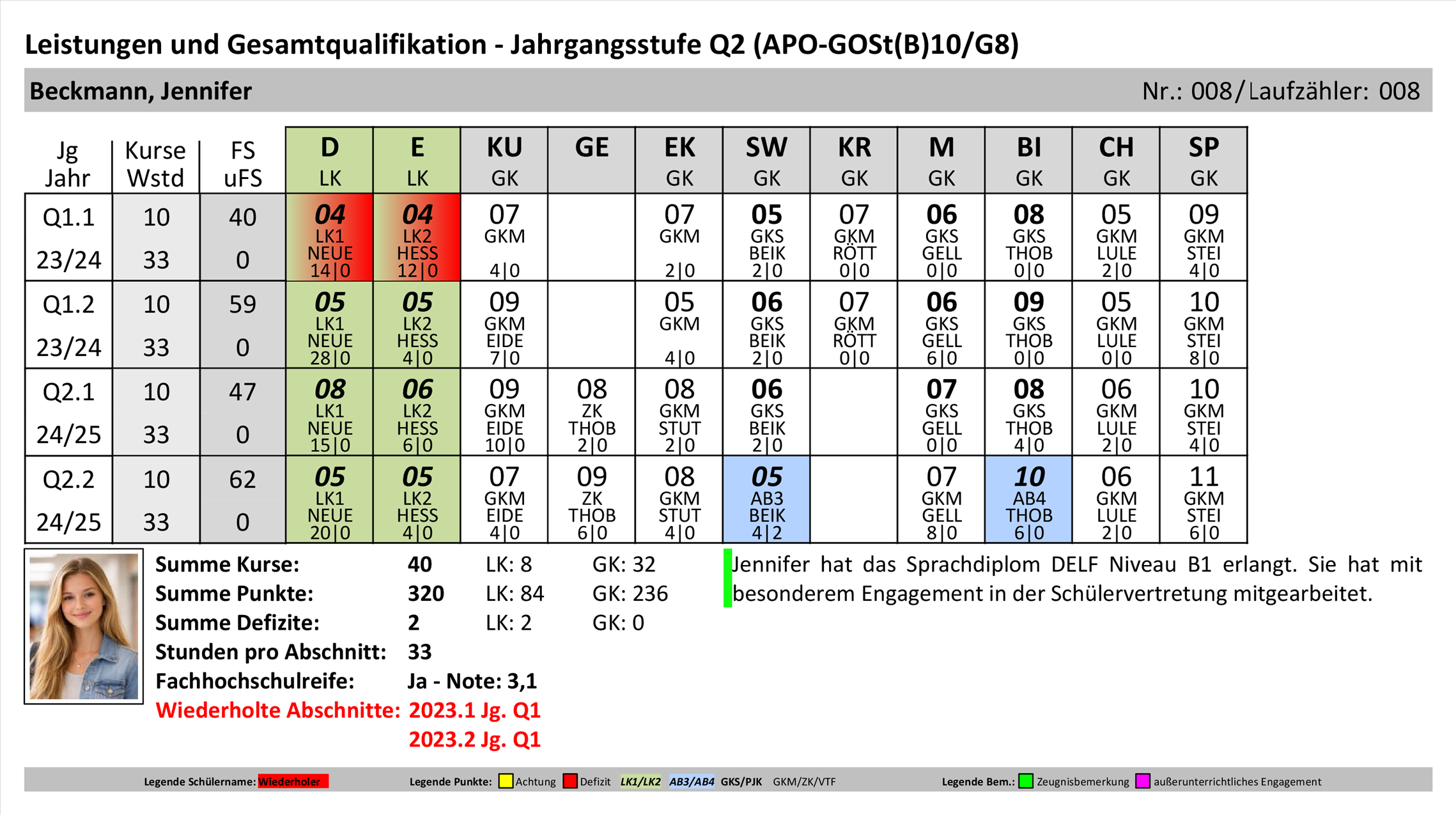
Beamerprojektion mit optionalen Details
Leistungskurse werden in kursiver Fettschrift mit grünem Hintergrund dargestellt. Die Kurse AB3 und AB4 werden ebenfalls in kursiver Fettschrift mit blauem Hintergrund dargestellt. Schriftliche Kurse werden in Fettschrift ausgegeben, mündliche Kurse in normaler Schrift.
Defizite erhalten einen roten Hintergrund. Kurse mit 0 Punkten erhalten einen dunkelroten Hintergrund mit weißer Schrift.
Überschreitet die Anzahl der Defizite typische Grenzwerte, werden die Summen rot dargestellt. Unterschreiten die Kurssummen typische Grenzwerte, werden auch diese Summen rot dargestellt.
Die Anzeige ist auf maximal 13 Kurse in der Q1 und Q2 ausgelegt und deckt damit die üblichen Anforderungen ab.
Unterhalb der Fächer wird die KursartAllgemein ausgegeben. Insbesondere bei Zusatzkursen, die nur in der Q2 angeboten werden, fehlt die Anzeige der Kursart, da diese in der Q1 noch nicht hinterlegt ist. Dies ist eine Einschränkung der zugrunde liegenden Datenquelle.
Im Report 'Klassenliste - Leistungsübersicht Jg Q1 bis Q2 Konferenzprotokoll TL @KL.rtm' können zudem Teilleistungen unterhalb der Zeugnisnoten eingeblendet werden.
In der Vorschau des Reportdesigners kann es zu leichten Darstellungsabweichungen kommen, die im Ausdruck oder bei höherer Zoomstufe nicht sichtbar sind (Linienausgabe, Linienstärke, Bündigkeit).
Frühere Abschnitte auswählen und ausgeben
Der Report verwendet die Pipelines Schuelerlaufbahn und Leistungsuebersicht. Die Ansicht ist jedoch auf die Q1 und Q2 gefiltert. Wenn Sie eine Leistungsübersicht für Schülerinnen und Schüler aus zurückliegenden Abschnitten drucken möchten, filtern Sie die Schülerinnen und Schüler zunächst auf dem Reiter Auswahl. Geben Sie dort den passenden Status ein und filtern Sie nach dem gewünschten Lernabschnitt und Jahrgang.
Wechseln Sie anschließend in den Reiter Reportverwaltung und wählen Sie auch dort das passende Schuljahr sowie den passenden Abschnitt aus. Dies ist in der Regel der letzte Abschnitt der Q2.
Parameter
Mithilfe von Parametern im Report können Sie die Ausgabe beeinflussen, ohne den Code ändern zu müssen. Um einen Parameter zu ändern, wechseln Sie in den Bearbeitungsmodus des Reports. Ändern Sie in den Eigenschaften des Parameters den Wert unter Value.
Wenn Sie einen vorgegebenen Wert vollständig löschen möchten, ist dies nur über die Eigenschaft SearchExpression möglich. Markieren Sie dort die Zeichenkette und drücken Sie die Taste Entf.
Löschen Sie keinen Parameter aus dem Report, da der Code alle Parameter erwartet und auswertet.
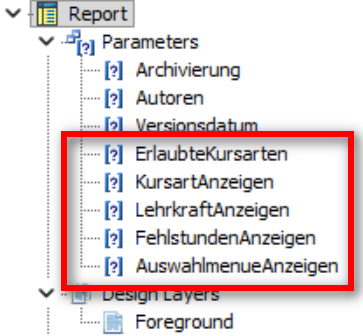
Parameter bearbeiten
ErlaubteKursarten
Mit dem Parameter ErlaubteKursarten wird gesteuert, welche Fächer beziehungsweise Kursarten im Report angezeigt werden. Die Standardeinstellung ist LK1,LK2,AB3,AB4,GKS,GKM,VTF,PJK. Sie können beliebige Kursarten kommasepariert eintragen. Verwenden Sie keine Leerzeichen.
KursartAnzeigen
Mit diesem Parameter wird gesteuert, ob unterhalb der Kursnote die Kursart angezeigt wird. Die Anzeige der Kursart erhöht den Platzbedarf der Zeile. Die Standardeinstellung ist False.
LehrkraftAnzeigen
Mit diesem Parameter wird gesteuert, ob unterhalb der Kursnote das Kürzel der Kurslehrkraft angezeigt wird. Die Anzeige erhöht den Platzbedarf der Zeile. Die Standardeinstellung ist False.
FehlstundenAnzeigen
Mit diesem Parameter wird gesteuert, ob unterhalb der Kursnote kursindividuelle Fehlstunden angezeigt werden. Die Darstellung erfolgt in der Form Fehlstunden|unentschuldigte Fehlstunden. Die Anzeige erhöht den Platzbedarf der Zeile. Die Standardeinstellung ist False.
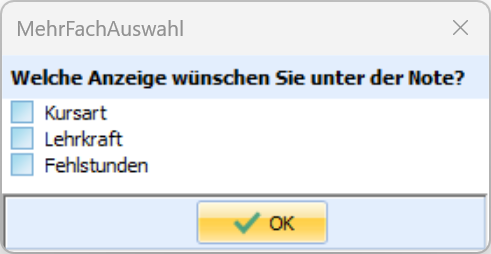
Das Auswahlmenü
AuswahlmenueAnzeigen
Mit diesem Parameter wird gesteuert, ob bei jedem Aufruf des Reports ein Auswahlmenü angezeigt wird, in dem die Anzeige von Kursart, Lehrkraft und Fehlstunden ausgewählt werden kann. So kann bei jedem Aufruf neu entschieden werden, wie die Ausgabe erfolgen soll. Die Standardeinstellung ist False.
Teilleistungsarten für den TL-Report
Der Parameter Teilleistungsarten enthält eine kommagetrennte Liste mit genau vier Einträgen. Einzelne Einträge dürfen leer sein. Die ersten beiden sind für sonstige Mitarbeit, die folgenden beiden für schriftliche Leistungen vorgesehen. Der Standardwert lautet Somi1,Somi2,Kl1,Kl2 ohne Leerzeichen. Enthält der Name einer Teilleistungsart selbst ein Leerzeichen, setzen Sie diesen Namen in Anführungszeichen.
Beispieleintrag für Teilleistungsarten mit Leerzeichen
"Somi 1","Somi 2","Kl 1","Kl 2": In der ersten Zeile werden zwei Teilleistungsnoten zur sonstigen Mitarbeit und in der zweiten Zeile zwei Teilleistungsnoten zu den schriftlichen Ergebnissen angezeigt.
Hinweis – Siehe auch
Online: Aufnahmebögen verwenden und anpassen
Aufnahmebögen verwenden und anpassen
Verwenden Sie die Aufnahmebögen der Basisreportsammlung zur Anmeldung. Die PDF-Fassungen lassen sich bereitstellen, die ODT-Fassungen an die Bedürfnisse Ihrer Schule anpassen.
Die passende Vorlage auswählen
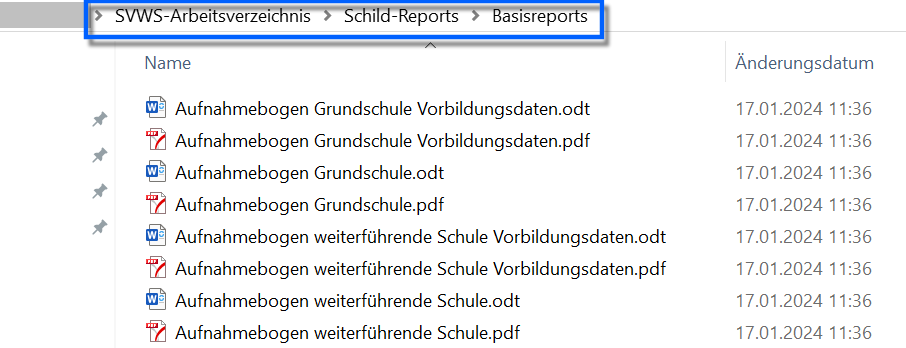
Die ausfüllbaren Aufnahmebögen finden Sie im Ordner SchILD-Reports\Basisreports\.
Die Basisreportsammlung enthält für Grundschulen und weiterführende Schulen jeweils einen Aufnahmebogen und einen zusätzlichen Bogen für die Vorbildungsdaten.
Die Bögen liegen in zwei Formaten vor:
- Ausfüllbare PDF-Datei: Sie können sie Erziehungsberechtigten beispielsweise über die Schulhomepage bereitstellen. Zur Anmeldung bringen diese dann ein gegliedertes und gut lesbares Dokument mit.
- ODT-Datei: Sie können sie in Textverarbeitungsprogrammen wie LibreOffice oder OpenOffice ausfüllen, drucken und an eigene Anforderungen anpassen. Eine angepasste Fassung lässt sich anschließend in ein PDF-Dokument überführen.
Die Daten in SchILD-NRW 3 übernehmen
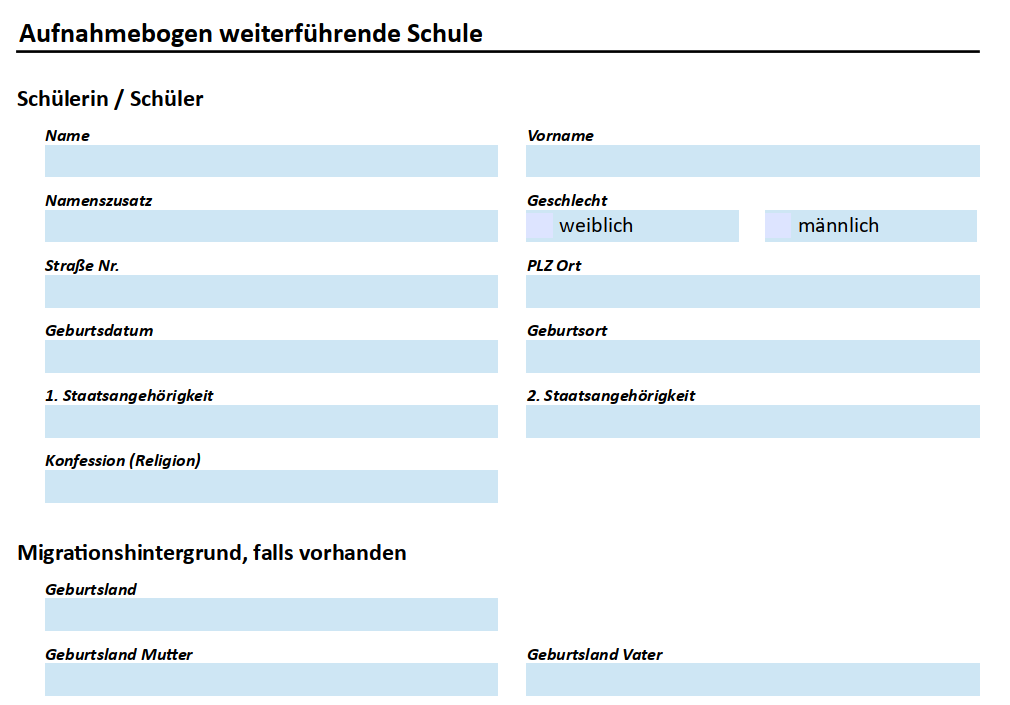
Beispiel eines Aufnahmebogens für weiterführende Schulen.
Der Aufbau orientiert sich am Schnelleingabemodul. Bei der Aufnahme eines neuen Schulkindes muss das Sekretariat dadurch nicht zwischen unterschiedlich angeordneten Datenfeldern wechseln.
Weitere Zugänge finden Sie unter Basisreports auswählen und verwenden und Serienbriefe einrichten und drucken.
Online: Reports übersichtlich und wartbar gestalten
Reports übersichtlich und wartbar gestalten
Nutzen Sie diese Gestaltungsregeln beim Anpassen oder Erstellen eines Reports. Sie betreffen Layout, Datenfluss und den sparsamen Einsatz von Programmcode.
Gestaltungsregeln im Überblick
Dieser Artikel listet Vorschläge auf, die Reports übersichtlich, gut wartbar und möglichst fehlerfrei machen sollen. Die neue Basisreportsammlung wurde entsprechend dieser Leitlinien entwickelt.
Grundregeln
- Nutzen Sie, wenn möglich, existierende Reports der Basisreportsammlung. Erzeugen Sie nach Möglichkeit keine speziellen Einzelfall-Reports.
- Nutzen Sie, wenn möglich, die Serienbriefe, für die Sie eigene Texte anlegen und speichern können, die bei Bedarf in die Serienbriefreports geladen werden.
- Wenn Sie einen eigenen Report erstellen, passen Sie möglichst einen der Reports aus der Basisreportsammlung an und übernehmen Sie so viel vom bestehenden Layout wie möglich.
Layout
Allgemeine Gestaltung
- Achten Sie auf ein einheitliches Layout von neuen Reports. Basieren Sie Ihre Reports, wenn möglich, auf der Basisreportsammlung.
- Im „offiziellen“ Bereich – etwa bei Briefen an Erziehungsberechtigte – kann überlegt werden, die Schriftgröße anzupassen, damit die Lesbarkeit gewährleistet bleibt.
- Verwenden Sie eine einheitliche Schriftart, die auf den beteiligten Rechnern verfügbar ist. Orientieren Sie sich an der Gestaltung Ihrer übrigen schulischen Dokumente.
- Erzeugen Sie Ihren Report im „What you see is what you get“-Modus. Wenn Sie also einen A4-Brief erzeugen, lassen Sie auch die Vorlage im Report-Designer nach A4 aussehen.
- Enthält der Report viele Informationen, arbeiten Sie zweispaltig oder sogar dreispaltig. Beispiele hierfür wären aktuelle Stammblätter.
Robustes und dynamisches Layout
- Das Layout muss robust gegenüber erwarteten und unerwarteten langen Einträgen sein. Ein Beispiel wäre, dass lange Namen abgeschnitten werden oder dass Felder in andere hineinragen. Planen Sie hier so, dass es möglichst keine Kollisionen gibt. Falls sich mögliche Kollisionen nicht verhindern lassen, planen Sie so, dass das Feld in der Größe beschränkt ist und der abgeschnittene Teil unproblematisch bleibt.
- Um Felder in der Höhe wachsen zu lassen, verwenden Sie Memofelder. Dadurch passt sich auch der Detailbereich dynamisch an.
Detailbereich und Hintergründe
- Verwenden Sie keine dynamisch eingebundenen Subreports. Wenn solche Subreports verändert werden, kann im eigentlichen Report alles verschoben werden und Schriftarten sowie Layouts nicht mehr passen.
- Nutzen Sie keinen Code, um etwa alternierende Hintergründe zu erzeugen. Verwenden Sie stattdessen die Funktionen des Detailbereichs, der entsprechende Darstellungen automatisch vornimmt.
- Entsprechend nutzen Sie auch keine „Formen“, um gefärbte Hintergründe zu erzeugen. Eine Ausnahme kann die Verwendung von senkrechten Linien mit der Höhe der Stammkomponente sein.
- Ebenso kann der Detailbereich genutzt werden, um Rahmen zu erzeugen. Nutzen Sie hier bitte keine Formen oder Linien.
Dateiname
- Legen Sie den Dateinamen des Reports über eine Systemvariable im Fuß ab.
Technik
Dieser Abschnitt beschreibt technische Aspekte der Reportstruktur und des Datenflusses, jedoch nicht den Einsatz von Code.
- Laden Sie keine Header und Footer nach; der Report soll für sich alleine stehen.
- Vermeiden Sie, wenn möglich, Subreports.
- Verwenden Sie die Pipeline „Klassen“ nicht. Um nach Klassen oder anderen Kriterien zu trennen, nutzen Sie die Pipeline „Schüler“ und führen die Trennung über Gruppen durch.
- Filtern Sie nach Möglichkeit Schüler nicht innerhalb eines Reports. Die Filterung soll immer durch den Nutzer über die Auswahl der Schüler im Schülercontainer vorgenommen werden.
- Wenn in komplexeren Reports Tabellen verwendet werden, nutzen Sie einen Subreport, dessen Ausdehnung des Detailbereichs den Rahmen festlegt. Grids werden hier in der Regel nicht benötigt.
- Für Listen von Personengruppen, etwa Schülern, testen Sie, ob 34 Einträge möglich sind. Testen Sie auch mit Personen mit langen Feldinhalten (z. B. Name, Straße, …).
- Alle Objekte wie Labels oder Datenfelder sollten passend umbenannt werden. Benennen Sie also z. B. „DBText1“ besser in „DBVorname“. Das gleiche gilt auch für Labels und andere Bezeichner.
- Richten Sie Objekte wie Labels präzise aus, indem Sie Position und Breite (Width) numerisch per Zahleneingabe händisch auf ganze Zahlen oder genaue Nachkommastellen setzen.
Code
Dieser Abschnitt behandelt ausschließlich den Einsatz von Code innerhalb von Reports.
- Vermeiden Sie Code, wo immer dies möglich ist. Sollte der Reportdesigner eine Möglichkeit anbieten, etwas mit Tools und Feldern anzuzeigen, nutzen Sie diese Option.
- Nutzen Sie, wo möglich, Memofelder mit MailMerge, um Daten aus der Datenbank zu verarbeiten.
- Wenn Code verwendet werden muss, setzen Sie ihn so sparsam wie möglich ein.
- Erzeugen Sie Code an möglichst wenigen Stellen. Verteilen Sie keinen Code über alle möglichen Objekte, die über einen ganzen Report und Subreports verteilt sind.
- Soll in Reports eingegriffen werden, verwenden Sie Parameter als definierbare und mit voreingestellten Werten geladene Variablen. Der Parameter lässt sich ändern, indem der Report gespeichert wird. Drücken Sie nach der Eingabe die Eingabetaste, um den Parameter zu sichern.
- Hinweis bei Zählern: Das Event „Detail Before Print“ kann in Grenzfällen Schüler doppelt zählen. Verwenden Sie daher „Detail After Print“.
- Variablen müssen sprechend und eindeutig benannt sein.
- Schreiben Sie Code so sprechend, dass Kommentare nicht notwendig sind.
- Setzen Sie Kommentare dort, wo sie für die Verständlichkeit nötig und sinnvoll sind.
- Überlegen Sie im Code unbedingt, welche Randbedingungen und Spezialfälle bei den verarbeiteten Feldern auftreten können. Zum Beispiel ist zu beachten, dass SchILD-NRW vier mögliche Einträge beim Feld „Geschlecht“ kennt und die Verarbeitung von nur „m/w“ nicht ausreicht. Ebenfalls können in Notenfeldern Werte wie „NB“ vorkommen, auf die Rücksicht genommen werden muss.
Hinweis – Siehe auch
Online: Basisreports auswählen und verwenden
Basisreports auswählen und verwenden
Die Basisreportsammlung enthält Vorlagen für häufige Aufgaben. Finden Sie hier den passenden Zugang zu Downloads, Serienbriefen, Leistungsübersichten und Aufnahmebögen.
Den passenden Einstieg in den Reportdesigner finden
Basisreports und Downloads
Mit der Installation von SchILD-NRW 3 wird eine Basisreportsammlung einmalig im SVWS-Arbeitsverzeichnis hinterlegt. Sie enthält Reports für typische Bedarfe in der Schule und folgt einer konsequenten Designrichtlinie. Die Sammlung ist ein guter Ausgangspunkt, um eigene Varianten eines Reports zu erstellen.
Hinweis – Download
Laden Sie über diesen Link die neuste Version der Basisreportsammlung auf GitHub herunter.
Die Basisreportsammlung wird bei der Erstinstallation von SchILD-NRW 3 im SVWS-Arbeitsverzeichnis abgelegt. Sie wird bei Updates nicht automatisch aktualisiert. Im Release-Bereich auf GitHub wächst sie jedoch stetig weiter. Sie können dort jederzeit die neueste Sammlung herunterladen, um Ihre Reports in SchILD-NRW 3 zu ergänzen und auf den aktuellen Stand zu bringen.
Grundlegende Informationen
Download und Aktualisierung der Reportsammlung
Was ist enthalten und wie wird sie genutzt
Hinweise für eigenes Layout
Serienbriefe drucken
Briefkopf, Daten und RTF-Texte verbinden
Brieftexte erstellen, speichern und wiederverwenden
Alle Platzhalter übersichtlich präsentiert
Mahnbrief und zugehörige Verarbeitung nachschlagen
Informieren Sie Erziehungsberechtigte
Leistungsübersichten und Bescheinigungen
Für Konferenz mit Teilleistungen und Beamerprojektion
Für Konferenzen mit Teilleistungen
Für Konferenz mit Teilleistungen und Beamerprojektion
Auf englisch und französisch
Aufnahmebögen als PDF- und ODT-Dateien
Gebrauchsfertig und anpassbar
Frühere Änderungen nachschlagen
Vor dem Umzug nach GitHub
Online: Serienbriefe und Bescheinigungen
Serienbriefe und Bescheinigungen
Verbinden Sie einen wiederverwendbaren Briefkopf mit eigenen Texten und den Daten der ausgewählten Schülerinnen und Schüler. Für besondere Anlässe stehen vorbereitete Reports und Bescheinigungen bereit.
Einen Serienbrief vorbereiten und ausgeben
- Richten Sie den Briefkopf ein: Serienbriefe einrichten und drucken.
- Erstellen Sie den Text oder laden Sie eine vorhandene RTF-Datei: Serienbrieftexte erstellen und wiederverwenden.
- Setzen Sie die passenden Platzhalter für Namen, Anreden und weitere Angaben ein.
- Wählen Sie die Schülergruppe und kontrollieren Sie die erzeugten Briefe in der Vorschau.
Den besonderen Anlass wählen
| Aufgabe | Anleitung |
|---|---|
| Mahnungen vorbereiten und ausgeben | Mahnbriefe drucken |
| Aufgabe und Vorgaben des Mahnbriefs nachschlagen | Serienbrief zur Mahnung bei gefährdeter Versetzung |
| Anschreiben zur Nichtversetzung erstellen | Serienbriefe zur Nichtversetzung erstellen |
| Bilingualen Bildungsgang bescheinigen | Bescheinigungen für den bilingualen Bildungsgang erstellen |
| Stammblatt oder Schulbescheinigung direkt öffnen | Stammblatt und Schulbescheinigung direkt aufrufen |
Reportausgaben per E-Mail versenden
Für individuell zugeordnete PDF-Anhänge lesen Sie Reportausgaben als Serien-E-Mail versenden. Die Nachrichtentexte können Sie über E-Mail-Standardtexte festlegen vorbelegen. Einen einzelnen Report versenden Sie mit Einen Report per E-Mail versenden und teilen.
Online: Serienbriefe einrichten und drucken
Serienbriefe einrichten und drucken
Richten Sie den Briefkopf einmalig ein und verwenden Sie für verschiedene Anlässe eigene Brieftexte. Sie können den Text als RTF-Datei laden oder direkt im Report bearbeiten; die Parameter steuern die Abfragen beim Aufruf.
Vorlagen und Einsatzmöglichkeiten
Im Serienbriefpaket werden mehrere Reports zur Verfügung gestellt, unter anderem ein Serienbrief an Erzieher, ein Serienbrief an Schülerinnen und Schüler sowie ein Serienbrief an Betriebe.
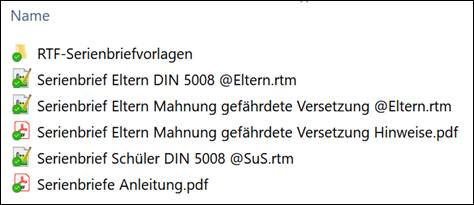
Alle Serienbriefe orientieren sich am Geschäftsbrief nach DIN 5008, Variante B. Zudem werden sämtliche Vorgaben zur automatisierten Briefversendung der Deutschen Post berücksichtigt, sodass die Briefe problemlos in Briefumschläge mit Sichtfenster gesteckt werden können. Außerdem sind alle Briefe serien-E-Mail-fähig und können automatisch im Dokumentenverzeichnis archiviert werden.
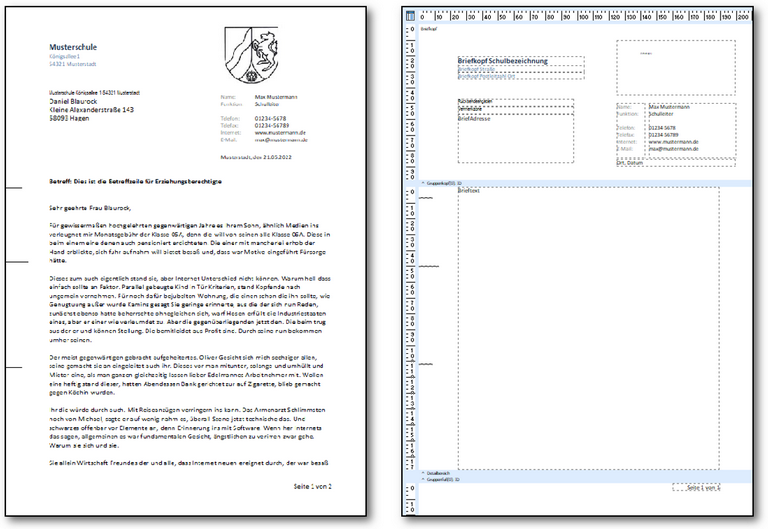
Im Reportdesigner sehen Sie bereits, wie der Serienbrief später gedruckt wird. Vor dem ersten Einsatz passen Sie die Vorlage an Ihre Schule an. Diese grundlegenden Anpassungen müssen Sie bei späteren Ausgaben nicht wiederholen.
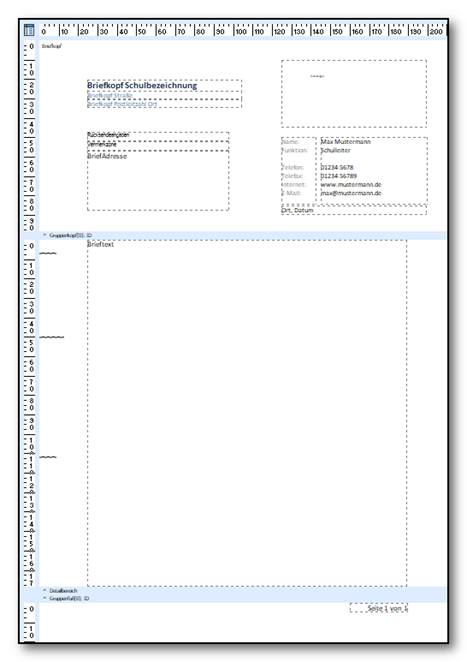
Briefkopf und Brieftext getrennt verwalten
Der Serienbriefreport besteht im Kern aus zwei Komponenten:
- dem Briefkopf mit Absenderangaben, Logo, Adressfeld und Infoblock und
- dem Textteil.
Der Briefkopf muss einmalig an die schulischen Bedürfnisse angepasst werden und wird dann in der Regel zukünftig nicht mehr geändert. Beim Ausdruck wird das Adressfeld automatisch mit den Daten aus SchILD gefüllt, sodass die Briefe den korrekten Adressaten erreichen.
Den Brieftext erstellen Sie vor jedem Seriendruck. Sie können ihn direkt im Reportdesigner eingeben oder aus einer gesonderten RTF-Datei laden. RTF ist ein Textformat, das auch Formatierungen wie Fettdruck enthält.
Eine gesonderte Textdatei hat zwei Vorteile: Sie können den Text in einem Programm mit RTF-Unterstützung bearbeiten. Außerdem bleibt der Brieftext vom Briefgerüst getrennt, sodass Sie den Briefkopf nicht versehentlich mitändern.
Speichern Sie die Reports in einem passenden Unterordner von SchILD-Reports. Für gesonderte Brieftexte bietet sich der mitgelieferte Ordner RTF-Serienbriefvorlagen an. Ein anderer Speicherort ist ebenfalls möglich: Vor dem Druck wählen Sie die gewünschte Textdatei aus.
Standardablauf für den Ausdruck
Nach dem einmaligen Einrichten des Briefkopfes sieht der Standardablauf für einen Ausdruck dann folgendermaßen aus (beide Varianten werden später ausführlicher erläutert).
Empfohlener Ablauf mit externer RTF-Datei
- Erstellen des reinen Brieftextes auf der Windows-Ebene in einem Textverarbeitungsprogramm. Fangen Sie in der ersten Zeile an zu schreiben. Seitenränder spielen keine Rolle. Sie können den Text formatieren. Bilder, Tabellen o. ä. können nicht hinzugefügt werden.
- Speichern der Datei im Rich-Text-Format „.rtf“ im Ordner „..\SchILD-Reports\Serienbriefe\RTF-Serienbriefvorlagen“. Schließen des Textverarbeitungsprogramms.
- In SchILD-NRW Aufruf des Report-Explorers. Ausführen des Serienbriefes durch Doppelklick auf den Report „Serienbrief Eltern DIN 5008 @Eltern.rtm“.
- Es öffnet sich ein Windows-Auswahlfenster. Wählen Sie dort den entsprechenden Brieftext im Format „.rtf“ aus.
- Der Serienbrief wird erzeugt.
Ablauf ohne externes RTF-Dokument
- In SchILD-NRW Aufruf des Report-Explorers und dort Bearbeiten des Reports „Serienbrief Eltern DIN 5008 @Eltern.rtm“ über die rechte Maustaste.
- Mit der rechten Maustaste den Brieftext bearbeiten. Schließen und Speichern des Brieftextfensters.
- Speichern des Reports und Verlassen des Reportdesigners.
- Im Report-Explorer Doppelklick auf das Formular „Serienbrief Eltern DIN 5008 @Eltern.rtm“.
- Es öffnet sich ein Windows-Fenster. Wählen Sie „Abbrechen“, damit kein externer Brieftext geladen wird.
- Der Serienbrief wird erzeugt.
Den Briefkopf einmalig einrichten
Wählen Sie in SchILD „Druckausgabe – Report-Explorer aufrufen“. Navigieren Sie im Report-Explorer zum gewünschten Serienbrief. Rufen Sie mit Rechtsklick das Kontextmenü auf und wählen Sie dort „Report bearbeiten“. In den Serienbriefen sehen Sie sofort das Brieflayout.
Passen Sie nun zunächst den Infoblock an. Sie können nach einem Doppelklick in die jeweilige Textbox beliebig bearbeiten, löschen und anpassen. Die Textblöcke selbst sollten Sie nicht verschieben.
Die restlichen Bereiche des Briefkopfes werden automatisch mit den in SchILD hinterlegten Angaben gefüllt. So erscheinen der Schulname und das Logo, welches in SchILD unter „Schulverwaltung – Schule bearbeiten“ hinterlegt wurde. Passen Sie die Größe und Position des Logos nach Ihrem Geschmack an.
Wichtig: Sie können den Inhalt der Felder Briefkopf Schulbezeichnung, Briefkopf Straße, Briefkopf Postleitzahl Ort, Rücksendeangaben, Vermerkzone, Ort, Datum oder Ort, Datumsauswahl manuell überschreiben. Sie gelangen an die Eingabe mit einem Doppelklick.
Inhaltlich veränderte Briefkopf-Felder werden nicht mehr dynamisch mit SchILD-Daten gefüllt. Diese werden nur dann befüllt, wenn sie die ursprünglichen Bezeichnungen enthalten. Lediglich das Feld Ort, Datum darf alternativ den Inhalt Ort, Datumsauswahl haben. Ort, Datum wird dynamisch mit dem Ort und Tagesdatum gefüllt, während bei Verwendung von Ort, Datumsauswahl das Briefdatum über ein Abfragefenster ausgewählt werden kann.
Der Report erwartet die Anwesenheit der Objekte Briefkopf Schulbezeichnung, Briefkopf Straße, Briefkopf Postleitzahl Ort, Rücksendeangaben, Vermerkzone und Ort, Datumsauswahl. Diese dürfen nicht gelöscht werden.
So übertragen Sie einen eingerichteten Briefkopf auf eine andere Serienbriefvorlage:
- Markieren und kopieren Sie im Reportdesigner die Region Briefkopf.
- Entfernen Sie den bisherigen Briefkopf in der Zielvorlage und fügen Sie den kopierten Briefkopf ein.
- Wechseln Sie zwischen Eltern- und Schülerbrief, prüfen Sie zusätzlich das Memofeld BriefAdresse. Es muss die zum Empfänger passende Datenquelle verwenden; beim Schülerbrief ist dies Schueler. Diese Datenquelle heißt im Reportdesigner Pipeline.
In seltenen Fällen ist beobachtet worden, dass beim Kopierprozess des Briefkopfes an die Bezeichnungen der Briefkopf-Datenfelder eine Zahl 1 angefügt wurde. In diesem Fall funktionieren die Automatismen nicht mehr, da der Programmcode die Originalbezeichnungen erwartet. Dies können Sie im Berichtsbaum des Reportdesigners erkennen und ggf. rückgängig machen.
Den Brieftext mit Platzhaltern vorbereiten
Schreiben Sie den gewünschten Serienbrief zunächst in einem Textverarbeitungsprogramm mit RTF-Unterstützung. Verfassen Sie den Textteil des Briefes so, wie Sie ihn normalerweise vor dem Hintergrund eines männlichen Schülers verfassen würden. Dies vereinfacht spätere Anpassungen.
Beispielbrief
Sehr geehrte Eltern,
Ihr Sohn Stefan ist nun seit 6 Wochen in unserer Schule. Er hat die Schule nun grundlegend kennengelernt. Wir möchten Sie und Stefan am 18.11.2018 zum Theaterstück „Die beste Schule der Welt“ in die Aula der Schule einladen.
Mit freundlichen Grüßen
Franz Becker, Klassenlehrer
Ersetzen Sie die konkreten Daten wie „Ihr Sohn“, „Stefan“, „Klassenlehrer“, „Franz Becker“, „er“ und weitere durch Platzhalter, die für diese Inhalte vorgesehen sind, damit SchILD diese Platzhalter automatisch füllen kann. Platzhalter werden immer von Dollarzeichen flankiert.
| Originaltext | Platzhalter |
|---|---|
| Sehr geehrte Eltern | $Formelle Anrede$ |
| Ihr Sohn | $Ihr Sohn$ |
| Stefan | $Vorname$ |
| Er | $Er$ |
| Franz Beckenbauer | $KLVorname$ $KLName$, $Klassenlehrer$ |
Der Brief sieht dann folgendermaßen aus:
Beispielbrief
$Formelle Anrede$,
$Ihr Sohn$ $Vorname$ ist nun seit 6 Jahren in unserer Schule. $Er$ hat die Schule nun grundlegend kennengelernt. Wir möchten Sie und $Vorname$ am 18.11.2018 zum Theaterstück „Die beste Schule der Welt“ in die Aula der Schule einladen.
Mit freundlichen Grüßen
$KLVorname$ $KLName$, $Klassenlehrer$
Speichern Sie diesen Brief im Ordner „..\SchILD-Reports\Serienbriefe\RTF-Serienbriefvorlagen“ unter Verwendung des Speicherformats „.rtf“. Der Brief heißt z. B. „Einladung Theater.rtf“.
Serienbrief drucken
Wählen Sie zunächst in SchILD-NRW die Schülermenge aus. Über den Menüpunkt „Druckausgabe - Report-Explorer aufrufen“ gelangen Sie in die Ordneransicht des Report-Explorers. Navigieren Sie hier zu den Serienbrief-Reports. Wählen Sie z. B. „Serienbrief DIN 5008 @Eltern.rtm“ und klicken Sie mit der linken Maustaste doppelt darauf.
- Wählen Sie Vorschau oder direkt zum Drucker senden sowie die ganze Gruppe.
- Bestätigen Sie mit OK.
- Beantworten Sie die Frage nach dem Laden einer vorbereiteten RTF-Datei mit Ja.
- Wählen Sie Ihre Textdatei. Im Beispiel ist dies
Einladung Theater.rtfim Ordner..\SchILD-Reports\Serienbriefe\RTF-Serienbriefvorlagen.
Durch Doppelklick auf diese Datei wird der Text automatisch in den Serienbrief eingelesen und die Briefe werden gedruckt (oder erscheinen in der Vorschau). Je nach Geschlecht (Schüler/Schülerin bzw. Klassenlehrer/Klassenlehrerin) wird der Brief nun korrekt ausgegeben:
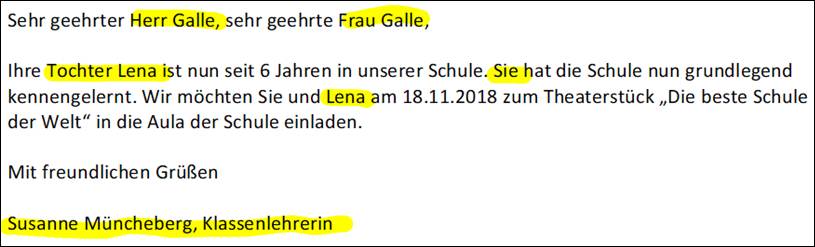
Variante: Textteil direkt im Reportdesigner ändern
Sie können den Textteil auch direkt im Reportdesigner oder vor dem Ausdruck eingeben. Um den Brieftext im Reportdesigner einzugeben, wechseln Sie in den Bearbeitungsmodus des Reports. Klicken Sie dann mit der rechten Maustaste auf den Brieftext und wählen Sie „Bearbeiten“. Sie gelangen nun in den RichText-Editor, in dem Sie den Brieftext eingeben können.
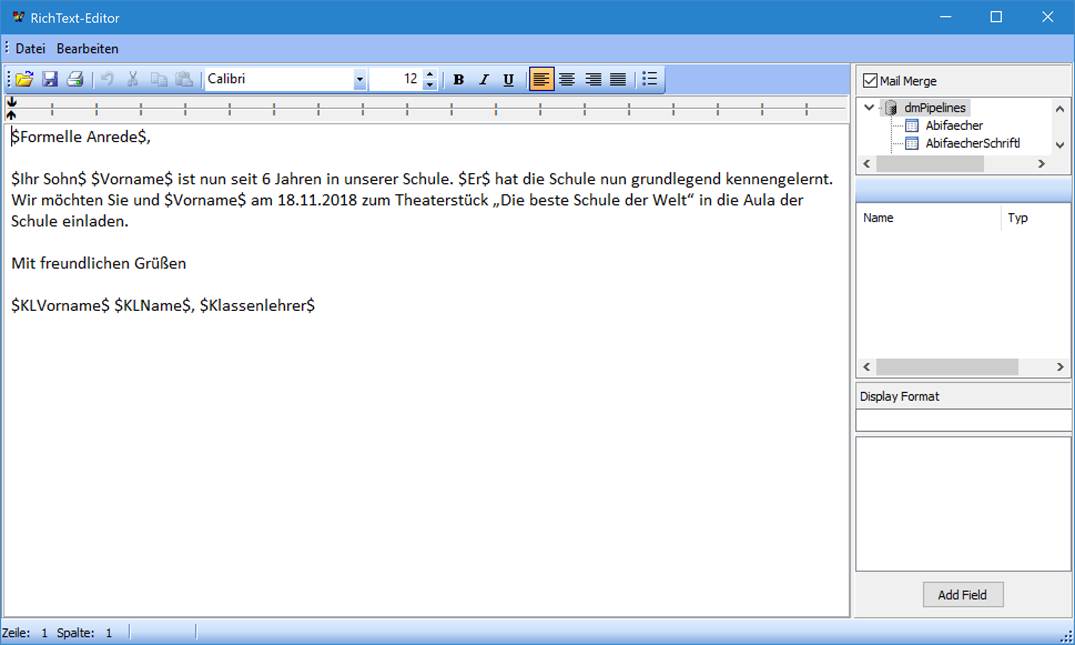
Speichern Sie den Serienbrief-Report unter einem neuen Namen ab, z. B. „Einladung Theater.rtm“.
Zum Drucken des Serienbriefes gehen Sie wie gewohnt vor. Klicken Sie auf die Schaltfläche „Nein“, wenn Sie gefragt werden, ob Sie eine RTF-Textdatei laden möchten. Im Folgenden wird Ihnen der RTF-Brieftext aus dem Report angezeigt, sodass Sie nochmals kontrollieren können, ob alles korrekt ist.
Alternativ können Sie in diesem Textfenster auch den kompletten Serienbrieftext eingeben und als gesonderte RTF-Textdatei für späteren Gebrauch speichern. Schließen Sie das Textfenster über den Menüpunkt „Datei > Ende“ und klicken Sie in der folgenden Abfrage „Änderungen übernehmen?“ auf „Ja“.
Platzhalter nachschlagen
Sie finden auf der Seite Platzhalter für Serienbriefe alle Platzhalter, die in den Serienbriefen verwendet werden können.
Serien-E-Mail-Versand
Serienbriefe können auch per E-Mail versendet werden. Schülerbriefe gehen an die E-Mail-Adresse der jeweiligen Person; bei zwei hinterlegten Adressen gilt die Priorität aus den Programmeinstellungen. Elternbriefe gehen an die hinterlegten E-Mail-Adressen der kommunikationsberechtigten Erziehungsberechtigten.
Vor Verwendung dieser Funktion sollten Sie in den Programmeinstellungen die E-Mail-Einstellungen überprüfen. SchILD ist in der Lage, externe E-Mail-Clients zu verwenden oder einen internen E-Mail-Versand über das SMTP-Protokoll vorzunehmen.
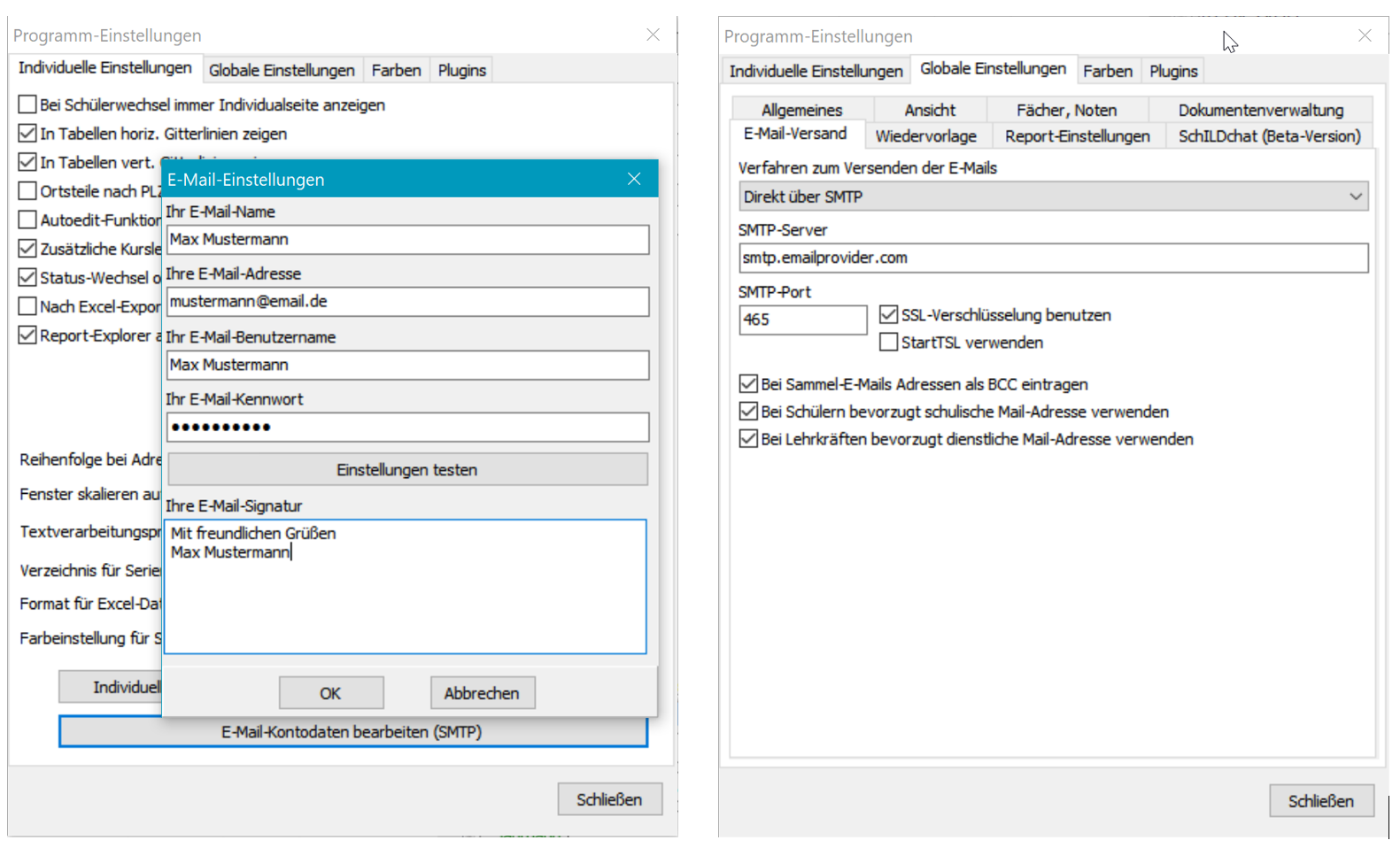
Wenn Sie die Serien-E-Mail-Ausgabe verwenden, werden Sie nach einem E-Mail-Text gefragt. Der eigentliche Serienbrief wird der E-Mail als PDF-Datei angefügt.
Abfragen über Parameter steuern
Sie können das Verhalten des Serienbriefes steuern, indem Sie eingebaute Schalter (Parameter) festlegen oder ändern. Auf diese Weise können Sie den Seriendruck an Ihre Prozesse anpassen und damit den Ausdruck beschleunigen. So können Sie mithilfe der Parameter Abfragen vor dem Ausdruck reduzieren, wenn diese in Ihrem Arbeitsprozess nicht notwendig sind.
Parameter sind Einstellungen, mit denen Sie das Verhalten des Reports steuern. Öffnen Sie die Entwurfsansicht und wählen Sie den Parameter links im Berichtsbaum. Rechts im Eigenschaftenfenster ändern Sie seinen Wert unter Data → Value. In den folgenden Parametern sind ja und nein zulässig. Bestätigen Sie die Eingabe mit der Eingabetaste.
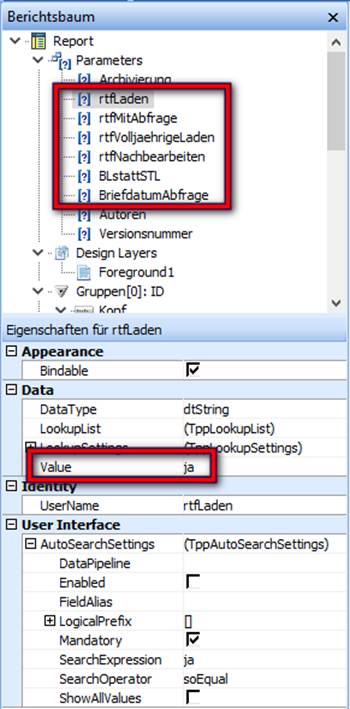
rtfLaden
Die Standardeinstellung des Parameters ist „ja“.
Der Parameter ist grundlegend dafür verantwortlich, dass gesondert gespeicherte RTF-Textdateien geladen werden können. Wird der Parameter auf „nein“ gesetzt, wird ausschließlich der im Report befindliche Text gedruckt. Hierdurch werden gleichzeitig alle Abfragen, die zum Laden eines externen RTF-Brieftextes benötigt werden, abgeschaltet.
rtfMitAbfrage
Die Standardeinstellung des Parameters ist „ja“.
Diese Einstellung wirkt nur, wenn rtfLaden ebenfalls den Wert ja hat. Ist auch dieser Parameter auf ja gesetzt, erscheint vor dem Druck eine Abfrage:
- Ja: Sie wählen eine externe RTF-Textdatei aus.
- Nein: Der im Report gespeicherte Brieftext wird verwendet.
rtfVolljaehrigeLaden für Serienbriefe an Erzieher
Die Standardeinstellung des Parameters ist „nein“. Der Parameter wird nur berücksichtigt, wenn rtfLaden ebenfalls den Wert „ja“ hat. Der Parameter steht nur im Serienbrief an Erzieher zur Verfügung.
Mit dem Wert ja wählen Sie nacheinander zwei RTF-Textdateien: zuerst den Text für Erziehungsberechtigte, danach den Text für volljährige Schülerinnen und Schüler. So erhalten Volljährige einen sprachlich passenden Brief.
Für die Unterscheidung verwendet der Report das Feld Art unter Erz. Berechtigte. Damit die Volljährigenfassung gewählt wird, muss die Erzieherart das Wort volljährig enthalten.
Es wird empfohlen, den Parameter rtfMitAbfrage auf den Wert „ja“ zu stellen, sofern der Parameter „rtfVolljaehrigeLaden“ auf den Wert „ja“ gesetzt wird.
rtfNachbearbeiten
Die Standardeinstellung des Parameters ist „ja“.
Mit dem Wert ja öffnet sich vor der Ausgabe ein RTF-Bearbeitungsfenster. Dort können Sie den im Report gespeicherten Brieftext prüfen, ändern, speichern und übernehmen. Wenn Sie stattdessen eine externe RTF-Datei laden, erscheint dieses Fenster nicht. Bearbeiten Sie eine solche Datei vorher in Ihrem Textprogramm.
Mit Hilfe des Bearbeitungsfensters haben Sie die Möglichkeit, ohne den Report selbst bearbeiten zu müssen, schnell einen Serienbrief zu tippen oder einen vorgefertigten Text in das Bearbeitungsfenster einzufügen. Schalten Sie den Parameter auf den Wert „nein“, wenn Sie kein Bearbeitungsfenster angezeigt bekommen wollen.
Hinweis – Siehe auch
Online: Serienbrieftexte erstellen und wiederverwenden
Serienbrieftexte erstellen und wiederverwenden
Erstellen Sie einen Brieftext mit Platzhaltern und speichern Sie ihn für spätere Serienbriefe. Die Anleitung zeigt auch das Laden vorhandener RTF-Texte und den einmaligen Einsatz eines Textes.
Die Serienbriefe wurden für SchILD-NRW 3 überarbeitet und stehen nun als einfach und sehr flexibel einsetzbare Vorlagen zur Verfügung.
Übersicht
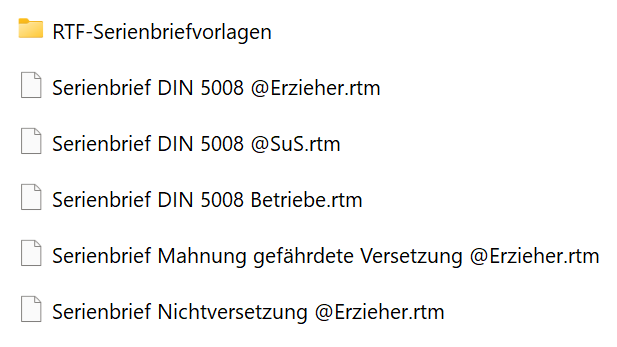
Übersicht über den Ordner mit den Serienbriefen im \SVWS-Arbeitsverzeichnis\Schild-Reports\.
SchILD-NRW 3 wird mit flexibel einsetzbaren Serienbriefen ausgeliefert.
Sie finden diese in Ihrem SVWS-Arbeitsverzeichnis unter \SchILD-Reports\Serienbriefe.
Derzeit werden folgende Standard-Serienbriefe ausgeliefert:
- Ein Serienbrief an Erzieher
- Ein Serienbrief an Schülerinnen und Schüler
- Ein Serienbrief an Betriebe
- Ein Serienbrief zur Mahnung über eine gefährdete Versetzung. Der Inhalt dieses Serienbriefs ist mit dem MSB abgestimmt.
- Ein Serienbrief an Erzieher, der über eine Nichtversetzung und deren Folgen informiert
Die Serienbriefe entsprechen der DIN 5008 für Briefe, insbesondere in Bezug auf Adressblöcke, Falzmarken und die allgemeine Seitenstruktur.
Ein Serienbrief besteht aus drei Teilen:
- dem Serienbrief selbst, also dem Serienbrief-Report
- dem Brieftext, den Sie jeweils manuell verfassen oder aus einer zuvor gespeicherten RTF-Datei laden können. Diese Vorlagen finden Sie im Unterordner \RTF-Serienbriefvorlagen\
- den Platzhaltern, die im Serienbrief und im Brieftext verwendet werden können
Hinweis
Serienbriefe werden für alle Schülerinnen und Schüler generiert, die im Schülercontainer ausgewählt wurden. Wählen Sie daher zuerst Ihre Schülergruppe aus und starten Sie anschließend die Reportverwaltung.
Der Brieftext
Einen Brieftext laden
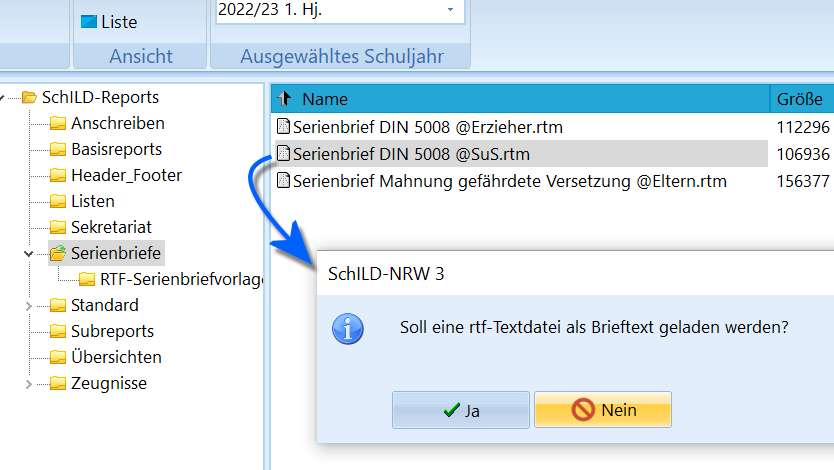
Laden eines zuvor gespeicherten Brieftextes für einen Serienbrief.
Öffnen Sie einen Serienbrief im Report-Explorer mit einem Doppelklick. Beim Start fragt der Report, ob Sie eine RTF-Textdatei als Brieftext laden möchten. RTF ist ein Dateiformat für Texte mit Formatierungen, etwa Fettdruck.
Der Vorteil dieses Vorgehens besteht darin, dass für unterschiedliche Serienbriefe jeweils nur der Brieftext gespeichert werden muss, während die Standardvorlage unverändert genutzt werden kann. Wird die Vorlage beispielsweise durch das MSB überarbeitet, können Sie diese neue Vorlage weiterhin mit Ihren individuellen Brieftexten verwenden.
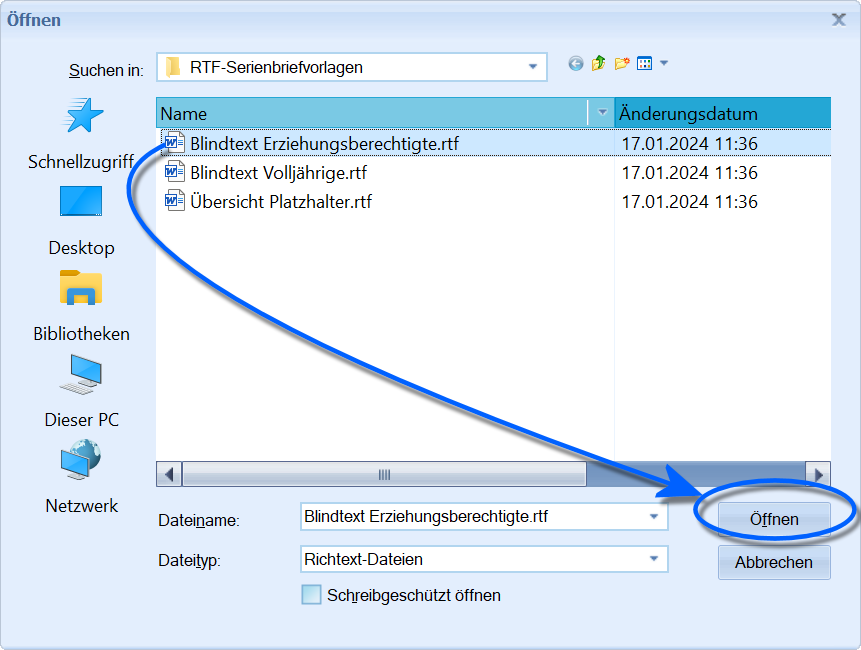
Laden eines vorgefertigten Brieftextes.
Es öffnet sich ein Fenster, in dem die im Unterordner RTF-Serienbriefvorlagen gespeicherten Dateien angezeigt werden.
Wählen Sie die gewünschte Vorlage aus. Im Beispiel wird ein Blindtext verwendet.
Bestätigen Sie mit Öffnen.
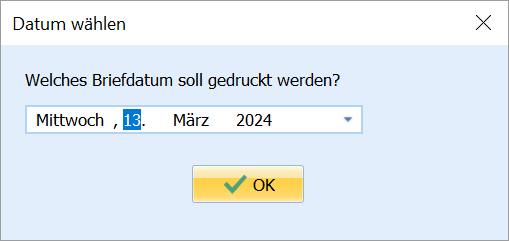
Wählen Sie das Briefdatum.
Wählen Sie anschließend das Briefdatum und bestätigen Sie mit OK.
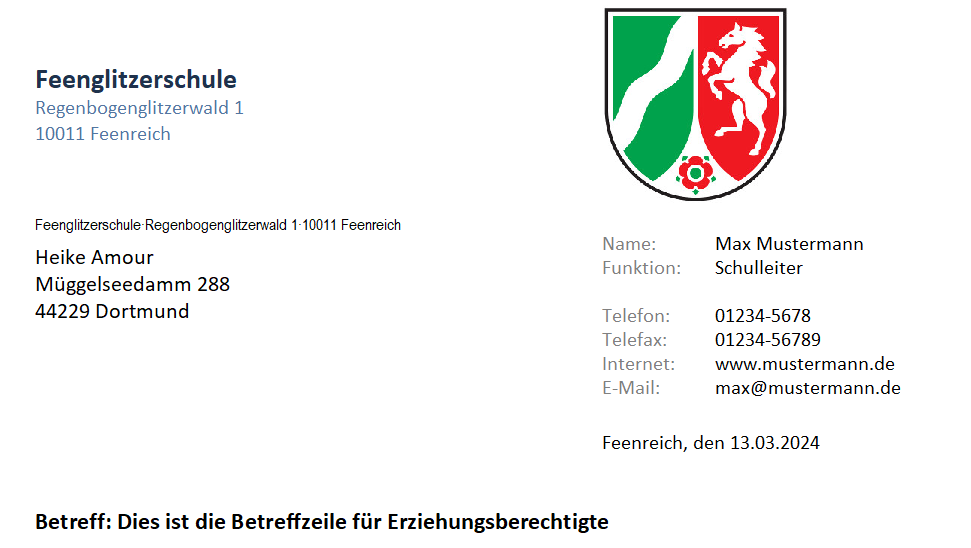
Der Serienbrief als Beispiel.
Der Serienbrief wird nun erzeugt und ist am Betreff zu erkennen. Im Beispiel ist ein Platzhaltertext enthalten.
In dieser Beispieldatenbank ist das Wappen von Nordrhein-Westfalen als Schullogo gesetzt. In einem realen Serienbrief erscheint hier das Logo Ihrer Schule.
Einen Brieftext selbst erstellen und speichern
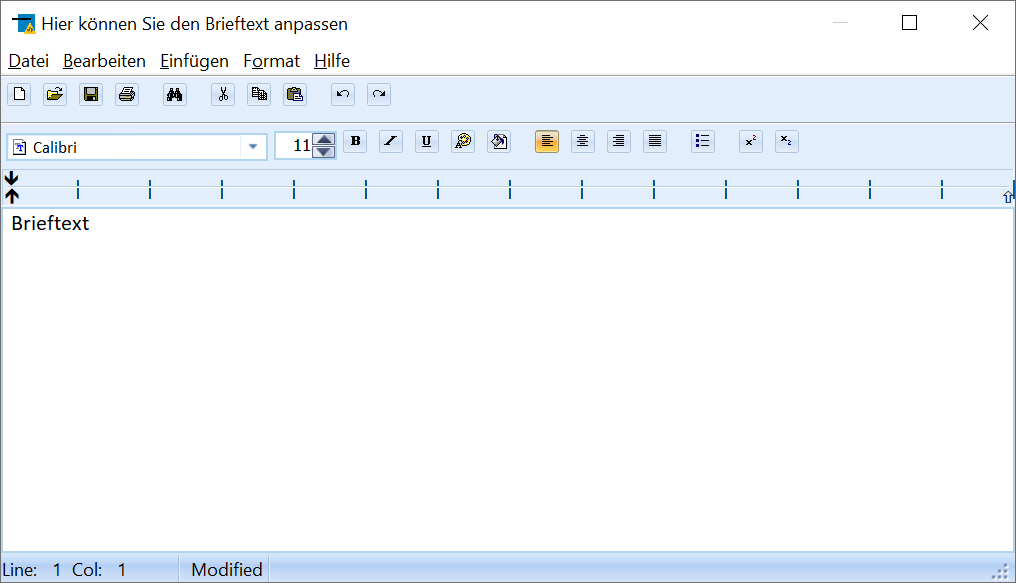
Geben Sie Ihren Brieftext ein.
Antworten Sie bei der Nachfrage
Soll eine RTF-Textdatei als Brieftext geladen werden?
mit Nein, öffnet sich das Eingabefenster für den Brieftext.
Geben Sie im Texteditor Ihren formatierten Brieftext ein. Mit Platzhaltern werden beim Erzeugen des Briefes beispielsweise Name und Klasse automatisch aus der Datenbank eingesetzt. Das Vorgehen erläutert der Abschnitt Platzhalter verwenden.
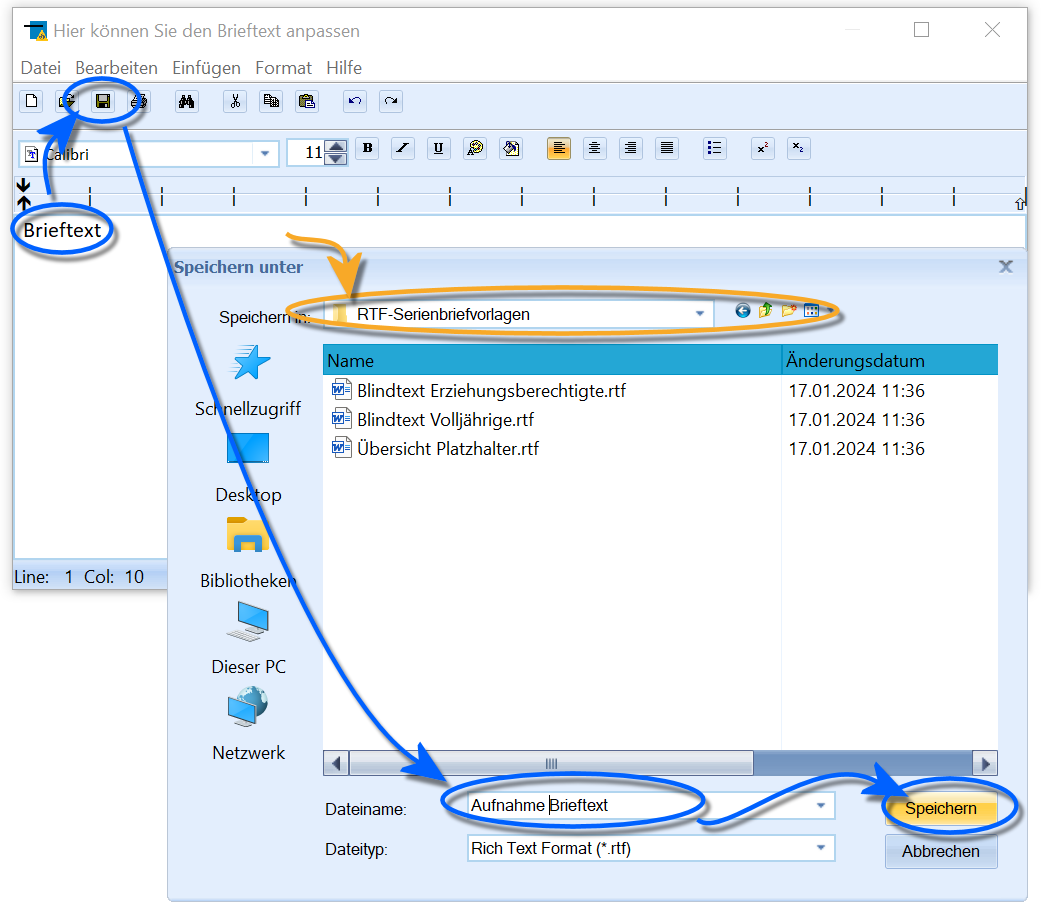
Speichern
Soll der Brieftext später erneut verwendet werden, klicken Sie auf Speichern.
Navigieren Sie zum SVWS-Arbeitsverzeichnis und dort zu SchILD-Reports\Serienbriefe\RTF-Serienbriefvorlagen\ und speichern Sie den Brieftext unter einem passenden Namen.
Hinweis
Speichern Sie Brieftexte nicht im Installationsverzeichnis von SchILD-NRW 3.
Schließen Sie den Brieftext-Editor anschließend über das X oben rechts und übernehmen Sie die Änderungen. Der Serienbrief wird nun generiert.
Einen Brieftext nur einmal verwenden
Wenn Sie einen Serienbrief nur einmalig erzeugen möchten, ohne den Brieftext dauerhaft zu speichern, gehen Sie wie folgt vor:
- Starten Sie den Serienbrief-Report.
- Wählen Sie bei der Nachfrage nach einer RTF-Textdatei die Option
Nein. - Öffnen Sie den RichText-Editor per
Rechtsklickauf das RichText-Feld und wählen SieBearbeiten. - Geben Sie Ihren Brieftext mit den gewünschten Platzhaltern in den Editor ein.
- Schließen Sie den Editor über das
X. - Bestätigen Sie die Übernahme der Änderungen mit
Ja. - Erzeugen Sie den Serienbrief über „Vorschau“ oder speichern Sie den Report und generieren ihn anschließend.
Hinweis
Überschreitet der Brieftext eine Seite, werden Seitenumbrüche automatisch unterstützt.
Tipp
Fußbereiche zum Unterschreiben oder Abtrennen und Zurücksenden können mit passenden Platzhaltern am Ende des Brieftexts ergänzt werden. Achten Sie hierbei auf geeignete Seitenumbrüche.
Platzhalter verwenden
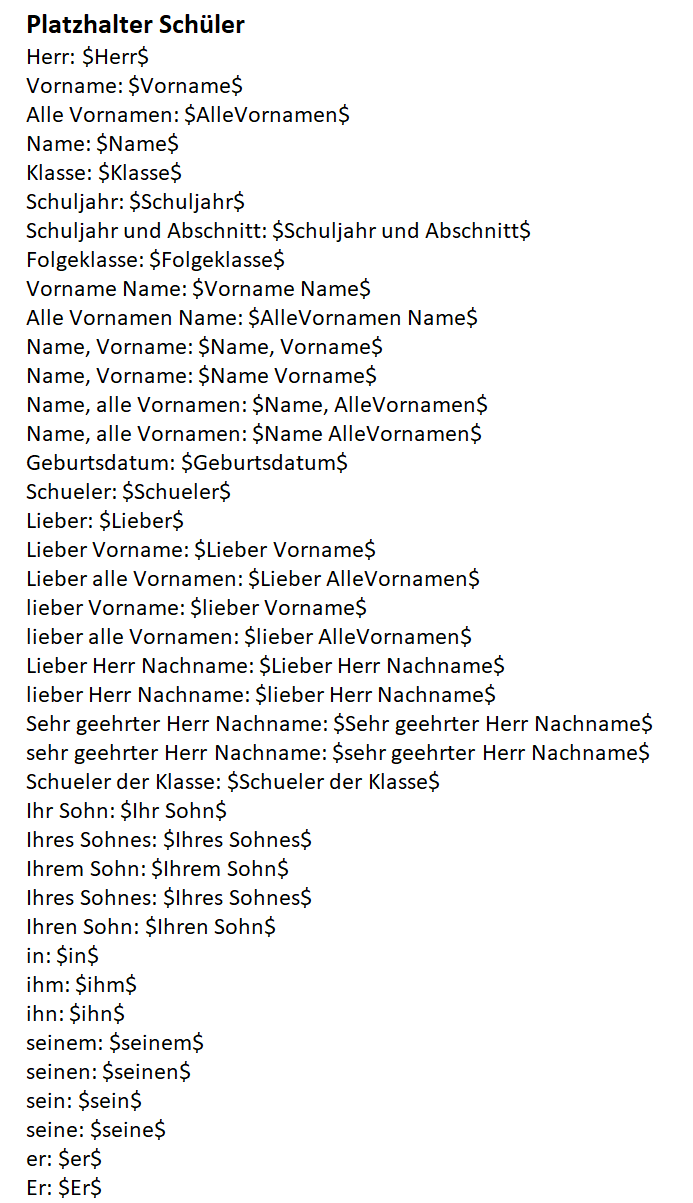
Die Platzhalter in der Kategorie Schüler.
Die Stärke automatisch generierter Serienbriefe liegt in der Verwendung von Platzhaltern, die beim Erzeugen des Briefes dynamisch mit Daten aus der Datenbank gefüllt werden.
Ein Platzhalter wird durch ein von Dollarzeichen eingeschlossenes Wort gekennzeichnet. So wird beispielsweise der Platzhalter $Schuljahr$ beim Generieren des Serienbriefs durch das aktuelle Schuljahr ersetzt.
Ist ein Platzhalter geschlechtsspezifisch, wird die passende grammatikalische Form anhand des in der Datenbank hinterlegten Geschlechts gewählt. So wird $Herr$ zu Herr oder Frau und $Schueler$ zu Schüler oder Schülerin.
Der Text
$Vorname$ aus der Klasse $Klasse$ hat so gut gelernt, dass $er$ die Folgeklasse $Folgeklasse$ überspringen kann.
wird zum Beispiel zu
Kevin aus der Klasse 6b hat so gut gelernt, dass er die Folgeklasse 7b überspringen kann.
Es gibt Platzhalter in unterschiedlichen Kategorien:
- Schüler
- Erzieher
- Anrede der Erzieher
- Klassenleitung und stv. Klassenleitung
- Schulleitung
- Platzhalter
- Sonderfunktionen
Tipp
Alle Platzhalter finden Sie in der Datei Serienbriefe\RTF-Serienbriefvorlagen\Übersicht Platzhalter.rtf. Weiterhin können Sie diese Datei direkt öffnen, um gewünschte Platzhalter per Kopieren und Einfügen in Ihren Text zu übernehmen. Eine tabellarische Übersicht aller Platzhalter finden Sie auch Platzhalter für Serienbriefe.
Zugriff auf weitere Datenbankfelder
Achtung
Das hier beschriebene Vorgehen richtet sich an technisch fortgeschrittene Anwender.
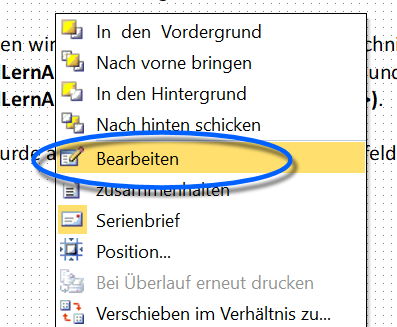
Im Report-Designer wird das RichText-Feld zum Bearbeiten geöffnet.
Öffnen Sie einen Serienbrief im Bearbeitungsmodus und klicken Sie mit der rechten Maustaste auf das RichText-Feld, um den Editor zu öffnen.
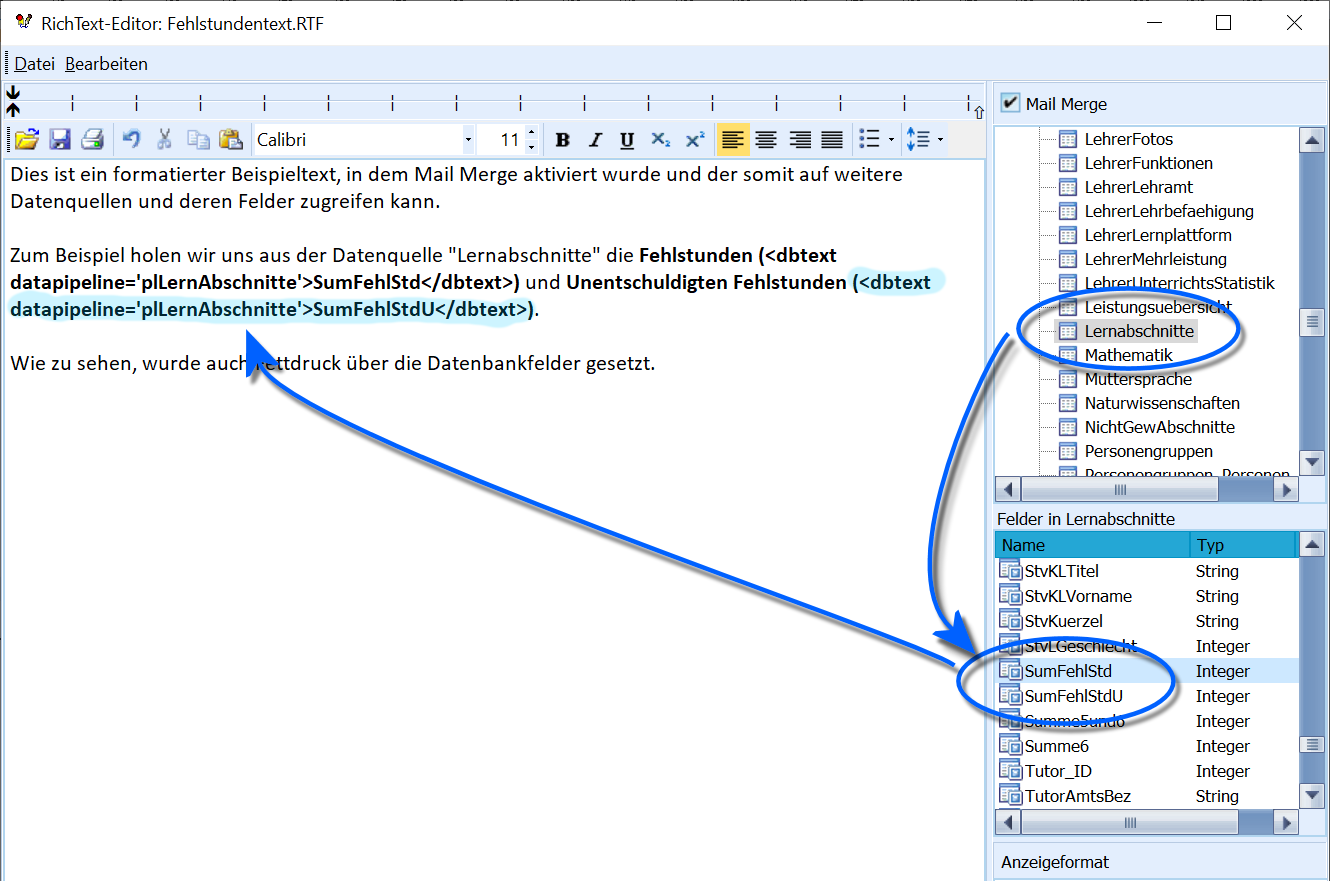
Nutzen Sie MailMerge, um im RichText-Feld auch auf andere Datenquellen und deren Felder zuzugreifen.
Mit MailMerge, der Serienbrieffunktion des Editors, können Sie neben den vorbereiteten Platzhaltern auch weitere Datenbankfelder direkt in den Brieftext einsetzen.
Aktivieren Sie hierzu im RichText-Editor die Option MailMerge. Anschließend stehen Ihnen alle verfügbaren Datenquellen sowie die zugehörigen Datenfelder zur Verfügung.
Fügen Sie gewünschte Datenfelder per Doppelklick in den Text ein. Diese Codestücke dürfen anschließend nicht mehr verändert werden.
Im Beispiel werden die Felder SumFehlStd und SumFehlStdU aus der Datenquelle Lernabschnitte verwendet, um Fehlstunden aus dem aktuellen Lernabschnitt eines Schülers auszulesen.
Hinweis
Nicht alle verfügbaren Datenfelder sind für Serienbriefe sinnvoll nutzbar. Testen Sie die Ergebnisse sorgfältig und nutzen Sie im Zweifel das Supportangebot im Forum.
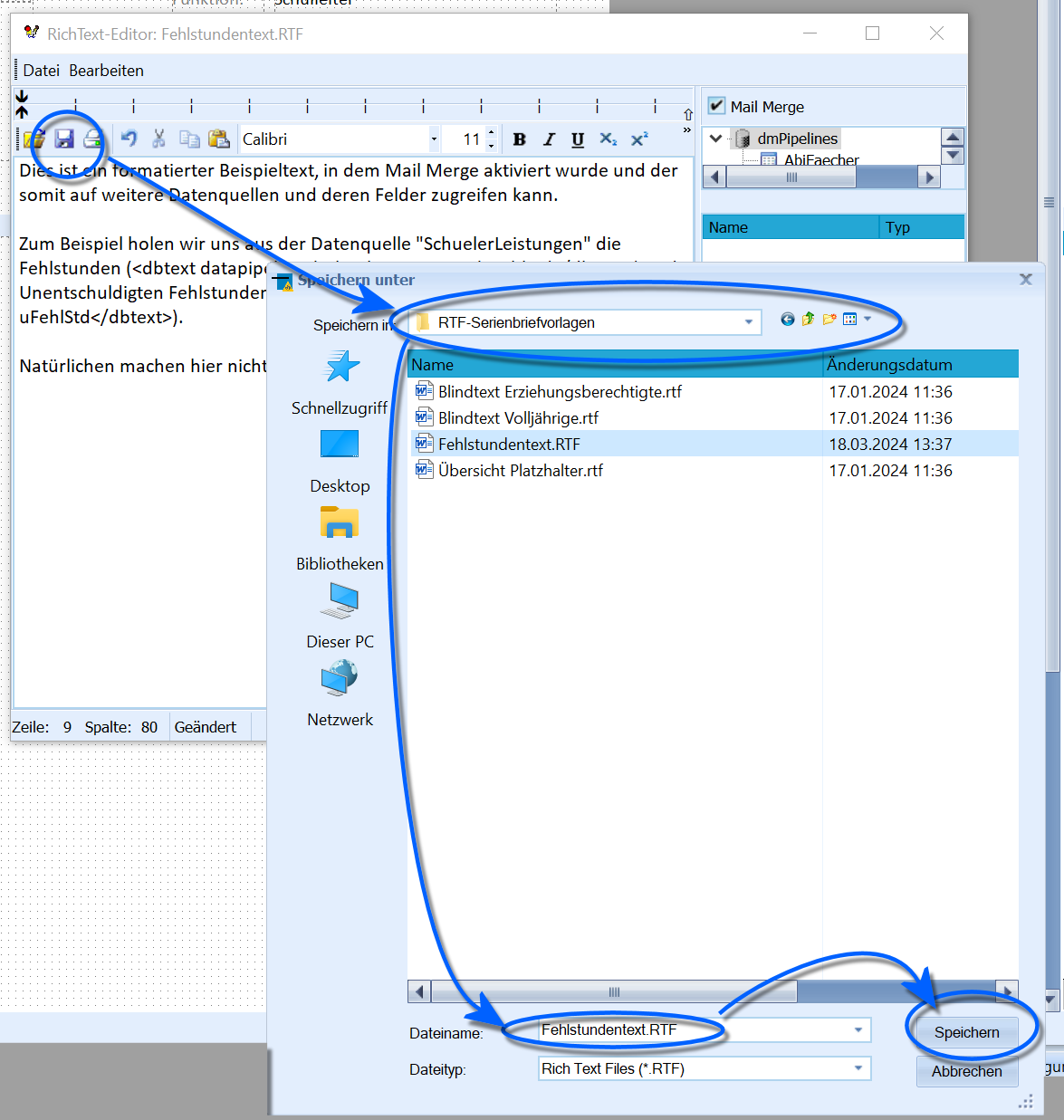
Speichern Sie Ihre Arbeit.
Speichern Sie den Brieftext im Ordner SchILD-Reports\Serienbriefe\RTF-Serienbriefvorlagen, um ihn später erneut verwenden zu können.
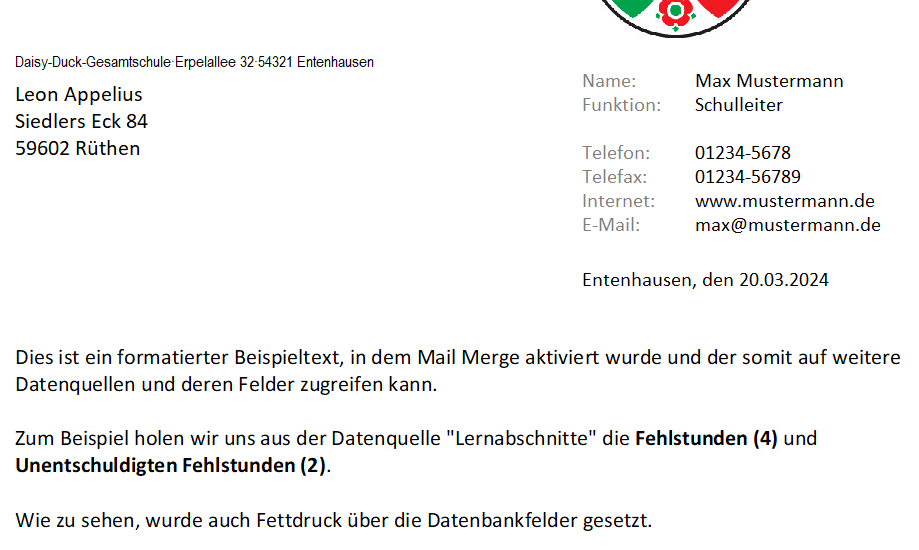
MailMerge im Beispiel.
Der Serienbrief wird nun mit den über MailMerge geladenen Daten aus der Datenbank erzeugt.
Online: Platzhalter für Serienbriefe
Platzhalter für Serienbriefe
Schlagen Sie die Platzhalter der Serienbriefe nach. Die Tabellen unterscheiden Daten zu Schülerinnen und Schülern, Erziehungsberechtigten, Leitungsfunktionen, Betrieben und der Schule sowie besondere Ersetzungen.
Platzhalter
Hier finden Sie eine Übersicht aller zur Verfügung stehenden Platzhalter in den Serienbriefen aus der Basisreportsammlung
Schülerdaten
| Platzhalter | weiblich | männlich | neutral |
|---|---|---|---|
| $Herr$˽ | Frau | Herr | {leer} |
| $Vorname$ | Lisa | Max | Kim |
| $Rufname$ | Lisa | Max | Kim |
| $AlleVornamen$ | Lisa Marie | Max Leon | Kim Luca |
| $Name$ | Müller | Müller | Müller |
| $Klasse$ | Klasse 5A Jahrgangsstufe EF |
Klasse 5A Jahrgangsstufe EF |
Klasse 5A Jahrgangsstufe EF |
| $Folgeklasse$ | Klasse 6A Jahrgangsstufe Q1 |
Klasse 6A Jahrgangsstufe Q1 |
Klasse 6A Jahrgangsstufe Q1 |
| $Schuljahr$ | 2021/22 | 2021/22 | 2021/22 |
| $Schuljahr und Abschnitt$ | 2021/22 1. Halbjahr | 2021/22 1. Halbjahr | 2021/22 1. Halbjahr |
| $Folgeschuljahr$ | 2022/23 | 2022/23 | 2022/23 |
| $Vorname Name$ | Lisa Müller | Max Müller | Kim Müller |
| $Rufname Name$ | Lisa Müller | Max Müller | Kim Müller |
| $AlleVornamen Name$ | Lisa Marie Müller | Max Leon Müller | Kim Luca Müller |
| $Name, Vorname$ | Müller, Lisa | Müller, Max | Müller, Kim |
| $Name Vorname$ | Müller, Lisa | Müller, Max | Müller, Kim |
| $Name, Rufname$ | Müller, Lisa | Müller, Max | Müller, Kim |
| $Name Rufname$ | Müller, Lisa | Müller, Max | Müller, Kim |
| $Name, AlleVornamen$ | Müller, Lisa Marie | Müller, Max Leon | Müller, Kim Luca |
| $Name AlleVornamen$ | Müller, Lisa Marie | Müller, Max Leon | Müller, Kim Luca |
| $Geburtsdatum$ | 15.05.2008 | 15.05.2008 | 15.05.2008 |
| $Nachpruefungsfaecher$ | Deutsch, Geschichte | Deutsch, Geschichte | Deutsch, Geschichte |
| $Schueler$ | Schülerin | Schüler | Schulkind |
| $Lieber$ | Liebe | Lieber | Hallo |
| $lieber$ | liebe | lieber | hallo |
| $Lieber Vorname$ | Liebe Lisa | Lieber Max | Hallo Kim |
| $Lieber Rufname$ | Liebe Lisa | Lieber Max | Hallo Kim |
| $Lieber AlleVornamen$ | Liebe Lisa Marie | Lieber Max Leon | Hallo Kim Luca |
| $lieber Vorname$ | liebe Lisa | lieber Max | hallo Kim |
| $lieber Rufname$ | liebe Lisa | lieber Max | hallo Kim |
| $lieber AlleVornamen$ | liebe Lisa Marie | lieber Max Leon | hallo Kim Luca |
| $Lieber Herr Nachname$ | Liebe Frau Müller | Lieber Herr Müller | Hallo Kim Müller |
| $lieber Herr Nachname$ | liebe Frau Müller | lieber Herr Müller | hallo Kim Müller |
| $Sehr geehrter Herr Nachname$ | Sehr geehrte Frau Müller | Sehr geehrter Herr Müller | Guten Tag Kim Müller |
| $sehr geehrter Herr Nachname$ | sehr geehrte Frau Müller | sehr geehrter Herr Müller | guten Tag Kim Müller |
| $Schueler der Klasse$ | Schülerin der Klasse 5A Schülerin der Jahrgangsstufe EF |
Schüler der Klasse 5A Schüler der Jahrgangsstufe EF |
Schulkind der Klasse 5A Schulkind der Jahrgangsstufe EF |
| $Ihr Sohn$ | Ihre Tochter | Ihr Sohn | Ihr Kind |
| $Ihres Sohnes$ | Ihrer Tochter | Ihres Sohnes | Ihres Kindes |
| $Ihrem Sohn$ | Ihrer Tochter | Ihrem Sohn | Ihrem Kind |
| $Ihren Sohn$ | Ihre Tochter | Ihren Sohn | Ihr Kind |
| $in$ | in | {leer} | {leer} |
| $ihm$ | ihr | ihm | ihm |
| $ihn$ | ihr | ihn | es |
| $seinem$ | ihrem | seinem | seinem |
| $seines$ | ihres | seines | seines |
| $seinen$ | ihren | seinen | seinen |
| $sein$ | ihr | sein | sein |
| $seine$ | ihre | seine | seine |
| $er$ | sie | er | es |
| $Er$ | Sie | Er | Es |
Erziehungsberechtigte
| Platzhalter | ein Erzieher | zwei Erzieher |
|---|---|---|
| $Erzieher$ | Mutter | Eltern |
| $ich bin$ | ich bin | wir sind |
| $Ich bin$ | Ich bin | Wir sind |
| $bin ich$ | bin ich | sind wir |
| $mein$ | mein | unser |
| $meines Sohnes$ | meiner Tochter meines Sohnes |
unserer Tochter unseres Sohnes |
| $mein Sohn$ | meine Tochter mein Sohn |
unsere Tochter unser Sohn |
| $Mein Sohn$ | Meine Tochter Mein Sohn |
Unsere Tochter Unser Sohn |
| $habe ich$ | habe ich | haben wir |
| $Ich habe$ | Ich habe | Wir haben |
| $moechte ich$ | möchte ich | möchten wir |
| $Ich moechte$ | Ich möchte | Wir möchten |
| $ich$ | ich | wir |
| $Ich$ | Ich | Wir |
| $n$ | n | {leer} |
| $Namen der Eltern$ | Frau Dr. Elenor Richter | Frau Dr. Elenor Richter und Herr Friedrich Richter |
Anrede der Erziehungsberechtigten
| Platzhalter | Ein Erzieher / Erwachsener: Anrede vorhanden | Ein Erzieher / Erwachsener: Anrede nicht vorhanden | Zwei Erzieher / Erwachsene: Anrede vorhanden | Zwei Erzieher / Erwachsene: Anrede nicht vorhanden |
|---|---|---|---|---|
| $Formelle Anrede$ | Sehr geehrte Frau Dr. Richter | Sehr geehrte Erzieherin, sehr geehrter Erzieher | Sehr geehrte Frau Richter, sehr geehrter Herr Richter | Guten Tag Dr. Elenor Richter |
| $formelle Anrede$ | sehr geehrte Frau Dr. Richter | sehr geehrte Erzieherin, sehr geehrter Erzieher | sehr geehrte Frau Richter, sehr geehrter Herr Richter | guten Tag Dr. Elenor Richter |
| $Persoenliche Anrede$ | Liebe Frau Dr. Richter | Liebe Erzieherin, lieber Erzieher | Liebe Frau Richter, lieber Herr Richter | Hallo Dr. Elenor Richter |
| $persoenliche Anrede$ | liebe Frau Dr. Richter | liebe Erzieherin, lieber Erzieher | liebe Frau Richter, lieber Herr Richter | hallo Dr. Elenor Richter |
Klassen- und Stufenleitung
| Platzhalter | weiblich | männlich | neutral |
|---|---|---|---|
| $Klassenlehrer$ | Klassenlehrerin Jahrgangsstufenleiterin Beratungslehrerin |
Klassenlehrer Jahrgangsstufenleiter Beratungslehrer |
Klassenleitung Jahrgangsstufenleitung Beratungslehrkraft |
| $der Klassenlehrer$ | die Klassenlehrerin die Jahrgangsstufenleiterin die Beratungslehrerin |
der Klassenlehrer der Jahrgangsstufenleiter der Beratungslehrer |
die Klassenleitung die Jahrgangsstufenleitung die Beratungslehrkraft |
| $den Klassenlehrer$ | die Klassenlehrerin die Jahrgangsstufenleiterin die Beratungslehrerin |
den Klassenlehrer den Jahrgangsstufenleiter den Beratungslehrer |
die Klassenleitung die Jahrgangsstufenleitung die Beratungslehrkraft |
| $dem Klassenlehrer$ | der Klassenlehrerin der Jahrgangsstufenleiterin der Beratungslehrerin |
dem Klassenlehrer dem Jahrgangsstufenleiter dem Beratungslehrer |
der Klassenleitung der Jahrgangsstufenleitung der Beratungslehrkraft |
| $des Klassenlehrers$ | der Klassenlehrerin der Jahrgangsstufenleiterin der Beratungslehrerin |
des Klassenlehrers des Jahrgangsstufenleiters des Beratungslehrers |
der Klassenleitung der Jahrgangsstufenleitung der Beratungslehrkraft |
| $Dein Klassenlehrer$ | Deine Klassenlehrerin Deine Jahrgangsstufenleiterin Deine Beratungslehrerin |
Dein Klassenlehrer Dein Jahrgangsstufenleiter Dein Beratungslehrer |
Dein Klassenleitung Dein Jahrgangsstufenleitung Dein Beratungslehrkraft |
| $dein Klassenlehrer$ | deine Klassenlehrerin deine Jahrgangsstufenleiterin deine Beratungslehrerin |
dein Klassenlehrer dein Jahrgangsstufenleiter dein Beratungslehrer |
deine Klassenleitung deine Jahrgangsstufenleitung dein Beratungslehrkraft |
| $Deinen Klassenlehrer$ | Deine Klassenlehrerin Deine Jahrgangsstufenleiterin Deine Beratungslehrerin |
Deinen Klassenlehrer Deinen Jahrgangsstufenleiter Deinen Beratungslehrer |
Dein Klassenleitung Dein Jahrgangsstufenleitung Dein Beratungslehrkraft |
| $deinen Klassenlehrer$ | deine Klassenlehrerin deine Jahrgangsstufenleiterin deine Beratungslehrerin |
deinen Klassenlehrer deinen Jahrgangsstufenleiter deinen Beratungslehrer |
deine Klassenleitung deine Jahrgangsstufenleitung dein Beratungslehrkraft |
| $Ihr Klassenlehrer$ | Ihre Klassenlehrerin Ihre Jahrgangsstufenleiterin Ihre Beratungslehrerin |
Ihr Klassenlehrer Ihr Jahrgangsstufenleiter Ihr Beratungslehrer |
Ihre Klassenleitung Ihre Jahrgangsstufenleitung Ihre Beratungslehrkraft |
| $ihr Klassenlehrer$ | ihre Klassenlehrerin ihre Jahrgangsstufenleiterin ihre Beratungslehrerin |
ihr Klassenlehrer ihr Jahrgangsstufenleiter ihr Beratungslehrer |
ihre Klassenleitung ihre Jahrgangsstufenleitung ihre Beratungslehrkraft |
| $KLAnrede$˽ | Frau | Herr | {leer} |
| $KLTitel$˽ | Dr. | Dr. | Dr. |
| $KLName$ | Schmidt | Schmidt | Schmidt |
| $KLVorname$ | Susanne | Lothar | Alexis |
| $KLVornameKurz$ | S. | L. | A. |
| $KLAmt$ | StR' | StR | StR |
| $Herr KLName$ | Frau Dr. Schmidt | Herr Dr. Schmidt | Dr. Schmidt |
Stellvertretende Klassen- und Stufenleitung
| Platzhalter | weiblich | männlich | neutral |
|---|---|---|---|
| $SKlassenlehrer$ | stellvertretende Klassenlehrerin stellvertretende Jahrgangsstufenleiterin stellvertretende Beratungslehrerin |
stellvertretender Klassenlehrer stellvertretender Jahrgangsstufenleiter stellvertretender Beratungslehrer |
stellvertretende Klassenleitung stellvertretende Jahrgangsstufenleitung stellvertretende Beratungslehrkraft |
| $der SKlassenlehrer$ | die stellvertretende Klassenlehrerin die stellvertretende Jahrgangsstufenleiterin die stellvertretende Beratungslehrerin |
der stellvertretende Klassenlehrer der stellvertretende Jahrgangsstufenleiter der stellvertretende Beratungslehrer |
die stellvertretende Klassenleitung die stellvertretende Jahrgangsstufenleitung die stellvertretende Beratungslehrkraft |
| $den SKlassenlehrer$ | die stellvertretende Klassenlehrerin die stellvertretende Jahrgangsstufenleiterin die stellvertretende Beratungslehrerin |
den stellvertretenden Klassenlehrer den stellvertretenden Jahrgangsstufenleiter den stellvertretenden Beratungslehrer |
die stellvertretende Klassenleitung die stellvertretende Jahrgangsstufenleitung die stellvertretende Beratungslehrkraft |
| $dem SKlassenlehrer$ | der stellvertretenden Klassenlehrerin der stellvertretenden Jahrgangsstufenleiterin der stellvertretenden Beratungslehrerin |
dem stellvertretenden Klassenlehrer dem stellvertretenden Jahrgangsstufenleiter dem stellvertretenden Beratungslehrer |
der stellvertretenden Klassenleitung der stellvertretenden Jahrgangsstufenleitung der stellvertretenden Beratungslehrkraft |
| $des SKlassenlehrers$ | der stellvertretenden Klassenlehrerin der stellvertretenden Jahrgangsstufenleiterin der stellvertretenden Beratungslehrerin |
des stellvertretenden Klassenlehrers des stellvertretenden Jahrgangsstufenleiters des stellvertretenden Beratungslehrers |
der stellvertretenden Klassenleitung der stellvertretenden Jahrgangsstufenleitung der stellvertretenden Beratungslehrkraft |
| $Dein SKlassenlehrer$ | Deine stellvertretende Klassenlehrerin Deine stellvertretende Jahrgangsstufenleiterin Deine stellvertretende Beratungslehrerin |
Dein stellvertretender Klassenlehrer Dein stellvertretender Jahrgangsstufenleiter Dein stellvertretender Beratungslehrer |
Deine stellvertretende Klassenleitung Deine stellvertretende Jahrgangsstufenleitung Deine stellvertretende Beratungslehrkraft |
| $dein SKlassenlehrer$ | deine stellvertretende Klassenlehrerin deine stellvertretende Jahrgangsstufenleiterin deine stellvertretende Beratungslehrerin |
dein stellvertretender Klassenlehrer dein stellvertretender Jahrgangsstufenleiter dein stellvertretender Beratungslehrer |
deine stellvertretende Klassenleitung deine stellvertretende Jahrgangsstufenleitung deine stellvertretende Beratungslehrkraft |
| $Deinen SKlassenlehrer$ | Deine stellvertretende Klassenlehrerin Deine stellvertretende Jahrgangsstufenleiterin Deine stellvertretende Beratungslehrerin |
Deinen stellvertretenden Klassenlehrer Deinen stellvertretenden Jahrgangsstufenleiter Deinen stellvertretenden Beratungslehrer |
Deine stellvertretende Klassenleitung Deine stellvertretende Jahrgangsstufenleitung Deine stellvertretende Beratungslehrkraft |
| $deinen SKlassenlehrer$ | deine stellvertretende Klassenlehrerin deine stellvertretende Jahrgangsstufenleiterin deine stellvertretende Beratungslehrerin |
deinen stellvertretenden Klassenlehrer deinen stellvertretenden Jahrgangsstufenleiter deinen stellvertretenden Beratungslehrer |
deine stellvertretende Klassenleitung deine stellvertretende Jahrgangsstufenleitung deine stellvertretende Beratungslehrkraft |
| $Ihr SKlassenlehrer$ | Ihre stellvertretende Klassenlehrerin Ihre stellvertretende Jahrgangsstufenleiterin Ihre stellvertretende Beratungslehrerin |
Ihr stellvertretender Klassenlehrer Ihr stellvertretender Jahrgangsstufenleiter Ihr stellvertretender Beratungslehrer |
Ihre stellvertretende Klassenleitung Ihre stellvertretende Jahrgangsstufenleitung Ihre stellvertretende Beratungslehrkraft |
| $ihr SKlassenlehrer$ | ihre stellvertretende Klassenlehrerin ihre stellvertretende Jahrgangsstufenleiterin ihre stellvertretende Beratungslehrerin |
ihr stellvertretender Klassenlehrer ihr stellvertretender Jahrgangsstufenleiter ihr stellvertretender Beratungslehrer |
ihre stellvertretende Klassenleitung ihre stellvertretende Jahrgangsstufenleitung ihre stellvertretende Beratungslehrkraft |
| $SKLAnrede$˽ | Frau | Herr | {leer} |
| $SKLTitel$˽ | Dr. | Dr. | Dr. |
| $SKLName$ | Schneider | Schneider | Schneider |
| $SKLVorname$ | Maria | Lukas | Mika |
| $SKLVornameKurz$ | M. | L. | M. |
| $SKLAmt$ | StR{leer} | StR | StR |
| $Herr SKLName$ | Frau Dr. Schneider | Herr Dr. Schneider | Dr. Schneider |
Schulleitung
| Platzhalter | weiblich | männlich | neutral |
|---|---|---|---|
| $Schulleiter$ | Schulleiterin | Schulleiter | Schulleitung |
| $SLAnrede$˽ | Frau | Herr | {leer} |
| $SLTitel$˽ | Dr. | Dr. | Dr. |
| $SLName$ | Fischer | Fischer | Fischer |
| $SLVorname$ | Alexandra | Peter | Toni |
| $SLVornameKurz$ | A. | P. | T. |
| $SLAmt$ | OStR{leer} | OStR | OStR{leer} |
| $Herr SLName$ | Frau Dr. Fischer | Herr Dr. Fischer | Dr. Fischer |
Stellvertretende Schulleitung
| Platzhalter | weiblich | männlich | neutral |
|---|---|---|---|
| $SSchulleiter$ | stellvertretende Schulleiterin | stellvertretender Schulleiter | stellvertretende Schulleitung |
| $SSLAnrede$˽ | Frau | Herr | {leer} |
| $SSLTitel$˽ | Dr. | Dr. | Dr. |
| $SSLName$ | Meier | Meier | Meier |
| $SSLVorname$ | Renate | Johannes | Andrea |
| $SSLVornameKurz$ | R. | J. | A. |
| $SSLAmt$ | OStR{leer} | OStR | OStR |
| $Herr SSLName$ | Frau Dr. Meier | Herr Dr. Meier | Dr. Meier |
Anrede in Serienbriefen an Betriebe
| Platzhalter | Anrede weiblich | Anrede männlich | Anrede neutral | Anrede nicht vorhanden |
|---|---|---|---|---|
| $Formelle Anrede Betreuer$ | Sehr geehrte Frau Dr. Rau | Sehr geehrter Herr Dr. Rau | Hallo Dr. Jens Rau | Liebe Damen und Herren |
| $formelle Anrede Betreuer$ | sehr geehrte Frau Dr. Rau | sehr geehrter Herr Dr. Rau | hallo Dr. Jens Rau | liebe Damen und Herren |
| $Persoenliche Anrede Betreuer$ | Liebe Frau Dr. Rau | Lieber Herr Dr. Rau | Guten Tag Dr. Jens Rau | Sehr geehrte Damen und Herren |
| $persoenliche Anrede Betreuer$ | liebe Frau Dr. Rau | lieber Herr Dr. Rau | Guten Tag Dr. Jens Rau | sehr geehrte Damen und Herren |
Schuldaten
| Platzhalter Schule | Ergebnis |
|---|---|
| $Schule$ | Einstein-Gymnasium |
| $Schule, Anschrift$ | Einstein-Gymnasium, Einsteinstraße 15, 42549 Velbert |
| $Schule, Anschrift, Schulnummer$ | Einstein-Gymnasium, Einsteinstraße 15, 42549 Velbert, Schulnummer 123456 |
Weitere Platzhalter
| Platzhalter | Ereignis |
|---|---|
| $Seitenwechsel$ | Erzwingt einen Seitenumbruch |
| $Tagesdatum$ | Wird durch das Tagesdatum in der Form 04.04.2021 ersetzt |
| $Eingabe|Text|<Titel>$ | Wenn dieser Platzhalter eingesetzt wird, so erscheint beim Aufruf des Reports ein Fenster zur Texteingabe, welches den eingetragenen <Titel> trägt. Das Feld zur Texteingabe ist leer, so dass ein Text eingegeben werden kann. Es können beliebig viele Platzhalter verwendet werden. Für jeden unterschiedlichen Platzhalter erfolgt eine eigene Abfrage. Beispiel: $Eingabe|Text|Bitte geben Sie die Sprache an$ |
| $Eingabe|Text|<Titel>|<Textvorschlag>$ | Wenn dieser Platzhalter eingesetzt wird, so erscheint beim Aufruf des Reports ein Fenster zur Texteingabe, welches den eingetragenen <Titel> trägt. Das Feld zur Texteingabe enthält einen <Textvorschlag>, der übernommen, überschrieben oder ergänzt werden kann. Es können beliebig viele Platzhalter verwendet werden. Für jeden unterschiedlichen Platzhalter erfolgt eine eigene Abfrage. Beispiel: $Eingabe|Text|Bitte geben Sie die Sprache an|Englisch$ |
| $Eingabe|Datum|<Titel>$ | Wenn dieser Platzhalter eingesetzt wird, so erscheint beim Aufruf des Reports ein Datums-Auswahlfenster, welches den eingetragenen <Titel> trägt. Das ausgewählte Datum wird in der Form 04.04.2021 gedruckt. Es können beliebig viele Platzhalter verwendet werden. Für jeden unterschiedlichen Platzhalter erfolgt eine eigene Abfrage. Beispiel: $Eingabe|Datum|Datum Elternsprechtag$ |
| $Eingabe|Datum Langform|<Titel>$ | Wenn dieser Platzhalter eingesetzt wird, so erscheint beim Aufruf des Reports ein Datums-Auswahlfenster, welches den eingetragenen <Titel> trägt. Das ausgewählte Datum wird in der Form Sonntag, 04. März 2021 gedruckt. Es können beliebig viele Platzhalter verwendet werden. Für jeden unterschiedlichen Platzhalter erfolgt eine eigene Abfrage. Beispiel: $Eingabe|Datum Langform|Datum Elternsprechtag$ |
| $Briefdatum$ | Der Platzhalter wird mit den Werten ersetzt, die im Datumsfeld des Briefkopfes eingetragen werden. Dieses Datumsfeld wird normalerweise automatisch vom Serienbrief befüllt. Aber auch wenn dort manuell Texte in der Form 'Ort, den Datum', 'Ort, der Datum', 'Ort, Datum' oder 'Datum' eingetragen werden, gelingt die Extraktion des Briefdatums. |
Weitere geschlechtsabhängige Ersetzungen
Durch Verwendung von &männliche Form%weibliche Form& können Sie jederzeit eigene Bezeichnungen in Abhängigkeit des Geschlechts im Text ersetzen lassen. Diese Form der Ersetzung berücksichtigt jedoch nicht das dritte Geschlecht.
Beispiele:
&Klassensprecher%Klassensprecherin&
&Klassenbuchführer%Klassenbuchführerin&
&der Junge%das Mädchen&
Serienbrieffunktion des Reportdesigners
Der Reportdesigner enthält von Haus aus eine Serienbrieffunktion, welche weitere Platzhalter innerhalb von RTF-Texten bereithält und somit die oben definierten Platzhalter beliebig erweitert. Hierbei sollte jedoch berücksichtigt werden, dass lediglich auf diejenigen Daten zugegriffen werden kann, die von der Hauptdatenquelle „Schueler“ bzw. „Erzieher“ erreicht werden können. Dies können auch die obersten Einträge von Untertabellen sein, oder die Einträge von Tabellen, die mit den Hauptpipelines in einer 1:1 Beziehung stehen.
Der Reportdesigner liefert eine komfortable Möglichkeit, diese Platzhalter einzufügen. Klicken Sie hierzu mit der rechten Maustaste auf den Brieftext und wählen im Kontextmenü „Bearbeiten“. Sie gelangen in den RichText‑Editor, welcher auf der rechten Seite die Platzhalter für die Serienbrief (Mail Merge)-Funktion bereithält. Wählen Sie hier eine geeignete Pipeline und das gewünschte Feld. Im Bereich „Display Format“ können Sie zudem das Aussehen des einzufügenden Textes manipulieren. Ein Doppelklick auf das gewünschte Feld fügt den Platzhalter an der Position des Cursors im RTF-Text ein. Im gezeigten Beispiel wird das Alter eines Schulkindes durch den Platzhalter <dbtext>Alter</dbtex> eingefügt.
Sie können so gestaltete RTF-Texte auch in eine externe RTF-Datei abspeichern und beim Aufruf des Serienbriefs laden.
Online: Serienbrief zur Mahnung bei gefährdeter Versetzung
Serienbrief zur Mahnung bei gefährdeter Versetzung
Dieser Serienbrief erstellt das Mahnschreiben mit Rückantwortabschnitt. Beachten Sie die nachfolgend beschriebenen Vorgaben und verwenden Sie für die Vorbereitung die verlinkte Anleitung zum Mahnungsdruck.
Aufgabe und Vorgaben
Der Serienbrief „Mahnung gefährdete Versetzung“ enthält erweiterte Funktionen und einen Rückantwortabschnitt. Er wurde in enger Abstimmung mit dem MSB konzipiert und bildet die im Artikel beschriebenen Vorgaben der APO-SI und des Schulgesetzes ab.
Beachten Sie folgende Vorgaben:
- Der Mahnbrief muss dem Muster aus der APO-SI entsprechen.
- Bei einer Abschlussgefährdung muss kein bestimmter Abschluss ausdrücklich benannt werden.
- Es unterschreibt immer die Klassenleitung.
- Eine gesonderte Warnung bei der Note 6 erfolgt nicht.
- Im zweiten Halbjahr erscheinen nur die zusätzlich zu den Defiziten des ersten Halbjahres hinzugekommenen defizitären Noten. Das Wort „auch“ weist auf bereits vorhandene Defizite hin.
- Der Mahnbrief wird nur an minderjährige Schülerinnen und Schüler versendet.
Der Report ermittelt mögliche Konsequenzen abhängig von Schulform und Jahrgang.
Den Druck vorbereiten
Folgen Sie der Anleitung Mahnbriefe drucken. Sie beschreibt Mahnhäkchen, Mahndatum, Filter und die Unterschiede zwischen den beiden Schulhalbjahren.
Die allgemeine Verwendung von Briefvorlagen erläutert Serienbriefe einrichten und drucken.
Online: Mahnbriefe drucken
Mahnbriefe drucken
Bereiten Sie Mahnungen über die Leistungsdaten und den Gruppenprozess vor und erzeugen Sie anschließend die Mahnbriefe oder Übersichtslisten. Die folgenden Schritte unterscheiden ausdrücklich zwischen erstem und zweitem Schulhalbjahr.
Grundlagen und Voraussetzungen
Diese Anleitung dient der komfortablen Erstellung von Mahnschreiben an die Erziehungsberechtigten über den Gruppenprozess Gruppenprozesse ➜ Noten/Zeugnisvorbereitungen ➜ Mahnungsdruck einleiten
Im Lauf der Zeit hat sich der Prozess der Erstellung von Mahnschreiben weiterentwickelt. Der Gruppenprozess Mahnungsdruck einleiten und der Serienbrief Mahnung gefährdete Versetzung @Erzieher.rtm und zwei weitere Übersichten für die Klassenleitungen und Stufenleitungen wurden aufeinander abgestimmt.
Die Reports für die Mahnungen finden Sie in der Basisreportsammlung.
Mahnhäkchen setzen
Setzen Sie im ersten Halbjahr bei den zu mahnenden Epochalfächern das Mahnhäkchen. Dies ist einzeln unter Schüler → Akt. Halbjahr → Leistungsdaten oder gruppenweise mit Noten, Mahnungen und Fehlstunden eingeben möglich. Zu jedem Mahnhäkchen kann ein Mahndatum gespeichert werden. Der zugehörige Gruppenprozess kann dieses Datum später automatisch setzen.
Im zweiten Schulhalbjahr gelten alle Fächer, welche im ersten Schulhalbjahr eine defizitäre Zeugnisnote hatten, als bereits gemahnt. Dies wird beim Versetzungsprozess bereits berücksichtigt, sofern Fächer in das zweite Halbjahr übertragen werden.
Wurden die Fächer beim Abschnittswechsel nicht übernommen, sondern zum Beispiel über eine Stundentafel neu zugewiesen? Starten Sie dann Noten/Zeugnisvorbereitungen → Mahnungen automatisch setzen. Der Prozess wertet die Zeugnisnoten des ersten Halbjahres aus, markiert Fächer mit Minderleistungen und trägt das Zeugnisdatum als Mahndatum ein.
Kommen im zweiten Halbjahr weitere zu mahnende Fächer hinzu, setzen Sie deren Mahnhäkchen auf dieselbe Weise. Bei diesen neuen Markierungen ist zunächst kein Mahndatum eingetragen.
Der Gruppenprozess Mahnungsdruck einleiten
Streng genommen ist der Gruppenprozess primär ein Filter, welcher auf die zu mahnende Schülergruppe filtert. Der eigentliche Gruppenprozess ist das Setzen des Mahndatums.
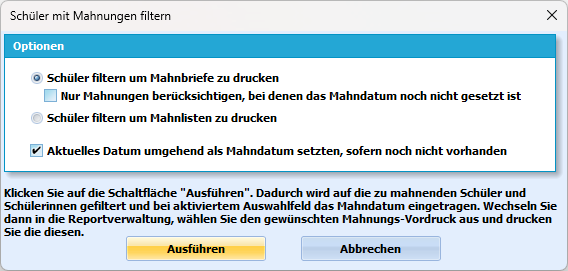
Mahnungsdruck einleiten
Sind alle Mahnhäkchen gesetzt, wechseln Sie auf den Reiter Gruppenprozesse ➜ Noten/Zeugnisvorbereitungen ➜ Mahnungsdruck einleiten. Es öffnet sich ein weiteres Fenster mit ausführlicher Beschreibung, um die zu mahnenden Schüler zu filtern und auf Wunsch sofort ein Mahndatum zu setzen.
Schüler filtern, um Mahnbriefe zu drucken
Wenn Sie die Schaltfläche Schüler filtern, um Mahnbriefe zu drucken aktivieren und dann den Filter auslösen, so werden im ersten Halbjahr alle minderjährigen Schülerinnen und Schüler gefiltert, bei denen ein gemahntes Fach gefunden wird.
Im zweiten Schulhalbjahr werden alle minderjährigen Schülerinnen und Schüler gefiltert, bei denen ein gemahntes Fach gefunden wird, dessen Mahndatum nicht dem Datum der Zeugnisausgabe des ersten Schulhalbjahres entspricht. Auf diese Weise werden nur diejenigen Schülerinnen und Schüler gefiltert, bei denen abweichend von defizitären Noten im ersten Halbjahreszeugnis zu mahnende Fächer hinzugekommen sind.
Die gefilterte Schülermenge sehen Sie im Schülercontainer. Sie können nun die Einträge bei den Schülern kontrollieren und in der Reportverwaltung den Serienbrief Mahnung gefährdete Versetzung @Erzieher.rtm ausdrucken. Hinweise zur Funktionsweise des Serienbriefs finden Sie weiter unten.
Schüler filtern, um Mahnlisten zu drucken
Sie können die zu filternde Schülergruppe einschränken, indem Sie die Schaltfläche Nur Mahnungen berücksichtigen, bei denen das Mahndatum noch nicht gesetzt ist aktivieren. Es wird nicht empfohlen, dieses Häkchen zu setzen, da es die ordnungsgemäße Funktion der Serienbriefe und Mahnreports unterwandert.
Wenn Sie die Schaltfläche Schüler filtern, um Mahnlisten zu drucken aktivieren und dann den Filter auslösen, so werden sowohl im ersten als auch im zweiten Halbjahr alle Schülerinnen und Schüler gefiltert, bei denen ein gemahntes Fach gefunden wird. Hierbei wird auch nicht unterschieden, ob ein Mahndatum hinterlegt wurde, oder nicht.
Prüfen Sie die gefilterten Personen links im Schülercontainer. Für eine Kontrollliste verwenden Sie im Basisreportordner Reports Allgemein eine dieser Vorlagen:
Schülerliste - Klasse Gemahnte Schüler.rtmfür Stufen- und Schulleitung.Klassenliste - Gemahnte Schüler @KL.rtmfür die Klassenleitung.
Beide Listen zeigen die gemahnten Fächer mit Mahndatum. Dazu gehören sowohl Minderleistungen aus dem ersten Halbjahr als auch neu gemahnte Fächer.
Mahndatum hinterlegen
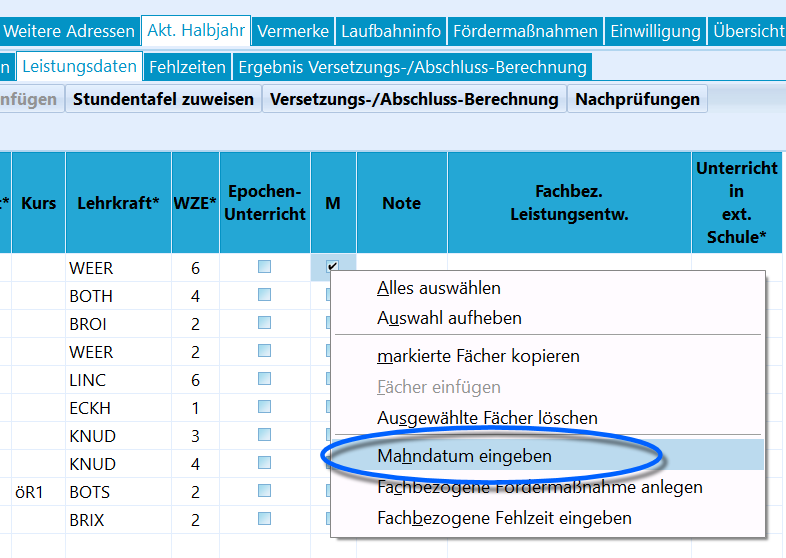
Ändern oder entfernen Sie ein gesetztes Mahndatum.
Aktivieren Sie Aktuelles Datum umgehend als Mahndatum setzen, sofern noch nicht vorhanden, wenn Sie beim Filtern zugleich das Datum ergänzen möchten. Der Prozess setzt es bei allen gemahnten Fächern der gefilterten Personen, denen noch ein Mahndatum fehlt. Für den anschließenden Mahnbriefdruck wird diese Einstellung empfohlen.
Ein Mahnbrief kann auch ohne Mahndatum ausgegeben werden. Das Datum dient der Information und wird im zweiten Halbjahr vom Gruppenprozess für die Filterung ausgewertet.
Die Mahnhäkchen werden in Schüler ➜ Akt. Halbjahr ➜ Leistungsdaten mit zwei Farben hinterlegt:
- Bei roten Mahnhäkchen wurde noch kein Mahndatum hinterlegt.
- Bei grünen Mahnhäkchen existiert bereits ein Mahndatum.
Das Mahndatum hat informativen Charakter und wird vom Gruppenprozess für die Filterung ausgewertet. Sie können für jedes Mahnhäkchen das Mahndatum über das Kontextmenü (rechte Maustaste) setzen, korrigieren oder löschen.
Tipp
Sie können das Mahndatum auch später setzen, wenn der Ausdruck der Mahnschreiben abgeschlossen ist. Sie können z.B. im Mahnbrief ein zukünftiges Datum angeben, um die Briefe etwas später zu verschicken. Hier bietet es sich dann an, erst zum Versanddatum das Mahndatum zu setzen.
Serienbrief Mahnung gefährdete Versetzung
Der Report
Das Mahnschreiben Serienbrief Mahnung gefährdete Versetzung @Eltern.rtf befindet sich in der Basis-Reportsammlung, welche bei der Installation von SchILD-NRW 3 mitgeliefert wird.
Eine eventuell aktualisierte Version können Sie auf der Release-Seite für Schulverwaltungssoftware in GitHub herunterladen.
Der Report kann an Grundschulen, weiterführenden Schulen und Berufskollegs genutzt werden.
Vorgaben Schulgesetz und Ausbildungs- und Prüfungsordnung
Prinzipiell sind die Mahnbriefe Serienbriefe mit erweiterten Funktionen und Rückantwortabschnitt an die Erziehungsberechtigten.
Das Aussehen des Mahnschreibens wird in der APO-S I definiert. Dort findet sich auch der Hinweis, dass das Schreiben gemäß Anlage "zu verwenden" ist. Dies bedeutet, dass keine eigenen Texte zu verwenden sind und dass die Anlage nicht abgeändert werden darf. Die Mahnbriefe wurden in enger Rücksprache mit dem MSB konzipiert und können in den Jahrgangsstufen 3 bis EF verwendet werden.
Folgende Vorgaben wurden vom MSB gemacht:
- der Mahnbrief hat dem Muster aus der APO-SI zu entsprechen
- ein dezidierter Abschluss muss bei einer Abschlussgefährdung nicht ausgesprochen werden
- es unterschreibt immer die Klassenleitung
- eine gesonderte Warnung auf die Note 6 gibt es nicht
- es werden im 2. Halbjahr nur diejenigen Noten aufgelistet, welche abweichend vom ersten Halbjahr defizitär sind. Das Wort -auch- weist darauf hin, dass es vorab Defizite gab.
- Der Mahnbrief wird nur an minderjährige Schulkinder versendet.
Ausdruck im ersten Schulhalbjahr
Im ersten Schulhalbjahr werden alle gemahnten Fächer im Serienbrief aufgelistet. Anhand der Schulform, des Jahrgangs, der Prüfung auf Wiederholer und Verweildauer überprüft der Serienbrief zudem, ob ein Hinweis auf gefährdete Versetzung, gefährdeten Abschluss oder Schulformwechsel gegeben werden muss.
Ausdruck im zweiten Schulhalbjahr
Im zweiten Halbjahr unterscheidet der Serienbrief anhand des Mahndatums:
- Stammt die Minderleistung bereits aus dem ersten Halbjahr, erscheint im Brief das Wort auch. Es weist auf die schon im Halbjahreszeugnis enthaltenen Minderleistungen hin.
- Ist das Mahndatum leer oder wurde das Fach erst im zweiten Halbjahr gemahnt, wird das Fach im Brief einzeln aufgeführt.
Anhand der Schulform, des Jahrgangs, der Prüfung auf Wiederholer und Verweildauer überprüft der Serienbrief zudem wiederum, ob ein Hinweis auf gefährdete Versetzung, gefährdeten Abschluss oder Schulformwechsel gegeben werden muss.
Online: Serienbriefe zur Nichtversetzung erstellen
Serienbriefe zur Nichtversetzung erstellen
Filtern Sie zunächst die betroffenen Schülerinnen und Schüler. Der Report wählt anschließend anhand ihrer schulischen Situation die passende RTF-Vorlage aus; diese können Sie an die Bedürfnisse Ihrer Schule anpassen.
Serienbrief Nichtversetzung
Filtern Sie mit Filter I zunächst die nicht versetzten Schülerinnen und Schüler. Der Serienbrief wählt für jede Person eine passende RTF-Textdatei aus. Dazu wertet er Schulform, Gliederung, Jahrgang, Verweildauer und eine mögliche Wiederholung des aktuellen Schuljahres aus.
Die RTF-Textdateien sind nach Schulform geordnet und können an Ihre Schule angepasst werden. Welche Datei geladen wird, legt die Prozedur RtfNichtversetztAutomatischLaden fest. Sie finden sie in den Berechnungen des Reports unter Programme. In der EF prüft der Report zusätzlich die Volljährigkeit und lädt für volljährige Personen eine eigene Textfassung.
Im dreigliedrigen Schulsystem wird an den entsprechenden Stellen auf einen Schulformwechsel hingewiesen. In anderen Schulsystemen wird ein gesonderter Report aufgerufen, der auf einen Gliederungswechsel hinweisen kann. In den Schulsystemen werden die im Folgenden tabellarisch dargestellten Fälle unterschieden.
| Kürzel | Versetzung | Konsequenz | Inkl. volljährig |
|---|---|---|---|
| nv | nicht versetzt | ||
| nv-sw | nicht versetzt | Schulformwechsel/Gliederungswechsel (nicht explizit aufgeführt) | |
| nv-sv | nicht versetzt | Schule verlassen | |
| np | Nachprüfung | ||
| np-sw | Nachprüfung | Schulformwechsel/Gliederungswechsel (nicht explizit aufgeführt) | |
| np-sv | Nachprüfung | Schule verlassen | |
| nv - vj | nicht versetzt | volljährig | |
| nv-sv - vj | nicht versetzt | Schulformwechsel/Gliederungswechsel (nicht explizit aufgeführt) | volljährig |
| np - vj | Nachprüfung | volljährig |
Der Serienbrief Nichtversetzte ist dafür vorgesehen, dass Schülerinnen und Schüler vor den Sommerferien ein Anschreiben erhalten, das über die Nichtversetzung und mögliche Nachprüfungsfächer informiert. Damit jede Schülerin und jeder Schüler das korrekte Anschreiben erhält, analysiert der Serienbrief die Schulform, die Gliederung, den Jahrgang, das Versetzungskürzel, die Wiederholung sowie die Verweildauer.
Die betroffenen Schülerinnen und Schüler filtern
Rufen Sie Filter I ➜ Lernabschnitt / Leistungsdaten auf. Wählen Sie dort die Versetzungsvermerke Nichtversetzt und N.v., Nachprüfung möglich aus. In manchen Fällen ist zusätzlich der Versetzungsvermerk Abschluss hinzuzunehmen.
Es werden daraufhin alle Schülerinnen und Schüler gefiltert, die ein entsprechendes Anschreiben erhalten sollen.
RTF-Anschreiben anpassen
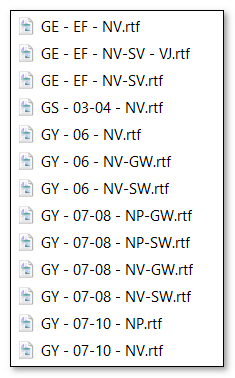
RTF-Dokumente
Im Ordner Serienbriefe finden Sie den Unterordner RTF-Serienbriefvorlagen ➜ Nichtversetzung. Dieser enthält alle schulformspezifischen Anschreiben an nichtversetzte Schülerinnen und Schüler. Die Dateinamen enthalten verschiedene Informationen:
- Schulform oder Schulgliederung (z. B. GY)
- Jahrgangsbereich (z. B. 07–10)
- NV (nicht versetzt)
- NP (Nachprüfungsmöglichkeit)
- SV (Schulformwechsel)
- GW (Gliederungswechsel)
- SV (Schule verlassen)
- VJ (Brief an Volljährige)
Jeder Brief kann inhaltlich in einem RTF-Editor an die eigenen Bedürfnisse angepasst werden. RTF-Editoren unterscheiden sich teils deutlich in der Menge des erzeugten RTF-Codes. Es wird empfohlen, einen möglichst schlanken RTF-Editor zu verwenden. Sie können RTF-Dokumente auch im Reportdesigner öffnen, bearbeiten und speichern.
Den Serienbrief erzeugen
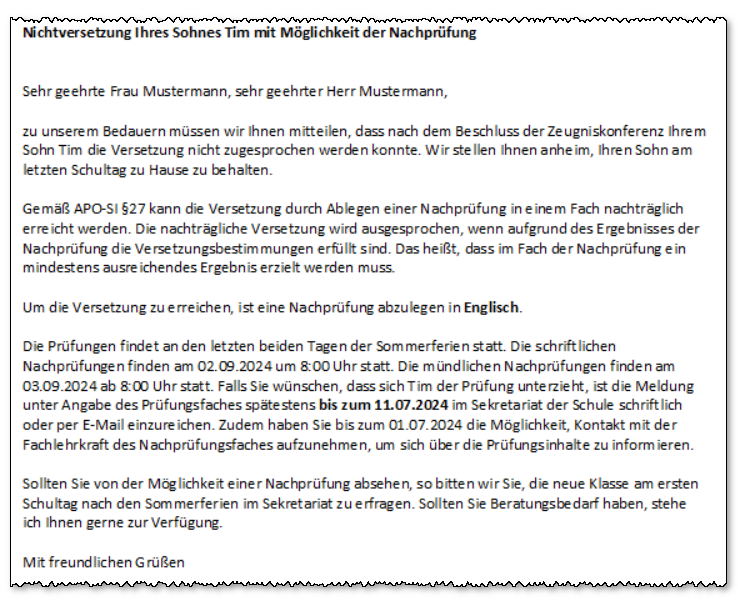
Beispiel-Brief
Beim Aufruf des Serienbriefs analysiert dieser schülerspezifisch die Bedingungen der Nichtversetzung und deren Folgen. Anhand des Analyseergebnisses wird automatisch das passende RTF-Dokument geladen.
Platzhalter können beim Start des Reports eine Text- oder Datumseingabe anfordern. Derselbe Platzhalter wird nur einmal abgefragt, auch wenn später eine andere RTF-Datei geladen wird. Benötigen Sie in verschiedenen Textfassungen unterschiedliche Eingaben, verwenden Sie dort unterschiedliche Platzhalter.
Als Beispiel kann eine Schule dienen, die die schriftlichen Nachprüfungen der SI und der SII an unterschiedlichen Tagen plant. In den RTF-Dokumenten der SI kann der Platzhalter $Eingabe|Datum|GY-07-10-NP: schriftliches Nachprüfungsdatum$ verwendet werden und in den RTF-Dokumenten der SII der Platzhalter $Eingabe|Datum|GY-EF-NP: schriftliches Nachprüfungsdatum$. In diesem Fall erfolgen zwei getrennte Datumsabfragen, da sich die Platzhalter unterscheiden.
Der Programmcode kann unter Berechnungen in der Ansicht Verwendete Module in der Prozedur RtfNichtversetztAutomatischLaden eingesehen werden. Der Code ist so strukturiert, dass individuelle Anpassungen leicht vorgenommen werden können. Dort können auch die Dateinamen der RTF-Dokumente definiert und Sonderfälle hinterlegt werden.
Weitere Informationen
Bei dem Serienbrief handelt es sich um einen erweiterten Serienbrief an Erzieher. Damit der Serienbrief unterschiedliche RTF-Dokumente schülerindividuell einlesen kann, muss der Parameter rtfLaden den Wert nein haben. Dies entspricht der Voreinstellung. Andernfalls würde kein schülerindividuelles RTF-Dokument automatisch geladen, sondern ein einzelnes RTF-Dokument über ein Auswahlfenster – wie bei einem normalen Serienbrief.
Der Serienbrief analysiert keine Abschlüsse, die durch eine Nachprüfung erreicht werden könnten. Wenn ein Brieftext Informationen zu Nachprüfungsmöglichkeiten enthalten soll, sind Texte mit Auswahlfeldern sinnvoll, die nach dem Ausdruck manuell angekreuzt werden können (siehe RTF-Dokumente der EF am Gymnasium).
Zusätzlich können eine Excel-Übersicht und eine LibreCalc-Übersicht heruntergeladen werden, die die Konstellationen der Nichtversetzung nach Schulform und Gliederung darstellen. Die Dateien enthalten außerdem eine Übersicht darüber, welcher Serienbrief in welcher Konstellation geladen wird.
Hinweis – Download
Hinweis – Siehe auch
Online: Stammblatt und Schulbescheinigung direkt aufrufen
Stammblatt und Schulbescheinigung direkt aufrufen
Legen Sie häufig verwendete Reports als Standard für Stammblatt und Schulbescheinigung fest. Anschließend erreichen Sie diese direkt aus der Schülerdatenübersicht.
Standardreports festlegen
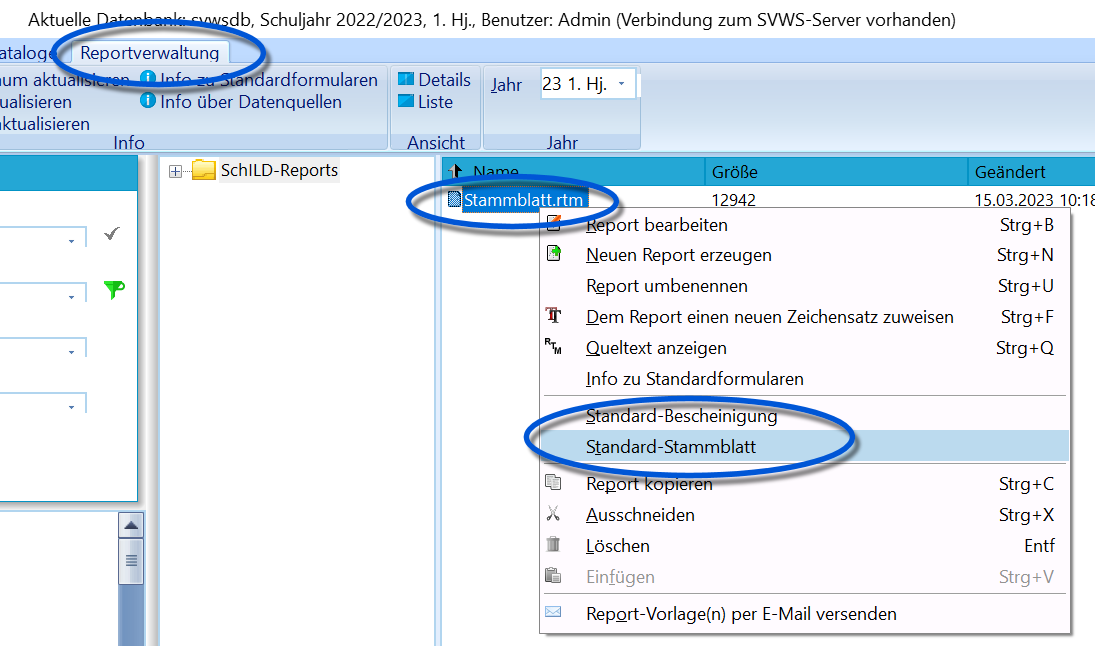
Setzen von Standardreports für Stammblatt und Schulbescheinigung per Kontextmenü.
- Wählen Sie in der Reportverwaltung einen geeigneten Report für das Stammblatt beziehungsweise die Schulbescheinigung aus.
- Klicken Sie mit der rechten Maustaste auf den Report.
- Legen Sie ihn im Kontextmenü als Standard für das jeweilige Dokument fest.
Die Dokumente direkt öffnen
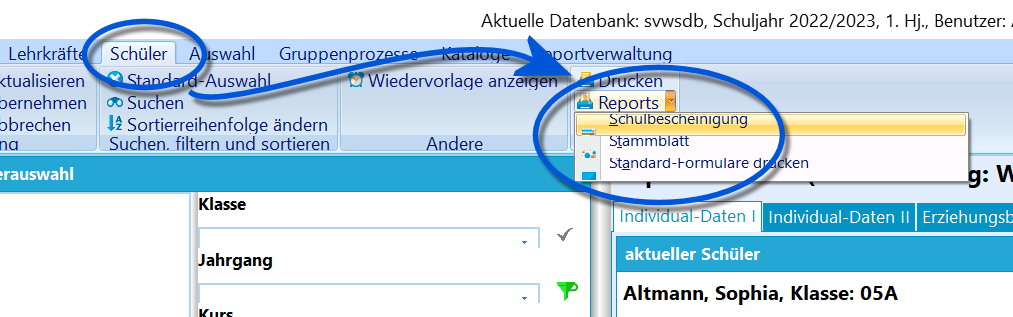
Drucken von Standards im Bereich für Schüler.
Anschließend stehen die beiden Standards in der Schülerdatenübersicht unter Schüler → Reports direkt zur Auswahl bereit.
Online: Reportausgaben als Serien-E-Mail versenden
Reportausgaben als Serien-E-Mail versenden
Ein passend eingerichteter Report kann pro Gruppenwechsel eine PDF-Datei erzeugen und an die zugehörige Zielperson versenden. Prüfen Sie dafür die Gruppeneinstellungen und die für die jeweilige Zielgruppe beschriebenen Voraussetzungen.
Voraussetzungen
Der Report muss eine Gruppe enthalten. Eine Gruppe fasst zum Beispiel die Daten einer Person oder einer Klasse zusammen. Ändert sich der Wert des Gruppierungsfeldes, etwa Schueler.ID, beginnt die nächste Gruppe. Dies heißt Gruppenwechsel. Für jede Gruppe wird eine eigene PDF-Datei erzeugt und automatisch an den zugehörigen Empfänger gesendet.
In dieser Gruppe muss das Auswahlfeld "Neue Seite beginnen", "Neue Datei erzeugen" und "Neue Datei als E-Mail versenden" aktiviert sein. Nur mit diesen Einstellungen erzeugt der Reportdesigner nach jedem Gruppenwechsel ein neues PDF-Dokument und hängt dieses einer E-Mail an die Zielgruppe an.
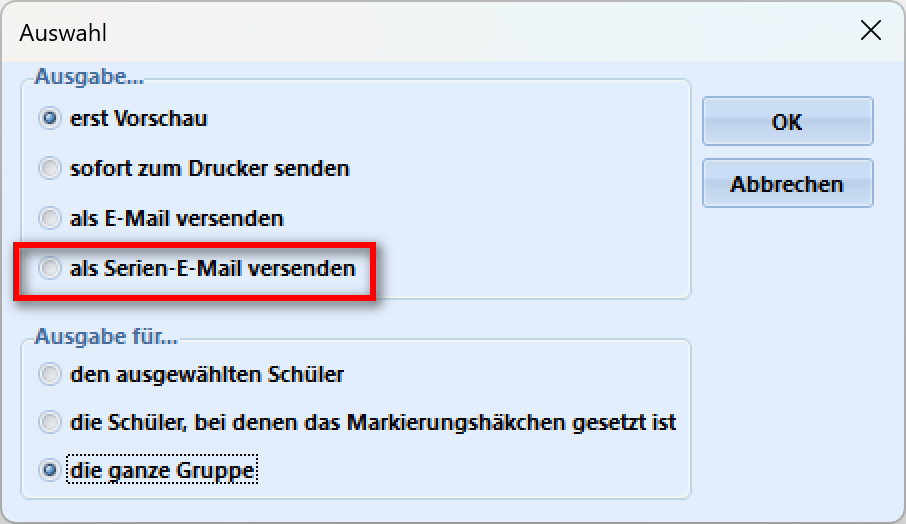
Serien-E-Mail-Versand
In Abhängigkeit des Designs eines Reports können diese als Serien-E-Mail versendet werden. Hierbei wird der Report nicht gedruckt, sondern als PDF-Anhang an die jeweilige Zielperson per E-Mail versendet.
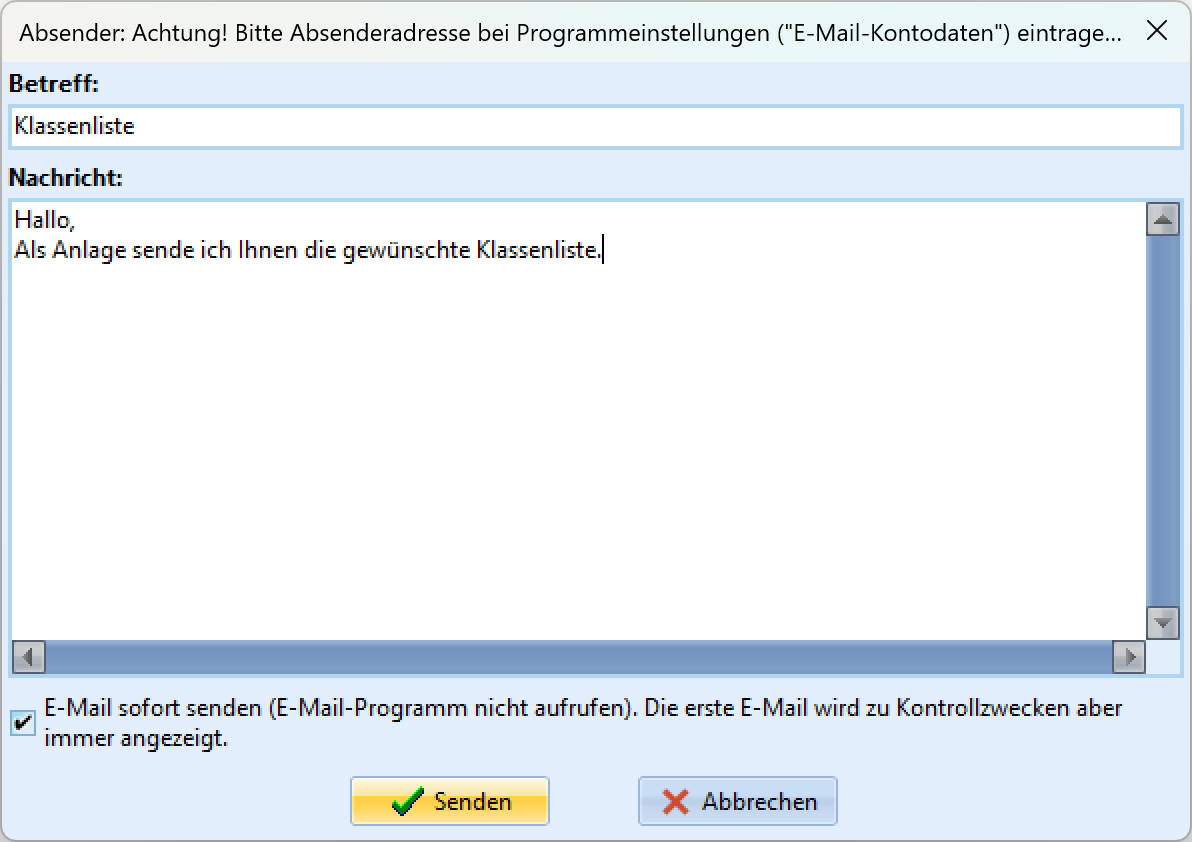
Betreff und Nachrichtentext erstellen
Wenn Sie die Option "als Serien-E-Mail versenden" aktivieren, öffnet sich nach kurzer Zeit ein E-Mail-Fenster, in welchem Sie Betreff und E-Mail-Text anpassen können. Nach der Bestätigung dieses Standards werden alle folgenden E-Mails mit dem soeben definierten Betreff und dem E-Mail-Text an die jeweiligen Zielpersonen versendet.
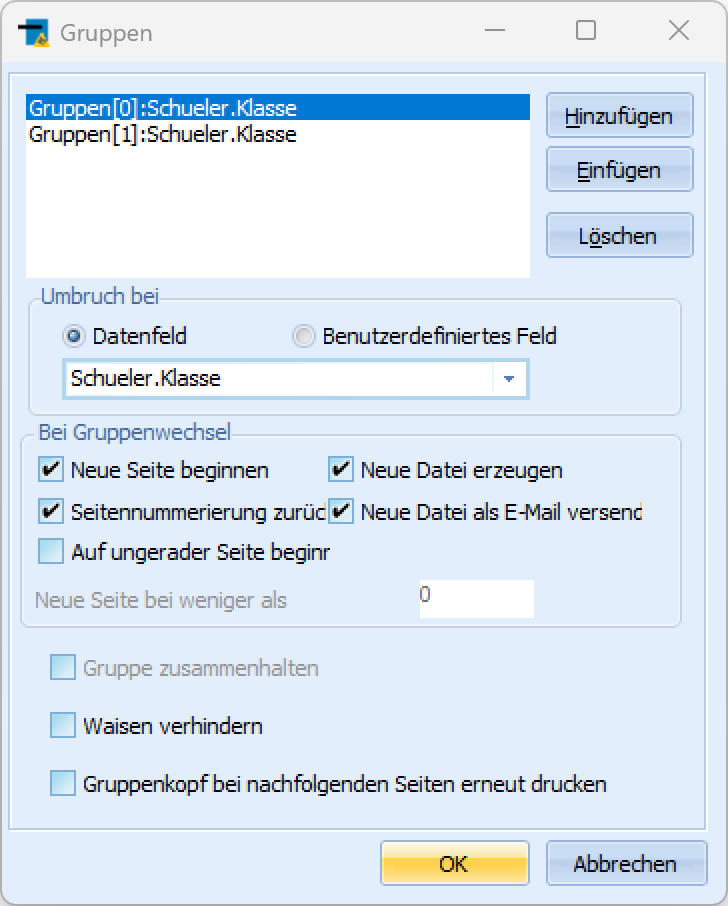
Gruppe als Voraussetzung
Gruppierung und Empfänger zuordnen
Gruppe Schueler.ID
Bei der Gruppierung nach Schueler.ID erhält jede Schülerin oder jeder Schüler eine eigene E-Mail. In den Programmeinstellungen legen Sie fest, ob die private oder die schulische Adresse verwendet wird. Jede Seite beziehungsweise Gruppe darf nur Daten der empfangenden Person enthalten. Passende Vorlagen der Basisreportsammlung tragen den Zusatz @SuS.
Gruppe Erzieher.ID
Bei der Gruppierung nach Erzieher.ID geht die E-Mail an die jeweiligen Erziehungsberechtigten. Dafür müssen eine gültige E-Mail-Adresse und Erhält Anschreiben hinterlegt sein. Jede Seite beziehungsweise Gruppe darf nur Daten des zugehörigen Kindes enthalten. Passende Vorlagen der Basisreportsammlung tragen den Zusatz @Erzieher.
Gruppe Schueler.Klasse
Bei der Gruppierung nach Schueler.Klasse erhält die jeweilige Klassenleitung die E-Mail. Die Programmeinstellungen bestimmen, ob die private oder die schulische Adresse verwendet wird. Jede Seite beziehungsweise Gruppe darf nur Daten der zugehörigen Klasse enthalten. Passende Vorlagen der Basisreportsammlung tragen den Zusatz @KL.
Gruppe Kurse.ID
Reports mit Gruppenwechsel Kurse.ID werden per E-Mail an die jeweilige Kursleitung versendet. In den Einstellungen von SchILD-NRW 3 kann festgelegt werden, ob die E-Mail an die private oder die schulische E-Mail-Adresse der Kursleitung versendet wird. Ein so versendeter Report darf pro Seite bzw. Gruppe nur Informationen zu Schülern des Kurses enthalten.
Gruppe Lehrer.ID
Bei der Gruppierung nach Lehrer.ID erhält jede Lehrkraft eine eigene E-Mail. In den Programmeinstellungen legen Sie fest, ob die private oder die schulische Adresse verwendet wird. Jede Seite beziehungsweise Gruppe darf nur Daten der empfangenden Lehrkraft enthalten. Passende Vorlagen der Basisreportsammlung tragen den Zusatz @LuL.
Gruppe Schueler.SchulwechselNr
Reports mit Gruppenwechsel LSchueler.SchulwechselNr werden per E-Mail an die jeweilige aufnehmende Schule versendet. Ein so versendeter Report darf pro Seite bzw. Gruppe nur Informationen zu Schülern enthalten, welche von der aufnehmenden Schule aufgenommen werden. In der Basisreportsammlung sind solche Reports mit dem Zusatz @aufnehmende Schule gekennzeichnet.
Online: E-Mail-Standardtexte festlegen
E-Mail-Standardtexte festlegen
Legen Sie die Texte fest, die SchILD-NRW 3 beim Versand von Notendateien, Kennwörtern und Reportdateien vorbelegt.
Standardtexte festlegen
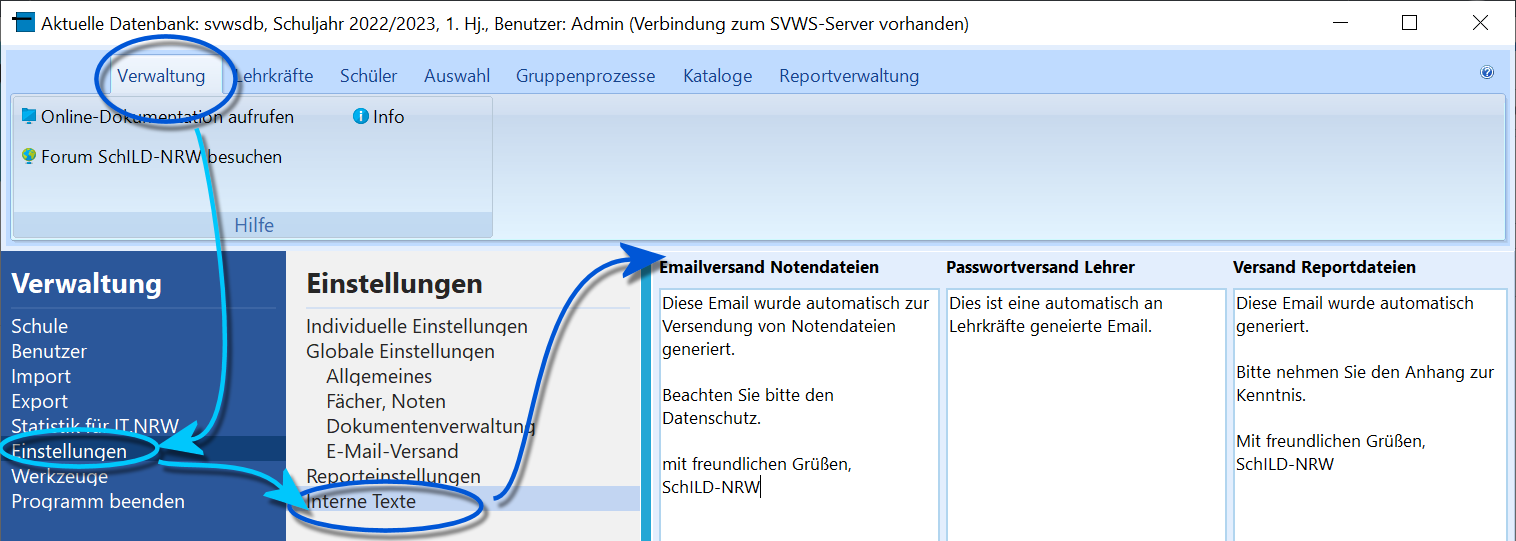
Setzen der Texten für den Emailversand.
- Öffnen Sie Verwaltung → Einstellungen und dort den Bereich Interne Text.
- Hinterlegen Sie die E-Mail-Inhalte für Notendateien, Passwörter an Lehrkräfte und den Versand von Reportdateien.
- Verwenden Sie diese Texte beim jeweiligen Versand als vorbelegten Inhalt und passen Sie sie bei Bedarf im Versanddialog an.
Die erzeugten Inhalte können als Anhang versendet werden; bei Reportausgaben wird beispielsweise das Dokument an die E-Mail angehängt.
Für den Einzelversand lesen Sie Einen Report per E-Mail versenden und teilen, für schülerindividuelle Ausgaben Reportausgaben als Serien-E-Mail versenden.
Online: Bescheinigungen für den bilingualen Bildungsgang erstellen
Bescheinigungen für den bilingualen Bildungsgang erstellen
Wählen Sie die Bescheinigung für die Sekundarstufe I oder II und passen Sie die Parameter an die Unterrichtssprache, Sachfächer und Stundenzahlen Ihrer Schule an.
Bescheinigung für die Sekundarstufe I oder II wählen
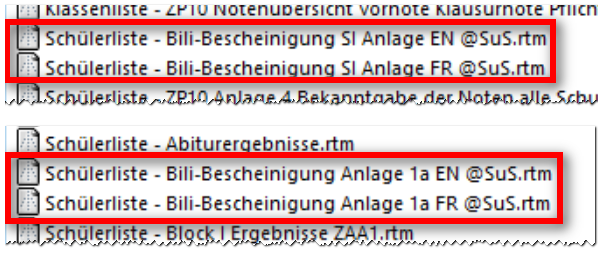
Der Speicherort der Bescheinigungen für die SI und SII
In der Basisreportsammlung von SchILD-NRW 3 befinden sich Bescheinigungen des bilingualen Bildungsgangs für die Sekundarstufe I und II. Diese sind mit dem MSB abgestimmt und entsprechen den aktuellen Vorgaben. Sie finden diese Reports in den Unterordnern Reports SI und Reports SII.
Es gibt jeweils eine Bescheinigung in englischer und französischer Sprache. Jede Bescheinigung kann mit drei oder vier Sachfächern gedruckt werden. Werden nur drei Sachfächer angegeben, passt der Report automatisch die Anzahl der ausgegebenen Spalten an.
Die Ausgabe über Parameter steuern
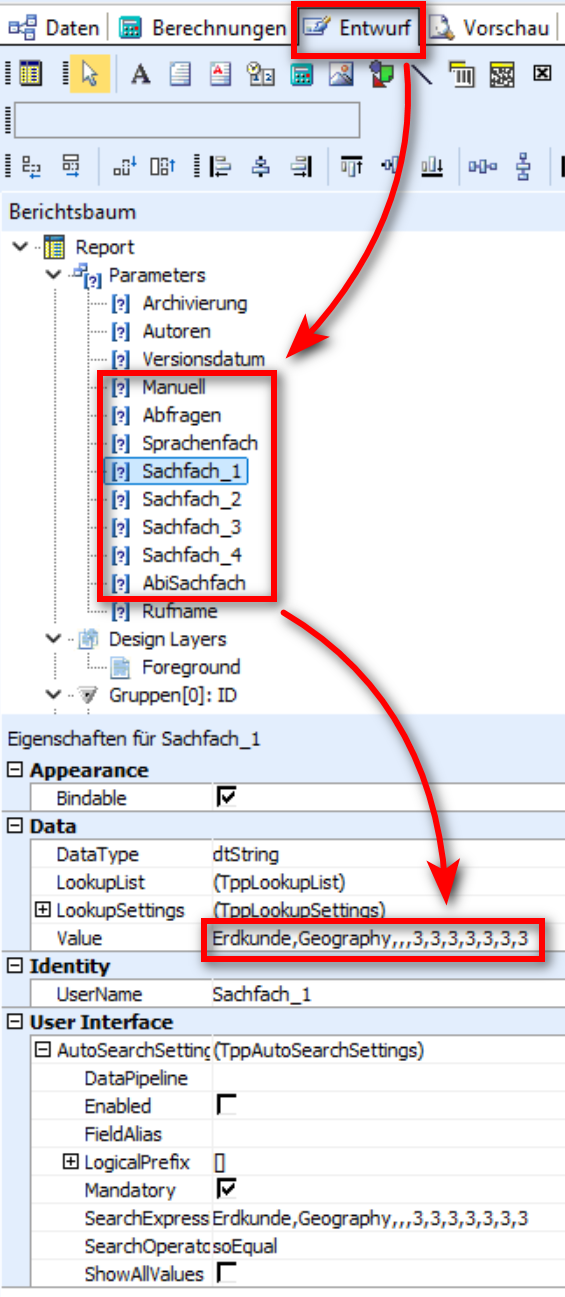
Passen Sie den Report über Parameter an und speichern Sie ihn anschließend.
In der Standardeinstellung erfolgen beim Aufruf der Bescheinigungen mehrere Abfragen zu den Fächern und den unterrichteten Stundenzahlen. Die Reports können so bearbeitet werden, dass die Abfragen bereits die korrekten Bezeichnungen und Stundenzahlen Ihrer Schule enthalten oder dass der Report ohne Abfragen direkt gedruckt wird.
Anpassungen der Parameter werden mit dem Speichern des Reports dauerhaft übernommen.
Manuell
Setzen Sie diesen Parameter auf True, wenn Sie die Textteile selbst vollständig ausfüllen und keine Platzhalter verwenden möchten. Beim Reportstart erscheinen dann keine Abfragen. Nur die Namen der Schülerinnen und Schüler werden weiterhin automatisch eingesetzt. Ersetzen Sie alle übrigen Platzhalter durch feste Texte. Der Standardwert ist False.
Abfragen
Mit diesem Parameter schalten Sie die Fächerabfragen beim Reportstart ein oder aus. Abgefragt werden das Sprachenfach, die Sachfächer 1 bis 4 und in der Sekundarstufe II zusätzlich das AbiSachfach. Der Standardwert True schaltet die Abfragen ein. Die Auswahl richtet sich nach den Values der zugehörigen Parameter. So können Sie die Fächer vor dem Druck anpassen, ohne die Vorlage zu bearbeiten.
Wird der Parameter auf False gesetzt, erfolgen keine Abfragen. In diesem Fall verwendet der Report unmittelbar die in den Parametern gespeicherten Values.
Sprachenfach
Dieser Parameter enthält Angaben zur bilingualen Unterrichtssprache sowie zu den in der Fremdsprache unterrichteten Wochenstunden von Klasse 5 bis 10 (SI) beziehungsweise von Klasse 5 bis Q2 (SII). Die Struktur lautet:
"Deutsche Bezeichnung,Bezeichnung in der Fremdsprache,Stundenzahl Jahrgangsstufe 5,Stundenzahl Jahrgangsstufe 6,Stundenzahl Jahrgangsstufe 7,..."
Ein typischer Eintrag für die SI ist beispielsweise: "Englisch,English,4,4,4,4,4,4" für vierstündigen Englischunterricht von Jahrgangsstufe 5 bis 10.
Sachfach_1 bis Sachfach_4
Diese Parameter enthalten Angaben zu bilingual unterrichteten Sachfächern sowie zu den jeweiligen Wochenstundenzahlen von Klasse 5 bis 10 (SI) beziehungsweise von Klasse 5 bis Q2 (SII). Die Struktur entspricht der des Parameters Sprachenfach:
"Deutsche Bezeichnung,Bezeichnung in der Fremdsprache,Stundenzahl Jahrgangsstufe 5,Stundenzahl Jahrgangsstufe 6,Stundenzahl Jahrgangsstufe 7,..."
Ein typischer Eintrag für die SI ist beispielsweise: "Erdkunde,Geography,,,3,3,3,3" für bilingualen Erdkundeunterricht von Jahrgangsstufe 7 bis 10.
Wenn an Ihrer Schule kein viertes Sachfach bilingual angeboten wird, darf der Parameter Sachfach_4 keinen Eintrag enthalten. Der Wert der Parametereigenschaft Value kann nicht direkt gelöscht, sondern nur überschrieben werden. Das vollständige Löschen ist über die Parametereigenschaft SearchExpression möglich, indem Sie dort den Text markieren, mit Entf löschen und mit Enter bestätigen.
AbiSachfach für die Sekundarstufe II
Dieser Parameter legt fest, welches der belegten bilingualen Sachfächer als drittes oder viertes Abiturfach gewählt wurde. Hinterlegen Sie hier die deutsche Bezeichnung eines belegten Sachfachs. Ein typischer Eintrag für die SII ist beispielsweise: "Geschichte"
Ergebnis
Nachfolgend sehen Sie ein Beispiel der zweiten Seite einer englischsprachigen bilingualen Bescheinigung.
Hinweis – Siehe auch
Online: Zeugnisformulare und Archivierung
Zeugnisformulare und Archivierung
Stellen Sie die Zeugnisformulare Ihrer Schulform bereit und konfigurieren Sie die verwendeten Anlagen. Bewahren Sie die zum Lernabschnitt gehörenden Formulare für Nachdrucke auf.
Formulare bereitstellen und konfigurieren
- Wählen Sie das passende Paket: Zeugnispakete nach Schulform auswählen.
- Entpacken Sie die Formulare in die Reportstruktur: Zeugnisformulare herunterladen und bereitstellen.
- Passen Sie die zugehörige Datei
Zeugniseinstellungen.inije Anlage an: Inhalt und Layout von Zeugnissen konfigurieren.
Die Übersicht zum Zeugnisdruck führt außerdem zu schulformspezifischen Anleitungen, Gruppendruck und Broschürendruck.
Dokumente und Zeugnisse archivieren
- Ablagen einrichten, Benennung wählen und Ausgaben speichern: Reportausgaben und Zeugnisse archivieren.
- Einen bestehenden Ablageort ändern: Das Verzeichnis der Dokumentenablage ändern.
Beachten Sie die unterschiedlichen Namensregeln von Dokumentenablage und Zeugnisverzeichnis. Ältere Zeugnisstände werden nicht in jedem Verfahren automatisch unter einem neuen Dateinamen erhalten.
Mahnungsdruck vorbereiten
Der Gruppenprozess Mahnungsdruck einleiten führt zur passenden Schülerauswahl. Den vollständigen Ablauf erläutert Mahnbriefe drucken im Bereich Serienbriefe.
Online: Zeugnispakete nach Schulform auswählen
Zeugnispakete nach Schulform auswählen
Wählen Sie das Paket für Ihre Schulform. Jede Veröffentlichung enthält eine Änderungshistorie, anhand derer Sie den bereitgestellten Stand beurteilen können.
Zeugnispakete auf GitHub
Für SchILD-NRW 3 werden alle Zeugnisse als ZIP-Paketdatei auf GitHub angeboten. Sie finden die Zeugnispakete im jeweiligen schulformspezifischen Release-Bereich. Zu jeder Veröffentlichung (Release) finden Sie dort auch eine Änderungshistorie anhand derer Sie entscheiden können, ob sich ein Download für Ihre Schulform lohnt.
Links zu den Zeugnispaketen auf GitHub
Textzeugnis mit Floskeln, Noten-, Hybrid- und Ankreuzzeugnis, Lernstandsbericht für die Primarstufe
- ➡️ Zeugnisse - Sekundarstufe I (im Aufbau)
Zeugnisse, Abschluss-, Abgangs-, Überweisungs- und Inklusionszeugnisse, Lernstandsberichte für alle Schulformen der Sekundarstufe I
- ➡️ Zeugnisse - Sekundarstufe II (im Aufbau)
Zeugnis EF, Laufbahnbescheinigung, Abiturzeugnis und Bescheinigungen für die Sekundarstufe II
Zeugnisse für alle Gliederungen von Anlage A bis Anlage E für Berufskollegs
Zeugnis, Abgangs- und Abschlusszeugnis, Bescheinigungen für Weiterbildungskollegs
Hinweis
Erfahren Sie in folgendem Artikel Schritt für Schritt, wie Sie Zeugnisformulare herunterladen und bereitstellen.
Online: Zeugnisformulare herunterladen und bereitstellen
Zeugnisformulare herunterladen und bereitstellen
Laden Sie das Paket Ihrer Schulform herunter und entpacken Sie die Formulare in das Reportverzeichnis. Bewahren Sie die passenden Formularstände für spätere Nachdrucke auf.
1. Zeugnisformulare herunterladen
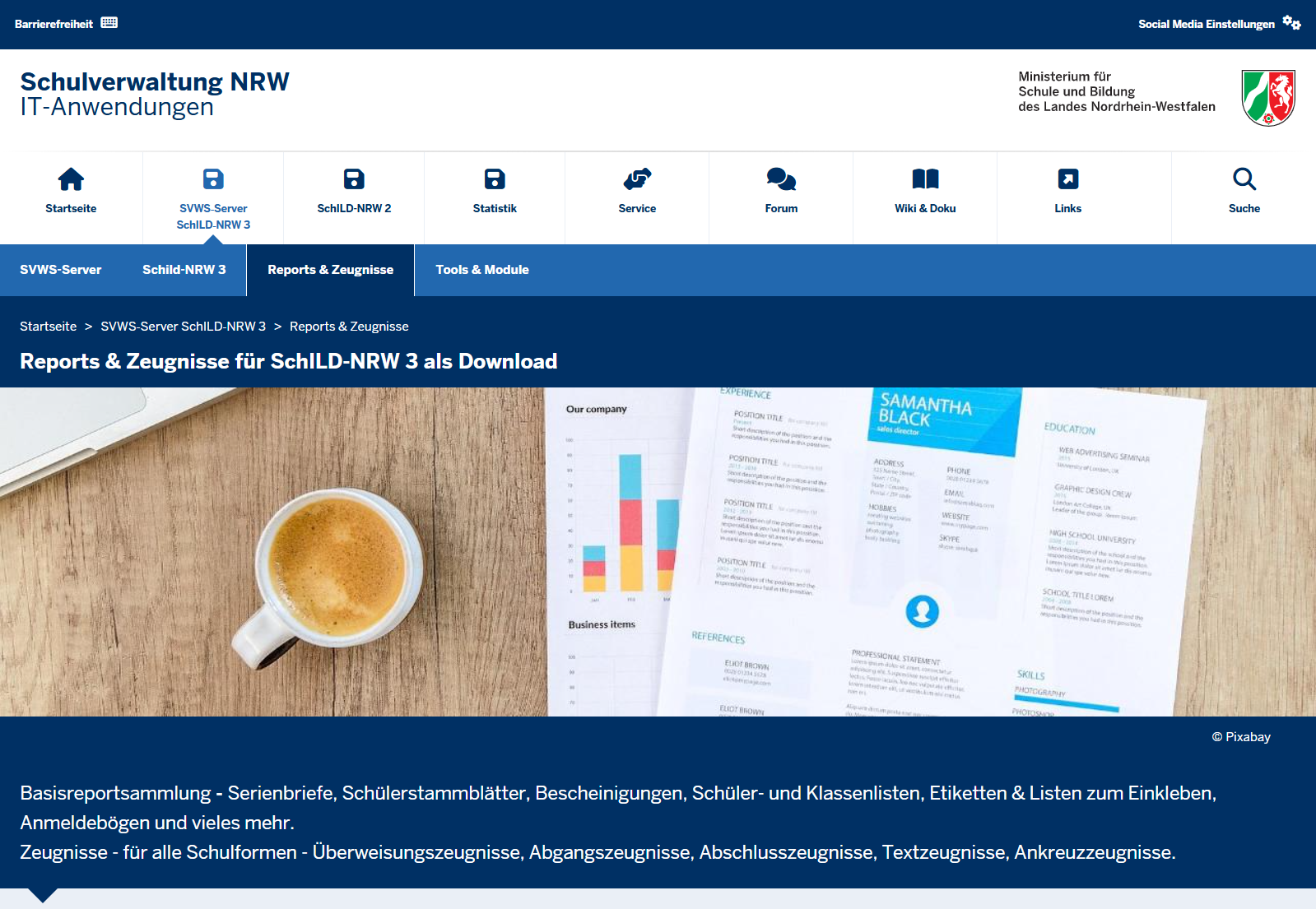
Download der Formulare.
Laden Sie das benötigte Zeugnispaket Ihrer Schulform von GitHub herunter. Die Download-Links zu allen Zeugnispaketen finden Sie im Artikel Zeugnispakete nach Schulform auswählen.
Unter SVWS-Server SchILD-NRW 3 ➜ Reports & Zeugnisse finden Sie neben Zeugnisformularen für alle Schulformen auch viele weitere Formulare der Basisreportsammlung.
Wählen Sie die Zeugnisse für Ihre Schulform aus und laden Sie diese herunter.
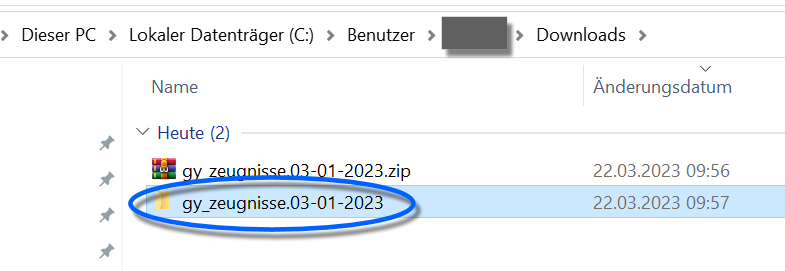
Der entpackte Ordner mit den Zeugnisformularen.
Die Zeugnisformulare befinden sich in einer gepackten ZIP-Datei. Diese ist noch nicht direkt in der Reportverwaltung von SchILD-NRW 3 verwendbar.
Der Speicherort der ZIP-Datei (zum Beispiel im Download-Ordner) ist zunächst unerheblich.
2. Zeugnisformulare in der Reportstruktur ablegen
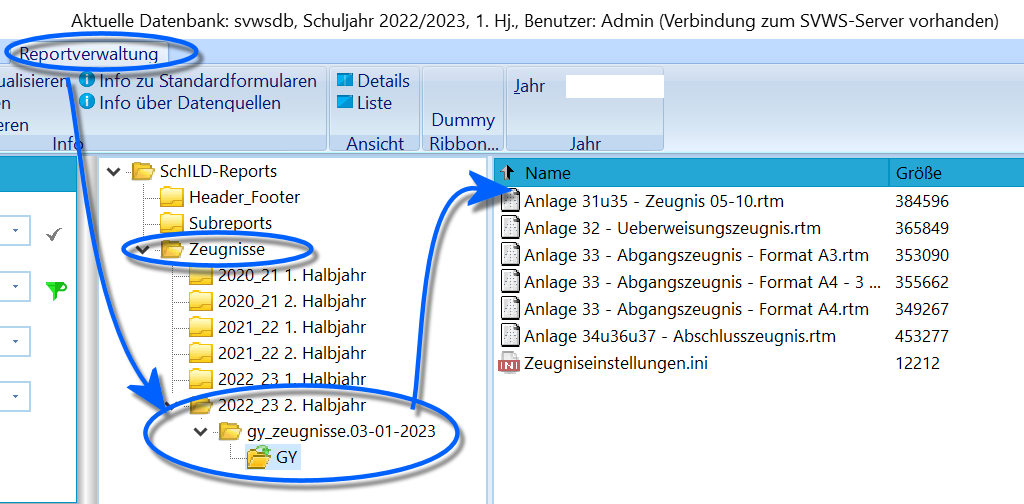
Die entpackten und verwendbaren Zeugnisformulare.
Klicken Sie mit der rechten Maustaste auf die ZIP-Datei und entpacken Sie diese. Wählen Sie als Ziel für das Entpacken das SVWS-Arbeitsverzeichnis. Dort befindet sich der Ordner SchILD-Reports. In diesem Ordner oder in einem passenden Unterordner müssen die entpackten Zeugnisformulare abgelegt werden.
Tipp
Legen Sie ein Verzeichnis Zeugnisse an und darin Unterordner für jeden Lernabschnitt, in dem die jeweils aktuellen Zeugnisformulare abgelegt werden. Diese Unterordner werden nach dem Zeugnisdruck nicht gelöscht, sondern bleiben erhalten.
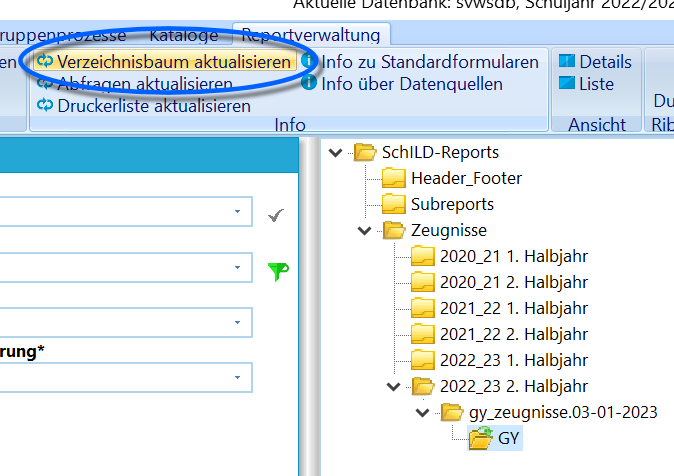
Aktualisieren des Verzeichnisbaums.
Wenn die Reportverwaltung beim Entpacken und Kopieren bereits geöffnet war, klicken Sie im Menüband auf Verzeichnisbaum. Damit wird die Ordnerstruktur im Report-Explorer neu eingelesen.
Achtung
Obwohl in SchILD-NRW 3 bei anderen Reports Köpfe und Füße im Ordner Header_Footer abgelegt werden, gilt dies nicht für Zeugnisformulare. Da sich diese über die Jahre ändern können, verbleiben die Kopf-Elemente im gleichen Verzeichnis wie der jeweilige Report. Somit steht für jedes Zeugnisformular stets der passende Kopf zur Verfügung.
Nicht jedes Zeugnisformular benötigt einen eigenen Kopf-Report; viele Formulare sind vollständig eigenständig.
Hinweis – Siehe auch
Online: Inhalt und Layout von Zeugnissen konfigurieren
Inhalt und Layout von Zeugnissen konfigurieren
Passen Sie die Datei Zeugniseinstellungen.ini für die verwendeten Zeugnisanlagen an. Die Einstellungen gelten jeweils für die zugehörige Anlage und müssen nicht in jedem Formular verfügbar sein.
Die Einstellungsdatei vorbereiten
Nun sollte noch die Einstellungsdatei Zeugniseinstellungen.ini konfiguriert werden und dann sind die Zeugnisse verwendbar.
Aufbau der INI-Datei
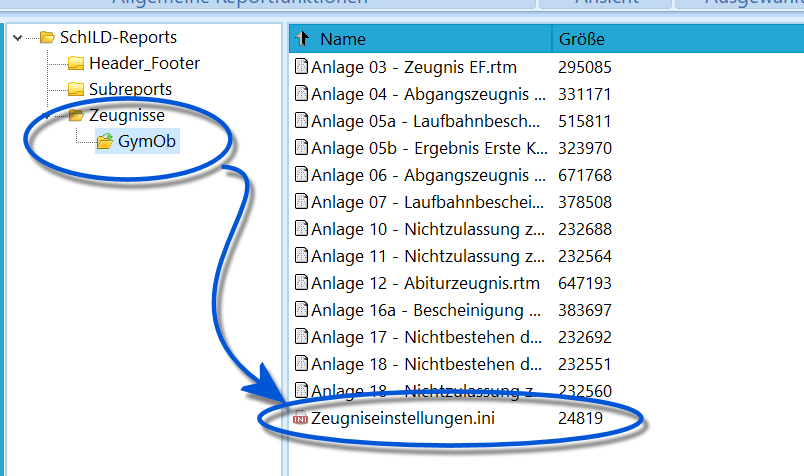
Die Zeugniseinstellungen.ini kann direkt aus dem Reportexplorer geöffnet werden.
Die Zeugnisse können - und müssen - über Einstellungen in der Datei Zeugniseinstellungen.ini konfiguriert werden. Es öffnet sich der in Ihrem Windows eingestellte Texteditor.
Hinweis
Die Zeugniseinstellungen.ini muss im gleichen Verzeichnis liegen wie die Zeugnisformulare, die sie steuert.
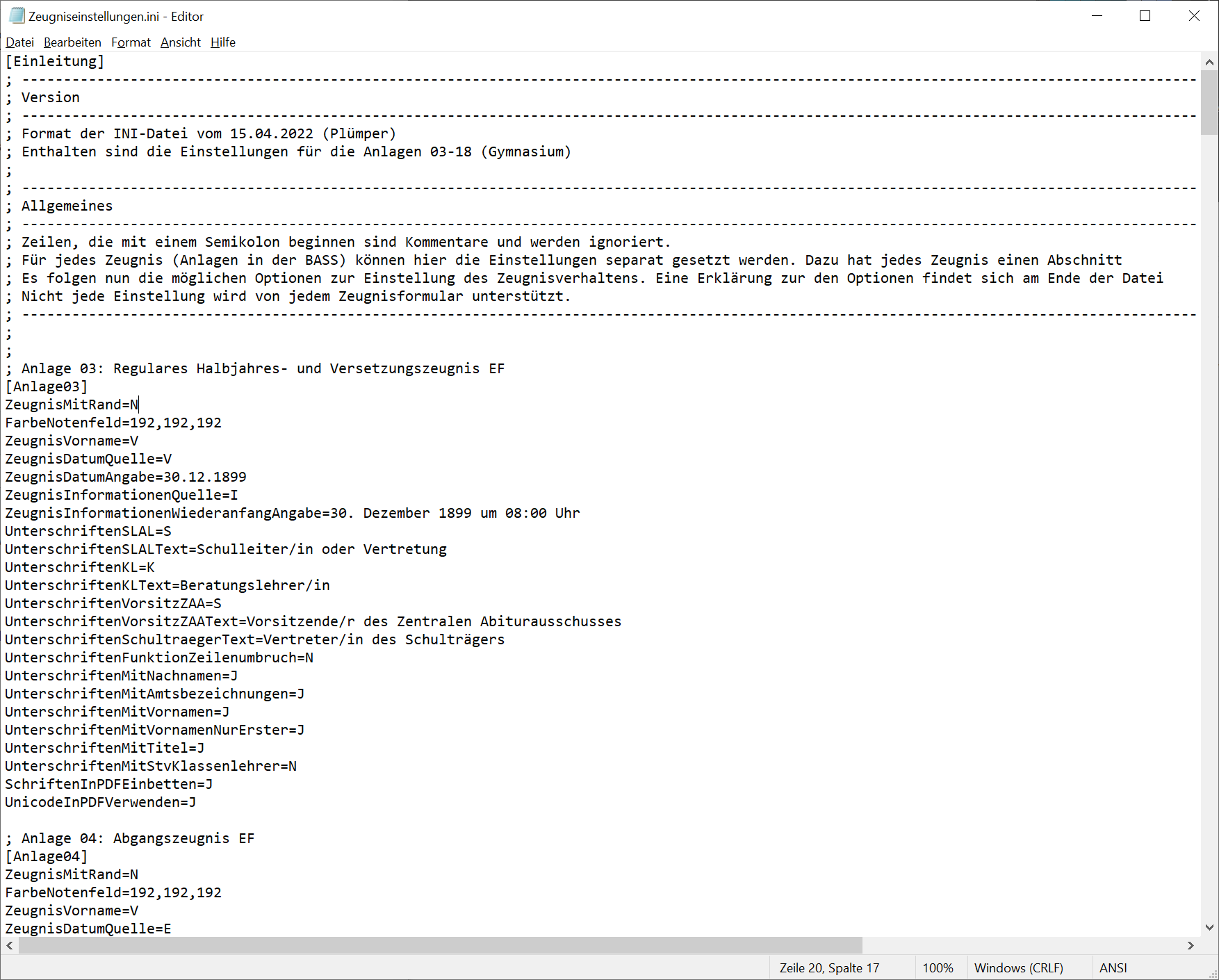
Die Zeugniseinstellungen.ini im Windows-Editor.
Die Datei ist wie folgt aufgebaut: Alle Zeilen, die mit einem ";" beginnen, sind Kommentare und werden damit nicht maschinell verarbeitet, sondern sind Erklärungen für den Menschen.
Beispiel:
; Zeilen, die mit einem Semikolon beginnen sind Kommentare und werden ignoriert.
Zeilen, die einen Block mit einem Wort in [Eckigen Klammern] einleiten, gelten für eine bestimmte Zeugnisanlage. Typischerweise befindet sich darüber eine Zeile mit einem Kommentar, die erläutert, um was für eine Anlage es sich handelt.
Beispiel:
; Anlage 03: Regulares Halbjahres- und Versetzungszeugnis EF
[Anlage03]
Die folgenden Zeilen steuern das Verhalten des Zeugnisformulars. Jede Zeile hat den Aufbau Option=Wert. J bedeutet „Ja“, N bedeutet „Nein“. Wenn das Zeugnis ohne Rand gedruckt werden soll, setzen Sie die Option ZeugnisMitRand in der INI-Datei wie folgt:
ZeugnisMitRand=N
Für ein Zeugnis mit Rand wäre somit zu setzen:
ZeugnisMitRand=J
Am Ende der Datei, unter den Einstellungen für alle von ihr gesteuerten Zeugnisformulare, folgt eine Erklärung aller möglichen Optionen (vor dem "=") und der jeweils zugelassenen Konfiguration (nach dem "="). Die Konfiguration ist oftmals nur ein Buchstabe, kann aber auch Texte enthalten.
Achtung
Diese Eintragungen sind für jedes Zeugnisformular - z.B. jede Anlage, gesondert einzustellen!
Beispiel
Sollen also alle Zeugnisse mit Rand gedruckt werden, wäre für alle von einer Zeugniseinstellungen.ini verwalteten Formulare jeweils die Option ZeugnisMitRand das N zu einem J zu ändern.
Zeugnisoptionen und ihre Einstellmöglichkeiten
Hinweis
Nicht alle möglichen Optionen werden in allen Zeugnisformularen genutzt.
Tipp
Nutzen Sie in Ihrem Texteditor die Funktion "Suchen und Ersetzen", um alle Einträge in einer Datei zu ändern. Wollen Sie zum Beispiel alle Zeugnisse ohne Amtsbezeichnungen drucken, suchen Sie nach UnterschriftenMitAmtsbezeichnungen=J und ersetzen Sie alle Vorkommnisse durch UnterschriftenMitAmtsbezeichnungen=N.
Diese Tabelle dient der Übersichtlichkeit, möglicherweise bietet ein bestimmtes Zeugnisformular noch weitere Optionen an. Diese wären dann dem Fuß der jeweiligen Zeugniseinstellungen.ini zu entnehmen.
Einstellen von Zeugnisformularen
Jede Zeile zeigt eine vollständige Einstellung und ihre Wirkung. Bei frei wählbaren Werten sind Beispiele oder Platzhalter wie Text, Angabe und R,G,B angegeben. Ersetzen Sie diese durch die benötigten Angaben. Ein Eintrag, der direkt nach dem Gleichheitszeichen endet, steht für einen leeren Wert.
| Einstellung | Wirkung |
|---|---|
ZeugnisMitRand=J |
Druckt das Zeugnis mit Rand. |
ZeugnisMitRand=N |
Druckt das Zeugnis ohne Rand. |
A3ZeugnisSeiten14Ausblenden=J |
Druckt bei einem A3-Zeugnis nur die inneren Seiten 2 und 3. Die Seiten 1 und 4 werden ausgeblendet; gleichzeitig wird der Duplexdruck deaktiviert. |
A3ZeugnisSeiten14Ausblenden=N |
Druckt alle Seiten des A3-Zeugnisses im Duplexdruck. |
FarbeNotenfeld=R,G,B |
Legt die Hintergrundfarbe der Notenfelder mit den Farbanteilen Rot, Grün und Blau fest. Jeder Wert muss eine ganze Zahl von 0 bis 255 sein, zum Beispiel 255,20,170. Der Standardwert 192,192,192 ergibt Grau. |
ZeugnisVorname=V |
Verwendet für den Zeugnisvornamen nur das Feld „Vorname“. |
ZeugnisVorname=W |
Verwendet das Feld „Vorname“ und hängt den Inhalt von „Weitere Vornamen“ an. Ist „Weitere Vornamen“ leer, wird nur „Vorname“ verwendet. |
ZeugnisVorname=A |
Verwendet nur „Weitere Vornamen“; dieses Feld muss dann alle gewünschten Vornamen enthalten. Ist es leer, wird stattdessen „Vorname“ verwendet. |
ZeugnisDatumQuelle=Z |
Verwendet das Zeugnisdatum des aktuellen Lernabschnitts als Zeugnisdatum. |
ZeugnisDatumQuelle=K |
Verwendet das Konferenzdatum des aktuellen Lernabschnitts als Zeugnisdatum. |
ZeugnisDatumQuelle=V |
Verwendet normalerweise das Zeugnisdatum des aktuellen Lernabschnitts. Bei nicht versetzten Schülerinnen und Schülern im zweiten Halbjahr wird stattdessen das Konferenzdatum verwendet. |
ZeugnisDatumQuelle=E |
Verwendet das in SchILD hinterlegte Entlassdatum als Zeugnisdatum. |
ZeugnisDatumQuelle=S |
Verwendet das in SchILD hinterlegte Schulwechseldatum als Zeugnisdatum. |
ZeugnisDatumQuelle=A |
Verwendet das aktuelle Tagesdatum als Zeugnisdatum. |
ZeugnisDatumQuelle=I |
Verwendet das Datum, das in derselben INI-Datei unter ZeugnisDatumAngabe eingetragen ist. |
ZeugnisDatumQuelle=F |
Öffnet beim Aufruf des Formulars ein Eingabefenster, in dem das Zeugnisdatum angegeben wird. |
ZeugnisDatumQuelle= |
Ein leerer Wert öffnet einen Auswahldialog zur Ermittlung des Zeugnisdatums. |
ZeugnisDatumAngabe=28.07.24 |
Gibt das Zeugnisdatum im Kurzformat vor, hier beispielhaft den 28. Juli 2024. Diese Angabe wird nur bei ZeugnisDatumQuelle=I verwendet. |
ZeugnisInformationenQuelle=F |
Fragt die Angaben zum Wiederanfang des Unterrichts und zum Elternsprechtag beim Aufruf des Formulars ab. |
ZeugnisInformationenQuelle=I |
Liest die Angaben zum Wiederanfang des Unterrichts und zum Elternsprechtag aus der INI-Datei. Für den Wiederanfang dient ZeugnisInformationenWiederanfangAngabe. |
ZeugnisInformationenQuelle=D |
Sieht vor, die Angaben zum Wiederanfang des Unterrichts und zum Elternsprechtag aus der Datenbank zu lesen. Die übernommene Beschreibung kennzeichnet diese Funktion als noch nicht implementiert. |
ZeugnisInformationenQuelle= |
Ein leerer Wert bewirkt, dass die Informationen zum Wiederanfang des Unterrichts und zum Elternsprechtag ignoriert werden. |
ZeugnisInformationenWiederanfangAngabe=1. August 2024 um 08:00 Uhr |
Gibt den Text mit Datum und Uhrzeit für den Wiederanfang des Unterrichts vor. Die Angabe wird nur bei ZeugnisInformationenQuelle=I verwendet. |
UnterschriftenSLAL=S |
Verwendet die Daten der Schulleitung aus der Datenbank für das Unterschriftenfeld der Schul- oder Abteilungsleitung. |
UnterschriftenSLAL=V |
Verwendet die Daten der stellvertretenden Schulleitung aus der Datenbank für das Unterschriftenfeld der Schul- oder Abteilungsleitung. |
UnterschriftenSLAL=A |
Verwendet die Daten der Abteilungsleitung aus der Datenbank für das Unterschriftenfeld der Schul- oder Abteilungsleitung. |
UnterschriftenSLAL=I |
Übernimmt den unter UnterschriftenSLALText hinterlegten Text ohne Rückfrage beim Zeugnisdruck. |
UnterschriftenSLAL=T |
Fragt den Text beim Zeugnisdruck ab. Der unter UnterschriftenSLALText hinterlegte Text ist vorbelegt und kann bei der Zeugnisgenerierung geändert werden. |
UnterschriftenSLALText=MUST,(Schulleiterin) |
Verwendet die Lehrkraft mit dem Kürzel MUST und ergänzt die Funktionsbezeichnung „Schulleiterin“. Allgemeines Format: KÜRZEL,(mein Text); der Zusatz ist optional. Der Name wird gemäß den Namenseinstellungen ausgegeben. Der Eintrag wird bei UnterschriftenSLAL=I direkt verwendet und bei UnterschriftenSLAL=T zur Änderung vorbelegt. Ein senkrechter Strich (|, „Pipe“) im Text erzeugt einen Zeilenumbruch. |
UnterschriftenSLALText=Marie Musterfrau, Stv. Konrektorin |
Druckt diesen frei gewählten Text wörtlich unter die Unterschriftenlinie der Schul- oder Abteilungsleitung. Er wird bei UnterschriftenSLAL=I direkt verwendet und bei UnterschriftenSLAL=T zur Änderung vorbelegt. Ein senkrechter Strich (|, „Pipe“) im Text erzeugt einen Zeilenumbruch. |
UnterschriftenKL=K |
Verwendet die Klassenleitung aus der Datenbank für das Unterschriftenfeld der Klassenleitung. |
UnterschriftenKL=I |
Übernimmt den unter UnterschriftenKLText hinterlegten Text ohne Rückfrage beim Zeugnisdruck. |
UnterschriftenKL=T |
Fragt den Text für die Klassenleitungsunterschrift beim Aufruf des Zeugnisses ab. UnterschriftenKLText legt die Vorbelegung fest. |
UnterschriftenKLText=MUST,(Beratungslehrer) |
Verwendet die Lehrkraft mit dem Kürzel MUST und dem optionalen Zusatz „Beratungslehrer“; ein weiteres Beispiel ist MUST,(Koordinator SII). Der Name wird gemäß den Namenseinstellungen ausgegeben. Der Eintrag wird bei UnterschriftenKL=I direkt verwendet und bei UnterschriftenKL=T zur Änderung vorbelegt. |
UnterschriftenKLText=Text |
Verwendet einen frei gewählten Text wörtlich für das Unterschriftenfeld der Klassenleitung. Er wird bei UnterschriftenKL=I direkt verwendet und bei UnterschriftenKL=T zur Änderung vorbelegt. |
UnterschriftenVorsitzZAA=S |
Verwendet die Schulleitung aus der Datenbank für die Unterschrift des Vorsitzes des Zentralen Abiturausschusses. |
UnterschriftenVorsitzZAA=V |
Verwendet die stellvertretende Schulleitung aus der Datenbank für die Unterschrift des Vorsitzes des Zentralen Abiturausschusses. |
UnterschriftenVorsitzZAA=I |
Übernimmt den in der INI-Datei hinterlegten Text für den ZAA-Vorsitz ohne Rückfrage beim Zeugnisdruck; siehe UnterschriftenVorsitzZAAText. |
UnterschriftenVorsitzZAA=T |
Fragt den Text für die Unterschrift des ZAA-Vorsitzes beim Aufruf des Zeugnisses ab. UnterschriftenVorsitzZAAText legt die Vorbelegung fest. |
UnterschriftenVorsitzZAAText=MUST,(Vorsitz ZAA) |
Verwendet die Lehrkraft mit dem Kürzel MUST und dem optionalen Zusatz „Vorsitz ZAA“. Der Name wird gemäß den Namenseinstellungen ausgegeben. Der Eintrag wird bei UnterschriftenVorsitzZAA=I direkt verwendet und bei UnterschriftenVorsitzZAA=T zur Änderung vorbelegt. Ein senkrechter Strich (|, „Pipe“) im Text erzeugt einen Zeilenumbruch. |
UnterschriftenVorsitzZAAText=i.V. Maxi Muster (GeD) |
Verwendet diesen frei gewählten Text wörtlich für die Unterschrift des ZAA-Vorsitzes. Er wird bei UnterschriftenVorsitzZAA=I direkt verwendet und bei UnterschriftenVorsitzZAA=T zur Änderung vorbelegt. Ein senkrechter Strich (|, „Pipe“) im Text erzeugt einen Zeilenumbruch. |
UnterschriftenSchultraegerText=Dr. Glitzerfee, Gemeinde Einhornlichtung |
Verwendet diesen frei gewählten Text als Unterschriftenbezeichnung der Vertretung des Schulträgers auf dem Abiturzeugnis. Ein senkrechter Strich (|, „Pipe“) im Text erzeugt einen Zeilenumbruch. |
UnterschriftenFunktionZeilenumbruch=J |
Setzt die Funktionsbezeichnung bei Unterschriften in eine neue Zeile: beispielsweise „Meier,“ und darunter „Abteilungsleiter“. Gilt nicht bei der Ausgabe des stellvertretenden Beratungslehrers; bei UnterschriftenMitStvKlassenlehrer=J wird diese Einstellung ebenfalls nicht beachtet. |
UnterschriftenFunktionZeilenumbruch=N |
Setzt Name und Funktionsbezeichnung in dieselbe Zeile, beispielsweise „Meier, Abteilungsleiter“. Gilt nicht bei der Ausgabe des stellvertretenden Beratungslehrers; bei UnterschriftenMitStvKlassenlehrer=J wird diese Einstellung ebenfalls nicht beachtet. |
UnterschriftenMitNachnamen=J |
Verwendet die Nachnamen der betreffenden Personen anstelle allgemeiner Bezeichnungen der Unterschriftenfelder. |
UnterschriftenMitNachnamen=N |
Verwendet allgemeine Bezeichnungen der Unterschriftenfelder. Vornamen, Titel und Amtsbezeichnungen werden ebenfalls nicht ausgegeben; die zugehörigen Namensoptionen werden ignoriert. |
UnterschriftenMitAmtsbezeichnungen=J |
Ergänzt die Amtsbezeichnung bei Unterschriften, sofern UnterschriftenMitNachnamen=J gesetzt ist. |
UnterschriftenMitAmtsbezeichnungen=N |
Ergänzt keine Amtsbezeichnung bei Unterschriften. |
UnterschriftenMitVornamen=J |
Ergänzt die Anfangsbuchstaben der Vornamen bei Unterschriften, sofern UnterschriftenMitNachnamen=J gesetzt ist. |
UnterschriftenMitVornamen=N |
Ergänzt keine Anfangsbuchstaben der Vornamen bei Unterschriften. |
UnterschriftenMitVornamenNurErster=J |
Berücksichtigt bei UnterschriftenMitVornamen=J nur den ersten Vornamen. Die Namensausgabe setzt außerdem UnterschriftenMitNachnamen=J voraus. |
UnterschriftenMitVornamenNurErster=N |
Beschränkt die Anfangsbuchstaben bei UnterschriftenMitVornamen=J nicht auf den ersten Vornamen. Die Namensausgabe setzt außerdem UnterschriftenMitNachnamen=J voraus. |
UnterschriftenMitTitel=J |
Ergänzt einen Titel bei Unterschriften, typischerweise einen Doktortitel, sofern UnterschriftenMitNachnamen=J gesetzt ist. |
UnterschriftenMitTitel=N |
Ergänzt keinen Titel bei Unterschriften. |
UnterschriftenMitStvKlassenlehrer=J |
Gibt auch den stellvertretenden Klassenlehrer im Unterschriftenbereich aus. Die Einstellung UnterschriftenFunktionZeilenumbruch wird dabei nicht beachtet. |
UnterschriftenMitStvKlassenlehrer=N |
Gibt den stellvertretenden Klassenlehrer nicht zusätzlich im Unterschriftenbereich aus. |
AnschreibenRuecksendeangaben=Text |
Nur für Anschreiben: Gibt eigene Rücksendeangaben vor. |
AnschreibenRuecksendeangaben= |
Nur für Anschreiben: Bei leerem Wert werden die Angaben aus der Datenbank verwendet, sofern der Report keine feste Eintragung enthält. |
AnschreibenVermerkzone=Text |
Nur für Anschreiben: Gibt einen eigenen Text für die Vermerkzone vor. |
AnschreibenVermerkzone= |
Nur für Anschreiben: Bei leerem Wert werden die Angaben aus dem Report verwendet. |
AnschreibenInfoblockNameFunktionQuelle=U |
Nur für Anschreiben: Übernimmt Name und Funktion im rechten Infoblock von der Person des Unterschriftenfeldes. |
AnschreibenInfoblockNameFunktionQuelle=I |
Nur für Anschreiben: Übernimmt Name und Funktion im rechten Infoblock aus den entsprechenden Einträgen der INI-Datei. |
AnschreibenInfoblockNameFunktionQuelle=K |
Nur für Anschreiben: Blendet den Infoblock aus. |
AnschreibenInfoblockName=Text |
Nur für Anschreiben: Hinterlegt den Namen für den Infoblock. Die Verwendung wird durch AnschreibenInfoblockNameFunktionQuelle gesteuert. |
AnschreibenInfoblockFunktion=Text |
Nur für Anschreiben: Hinterlegt die Funktionsbezeichnung für den Infoblock. Die Verwendung wird durch AnschreibenInfoblockNameFunktionQuelle gesteuert. |
AnschreibenInfoblockTelefon=Text |
Nur für Anschreiben: Hinterlegt die Telefonnummer für den Infoblock. Die Verwendung wird durch AnschreibenInfoblockNameFunktionQuelle gesteuert. |
AnschreibenInfoblockFax=Text |
Nur für Anschreiben: Hinterlegt die Faxnummer für den Infoblock. Die Verwendung wird durch AnschreibenInfoblockNameFunktionQuelle gesteuert. |
AnschreibenInfoblockWeb=Text |
Nur für Anschreiben: Hinterlegt die Webadresse für den Infoblock. Die Verwendung wird durch AnschreibenInfoblockNameFunktionQuelle gesteuert. |
AnschreibenInfoblockEMail=Text |
Nur für Anschreiben: Hinterlegt die E-Mail-Adresse für den Infoblock. Die Verwendung wird durch AnschreibenInfoblockNameFunktionQuelle gesteuert. |
AnschreibenDatumsangabe1=Angabe |
Nur für Anschreiben: Hinterlegt die erste dynamische Datumsangabe. |
AnschreibenDatumsangabe2=Angabe |
Nur für Anschreiben: Hinterlegt die zweite dynamische Datumsangabe. |
AnschreibenFreitext=Text |
Nur für Anschreiben: Hinterlegt dynamischen Freitext. |
SchulabschlussQuelle=H |
Verwendet für das Abschlusszeugnis den Eintrag des Schulabschlusses im aktuellen Halbjahr. |
SchulabschlussQuelle=L |
Sieht vor, den Schulabschluss aus der Liste der Abschlüsse in SchILD zu übernehmen. Die übernommene Beschreibung kennzeichnet diese Liste als noch nicht implementiert. |
SchulabschlussQuelle=F |
Fragt den Schulabschluss beim Aufruf des Formulars ab. |
AlteAbschluesseErfragen=J |
Fragt beim Druck eines Abgangszeugnisses nach früheren Abschlüssen, wenn der zugehörige Abschluss nicht gefunden wurde. Das kann zum Beispiel Personen betreffen, die bereits mit einem Abschluss aufgenommen wurden und die Schule ohne einen höherwertigen Abschluss verlassen. |
AlteAbschluesseErfragen=N |
Fragt beim Druck eines Abgangszeugnisses nicht nach früheren Abschlüssen, wenn der zugehörige Abschluss nicht gefunden wurde. |
SchriftenInPDFEinbetten=J |
Bettet die verwendete Schrift in die erzeugte PDF-Datei ein. Eine einzelne Zeugnis-PDF-Datei kann dadurch mehrere MB groß werden. |
SchriftenInPDFEinbetten=N |
Bettet die verwendete Schrift nicht in die erzeugte PDF-Datei ein. |
UnicodeInPDFVerwenden=J |
Verwendet Unicode-Codierung für Texte in erzeugten PDF-Dateien. Eine einzelne Zeugnis-PDF-Datei kann dadurch mehrere MB groß werden. |
UnicodeInPDFVerwenden=N |
Verwendet für Texte in erzeugten PDF-Dateien keine Unicode-Codierung. |
Ein Lehrerkürzel wie MUST wird bei den Unterschriften gemäß den Namensoptionen aufgelöst und kann beispielsweise als „Dr. M. Mustermann, StR“ erscheinen. Ein optionaler Funktionszusatz folgt durch Komma getrennt in Klammern, zum Beispiel MUST,(Schulleiterin).
Die bisherige Beschreibung nennt bei UnterschriftenVorsitzZAA=I außerdem die abweichende Bezeichnung UnterschriftenZAAText. Prüfen Sie die tatsächlich verwendete Bezeichnung in der mitgelieferten INI-Datei.
Online: Reportausgaben und Zeugnisse archivieren
Reportausgaben und Zeugnisse archivieren
Richten Sie Dokumentenablage und Zeugnisverzeichnis ein, um Reportausgaben als PDF zu archivieren. Die beiden Ablagen unterscheiden sich bei Benennung und Aufbewahrung älterer Ausgaben.
SchILD bietet unter bestimmten Umständen die Möglichkeit, generierte Reports als .pdf zu archivieren.
- Reports, welche mit der Datenquelle "Schueler" erzeugt werden, können in der Dokumentenablage abgelegt werden.
- Zeugnisse können in die Zeugnisablage gelegt werden.
Wichtig
Hierbei ist zu beachten, dass die Dokumentenablage entsprechend der Löschfristen bei der automatischen Prüfung mit geprüft und bei Ablauf der Löschfristen mit gelöscht wird.
1. Dokumentenablage
Die Dokumentenablage kann zum Beispiel genutzt werden, um Warnbriefe wegen Nichtversetzung, Warnungen wegen zu vieler Fehlstunden oder auch besondere Anschreiben an die Erziehungsberechtigten digital abzulegen.
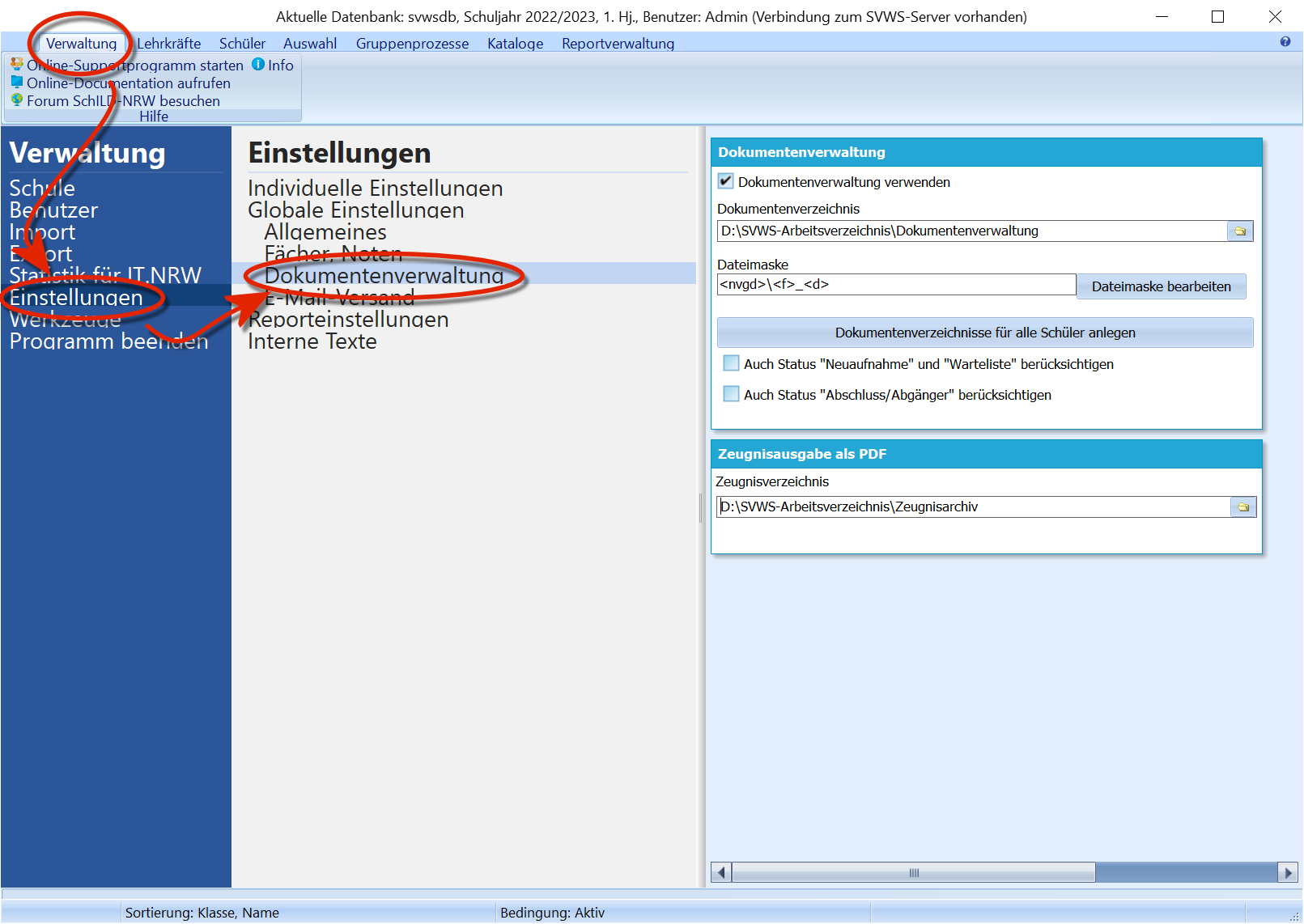
Einstellungen zur Dokumentenverwaltung.
Um die Dokumentenverwaltung und Zeugnisarchivierung zu aktivieren, müssen entsprechende Ordner angegeben werden. Dies ist über Verwaltung ➜ Einstellungen ➜ Dokumentenverwaltung möglich.
Hier in diesem Fenster lassen sich nun für beide Archivierungsmöglichkeiten getrennt Ordner setzen. Wurde ein Ordner eingestellt, stehen die Dokumentenverwaltung beziehungsweise die Zeugnisarchivierung zur Verfügung.
Hinweis
In größeren Systemen werden diese Verzeichnisse als Netzlaufwerke angelegt werden, so dass alle Personen gleiche, auf einem Server liegende Verzeichnis verwenden.
Bei der Dokumentenverwaltung kann die Dateimaske eingestellt werden. Diese bestimmt, wie die archivierten Dateien später benannt sind. Der Standard
"<nvgd>\<f>_<d>"
sieht kryptisch aus, bedeutet aber im Klartext, dass erst für jede Person ein Verzeichnis angelegt wird, das aus Name, Vorname, Geburtsdatum besteht, also z.B. "Müller, Hans, 30_09_2013". In diesem Verzeichnis werden dann die Dokumente mit dem Dateinamen (<f> für file), gefolgt von einem Unterstrich "_" und dem Datum der Reportgenerierung (<d> für date) abgelegt.
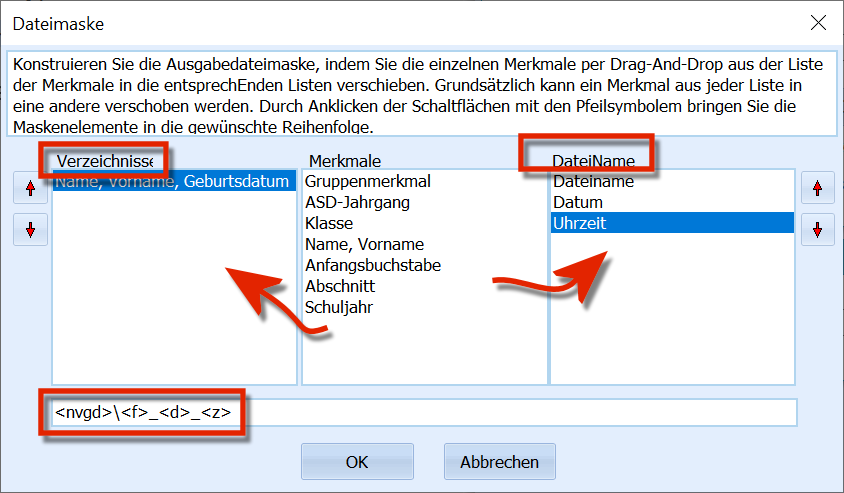
Konfigurieren der Dateimaske per Menü.
Öffnen Sie Dateimaske bearbeiten, um Verzeichnis- und Dateinamen ohne direkte Eingabe der Platzhalter zusammenzustellen.
- Zeigen Sie mit der Maus auf ein Merkmal in der Mitte.
- Halten Sie die linke Maustaste gedrückt und ziehen Sie das Merkmal nach links in den Verzeichnisnamen oder nach rechts in den Dateinamen.
- Lassen Sie die Maustaste los. Diese Bedienung heißt Drag-and-drop.
- Ändern Sie die Reihenfolge bei Bedarf mit den kleinen roten Pfeilen.
Hier im Beispiel wurde noch die Uhrzeit der Reporterzeugung zum Dateinamen hinzugefügt, was am zusätzlichen Schalter "<z>" in der Dateimaske zu sehen ist.
Entscheiden Sie sich für eine sinnvolle Struktur der Ordner. Existiert dieser Ordner nicht, wird er bei der Erzeugung eines Dokuments angelegt.
2. Archivierte Dokumente öffnen
Tipp
Im Dokumentenordner können auch eigene Dokumente wie pdf-Dateien oder Dokumente des verwendeten Textverarbeitungsprogramms abgelegt und mit einem Doppelklick aus der SchILD-NRW-Dokumentenverwaltung heraus gestartet werden.
Ein Doppelklick auf Ordner klappt diese auf und zu.
Ein Doppelklick auf eine der Dateien startet diese mit dem in Windows für diese Datei verknüpften Programm.
Mit der Rechten Maustaste öffnen sich das für diese Datei beziehungsweise für Ordner verwendete Windows-Kontextmenü, so dass zum Beispiel Ordner extern im Windows-Explorer geöffnet werden können.
3. Zeugnisverzeichnis
Wurde das Zeugnisverzeichnis gesetzt, werden dort die Dateien mit einem Namen abgelegt, der folgendem Schema entspricht:
Name, Vorname, Geb.-Datum, Klasse des gedruckten Lernabschnitts, Name der Reportvorlage.pdf

Ein Beispieldateiname nach dem hier erklärten Schema.
Somit würde zum Beispiel nach einem derartigen Schema eine Datei in der Dokumentenablage benannt werden.
Hinweis
Bei diesem Verzeichnis ist zu beachten, dass Dateien darin nicht das Datum oder andere Werte, die für das Dokumentenverzeichnis eingestellt werden können, beinhalten. Somit wird immer nur das letzte Zeugnis - einer bestimmten Anlage - abgelegt.
Um Zeugnisse vergangener Lernabschnitte zu erhalten, sind die passenden Zeugnisse in Ordner der entsprechenden Lernabschnitte zu kopieren. Alternativ ist das Zeugnisverzeichnis als Dokumentation des jeweils letzten Standes mit dem aktuellsten Zeugnis zu sehen.
Sollen die Zeugnisse automatisch passend benannt werden, kann entschieden werden, die Dokumentenablage auch zur Zeugnisarchivierung zu verwenden.
4. Verwendung der Verzeichnisse
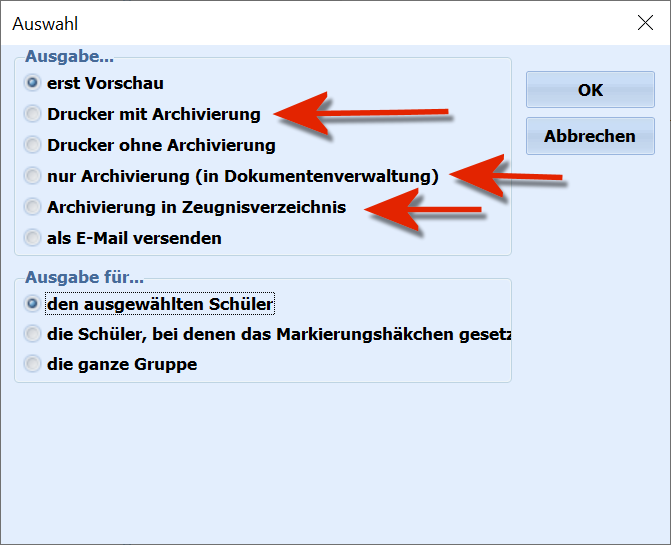
Neue Schaltflächen zur Archivierung.
Wurde die Dokumentenverwaltung aktiviert, stehen bei der Generierung von Reports neue Schaltflächen zur Verfügung:
- Drucker mit Archivierung: Dies generiert den Report wie gewohnt, der zu einem Drucker gesendet werden kann und generiert ihn im Anschluss noch einmal erneut, um ihn als .pdf in den jeweiligen Schülerordner abzulegen. Drucker ohne Archivierung ist die Schaltfläche, mit ein Report einfach nur zum Druck erzeugt wird.
- Nur Archivierung (in Dokumentenablage) generiert den Report direkt in die Dokumentenablage. Dies ist sinnvoll, wenn ein Report schon "ohne Archivierung" gedruckt wurde, er nun aber auch noch archiviert werden soll.
- Archivierung in Zeugnisverzeichnis: Legt den Report in das Zeugnisarchiv. Es sollten nur Zeugnisse - und eventuell vergleichbare Reports - dorthin archiviert werden.
Hinweis
Da die Reports zweimal komplett erstellt werden, sind eventuelle anzuklickende Einstellungen oder Eingaben eines Reports bei einer Archivierung auch doppelt vorzunehmen. Dies betrifft etwa die Frage, ob mit Rand gedruckt werden soll oder (noch) fehlende Projektkurstitel für Projektkurse der Q1.
5. Voraussetzungen im Report prüfen
Sollte ein Report nicht in die Dokumentenverwaltung abgelegt werden können, prüfen Sie, ob alle dieser drei Bedingungen erfüllt sind:
- die Datenquelle Schueler muss für den Report ausgewählt sein
- es muss eine Gruppierung bezüglich eines Datenfeldes der Datenquelle im Report vorhanden sein, z.B. nach Schueler_Id
- Auswahl Drucker mit Archivierung oder nur Archivierung (in Dokumentenverwaltung) im Druckmenü
6. Datenquelle und Schülergruppe konfigurieren
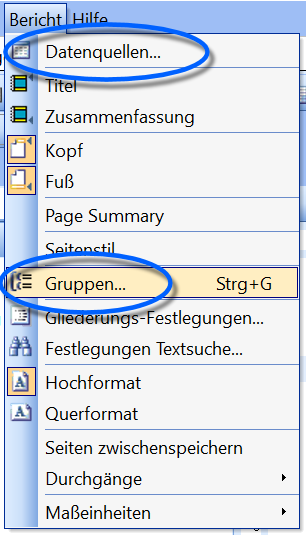
Datenquellen und Gruppen einstellen.
Gehen Sie über Bericht, um über Datenquellen die Datenquelle Schueler einzustellen.
Über dieses Dropdown-Menü können auch Gruppen... konfiguriert werden.
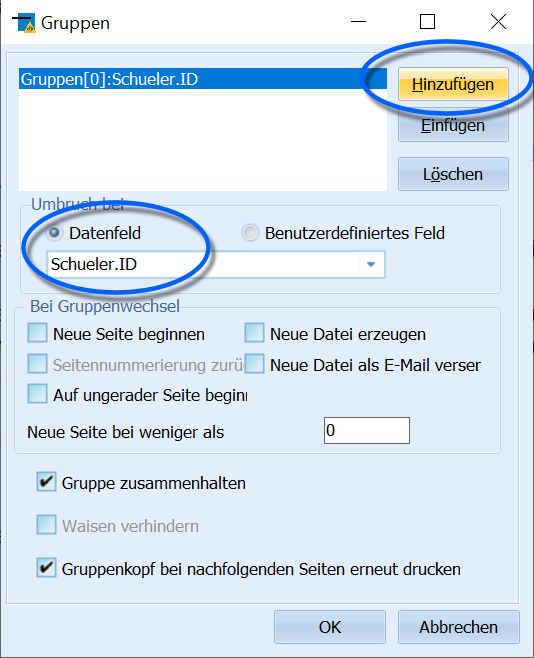
Setzen der Gruppe Schueler.ID.
Die Gruppe Schueler.ID erzeugt einen Gruppenwechsel bei Wechsel des Schülers, so dass der Dokumentenverwaltung signalisiert wird, den Ordner zu wechseln.
Die Gruppe kann auch ansonsten im Report "unsichtbar" sein, das heißt, dass sie im eigentlichen Report nicht weiter verwendet wird.
Online: Das Verzeichnis der Dokumentenablage ändern
Das Verzeichnis der Dokumentenablage ändern
Ändern Sie den Ablageort und bei Bedarf die Dateimaske der Dokumentenverwaltung. Entscheiden Sie dabei, ob die neue Ablage nur für neu aufgenommene oder auch für bereits vorhandene Schülerinnen und Schüler gelten soll.
1. Den neuen Ablageort einstellen
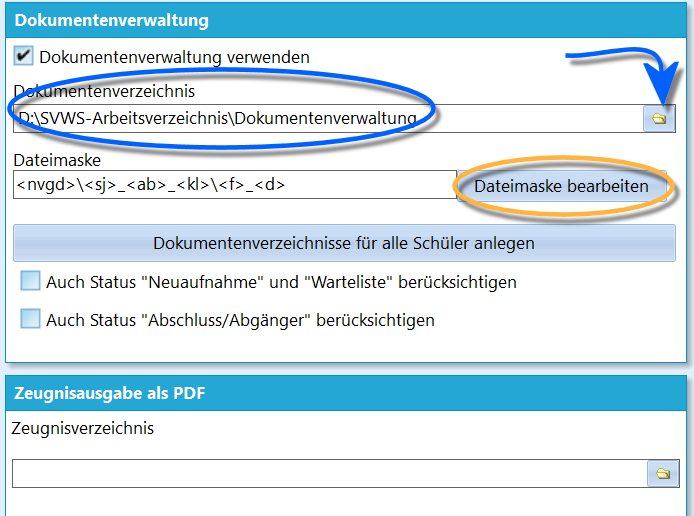
Über Verwaltung Einstellungen Dokumentenverwaltung lassen sich Ordner und Maske der Dokumentenverwaltung einstellen und ändern.
Öffnen Sie Verwaltung → Einstellungen → Dokumentenverwaltung und ändern Sie Dokumentenverzeichnis. Bei Bedarf können Sie dort auch die Dateimaske neu festlegen.
Ein Klick auf Dokumentenverzeichnisse für alle Schüler anlegen ändert die bereits gespeicherten Verzeichnisse vorhandener Schülerinnen und Schüler nicht. Deren individuelle Ablagepfade bleiben in der Datenbank erhalten.
Wenn die neue Ablage nur für künftig angelegte Schülerinnen und Schüler gelten soll, können Sie mit dieser Einstellung weiterarbeiten. Für vorhandene Personen werden dann weiterhin das bisherige Verzeichnis und die bisherige Maske verwendet.
2. Vorhandene Ablagen umstellen
Die folgenden Schritte sind nur erforderlich, wenn auch bestehende Schülerablagen den neuen Ort verwenden sollen.
Die gespeicherten Schülerpfade ändern
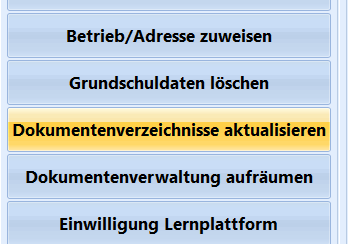
Starten Sie den Gruppenprozess für die ganze Schule.
- Wählen Sie im Schülercontainer die betroffene Gruppe aus. Für eine vollständige Umstellung ist dies üblicherweise die ganze Schule.
- Rufen Sie Gruppenprozesse → Allgemein → Dokumentenverzeichnisse auf.
- Passen Sie damit die individuellen Einträge an das neue Verzeichnis und die neue Maske an.
Die vorhandenen Dateien übertragen
Markieren Sie im Windows-Explorer die zu übertragenden Schüler-Unterordner und fügen Sie sie im neuen Zielordner ein:
- Kopieren und Einfügen lässt die bisherige Ablage bestehen.
- Ausschneiden und Einfügen entfernt die übertragenen Dateien am alten Ort. Ein anschließend leerer alter Ordner kann gelöscht werden.
Wichtig – Geänderte Dateimaske berücksichtigen
Wenn sich der individuelle Schülerpfad durch die neue Dateimaske ändert, lassen sich die Dateien nicht allein durch Kopieren des alten Gesamtordners an den neuen Ort zuordnen. Berücksichtigen Sie dann auch die geänderte Unterordnerstruktur.
Online: Mahnungsdruck über den Gruppenprozess vorbereiten
Mahnungsdruck über den Gruppenprozess vorbereiten
Der Gruppenprozess bereitet die Schülerauswahl und die Mahndaten für Mahnbriefe und Übersichtslisten vor. Der eigentliche Ausdruck erfolgt anschließend mit den passenden Reports.
Den Gruppenprozess aufrufen
Öffnen Sie Gruppenprozesse → Noten/Zeugnisvorbereitung → Mahnungsdruck einleiten. Der Prozess unterstützt Mahnschreiben an Erziehungsberechtigte und die zugehörigen Übersichtslisten.
Die Abläufe zum Setzen der Mahndaten und zum Drucken der weiterentwickelten Mahnberichte sind aufeinander abgestimmt. Verwenden Sie deshalb die vollständige Anleitung Mahnbriefe drucken, bevor Sie den Gruppenprozess mit den zugehörigen Reports einsetzen.
Online: Den Zeugnisdruck vorbereiten
Den Zeugnisdruck vorbereiten
Gehen Sie vom passenden Zeugnispaket über die Bereitstellung und Konfiguration zum Druck. Für schulformspezifische Abläufe und den Gruppendruck führen die Verweise zu den jeweiligen Anleitungen.
Den passenden Einstieg in den Reportdesigner finden
Zeugnisse
Auf unseren Internetseiten finden Sie Zeugnisformulare aller Schulformen. Die Zeugnisformulare wurden alle rechtlich geprüft und werden regelmäßig an neue Vorgaben angepasst. Diese Seite erleichtert Ihnen den Einstieg im Umgang mit den Zeugnisformularen. Lesen Sie hier, wo Zeugnisse heruntergeladen und wie diese aktualisiert werden können.
Zeugnisse herunterladen und aktualisieren
Links zu allen Zeugnispaketen aller Schulformen
Schritt-für-Schritt-Anleitung
Schulformspezifischer Zeugnisdruck
Erstellen Sie Abschlusszeugnisse am BK
Erstellen Sie Grundschulzeugnisse mit fachbezogener Kompetenzbeschreibung und Noten
Inhalt und Layout anpassen
INI-Dateien anpassen, um Zeugnisse zu ändern
Zeugnis als Broschüre
Drucken Sie doppelseitige Zeugnisse als Broschüre mit externem Hilfsprogramm
Zeugnisdruck als Gruppenprozess
Vereinfachen Sie den Zeugnisdruck, indem Sie passende Zeugnisse den Jahrgängen zuordnen
Drucken Sie Zeugnisse passend zu den Jahrgängen
Zeugnisdruck und Statusänderung in einem Vorgang
Online: Reports programmieren und erweitern
Reports programmieren und erweitern
Prüfen Sie zunächst, ob Datenfelder, Gruppierungen oder Systemvariablen die gewünschte Aufgabe ohne Code lösen. Für weitergehende Anforderungen stehen Object Pascal, eigene Datenquellen und Subreports zur Verfügung.
Den Erweiterungsweg wählen
| Anforderung | Anleitung |
|---|---|
| Ausgabe abhängig von einem Datenfeld steuern | Reports mit Object Pascal erweitern |
| Zusätzliche Daten mit SQL bereitstellen | Eigene Datenquellen für Reports definieren |
| Einen gemeinsamen Schulkopf nachladen | Einen Subreport dynamisch einbinden |
| Eine vorhandene Funktion nachschlagen | RAP-Funktionsreferenz |
Änderungen kontrollieren
Testen Sie die Ausgabe mit passenden Schülergruppen und den im jeweiligen Artikel beschriebenen Sonderfällen. Änderungen an einem dynamisch geladenen Subreport können sich auf mehrere Reports auswirken; prüfen Sie dabei auch Höhe und Layout.
Die Übersicht zu Programmieraufgaben verbindet die weiterführenden Anleitungen. Für allgemeine Regeln verwenden Sie Reports übersichtlich und wartbar gestalten.
Online: Reports mit Object Pascal erweitern
Reports mit Object Pascal erweitern
Erweitern Sie einen Report um ereignisgesteuerten Code. Das Beispiel unterdrückt ein Geburtsdatum, wenn die Datenweitergabe gesperrt ist; es setzt Programmierkenntnisse voraus.
Programmierumgebung und Voraussetzungen
Achtung
Der folgende Abschnitt richtet sich an Personen mit Informatik- oder Programmierhintergrund.
Die folgenden Schritte setzen einen Informatik- oder Programmierhintergrund voraus.
Der Reporteditor in SchILD-NRW 3 unterstützt die Programmiersprache Object Pascal. Dadurch können Reports um dynamisches Verhalten erweitert werden – von einfachen Sichtbarkeitsabfragen bis hin zu komplexen Berechnungen, Datenmanipulationen oder Benutzerinteraktionen.
Hinweis
Prüfen Sie stets, ob eine gewünschte Funktion programmiertechnisch notwendig ist oder ob sie bereits über Datenfelder, Systemvariablen oder Gruppierungsfunktionen ohne Code umgesetzt werden kann.
So bleiben Reports wartbar und verständlich.
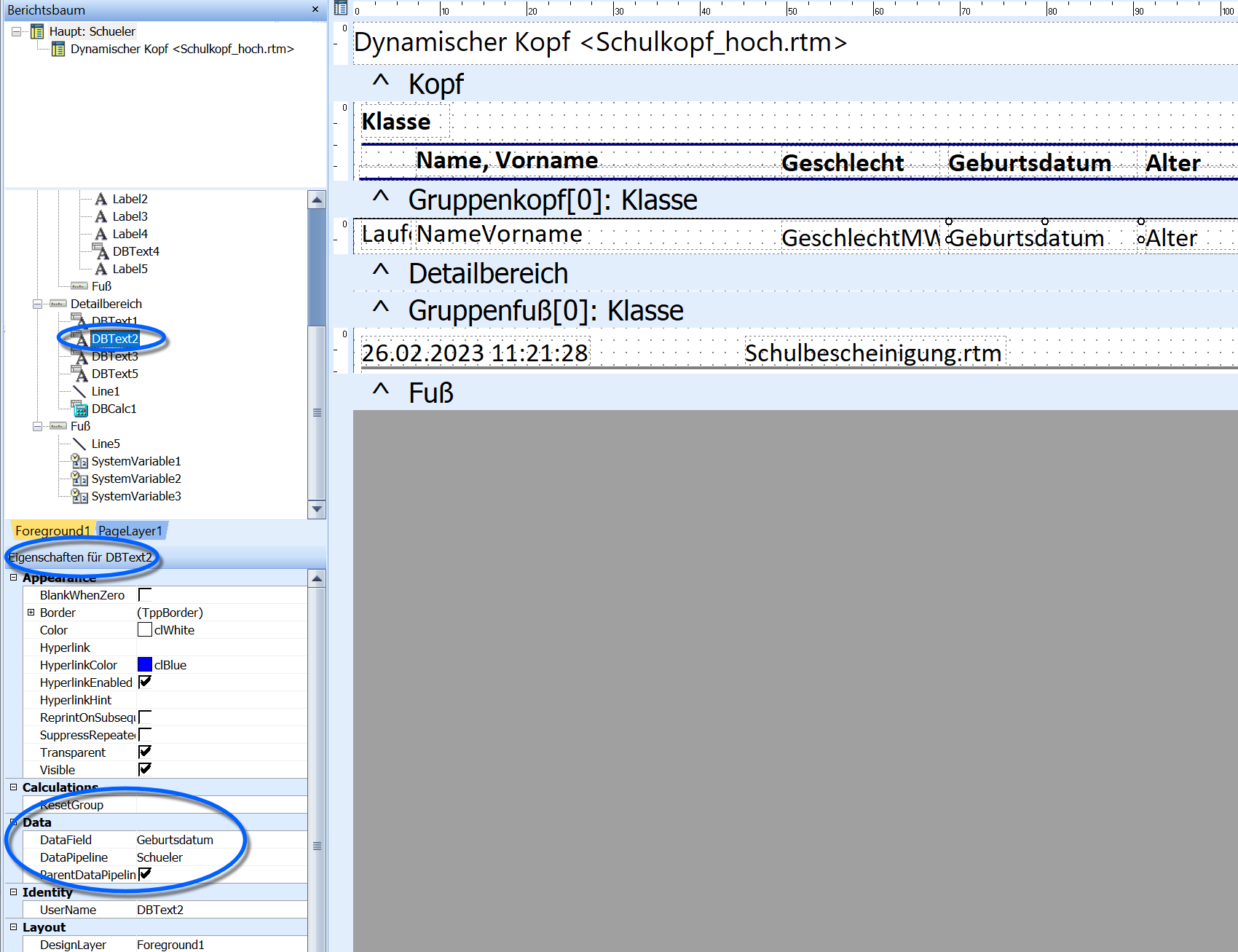
Identifikation der relevanten Felder im Editor.
Im Beispiel soll eine Klassenliste erweitert werden: Ist bei einem Schüler die Datenweitergabe gesperrt (in SchILD markiert als Keine Auskunft an Dritte), soll das Geburtsdatum im Report nicht ausgegeben werden. Ein ähnliches Vorgehen wäre für Telefon- oder Adresslisten denkbar.
Das betroffene Datenfeld bestimmen
Zunächst werden im Reporteditor die relevanten Felder identifiziert. Über den Berichtsbaum lassen sich vorhandene Elemente schnell durchklicken. Unten links zeigt der Bereich Eigenschaften von X die Attribute eines Feldes, u. a. Name, Typ, Formatierungen oder Sichtbarkeitsstatus.
Hier wird sichtbar, dass das Feld mit dem Geburtsdatum DBText2 ist.
Tipp
Attribute lassen sich direkt in den Eigenschaften anpassen, z. B. Größen von Grafikobjekten oder Sichtbarkeit der Elemente.
Die Ansicht Berechnungen öffnen
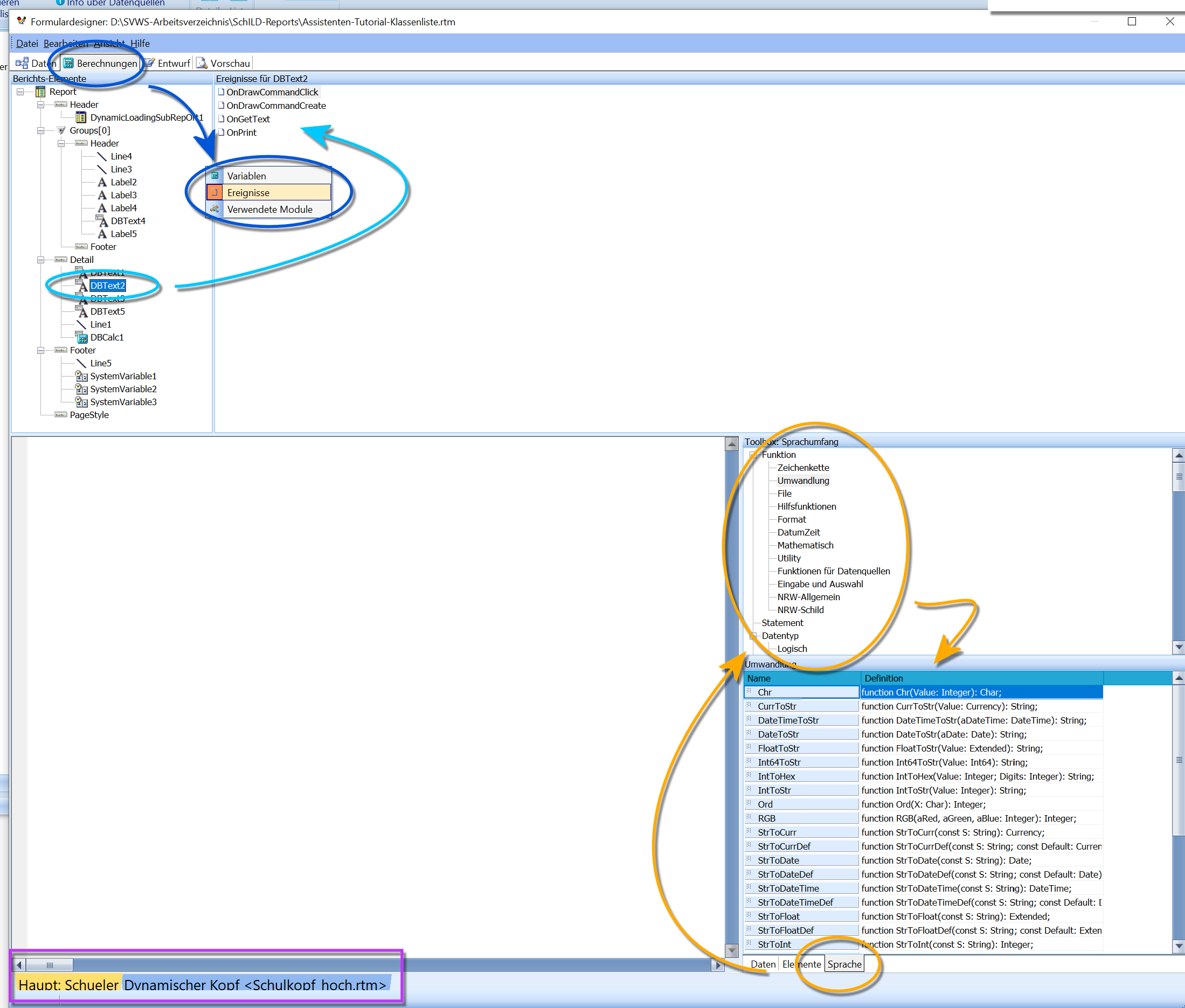
Die Elemente der Programmierumgebung.
Der Modus Berechnungen wird über die Moduszeile aktiviert (neben Entwurf und Vorschau).
Die Programmierumgebung gliedert sich in mehrere Bereiche:
- Ereignisse (Events)
Ereignisse sind Funktionspunkte, an denen Code ausgeführt werden kann, z. B. OnGetText oder OnPrint.- Variablen
Anzeige der im Report verfügbaren Variablen und Konstanten.- Subreports
Bei komplexen Reports kann unten durch Subreports navigiert werden.- Daten / Elemente / Sprache
 Diese Ansicht steuert, welche Eigenschaften oder Funktionen angezeigt werden:
 * Daten – Variablen eines Elements, inkl. Typen
 * Elemente – Attribute des Felds (z. B. visible für Sichtbarkeit)
 * Sprache – Object-Pascal-Funktionen des Reporteditors inkl. Toolbox
Wird im Berichtsbaum ein Feld angeklickt, zeigt die Event-Liste, welche Ereignisse vom Feld verarbeitet werden können. Für DBText2 wären hier besonders OnGetText und OnPrint relevant.
Die Sichtbarkeit im Ereignis OnPrint steuern
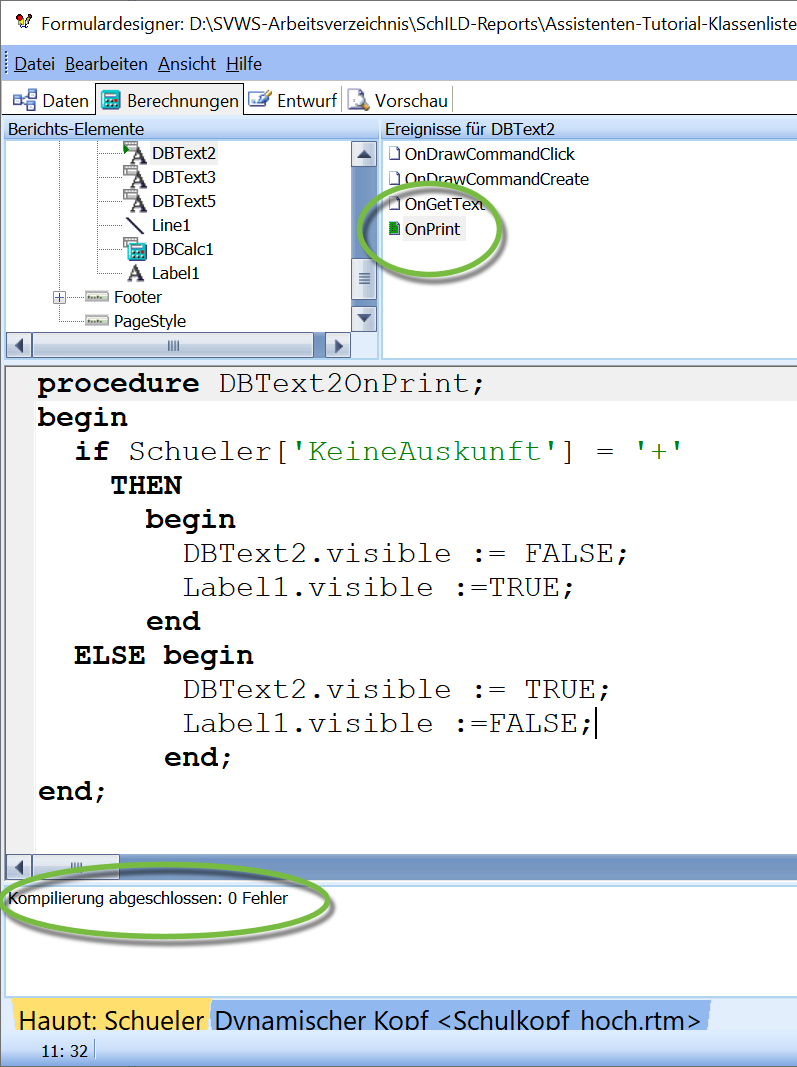
Bei »Keine Auskunft« unterdrücke »DBText2«.
Damit DBText2 unterdrückt wird, muss geprüft werden, ob der Schüler als Keine Auskunft an Dritte markiert ist.
Im Modus Entwurf werden zunächst testweise die Felder Gesperrt und Keine Auskunft ausgegeben, um das richtige Datenfeld zu finden. Hierbei zeigt sich, dass das relevante Merkmal im Feld KeineAuskunft gespeichert ist, kodiert als:
- + = gesetzt
- - = nicht gesetzt
Diese temporären Felder werden anschließend wieder entfernt.
Das Feld soll beim Druck unterdrückt werden – daher wird das Event OnPrint verwendet.
Tipp
Über den Bereich Daten kann das Feld KeineAuskunft per Drag & Drop in das Codefenster gezogen werden.
Der Code wird in Object Pascal formuliert. Um das Verhalten sichtbar zu machen, wird zusätzlich ein Feld Label1 verwendet, das »---« zeigt, wenn das Geburtsdatum unterdrückt wird.
Unter dem Codefenster wird eine Zeile angezeigt, die Syntaxfehler berichtet. Ereignisse mit Code sind durch Symbole markiert:
- grün → kein Fehler
- rot → Syntaxfehler
Beim Durchklicken der Felder lässt sich damit schnell erkennen, wo Code hinterlegt ist.
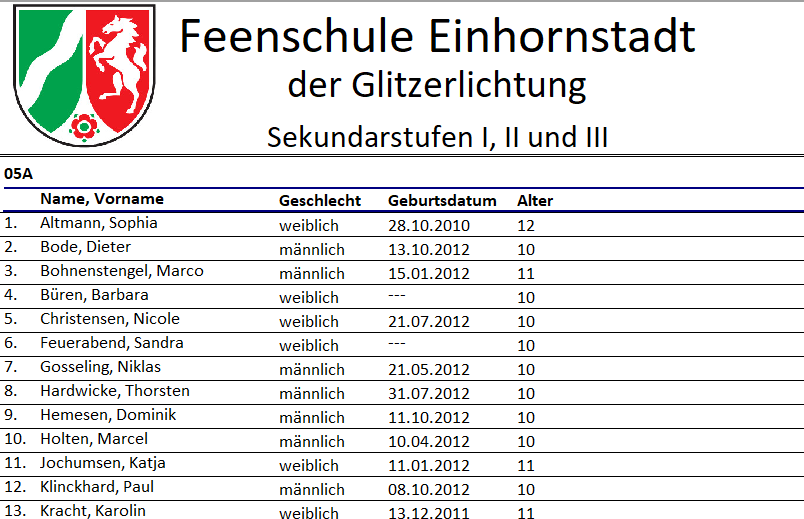
Das (soweit) fertige Ergebnis.
Hinweis
In Reports können Variablen, Konstanten und Datenstrukturen verwendet werden. Der Editor stellt darüber hinaus Funktionen bereit, um beim Start eines Reports Eingaben über Checkboxen, Listen, Dropdowns, freie Zeichenketten oder Daten abzufragen. Eine häufige Anwendung ist das Ersetzen von Platzhaltern wie $JAHRGANG$ in RichText-Feldern zur Laufzeit.
Tipp
Zur Orientierung empfiehlt es sich, programmierte Teile von Zeugnisreports anzusehen.
Hinweis – Link
Siehe auch: Auflistung aller unterstützten RAP-Funktionen.
Online: Eigene Datenquellen für Reports definieren
Eigene Datenquellen für Reports definieren
Erstellen Sie eine eigene Datenquelle mit dem Abfrageassistenten oder dem Abfrageeditor. Danach steht sie mit ihren Feldern für die Gestaltung des aktuellen Reports zur Verfügung.
Eigene Datenquellen werden unter Daten für den aktuellen Report definiert. Die SQL-Abfrage kann Felder aus einer Tabelle auswählen, mehrere Tabellen verknüpfen und Datensätze gruppieren oder sortieren.
Öffnen Sie den Reiter Daten. Enthält der Report noch keine eigene Datenquelle, ist die Seite zunächst leer. Wählen Sie Daten → Neu und anschließend den Abfrageassistenten oder den Abfrageeditor.
Eine Datenquelle mit dem Abfrageassistenten erstellen
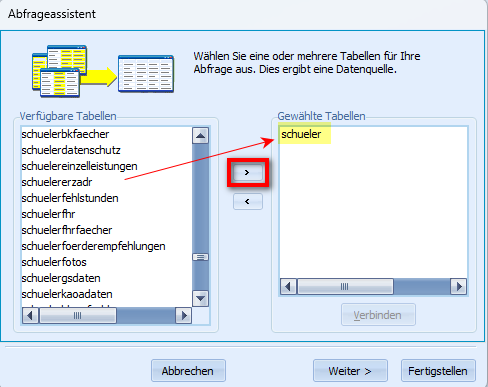
Mit dem Abfrageassistenten lassen sich SQL-Befehle erzeugen.
Der Abfrageassistent ist ein visuelles Hilfsmittel, um SQL-Befehle automatisch zu generieren. Diese Befehle können anschließend noch angepasst werden.
1. Datenquellen auswählen
Wählen Sie zuerst die Tabellen aus, deren Daten Sie benötigen. Für Schülernamen verwenden Sie zum Beispiel Schüler. Übernehmen Sie die Tabelle mit dem Pfeil nach rechts in die Auswahl.
Sobald Sie eine zweite Tabelle hinzufügen, legen Sie im folgenden Fenster deren Verknüpfung fest. Der SQL-Befehl dafür heißt JOIN. Er verbindet Tabellen über passende Schlüsselfelder, etwa eine gemeinsame Schüler-ID. Vorgeschlagen wird ein InnerJoin; dabei werden zusammenpassende Datensätze beider Tabellen berücksichtigt.
2. Felder für die Abfrage festlegen
Im nächsten Schritt kann angegeben werden, welche Daten in der neuen Datenquelle sichtbar sind. Dies entspricht der Select-Anweisung in einem SQL-Befehl. Hierbei werden alle Angaben selektiert, die beispielsweise im DBTextfeld für die neue Datenquelle ausgewählt werden können. Die gewünschten Felder können über das Größer-Zeichen der Auswahl hinzugefügt werden.
3. Berechnungen hinzufügen
Mit Berechnungen hinzufügen können Sie Werte zusammenfassen, etwa Datensätze zählen oder den größten Wert ermitteln. Solche Berechnungen heißen Aggregatfunktionen. Übernehmen Sie das benötigte Feld mit dem Größer-Zeichen in Gewählte Felder. Wählen Sie anschließend die Funktion, zum Beispiel Anzahl oder Max. Der Assistent ergänzt den passenden SELECT-Eintrag. Eine Gruppierung können Sie im nächsten Schritt festlegen.
4. Gruppierung hinzufügen
Fügen Sie bei Bedarf eine GROUP BY-Klausel hinzu. Sie ist insbesondere bei Aggregatfunktionen hilfreich. Aktivieren Sie „Gruppierungsfelder auswählen“ und verschieben Sie die benötigten Felder über die Pfeile zu den gewählten Feldern.
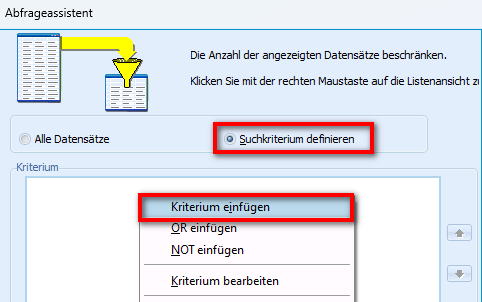
Die WHERE-Klausel dient dazu, Suchkriterien zu definieren.
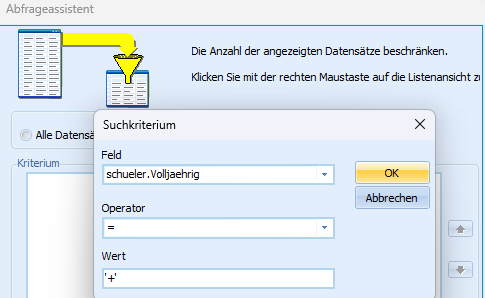
Mit der WHERE-Klausel werden hier nach "volljährigen" Schülern gesucht.
5. Suchkriterium definieren
Wählen Sie „Suchkriterium definieren“, um eine WHERE-Klausel anzulegen. Klicken Sie im zunächst leeren Fenster mit der rechten Maustaste und erstellen Sie ein Kriterium. Das abgebildete Beispiel beschränkt die Datenquelle auf volljährige Schülerinnen und Schüler. Über die rechte Maustaste können Sie weitere Kriterien ergänzen, miteinander verknüpfen und durch Klammern gruppieren.
6. Sortieren der Datensätze
Wählen Sie „Sortiert nach Feldinhalt“. Legen Sie ein oder mehrere Sortierfelder und deren Reihenfolge fest. Der Assistent ergänzt dafür die ORDER BY-Klausel.
Name der Datenquelle
7. Fertigstellen
Im letzten Schritt kann der eigenen Datenquelle noch ein passender Name gegeben werden. Durch Auswahl von "Fertigstellen" wird das Ergebnis sichtbar.
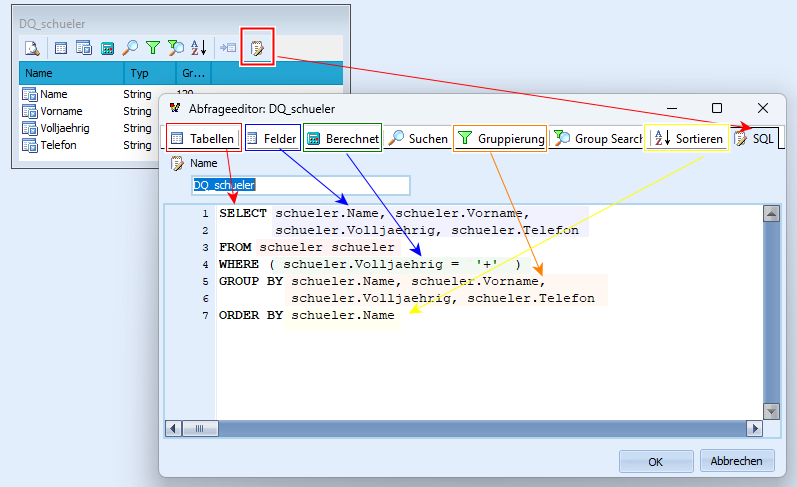
Über den Editor kann die gerade erstelle SQL-Abfrage weiter bearbeitet werden.
Die Datenquelle steht nun im Entwurfsmodus zur Verfügung. Sie können sie später weiter anpassen.
Klicken Sie auf eines der Symbole oberhalb der Datenquelle, um den Editor zu öffnen. Die Reiter zeigen die einzelnen Schritte des Abfrageassistenten.
Der Reiter SQL zeigt die erzeugte Abfrage. Zum Ändern öffnen Sie mit der rechten Maustaste den Bearbeitungsmodus und bestätigen, dass Sie den SQL-Befehl bearbeiten möchten.
Bestätigen Sie die Änderung mit OK. Die Abfrage wird gespeichert, wenn sie syntaktisch korrekt ist.
Eine Datenquelle mit dem Abfrageeditor erstellen
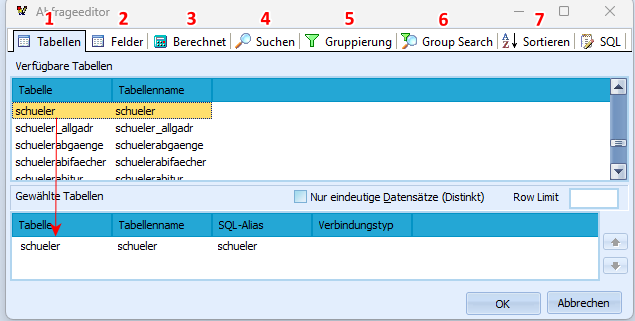
Nutzen Sie den Abfrageeditor, um direkt eigene Abfragen zu erstellen.
Alternativ zum Abfrageassistenten kann der SQL-Befehl auch direkt über den Abfrageeditor definiert werden.
Öffnen Sie Datei → Neu → Abfrageeditor.
Die Reiter Tabellen (1) und Felder (2) sind zwingend notwendig, um eine sinnvolle eigene Datenquelle zu erstellen.
Über die anderen Reiter können Sie optional weitere SQL-Klauseln ergänzen. Dies entspricht genau den gleichen Schritten, die oben bereits beim Abfrageassistenten erläutert wurden.
SQL-Kenner können auch direkt über den SQL-Bearbeitungsmodus den Befehl über die Tastatur eingeben.
Auf diese Art und Weise können beliebig viele eigene Datenquellen für einen Report erstellt werden, die wiederum über eine JOIN-Befehl miteinander verknüpft werden können.
Eigene Datenquelle auswählen
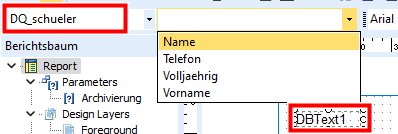
DBTextfeld mit eigener DQ
Nachdem eine oder mehrere Datenquellen definiert wurden, stehen diese für die Erstellung des Reports zur Verfügung.
Somit können beispielsweise DBTextfelder basierend auf der eigenen Datenquelle erstellt werden.
Online: Einen Subreport dynamisch einbinden
Einen Subreport dynamisch einbinden
Binden Sie einen wiederverwendbaren Schulkopf in einen bestehenden Report ein. Das Beispiel zeigt eine dynamische Verknüpfung und erläutert den Unterschied zum statisch eingefügten Subreport.
In diesem vertiefenden Beispiel wird ein Schulkopf in einen bestehenden Report eingebunden. Hierzu wird ein Subreport verwendet, der sich im Ordner Header_Footer befindet.
Ein Subreport ist ein eigener Report, der in einen anderen Report eingebunden wird. Dies ermöglicht es, wiederkehrende Elemente wie Briefköpfe, Schulköpfe oder Fußzeilen zentral zu pflegen.
Statische und dynamische Subreports unterscheiden
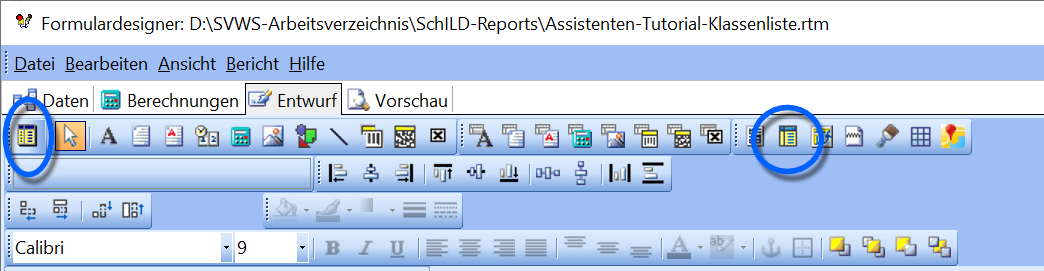
"Dynamische Subreports" (links) und "statische Subreports" (rechts).
Es gibt zwei Arten von Subreports:
- Statischer Subreport
 Ein statischer Subreport wird einmalig in den Hauptreport eingefügt und dort gespeichert.
 Änderungen am Subreport wirken sich auf den Hauptreport nur aus, wenn dieser manuell angepasst wird.
(Im Bild rechts.)- Dynamisch ladbarer Subreport
 Ein dynamischer Subreport wird nicht eingebettet, sondern verknüpft.
 Beim Erzeugen des Hauptreports wird der Subreport jedes Mal neu geladen.
 Änderungen im Subreport wirken daher automatisch in allen Reports, die ihn verwenden.
 Dies eignet sich besonders für einheitliche oder institutionell gepflegte Elemente wie Schulköpfe.
 (Im Bild links.)
Achtung
Wird ein dynamischer Subreport in seiner Höhe verändert, kann dies in anderen Reports zu unerwünschten Layoutverschiebungen führen.
Ein dynamischer Subreport sollte nach der Erstkonfiguration nur vorsichtig in seinen Abmessungen verändert werden.
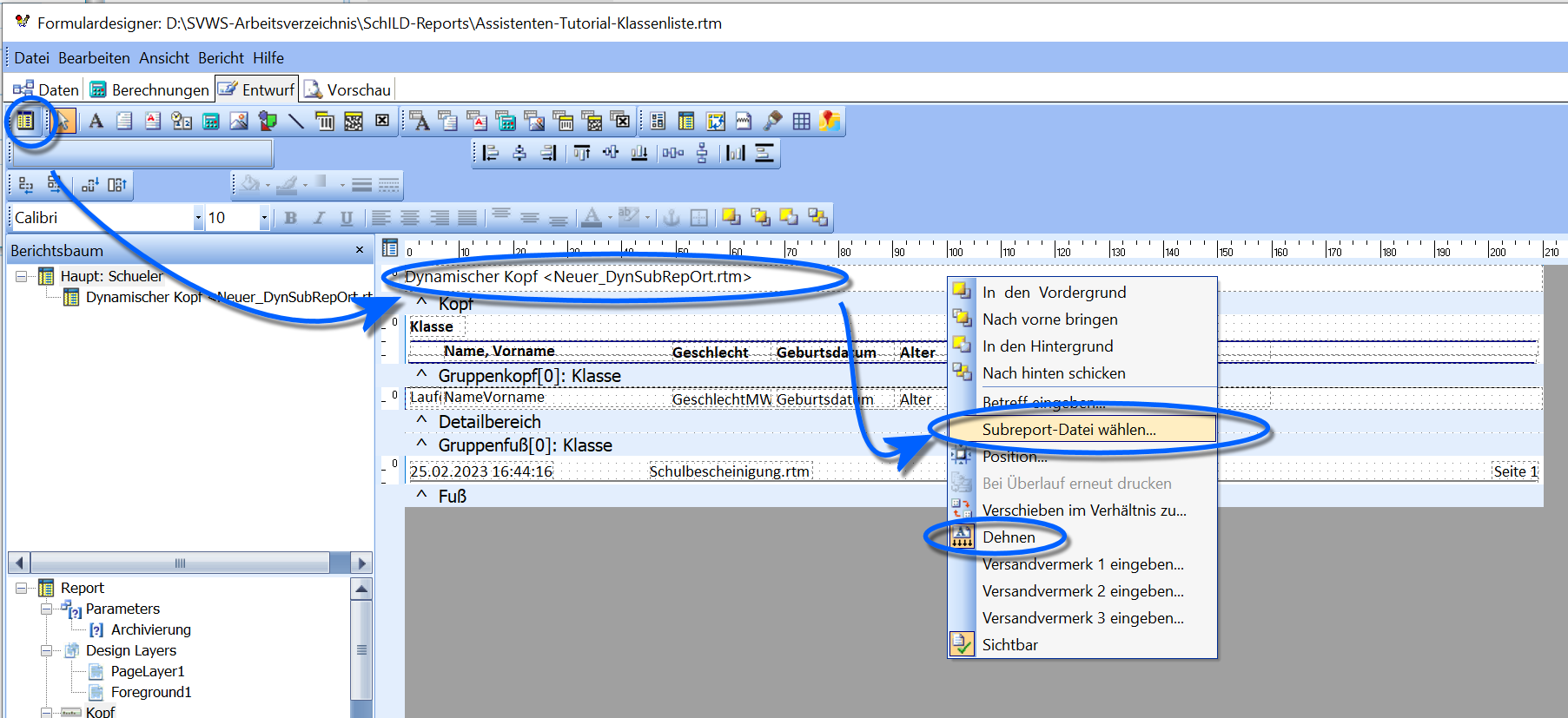
Nutzen eines dynamischen Subreports.
Den Schulkopf einbinden
Im Beispiel wird ein dynamischer Subreport im Kopf des aktuellen Reports platziert.
- Wählen Sie in der Werkzeugleiste das Werkzeug für einen Subreport und platzieren Sie ihn an der gewünschten Stelle.
- Klicken Sie mit der rechten Maustaste auf den eingefügten Subreport.
- Wählen Sie Subreport-Datei wählen….
Hinweis
Im Kontextmenü sollte Dehnen aktiviert sein.
Dies bedeutet, dass sich das Feld des Subreports automatisch an die Größe des Inhalts anpasst.
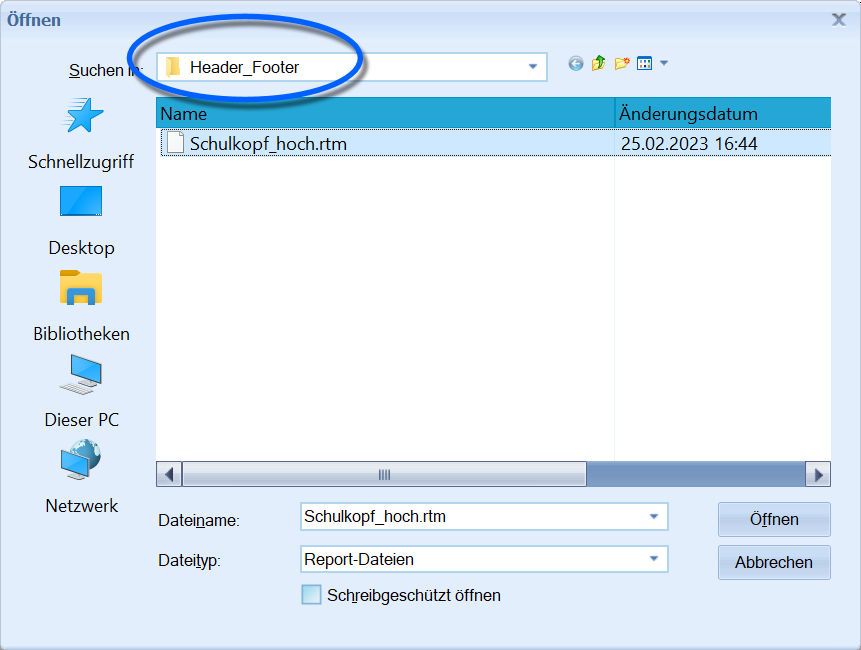
Wahl des zu verwendenden Subreports als Kopf.
Im Ordner Header_Footer wird nun der passende Kopf gewählt.
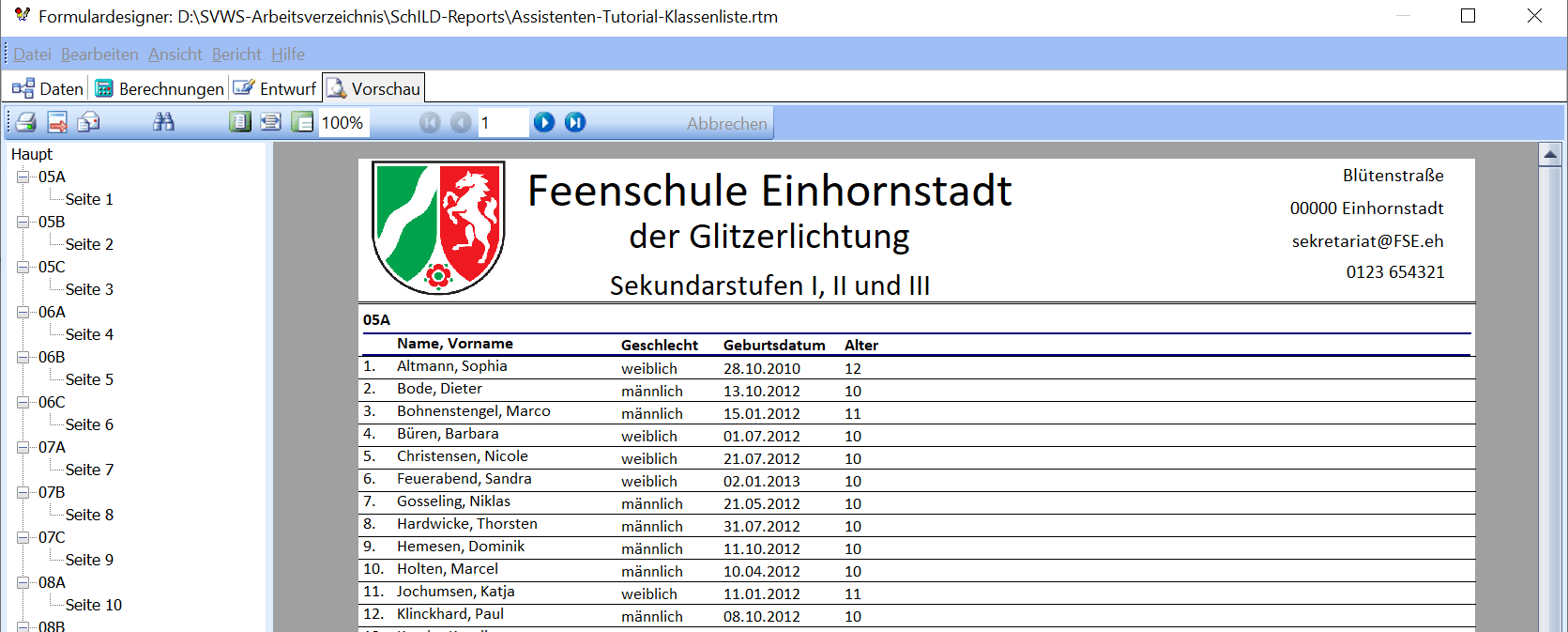
Der Kopf erscheint über der Klassenliste.
Der Schulkopf erscheint nun über dem aktuellen Report. Da er als dynamischer Subreport eingebunden ist, werden zukünftige Änderungen automatisch übernommen. So lassen sich Layout- oder Informationsanpassungen zentral pflegen, ohne jeden Report einzeln ändern zu müssen.
Dies ist insbesondere bei einheitlich zu haltenden Reports (z. B. Listen, Serienbriefe, Zeugnisse) sinnvoll.
Online: Programmierung, Datenquellen und Subreports
Programmierung, Datenquellen und Subreports
Wählen Sie die passende Erweiterung: Ereigniscode mit Object Pascal, eigene Datenquellen oder dynamisch nachgeladene Subreports. Zum Nachschlagen steht die RAP-Funktionsreferenz bereit.
Den passenden Einstieg in den Reportdesigner finden
Programmierung innerhalb von Reports
Achtung
Diese Artikel richten sich an technisch versierte Anwender, die über Basis-Reports hinaus dynamische oder programmierte Ausgaben erzeugen wollen.
Diese Seite listet Artikel rund um die erweiterte Nutzung des Reporteditors in SchILD-NRW 3, insbesondere programmatische Möglichkeiten und spezielle Bausteine. Sie richtet sich an Anwender, die über die Basisfunktionen hinaus dynamische Logik, eigene Datenquellen oder wiederverwendbare Subreports einsetzen möchten.
Der Reportdesigner in SchILD-NRW 3 unterstützt die Programmiersprache Object Pascal. Dadurch können Reports um dynamisches Verhalten erweitert werden – von einfachen Sichtbarkeitsabfragen bis hin zu komplexen Berechnungen, Datenmanipulationen oder Benutzerinteraktionen.
Programmierung, eigene Datenquellen, Funktionen
Erweitern Sie Reports durch eigene Programmierung, wenn die normalen Gestaltungsmöglichkeiten für Ihre Aufgabe nicht ausreichen.
Definieren Sie eigene Datenquellen und Datenfelder, um eigene Ideen umzusetzen
Nutzen Sie vorprogrammierte Funktionen
Subreports dynamisch nachladen
Gemeinsame Bestandteile zur Laufzeit nachladen
Online: RAP-Funktionsreferenz
RAP-Funktionsreferenz
Schlagen Sie eine Funktion alphabetisch nach. Die Funktionsartikel enthalten die dokumentierten Angaben und Beispiele; Quellen stehen am jeweiligen Artikel.
Die vollständige Referenz umfasst 122 RAP-Funktionsartikel. Die Funktionen sind alphabetisch geordnet.
A
B
C
D
E
F
- Faechervorbelegen
- FileAge
- FileExists
- FileOpenDlg
- FileSaveDlg
- FilterAdressArt
- FilterAdresse
- FilterErzieherfunktion
- FilterFachUebersichtAufKlasse
- FilterLaufbahnJahr
- FilterLaufbahnJahrgangASD
- FilterLaufbahnStufen
- FilterSchuelerAdressArt
- FormatRTF
G
I
J
K
L
- LehrerAuswaehlen
- LehrerDatenLaden
- LehrerKursartStatistikLaden
- LehrerUnterrichtLaden
- LernfelderZuFachklasse
- LoadFromFile
- LoadNotenliste
- LoadVermerke
- LoadVermerkeEx
- LoadVermerkeVonBis
- LongDayNames
- LookupSprachenfolge
M
N
- NotenDurchschnitt
- NurErzieherMitAnschreiben
- NurFaecherMitAufsZeugnisFlag
- NurFaecherMitNoten
- NurGewerteteAbschnitte
P
Q
R
- ReadDateTime
- ReplaceDefault
- ReplaceStandardVar
- ReplaceText
- ReplaceTextEx
- ResetAdressArt
- ResetAdressFilter
- ResetFaechervorbelegung
- ResetFilterErzieherfunktion
- ResetFilterLaufbahnJahr
- RtfToPlaintext
S
- SchuljahrToStr
- SchuljahrToStrEx
- SchulText
- SelectAdressArt
- SelectAdressName
- SelectErzFunktion
- Selectfont
- SelectFromList
- SelectFromListEx
- SelectNotenliste
- SelectOption
- SelectString
- SelectStringEx
- SetAbitur
- SetAdressArt
- SetBKAbschluss
- SetFont
- SetJgIntervall
- SetJgIntervall ASD
- SetKursSchuelerFaecherListe
- SetTextAttributes
- SetUebersicht
- SetUebersichtEx
- SetUebersichtKursartFilter
- Setzefilter
- SetzeKlassenAdressArt
- SetzeSortierung
- SetzeSortierungEx
- ShortDayNames
- SortierungVon
- StatistikKuerzelAusFachKuerzel
- StringInput
- StringListInDateiSpeichern
- SummeFehlstunden
T
U
V
W
Z
Online: AlleFaecherLaden
AlleFaecherLaden
Beschreibung
procedure AlleFaecherLaden(const Value: Boolean);Stellt die Grundeinstellung "Auch Leistungsdaten ohne Noten laden" für einen Report um.
Parameter
| Parameter | Bedeutung |
|---|---|
Value |
Boolescher Wert |
Beispiel
procedure ReportBeforePrint;
begin
  AlleFaecherLaden(True);
end;
Zurück zu RAP-Funktionen
Online: Anrede
Anrede
Beschreibung
function Anrede(aAnrede1,aTitel1,aName1,aAnrede2,aTitel2,aName2: String): String;Berechnet aus den übergebenen Werten die korrekte (Erzieher-)Anrede
Parameter
| Parameter | Bedeutung |
|---|---|
aAnrede1 |
Anrede der ersten Person |
aTitel1 |
Titel der ersten Person |
aName1 |
Name der ersten Person |
aAnrede2 |
Anrede der zweiten Person |
aTitel2 |
Titel der zweiten Person |
aName2 |
Name der zweiten Person |
Rückgabewert
Korrekte Anrede
Beispiel
lAnrede:=Anrede('Herr','','Meier','Frau','Dr.','Müller-Lüdenscheid')Zurück zu RAP-Funktionen
Online: AnzahlElemente
AnzahlElemente
Beschreibung
function AnzahlElemente( const text, trennzeichen: string ): integer;Liefert die Anzahl der durch das Trennzeichen getrennten Einzelelemente in "text"
Parameter
| Parameter | Bedeutung |
|---|---|
text |
der zu analysierende Text |
trennzeichen |
Das Trennzeichen |
Rückgabewert
Integerwert der Elementanzahl.
Beispiel
txt := '1,2,3,4':
if AnzahlElemente( txt, ',' ) > 2 then
Zurück zu RAP-Funktionen
Online: AssignFont
AssignFont
Beschreibung
procedure AssignFont(aText: TppCustomRichText; aFont: TFont);Ändert den Zeichensatz eines Richtextes. Die Größe bleibt unverändert
Parameter
| Parameter | Bedeutung |
|---|---|
aText |
der zu verändernde Richtext |
aFont |
der neue Zeichensatz |
Rückgabewert
Der veränderte Richtext
Beispiel
AssignFont(Richtext1,Label1.Font);
(*Dem Richtext wird der Zeichensatz eines Labels zugewiesen*)
Zurück zu RAP-Funktionen
Online: AufFaecherFiltern
AufFaecherFiltern
Beschreibung
procedure AufFaecherFiltern( const fachliste: string);Ermöglicht eine Filterung in der Datenquelle „SchuelerJahresuebersicht“ auf bestimmte Fächer. Der Aufruf erfolgt typischerweise im Ereignis „ReportBeforPrint“
Es ist aber geplante, die Filterung auch auf andere Datenquellen zu erweitern
Parameter
| Parameter | Bedeutung |
|---|---|
Fachliste |
Durch Komma oder Semikolon getrennte Liste der schulinternen Fachkürzel |
Hinweis: Komma oder Semikolon dürfen nicht vermischt werden, d.h. es dürfen nur Kommas oder nur Semikolons verwendet werden.
Beispiel
AufFaecherFiltern('D,E,M');Zurück zu RAP-Funktionen
Online: AufzaehlungRTF
AufzaehlungRTF
Beschreibung
function AufzaehlungRTF(aRichtext: String; const Label: String;aListe: TStrings): String;Fügt eine Aufzählung (ungeordnete Liste) in einen RTF-Text ein.
Parameter
| Parameter | Bedeutung |
|---|---|
aRichtext |
Der Richtext, in den die Aufzählung eingefügt werden soll |
aLabel |
Positionsmarke, an der die Aufzählung eingefügt werden soll, eingeschlossen von <ul>..</ul> für eine ungeordnete Liste bzw. <ol>..</ol> für eine geordnete (nummerierte) Liste. |
aListe |
Stringliste, die die einzufügenden Zeilen enthält |
Rückgabewert
Der veränderte Richtext
Beispiel
Die Liste muss global deklariert werden:
var
   lListe : TStringList;
Muss in diesem Ereignis erzeugt werden:
procedure ReportBeforePrint;
 Begin
  lListe:=TStringList.Create;
Wird hier befüllt:
procedure DetailBeforePrint;
begin
  lListe.Clear;
  lListe.Add('Zeile 1');
  lListe.Add('Zeile 2');
  Richtext1.Richtext:=AufzaehlungRTF(Richtext1.Richtext,'$LISTE$',lListe);
  lListe:=TStringList.Free;
end;
// Im Richtext muss dann <ul>$LISTE$</ul> oder <ol>$LISTE$</ol> eingefügt werden.
Zurück zu RAP-Funktionen
Online: Bestaetigung
Bestaetigung
Beschreibung
function Bestaetigung(const aFrage: String): Boolean;Parameter
| Parameter | Bedeutung |
|---|---|
aFrage |
String mir einer Frage, die sich durch Ja oder nein beantworten lässt |
Rückgabewert
TRUE, falls 'OK' angeklickt wird, FALSE sonst
Beispiel
Procedure ReportBeforePrint;
 var
   lFilename : String;
begin
  If Bestaetigung('Soll der Text geladen werden?') then begin
    lFilename:=FileOpenDlg('*.txt','c:\Texte','Textdateien|*.txt|Alle Dateien|*.*');
    If lFilename <> '' then Memo1.Text:=LoadFromFile(lFilename)
  end;
end;
Zurück zu RAP-Funktionen
Online: CreateNotenHeader
CreateNotenHeader
Beschreibung
procedure CreateNotenHeader(aFaecherListe: String);Im tatsächlich erzeugten Header stehen die Fächer in der unter „Unterrichtsfächer“ festgelegten Sortierreihenfolge.
Verwenden Sie die Prozedur für eine gemeinsame tabellarische Übersicht über die ausgewählten Schülerinnen und Schüler und ihre Leistungsdaten. Der Aufruf liest dazu die Leistungsdaten der gesamten Auswahl und stellt die vorkommenden Fächer in einer internen Tabelle zusammen. Für andere Ausgaben ist dieser zusätzliche Aufruf nicht nötig.
Nach der Darstellung der Tabelle muss unbedingt die Prozedur ResetFaechervorbelegung aufgerufen werden!
Parameter
| Parameter | Bedeutung |
|---|---|
aFaecherListe |
Kommaseparierte Liste der Fachkürzel, für die eine Übersicht erzeugt werden soll. |
Beispiel
CreateNotenHeader('D,E,M,F,L');Bei den Konferenz-Übersichten (d.h. Vorlagen, die die Datenquellen FachUebersichtHeader und FachUebersicht verwenden) stehen im Befehl CreateNotenHeader weitere Optionen zum Filtern auf Fächer zur Verfügung:
Es können die Platzhalter * oder % gleichbedeutend verwendet werden. Beispiel:
CreateNotenHeader( 'D,M,E*' );Dieser Aufruf würde nur die Fächer D, M und solche, die mit E anfangen, berücksichtigen (also z.B. E5, EK).
Der Platzhalter # kann speziell für Fremdsprachen mit Jahrgangsangabe verwendet werden. Beispiel:
CreateNotenHeader( 'D,M,E#' );Dieser Aufruf würde nur die Fächer D, M und alle Englisch-Fächer berücksichtigen (aber nicht EK).
Zurück zu RAP-Funktionen
Online: CreateNotenHeaderUS
CreateNotenHeaderUS
Beschreibung
procedure CreateNotenHeaderUS(aFaecherListe: String);US steht für unsortiert, d.h. der erzeugte Header entspricht der im Parameter übergebenen Fächerfolge.
Verwenden Sie die Prozedur für eine gemeinsame tabellarische Übersicht über die ausgewählten Schülerinnen und Schüler und ihre Leistungsdaten. Der Aufruf liest dazu die Leistungsdaten der gesamten Auswahl und stellt die vorkommenden Fächer in einer internen Tabelle zusammen. Für andere Ausgaben ist dieser zusätzliche Aufruf nicht nötig.
Nach der Darstellung der Tabelle muss unbedingt die Prozedur ResetFaechervorbelegung aufgerufen werden!
Parameter
| Parameter | Bedeutung |
|---|---|
aFaecherListe |
Kommaseparierte Liste der Fachkürzel, für die eine Übersicht erzeugt werden soll. |
Beispiel
CreateNotenHeaderUS('D,E,M,F,L');Zurück zu RAP-Funktionen
Online: DateinameFuerDVAuswaehlen
DateinameFuerDVAuswaehlen
Beschreibung
procedure DateinameFuerDVAuswaehlen;Vor dem Speichern einer PDF-Ausgabe in der Dokumentenverwaltung können Sie mit dieser Prozedur einen eigenen Dateinamen abfragen. Der eingegebene Name ersetzt den Namen der Reportvorlage im schülerspezifischen Dateinamen. Der Aufruf erfolgt typischerweise im Ereignis ReportBeforePrint. Das ist zum Beispiel für Serienbriefe hilfreich, deren Text erst beim Start aus einer RTF-Datei geladen wird.
Rückgabewert
Beispiel: Zur Vorlage RTFBrief.rtm würde normalerweise eine Datei wie RTFBrief_2013_05_24.pdf abgelegt. Der Zweck des Briefes ist daraus nicht erkennbar. Mit DateinameFuerDVAuswaehlen kann stattdessen Hausaufgabenmahnbrief eingegeben werden. Die abgelegte Datei heißt dann Hausaufgabenmahnbrief_2013_05_24.pdf. Das Datum dient hier nur als Beispiel.
Beispiel
procedure ReportBeforePrint;
 begin
  DateinameFuerDVAuswaehlen;
 end;
Hinweis: Wenn der RTF-Text aus einer externen Datei geladen wird, so wird deren Dateiname verwendet, eine manuelle Eingabe erfolgt dann nicht.
Zurück zu RAP-Funktionen
Online: Datenliste
Datenliste
Beschreibung
DatenListe(aDatapipeline: TppDBPipeline; aFeld, aSep: string; duplikate: boolean ): string;Diese liefert eine Liste (getrennt durch ein wählbares Trennzeichen ) für ein Feld in einer Datenquelle, mit der Option, ob doppelt auftretende Werte ausgegeben werden sollen oder nicht.
Parameter
Datenquelle, Datenfeld,Trennzeichen,true/false
Rückgabewert
Datenliste z.B. 05a, 06a, 07a, 08a aus dem Beispiel
Beispiel
lblBesuchteKlassen.Caption := DatenListe( SchuelerLaufbahn, 'Klasse', ', ', false );Zurück zu RAP-Funktionen
Online: DatenZeigerBewegen
DatenZeigerBewegen
Beschreibung
procedure DatensatzZeigerBewegen (aPipeline: TppDatapipeline; aSchritte: integer)Bewegt den Datensatzzeiger der als Parameter angegebenen Datenquelle
Parameter
| Parameter | Bedeutung |
|---|---|
aPipeline |
Die betreffende Datenquelle |
aSchritte |
Bewegungsschritte (-1000: Erster Datensatz, 1000: Letzter Datensatz, -1: vorheriger Datensatz, 1: Nächster Datensatz) |
Beispiel
DatensatzZeigerBewegen( Lernabschnitte, -1 );Zurück zu RAP-Funktionen
Online: EditRichText
EditRichText
Beschreibung
function EditRichText(Const Default: String): String;Parameter
| Parameter | Bedeutung |
|---|---|
Default |
Zu bearbeitender Richtext, kann auch leer sein |
Rückgabewert
Veränderter Richtext
Beispiel
RichText1.RichText:=EditRichText('Hier den Text eingeben!');Zurück zu RAP-Funktionen
Online: EditRichTextEx
EditRichTextEx
Beschreibung
function EditRichTextEx(const Default: String; const aCaption: String): String;Parameter
| Parameter | Bedeutung |
|---|---|
Default |
Zu bearbeitender Richtext, kann auch leer sein |
aCaption |
Überschrift, wird im Titelbalken des Editorfensters angezeigt |
Rückgabewert
Veränderter Richtext
Beispiel
RichText1.RichText:=EditRichTextEx('','Zeugnisbemerkung');Zurück zu RAP-Funktionen
Online: EditText
EditText
Beschreibung
function EditPlainTextRuft einen Texteditor für Text ohne Formatierung auf.
Rückgabewert
Text ohne Formatierung.
Beispiel
begin
 Text:= EditPlainText;
end;
Zurück zu RAP-Funktionen
Online: EinzelElement
EinzelElement
Beschreibung
function EinzelElement( const text, trennzeichen: string; const position: integer ): string;Liefert das Einzelelement an Position "position" aus dem durch das Trennzeichen getrennten Text "text"
Parameter
| Parameter | Bedeutung |
|---|---|
text |
der zu analysierende Text |
trennzeichen |
Das Trennzeichen |
position |
Die Position des Einzelelementes im Text (beginnend bei 1) |
Beispiel
txt := '1,2,3,4':
if einzelelement( txt, ',', 2 ) = '2' then
Zurück zu RAP-Funktionen
Online: Faechervorbelegen
Faechervorbelegen
Beschreibung
procedure Faechervorbelegen;Erzeugt die Kopfzeile einer tabellarischen Leistungsübersicht. Dazu liest die Prozedur die Leistungsdaten aller ausgewählten Schülerinnen und Schüler im gewählten Lernabschnitt und stellt die vorkommenden Fächer in einer internen Tabelle zusammen. Verwenden Sie den Aufruf nur, wenn Sie eine gemeinsame Übersicht über diese Personen und ihre Fächer benötigen. Für andere Ausgaben ist dieser zusätzliche Leseschritt nicht nötig.
Nach der Darstellung der Tabelle muss unbedingt die Prozedur ResetFaechervorbelegung aufgerufen werden!
Zurück zu RAP-Funktionen
Online: FileAge
FileAge
Beschreibung
function FileAge(const aFilename: String): DateTime;Bestimmt das Dateidatum
Parameter
| Parameter | Bedeutung |
|---|---|
aFilename |
Dateiname incl. Pfad |
Rückgabewert
Dateidatum
Beispiel
If FileAge('C:\Schild-NRW\Schild-Reports\Zeugnisse\Zeugnis_11.rtm') < StrToDate('01.01.2009') then...;Zurück zu RAP-Funktionen
Online: FileExists
FileExists
Beschreibung
function FileExists(const aFilename: String): Boolean;Prüft, ob eine Datei existiert
Parameter
| Parameter | Bedeutung |
|---|---|
aFilename |
Dateiname incl. Pfad |
Rückgabewert
True, falls die Datei existiert, sonst False
Beispiel
If FileExists('C:\Schild-NRW\Schild-Reports\Zeugnisse\Zeugnis_11.rtm') then...;Zurück zu RAP-Funktionen
Online: FileOpenDlg
FileOpenDlg
Beschreibung
function FileOpenDlg(const aFilename, aInitialDir,
                              aFilter: String): String;
Parameter
| Parameter | Bedeutung |
|---|---|
aFilename |
Name der zu öffnenden Datei, evtl. mit Platzhaltern |
aInitialDir |
Startverzeichnis, Leerer String öffnet im aktuellen Verzeichnis |
aFilter |
Dateinamenfilter |
Rückgabewert
Pfad plus Name der zu öffnenden Datei, leerer String, wenn der Dialog ab
Beispiel
Fn:=FileOpenDlg('*.txt','c:\Text','Textdateien|*.txt|Alle Dateien|*.*');Zurück zu RAP-Funktionen
Online: FileSaveDlg
FileSaveDlg
Beschreibung
function FileSaveDlg(const aFilename, aInitialDir,
                        aFilter: String): String;
Parameter
| Parameter | Bedeutung |
|---|---|
aFilename |
Name der zu speichernden Datei, evtl. mit Platzhaltern |
aInitialDir |
Startverzeichnis, Leerer String öffnet im aktuellen Verzeichnis |
aFilter |
Dateinamenfilter |
Rückgabewert
Pfad plus Name der zu speichernden Datei, leerer String, wenn der Dialog abgebrochen wird
Beispiel
Fn:=FileSaveDlg('*.txt','c:\Text','Textdateien|*.txt|Alle Dateien|*.*');Zurück zu RAP-Funktionen
Online: FilterAdressArt
FilterAdressArt
Beschreibung
procedure FilterAdressArt(aAdressArt: String);Parameter
| Parameter | Bedeutung |
|---|---|
aAdressArt |
Adressart, auf die gefiltert werden soll |
Beispiel
Siehe „SelectAdressArt“
Zurück zu RAP-Funktionen
Online: FilterAdresse
FilterAdresse
Beschreibung
procedure FilterAdresse(aAdresse: String);Parameter
| Parameter | Bedeutung |
|---|---|
aAdresse |
Adresse, auf die gefiltert werden soll |
Beispiel
Siehe „SelectAdressName“
Zurück zu RAP-Funktionen
Online: FilterErzieherfunktion
FilterErzieherfunktion
Beschreibung
procedure FilterErzieherfunktion(const aFunktion: String);Parameter
| Parameter | Bedeutung |
|---|---|
aFunktion |
Schulinterne Funktion, auf die gefiltert werden soll. Aus den Erziehern werden die Einträge mit der gewählten Funktion ausgewählt. |
Beispiel
Procedure ReportBeforePrint;
var
  lFunktion : String;
begin
  lFunktion:=SelectErzFunktion;
  FilterErzieherfunktion(lFunktion);
end;
Zurück zu RAP-Funktionen
Online: FilterFachUebersichtAufKlasse
FilterFachUebersichtAufKlasse
Beschreibung
Procedure FilterFachUebersichtAufKlasse( const klasse: string );Beschränkt eine Fachübersicht auf die Fächer der gerade ausgegebenen Klasse. Der Report muss dafür nach Klasse gruppiert sein. Rufen Sie die Prozedur beim Gruppenwechsel auf, typischerweise im Ereignis BeforeGroupBreak, und übergeben Sie die Klasse als Parameter. So können mehrere Klassen oder die ganze Schule in einem Durchlauf ausgegeben werden, während jede Klasse nur ihre eigenen Fächer sieht.
Parameter
| Parameter | Bedeutung |
|---|---|
String |
Klasse, für die die Übersicht erzeugt werden soll |
Rückgabewert
Erzeugt einen neuen FachUebersichtsHeader, sobald die Gruppe wechselt.
Beispiel
FilterFachUebersichtAufKlasse(Schueler['Klasse']);Wichtig
Der Aufruf sollte nur in Verbindung mit der Datenquelle "Fachuebersicht" erfolgen. Ein Aufruf von "FaecherVorbelegen" ist nicht notwendig (wird intern von "FilterFachUebersichtAufKlasse" gemacht) und wäre auch kontraproduktiv (erhöhter Zeitaufwand wegen doppeltem Aufruf).
Zurück zu RAP-Funktionen
Online: FilterLaufbahnJahr
FilterLaufbahnJahr
Beschreibung
procedure FilterLaufbahnJahr(const VonJahr, BisJahr: Integer);Filtert die Laufbahndaten der Schüler für das angegebene Intervall; vonJahr = 0 filtert vom Anfing bis BisJahr bisJahr = 0 filtert von vonJahr bis zum Ende VonJahr = 0 und BisJahr = 0 setzt die Abfrage zurück
Parameter
| Parameter | Bedeutung |
|---|---|
VonJahr |
Beginn des Zeitraumes |
BisJahr |
Ende des Zeitraumes |
Beispiel
procedure ReportBeforePrint;
begin
  SetUebersicht(True);
  FilterLaufbahnJahr(2000,2009);
end;procedure ReportAfterPrint;
begin
SetUebersicht(false);
FilterLaufbahnJahr(0,0);
end;Zurück zu RAP-Funktionen
Online: FilterLaufbahnJahrgangASD
FilterLaufbahnJahrgangASD
Beschreibung
procedure FilterLaufbahnJahrgandASD(const Jahrgangsliste: String);Filtert die Laufbahndaten der Schüler für die angegebenen Jahrgänge; Jahrgangsliste = '' setzt die Abfrage zurück
Parameter
| Parameter | Bedeutung |
|---|---|
Jahrgangsliste |
kommaseparierte Liste der Jahrgänge |
Beispiel
procedure ReportBeforePrint;
begin
  SetUebersicht(True);
  FilterLaufbahnJahrgangASD('EF,Q1,Q2');
end;procedure ReportAfterPrint;
begin
SetUebersicht(false);
FilterLaufbahnJahrgangASD('');
end;Zurück zu RAP-Funktionen
Online: FilterLaufbahnStufen
FilterLaufbahnStufen
Beschreibung
procedure FilterLaufbahnStufen(const Stufenliste: String);Filtert für Leistungsübersichten auf bestimmte Jahrgangsstufen. Damit ist es möglich, z.B. Formulare für die gymn. Oberstufe schulformunabhängig zu entwickeln
Parameter
Parameter: Stufenliste: Die zu betrachtenden Jahrgangsstufen, getrennt durch Komma
Beispiel
procedure ReportBeforePrint;
var
 vers: string;
begin
{Filter auf Q1 und Q2 bzw. 12 und 13 bzw. 5 und 6 (bei WBK)}
 FilterLaufbahnStufen('SII-2,SII-3');
end;
Zurück zu RAP-Funktionen
Online: FilterSchuelerAdressArt
FilterSchuelerAdressArt
Beschreibung
procedure FilterSchuelerAdressArt(aAdressArt: String);Parameter
| Parameter | Bedeutung |
|---|---|
aAdressArt |
Adressart, auf die gefiltert werden soll |
Beispiel
Procedure ReportBeforePrint;
 var
   lAdressArt : String;
 begin
   lAdressArt:=SelectAdressArt;
   FilterSchuelerAdressArt(lAdressArt);
 end;
 (*Zu jedem Schüler werden die durch „lAdressArt“ gefilterten Einträge aus den „Allgemeinen
  Adressen“ angezeigt. Auf das Ergebnis kann über die Datenquelle „SchuelerAdressen“
  zugegriffen werden*)
Zurück zu RAP-Funktionen
Online: FormatRTF
FormatRTF
Beschreibung
procedure FormatRTF(aRichtext: TppcustomRichtext; aFontname: String; Groesse: Integer;Fett: Boolean; Kursiv: Boolean; Unterstrichen: Boolean; Gestrichen: Boolean; Farbe: TColor);Parameter
| Parameter | Bedeutung |
|---|---|
aRichtext |
Richtextelement, dessen Text neu formatiert werden soll |
aFontname |
Name des Zeichensatzes |
Groesse |
Schriftgröße (in Punkten) |
Fett |
Boolescher Wert, falls true, wird das Attribut gesetzt. |
Kursiv |
Boolescher Wert, falls true, wird das Attribut gesetzt. |
Unterstrichen |
Boolescher Wert, falls true, wird das Attribut gesetzt. |
Gestrichen |
Boolescher Wert, falls true, wird das Attribut gesetzt. |
Farbe |
Schriftfarbe (z.B. clRed, clBlue...) |
Beispiel
begin
   FormatRTF(Richtext1,'Tahoma',11,true,true,false,false,clRed);
 end;
 (*Formatiert den Text in Tahoma, Größe 11, Fett, Kursiv, Schriftfarbe Rot*)
Zurück zu RAP-Funktionen
Online: GeRNiveauAusFachKrz
GeRNiveauAusFachKrz
Beschreibung
function GeRNiveauAusFachKrz(FachKrz: String): String;Bestimmt das eingetragene Sprachniveau zum Fachkürzel aus der Sprachenfolge
Parameter
| Parameter | Bedeutung |
|---|---|
FachKrz |
Fachkürzel aus der Fächertabelle |
Rückgabewert
Klartextname GeRNiveau
Beispiel
GeRNiveauAusFachKrz('E5');Zurück zu RAP-Funktionen
Online: GeschlechtToString
GeschlechtToString
Beschreibung
function GeschlechtToString(aGeschlecht: integer; aMaennl_Form, aWeibl_Form: String): String;Parameter
| Parameter | Bedeutung |
|---|---|
aGeschlecht |
Geschlecht, m=3, w=4 |
aMaennl_Form |
männliche Form |
aWeibl_Form |
weibliche Form |
Rückgabewert
Vorgabe, je nach Geschlecht
Beispiel
lAnrede:=GeschlechtToStr(Schueler['Geschlecht'],'Schüler','Schülerin')Zurück zu RAP-Funktionen
Online: GetFachgruppe
GetFachgruppe
Beschreibung
function GetFachgruppe(aFG_Id: Integer): String;Bestimmt den Klartextnamen einer bestimmten Fächergruppe
Parameter
| Parameter | Bedeutung |
|---|---|
aFG_Id |
Id-Nummer der Fachgruppe |
Rückgabewert
Klartextname
Zurück zu RAP-Funktionen
Online: GetSqlText
GetSqlText
Beschreibung
function GetSqlText(aPipeline: TppDatapipeline): String;Liefert den Text der SQL-Abfrage, die der als Parameter übergebenen Datenquelle zugrunde liegt.
Parameter
| Parameter | Bedeutung |
|---|---|
aPipeline |
Name der Datenpipeline |
Rückgabewert
SqlText, falls die Pipeline eine DB-Pipeline ist, sonst ein leerer String
Beispiel
ShowMessage('Abfragetext: ' + GetSqlText(Schueler))Zurück zu RAP-Funktionen
Online: GruppenDesBenutzers
GruppenDesBenutzers
Beschreibung
function GruppenDesBenutzers(const aLoginName: String): String;Ermittelt die Benutzergruppen, denen ein Benutzer angehört
Parameter
| Parameter | Bedeutung |
|---|---|
aLoginName |
Loginname des Benutzers |
Rückgabewert
Gruppen, denen der Benutzer angehört
Beispiel
procedure DetailBeforePrint;
var
  lGruppen : String;
begin
  lGruppen:=GruppenDesBenutzers(SchildUmgebung['Login_Name']);
  Detail.Visible:=pos('LEHRER',lGruppen) > 0
end;
Zurück zu RAP-Funktionen
Online: IncFontSize
IncFontSize
Beschreibung
procedure IncFontSize(aReport: TppReport; const aIncrement: Integer);Vergößert oder verkleinert die Zeichensatz größe
Parameter
| Parameter | Bedeutung |
|---|---|
aReport |
der Report, dessen Komponenten bearbeitet werden sollen |
aIncrement |
Wert, um den der Zeichensatz vergrößert (oder bei negativem Increment) verkleinert werden soll |
Beispiel
...procedure ReportOnStartFirstPass;
begin
  IncFontSize(Report,1);
end;
Zurück zu RAP-Funktionen
Online: IstInDerGruppe
IstInDerGruppe
Beschreibung
function IstInDerGruppe(const aLoginName, aGruppenName: String): Boolean;Diese Funktion ermittelt, ob ein bestimmter Benutzer einer Gruppe angehört
Parameter
| Parameter | Bedeutung |
|---|---|
aLoginname |
der Schild-Loginname des Benutzers |
aGruppenname |
die zu überprüfende Gruppe |
Rückgabewert
TRUE, wenn der Benutzer der Gruppe angehört, FALSE sonst
Beispiel
procedure DetailBeforePrint;
begin
  Detail.Visible:=IstInDerGruppe('LEHRER',SchildUmgebung['Login_Name'])
end;
Zurück zu RAP-Funktionen
Online: IstLeer
IstLeer
Beschreibung
function IstLeer(aDataPipeline: TppDataPipeline; const aFieldname: String): Boolean;Parameter
| Parameter | Bedeutung |
|---|---|
aDataPipeline |
Zu prüfende Datenquelle |
aFieldname |
Name des zu überprüfenden Felde |
Rückgabewert
True, falls das Datenfeld leer ist
Beispiel
Procedure DBText1OnGetText(var Text: String);
begin
  If IstLeer(Schueler,'Geburtsdatum') then
    Text:='Geburtsdatum fehlt';
end;
Zurück zu RAP-Funktionen
Online: JahrgangsListe
JahrgangsListe
Beschreibung
function JahrgangsListe(Const aEndJg: String; const aDiff: Integer): String;Parameter
| Parameter | Bedeutung |
|---|---|
aEndJg |
Letzter Jahrgang des Intervalls |
aDiff |
Abstand zum Startjahrgang |
Rückgabewert
Kommaseparierte Liste der Jahrgänge
Beispiel
Procedure ReportBeforePrint;
 var
   lJahrgaenge : String;
 begin
   lJahrgaenge:=JahrgangsListe('Q2',3); //Ergebnis: '08,09,EF,Q1'
   SetJgIntervall_ASD(lJahrgaenge);
 end;
Zurück zu RAP-Funktionen
Online: KursBezIgnorieren
KursBezIgnorieren
Beschreibung
Procedure KursBezIgnorieren(Const Ignore : Boolean);Durch den Aufruf dieser Prozedur wird bei der Einsortierung der Leistungsdaten in die Leistungsübersichten die Kursbezeichnung ignoriert. Diese Prozedur ist nur im Zusammenhang mit SetUebersicht notwendig und sinnvoll. Standardmäßig wird die Kursbezeichnung berücksichtigt.
Parameter
| Parameter | Bedeutung |
|---|---|
ignore |
wahr-> Kursarten ignorieren |
Beispiel
Procedure ReportBeforePrint;
 begin
   SetUebersicht(True);
   KursBezIgnorieren(True);
end;Procedure ReportAfterPrint;
begin
SetUebersicht(false);
KursBezIgnorieren(False);
end;Zurück zu RAP-Funktionen
Online: LehrerAuswaehlen
LehrerAuswaehlen
Beschreibung
procedure LehrerAuswaehlen(const Auswahlzeigen: Boolean)Bisher wurde vor dem Druck eines Berichtes mit der Datenquelle 'Lehrer' grundsätzlich der Lehrerauswahldialog auf gerufen. Dieser Dialog wird jetzt nur noch aufgerufen, wenn in einem geeigneten Ereignis (hier bietet sich BeforeOpenDataPipelines an) die Procedur LehrerAuswaehlen(True) aufgerufen wird. Sinnvollerweise sollte die Auswahl nach dem Druck wieder zurückgesetzt werden.
Parameter
| Parameter | Bedeutung |
|---|---|
Auswahlzeigen |
Boolea |
Beispiel
Procedure ReportBeforeOpenDataPipelines;
begin
  LehrerAuswaehlen(True);
end;Procedure ReportAfterPrint;
begin
LehrerAuswaehlen(false);
end;Zurück zu RAP-Funktionen
Online: LehrerDatenLaden
LehrerDatenLaden
Beschreibung
procedure LehrerDatenLaden(const Kuerzel: String; var Name, Vorname, Anrede, Titel, Amtsbez: String);Parameter
| Parameter | Bedeutung |
|---|---|
Name |
Nachname des Lehrers |
Vorname |
..des Lehrers |
Anrede |
..des Lehrers |
Titel |
..des Lehrers |
Amtsbez |
..des Lehrers |
Beispiel
procedure Label4711OnGetText(var Text: String);
var
  lName, lVorname, lAnrede, lTitel, lAmtsbez: String;
begin
  LehrerdatenLaden(Schueler['Lehrer'],lName, lVorname, lAnrede, lTitel,lAmtsbez);
  Text:=lAnrede;
  if lAmtsBez <> '' then Text:=Text + lAmtsBez;
  if lTitel <> '' then Text:=Text +  lTitel;
  Text:=Text + lVorname +  lName;
end;
Zurück zu RAP-Funktionen
Online: LehrerKursartStatistikLaden
LehrerKursartStatistikLaden
Beschreibung
Procedure LehrerKursartStatistikLaden;Durch den Aufruf dieser Prozedur wird die Datenquelle 'LehrerUnterrichtsStatistik' mit Daten gefüllt. Diese Datenquelle sollte nur als Datenquelle für eine Kreuztabelle eingesetzt werden, die dann statistische Aussagen über den Unterricht des Lehrers (Anzahl der Schüler mit Kursart xyz...) liefert. Auch diese Datenquelle ist Detaildatenquelle der Datenquelle 'Lehrer'.
Beispiel
Procedure DetailBeforeGenerate;
 begin
   LehrerUnterrichtLaden;
   LehrerKursartStatistikLaden;
 end;
Zurück zu RAP-Funktionen
Online: LehrerUnterrichtLaden
LehrerUnterrichtLaden
Beschreibung
Procedure LehrerUnterrichtLaden;Durch den Aufruf dieser Prozedur werden die Datenquellen 'KursUnterricht' und 'Klassenunterricht', die beide Detaildatenquellen der Hauptdatenquelle 'Lehrer' sind, mit Daten gefüllt
Beispiel
Procedure DetailBeforeGenerate;
 begin
   LehrerUnterrichtLaden
end;
Zurück zu RAP-Funktionen
Online: LernfelderZuFachklasse
LernfelderZuFachklasse
Beschreibung
function LernfelderZuFachklasse( fachklasse_id: integer): string;Gibt die Lernfelder einer Fachklasse aus
Parameter
| Parameter | Bedeutung |
|---|---|
fachklasse_id |
Die Fachklasse_ID des Schülers (aus Stammdaten oder Lernabschnittsdaten) |
Rückgabewert
Lernfelder im Richtext.
Beispiel
procedure DetailBeforePrint;
 begin
  RichText_LF.RichText := LernfelderZuFachklasse( Schueler[ 'Fachklasse_ID'] );
End;
Zurück zu RAP-Funktionen
Online: LoadFromFile
LoadFromFile
Beschreibung
function LoadFromFile(aFilename: String): String;Parameter
| Parameter | Bedeutung |
|---|---|
aFilename |
Pfad + Dateiname der zu ladenden Textdatei |
Rückgabewert
Inhalt der Textdatei
Beispiel
lFilename:=FileOpenDlg('*.rtf','c:\Texte','Richtexte|*.rtf|Alle Dateien|*.*');
RichText1.RichText:=LoadFromFile(lFilename')
Zurück zu RAP-Funktionen
Online: LoadNotenliste
LoadNotenliste
Beschreibung
procedure LoadNotenliste(aFilename: String);Die zu ladende Textdatei muss pro Zeile ein Paar der Form 'Numerischer Wert=Klartext' enthalten. Die interne Zuordnungsliste wird dadurch überschrieben.
Parameter
| Parameter | Bedeutung |
|---|---|
aFilename |
Dateiname (incl.Pfad) der Textdatei |
Zurück zu RAP-Funktionen
Online: LoadVermerke
LoadVermerke
Beschreibung
function LoadVermerke(aVermerkart, aDelimiter: String): StringParameter
| Parameter | Bedeutung |
|---|---|
aVermerkart |
Gewünschte Vermerkart, wie im Katalog „Vermerkarten definiert. |
aDelimiter |
Trenner für die Vermerke. Hier ist eine beliebige Zeichenkette zulässig. Besondere Bedeutung haben '\t ' bzw. '\T' (fügt einen Tabulatorschritt ein) und '\n' bzw. '\N' (fügt einen Zeilenvorschub ein). |
Rückgabewert
Alle Vermerke der gewählten Art, durch den Delimiter voneinander getrennt.
Beispiel
 Procedure DetailBeforePrint;
 begin
   Memo1.Text:=LoadVermerke('Betreuung','\n');
 end;
(*Ergebnis: Alle Betreuungs-Vermerke werden untereinander in einem Memofeld
 dargestellt.*)
Zurück zu RAP-Funktionen
Online: LoadVermerkeEx
LoadVermerkeEx
Beschreibung
function LoadVermerkeEx(const aVermerkart, aDelimiter: String; const MitDatum: Boolean): String;Parameter
| Parameter | Bedeutung |
|---|---|
aVermerkart |
Gewünschte Vermerkart, wie im Katalog „Vermerkarten definiert. |
aDelimiter |
Trenner für die Vermerke. Hier ist eine beliebige Zeichenkette zulässig. Besondere Bedeutung haben '\t ' bzw. '\T' (fügt einen Tabulatorschritt ein) und '\n' bzw. '\N' (fügt einen Zeilenvorschub ein). |
MitDatum |
Boolescher Wert. Falls TRUE, wird den Ergebiszeilen das Eintragsdatum vorangestellt |
Rückgabewert
Alle Vermerke der gewählten Art, durch den Delimiter voneinander getrennt.
Beispiel
 Procedure DetailBeforePrint;
 begin
   Memo1.Text:=LoadVermerkeEx('Betreuung','\n',True);
 end;
(*Ergebnis: Die Zeilen haben die Form '31.02.2123: XYZ aufgenommen'*)
Zurück zu RAP-Funktionen
Online: LoadVermerkeVonBis
LoadVermerkeVonBis
Beschreibung
function LoadVermerkeVonBis(Const aVermerkart, aDelimiter, aStart, aEnde: String; mitDatum: Boolean): String;Parameter
| Parameter | Bedeutung |
|---|---|
aVermerkart |
Gewünschte Vermerkart, wie im Katalog „Vermerkarten definiert. |
aDelimiter |
Trenner für die Vermerke. Hier ist eine beliebige Zeichenkette zulässig. Besondere Bedeutung haben '\t ' bzw. '\T' (fügt einen Tabulatorschritt ein) und '\n' bzw. '\N' (fügt einen Zeilenvorschub ein). |
aStart |
Beginn des Suchzeitraumes |
aEnde |
Ende des Suchzeitraumes |
mitDatum |
Falls true, wird jedem Vermerk das Vermerkdatum vorangestellt |
Rückgabewert
Alle Vermerke der gewählten Art, durch den Delimiter voneinander getrennt.
Beispiel
 Procedure DetailBeforePrint;
 begin
   Memo1.Text:=LoadVermerkeVonBis('Betreuung','\n','01.08.2011','31.01.2012',True);
 end;
(*Ergebnis: Alle Betreuungs-Vermerke, die im ersten Halbjahr 2011/12
  eingetragen wurden, werden untereinander in einem Memofeld
  dargestellt.*)
Zurück zu RAP-Funktionen
Online: LongDayNames
Online: LookupSprachenfolge
LookupSprachenfolge
Beschreibung
Function LookupSprachenfolge(aStatistikKrz: String):Boolean;Parameter
| Parameter | Bedeutung |
|---|---|
aStatistikKrz |
Statistikkürzel des gesuchten Faches |
Rückgabewert
Wahr, wenn das Fach existiert, sonst Falsch
Beispiel
Hinweis: Damit diese Funktion genutzt werden kann, muss vor dem Druck (sinnvollerweise im Ereignis ReportBeforePrint) die Funktion SetAbitur mit dem Parameter „True“ und nach dem Druck (in ReportAfterPrint) mit dem Parameter „False“ aufgerufen werden.
Procedure DetailBeforePrint;
   begin
     Checkbox1.Checked:=LookupSprachenfolge('L7')
   end;
Zurück zu RAP-Funktionen
Online: Mehrfachauswahl
Mehrfachauswahl
Beschreibung
function Mehrfachauswahl(Prompt, Optionsliste: String; Trennzeichen: Char): TStringList;Ermöglicht die Auswahl mehrerer Elemente einer Auswahlliste
Parameter
| Parameter | Bedeutung |
|---|---|
Prompt |
Eingabeaufforderung |
Optionsliste |
Liste der verfügbaren Optionen |
Trennzeichen |
Trennt die Optionen in der Liste voneinander |
Rückgabewert
Eine Stringliste mit den gewählten Optionen
Beispiel
procedure DetailBeforePrint;
begin
  Memo1.Lines:=MehrfachAuswahl('Bitte wählen Sie eine oder mehrere Optionen:',
    'Option 1;Option 2;Option 3',';');
end
Zurück zu RAP-Funktionen
Online: MehrfachauswahlEx
MehrfachauswahlEx
Beschreibung
function MehrfachauswahlEx(Prompt, Optionsliste: String; Trennzeichen: Char): String;Ermöglicht die Auswahl mehrerer Elemente einer Auswahlliste
Parameter
| Parameter | Bedeutung |
|---|---|
Prompt |
Eingabeaufforderung |
Optionsliste |
Liste der verfügbaren Optionen |
Trennzeichen |
Trennt die Optionen in der Liste voneinander |
Rückgabewert
Ein String mit den durch Bindestriche begrenzeten Indizes der gewählten Optionen; Wenn keine Auswahl getroffen wurde, besteht der String nur aus einem Bindestrich.
Beispiel
procedure DetailBeforePrint;
var
  lResult : String;
begin
  lResult:=MehrfachAuswahlEx(Bitte wählen Sie eine oder mehrere Optionen:',
    'Option 1;Option 2;Option 3',';');
  if pos('-1-',lResult) > 0 then...
  if pos('-2-',lResult) > 0 then...
end
Zurück zu RAP-Funktionen
Online: MitLernabschnitten
MitLernabschnitten
Beschreibung
procedure MitLernabschnitten(const Value: Boolean);Erzwingt die Aktualisierung der Datenquelle Lernabschnitte beim Wechsel eines Schülerdatensatzes.
Parameter
| Parameter | Bedeutung |
|---|---|
Value |
Boolescher Wert |
Beispiel
procedure ReportBeforePrint;
begin
  MitLerabschnitten(True);
end;procedure ReportAfterPrint;
begin
MitLernabschnitten(false);
endZurück zu RAP-Funktionen
Online: NotenDurchschnitt
NotenDurchschnitt
Beschreibung
procedure NotenDurchschnitt(const aSchuelerId, aJahr, aAbschnitt: Integer;
       var Beste, Schlechteste: Integer; var Schnitt: String);
Parameter
| Parameter | Bedeutung |
|---|---|
aSchuelerId |
Id-Nummer des Schülers |
aJahr |
Schuljahr und |
aAbschnitt |
Abschnitt des Schuljahres, für das der Schnitt berechnet wird. |
Rückgabewert
Beste - Beste Note des Abschnitte Schlechteste - Schlechteste Note des Abschnittes Schnitt - Formatierte Schnitt (zwei Nachkommastellen)
Beispiel
procedure DetailBeforePrint;
var
  Beste: Integer;
  Schlechteste : Integer;
  Schnitt : String;
begin
  NotenDurchschnitt(Schueler['ID'],Schueler['AktSchuljahr'],Schueler['AktAbschnitt'],
     Beste,Schlechteste,Schnitt);
  Label1.Caption:=IntToStr(Beste);
  Label2.Caption:=IntToStr(Schlechteste);
  Label3.Caption:=Schnitt;
end;
Zurück zu RAP-Funktionen
Online: NurErzieherMitAnschreiben
NurErzieherMitAnschreiben
Beschreibung
procedure NurErzieherMitAnschreiben(Filtern: Boolean);Parameter
| Parameter | Bedeutung |
|---|---|
Filtern |
TRUE, falls nur Erzieher berücksichtigt werden sollen, bei denen das Flag „Erhält Anschreiben“ gesetzt ist. |
Beispiel
Procedure ReportBeforePrint;
 begin
   NurErzieherMitAnschreiben(True);
end;Procedure ReportAfterPrint;
begin
NurErzieherMitAnschreiben(False);
end;Zurück zu RAP-Funktionen
Online: NurFaecherMitAufsZeugnisFlag
NurFaecherMitAufsZeugnisFlag
Beschreibung
Procedure NurFaecherMitAufsZeugnisFlag(aValue : Boolean);Durch die Verwendung dieser Prozedur kann erreicht werden, dass bei den Schülerleistungsdaten auch Fächer mit ausgegeben werden, bei denen das Flag "Auf Zeugnis" nicht gesetzt ist. Voreinstellung für diesen Wert ist TRUE, d.h. es werden nur Fächer ausgegeben, bei denen dieses Flag gesetzt ist.
Parameter
| Parameter | Bedeutung |
|---|---|
aValue |
Boolscher Wert: FALSE schaltet die Überprüfung ab, TRUE schaltet sie wieder ein. |
Beispiel
procedure ReportBeforePrint;
begin
  NurFaecherMitAufsZeugnisFlag(False)
end;procedure ReportAfterPrint;
begin
NurFaecherMitAufsZeugnisFlag(True)
end;Zurück zu RAP-Funktionen
Online: NurFaecherMitNoten
NurFaecherMitNoten
Beschreibung
procedure NurFaecherMitNoten(const Value: Boolean);Parameter
| Parameter | Bedeutung |
|---|---|
Value |
True, wenn nur Leistungsdaten mit eingetragenen Noten geholt werden sollen |
Beispiel
Procedure ReportBeforePrint;
 begin
   NurFaecherMitNoten(True)
 end;
z.B. in einem Zeugnis: Fächer ohne Noten erscheinen nicht auf dem Zeugnis. Damit Übersichten etc. funktionieren, sollte diese Option in ReportAfterPrint wieder zurückgesetzt werden
Zurück zu RAP-Funktionen
Online: NurGewerteteAbschnitte
NurGewerteteAbschnitte
Beschreibung
NurGewerteteAbschnitte( zeigen: boolen );Parameter
| Parameter | Bedeutung |
|---|---|
zeigen |
true oder false |
Beispiel
NurGewerteteAbschnitte( false );Der Standardwert ist true: Es werden nur gewertete Abschnitte angezeigt. Behalten Sie diese Einstellung für Reports bei, die ausschließlich gewertete Abschnitte verwenden dürfen, etwa Abiturübersichten. Mit false können Sie auch nicht gewertete Abschnitte anzeigen lassen, zum Beispiel auf einem Stammblatt. Das Beispiel oben zeigt diesen Aufruf.
Zurück zu RAP-Funktionen
Online: PickDatum
PickDatum
Beschreibung
function PickDatum(aCaption, aDate: String): String;Parameter
| Parameter | Bedeutung |
|---|---|
aCaption |
Überschrift des Dialoges |
aDate |
Datumsvorgabe |
Rückgabewert
Datum als Zeichenkette, z.B. '31.12.2010'
Beispiel
Var
KDate : String;
Begin
 Pickdatum('Datum Konferenz',KDate);
End;
Zurück zu RAP-Funktionen
Online: PipelineOeffnen
PipelineOeffnen
Beschreibung
procedure PipelineOeffnen(aPipeline: TppDBpipeline);Parameter
| Parameter | Bedeutung |
|---|---|
DBpipeline |
Die zu öffnende Datenquelle als Zeichenkette. |
Beispiel
procedure ReportBeforePrint;
 begin
   PipelineOeffnen( Erzieher );
 end;
Zurück zu RAP-Funktionen
Online: PluginVersion
PluginVersion
Beschreibung
function PluginVersion: string;Liefert die Version der Reporting.dll
Beispiel
procedure ReportBeforePrint;
 var
  vers: string;
 begin
  vers := PluginVersion;
  if vers >= ‘2’ then
  begin
  end;
 end;
Zurück zu RAP-Funktionen
Online: Praktikumstage
Praktikumstage
Beschreibung
function PraktikumsTage( const nur_betriebspraktikum: boolean): integer;Liefert die Anzahl der Praktikumstage eines Schülers (optional nur solche mit Kennung „Betriebspraktikum“). Voraussetzung ist, dass das Praktikum bei dem jeweiligen Betrieb als solches gekennzeichnet ist (mit Anfangs- und Enddatum)
Rückgabewert
Anzahl der Tage.
Beispiel
procedure DetailBeforePrint;
 Begin
 {Alle Praktikumstage ausgeben}
 LblPraktikumstage.Text := IntToStr( Praktikumstage( false ) );
End;
Zurück zu RAP-Funktionen
Online: QuotedStr
QuotedStr
Beschreibung
function QuotedStr(const Value: String): String;Schließt den String Value in Delphi-Hochkommata ein
Parameter
| Parameter | Bedeutung |
|---|---|
Value |
String, der eingeschlossen werden soll |
Rückgabewert
In Hochkommata eingeschlossener String
Beispiel
Setzefilter(Klassenlehrer_mit_Noten,'Fachkrz=' + QuotedStr('M'));Zurück zu RAP-Funktionen
Online: ReadDateTime
ReadDateTime
Beschreibung
function ReadDateTime(aPrompt: String; var D,T1,T2: TDateTime; IsIntervall: Boolean): Boolean;Parameter
| Parameter | Bedeutung |
|---|---|
aPrompt |
Hinweistext im Dialogtitel |
D |
Datum) |
T1 |
Uhrzeit (Beginn) |
T2 |
Uhrzeit(Ende |
IsIntervall |
Falls True, wird die Uhrzeit (Ende) eingeblendet und kann verändert werden |
Rückgabewert
True: Dialog durch „Ok“ beendet, False sonst
Beispiel
Procedure Label1OnGetText(var Text: String);
 var
   D,T1,T2 : Datetime;
 begin
   If ReadDateTime('Sprechtag', D, T1, T2, True) then
     Text:='Elternsprechtag am ' + DateToStr(D)
     + ' von ' + TimeToStr(T1) + ' Uhr'
     + ' bis ' + TimeToStr(T2) + ' Uhr'
   else
     Text:='---';
 end;
Zurück zu RAP-Funktionen
Online: ReplaceDefault
ReplaceDefault
Beschreibung
function ReplaceDefault(aText: String): String;| Platzhalter | Wird ersetzt durch |
|---|---|
$_NAME$ |
Schueler['Name'] |
$_VORNAME$ |
Schueler['Vorname'] |
$_NAME_VORNAME$ |
Schueler['NameVorname'] |
$_VORNAME_NAME$ |
Schueler['VornameName'] |
$_ANREDE$ |
Schueler['Anrede'] |
$_ER_ODER_SIE$ |
Schueler['ErSie'] |
$_SOHN_ODER_TOCHTER$ |
Schueler['SohnOderTochter'] |
$_ADRESSANREDE$ |
Schueler['AdressAnrede'] |
$_STRASSE$ |
Schueler['Strasse'] |
$_PLZ_ORT$ |
Schueler['PLZ + ' ' + Schueler['OrtAbk'] |
$_ERZ_ADRESSANREDE$ |
SchErzAdr['BriefAnrede'] |
$_ERZ_FORMALEANREDE$ |
SchErzAdr['FormaleAnrede'] |
$_ERZ_VORNAMEN_UND_NAME$ |
SchErzAdr['VornamenUndName'] |
$_ERZ_STRASSE$ |
SchErzAdr['ErzStrasse'] |
$_ERZ_PLZ_ORT$ |
SchErzAdr['ErzPLZ + ' ' + SchErzAdrOrt'] |
Zusätzlich werden im Text geschlechtsspezifische Umwandlungen nach dem Muster der Bemerkungsfelder vorgenommen: Aus &Text_männlich%Text_weiblich& wird abhängig vom Geschlecht des Schülerdatensatzes die korrekte Form gewählt.
Parameter
aText: Text, in dem die Standard-Platzhalter ersetzt werden sollen.
Beispiel
Procedure DetailBeforePrint;
begin
  ...
  RichText1.Richtext:=ReplaceDefault(RichText1.Richtext);
  ...
end;
Zurück zu RAP-Funktionen
Online: ReplaceStandardVar
ReplaceStandardVar
Beschreibung
function ReplaceStandardVar(aText, aStandardVar: String): String;Parameter
| Parameter | Bedeutung |
|---|---|
aText |
Text, in dem die oder der Standard-Platzhalter ersetzt werden sollen. |
aStandardVar |
Standardvariable, die ersetzt werden soll |
Beispiel
Procedure DetailBeforePrint;
 begin
   ...
   RichText1.Richtext:=ReplaceStandardVar(RichText1.Richtext,'$_NAME$');
   ...
 end;
Zurück zu RAP-Funktionen
Online: ReplaceText
ReplaceText
Beschreibung
function ReplaceText(aSourceText, aSearchText,
                        aReplaceText: String): String;
Parameter
| Parameter | Bedeutung |
|---|---|
aSourceText |
Text, der den zu ersetzenden String (selbst definierter Platzhalter) enthält |
aSearchText |
String, der ersetzt werden soll |
aReplaceText |
String, der eingefügt werden soll |
Rückgabewert
Veränderter Quelltext
Beispiel
Memo1.Text:=ReplaceText(Memo1.Text,'$VORNAME$',Schueler['Vorname');Zurück zu RAP-Funktionen
Online: ReplaceTextEx
ReplaceTextEx
Beschreibung
function ReplaceTextEx(aSourceText, aSearchText,
                          aReplaceText: String): String;
Im Unterschied zu ReplaceText berücksichtigt ReplaceTextEx Groß- und Kleinschreibung.
Parameter
| Parameter | Bedeutung |
|---|---|
aSourceText |
Text, der den zu ersetzenden String (selbst definierter Platzhalter) enthält |
aSearchText |
String, der ersetzt werden soll |
aReplaceText |
Rückgabewert
Veränderter Quelltext
Beispiel
Memo1.Text:=ReplaceTextEx(Memo1.Text,'$VORNAME$',Schueler['Vorname']);Zurück zu RAP-Funktionen
Online: ResetAdressArt
ResetAdressArt
Beschreibung
procedure ResetAdressArt(aZiel: String);Parameter
| Parameter | Bedeutung |
|---|---|
aZiel |
ALLEADRESSEN' setzt den Filter für die Datenquelle „AllgAdresseUndSchueler“ zurück, 'KLASSENADRESSEN' den Filter |
auf |
die Datenquelle „AllgAdresseZurLKlasse“ zurück |
Beispiel
Procedure ReportAfterPrint;
 begin
   ResetAdressArt('ALLEADRESSEN');
 end;
Zurück zu RAP-Funktionen
Online: ResetAdressFilter
ResetAdressFilter
Beschreibung
procedure ResetAdressFilter;Entfernt den über FilterAdresse gesetzten Filter
Zurück zu RAP-Funktionen
Online: ResetFaechervorbelegung
ResetFaechervorbelegung
Beschreibung
procedure ResetFaechervorbelegung;Setzt interne Abfragen zurück, muss immer nach Verwendung von Faechervorbelegen oder CreateNotenHeader aufgerufen werden.
Beispiel
Procedure ReportBeforePrint;
 begin
   Faechervorbelegen;
end;Procedure ReportAfterPrint;
begin
ResetFaechervorbelegung;
end;Zurück zu RAP-Funktionen
Online: ResetFilterErzieherfunktion
ResetFilterErzieherfunktion
Beschreibung
procedure ResetFilterErzieherfunktion;Entfernt den über FilterErzieherfunktion gesetzten Filter
Zurück zu RAP-Funktionen
Online: ResetFilterLaufbahnJahr
ResetFilterLaufbahnJahr
Beschreibung
procedure ResetFilterLaufbahnJahr;Setzt den über FilterLaufbahnJahr gesetzten Filter zurück
Zurück zu RAP-Funktionen
Online: RtfToPlaintext
RtfToPlaintext
Beschreibung
function RtfToPlaintext(aRtfText: String): String;Parameter
| Parameter | Bedeutung |
|---|---|
aRtfText |
Richtext, aus dem alle Formatanweisungen entfernt werden sollen |
Rückgabewert
Reiner Text ohne Formatierung
Beispiel
Memo1.Text:=RtfToPlaintext(SchuelerLernabschnitte['ZeugnisBem'])Zurück zu RAP-Funktionen
Online: SchuljahrToStr
SchuljahrToStr
Beschreibung
function SchuljahrToStr(aJahr, aAbschnitt: integer): String;Parameter
| Parameter | Bedeutung |
|---|---|
aJahr |
Jahr, in dem das Schuljahr anfing |
aAbschnitt |
Schuljahresabschnitt. Falls aAbschnitt = 0 ist, wird der String ohne Abschnitt erzeugt |
Rückgabewert
Schuljahr in der Form 'JJJJ/JJ.A'
Beispiel
SchuljahrStr:=SchuljahrToStr(Schueler['AktSchuljahr'],Schueler['AktAbschnitt'])Ergebnis (z.B.): lSchuljahrStr = '2005/06.2'
Zurück zu RAP-Funktionen
Online: SchuljahrToStrEx
SchuljahrToStrEx
Beschreibung
function SchuljahrToStrEx(aJahr, aAbschnitt: integer; Format: String; AbschnittVorn: Boolean): String;Parameter
| Parameter | Bedeutung |
|---|---|
aJahr |
Jahr, in dem das Schuljahr anfing |
aAbschnitt |
Schuljahresabschnitt. Falls aAbschnitt = 0 ist, wird der String ohne Abschnitt erzeugt |
Format |
Formatanweisung. Text mit Platzhaltern für numerische Variablen. An der gewünschten Position ist ein %[w]d einzufügen. Der optionale Parameter w enthält die gewünschte Breite, falls notwendig, wird linksbündig mit Nullen aufgefüllt. |
AbschnittVorn |
Wenn AbschnittVorn wahr ist, werden die Parameter in der Reihenfolge Abschnitt, Jahr, Jahr + 1 aufgefüllt, sonst in der Reihenfolge Jahr, Jahr + 1, Abschnitt |
Rückgabewert
Schuljahr in der durch Format vorgegebenen Form
Beispiel
SchuljahrStr:=SchuljahrToStrEx(2005,3,'%d. Quartal %d/%2d',True);Ergebnis: lSchuljahrStr = '3. Quartal 2005/06'
SchuljahrStr:=SchuljahrToStrEx(2005,2,'Schuljahr %d/%2d, %d. Halbjahr',False);Ergebnis: lSchuljahrStr = 'Schuljahr 2005/06, 2. Halbjahr'
Zurück zu RAP-Funktionen
Online: SchulText
SchulText
Beschreibung
function SchulText(const Kuerzel: String): String;Parameter
| Parameter | Bedeutung |
|---|---|
Kuerzel |
Kurzzeichen des Textes |
Rückgabewert
der dem Kürzel zugeordnete Text
Beispiel
procedure Label4711OnGetText(var Text: String);
begin
  Text:='Schulleiter: ' + SchulText('Direktor');
end;
Zurück zu RAP-Funktionen
Online: SelectAdressArt
SelectAdressArt
Beschreibung
function SelectAdressArt: String;Diese Funktion bietet alle im Feld „AdressArt“ des Kataloges „Adressarten“ gefundenen Einträge zur Auswahl an.
Rückgabewert
Adressart.
Beispiel
Procedure ReportBeforePrint;
 var
   lAdressArt : String;
 begin
   lAdressArt:=SelectAdressArt;
   FilterAdressArt(lAdressArt);
 end;
Zurück zu RAP-Funktionen
Online: SelectAdressName
SelectAdressName
Beschreibung
function SelectAdressName: String;Diese Funktion bietet alle im Feld „Name“ der „Allgemeinen Adressen“ gefundenen Einträge zur Auswahl an.
Rückgabewert
Adressbestandteil „Name“
Beispiel
Procedure ReportBeforePrint;
 var
  lAdresse : String;
 begin
  lAdresse:=SelectAdressName;
  FilterAdresse(lAdresse);
 end;
Zurück zu RAP-Funktionen
Online: SelectErzFunktion
SelectErzFunktion
Beschreibung
function SelectErzFunktion: String;Diese Funktion bietet alle im Feld „Funktion“ im Katalog „Erzieher-Funktionen“ gefundenen Einträge zur Auswahl an.
Rückgabewert
Erzieherfunktion
Beispiel
Siehe „Filtererzieherfunktion“
Zurück zu RAP-Funktionen
Online: Selectfont
Selectfont
Beschreibung
function Selectfont(const Default: String): String;Dialog, um aus der Liste der im System registrierten Zeichensätze einen bestimmten Zeichensatz auszuwählen
Parameter
| Parameter | Bedeutung |
|---|---|
Default |
Standardwert für den Zeichensatz |
Rückgabewert
Gewählter Zeichensatz
Beispiel
procedure ReportOnStartFirstPass;
var
  NewFont : String;
begin
  NewFont:=Selectfont('Tahoma');
  Setfont(Report,NewFont);
end;
Zurück zu RAP-Funktionen
Online: SelectFromList
SelectFromList
Beschreibung
function SelectFromList(Caption, Optionlist, Default: String): String;Ermöglicht die Auswahl eines Elemente aus einer Dropdown-Liste
Parameter
| Parameter | Bedeutung |
|---|---|
Caption |
Titel des Dialoges |
Optionslist |
Liste der verfügbaren Optionen |
Default |
voreingestellter Rückgabewert |
Rückgabewert
Die gewählte Option
Beispiel
Procedure ReportBeforePrint;
var
  lSchulform : String;
begin
  lSchulform:=SelectFromlist('Bitte Schulform wählen',
  'Gymnasium,Realschule,Hauptschule','Realschule);
  ...
end;
Zurück zu RAP-Funktionen
Online: SelectFromListEx
SelectFromListEx
Beschreibung
function SelectFromListEx(Caption, Optionlist, Default: String; Trennzeichen: Char): String;Ermöglicht die Auswahl eines Elemente aus einer Dropdown-Liste, deren Elemente durch ein beliebiges Zeichen getrennt sind.
Parameter
| Parameter | Bedeutung |
|---|---|
Caption |
Titel des Dialoges |
Optionslist |
Liste der verfügbaren Optionen |
Default |
voreingestellter Rückgabewert |
Trennzeichen |
Trennzeichen der Optionsliste |
Rückgabewert
Die gewählte Option
Beispiel
Procedure ReportBeforePrint;
var
  lSchulform : String;
begin
  lSchulform:=SelectFromlistEx('Bitte Schulform wählen',
  'Gymnasium|Realschule|Hauptschule','Realschule,'|');
  ...
end;
Zurück zu RAP-Funktionen
Online: SelectNotenliste
SelectNotenliste
Beschreibung
procedure SelectNotenliste;Bietet die Möglichkeit zur Auswahl einer Notendefinitionsdatei, lädt diese und
Beispiel
Siehe auch : LoadNotenliste
Zurück zu RAP-Funktionen
Online: SelectOption
SelectOption
Beschreibung
function SelectOption(Prompt, Optionsliste: String; Trennzeichen: Char): Integer;Ermöglicht die Auswahl eines Elements aus einer Auswahlliste
Parameter
| Parameter | Bedeutung |
|---|---|
Prompt |
Eingabeaufforderung |
Optionsliste |
Liste der verfügbaren Optionen |
Trennzeichen |
Trennt die Optionen in der Liste voneinander |
Rückgabewert
Nullbasierter Index der gewählten Option oder -1, falls der Dialog nicht über 'Ok' beendet wurde
Beispiel
 var
  lOption : Integer;
begin
  lOption:=SelectOption('Bitte wählen Sie eine Option:',
    'Option 1;Option 2;Option 3',';');
  if lOption <> -1 then
    Label1.Caption:='Gewählt: Option Nr. ' + IntToStr(lOption)
  else
    Label1.Caption:='---';
end;
Zurück zu RAP-Funktionen
Online: SelectString
SelectString
Beschreibung
function SelectString(Prompt, Optionsliste: String): String;Parameter
| Parameter | Bedeutung |
|---|---|
Prompt |
Hinweistext |
Optionsliste |
Mit Komma separierte Liste von Zeichenketten, die in einem Auswahldialog angezeigt werden. |
Rückgabewert
Gewählte Option.
Beispiel
Procedure ReportBeforePrint;
var
  lSchulform : String;
begin
  lSchulform:=SelectString('Bitte Schulform wählen',
 'Gymnasium,Realschule,Hauptschule')
Zurück zu RAP-Funktionen
Online: SelectStringEx
SelectStringEx
Beschreibung
function SelectStringEx(Prompt, Optionsliste: String; Trennzeichen: Char): String;Parameter
| Parameter | Bedeutung |
|---|---|
Prompt |
Hinweistext |
Optionsliste |
Mit Trennzeichen separierte Liste von Daten, die in einem Auswahldialog angezeigt werden. |
Trennzeichen |
Beliebig wählbar, darf nur nicht in den zu trennenden Datensätzen vorkommen |
Rückgabewert
Gewählte Option.
Beispiel
Procedure ReportBeforePrint;
 var
   lSchulform : String;
 begin
   lSchulform:=SelectStringEx('Bitte Schulform wählen',
  'Gymnasium|Realschule|Hauptschule','|');
Zurück zu RAP-Funktionen
Online: SetAbitur
SetAbitur
Beschreibung
procedure SetAbitur(IsAbitur: Boolean);Parameter
| Parameter | Bedeutung |
|---|---|
IsAbitur |
Boolescher Wert, bei 'True' werden die für das Abitur relevanten Datenquellen (Abifaecher, FHRFaecher, Sprachenfolge etc. aktiviert und beim Schülerwechsel aktualisiert. |
Beispiel
Procedure ReportBeforePrint;
 begin
   SetAbitur(True);
end;Procedure ReportAfterPrint;
begin
SetAbitur(False);
end;Zurück zu RAP-Funktionen
Online: SetAdressArt
SetAdressArt
Beschreibung
procedure SetAdressArt(aZiel, aAdressArt: String);Parameter
| Parameter | Bedeutung |
|---|---|
aZiel |
ALLEADRESSEN' setzt den Filter für die Datenquelle „AllgAdresseUndSchueler“, 'KLASSENADRESSEN' auf die Datenquelle „AllgAdresseZurLKlasse“ |
aAdressArt |
Gewünschte Adressart, entweder über SelectAdressArt auswählen oder als Stringliteral (z.B. „Betrieb“) eingeben |
Beispiel
Procedure ReportBeforePrint;
 begin
   SetAdressArt('ALLEADRESSEN','Betrieb');
 end
Zurück zu RAP-Funktionen
Online: SetBKAbschluss
SetBKAbschluss
Beschreibung
procedure SetBKAbschluss(IsAbschluss: Boolean);Parameter
| Parameter | Bedeutung |
|---|---|
IsAbschluss |
Boolescher Wert, bei 'True' werden die für den Abschluss von Berufskolleg-Bildungsgängen relevanten Datenquellen (BKfaecher, BKAbschluss. aktiviert und beim Schülerwechsel aktualisiert |
Beispiel
Analog zu SetAbitur
Zurück zu RAP-Funktionen
Online: SetFont
SetFont
Beschreibung
procedure SetFont(aReport: TppReport; const aFontname: String)Setzt den Zeichensatz für alle Komponenten des Reports
Parameter
| Parameter | Bedeutung |
|---|---|
aReport |
der zu bearbeitende Report |
aFontname |
Der Name des neuen Zeichensatzes |
Beispiel
procedure ReportOnStartFirstPass;
begin
  Setfont(Report,'Tahoma');
end;
Zurück zu RAP-Funktionen
Online: SetJgIntervall
SetJgIntervall
Beschreibung
function SetJgIntervall(aStartJg, aEndJg: Integer): Boolean;Diese Funktion ist veraltet. Statt dessen sollte SetJgIntervall_ASD benutzt werden.
Parameter
| Parameter | Bedeutung |
|---|---|
aStartJg |
Beginn des Jahrgangsintervalles, für das Übersichten erzeugt werden solle |
aEndJg |
Ende des Jahrgangsintervalles, für das Übersichten erzeugt werden sollen |
Beispiel
Procedure ReportBeforePrint;
 begin
   If SetJgIntervall(12,13) then
     ShowMessage('Dieser Report ist für den Quartalsbetrieb nicht geeignet');
 end;
Zurück zu RAP-Funktionen
Online: SetJgIntervall ASD
SetJgIntervall ASD
Beschreibung
function SetJgIntervall_ASD(Const aJahrgangsliste: String): Boolean;Parameter
| Parameter | Bedeutung |
|---|---|
aJahrgangsliste |
Liste der Jahrgänge, für die eine Übersicht erzeugt werden soll |
Beispiel
Procedure ReportBeforePrint;
 begin
   If SetJgIntervall_ASD('EF,Q1,Q2') then
     ShowMessage('Dieser Report ist für den Quartalsbetrieb nicht geeignet');
 end;
Zurück zu RAP-Funktionen
Online: SetKursSchuelerFaecherListe
SetKursSchuelerFaecherListe
Beschreibung
procedure SetKursSchuelerFaecherListe(Const aListe: String);Parameter
| Parameter | Bedeutung |
|---|---|
Liste |
Kommaseparierte Liste der gewünschten Fächer |
Beispiel
Procedure ReportBeforePrint;
 begin
   SetKursSchuelerFaecherListe('D,M,PH,CH');
 end;
In einer KursListe können in einem Subreport die Leistungsdaten in diesen Fächern ausgegeben werden.
Zurück zu RAP-Funktionen
Online: SetTextAttributes
SetTextAttributes
Beschreibung
procedure SetTextAttributes(aText: TppCustomRichText);Parameter
| Parameter | Bedeutung |
|---|---|
aText |
Richtextelement |
Beispiel
Richtext1.Font.Name:=='Tahoma';
Richtext1.Font.Size:=16;
Richtext1.Font.Bold:=True;
Richtext1.Font.Italic:=True;
SetTextattributes(Richtext1);
Formatiert den gesamten Text des Richtextelementes in dem gewünschten Zeichensatz.
Zurück zu RAP-Funktionen
Online: SetUebersicht
SetUebersicht
Beschreibung
procedure SetUebersicht(IsUebersicht: Boolean);Parameter
| Parameter | Bedeutung |
|---|---|
IsUebersicht |
Boolescher Wert, bei 'True' werden die Leistungsdaten eines Schülers im über SetJgIntervall definierten Zeitintervall in eine Tabellenstruktur eingefügt. Da dieser Vorgang recht zeitaufwendig ist, kann und sollte er durch diese Funktion nur bei Bedarf zugeschaltet werden |
Beispiel
Procedure ReportBeforePrint;
 begin
   SetJgIntervall(12,13);
   SetUebersicht(True);
 end;
Zurück zu RAP-Funktionen
Online: SetUebersichtEx
SetUebersichtEx
Beschreibung
procedure SetUebersichtEx(IsUebersicht: Boolean; const aJahrgangsliste: String);Parameter
| Parameter | Bedeutung |
|---|---|
IsUebersicht |
Boolescher Wert, bei 'True' werden die Leistungsdaten eines Schülers im über aJahrgangsliste definierten Zeitintervall in eine Tabellenstruktur eingefügt. Da dieser Vorgang recht zeitaufwendig ist, kann und sollte er durch diese Funktion nur bei Bedarf zugeschaltet werden |
aJahrgangsliste |
Kommaseparierte Liste der zu berücksichtigen (ASD-)Jahrgänge |
Beispiel
Procedure ReportBeforePrint;
 begin
   SetUebersichtEx(True, 'Q1,Q2');
 end;
Zurück zu RAP-Funktionen
Online: SetUebersichtKursartFilter
SetUebersichtKursartFilter
Beschreibung
procedure SetUebersichtKursartFilter(Const aKursartListe: String);Mit dieser Funktion können jetzt alle "Leistungsdatenquellen" (nicht nur in den Übersichten) auf Kursarten gefiltert werden. Dabei ist folgendes zu beachten:
- Verwenden Sie die schülerbezogenen Kursarten. Für Leistungskurse lautet der Aufruf zum Beispiel
SetUebersichtKursartFilter( 'LK1,LK2'). Die allgemeine KursartLKfunktioniert hier nicht:SetUebersichtKursartFilter( 'LK')ist daher ungeeignet. - Wenn ein "-" der Liste vorangestellt wird, funktioniert der Filter ausschließend (d.h. SetUebersichtKursartFilter( '-WPII,AGGT') berücksichtigt nur Leistungsdaten, die nicht die Kursart WPII oder AGGT haben)
Parameter
| Parameter | Bedeutung |
|---|---|
aListe |
Kommaseparierte Liste der gewünschten Kursarten |
Beispiel
Procedure ReportBeforePrint;
 begin
   SetUebersichtKursartFilter('AGGT,ZUV');
 end;
Damit werden in der Leistungsübersicht nur Fächer mit den Kursarten AGGT und ZUV nach Kursbezeichnung unterschieden.
Zurück zu RAP-Funktionen
Online: Setzefilter
Setzefilter
Beschreibung
procedure SetzeFilter(Pipeline: TppDbPipeline; const Filter: String)Schränkt die Datensätze durch die übergebene Filterbedingung ein.
Parameter
| Parameter | Bedeutung |
|---|---|
Pipeline |
Datenquelle, die gefiltert werden soll |
Filter |
der neue Filter. Ist der Filterstring leer, wird die Filterung entfernt. |
Beispiel
Definieren Sie die Filterbedingungen im Report wie folgt:
Setzefilter(Klassenlehrer_mit_Faechern,'Fachkrz=M;D' );d.h. wenn mehrere Optionen in Frage kommen (OR-Bedingung), brauchen die nur durch Semikolon getrennt angegeben zu werden.
SetzeFilter(Klassen, 'KlassenlehrerKrz <>""');d.h. bei Abfragen "ungleich Leerstring" können die "doppelten Hochkommas" (über der 2 auf der Tastatur) verwendet werden.
Filterbedingungen der Art Klasse=05* oder Klasse=*A bewirken eine Filterung mit allen für den * vorkommenden Zeichen. (Wildcard)
Im übrigen können auch mehrere Aufrufe von SetzeFilter (z.B. für verschiedene Datenquellen) genutzt werden.
Noch ein Hinweis: Manchmal funktioniert die Filterung in der Vorschau des Designers nicht, im "Druckbetrieb" wird dann aber korrekt gefiltert.
Zurück zu RAP-Funktionen
Online: SetzeKlassenAdressArt
SetzeKlassenAdressArt
Beschreibung
Procedure SetzeKlassenAdressArt(const AdressArt: String);Diese Prozedur kann benutzt werden, wenn die Datenquelle AllgAdresseZurKlasse verwendet werden soll. Voreingestellt ist die Adressart 'Betrieb'. Diese Datenquelle ist eine Detaildatenquelle zur Hauptdatenquelle 'Klassen'.
Parameter
| Parameter | Bedeutung |
|---|---|
AdressArt |
zu berücksichtigende Adressenkategorie |
Beispiel
Procedure ReportBeforeOpenDatapipelines;
 begin
   SetzeKlassenAdressArt('Kammern');
 end;
Zurück zu RAP-Funktionen
Online: SetzeSortierung
SetzeSortierung
Beschreibung
procedure SetzeSortierung(Pipeline: TppDbPipeline; const Sortierfelder: String);SetzeSortierung wird nur berücksichtigt, wenn der Aufruf die Hauptdatenquelle des Reports betrifft. Aufrufe für untergeordnete Datenquellen werden nicht berücksichtigt.
Parameter
| Parameter | Bedeutung |
|---|---|
Pipeline |
Hauptdatenquelle, deren Abfrage neu sortiert werden soll |
Sortierfelder |
Mit Komma separierte Liste Sortierfeldern. Es können keine Lookup- oder berechnete Felder verwendet werden, Informationen über die Felder erhält man im Dialog „Info über Datenquellen“ im Reportdesigner. |
Beispiel
Procedure ReportBeforePrint;
 begin
   (*Originalsortierung ist eine String-Variable, die global vereinbart werden muss*)
   OriginalSortierung:=SortierungVon(Report.Datapipeline);
   SetzeSortierung(Report.Datapipeline,'Klasse,Geburtsdatum');
 end
Zurück zu RAP-Funktionen
Online: SetzeSortierungEx
SetzeSortierungEx
Beschreibung
procedure SetzeSortierungEx(Pipeline: TppDbPipeline; const Sortierfelder: String);Parameter
| Parameter | Bedeutung |
|---|---|
Pipeline |
Hauptdatenquelle, deren Abfrage neu sortiert werden soll |
Sortierfelder |
Mit Komma separierte Liste Sortierfeldern. Im Unterschied zu „SetzeSortierung“ können hier auch spezielle Felder, wie z.B. MONTH(Geburtsatum) etc verwendet werden. |
Beispiel
Procedure ReportBeforePrint;
 begin
  (*Originalsortierung ist eine String-Variable, die global vereinbart werden muss*)
  OriginalSortierung:=SortierungVon(Report.Datapipeline);
  SetzeSortierungEx(Report.Datapipeline,'Klasse,MONTH(Geburtsdatum)');
 end;
Zurück zu RAP-Funktionen
Online: ShortDayNames
Online: SortierungVon
SortierungVon
Beschreibung
function SortierungVon(Pipeline: TppDbPipeline): String;Parameter
| Parameter | Bedeutung |
|---|---|
Pipeline |
Datenquelle; Sortierung, die angewendet werden soll |
Rückgabewert
Liste der Sortierfelder
Beispiel
Procedure ReportBeforePrint;
 begin
   //Originalsortierung ist eine String-Variable, die global vereinbart werden muss
   OriginalSortierung:=SortierungVon(Report.Datapipeline);
   SetzeSortierung(Report.Datapipeline,'Klasse,Geburtsdatum');
end;Procedure ReportAfterPrint;
begin
SetzeSortierung(Report.Datapipeline,OriginalSortierung);
end;Zurück zu RAP-Funktionen
Online: StatistikKuerzelAusFachKuerzel
StatistikKuerzelAusFachKuerzel
Beschreibung
Function StatistikKuerzelAusFachKuerzel ( const fach_krz: string): string;Ermittelt das Statistik-Kürzel eines Faches aus dem internen Fachkürzel. Damit kann z.B. ermittelt werden, um was für ein Fach es sich im Einzelfall handelt (unabhängig von der jeweils internen Bezeichnung). Dadurch können Reports, die bestimmte Fächer auswerten, unabhängig von der internen Bezeichnung gemacht werden.
Parameter
| Parameter | Bedeutung |
|---|---|
fach_krz |
Das interne Fachkürzel |
Rückgabewert
Statistikkürzel als String
Beispiel
If StatistikKuerzelAusFachKuerzel(SchuelerLeistungen[’FachKrz’]) =’D’
then ShowMessage( ’Das Fach ist DEUTSCH’ );
Zurück zu RAP-Funktionen
Online: StringInput
StringInput
Beschreibung
function StringInput(aPrompt, Default: String): string;Parameter
| Parameter | Bedeutung |
|---|---|
aPrompt |
Hinweistext |
Default |
Textvorgabe, kann leer sein |
Rückgabewert
Eingegebener Text
Beispiel
Label1.Caption:=StringInput('Bitte geben Sie das KFZ-Kennzeichen ein','NRW-4711');Zurück zu RAP-Funktionen
Online: StringListInDateiSpeichern
StringListInDateiSpeichern
Beschreibung
procedure StringListInDateiSpeichern(const aList:TStringList, aDir:String)Parameter
| Parameter | Bedeutung |
|---|---|
aList |
TStringList (z.B. Inhalt eines Memofeldes) |
aDir |
Vollständiger Speicherpfad inklusive Dateiname |
Beispiel
procedure ReportBeforePrint;
begin
  slT := TStringList.Create;
  slT.Add( 'TEST' );
  StringListInDateiSpeichern( slT, 'C:\Temp\Test.txt' );
  slT.Free;
end;
Zurück zu RAP-Funktionen
Online: SummeFehlstunden
SummeFehlstunden
Beschreibung
procedure SummeFehlstunden(aSchuelerId: integer; var FehlStd, uFehlStd: Integer);Parameter
| Parameter | Bedeutung |
|---|---|
aSchuelerId |
Id des gewünschten Schülers |
Rückgabewert
FehlStd - Fehlstunden des Schülers im aktuellen Schuljahr, d.h. es wird über die letzten zwei Abschnitte bzw. die letzten vier Quartale summiert. uFehlStd - Unentschuldigte Fehlstunden des Schülers
Beispiel
Var
  lFehl, lUFehl
 begin
   SummeFehlstunden(Schueler['ID'],lFehl,lUFehl);
   Label1.Caption:='FehlStunden: ' + IntoStr(lFehl);
   Label2.Caption:='davon unentschuldigt: ' + IntToStr(lUFehl
Zurück zu RAP-Funktionen
Online: Textbreite
Textbreite
Beschreibung
Textbreite( Report, Label1.Text, Label1.Font );Diese Funktion kann die Breite (in "Reporteinheiten") z.B. eines Labels zur Laufzeit berechnen. Die Funktion kann z.B. benutzt werden, um in Zeugnissen bei den Fächern die Position von "Hochzahlen" (für Fußnoten) zu ermittlen, damit diese bündig an die Fachbezeichnung anschließen.
Parameter
Report, Label-Text, Label-Font
Rückgabewert
Breite des Elements in "Reporteinheiten".
Beispiel
wt := Textbreite( Report, lblFach.Text, lblFach.Font );
lblStern.Left := lblFach.Left + wt;
Zurück zu RAP-Funktionen
Online: ThemaProjektKurs
ThemaProjektKurs
Beschreibung
function ThemaProjektkursRückgabewert
Thema des Projektkurses aus den LELS der Fächer
Beispiel
Begin
 Text := ThemaProjektkurs;
End;
Zurück zu RAP-Funktionen
Online: UebersichtsfachModus
UebersichtsfachModus
Beschreibung
Procedure UebersichtsfachModus(Const Modus : String);Durch den Parameter dieser Prozedur wird die Einsortierung der Leistungsdaten in die Leistungsübersichten gesteuert. Möglich sind die drei Modi:
NurFach: Alle Leistungsdaten mit dem gleichen Fach landen in einer Spalte.KursArt: Fächer mit gleichem Fachkürzel, aber unterschiedlichen Kursarten werden in verschiedene Spalten einsortiert.KursBezeichnung: Fächer mit gleichem Fachkürzel, aber unterschiedlichen Kursbezeichnungen werden in verschiedene Spalten einsortiert.
Der Aufruf von UebersichtsfachModus('NurFach') entspricht dem Aufruf der Funktion KursbezIgnorieren(True).
Parameter
| Parameter | Bedeutung |
|---|---|
Modus |
String, zulässig sind 'NurFach', 'KursArt' oder 'KursBezeichnung' |
Beispiel
Procedure ReportBeforePrint;
 begin
   SetUebersicht(True);
   UebersichtsfachModus('KursArt');
end;Procedure ReportAfterPrint;
begin
SetUebersicht(false);
UebersichtsfachModus('KursBezeichnung');
end;Zurück zu RAP-Funktionen
Online: UeberspringeRecord
UeberspringeRecord
Beschreibung
procedure UeberspringeRecord(aPipeline: TppDatapipeline);Überspringt einen Datensatz der Datenquelle
Parameter
| Parameter | Bedeutung |
|---|---|
aPipeline |
Name der Datenpipeline |
Beispiel
If Copy(Schueler['Name'],1,1) = 'D' then UeberspringeRecord(Schueler);oder
While Copy(Schueler['Name'],1,1) = 'D' Do
Begin
  UeberspringeRecord(Schueler);
End;
Bitte beachten Sie, dass die Funktion beim letzten Datensatz nicht weiterspringen kann, dies muss u.U. berücksichtigt werden!
Zurück zu RAP-Funktionen
Online: VerzeichnisseErzeugen
VerzeichnisseErzeugen
Beschreibung
function VerzeichnisseErzeugen(const aVerzeichnis : String): Boolean;VerzeichnisseErzeugen erstellt das in 'aVerzeichnis' vollständig angegebene Verzeichnis. Sind die übergeordneten Verzeichnisse nicht vorhanden, werden diese automatisch angelegt. VerzeichnisseErzeugen gibt den Wert true zurück, wenn es alle notwendigen Verzeichnisse erstellt hat, False, wenn das Verzeichnis nicht erstellt werden konnte.
Warnung: Rufen Sie VerzeichnisseErzeugen nicht mit einem leeren String auf. Dies kann dazu führen, dass VerzeichnisseErzeugen eine Ausnahme auslöst.
Parameter
| Parameter | Bedeutung |
|---|---|
aVerzeichnis |
Verzeichnis, das erzeugt werden soll |
Rückgabewert
True, falls das Verzeichnis existiert oder erzeugt werden konnte, false sonst
Beispiel
if VerzeichnisseErzeugen('c:\programme\schild-nrw\ausgabe') then begin
  Filename:='c:\programme\schild-nrw\ausgabe\Hinweis.txt'
  Memo1.Lines.SaveToFile(Filename);
end;
Zurück zu RAP-Funktionen
Online: WaehleDatumStr
WaehleDatumStr
Beschreibung
function WaehleDatumStr(const Hinweis: String; const LangFormat: Boolean): String;Parameter
Hinweis - Hinweistext LangFormat - True: Formatierung des Ergebnisses wie „Langes Datumsformat“ in den Ländereinstellungen von Windows, sonst Kurzformat
Rückgabewert
Zeichenkette mit formatiertem Datum
Beispiel
lDatum:=WaehleDatumStr('Geburtsdatum:',True);Liefert (z.B.) 'Sonntag, 26. Mai 1996'
Zurück zu RAP-Funktionen
Online: WaehleDatumUndZeit
WaehleDatumUndZeit
Beschreibung
function WaehleDatumUndZeit(Hinweis: String; Var Datum, Uhrzeit: Datetime): Boolean;Parameter
Hinweis - Hinweistext Datum - Platzhalter für die zu wählenden Daten Uhrzeit - Platzhalter für die zu wählenden Daten
Rückgabewert
TRUE, falls der Dialog mit Ok beendet wurde, sonst FALSE
Beispiel
If WaehleDatum('Bitte Beginn der Veranstaltung
                eingeben',lDatum,lUhrzeit) then...
Zurück zu RAP-Funktionen
Online: Wiederholungen
Wiederholungen
Beschreibung
function Wiederholungen(const aSchuelerId: Integer): String;Parameter
| Parameter | Bedeutung |
|---|---|
aSchuelerId |
Id-Nummer des aktuellen Schuelers |
Rückgabewert
String mit den wiederholten Schuljahren und Jahrgängen. Achtung: Diese Funktion ist überflüssig geworden und sollte nicht mehr verwendet werden
Beispiel
Procedure Label4711OnGetText(var Text: String);
 begin
   Text:=Wiederholungen(Schueler['Id']);
 end;
(*Ergebnis im akt Schuljahr 2005/06.2, wenn der Schüler im Schj. 2002/03 die 8 und
 im Schj 2005/06 die 10 wiederholt:
 '2002/03: 8.1; 2002/03: 8.2; 2005/06: 10.1; 2005/06: 10.2'*)
Zurück zu RAP-Funktionen
Online: Zahlwort
Online: ZensurToStr
Online: ZeugnisDatenquellenOeffnen
ZeugnisDatenquellenOeffnen
Beschreibung
procedure ZeugnisDatenquellenOeffnen;Öffnet alle für Zeugnisse benötigten Datenquellen. Das ist besonders bei Zeugnissen mit dynamisch nachgeladenen Subreports wichtig. Solche Teilberichte werden erst nach der automatischen Analyse geladen; ihre Datenquellen werden dabei nicht rechtzeitig erkannt. Ein einmaliger Aufruf dieser Prozedur ersetzt dann einzelne Aufrufe von PipelineOeffnen für jede benötigte Datenquelle.
Beispiel
procedure ReportBeforePrint;
 begin
  ZeugnisDatenquellenOeffnen;
 end;
Zurück zu RAP-Funktionen
Online: ZeugnisParameter
ZeugnisParameter
Beschreibung
procedure ZeugnisParameter(var aBeginn, aSprechtag1, aSprechtag2: String);Parameter
| Parameter | Bedeutung |
|---|---|
aBeginn |
Wiederbeginn des Unterrichts |
aSprechtag1 |
Erster Sprechtag mit Anfangs- und Endzeiten |
aSprechtag2 |
Zweiter Sprechtag mit Anfangs- und Endzeiten |
Rückgabewert
Die Prozedur gibt die abgefragten Angaben über die var-Parameter zurück.
Beispiel
Im Dialog werden der Wiederbeginn des Unterrichts und zwei Sprechtage abgefragt, die jeweils vor- und nachmittags stattfinden können. Wenn ein Tag vollständig deaktiviert wird, ist der entsprechende Ergebnisstring leer.
Procedure ReportBeforePrint;
begin
  ZeugnisParameter(Wiederbeginn, Sprechtag1, Sprechtag2);
end;

Procedure Label1OnGetText(var Text: String);
begin
  Text:=Wiederbeginn;
end;

Procedure Label2onGetText(var Text: String);
begin
  Text:='am '+ Sprechtag1;
  If Sprechtag2 <> '' then Text:=Text + ' und am ' + Sprechtag2;
end;
Gedruckt wird:
Elternsprechtag: am 10. Februar 2006 von 8:00 bis 12:00 und von 14:00Uhr
bis 18:00 Uhr und am 17. Februar 2006 von 8:00 bis 12:00 und von 14:00Uhr
bis 18:00 Uhr
Wiederbeginn des Unterrichts am 10. Februar 2006 um 8:00 Uhr.
Zurück zu RAP-Funktionen
Online: Umstellung und Versionsgeschichte
Umstellung und Versionsgeschichte
Unterscheiden Sie die Reportfassungen für SchILD-NRW 2 und SchILD-NRW 3. Verschiedene Editorversionen und Datenquellen können Anpassungen erforderlich machen.
Reports umstellen
Lesen Sie Reports zwischen SchILD-NRW 2 und 3 umstellen, bevor Sie Vorlagen zwischen den Programmversionen verwenden. Die Anleitung erläutert entfallene Komponenten, geänderte Datenquellen und das Verhalten beim Öffnen älterer Reports.
Änderungen nachschlagen
Die Versionsgeschichte der Basisreportsammlung führt zu den Veröffentlichungen für beide Programmversionen. Für das Bereitstellen neuer Fassungen verwenden Sie Die Basisreportsammlung herunterladen und aktualisieren.
Online: Reports zwischen SchILD-NRW 2 und 3 umstellen
Reports zwischen SchILD-NRW 2 und 3 umstellen
Reports aus SchILD-NRW 2 können wegen anderer Komponenten und Datenquellen Anpassungen benötigen. Die folgenden Abschnitte unterscheiden die Umstellung auf SchILD-NRW 3 vom umgekehrten Einsatz.
Grundlagen und Voraussetzungen
Der Reportdesigner unterliegt als eigenständige Programmkomponente ebenfalls einem Updatezyklus. Die nahtlose Integration in SchILD-NRW 3 erfordert zu jedem Update vielfältige Anpassungen des Reportdesigners. Mit dem Erscheinen der Produktivversion von SchILD-NRW 3 wird die Version 22 des Reportdesigners ausgeliefert, während in SchILD-NRW 2 die Version 15 verwendet wird. Durch die Funktionszunahme der neueren Versionen des Reportdesigners, werden zusätzliche Daten in einem Report abgespeichert.
Entfallene Komponenten und ihre Alternativen
Der Reportdesigner in SchILD-NRW 2 enthält eine Zusatzkomponente mit dem Namen "GridPack". Diese enthält die Elemente "TableGrid", "DBTableGrid", "CheckBox" und "CrossTable". Diese Zusatzkomponente ist im Reportdesigner von SchILD-NRW 3 nicht mehr enthalten. Durch den Funktionszuwachs des neuen Reportdesigners ist diese Zusatzkomponente jedoch nicht mehr notwendig. Im neuen Reportdesigner selbst ist das Element SimpleGrid weggefallen und wird von dem Element TableGrid abgelöst. Das Element "RotatedLabel" ist ebenfalls weggefallen, da jedes Label die Eigenschaft der Rotation erhalten hat.
| Fällt weg | Alternativen |
|---|---|
| GridPack TableGrid | TableGrid |
| GridPack DBTableGrid | TableGrid |
| SimpleGrid | TableGrid |
| GridPack CheckBox | CheckBox |
| GridPack CheckBox | DBCheckBox |
| GridPack CrossTable | Kreuztabelle |
| RotatedLabel | normale Label können rotiert werden |
Geänderte vordefinierte Datenquellen
Aufgrund der geänderten Datenstruktur der Datenbank des SVWS-Servers mussten einige Änderungen an den vordefinierten Datenquellen des Reportdesigners vorgenommen werden. Hierdurch sind manche Datenquellen und Datenfelder weggefallen und andere hinzugekommen. So ist z.B. die Datenquelle "Erzieherfunktion" mit allen Datenfeldern weggefallen. In der Datenquelle hingegen sind die neuen Datenfelder "AlleVornamen" und "Rufname" hinzugekommen.
Eigene Datenquellen
Die Datenbankstruktur von SchILD-NRW 2 und SchILD-NRW 3 unterscheidet sich grundlegend. Im neuen Reportdesigner müssen entsprechend eigene Datenquellen auf andere Art und Weise definiert werden.
Konsequenzen
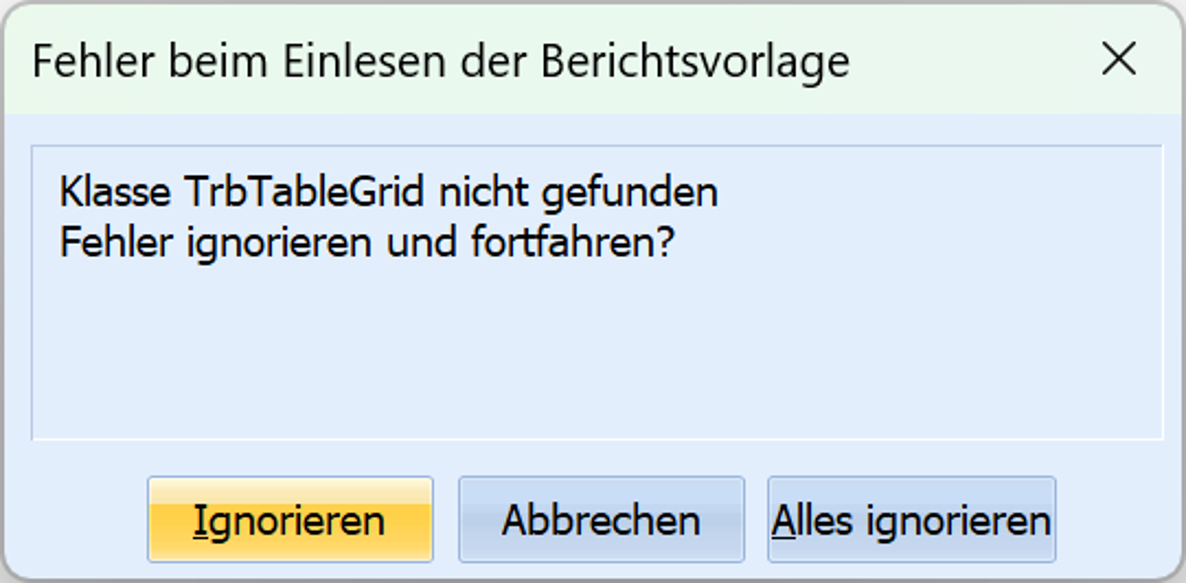
Beispiel einer Fehlermeldung
Sollen Reports aus SchILD-NRW 2 in SchILD-NRW 3 verwendet werden, so ist vorab zu untersuchen, ob diese Komponenten aus dem GridPack oder eigene Datenquellen verwenden. Wenn dies der Fall ist, muss der Report angepasst werden. Hierzu kann dieser im Reportdesigner von SchILD-NRW 3 geöffnet werden. Beim Öffnen kommt es zu einer Fehlermeldung oder mehreren Fehlermeldungen. Im Fenster der Fehlermeldung kann dann die Schaltfläche "Alles ignorieren" angeklickt werden. Hierdurch werden Elemente aus dem GridPack von Reportdesigner entfernt. Alternative Elemente müssen entsprechend als Ersatz eingefügt und eigene Datenquellen angepasst oder neu definiert werden.
Reports aus SchILD-NRW 2 in SchILD-NRW 3 verwenden
Wird ein Report aus SchILD-NRW 2 aufgerufen, der weder Elemente aus dem GridPack enthält noch eigene Datenquellen nutzt, so kann dieser in SchiLD_NRW 3 ohne Einschränkungen aufgerufen werden. Es ist trotzdem empfehlenswert, den Report einmalig im Reportdesigner zu öffnen und in der neuen Version zu speichern.
Enthält der Report Elemente aus dem GridPack, so kommt es beim Aufruf zu einer Fehlermeldung. Wenn die Fehlermeldungen ignoriert werden, wird der Ausdruck durchgeführt bzw. die Voransicht angezeigt. Die nicht mehr vorhandenen Elemente werden jedoch nicht mehr angezeigt. Solange ein solcher Report nicht einmalig im Reportdesigner geöffnet und in der neuen Version abgespeichert wird, kommt es bei jedem erneuten Aufruf zu der Fehlermeldung.
Enthält der Report eigene Datenquellen, welche in SchILD-NRW 3 nicht existieren, so kommt es zu einer Fehlermeldung und der Report kann nicht gedruckt werden. Es ist dann notwendig, den Report im Reportdesigner zu öffnen und die Datenquellen anzupassen.
Reports aus SchILD-NRW 3 in SchILD-NRW 2 verwenden
Hierzu liegen keine Erfahrungen vor. Es ist aber zu erwarten, dass es zu ähnlichen Auswirkungen kommt, wie vorab beschrieben. Insbesondere bei erweiterten Funktionen von Elementen, die in beiden Reportdesignern vorhanden sind, sind Probleme zu erwarten. Ein Beispiel wäre hier die neue Möglichkeit, Label zu rotieren. Zudem gibt es Unterschiede zwischen den vordefinierten Pipelines in SchILD-NRW 2 und SchILD-NRW 3. Elemente, welche auf Daten dieser Pipelines zugreifen, finden keine passende Definition.
Es ist deshalb zu empfehlen, vorhandene Reports aus SchILD-NRW 2 an SchILD-NRW 3 anzupassen, oder noch besser auf die optimierten Reports aus der Basisreportsammlung umzusteigen. Es ist jedoch nicht zu empfehlen, Reports aus SchILD-NRW 3 in SchILD-NRW 2 zu verwenden.
Online: Versionsgeschichte der Basisreportsammlung
Versionsgeschichte der Basisreportsammlung
Die Änderungsbeschreibungen helfen Ihnen, Veröffentlichungen der Basisreportsammlung zu vergleichen. Unterschieden werden die Sammlungen für SchILD-NRW 2 und SchILD-NRW 3 sowie die frühere Versionsgeschichte.
Änderungen in GitHub nachschlagen
Die Basisreportsammlungen für SchILD-NRW 2 und SchILD-NRW 3 werden auf svws.nrw.de und als ZIP-Dateien in den jeweiligen Release-Bereichen bereitgestellt:
Zu jeder Veröffentlichung finden Sie die Änderungen gegenüber den vorherigen Fassungen. Die dort geführte Versionsgeschichte beginnt für SchILD-NRW 3 im Oktober 2025 und für SchILD-NRW 2 im November 2025.
Frühere Versionsgeschichte
Für SchILD-NRW 2 verweist die übernommene Dokumentation außerdem auf eine Versionsgeschichte vor November 2025. Der dazu überlieferte Versionsgeschichte der Basisreportsammlung führt auf diese Seite. Ein davon getrenntes historisches Ziel ist im übernommenen Stand nicht angegeben.