Individuelle Schülergruppen anlegen und verwenden
Stellen Sie Schülergruppen unabhängig von Klassen und Kursen zusammen. Sie können diese Gruppen später gezielt auswählen und für weitere Arbeitsschritte nutzen.
Mit einer individuellen Schülergruppe können beliebige Gruppen definiert werden und somit unabhängig von den Zuordnungen in den Leistungsdaten (Klassen, Kurse, AGs, ZUV etc.) als Auswahl zur Verfügung stehen.
Tipp
Nützlich ist dies bei der Verwaltung von Gruppen für etwa einen Austausch, Sportteams, Fachwahlen im Wahlpflichtbereich, Streitschlichter, Ersthelfer, IT Coaches und so weiter.
Beispiel
SchILD-NRW 3 verwaltet Unterrichtsverteilung und Leistungsdaten für den jeweiligen Lernabschnitt. Mit individuellen Schülergruppen können Sie schon vorher eine spätere Auswahl festhalten, zum Beispiel die Fachwahlen für die zweite Fremdsprache. Nach dem Halbjahres- oder Schuljahreswechsel rufen Sie diese Gruppe auf und weisen ihr das gewählte Fach oder den Kurs per Gruppenprozess zu.
Zudem können durch Auswahl der Schülergruppe Anschreiben, Informationen oder auch Planungen unterstützt werden.
Schülergruppen anlegen und bearbeiten
Damit eine Individuelle Schülergruppe genutzt werden kann, muss diese zuerst definiert werden.
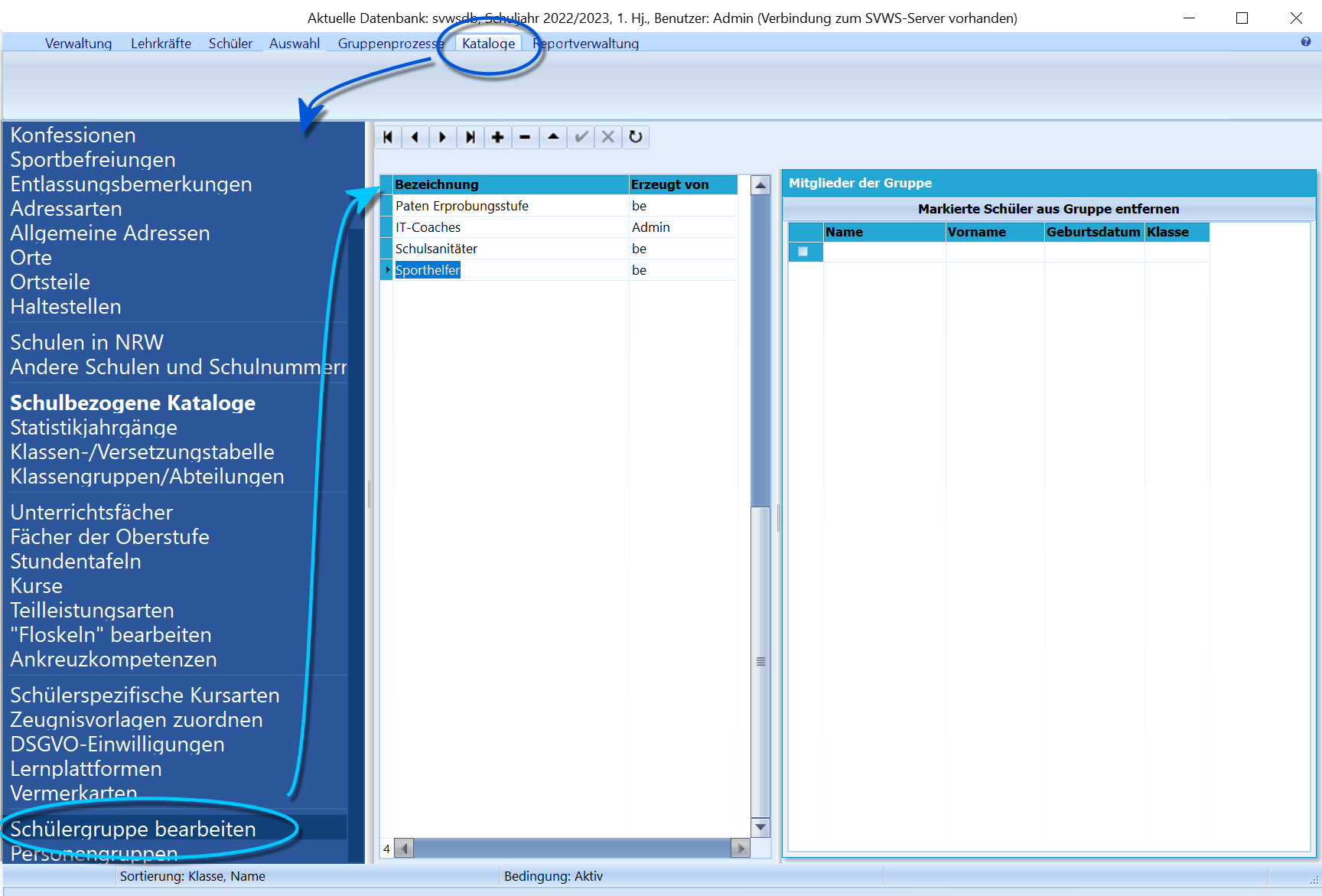
Definieren und bearbeiten einer Schülergruppe.
Gehen Sie über Kataloge zu Schülergruppe bearbeiten.
In diesem Fenster können nun vorhandene Einträge bearbeitet werden. Wie in SchILD üblich können über das + neue Einträge angelegt werden.
Wurde eine Gruppe angewählt, sind auf der rechten Seite die Mitglieder der Gruppe zu sehen. In der neuen Gruppe ist dieses Fenster natürlich noch leer.
Tipp
Alternativ können Sie über Auswahl ➜ Schülergruppe bearbeiten in das gleiche Fenster wechseln.
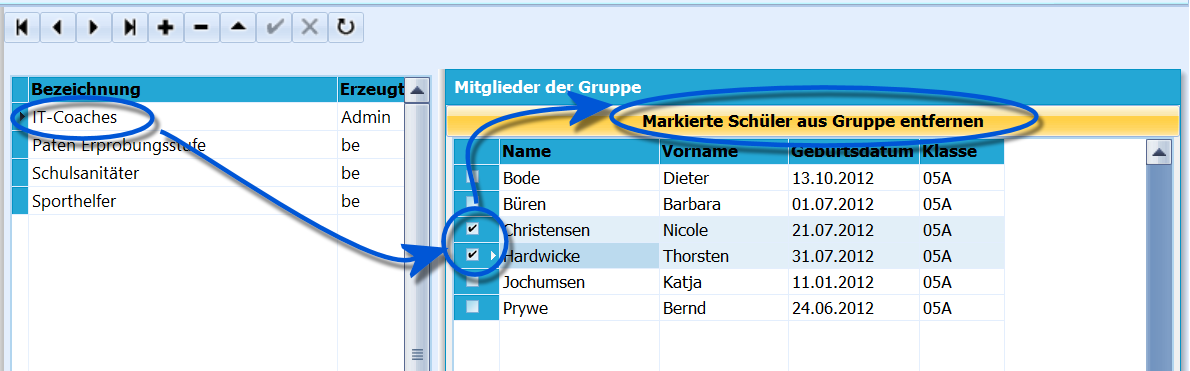
Markierte Schüler aus der Gruppe entfernen.
Um Schüler zu entfernen, wählen Sie die Gruppe an und markieren Sie die betreffenden Einträge.
Ein Klick auf Markierte Schüler aus der Gruppe entfernen führt die Aktion aus.
Personen zu einer Schülergruppe hinzufügen
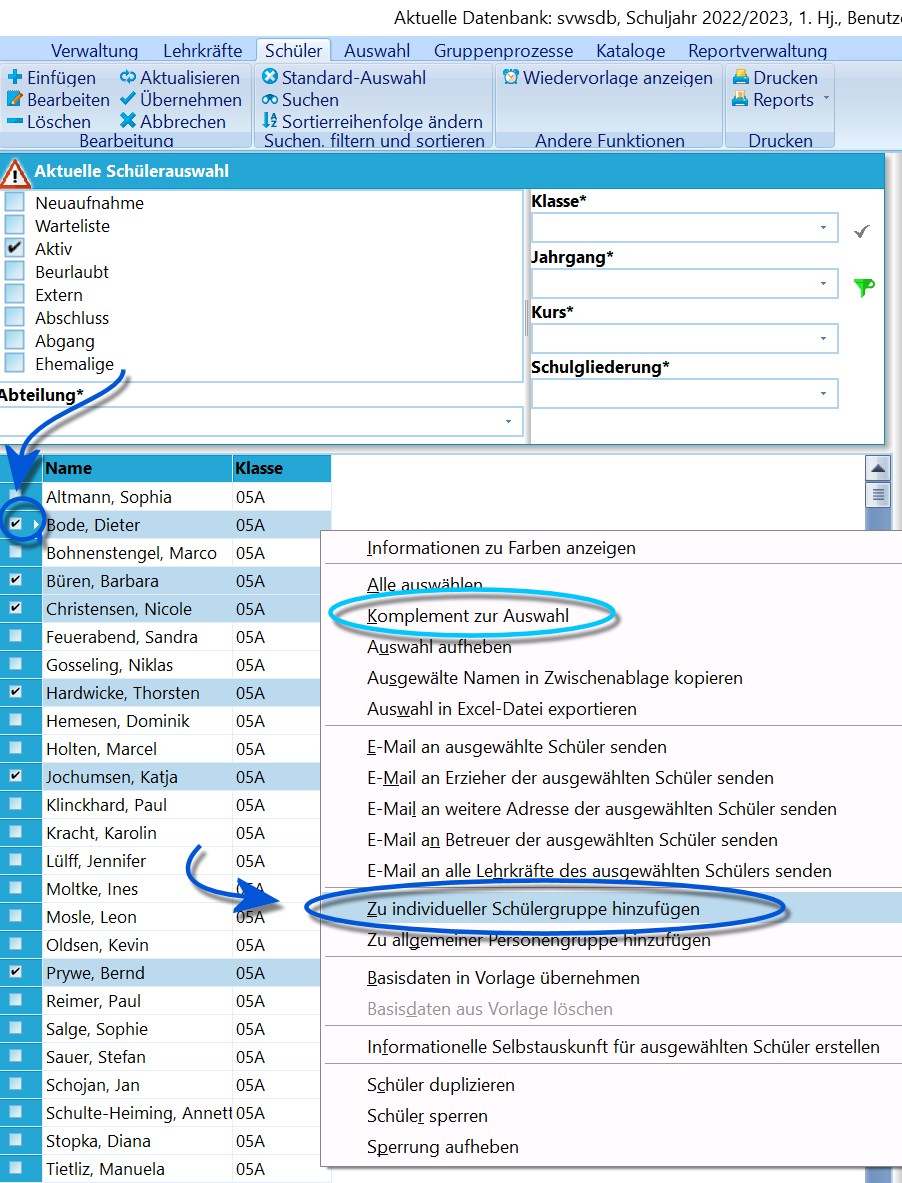
Schüler zu einer Gruppe hinzufügen.
Wählen Sie die Personen aus, die Sie einer Gruppe hinzufügen möchten, indem diese im Container mit einem Haken markiert werden.
Ein Rechtsklick öffnet das Kontextmenü, in welchem Zu individueller Schülergruppe hinzufügen ausgewählt werden kann.
Es stehen hier alle Schülergruppen zur Auswahl, auf die der gewählte Nutzer Zugriff hat. Zu dieser werden die Schüler nun hinzugefügt.
Tipp
Komplement zur Auswahl kehrt die Markierungen um: Markierte Personen werden abgewählt und bisher nicht markierte Personen ausgewählt. Das hilft zum Beispiel bei Fachwahlen. Haben Sie die erste Auswahl einer Gruppe zugeordnet, können Sie die Markierungen umkehren und die übrigen Personen einer zweiten Gruppe zuordnen.
Eine Schülergruppe auswählen
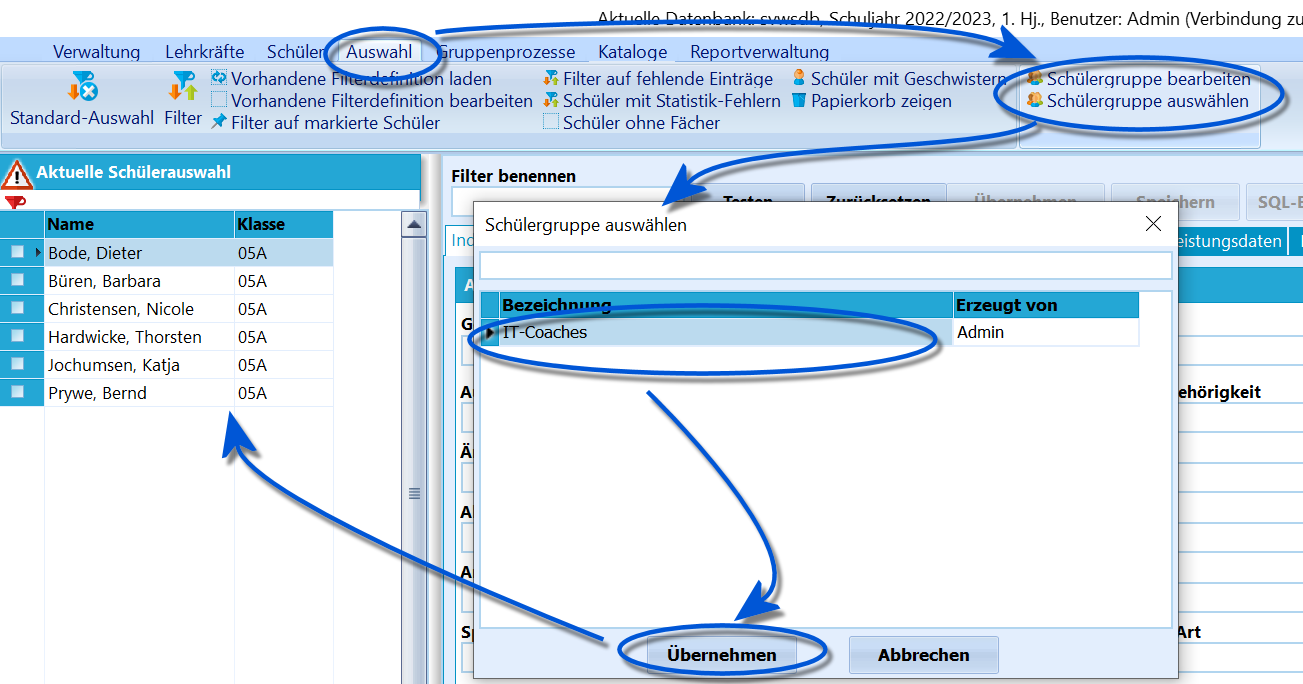
Eine Schülergruppe auswählen.
Über Auswahl ➜ Schülergruppe auswählen stehen nun alle Gruppen zur Verfügung, auf die der aktuelle Nutzer Zugriff hat.
Eine Wahl der Gruppe und ein Klick auf Übernehmen befüllt den Container mit den Schülern der Gruppe.
Diese können nun über andere Prozesse weiterverarbeitet werden, z.B. kann mit einem Report eine Liste dieser Schüler gedruckt werden.