Das Menüband für Schülerdaten verwenden
Bearbeiten Sie Schülerdatensätze und nutzen Sie die Funktionen zum Suchen, Filtern und Sortieren. Bestätigen Sie Änderungen mit Übernehmen und beachten Sie die Hinweise vor Löschaktionen.

Menüband
Im Reiter Schüler gibt es die Möglichkeit die Daten zu bearbeiten, verschiedene Aktionen zu starten und die Daten zu filtern.
Der erste Bereich im Menüband sind die Funktionen der Gruppe "Bearbeitung".
An dieser Stelle ist es möglich neue Datensätze anzulegen ("Einfügen"), bestehende Daten zu aktualisieren, zu bearbeiten oder auch zu löschen.
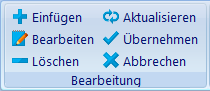
Die Gruppe Bearbeitung kann je nach Version leicht anders aussehen.
Bei der Bearbeitung von Daten ist es immer wichtig die Änderungen mit dem Button "Übernehmen" zu bestätigen, um die Einträge in die Datenbank zu übertragen.
Sollen bestehende Einträge gelöscht werden, erscheinen mehrere Warnhinweise, die noch bestätigt werden müssen.
Achtung
Warnhinweise immer genau lesen!
Mit dem Button "Abbrechen" ist es möglich die Eingabe von Daten abzubrechen.
Der zweite Bereich im Menüband ist "Suchen, filtern und sortieren".
- Suchen öffnet die Suchmaske. Dort suchen Sie nach einer bestimmten Schülerin oder einem bestimmten Schüler.
- Filter auf markierte Schüler beschränkt die Auswahl auf die markierten Personen. Für diese Gruppe können Sie anschließend Gruppenprozesse ausführen oder gespeicherte Daten ändern.
- Sortierreihenfolge ändern legt die Reihenfolge der angezeigten Schülerinnen und Schüler fest.
- Die Schaltfläche "Standard-Auswahl" stellt die als Standard gewählte Reihenfolge wieder her.
Der Bereich "Andere" enthält die Funktion "Wiedervorlage anzeigen". Damit wird die Maske zur Verwaltung der Wiedervorlagen aufgerufen.
Im Bereich Drucken stehen Drucken und Reports zur Verfügung. Damit geben Sie Dokumente für einzelne Personen oder Listen für die aktuell gefilterte Schülergruppe aus.