Kurse im Katalog verwalten
Legen Sie Kurse mit ihren Eigenschaften an, bevor Sie diese den Leistungsdaten zuweisen. Filter und Kontextmenü unterstützen die Pflege vorhandener Kurse.
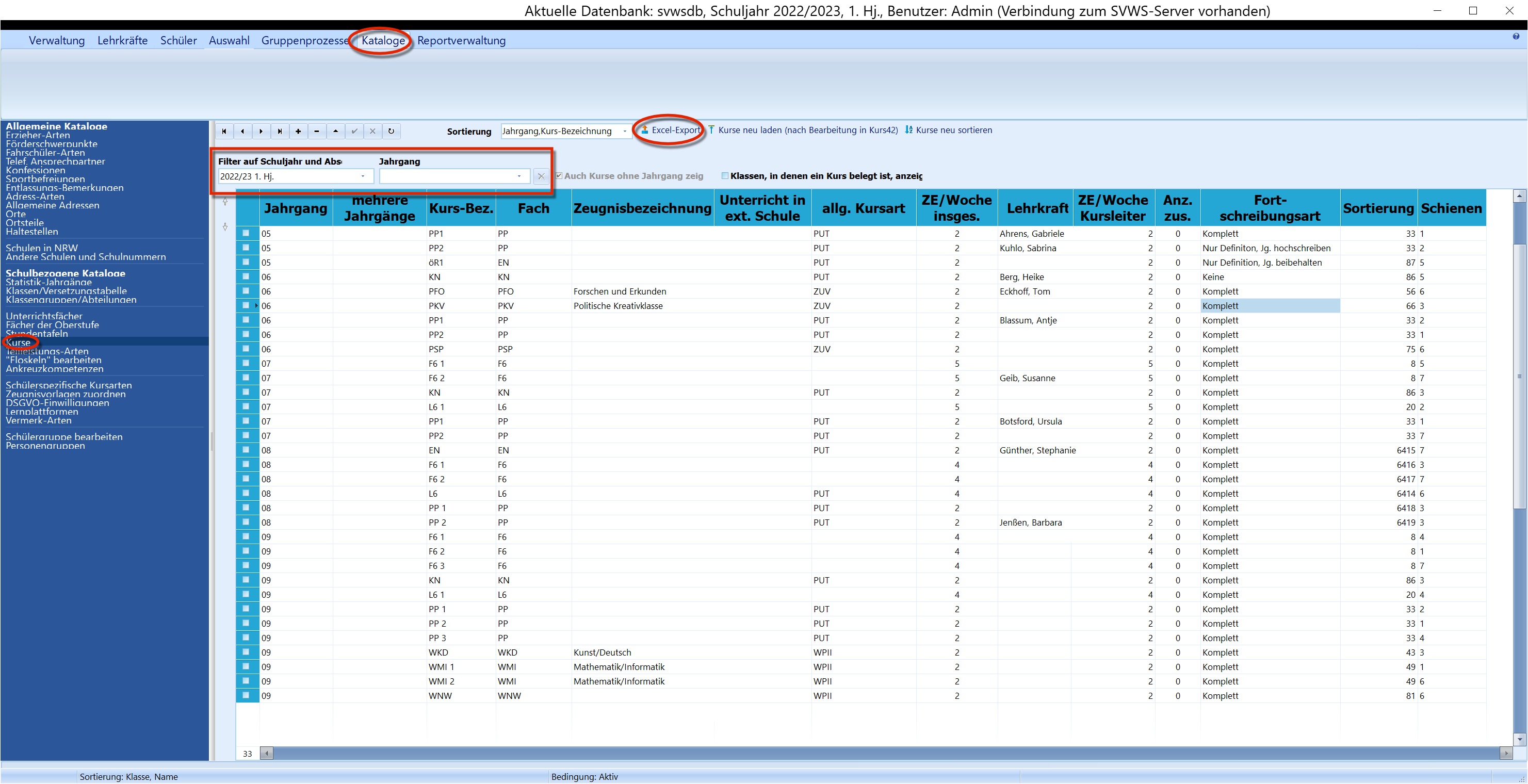
Übersicht über die angelegten Kurse.
Über die Kursverwaltung "Kataloge" ➜ "Kurse" können die Kurse der Schule eingerichtet werden. Diese werden notwendig, wenn der Unterricht nicht (mehr) im Klassenverband stattfindet.
Es können Lernenden in "Schüler" ➜ "Akt. Halbjahr" nur Kurse zugewiesen werden, die hier in diesem Katalog angelegt wurden.
Ordnen Sie Schülerinnen und Schüler in der Regel per Gruppenprozess den Kursen zu. Alternativ können Sie die Zuordnungen aus einem Planungs- oder Stundenplanprogramm importieren. Einzelne Zuordnungen lassen sich auch direkt am Schülerdatensatz ergänzen oder ändern. Wechselt zum Beispiel das dritte mit dem vierten Abiturfach, müssen in beiden Fächern die Kursarten AB3 und AB4 getauscht werden.
Die Kursauswahl einschränken
Um die Anzeige der Kurse auf bestimmte Jahrgänge einzuschränken oder Kurse aus anderen Halbjahren anzuzeigen, benutzen Sie bitte die Schnellfilter im oberen Bereich.
Ergänzen Sie einen Kurs wie in allen Tabellen über das Pluszeichen "+".
Es stehen Ihnen ein 'Excel-Export dieser Tabelle und einige Aktualisierungsmöglichkeiten zur Verfügung. Zusätzliche Jahrgänge bei jahrgangsübergreifenden Kursen (Spalte "Mehrere Jahrgänge") können auf Knopfdruck ermittelt werden.
Die Kurstabelle
In der Kursübersicht stehen folgende Spalten zur Verfügung:
- Jahrgang: Welchem Jahrgang ist der Kurs zugeordnet? Bei bereits belegten Kursen ist eine Änderung des Jahrgangs gesperrt, um widersprüchliche Kurs- und Schülerzuordnungen zu verhindern. Planen Sie einen Kurs mit anderem Jahrgangsbezug als neuen Datensatz und prüfen Sie die Zuordnungen.
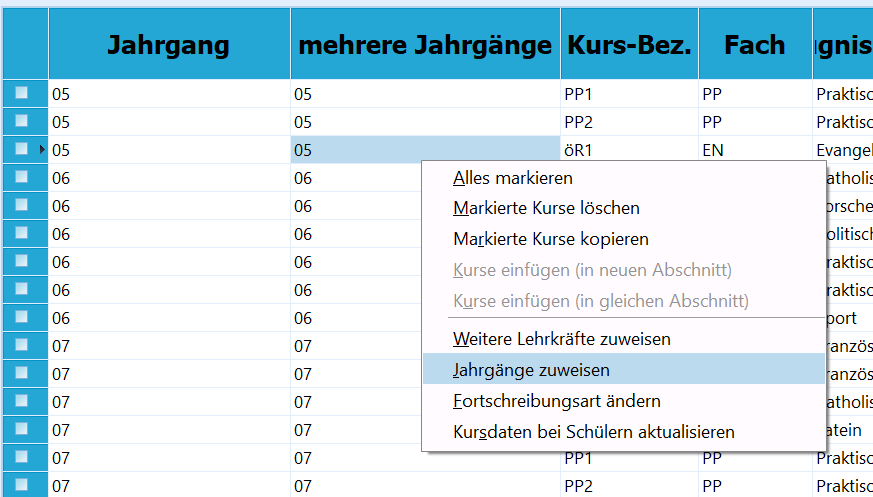
Zuweisung eines Kurses zu mehreren Jahrgängen.
- Mehrere Jahrgänge: ist ein Kurs jahrgangsübergreifend ausgelegt, können die weiteren Jahrgänge nach einem Druck auf die rechte Maustaste zugewiesen werden.
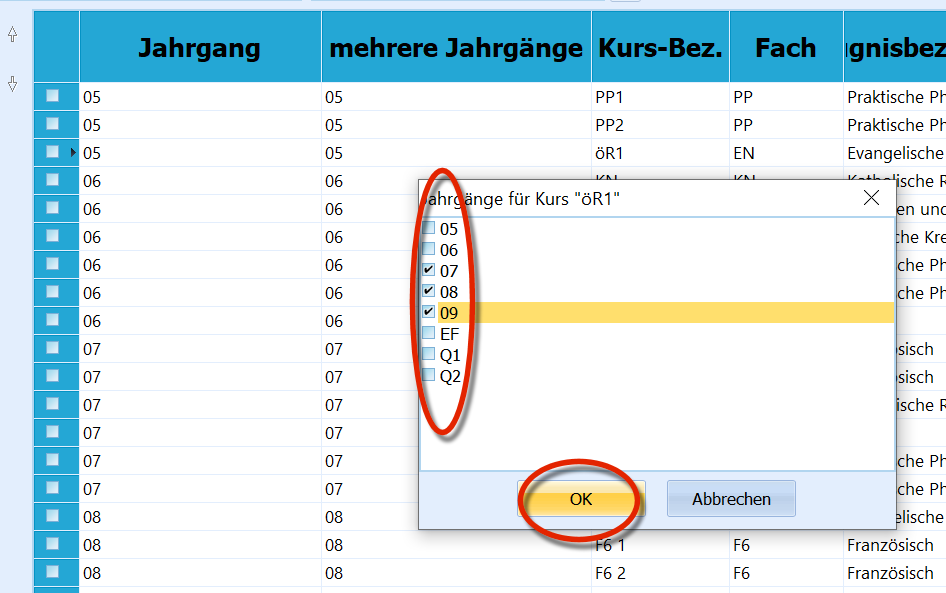
Zuweisung eines Kurses zu mehreren Jahrgängen.
- Kurs Bez. ist die Bezeichnung des Kurses. Wählen Sie einen im jeweiligen Lernabschnitt eindeutigen und möglichst kurzen Namen. Das erleichtert Leistungs- und Konferenzübersichten. Kurse desselben Faches können je nach Fortschreibungsart nummeriert werden oder am Ende ein Kürzel für den Abschluss- oder Einschulungsjahrgang tragen.
- Fach: das Fach, dem dieser Kurs zugeordnet ist. Hier stehen die Fächer zur Verfügung, die unter "Kataloge" ➜ "Unterrichtsfächer" eingerichtet wurden. Mitunter kann es sinnvoll sein, für Kurse eigene Fächer einzurichten.
- Unterricht in ext. Schule: Findet der Kurs an einer anderen Schule statt, so kann dies hier eingetragen werden. Diese Schule muss dann im Katalog der Schulen ein Kürzel haben!
- allg. Kursart: Hier wird die Kursart des Kurses festgelegt.
Hinweis
Diese allgemeine Kursart kann sich von den beim Schüler eingetragenen Kursarten unterscheiden. Z.B. wäre ein Grundkurs (GK) in der Oberstufe beim Schüler dann mit "Grundkurs schriftlich (GKS)" oder "Grundkurs mündlich (GKM)" eingetragen.
Auch sog. Differenzierungkurse (DK) an den Schulformen GE und SK würden bei den Schülern dann mit der jeweiligen Differenzierungsebene E oder G eingetragen.
- ZE/Woche insges.: Zeiteinheit der Wochenstunden bei den Lernenden.
- Lehrkraft: Die erste Lehrkraft, die den Kurs unterrichtet.
- ZE/Woche Kursleiter: Wochenstundeneinheiten, die der Kursleiter für die Statistik angerechnet bekommt. Diese können zu den Schülerwochenstunden abweichen.
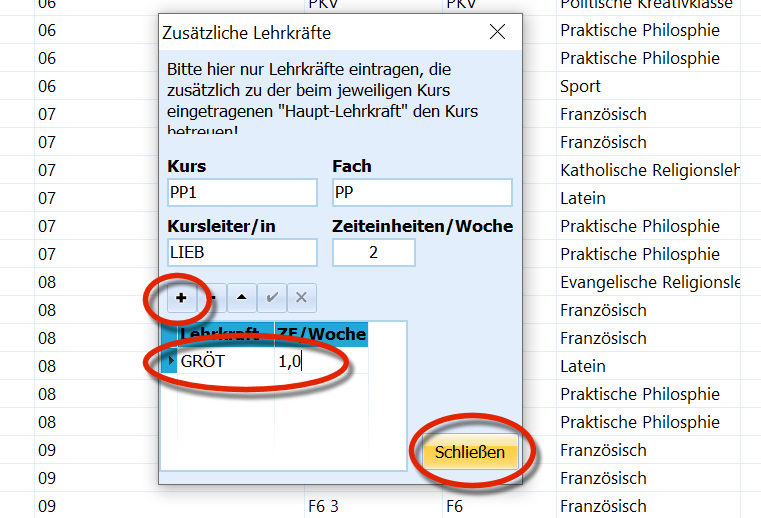
Weitere Lehrkräfte zu einem Kurs hinzufügen.
- Anz. zus. Lehrkräfte zeigt, wie viele weitere Lehrkräfte im Kurs unterrichten. Ohne zusätzliche Zuordnung steht hier 0. Klicken Sie mit der rechten Maustaste, um weitere Lehrkräfte zuzuweisen. Die angezeigte Anzahl wird anschließend angepasst.
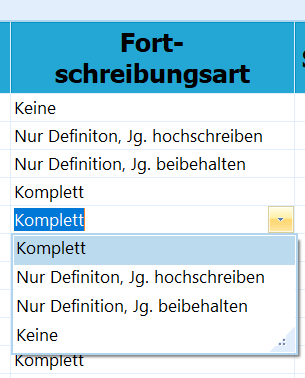
Wahl der Fortschreibungsart.
- Fortschreibungsart Die Fortschreibungsart bestimmt, wie bei der Versetzung mit dem Kurs umgegangen wird.
- keine: Der Kurs wird nicht in den Zielabschnitt fortgeschrieben.
- Nur Definition, Jg. beibehalten: Die Kursdefinition wird ohne Schülerzuordnungen in den Zielabschnitt übernommen; der Jahrgang bleibt bestehen.
- Nur Definition, Jg. hochschreiben: Die Kursdefinition wird ohne Schülerzuordnungen in den Zielabschnitt übernommen und der Jahrgang hochgeschrieben.
- Komplett: Kursdefinition und Schülerzuordnungen werden in den Zielabschnitt übernommen. Beim Schuljahreswechsel wird der Jahrgang erhöht.
Wichtig
Beachten Sie, dass die Fortschreibungsart bei jedem Abschnittswechsel berücksichtigt wird!
- Sortierung: Hier können Sortiernummern für die Kurse gegeben werden. Links oben im Fenster kann bei den Filtern über das Dropdown-Menü entsprechend sortiert werden.
- Schienen': Hier wird nach Import aus Kurs42 - oder anderen Programmen zur Blockung oder Kursplanung - eine Schienennummer angezeigt. Die Schienennummer kann auch manuell eingegeben werden.

Belegt in folgenden Klassen anzeigen.
- Belegt in folgenden Klassen: Zeigt die Klassen an, in denen der Kurs belegt ist. Diese Spalte wird angezeigt, wenn Sie den Haken in der Kopfzeile bei dem entsprechenden Feld gesetzt haben.
Wichtig
Beachten Sie, dass SchILD-NRW neu gestartet werden muss, damit die Kurstabelle komplett neu eingelesen wird und alle Felder in den Leistungsdaten zur Verfügung stehen.
Optionen über die rechte Maustaste
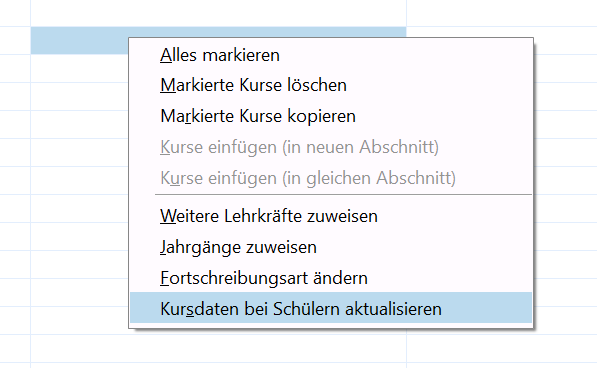
Optionen der rechten Maustaste.
- Alles markieren: Markiert alle Kurse, die sich zur Zeit in der Auswahl befinden.
- Markiere Kurse löschen": Löscht alle markierten Kurse.
Tipp
Dieser Menüpunkt kann nützlich sein, wenn Sie z.B. eine Blockung für alle Schüler eines Jahrgangs löschen wollen.
- Markierte Kurse kopieren
- Kurse einfügen (in neuen Abschnitt): Nach dieser Funktion muss einmal der Button "Kurse neu laden" genutzt werden. Mit diese Funktion können Sie Kurse in einen neuen Abschnitt einfügen.
Tipp
Diese Funktion hilft, wenn die Fächer bei der Versetzung nicht in den neuen Abschnitt übertragen wurden.
- Kurse einfügen (in gleichen Abschnitt): Nach dieser Funktion muss einmal der Button "Kurse neu laden" genutzt werden.
Tipp
Es liegt dann eine exakte Kopie des Kurses vor, "Kursbez." usw. sollten anschließend geändert werden.
- Weitere Lehrkräfte zuweisen steht bei aktiviertem Team-Teaching zur Verfügung. Setzen Sie dazu unter Verwaltung → Einstellungen → Allgemeines den Haken Team Teaching ermöglichen. Anschließend können Sie dem Kurs weitere Lehrkräfte mit jeweils eigenen Wochenstunden zuordnen.
Hinweis
Diese Funktion kann erst ausgeführt werden, wenn der Kurs einmal gespeichert wurde.
- Jahrgänge zuweisen: Hier können nachträglich Eintragungen in "Mehrere Jahrgänge" gemacht werden.
- Fortschreibungsart ändern: Hier kann gleichzeitig für alle markierten Kurse die Fortschreibungsart umgestellt werden.