Individuelle Schülergruppen im Katalog verwalten
Legen Sie benannte Schülergruppen an, bearbeiten Sie diese und ordnen Sie Schülerinnen und Schüler zu. Die Gruppen können später gezielt als Auswahl aufgerufen werden.
Durch Schülergruppen können beliebige Schülerinnen und Schülern zusammengefasst werden mit dem Ziel, sich diese Gruppe an Schülerinnen und Schülern in der Zukunft schnell wieder von SchILD anzeigen zu lassen.
Die Gruppenzusammensetzung kann dabei individuell festgelegt werden, ebenso die Bezeichnungen dieser Gruppen.
Nach Festlegung der verwendeten Schülergruppen in diesem Programmfenster können einzelne oder auch mehrere Schülerinnen und Schüler diesen Gruppen zugewiesen werden.

Fügen Sie Schüler einer Schülergruppe hinzu.
Markieren Sie Schüler im Schülercontainer und verwenden Sie dann die Rechte Maustaste, um das Kontextmenü aufzurufen.
Klicken Sie dann auf Markierte Datensätze zu individueller Schülergruppe hinzufügen.
Im Fenster, das sich nun öffnet, wird die gewünschte Schülergruppe ausgewählt. Klicken Sie dann auf Übernehmen.
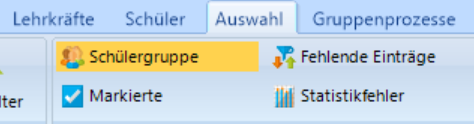
Wählen Sie eine existierende Schülergruppe aus.
Um eine Schülergruppe auszuwählen, gehen Sie über den Reiter Auswahl und klicken dort auf Schülergruppe.
Haben Sie die gewünschte Schülergruppe angeklickt, sind diese Schüler nun im Schülercontainer gefiltert.
Anlegen neuer Schülergruppen
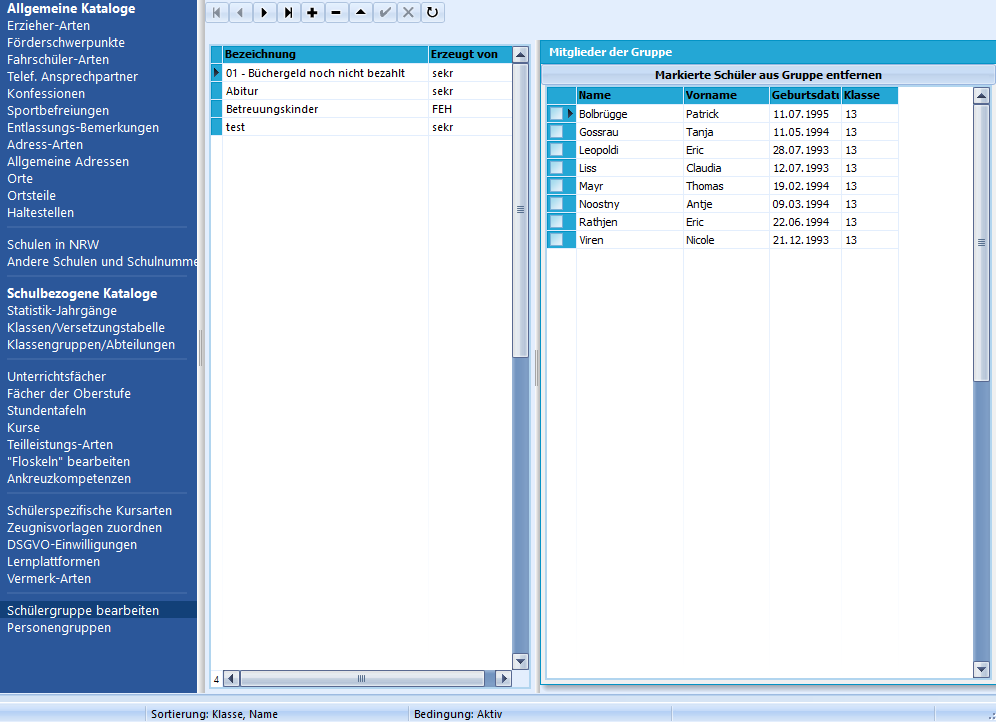
Übersicht über das Fenster Kataloge ➜ Schülergruppen bearbeiten.
Durch Klick auf das "+" kann eine neue Schülergruppe angelegt werden. In der Spalte "Bezeichnung" wird die entsprechende Bezeichnung eingetragen.
Die Einträge werden alphabetisch sortiert.
In der Spalte "Erzeugt von" wird der aktuell in SchILD angemeldete Benutzername eingetragen.
Bearbeiten von Schülergruppen
Hinweis
Es können nur diejenigen Schülergruppen bearbeitet werden, die vom aktuell angemeldeten Benutzernamen selbst angelegt worden sind. Dies betrifft ebenfalls das Löschen einer Schülergruppe.
Durch einen Doppelklick in das entsprechende Feld in der Spalte "Bezeichnung" kann die Bezeichnung bereits angelegter Schülergruppen geändert werden.
Ein Klick auf das "-" löscht die angelegte Schülergruppe nach Bestätigung einer Dialogabfrage.
Im Fenster "Mitglieder der Gruppe" können durch einen Klick auf "Markierte Schüler aus der Gruppe entfernen" diejeningen Schülerinnen und Schüler aus der Gruppe gelöscht werden, vor deren Namen ein Häkchen gesetzt wurde.