Arbeiten mit SchILD – Druckansicht
Diese Anleitung enthält 132 Artikel und Übersichten aus „Arbeiten mit SchILD“. Sie folgt dem Menü der Rubrik. Jeder Artikel ist einmal enthalten; ergänzende Verweise führen zur Online-Dokumentation.
Online: Arbeiten mit SchILD
Arbeiten mit SchILD
Pflegen Sie Personen und Lernabschnitte, bereiten Sie Unterricht vor und bearbeiten Sie wiederkehrende Aufgaben.
Die passende Aufgabe wählen
- Schülerdaten erfassen und pflegen
- Lernabschnitte und Leistungen verwalten
- Lehrkräftedaten und Unterrichtseinsatz pflegen
- Klassen und Unterricht vorbereiten
- Auswahllisten und Kataloge pflegen
- Schüler suchen, filtern und gruppieren
- Allgemeine Daten gruppenweise bearbeiten
- Fächer und Kurse einer Schülergruppe zuweisen
- Daten importieren und exportieren
- Die Schulstatistik vorbereiten und prüfen
Online: Schülerdaten erfassen und pflegen
Schülerdaten erfassen und pflegen
Pflegen Sie die persönlichen Daten und die schulische Geschichte eines Schulkindes. Wählen Sie zuerst den Datensatz aus; lernabschnittsbezogene Angaben stehen im eigenen Bereich Lernabschnitte und Leistungen.
Einen Datensatz anlegen und bearbeiten
Die Anleitung Neue Schülerinnen und Schüler aufnehmen gehört zu diesem Bereich und führt durch die Aufnahme im laufenden oder kommenden Schuljahr. Das Menüband bündelt Bearbeitung, Suche und Filter.
| Aufgabe | Anleitung |
|---|---|
| Namen, Anschrift und persönliche Basisdaten pflegen | Individualdaten I |
| Einwanderungsgeschichte, Förderung und Merkmale erfassen | Individualdaten II |
| Erziehungsberechtigte und Kontakte pflegen | Erziehungsberechtigte |
| Betriebe und weitere Kontaktadressen zuordnen | Weitere Adressen |
Schulbesuch und besondere Situationen erfassen
| Aufgabe | Anleitung |
|---|---|
| Bisherige Schulen und Schulwechsel dokumentieren | Schulbesuch und Schulwechsel |
| Grundschulnoten und weitere Herkunftsangaben erfassen | Grundschuldaten |
| Geflüchtete Kinder aufnehmen und zuordnen | Geflüchtete Kinder erfassen |
| Ganztag und Betreuung eintragen | Ganztag und Betreuung |
| Förderbedarf und Vereinbarungen dokumentieren | Fördermaßnahmen |
Ergänzende Angaben pflegen
| Aufgabe | Anleitung |
|---|---|
| Abfrage und Zustimmung dokumentieren | Einwilligungen |
| Vermerke mit Art und Datum erfassen | Vermerke |
| Berufliche Orientierung dokumentieren | KAoA |
| Funktionen über Personengruppen zuordnen | Funktionen der Erziehungsberechtigten |
| Erzeugte Dokumente ablegen und aufrufen | Dokumentenablage |
Jahrgang und EP-Jahr werden getrennt geführt; die aktuelle Zuordnung pflegen Sie im Lernabschnitt. Bei Einwilligungen unterscheiden Sie Abfrage, dokumentierte Zustimmung und den zugehörigen Nachweis.
Das Löschen und Wiederherstellen ist von der laufenden Bearbeitung getrennt beschrieben.
Online: Neue Schülerinnen und Schüler aufnehmen
Neue Schülerinnen und Schüler aufnehmen
Legen Sie neue Schülerdatensätze für das laufende oder das kommende Schuljahr an. Prüfen Sie dabei Aufnahmejahr, Status und die für die Statistik benötigten Angaben.
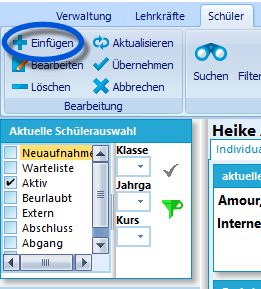
Neuen Schüler anlegen.
Richten Sie vor der Neuaufnahme die Schuldaten und die benötigten Katalogeinträge ein. Dazu gehören die Angaben zur Schule und die schulbezogenen Kataloge.
1. Einen neuen Datensatz anlegen
Klicken Sie in der Leiste unter den Menüpunkten auf das "+ Einfügen", um einen neuen Schülerdatensatz anzulegen.
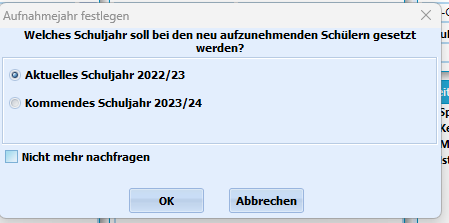
Auswahl - aktuelles Schuljahr oder neues Schuljahr.
2. Das Aufnahmejahr wählen
Bevor Sie die Daten des Schülers eingeben können, müssen Sie entscheiden, welches Aufnahmejahr dem Schüler zugeordnet werden soll.
Wird ein Schüler im laufenden Schuljahr aufgenommen, ist das aktuelle Schuljahr zu wählen.
Sind Sie gerade in der Anmeldephase und geben die Daten aller neu angemeldeten Schüler ein, wählen Sie hier einmal das kommende Schuljahr.
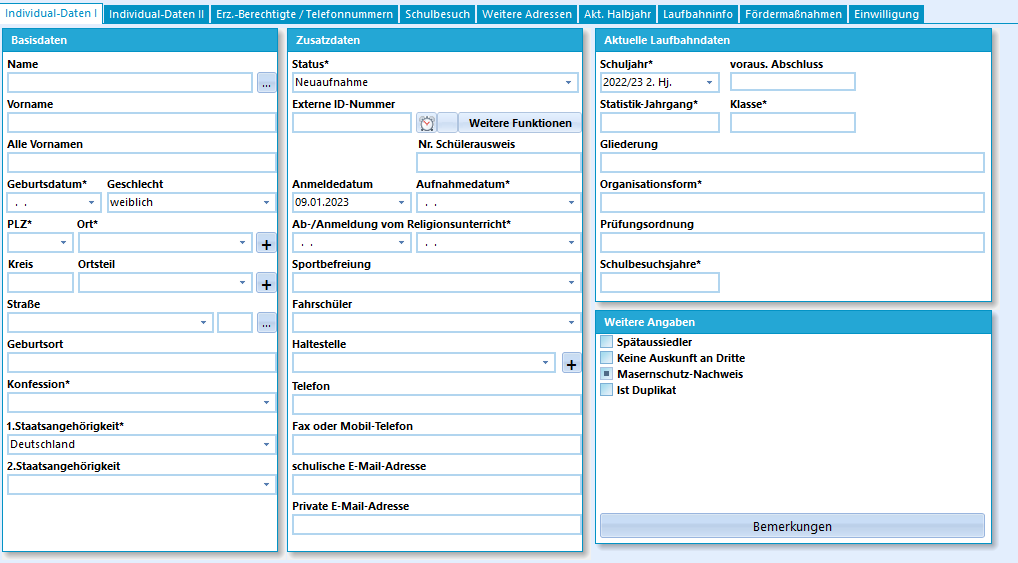
Eintragen der Schülerdaten
3. Daten erfassen und die Auswahl prüfen
In die leeren Registerkarten tragen Sie anschließend die Daten des Schülers ein. Beachten Sie, dass alle Felder mit einem Sternchen relevant für die Statistik-Haupterhebung sind.
Tipp
Falls Sie neu angelegte Schüler vermissen, prüfen Sie bitte, ob Sie den Karteikasten Neuaufnahme in der aktuellen Schülerauswahl ausgewählt haben. Jeder neu angelegte Schüler hat den Status Neuaufnahme und ist nur dann zu sehen, wenn Neuaufnahme mit einem Häkchen versehen ist.
4. Den Status zum Schuljahreswechsel anpassen
Zum Schuljahreswechsel soll der Status der Schüler, die sich im Februar angemeldet haben, von Neuaufnahme in Aktiv geändert werden. Vor dem Statuswechsel kann schon die Zuordnung zur neuen Klasse vorgenommen werden und ein passendes Informationsschreiben könnte herausgeschickt werden.
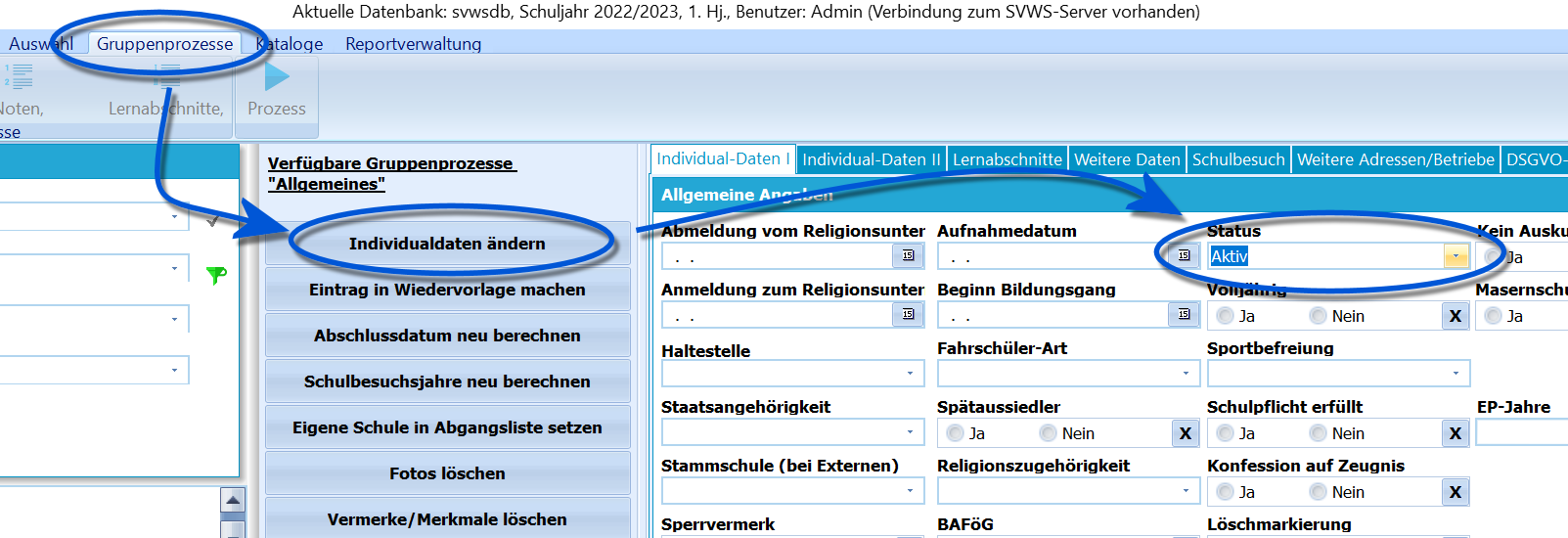
Ändern des Status der neuen Schüler auf Aktiv.
Um den Statuswechsel von Neuaufnahme nach Aktiv durchzuführen, wählen Sie den Karteikasten Neuaufnahme aus, so dass alle neu angelegten Schüler in der aktuellen Schülerauswahl enthalten sind.
Öffnen Sie den Gruppenprozess Individualdaten ändern im Bereich Allgemeines. Wählen Sie dort den Status Aktiv und führen Sie den Prozess für die angezeigte Gruppe aus.
Die Schüler sind nun dem Status Aktiv zugeordnet und werden entsprechend in der Standardauswahl im Schülercontainer angezeigt.
Die Schüler können nun per weiterem Gruppenprozess ihren Einstiegsklassen zugeordnet werden.
Videotutorial
Online: Das Menüband für Schülerdaten verwenden
Das Menüband für Schülerdaten verwenden
Bearbeiten Sie Schülerdatensätze und nutzen Sie die Funktionen zum Suchen, Filtern und Sortieren. Bestätigen Sie Änderungen mit Übernehmen und beachten Sie die Hinweise vor Löschaktionen.

Menüband
Im Reiter Schüler gibt es die Möglichkeit die Daten zu bearbeiten, verschiedene Aktionen zu starten und die Daten zu filtern.
Der erste Bereich im Menüband sind die Funktionen der Gruppe "Bearbeitung".
An dieser Stelle ist es möglich neue Datensätze anzulegen ("Einfügen"), bestehende Daten zu aktualisieren, zu bearbeiten oder auch zu löschen.
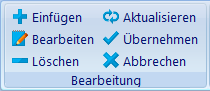
Die Gruppe Bearbeitung kann je nach Version leicht anders aussehen.
Bei der Bearbeitung von Daten ist es immer wichtig die Änderungen mit dem Button "Übernehmen" zu bestätigen, um die Einträge in die Datenbank zu übertragen.
Sollen bestehende Einträge gelöscht werden, erscheinen mehrere Warnhinweise, die noch bestätigt werden müssen.
Achtung
Warnhinweise immer genau lesen!
Mit dem Button "Abbrechen" ist es möglich die Eingabe von Daten abzubrechen.
Der zweite Bereich im Menüband ist "Suchen, filtern und sortieren".
- Suchen öffnet die Suchmaske. Dort suchen Sie nach einer bestimmten Schülerin oder einem bestimmten Schüler.
- Filter auf markierte Schüler beschränkt die Auswahl auf die markierten Personen. Für diese Gruppe können Sie anschließend Gruppenprozesse ausführen oder gespeicherte Daten ändern.
- Sortierreihenfolge ändern legt die Reihenfolge der angezeigten Schülerinnen und Schüler fest.
- Die Schaltfläche "Standard-Auswahl" stellt die als Standard gewählte Reihenfolge wieder her.
Der Bereich "Andere" enthält die Funktion "Wiedervorlage anzeigen". Damit wird die Maske zur Verwaltung der Wiedervorlagen aufgerufen.
Im Bereich Drucken stehen Drucken und Reports zur Verfügung. Damit geben Sie Dokumente für einzelne Personen oder Listen für die aktuell gefilterte Schülergruppe aus.
Online: Persönliche Daten in Individualdaten I erfassen
Persönliche Daten in Individualdaten I erfassen
Erfassen Sie die persönlichen Basis- und Zusatzdaten eines Schulkindes. Die aktuellen Laufbahndaten werden hier teilweise nur angezeigt und im jeweiligen Lernabschnitt bearbeitet.
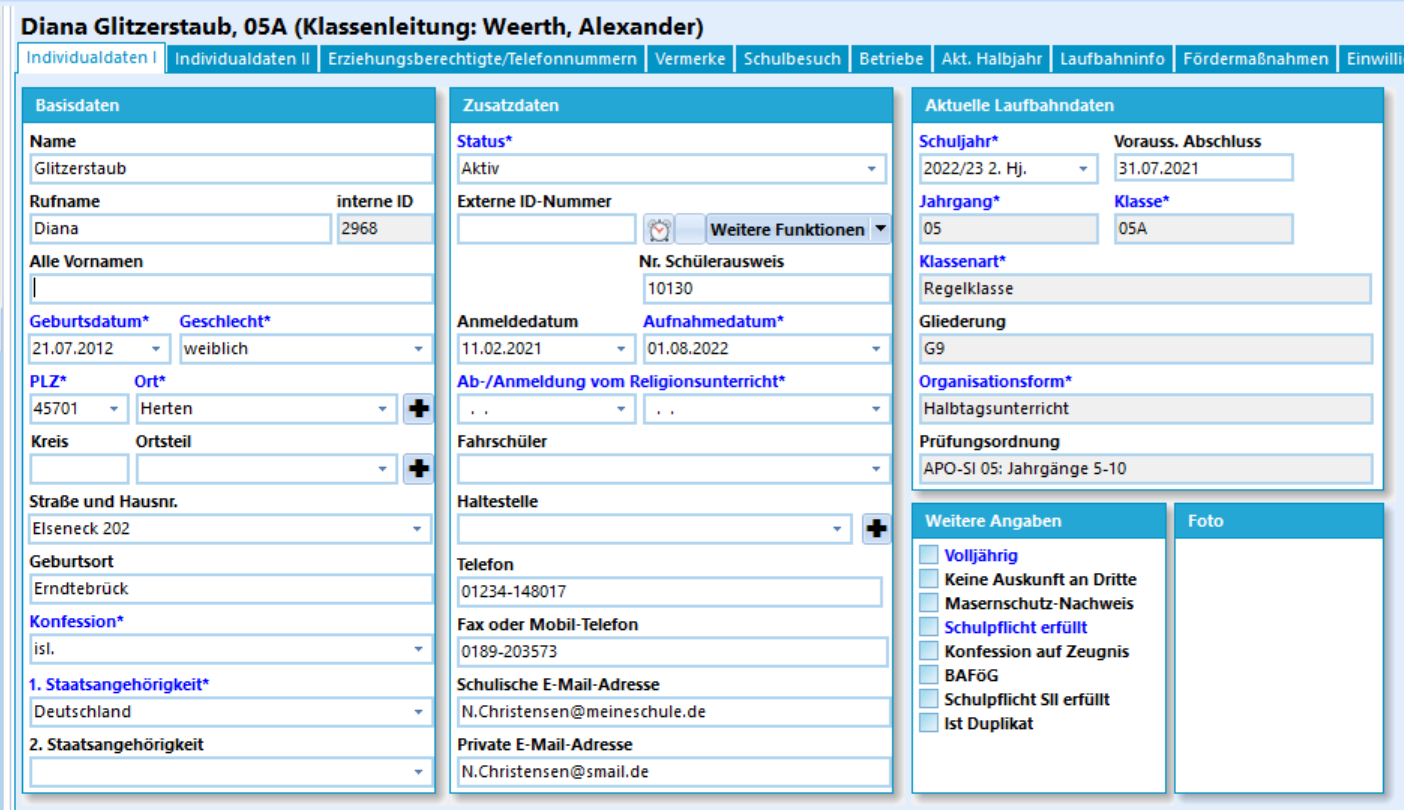
Die Übersicht der Individualdaten I.
Auf dem Karteireiter Individualdaten I wird der erste Teil der auf die Person bezogenen Daten gespeichert.
In der Regel werden die Daten zum Schüler oder der Schülerin eingetragen. Für einige Daten, wie die Meldeadresse, sind offizielle Dokumente vorzuzeigen.
Im Kopf des Feldes werden Name, Klasse, die interne ID und wann und wer die letzte Änderung am Datensatz durchführte angezeigt.
Die mit Grau unterlegten Felder im Bereich Aktuelle Laufbahndaten auf der rechten Seite des Feldes bedeuten, dass diese hier in der Übersicht lediglich nur gelesen werden können. Die abschnittsbezogenen Daten werden im Reiter Akt. Halbjahr ➜ Allgemeine Angaben gesetzt. Für das EP-Jahr gelten die unten beschriebenen Besonderheiten.
Achtung
Die statistisch relevanten Daten werden mit einem Sternchen hinter der Feldbezeichnung gekennzeichnet. Diese Felder müssen zur Erstellung der Statistik korrekt befüllt sein beziehungsweise die korrekte Befüllung entlastet das jährliche Erstellen der Statistik. Hier wurden die Felder über die Verwaltung ➜ Einstellungen blau eingefärbt.
Basisdaten
In diesem Bereich werden die grundsätzlichen Daten zur Person erfasst, wie der Name, Vorname und das Geburtsdatum.
Über die drei "..." neben dem Feld Name kann ein Namenszusatz erfasst werden.
Die "+"-Schaltflächen neben dem Ort und dem Ortsteil öffnen den Katalog, um neue Einträge vorzunehmen. Existierende Einträge der Kataloge können über das Dropdown-Menü bei den Feldern ausgewählt werden.
Über "..." neben der Straße lassen sich zusätzliche Angaben der Adresse vermerken.
Zusatzdaten
Der Status bestimmt, in welchem „Karteikasten“ die Person verwaltet wird. Hier wechseln Sie zum Beispiel von Neuaufnahme zu Aktiv. Ein erworbener Abschluss allein beendet den aktiven Schulbesuch nicht: Bleibt die Person an der Schule, etwa für die Oberstufe, bleibt sie aktiv. Den Status beim tatsächlichen Verlassen der Schule stimmen Sie mit den Angaben unter Schulbesuch ab.
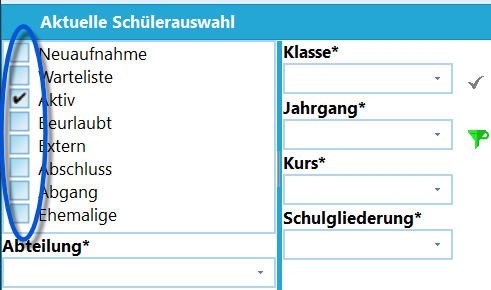
Soll der Status geändert werden, müssen im Filter des Schülercontainers sowohl der ursprüngliche wie auch der gewünschte Status enthalten sein.
Wenn Sie einen Schüler oder eine Schülerin im Status verändern wollen, so muss der Zielstatus vorher auch mit in der enthalten Filterung sein. Wenn Sie z. B. einen Schüler oder eine Schülerin von der Warteliste auf Aktiv setzen wollen, müssen sowohl die Schülerinnen und Schüler der Warteliste als auch die aktiven angezeigt sein.
Tipp
Dieses Verhalten können Sie aber unter den dem Menüpunkt Verwaltung ➜ Einstellungen ➜ Individuelle Einstellungen bei Status-Wechsel ohne vorherige Filterung auf Ziel-Status ermöglichen abschalten.
Tragen Sie hier die Haupt-Telefonnummern des Schülers oder der Schülerin bei Telefon ein. Sie können dann auf dem Karteireiter Erz.-Berechtigte unter "Telefon-Nummern" noch beliebig viele weitere Nummern eintragen.
Wenn Sie eine Telefonanlage haben, die die automatische Telefonwahl aus Windows heraus unterstützt, dann können Sie diese Nummern mit der rechten Maustaste anklicken und die Nummer direkt an Ihre Telefonanlage leiten lassen.
Wenn in den Programm-Einstellungen die automatische Übernahme der Telefonnummern zu Erz.-Berechtigte aktiviert ist, fragt das Programm nach, ob bei Änderungen auch die dortigen Nummern angepasst werden sollen.
Bei einer Neueingabe der Telefonnummer legt SchILD-NRW bei aktivierter Option die Nummern "Festnetz", "Faxnummer" oder "Mobilnummer" im Reiter Erz.-Berechtigte an. Im Feld "Fax- / Mobilnummer" werden dann die ersten beiden Zeichen ausgewertet. Sollte es sich um "01" handeln, so wird die Nummernart "Mobilnummer" angelegt. Dies kann aber später geändert werden.
Die Daten wie Fahrschülerart werden über Dropdownmenüs gesetzt, deren Inhalte sich über die jeweiligen Kataloge steuern lassen. Ein eventuelles "+" neben der Schaltfläche ruft den passenden Katalog zur Bearbeitung auf.
Weitere Funktionen
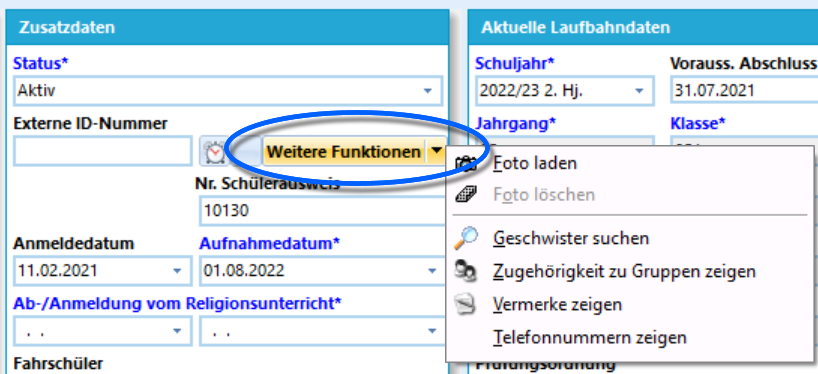
Weitere Funktionen in den Indivdualdaten I.
Hier können über ein Menü einige Funktionen erreicht werden:
- Foto laden
- Foto löschen
- Geschwister suchen vergleicht Nachname und Adresse. Die Suche kann deshalb Geschwister mit abweichendem Namen oder Wohnort übersehen. Prüfen Sie die Treffer, bevor Sie daraus eine vollständige Geschwisterliste ableiten.
- Zugehörigkeit zu Gruppen zeigen: Wurden Schüler zu Individuellen Schülergruppen oder Personengruppen hinzugefügt, lassen sich dieser hier anzeigen.
- Vermerke zeigen: Zeigt alle gesetzten Vermerke. Vermerke werden ansonsten über den Reiter Laufbahninfo angesehen, gesetzt und verändert.
- Telefonnummern zeigen: Zeigt ein Fenster Telefonnummern von Erz.-Berechtigte.
Aktuelle Laufbahndaten
Hier werden die Laufbahndaten gezeigt, dies betrifft etwa Klasse, Jahrgang oder die Prüfungsordnung. Diese sind im aktuellen Lernabschnitt hinterlegt und werden üblicherweise über Gruppenprozesse klassenweise gesetzt beziehungsweise automatisch bei einer Versetzung basierend auf der Klassen- und Versetzungstabelle aktualisiert.
EP-Jahr anzeigen und korrigieren
In der Grundschule werden die Jahrgänge 01 bis 04 geführt. Das EP-Jahr E1, E2 oder E3 beschreibt zusätzlich die Dauer des Verbleibs in den Jahrgängen 01 und 02.
- Jahrgang 01 und 02: Das momentane EP-Jahr wird aus der Schülertabelle angezeigt und ist hier nicht editierbar. Die Zuordnung erfolgt in jedem Halbjahr unter Schüler ➜ Akt. Halbjahr ➜ Allgemeine Angaben.
- Ab Jahrgang 03: Unter den allgemeinen Angaben des Halbjahres wird kein EP-Jahr mehr eingegeben. Der gespeicherte Wert bleibt hier in Individualdaten I sichtbar und kann für Korrekturen bearbeitet werden.
Die vollständige Anleitung finden Sie unter Die Jahre der Schuleingangsphase eintragen.
Weitere Angaben
Einige dieser Felder wie die Prüfung auf Volljährig werden automatisch gesetzt.
Andere Felder werden abgefragt und von Hand befüllt. Dies betrifft etwa den Nachweis des Masernschutzes oder ob die Konfession auf Zeugnis gedruckt werden soll.
Zu beachten ist hier das Feld Keine Auskunft an Dritte. Wurde dieser Haken gesetzt, wird der Schülername im Container auch rot eingefärbt.
Wurde ein Foto gesetzt, wird dieses unten Rechts angezeigt.
SchILD-NRW ordnet beim Speichern eine als zweite Staatsangehörigkeit eingetragene deutsche Staatsangehörigkeit automatisch an die erste Stelle. Erfassen Sie die tatsächlichen Staatsangehörigkeiten; Staatsangehörigkeit und Einwanderungsgeschichte sind getrennte Angaben.
Online: Einwanderungsgeschichte und Förderung in Individualdaten II erfassen
Einwanderungsgeschichte und Förderung in Individualdaten II erfassen
Erfassen Sie Einwanderungsgeschichte, Förderangaben und besondere Merkmale. Je nach Schulform stehen weitere Felder zum bisherigen Schulbesuch zur Verfügung.
In den Individualdaten II werden Informationen zur Einwanderungsgeschichte, dem Schulbesuch und sonderpädagogischen Förderungen eines Schülers erfasst.
Migrationshintergrund
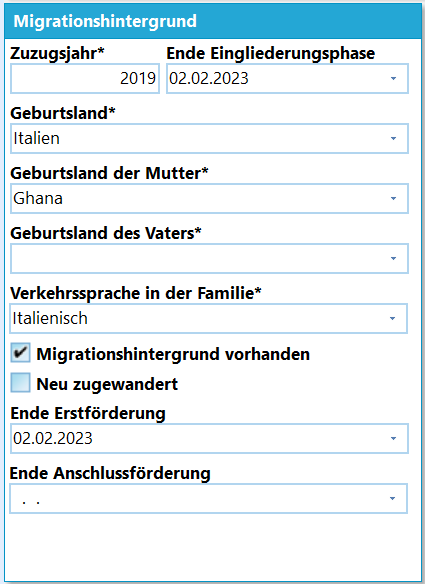
Wurde der Haken Migrationshintergrund vorhanden gesetzt, können hier Details erfasst werden.
Wurde der Haken gesetzt, dass ein Migrationshintergrund vorhanden ist, können die Daten hier nun erfasst werden.
Beachten Sie die statistikrelevanten Felder, die durch den "*" kenntlich gemacht werden.
Weiterhin können Daten zu Erst- und Anschlussförderung aufgenommen werden.
Nehmen Sie an dieser Stelle das Tutorial zur Geflüchtete Kinder und Jugendliche erfassen zur Kenntnis.
Weitere Felder nach Schulform
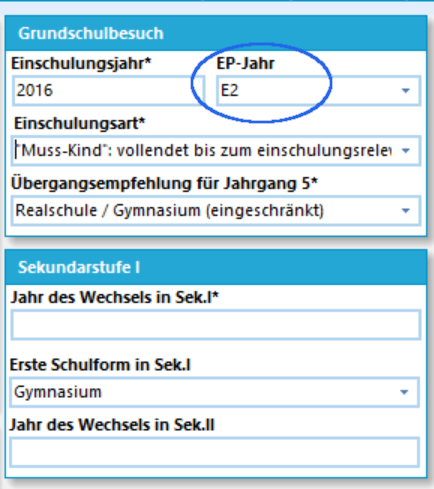
Weitere Felder, die basierend auf der Schulform eigeblendet werden können.
Abhängig von der Schulform können weitere Abschnitte eingeblendet werden.
Beispiel
An einer weiterführenden Schule wird ein Feld für Daten zum Grundschulbesuch erscheinen, während bei Schulen mit einer gymnasialen Oberstufe auch die Erfassung des Sekundarstufe I-Besuchs ermöglicht wird.
An Berufskollegs wird hier die statistikrelevante Anrechnungsmonate nach der Berufskollegsanrechnungs- und -zulassungsverordnung (BKAZVO) vorgenommen.
Beim Grundschulbesuch ist die tatsächliche Dauer der Schuleingangsphase zu erfassen. 01 und 02 sind Jahrgänge; E1, E2 und E3 bezeichnen die darin verbrachten Schuljahre. Übernehmen Sie den abschließenden EP-Wert aus den Unterlagen der Grundschule. Er lässt sich nicht allein aus der zuletzt besuchten Klasse ableiten. Die laufende Zuordnung und die Korrekturmöglichkeit ab Jahrgang 03 erläutert Die Jahre der Schuleingangsphase eintragen.
Diese Angabe ist für die Berechnung der Vollzeitschulpflicht relevant: Nach § 37 Absatz 1 SchulG zählt das dritte Jahr der Schuleingangsphase nicht auf deren Dauer. Eine Wiederholung in Klasse 3 oder 4 ist damit nicht gleichzusetzen.
Ebenso erscheinen hier an Berufskollegs ein Bereich für das Einschulungsjahr, die BKAZVO-Anrechungszeit (Monate) und die Berufsqualifikation auf.
Aktuelle Förderung und Deutschförderung
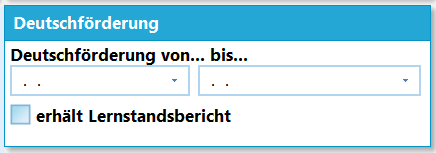
Erfassen einer eventuellen Deutschförderung.
Erfassen Sie unter Deutschförderung Beginn und Ende der Förderung sowie die Angabe zum Lernstandsbericht.
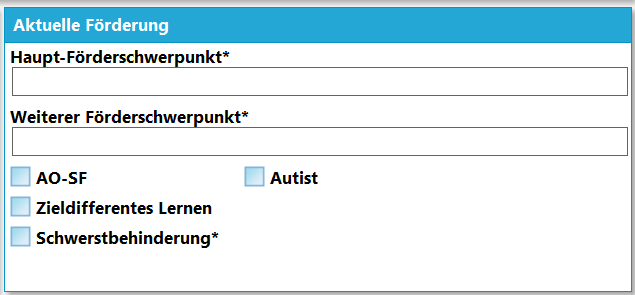
Erfassen der aktuellen Förderung.
Unter Aktuelle Förderung werden die Angaben zum ausgewählten Lernabschnitt angezeigt. Ändern Sie diese unter Schüler ➜ Akt. Halbjahr ➜ Allgemeine Angaben, wie im Katalogartikel zu Förderschwerpunkten beschrieben:
- Hauptförderschwerpunkt
- Weiterer Förderschwerpunkt
Dazu gehören die Kennzeichen AO-SF, Zieldifferentes Lernen, Schwerstbehinderung und Autismus. Die Erfassung der Schwerstbehinderung ist statistikrelevant.
Hinweis
Beachten Sie bei der Erfassung der Förderschwerpunkte die aktuellen Schlüsseltabellen zur Statistik. Aus den (zulässigen bzw. unzulässigen) Kombinationen geht bei der Auswertung auch hervor, ob zieldifferentes oder zielgleiches Lernen erfolgt.
Besondere Merkmale
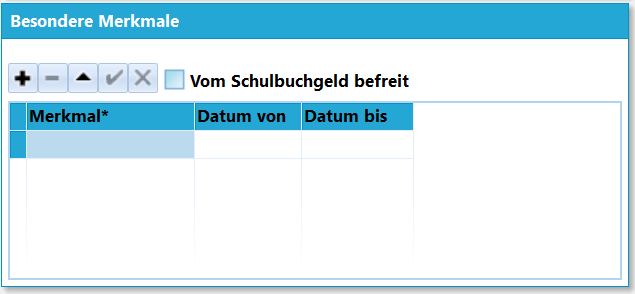
Erfassung möglicher besonderer Merkmale.
Hier können auf individueller Basis Merkmale zugeordnet werden. Es können nur Merkmale gewählt werden, die unter Verwaltung für die Schule unter Weitere Angaben als Merkmal eingestellt wurden.
Online: Erziehungsberechtigte und Telefonnummern erfassen
Erziehungsberechtigte und Telefonnummern erfassen
Pflegen Sie Erziehungsberechtigte, Kontaktdaten und das Merkmal Erhält Anschreiben. Dieses Merkmal beeinflusst auch die Auswahl bei Serienbriefen.
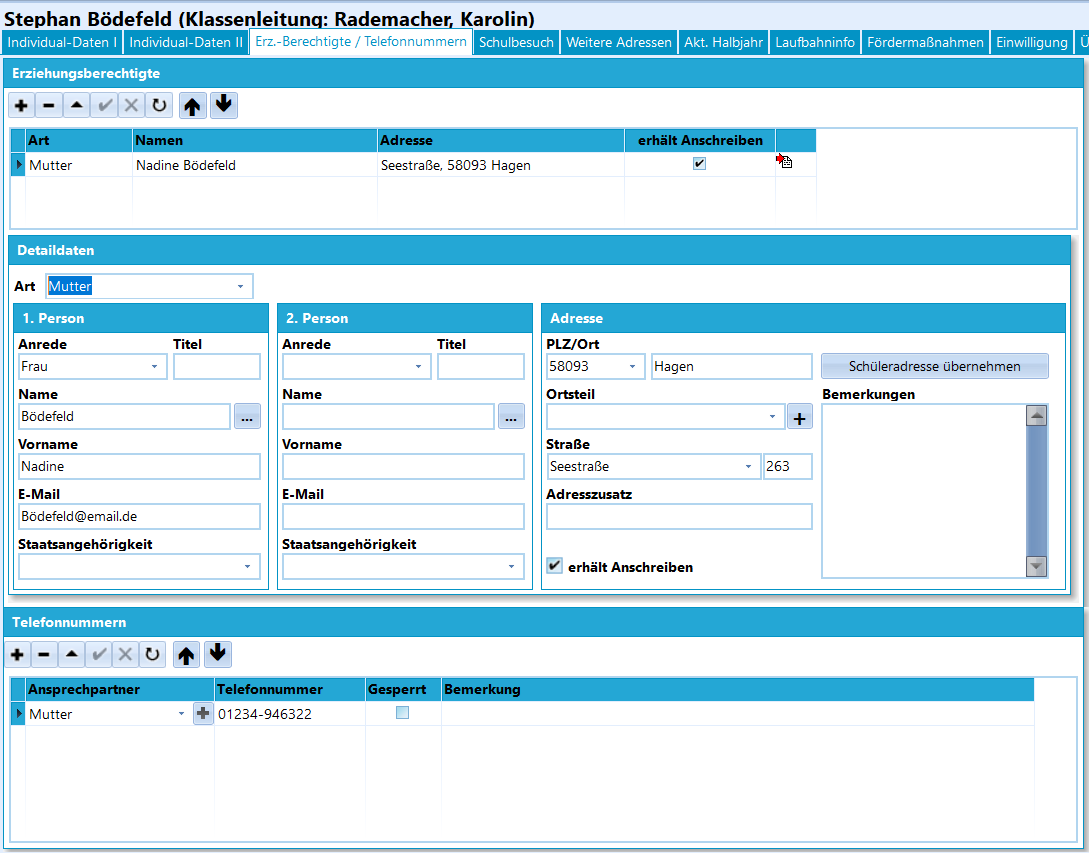
Erziehungsberechtigte und deren Kontaktdaten.
Auf der Registerkarte Schüler➜ Erz.-Berechtigte / Telefonnummern werden die Erziehungsberechtigten, deren Detaildaten und die Telefonnummern der Ansprechpartner erfasst.
Erziehungsberechtigte
Die Auflistung zeigt die Art, also das Verhältnis zum Kind, wie etwa Eltern, Mutter, Vater, Jugendamt usw.
Weiterhin den Namen der Erziehungsberechtigten, die Adresse und das Merkmal erhält Anschreiben für diese Person(en).
Erhält Anschreiben steuert die Auswahl für Serienbriefe im Reporting beziehungsweise beim Export in externe Textverarbeitungsprogramme. Die Auswahl dokumentiert keine Sorge- oder Auskunftsberechtigung; prüfen Sie diese unabhängig davon anhand der vorliegenden Angaben.
Hinweis
Hier ist zu beachten, dass jeder Eintrag zu Art zwei Personen enthalten kann. In der Regel werden hier also Mutter und Vater erfasst. Sollte nur eine Person erfasst sein, beachten Sie bitte, diese als die 1. Person eingetragen wird, da ansonsten Adressbereiche in Reports falsch formatiert sein können.
Detaildaten
Das Feld Art wird von den Daten oben übernommen.
Unter einer Art können Sie bis zu zwei Personen mit Anrede, Titel, Name, Vorname, E-Mail und Staatsangehörigkeit erfassen. Hinzu kommt eine Adresse aus PLZ/Ort, Ortsteil, Straße mit Hausnummer, Adresszusatz und Bemerkungen. Legen Sie außerdem fest, ob Anschreiben an diese Adresse versendet werden sollen.
Die zur Auswahl stehenden Erzieherarten werden über den entsprechenden Katalog eingestellt.
Telefonnummern
In dieser Auflistung können unabhängig von den obigen Erziehungsberechtigten Telefonnummern zu verschiedenen Ansprechpartnern erfasst werden.
Ein Eintrag umfasst dabei die Angaben Ansprechpartner, Telefonnummer, das Kennzeichen Für Weitergabe gesperrt und eine Bemerkung.
Die hier zur Verfügung stehenden Telefonarten werden ebenfalls über den entsprechenden Katalog eingestellt.
Hinweis
Gesperrte Telefonnummern werden in der Telefon-Datenquelle für Reports nicht berücksichtigt.
Das Feld Für Weitergabe gesperrt kann bearbeitet werden. Prüfen Sie bei Kontaktänderungen auch die zugehörige Weitergabeeinstellung.
Online: Erziehungsberechtigte über Personengruppen zuordnen
Erziehungsberechtigte über Personengruppen zuordnen
Bilden Sie Funktionen von Erziehungsberechtigten über zuvor angelegte Personengruppen ab und ordnen Sie die betreffenden Personen zu.
Achtung
Erzieherfunktionen' werden in SchILD-NRW 3 über Personengruppen erfasst.
Personengruppen vorbereiten und zuordnen
Erstellen Sie für Erzieherfunktionen passende Personengruppen über Kataloge ➜ Personengruppen. Beachten Sie den Artikel zu den Personengruppen für weitere Informationen.
Sie können anschließend auf dem Reiter der Erzieher einen Klick mit der rechten Maustaste auf die Anrede, den Namen oder den Titel eines Erziehers ausführen. Im Kontextmenü können Sie diesen Erzieher dann einer vorab definierten Personengruppe zuordnen.
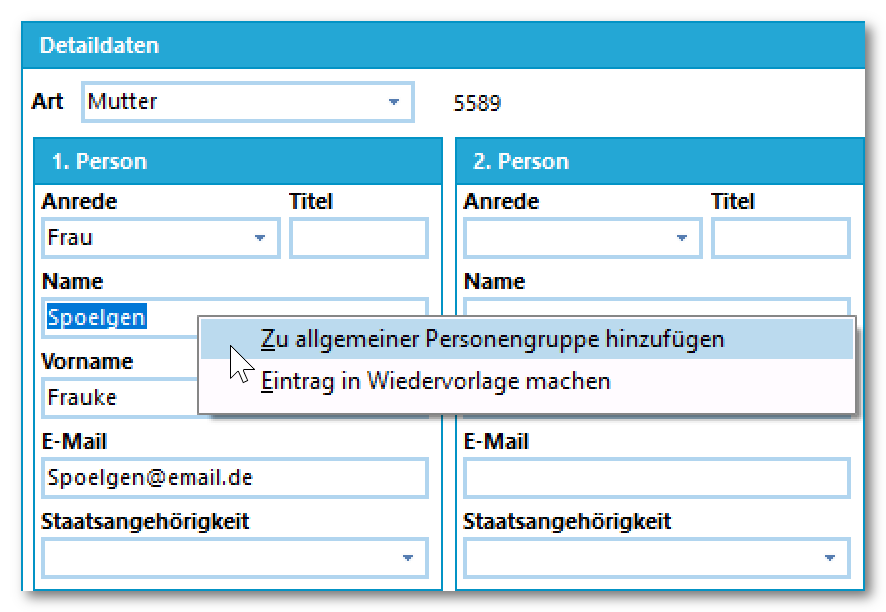
Hinzufügen zu einer Personengruppe über das Kontextmenü
Online: Betriebe und weitere Adressen zuordnen
Betriebe und weitere Adressen zuordnen
Ordnen Sie einer Schülerin oder einem Schüler weitere Adressen zu, etwa Ausbildungs- oder Praktikumsbetriebe. Pflegen Sie dazu Kontaktdaten, Ansprechpersonen und ergänzende Angaben.
Unter Schüler ➜ Weitere Adressen lassen sich für den Schüler relevante Adressen anlegen. Sinnvoll ist dies, um etwa Ausbildungsbetriebe oder Praktikumsbetriebe zu hinterlegen. Auch andere für den Schüler relevante Adressen, die nicht unter "Erz. Berechtigte" passen, können hier angelegt werden.
Adressen einem Lernenden zuordnen
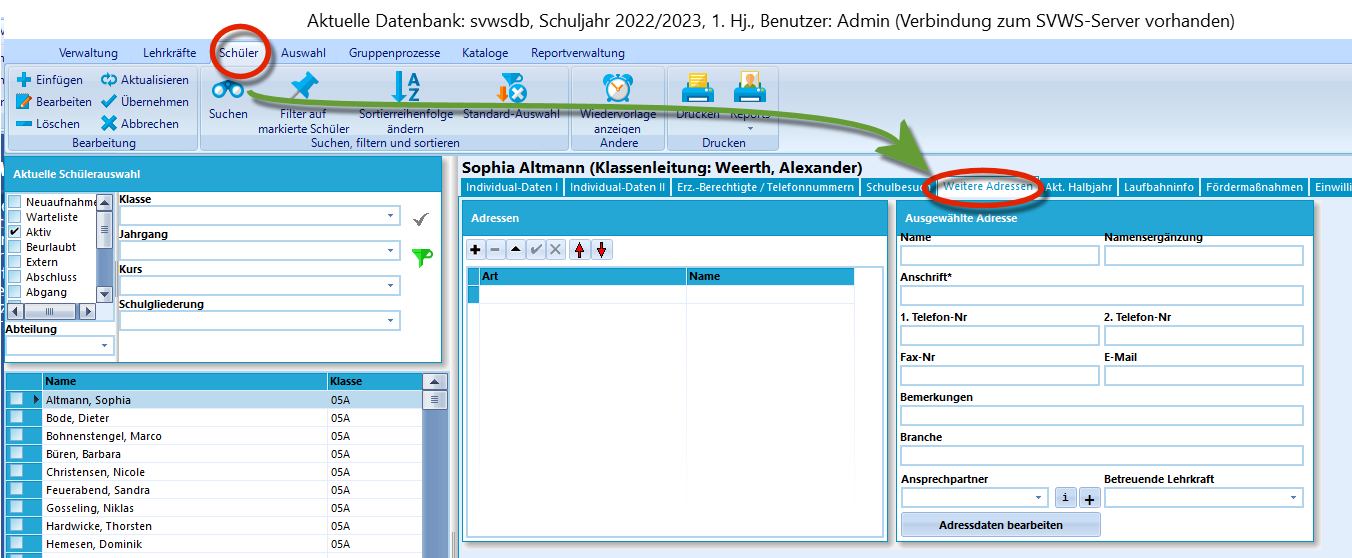
Das Verwaltungsfenster zu "Weitere Adressen".
In diesem Fenster verwalten Sie die weiteren Adressen der ausgewählten Person. Zu Beginn sind noch keine weiteren Adressen zugeordnet.
Wie in SchILD üblich kann ein bestehender Eintrag rechts im Detailfeld, hier die "Ausgewählte Adresse" bearbeitet oder eine neue über das "+" links oben im Feld "Adressen" hinzugefügt werden.
Hier bei den Details können eine Name, eine Ergänzung zum Namen bei langen Einträgen, die Anschrift und Telefonnummern wie Faxnummer und E-Mailadressen erfasst werden. Weiterhin lassen sich Bemerkungen frei eintragen, die Branche, bestimmte Ansprechpartner oder die betreuende Lehrkraft anlegen.
Beim Ansprechpartner lassen sich über das "+" mehrere Einträge anlegen.
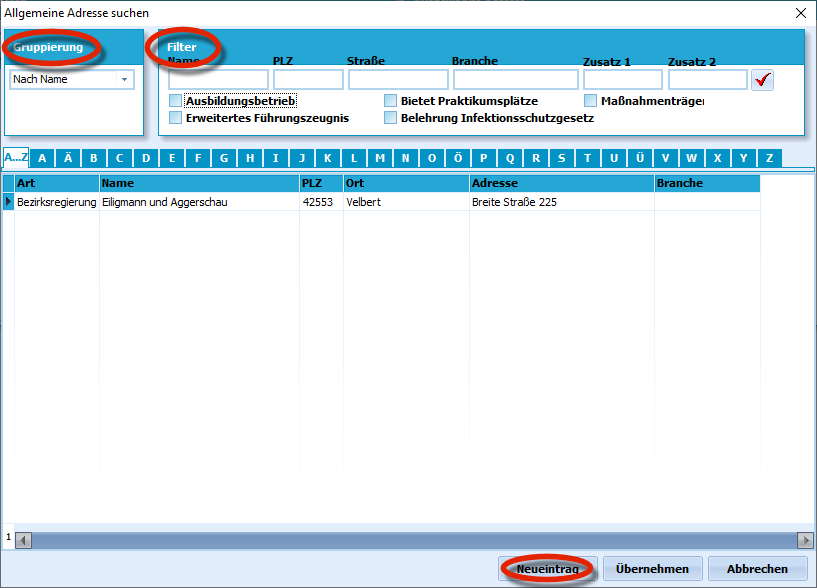
Hier kann eine existierende Adresse gewählt oder eine neue angelegt werden.
Klicken Sie links oben im Bereich Adressen auf +. Es öffnet sich eine Liste der bereits vorhandenen Adressen.
Sofern viele Kontakte im System erfasst sind, kann entweder über den Namen oder die Adresse gruppiert wurden.
Mit dem Filter grenzen Sie die Liste nach Name, Adresse oder Branche ein. Weitere Einschränkungen können Sie über die Kontrollkästchen auswählen.
Eine Adresse kann per Doppelklick dem Lernenden hinzugefügt werden, woraufhin sich auch dieses Fenster automatisch schließt.
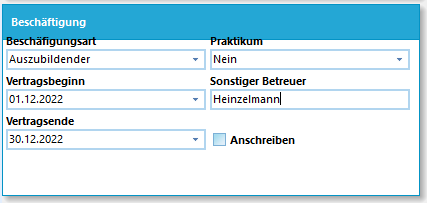
Angaben zur Beschäftigung.
Unterhalb einer Adresse kann nun die Art und Dauer der Beschäftigung erfasst werden.
Ebenso lässt sich vermerken, ob es sich um ein Praktikum handelt.
Über das Feld Anschreiben lässt sich steuern, ob an diese Adresse ein Anschreiben an die hinterlegte Adresse erzeugt wird, wenn ein Report eine entsprechende Datenquelle verarbeitet.
Hinweis
Die Auswertung von Anschreiben hängt vom verwendeten Report und dessen Datenquelle ab. Prüfen Sie die Empfängerauswahl in der Vorschau des konkreten Formulars.
Anlegen einer neuen Adresse
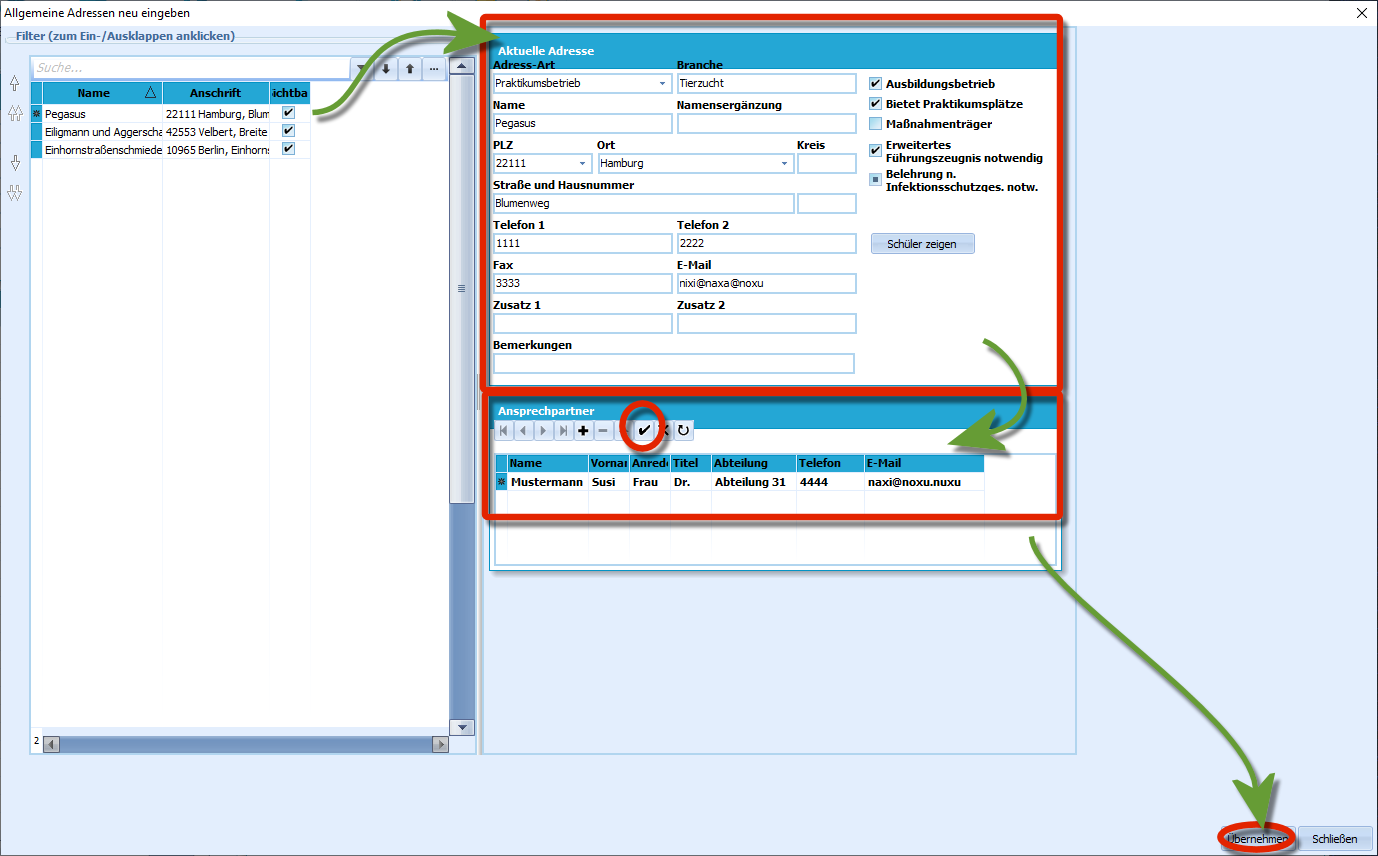
Legen Sie eine Adresse neu an.
Soll eine neue Adresse angelegt werden, ist die über das Feld Neueintrag unten möglich.
Es öffnet sich ein neues Fenster, in dem auf der rechten Seite alle Details einer neuen Adresse eingetragen werden kann.
Hinweis
Achten Sie darauf, dass als "Adressart" nur Adressarten eingeben werden können, die in Kataloge ➜ Adressarten zuvor schon angelegt wurden.
Neben den zu erwartenden Daten zu Name, Adresse und Kontakten lassen sich auf der rechten Seite per Checkbox noch Eigenschaften für diese Adresse setzen.
Etwa, ob es sich um einen Praktikums- oder Ausbildungsbetrieb handelt oder ob ein Führungszeugnis beziehungsweise eine Belehrung nach dem Infektionsschutzgesetz notwendig ist.
Unterhalb der Betriebsangaben erfassen Sie die Ansprechpartner mit ihren Kontaktdaten. Klicken Sie für einen neuen Eintrag auf +, tragen Sie die Daten ein und bestätigen Sie mit dem Haken.
Wurde die Aufnahme der neuen Adresse abgeschlossen, lässt sich dieses Fenster unten mit Übernehmen schließen.
Online: Den bisherigen Schulbesuch und Schulwechsel erfassen
Den bisherigen Schulbesuch und Schulwechsel erfassen
Dokumentieren Sie die Herkunft, bisher besuchte Schulen und den Wechsel zu einer aufnehmenden Schule. Die Angaben zum vorherigen Schulbesuch werden auch für die Statistik benötigt.
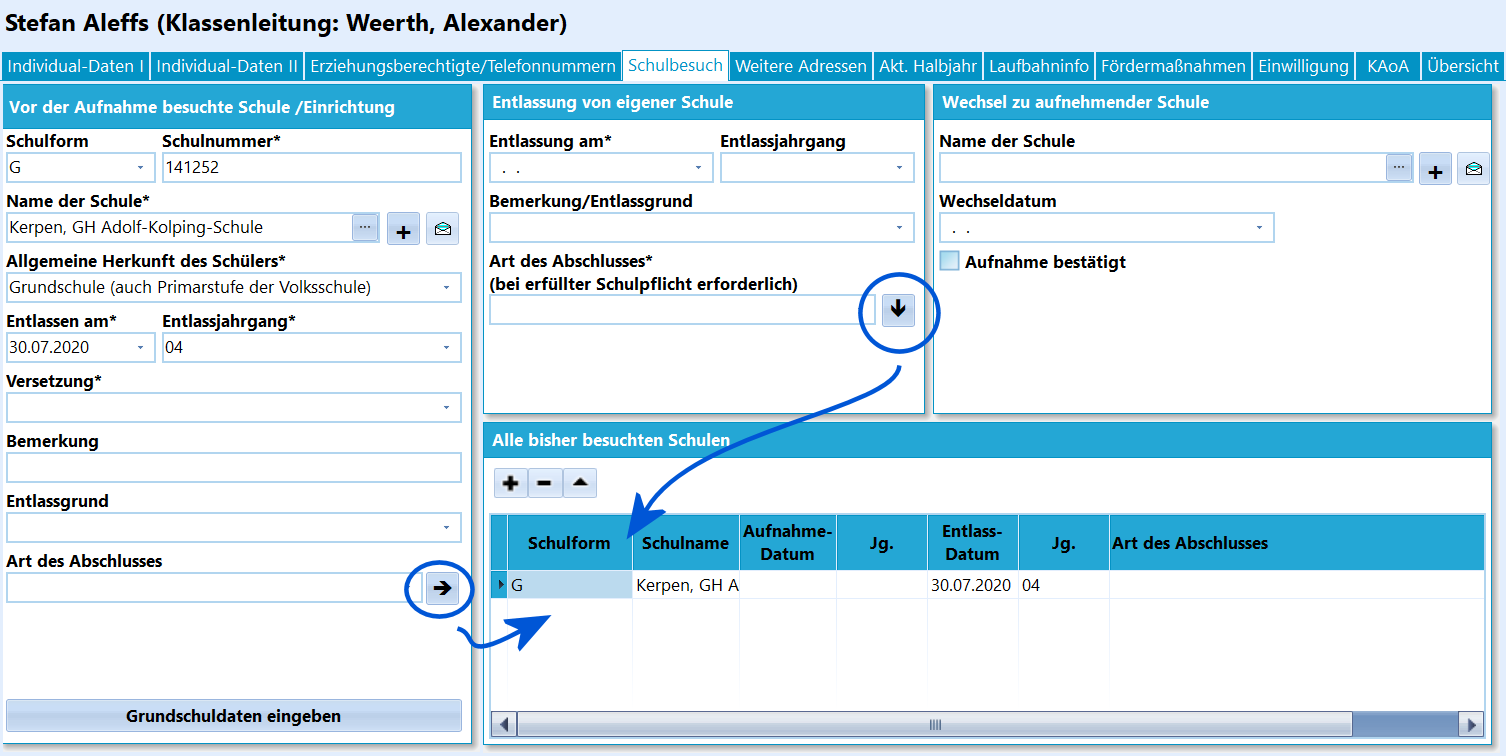
Registerkarte "Schulbesuch". Mit den Pfeilen werden Schulen in die Liste vorheriger Schulen übernommmen.
Auf dem Karteireiter Schulbesuch werden alle bisher besuchten Schulen aufgeführt.
Insbesondere die Schule aus dem letzten Schuljahr und die Art des Abschlusses werden hier vermerkt und in der Statistik abgefragt.
Bei Berufskollegs wird auf diesem Reiter nach dem höchsten allgemeinbildenden Abschluss gefragt, der von dem Schüler je erworben wurde. Hat der Schüler im letzten Schuljahr ein Berufskolleg besucht, dann wird hier auch die Eingabe der Fachklasse erwartet.
Herkunft des Schülers
Mit dem schwarzen Pfeil bei Art des Abschlusses werden die Daten der Schule nach rechts in die Liste aller bisher besuchten Schulen übernommen.
Der Karteireiter Schulbesuch hat für die Erstellung der Statistik einige entscheidende Eintragungsfelder.
Der gesamte Bereich Vor der Aufnahme besuchte Schule/Einrichtung/Sonstige Herkunftsarten wird bei allen Schülern der Schule ausgewertet, die im letzten Schuljahr noch nicht an der eigenen Schule waren. Das bedeutet bei allen Neuaufnahmen und den Schülern, die zu Schuljahresbeginn "zugezogen" sind.
Hinweis
Schulformspezifische Hinweise:
-
Eine Ausnahme bilden die Grundschulen: bei allen "Erstklässlern" bleibt dieser Bereich natürlich leer. Lediglich die Herkunftsart Einschulung wird eingetragen. Stattdessen werden die Eintragungen zum Grundschulbesuch auf dem Karteireiter Individualdaten II ausgewertet.
-
Für Sekundarschulen sind Schulform und Allgemeine Herkunft getrennte Schlüsselangaben. Wählen Sie die passende Bezeichnung im jeweiligen Feld. Verwenden Sie die aktuellen schulformspezifischen Erhebungsvorgaben.
-
An Berufskollegs und Weiterbildungskollegs gibt es Schüler, die im vergangenen Schuljahr keine Schule besucht haben. Hier gelten die besonderen Eintragungsmodalitäten!
Achtung
Bitte beachten Sie, dass die Eintragungen an dieser Stelle nur im ersten Jahr des Schülers an der Schule ausgewertet werden. Die Angaben können danach zu Informationszwecken erhalten bleiben und brauchen nicht geändert zu werden.
Um die Eintragungen für die Statistik näher zu erklären, dient die folgende Tabelle. Hier werden die Felder in SchILD-NRW und die Bezeichnungen von IT.NRW gegenübergestellt.
Bezeichnungen SchILD-NRW gegenüber IT.NRW
| SchILD-NRW Name des Feldes | IT.NRW-Statistik (Statkue.mdb) | Anzeigefilter in SchILD-NRW |
|---|---|---|
| Allg. Herkunft des Schülers | Herkunftsschulform | Es wird auf die Schulform der Herkunftsschule gefiltert. |
| Versetzung | Herkunftsart | Filter auf zulässige Einträge der eigenen Schulform |
| Höchster allgemeinbildender Abschluss (BK,WBK) Art des Abschlusses (andere Schulen) von abgebender Schule | Abgangsart | Filter auf Schulform und Jahrgang der abgebenden Schule. (Hier haben die BKs und WBKs eine feste programminterne Tabelle in SchILD-NRW wegen der Dopplungen in der Statkue.mdb) |
| Art des Abschlusses von eigener Schule | Abgangsart | Filter auf eigene Schulform und Jahrgang |
Grundschuldaten eingeben
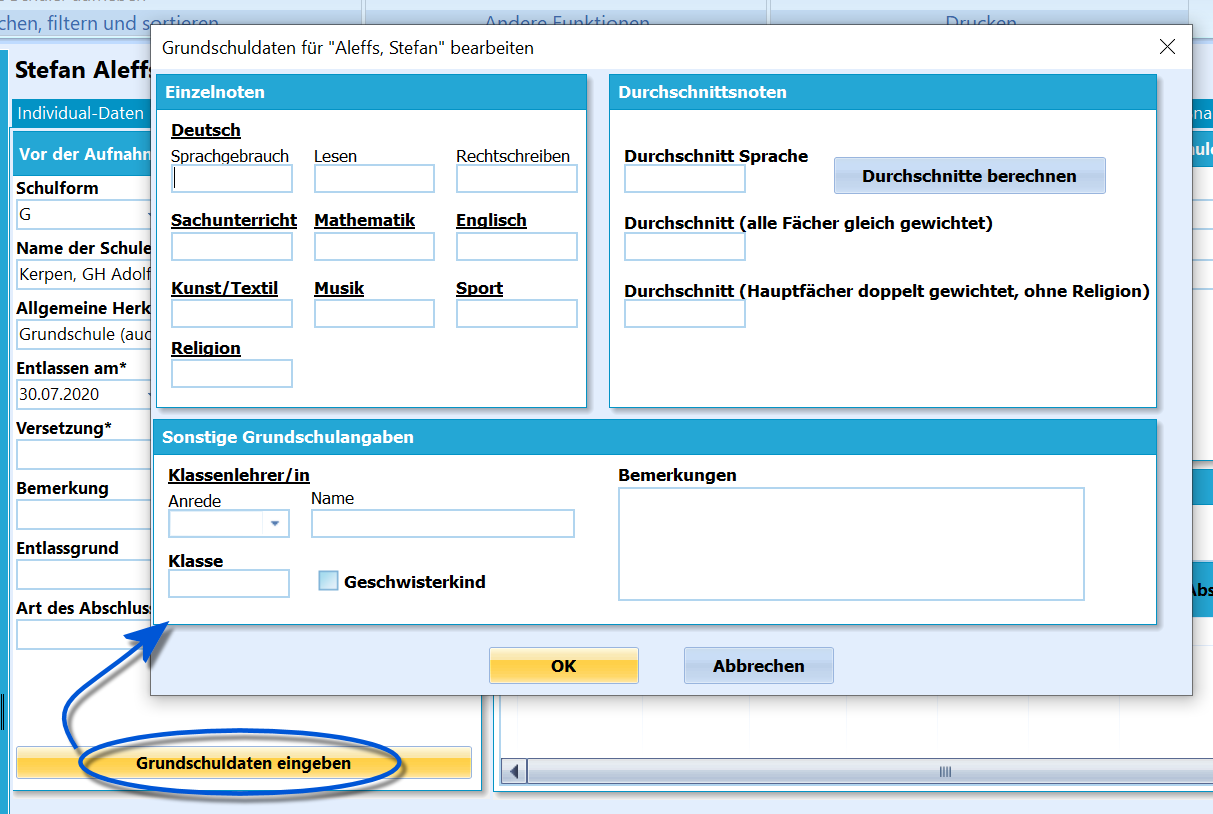
Eingeben der Grundschuldaten.
Auf dem Karteireiter Schulbesuch ist es an weiterführenden Schulen möglich, Daten der Grundschule für den Übergang an die Schule einzugeben.
Bitte klicken Sie dazu auf den Button Grundschuldaten eingeben.
Entlassung von eigener Schule
Tragen Sie hier die Daten bei der Entlassung von der eigenen Schule ein. Dies betrifft Abschluss wie Abgänger.
Es empfiehlt sich, diese Eintragungen vor der Versetzung im Abschlussjahrgang zu tätigen. Allerdings können die Daten auch später noch nachgetragen werden, wenn die Schülerdatensätze schon im Abgänger- oder Abschlusskasten sind.
Hinweis
Die Eintragungen zu Entlassdatum und Art des Abschlusses sind statistikrelevant und somit verpflichtend auszufüllen.
Wichtig
Bitte beachten Sie, dass an dieser Stelle nur Abschlüsse ausgewiesen werden, die an Ihrer Schule erworben wurden. Sollte ein Schüler an Ihrer Schule keinen neuen höherwertigeren Abschluss erlangt haben, so wird der letzte Abschluss hier nicht erneut eingegeben. Genauere Angaben finden Sie in den Schlüsseltabellen von IT.NRW
Wechsel zu aufnehmender Schule
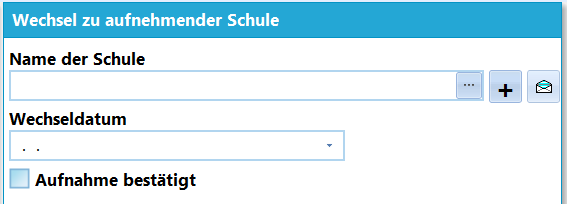
Eintragen einer aufnehmenden Schule.
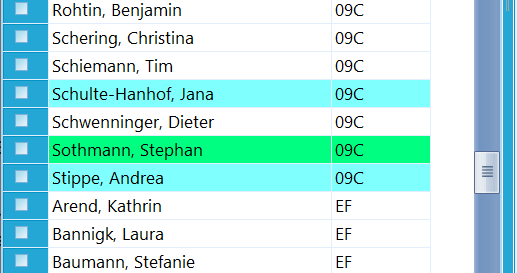
Hier sind Schüler eines G9-Gymnasiums zu sehen, bei denen im Fenster "Wechsel" eine Schule der Sekundarstufe II eingetragen wurde (türkis). Die Farbe ist Grün, wenn die Aufnahme bestätigt wurde.
Die Angaben können Sie nutzen, um einen besseren Überblick zur Schulpflichtüberwachung zu haben.
Es werden Schüler eingetragen, die abgehen und zu einer anderen Schule wechseln, aber auch Schüler, die an der aktuellen Schule ihren Bildungsweg, auch mit Abschluss, beendet haben.
An Grundschulen und an weiterführenden Schulen in der Klasse 9 beziehungsweise der Klasse 10, bei denen einen Sekundarstufe-II-Schule eingetragen wurde, hat diese Eintragung noch einen weiteren Effekt:
Alle Schüler, bei denen eine aufnehmende Schule - beziehungsweise eine Schule der Sekundarstufe II - eingetragen ist, werden im mit einer türkisen Hintergrundfarbe dargestellt. Diese Hintergrundfarbe ändert sich dann nochmals auf grün, wenn der Haken bei "Aufnahme bestätigt" gesetzt wurde.
Dies soll eine optische Hilfe zur Kontrolle aller Schulanmeldungen sein.
Alle bisher besuchten Schulen
Zu Informationszwecken können hier alle bisher besuchten Schulen aufgelistet werden.
Die Eintragung von Links (Grundschulbesuch, andere vorherige Schulen) im oberen Bereich (Entlassung von eigener Schule) kann hierher mit dem "schwarzen Pfeil" übernommen werden.
Zusätzliche Eintragungen können über das Plussymbol + ergänzt werden.
Die Auswahllisten der Abschlussarten berücksichtigen das Entlassdatum. Tragen Sie deshalb zuerst die zutreffenden Schulbesuchsdaten ein, wenn ein erwarteter Abschluss nicht angeboten wird.
Online: Daten zum Grundschulbesuch erfassen
Daten zum Grundschulbesuch erfassen
Erfassen Sie Noten, Durchschnitte und weitere Angaben zur zuvor besuchten Grundschule. Der Bereich wird angezeigt, wenn die zuletzt besuchte Schule als Grundschule eingetragen ist.
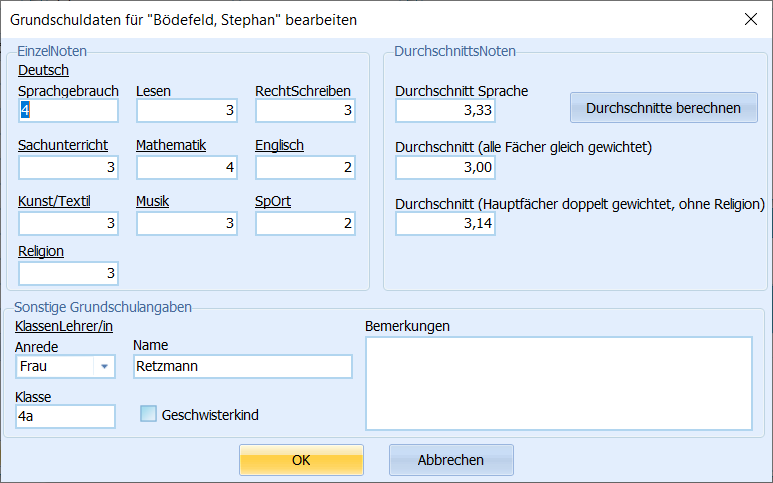
Eingabemaske "Grundschuldaten für Nachname, Vorname bearbeiten".
Diese Maske wird aufgerufen durch die Schaltfläche "Grundschuldaten eingeben" auf dem Reiter Schulbesuch im Bereich Vor der Aufnahme besuchte Schule /Einrichtung, wenn es sich dabei um die Schulform "Grundschule" handelt.
Die Grundschuldaten sind gegliedert in die Bereiche Einzelnoten, Durchschnittsnoten und Sonstige Grundschuldaten.
- Bei den "Einzelnoten" können für Deutsch die Einzelnoten zm Sprachgebrauch, Lesen und Rechtschreiben, sowie zu den Fächern Sachunterricht, Mathematik, Englisch, Kunst/Textil, Musik, Sport, und Religion gespeichert werden.
- Die "Durchschnittsnoten" können mit der Schaltfläche "Durchschnitte berechnen" aus den Einzelnoten berechnet werden. Dabei werden der Durchschnitt Sprache aus den drei Einzelnoten zum Fach Deutsch, der Durchschnitt aller Fächer bei gleicher Gewichtung und der Durchschnitt aller Fächer ohen Religion, bei doppelter Gewichtung der Hauptfächer berechnet.
- Unter "Sonstige Grundschulangaben" können der Name der Klassenleitung, die zuletzt besuchte Klasse, die Angabe, ob es sich um Geschwisterkind handelt und Bemerkungen hinterlegt werden.
Mit der Schaltfläche "OK" werden die eingegebenen Daten übernommen, mit der Schaltfläche "Abbrechen" wird die Eingabe ohne Übernahme der Daten beendet.
Online: Einwilligungen und Lernplattform-Zustimmungen verwalten
Einwilligungen und Lernplattform-Zustimmungen verwalten
Dokumentieren Sie für einzelne Schülerinnen und Schüler die Abfrage und Zustimmung zu Einwilligungen und Lernplattformen. Die Einträge müssen zuvor in den Katalogen angelegt sein.
In diesem Reiter können für die ausgewählte Schülerin bzw. den ausgewählten Schüler die Einwilligungen sowohl in die Nutzung personenbezogener Daten gemäß DSGVO als auch zur Nutzung von Lernplattformen verwaltet werden.
Beide Arten von Einwilligungen werden unter den (schulbezogenen) Katalogen verwaltet. Erst danach können sie hier für die ausgewählten Schülerinnen und Schülern bearbeitet werden.
Individuelle Schülerinnen und Schüler
Einwilligungen
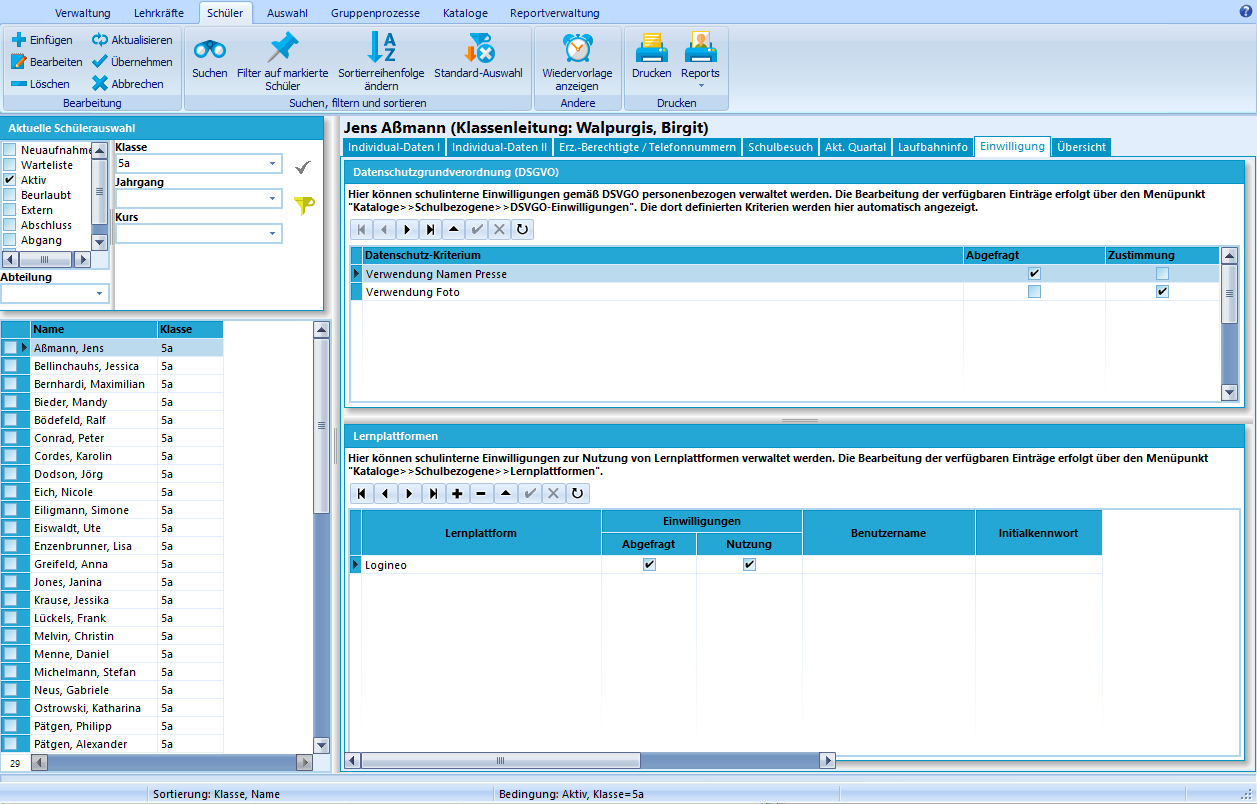
Bearbeitung der Einwilligung für einzelne Schülerinnen und Schüler unter Schüler ➜ Einwilligung.
Für die in den Katalogen angelegten DSGVO-Einwilligungen kann hier durch Setzen eines Hakens angewählt werden, ob das entsprechende Kriterium bereits abgefragt wurde. Die Nutzung dieses Hakens ist insbesondere für neue Schülerinnen und Schüler sinnvoll, da so fehlende Abfragen schnell gefunden werden können.
Setzen Sie Zustimmung nur, wenn eine entsprechende Einwilligung vorliegt; Abgefragt dokumentiert allein die Abfrage. Der Dateneintrag ersetzt den Einwilligungsnachweis nicht. Für die Schülerdaten ist § 3 Absatz 2 VO-DV I maßgeblich.
Tipp
Der Reiter kann auch zur Verwaltung von Einwilligungen verwendet werden, die nicht mit der DSGVO zusammenhängen.
Lernplattformen
Ebenso wie für die Einwilligungen kann auch für die von der Schule verwendeten Lernplattformen die individuelle Einwilligung verwaltet werden. Die Einrichtung einer Lernplattform und die dafür angebotenen Exporte sind gesonderte Arbeitsschritte. Verwenden Sie dafür die zum jeweiligen Verfahren gehörende Anleitung; die Einwilligungsansicht allein richtet kein Benutzerkonto ein.
Gruppenprozesse
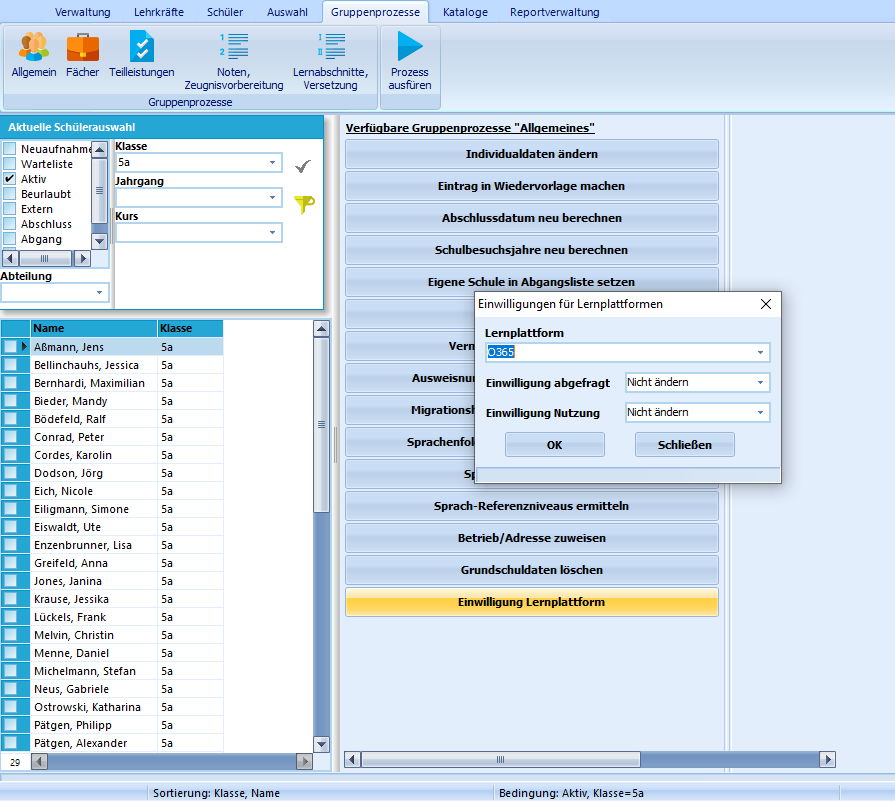
Bearbeitung der Einwilligung für Schülerinnen und Schüler per Gruppenprozess.
Für zuvor ausgewählte Klassen, Jahrgänge oder andere Gruppen können Sie die Angaben per Gruppenprozess setzen. Ändern Sie Abgefragt und Zustimmung getrennt; mit keine Änderung bleibt die jeweilige bestehende Angabe erhalten. Markieren Sie für eine gemeinsame Zustimmung nur Personen, für die tatsächlich der entsprechende Nachweis vorliegt.
Online: Vermerke zu Schülerdatensätzen führen
Vermerke zu Schülerdatensätzen führen
Erfassen Sie Vermerkart, Datum und Bemerkung zu einem Schülerdatensatz. Bereiten Sie Vermerkarten im Katalog vor und beachten Sie die vorhandenen Datenschutzhinweise.
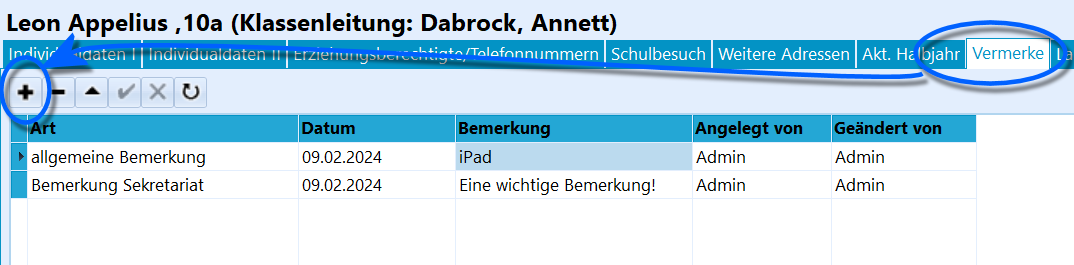
Anlegen, Löschen, Bearbeiten und Entfernen von Vermerken.
Wählen Sie im Schülercontainer die gewünschte Person aus. Unter Schüler ➜ Vermerke können Sie zu dieser Person Vermerke anlegen.
Jeder Vermerk besteht aus einer Vermerkart, einem Datum der Anlage, einer optionalen Bemerkung und wer den Vermerk angelegt und dann wer ihn zuletzt geändert hat.
Lange Bemerkungen anzeigen
Lange Bemerkungen werden komplett angezeigt, wenn die Zeilenhöhe vergrößert wird. Dazu den Mauscursor in der ganz linken Spalte zwischen die Zeilen bewegen bis sich der Cursor in einen vertikalen Doppelpfeil ändert. Nun kann die Zeile größer gezogen werden.
Die Vermerkarten können über Kataloge ➜ Vermerkarten wie bei Katalogen üblich verwaltet werden.
Wichtig
Bei der Anlage der Vermerkarten wie auch bei der der Eingabe eines frei formulierten Textes in das Schreibfeld unterhalb der ausgewählten Vermerkart ist der Datenschutz zu beachten!
Tipp
Tragen Sie möglichst immer ein Datum ein. So können Sie alte Einträge leichter erkennen und bei der Suche einen Datumsbereich verwenden.
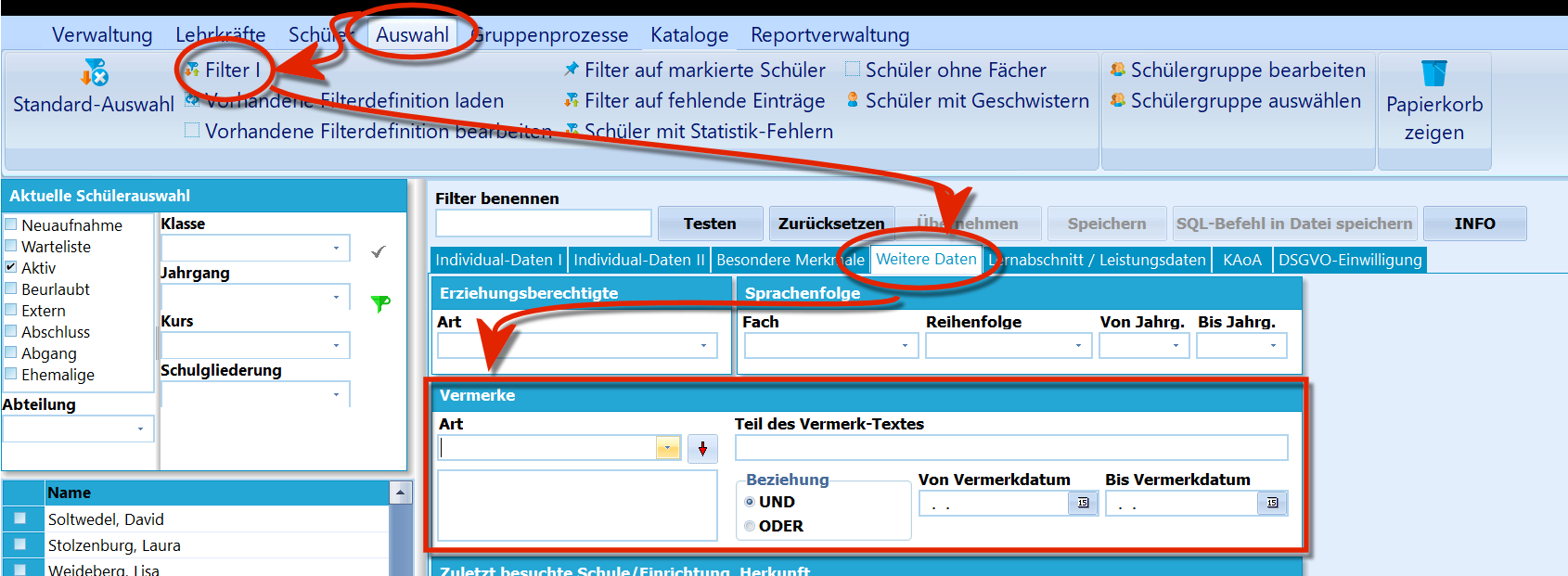
Filtern auf gesetzte Vermerke.
Mit Auswahl ➜ Schülerfilter können auf der Karte Weitere Daten im Bereich Vermerke nach "Art" und "Teil des Vermerk-Textes" Eingaben gesucht werden, bei "Vermerkdatum von...bis" kann ein Zeitbereich gewählt werden.
Ein Doppelklick auf das Feld Bemerkung öffnet den Editor für Floskeln, so dass zuvor festgelegte Floskeln für Vermerke direkt verwendet werden können.
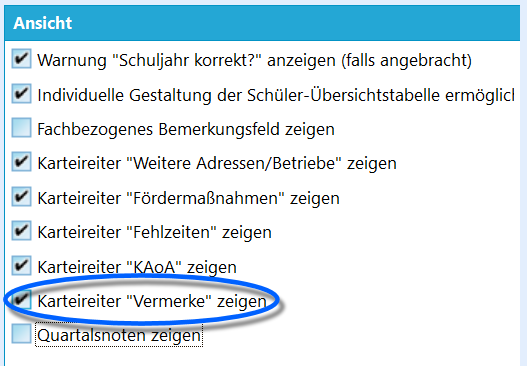
Ein- und Ausblenden des Reiter Schüler ➜ Vermerke.
Falls Sie an Ihrer Schule Vermerke nicht verwenden möchten, kann der Reiter über Verwaltung ➜ Einstellungen ➜ Globale Einstellungen ➜ Allgemeines ➜ Ansicht über den Haken bei Karteireiter "Vermerke" zeigen ausgeblendet werden.
Online: KAoA-Module erfassen und archivieren
KAoA-Module erfassen und archivieren
Dokumentieren Sie absolvierte Module der beruflichen Orientierung. Die verfügbaren Module richten sich nach dem Jahrgang; der KAoA-Reiter muss bei Bedarf erst eingeblendet werden.
In diesem Reiter können für den ausgewählten Schüler Module der beruflichen Orientierung von "Kein Abschluss ohne Anschluss - Übergang Schule-Beruf NRW", KAoA, verwaltet und archiviert werden.
Die Module sind einheitlich vorgegeben und sind in SchILD-NRW bereits hinterlegt. Die zur Verfügung stehenden Module richten sich nach dem jeweils ausgewählten Jahrgang.
Hinweis
Maßnahmen der beruflichen Orientierung im Rahmen von KAoA beginnen an den weiterführenden Schulen mit dem Jahrgang 8.
Anzeigen des KAoA-Reiters
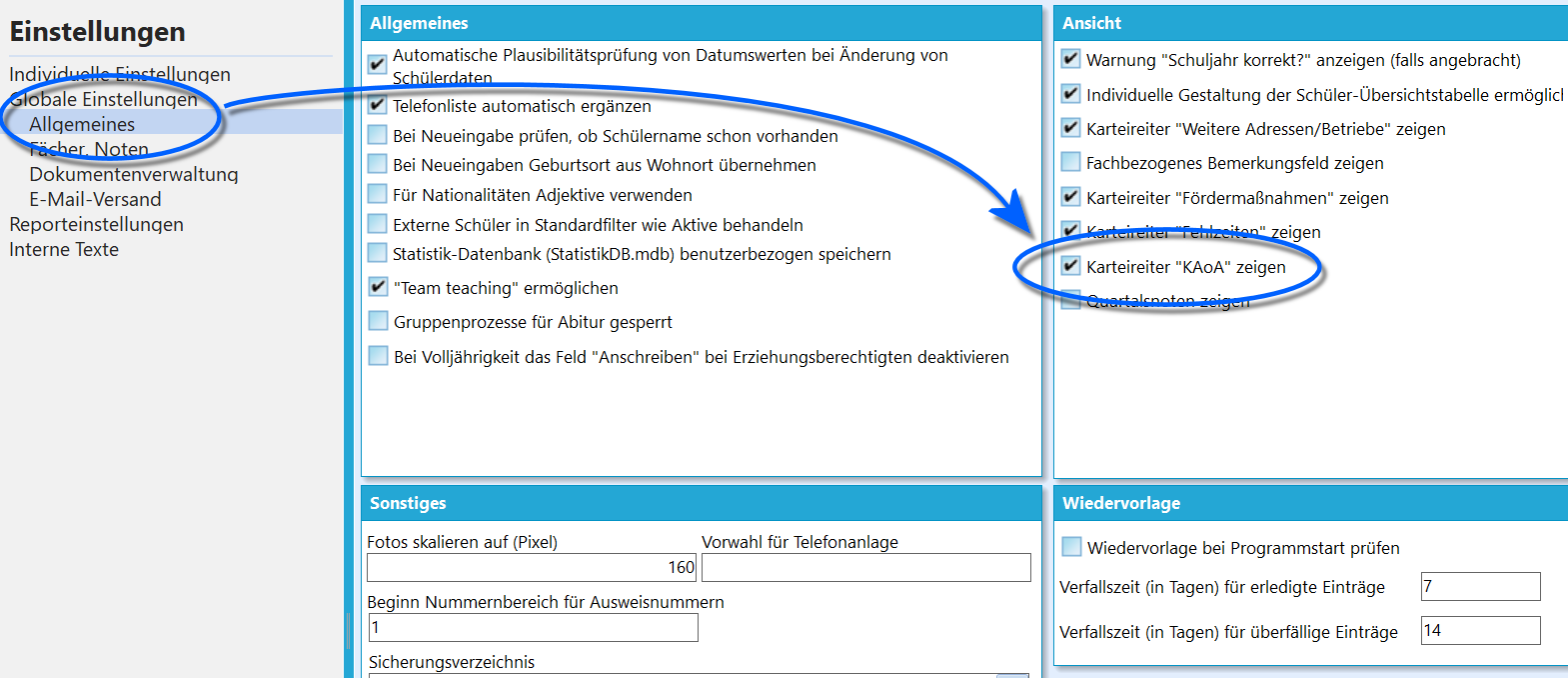
Anzeigen des KAoA-Reiters unter Verwaltung ➜ Einstellungen ➜ Globale Einstellungen: Allgemeines ➜ Ansicht.
Blenden Sie den Reiter KAoA zunächst über die globalen Einstellungen ein.
Der Reiter kann über Verwaltung ➜ Einstellungen ➜ Globale Einstellungen und dann in Allgemeines ➜ Ansicht ➜ Karteireiter 'KAoA" zeigen per Haken aktiviert und deaktiviert werden.
Anlegen von absolvierten Modulen
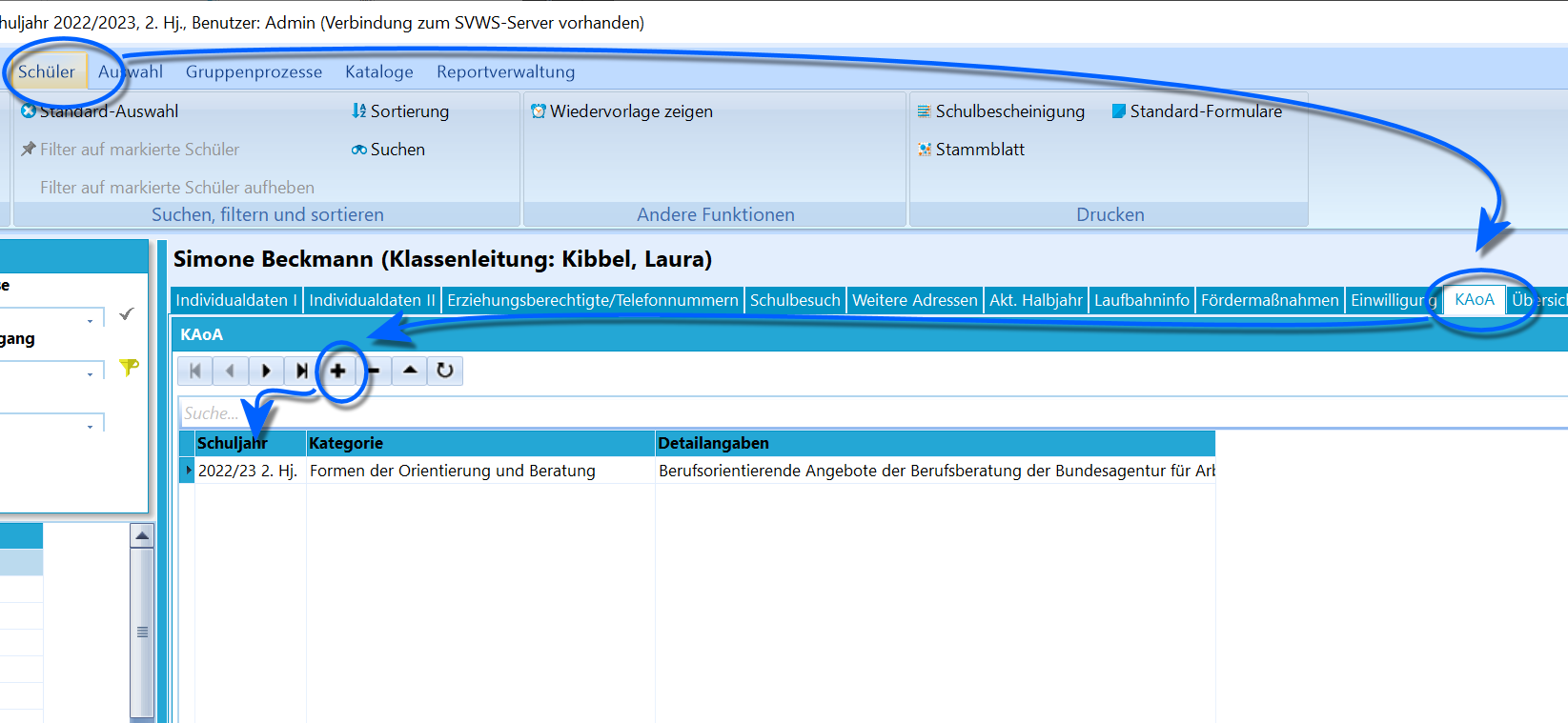
Anlegen von absolvierten Modulen unter Schüler ➜ KAoA.
Im entsprechenden Reiter können für ausgewählten Schüler absolvierte Module angelegt und so archiviert werden.
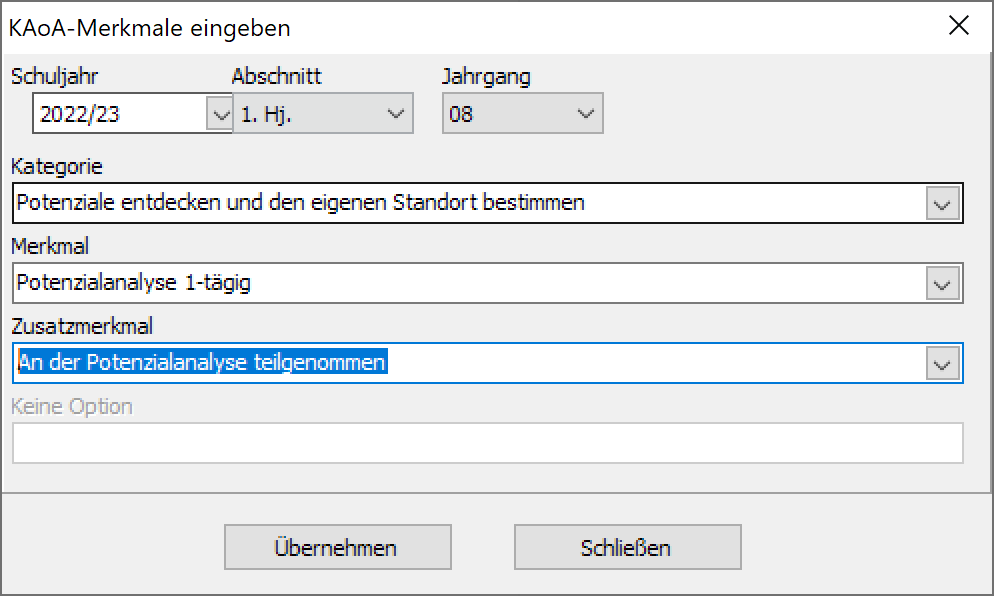
Das Auswahlfenster zur Auswahl der absolvierten Module.
Klicken Sie auf +. Im Auswahlfenster wählen Sie nacheinander Kategorie, Merkmal und Zusatzmerkmal für den Jahrgang aus.
Die auswählbaren weiteren Merkmale hängen vom jeweils vorherigen ab, so dass nur zulässige Kombinationen eingeben werden können.
Ein Klick auf das "-" löscht ein fälschlich zugeordnetes Merkmal.
Gruppenprozesse
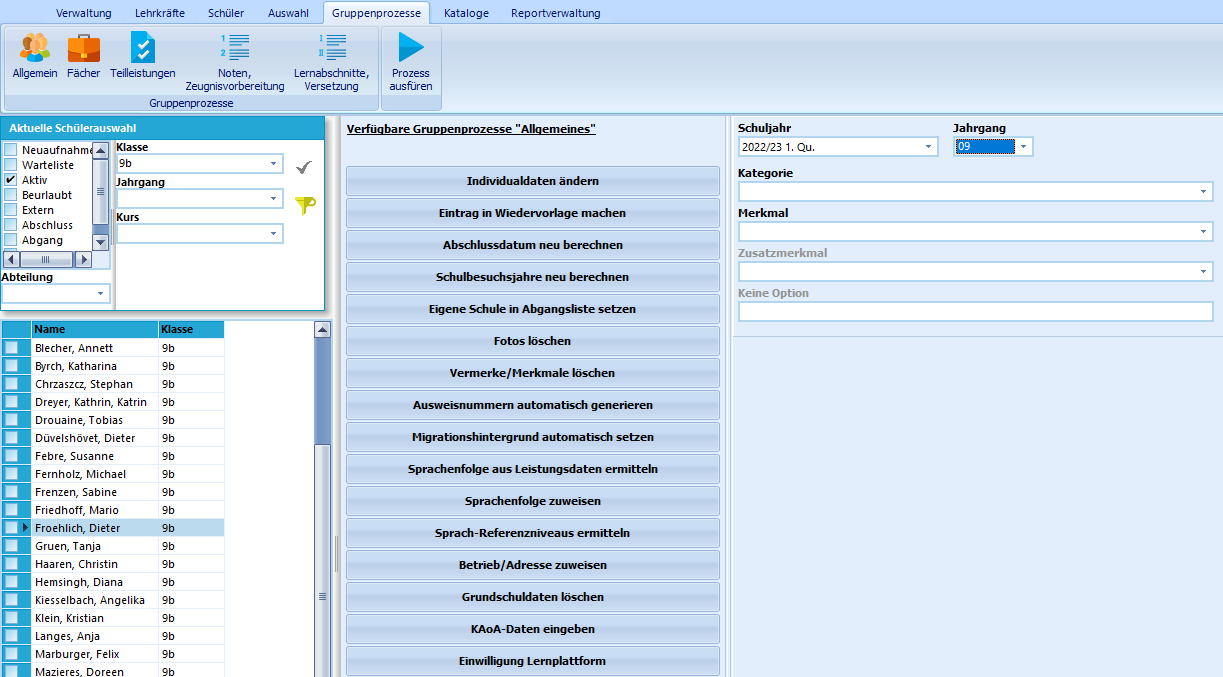
Anlegen von absolvierten Modulen per Gruppenprozess unter Gruppenprozesse: Allgemein ➜ KAoA.
Da häufig Klassen oder Jahrgangsstufen zusammen die Module von KAoA absolvieren, bietet es sich an, die Merkmale wie im Beispiel dargestellt per Gruppenprozess zuzuweisen.
Online: Fördermaßnahmen dokumentieren
Fördermaßnahmen dokumentieren
Dokumentieren Sie allgemeine oder fachbezogene Förderung für den aktuellen Lernabschnitt. Halten Sie Diagnose, Absprachen, Zuständigkeiten und Zeitrahmen fest.
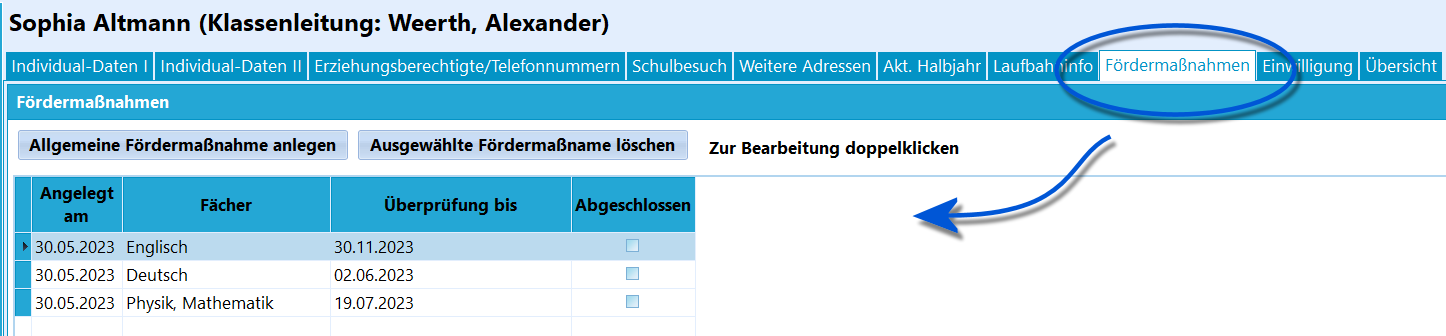
Übersicht über angelegte Fördermaßnahmen.
Öffnen Sie Schüler ➜ Fördermaßnahmen, um bei nicht ausreichenden Leistungen die vorgesehene Förderung für den aktuellen Abschnitt zu dokumentieren.
Es gibt in SchILD-NRW zwei Möglichkeiten, wie die Fördermaßnahmen verwaltet werden können.
- Allgemein zum aktuellen Abschnitt
- Fachbezogen zum aktuellen Abschnitt
In beiden Fällen können bestimmte Angaben zu den Problemfeldern und Förderabsprachen eingegeben werden. Es können zuständige Personen eingegeben werden. Und es können Zeitrahmen gesetzt werden, in denen die Fördermaßnahme abgeschlossen werden soll.
Allgemeine Fördermaßnahmen
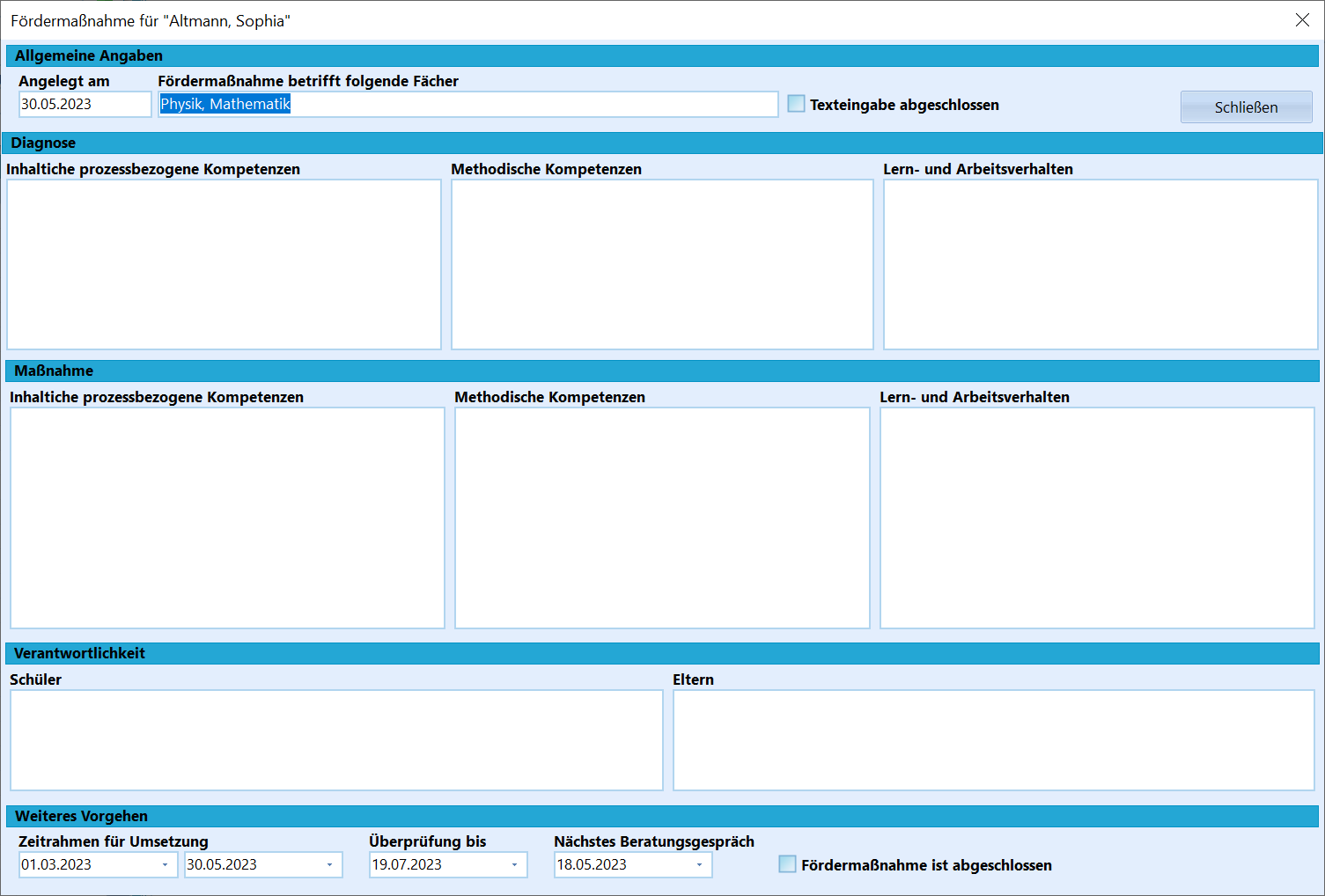
Eine Fördermaßnahme wird angelegt.
Eine allgemeine Fördermaßnahme wird über den Button Allgemeine Fördermaßnahme anlegen erzeugt.
Das sich öffnende Fenster gliedert sich nun in Unterfelder.
Zuerst ist die Diagnose einzugeben und es kann zwischen inhaltlichen, methodischen und Lern- und Arbeitsverhalten Diagnosen differenziert werden.
Es schließen sich mit der gleichen Untergliederung die den Feldern zugeordneten Maßnahmen an.
In der dritten Feldzeile folgen die Verantwortlichkeiten, die in der Hand der Schüler und der Eltern liegen.
Schließlich lassen sich Daten zu Weiteres Vorgehen' aufnehmen. Hier kann die Dauer der Maßnahme und die nächste Überprüfung wie das nächste Beratungsgespräch erfasst werden.
Ebenso lässt sich ein Haken setzen, wenn die Fördermaßnahme abgeschlossen' ist.
Bei einem Schließen des Fensters wird nachgefragt, ob die Eingaben gespeichert werden sollen.
Fachbezogene Fördermaßnahmen
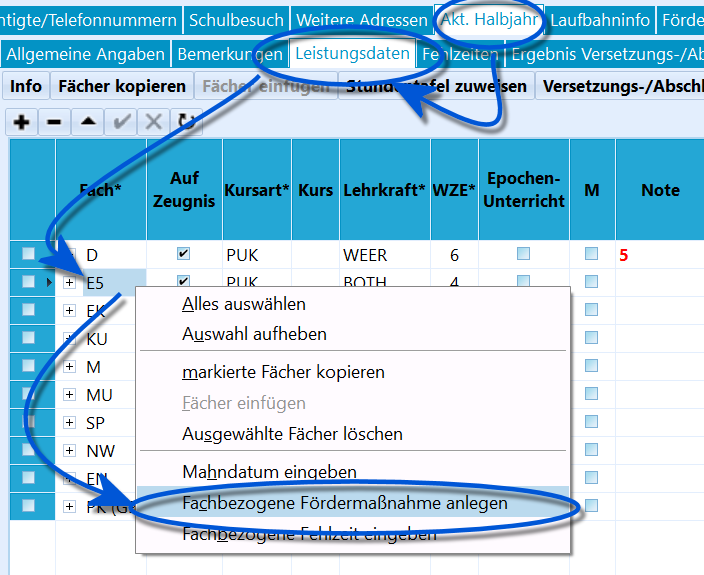
Anlegen einer fachbezogenen Fördermaßnahme über die Leistungsdaten des aktuellen Abschnitts.
Um eine Fachbezogene Fördermaßnahme anzulegen, ist auf dem Reiter Schüler Leistungsdaten mit der rechten Maustaste auf das betreffende Fach zu klicken.
Wählen Sie dort den Eintrag Fachbezogene Fördermaßnahme anlegen aus. Bestätigen Sie die anschließende Frage mit "Ja".
Sie gelangen nun in den gleichen Bildschirm, der oben schon gezeigt wurde. Jedoch ist das Fach zur Fördermaßnahme schon eingetragen.
Hinweis
Bitte beachten Sie, dass jeder eingetragene Fachlehrer eine Fördermaßnahme anlegen kann. Allgemeine Fördermaßnahmen können nur Klassenlehrer oder Abteilungsleiter anlegen.
Reporting
Es gibt zwei Datenquellen, mit denen auf Fördermaßnahen in Reports zugegriffen werden kann.
- Foerdermassnahmen:
Diese Datenquelle stellt einen eigenen Bezug zu den Fördermaßnahmen her und ist nicht an die sonstigen Schülerdaten gekoppelt. Beim Aufruf dieser Datenquelle erscheint ein Auswahlfenster.
In diesem Fenster kann gewählt werden, aus welchen Lernabschnitten gedruckt werden soll. Die Auswahl filtert selbstständig alle Schüler, die in diesem Abschnitt eine Fördermaßnahme haben.
- Datenquelle Schueler ➜ Lernabschnitte ➜ SchuelerFoerdermassnahmen:
Diese Datenquelle verknüpft die Fördermaßnahmen mit den Schülerdaten. Gedruckt werden die Maßnahmen für den im Report-Explorer ausgewählten Lernabschnitt.
Online: Ganztag und Betreuungsangebote erfassen
Ganztag und Betreuungsangebote erfassen
Ordnen Sie Schülerinnen und Schüler dem offenen Ganztag oder anderen Betreuungsangeboten zu. Je nach Angebot werden Organisationsform und besondere Merkmale unterschiedlich erfasst.
Offener Ganztag
Für Grundschulen mit offenem Ganztag ist für jeden Schüler im offenen Ganztag die Organisationsform "offener Ganztag" auf dem Reiter Akt. Halbjahr einzutragen.
Es sind keine weiteren Merkmale zu hinterlegen. Vorhandene Merkmale sollten gelöscht werden.
Schule von 8 bis 1, Dreizehn Plus und ähnliche
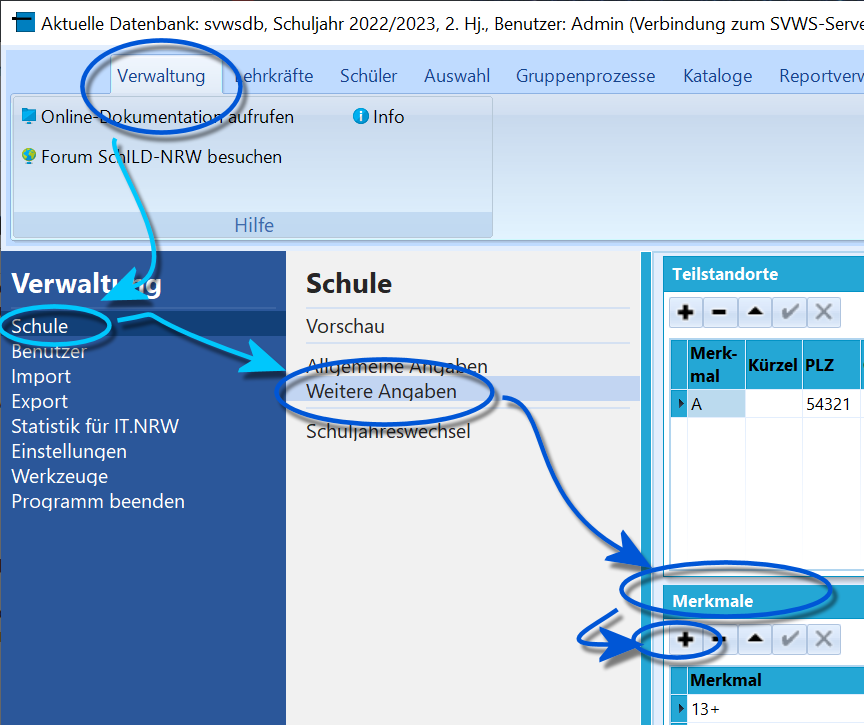
Nehmen Sie Merkmale für Ihre Schule auf.
Für Schülerinnen und Schüler, die nicht am offenen Ganztagsangebot teilnehmen, ist auf dem Reiter Akt. Halbjahr ➜ Allgemeine Angaben die Organisationsform "Halbtagsunterricht" einzustellen.
Tragen Sie die Betreuung zusätzlich unter Individualdaten II ➜ Besondere Merkmale ein. Wir empfehlen dort nur einen aktuellen Eintrag ohne Datumsangaben.
Bereiten Sie die benötigten Merkmale unter Verwaltung ➜ Schule ➜ Weitere Angaben ➜ Merkmale vor. Erst dann stehen sie bei den Schülerinnen und Schülern zur Auswahl.
Hinweis
Solche Eintragungen werden in SchILD-NRW nicht über die Individualdaten I direkt gesetzt, sondern aus dem jeweils aktuellen Abschnitt eingelesen.
Gruppenprozesse
Sie können die Organisationsform über einen Gruppenprozess setzen. Wählen Sie den Gruppenprozess Individualdaten ändern ➜ Individualdaten I. Sie können in der Rubrik Aktuelle Laufbahndaten die Klassen-Organisationsform gruppenweise setzen.
Merkmale für Halbtagskinder können ebenfalls über einen Gruppenprozess gesetzt werden. Gruppenprozess Individualdaten ändern ➜ Individualdaten II. Sie können in der Rubrik Sonstiges das passende Merkmal setzen.
Online: Geflüchtete Kinder und Jugendliche erfassen
Geflüchtete Kinder und Jugendliche erfassen
Erfassen Sie Individualdaten, Herkunft, Förderung und Klassenzuordnung geflüchteter Kinder und Jugendlicher. Die Anleitung unterscheidet Einzelklassen, Regelklassen und Besonderheiten der Grundschule.
Erfassen Sie die tatsächlichen Personen-, Schulbesuchs- und Förderangaben. Die folgenden Herkunftseinträge sind ein Beispiel für eine unmittelbare Aufnahme aus dem Ausland. Bei einem Wechsel aus einer anderen deutschen Schule ist deren tatsächlicher Schulbesuch zu erfassen.
Individualdaten
Individualdaten I
Tragen Sie die Individualdaten wie gewohnt nach besten Wissen ein.
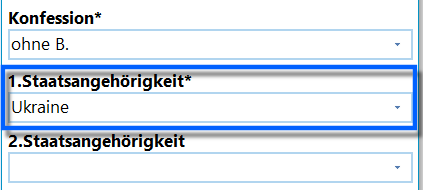
Eintragung der Staatsangehörigkeit.
- Staatsangehörigkeit(en): Übernehmen Sie die tatsächlichen Angaben aus den vorliegenden Unterlagen. Eine Flucht- oder Zuwanderungsgeschichte ist kein Grund, eine vorhandene deutsche Staatsangehörigkeit wegzulassen. Bei mehreren Staatsangehörigkeiten mit deutscher Staatsangehörigkeit steht diese an erster Stelle; siehe Individualdaten I.
- Aufnahmedatum: Tag der Aufnahme, also z.B. den 19.06.2024
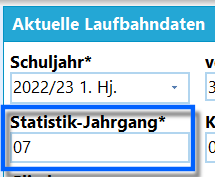
Eintragung eines passenden Jahrgangs.
- Statistik-Jahrgang: Erfassen Sie die zutreffende schulische Zuordnung im aktuellen Lernabschnitt. Die aktuellen Laufbahndaten in Individualdaten I zeigen diese an. Verwenden Sie nicht allein das Alter als Zuordnungskriterium.
Individualdaten II
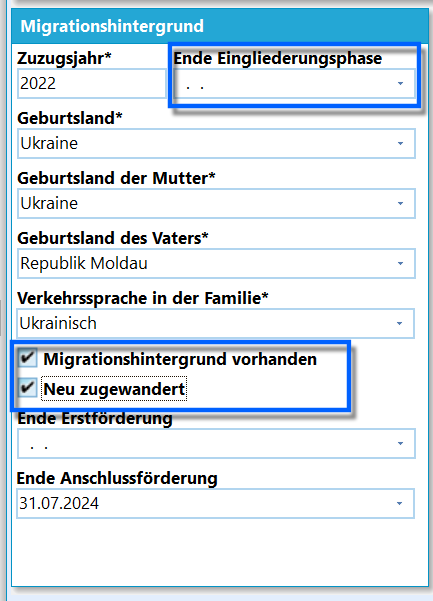
Eintragen des Migrationshintergrunds in Individualdaten II.
Unter Migrationshintergrund können Daten zur Herkunft und der Verkehrssprache in der Familie aufgenommen werden.
Setzen Sie den Haken bei Migrationshintergrund vorhanden.
Tragen Sie bei Bedarf das Datum Ende der Eingliederungsphase ein. Dieses Datum wird automatisch auch in Ende Erstförderung eingetragen. Mit Filter I können Sie anschließend nach diesen Angaben filtern.
Zudem können Sie das Häkchen Neu zugewandert setzen, das sich ebenfalls über den Filter I nutzen lässt.
Vorheriger Schulbesuch
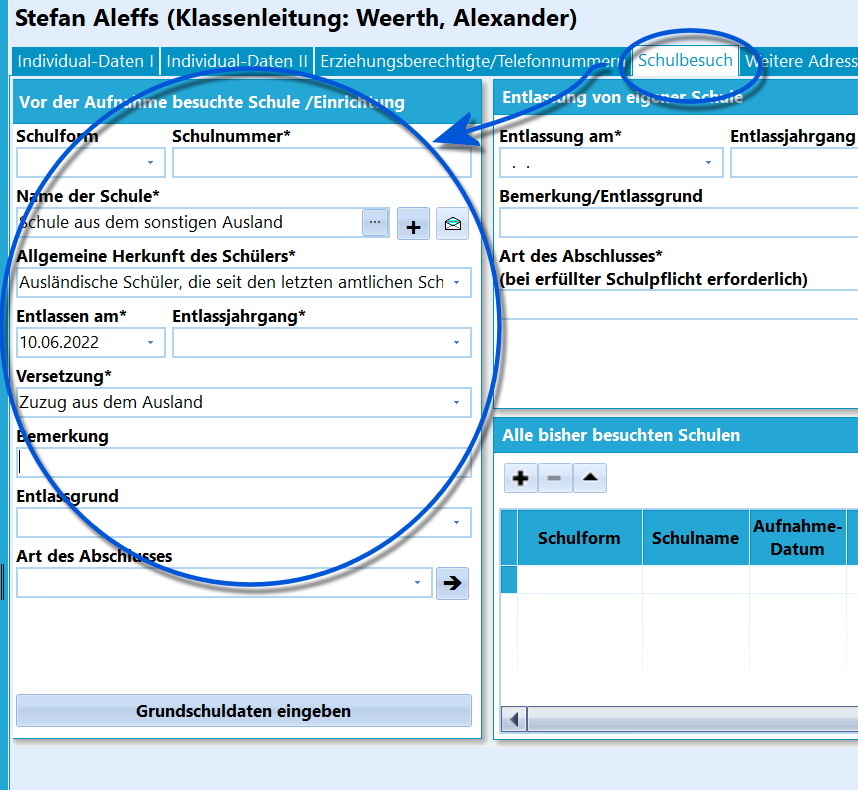
Eintragung der vorherigen Schule unter Schüler ➜ Schulbesuch: "Schule aus dem sonstigen Ausland".
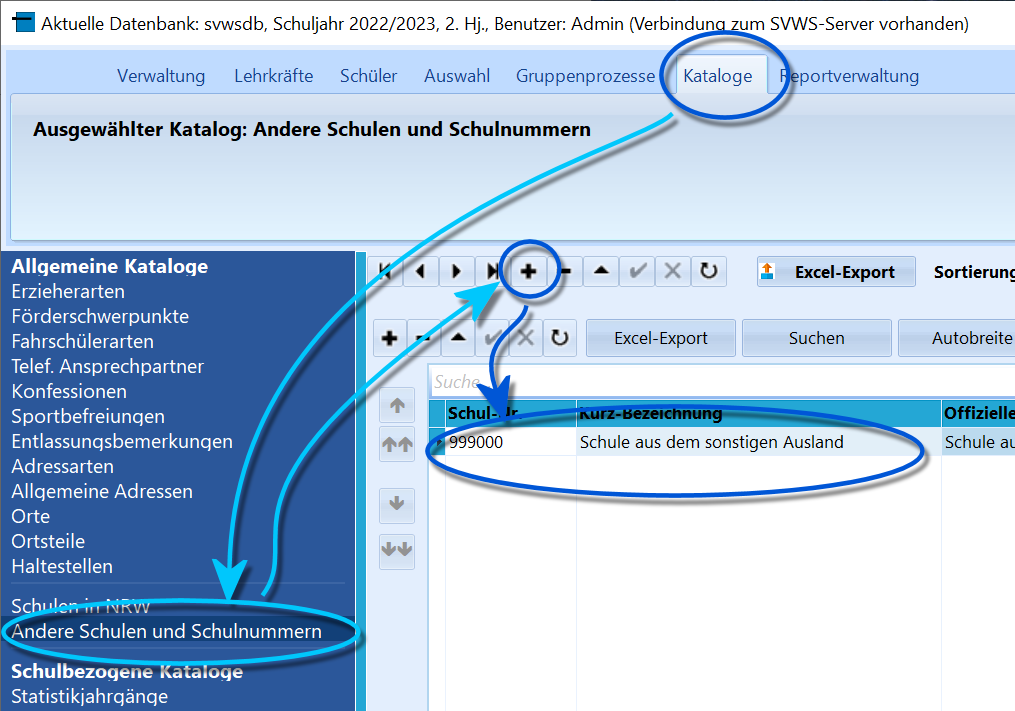
Damit die Schule aus dem Ausland gewählt werden kann, muss dieser Eintrag einmalig in den Katalog Andere Schulen und Schulnummern aufgenommen werden.
Erfassen Sie den vorherigen Schulbesuch, indem unter "Schüler ➜ Schulbesuch ➜ Vor der Aufnahme besuchte Schule/Einrichtung" diese Einträge vorgenommen werden:
- Schulform: leer
- Name der Schule: Schule aus dem sonstigen Ausland (999000)
- Allgemeine Herkunft des Schülers: Ausländische Schüler, die aus dem Ausland zugezogen sind (Statistikkürzel AS)
- Entlassen am: Tatsächliches Ende des vorherigen Schulbesuchs nach den vorliegenden Unterlagen. Das Aufnahmedatum an Ihrer Schule ersetzt diesen Nachweis nicht.
- Entlassjahrgang.: leer
- Versetzung: Schüler, die aus dem Ausland zugezogen sind (99)
Hinweis
Eventuell lässt sich der Eintrag 999000 Schule aus dem sonstigen Ausland nicht anwählen. In diesem Fall muss diese "Schule" einmalig über Kataloge ➜ Andere Schulen und Schulnummern dem Katalog für wählbare Schulen hinzugefügt werden. Siehe hierzu den zweiten Screenshot.
Dies gilt ebenfalls, sofern Schüler erstmals aus anderen Bundesländern oder anderen ausgewählten Ländern aufgenommen werden.
Hinweis
Bei einer erstmaligen Einschulung in Jahrgang 01 wird die Herkunft als Einschulung erfasst. E1 bezeichnet zusätzlich das erste EP-Jahr, nicht den Jahrgang. Ein bereits erfolgter Schulbesuch darf nicht allein wegen der Aufnahme in Jahrgang 01 entfallen.
Zuordnung zu einer Klasse
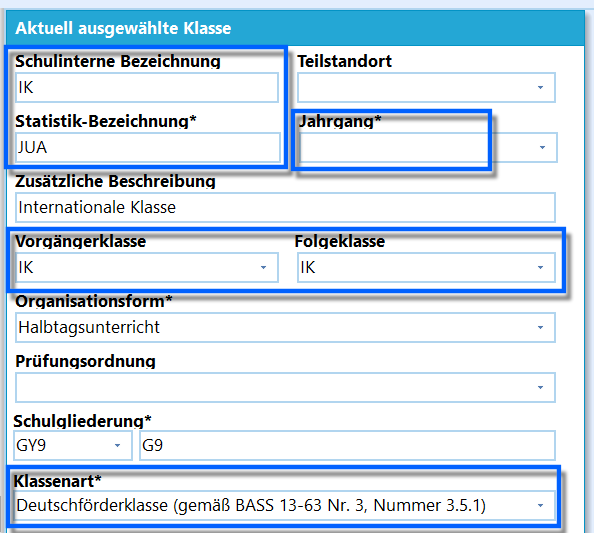
Anlegen einer Internationalen Klasse über die Klassen- und Versetzungstabelle.
Flüchtlingskinder können entweder einer hierfür angelegten Klasse zugeordnet werden oder auf Regelklassen verteilt werden.
Zuordnung zu einer eigenen Klasse
Es ist möglich, neu zugewanderte Schülerinnen und Schüler ausschließlich in eigenständigen Klassen in vollständig äußerer Differenzierung zu unterrichten. Die zugewanderten Schülerinnen und Schüler nehmen dann an keinem Unterricht der anderen Regelklassen teil, sondern bilden eine eigene Lerngruppe.
Über die Bezeichnung dieser Lerngruppen entscheidet die Schule.
Beispiel
Mögliche Bezeichnungen wären etwa "Vorbereitungsklasse", "Willkommensklasse" oder "Internationale Klasse".
Im diesem Fall legen Sie in SchILD-NRW in der Klassen-/Versetzungstabelle eine eigene Klasse an.
Vergeben Sie eine geeignete interne Bezeichnung (z.B. IK für internationale Klasse) und benennen Sie die Klasse in der Statistikbezeichnung mit einer Parallelität.
Beispiel
"JUA" steht im Beispiel für jahrgangsübergreifende Klasse der Parallelität A. Wenn Sie eine weitere internationale Klasse anlegen möchten, erhält diese in der Statistikbezeichnung das Kürzel JUB.
Lassen Sie das Feld Jahrgang leer.
Tragen Sie als Folgeklasse und Vorgängerklasse die eigene, gerade erzeugte Klasse ein.
Hinweis
Speichern Sie die benannte Klasse zuerst mit der Häkchen-Taste oben links. Erst danach können Sie diese Klasse als Folge- und Vorgängerklasse auswählen.
Wählen Sie eine passende Schulgliederung, etwa "GY9-G9", "***-Standard für diese Schulform" etc.
Wählen Sie die für die tatsächliche Unterrichtsorganisation vorgesehene Klassenart aus dem aktuellen Katalog. Der ältere Screenshot verwendet die Bezeichnung „Deutschförderklasse“ mit einem früheren Erlassverweis. Maßgeblich sind die aktuelle BASS 13-63 Nr. 3 und die schulformspezifischen Erhebungsvorgaben.
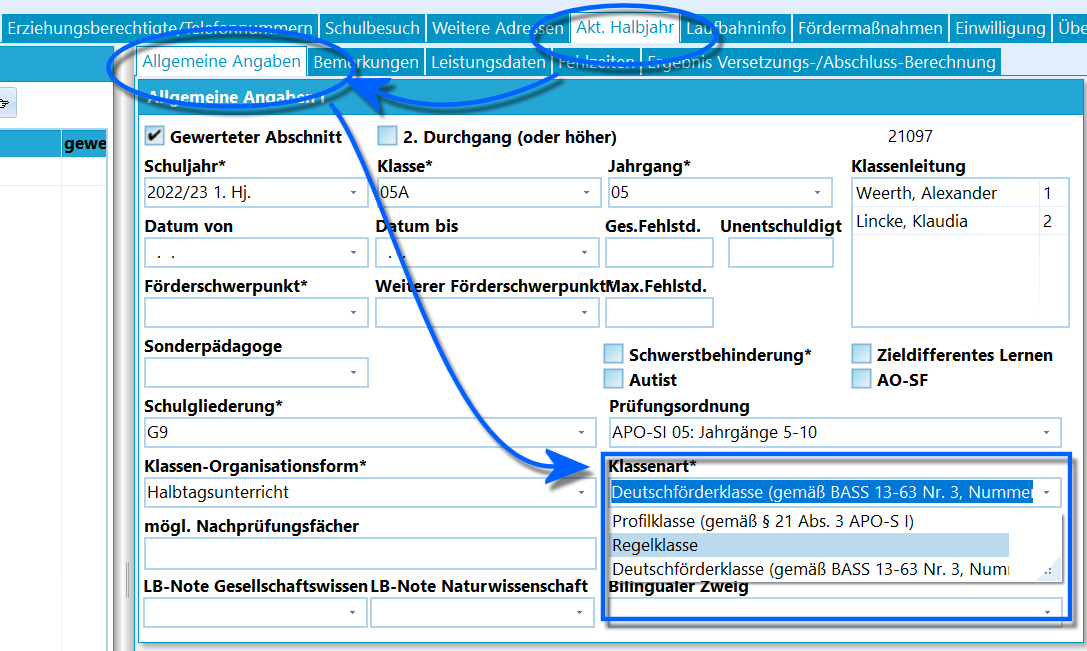
Zuordnung einer Klassenart in Schüler ➜ Akt. Halbjahr ➜ Allgemeine Angaben.
Die in der Klassen-/Versetzungstabelle festgelegte Klassenart wird bei der entsprechenden Zuordnung in Schüler ➜ Akt. Halbjahr ➜ Allgemeine Angaben übernommen. Prüfen Sie dort den zum Lernabschnitt gehörenden Eintrag.
Sie finden die Angabe der Klassenart des aktuellen Halbjahres ebenfalls unter den aktuellen Laufbahndaten auf dem Reiter Individualdaten I.
Die Klasse für vollständig äußere Differenzierung ist für neu zugewanderte Lernende vorgesehen, die ausschließlich in der eigenen Lerngruppe unterrichtet werden. Entscheidend sind Unterrichtsorganisation und Deutschförderbedarf, nicht allein ein Fluchthintergrund.
Zuordnung zu den Regelklassen
Sollten die Flüchtlingskinder auf die Regelklassen der Schule verteilt sein und einzelne Deutschförderangebote erhalten, so bekommen die Schüler die Klassenart "Regelklasse", so wie alle anderen Schüler auch.
Diese Schüler können dann entsprechend der oben ausgeführten und in den Individualdaten II gesetzten Bedingungen über den Filter I gefunden werden.
Flüchtlingskinder in der Grundschule
Trennen Sie auch hier den Jahrgang 01 bis 04 vom zusätzlichen EP-Jahr E1 bis E3. Die Zuordnung wird in den Jahrgängen 01 und 02 in jedem Halbjahr gepflegt; siehe EP-Jahre.
Online: Dokumente eines Schulkindes ablegen und aufrufen
Dokumente eines Schulkindes ablegen und aufrufen
Nutzen Sie die aktivierte Dokumentenverwaltung, um erzeugte Reportausgaben im zugehörigen Schülerordner abzulegen und vorhandene Dokumente aufzurufen.
Wurde die Dokumentenverwaltung über Verwaltung ➜ Einstellungen ➜ Globale Einstellungen ➜ Dokumentenverwaltung aktiviert, steht nun ein weiterer Reiter Dokumentenverwaltung bei den Schülern zur Verfügung.
Konsultieren Sie hierzu den Artikel Reportausgaben und Zeugnisse archivieren.
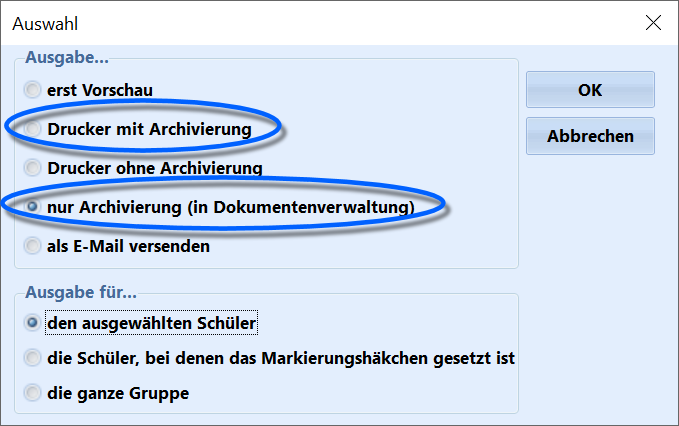
Auswahl, ob ein Report nur zum Drucker, zum Drucker und in die Dokumentenverwaltung oder nur in die Dokumentenverwaltung gesendet werden soll.
Reportausgaben ablegen
Die Optionen der Dokumentenablage erscheinen beim Erzeugen eines Reports, wenn dieser die Datenquelle Schueler und eine Gruppe Schueler.ID enthält.
- Drucker mit Archivierung sendet den Report zu einem Drucker und zusätzlich wird ein PDF im Ordner des Schülers der Dokumentenablage erzeugt.
- nur Archivierung (in Dokumentenverwaltung) erzeugt nur das PDF. So lässt sich zum Beispiel auch ein schon gedruckter Report noch einmal nach-archivieren.
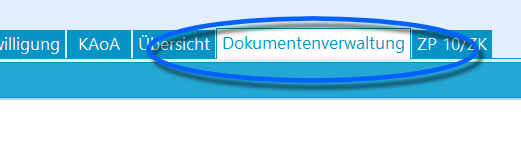
der Reiter Schüler ➜ Dokumentenverwaltung.
Über den Reiter Schüler Dokumentenverwaltung erreichen Sie den Unterordner des Schülers und sehen die dort abgelegten Dokumente.
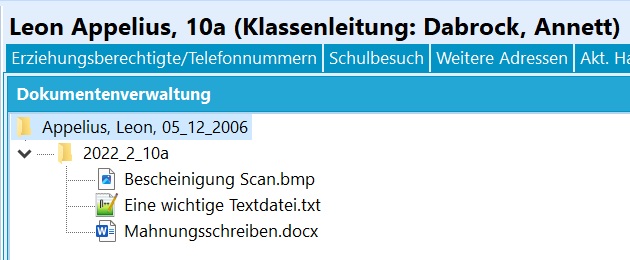
Die Dokumente in der Dokumentenverwaltung eines Schülers.
Über diesen Explorer lassen sich wie in Windows alle abgelegten Dokumente direkt aufrufen.
Mit der Rechten Maustaste kann das übliche Kontextmenü von Windows geöffnet werden. So lässt sich zum Beispiel auch ein eigenes Explorer-Fenster öffnen.
Hinweis
Für die Dokumentenablage gilt keine einheitliche gesetzliche Zehnjahresfrist. Nach § 9 VO-DV I unterscheiden sich die Fristen nach Dokumentart: Zweitschriften von Abgangs- und Abschlusszeugnissen 50 Jahre, Schülerstammblätter 20 Jahre, die dort genannten übrigen Zeugnis- und Prüfungsunterlagen 10 Jahre, alle übrigen Daten 5 Jahre. Vor einer Löschung sind Dokumentart, Fristbeginn und gegebenenfalls die Anbietung an das zuständige Archiv zu berücksichtigen. Die Programmauswahl ersetzt diese Zuordnung nicht.
Online: Lernabschnitte und Leistungen verwalten
Lernabschnitte und Leistungen verwalten
Klassen, Unterricht und Leistungen gehören zu einem bestimmten Lernabschnitt. Prüfen Sie deshalb zuerst Schuljahr und Abschnitt, bevor Sie Daten ändern.
Den richtigen Abschnitt wählen
Die Anleitung Lernabschnitte und aktuelle Laufbahndaten verwalten erläutert die Abschnittsübersicht, Wertung, Wiederholung und die zugehörigen Laufbahndaten. Für den Wechsel in ein neues Halbjahr oder Schuljahr verwenden Sie Versetzung und Abschnittswechsel.
Unterricht und Leistungen pflegen
- Fächer, Kurse und Leistungsdaten bearbeiten: Fachbelegungen, Kurse und Noten im gewählten Abschnitt bearbeiten.
- Fehlzeiten tagesbezogen erfassen und auswerten: tagesbezogene Fehlzeiten erfassen und auswerten.
- Sprachenfolge, Prüfungen und Abschlüsse dokumentieren: Sprachenfolge, Sprachprüfungen und erreichte Abschlüsse nachschlagen.
- Leistungen über mehrere Lernabschnitte vergleichen: den Leistungsstand mehrerer Abschnitte vergleichen.
Für die gemeinsame Noteneingabe und die Vorbereitung des Ausdrucks wechseln Sie zu Zeugnisse vorbereiten. Die Unterrichtszuweisung für Schülergruppen ist separat beschrieben.
Online: Lernabschnitte und aktuelle Laufbahndaten verwalten
Lernabschnitte und aktuelle Laufbahndaten verwalten
Wählen Sie einen Lernabschnitt und prüfen Sie die zugehörigen Laufbahndaten. Die Übersicht führt Schuljahr, Abschnitt, Jahrgang und Klasse sowie Wertung und Wiederholung zusammen.
Lernabschnittsübersicht
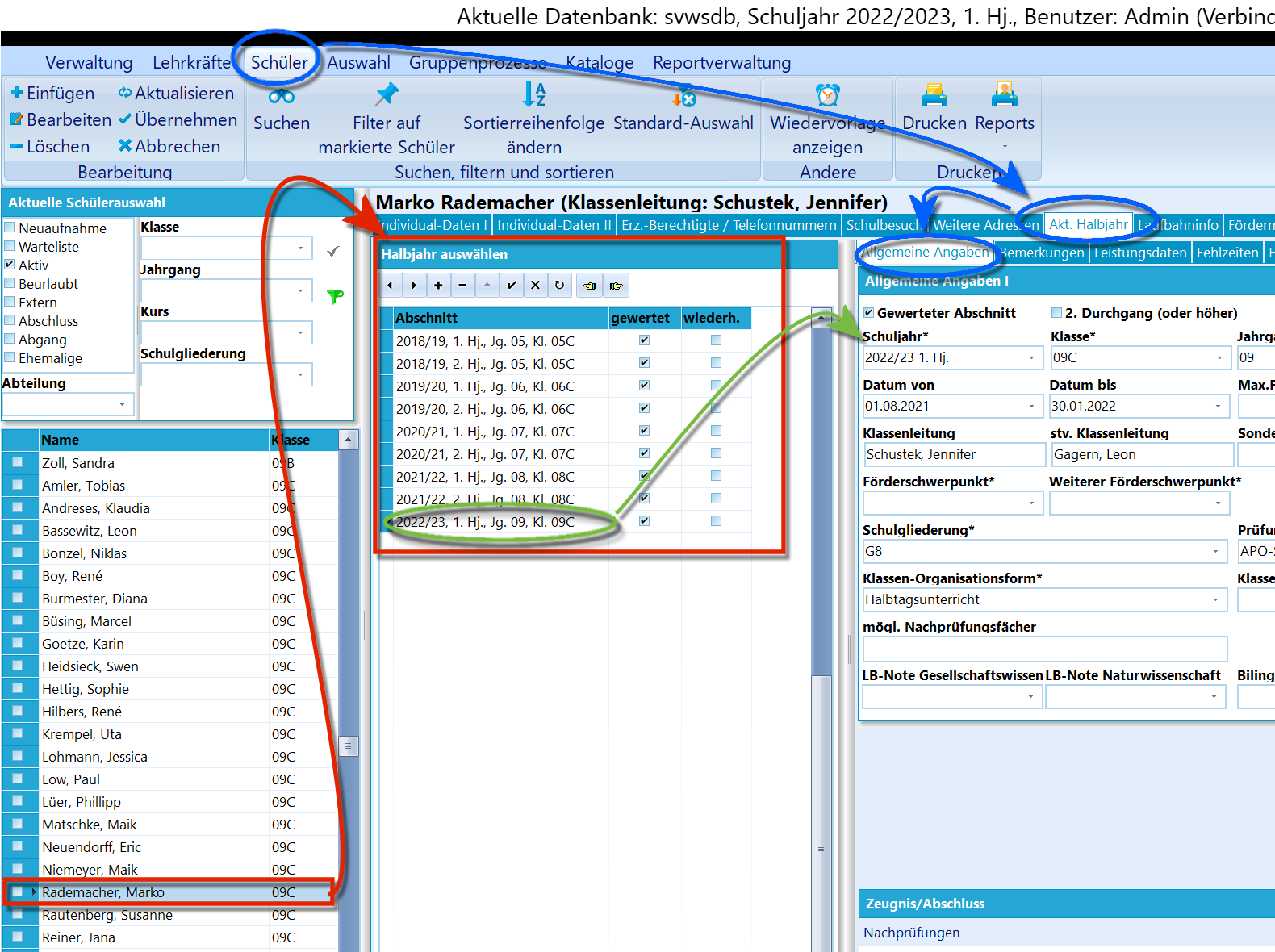
Abschnitte und allgemeine Angaben zu einen Lernenden.
Ein Lernabschnitt ist ein Schulhalbjahr oder Quartal. Unter Schüler → Akt. Halbjahr sehen Sie die vorhandenen Lernabschnitte der Person, die links in der Namensliste ausgewählt ist.
Wählen Sie in der Lernabschnittsliste einen Eintrag aus. Unter Allgemeine Angaben erscheinen die Daten dieses Abschnitts.
Lernabschnitte werden üblicherweise bei der Neuaufnahme, bei der Versetzung oder über den vorbereitenden Gruppenprozess angelegt. Bei Bedarf legen Sie einen Abschnitt mit + von Hand an und speichern ihn mit dem kleinen Haken.
Die Lernabschnitte führen jeweils das Schuljahr und den Abschnitt, also Halbjahre oder Quartale, den Jahrgang und die Klasse auf.
Die Liste zeigt auch, ob ein Abschnitt gewertet wird und ob er eine Wiederholung ist. Ändern Sie diese Angaben unter Allgemeine Angaben des gewählten Abschnitts; direkt in der Übersichtstabelle sind sie nicht bearbeitbar.
Beispiel
Wiederholt jemand in der gymnasialen Oberstufe z.B. die Q1, würde der alte Durchlauf durch Entfernung des Hakens als nicht gewertet markiert werden und bei dem Abschnitt für die neue Q1.1 würde dieser als "gewertet" und "wiederh." markiert werden.
Tipp
Tipp 1: Bei einer Neuaufnahme können Sie frühere Lernabschnitte der zuvor besuchten Schule von Hand ergänzen. So lassen sich auch deren Noten erfassen. Das ist zum Beispiel für Epochalfächer oder die Sprachenfolge hilfreich.
Tipp 2: Wenn Zeugnisse oder andere Leistungsdaten aus einem Abschnitt gedruckt werden sollen, etwa um noch Noten eines wiederholten Lernabschnitts auszugeben, muss der Haken "gewertet" gesetzt sein, damit Noten erscheinen. Der Haken kann nach dem Druck dann wieder entfernt werden.
Allgemeine Angaben
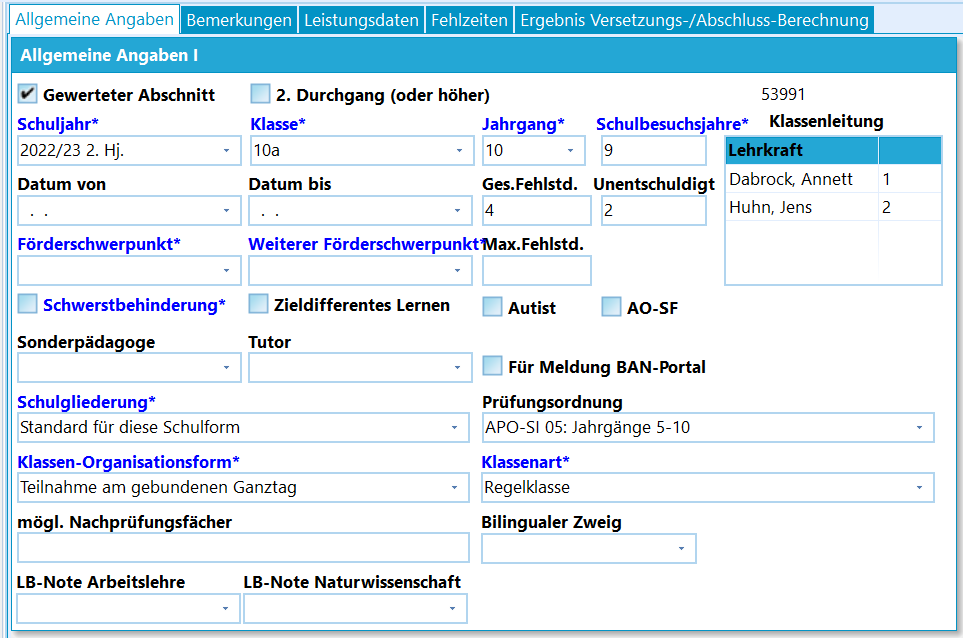
Soll eine neue Adresse angelegt werden, ist die über das Feld Neueintrag unten möglich.Allgemeine Angaben zu einem Lernabschnitt.
Als erste Zeile in Bereich "Allgemeine Angaben" wird angezeigt, ob es sich um einen gewerteten Abschnitt handelt oder nicht.
Zusätzlich wird mit "2. Durchgang (oder höher)" angegeben, ob es sich um eine Wiederholung handelt.
Hinweis
Für einen regulären Lernabschnitt setzen Sie gewertet. Bei der ersten Wiederholung gilt:
- Im ursprünglichen Abschnitt entfernen Sie gewertet. Keine Wiederholung bleibt dort bestehen.
- Im neuen Durchgang setzen Sie gewertet und 2. Durchgang (oder höher).
So bleibt der ursprüngliche Durchgang gespeichert, wird aber nicht mehr gewertet.
Wird der Lernabschnitt noch einmal wiederholt, wäre der neue Abschnitt mit beiden Haken gekennzeichnet, der vorherige Abschnitt würde auf nicht gewertet geändert, bliebe aber nach wie vor ein 2. Durchgang (oder höher).
Die allgemeinen Angaben enthalten Schuljahr, Abschnitt, Klasse und Jahrgang. Ein Abschnitt ist ein Halbjahr oder Quartal. Datum von und Datum bis geben Beginn und Ende des Lernabschnitts an.
In der Grundschule wird bei Schülerinnen und Schülern der Jahrgänge 01 und 02 zusätzlich das EP-Jahr E1, E2 oder E3 zugeordnet. Es beschreibt, im wievielten Schuljahr sich das Kind innerhalb dieser beiden Jahrgänge befindet. Die Zuordnung erfolgt hier in jedem Halbjahr.
Das momentane EP-Jahr wird zusätzlich in der Schülertabelle gespeichert und unter Individualdaten I angezeigt. In den Jahrgängen 01 und 02 ist es dort nicht editierbar. Ab Jahrgang 03 entfällt hier unter den allgemeinen Angaben die Eingabemöglichkeit; der gespeicherte Wert kann dann in Individualdaten I korrigiert werden. Weitere Hinweise stehen unter Die Jahre der Schuleingangsphase eintragen.
Klassenangaben und Klassenleitung werden üblicherweise aus der Klassen-/Versetzungstabelle beziehungsweise beim Abschnittswechsel übernommen. Die Zuordnung des EP-Jahres ist zusätzlich in jedem Halbjahr zu prüfen; sie lässt sich nicht allein aus der Klasse ableiten.
Zusätzlich zur Klassenleitung lassen sich Personen bei Sonderpädagoge und Tutor erfassen.
Ebenso werden im Regelfall automatisch gesetzt: die Schulgliederung, Prüfungsordnung, Klassenorganisationsform oder die Klassenart.
Unter den Fehlstunden werden die Felder angewählt, mit denen Schwerstbehinderung, Autismus, Zieldifferentes Lernen und AO-SF erfasst werden.
Ist die Anschlussperspektive nach dem Schulabschluss oder Abgang noch ungeklärt, können Sie die betreffende Person mit Für Meldung BAN-Portal kennzeichnen. Das BAN-Portal ist das Belegungs-, Abrechnungs- und Nachweisportal im Übergang von der Schule in den Beruf. Das Vorgehen erläutert Schülerdaten für das BAN-Portal vorbereiten und exportieren.
Ebenso lassen sich hier die beiden Förderschwerpunkte erfassen. Achten Sie bitte auf eine statistikkonforme Eintragung.
Unten in diesem Detailblock werden die beiden Lernbereichsnoten zu Gesellschaftswissenschaften und Naturwissenschaften erfasst.
Sofern ein Bilingualer Zweig vorliegt, wird dieser im entsprechenden Feld vermerkt.
Achtung
Alle mit einem Sternchen gekennzeichneten Felder sind statistikrelevant.
Tipp
Sollten bei diesen Feldern bei mehreren Lernenden Änderungen nötig werden, können die Änderungen komfortabel über Gruppenprozesse durchgeführt werden.
Fehlstunden
Die Fehlstunden werden über die gesamten Fehlstunden (Ges.Fehlsdt.) und die unentschuldigten Fehlstunden (Unentschuldigt) erfasst. Diese können auch per Gruppenprozess gesetzt werden. Die Notenerfassung mit GradeHub und WeNoM ist dem SVWS-Server zugeordnet. Einrichtung und Bedienung sind in der SVWS-Dokumentation beschrieben; siehe auch Noten mit GradeHub und WeNoM erfassen.
Wurde das Feld Max. Fehlstd. gefüllt, dies ist auch über einen Gruppenprozess möglich, werden bei einer Überschreitung die Ges.Fehlstd. fett markiert.
Weitere Informationen zu Fehlzeiten, der Konfiguration und der Erfassung von Fehlzeiten findet sich im Artikel über die Fehlzeiten tagesbezogen erfassen und auswerten.
Allgemeine Angaben II
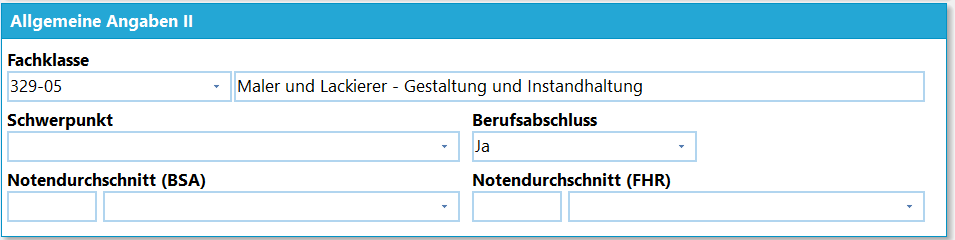
An BKs finden sich hier auch die Allgemeinen Angaben II.
An Berufskollegs finde sich hier das Feld Allgemeine Angaben II zur Fachklasse und dem Berufsabschluss.
Liegt ein Schwerpunkt des Bildungsganges vor, wird dieser hier eingetragen. Die Schwerpunkte werden über Kataloge ➜ Schwerpunkt definiert.
Vor- und Rücktritt im Schuljahr
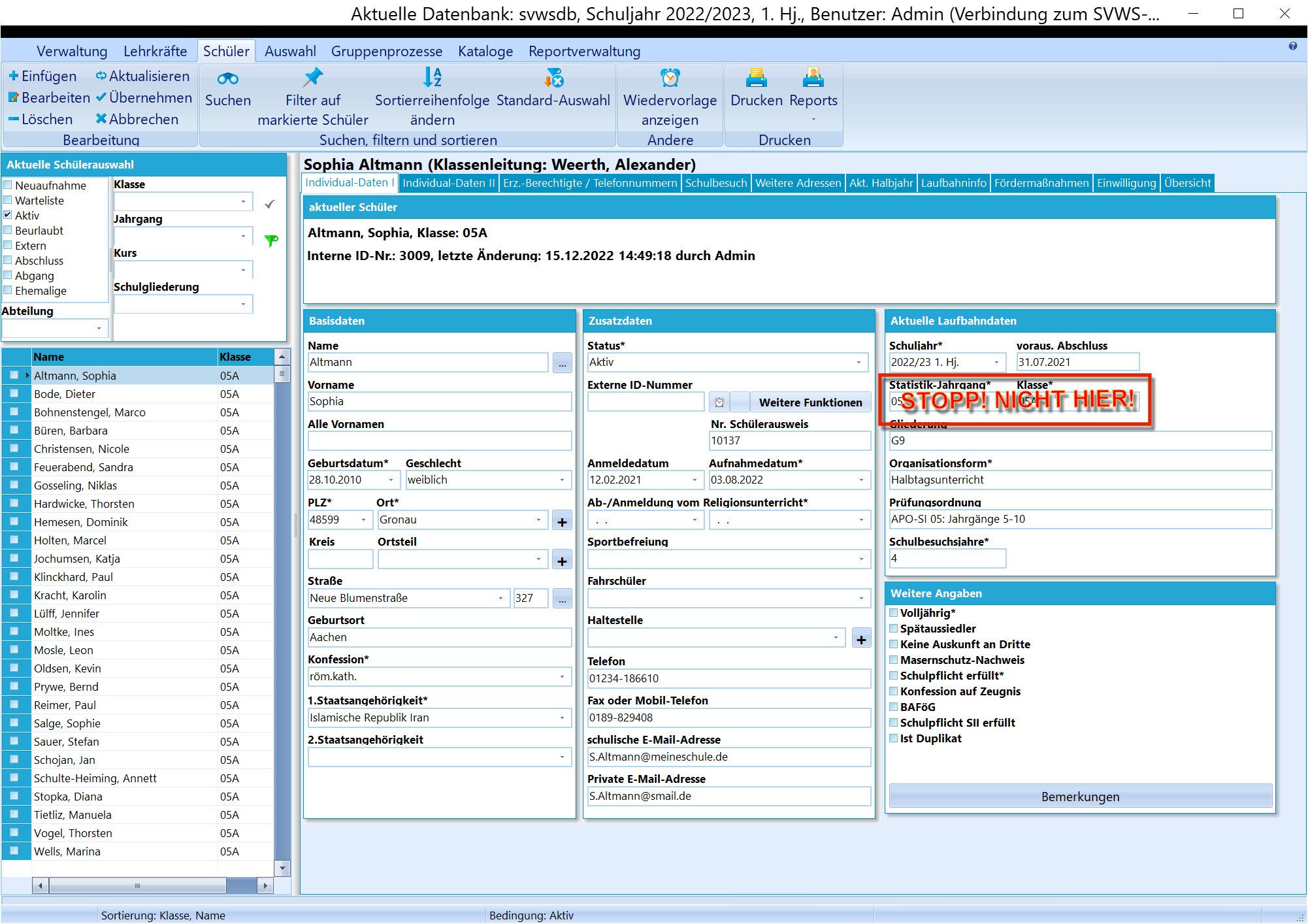
Vor- und Rücktritte im laufenden Schuljahr werden nicht über die Individualdaten I durchgeführt!
Um einen Vor- oder Rücktritt im laufenden Schuljahr bei einem Lernenden durchzuführen, darf der aktuelle Lernabschnitt nicht einfach in den Individualdaten I verändert werden.
Die betreffende Person wurde zum Schuljahreswechsel gültig in eine Klasse versetzt - oder eben nicht versetzt - und ein Wechsel im laufenden Schuljahr muss somit auch in der Laufbahn vermerkt werden.
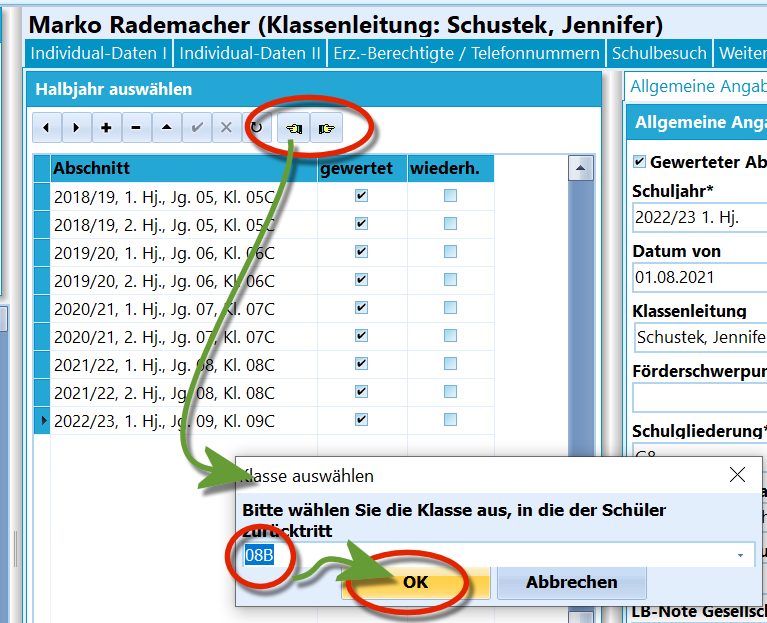
Vor- und Rücktritt im laufenden Schuljahr.
Im Reiter "Schüler" ➜ "Akt. Halbjahr" gibt es oberhalb der Liste mit den Lernabschnitten zwei Schaltflächen um einen freiwilligen Rückgang beziehungsweise eine Vorversetzung durchzuführen.
Klicken Sie auf die nach links weisende Hand Rücktritt im laufenden Schuljahr. Wählen Sie im folgenden Fenster die neue Klasse im vorherigen Jahrgang und bestätigen Sie mit OK.
Analog wird bei "Sprung nach oben im laufenden Schuljahr" mit der nach rechts weisenden Hand vorgegangen. Auch hier ist wieder die neue Klasse zu wählen.
Nachdem der Lernende im Hauptfenster von SchILD einmal ab und neu angewählt wurde, sollte die neue Klasse beim unter "Laufbahn" im Reiter Individualdaten I geprüft werden. Prüfen Sie auch den korrekten "Statistik-Jahrgang".
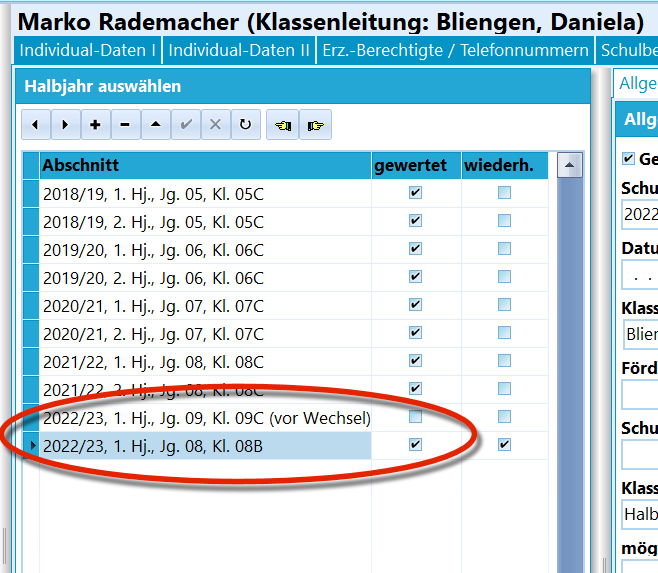
Die Abschnittsübersicht nach dem Wechseln.
Es ist in der Laufbahn bei den Lernabschnitten zu sehen, dass ein neuer Lernabschnitt angelegt wurde und es zum aktuellen Abschnitt zwei Einträge gibt, wobei der ältere der beiden mit "(vor dem Wechsel)" gekennzeichnet ist.
Tipp
Es sollten nun aktuelle Klassenlisten herausgegeben werden. Denken Sie ebenfalls daran, ein aktuelles Stammblatt zu hinterlegen.
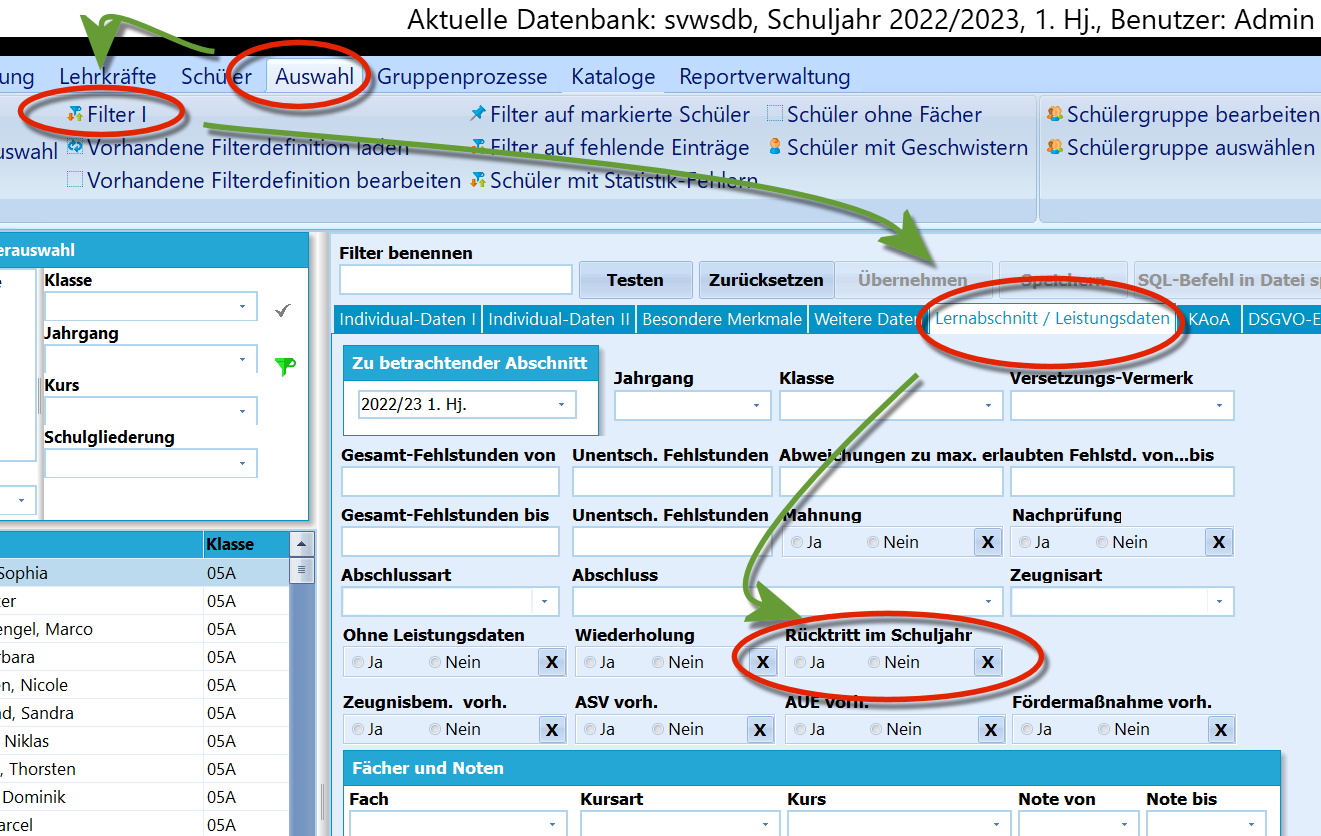
Der Schülerfilter erlaubt das filtern auf Rücktritte im laufenden Schuljahr. Der Schülerfilter wird hier im Screenshot noch als "Filter I" angezeigt.
Über den Schülerfilter lassen sich Rücktritte im laufenden Schuljahr finden.
Zeugnis/Abschluss
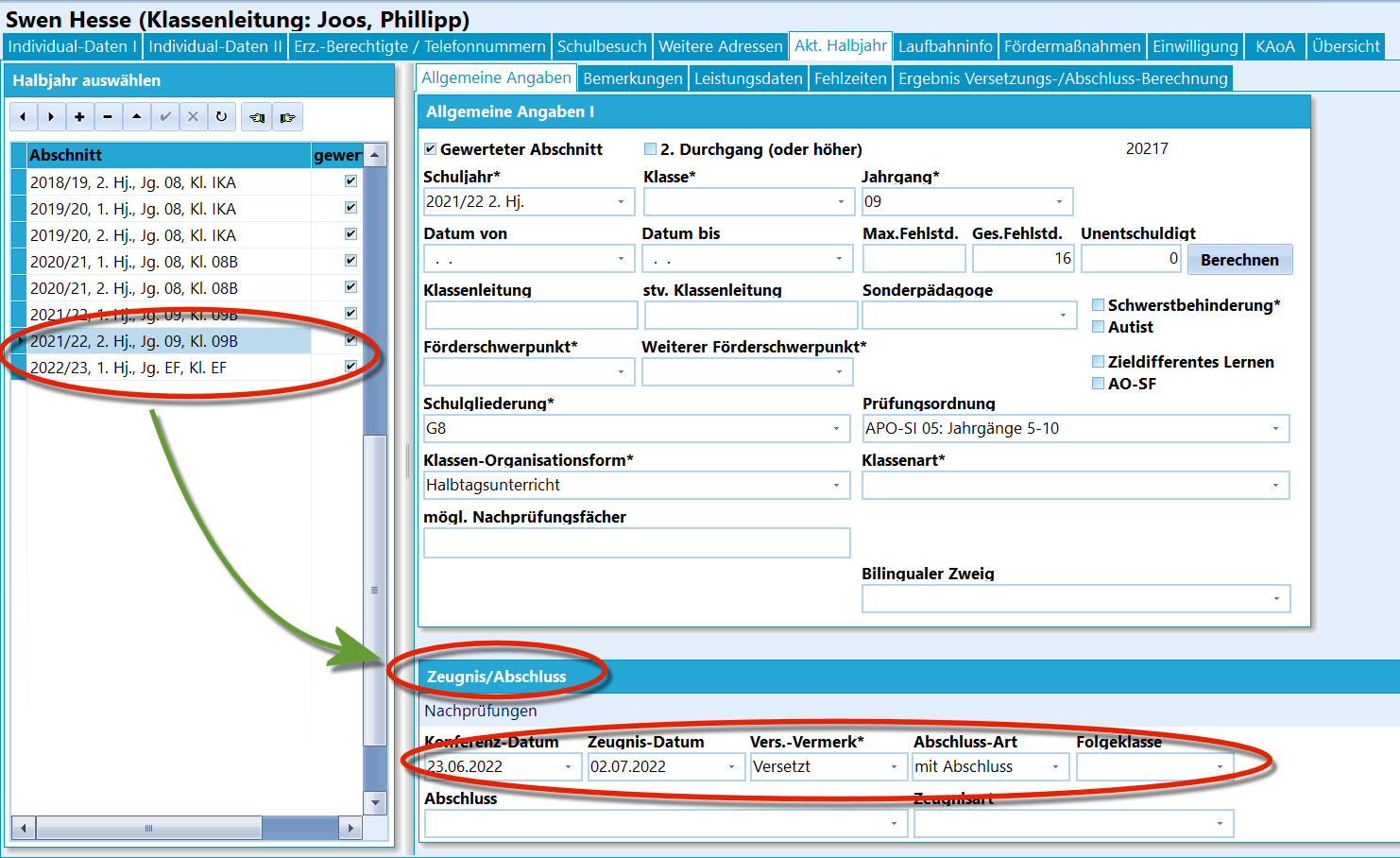
Angaben zu Zeugnis und Abschluss.
Unterhalb der allgemeinen Angaben finden sich die Informationen, die bei einem Lernabschnitt zu Zeugnis, Versetzung und eventuellem Abschluss gesetzt wurden.
Alle Eintragungen können hier oder unter dem Reiter Leistungsdaten manuell vorgenommen werden. Der größte Teil der Eintragungen wird jedoch per Gruppenprozess für komplette Jahrgänge vorgenommen. So lassen sich per Gruppenprozess die Daten setzen oder eine automatische Versetzungs- und Abschlussprüfung durchführen.
Wichtig
Die Schule ist für die Angaben zu Versetzung und Abschluss verantwortlich. Maßgeblich sind die erbrachten Leistungen, die geltenden Bestimmungen und der Beschluss der Zeugniskonferenz. Die automatische Prüfung unterstützt diese Entscheidung; sie ersetzt die fachliche Prüfung nicht.
Zumindest werden ein Konferenzdatum und ein Zeugnisdatum eingetragen.
Beim Versetzungsvermerk können die folgenden Einträge gewählt werden:
- Versetzt
- Vorversetzt
- Freiwillig zurück
- Nicht versetzt
- N.v., Nachprüfung möglich: hier wird SchILD die Fächer ausweisen, für die dem Algorithmus eine Nachprüfung möglich erscheint.
- Abschluss"
Tragen Sie bei Bedarf die Abschluss-Art des Jahrgangs und darunter den konkret erreichten Abschluss ein. Die Folgeklasse ergibt sich aus der Versetzungstabelle. In Jahrgängen, die die Schullaufbahn beenden, etwa nach dem Abitur in der Q2, bleibt sie leer.
Der Jahrgang wie auch der eventuell erreichte Abschluss bestimmen die Zeugnisart.
Beispiel
Hier wäre etwa bei einem Lernenden, der im laufenden Schuljahr die Schule wechselt ein Überweisungszeugnis einzutragen.
Hinweis
Achten Sie bei Abgangs- und Abschlusszeugnissen darauf, auch die Sprachenfolge überprüft und korrekt gesetzt/berechnet zu haben.**
Online: Fächer, Kurse und Leistungsdaten bearbeiten
Fächer, Kurse und Leistungsdaten bearbeiten
Bearbeiten Sie Unterricht und Noten des ausgewählten Lernabschnitts. Die Ansicht enthält auch Zugänge zur Leistungsbewertung sowie Angaben zu Zeugnis und Abschluss.
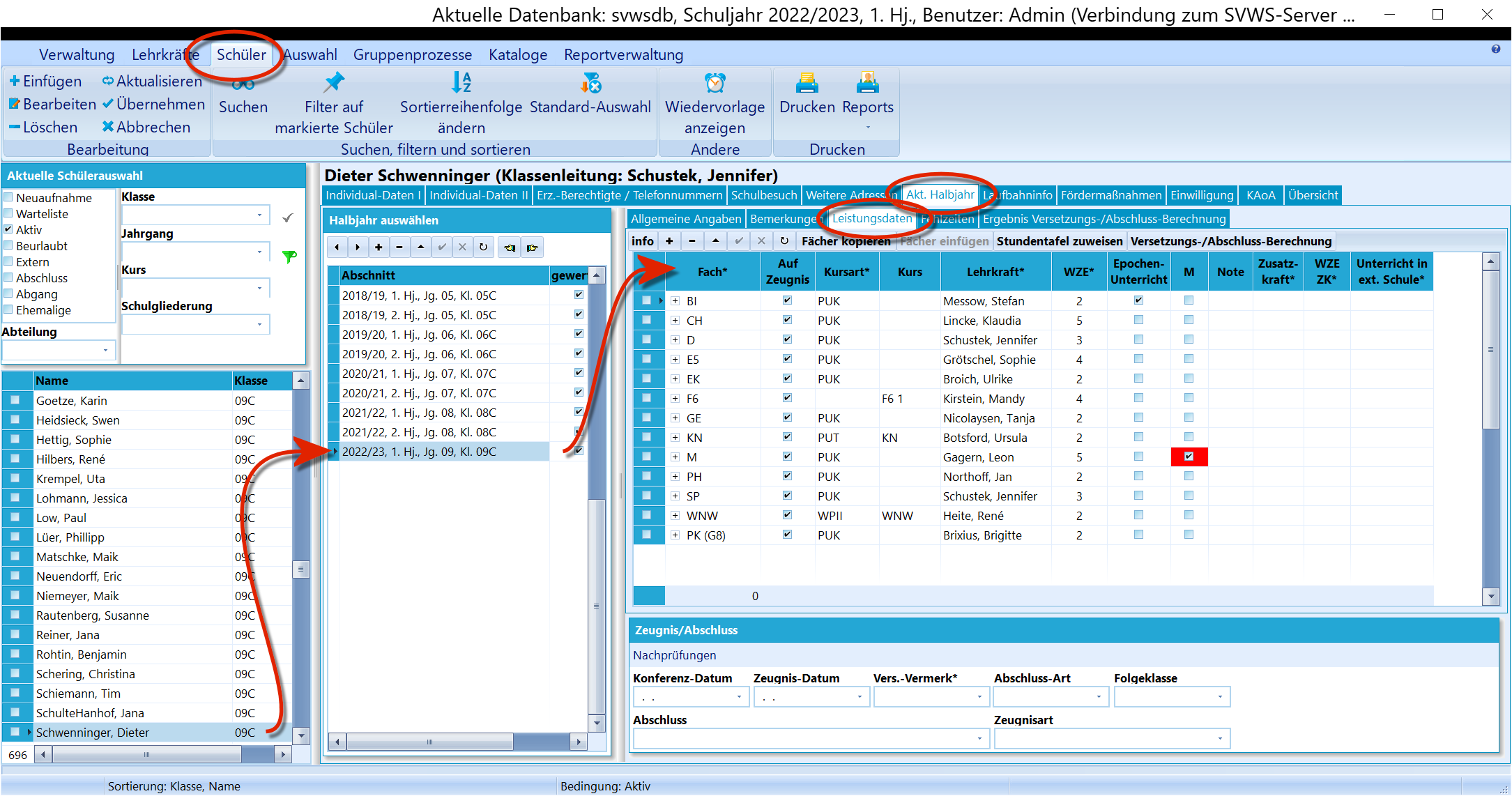
Übersicht über das Fenster Leistungsdaten.
Im Fenster Leistungsdaten werden die Leistungen des aktuellen Abschnitts erfasst. Im Fußbereich dieser Übersicht findet sich auch der Bereich mit den Informationen zu Zeugnis/Abschluss, in dem die übergeordneten Daten zum Lernabschnitt sichtbar sind beziehungsweise gesetzt werden können.
Hinweis
Das Feld zu Zeugnis/Abschluss wird zum großen Teil über Gruppenprozesse und die Versetzungs-/Abschlussberechnung bearbeitet.
Fächer und Kurse zuordnen und auswerten
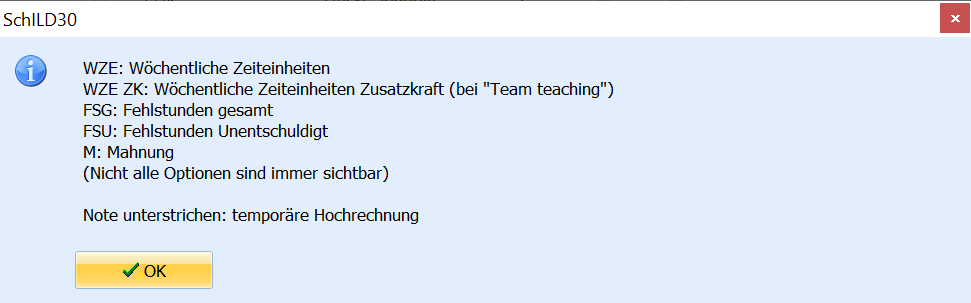
Das Fenster Info.
Im Bereich der Leistungsdaten wird jedes Fach beziehungsweise jeder Kurs in einer Zeile erfasst. Die Abkürzungen können über das Schaltfeld "Info" oben links abgerufen werden.
Dann folgen oberhalb der Kopfzeile die üblichen Schaltflächen, um Zeilen anzulegen "+" und zu entfernen "-".
Dann können ganze Fächer, auch welche, die mit den Häkchen zu Beginn einer Zeile markiert wurden, mittels "Fächer kopieren" kopiert werden, um diese bei einer anderen Person mit "Fächer einfügen" dort einzufügen.
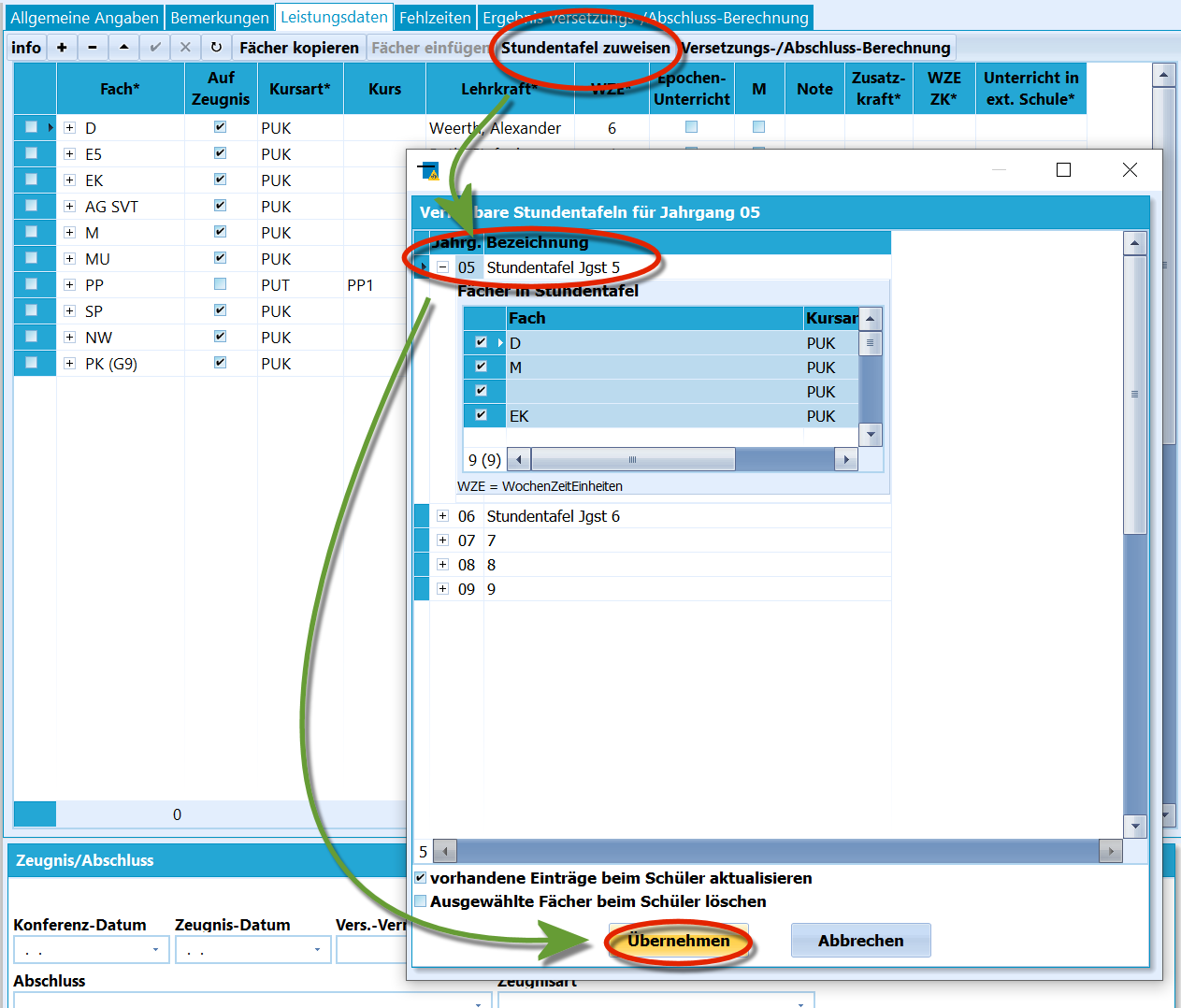
Zuweisen von Stundentafeln oder löschen von Fächern.
Voraussetzung für die Zuweisung ist eine passende Stundentafel unter Kataloge ➜ Stundentafeln.
Klicken Sie auf "Stundentafel zuweisen" und wählen Sie dann eine zum Jahrgang passende Stundentafel aus. Bestätigen Sie mit "Übernehmen".
Über den Haken bei "vorhandene Einträge beim Schüler aktualisieren" kann bestimmt werden, dass schon existierende Fächer nicht neu angelegt, sondern aktualisiert werden.
Darunter findet sich die Möglichkeit, Fächer zu löschen: "ausgewählte Fächer beim Schüler löschen".
Hinweis
Fächer können Personen in einem Lernabschnitt auch per Gruppenprozess zugewiesen werden. Hierzu sind erst Stundentafeln anzulegen, damit diese dann über den Gruppenprozess einer Schülerauswahl zugewiesen werden.
Versetzungs- und Abschlussberechnung
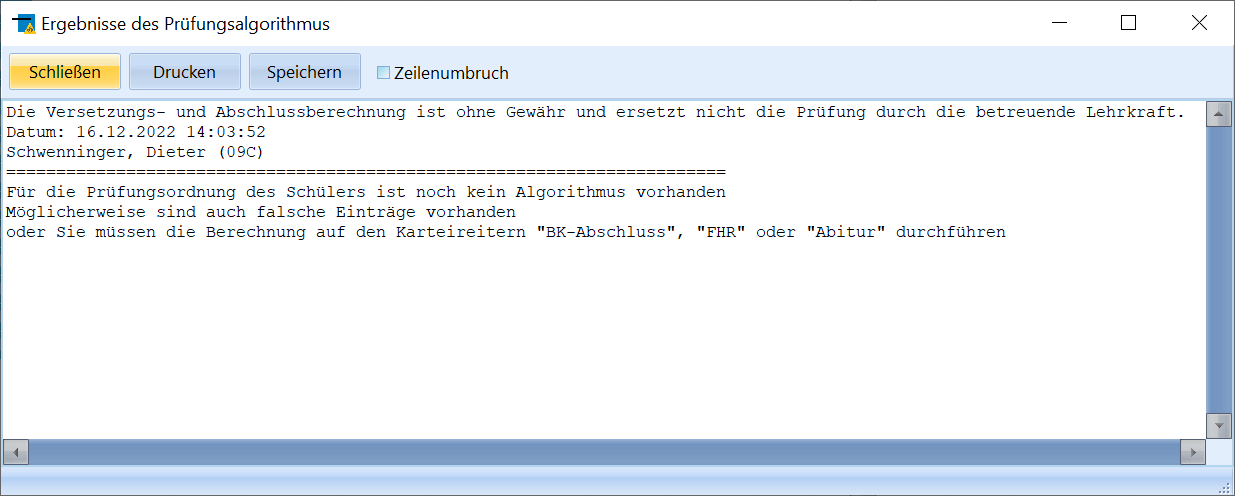
Protokoll einer Versetzungs-/ Abschlussberechnung. Hier liegt mit den Noten noch ein Fehleintrag vor, mit dem man sich auseinandersetzen muss.
Klicken Sie rechts auf Versetzungs-/Abschluss-Berechnung. SchILD-NRW prüft anhand der eingestellten Prüfungsordnung, des Jahrgangs beziehungsweise Lernabschnitts und der Leistungsdaten, ob eine Versetzung möglich ist oder welcher Abschluss erreicht wurde.
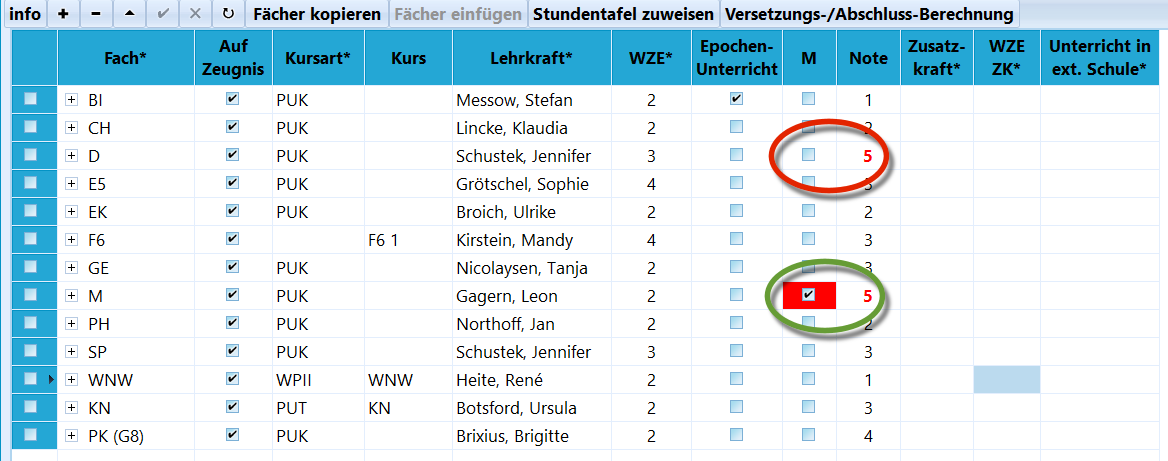
Gemahnte (grün) und nicht gemahnte (rot) Minderleistungen.
Achtung
In der Standardeinstellung werden nicht gemahnte Minderleistungen ignoriert. Ob dies zu tun ist oder nicht, hängt von der Prüfungsordnung und mitunter dem Jahrgang der Schüler ab. Prüfen Sie, was für die aktuelle Zeugnisrunde notwendig ist und setzen oder entfernen Sie den Haken entsprechend.
Ob nicht-gemahnte Minderleistungen bei der Berechnung ignoriert werden, lässt sich über Verwaltung ➜ Einstellungen ➜ Fächer, Noten und dann Eine nicht gemahnte 5 oder 6 bei Versetzungs-/Abschlussberechnung ignorieren steuern.
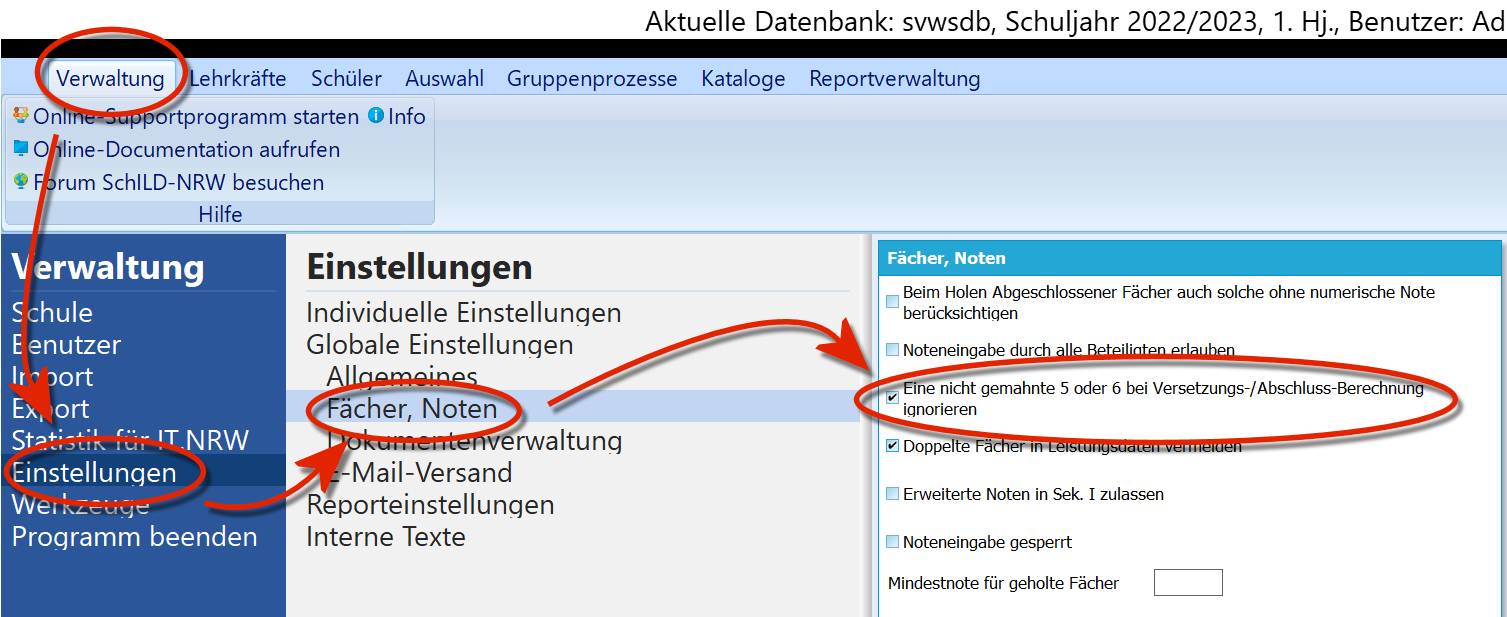
Einstellungen zum Umgang mit Minderleistungen.
Mahnungen werden in der Zeile des Faches/Kurses in der Spalte "M" erfasst und können auch über den Gruppenprozess Gruppenprozesse ➜ Noten, Zeugnisvorbereitung ➜ Noten, Mahnungen und Fehlstd. eingeben eingetragen werden. Die Notenerfassung mit GradeHub und WeNoM ist dem SVWS-Server zugeordnet. Einrichtung und Bedienung sind in der SVWS-Dokumentation beschrieben; siehe auch Noten mit GradeHub und WeNoM erfassen.
Wichtig
Die Verantwortung für die Korrektheit von Versetzungen und Abschlüssen trägt die Schule über Prüfungen durch die betreuende Lehrkraft und Beschlüsse der Zeugniskonferenzen. Die automatische Prüfung über Schulverwaltungssoftware ist als Hilfestellung ohne Gewähr zu verstehen.
Erfassung der Leistungsdaten
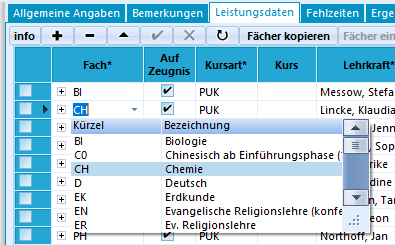
Eintragung des Fachs.
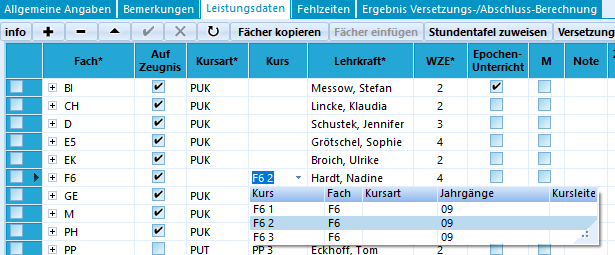
Eintragung eines für Fach und Jahrgang definierten Kurses.
Die Leistungsdaten werden zeilenweise erfasst.
Achtung
Mit einem Sternchen gekennzeichnete Einträge sind statistikrelevant und müssen sorgfältig ausgefüllt werden.
- Fach: In der ersten Spalte ist das "Fach" einzutragen. Aus dem Dropdown-Menü können die über "Kataloge" ➜ "Unterrichtsfächer" definierten Fächer ausgewählt werden.
- Auf Zeugnis: Mit diesem Wert wird gesteuert ob die Noten dieser Zeile durch Zeugnisformulare verarbeitet werden.
- Kursart: Hier wird die Art des Unterrichts eingestellt.
- Kurs: Sofern der Unterricht im Klassenverband stattfindet, bleibt dieses Feld frei. Ansonsten wird der konkret belegte Kurs eingetragen. Im Dropdown-Menü stehen die für diesen Jahrgang und für dieses Fach im "Katalog" ➜ "Kurse" definierten Kurse zur Verfügung.
- Lehrkraft und WZE: Tragen Sie die Lehrkraft und die Wochenzeiteinheiten (WZE) des Unterrichts ein.
- Epochenunterricht: Handelt es sich um Epochenunterricht, ist dies mit einem Haken hier zu kennzeichnen.
- Mahnung: Dokumentieren Sie die erfolgte Benachrichtigung. Welche Folgen eine fehlende Mahnung hat, richtet sich nach der Prüfungsordnung. Insbesondere berücksichtigt § 7 Absatz 4 APO-S I nicht abgemahnte Minderleistungen, wenn mit der Versetzung ein Abschluss oder eine Berechtigung erworben wird. Die Markierung ist daher keine allgemeine Voraussetzung für die Wertung einer Minderleistung.
- Note: Die Note.
- Zusatzkraft und WZE ZK: Hier kann eine zusätzliche Lehrkraft mit den entsprechenden Wochenzeiteinheiten zugeordnet werden.
- Unterricht in ex. Schule: Wurde eine externe Schule angelegt, kann hier vermerkt werden, dass der Unterricht dort stattfindet.
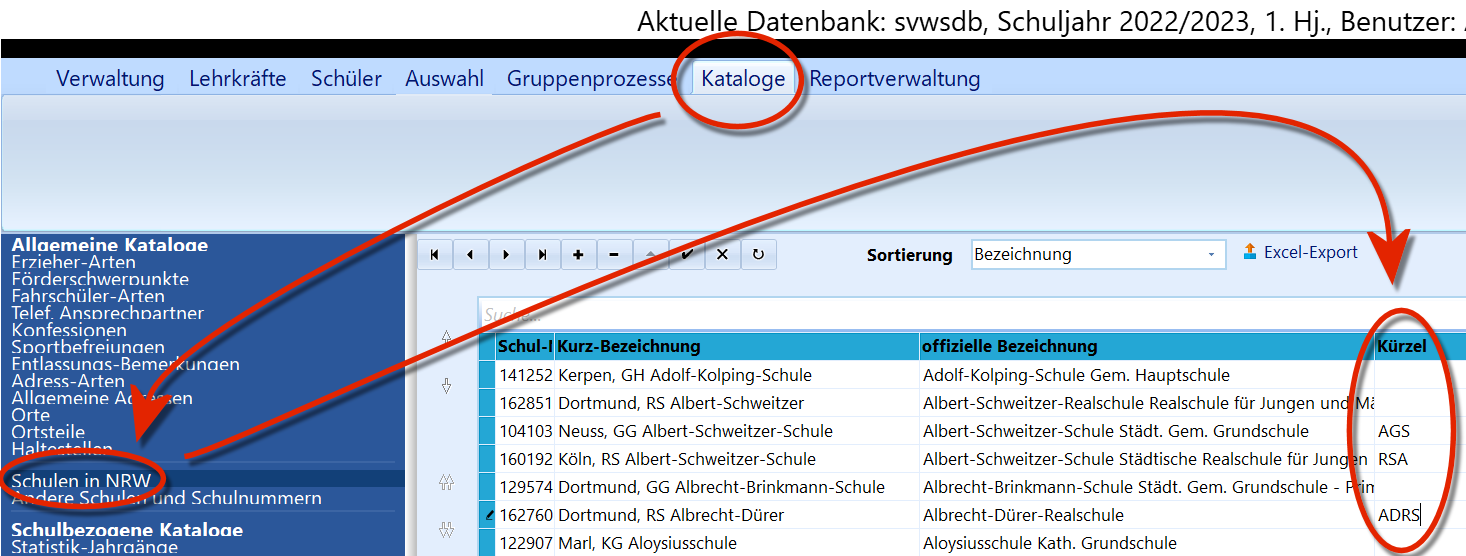
Eintragung eines Kürzels erlaubt die Verwendung einer Schule als "externe Schule".
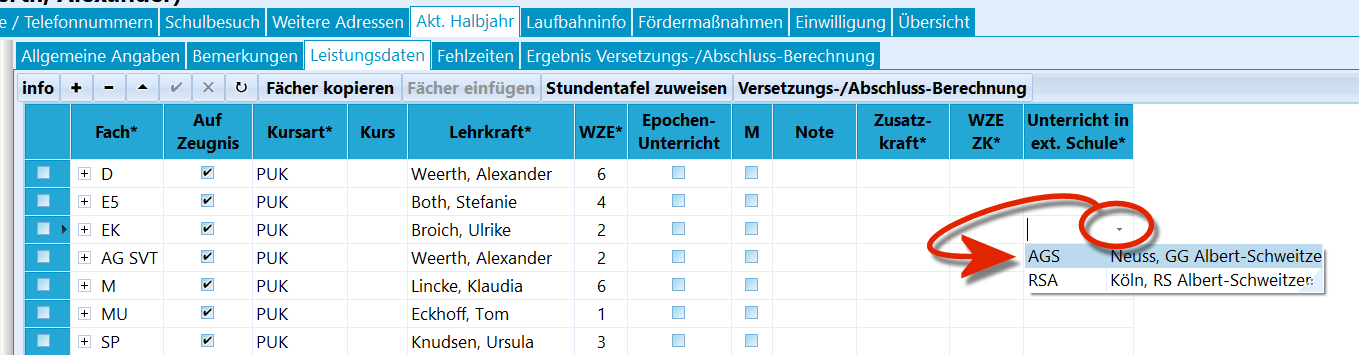
Nach einem Beenden und Neuöffnen von SchILD steht die Schule zur Auswahl.
Hinweis
Hinweis zu Unterricht an ex. Schule: Damit eine Schule als externe Schule gesetzt werden kann, muss ihr in "Kataloge" ➜ "Schulen in NRW" ein Kürzel zugeordnet werden. Im Anschluss muss SchILD einmal komplett geschlossen und neu geöffnet werden, dann lässt sich die externe Schule im Dropdown-Menü hier in den Leistungsdaten über ihr vergebenes Kürzel anwählen.
Beispiel
Beispiele zu Kursarten: Bei normalem Unterricht im Klassenverband der Sekundarstufe I würde die Kursart "PUK" stehen. Werden Klassen etwa in Differenzierungskursen auf der Gesamtschule unterrichtet, wäre dies ""Pflichtunterricht für Teile von Klassen, also "PUT".
In der gymnasialen Oberstufe würden den normalen Kursen die Kursarten "Grundkurs (schriftlich)", also "GKS" oder "Grundkurs (mündlich)" für "GKM" zugeordnet. Ab der Wahl der 3. und 4. Abiturfächer würden diese durch die Kursart "AB3" und "AB4" ausgezeichnet.
Online: Fehlzeiten tagesbezogen erfassen und auswerten
Fehlzeiten tagesbezogen erfassen und auswerten
Erfassen Sie Fehlzeiten mit Datum, Stunden, Fach und Lehrkraft. Prüfen Sie zuvor den für Ihre Schule eingestellten Erfassungsmodus.
Fehlzeiten tagesbezogen verwalten
Im Reiter Fehlzeiten können beliebige Fehlzeiten, die Option hier ist "tagesbezogen", erfasst werden. Die Erfassung erfolgt aufgrund der entsprechenden Daten auch konkreten Stunden, Fächern und Lehrkräften zugeordnet.
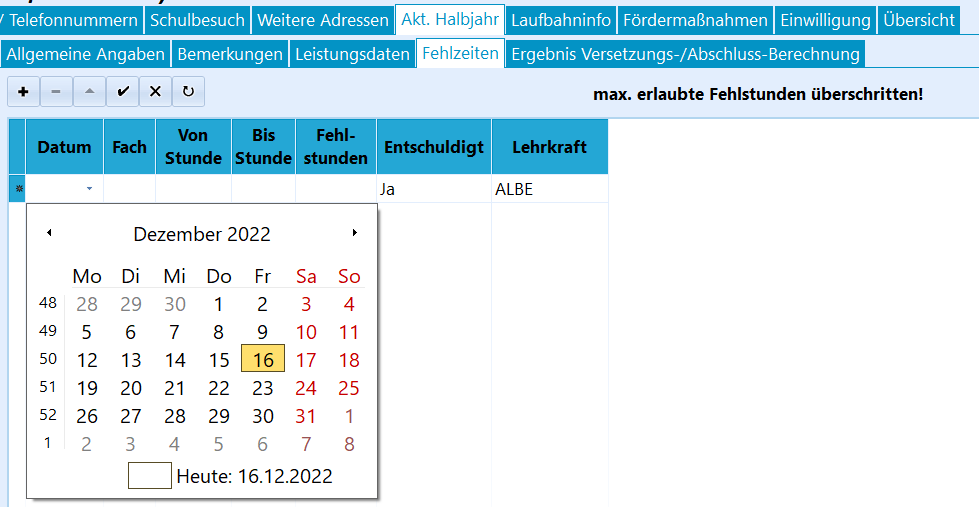
Anlegen einer Zeile für Fehlzeiten.
Eine neue Zeile wird über das + angelegt und mit dem Haken bestätigt.
In jeder Zeile werden ein Datum, ein Fach und eine Lehrkraft. Um die konkrete Fehlzeit festzuhalten, wird ein Intervall Von Stunde bis Bis Stunde angelegt, dann wird eingetragen, wie viele konkrete Fehlstunden dieser Eintrag beinhaltet.
Weiterhin wird erfasst, ob diese Fehlzeit als Entschuldigt gilt ("Ja") oder nicht ("Nein").
Einstellen der Fehlzeitenverwaltungsart
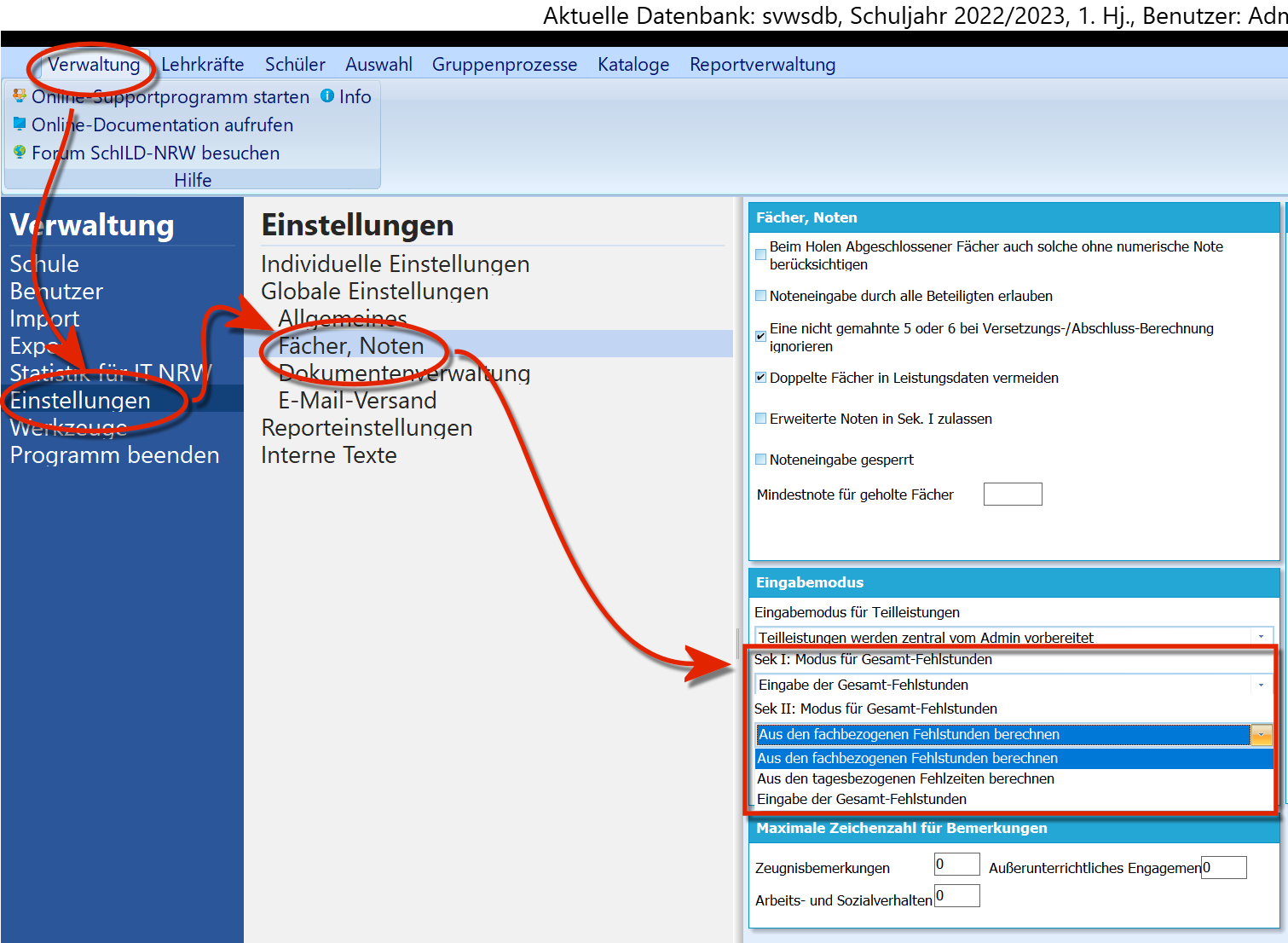
Fehlzeitenmodus für die Sekundarstufe I und II getrennt einstellen.
Wie Fehlzeiten erfasst werden, lässt sich über "Verwaltung" ➜ "Einstellungen" ➜ "Fächer, Noten" im Feld "Eingabemodus" jeweils für die Sekundarstufe I und II getrennt einstellen.
Jeder der beiden Einträge lässt zwischen folgenden Arten wählen:
- Aus den fachbezogenen Fehlstunden berechnen: Die Fehlstunden werden in den Leistungsdaten in der Zeile für jedes Fach beziehungsweise jeden Kurs erfasst.
- Aus den tagesbezogenen Fehlzeiten berechnen: Die Fehlstunden werden im "Akt. Halbjahr" über "Fehlzeiten" erfasst.
- Eingabe der Gesamt-Fehlzeiten: Die Fehlzeiten werden in ihrer Gesamtheit im "Akt. Halbjahr" in den "Allgemeinen Angaben" direkt eingetragen.
Die Notenerfassung mit GradeHub und WeNoM ist dem SVWS-Server zugeordnet. Einrichtung und Bedienung sind in der SVWS-Dokumentation beschrieben; siehe auch Noten mit GradeHub und WeNoM erfassen.
Auswerten von Fehlzeiten
Tipp
Je nach von der jeweiligen Prüfungsordnung vorgesehenem Umgang mit Fehlzeiten kann ein systematischer Umgang mit diesen Feldern empfehlenswert sein.
In den Allgemeinen Angaben lässt sich auch das Feld "Max.Fehlstd." mit einem Wert für maximale Fehlstunden befüllen. Überschreiten die Fehlstunden den hier gesetzten Wert, wird er fett gedruckt.
Beispiel
Relevant kann das systematische Verarbeiten von "Maximalen Gesamtfehlstunden" werden, wenn eine Prüfungsordnung die Versendung von Mahnungen oder Entlassungen für das Überschreiten bestimmter Grenzen bei Personen vorsieht, welche ihre Schulpflicht erfüllt haben. Dies trifft etwa für BKs zu.
Der Schülerfilter
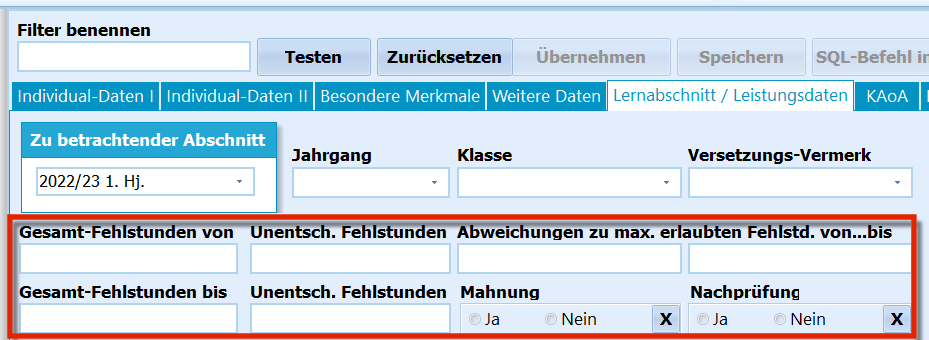
Felder im Schülerfilter zu Fehlstunden.
Mit dem Filter I kann auf die Fehlstunden beziehungsweise die unentschuldigten Fehlstunden gefiltert werden, um die Funde dann entsprechend weiter zu nutzen. Der Filter I erlaubt auch eine Angabe von positiven ("Überschreitung") oder negativen Werten ("nahe dran"), um auf eine Abweichung vom Grenzwert zu filtern.
Datenquellen im Reportbaukasten
Auf Fehlzeiten kann im Reportbaukasten mit den entsprechenden Datenquellen zugegriffen werden.
- SchuelerFehlzeiten: Diese schülerbezogene Datenquelle gibt für den Schüler die im jeweiligen Lernabschnitt angefallenen Fehlzeiten aus. Der Report muss hierzu also ein Element der Datenquelle "Lernabschnitte" enthalten.
- FehlzeitenUebersicht gibt Fehlzeiten für die ausgewählte Schülergruppe aus. Damit lassen sich zum Beispiel eine Tagesmeldung oder die Fehlzeiten ab Monatsbeginn erstellen.
Online: Sprachenfolge, Prüfungen und Abschlüsse dokumentieren
Sprachenfolge, Prüfungen und Abschlüsse dokumentieren
Pflegen Sie die belegten Fremdsprachen, Sprachprüfungen und erreichten Abschlüsse. Die verfügbaren Bereiche richten sich nach der Schulform.
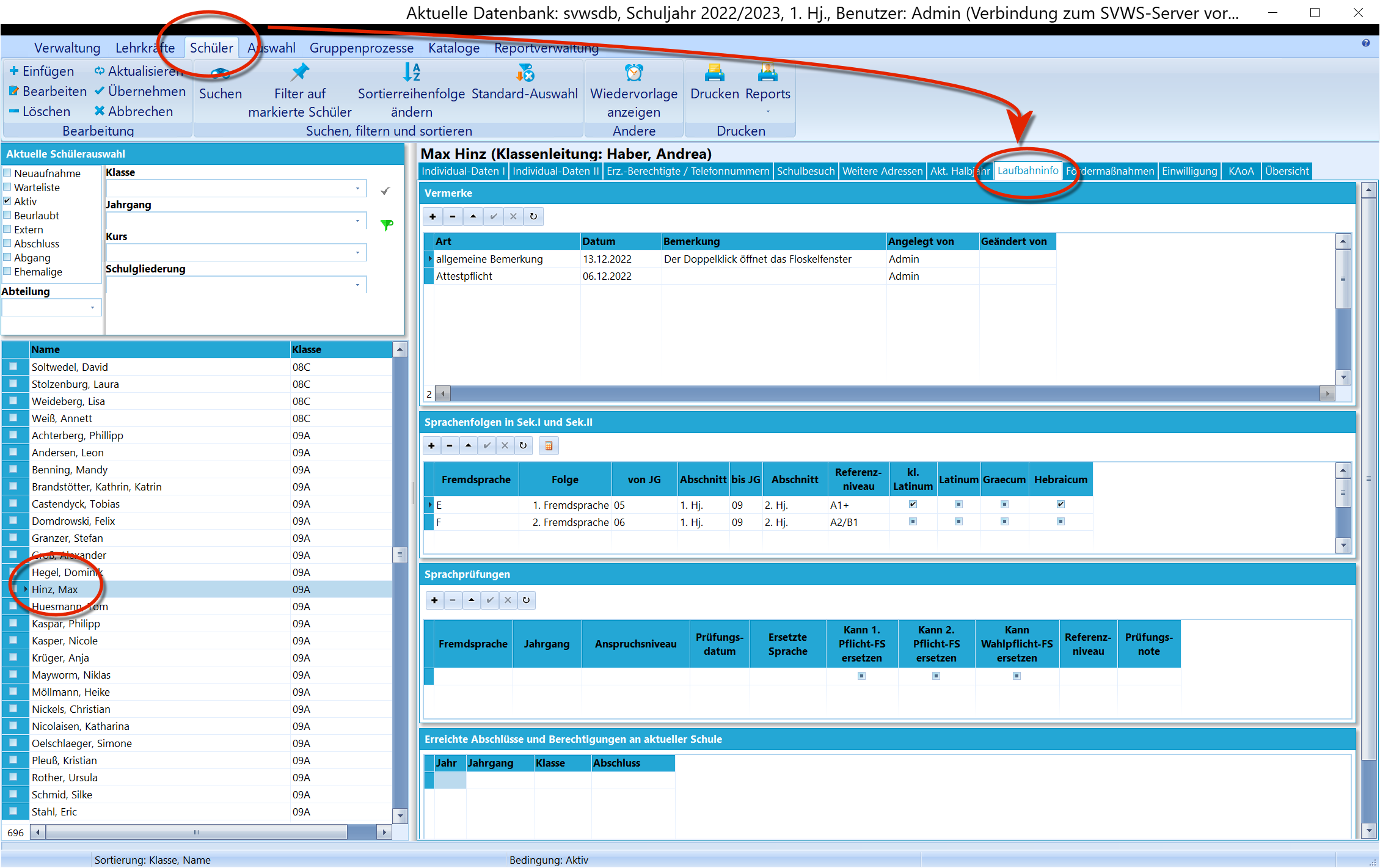
Die Laufbahninfo ist in Vermerke, Sprachenfolgen, Sprachprüfungen und Abschlüsse eingeteilt.
Die Laufbahninfo umfasst Sprachenfolgen, Sprachprüfungen sowie erreichte Abschlüsse und Berechtigungen. Vermerke werden über den eigenen Reiter Schüler ➜ Vermerke geführt.
Hinweis
Die verfügbaren Bereiche unterscheiden sich nach Schulform. Der Vermerke-Reiter kann über die globalen Ansichtseinstellungen eingeblendet werden.
Sprachenfolgen
Die während der Laufbahn belegten Fremdsprachenabschnitte werden hier erfasst. Es ist für jede Fremdsprache die Fremdsprache anzuwählen, dann kommt durchnummeriert die Folge (1. FS, 2. FS usw.), es folgen von Jg. mit dem passenden Abschnitt und bis Jg., wieder mit dem passenden Abschnitt.
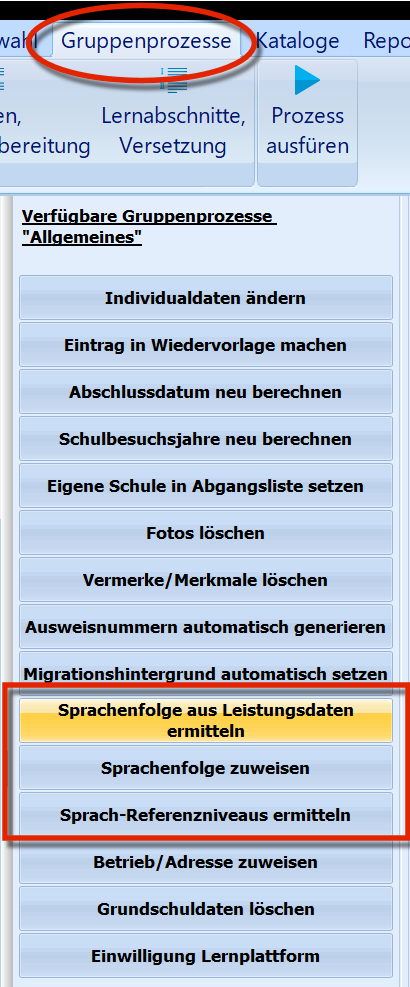
Barbeiten der Sprachenfolgen per Gruppenprozess.
Das Referenzniveau lässt sich von Hand eintragen oder automatisch per Gruppenprozess berechnen. Der Gruppenprozess liefert natürlich nur sinnvolle Ergebnisse, wenn die Sprachenfolgen vorher korrekt eingetragen waren.

Berechnung des Referenzniveaus und Eintragung von Sprachqualifikationen.
Über das kleine Rechnersymbol lässt sich das Sprachniveau nach dem europäischen Referenzrahmen berechnen.
Weiterhin lassen sich manuell (!) besondere Sprachqualifikationen (Latinum, Graecum, Hebraicum) anwählen.
Hinweis
Denken Sie daran, vor dem Druck von Abschluss-, Abgangs- und Überweisunsgzeugnissen die Sprachenfolgen zu kontrollieren.
Gruppenprozesse zu Sprachenfolgen
Bei den Gruppenprozessen kann SchILD die Sprachenfolge aus den ➜ Leistungsdaten ermitteln, also aus den belegten Fächern der vorherigen Lernabschnitte.
Es kann auch einer ausgewählten Schülermenge eine Sprachenfolge manuell zugewiesen werden ➜ Sprachenfolge zuweisen.
Schlussendlich kann für eine komplette Schülergruppe das ➜ Sprach-Referenzniveau aus den korrekt eingetragenen Sprachenfolgen berechnet werden.
Tipp
Achten Sie darauf, nicht mit Gruppenprozessen schon gemachte manuelle Änderungen zu überschreiben.
Sprachprüfungen
In dieser Spalte werden eventuell abgelegte Sprachprüfungen mit den jeweils relevanten Daten erfasst.
Erreichte Abschlüsse und Berechtigungen an aktueller Schule
Wurden während der Laufbahn schon Abschlüsse erreicht, werden diese hier zeilenweise erfasst.
Beispiel
Wurde etwa an der Gesamtschule schon schon ein "Erster Schulabschluss" oder "Erweiterter Erster Schulabschluss" erreicht, wird dieser hier aufgeführt.
Bei Sprachprüfungen steht die zusätzliche Angabe Zeugnisbezeichnung zur Verfügung. Bei Weiterbildungskollegs kann in der Sprachenfolge angegeben werden, ob ein Eintrag als Nachweis gilt. Die fachlichen Voraussetzungen erläutert Sprachen und Sprachprüfungen.
Online: Leistungen über mehrere Lernabschnitte vergleichen
Leistungen über mehrere Lernabschnitte vergleichen
Vergleichen Sie Fächer, Kurse und Endnoten über die vorhandenen Lernabschnitte. Die Übersicht bietet zusätzliche Anzeigen und einen Excel-Export.
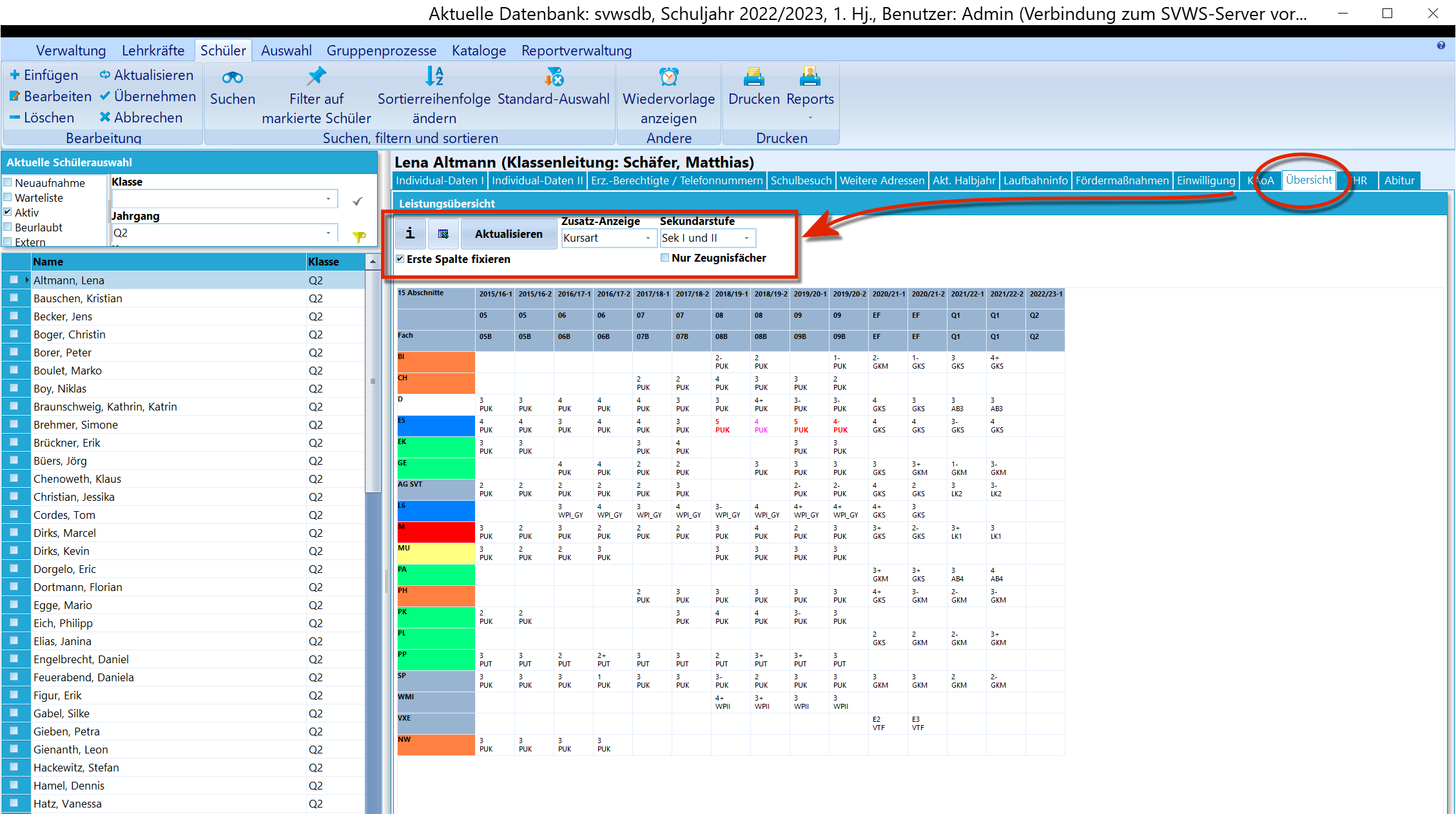
Übersicht über eine ganze Schullaufbahn.
Der Reiter Schüler ➜ Übersicht zeigt für alle hinterlegten Lernabschnitte alle Fächer und Kurse mit ihren jeweiligen Endnoten.
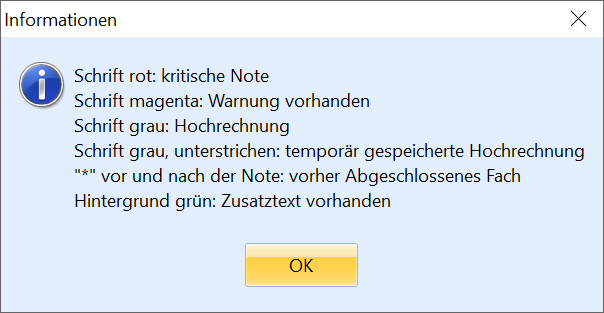
Erklärung zu den verwendeten Farben.
Das "i" hält eine Erklärung der verwendeten Farben bereit.
Hinter dem Symbol daneben verbirgt sich ein Export nach Excel. Bei einem Klick öffnet sich eine Vorschau, mit "Speichern" kann dann eine Datei gespeichert werden.
Aktualisieren lädt die Leistungsdaten erneut, sollten diese zwischenzeitlich verändert worden sein.
Bei der Zusatz-Anzeige kann gewählt werden, ob zu jedem Fach/Kurs die Kursart oder Fachlehrer in der Tabelle eingeblendet werden sollen.
Sekundarstufe lässt anwählen, ob nur die Sek I, nur die Sek II oder beide Sekundarstufen (Standardeinstellung) angezeigt werden soll.
Wenn Sie Sek II auswählen, erscheint eine weitere Auswahlliste. Dort legen Sie fest, ob die Leistungen als Noten oder Punkte angezeigt werden.
Aktivieren Sie Erste Spalte fixieren, damit die Fächer und Kurse beim seitlichen Verschieben der Tabelle sichtbar bleiben. Nur die folgenden Spalten werden dann verschoben.
Nur Zeugnisfächer zeigt eben nur die Fächer an, die in der Facheinstellung als Zeugnisfächer markiert sind.
Online: Lehrkräftedaten und Unterrichtseinsatz pflegen
Lehrkräftedaten und Unterrichtseinsatz pflegen
Pflegen Sie zuerst die Stammdaten der Lehrkräfte und danach die Angaben zum jeweiligen Lernabschnitt. Schulinterne Funktionen und Unterrichtszuordnungen bauen darauf auf.
Lehrkräftedaten aufbauen
- Mit dem Menüband einen Datensatz anlegen oder bearbeiten.
- Stamm- und Kontaktdaten erfassen.
- schulbezogene Statistikdaten und Lehrbefähigungen ergänzen.
- zeitabhängige Angaben und Unterricht prüfen und nach Änderungen neu berechnen.
Gemeinsame Angaben und Aktionen nutzen
- Unter Kataloge schulinterne Funktionen für Lehrkräfte vorbereiten und anschließend in den zeitabhängigen Daten zuordnen.
- Einwilligungen der Lehrkräfte dokumentieren; die benötigten Kataloge werden vorher vorbereitet.
- Aktionen für markierte Lehrkräfte ausführen für E-Mails und Auswahlaktionen verwenden.
Die Vorbereitung der amtlichen Meldung erläutert der Bereich Statistik.
Online: Das Menüband der Lehrkräfte verwenden
Das Menüband der Lehrkräfte verwenden
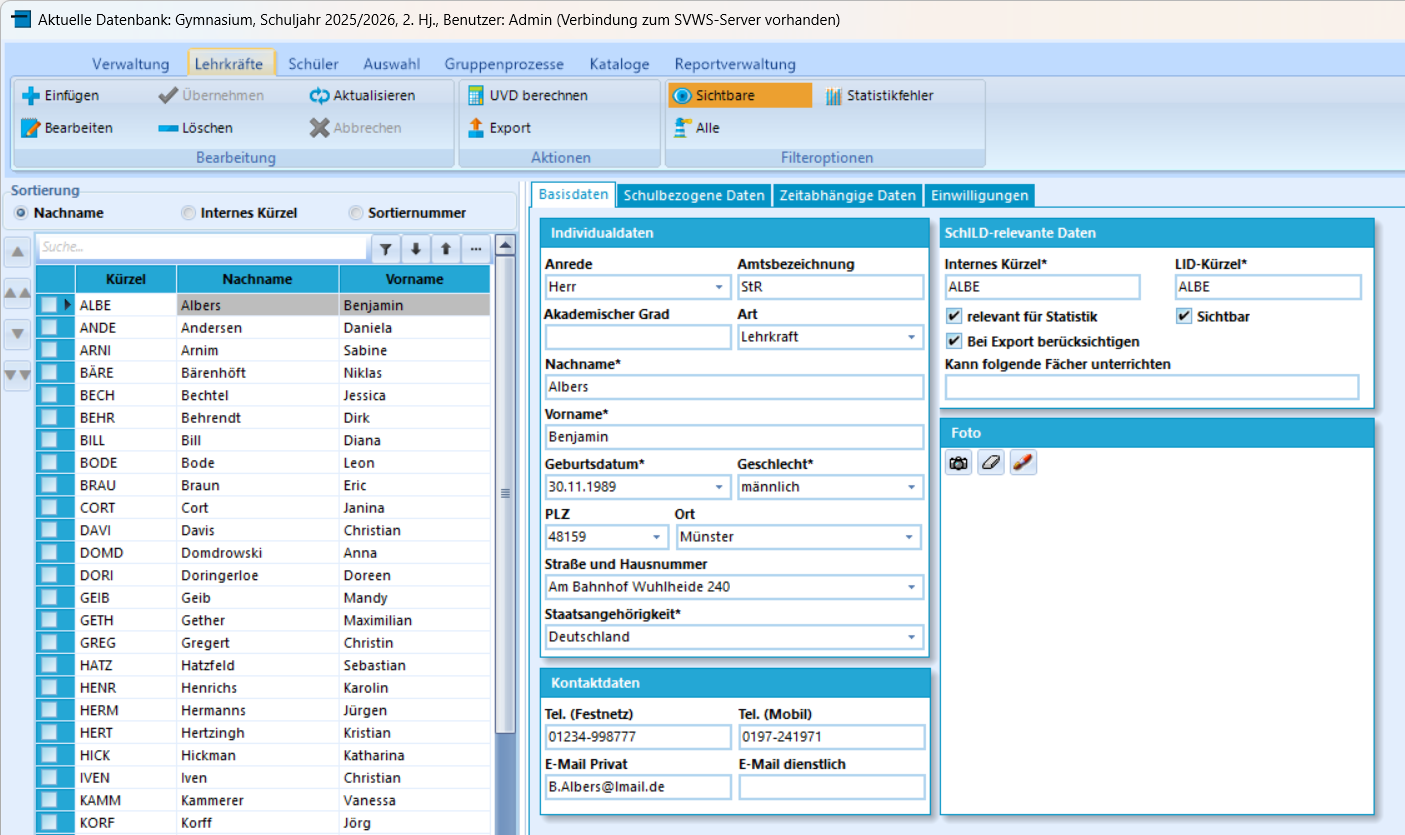
Lehrkräfteliste mit Suchfeld und Sortierung — Oberfläche von SchILD-NRW 3.6.0.
Legen Sie Lehrkräfte an, bearbeiten Sie Daten und rufen Sie gemeinsame Aktionen auf. Die Suche und Sortierung stehen bei der Lehrkräfteliste; im Menüband finden Sie unter anderem Export und Berechnung der Unterrichtsverteilung.
Im Menüband der Lehrkräfte beinhaltet der Bereich Bearbeitung die Funktion, Einträge neu anzulegen, zu löschen oder zu verändern.
- Einfügen erzeugt einen neuen Eintrag für eine neue Lehrkraft.
- Bearbeiten über Bearbeiten wird ein existierender Eintrag verändert.
- Übernehmen speichert die aktuelle Änderung. Ebenso wird eine Änderung übernommen, wenn das aktuell bearbeitete Feld verlassen wird.
- Abbrechen beendet die aktuelle Änderung.
- Aktualisieren liest die Liste der Lehrkräfte erneut ein.
Sollen bestehende Einträge gelöscht werden, erscheinen mehrere Warnhinweise, die noch bestätigt werden müssen.
Achtung
Warnhinweise sollten genau gelesen werden, denn Änderungen können nicht rückgängig gemacht werden.
Unter Aktionen finden Sie den Export sowie Berechnungen anhand der zeitabhängigen Daten und der Unterrichtseinsätze.
- UVD berechnen berechnet die Unterrichtsverteilung (UVD) anhand der zeitabhängigen Lehrkräftedaten. Dabei werden unter anderem die zugeordneten Fächer und Kurse ausgewertet.
- Über Export können Lehrkräftedaten ausgegeben werden. Bei einem Klick auf den Schalter öffnet sich Tabelle mit den wichtigsten Daten der Lehrerinnen und Lehrer. Anschließend ist es möglich, diese Tabelle als Excel-Datei zu speichern.
Über die Filteroptionen lassen sich nur die auf sichtbar gestellten Lehrkräfte oder alle' anzeigen.
Wurde eine Statistikprüfung ausgeführt, können nun auch die Lehrkräfte, bei denen ein Statistikfehler vorliegt anzeigt werden. Somit werden nur Datensätze angezeigt, die bei der Gesamtprüfung für die Statistik fehlerhaft waren.
Das Suchfeld befindet sich oberhalb der Lehrkräfteliste. Darüber wählen Sie Nachname, Internes Kürzel oder Sortiernummer für die Sortierung.
Die angezeigten Spalten lassen sich über das Kontextmenü der Lehrkräftetabelle anpassen. Zusätzliche Informationsspalten können dort ein- und ausgeblendet werden.
Früheres Verfahren: Lehrkräftemenü vor SchILD-NRW 3.6.0

Das Menüband im Bereich Lehrkräfte.
Online: Stamm- und Kontaktdaten der Lehrkräfte pflegen
Stamm- und Kontaktdaten der Lehrkräfte pflegen
Erfassen Sie persönliche Daten, Kontaktdaten und die für SchILD-NRW relevanten Merkmale der Lehrkräfte. Der Artikel beschreibt auch das Einbinden von Fotos.
Auf diesem Karteireiter werden die Stammdaten der Lehrerinnen und Lehrer verwaltet. Der Reiter gliedert sich in drei Bereiche, die Individualdaten, die Kontaktdaten und die für die Statistik relevanten Daten.
Individualdaten
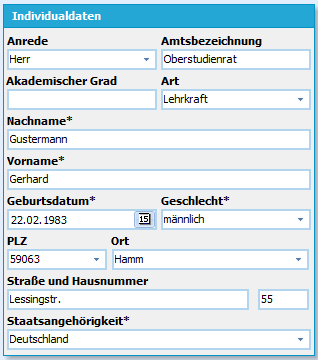
Die Individualdaten der Lehrkräfte.
Die Individualdaten enthalten die persönlichen Daten der Lehrerinnen und Lehrer.
Neben der Amtsbezeichnung und der Anschrift können Sie hier auch eventuell vorhandene Titel und Amtsbezeichnungen eingeben.
Reports und viele Zeugnisformulare können diese Angaben übernehmen und ausgeben.
Kontaktdaten
Daten zum E-Mailversand an Lehrkräfte.
Die Kontaktdaten beinhalten Angaben zu Telefonnummern und E-Mail-Adressen. Sie sind wichtig, wenn Sie über Lehrerreports auch Listen für das Kollegium erstellen wollen.
Wenn eine E-Mail-Adresse eingetragen ist, kann mit einem Doppelklick eine E-Mail versendet werden.
Der Versand kann auch an mehrere Lehrerinnen und Lehrer gleichzeitig erfolgen, wenn diese zuvor markiert wurden.
Für SchILD-NRW relevante Daten
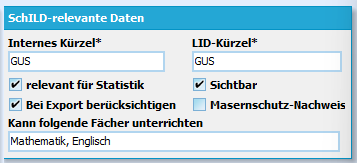
Statistik-relevante Daten zu Lehrkräften.
Der Haken bei relevant für Statistik steuert, ob der Lehrerdatensatz in die Statistik-Datei geschrieben wird.
Prüfen Sie die Meldepflicht anhand der aktuellen Erhebungsvorgaben für Ihre Schulform und Personengruppe. Die Finanzierung durch einen anderen Träger allein ist kein ausreichender Grund, einen Datensatz von der Meldung auszunehmen.
Das Feld Kann folgende Fächer unterrichten ist ein frei definierbares Textfeld, auf das Sie im Reporting zurückgreifen können. Damit ist es zum Beispiel möglich, über einen Report die Lehrerinnen und Lehrer nach Fächern zuzuordnen.
In SchILD-NRW sind mit diesem Feld jedoch zur Zeit keine weiteren Funktionen verknüpft, so dass Sie sich die Eingabemethode selbst aussuchen können.
Es wird empfohlen die Eingabe nach internem Fachkürzel und mit Komma getrennt vorzunehmen, da einige Reports aus der Downloadsammlung diese Notation erwarten (Beispiel: "D,E,PH").
Erfassen Sie Lehrbefähigungen unter Schulbezogene Daten. Dort werden sie für die Statistik und die weitere Verarbeitung gespeichert. Verwenden Sie dafür nicht das freie Feld Kann folgende Fächer unterrichten.
Fotos einbinden
Foto bearbeiten
Fotos von Lehrerinnen und Lehrern können über den Kamera-Button eingebunden werden.
Bitte beachten Sie dabei, dass die Bilder (möglichst im jpg-Format) vorher in eine sinnvolle Größe gebracht werden.
Über den Button mit dem Radiergummi werden Fotos gelöscht. Der Button mit dem Pinsel öffnet ein Fenster mit vier Bearbeitungsmöglichkeiten (Helligkeit, Kontrast, Sättigung und Drehung).
Online: Schulbezogene Angaben und Lehrbefähigungen erfassen
Schulbezogene Angaben und Lehrbefähigungen erfassen
Pflegen Sie die schulbezogenen Statistikangaben und Lehrbefähigungen. Die verfügbaren Einträge werden durch den SVWS-Server bereitgestellt.
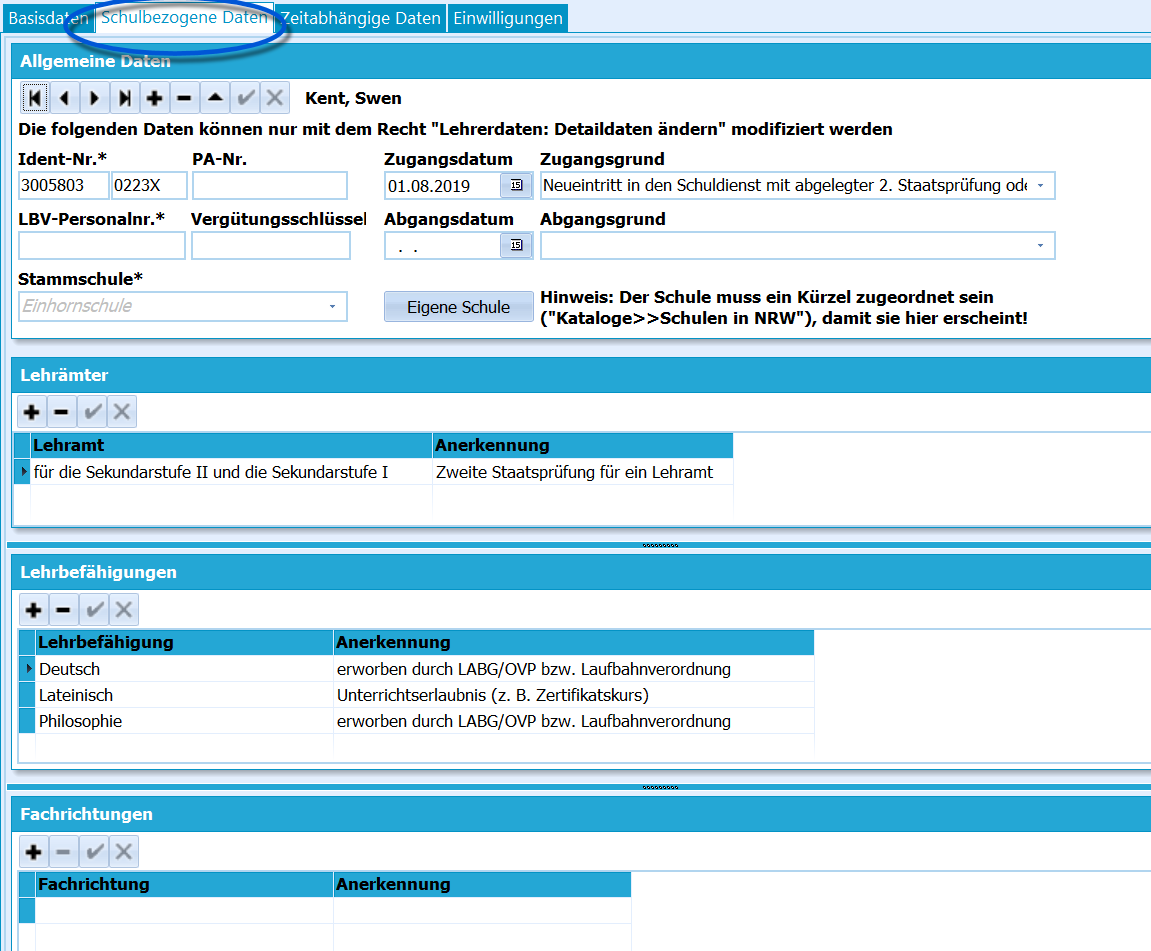
Schulbezogene Daten zu Lehrkräften.
Dieser Karteireiter beinhaltet statistikrelevante Daten. Einige der Daten sind eventuell den Vorgabedaten zu entnehmen. Diese Eintragungen benötigen Sie, wenn Sie die Lehrerdaten per Lehrer.txt nach ASDPC32 bringen wollen.
Für die Schule kann es nützlich sein, hier die Lehrbefähigungen zu erfassen.
Hinweis
Die zur Auswahl stehenden Lehrämter, -befähigungen und Anerkennungen werden dabei über den SVWS-Server geliefert.
Tipp
Führen Sie regelmäßig SchILD- und SVWS-Server-Updates aus, um die aktuellen Option zur Wahl zu haben. Updaten Sie auf jeden Fall im zeitnahen Vorfeld der Statistik und halten Sie im Zuge der Statistik auch nach kurzfristig verfügbaren Hotfixes Ausschau.
Statistikschlüssel nachschlagen
Welche Einträge für die Statistik benötigt werden und wie sie anzugeben sind, steht in den Schlüsselverzeichnissen von IT.NRW. Diese können Sie auf der Webseite für Schulverwaltungssoftware herunterladen.
Online: Zeitabhängige Lehrkräftedaten und Unterricht pflegen
Zeitabhängige Lehrkräftedaten und Unterricht pflegen
Erfassen Sie die für den Lernabschnitt geltenden Stunden- und Beschäftigungsangaben. Prüfen Sie anschließend Berechnung und zugeordneten Unterricht.
Zeitabhängige Daten
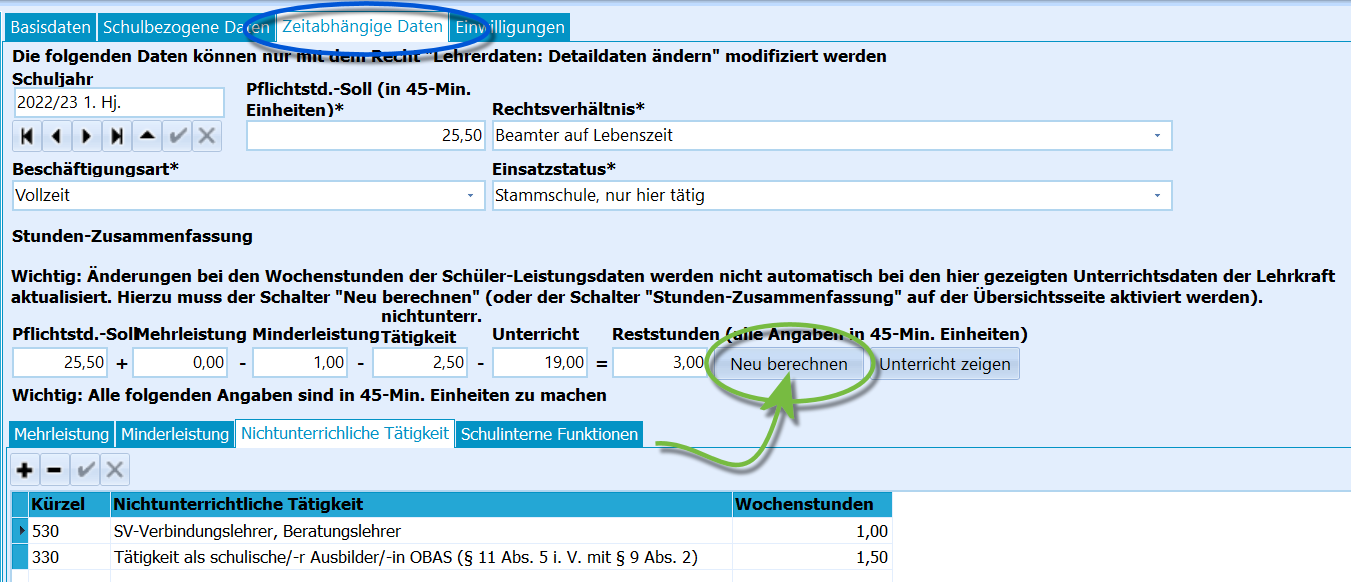
Angabe der zeitabhängigen Daten, wie das Pflichtstundensoll, erteilten Unterricht und Mehr- wie Minderleistungen und Nichtunterrichtliche Tätigkeiten.
Unter Zeitabhängige Daten werden die Daten der Lehrerinnen und Lehrer erfasst, die abschnittsweise gespeichert sind.
Zum Beispiel können sich das Pflichtstundensoll und der gegebene Unterricht wie auch andere Be- und Entlastungen hier von Schuljahr zu Schuljahr ändern. Tragen Sie im oberen Bereich die von der Statistik geforderten Werte ein.
Stammschule und Stundenangaben prüfen
Der Eintrag der Stammschule ist in der Regel die "Eigene Schule". Es stehen hierzu alle Schulen zur Auswahl, die im Katalog "Schulen in NRW" ein Kürzel haben.
Bleibt das Feld nach einem Klick auf Eigene Schule leer, ergänzen Sie Ihre Schule im Katalog Schulen in NRW. Tragen Sie dort in der Spalte Kürzel ein Kürzel mit höchstens zwölf Zeichen ein.
Die Angaben für Mehrleistung, Minderleistung und Nichtunterrichtliche Tätigkeit werden so eingetragen, wie das auch für ASDPC32 in der Statistik gefordert ist. Entnehmen Sie bitte auch hier die Eintragungsmöglichkeiten den Schlüsselverzeichnissen von IT.NRW.
'#Stundenzusammenfassungen für alle Lehrkräfte neu berechnen.
Wichtig
Denken Sie nach Änderungen daran, den Knopf Neu berechnen anzuklicken, damit sich die Änderungen auch bei den Reststunden bemerkbar machen.
Über den Schalter Stunden-Zusammenfassung berechnen in der Menüleiste von Lehrkräfte können Sie die Neuberechnung der Stunden über alle Lehrkräfte starten.
Im Reiter Schulinterne Funktionen ordnen Sie der Lehrkraft die benötigten Funktionen zu. Definieren Sie die Bezeichnungen vorher unter Kataloge ➜ Schulinterne Funktionen. Die schulinternen Funktionen sind keine Statistikschlüssel.
Welche Schulinternen Funktionen zur Verfügung stehen, kann über den gleich benannten Katalog bearbeitet werden.
Hinweis
In einem Report können Sie über die Datenquelle "Lehrerfunktionen" als Unterdatenquelle auf diese Werte zugreifen.
Unterricht zeigen
Klicken Sie auf den Button Unterricht zeigen.
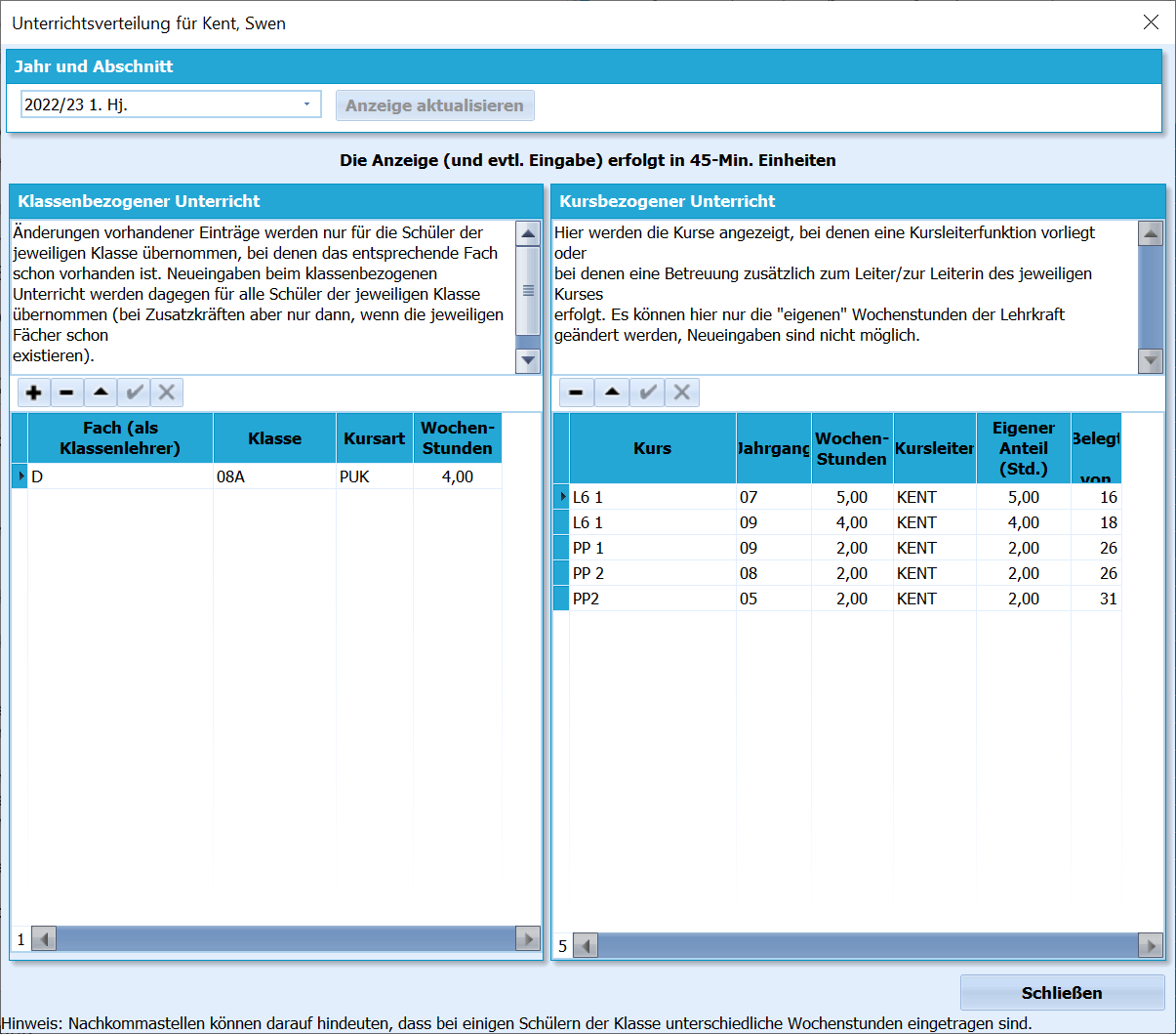
Für eine Lehrkraft lässt sich aus den zeitabhängigen Daten heraus den für diese Lehrkraft geplanten Unterricht zeigen.
Um die Reststunden passend einzustellen kann es helfen, sich aus den zeitabhängigen Daten heraus anzeigen zu lassen, in welchen Klassen- und Kursunterrichten eine Lehrkraft derzeit eingeplant ist.
Klicken Sie für eine Übersicht auf Unterricht zeigen.
Online: Einwilligungen der Lehrkräfte dokumentieren
Einwilligungen der Lehrkräfte dokumentieren
Halten Sie Abfrage und Zustimmung zu Einwilligungen und Lernplattformen fest. Die benötigten Einträge werden vorher in den Katalogen angelegt.
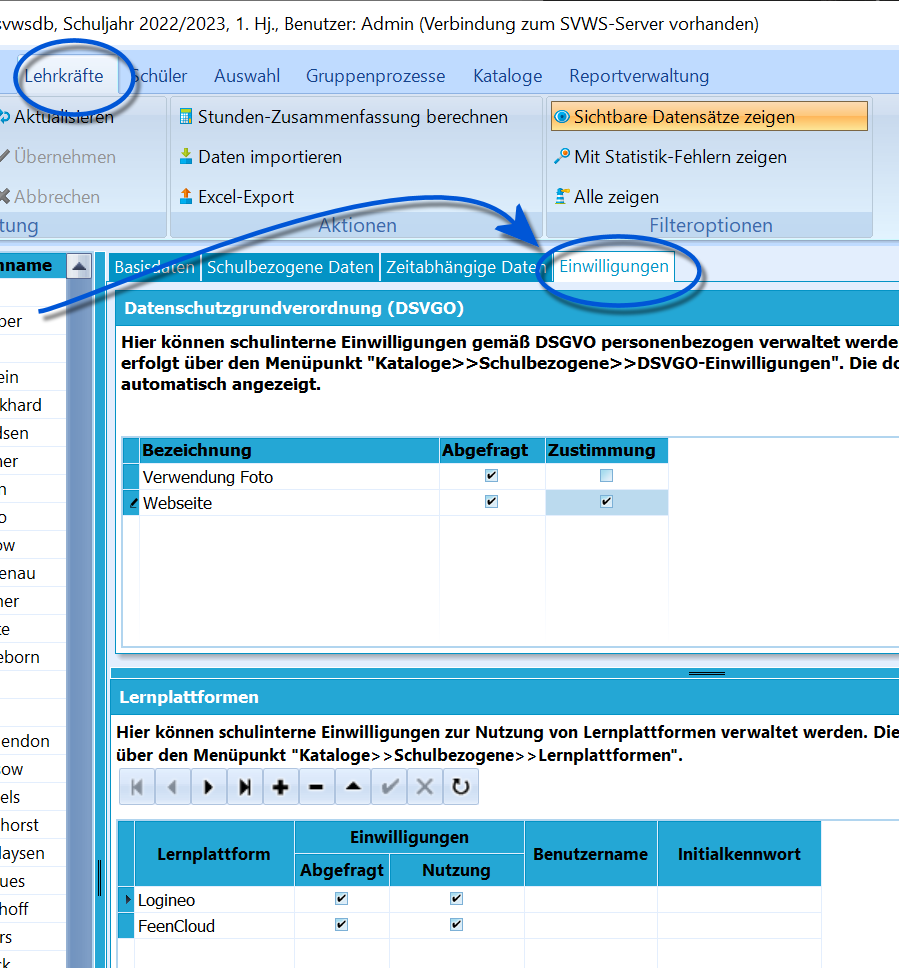
Verwaltung der angelegten Einwilligungen für Lehrkräfte.
Unter Lehrkräfte ➜ Einwilligungen werden die Einwilligungen zur DSGVO-konformen Datenverarbeitung verwaltet.
Sie können anklicken, ob eine Einwilligung Abgefragt wurde und ob eine Zustimmung vorliegt.
Weiterhin steht ein zweites Fenster zur Verfügung, in dem analog die Nutzung von Lernplattformen verwaltet wird.
Die Einträge werden über Kataloge ➜ DSGVO-Einwilligungen beziehungsweise Kataloge ➜Lernplattformen angelegt und bearbeitet.
Tipp
Für mehrere Lehrkräfte markieren Sie zuerst die gewünschten Personen. Klicken Sie dann mit der rechten Maustaste auf einen markierten Eintrag. Im Kontextmenü erfassen Sie die Angaben zu Einwilligungen für diese Auswahl.
Abgefragt und Zustimmung sind getrennte Angaben. Setzen Sie eine Zustimmung nur entsprechend dem vorliegenden Nachweis; der Gruppenprozess erteilt keine Einwilligung im Namen der ausgewählten Lehrkräfte. Für die zulässige Verarbeitung von Beschäftigtendaten gelten insbesondere VO-DV II und ihre Anlagen.
Online: Aktionen für markierte Lehrkräfte ausführen
Aktionen für markierte Lehrkräfte ausführen
Markieren Sie eine oder mehrere Lehrkräfte und öffnen Sie mit der rechten Maustaste die gemeinsamen Aktionen, etwa E-Mail-Versand und Auswahlaktionen.
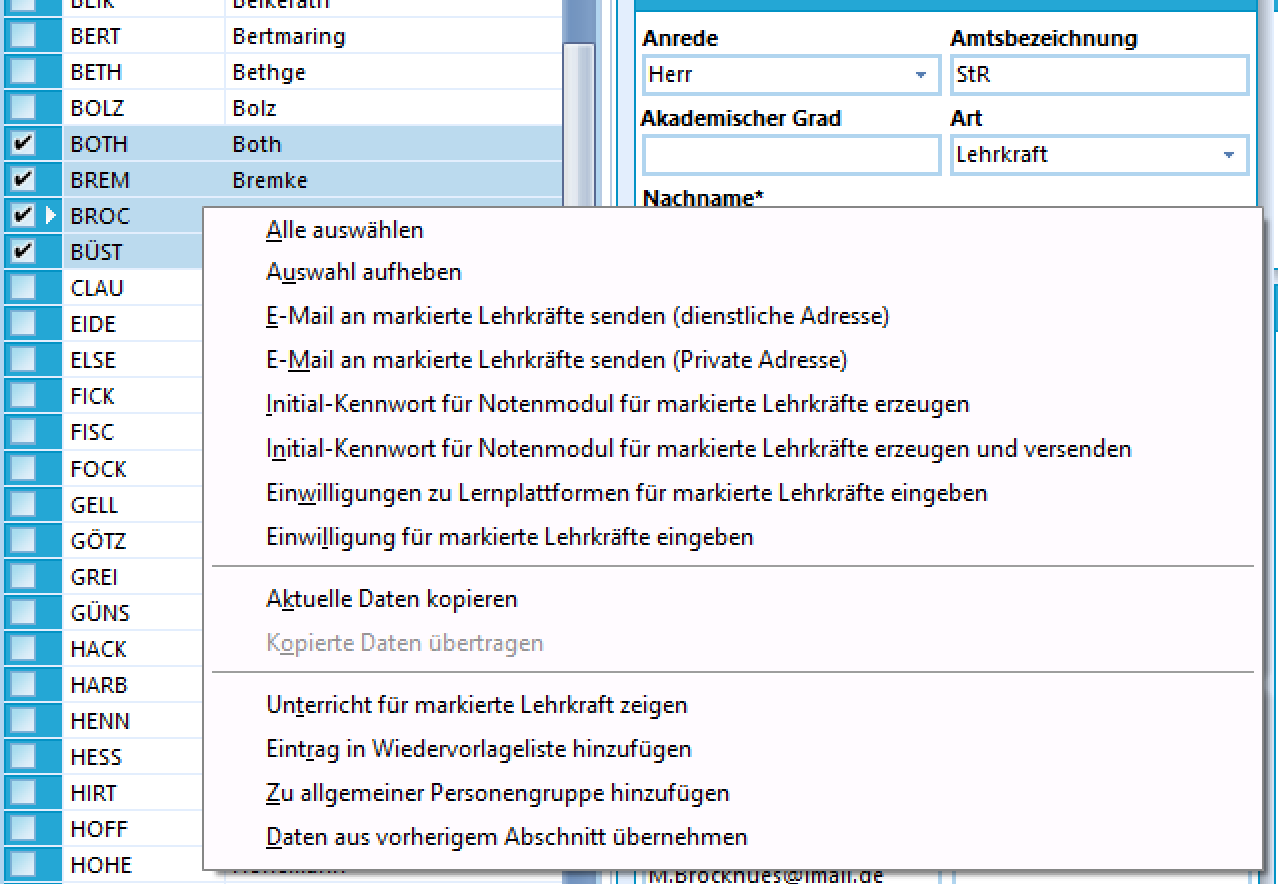
Kontextmenü der Lehrkräfte
Kontextmenü der Lehrkräfte
Sie können eine oder mehrere Lehrkräfte markieren und dann mit der rechten Maustaste auf die Lehrkräfte klicken. Sie gelangen so in das Kontextmenü der Lehrkräfte, wo sie verschiedene Optionen zur Auswahl haben.
Alle auswählen Markieren Sie alle Lehrkräfte mit Hilfe dieses Menüpunktes.
Auswahl aufheben Heben Sie über diesen Menüpunkt alle Markierungen auf.
E-Mail an markierte Lehrkräfte senden (dienstliche Adresse) Senden Sie unkompliziert eine E-Mail an die dienstliche E-Mail-Adresse der markierten Lehrkräfte.
E-Mail an markierte Lehrkräfte senden (Private Adresse) Senden Sie unkompliziert eine E-Mail an die private E-Mail-Adresse der markierten Lehrkräfte.
Einwilligung zu Lernplattformen für markierte Lehrkräfte eingeben Setzen Sie über diesen Menüpunkt Einwilligungen zu Lernplattformen für alle markierten Lehrkräfte.
Einwilligung für markierte Lehrkräfte eingeben Setzen Sie über diesen Menüpunkt DSGVO-Einwilligungen für alle markierten Lehrkräfte.
Aktuelle Daten kopieren / Kopierte Daten übertragen Kopieren Sie die Daten einer einzelnen Lehrkraft und übertragen Sie diese zu einer anderen Lehrkraft.
Unterricht für markierte Lehrkraft anzeigen Lassen Sie sich alle Unterrichte anzeigen, in denen die Lehrkraft im aktuellen Schuljahr eingesetzt ist.
Eintrag in die Wiedervorlageliste hinzufügen Lassen Sie sich über die Wiedervorlageliste daran erinnern, bei der ausgewählten Lehrkraft eine Maßnahme vorzunehmen.
Zu allgemeiner Personengruppe hinzufügen Fügen Sie die markierten Lehrkräfte zu einer allgemeinen Personengruppe hinzu.
Daten aus vorherigem Abschnitt übernehmen Übernehmen Sie zeitabhängige Daten aus dem vorherigen Abschnitt in den aktuellen Abschnitt
Online: Klassen und Unterricht vorbereiten
Klassen und Unterricht vorbereiten
Bereiten Sie die Unterrichtsstruktur vor, bevor Sie Fächer und Kurse Schülerinnen und Schülern zuweisen. Klassen und Kurse werden für den jeweils gewählten Lernabschnitt gepflegt.
Jahrgänge und Klassen einrichten
- Jahrgänge und ihre Statistikzuordnung festlegen.
- Klassen, Folgeklassen und Prüfungsordnungen festlegen und den richtigen Lernabschnitt wählen.
- Bei Bedarf Abteilungen und Klassengruppen bilden.
Fächer und Unterricht vorbereiten
| Aufgabe | Anleitung |
|---|---|
| Fachmerkmale, Zeugnisdruck und Teilleistungen festlegen | Unterrichtsfächer |
| Fächersätze für Jahrgänge oder Klassen vorbereiten | Stundentafeln |
| Klassenunterricht über Stundentafeln aufbauen | Klassenunterricht anlegen |
| Kurse und ihre Eigenschaften vorbereiten | Kurskatalog |
| Individuelle Kursarten festlegen | Schülerspezifische Kursarten |
| Kursunterricht außerhalb des Klassenverbands aufbauen | Kursunterricht anlegen |
Das Anlegen einer Stundentafel oder eines Kurses weist noch keine Leistungsdaten zu. Prüfen Sie vor der Zuweisung den Lernabschnitt sowie Fach, Jahrgang und Kursart. Die Fortschreibungsart eines Kurses bestimmt die Übernahme in den Zielabschnitt.
Für die Zuweisung nutzen Sie Fächer und Kurse einer Schülergruppe zuweisen. Die Stammdaten der Lehrkräfte stehen im Bereich Lehrkräfte.
Besondere Unterrichtsformen
Projektkurse, Facharbeiten und ihre Themen erfassen verbindet Fach- und Kursanlage mit Themen und Noten. Für herkunftssprachlichen Unterricht und Sprachprüfungen beachten Sie die gesonderten Zeugnis- und Erfassungsregeln.
Online: Unterrichtsfächer und ihre Eigenschaften verwalten
Unterrichtsfächer und ihre Eigenschaften verwalten
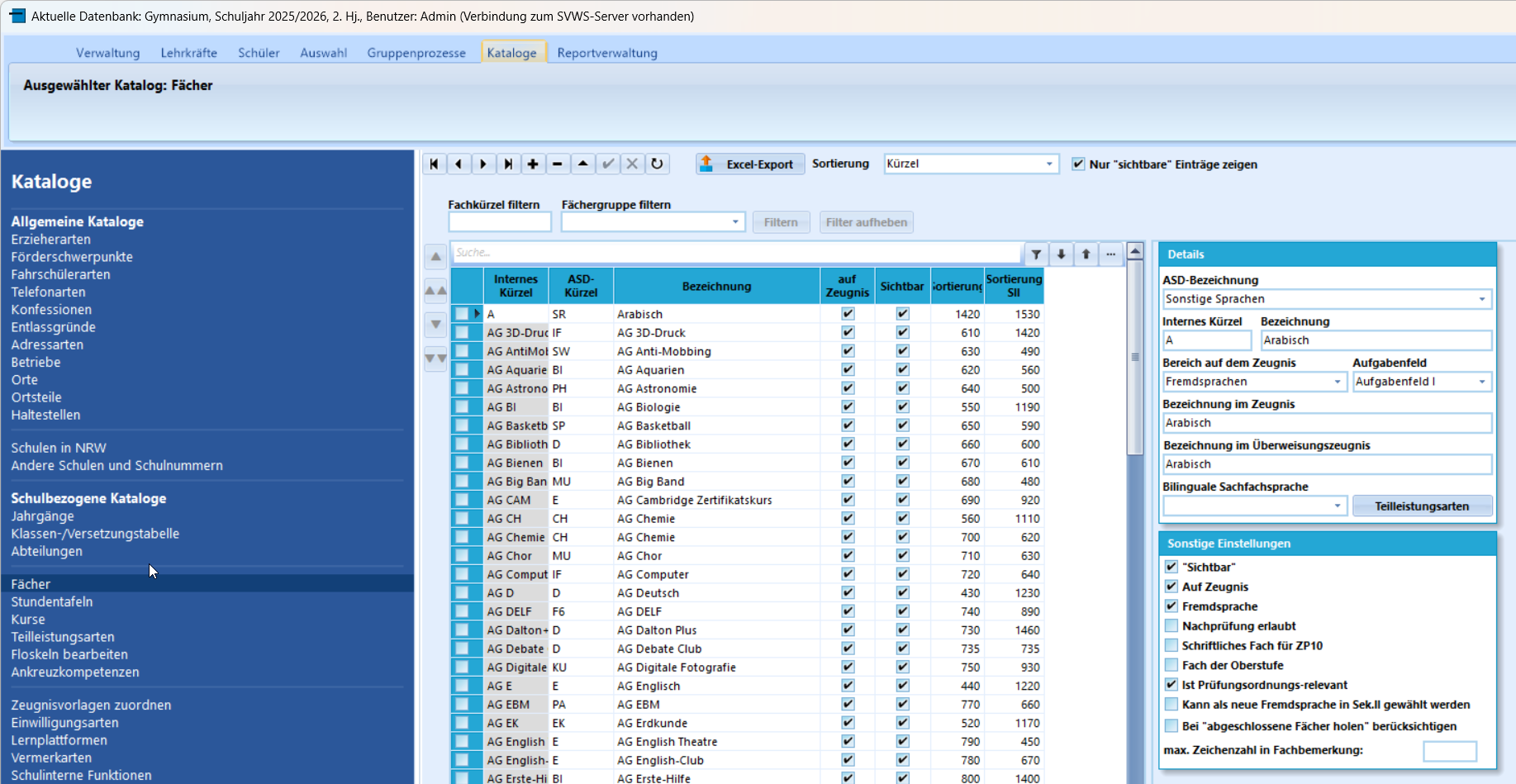
Fächerkatalog mit den aktuellen sonstigen Einstellungen — Oberfläche von SchILD-NRW 3.6.0.
Pflegen Sie Fachkürzel, Bezeichnungen und die Eigenschaften der Unterrichtsfächer. Dazu gehören Zeugnisdruck, Fremdsprachen, Oberstufenfächer und zugeordnete Teilleistungen.
Die Übersichtsliste
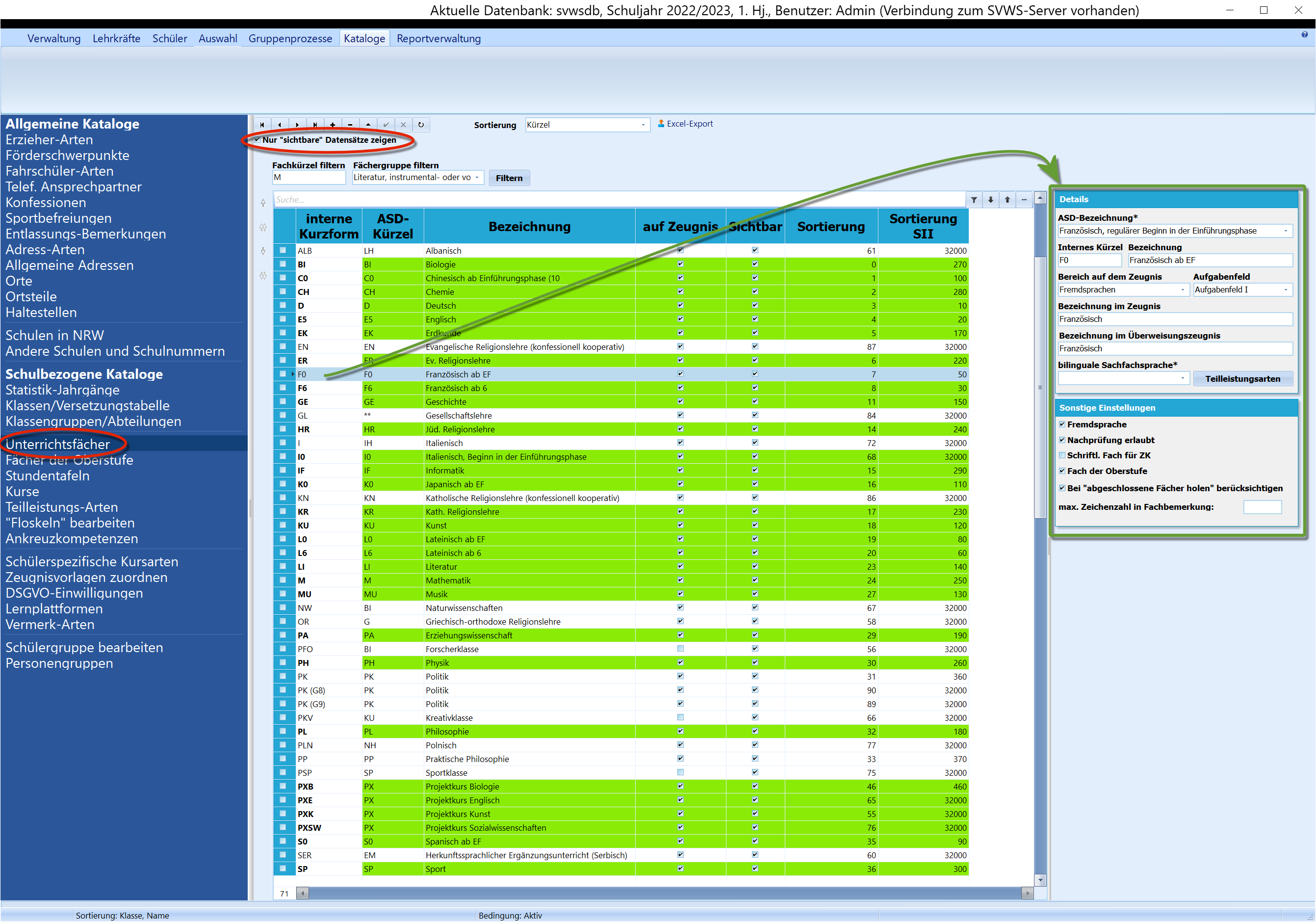
Hier werden die Unterrichtsfächer der Schule konfiguriert.
Unter "Schulbezogene Kataloge" ➜ "Unterrichtsfächer" findet sich eine Liste aller Unterrichtsfächer. Dieser Katalog verhält sich wie die anderen Kataloge, d.h. es können Einträge mit "+" und "-" angelegt beziehungsweise entfernt werden. Weiterhin kann die Sortierung in den Dropdown-Menüs in SchILD über die Indizes oder die roten Pfeile links festgelegt werden.
Weiterhin kann mit "auf Zeugnis" angewählt werden, ob ein Fach auf Zeugnisse gedruckt werden soll.
Hinweis
Ist Nur sichtbare Datensätze anzeigen aktiviert, zeigt die Liste nur entsprechend markierte Fächer. Entfernen Sie den Haken, um auch ausgeblendete Fächer zu bearbeiten.
Fächer, die grün hinterlegt sind, wurden als "Fach der Oberstufe" angewählt.
Zu jedem Eintrag eines Faches gehören rechts die Detailansicht, in der die konkreten Einstellungen zu diesem Fach vorgenommen werden. Weitere Einstellungen werden in "Sonstige Einstellungen" vorgenommen.
Hinweis
Bei Fremdsprachen enthält die Fachkennung Buchstaben und eine Zahl für den Beginn der Sprache. F6 bedeutet zum Beispiel Französisch ab Klasse 6. Die Zahl 0 kennzeichnet eine neu einsetzende Fremdsprache in der Einführungsphase: S0 steht für Spanisch ab der EF. Diese Kennung wird auch für die Ermittlung der Sprachenfolge auf Abschlusszeugnissen benötigt.
Zusätzliche Unterrichtsveranstaltungen und andere Fächer
Hinweis
Es können hier auch Fächer angelegt werden, die kein Fach im klassischen Sinne sind, wie zum Beispiel Arbeitsgemeinschaften.
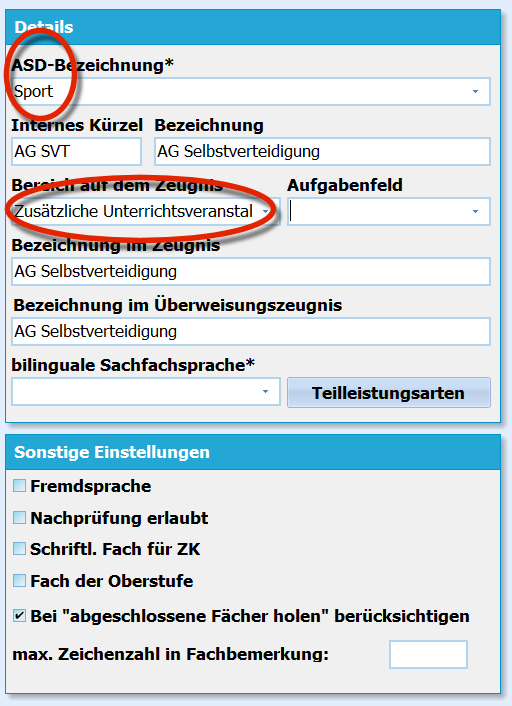
Anlegen einer AG zum Umlegen von Angreifern.
Soll zum Beispiel eine "AG Selbstverteidigung" angelegt werden, müsste das Fach über das "+" hinzugefügt werden. Jetzt können im Detailbereich die eigenen Bezeichnungen sinnvoll gewählt werden. Beachtet werden müssen jedoch die ASD-Bezeichnung" und die Zuordnung zur Fachgruppe.
Bei einer derartigen AG bietet es sich an, sie statistisch "Sport" über die ASD-Bezeichnung "Sport" zuzuordnen. Es handelt sich um eine "Zusätzliche Unterrichtsveranstaltung", also sollte diese unter "Bereich auf dem Zeugnis" gewählt werden.
Diese AG ist natürlich keine Fremdsprache und sie wird nicht als Fach der Oberstufe angeboten.
Filtern, Sortieren und Fächer global ersetzen
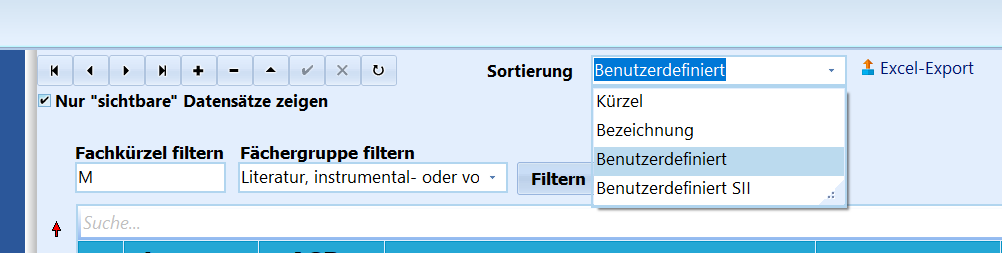
Filtern und benutzerdefiniert sortieren.
Es kann über "Fachkürzel filtern" ein beliebiges Zeichen eingeben werden, das dann als Filterbedingung gilt.
Über Fächergruppe filtern kann eine in SchILD-NRW hinterlegte Fächergruppe per Dropdown-Menü ausgewählt werden, auf welche die Liste gefiltert wird.
Wurde bei der Sortierung eine der beiden benutzerdefinierten Sortierungen gewählt, entweder nach Sek I oder nach der zweiten Sortierreihenfolge Sek II, können die Fächer hier nach einer eigenen Maßgabe sortiert werden.
Die Sortierung kann durch Veränderung der Indizes, über die roten Pfeile links oder durch einen Klick auf die rechte Maustaste mit einer Wahl, ob das Fach um "1" oder "10" verschoben werden soll, verändert werden.
Filtern und benutzerdefiniert sortieren.
In dem sich mit dem Rechtsklick öffnenden Menü gibt es die Möglichkeit, ein "Fach global [zu] ändern".
Mit dieser Funktion können Sie ein bestimmtes Fach in allen (!) Leistungsdatensätzen der Schüler durch ein anderes Fach ersetzen lassen.
Dies gilt inklusive der Tabellen "Abitur", "Sprachenfolgen", "FHR" usw. Wenn Sie diese Funktion ausgeführt haben, sollte sich das geänderte Fach danach löschen lassen, weil es bei den Schülern nicht mehr vorkommt.
Tipp
Diese Funktion ist zur Bereinigung der Datenbank zum Beispiel nach einem Import aus Fremddaten gedacht.
Details zu den Fächern
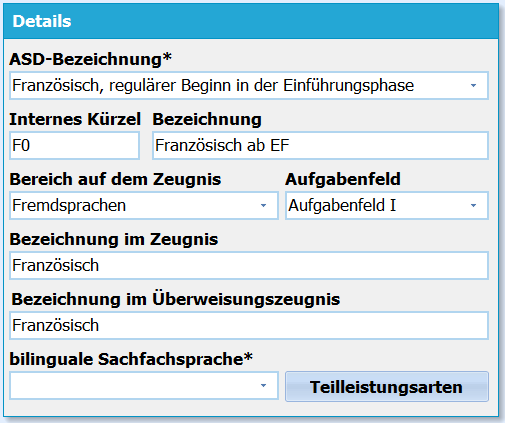
Details zu den Fächern konfigurieren.
Wie immer in SchILD sind per "*" gekennzeichnete Felder statistikrelevant und müssen mit Sorgfalt befüllt werden.
- Bei "ASD-Bezeichnung" können von der Statistik vorgesehene Fachbezeichnungen gewählt werden.
- Unter "Internes Kürzel" kann ein beliebiges Kürzel genutzt werden, achten Sie aber wegen des Listendrucks darauf, dieses kurz zu halten.
- Die "Bezeichnung" eines Faches ist frei wählbar.
- Mit "Bereich auf dem Zeugnis" wird festgelegt, unter welcher Kategorie dieses Fach von den Zeugnisformularen gedruckt wird. Achten Sie hier bitte auf eine korrekte Zuordnung.
- Ebenfalls wichtig ist die Zuordnung eines Faches zum richtigen "Aufgabenfeld": AFI ist das "sprachlich-literarisch-künstlerische", AFII das "gesellschaftswissenschaftliche" und AFIII der "mathematisch-naturwissenschaftlich-technische Bereich".
- Die Felder "Bezeichnung auf dem Zeugnis" und "Bezeichnung auf dem Überweisungszeugnis" stellen eben genau diese ein.
- Sofern das Fach biligunal unterrichtet wird, muss die zugehörige Sachfachsprache unter "bilunguale Sachfachsprache eingestellt werden.
Teilleistungen
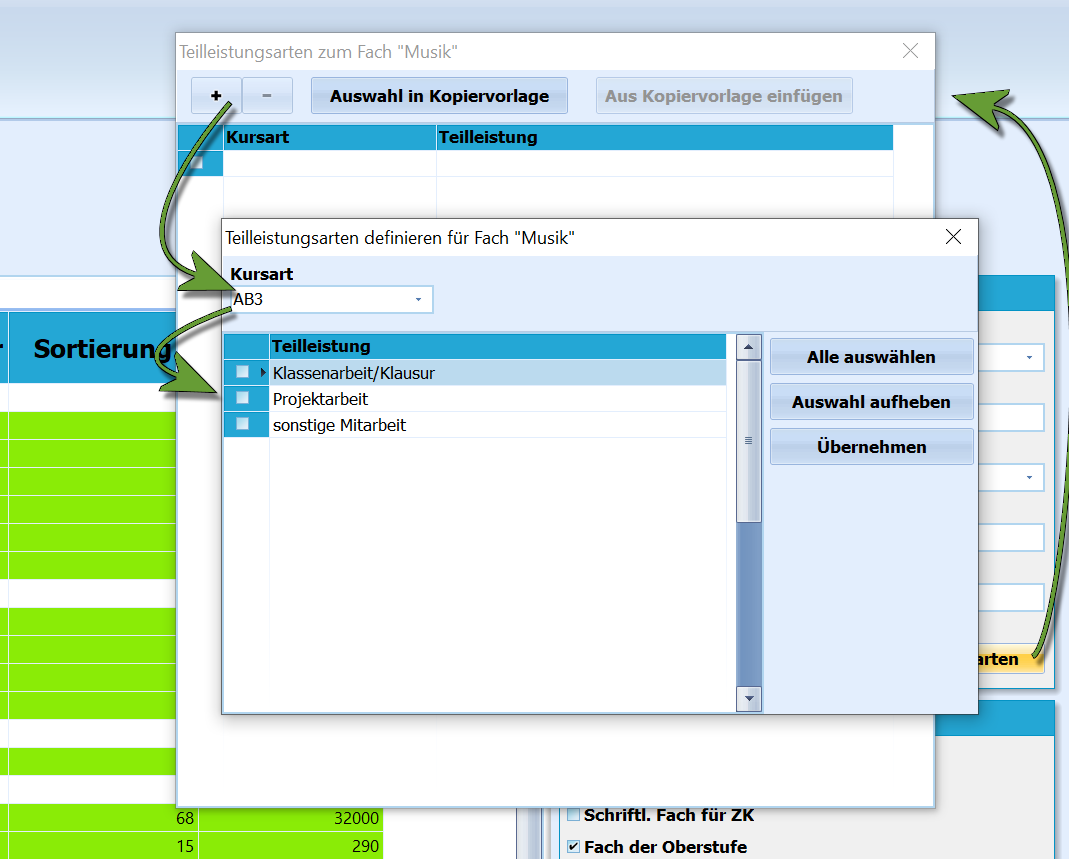
Wählen Sie Teilleistungen aus.
Unter Teilleistungsarten ordnen Sie dem Fach bereits angelegte Teilleistungsarten zu. Klicken Sie auf +, wählen Sie im folgenden Fenster die Kursart und anschließend die gewünschten Teilleistungsarten.
Klicken Sie bei den gewünschten Teilleistungen den Haken vor der jeweiligen Bezeichnung an und klicken Sie dann auf "Übernehmen". Die Teilleistungen sind nun dem Fach zugeordnet und Sie können das Teilleistungs-Auswahlfenster schließen.
Wurden Teilleistungen für konfiguriert, können diese bei der Benotung durch die Fachlehrkräfte gesondert eingetragen werden.
Hinweis
Je nach Schulform, zum Beispiel BKs, können weitere Einstellungen in Details vorgenommen werden.
Sonstige Einstellungen
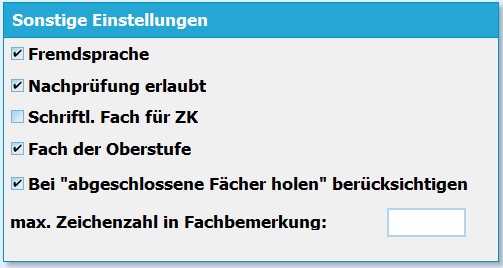
Sonstige Einstellungen für Fächer.
Hier kann und muss eingestellt werden, ob es sich bei einem Fach um eine "Fremdsprache" handelt.
Die Einstellung Nachprüfung steuert die Berücksichtigung durch das Programm; ihre Zulässigkeit ergibt sich aus der jeweiligen Prüfungsordnung. Für ZP10-Fächer beachten Sie die Abgrenzung zur mündlichen Prüfung.
Für Fächer mit schriftlicher zentraler Klausur aktivieren Sie Schriftl. Fach für ZK. Damit werden die Fächer in den Leistungsdaten entsprechend berücksichtigt.
Ebenso wird über "Fach der Oberstufe" gesteuert, ob ein Fach in der gymnasialen Oberstufe angeboten wird. Die Fächer der Oberstufe selbst werden über den SVWS-Webclient verwaltet. Die Einstellungen erläutert die SVWS-Dokumentation zum Fächerkatalog.
"Bei "abgeschlossene Fächer holen" berücksichtigen" wird gesteuert, ob das Fach auf einem Abschlusszeugnis berücksichtigt werden soll, obwohl es im Abschluss-Lernabschnitt nicht mehr belegt ist und schon in einem vorherigen Lernabschnitt abgeschlossen wurde.
Wichtig
Vertiefungskurse und Projektkurse in der gymnasialen Oberstufe werden entsprechend mit den Fachkürzeln "VX.." und "PX.." angelegt und als "Fach der Oberstufe" markiert. Abschließend muss jeweils ein Leitfach angegeben werden.
Export nach Excel
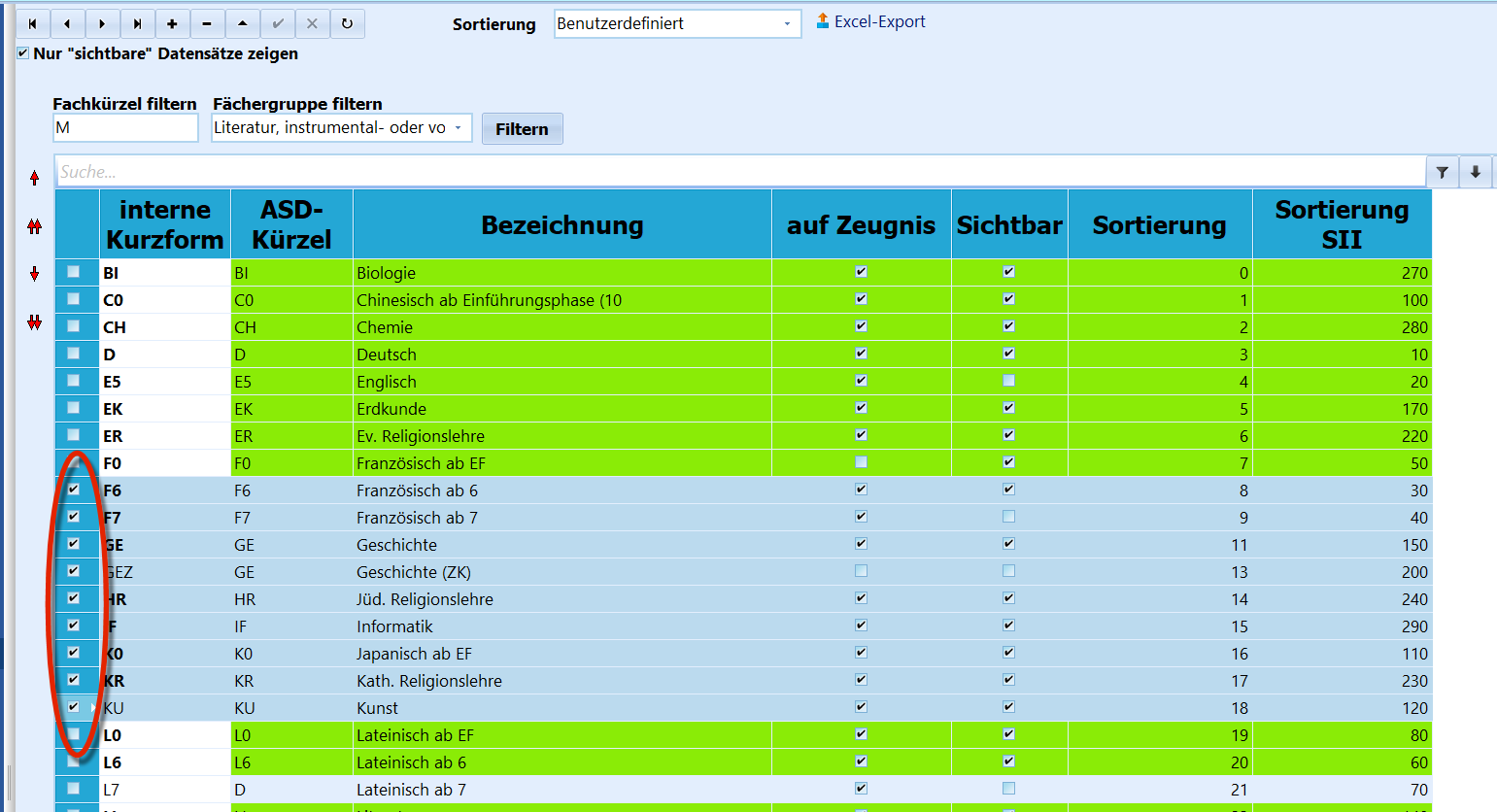
Wählen Sie die zu exportierenden Zeilen aus.
Um die Fächeransicht nach Excel zu exportieren, klicken Sie ein Fach an und setzen Sie den Haken links. Dann klicken Sie mit gedrückter Shift-Taste die letzte Zeile an, die Sie exportieren möchten.
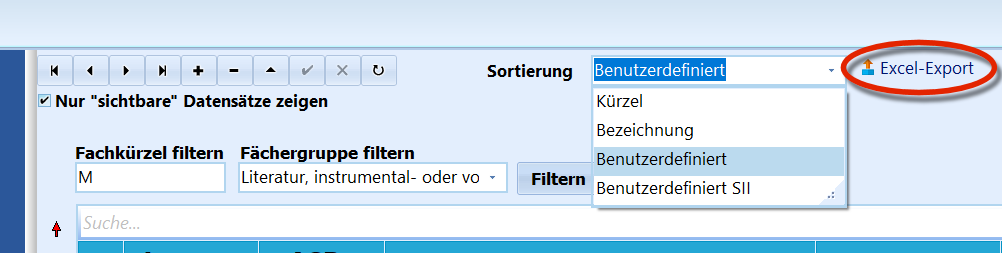
Export nach Excel anstoßen.
Klicken Sie auf Excel-Export und es öffnet sich ein Fenster, in dem Sie eine Vorschau der Excel-Tabelle sehen. Sind Sie mit der Auswahl zufrieden...
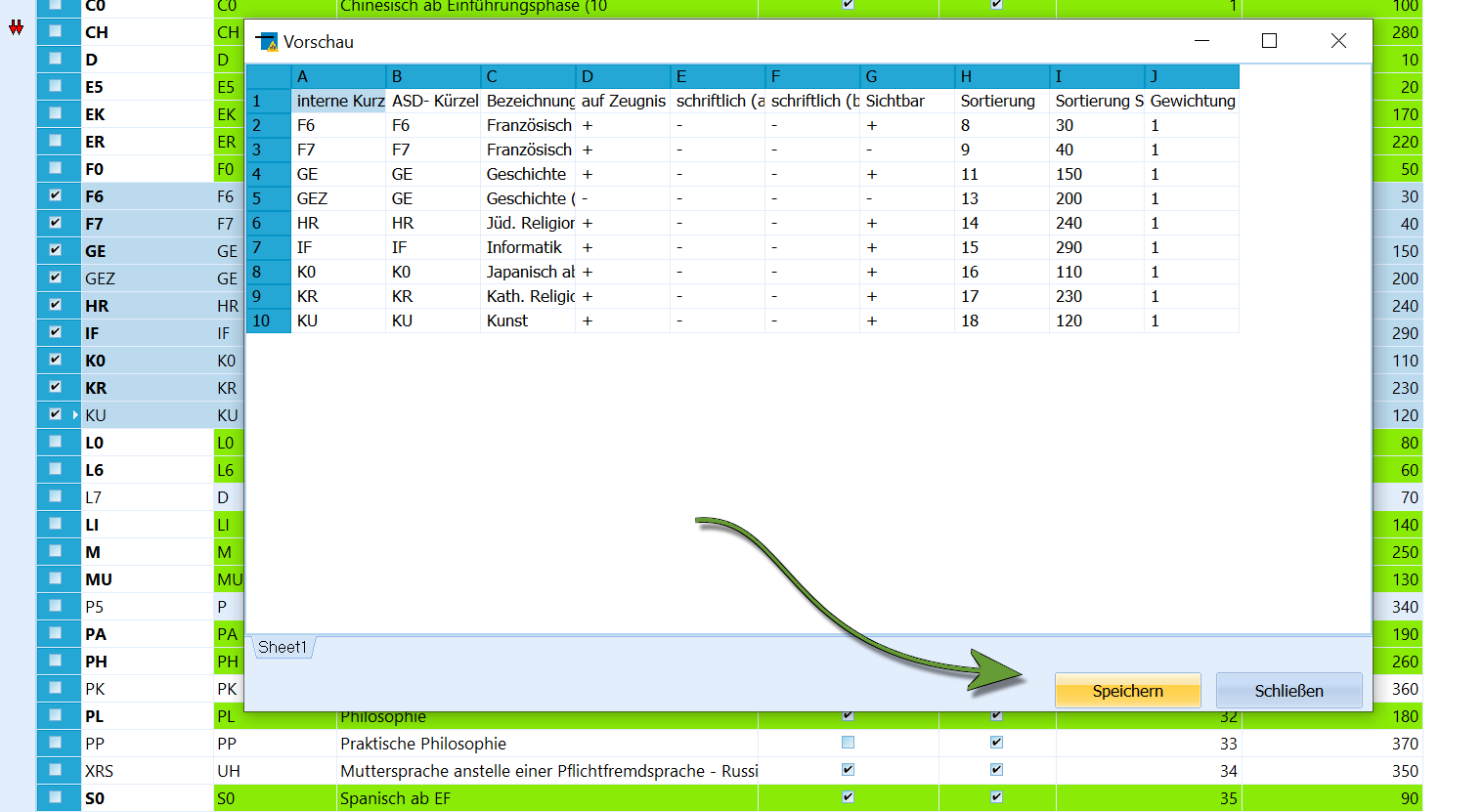
Speichern!
... klicken Sie auf Speichern. Es öffnet sich der Windows-Dialog, in dem Sie den Speicherort wählen.
Die aktuelle Aufnahme zeigt unter Sonstige Einstellungen getrennte Optionen für Auf Zeugnis, Ist Prüfungsordnungs-relevant und Bei „abgeschlossene Fächer holen“ berücksichtigen. Prüfen Sie die für den jeweiligen Zweck passende Kennzeichnung.
Im Fächerkatalog steht die Option Ist prüfungsordnungsrelevant zur Verfügung. Ordnen Sie das Fach entsprechend seiner Funktion im jeweiligen Bildungsgang zu; die Option ersetzt nicht die Zuordnung der passenden Prüfungsordnung.
Online: Jahrgänge und ihre Statistikzuordnung festlegen
Jahrgänge und ihre Statistikzuordnung festlegen
Legen Sie schulinterne Jahrgangsbezeichnungen, Statistikzuordnung und Gliederung fest. Der Artikel erläutert auch die getrennte Erfassung der Schuleingangsphase.
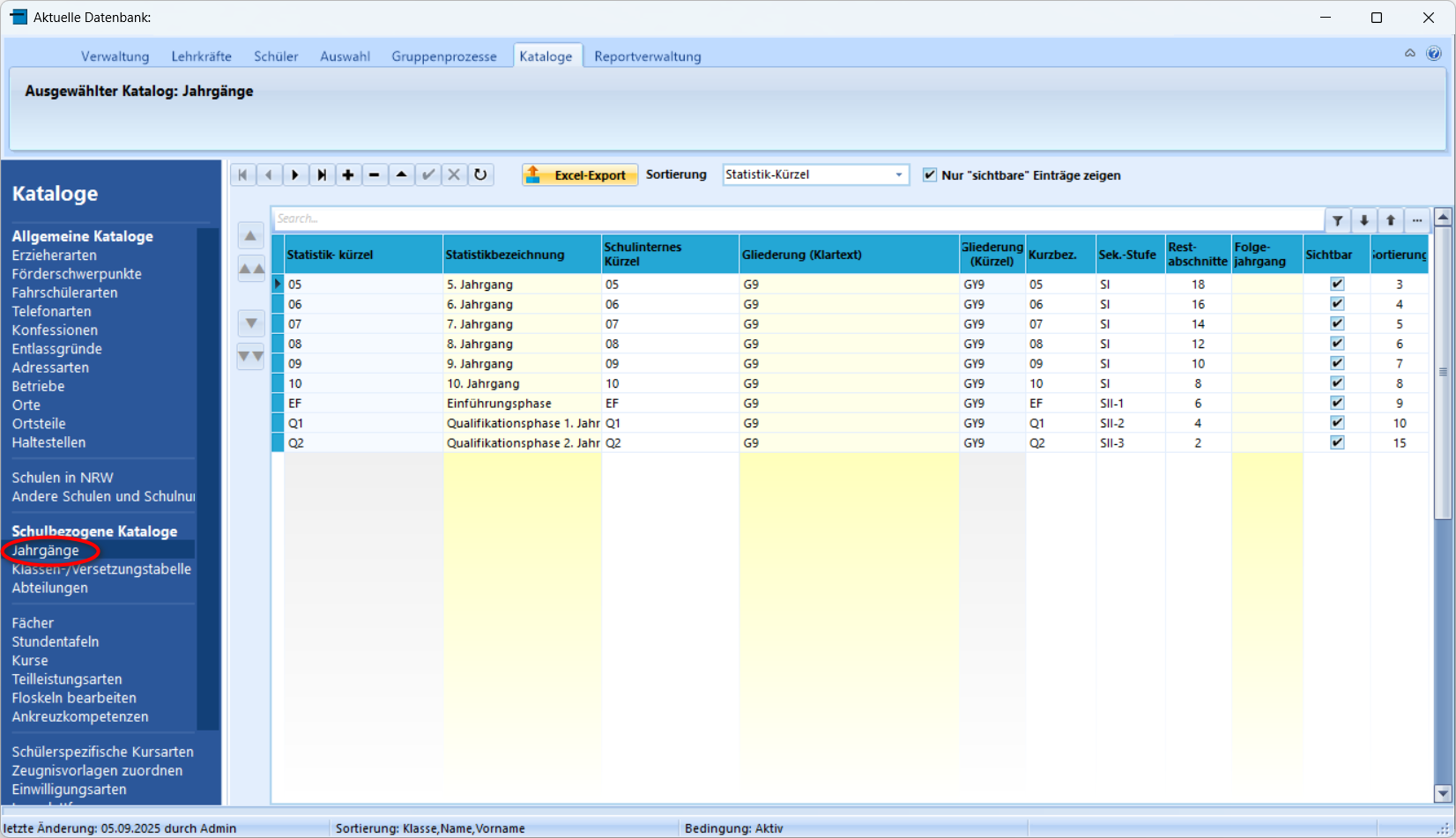
Katalog der Jahrgänge.
Bei den Jahrgängen handelt es sich um eine entscheidende Tabelle in SchILD-NRW. Hier wird festgelegt, welche Jahrgänge in den Bildungsgängen zur Verfügung stehen und wie diese an die Statistik übermittelt werden.
Dabei gibt es folgende Einstellungsmöglichkeiten:
- Statistik-Kürzel und Statistik-Bez.: Hier wählen Sie den Jahrgang aus, der an die Statistik (ASDPC32) übermittelt werden soll. Sie können hier nur aus Optionen, die für Ihre Schulform vorgegeben sind!
Hinweis
An Grundschulen werden die Jahrgänge 01, 02, 03 und 04 verwendet. E1, E2 und E3 sind keine eigenen Jahrgänge, sondern zusätzliche EP-Jahre für den Verbleib in den Jahrgängen 01 und 02. Die Zuordnung erfolgt in jedem Halbjahr unter Schüler ➜ Akt. Halbjahr ➜ Allgemeine Angaben ➜ EP-Jahr. In Individualdaten I wird der Wert zunächst nur angezeigt; ab Jahrgang 03 kann er dort korrigiert werden. Siehe Die Jahre der Schuleingangsphase eintragen.
- Schulinternes Kürzel: An dieser Stelle können Sie dem Jahrgang eine eigene individuelle Bezeichnung geben. Diese Bezeichnung wird an den meisten Stellen in SchILD-NRW angezeigt und steht i.d.R. als ASD-Jahrgang zur Verfügung.
- Gliederung (Klartext): Hier tragen Sie die Gliederung für den Bildungsgang ein. An den meisten Schulen steht hier nur "Standard für diese Schulform" zur Verfügung. Es werden alle Gliederungen angezeigt, die unter "Verwaltung" ➜ "Schule" ➜ "Allgemeine Angaben" eingetragen sind.
Hinweis
Die benötigten Schulgliederungen hängen von der Schulform ab. Beispiele sind katholische oder evangelische Bekenntnisgrundschulen und Gemeinschaftsgrundschulen. An Sekundarschulen können auslaufende Haupt- oder Realschulgliederungen vorkommen, an Gesamtschulen zusätzliche gymnasiale Bildungsgänge.
Am Berufskolleg müssen alle vorhandenen Bildungsgänge erfasst sein. Für jeden Jahrgang einer Gliederung muss ein Statistikjahrgang zur Verfügung stehen. Klären Sie unklare Zuordnungen mit Ihrer Bezirksregierung oder IT.NRW.
- Gliederung (Kürzel): Hier steht ein dreistelliges Statistikkürzel. (*** bei Standard-Gliederung)
- Kurzbez.: Hier können Sie eine Kurzbezeichnung vergeben, die zum Beispiel im Listendruck mit dem Reportbaukasten verwendet werden kann.
- Sek.-Stufe: Hier werden die Jahrgänge der Primarstufe (Pr), der Sekundarstufe I oder der Sekundarstufe II zugeordnet.
Hinweis
Bei der Sek-II sind in der gymnasialen Oberstufe und bei den BKs "SII-1" bis "SII-3" einzutragen, so dass SchILD bei Bedarf die Karteireiter "Abitur" und "FHR" einblenden kann. Alle weiteren Jahrgänge am BK werden mit SII-BK gekennzeichnet.
- Restabschn. gibt die Zahl der Lernabschnitte bis zum Abschluss der Schulform an. Bei halbjährlicher Organisation sind es im Grundschuljahrgang 04 und in der Q2 jeweils zwei Abschnitte. Bei Quartalsorganisation umfasst ein Schuljahr vier Abschnitte. Verwenden Sie daher die zur Organisation Ihrer Schule passende Anzahl. EP-Jahre werden hier nicht als eigene Jahrgänge angelegt.
Tipp
Diese Spalte sollte ausgefüllt werden, denn mit diesen Angaben wird das Datum des voraussichtlichen Abschlusses berechnet. Im Nachhinein kann die Berechnung über einen Gruppenprozess angestoßen werden.
- Folgejahrgang bestimmt, in welchen Jahrgang bei der Versetzung ins neue Schuljahr gewechselt wird. Nutzen Sie das Feld auch für besondere Jahrgangsfolgen oder einen damit verbundenen Gliederungswechsel am Berufskolleg. Bei Abschlussjahrgängen bleibt es leer.
Hinweis
Wenn ein Folgejahrgang eingetragen ist, dann muss dies für alle bestehenden Jahrgänge gemacht werden. Sind alle Folgejahrgänge leer, richtet sich SchILD-NRW nach der Klassen-/Versetzungstabelle. Diese Spalte ist also optional.
-
Chronol. kennzeichnet Jahrgänge, die innerhalb einer Gliederung aufeinanderfolgen. Ordnen Sie diese mit den roten Pfeilen in zeitlicher Reihenfolge. Diese Reihenfolge wird bei der Versetzung benötigt, wenn in der Klassen-/Versetzungstabelle kein Folgejahrgang festgelegt ist. Sie erleichtert zugleich den Überblick.
-
Sichtbar bestimmt, ob ein Jahrgang zur Auswahl steht. Wird ein Jahrgang nicht mehr benötigt, können Sie ihn ausblenden. Prüfen Sie vorher auch die vergangenen Lernabschnitte aktiver Schülerinnen und Schüler: Solange der Jahrgang dort noch benötigt wird, muss er sichtbar bleiben.
-
Sortierung: Hier kann, wie in allen Katalogen, die Reihenfolge der Anzeige bestimmt werden. Bitte beachten Sie in diesem Sonderfall den Zusammenhang mit der Spalte "chronologisch".
Online: Klassen, Folgeklassen und Prüfungsordnungen festlegen
Klassen, Folgeklassen und Prüfungsordnungen festlegen
Die Klassen- und Versetzungstabelle dient als Vorlage für die bei den Schülerinnen und Schülern zu hinterlegenden Angaben. Diese Angaben werden z.B. bei einer Neuaufnahme oder der Versetzung berücksichtigt.
Änderungen an der Klassen- und Versetzungstabelle wirken sich nicht auf bestehende Schülerdatensätze aus. Sie haben jedoch mithilfe einer Schaltfläche die Möglichkeit, die Angaben auf bestehende Schülerinnen und Schüler zu übertragen.
Lernabschnitt und Klassen auswählen
Hinweis
Klassen werden in SchILD-NRW 3 für Lernabschnitte angelegt. Jeder Lernabschnitt listet alle Klassen auf, welche in dem Lernabschnitt eingerichtet wurden. Auf diese Weise können Zusammenlegungen oder Aufteilungen von Klassen nachvollzogen werden.
Wählen Sie bei Zu beachtender Abschnitt einen Lernabschnitt und konfigurieren Sie die für diesen Lernabschnitt hinterlegten Klassen.
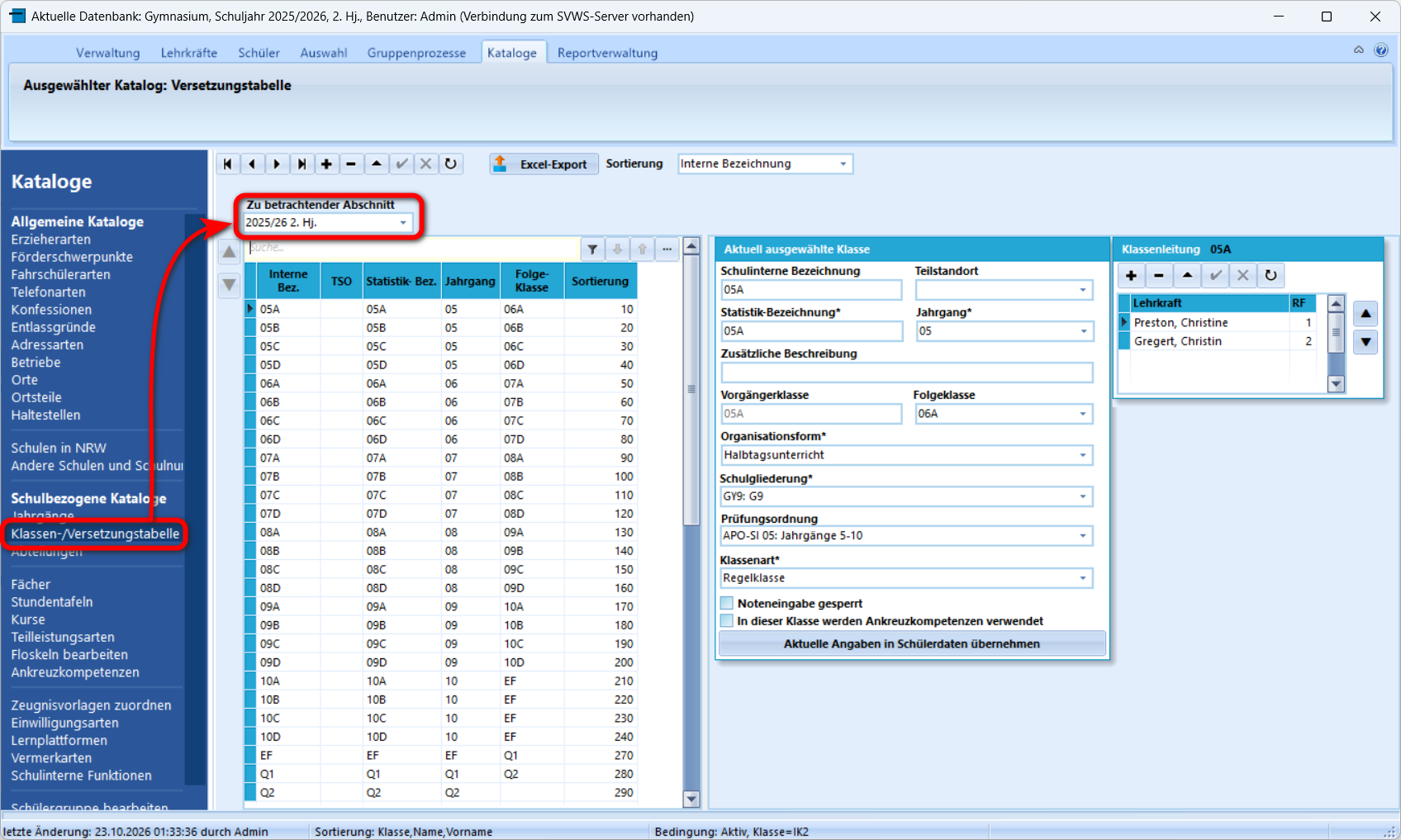
Wählen Sie in der Klassen- und Versetzungstabelle den zu beachtenden Lernabschnitt, um die gewünschten Klassen anzulegen und zu bearbeiten.
In jeder gewählten Klasse einer Lernabschnitts können Sie Angaben zur Vorgängerklasse, Folgeklasse, Prüfungsordnung und zu weiteren Angaben machen.
Klassendetails pflegen
Hinweis
Mit * gekennzeichnete Felder sind statistikonform einzutragen.
-
Schulinterne Bezeichnung: Sie können hier eine beliebeige Bezeichnung hinterlegen. Diese darf maximal 15 Zeichen lang sein. Hier können Sie z.B. klassisch 01A, 01B oder auch Löwenklasse eintragen.
-
Teilstandort: Verfügt ihre Schule über mehrere Standorte, so wählen Sie hier den Standort aus, an dem die Klasse unterrichtet wird. Bei nur einem Standort kann dieses Feld leer bleiben.
Hinweis
Die folgenden zwei Felder werden in Jahrgängen angezeigt, die nicht Primarstufe sind.
-
Statistik-Bezeichnung*: Hier ist die Statistik-Bezeichnung der Klasse einzutragen. Die ersten beiden Ziffern bestehen aus dem ASD-Jahrgang (z.B. 05,08,EF). Bei jahrgangsgemischten Klassen z.B. an Förderschulen ist der ASD-Jahrgang JU einzutragen. Unterrichten Sie mehr als eine Klasse mit dem gleichen ASD-Jahrgang, so ist an jedem ASD-Jahrgang fortlaufend ein Buchstabe A bis Z anzufügen.
-
Jahrgang*: Hier wird der ASD-Statistikjahrgang eingetragen.
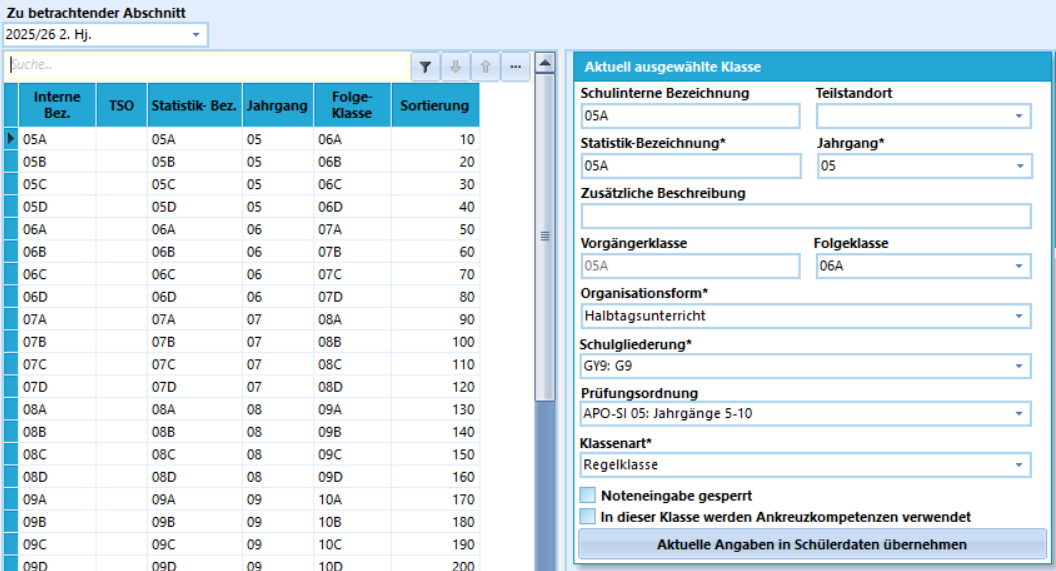
Details der Klasse einer weiterführenden Schule.
Hinweis
Die folgenden zwei Felder werden in Jahrgängen angezeigt, die Primarstufe sind.
-
Klassen-Jahrgang*: Hier ist die Statistik-Bezeichnung der Klasse einzutragen (01,02,03,04,JU). Bei jahrgangsgemischten Klassen ist der ASD-Jahrgang JU einzutragen.
-
Parallelität*: Für jeden gleichen Klassen-Jahrgang ist fortlaufend ein Buchstabe A bis Z anzufügen.
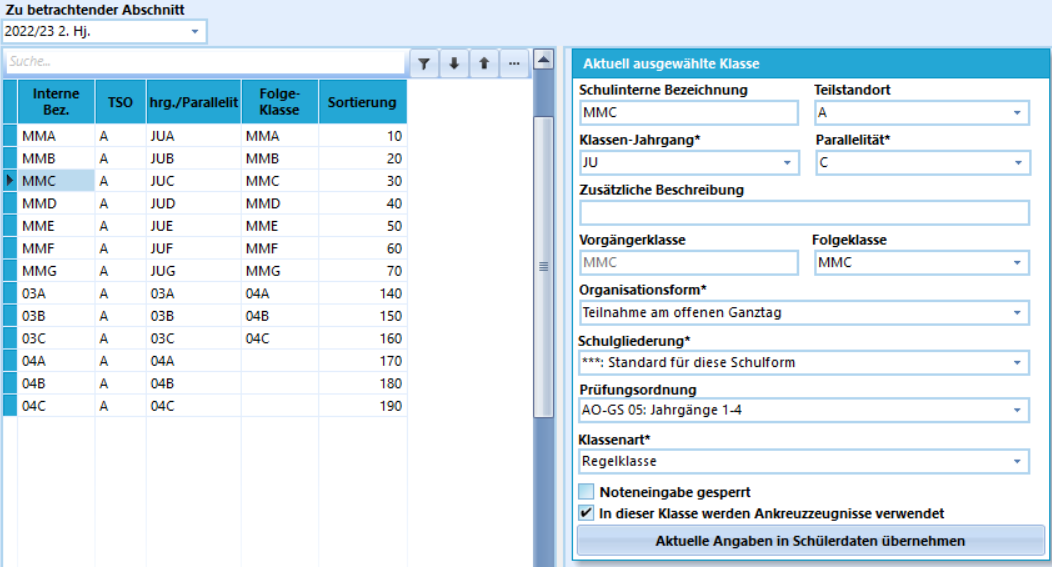
Details der Klasse einer Schule mit Primarstufe. In der Schule wird in den ersten beiden Jahrgangsstufen jahrgangsgemischt unterrichtet und in den Jahrgangsstufen 03 und 04 jahrgangsgleich.
-
Zusätzliche Beschreibung: Hier können Sie einen beliebigen Eintrag vornehmen.
-
Vorgängerklasse: Tragen Sie hier im ersten Halbjahr die Vorgängerklasse ein. Im zweiten Halbjahr erfolgt nur die Anzeige des Eintrags aus dem ersten Halbjahr.
-
Folgeklasse: Tragen Sie hier im zweiten Halbjahr die Folgeklasse ein. Im ersten Halbjahr erfolgt nur die Anzeige der momentanen Klasse. Die Folgeklasse legt fest, in welche Klasse die Schülerinnen und Schüler beim Schuljahreswechsel übertragen werden.
-
Organisationsform*: Tragen Sie hier die Organisationsform der Klasse ein (z.B. Halbtagsunterricht). Wenn die Organisationsform der Schülerinnen und Schüler innerhalb der Klasse unterschiedlich ist, so tragen Sie hier diejenige Organisationsform ein, die am häufigsten in der Klasse vorkommt. Unterschiede werden bei den Schülerinnen und Schülern unter Individualdaten I erfasst.
-
Schulgliederung*: Hier wird der Bildungsgang eingetragen, in dem sich die Schüler der Klasse befinden. In Berufskollegs ist das die Anlage, bei vielen weiterführenden Schulen ist das einfach der Eintrag *** Standard für diese Schulform. In neu gegründeten Schulen können hier aber auch unterschiedliche Einträge stehen, z.B. R7 Realschulzweig auslaufend.
-
Prüfuungsordnung: Tragen Sie hier die Prüfunngsordnung ein, nach dir die Schüerinnen und Schüler unterrichtet werden.
-
Klassenart*: Tragen Sie hier die Klassenart der Klasse ein. Bitte informieren Sie sich in den Schlüsselverzeichnissen von IT.NRW, was dort eingetragen werden muss.
-
Noteneingabe gesperrt: Für einzelne Klassen lassen sich hier die Noteneingaben sperren, dies kann sinnvoll sein, wenn die Lehrkräfte direkten Zugang zu den Leistungsdaten haben, die Frist für eigeneständige Notenänderungen aber schon abgelaufen ist.
-
In dieser Klasse werden Ankreuzkompetenzen verwendet: Hier kann konfiguriert werden, dass in in der Klasse Zeugnisse mit Ankreuzkompetenzen verwendet werden.
-
Unter Klassenleitung können Lehrkräfte mittels der in SchILD üblicherweise verwendeten Liste hinzugefügt und entfernt werden.
Angaben einer Klasse auf Schülerinnen und Schüler übertragen
Änderungen im Klassenkatalog werden nicht automatisch in vorhandene Schülerdatensätze übernommen. Der Katalog liefert zunächst die Vorgaben für neue Klassenzuordnungen. Mit Aktuelle Angaben in Schülerdaten übernehmen übertragen Sie die geänderten Angaben gezielt auf die Schülerinnen und Schüler der Klasse. Dabei wählen Sie aus, welche Angaben übernommen werden sollen.
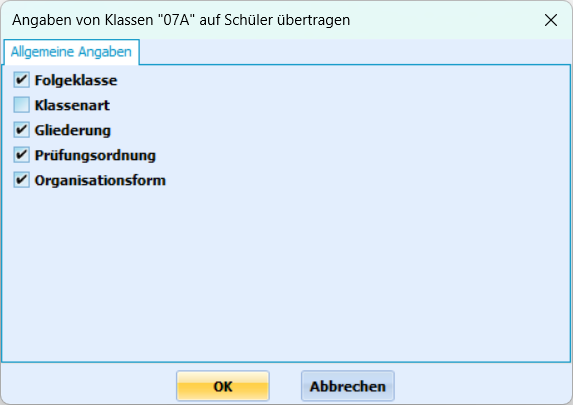
Übertragen Sie gewünschte Änderungen auf aktive Schüler und überschreiben Sie vorhandene Angaben.
Wichtig
Sind einer Klasse noch Schüler zugeordnet, kann die Klasse nicht gelöscht werden.
Online: Abteilungen und Klassengruppen einrichten
Abteilungen und Klassengruppen einrichten
Fassen Sie Klassen zu Abteilungen zusammen und hinterlegen Sie die zuständige Koordination mit ihren Kontaktdaten.
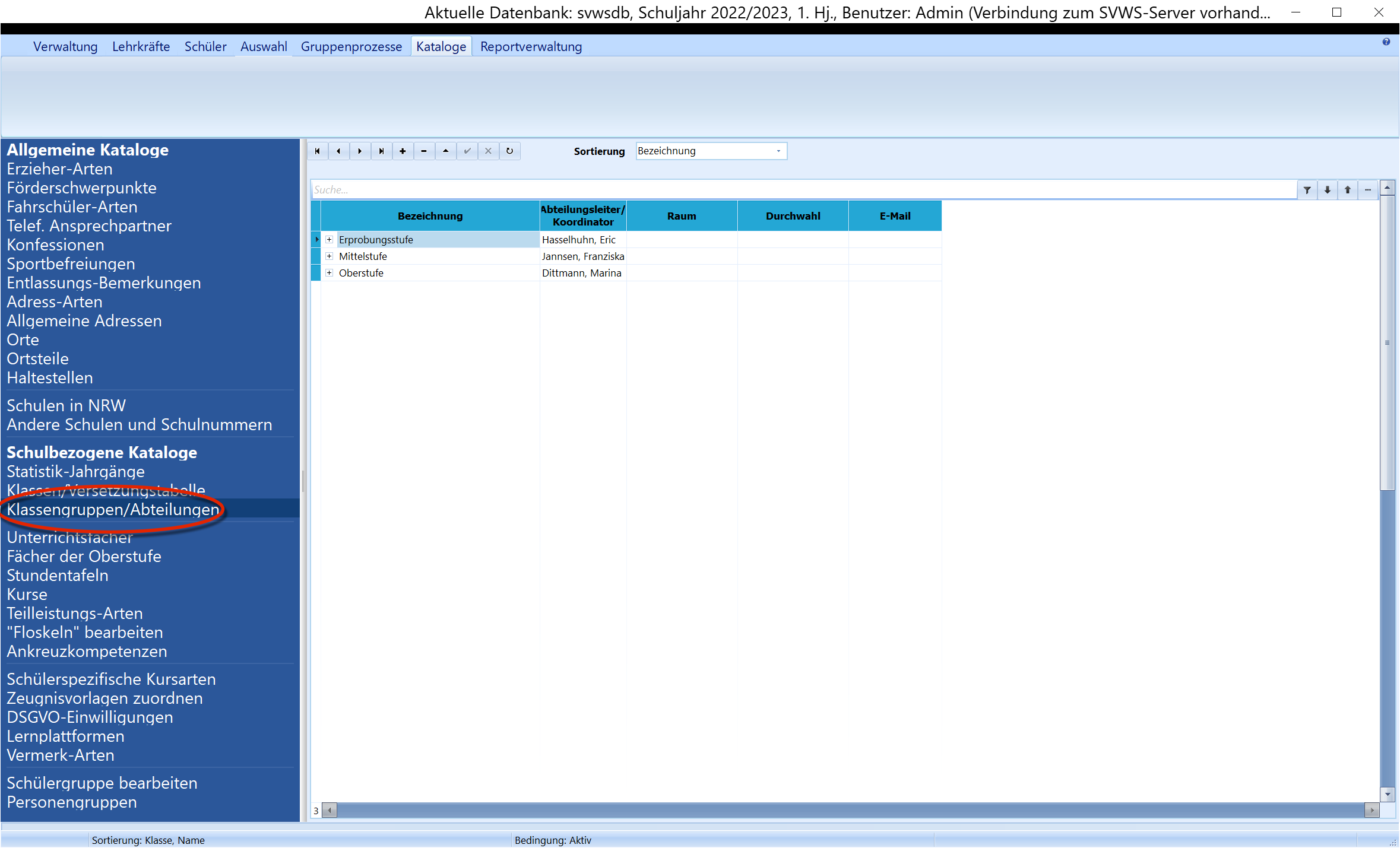
Abteilungen und Koordinatoren festlegen.
Sie können Abteilungen und Koordinatoren definieren, die für bestimmte Klassen oder Jahrgangsstufen zuständig sind. Dies kann nützlich sein, um diese Abteilungsleitungen bzw. Koordinatoren dann über die Benutzerverwaltung mit passenden Rechten auszustatten.
Außerdem können diese Abteilungsleitungen bzw. Koordinatoren über einen Report aufgerufen werden, um die Verantwortlichen und ihre gesetzten Kontaktdaten automatisch basierend auf einer im Report verarbeiteten Klassen im Report einzubinden, zum Beispiel "Auskunft erteilt Mustermann, Durchwahl -032".
Legen Sie zuerst wie in SchILD üblich mit dem "+" eine Abteilung an, die sie nun benennen können. Fügen Sie eine koordinierende Person hinzu und bei Wunsch auch den Raum, die Durchwahl und eine E-Mail-Adresse.
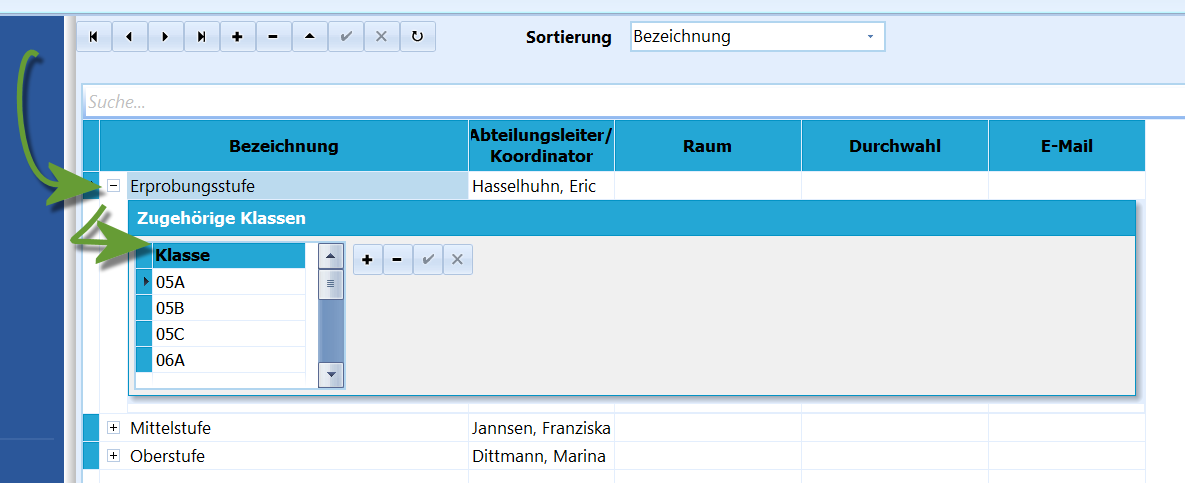
Klassen zu einer Abteilung/Koordination hinzufügen.
Klicken Sie dann auf das kleine "+" vor der Abteilung und fügen Sie Klassen zu dieser hinzu. Diese sind ab nun mit der Abteilung verbunden.
Online: Stundentafeln für Jahrgänge und Klassen vorbereiten
Stundentafeln für Jahrgänge und Klassen vorbereiten
Fassen Sie Unterrichtsfächer zu Stundentafeln zusammen, die später einer Schülergruppe zugewiesen werden können. Legen Sie Geltungsbereich und die einzelnen Fächer fest.
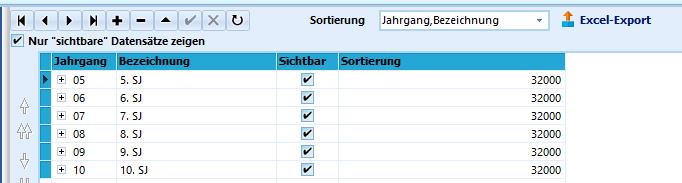
Über Kataloge ➜ Stundentafel können Fachzuordnungen als Vorlage definiert werden.
Die Stundentafeln werden genutzt, um ganzen Klassen, Jahrgängen oder Schülergruppen auf einmal einen bestimmten Satz von Unterrichtsfächern zuzuordnen.
Typischerweise ist dies der Klassenunterricht. Diese Fächerzuordnung findet ohne Kursbezeichnung nur mit einer bestimmten Kursart statt: PUK - Pflichtunterricht für die (gesamte) Klasse.
Legen Sie im oberen Teil des Dialogs mit + eine neue Stundentafel an.
Geben Sie dieser einen Jahrgang, für den die Stundentafel gelten soll. Bleibt das Jahrgangsfeld leer, gilt ist die Stundentafel jahrgangsübergreifend.
In der Schulform Berufskolleg kann für die Stundentafel noch die Fachklasse gewählt werden, für die die Stundentafel gelten soll.
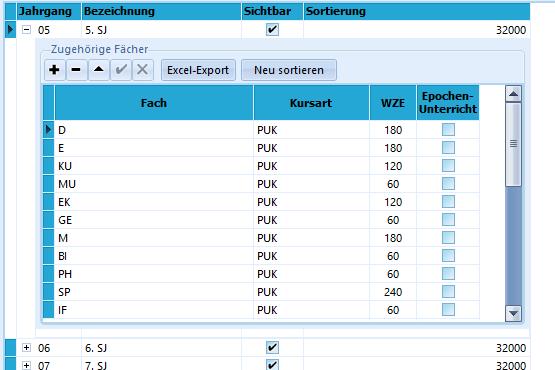
Legen Sie die Fächer an, die später den Schülern einer bestimmten Gruppe hinzugefügt werden sollen. Hier im Beispiel wird eine Stundentafeln für alle Klassen des Jahrgangs 5 definiert.
Ist die Stundentafel angelegt, können im unteren Bereich des Fensters die einzelnen Fächer hinzugefügt werden.
Die Fächer können mit Kursart und Wochenstundenzahl angelegt werden.
Im Beispiel finden sich bei WZE so hohe Zahlen, da die Schule die WZE in Minuten erfasst. Üblicherweise werden hier 45-Miunuten-Blöcke eingetragen.
Variiert die Wochenstundenzahl innerhalb eines Jahrgangs, können Sie das Feld leer lassen oder einen Standardwert eintragen. Diesen Wert können Sie später anpassen.
Das Anlegen von Stundentafeln kann als Vorbereitung zur Zuweisung von Klassenunterricht gesehen werden.
Hinweis
Die Einrichtung der Stundentafeln legt noch keine Datensätze in den Leistungsdaten der Schüler an. Diese Zuordnung wird später über Gruppenprozesse vorgenommen.
Tipp
Erst mit dem Gruppenprozess Stundentafeln zuweisen werden diese bei den Schülern aktiviert. In aller Regel werden dann die fehlenden Angaben zum unterrichtenden Lehrer über den Gruppenprozess Klassenunterrichte bearbeiten vervollständigt.
Online: Klassenunterricht mit Stundentafeln anlegen
Klassenunterricht mit Stundentafeln anlegen
Bereiten Sie Klassenunterricht über Stundentafeln vor und weisen Sie die Fächer den Schülerinnen und Schülern zu. Ergänzen Sie danach die noch fehlenden Angaben.
1. Definieren der Unterrichte über Stundentafeln
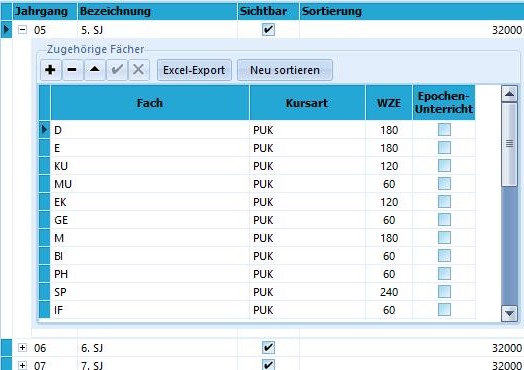
Klassenunterriuchte lassen sich über Kataloge ➜ Stundentafeln als Vorlagen für Klassen und Jahrgänge anlegen.
Klassenunterricht findet gemeinsam mit der gesamten Klasse statt. Die vorgesehenen Fächer und Unterrichtszeiten werden in einer Stundentafel zusammengefasst.
Dieser wird in SchILD-NRW mit der Kursart PUK, also "Pflichtunterricht im Klassenverband", bezeichnet. Jeglicher anderer Unterricht ist Kursunterricht, das heißt, es werden nur Teile der Klasse, nicht alle Schülerinnen und Schüler der Klasse gemeinsam, unterrichtet.
Öffnen Sie Kataloge → Stundentafel.
Legen Sie eine Stundentafel mit den vorgesehenen Fächern und Unterrichtsstunden an. Sie kann für einen ganzen Jahrgang oder für einzelne Klassen gelten. So müssen Sie den regelmäßigen Unterricht nicht für jede Person einzeln erfassen.
Geben Sie einer Stundentafel einen sprechenden Namen, etwa nach dem Jahrgang, dem sie zugeordnet werden soll.
Für eine Stundentafel werden das Fach und die WZE, die Wochenzeitzeiteinheiten angegeben. Hier werden die Schulstunden im Zeitraster der Schule beziehungsweise die Minuten im Minutenmodell eingegeben.
Die Kursart ist natürlich PUK.
Schlussendlich ist noch anzuhaken, ob es sich bei dem Fach um Epochenunterricht handelt.
Diese Stundentafel ist eine Auflistung aller PUK-Unterrichte, welche die Klasse gemeinsam erhält.
Kursunterrichte werden gesondert eingeteilt.
Diese Stundentafeln bleiben bestehen, solange sich der Unterricht bzw. die Fächer im Jahrgang nicht ändern. Eventuell müssen hier immer wieder Anpassungen erfolgen.
2. Zuweisung der Stundentafeln
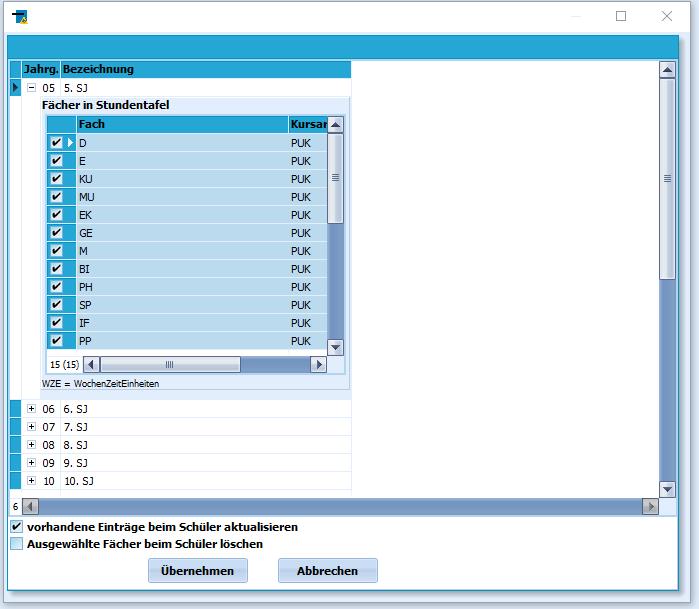
Zuweisung von "Fächern" per Gruppenprozess "Stundentafel zuweisen".
Um die Klassenunterrichte den Schülern zuzuweisen wird der Gruppenprozesse ➜ Fächer ➜ Stundentafeln zuweisen verwendet.
Filtern Sie die Schülerauswahl auf den gewünschten Jahrgang oder auf einzelne Klassen.
Beispiel
An Grundschulen können Kinder verschiedener Jahrgänge gemeinsam eine Klasse besuchen. Die Jahrgänge 01 und 02 sind von den zusätzlichen EP-Jahren E1, E2 und E3 zu unterscheiden. Prüfen Sie für die Stundentafel die tatsächlichen Jahrgänge und den Unterrichtsbedarf der ausgewählten Kinder.
Im Fenster des Gruppenprozesses wird nun der die passende Stundentafel ausgewählt, etwa die für den Jahrgang angelegte. Mit Übernehmen wird diese Stundentafel mit den PUK-Fächern nun den ausgewählten Schülern zugewiesen.
Entfernen Sie die Häkchen bei Fächern, die bei diesem Vorgang nicht bearbeitet werden sollen. Wenn Sie den Löschmodus verwenden, bleiben nur die Häkchen der Fächer gesetzt, die bei der ausgewählten Schülergruppe gelöscht werden sollen.
Dafür müssen dann die zu löschenden Fächer angehakt bleiben und unten dem Haken bei Ausgewählte Fächer beim Schüler löschen angehakt sein.
3. Vervollständigen der Fächer
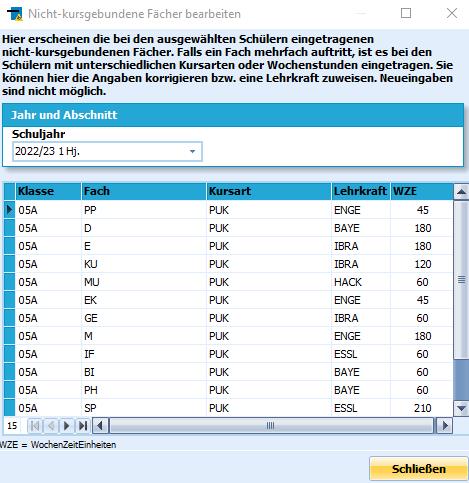
"Klassenunterrichte bearbeiten" per Gruppenprozess.
Es folgt nun das Eintragen der jeweiligen Fachlehrkraft zu den Fächern.
Dies erfolgt über den Gruppenprozess Klassenunterrichte bearbeiten.
Hier können Sie auch die Unterrichtszeit anpassen. Beispiel: Im neuen Halbjahr sinkt die Stundenzahl in Geschichte von zwei auf eine, während sie in Erdkunde von einer auf zwei steigt.
Tipp
Sollten nun noch Veränderungen vorgenommen werden müssen, dann geschieht dies über den Gruppenprozess ➜ Details zu Fächern bei Schülern ändern. Hier können verschiedenste Änderungen erfolgen, Zusatzkräfte hinzu gefügt oder auch Einstellungen in Form von Epochalunterricht, Unterricht nicht aufs Zeugnis oder auch fachbezogene Bemerkungen für die Gesamtheit der Schülerinnen und Schüler angepasst werden.
Online: Kurse im Katalog verwalten
Kurse im Katalog verwalten
Legen Sie Kurse mit ihren Eigenschaften an, bevor Sie diese den Leistungsdaten zuweisen. Filter und Kontextmenü unterstützen die Pflege vorhandener Kurse.
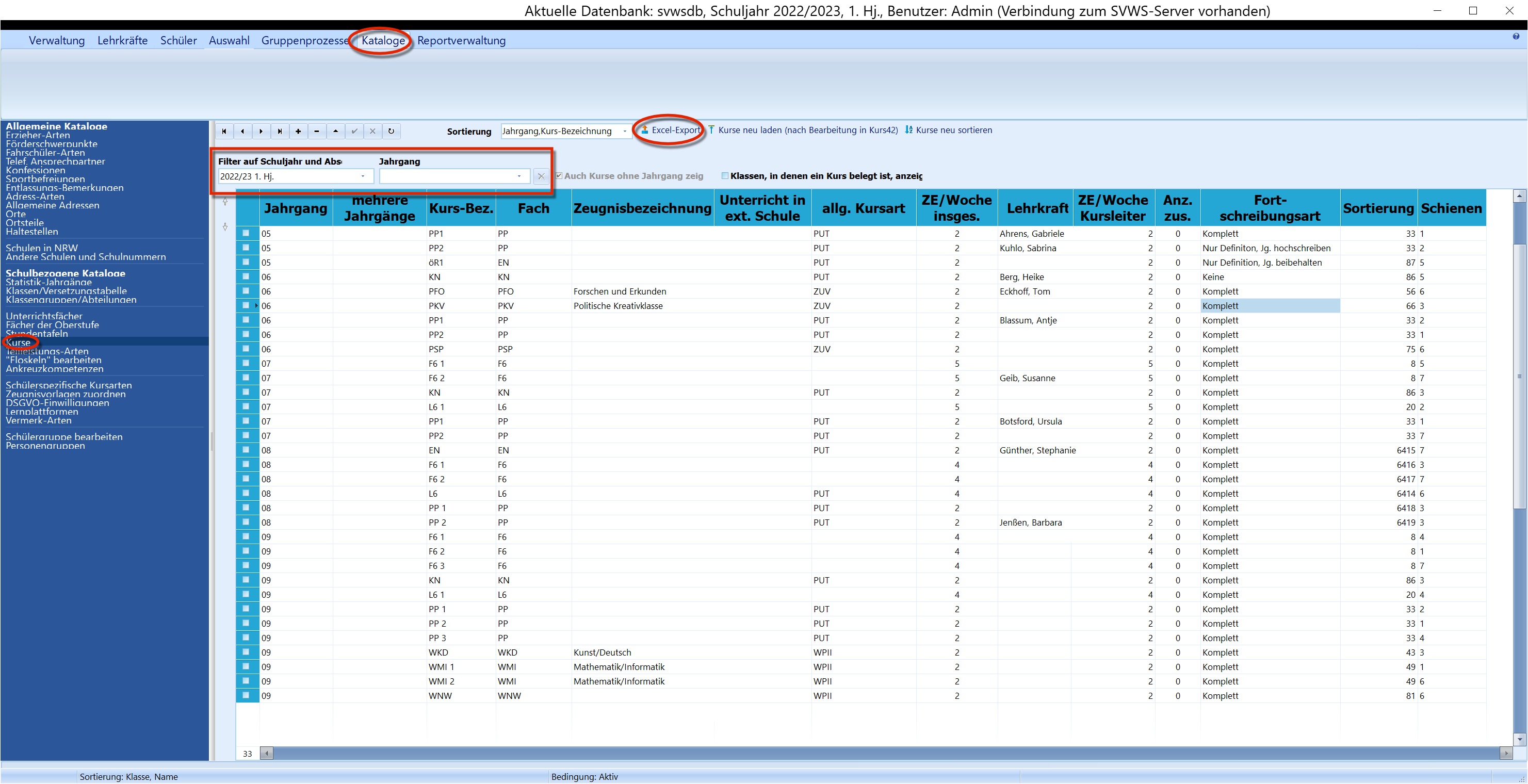
Übersicht über die angelegten Kurse.
Über die Kursverwaltung "Kataloge" ➜ "Kurse" können die Kurse der Schule eingerichtet werden. Diese werden notwendig, wenn der Unterricht nicht (mehr) im Klassenverband stattfindet.
Es können Lernenden in "Schüler" ➜ "Akt. Halbjahr" nur Kurse zugewiesen werden, die hier in diesem Katalog angelegt wurden.
Ordnen Sie Schülerinnen und Schüler in der Regel per Gruppenprozess den Kursen zu. Alternativ können Sie die Zuordnungen aus einem Planungs- oder Stundenplanprogramm importieren. Einzelne Zuordnungen lassen sich auch direkt am Schülerdatensatz ergänzen oder ändern. Wechselt zum Beispiel das dritte mit dem vierten Abiturfach, müssen in beiden Fächern die Kursarten AB3 und AB4 getauscht werden.
Die Kursauswahl einschränken
Um die Anzeige der Kurse auf bestimmte Jahrgänge einzuschränken oder Kurse aus anderen Halbjahren anzuzeigen, benutzen Sie bitte die Schnellfilter im oberen Bereich.
Ergänzen Sie einen Kurs wie in allen Tabellen über das Pluszeichen "+".
Es stehen Ihnen ein 'Excel-Export dieser Tabelle und einige Aktualisierungsmöglichkeiten zur Verfügung. Zusätzliche Jahrgänge bei jahrgangsübergreifenden Kursen (Spalte "Mehrere Jahrgänge") können auf Knopfdruck ermittelt werden.
Die Kurstabelle
In der Kursübersicht stehen folgende Spalten zur Verfügung:
- Jahrgang: Welchem Jahrgang ist der Kurs zugeordnet? Bei bereits belegten Kursen ist eine Änderung des Jahrgangs gesperrt, um widersprüchliche Kurs- und Schülerzuordnungen zu verhindern. Planen Sie einen Kurs mit anderem Jahrgangsbezug als neuen Datensatz und prüfen Sie die Zuordnungen.
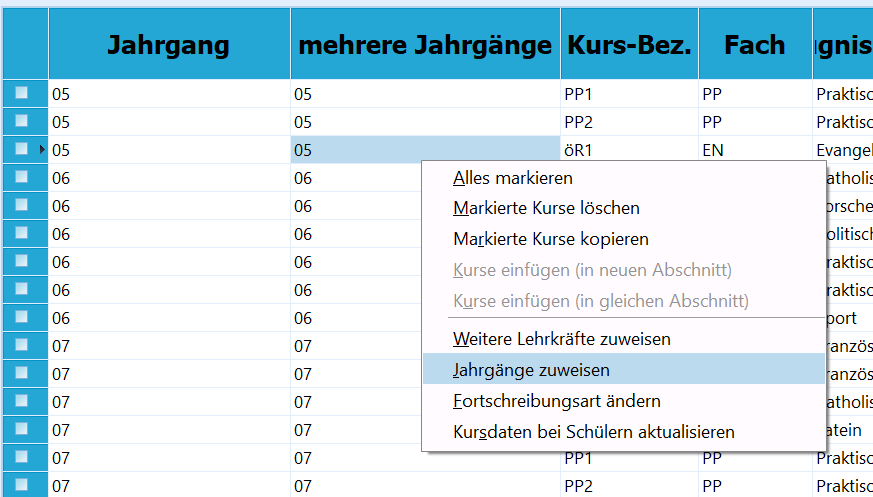
Zuweisung eines Kurses zu mehreren Jahrgängen.
- Mehrere Jahrgänge: ist ein Kurs jahrgangsübergreifend ausgelegt, können die weiteren Jahrgänge nach einem Druck auf die rechte Maustaste zugewiesen werden.
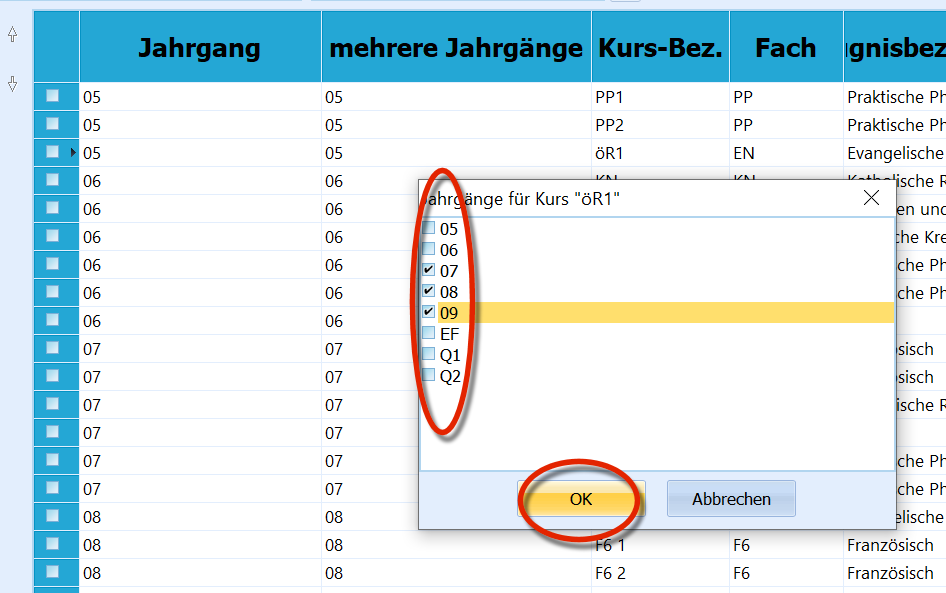
Zuweisung eines Kurses zu mehreren Jahrgängen.
- Kurs Bez. ist die Bezeichnung des Kurses. Wählen Sie einen im jeweiligen Lernabschnitt eindeutigen und möglichst kurzen Namen. Das erleichtert Leistungs- und Konferenzübersichten. Kurse desselben Faches können je nach Fortschreibungsart nummeriert werden oder am Ende ein Kürzel für den Abschluss- oder Einschulungsjahrgang tragen.
- Fach: das Fach, dem dieser Kurs zugeordnet ist. Hier stehen die Fächer zur Verfügung, die unter "Kataloge" ➜ "Unterrichtsfächer" eingerichtet wurden. Mitunter kann es sinnvoll sein, für Kurse eigene Fächer einzurichten.
- Unterricht in ext. Schule: Findet der Kurs an einer anderen Schule statt, so kann dies hier eingetragen werden. Diese Schule muss dann im Katalog der Schulen ein Kürzel haben!
- allg. Kursart: Hier wird die Kursart des Kurses festgelegt.
Hinweis
Diese allgemeine Kursart kann sich von den beim Schüler eingetragenen Kursarten unterscheiden. Z.B. wäre ein Grundkurs (GK) in der Oberstufe beim Schüler dann mit "Grundkurs schriftlich (GKS)" oder "Grundkurs mündlich (GKM)" eingetragen.
Auch sog. Differenzierungkurse (DK) an den Schulformen GE und SK würden bei den Schülern dann mit der jeweiligen Differenzierungsebene E oder G eingetragen.
- ZE/Woche insges.: Zeiteinheit der Wochenstunden bei den Lernenden.
- Lehrkraft: Die erste Lehrkraft, die den Kurs unterrichtet.
- ZE/Woche Kursleiter: Wochenstundeneinheiten, die der Kursleiter für die Statistik angerechnet bekommt. Diese können zu den Schülerwochenstunden abweichen.
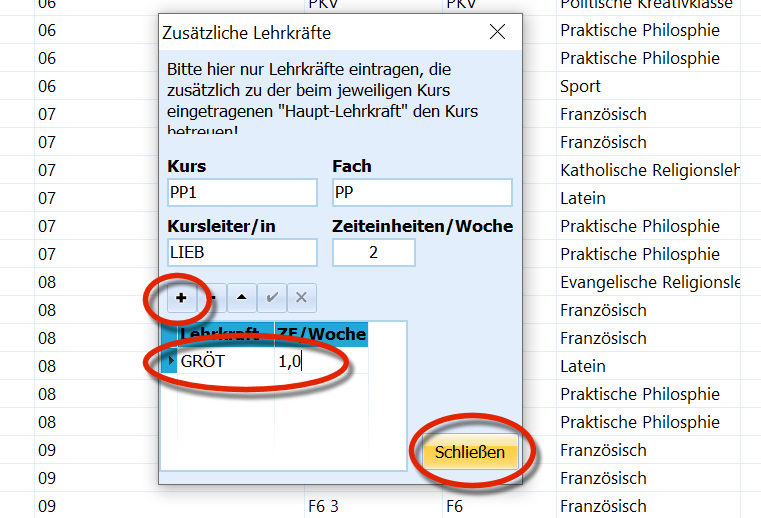
Weitere Lehrkräfte zu einem Kurs hinzufügen.
- Anz. zus. Lehrkräfte zeigt, wie viele weitere Lehrkräfte im Kurs unterrichten. Ohne zusätzliche Zuordnung steht hier 0. Klicken Sie mit der rechten Maustaste, um weitere Lehrkräfte zuzuweisen. Die angezeigte Anzahl wird anschließend angepasst.
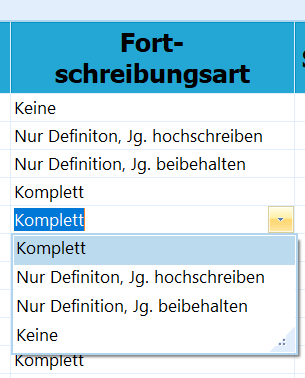
Wahl der Fortschreibungsart.
- Fortschreibungsart Die Fortschreibungsart bestimmt, wie bei der Versetzung mit dem Kurs umgegangen wird.
- keine: Der Kurs wird nicht in den Zielabschnitt fortgeschrieben.
- Nur Definition, Jg. beibehalten: Die Kursdefinition wird ohne Schülerzuordnungen in den Zielabschnitt übernommen; der Jahrgang bleibt bestehen.
- Nur Definition, Jg. hochschreiben: Die Kursdefinition wird ohne Schülerzuordnungen in den Zielabschnitt übernommen und der Jahrgang hochgeschrieben.
- Komplett: Kursdefinition und Schülerzuordnungen werden in den Zielabschnitt übernommen. Beim Schuljahreswechsel wird der Jahrgang erhöht.
Wichtig
Beachten Sie, dass die Fortschreibungsart bei jedem Abschnittswechsel berücksichtigt wird!
- Sortierung: Hier können Sortiernummern für die Kurse gegeben werden. Links oben im Fenster kann bei den Filtern über das Dropdown-Menü entsprechend sortiert werden.
- Schienen': Hier wird nach Import aus Kurs42 - oder anderen Programmen zur Blockung oder Kursplanung - eine Schienennummer angezeigt. Die Schienennummer kann auch manuell eingegeben werden.

Belegt in folgenden Klassen anzeigen.
- Belegt in folgenden Klassen: Zeigt die Klassen an, in denen der Kurs belegt ist. Diese Spalte wird angezeigt, wenn Sie den Haken in der Kopfzeile bei dem entsprechenden Feld gesetzt haben.
Wichtig
Beachten Sie, dass SchILD-NRW neu gestartet werden muss, damit die Kurstabelle komplett neu eingelesen wird und alle Felder in den Leistungsdaten zur Verfügung stehen.
Optionen über die rechte Maustaste
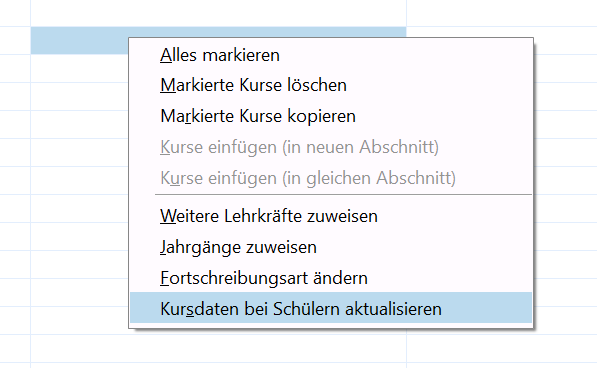
Optionen der rechten Maustaste.
- Alles markieren: Markiert alle Kurse, die sich zur Zeit in der Auswahl befinden.
- Markiere Kurse löschen": Löscht alle markierten Kurse.
Tipp
Dieser Menüpunkt kann nützlich sein, wenn Sie z.B. eine Blockung für alle Schüler eines Jahrgangs löschen wollen.
- Markierte Kurse kopieren
- Kurse einfügen (in neuen Abschnitt): Nach dieser Funktion muss einmal der Button "Kurse neu laden" genutzt werden. Mit diese Funktion können Sie Kurse in einen neuen Abschnitt einfügen.
Tipp
Diese Funktion hilft, wenn die Fächer bei der Versetzung nicht in den neuen Abschnitt übertragen wurden.
- Kurse einfügen (in gleichen Abschnitt): Nach dieser Funktion muss einmal der Button "Kurse neu laden" genutzt werden.
Tipp
Es liegt dann eine exakte Kopie des Kurses vor, "Kursbez." usw. sollten anschließend geändert werden.
- Weitere Lehrkräfte zuweisen steht bei aktiviertem Team-Teaching zur Verfügung. Setzen Sie dazu unter Verwaltung → Einstellungen → Allgemeines den Haken Team Teaching ermöglichen. Anschließend können Sie dem Kurs weitere Lehrkräfte mit jeweils eigenen Wochenstunden zuordnen.
Hinweis
Diese Funktion kann erst ausgeführt werden, wenn der Kurs einmal gespeichert wurde.
- Jahrgänge zuweisen: Hier können nachträglich Eintragungen in "Mehrere Jahrgänge" gemacht werden.
- Fortschreibungsart ändern: Hier kann gleichzeitig für alle markierten Kurse die Fortschreibungsart umgestellt werden.
Online: Schülerspezifische Kursarten auswählen und sortieren
Schülerspezifische Kursarten auswählen und sortieren
Verwalten Sie die verfügbaren Kursarten für individuelle Fachbelegungen. Unterscheiden Sie die allgemeine Kursart eines Kurses von der Zuordnung beim einzelnen Schülerdatensatz.
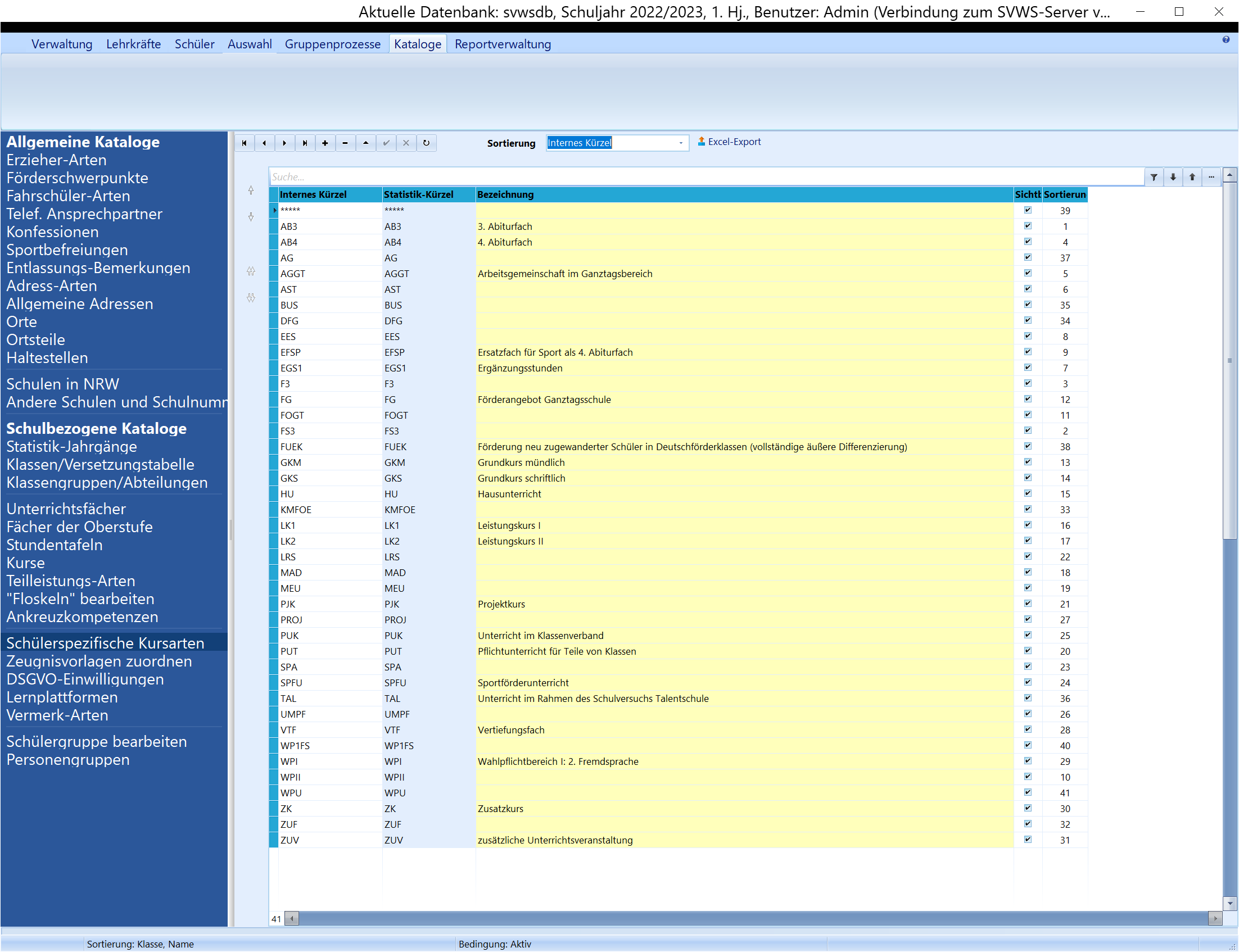
Die schülerspezifischen Kursarten.
Die schülerspezifischen Kursarten sind die Eintragungen, die bei den "Leistungsdaten" im "Akt. Habljahr"' zu den Fächern individuell als Kursarten gewählt werden können.
Verwenden Sie die für Schulform, Gliederung und Lernabschnitt vorgesehenen Kursarten. Die zulässigen Statistikschlüssel sind vorgegeben; schulinterne Kurzbezeichnungen ersetzen diese Zuordnung nicht.
Die Kursarten sind deshalb schülerspezifisch, weil es unter Umständen eine übergeordnete Kursart zum Kurs geben kann, die dann beim Schülerdatensatz nochmals unterschieden werden muss.
Beispiel
In der gymnasialen Oberstufe reicht zum Beispiel die allgemeine Kursart Grundkurs nicht aus. Am Schülerdatensatz wird zwischen GKS (Grundkurs schriftlich) und GKM (Grundkurs mündlich) unterschieden. Leistungskurse werden als LK1 oder LK2, das dritte und vierte Abiturfach als AB3 beziehungsweise AB4 gekennzeichnet.
Wichtig
Bitte informieren Sie sich über das Schlüsselverzeichnis von IT.NRW zu den an Ihrer Schulform benötigten Kursarten!
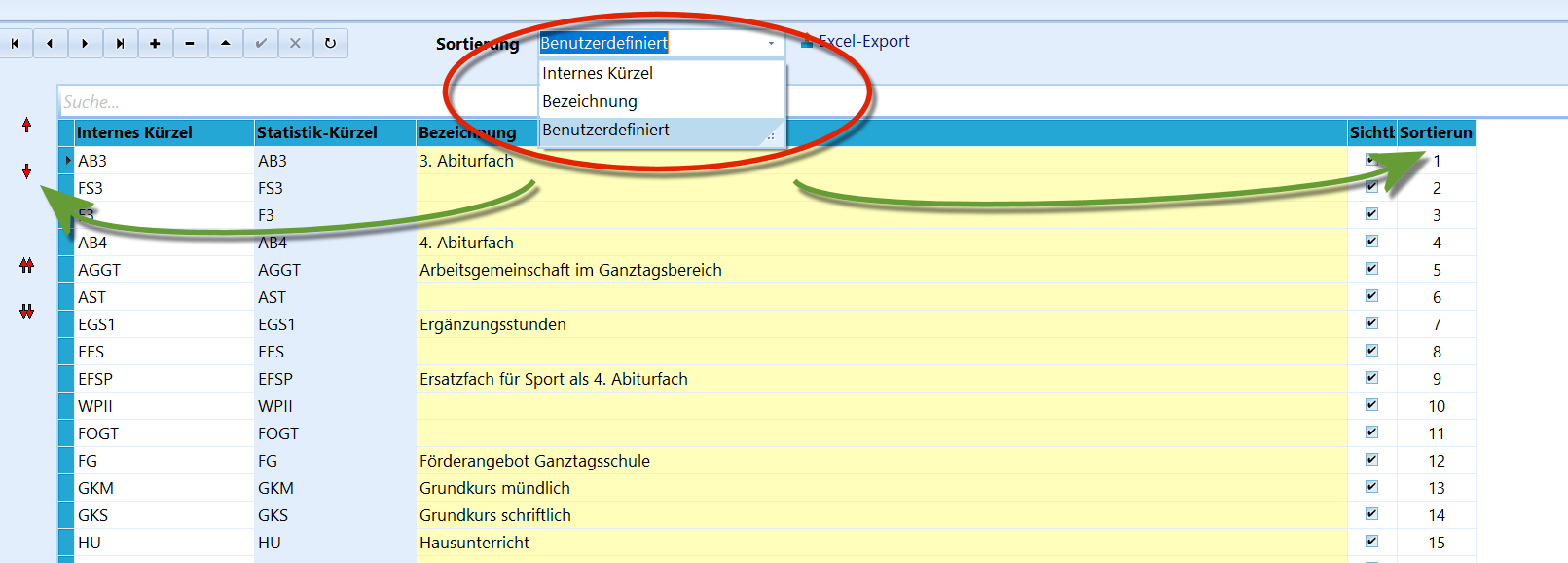
Festlegen der Sortierung.
Die Kursarten können nach ihrem internen Kürzel, ihrer Bezeichnung oder benutzerdefiniert sortiert werden. Bei letzter Wahl ist wie üblich über die roten Pfeile links oder die Indizes rechts die Sortierreihenfolge festlegbar.
Benötigte Einträge werden über + aus den angebotenen Kursarten aufgenommen und mit - entfernt. Dabei werden keine neuen amtlichen Statistikschlüssel erfunden. Unter "Sichtbar" wird gesteuert, ob die Einträge im Katalog zwar vorhanden sind, aber in der Dropdown-Menü-Auswahl nicht angezeigt werden sollen.
Online: Kursunterricht anlegen und zuweisen
Kursunterricht anlegen und zuweisen
Legen Sie Kurse für Unterricht an, der nicht im gesamten Klassenverband stattfindet. Erst danach können Sie die Kurse einzelnen Schülerinnen und Schülern oder einer Gruppe zuweisen.
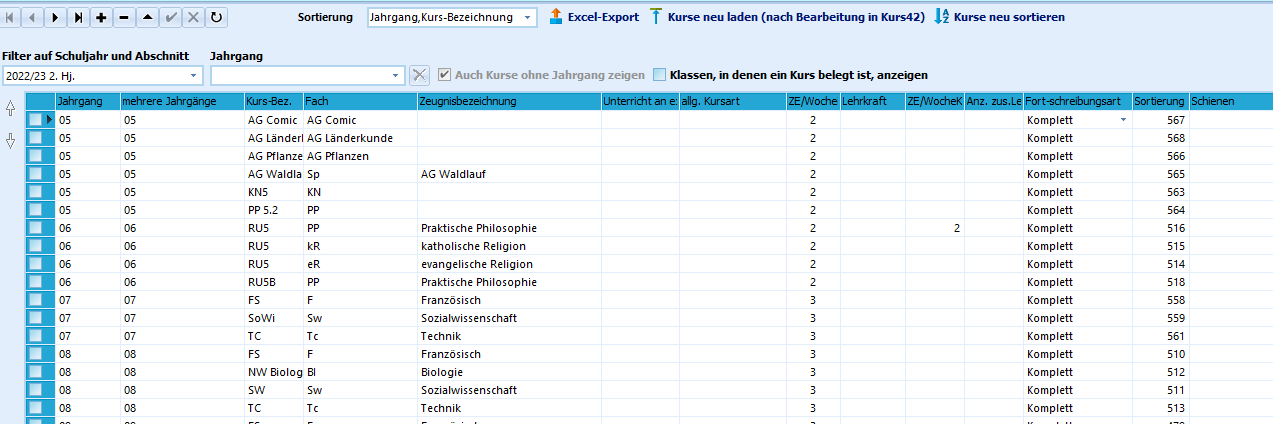
Übersicht über die Kurse.
Kursunterricht wird einer bestimmten Schülergruppe zugeordnet. Im Unterschied zum Klassenunterricht nimmt nicht die gesamte Klasse gemeinsam daran teil.
Dieser Unterricht wird in SchILD-NRW mit der Kursart PUT (Pflichtunterricht für Teile von Klassen) bezeichnet. Daneben gibt es noch weitere Bezeichnungen wie zum Beispiel AG, DFG, FUT, LRS.
Unter dem Reiter Kataloge befindet sich den Unterpunkt Kurse. Hier gibt es die Möglichkeit für jeden Jahrgang und gegebenenfalls auch für einzelne Klassen Kurse anzulegen.
Hinweis
Kurse können den Schülerinnen und Schülern unter "Akt. Halbjahr" nur zugewiesen werden, wenn der jeweilige Kurs auch in dieser Tabelle angelegt worden ist.
Die Schüler werden dann über die Gruppenprozesse oder individuell durch Hinzufügen im aktuellen Abschnitt zu den Kursen zugewiesen.
Kurse filtern und bearbeiten
Um die Anzeige der Kurse einzuschränken oder Kurse aus anderen Halbjahren anzuzeigen, benutzen Sie bitte die Schnellfilter im oberen Bereich.
Es stehen Ihnen ein Excel-Export dieser Tabelle und einige Aktualisierungsmöglichkeiten zur Verfügung. Zusätzliche Jahrgänge bei jahrgangsübergreifenden Kursen (Spalte "Mehrere Jahrgänge") können auf Knopfdruck ermittelt werden.
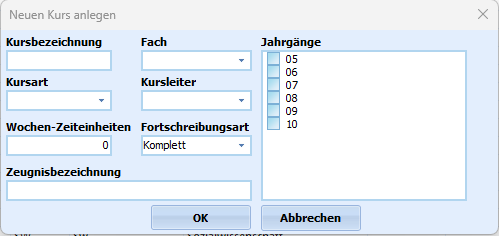
Neuen Kurs anlegen.
Neue Kurse werden über das Pluszeichen im oberen Bereich angelegt:
- Kurs-Bez.: Die Kursbezeichnung kann frei gewählt werden: Zu beachten ist dabei, dass diese im jeweiligen Abschnitt eindeutig sein muss.
- Fach: Hier stehen alle Fächer zur Verfügung, die unter Kataloge -> Unterrichtsfächer angelegt wurden. In manchen Fällen kann es sinnvoll sein, für Kurse eigene Fächer einzurichten.
- Jahrgänge: Ist ein Kurs nur für einen bestimmten Jahrgang, so wählen Sie diesen durch Setzen des Kreuzchens. Falls der Kurs in mehreren Jahrgängen stattfindet, setzen Sie die Kreuze bei mehreren Jahrgängen (z.B. 05 und 06).
- Kursart: Hier wird die Kursart des Kurses festgelegt. Diese allgemeine Kursart kann sich von den beim Schüler eingetragenen Kursarten unterscheiden. Z.B. wäre ein Grundkurs (GK) beim Schüler dann mit Grundkurs schriftl. (GKS) eingetragen. Auch sog. Differenzierungkurse (DK) an den Schulformen GE und SK würden bei den Schülern dann mit E-Kurs oder G-Kurs eingetragen.
- Kursleiter: Erster Kurslehrer, der den Kurs unterrichtet.
- Wochen-Zeiteinheiten: Zeiteinheit der Wochenstunden bei den Schülern.
- Fortschreibungsart: Die Fortschreibungsart bestimmt, wie bei der Versetzung mit dem Kurs umgegangen wird. Bitte beachten Sie, dass die Fortschreibungsart bei jedem Abschnittswechsel berücksichtigt wird!
- keine: Der Kurs wird nicht in den Zielabschnitt fortgeschrieben.
- Nur Definition, Jg. beibehalten: Die Kursdefinition wird ohne Schülerzuordnungen in den Zielabschnitt übernommen; der Jahrgang bleibt bestehen.
- Nur Definition, Jg. hochschreiben: Die Kursdefinition wird ohne Schülerzuordnungen in den Zielabschnitt übernommen und der Jahrgang hochgeschrieben.
- Komplett: Der Kurs wird mit allen Schülern in den nächsten Abschnitt geführt. Beim Schuljahreswechsel wird der Jahrgang erhöht.
- Zeugnisbezeichnung: Geben Sie hier eine Zeugnisbezeichnung ein, wenn das Kursfach eine andere Bezeichnung als das "normale" Fach haben soll.
Prüfen Sie vor der Schülerzuweisung Fach, Jahrgang, Kursart und Abschnitt. Ein bereits belegter Kurs kann nicht einfach auf einen anderen Jahrgang umgestellt werden; siehe Kurskatalog.
Online: Projektkurse, Facharbeiten und ihre Themen erfassen
Projektkurse, Facharbeiten und ihre Themen erfassen
Geltungsbereich: Das Beispiel zeigt einen Projektkurs in beiden Halbjahren der Q1 nach der bisherigen APO-GOSt. § 11 Absatz 8 sieht zwei aufeinanderfolgende Halbjahre der Qualifikationsphase vor; der Kurs ist nicht generell auf Q1 beschränkt. Die neue Ordnung für die Kohorte ab EF 2027/28 ist getrennt zu behandeln; siehe Prüfungsordnungen zuordnen.
Bereiten Sie Fach und Kurs vor und aktivieren Sie das fachbezogene Bemerkungsfeld. Anschließend können Sie Themen und Noten von Projektkurs- oder Facharbeiten dokumentieren.
Fachbezogene Bemerkungen aktivieren
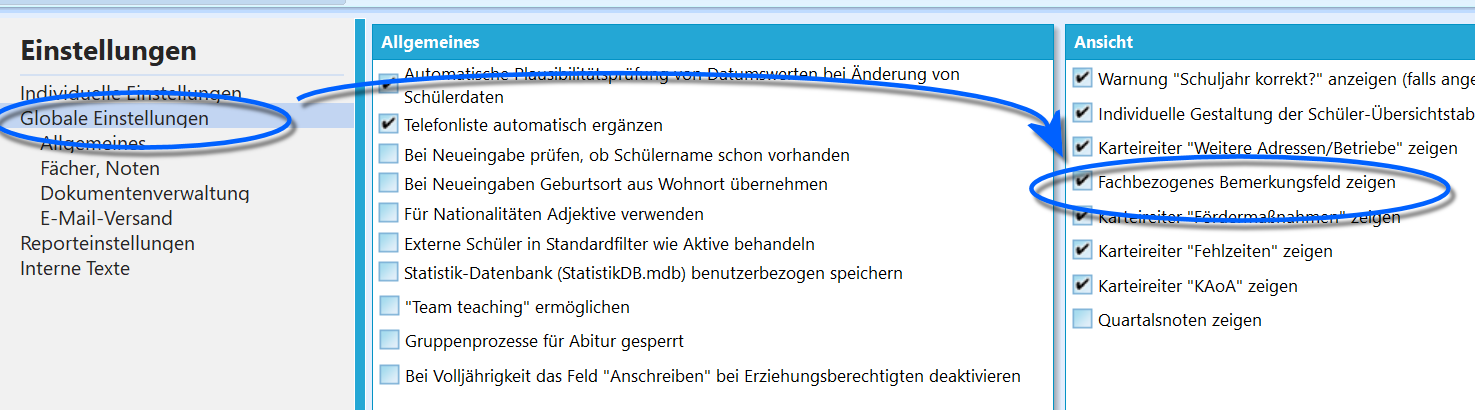
Aktivieren Sie die Fachbezogenen Bemerkungen.
Damit das Thema der Projektkursarbeit in den Leistungsdaten in einem Kurs erfasst werden kann, muss in SchILD-NRW die Spalte mit den Fachbezogenen Bemerkungen angezeigt werden.
Dieses lässt sich über Verwaltung ➜ Einstellungen ➜ Globale Einstellungen mit einem Haken bei Fachbezogenes Bemerkungsfeld zeigen aktivieren.
Projektkurse vorbereiten
Ein Unterrichtsfach anlegen
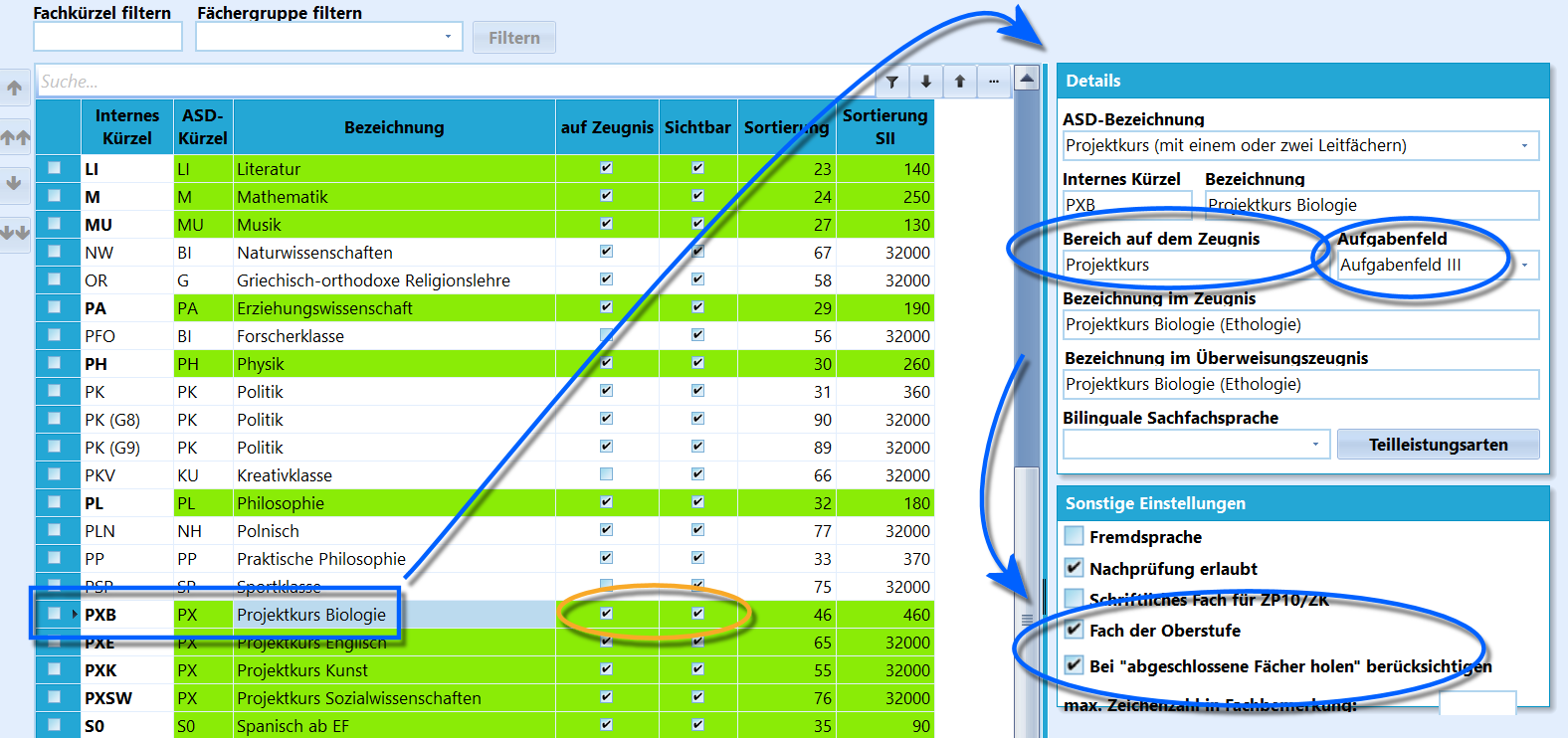
Legen Sie ein Fach an, das den Projektkursen zugeordnet werden kann.
Für einen Projektkurs muss ein übergeordnetes Fach unter Kataloge ➜ Unterrichtsfächer angelegt werden.
Beginnen Sie das Interne Kürzel beispielsweise mit PX für Projektkurs. Ein Projektkurs in Biologie kann PXB heißen. Für einen Projektkurs mit den beiden Leitfächern Biologie und Chemie bietet sich PXBC an.
Setzen Sie als ASD-Kürzel den Eintrag PX.
Vergeben Sie die Bezeichnung wie üblich und befüllen Sie die anderen Felder ebenso nach den Vorgaben beziehungsweise die frei wählbaren Felder wie gewünscht.
Als Bereich auf dem Zeugnis ist Projektkurs zu wählen. Ordnen Sie das Aufgabenfeld passend zu.
Unter Sonstige Einstellungen sind die Haken bei Fach der Oberstufe und Bei "abgeschlossene Fächer holen" berücksichtigen anzuwählen, wenn der Projektkurs wie im Beispiel vor dem Abschlussabschnitt endet.
Achten Sie auch daran, dass das Fach bei auf Zeugnis und Sichtbar angehakt ist.
Den Kurs anlegen

Konfigureren Sie den Projektkurs für beide Halbjahre der Q1.
Der Kurs ist über Kataloge ➜ Kurse anzulegen.
Klicken Sie auf das +.
Achten Sie darauf, den Kurs für das richtige Halbjahr anzulegen (Q1, 1. beziehungsweise 2. Halbjahr).
Die Kursbezeichnung ist frei zu vergeben, hier wird BI-PX1 gewählt. Legen Sie einen Projektkurs mit zwei Leitfächern an, könnte der Kurs BiC-PX oder BC-PX1 genannt werden.
Als Fach ist das eben angelegte Fach zu wählen, hier im Beispiel PXB. Als alg. Kursart wird PJK gewählt. Wie Projektkurse aktuell anzulegen sind, ist den Schlüsseltabellen für die Statistik zu entnehmen, die an Ihrer Schule hierfür verantwortlich Person kann im Zweifelsfall helfen.
Tragen Sie die gewünschte Zeugnisbezeichnung ein.
Legen Sie die übrigen Daten entsprechend der anderen Oberstufenkurse an. Achten Sie auf die Schienen.
Wählen Sie die bei Ihnen für Kurse der Oberstufe verwendete Kursart. Legen Sie den Kurs in den tatsächlich vorgesehenen Halbjahren an; im Beispiel sind dies Q1.1 und Q1.2.
Bei Bedarf: Sie können den Kurs ganz links markieren, mit der rechten Maustaste ein Kontextmenü aufrufen, um den Kurs zu kopieren. Nun kann er in einem anderen Halbjahr, üblicherweise Q1, 2. Halbjahr, eingefügt werden.
Richtig – Fertig
Starten Sie SchILD-NRW neu, damit die Kataloge und damit die Kurse einmal komplett neu eingelesen werden.
Der Kurs kann im Anschluss bei Schülern in die Leistungsdaten aufgenommen werden.
Den Projektkurs verwenden
Kurs bei Schüler hinzufügen
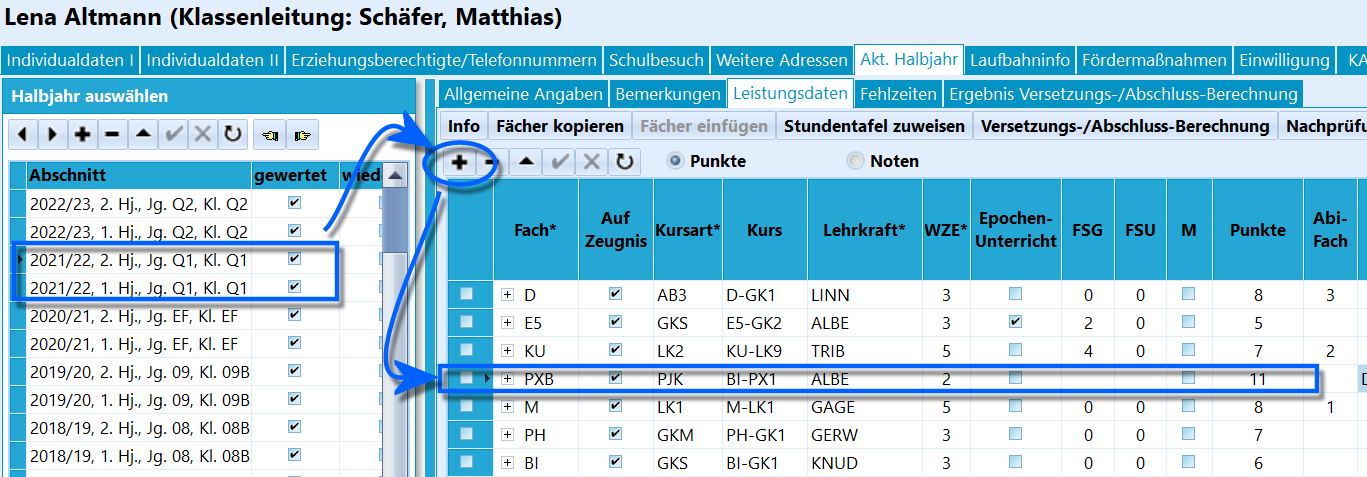
Fügen Sie den Kurs wie gewohnt unter Schüler ➜ Akt. Halbjahr ➜ Leistungsdaten dem Schüler zu.
Der Kurs wird individuell wie gewohnt unter Schüler ➜ Akt. Halbjahr ➜ Leistungsdaten aufgenommen.
Verfahren Sie bei Gruppen oder dem Halbjahreswechsel wie mit anderen Kursen auch, zum Beispiel durch Zuordnen per Gruppenprozesse, über die Fortschreibungsart beim Abschnittswechsel oder durch einen Import aus einem externen Blockungs- und Kursplanungsprogramm.
Achten Sie darauf, den Kurs in beiden Halbjahren der Q1 zuzuordnen.
Thema der Projektkursarbeit erfassen
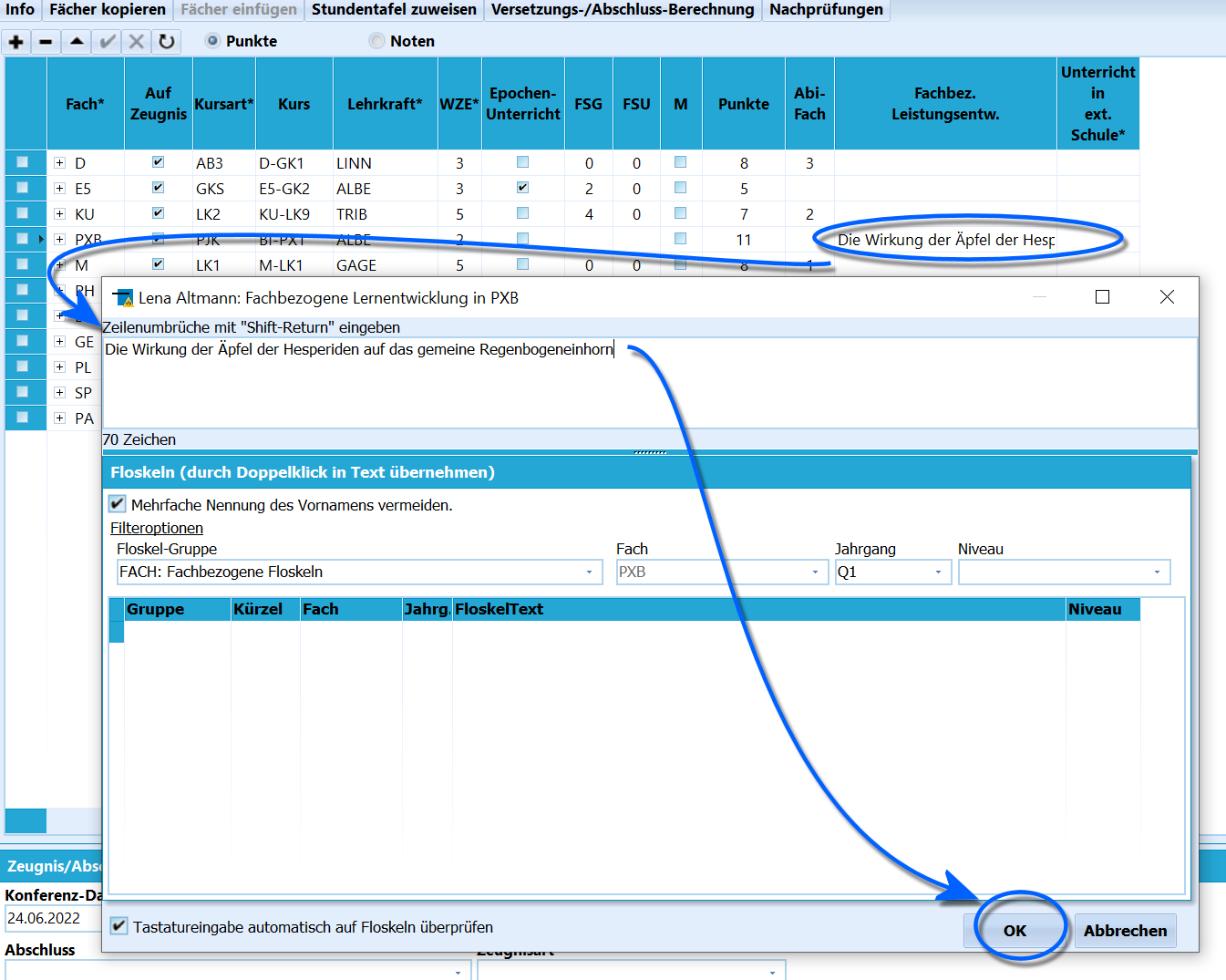
Tragen Sie das Theme das Projektkurses unter der Fachbez. Leistungsentw. ein.
Das Projektkursthema wird unter Fachbez. Leistungsentw. erfasst. Führen Sie einen Doppelklick auf das Feld aus.
Im folgenden Fenster wird das Thema eingetragen.
Bestätigen Sie mit einem Klick auf OK.
Es reicht, das Thema in einem Halbjahr eintragen.
Tipp
Da die Arbeit im zweiten Halbjahr geschrieben wird, bietet es sich an, per Konvention die Arbeiten immer im 2. Halbjahr der Q1 zu erfassen.
Im Abitur
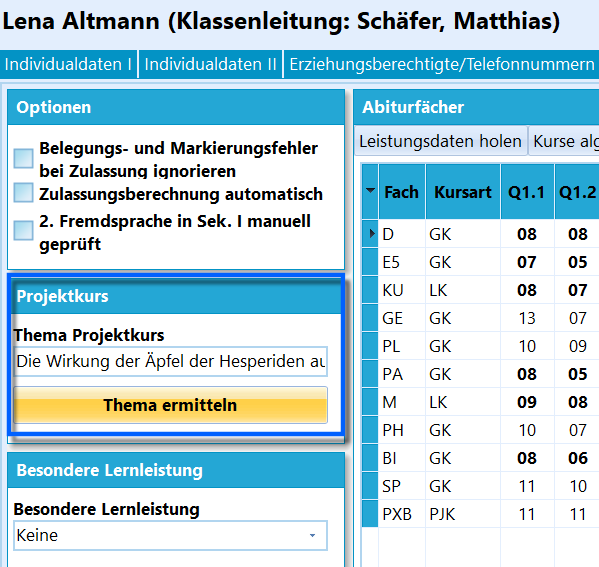
Übernehmen Sie das Thema in Schüler ➜ Abitur.
Im Zuge des Abiturs können Sie das Thema der Projektkursarbeit unter Projektkurs frei eintragen.
Wurde das Thema als Fachbezogene Leistungsentwicklung unter Schüler Akt. Halbjahr Leistungsdaten in der Q1 beim Kurs erfasst, klicken Sie auf Thema ermitteln um es einzulesen.
Richtig – Fertig
Der Projektkurs wird nun auf dem Abiturzeugnis mit Kursthema und Projektkursarbeit ausgegeben.
Note der Projektkursarbeit oder einer Facharbeit erfassen
Noten von Projektkursarbeiten und Facharbeiten lassen sich als Teilleistung bei den Daten des Faches erfassen.
Legen Sie zuerst eine Teilleistung Projektursarbeit und/oder Facharbeit über Kataloge ➜ Teilleistungsarten an.
Dann können Sie Teilleistungen über Gruppenprozesse ➜ Teilleistungen ➜ Teilleistungsarten individuell zuweisen die Teilleistungen Projektkursarbeit oder Facharbeit der ausgewählten Schülermenge zuweisen.
Wählen Sie passend Fach, Kursart und die Teilleistung.
Klicken Sie dann auf Ausführen.
Im Anschluss kann die Teilleistung über Schüler Akt. Halbjahr Leistungsdaten beim zugeordneten Fach mit der Note in einem Lernabschnitt hinzugefügt werden.
Hinweis
Konsultieren Sie bei Bedarf die ausführlicheren Artikel zu Teilleistungen in dieser Dokumentation.
Online: Auswahllisten und Kataloge pflegen
Auswahllisten und Kataloge pflegen
Kataloge stellen die Werte für Auswahllisten bereit. Legen Sie benötigte Einträge zuerst hier an und ordnen Sie sie anschließend bei Personen, Unterricht oder Zeugnissen zu.
Kataloge bedienen
Die Anleitung Katalogeinträge anlegen, sortieren und anzeigen erklärt Einfügen, Löschen, Reihenfolge, Sichtbarkeit und Export. Die Übersicht Schulbezogene Kataloge ordnet die schulischen Listen ein. Unterrichtsfächer, Jahrgänge, Klassen und Kurse finden Sie unter Klassen und Unterricht.
Texte, Bewertungen und Einwilligungen vorbereiten
| Aufgabe | Anleitung |
|---|---|
| Wiederkehrende Bemerkungen als Textbausteine hinterlegen | Floskeln |
| Arten von Einzel- und Zwischenleistungen definieren | Teilleistungsarten |
| Datenschutz-Einwilligungen vorbereiten | DSGVO-Einwilligungen |
| Verwendete Lernplattformen anlegen | Lernplattformen |
| Schulinterne Funktionen vorbereiten | Schulinterne Funktionen |
| Kategorien für Schülervermerke festlegen | Vermerkarten |
Personen und Kontakte strukturieren
| Aufgabe | Anleitung |
|---|---|
| Schulische Gremien und gemischte Personengruppen bilden | Personengruppen |
| Verhältnis zum Schulkind bezeichnen | Erzieherarten |
| Arten telefonischer Kontakte festlegen | Telefonische Ansprechpartner |
| Kategorien für weitere Adressen anlegen | Adressarten |
| Betriebe und allgemeine Kontakte pflegen | Allgemeine Adressen |
Individuelle Schülergruppen werden unter Auswahl und Suche angelegt und verwendet.
Schulbesuch, Wohnort und weitere Merkmale vorbereiten
| Aufgabe | Anleitung |
|---|---|
| Benötigte NRW-Schulen auswählen | Schulen in NRW |
| Schulherkunft außerhalb von NRW vorbereiten | Andere Schulen und Schulnummern |
| Orte und ihre Reihenfolge festlegen | Orte |
| Ortsteile für Anschrift und Auswahl ergänzen | Ortsteile |
| Haltestellen für den Schulweg erfassen | Haltestellen |
| Beförderungsarten vorbereiten | Fahrschülerarten |
| Benötigte Förderschwerpunkte bereitstellen | Förderschwerpunkte |
| Gründe für Sportbefreiungen pflegen | Sportbefreiungen |
| Entlassgründe und Bemerkungen vorbereiten | Entlassungsbemerkungen |
| Konfession, Statistik- und Zeugnisbezeichnung zuordnen | Konfessionen |
Online: Katalogeinträge anlegen, sortieren und anzeigen
Katalogeinträge anlegen, sortieren und anzeigen
Lernen Sie die gemeinsamen Funktionen der Kataloge kennen: Einträge hinzufügen oder löschen, suchen, sortieren, ausblenden und nach Excel exportieren.
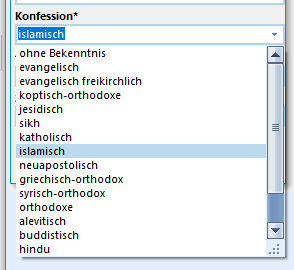
Ein Dropdown-Menü, das über einen Katalog gesteuert wird. Hier werden Konfessionen angezeigt.
In SchILD-NRW gibt es an vielen Stellen Felder, deren Werte über Aufklappmenüs oder Dropdown-Menüs ausgewählt werden.
Welche Auswahloptionen hier jeweils angezeigt werden und in welcher Reihenfolge sie stehen, kann im Karteireiter Kataloge eingestellt werden.
Gemeinsamkeiten aller Kataloge
Einfügen und Löschen von Einträgen

Die Werkzeugleiste zum Einfügen, Löschen oder für andere Aktionen.
Durch einen Klick auf das + kann ein neuer Eintrag vor der aktuell ausgewählten Position eingefügt werden.
Der Eintrag wird durch einen Klick auf den Haken ✓ oder durch den Klick in eine andere Zeile der Tabelle übernommen.
Durch einen Klick auf das - kann der aktuell ausgewählte Datensatz, in einem Katalog ist das eine Tabellenzeile, gelöscht werden.
Suchen

Größere Kataloge können ein Suchfeld anbieten.
Bei Katalogen mit sehr vielen Einträgen kann es hilfreich sein die Suchfunktion zu benutzen.
Hierzu wird der Suchbegriff in das Feld über der Tabelle eingegeben und entweder mit der Return-Taste oder durch einen Klick auf das Filtersymbol am rechten Ende des Eingabefeldes bestätigt.
Zur Aufhebung des Suchfilters kann dann das X rechts neben dem Suchfeld angeklickt werden.
Sortierung
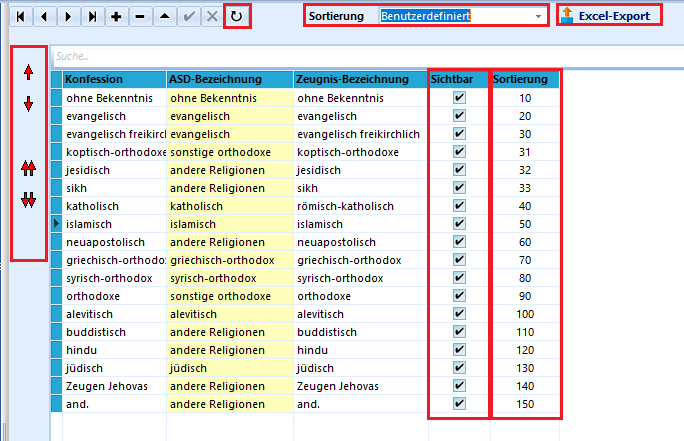
Festlegen der Sortierung und der Sichtbarkeit eines Katalogeintrags im Dropdown-Menü. Mitunterst steht ein Excel-Export zur Verfügung.
Je nach Katalog stehen eine Sortierung nach vorgegebenen Spalten und eine benutzerdefinierte Reihenfolge zur Verfügung. Lernplattformen bieten keine benutzerdefinierte Sortierung. Für Kataloge mit dieser Funktion gehen Sie so vor:
Hierzu wird die Sortierung auf Benutzerdefiniert gestellt, so dass links neben der Tabelle mit den Katalogeinträgen rote Pfeile aktiv werden.
Nun kann die Reihenfolge der Tabelleneinträge verändert werden
- indem der zu verschiebende Eintrag angeklickt und anschließend mit Hilfe der Pfeile nach oben oder nach unten verschoben wird. Ein einfacher Pfeil verschiebt den Eintrag um eine Stelle, ein doppelter Pfeil um zehn. Erreichen Sie mit einer Verschiebungsaktion das Ende der Liste, fragt SchILD-NRW, ob die Daten "reorganisiert" werden sollen. Diese Frage kann bejaht werden, hier werden dann die Indizes neu geschrieben.
- indem in der Spalte Sortierung Zahlen eingetragen werden, die der gewünschten Reihenfolge entsprechen. Durch einen Klick auf Daten aktualisieren wird die Tabelle der neuen Reihenfolge entsprechend sortiert.
Sichtbarkeit
Durch Abwahl des Häkchens in der Spalte Sichtbar können Einträge aus den Aufklappmenüs entfernt werden, die aktuell nicht benötigt werden aber nicht endgültig gelöscht werden sollen.
Ausblenden ist für nicht mehr benötigte Einträge sinnvoll, die für frühere Datensätze erhalten bleiben sollen, etwa ausgeschiedene Lehrkräfte. Diese Funktion gibt es nicht in jeder Tabelle: Klassen werden in SchILD-NRW 3 abschnittsbezogen geführt. Wählen Sie bei Klassen den benötigten Lernabschnitt.
Excel-Export
Die Kataloge können im Excel-Format exportiert werden, um außerhalb von SchILD-NRW verwendet zu werden.
Online: Schulbezogene Kataloge aufrufen
Schulbezogene Kataloge aufrufen
Finden Sie die Kataloge für die schulinterne Organisation. Ihre Bedienung folgt den gemeinsamen Funktionen für Reihenfolge, Sichtbarkeit und Bearbeitung von Einträgen.
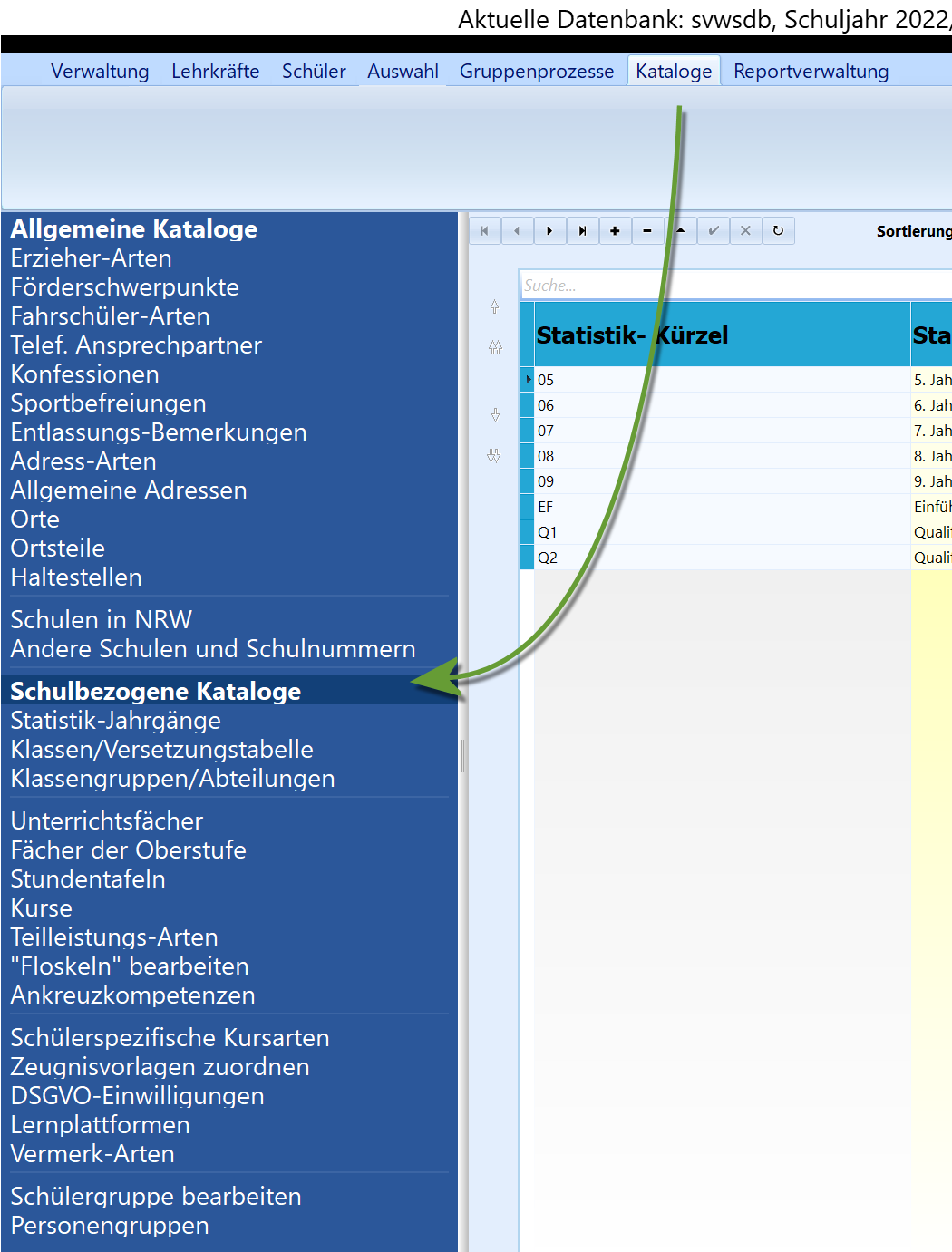
Schulbezogene Kataloge
Die schulbezogenen Listen öffnen Sie über den Reiter Kataloge. Dazu gehören zum Beispiel Unterrichtsfächer, Jahrgänge, Klassen, Kurse und schulinterne Funktionen.
Die Steuerung der Kataloge, also das Festlegen der Reihenfolge der Einträge, der Sichtbarkeit usw., ist analog zu den allgemeinen Katalogen.
Online: Schulinterne Funktionen für Lehrkräfte vorbereiten
Schulinterne Funktionen für Lehrkräfte vorbereiten
Definieren Sie die schulischen Funktionen im Katalog, bevor Sie diese Lehrkräften in den zeitabhängigen Daten zuweisen.
Unter Kataloge ➜ Schulinterne Funktionen legen Sie fest, welche dieser Funktionen Sie für Ihre Lehrkräfte an Ihrer Schule vergeben möchten.
Wurde eine schulinterne Funktion definiert, kann diese im Bereich Lehrkräfte ➜ Zeitabhängige Daten und dann im Reiter Schulinterne Funktionen mit einem Klick auf das Plus + zugewiesen werden.
Die Liste der Funktionen wird im Katalogbereich bearbeitet. Die individuelle Zuordnung erfolgt weiterhin bei den zeitabhängigen Lehrkräftedaten.
Online: Floskeln und Platzhalter verwalten
Floskeln und Platzhalter verwalten
Hinterlegen Sie wiederkehrende Bemerkungen mit Kürzeln und ordnen Sie diese Floskelgruppen zu. Die Textbausteine stehen anschließend in den passenden Eingabefeldern zur Verfügung.
In SchILD-NRW gibt es sogenannte Floskeln. Dies sind wiederkehrende Bemerkungen, die in Zeugnisbemerkungen, Bemerkungen zum Arbeits- und Sozialverhalten, Angaben zum außerunterrichtlichen Engagement oder den fachbezogenen Bemerkungen vorkommen können. Außerdem können Floskeln für Textzeugnisse angelegt werden.
Um diese Bemerkungen nicht immer eintippen zu müssen, können sie in SchILD-NRW mit einem Kürzel hinterlegt werden und so im Zeugnisdruck schnell aufgerufen werden.
Verwaltung von Floskeln
Floskelgruppen
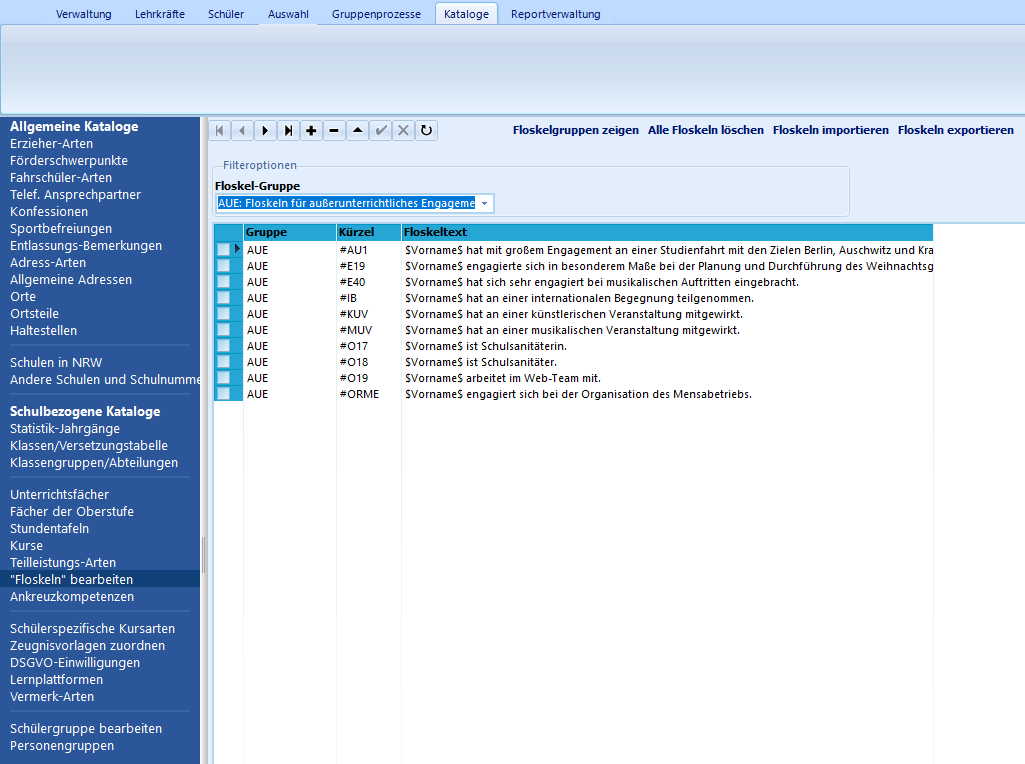
Grundansicht der Floskelverwaltung unter Kataloge ➜ "Floskeln" bearbeiten.
Floskeln sind in Floskelgruppen sortiert. Diese Gruppen werden automatisch z. B. bei Eingabe in den jeweiligen Bemerkungsfenstern bei der Zeugnisvorbereitung (Schüler ➜ Akt. Quartal/Halbjahr ➜ Bemerkungen) vorausgewählt, so dass die gewünschten Floskeln schneller gefunden werden können.
Im Beispiel ist die Floskelgruppe "AUE: Floskeln für außerunterrichtliches Engagement" ausgewählt.
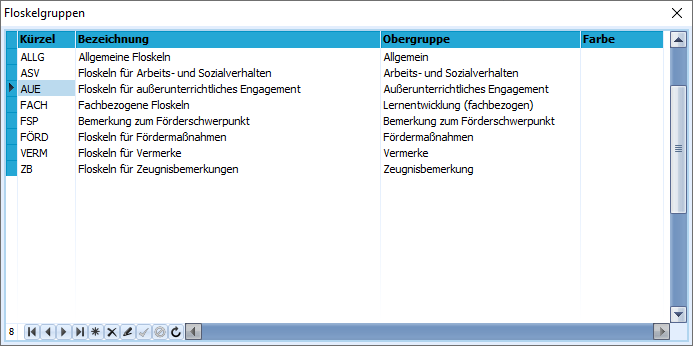
Bearbeitung von Floskelgruppen.
Durch Klick auf "Floskelgruppen zeigen" können alle Floskelgruppen bearbeitet werden.
Hier können individuelle Farben ausgewählt werden. Außerdem können zu einer Obergruppe neue Floskelgruppen angelegt werden.
So kann in den Bemerkungsfenstern bei der Zeugnisvorbereitung gezielter unterteilt und gesteuert werden, welche Floskeln dort erscheinen.
Floskeln der Obergruppe "Allgemein" erscheinen in allen Bemerkungsfeldern.
Für die Bezeichnung können maximal vier Buchstaben/Ziffern verwendet werden. Das Feld "Bezeichnung" muss ebenfalls ausgefüllt sein.
Hinweis
Ohne zugeordnete Obergruppe erscheinen diese Floskelgruppe und ihre Floskeln in den Zeugnis-Bemerkungsfeldern nur, wenn Sie dort den Filter ausschalten.
Floskeln
In der Grundansicht des Katalogs "Floskeln bearbeiten" können über die Schaltflächen am oberen Rand neue Floskeln angelegt bzw. bestehende Floskeln gelöscht oder bearbeitet werden.
Bei Neuanlage einer Floskel muss das Feld des Floskeltexts ausgefüllt werden. Das Feld des Kürzels wird von SchILD-NRW automatisch ausgefüllt, wenn keine Eingabe erfolgt.
Es empfiehlt sich aber, hier ein einfach zu merkendes Kürzel einzustellen, da dieses bei der Eingabe der Zeugnisbemerkungen automatisch ersetzt werden kann.
Hinweis
Damit Daten bei Änderung oder Neuanlage einer Floskel übernommen werden, muss entweder mit der Maus zu einem anderen Datensatz gewechselt werden oder die Haken-Schaltfläche am oberen Rand geklickt werden.
Platzhalter
In den Floskeln können drei Platzhalter verwendet werden, die dann vom Programm automatisch ersetzt werden. Diese Platzhalter müssen exakt so geschrieben werden. Sie werden von Dollar-Zeichen ($) eingefasst:
- $Vorname$
- $Name$ (fügt den Nachnamen ein)
- $Nachname$ (fügt den Nachnamen ein)
Daneben können noch geschlechtsspezifische Platzhalter verwendet werden, die dann je nach Geschlecht des Schülers oder der Schülerin eingesetzt werden.
Diese Platzhalter können frei gewählt werden. Sie werden von Und-Zeichen (&) eingefasst. Die zuerst genannte männliche Form wird mit einem Prozent-Zeichen (%) von der weiblichen Form getrennt:
Beispiel:
&Klassenbuchführer%Klassenbuchführerin& (&männliche_Bezeichnung%weibliche_Bezeichnung&)
Massenhaftes Bearbeiten von Floskeln
Alle Floskeln löschen
Durch Klick auf diese Schaltfläche werden nach Bestätigung einer Abfrage alle Floskeln gelöscht, die in der momentanen Ansicht gezeigt werden.
Floskeln importieren
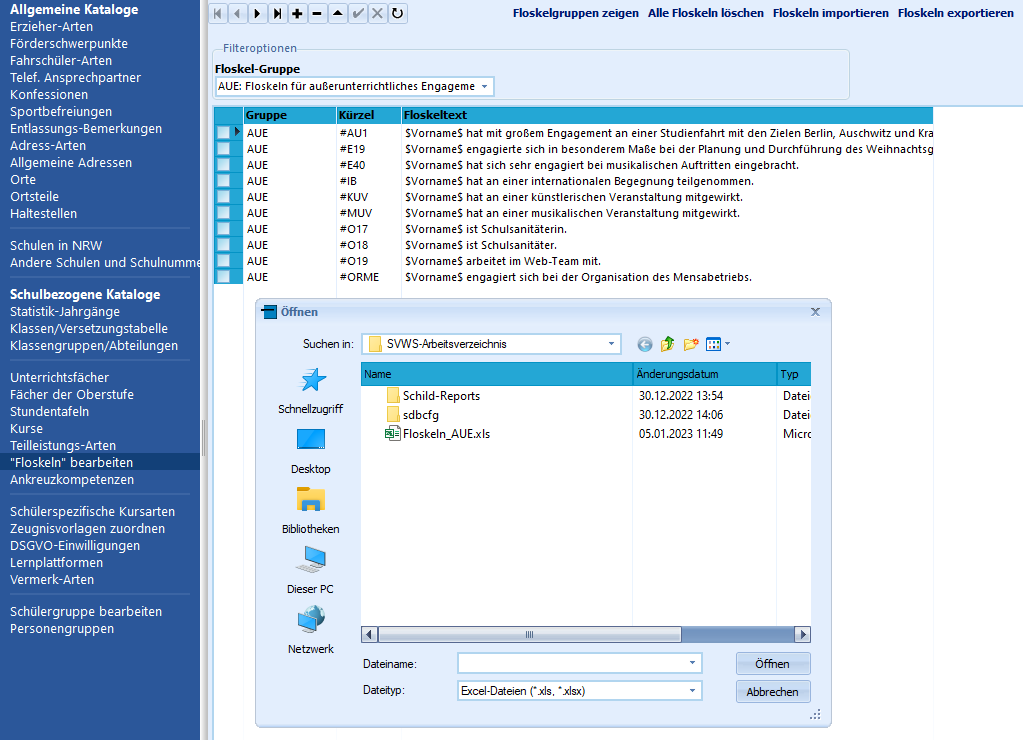
Import und Export von Floskel mittels Excel-Dateien.

Ansicht einer Excel-Datei zum Import in SchILD.
Durch Klick auf diese Schaltfläche kann eine Excel-Datei ausgewählt werden, die vorbereitete Floskeln enthält.
Dies bietet den Vorteil einer einfacheren Bearbeitung der Floskellisten im Gegensatz zur Bearbeitung direkt in SchILD.
Außerdem können Floskellisten importiert werden, die auf der Schulverwaltungsseite zur Verfügung gestellt werden.
Insbesondere können so zügig Vorlagen für Textzeugnisse importiert werden, die mit den Report-/Zeugnispaketen der entsprechenden Schulformen zur Verfügung gestellt werden.
Floskeln exportieren
Umgekehrt können die in der aktuellen Ansicht gezeigten Floskeln in eine Excel-Datei exportiert werden.
Dies sollte insbesondere nach umfangreichen Änderungen an den Floskeln geschehen, um die Daten zu sichern.
Als Standard-Ausgabeverzeichnis ist das SVWS-Arbeitsverzeichnis ausgewählt.
Natürlich kann auch jedes andere Verzeichnis auf dem Datenträger, einer Serveradresse (bei entsprechender Berechtigung) oder einem externen Datenträger gewählt werden.
Achtung
Beachten Sie, die auf Zeugnissen verwendeten Floskeln endgültig auf der Schulkonferenz beschlossen werden.
Verwendung von Floskeln
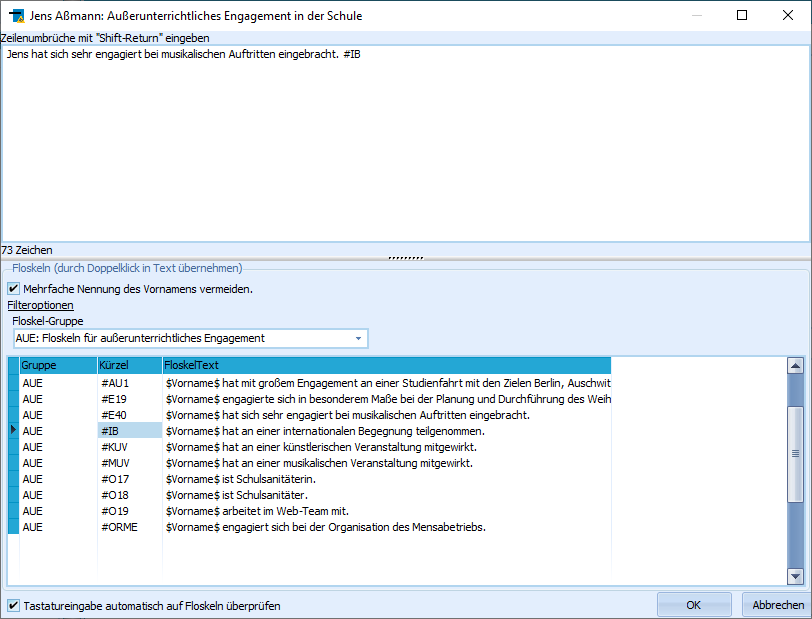
Ansicht des Editors zur Eingabe von Floskel an verschiedenen Stellen in SchILD.
An verschiedenen Stellen in SchILD können die Floskeln im Editor genutzt werden. Der Editor für diese Bemerkungen filtert nun nach Floskelgruppe vor, je nachdem an welcher Stelle in SchILD der Editor aufgerufen wird.
Der Editor steht an folgenden Stellen zur Verfügung:
- Schüler ➜ Akt. Quartal/Halbjahr ➜ Bemerkungen
- Schüler ➜ Akt. Quartal/Halbjahr ➜ Leistungsdaten ➜ Fachbez. Leistungsentw.
- Schüler ➜ Vermerke (Doppelklick in das Feld Bemerkung)
- Schüler ➜ Fördermaßnahmen (Doppelklick in ein Bemerkungsfeld)
Die Filterung kann dann über "Filteroptionen" manuell aufgehoben oder geändert werden. Zusätzlich kann für eine bessere Lesbarkeit z. B. auf Zeugnissen angewählt werden, dass Vornamen nicht mehrfach genannt werden.
Hinweis
Die fachbezogene Leistungsentwicklung steht erst zur Verfügung, wenn sie unter Verwaltung ➜ Einstellungen ➜ Globale Einstellungen: Allgemeines ➜ Ansicht aktiviert wurde.
Der Editor ermöglicht es außerdem, die Tastatureingabe automatisch auf Floskeln zu überprüfen.
Ist dies am unteren Rand des Editors aktiviert, genügt es, das Kürzel der Floskel einzugeben und dann die Eingabetaste zu drücken.
Der Floskeltext wird automatisch eingesetzt. Diese Option bietet sich besonders dann an, wenn Floskeln häufig verwendet werden.
Bei der fachbezogenen Leistungsentwicklung kann ein Jahrgang und ein Niveau vergeben werden. So können die Kategorien für den Zeugnisdruck bei Textzeugnissen aufgebaut werden.
Hinweis
Sollen Floskeln zum Beispiel als Zeugnisbemerkungen für ganze Schülergruppen eingetragen werden, sollte anstelle einer manuellen Eingabe bei jeder einzelnen Schülerin oder jedem einzelnen Schüler der entsprechende Gruppenprozess verwendet werden. Verwenden Sie Gruppenprozesse ➜ Noten, Zeugnisvorbereitung ➜ Zeugnisbemerkungen eintragen.
Online: Teilleistungsarten im Katalog anlegen
Teilleistungsarten im Katalog anlegen
Definieren Sie die an Ihrer Schule verwendeten Arten von Einzel- und Zwischenleistungen. Diese können anschließend Fächern und Leistungsdaten zugeordnet werden.
Teilleistungen dienen zur Erfassung aller Leistungen von Schülerinnen und Schülern, die keine Zeugnisnoten sind, die aber entweder mit dauerhaft erfasst werden sollen oder die zur Weiterarbeit in anderen Prozessen nützlich sind.
Die Teilleistungsarten können dabei individuell festgelegt werden.
Beispiel
Beispiele für Teilleistungen sind einzelne Klassenarbeiten, sonstige Leistungen, Projektarbeiten oder Prüfungsnoten. In der gymnasialen Oberstufe können Sie damit schriftliche Leistungen und sonstige Mitarbeit getrennt erfassen. Auch Zwischenstände für Elternsprechtage und Vornoten vor Prüfungen lassen sich so festhalten.
Übersichten der Teilleistungen können durch einen Report ausgegeben werden und so als Grundlage für zum Beispiel pädagogische Konferenzen dienen.
Nach Festlegung der an der Schule verwendeten Teilleistungsarten in diesem Programmfenster müssen die jeweiligen Teilleistungsarten den entsprechenden Jahrgängen, Klassen oder Schülergruppen durch einen Gruppenprozess zugewiesen werden, bevor Noten eingetragen werden können.
Anlegen neuer Teilleistungsarten
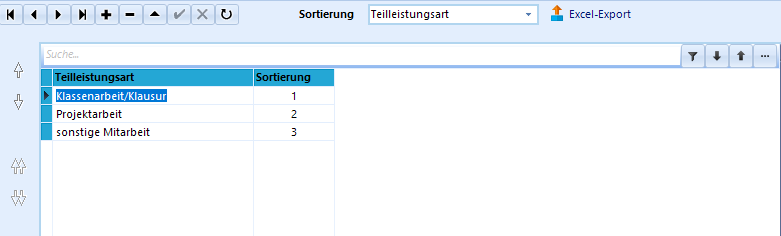
Übersicht über das Fenster Kataloge ➜ Teilleistungs-Arten.
Durch Klick auf das + kann eine neue Teilleistungsart angelegt werden.
In der Spalte 'Teilleistungsart wird die entsprechende Bezeichnung eingetragen.
Die Einträge in der Spalte Sortierung sollten nicht manuell verändert werden, da es sonst zu ungewünschten bzw. unerwarteten Sortierungen kommt.
Eine individuelle Sortierung wird im nächsten Abschnitt erläutert.
Sortierung der Teilleistungsarten
Bei Verwendung der Sortierung "Teilleistungsart" sortiert das Programm alphabetisch, wobei alle Großbuchstaben vor den Kleinbuchstaben einsortiert werden.
In dieser Reihenfolge werden die Teilleistungen auch in den entsprechenden Reports sortiert.
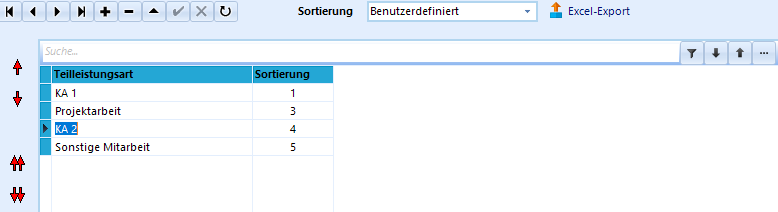
Individuelle Sortierung der Teilleistungsarten.
Ist eine individuelle Sortierung gewünscht, so kann dies eingestellt werden.
Die Pfeile am linken Rand werden damit aktiviert und erlauben eine individuelle Reihenfolge, die so auch in Reports abgerufen werden kann.
Im Screenshot dargestellt ist die Verschiebung der neu angelegten Teilleistungsart "KA 2" ("Klassenarbeit 2").
Bearbeiten von Teilleistungsarten
Durch einen Doppelklick in das entsprechende Feld in der Spalte "Teilleistungsart" kann die Bezeichnung bereits angelegter Teilleistungsarten geändert werden.
Ein Klick auf das - löscht die angelegte Teilleistungsart nach Bestätigung einer Dialogabfrage.
Export in eine Excel-Tabelle
Durch Klick auf Excel-Export und Speichern im folgenden Fenster kann die aktuelle Ansicht in eine Excel-Tabelle exportiert werden.
Online: DSGVO-Einwilligungen im Katalog vorbereiten
DSGVO-Einwilligungen im Katalog vorbereiten
Legen Sie die an Ihrer Schule verwendeten Einwilligungen an. Anschließend können Abfrage und Zustimmung bei Schülerinnen, Schülern und Lehrkräften dokumentiert werden.
DSGVO-Einwilligungen dienen dazu, Einwilligungen gemäß der Datenschutzgrundverordnung in die Verarbeitung personenbezogener Daten zu verwalten, die für Schülerinnen und Schüler oder von Lehrkräften erteilt wurden.
Der Katalog dokumentiert insbesondere freiwillige, auf Einwilligung gestützte Verarbeitungen. Die zulässigen schulischen Datenbestände werden durch VO-DV I und VO-DV II konkretisiert; die DSGVO ist keine Liste einzelner SchILD-Datenfelder. Rechtsgrundlagen: VO-DV I, VO-DV II.
Ein Beispiel ist die Verwendung des Fotos der Schüler.
Die angelegten Einwilligungen können im Reiter Schüler ➜ Einwilligungen für jeden Schüler individuell verwaltet werden.
Anlegen neuer Einwilligungen
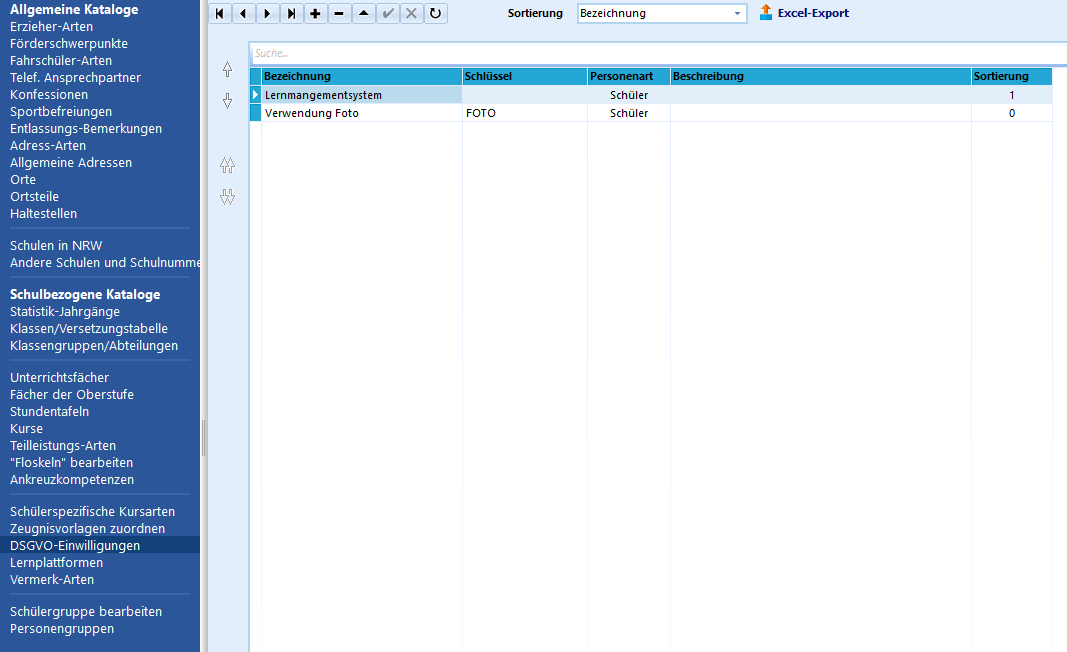
Verwaltung der DSGVO-Einwilligungen unter Kataloge ➜ DSGVO-Einwilligungen.
Durch Klick auf das + kann eine neue Einwilligung angelegt werden.
In der Spalte Bezeichnung kann die entsprechende Bezeichnung eingetragen werden.
In der Spalte Schlüssel kann eine Kurzbezeichnung für mehrerer Einwilligungen ausgewählt werden.
Die Spalte Personenart dient dazu, diejenige Gruppe, Schüler oder Lehrkräfte, auszuwählen, die die angelegte Einwilligungsart betreffen soll.
Die Einträge in der Spalte Sortierung legen wie bei allen Katalogen die Sortierung fest.
Hinweis
Bei Anlage einer neuen Einwilligungsart wird diese unmittelbar für alle Schülerinnen und Schüler im Reiter "Einwilligungen" angelegt. Dieser Prozess kann einige Zeit dauern.
Sortierung der DSGVO-Einwilligungen
Bei Verwendung der Sortierung "Bezeichnung" sortiert das Programm alphabetisch, wobei alle Großbuchstaben vor den Kleinbuchstaben einsortiert werden. In dieser Reihenfolge werden die Einwilligungen auch in den entsprechenden Auwahlfeldern im Programm sortiert.
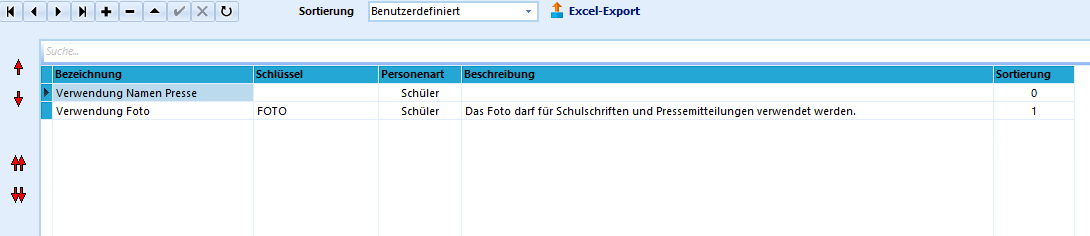
Individuelle Sortierung der DSGVO-Einwilligungen.
Ist eine individuelle Sortierung gewünscht, so kann dies eingestellt werden. Die Pfeile am linken Rand werden damit aktiviert und erlauben eine individuelle Reihenfolge. Im Beispiel dargestellt ist die Verschiebung der neu angelegten Einwilligungsart "Verwendung Namen Presse".
Bearbeiten von DSGVO-Einwilligungen
Durch einen Doppelklick in das entsprechende Feld in der Spalte Bezeichnung kann die Bezeichnung bereits angelegter Einwilligungsarten geändert werden.
Ebenso können auch die Inhalte der Felder Schlüssel und die Personenart sowie die Beschreibung geändert werden.
Ein Klick auf das - löscht die angelegte Einwilligung nach Bestätigung einer Dialogabfrage.
Export in eine Excel-Tabelle
Durch Klick auf Excel-Export und Speichern im folgenden Fenster kann die aktuelle Ansicht in eine Excel-Tabelle exportiert werden.
Online: Lernplattformen im Katalog anlegen
Lernplattformen im Katalog anlegen
Definieren Sie die verwendeten Lernplattformen und entscheiden Sie über deren Zuordnung. Die zugehörigen Einwilligungen werden bei Schülerinnen, Schülern und Lehrkräften dokumentiert.
Hier können die von der Schule verwendeten Lernplattformen verwaltet werden. Diese Angaben erhalten Relevanz, wenn die Einwilligungen für diese Lernplattformen für die Schülerinnen und Schüler und die Lehrkräfte dokumentiert werden.
Die Erfassung der Einwilligungen geschieht über den entsprechenden Reiter unter Lehrkräfte beziehungsweise unter Schüler.
Anlegen neuer Lernplattformen
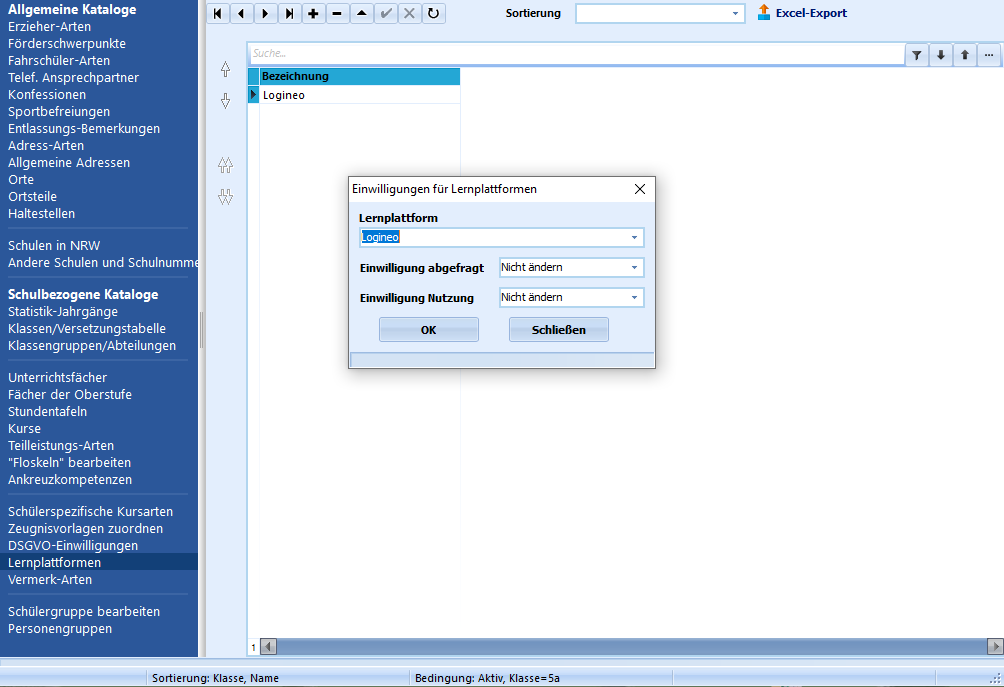
Übersicht über das Fenster Kataloge ➜ Lernplattformen.
Durch Klick auf das + kann eine neue Lernplattform angelegt werden.
In der Spalte Bezeichnung wird die entsprechende Bezeichnung eingetragen.
Durch Klick auf den Haken in der oberen Bedienfeldleiste wird die Eingabe bestätigt. Es erfolgt eine Abfrage, ob die neu angelegte Lernplattform direkt bei allen Schülerinnen und Schülern eingetragen werden soll. Dies ist insofern sinnvoll, da in den meisten Fällen die gesamte Schule diese Lernplattform nutzen soll.
Im folgenden Fenster können Sie Abgefragt und Zustimmung getrennt dokumentieren. Setzen Sie Zustimmung nur für Personen mit entsprechendem Nachweis. Das Anlegen oder Zuweisen der Lernplattform ist selbst keine Einwilligung.
Hier kann auch, wie im Beispiel, ausgewählt werden, dass keine Veränderung der Einwilligung stattfinden soll.
Dieser Schritt kann auch später mit denselben Optionen in Form eines Gruppenprozesses durchgeführt werden.
Der Katalog Lernplattformen bietet keine benutzerdefinierte Sortierung.
Bearbeiten von Lernplattformen
Durch einen Doppelklick in das entsprechende Feld in der Spalte "Bezeichnung" kann die Bezeichnung bereits angelegter Lernplattformen geändert werden.
Ein Klick auf das - löscht die angelegte Lernplattform nach Bestätigung einer Dialogabfrage.
Online: Personengruppen und ihre Kontakte verwalten
Personengruppen und ihre Kontakte verwalten
Stellen Sie Gruppen aus Schülerinnen, Schülern, Lehrkräften, Erziehungsberechtigten und weiteren Kontakten zusammen. Die Anleitung beschreibt Zuordnung, Ausgabe und Export.
Über den Katalog Personengruppen können Gruppen mit individuellem Namen definiert werden. In jeder Gruppe können beliebige Personen mit ihren Kontaktdaten aufgenommen werden. Es ist ebenso möglich, Schülerinnen, Schülern, Lehrkräften oder Erziehungsberechtigten einer solchen Personengruppe zuzuordnen. Sie haben so schnellen Zugriff auf Personen, deren Kontaktdaten für die Schule regelmäßig benötigt werden.
Beispiel
- Schulkonferenzmitglieder aus Erziehungsberechtigten, Schülerinnen, Schülern und Lehrkräften
- Schulische Mitarbeiter bestehend aus Hausmeister und Sekretariat
- Städtische Mitarbeiter aus dem Schulamt bestehend aus externen Personen.
Anlegen oder Löschen einer Personengruppe
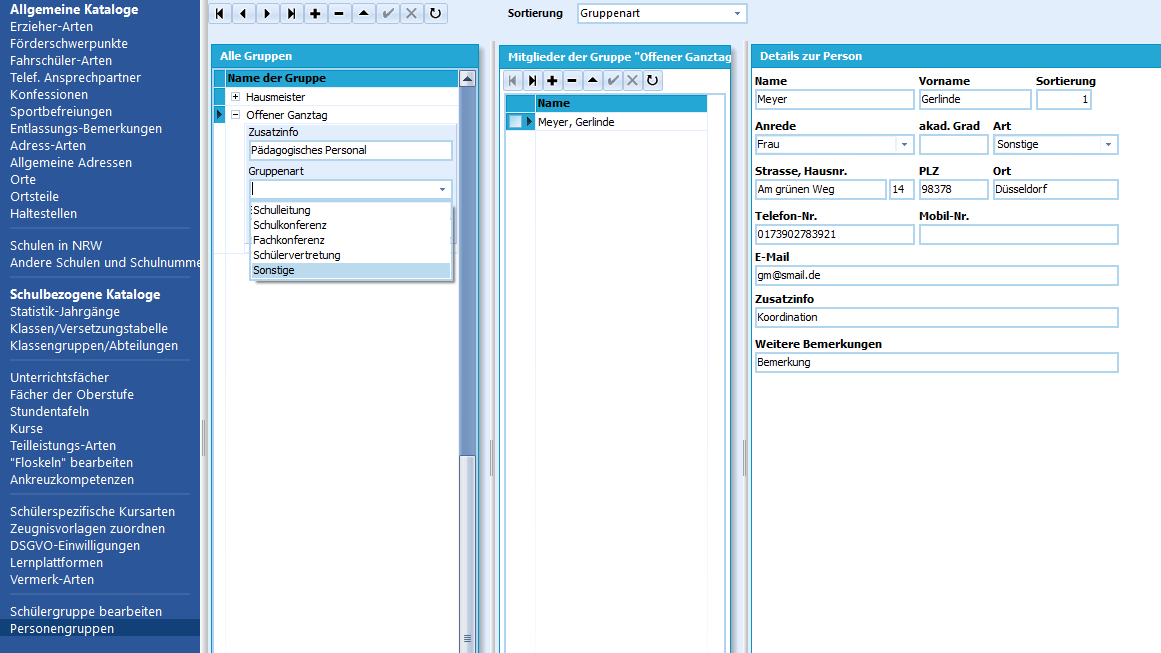
Übersicht über Kataloge ➜ Personengruppen.
Klicken Sie in der Navigationsleiste der Personengruppen auf die Schaltfläche Datensatz einfügen (+). Vergeben Sie einen Gruppennamen für den neuen Datensatz.
Links neben jedem Gruppennamen finden Sie ein Aufklappsymbol (+), über das weitere Detailinformationen zur Personengruppe optional eingetragen werden können (Zusatzinfo, Gruppenart, Sammel-E-Mail-Adresse).
Sie können den Gruppennamen und die Detailinformationen zur Gruppe jederzeit abändern.
Klicken Sie in der Navigationsleiste der Personengruppen auf die Schaltfläche Datensatz löschen (-), um eine Personengruppe zu löschen. Hierbei wird die Gruppendefinition gelöscht. Es werden ebenfalls alle manuell der Gruppe hinzugefügten Personen gelöscht, welche nicht der Gruppe der Schülerschaft, der Lehrkräfte oder der Erziehungsberechtigten angehören.
Hinzufügen von Personen zur Gruppe
Schülerin oder Schüler hinzufügen
- Öffnen Sie Schüler und markieren Sie links in der Namensliste die gewünschten Personen.
- Klicken Sie mit der rechten Maustaste auf einen markierten Namen.
- Wählen Sie Markierte Datensätze zu allgemeiner Personengruppe hinzufügen.
- Wählen Sie die Personengruppe und bestätigen Sie mit OK.
Lehrkraft hinzufügen
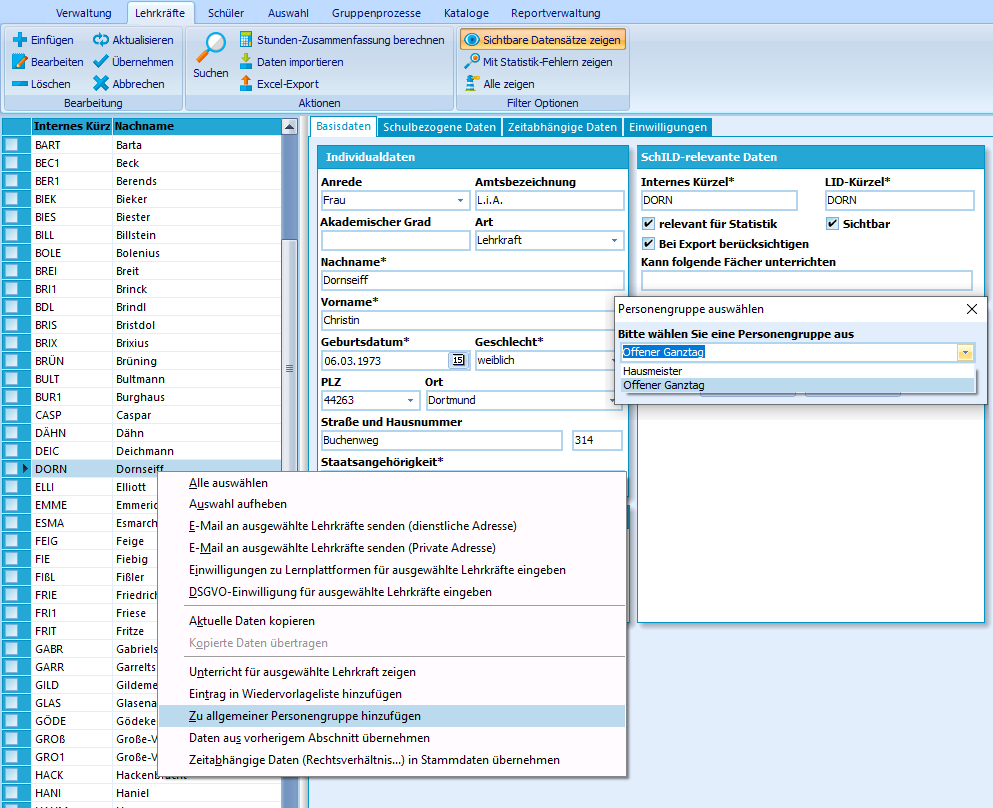
Hinzufügen einer Lehrkraft zu einer Personengruppe.
- Öffnen Sie Lehrkräfte und wählen Sie die gewünschte Person.
- Klicken Sie mit der rechten Maustaste auf ihren Namen.
- Wählen Sie Zu allgemeiner Personengruppe hinzufügen.
- Wählen Sie die Personengruppe und bestätigen Sie mit OK.
Lehrkräfte werden einzeln einer Personengruppe hinzugefügt.
Erziehungsberechtigte hinzufügen
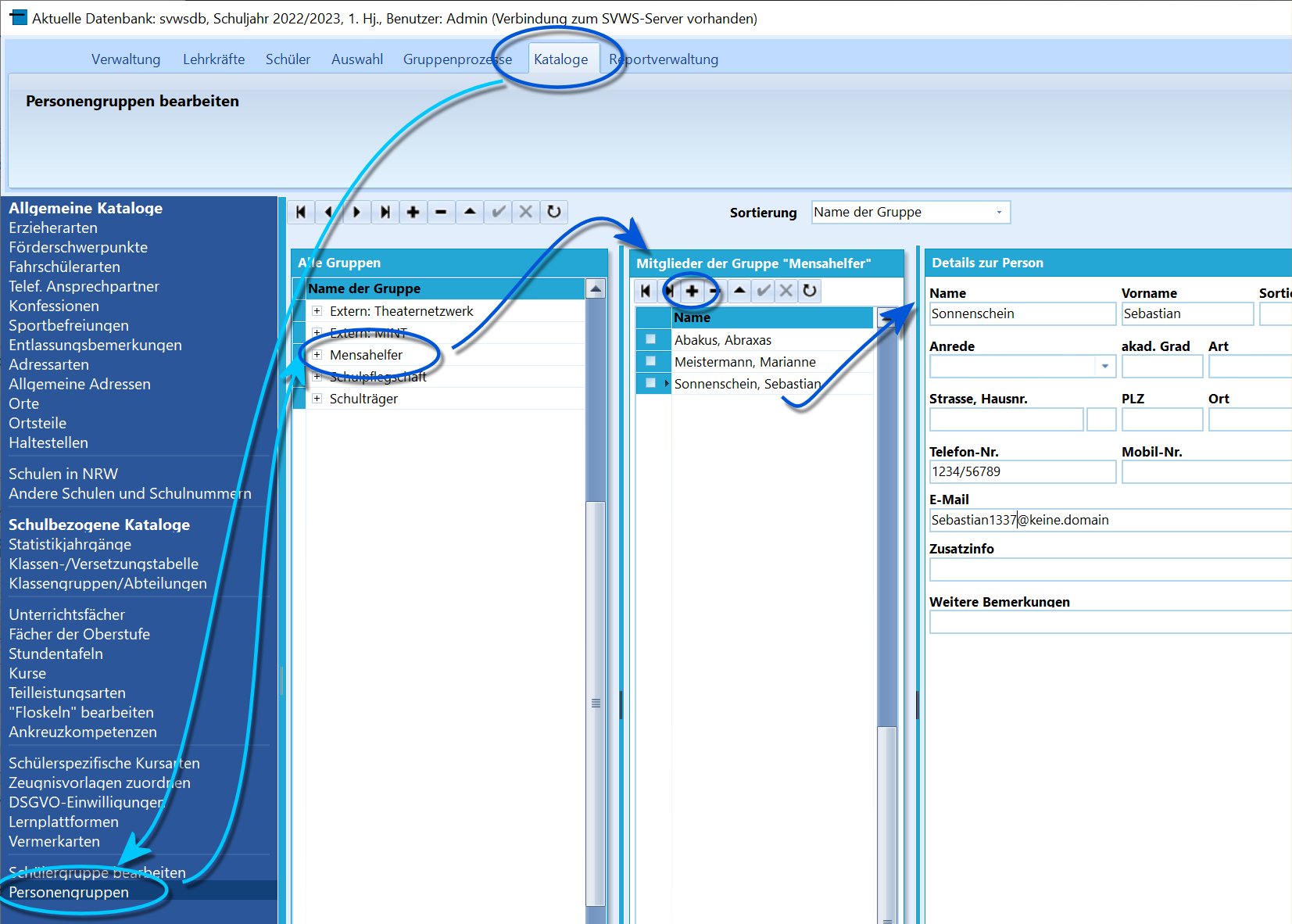
Hinzufügen von Erziehungsberechtigten zu einer Personengruppe.
- Öffnen Sie Schüler → Erziehungsberechtigte/Telefonnummern.
- Klicken Sie bei der gewünschten Person mit der rechten Maustaste in Anrede, Titel, Name oder Vorname.
- Wählen Sie Zu allgemeiner Personengruppe hinzufügen.
- Wählen Sie die Personengruppe und bestätigen Sie mit OK.
Erziehungsberechtigte werden einzeln einer Personengruppe hinzugefügt.
Neue Personen hinzufügen
- Öffnen Sie Kataloge → Personengruppen.
- Wählen Sie unter Alle Gruppen die gewünschte Gruppe. Unter Mitglieder der Gruppe „Gruppenname“ sehen Sie die bisherigen Mitglieder.
- Klicken Sie in der Navigationsleiste dieser Mitgliederliste auf Datensatz einfügen (+).
- Füllen Sie Details zur Person aus.
- Speichern Sie das neue Mitglied mit Datensatz übernehmen (✓).
Entfernen von Personen aus einer Personengruppe
Wechseln Sie auf den Reiter Kataloge ➜ Personengruppen. Markieren Sie im Bereich Mitglieder der Gruppe "Gruppenname" ein Mitglied. Klicken Sie in der Navigationsleiste der Mitglieder auf die Schaltfläche Datensatz löschen (-).
Exportieren von Personengruppen
In eine Excel-Tabelle
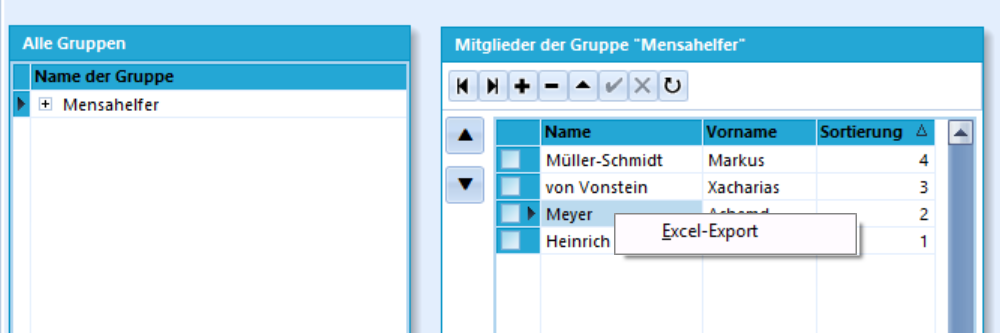
Excel-Export einer Personengruppe über die Rechte Maustaste.
Wechseln Sie auf den Reiter Kataloge ➜ Personengruppen.
Klicken Sie im Bereich Mitglieder der Gruppe "Gruppenname" mit der rechten Maustaste auf ein Gruppenmitglied.
Wählen Sie im Kontextmenü den Excel-Export. Es öffnet sich ein Fenster, welches eine Voransicht der Excel-Tabelle anzeigt.
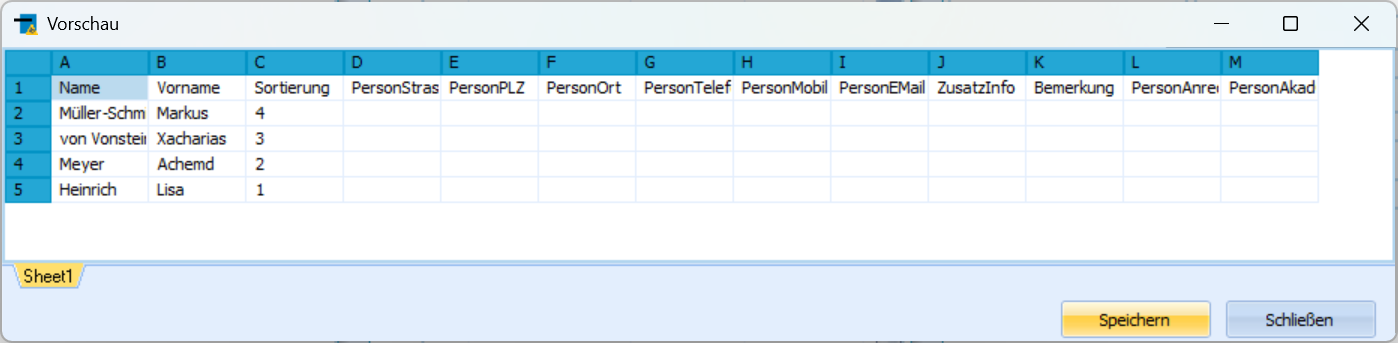
Speichern Sie Ihre Personengruppe.
Über die Schaltfläche Speichern können sie die Gruppe exportieren.
In eine Schnittstellen-DAT-Datei
Wechseln Sie auf den Reiter Verwaltung ➜ Export ➜ Schnittstelle SchILD-NRW. Sie finden dort die Option Personengruppen als eine der Schnittstellendateien als DAT-Datei zu exportieren. Beim Export werden eine Personengruppen.dat und eine Datei Personengruppen_Personen.dat gespeichert.
Personengruppen drucken
Verwenden Sie in Reports, in denen Personengruppen und die zugehörigen Personen aufgelistet werden sollen, die Hauptdatenquelle Personengruppen und die Unterdatenquelle Personengruppen_Personen.
Online: Arten von Erziehungsberechtigten vorbereiten
Arten von Erziehungsberechtigten vorbereiten
Legen Sie die Bezeichnungen fest, mit denen das Verhältnis einer erziehungsberechtigten Person zum Schulkind beschrieben wird. Die Einträge stehen anschließend bei den Erziehungsberechtigten zur Auswahl.
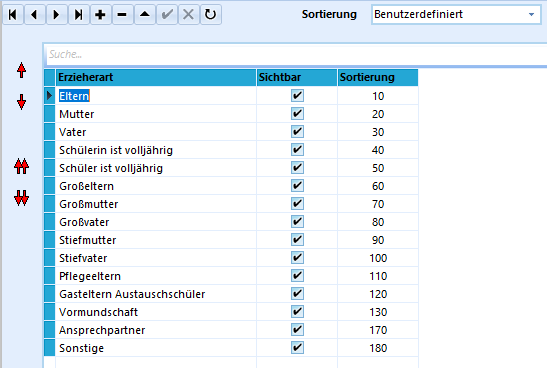
Erzieher-Arten
Im Katalog Erzieherarten können Bezeichnungen für die Art der Erziehungsberechtigten im Karteireiter Schüler ➜ Erz.-Berechtigte/Telefonnummern eingetragen werden.
Diese definierten Arten können dann über Dropdownmenüs verwendet werden.
Online: Bezeichnungen für telefonische Kontakte vorbereiten
Bezeichnungen für telefonische Kontakte vorbereiten
Legen Sie die Bezeichnungen der telefonischen Ansprechpartner fest. Diese stehen anschließend bei den weiteren Telefonnummern der Schülerdatensätze zur Verfügung.
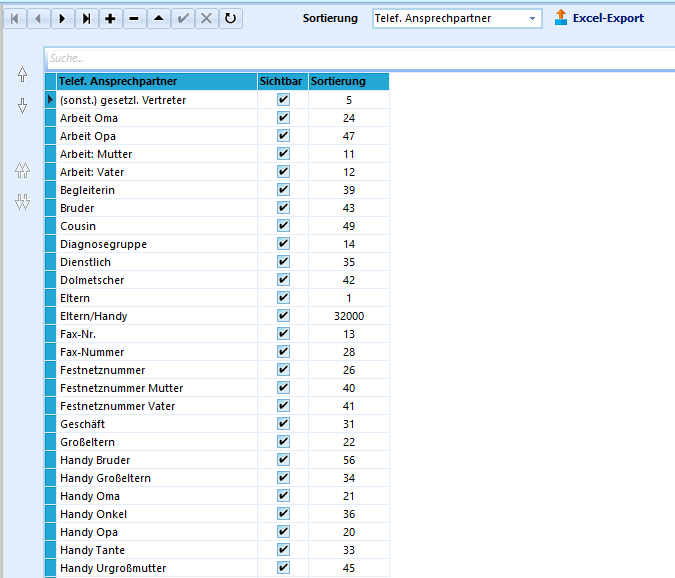
Karteireiter Kataloge ➜ Telef. Ansprechpartner.
In diesem Katalog legen Sie Bezeichnungen für Ansprechpartner an, etwa „Mutter“ oder „Wohngruppe“. Die konkreten Telefonnummern erfassen Sie anschließend beim Schülerdatensatz.
Hier stellen sie alle weiteren Telefonkontakte bereit, die Sie verwenden bzw. eintragen wollen.
In der Regel finden sich hier Einträge wie Vater, Mutter, Großeltern, Wohngruppe etc.
Tipp
Die Bezeichnung soll zeigen, welche Person unter der Nummer erreichbar ist. Mutter (Notfall) ist zum Beispiel eindeutiger als Notfallnummer. Die Bezeichnung allein sagt nicht aus, ob eine Person erziehungsberechtigt ist; prüfen Sie diese Angabe getrennt.
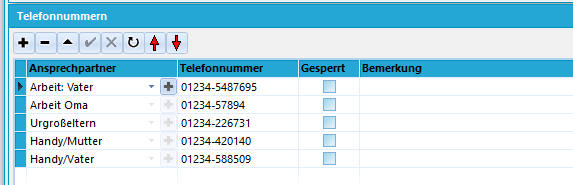
Karteireiter Schüler / Erziehungsberechtigte
Auf dem Karteireiter Schüler ➜ Erziehungsberechtigte können nun weitere Telefonnummern mit den Ansprechpartnern aus dem Katalog eingetragen werden.
Online: Adressarten im Katalog vorbereiten
Adressarten im Katalog vorbereiten
Legen Sie die Kategorien für weitere Adressen fest, etwa Ausbildungsbetriebe oder andere schulische Kontakte. Anschließend stehen die Adressarten in den zugehörigen Auswahllisten bereit.
Adressarten beschreiben, welche Funktion eine gespeicherte Adresse hat, zum Beispiel Ausbildungsbetrieb unter Schüler → Weitere Adressen. Legen Sie die benötigten Adressarten hier im Katalog an. Anschließend stehen sie in den Auswahllisten der Adressfelder zur Verfügung.
Hier erfassen Sie die Adressarten, nicht die einzelnen Anschriften. Die zugehörigen Kontakte legen Sie unter Allgemeine Adressen an und ordnen sie bei Bedarf unter Weitere Adressen einem Schülerdatensatz zu.
Tipp
Zum Beispiel ist eine Adressart VIP ist an einigen Schulen eingerichtet. In dieser Kategorie werden alle für das Schulleben wichtigen Personen geführt. Das sind z.B. Repräsentanten des Schulträgers, Sponsoren, ...
Bewährt hat sich die Erfassung dieser Adressdaten für diverse Anschreiben u.a. zu Schulfesten, Abschlussveranstaltungen, Einweihungen, ...
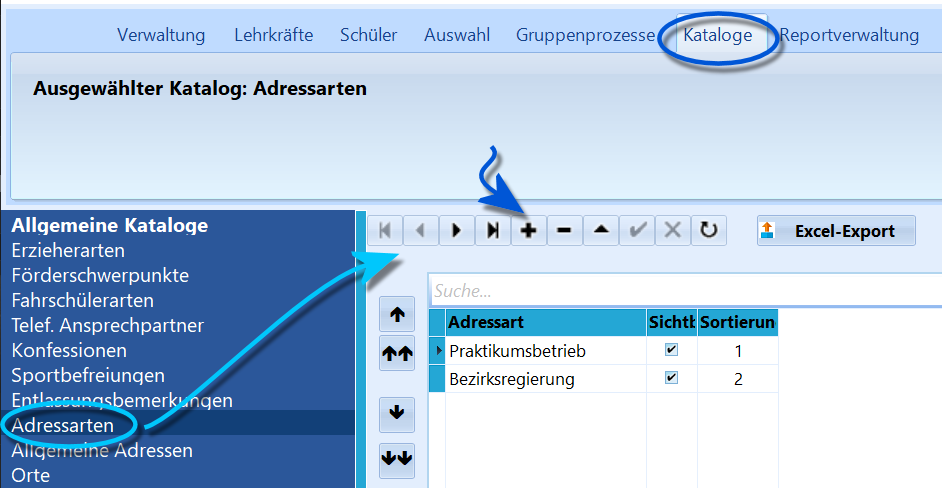
Anlegen und Bearbeiten von Adressarten.
Einträge könne mit dem "+" und "-" erstellt und entfernt werden, weiterhin lassen sich Einträge bearbeiten, sofern Sie nicht schon in Datensätzen eingebunden wurden.
Auch lässt sich die Sortierreihenfolge für die Anzeige im Dropdown-Menü über die schwarzen Pfeile links oder direkt über die Indizes unter "Sortierung" vorgeben.
Ob ein Eintrag zwar im Katalog vorhanden, im Dropdown-Menü aber ausgeblendet wird, lässt sich wie in anderen Katalogen auch mit "Sichtbar" steuern.
Online: Betriebe und allgemeine Adressen verwalten
Betriebe und allgemeine Adressen verwalten
Pflegen Sie Betriebe und weitere Kontakte mit Anschrift und Ansprechpersonen. Bereiten Sie zuvor die benötigten Adressarten vor.
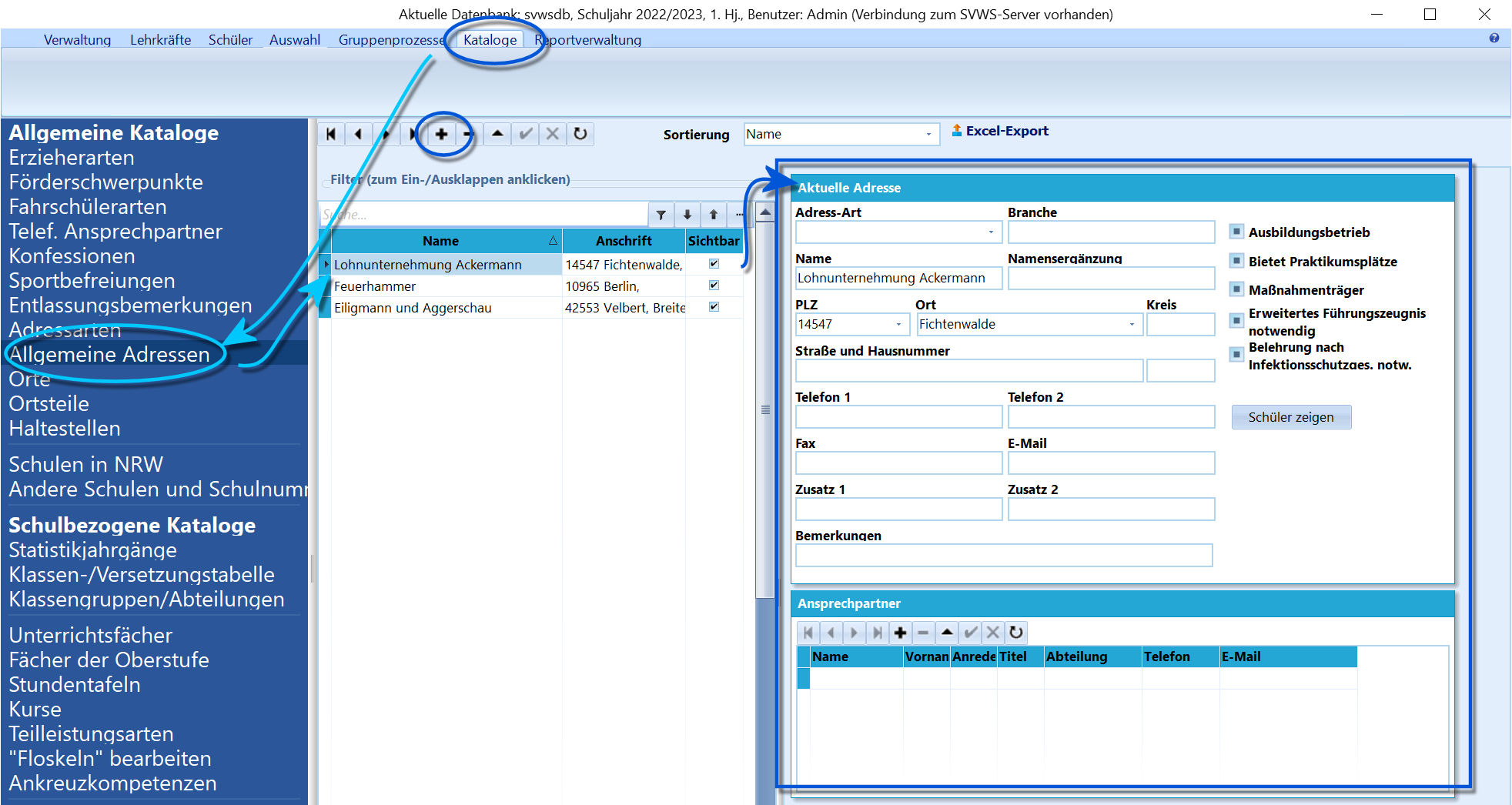
Eintragung von Allgemeinen Adressen, z.B. Ausbildungsbetriebe für ein BK.
In den Berufskollegs ist es erforderlich, Informationen zu den von den Schülern besuchten Betrieben zu erhalten.
Auch der SI-Bereich kann diesen Katalog nutzen, um Praktikumsstellen sowie Ausbildungsbetriebe zu verwalten und den Schülern später zuzuordnen.
Hinweis
Für die vollständigen Eintragungen in den einzelnen Feldern der Maske Allgemeine Adressen bearbeiten ist eine vorherige Erfassung der Adress-Arten über Kataloge ➜ Adress-Arten erforderlich.
Neue Datensätze werden wie üblich in SchILD über das + angelegt. Geben Sie direkt den Namen des Unternehmens ein, damit der Datensatz gespeichert werden kann.
Unter Aktuelle Adresse lassen sich die Daten des Betriebs erfassen.
Zu jeder Adresse können beliebig viele Ansprechpartner mit Name, Abteilung, Telefon, E-Mail hinzugefügt werden. Diese Ansprechpartner können dann auch den Schülern als Betreuer zugewiesen werden.
Online: Benötigte Schulen in NRW in den Katalog aufnehmen
Benötigte Schulen in NRW in den Katalog aufnehmen
Übernehmen Sie die für Ihre Schule benötigten NRW-Schulen aus dem bereitgestellten Schulverzeichnis und legen Sie die gewünschte Reihenfolge fest.
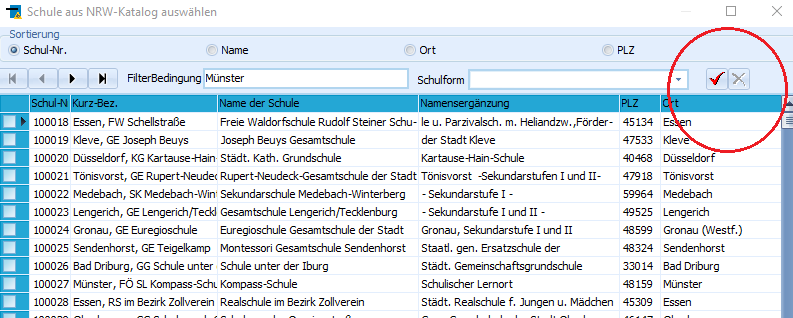
Karteireiter Kataloge ➜ Schulen NRW. Hier soll z.B. eine Schule aus Münster gesucht werden.
Über diesen Katalog wird eine Liste der Schulen aus NRW erstellt, die nach den schulspezifischen Bedürfnissen ausgewählt und sortiert angezeigt werden kann.
Der Katalog enthält die Schulen, die Ihre Schule für die Datenpflege benötigt. Dazu gehören häufig Nachbarschulen und Schulen im Einzugsbereich. Auch frühere Aufnahmen, Abgänge oder Abordnungen von Lehrkräften können einen Eintrag erforderlich machen.
Die Sortierung kann oben über Sortierung gewählt werden (Bezeichnung, PLZ, Ort, Schulnummer oder benutzerdefiniert).
Klicken Sie auf +, um die Liste aller Schulen in NRW zu öffnen. Suchen Sie nach Schulnummer, Name, Ort oder Postleitzahl und übernehmen Sie die gewünschte Schule.
Wichtig
Beim Nutzen dieser Filterbedingung und nach Eingabe eines Ortes, Schulnummer o.ä. bitte nicht unten auf den Button Übernehmen klicken, sondern auf den roten Haken neben den Eingabefeldern. Danach die Schule auswählen und dann mit Übernehmen dem Katalog hinzufügen.
Online: Herkunftsschulen außerhalb von NRW erfassen
Herkunftsschulen außerhalb von NRW erfassen
Bereiten Sie die Herkunftseinträge für Schulen außerhalb von NRW vor. Dabei wird das Bundesland oder Herkunftsland über die dafür vorgesehenen Sammelschulnummern abgebildet.
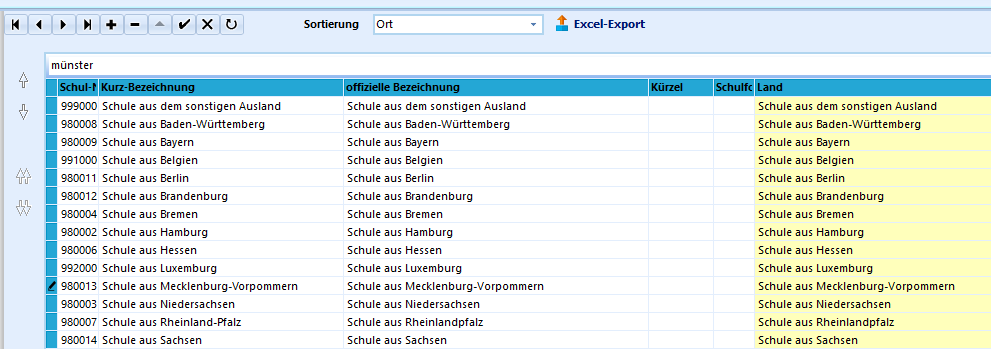
Der Karteireiter Andere Schulen und Schulnummern listet die Pseudo-"Schulnummern" für die Herkunft aus anderen Bundesländern, ausgewählten Ländern und "keine Schule" auf.
Kommen Schüler aus NRW zu Ihrer Schule, sind die Herkunftsschulen über ihre Schulnummern zu erfassen. Dieser werden über Kataloge ➜ Schulen in NRW verwaltet.
Bei allen anderen Schulen aus dem In- und Ausland werden keine konkreten Schulen mit Schulnummern erfasst.
Hierzu werden Andere Schulen und Schulnummern verwendet. Über Kataloge ➜ Andere Schulen und Schulnummern lassen sich mit dem + die zur Verfügung stehenden Einträge anwählen. Hierbei ist lediglich das Land, in dem die Herkunftsschule liegt, zu erfassen und für die Statistik relevant.
Kommt eine Schülerin oder ein Schüler aus dem Bundesland Bremen, wählen Sie Schule aus Bremen aus der vorgegebenen Liste. Übernehmen Sie die zugehörige Sammelschulnummer aus dem Katalog, statt sie aus einem Textbeispiel manuell zu übertragen.
Als mögliche Herkunftsländer gelten neben den Bundesländern auch aufgrund der Nähe und Grenzüberschreitung die Länder Belgien, Luxemburg und die Niederlande. Jeder dieser Herkunft wird fest eine Pseudo-Schulnummer zugeordnet. Alle anderen Herkunftsländer werden als das Schule aus dem sonstigen Ausland mit der Schulnummer 999000 aufgenommen.
Die Kurzbezeichnung und Offizielle Bezeichnung kann direkt übernommen werden. Da keine konkrete Schule bezeichnet wird, können weiteren Felder (Kürzel, Schulform sowie weitere Adressdaten, ...) frei bleiben.
Hinweis
Haben Schüler vor dem Besuch der Schulform BK oder WBK keine Schule besucht, ist dies über die Herkunftsart Sonstige/keine Schule zu erfassen. Diese ist mit der "Schulnummer" 980500 verbunden.
In der Statistik wird diese Herkunftsart mit dem Kürzel XS erfasst. Gleiches gilt unter Verwendung dieser Schulnummer für die Herkunft aus Wehr-, Zivil- oder Bundesfreiwilligendienst mit dem Statistikkürzel WZ.
Online: Orte und ihre Reihenfolge verwalten
Orte und ihre Reihenfolge verwalten
Ergänzen Sie Orte und bestimmen Sie, ob die Auswahlliste nach Postleitzahl, Ortsname oder einer eigenen Reihenfolge sortiert wird.
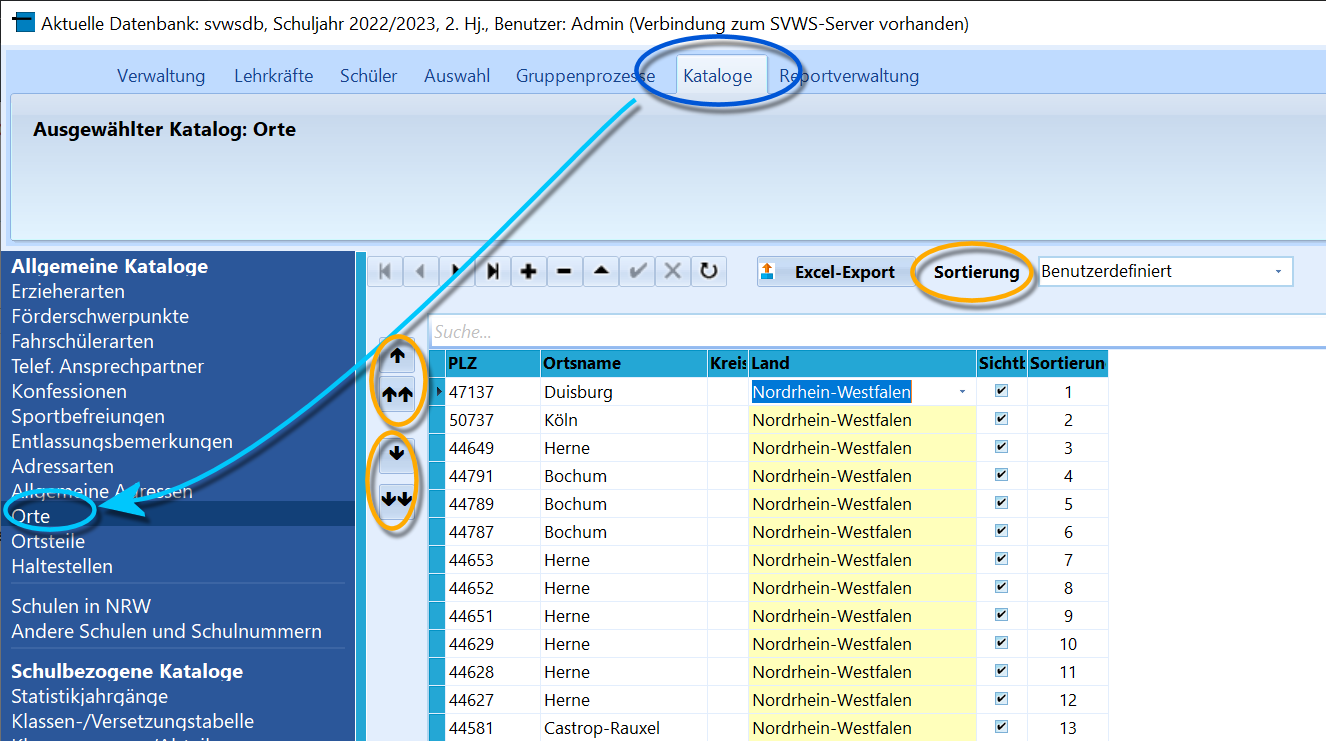
Pflege der zur Verfügung stehenden Orte.
Sie können die über Dropdown-Menüs verfügbaren Orte über Kataloge ➜ Orte einstellen.
Per Standard ist die Liste nach Postleitzahlen sortiert, stellen Sie unter Sortierung auf Ortsname oder Benutzerdefiniert um.
Verändern Sie bei der benutzerdefinierten Sortierung mit den Pfeilen links oben die Reihenfolge, um oft verwendete Orte in der Liste nach oben zu schieben.
Wie in allen Katalogen lassen sich Einträge mit dem + und dem - hinzufügen und entfernen.
Ein Klick auf Excel-Export erzeugt eine Excel-Liste der Katalogeinträge.
Online: Ortsteile im Katalog verwalten
Ortsteile im Katalog verwalten
Ergänzen Sie Ortsteile, um Anschriften genauer zu erfassen und Schülergruppen bei Bedarf nach diesen Angaben auszuwählen.
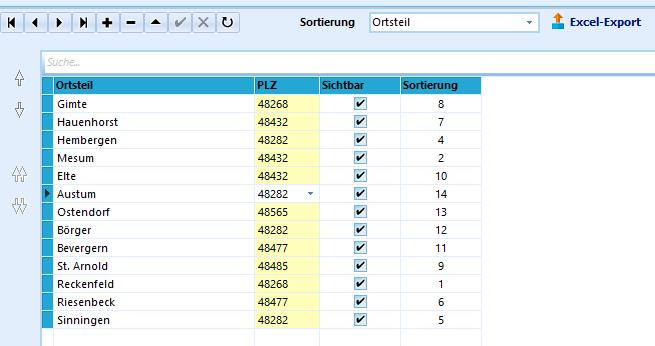
Karteireiter Kataloge/Ortsteile
Gerade für ländlichere Gemeinden bietet die Möglichkeit, Ortsteile angeben zu können, eine große Erleichterung. Oftmals sind unter einer Postleitzahl verschiedene Ortsteile einer Kommune zusammengefasst.
Durch Eingabe der Ortsteile kann nun auch gezielt danach gefiltert werden, was für Anfragen des Schulträgers häufig sinnvoll ist.
Online: Haltestellen für den Schulweg verwalten
Haltestellen für den Schulweg verwalten
Bereiten Sie die benötigten Haltestellen vor, damit sie in Individualdaten I ausgewählt werden können. Der Katalog unterstützt auch Sortierung und Sichtbarkeit.
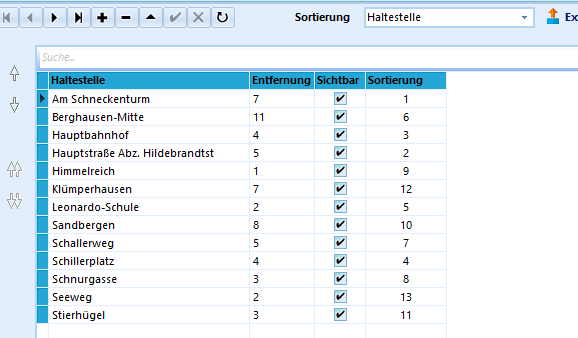
Der Karteireiter Kataloge ➜ Haltestelle
Der Katalog der Haltestellen ist bei der Grundinstallation leer.
Dieser Katalog wird von Schulen verwendet, wenn Schulbusse oder andere Transportmittel verwendet werden und z.B. nachgehalten werden muss, wo die Schüler abgeholt werden sollen.
Um diese Information zu den Schülern mit Hilfe von SchILD-NRW abzubilden, müssen alle, bei Ihren Schülern vorkommenden Haltestellen im Katalog zuerst eingegeben werden.
Anschließend kann unter Schüler ➜ Individual-Daten I ➜ Haltestelle auf die einzelnen Möglichkeiten zugegriffen werden.
Durch das Plus + ist auch an dieser Stelle ein Eingeben von neuen Haltestellen möglich. Dies funktioniert zusätzlich zu der Möglichkeit über den Katalog.
Neben den üblichen Sortiermöglichkeiten kann hier auch nach der Entfernung sortiert werden. Darüber hinaus kann auch die Sichtbarkeit an- und ausgeschaltet werden.
Online: Fahrschülerarten im Katalog vorbereiten
Fahrschülerarten im Katalog vorbereiten
Legen Sie die benötigten Fahrschülerarten an. Diese können Sie in Individualdaten I zuordnen und anschließend für die Schülerauswahl verwenden.
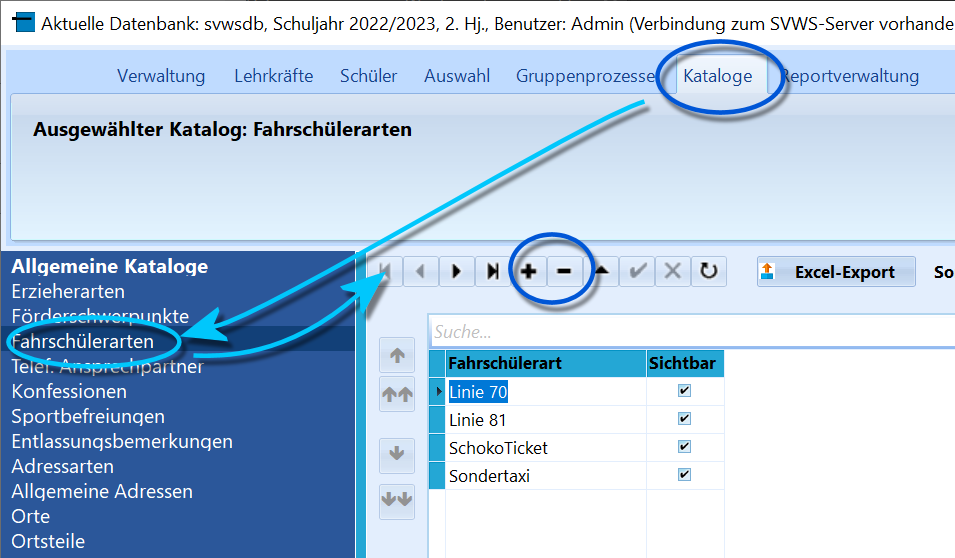
Erstellen Sie den Katalog mit bei Ihnen anfallenden Fahrschülerarten.
Unter Kataloge ➜ Fahrschülerarten hinterlegen Sie die an Ihrer Schule benötigten Arten der Schülerbeförderung, etwa mit öffentlichen Verkehrsmitteln oder nach besonderen Beförderungsregelungen.
Wie in Katalogen üblichen sind Einträge über das "+" und "-" zu setzen beziehungsweise zu entfernen.
Der Eintrag wird dann in den Individualdaten I unter Zusatzdaten gesetzt und es kann über den Filter I auf diese Fahrschülerarten gefiltert werden.
Online: Förderschwerpunkte im Katalog vorbereiten
Förderschwerpunkte im Katalog vorbereiten
Nehmen Sie die benötigten Förderschwerpunkte in den Katalog auf. Danach stehen diese bei den Lernabschnittsdaten zur Zuordnung bereit.
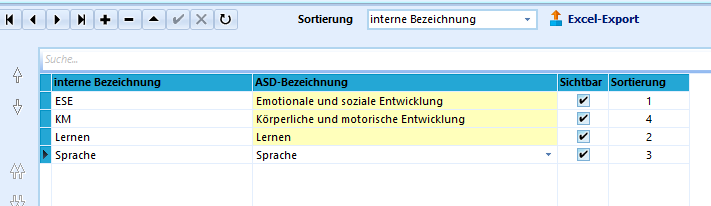
Karteireiter Kataloge ➜ Förderschwerpunkte.
Bei Erstinstallation einer SchILD-Datenbank ist der Katalog der Förderschwerpunkte leer.
Sollten Schülerinnen und Schüler mit Förderschwerpunkt an der Schule sein oder neu hinzu kommen, müssen deren Förderschwerpunkte unter Kataloge ➜ Förderschwerpunkte eingetragen werden.
Erst dann stehen diese zum Eintrag bei den Schülerinnen und Schülern zur Verfügung.
Es ist ratsam, im Listenknopf erst eine dieser vorgegebenen ASD-Bezeichnungen auszuwählen und dann im links davon befindlichen Feld eine frei formulierbare "interne Bezeichnung" dazu einzutragen, zum Beispiel "Körperliche Entwicklung ➜ KME".
Der neue Eintrag wird mit einem Klick auf den Haken ✓ bestätigt.
Der Förderschwerpunkt beziehungsweise die zwei möglichen Förderschwerpunkte werden dann unter dem Karteireiter Schüler ➜ Aktuelles Halbjahr bei Allgemeine Angaben eingetragen.
Zuerst steht der Hauptförderschwerpunkt, dann folgt eventuell noch ein weiterer Förderschwerpunkt.
Wichtig
Beachten Sie hierzu die Schlüsseltabellen von IT.NRW in Bezug auf zulässige Einträge als Hauptförderschwerpunkt und auf zulässige Kombinationen. Sie finden die Schlüsseltabellen auf der Downloadseite des Ministeriums für Schulverwaltungssoftware zur Statistik.

Schüler ➜ Aktuelles Halbjahr ➜ Allgemeine Angaben ➜ Förderschwerpunkte.
Hinweis
Übernehmen Sie den festgestellten sonderpädagogischen Unterstützungsbedarf und die entsprechenden Kennzeichen aus dem maßgeblichen Bescheid; siehe § 14 AO-SF. Ein lediglich begonnenes oder ohne Feststellung abgeschlossenes AO-SF-Verfahren genügt nicht für die Kennzeichnung eines festgestellten Bedarfs.
Sollte der Förderschwerpunkt Lernen oder Geistige Entwicklung lauten, dann wird auch das Feld Zieldifferentes Lernen angehakt, da diese Schüler dann nicht mehr nach dem Bildungsgang der jeweiligen Schulform unterrichtet werden, sondern eben nach dem Bildungsgang Lernen oder Geistige Entwicklung.
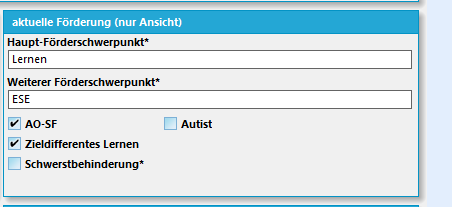
Individual-Daten II ➜ aktuelle Förderung.
Diese Einträge können im Anschluss unter Individual-Daten II und Akt. Förderung angeschaut (nicht geändert) werden.
Bei der Bereitstellung der Förderschwerpunkte im Katalog sind Sie bei der Wahl der internen Bezeichnung frei (zum Beispiel ESE, GE, KM, gehörlos, blind...), müssen aber natürlich bei der ASD-Bezeichnung unter den zur Verfügung stehenden Begriffe wählen.
Folgende Bezeichnungen stehen hier zur Verfügung:
- kein Förderschwerpunkt
- Sehen (Blinde)
- Emotionale und soziale Entwicklung
- Geistige Entwicklung
- Hören und Kommunikation (Gehörlose)
- Körperliche und motorische Entwicklung
- Lernen
- Präventive Förderung im Bereich Emotionale und soziale Entwicklung
- Präventive Förderung
- Präventive Förderung im Bereich Lernen
- Präventive Förderung im Bereich Sprache
- Sprache
- Hören und Kommunikation (Schwerhörige)
- Sehen (Sehbehinderte)
Online: Sportbefreiungsgründe im Katalog pflegen
Sportbefreiungsgründe im Katalog pflegen
Ergänzen Sie bei Bedarf die vorhandenen Befreiungsgründe und passen Sie die Sortierung des Katalogs an.
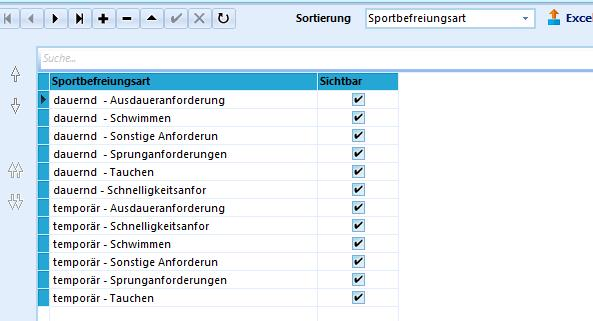
Der Karteireiter zeigt den Katalog Sportbefreiung.
Der Katalog der Sportbefreiungen ist bereits mit vielen Befreiungsgründen voreingestellt:
Sollte dieser Katalog nicht alle Einträge beinhalten, die Sie für die Schülerinnen und Schüler an Ihrer Schule benötigen, so können Sie (wie in jedem anderen Katalog auch) durch Anklicken des Plus + weitere Einträge vornehmen. Denken Sie abschließend an den Klick auf das Häkchen zur Bestätigung.
Eine benutzerdefinierte Sortierreihenfolge kann durch Wechsel auf Benutzerdefiniert in der Schaltfläche Sortierung erfolgen. Verschieben Sie hierzu mit Hilfe der Pfeile am linken Rand Ihre Favoriten nach vorne.
Online: Entlassungsbemerkungen im Katalog pflegen
Entlassungsbemerkungen im Katalog pflegen
Bereiten Sie die Bemerkungen und Entlassgründe vor, die unter Schulbesuch verwendet werden sollen. Häufig benötigte Einträge können Sie nach oben sortieren.
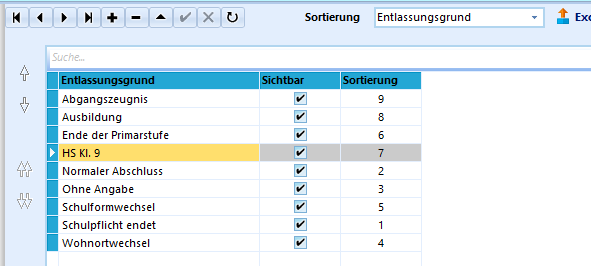
Über diesen Katalog lassen sich Entlassbemerkungen setzen.
Die in diesem Katalog zur Verfügung stehenden Einträge können auf der Registerkarte Schüler ➜ Schulbesuch im Bereich Entlassung von eigener Schule im Feld Bemerkung/Entlassgrund angewendet werden.
Sollten sie weitere Einträge ergänzen wollen - wie zum Beispiel "Bildungsabbruch" an den BKs, ... - erreichen Sie dies durch Anklicken des Plus +.
Eine benutzerdefinierte Sortierreihenfolge kann durch Wechsel auf Benutzerdefiniert in der Schaltfläche Sortierung erfolgen.
Verschieben Sie hierzu mit Hilfe der Pfeile am linken Rand Ihre Favoriten nach oben.
Online: Konfessionen und Zeugnisbezeichnungen festlegen
Konfessionen und Zeugnisbezeichnungen festlegen
Pflegen Sie interne Konfessionsnamen, Statistikzuordnung und die Bezeichnung für Zeugnisse. Beachten Sie die im Artikel beschriebenen Unterschiede dieser Angaben.
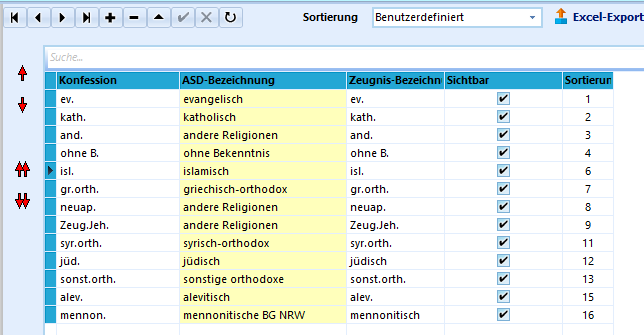
Karteireiter Kataloge_Konfessionen
Im Katalog Konfessionen können Sie selbst Einträge sortieren, verändern und auch ergänzen.
Bei der Ergänzung der Einträge müssen Sie sich bei der Benennung der ASD-Bezeichnung an die dort vorgegebenen Statistik-Bezeichnungen halten. Das sind Sammelbezeichnungen, die Konfessionen mit ihren Namen werden in der Spalte Konfession eingetragen.
Nicht alle Glaubensgemeinschaften sind für die Statistikbezeichnung auch eigene Konfessionen. Zum Beispiel zu "andere Religionen" gehören: Jehovas Zeugen, Neuapostolische Kirche, Buddhisten und weitere. Dies hat den Vorteil, dass der Export der Schülerdaten zur Erstellung der Schulstatistik problemlos verläuft.
Hinweis
Konsultieren Sie die jeweils aktuellen Hilfen zur Statistik von IT.NRW, wie Konfessionen zu erfassen sind.
Sie sind in der Wahl der Konfessions- und auch der Zeugnisbezeichnung frei. Die Zeugnisbezeichnung wird auf Zeugnissen ausgegeben, wenn beim Schüler auf dem Karteireiter Individualdaten I ein Haken bei Konfession auf Zeugnis gesetzt ist. Die Konfession wird dann in Klammern gesetzt hinter dem Namen des Schülers ausgegeben.
Für eine eigene Reihenfolge wählen Sie unter Sortierung die Einstellung Benutzerdefiniert. Verschieben Sie häufig benötigte Einträge mit den Pfeilen am linken Rand nach vorne; die Abbildung zeigt ein Beispiel.
Hinweis
Innerhalb Ihrer Schule sollten Sie sich einigen, welche Bezeichnungen Sie für die Konfessionen eintragen wollen: römisch-katholisch, röm-kath. und r.k. sind alles sinnvolle Bezeichnungen, dennoch sollten Sie sich der Übersichtlichkeit halber auf eine Bezeichnung festlegen.
In Schulen, in denen verschiedene Personen Daten im Sekretariat eingeben, sollte diese Einheitlichkeit hergestellt werden. Blenden Sie die nicht gewünschten Bezeichnungen aus, indem sie diese auf nicht-sichtbar stellen. Die Verwendung von Suchfunktionen, wie zum Beispiel im Filter I, wird so deutlich effektiver.
Online: Vermerkarten im Katalog vorbereiten
Vermerkarten im Katalog vorbereiten
Legen Sie die an Ihrer Schule verwendeten Vermerkarten und ihre Reihenfolge fest. Die eigentlichen Vermerke werden anschließend bei den Schülerdatensätzen erfasst.
Vermerk-Arten dienen dazu, Bemerkungen, Eigenschaften, Zugehörigkeiten zu bestimmten Schülergruppen o. ä. in SchILD zu dokumentieren oder zu speichern.
Die jeweiligen Arten von Vermeken können dabei für die jeweilige Schule individuell festgelegt werden, z. B. Versäumnisse von Klassenarbeiten, Ordnungsmaßnahmen, Herkünfte der Schülerinnen und Schüler usw.
Nach Festlegung der an der Schule verwendeten Vermerk-Arten in diesem Katalog können die jeweiligen Vermerke für die entsprechenden Schülerinnen und Schülern unter Schüler ➜ Vermerke zugewiesen bzw. verwaltet werden.
Anlegen neuer Vermerk-Arten
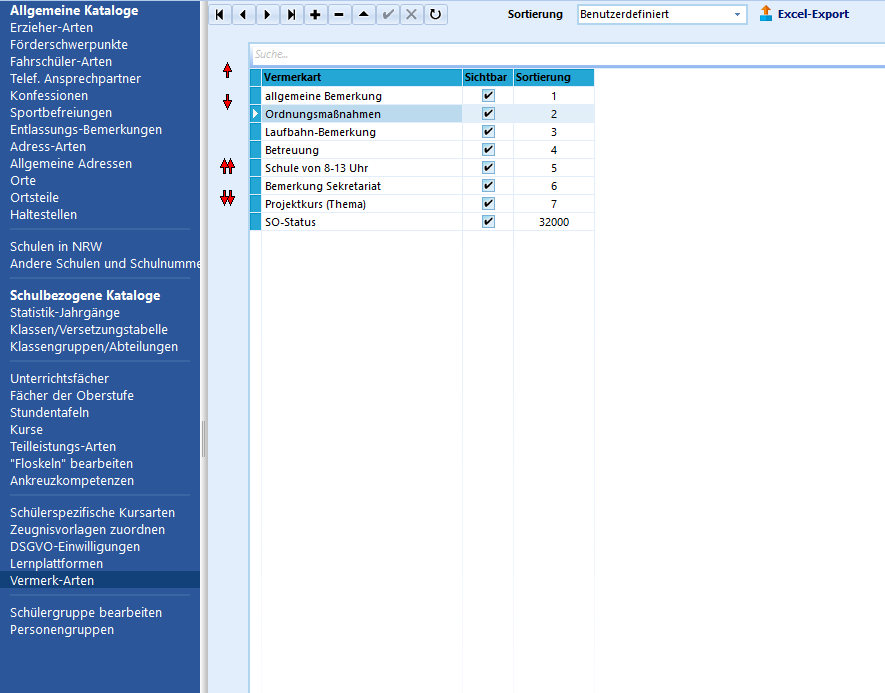
Übersicht über das Fenster Kataloge ➜ Vermerk-Arten.
Durch Klick auf das "+" kann eine neue Vermerkart angelegt werden. In der Spalte "Vermerkart" wird die entsprechende Bezeichnung eingetragen. Die Einträge in der Spalte "Sortierung" sollten nicht manuell verändert werden, da es sonst zu ungewünschten bzw. unerwarteten Sortierungen kommt. Eine individuelle Sortierung wird im nächsten Abschnitt erläutert.
Hinweis
Beachten Sie bei der Anlage von Vermerkarten die geltenden Bestimmungen zum Datenschutz.
Sortierung der Vermerk-Arten
Bei Verwendung der Sortierung "Vermerkart" sortiert das Programm alphabetisch, wobei alle Großbuchstaben vor den Kleinbuchstaben einsortiert werden. In dieser Reihenfolge werden die Vermerk-Arten auch in der entsprechenden Auswahl im Programm sortiert.
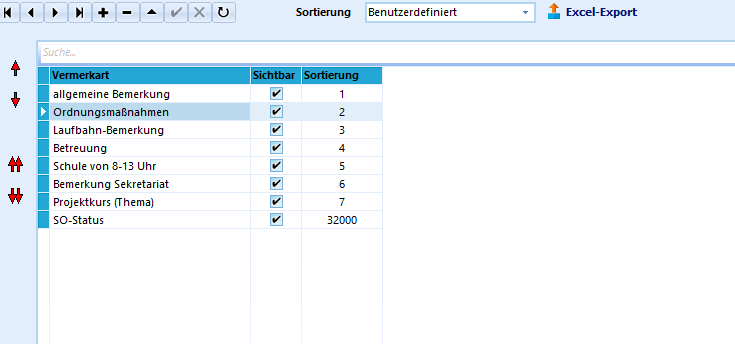
Individuelle Sortierung der Vermerk-Arten.
Ist eine individuelle Sortierung gewünscht, so kann dies eingestellt werden. Die Pfeile am linken Rand werden damit aktiviert und erlauben eine individuelle Reihenfolge. Im Beispiel dargestellt ist die Verschiebung der Vermerkart "Ordnungsmaßnahmen".
Bearbeiten von Vermerk-Arten
Durch einen Doppelklick in das entsprechende Feld in der Spalte "Vermerkart" kann die Bezeichnung bereits angelegter Vermerk-Arten geändert werden.
Der Haken in der Spalte "Sichtbar" schaltet die Sichtbarkeit in den Auswahlmenüs ein oder aus. Dies bietet sich an, wenn bestimmte Vermerk-Arten nicht in jedem Schuljahr benötigt werden.
Ein Klick auf das "-" löscht die angelegte Vermerkart nach Bestätigung einer Dialogabfrage.
Export in eine Excel-Tabelle
Durch Klick auf "Excel-Export" und "Speichern" im folgenden Fenster kann die aktuelle Ansicht in eine Excel-Tabelle exportiert werden.
Online: Schüler suchen, filtern und gruppieren
Schüler suchen, filtern und gruppieren
Stellen Sie die gewünschte Schülergruppe zusammen, bevor Sie Reports ausgeben oder gemeinsame Änderungen starten. Der Schülercontainer zeigt, welche Datensätze aktuell ausgewählt sind.
Einzelne Personen oder einfache Gruppen finden
- Eine Schülerin oder einen Schüler suchen für Name, Anschrift, Geburtsdatum oder Statistiknummer.
- Die Schülerauswahl im Container verwenden für die Schnellfilter nach Status, Klasse, Kurs und Jahrgang.
- Das Menüband zur Schülerauswahl verwenden zum Zurücksetzen der Auswahl und zum Aufrufen gespeicherter Filter.
Mehrere Bedingungen kombinieren
Beginnen Sie mit der Anleitung Schüler mit kombinierten Filterbedingungen auswählen. Die Referenz zum Schülerfilter erläutert Verknüpfungen, Testen, Übernehmen und Speichern im Detail.
Eine Auswahl wiederverwenden
- Individuelle Schülergruppen anlegen und verwenden für eine frei zusammengestellte Gruppe.
- Individuelle Schülergruppen im Katalog verwalten zum Vorbereiten der Gruppennamen.
- Die Sortierung der Schülerauswahl ändern für eine zur Aufgabe passende Reihenfolge.
Gemeinsame Änderungen finden Sie bei Allgemeine Gruppenprozesse, Fächer und Kurse zuweisen sowie Zeugnisse vorbereiten.
Online: Die Schülerauswahl im Container verwenden
Die Schülerauswahl im Container verwenden
Der Schülercontainer ist der Ausgangspunkt für die Auswahl von Datensätzen. Hier lernen Sie die Auswahlmöglichkeiten kennen; das ergänzende Video zeigt die Bedienung im Zusammenhang.
Schüler auswählen und Auswahl eingrenzen
Wählen Sie die Schülerinnen und Schüler aus, mit denen Sie arbeiten möchten. Der Container zeigt die aktuelle Auswahl und stellt Schnellfilter nach Status, Klasse, Kurs und weiteren Merkmalen bereit.
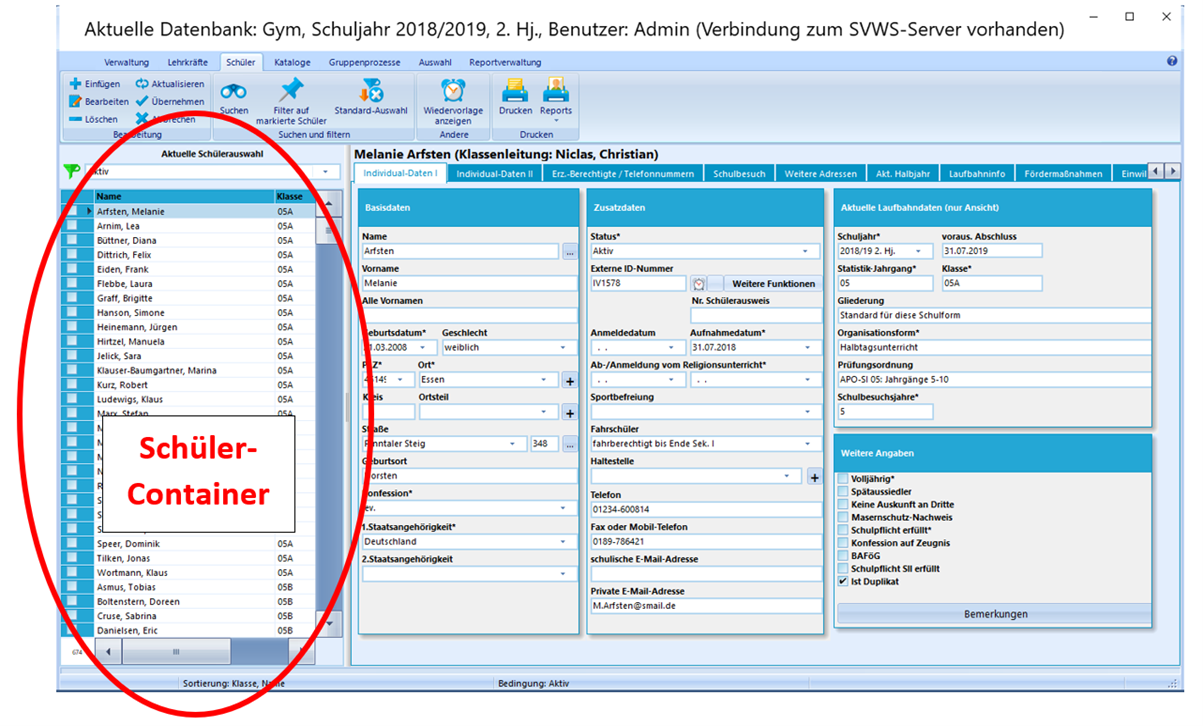
Hauptseite im Reiter Schüler
Auf der linken Seite des Hauptfensters befindet sich der Schüler-Container. Hier wird die aktuell ausgewählte Schülergruppe gezeigt.
Beim Programmstart werden zunächst alle aktiven Schüler der Schule aufgelistet. Diese sogenannte Standard-Auswahl wird durch ein grünes Filtersymbol signalisiert.
Durch Anklicken eines einzelnen Datensatzes werden die zugehörigen Daten auf den Karteireitern gezeigt.
Die Anzahl der zur Zeit gefilterten Datensätze wird unten links in der Ecke angezeigt.
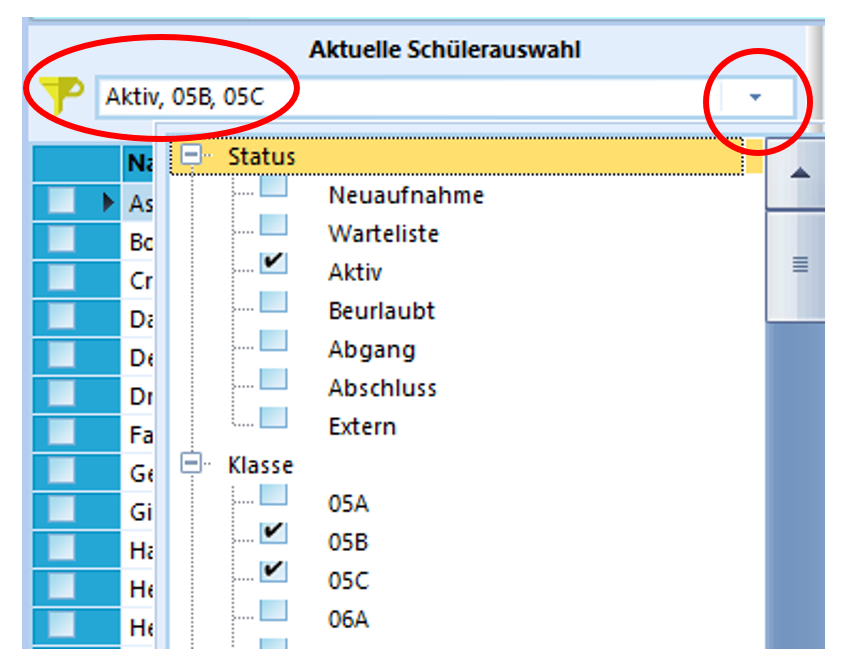
Aktuelle Schülerauswahl
Oberhalb des Containers befindet sich ein Auswahlfeld, um schnell und unkompliziert bestimmte Schülermengen auszuwählen. Durch Mausklick auf das Dreieck öffnet sich das Auswahlmenu.
Hier kann Status, Klasse, Kurs, Jahrgang und/oder Abteilung der Schüler aktiviert werden.
Beim Berufskolleg kann zusätzlich die Fachklasse und die Gliederung gefiltert werden.
Die abgebildete Einstellung zeigt alle aktiven Schülerinnen und Schüler der Klassen 5b und 5c im Schülercontainer. Für diese Auswahl können Sie zum Beispiel einen Elternbrief drucken oder einen Gruppenprozess ausführen, etwa um allen das Fach Informatik zuzuweisen.
Das gelbe Filtersymbol verdeutlicht, dass aktuell ein Schnellfilter aktiviert ist. Die entsprechende Einstellung kann dort abgelesen werden.
Zur vollständigen Standardauswahl kehren Sie mit Standard-Auswahl im Menüband zurück. Alternativ doppelklicken Sie auf das gelbe Filtersymbol.
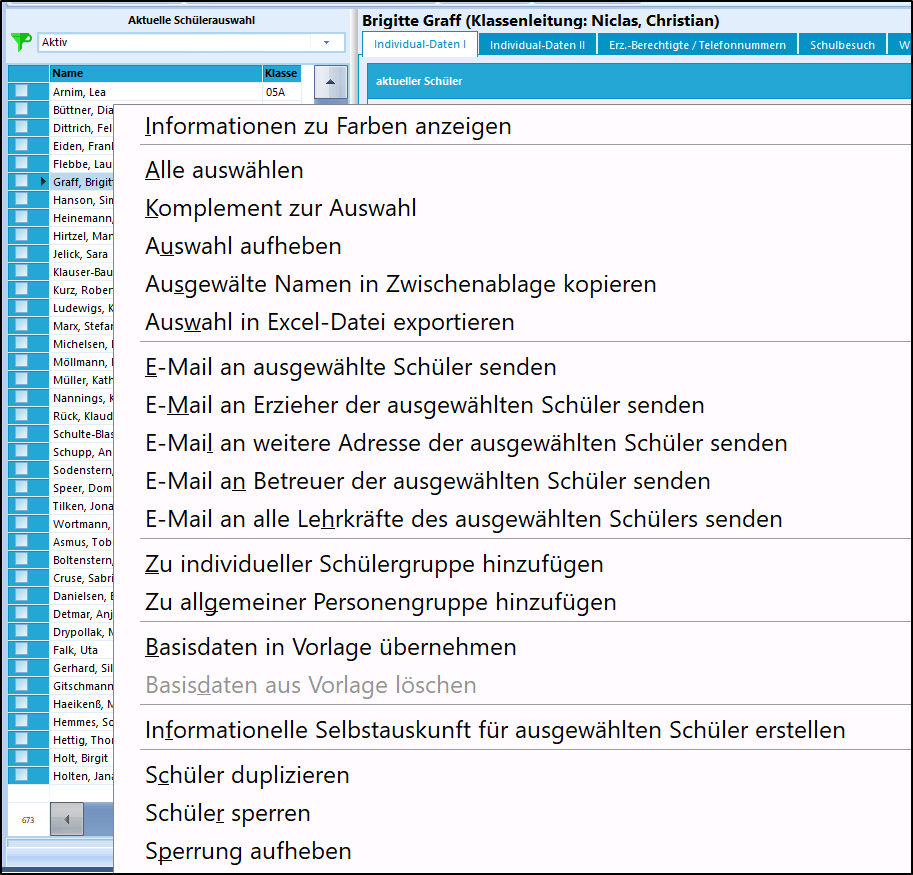
Betätigung der rechten Maustaste im Schülercontainer
Neben der Funktion, die Menge der Schüler zur Weiterverarbeitung und zum Druck zu steuern, können im Container noch einige andere Funktionen ausgeführt werden.
Diese zeigen sich bei einem Klick mit der rechten Maustaste in den Containerbereich. (siehe Bild)
Informationen zu Farben anzeigen
Manchmal werden Schülernamen in einer anderen Farbe dargestellt. Durch Auswahl von "Informationen zu Farben anzeigen" erscheint eine Legende zu den verschiedenen Farben.
Alle Auswählen
Die Funktion setzt bei allen angezeigten Schülerinnen und Schülern ein Markierungshäkchen. Entfernen Sie bei Bedarf einzelne Häkchen. Mit Filter auf markierte Schüler zeigen Sie anschließend nur die markierten Personen an.
Die Markierungen bleiben erhalten, bis Sie sie aufheben. Sind beim Schließen von SchILD-NRW 3 noch Personen markiert, fragt das Programm, ob die Markierungen für die nächste Sitzung gespeichert werden sollen.
Komplement zur Auswahl
Bei allen Schülern aus dem Schülercontainer wird das Markierungshäkchen geändert.
Auswahl aufheben
Alle Markierungshäkchen werden aufgehoben.
Ausgewählte Namen in Zwischenablage kopieren
Ausgewählte Namen werden im Zwischenspeicher kopiert und können beispielsweise mittels "einfügen" in ein anderes Dokument kopiert werden.
Auswahl in Excel-Datei
Es öffnet sich ein Vorschau-Fenster. Durch Bestätigen über den "Speichern"-Button werden die Spalten in einer Excel-Datei gespeichert.
Weitere Spalten anzeigen: Aktivieren Sie unter Verwaltung → Globale Einstellungen die Option Individuelle Gestaltung der Schüler-Übersichtstabelle ermöglichen. Anschließend können Sie in den individuellen Einstellungen weitere Spalten ergänzen, etwa Geburtsdatum oder Telefonnummer.
E-Mail an ausgewählte Schüler senden
Je nach Einstellung, ob Mails über das Standard-Mailprogramm oder über den SMTP-Server geschickt werden sollen, öffnet sich das Standard-Mailprogramm oder eine Fenster zum Versenden der E-Mail. Unter Verwaltung ➜ Einstellungen kann angegeben werden, ob die private oder schulische Mailadresse bevorzugt werden soll.
E-Mail an Erzieher des ausgewählten Schülers senden
Alle Erziehungsberechtigten, bei denen die Option "erhält Anschreiben" aktiviert ist, erhalten eine Mail. Analog zur Schülermail öffnet sich vorab das Standard-Mailprogramm oder ein Vorschau-Fenster.
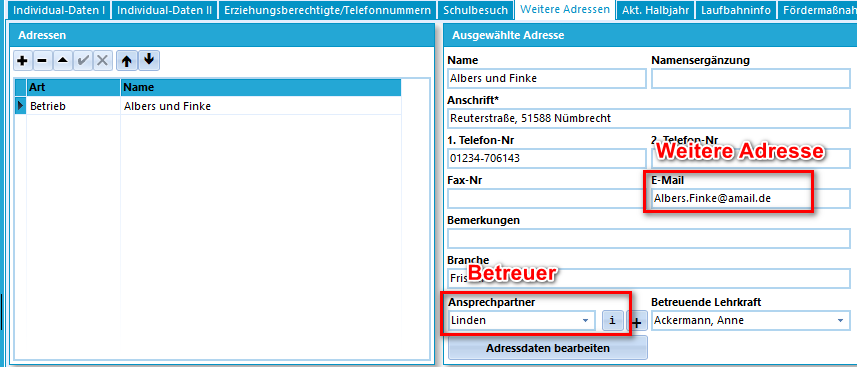
Weitere Adressen
E-Mail weitere Adressen der ausgewählten Schülers senden
Mit dieser Option kann eine Mail an einen Betrieb senden, der unter weiteren Adressen bei einem Schüler eingetragen ist.
E-Mail an Betreuer der ausgewählten SchülerInnen senden
Mit dieser Funktion senden Sie eine E-Mail an die bei den weiteren Adressen hinterlegte Ansprechperson. Über die Schaltfläche i (Information) können Sie deren E-Mail-Adresse anzeigen.
E-Mail an alle Lehrkräfte des ausgewählten Schülers senden
Zum Versenden einer Mail an alle Lehrkräfte, die im aktuellen Halbjahr bei den Fächern der Schüler hinterlegt sind. Unter Verwaltung ➜ Einstellungen kann angegeben werden, ob die private oder schulische Mailadresse bevorzugt werden soll.
Zu individueller Schülergruppe hinzufügen
Mit dieser Option können SchülerInnen einer individuellen Schülergruppe hinzugefügt werden. Es öffnet sich ein Fenster, in dem die Schülergruppe, in der die jeweiligen Schüler hinzugefügt werden sollen, ausgewählt werden kann. Durch das Markierungshäkchen können auch mehrere Schüler gleichzeitig einer Schülergruppe hinzugefügt werden.
Zu allgemeiner Personengruppe hinzufügen
Mit dieser Option können ein oder mehrere SchülerInnen einer allgemeinen Personengruppe hinzugefügt werden. Es öffnet sich ein Fenster, um die entsprechende Personengruppe auszuwählen.
Basisdaten in Vorlage übernehmen
Diese Funktion bewirkt, dass beim aktuell ausgewählten Schüler einige Basisdaten (Wohnort, Aufnahmedatum, ...) in eine Vorlage kopiert werden. Sollte danach ein Schülerdatensatz durch "+" hinzugefügt werden, so werden diese Basisdaten bei dem neu erzeugten Schüler-Datensatz bereits vorausgefüllt.
Basisdaten aus Vorlage löschen
Löscht die Vorgaben aus der vorangegangenen Funktion.
Informationelle Selbstauskunft für Schüler erstellen
Mit Hilfe dieser Option kann eine CSV-Datei erstellt werden, in der sämtliche Informationen des ausgewählten Schülers enthalten sind.
Schüler duplizieren
Nach Auswahl der Funktion fragt SchILD-NRW 3, ob der neue Datensatz als Duplikat gekennzeichnet werden soll.
- Ja: Der neue Datensatz erhält den Status Neuaufnahme. Unter Individualdaten I ist Ist Duplikat gesetzt; die Namensliste zeigt den Eintrag gelb. Eine Klasse ist noch nicht zugeordnet.
- Nein: Der neue Datensatz wird ohne Duplikatkennzeichnung angelegt.
Schüler sperren
Durch diese Option können Schüler gesperrt werden. Die Bearbeitung ist für diese Schüler nicht möglich.
Sperrung aufheben
Mit dieser Option kann die Sperrung aufgehoben werden.
Videotutorial
Online: Eine Schülerin oder einen Schüler suchen
Eine Schülerin oder einen Schüler suchen
Finden Sie Schülerdatensätze anhand von Namen, Anschrift, Geburtsdatum oder Statistiknummer. Die Suchoptionen steuern unter anderem Status und den Umgang mit gelöschten Datensätzen.
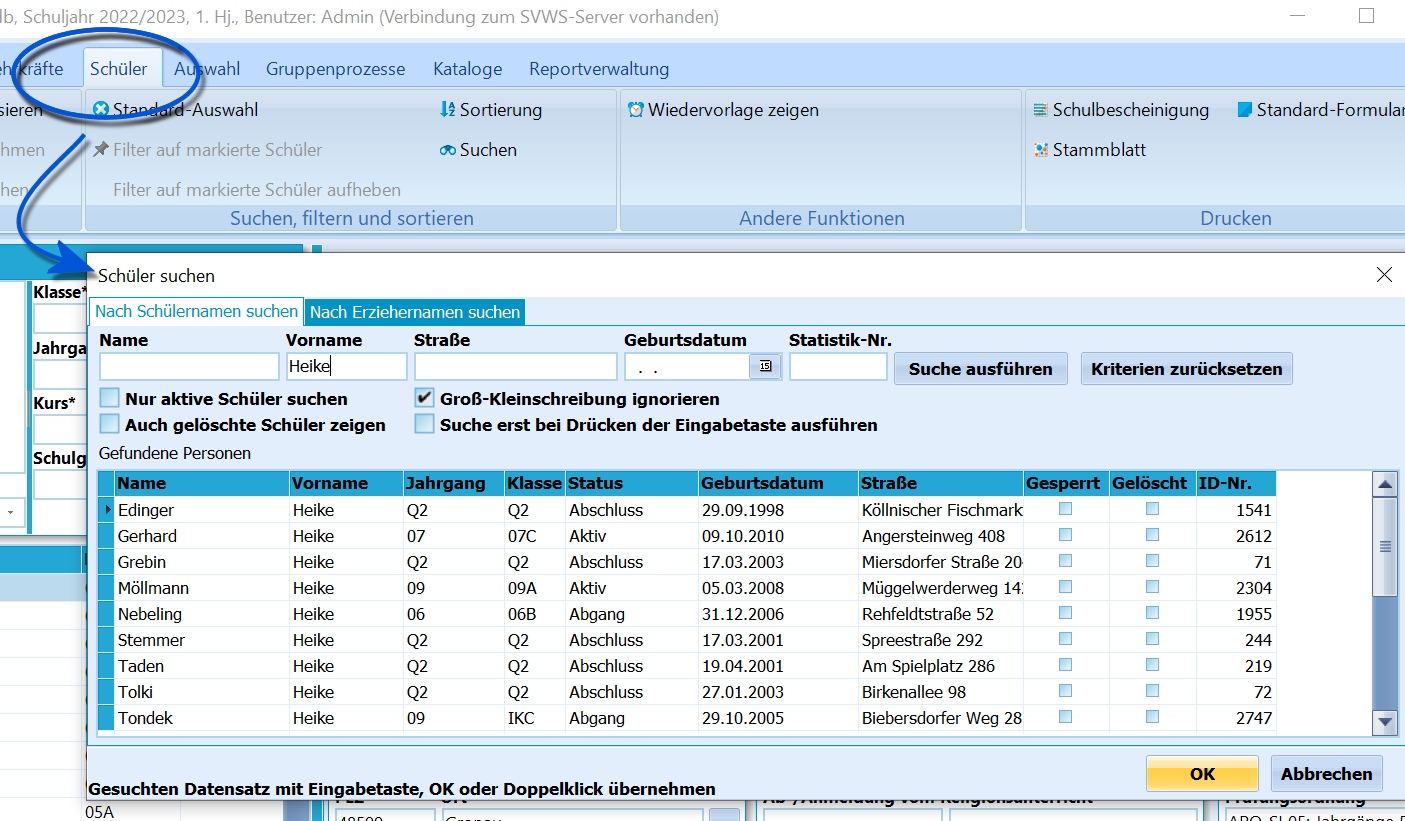
Schüler lassen sich schnell suchen.
Schülersuche
Indem Sie in Schüler auf Suchen klicken, öffnet sich ein Fenster, über das sich Schüler sehr schnell finden lassen.
Geben Sie Kriterien wie Name, Vorname, die Straße oder das Geburtsdatum ein, um sofort alle Schüler angezeigt zu bekommen, auf die alle eingegebenen Kriterien zutreffen.
Haben Sie eine Prüfung auf Statistikfehler durchgeführt, lassen sich gefundene Schüler mit Fehlern gut über die Eingabe der im Fehlerprotokoll aufgeführten Statistik-Nr. finden.
Über Haken unterhalb des Suchfeldes lässt sich die Suche weiter eingrenzen.
- Nur aktive Schüler suchen grenzt die Suche auf die nur aktiven Schüler ein. Per Standard werden alle Schüler in der Datenbank angezeigt.
- Groß- und Kleinschreibung wird in der Standardeinstellung ignoriert.
- Auch gelöschte Schüler zeigen blendet Schüler mit einem Löschvermerk wieder ein. Somit ließe sich der Löschvermerk auf wieder entfernen.
- Suche erst beim Drücken der Eingabe ausführen sorgt dafür, dass nicht nach jedem eingegebenen Zeichen die Suche sofort ausgeführt wird.
Ein Doppelklick auf einen Schülereintrag im Suchfenster springt sofort auf den betreffenden Schüler im Schülercontainer, so dass nun mit diesem weitergearbeitet werden kann.
In der Kopfzeile des Suchfensters kann auf den Reiter Nach Erziehernamen suchen umgeschaltet werden. Somit lassen sich unter Erz. Berechtigte eingetragene Personen auffinden.
Videotutorial
Online: Das Menüband zur Schülerauswahl verwenden
Das Menüband zur Schülerauswahl verwenden
Nutzen Sie die Schnellzugriffe zum Zurücksetzen der Auswahl und zum Laden oder Bearbeiten gespeicherter Schülerfilter.
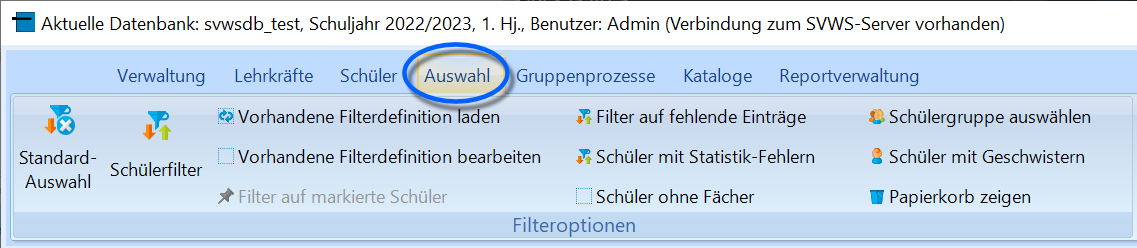
Das Menüband von Auswahl stellt nützliche Funktionen zur Verfügung.
Über das Menüband im Bereich Auswahl stehen mehrere Optionen für Schnellzugriffe zur Verfügung.
-
Oben links findet sich der Knopf Standardauswahl. Hiermit wird die Schülerauswahl zurückgesetzt und der Container enthält wieder die Datensätze der Standardauswahl. Bereits gespeicherte Änderungen an Schülerdaten werden dadurch nicht rückgängig gemacht. Die Grundeinstellung ist die ganze Schule, nach Klassen sortiert.
-
Der Knopf Schülerfilter ruft einen sehr mächtigen Filter auf, mit dem auf nahezu alle Datenbankfelder in vielen Kombinationen gefiltert werden kann. Lesen Sie hierzu bitte den Artikel zum Schülerfilter.
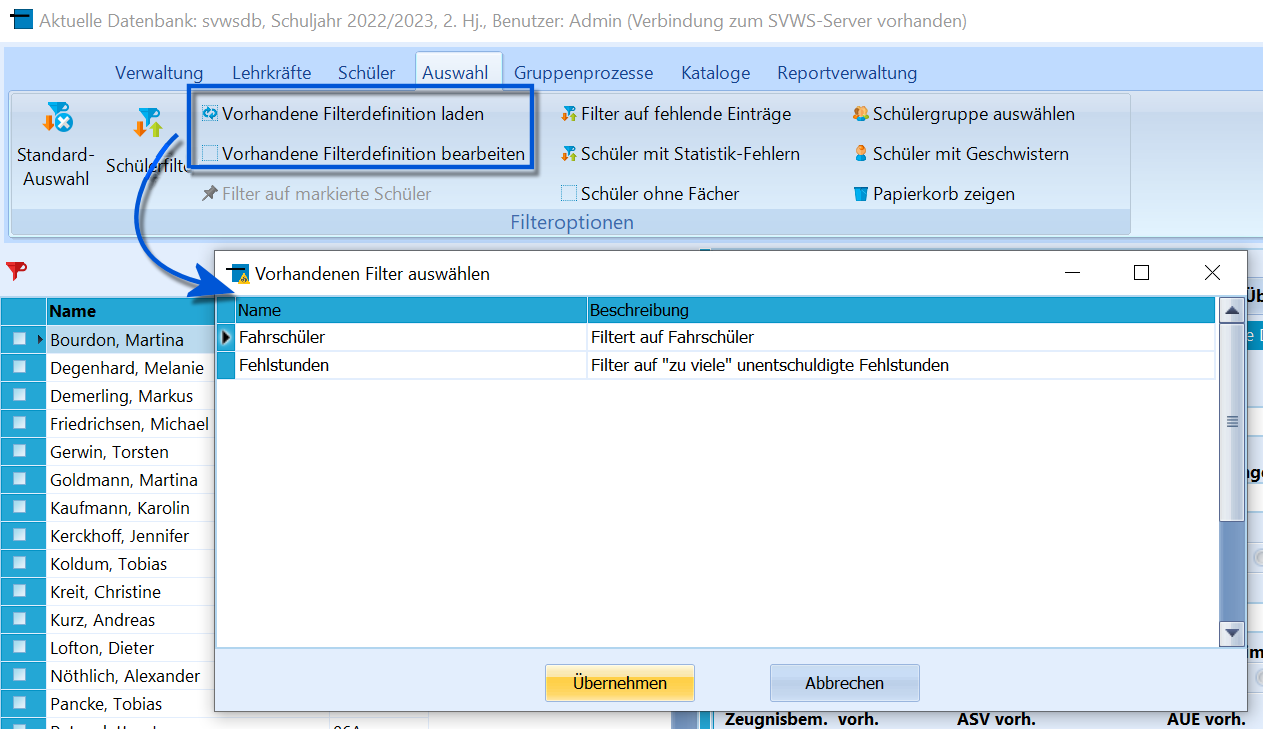
Laden beziehungsweise Bearbeiten von Filterdefinitionen für den Schülerfilter.
-
Im Schülerfilter können Filterdefinitionen gespeichert werden, damit die Bedingungen bei öfters verwendeten Filtern nicht immer neu erstellt werden müssen.
- Diese können mit Vorhandene Filterdefinitionen laden aus einer Liste ausgewählt und mit Übernehmen direkt angewendet werden.
- Mit Vorhandene Filterdefinitionen bearbeiten: Es öffnet sich ein Fenster mit den definierten Filtern, so dass Einträge zum Löschen ausgewählt werden können. Soll ein bestehender Filter verändert werden, ist er zuerst über diese Funktion zu löschen und dann neu anzulegen.
-
Filter auf markierte Schüler: Wie im Container können Schüler markiert werden und einem Klick auf dieses Feld reduziert sich die Auswahl im Container nur auf diese.
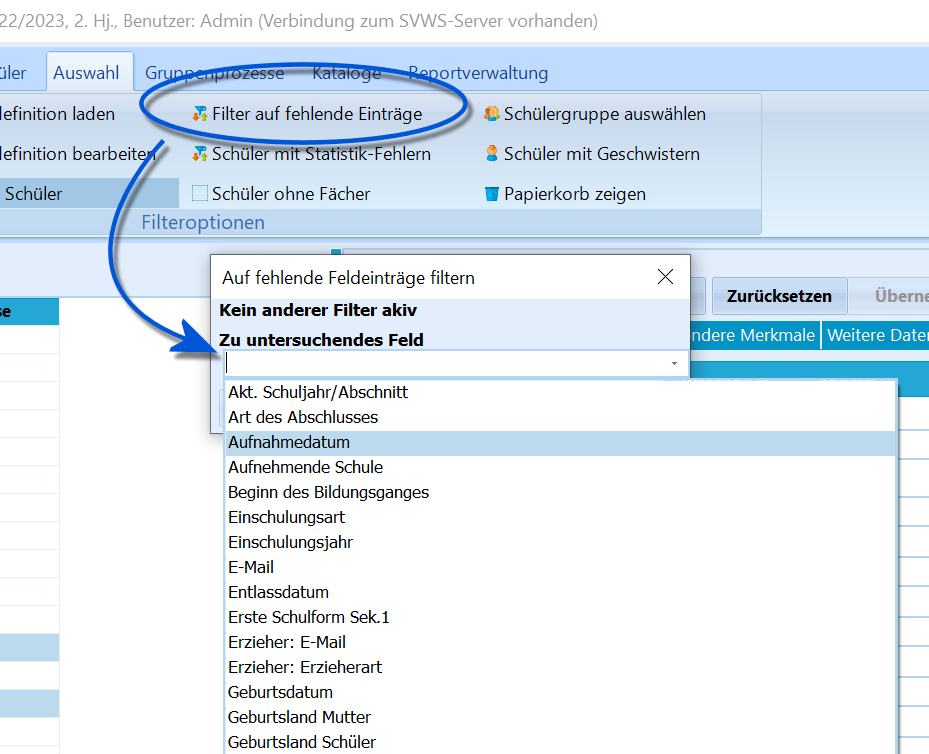
Falls Felder noch nicht befüllt wurden, hilft der Filter auf fehlende Einträge diese zu finden.
-
Unter Filter auf fehlende Einträge bietet sich ein Dropdownmenü, das Daten anbietet, die üblicherweise bezüglich der Statistik eingetragen sein müssen oder sollen. Wird im Dropdownmenü eine Datenart gewählt, werden alle Schüler angezeigt, bei denen dieses Feld bislang leer ist.
-
Schüler mit Statistik-Fehlern: Wurde über Verwaltung ➜ Statistik für IT.NRW ➜ Gesamtprüfung der Daten ebendiese Gesamtprüfung durchgeführt, lassen sich die gefundenen Schüler mit diesem Knopf anzeigen, so dass die gefundenen Statistikfehler abgearbeitet werden können.
-
Schüler ohne Fächer öffnet ein Auswahlfenster, in dem ein Abschnitt zu wählen ist. Dann werden die Schüler angezeigt, für die keine Fächer eingetragen wurden.
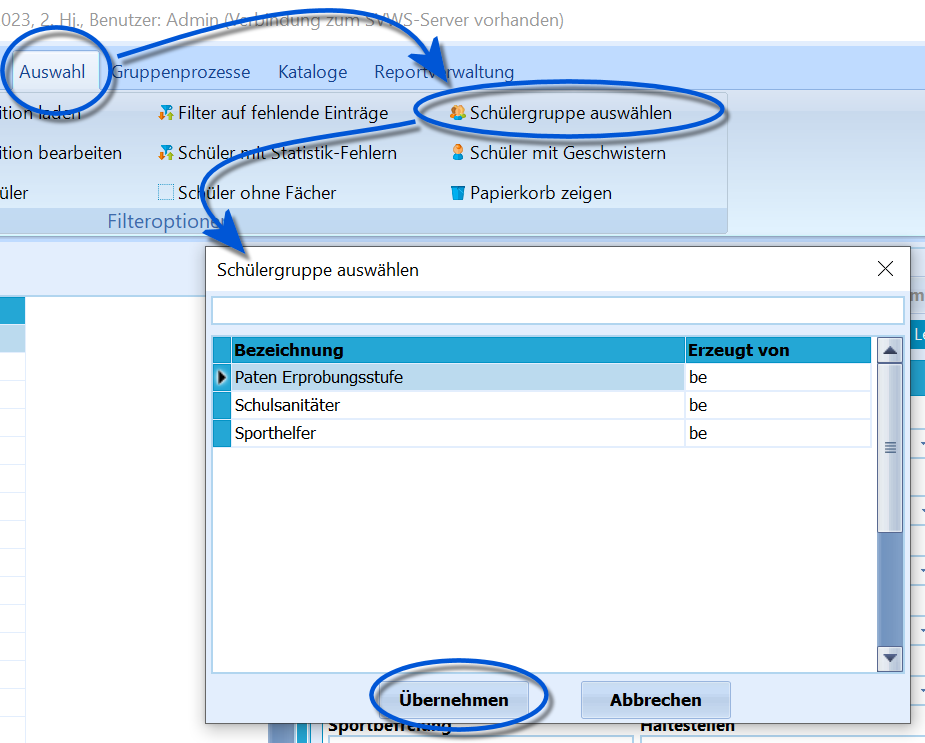
Auswahl einer erzeugten Schülergruppe.
-
Schülergruppe auswählen: Wurden über Kataloge ➜ Schülergruppe bearbeiten eine Gruppe angelegt, zu der dann unter Schüler markierte Schüler hinzugefügt wurden (über die rechte Maustaste), lässt sich diese Gruppe hier auswählen.
-
Schüler mit Geschwistern sucht nach übereinstimmendem Nachnamen und gleicher Adresse. Geschwister mit abweichendem Namen oder Wohnort können fehlen. Die Trefferliste bildet deshalb nicht jede Familiensituation vollständig ab.
-
Über Papierkorb zeigen werden alle Schüler mit einer Löschmarkierung gezeigt, die in der allgemeinen Schülerauswahl nicht mehr abrufbar sind. Ein Klick mit der rechten Maustaste auf einen Schüler öffnet das Kontextmenü, in dem der Eintrag Löschmarkierung aufheben den Schüler wieder zugänglich macht. Zum Löschen markierte Schüler können über die Funktion zur Prüfung der Löschfristen unter Verwaltung ➜ Werkzeuge dauerhaft gelöscht werden.
Online: Schüler mit kombinierten Filterbedingungen auswählen
Schüler mit kombinierten Filterbedingungen auswählen
Stellen Sie Schülergruppen anhand mehrerer Merkmale zusammen. Die Beispiele zeigen Mehrfachauswahlen und die Suche in früheren Lernabschnitten.
Der Schülerfilter
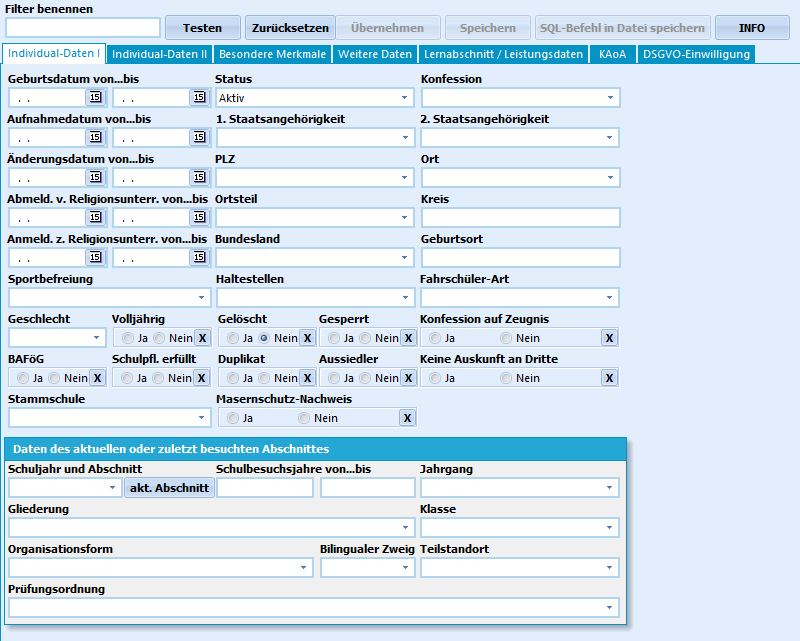
Karteireiter 'Schülerfilter in Auswahl.
Diese Anleitung erläutert die Benutzung des Schülerfilters. Zuerst werden einige grundlegende Informationen gegeben, dann wird die Benutzung anhand von kurzen Beispielen erläutert.
Der Schülerfilter bietet diverse Selektionsmöglichkeiten, um die gewünschte Schülermenge zu filtern. Der Schülerfilter findet sich unter dem Menüpunkt Auswahl.
Mit dem Schülerfilter wählen Sie Personen nach bestimmten Merkmalen aus. Stellen Sie die Bedingungen zusammen, indem Sie Werte eingeben oder Einträge aus den Auswahllisten wählen.
- Es ist eine Filterung über die Listenfelder der Individualdaten I und Indivdualdaten II, einigen weiteren Daten sowie über den Bereich der Leistungsdaten standardmäßig mit UND-Verknüpfungen, bei einigen Feldern auch mit ODER- Verknüpfungen möglich.
- In vielen Auswahllisten setzen Sie Häkchen vor die gewünschten Einträge. Dabei ist eine Mehrfachauswahl möglich.
- Ein Entfernen gesetzter Filterbedingungen gelingt durch ein erneutes Anklicken des Feldes.
- Es gibt weiterhin Felder, die durch das Anklicken von ja oder nein gefiltert werden. Bei letzteren lässt sich die Auswahl durch das Anwahl des x wieder entfernen
Grundsätzlich entsprechend die Auswahlmöglichkeiten der Reiter im Filter denen der Reiter in SchILD-NRW:
- Unter Individualdaten I können Sie beispielsweise nach Status, Geschlecht, Staatsangehörigkeit, Aufnahmedatum, Klassenart oder Prüfungsordnung filtern.
- Entsprechend finden sich unter Individualdaten II stehen Filtermöglichkeiten zum Migrationshintergrund, zum Grundschulbereich, zur Sekundarstufe I und zur sonderpädagogischen Förderung bereit.
- Die Weiteren Daten stellen Auswahlfilter zu den Erziehungsberechtigten und zu Vermerken zur Verfügung. Dort kann ebenfalls nach den Schulbesuchsdaten (zuletzt besuchte Schule, Entlassung von eigener Schule, Wechsel zu aufnehmender Schule) gefiltert werden.
- Unter Leistungsdaten filtern Sie beispielsweise nach Schuljahr, Jahrgang, Klasse, Klassenleitung, Abschlussart oder Versetzungsvermerk. Ein Beispiel folgt weiter unten.
- Darüber hinaus gibt es die Möglichkeiten unter dem Reiter KAoA nach bestimmten Maßnahmen der letzten Halbjahre zu suchen
- Unter DSGVO-Einwilligungen stehen die unterschiedlichen Einwilligungen der Datenschutz-Abfragen zur Verfügung. Hier kann der Eintrag bei den Schülerinnen und Schülern entweder ignoriert oder die gefiltert werden, bei denen eine Zustimmung bzw. eine Ablehnung gesucht wird.
Mehrfachauswahlen
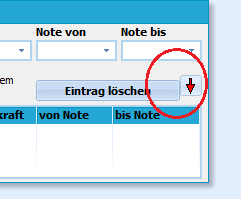
Mehrfachauswahl für komplexere Filterbedingungen treffen.
Hinweis
Der rote Pfeil kennzeichnet eine Mehrfachauswahl. Wählen Sie einen Eintrag und klicken Sie auf den Pfeil, um ihn zu übernehmen. Wiederholen Sie dies für weitere Einträge. Zum Entfernen klicken Sie mit der rechten Maustaste auf einen ausgewählten Eintrag und wählen Eintrag löschen.
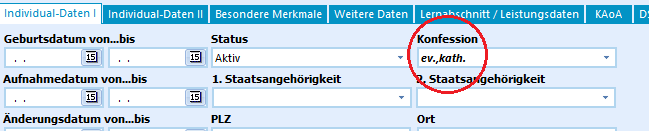
Filterabfragen negieren, um Felder zu suchen, auf welche die Bedingung nicht zutrifft.
Doppelklicken Sie auf eine Bedingung, um deren Gegenteil zu suchen. Dieser Vorgang heißt Negieren. Die Bedingung wird anschließend fett und kursiv dargestellt.
Die Abbildung zeigt zum Beispiel die Filterung von Schülerinnen und Schüler, die weder evangelisch noch katholisch sind.
Dementsprechend können z.B. alle Schülerinnen und Schüler gefiltert werden, die nicht in der 3a sind sind oder auch alle, die keine deutsche Staatsangehörigkeit haben usw.
Suche nach Inhalten vergangener Lernabschnitte
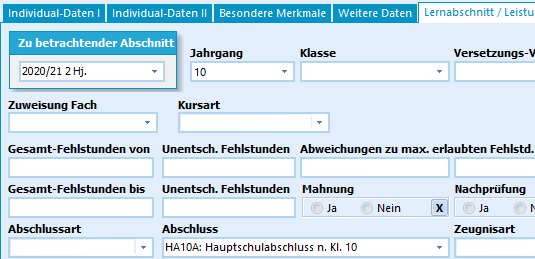
Filterung auf einen bestimmten Abschluss bei einem ehemaligen Jahrgang.
Ein weiterer häufig genutzter Fall ist das Suchen nach Informationen aus vergangenen Halb- bzw. Schuljahren.
Unter Lernabschnitt/Leistungsdaten können Sie auch frühere Zeiträume auswählen. Das Beispiel sucht Personen, die im zweiten Halbjahr 2020/21 mit einem Hauptschulabschluss nach Klasse 10 abgegangen sind. Unter Individualdaten I ist ihr Status Abschluss. Die Jahresangabe und die Abschlussbezeichnung gehören zu diesem älteren Beispiel.
Klicken Sie auf Testen, um die zusammengestellten Bedingungen zu prüfen. Mit Übernehmen wenden Sie den Filter auf die Schülerauswahl an. Speichern Sie ihn bei Bedarf für eine spätere Verwendung.
Videotutorial zum Schülerfilter
Online: Filterbedingungen erstellen, testen und speichern
Filterbedingungen erstellen, testen und speichern
Kombinieren Sie Merkmale mehrerer Bereiche im Schülerfilter. Testen Sie die Bedingungen, bevor Sie die Auswahl übernehmen, und speichern Sie wiederkehrende Filter bei Bedarf.
Der Schülerfilter
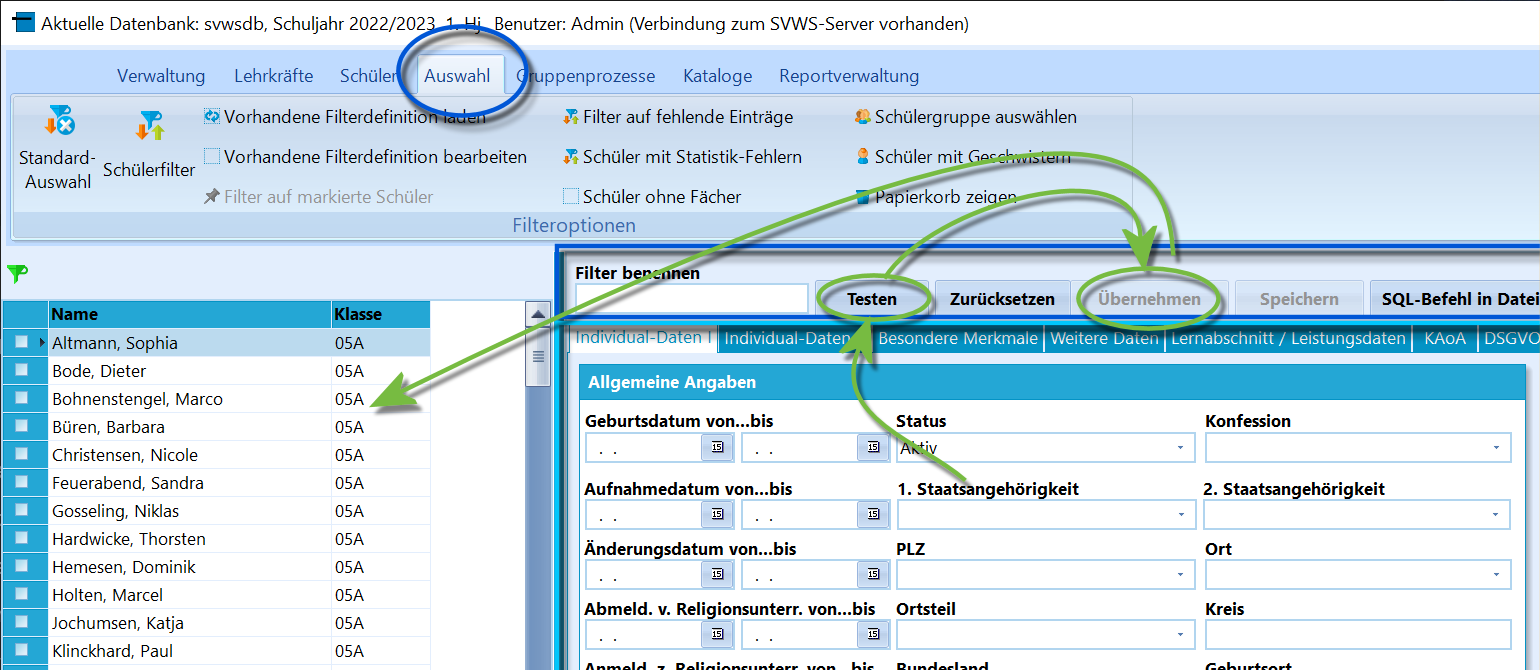
Der Schülerfilter erlaubt einfache und komplexe Auswahlkombinationen.
Mit dem Schülerfilter steht ein sehr mächtiges Werkzeug zur Verfügung, um Schüler in Kombination von vielen Eigenschaften zu finden.
Rufen Sie ihn über Auswahl auf.
Es öffnet sich ein Fenster, das an den Kartereiter Schüler erinnert.
Der Filter hat eine Kopfzeile, hier in Dunkelblau hervorgehoben:
- Filter benennen wenn sie beabsichtigen, eine zusammengeklickte Filterbedingung zu speichern, geben Sie ihr hier eine Bezeichnung. Wollen Sie nur einmalig Filtern, kann das Feld frei bleiben.
- Testen führt dazu, dass eine unten zusammengestellte Filterbedingung einmal ausgeführt und getestet wird. Es wird noch nichts im Schülercontainer links verändert. Sind Sie mit der Filterbedingung zufrieden, klicken Sie nach dem Testen auf
- Übernehmen, um die gefilterten Schüler in den Container links zu übernehmen und mit ihnen weiterarbeiten zu können.
- Speichern führt dazu, dass ein Filter, dem Sie eine Bezeichnung gegeben haben, über Vorhandende Filterbedingungen laden im Menüband oben wieder aufgerufen werden kann.
- SQL-Befehl in Datei speichern erlaubt es computeraffinen Nutzern den tatsächlichen Datenbankbefehl in einer Datei abzulegen.
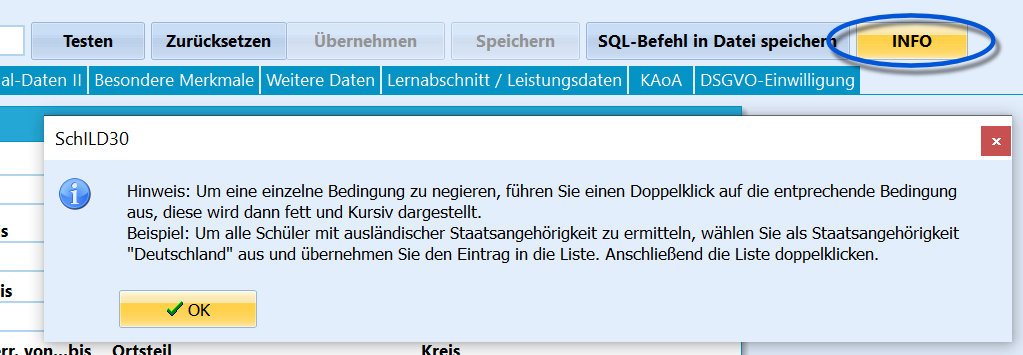
Das Feld Info erläutert die Verwendung des Schülerfilters.
Über Info lässt sich eine kurze Bedienungsanleitung zu den Filterbedingungen aufrufen, um Einträge zu negieren, also NICHT nach dem entsprechenden Feldwert zu suchen.
Beispiel
Um Schüler des Jahrgangs 10 zu suchen, die nicht aus dem Ort kommen, würden Sie unten den aktuellen Abschnitt wählen, den Jahrgang 10 aus der Filterliste anklicken. Dann wählen Sie Ihren Schulort und klicken doppelt darauf. Der Ort ist nun fett und kursiv. Ein Klick auf Testen prüft den Filter.

Der rote Pfeil.
Mitunter taucht ein roter Pfeil auf. Dieser bedeutet, dass eine Filterbedingung eingestellt wird und mit einem Klick auf den Pfeil wird diese in eine Liste aus optional mehreren Einträgen übernommen.

Ein Beispiel für eine UND-Verknüpfung.
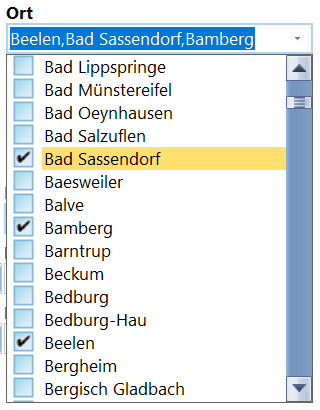
Ein Beispiel für eine ODER-Verknüpfung.
Der Schülerfilter stellt über seine Reiter die Daten der entsprechenden Reiter unter Schüler zur Verfügung.

Filtern bei einem Merkmal auf Ja oder Nein. Über das X wird eine getätigte Einstellung entfernt.
An vielen Stellen kann eine getätigte Wahl, oft lässt sich bei einem Merkmal Ja oder Nein wählen, mit dem X wieder entfernt werden.
Verknüpfungen
Standardmäßig nutzt der Filter UND-Verknüpfungen, bei einigen Feldern werden aber auch ODER-Verknüpfungen genutzt.
- UND: Beide Kriterien müssen zutreffen, damit ein Eintrag angezeigt wird. Beispiel: der Schüler ist Volljährig UND Männlich.
- ODER: Manche Felder werden als ODER-Verknüpfung interpretiert, es reicht also, wenn eines (oder beide) Kriterien zutrifft. LIsten mit Mehrfachauswahl werden also ODER-Verknüpfung interpretiert. Beispiel: Eine Person ist aus Beelen ODER Bad Sassendorf ODER Bamberg.

Einträge negieren.
- Wird ein Wert ausgewählt und Doppelt angeklickt, wird der Eintrag negiert. Im Fall dieses Beispiels wurden katholisch ODER evangelisch ausgewählt und negiert, was im Filter alle Personen anzeigt, die WEDER katholisch NOCH evangelisch sind.
Beispiel: Leistungsdaten filtern
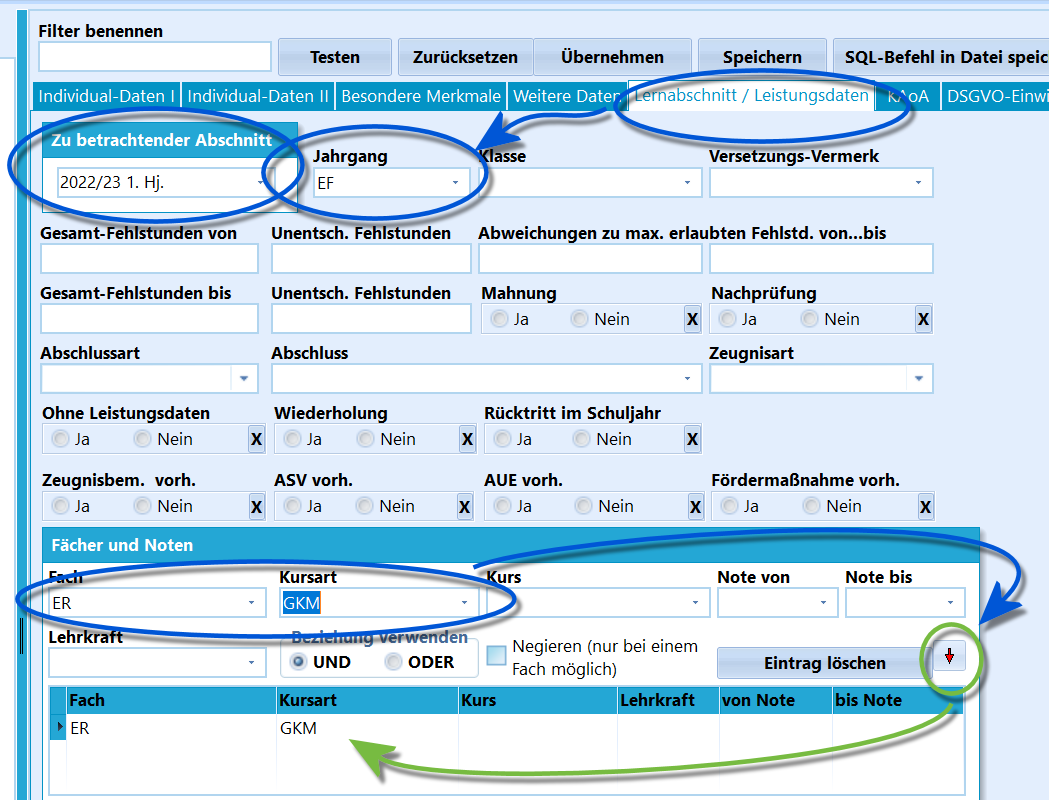
Filtern in den Leistungsdaten auf Schüler der EF, die im Aktuellen Abschnitt Evangelischen Religion als mündlichen Kurs belegt haben.
Gefiltert werden soll auf alle Schüler, die im aktuellen Schuljahr in der Einführungsphase evangelische Religion als mündlichen Grundkurs belegt haben.
Die dafür nötigen Einstellungen müssen unter dem Reiter Lernabschnitt/Leistungsdaten getätigt werden
Wählen Sie den gewünschten Abschnitt und unter Jahrgang die Einführungsphase EF.
Wählen Sie unter Fächer und Noten das gesuchte Fach und die Kursart.
Als verwendete Beziehung muss in diesem Fall UND ausgewählt werden. Die Einstellungen durch einen Klick auf den roten Pfeil übernommen.
Hinweis
Für mehrere Fächer oder Kursarten stellen Sie nacheinander die gewünschten Kombinationen ein. Übernehmen Sie jede Kombination mit dem roten Pfeil in die Liste. Unter Beziehung verwenden legen Sie fest, wie die Bedingungen verbunden werden:
- UND: Die Schülerinnen und Schüler müssen alle aufgeführten Kombinationen belegt haben.
- ODER: Mindestens eine der aufgeführten Kombinationen muss belegt sein.
Beispiel: Filtern über mehrere Reiter hinweg
Gefiltert werden soll nach allen Schülern, die im
- Schuljahr 2021/22
- die Abiturzulassung erhalten,
- das Abitur dann aber nicht bestanden haben und abgegangen sind
- und Englisch als erste Fremdsprache hatten.
Dafür müssen Einstellungen unter mehreren Reitern getätigt werden:
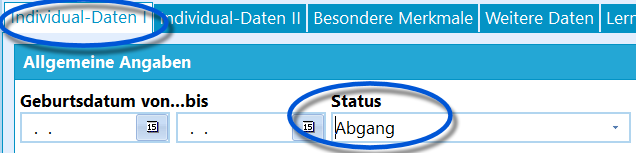
Individualdaten I: Status.
- Wählen Sie unter Individual-Daten I → Status nur Abgänger aus. Entfernen Sie insbesondere den Haken bei Aktiv.
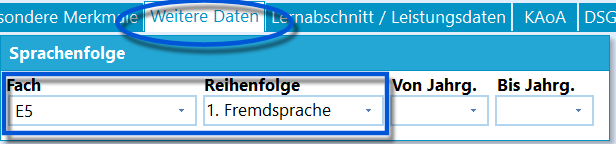
Weitere Daten: Sprachenfolge. Tragen Sie das passende Fach ein.
- Öffnen Sie Weitere Daten und wählen Sie unter Sprachenfolge Englisch als erste Sprache.
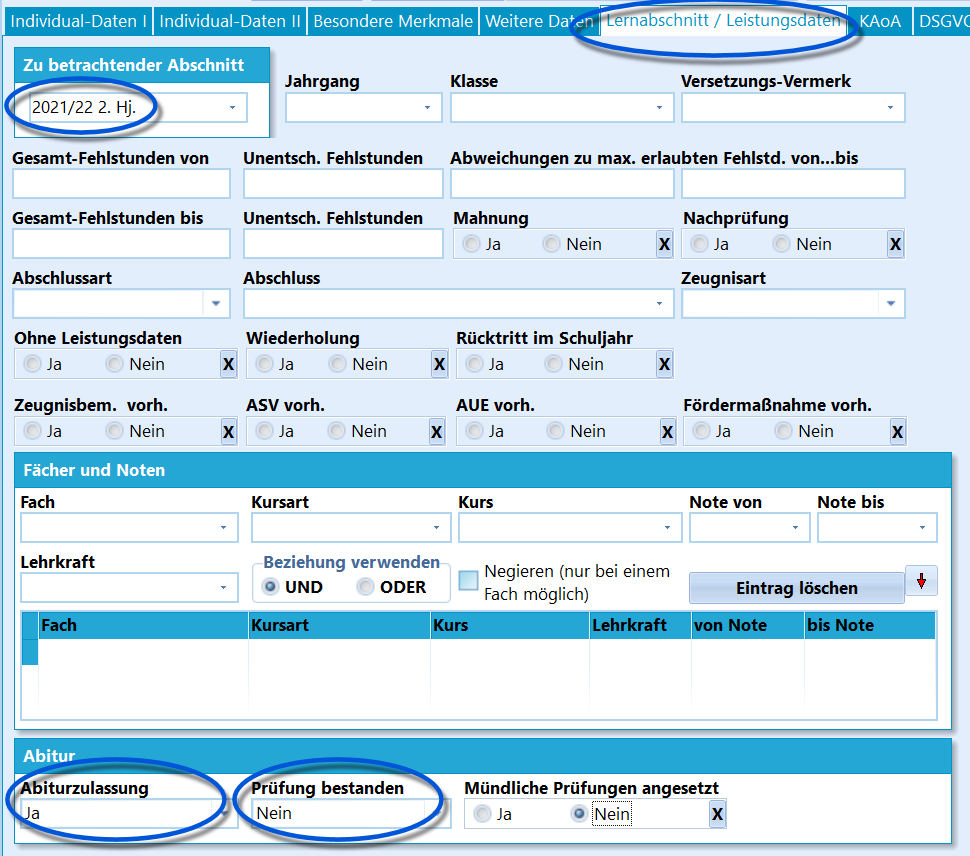
Leistungsdaten: Lernabschnitt und Abiturdaten. Die Datenbank ist im Schuljahr 2022/23, es wird hier das Vorherige, 2021/22, gewählt.
- Wählen Sie unter Lernabschnitt/Leistungsdaten das gewünschte Schuljahr. Das Halbjahr ist für dieses Beispiel nicht entscheidend. Die Abbildung verwendet 2022/23 als aktuelles und 2021/22 als vorheriges Schuljahr; wählen Sie in Ihrer Datenbank die passenden Jahre.
- Ganz unten finden sich die Angaben für die Abiturzulassung und das Bestehen des Abiturs.
Entfernen Sie hier auch mit dem X die Angabe, ob eine Prüfung angesetzt wurde oder nicht. Im Beispiel des Screenshots wird nur gezeigt, wenn zusätzlich auch eine nündliche Prüfung nicht angesetzt war.
Testen und Übernehmen übernimmt die gefunden Schüler in den Container zur Weiterarbeit.
Online: Die Sortierung der Schülerauswahl ändern
Die Sortierung der Schülerauswahl ändern
Legen Sie eine eigene Sortierreihenfolge für den Schülercontainer fest. Wählen Sie die Sortierfelder, ihre Reihenfolge und die auf- oder absteigende Sortierung.
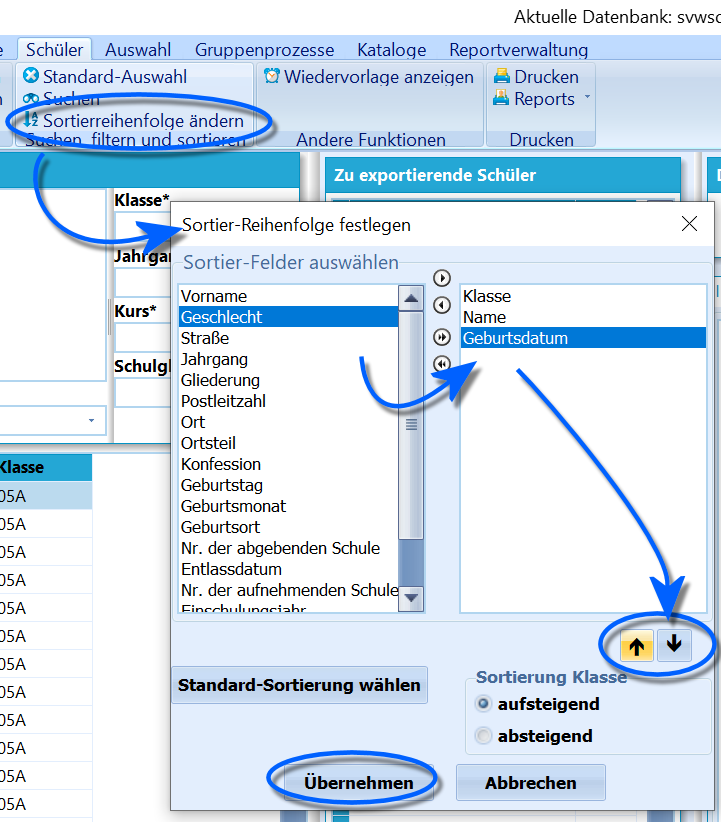
Reihenfolge und Kategorien der Sortierung im Schülercontainer.
Standardmäßig werden die Schüler im Schülercontainer erst nach ihrer Klasse und dann nach ihrem Nachnamen sortiert.
Möchten Sie dieses ändern, kann eine benutzerdefinierte Sortierreihenfolge festgelegt werden, die auch nach anderen Kategorien sortiert.
Wählen Sie Schüler Sortierreihenfolge ändern. Die als Kategorien gewünschten Felder können per Doppelklick oder über die kleinen schwarzen Pfeile zwischen den Fenstern als relevant in den rechten Bereich verschoben werden.
Innerhalb dieses Bereichs kann die Reihenfolge über die Pfeile unten rechts verändert werden.
Dann ist noch zu wählen, ob die Sortierung "aufsteigend" oder "absteigend" sein soll.
Wählen Sie nun Übernehmen.
Beispiel
Für eine Geburtstagsliste je Klasse wählen Sie die Reihenfolge Klasse → Geburtsdatum → Nachname. Soll die Liste klassenübergreifend nach Geburtsdatum geordnet sein, wählen Sie Geburtsdatum → Klasse → Nachname.
Auch nach Wohnort, Geschlecht, Konfession, Förderschwerpunkt oder - wenn auf ehemalige gefiltert wird - Entlassdatum zu sortieren könnte in bestimmten Fällen nützlich sein.
Achtung
Die festgelegte Sortierung bleibt erhalten, auch wenn in SchILD nun weitergearbeitet wird und im Container auf neue Schülergruppen vorgenommen werden. Um den Standard wiederherzustellen, klicken Sie auf Standard-Sortierung wählen.
Videotutorial
Online: Individuelle Schülergruppen anlegen und verwenden
Individuelle Schülergruppen anlegen und verwenden
Stellen Sie Schülergruppen unabhängig von Klassen und Kursen zusammen. Sie können diese Gruppen später gezielt auswählen und für weitere Arbeitsschritte nutzen.
Mit einer individuellen Schülergruppe können beliebige Gruppen definiert werden und somit unabhängig von den Zuordnungen in den Leistungsdaten (Klassen, Kurse, AGs, ZUV etc.) als Auswahl zur Verfügung stehen.
Tipp
Nützlich ist dies bei der Verwaltung von Gruppen für etwa einen Austausch, Sportteams, Fachwahlen im Wahlpflichtbereich, Streitschlichter, Ersthelfer, IT Coaches und so weiter.
Beispiel
SchILD-NRW 3 verwaltet Unterrichtsverteilung und Leistungsdaten für den jeweiligen Lernabschnitt. Mit individuellen Schülergruppen können Sie schon vorher eine spätere Auswahl festhalten, zum Beispiel die Fachwahlen für die zweite Fremdsprache. Nach dem Halbjahres- oder Schuljahreswechsel rufen Sie diese Gruppe auf und weisen ihr das gewählte Fach oder den Kurs per Gruppenprozess zu.
Zudem können durch Auswahl der Schülergruppe Anschreiben, Informationen oder auch Planungen unterstützt werden.
Schülergruppen anlegen und bearbeiten
Damit eine Individuelle Schülergruppe genutzt werden kann, muss diese zuerst definiert werden.
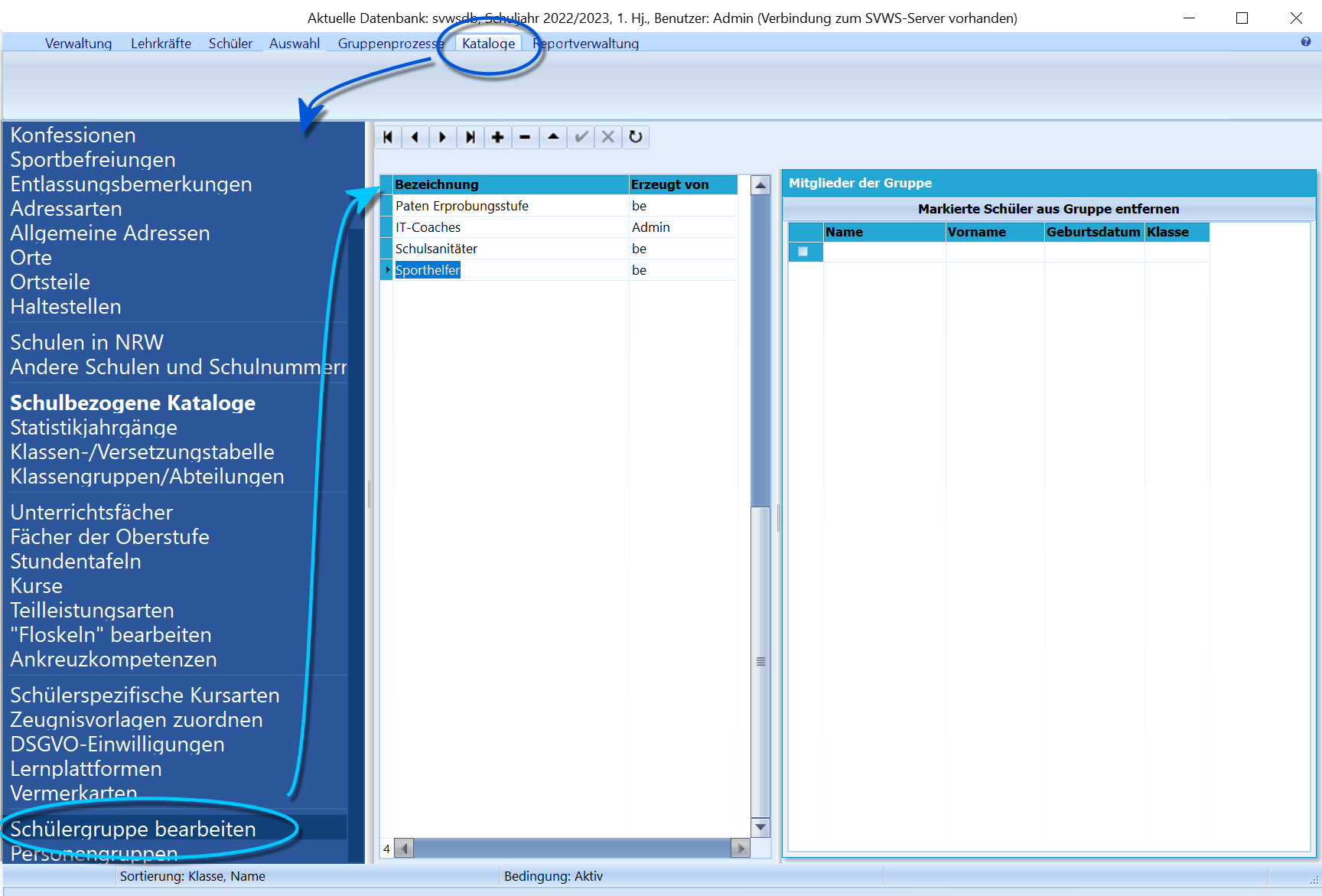
Definieren und bearbeiten einer Schülergruppe.
Gehen Sie über Kataloge zu Schülergruppe bearbeiten.
In diesem Fenster können nun vorhandene Einträge bearbeitet werden. Wie in SchILD üblich können über das + neue Einträge angelegt werden.
Wurde eine Gruppe angewählt, sind auf der rechten Seite die Mitglieder der Gruppe zu sehen. In der neuen Gruppe ist dieses Fenster natürlich noch leer.
Tipp
Alternativ können Sie über Auswahl ➜ Schülergruppe bearbeiten in das gleiche Fenster wechseln.
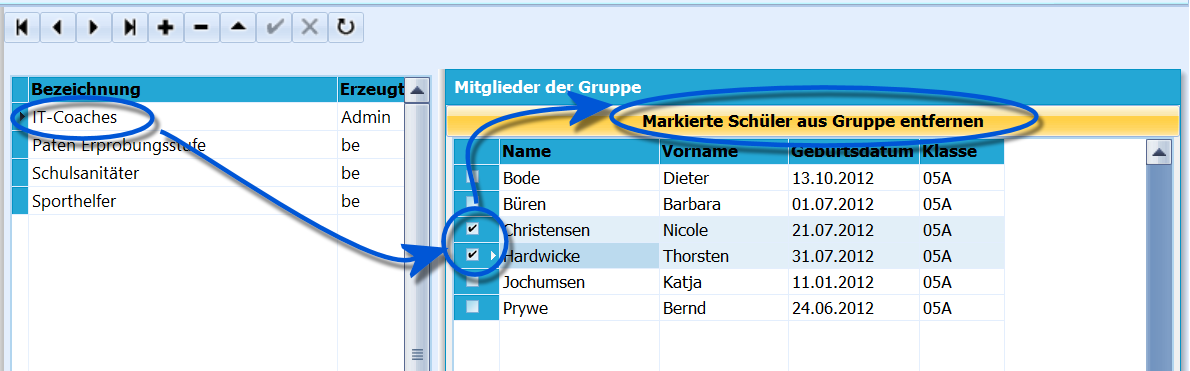
Markierte Schüler aus der Gruppe entfernen.
Um Schüler zu entfernen, wählen Sie die Gruppe an und markieren Sie die betreffenden Einträge.
Ein Klick auf Markierte Schüler aus der Gruppe entfernen führt die Aktion aus.
Personen zu einer Schülergruppe hinzufügen
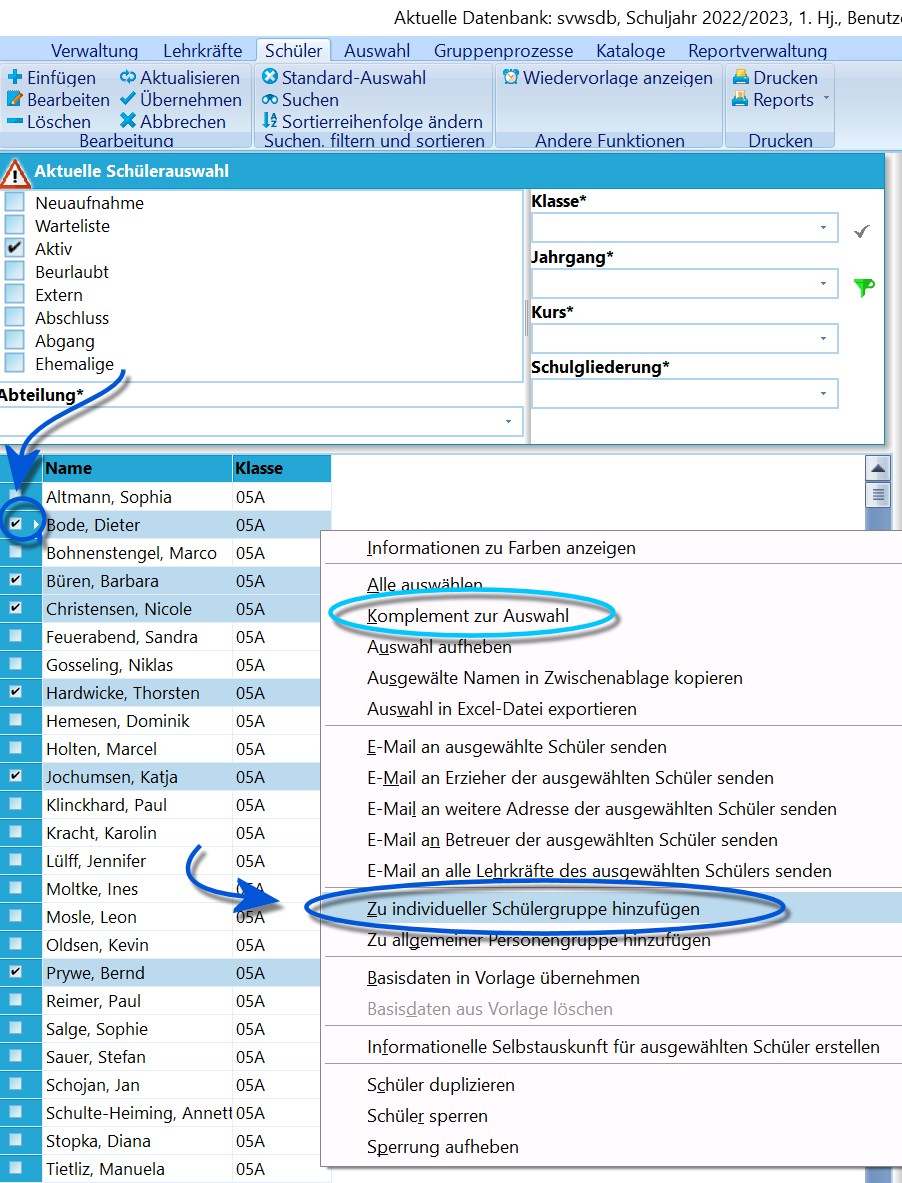
Schüler zu einer Gruppe hinzufügen.
Wählen Sie die Personen aus, die Sie einer Gruppe hinzufügen möchten, indem diese im Container mit einem Haken markiert werden.
Ein Rechtsklick öffnet das Kontextmenü, in welchem Zu individueller Schülergruppe hinzufügen ausgewählt werden kann.
Es stehen hier alle Schülergruppen zur Auswahl, auf die der gewählte Nutzer Zugriff hat. Zu dieser werden die Schüler nun hinzugefügt.
Tipp
Komplement zur Auswahl kehrt die Markierungen um: Markierte Personen werden abgewählt und bisher nicht markierte Personen ausgewählt. Das hilft zum Beispiel bei Fachwahlen. Haben Sie die erste Auswahl einer Gruppe zugeordnet, können Sie die Markierungen umkehren und die übrigen Personen einer zweiten Gruppe zuordnen.
Eine Schülergruppe auswählen
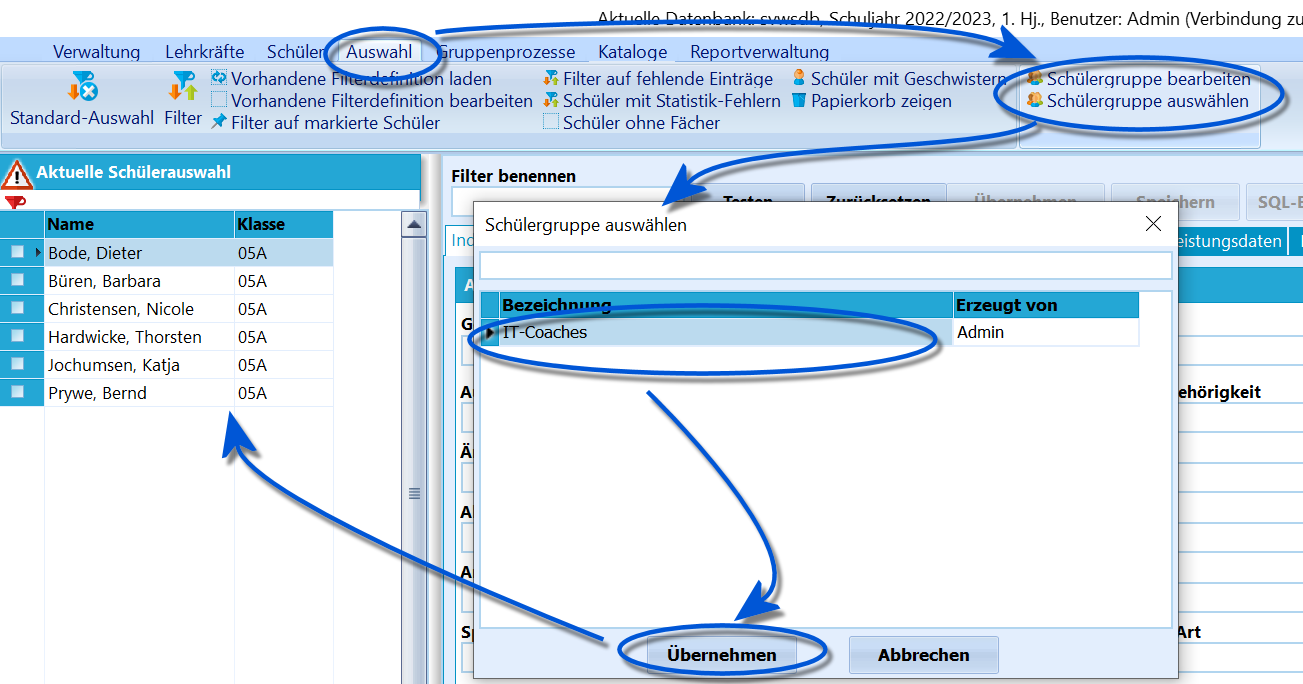
Eine Schülergruppe auswählen.
Über Auswahl ➜ Schülergruppe auswählen stehen nun alle Gruppen zur Verfügung, auf die der aktuelle Nutzer Zugriff hat.
Eine Wahl der Gruppe und ein Klick auf Übernehmen befüllt den Container mit den Schülern der Gruppe.
Diese können nun über andere Prozesse weiterverarbeitet werden, z.B. kann mit einem Report eine Liste dieser Schüler gedruckt werden.
Online: Individuelle Schülergruppen im Katalog verwalten
Individuelle Schülergruppen im Katalog verwalten
Legen Sie benannte Schülergruppen an, bearbeiten Sie diese und ordnen Sie Schülerinnen und Schüler zu. Die Gruppen können später gezielt als Auswahl aufgerufen werden.
Durch Schülergruppen können beliebige Schülerinnen und Schülern zusammengefasst werden mit dem Ziel, sich diese Gruppe an Schülerinnen und Schülern in der Zukunft schnell wieder von SchILD anzeigen zu lassen.
Die Gruppenzusammensetzung kann dabei individuell festgelegt werden, ebenso die Bezeichnungen dieser Gruppen.
Nach Festlegung der verwendeten Schülergruppen in diesem Programmfenster können einzelne oder auch mehrere Schülerinnen und Schüler diesen Gruppen zugewiesen werden.

Fügen Sie Schüler einer Schülergruppe hinzu.
Markieren Sie Schüler im Schülercontainer und verwenden Sie dann die Rechte Maustaste, um das Kontextmenü aufzurufen.
Klicken Sie dann auf Markierte Datensätze zu individueller Schülergruppe hinzufügen.
Im Fenster, das sich nun öffnet, wird die gewünschte Schülergruppe ausgewählt. Klicken Sie dann auf Übernehmen.
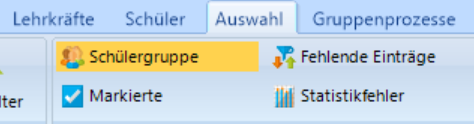
Wählen Sie eine existierende Schülergruppe aus.
Um eine Schülergruppe auszuwählen, gehen Sie über den Reiter Auswahl und klicken dort auf Schülergruppe.
Haben Sie die gewünschte Schülergruppe angeklickt, sind diese Schüler nun im Schülercontainer gefiltert.
Anlegen neuer Schülergruppen
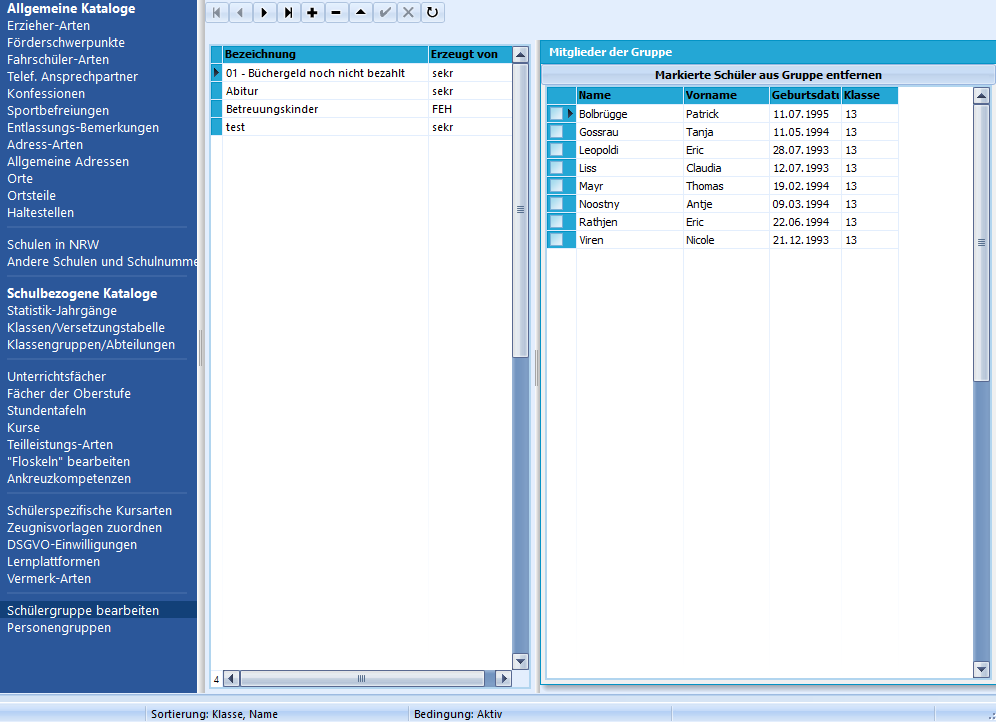
Übersicht über das Fenster Kataloge ➜ Schülergruppen bearbeiten.
Durch Klick auf das "+" kann eine neue Schülergruppe angelegt werden. In der Spalte "Bezeichnung" wird die entsprechende Bezeichnung eingetragen.
Die Einträge werden alphabetisch sortiert.
In der Spalte "Erzeugt von" wird der aktuell in SchILD angemeldete Benutzername eingetragen.
Bearbeiten von Schülergruppen
Hinweis
Es können nur diejenigen Schülergruppen bearbeitet werden, die vom aktuell angemeldeten Benutzernamen selbst angelegt worden sind. Dies betrifft ebenfalls das Löschen einer Schülergruppe.
Durch einen Doppelklick in das entsprechende Feld in der Spalte "Bezeichnung" kann die Bezeichnung bereits angelegter Schülergruppen geändert werden.
Ein Klick auf das "-" löscht die angelegte Schülergruppe nach Bestätigung einer Dialogabfrage.
Im Fenster "Mitglieder der Gruppe" können durch einen Klick auf "Markierte Schüler aus der Gruppe entfernen" diejeningen Schülerinnen und Schüler aus der Gruppe gelöscht werden, vor deren Namen ein Häkchen gesetzt wurde.
Online: Allgemeine Daten gruppenweise bearbeiten
Allgemeine Daten gruppenweise bearbeiten
Gruppenprozesse bearbeiten die aktuell ausgewählten Schülerinnen und Schüler gemeinsam. Die Einführung zeigt das Prinzip; Auswahl und Suche hilft beim Zusammenstellen der Gruppe.
Kontrollieren Sie vor jedem Start gefilterte Menge, Markierungen beziehungsweise Bearbeitungsauswahl, Zielabschnitt und Änderungsmodus. Das Zurücksetzen auf die Standardauswahl macht gespeicherte Änderungen nicht rückgängig.
Personen- und Laufbahndaten ändern
| Aufgabe | Anleitung |
|---|---|
| Individual- und Lernabschnittsdaten gemeinsam ändern | Individualdaten ändern |
| Rufname und vollständige Vornamen abgleichen | Vornamen anpassen |
| Gemeinsame Wiedervorlagen mit Termin anlegen | Wiedervorlagen anlegen |
| Migrationsmerkmal aus vorhandenen Daten ableiten | Migrationshintergrund setzen |
| Schulbesuchsjahre neu berechnen | Schulbesuchsjahre berechnen |
| Ausweisnummern automatisch vergeben | Ausweisnummern vergeben |
Zuordnungen und Schulbesuch ergänzen
| Aufgabe | Anleitung |
|---|---|
| Sprache und Belegungszeitraum zuweisen | Sprachenfolge zuweisen |
| Sprachenfolge aus Leistungsdaten ergänzen | Sprachenfolge ermitteln |
| Denselben Betrieb mehreren Personen zuordnen | Betrieb oder Adresse zuweisen |
| Eigene Schule in der Schulbesuchsliste ergänzen | Eigene Schule im Schulbesuch |
| KAoA-Maßnahmen für eine Gruppe erfassen | KAoA-Daten eingeben |
Vorhandene Angaben entfernen
| Aufgabe | Anleitung |
|---|---|
| Gespeicherte Schülerfotos entfernen | Schülerfotos löschen |
| Bestimmte Vermerke oder Merkmale entfernen | Vermerke und Merkmale löschen |
| Nicht mehr benötigte Grundschuldaten entfernen | Grundschuldaten löschen |
Prüfen Sie vor diesen Löschaktionen die ausgewählte Gruppe und die Hinweise zur Sicherung im jeweiligen Artikel. Das endgültige Entfernen ganzer Datensätze ist unter Datenschutz und Löschen beschrieben.
Für Unterricht verwenden Sie Fächer und Kurse zuweisen. Noten, Prüfungen und Abschnittswechsel sind unter Zeugnisse und Abschlüsse eingeordnet.
Online: Gruppenprozesse sicher anwenden
Gruppenprozesse sicher anwenden
Ändern Sie Daten für eine zuvor ausgewählte Schülergruppe gemeinsam. Kontrollieren Sie vor dem Start die gefilterte Menge, die Markierungen und die im Gruppenprozess gewählte Bearbeitungsauswahl.
Einführung in die Gruppenprozesse
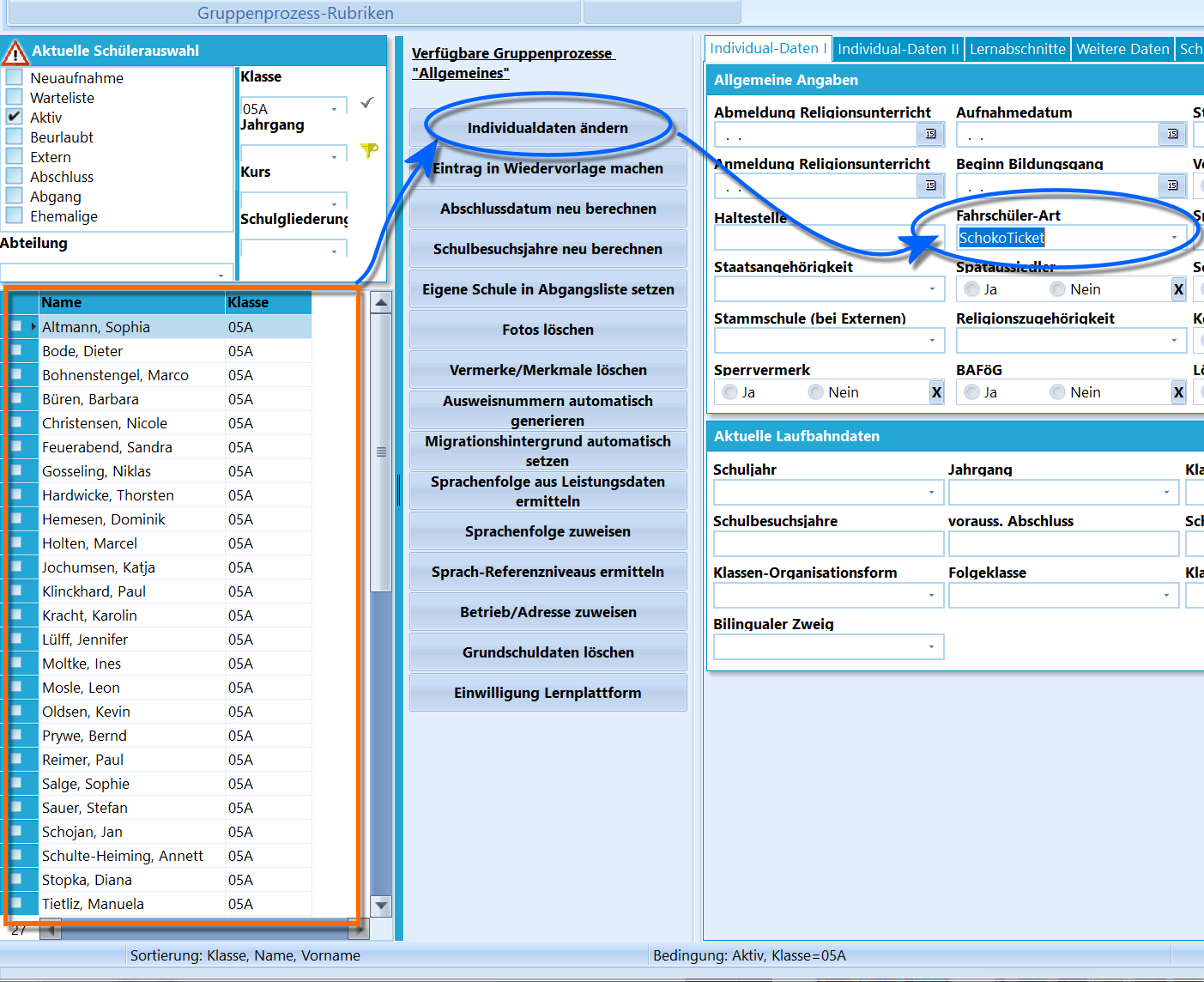
Gruppenprozesse werden für alle Schüler ausgeführt, die im orange hervorgehobenen Container enthalten sind. Hier wird allen Schülern der 05A auf einmal eine bestimmte Fahrschüler-Art zugewiesen.
Gruppenprozesse erlauben es, Änderungen für eine ausgewählte Gruppe von Schülerinnen und Schülern gleichzeitig durchzuführen.
Dies erleichtert die Änderung von Daten oder die Berechnung von Abschlüssen, da der notwendige Vorgang nicht für jeden einzelnen Schüler manuell verändert werden muss, sondern für eine ganze Gruppe durchgeführt werden kann.
Diese Gruppe kann dabei aus allen aktuellen Schülerinnen und Schülern der Schule, einer Jahrgangsstufe oder einer Klasse bestehen. Auch für nach beliebigen anderen Kriterien gefilterten oder beliebig zusammengestellten Schülergruppen können gemeinsam Daten verändert, ergänzt oder gelöscht werden.
Der Container bestimmt die verfügbare Schülergruppe. Prüfen Sie zusätzlich die Auswahl im Gruppenprozess: Ist nur explizit markierte Schüler gewählt, werden die gesetzten Markierungen berücksichtigt. Soll nur eine Teilgruppe bearbeitet werden, können Sie zuvor Filter auf markierte Schüler anwenden und die verbleibende Liste kontrollieren.
Prüfen Sie außerdem den Zielabschnitt und die Optionen für Ergänzen, Aktualisieren, Leeren oder Löschen. Eine leere Eingabe bedeutet nicht in jedem Prozess dasselbe. Die Beschreibung des jeweiligen Prozesses ist maßgeblich.
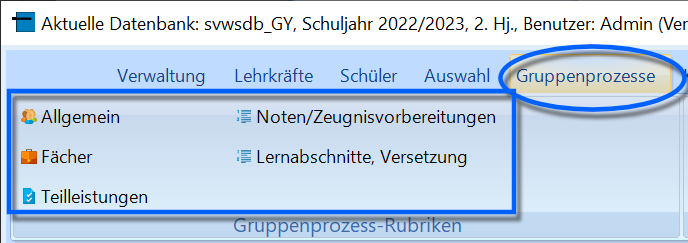
Die Kategorien, mit denen die Gruppenprozesse geordnet werden.
Öffnen Sie den Karteireiter Gruppenprozesse.
Es stehen folgende Kategorien an Gruppenprozessen zur Verfügung:
- Allgemeines
- Fächer
- Teilleistungen
- Noten, Zeugnisvorbereitung und
- Lernabschnitte, Versetzung.
Welche Kategorien angezeigt werden, hängt von der Schulform und der Schülerauswahl ab. Wählen Sie an einer Schule mit gymnasialer Oberstufe ausschließlich Personen der Q2 aus, erscheint zusätzlich Abitur.
Unter diesen Kategorien stehen dann die zugehörigen Gruppenprozesse zur Verfügung.
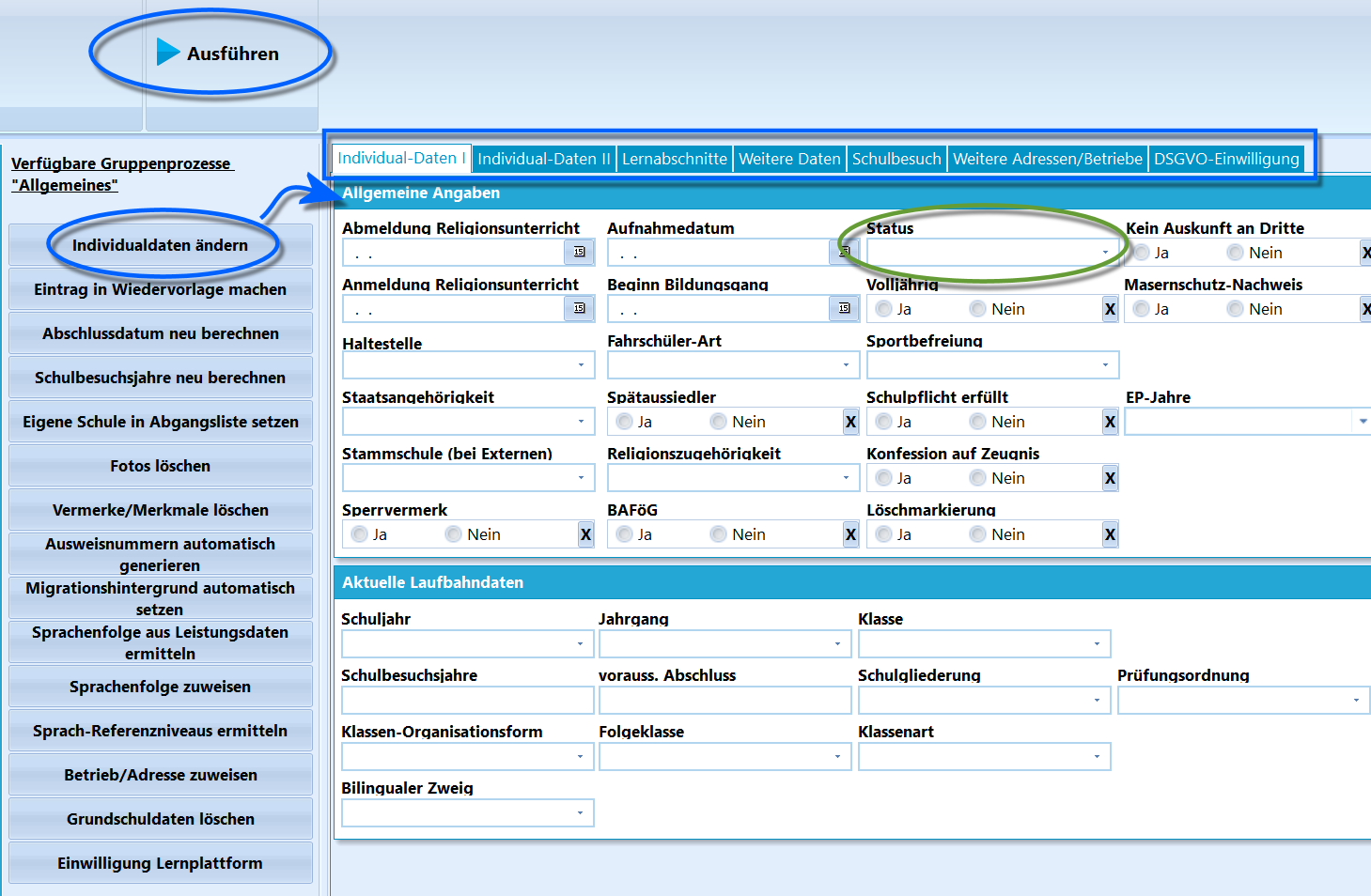
Der Gruppenprozess Individualdaten ändern stellt viele Felder der Schülerdaten zur Verfügung. Über die Reiter oben sind auch noch weitere Daten erreichbar. Hier in Grün wurde der Status hervorgehoben, der im Beispiel dieses Artikels verändert wird. Um die Änderungen bei den Schülern einzutragen, wird auf Ausführen geklickt.
Wählen Sie zum Beispiel den Gruppenprozess Individualdaten ändern. Rechts erscheinen die Felder, die Sie ändern können. Die Änderungen gelten für die gesamte ausgewählte Schülergruppe im Schülercontainer, also in der Namensliste auf der linken Seite.
Im Gruppenprozess Individualdaten ändern sind auch noch weitere Felder über die zusätzlichen Reiter zu erreichen.
Beispiel: Abändern des Feldes Status
Die Schule wurde ins neue Schuljahr hochgeschult. Die Schülerinnen und Schüler der 05A wurden zu diesem Schuljahr neu aufgenommen und haben daher alle den Status Neuaufnahme, dieser soll nun bei allen auf Aktiv umgestellt werden.
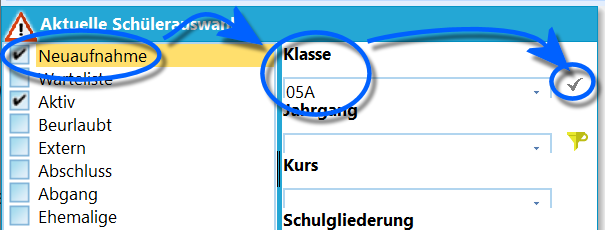
Wählen Sie zusätzlich die Neuaufnahme an. Dann stellen Sie die Klasse 05A ein und bestätigen Sie den Filter mit dem Haken.
Wählen Sie zuerst die Schüler in der Aktuellen Schülerauswahl aus, die im Container angezeigt werden sollen.
- Es werden auch die Schüler im Status Neuaufnahme durch setzen des Hakens angewählt. Der Haken bei Aktiv bleibt stehen.
- Unter Klasse wird die 05A im Dropdown-Menü gewählt.
Wenden Sie den Filter mit einem Klick auf den kleinen Haken rechts neben dem Dropdown-Menü an.
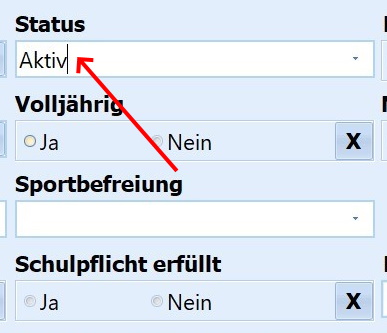
Der Status ist nun auf Aktiv zu stellen.
Zum Abändern des Status' wird der Gruppenprozess Allgemeines ➜ Individualdaten ändern ausgewählt.
Nun wird im Menü im Feld Status über das Dropdown-Menü der Eintrag Aktiv ausgewählt.
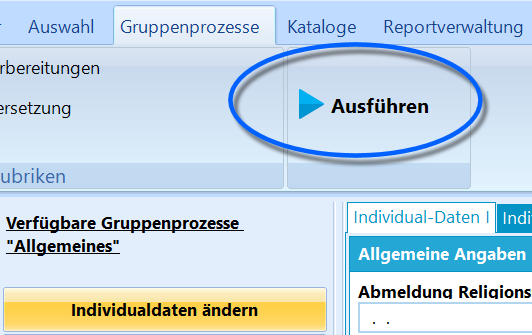
Klicken Sie auf Ausführen.
Anschließend muss der Gruppenprozess über den Button Ausführen angestoßen werden.

Die Sicherheitsabfrage wird mit Ja bestätigt, nachdem noch einmal nachgedacht wurde, ob der Prozess tatsächlich auf der gewählten Schülergruppe ausgeführt werden soll.
Wird die folgende Sicherheitsabfrage Daten bei allen ausgewählten Schülern ändern bejaht, ist der Gruppenprozess abgeschlossen.
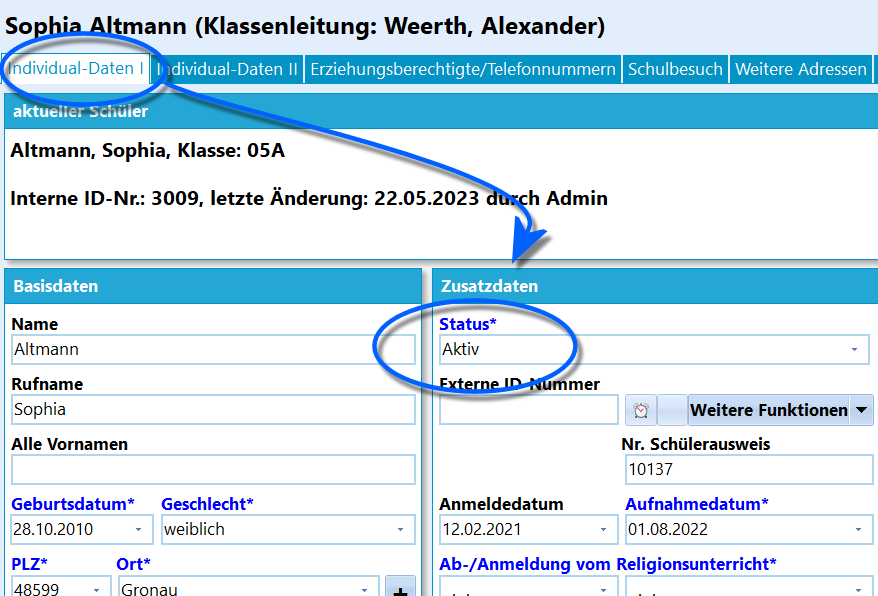
Der Status wurde bei der kompletten Gruppe geändert.
Die Kontrolle im Reiter Individualdaten I einer Schülerin zeigt, dass der Prozess erfolgreich durchgeführt wurde.
Richtig – Fertig
Anstelle dass bei jedem einzelnen Schüler der Status verändert werden musste, wurde diese Operation nun schnell für die ganzen Gruppe erledigt.
Videotutorials
Grundlagen zum Thema Gruppenprozesse
Abändern des Feldes Status
Klasse per Gruppenprozess zuweisen
Online: Individual- und Lernabschnittsdaten gruppenweise ändern
Individual- und Lernabschnittsdaten gruppenweise ändern
Ändern Sie gemeinsame Angaben für die ausgewählte Schülergruppe. Neben Individualdaten stehen Lernabschnittsdaten, weitere Daten und Einwilligungen zur Verfügung.
Über den Gruppenprozess ➜ Individualdaten ändern lassen sich die personenbezogenen Daten mehrerer Schülerinnen und Schüler zugleich verändern.
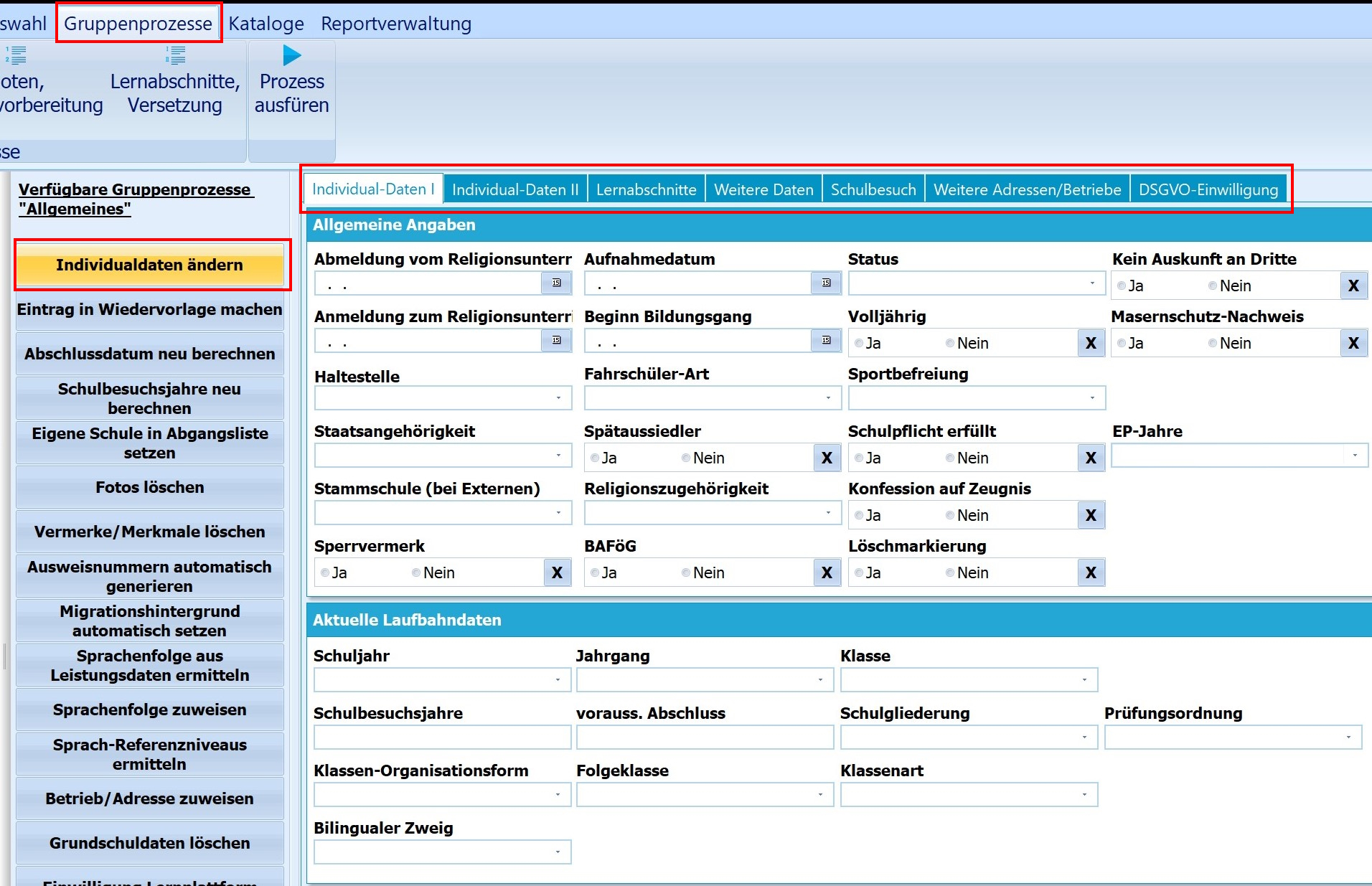
Gruppenprozess "Individualdaten ändern".
Im Fenster des Gruppenprozesses sehen Sie die Felder, die sich auch auf den entsprechenden Karteireitern im Schüler-Hauptbildschirm befinden.
Unter Individualdaten I stehen die für die Gruppenbearbeitung vorgesehenen Felder bereit. Lernabschnittsbezogene Angaben bearbeiten Sie im Reiter Lernabschnitte; die Anzeige in Individualdaten I macht daraus keine unabhängigen Stammdatenfelder.
Hinweis
Lernabschnittsdaten, inklusive der Versetzungsvermerke werden in SchILD-NRW3 über den Reiter Lernabschnitte in diesem Gruppenprozess bearbeitet.
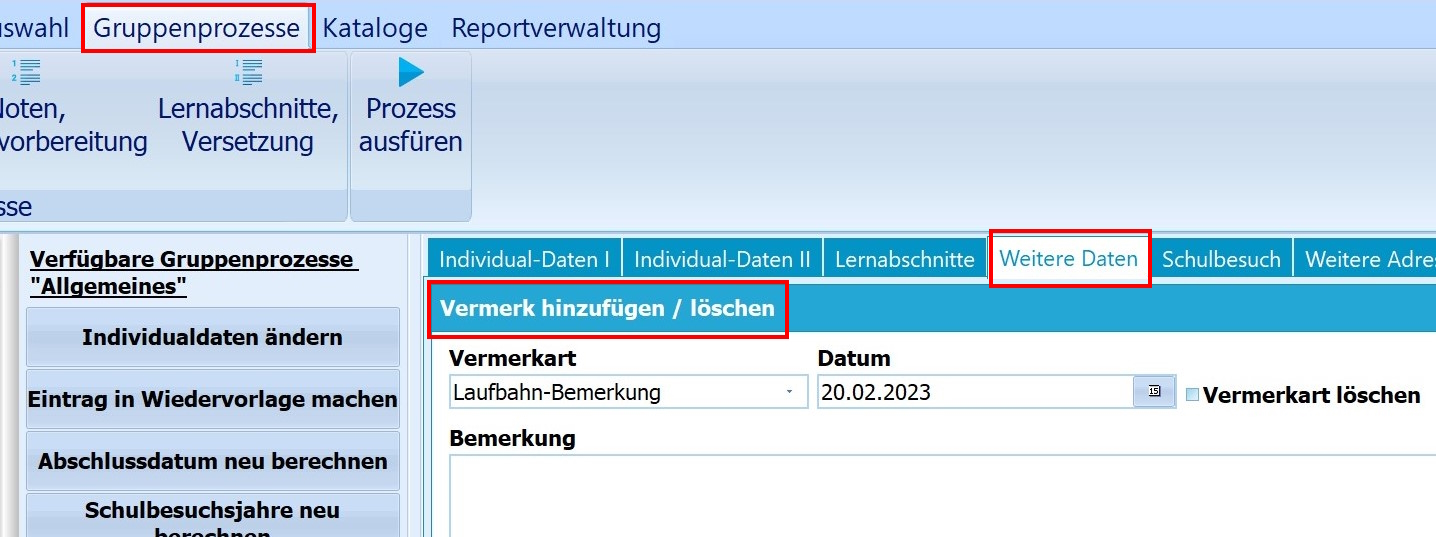
Vermerke gruppenweise eintragen.
Auf dem Karteireiter Weitere Daten haben Sie die Möglichkeit zum Beispiel Vermerke gruppenweise einzutragen.
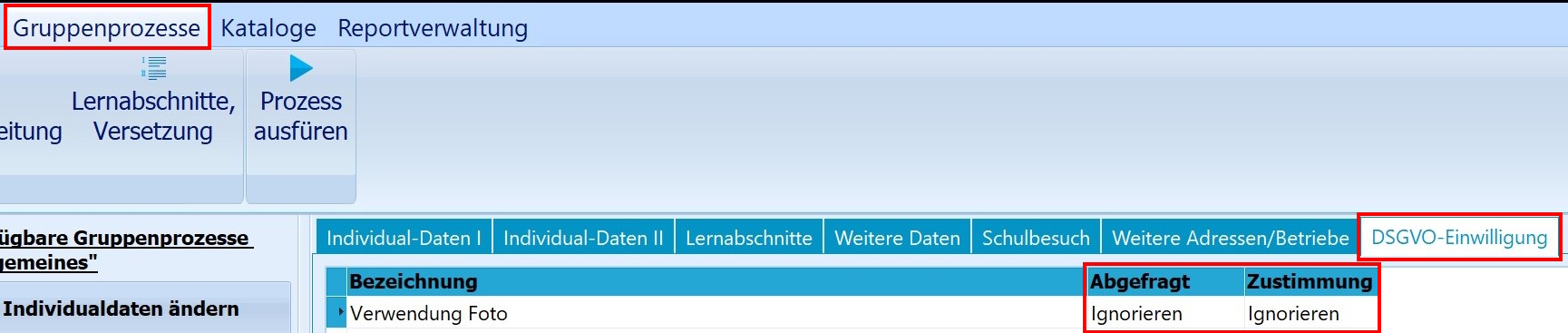
DSGVO-Einwilligungen eintragen.
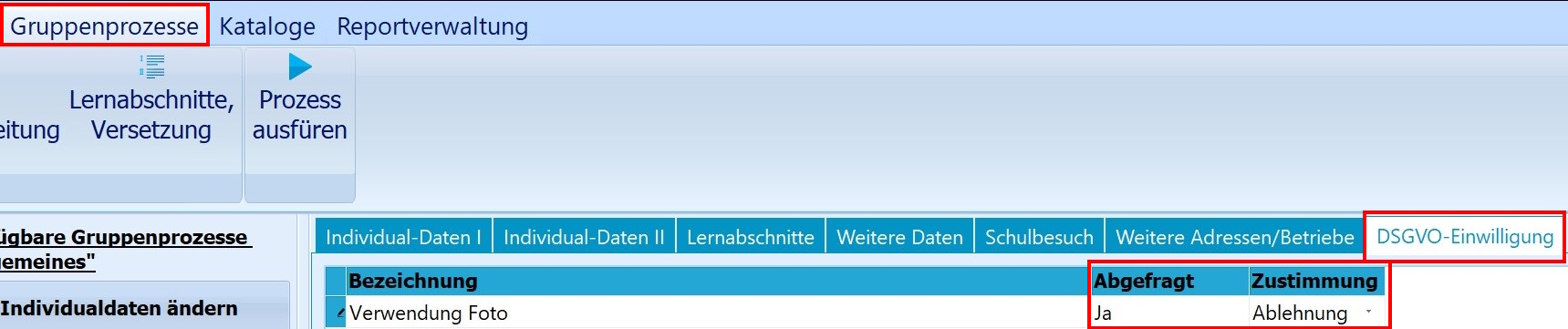
Abfrage und Zustimmung verändern.
Auch Angaben zu Datenschutzabfragen können über den Reiter DSGVO-Einwilligung gruppenweise verändert werden.
Im Ausgangszustand steht bei Abgefragt und Zustimmung die Angabe Ignorieren: Der jeweilige Wert bleibt unverändert. Nein ist dagegen ein eingetragener negativer Wert. Setzen Sie Zustimmung = Ja nur für Personen mit entsprechendem Einwilligungsnachweis.
Standardmäßig ist hier zunächst nur die Bezeichnung Verwendung Foto eingetragen. Weitere Einträge können über Kataloge ➜ DSGVO-Einwilligungen vorgenommen werden.
Klicken Sie zuerst auf Ignorieren, um das Feld auszuwählen. Ein zweiter Klick öffnet die Auswahlliste mit Ja und Nein.
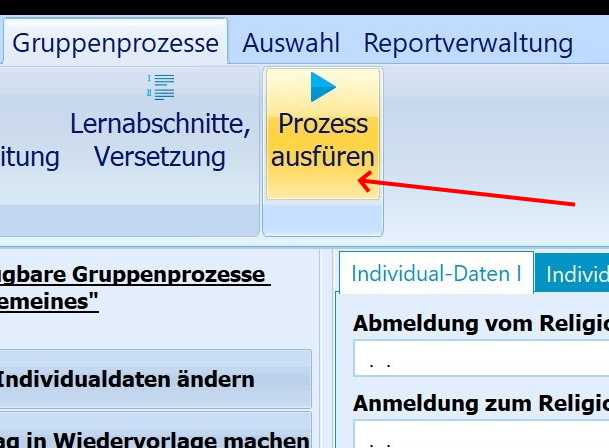
Den eingestellten Gruppenprozess ausführen.
Der Prozess muss nun durch Ausführen angestoßen werden.
Angaben und Daten zu den einzelnen Lernabschnitten lassen sich auf dem entsprechenden Reiter auch für zurückliegende Jahre eintragen.
Achtung
Kontrollieren Sie die Bearbeitungsauswahl: gesamte gefilterte Menge oder nur explizit markierte Schüler. Die eingetragenen Werte gelten für diese Zielgruppe und den gewählten Lernabschnitt.
Eine gruppenweise Änderung der Individualdaten lässt sich nicht mehr rückgängig machen! Sie sollten also vor größeren Arbeiten innhalten und nachdenken und im Zweifel eine Datensicherung anlegen.
Bei Berufskollegs können auch Fachklasse und Schwerpunkt per Gruppenprozess geändert werden. Prüfen Sie zuvor die dazugehörige Gliederung und die Zielgruppe.
Online: Rufnamen und alle Vornamen korrekt führen
Rufnamen und alle Vornamen korrekt führen
Unterscheiden Sie Rufname und vollständige Vornamen laut Ausweisdokument. Der Gruppenprozess passt vorhandene Einträge an diese Erfassung an.
Angabe des Vornamen unter Individualdaten I
Der unter "Rufname" hinterlegte Vorname wird stets im Schülercontainer verwendet. Damit bei offiziellen Angaben des Vornamens stets der offizielle Name aus dem Personalausweis verwendet wird (beispielsweise in Zeugnissen), muss der Vorname wie folgt bei den Individualdaten der Schüler angegeben werden:
- Hat die Schülerin oder der Schüler keine weiteren Vornamen, so wird der Vorname im Feld "Rufname" hinterlegt. Das Feld "Alle Vornamen" bleibt leer.
- Hat eine Schülerin oder ein Schüler mehrere Vornamen, wird zusätzlich zum Rufnamen der vollständige Name (alle Vornamen laut Personalausweis) in das Feld "Alle Vornamen" eingetragen – sofern der Rufname nicht bereits alle Vornamen umfasst.
Hinweis
In älteren SchILD-Versionen findet sich noch das Feld Vorname, dieses wurde in Rufename umbenannt. Steht bei Ihnen noch Vorname, führen Sie bitte ein Update auf die aktuelle SchILD-Version durch.
Beispiele
Beispiel 1
Offizieller Name laut Personalausweis: Anton Max Theo
Rufname: Max
Eintrag des Vornamens bei den Individualdaten
Rufname: Max
Alle Vornamen: Anton Max Theo
Beispiel 2
Offizieller Name laut Personalausweis: Hans Peter
Rufname: Hans Peter
Eintrag des Vornamens bei den Individualdaten
Rufname: Hans Peter
Alle Vornamen: ---
Beispiel 3
Offizieller Name laut Personalausweis: Tina
Rufname: Tina
Eintrag des Vornamens bei den Individualdaten
Rufname: Tina
Alle Vornamen: ---
Der Gruppenprozess Alle Vornamen anpassen
Um fehlerhafte Einträge bei den Vornamen der Schülerinnen und Schüler zu korrigieren, kann der Gruppenprozess "Alle Vornamen anpassen" angestoßen werden. Dadurch werden bei den Schülern die Felder "Rufname" und "Alle Vornamen" nach folgendem Vorgehen angepasst:
- Ist das Feld "Alle Vornamen" leer, so bleiben die Namenseinträge unverändert.
- Ist das Feld "Alle Vornamen" nicht leer aber bereits korrekt gefüllt, so bleiben die Namenseinträge unverändert. In diesem Fall ist der Rufname bereits im Feld "Alle Vornamen" aufgelistet.
- Ist das Feld "Alle Vornamen" nicht leer und der Rufname ist dort nicht mit aufgelistet, so wird der Rufname in das Feld "Alle Vornamen" integriert.
Beispiel:
Rufname: Miriam
Alle Vornamen: Anna Tina
wird zu
Rufname: Miriam
Alle Vornamen: Miriam Anna Tina
Hinweis: Ist der offizielle Vorname in dem Beispiel Anna Miriam Tina (Rufname ist nicht der erste Vorname), ist eine manuelle Korrektur notwendig.
Online: Wiedervorlagen für eine Schülergruppe anlegen
Wiedervorlagen für eine Schülergruppe anlegen
Wiedervorlagen erinnern an spätere Aufgaben für eine ausgewählte Schülergruppe. Die Anleitung beschreibt die Einrichtung; das Video ergänzt die einzelnen Arbeitsschritte.
Wiedervorlage einrichten
Legen Sie eine Wiedervorlage mit Bemerkung und Termin für mehrere Schülerinnen und Schüler an. Bestimmen Sie Sichtbarkeit und Verhalten nach Ablauf des Termins.
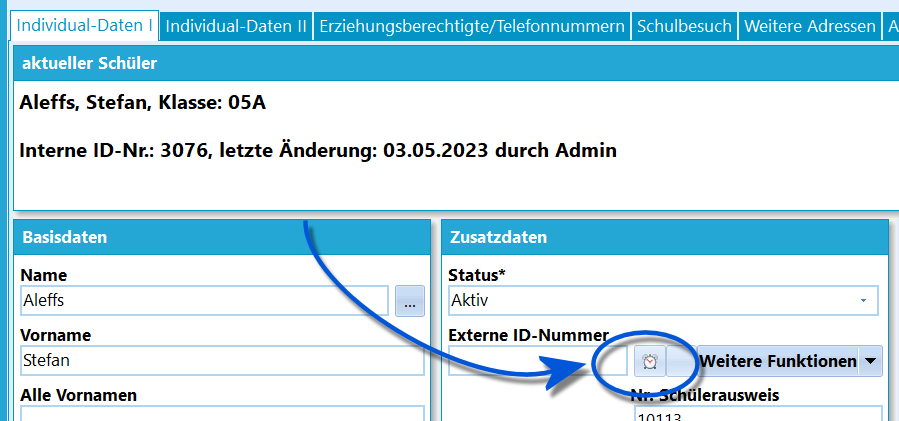
Manuelles Setzen der Wiedervorlage bei einem Schüler.
Einträge zur Wiedervorlage können bei einzelnen Schülerinnen und Schülern über einen Klick auf das Weckersymbol bei den Individualdaten I hinzugefügt werden.
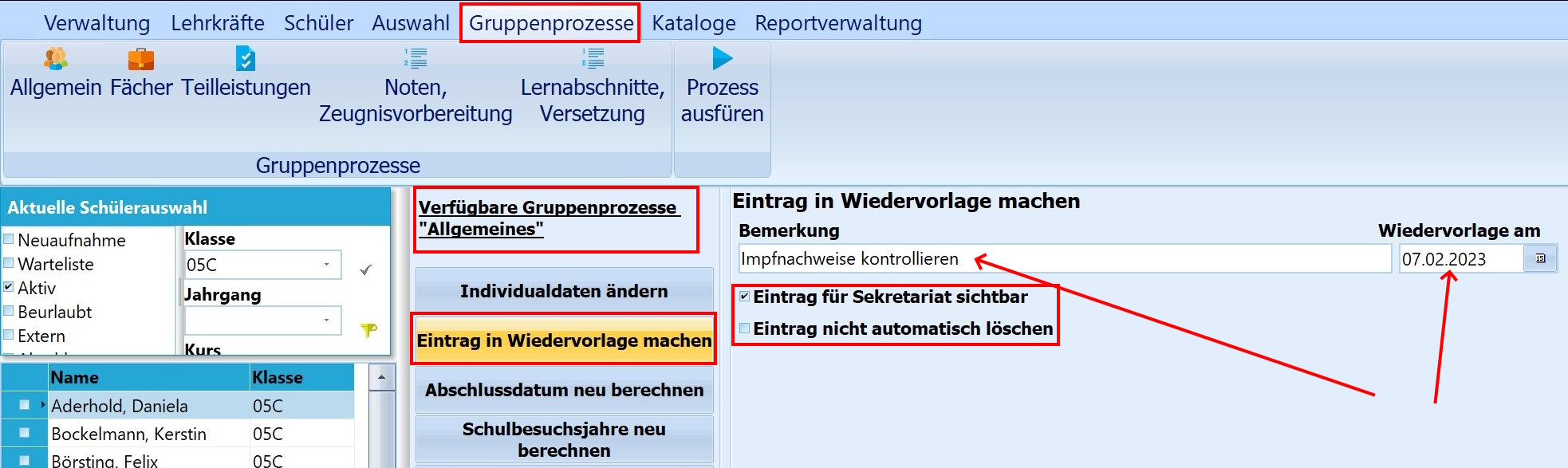
Auswahl des Gruppenprozesses
Einträge zur Wiedervorlage können aber auch gruppenweise vorgenommen werden. Nach der Schülerauswahl über den Schnellfilter (Klasse, Jahrgang, Kurs), oder die Auswahl, wird im Auswahlmenü Gruppenprozesse in der Kategorie Allgemeines der Prozess Eintrag in Wiedervorlage machen angeklickt.
Im Menü, das nun rechts erscheint, kann eine Bemerkung zur Wiedervorlage eingegeben und der Wiedervorlagetermin ausgewählt werden.
Darüber hinaus kann durch das Setzen der entsprechenden Häkchen festgelegt werden, ob der Eintrag auch für das Sekretariat sichtbar sein soll. Andernfalls kann ihn nur die Nutzerin / der Nutzer sehen die/der den Eintrag angelegt hat.
Weiterhin ist anzugeben, ob die Wiedervorlage nach dem Ablaufdatum gelöscht werden oder erhalten bleiben soll.
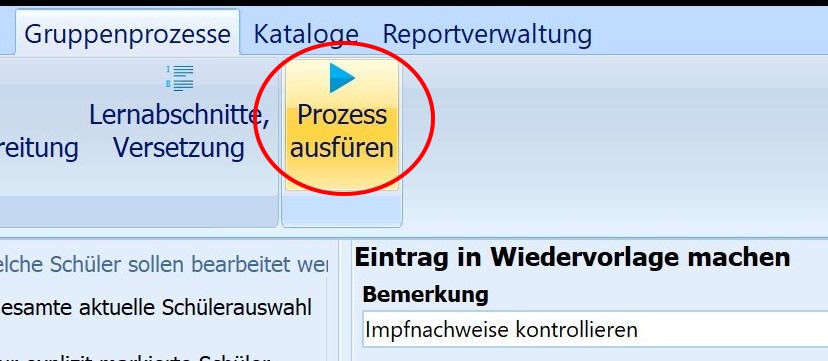
Gruppenprozess ausführen
Über "Prozess ausführen" wird der Vorgang angestoßen und die jeweiligen Eintragungen werden vorgenommen.
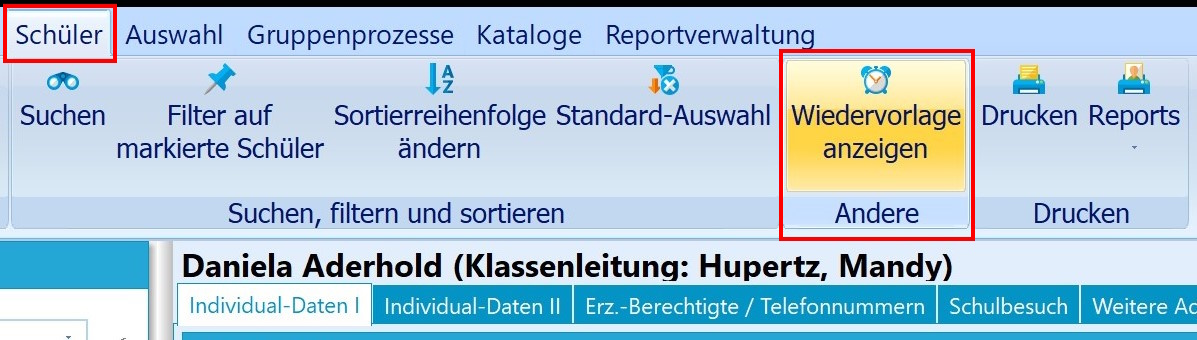
Wiedervorlage aufrufen
Die neuen Einträge können dann im Auswahlmenü Schüler über Wiedervorlage ansehen eingesehen werden.
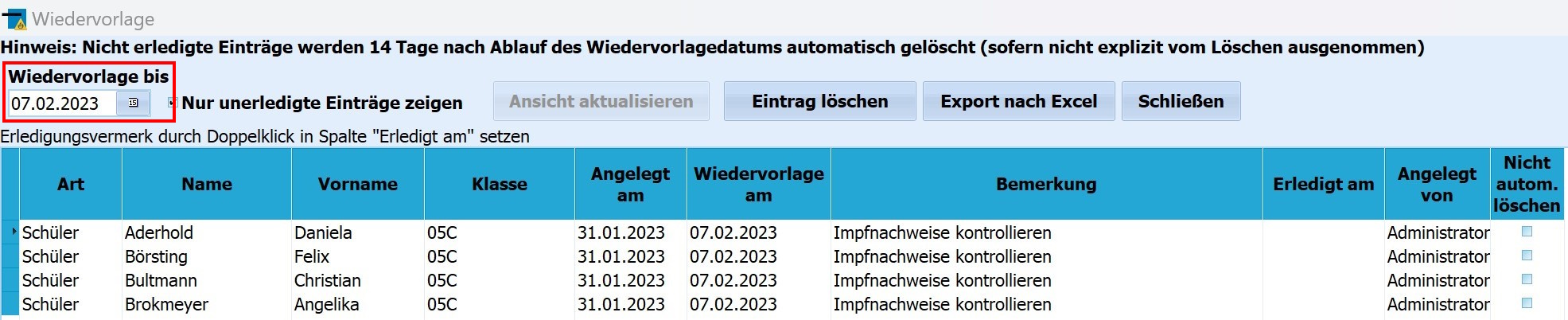
Einträge in der Wiedervorlage
Einträge zur Wiedervorlage erscheinen nur, wenn ein Datum nach dem gesetzten Wiedervorlagedatum ausgewählt wurde.
Hinweis
Beim Erst-Start von SchILD an einem nächstfolgenden Tag werden die Wiedervorlage-Einträge mit dem Tages-Datum angezeigt. Das Fenster Fenster entspricht dem hier abgebildeten.
Videotutorial
Online: Migrationshintergrund automatisch setzen
Migrationshintergrund automatisch setzen
Lassen Sie das Merkmal Migrationshintergrund aus den vorhandenen Angaben in Individualdaten II für die ausgewählte Schülergruppe setzen oder entfernen.
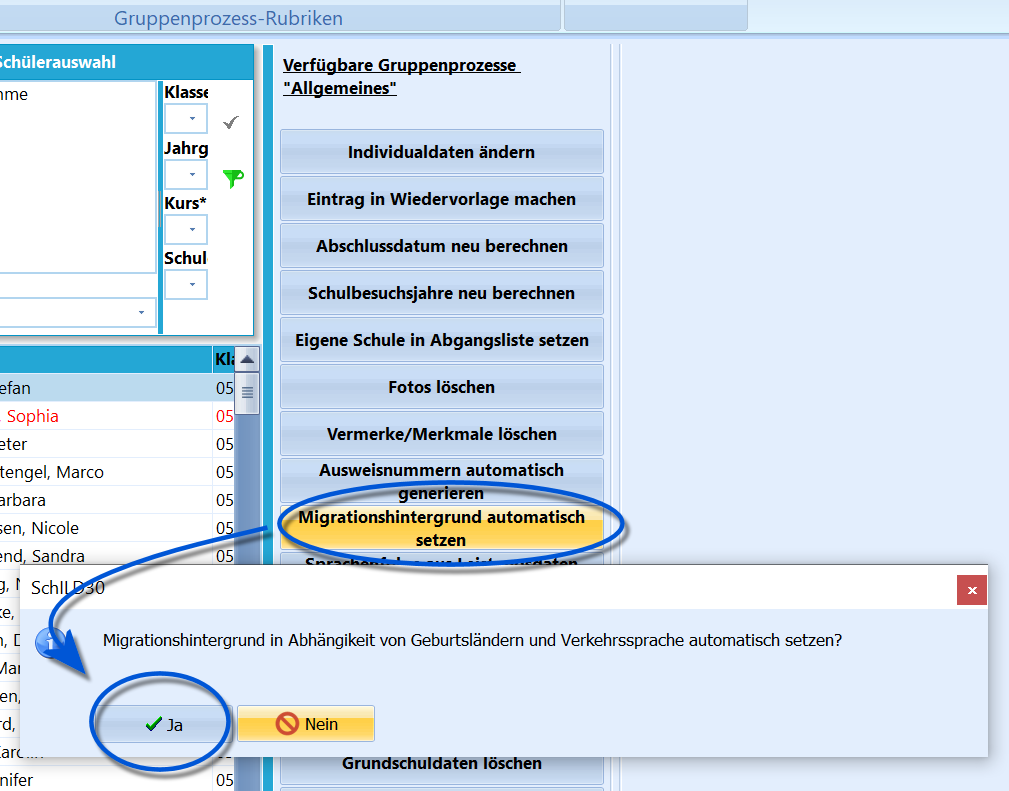
Automatisches setzen des Hakens Migrationshintergrund vorhanden auf den Einstellungen zu Geburtsland und/oder der Verkehrssprache.
Dieser Gruppenprozess dient dazu in den Individualdaten II, den Haken bei Migrationshintergrund vorhanden richtig zu setzen.
Wenn Sie diesen Gruppenprozess anstoßen, wird bei den ausgewählten Schülerinnen und Schülern der Haken gesetzt, sobald unter Individualdaten II ein Eintrag zu den Geburtsländern oder zur Verkehrssprache gemacht wurde. Ist der Eintrag dagegen überall Deutschland, so wird der Haken entfernt.
Der Gruppenprozess passt dieses Merkmal anhand der vorhandenen Einträge an.
Videotutorial
Online: Schulbesuchsjahre neu berechnen
Schulbesuchsjahre neu berechnen
Kontrollieren Sie die Schulbesuchsjahre anhand der gespeicherten Laufbahndaten. An Grundschulen und Schulen der Sekundarstufe I ist die Anzeige nicht manuell editierbar.
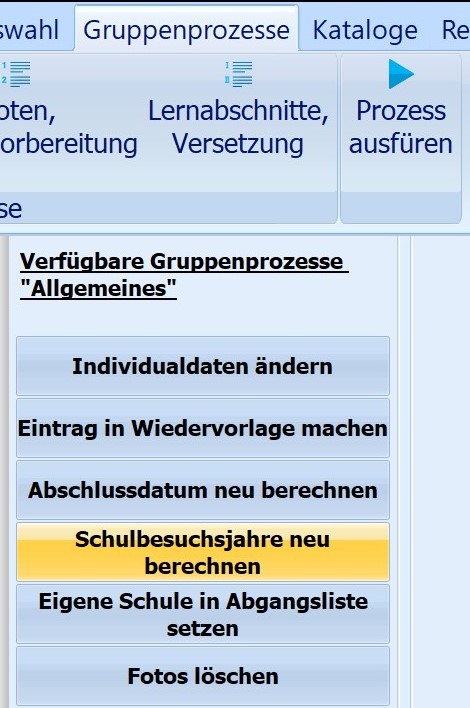
Gruppenprozess Schulbesuchsjahre neu berechnen.
Dieser Gruppenprozess aus der Kategorie Allgemeines berechnet anhand des eingetragenen Einschulungsjahres die Anzahl der Schulbesuchsjahre.
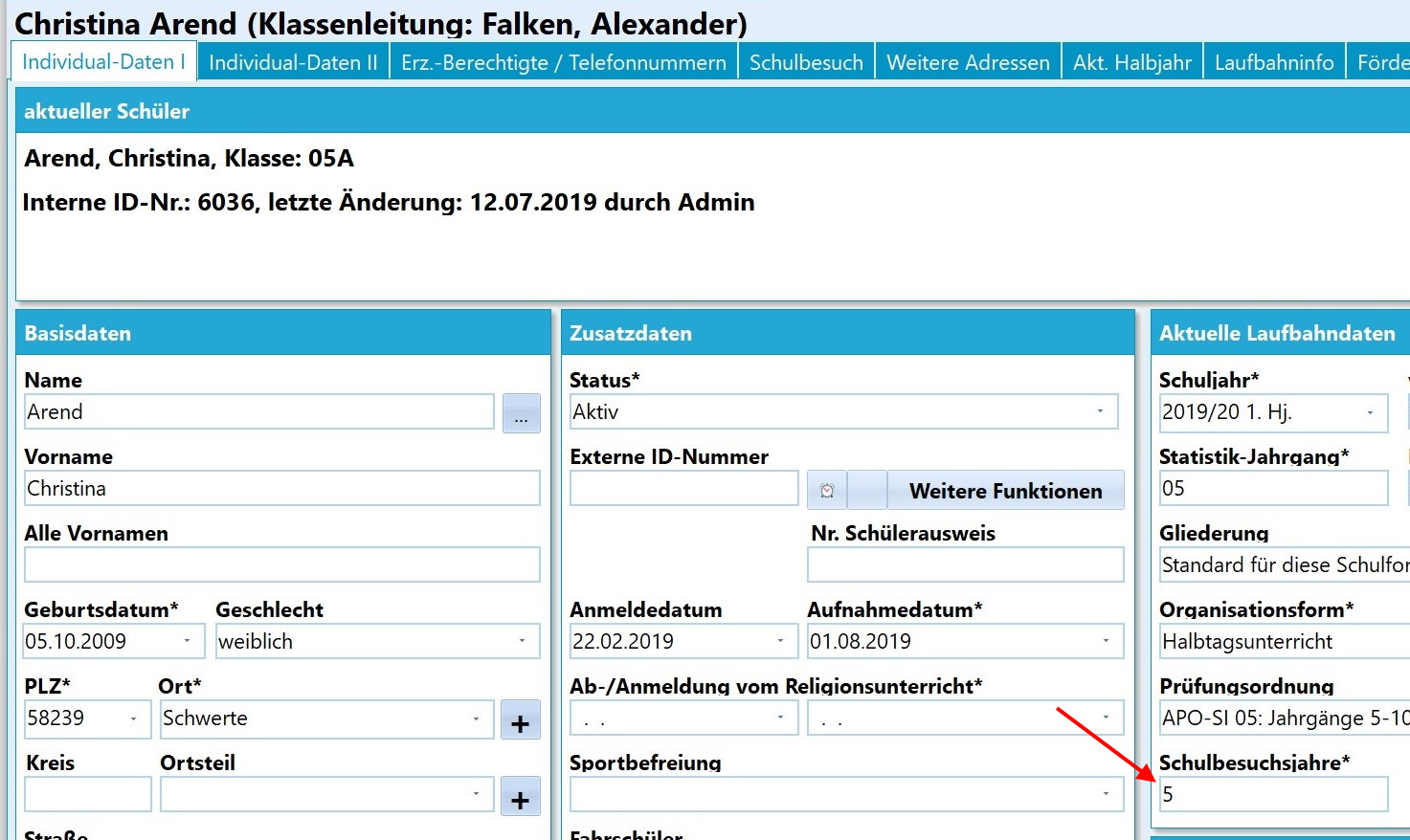
Schulbesuchsjahre
Die neu berechneten Schulbesuchsjahre werden auf der Registerkarte Schüler ➜ Individualdaten I eingetragen - dieses gilt nur für Schülerinnen und Schüler mit dem Status "Aktiv" oder "Extern".
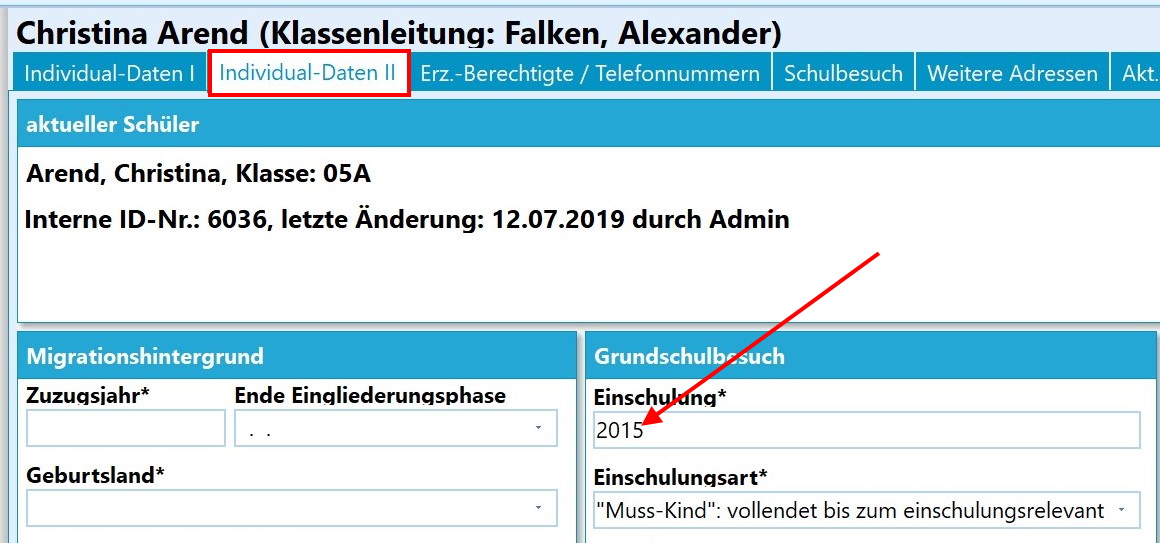
Einschulungsjahr
Das Einschulungsjahr befindet sich auf der Karteikarte Schüler ➜ Individualdaten II.
An Grundschulen und Schulen der Sekundarstufe I wird das laufende Schulbesuchsjahr aus den vorhandenen Daten berechnet und kann nicht manuell bearbeitet werden. Korrigieren Sie deshalb die zugrunde liegenden Angaben, insbesondere das Einschulungsjahr und die EP-Daten.
Soweit der Gruppenprozess in Ihrer Schulform angeboten wird, kontrollieren Sie nach der Neuberechnung das Ergebnis anhand der tatsächlichen Laufbahn.
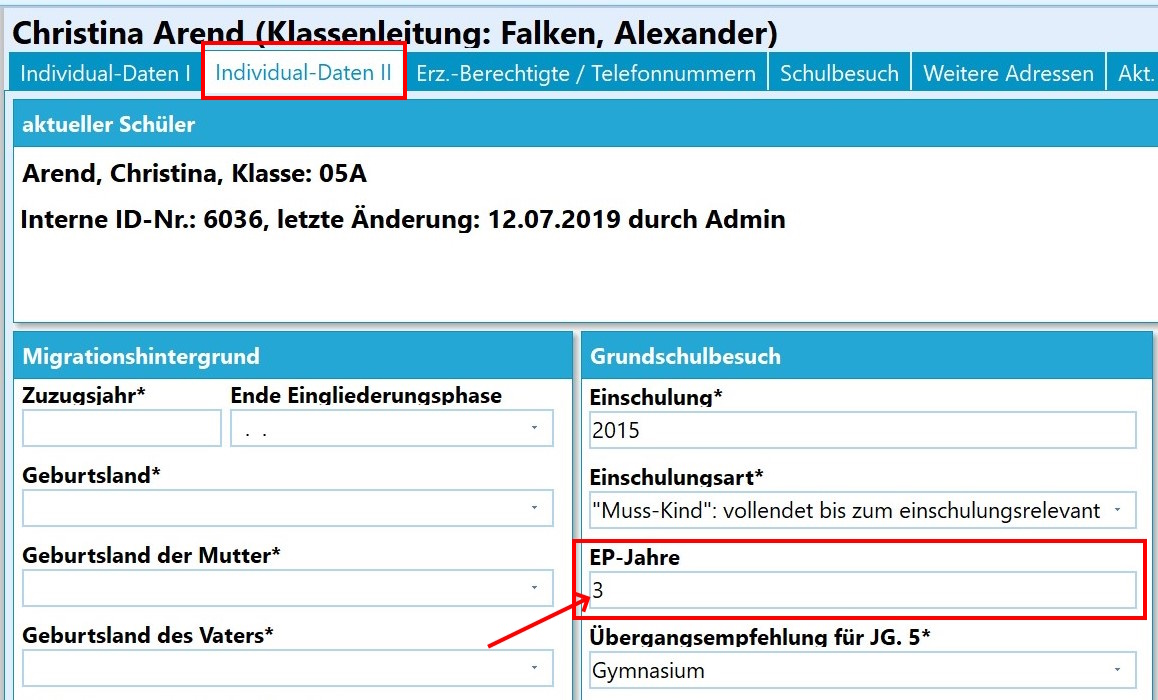
Anzahl EP-Jahre
Das folgende Bild zeigt einen früheren Programmstand; die aktuelle Eingabestelle ist im verlinkten EP-Artikel beschrieben.
Eine Besonderheit ergibt sich bei Kindern, die drei Jahre in der Schuleingangsphase (EP) der Grundschule verbracht haben.
Jahrgänge und EP-Jahre sind getrennt: Die laufende Zuordnung von E1, E2 oder E3 erfolgt in Jahrgang 01 und 02 in jedem Halbjahr. Der gespeicherte Wert wird in Individualdaten I angezeigt und ist dort ab Jahrgang 03 korrigierbar. Siehe EP-Jahre.
Das dritte EP-Jahr wird aber bei der Berechnung der Erfüllung der Vollzeitschulpflicht nicht mitgezählt.
Videotutorial
Online: Ausweisnummern automatisch vergeben
Ausweisnummern automatisch vergeben
Erzeugen Sie Ausweisnummern für die ausgewählte Schülergruppe. Entscheiden Sie, ob vorhandene Nummern erhalten bleiben und ob frei gewordene Nummern erneut verwendet werden.
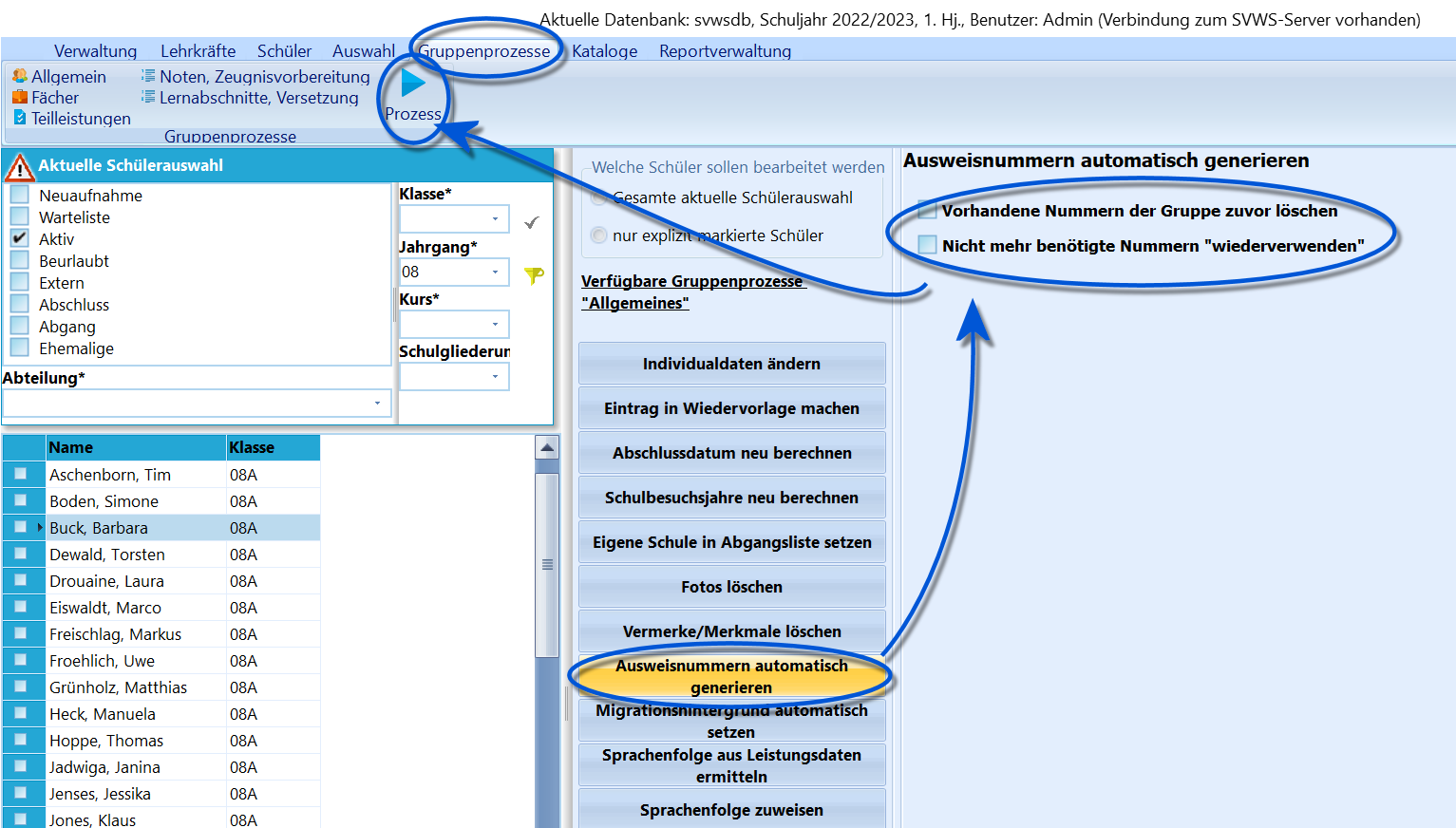
Generiere Ausweisnummern per Gruppenprozess.
Um Ausweisnummern für Schüler zu generieren, kann der Gruppenprozess Ausweisnummern automatisch generieren gewählt werden.
Vorhandene und frei gewordene Nummern behandeln
Ist der Haken bei Vorhandene Nummern der Gruppe zuvor löschen gesetzt, bekommen die Schüler neue Nummern. Ansonsten werden vorhandene Nummern beibehalten und nur leere Felder werden befüllt.
Nicht mehr benötigte Nummern "wiederverwenden" nutzt von nicht mehr vorhandenen oder abgegangenen Schülern die Nummern erneut, so dass ein Nummernbereich ausreichend ist, welcher der Schülerzahl entspricht.
Hinweis
Beachten Sie hierzu, dass die Startnummer für die Ausweise über Verwaltung ➜ Einstellungen ➜ Allgemeines ➜ Sonstiges" und dann mit Beginn Nummernbereich für Ausweisnummern eingestellt werden kann.
Somit ließen sich zum Beispiel Schülerausweisnummern mit "30000" beginnen, so dass alle "30.000er-Nummern" klar Schülern zugeordnet wären.
Online: Eine Sprachenfolge gruppenweise zuweisen
Eine Sprachenfolge gruppenweise zuweisen
Ergänzen, ändern oder löschen Sie einen Spracheintrag bei der ausgewählten Schülergruppe. Legen Sie Sprache, Reihenfolge und Beginn beziehungsweise Ende des Sprachenlernens fest.
Dieser Gruppenprozess ermöglicht es, allen Schülern in der aktuellen Auswahl eine Sprache zuzuweisen.
Unter Sprache wählen Sie den zutreffenden Eintrag. Die zugehörigen Fächer werden unter Kataloge ➜ Unterrichtsfächer gepflegt.
Wählen Sie unter Modus, ob Sie einen Neueintrag anlegen, einen vorhandenen Eintrag aktualisieren oder einen Eintrag löschen möchten.
Tragen Sie außerdem Reihenfolge, Beginn-Jahrgang, End-Jahrgang und den jeweiligen Abschnitt ein. Das Referenzniveau muss hier nicht gesetzt werden. Nach Abschluss der Sprache kann es aus den Leistungsdaten ermittelt werden, auch gruppenweise mit einem Gruppenprozess.
Hinweis
In den meisten Fällen bietet es sich an die Sprachenfolge aus den Leistungsdaten ermitteln zu lassen. Siehe hierzu den Gruppenprozess Sprachenfolge aus Leistungsdaten ermitteln.
Weisen Sie eine gemeinsame Sprachenfolge nur einer Gruppe mit tatsächlich gleichem Beginn, Ende und gleicher Reihenfolge zu. Bei Schulwechseln sind Vorzeugnisse zu berücksichtigen. Ein Referenzniveau ergibt sich aus den belegten Voraussetzungen; siehe GeR-Niveaus.
Online: Die Sprachenfolge aus Leistungsdaten ermitteln
Die Sprachenfolge aus Leistungsdaten ermitteln
Ergänzen Sie Sprachenfolgen aus den vorhandenen Leistungsdaten. Entscheiden Sie vor dem Start, ob bereits erfasste Einträge überschrieben werden dürfen.
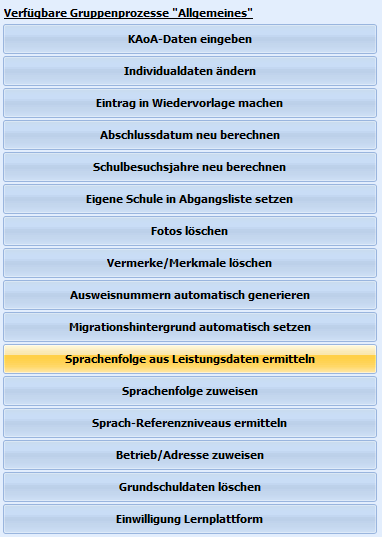
Gruppenprozess zur automatischen Ermittlung der Sprachenfolge.
Der Gruppenprozess Sprachenfolgen aus Leistungsdaten ermitteln dient dazu, die Einträge in der Sprachenfolge unter Schüler ➜ Laufbahninfo zu vervollständigen.
Wird dieser Prozess ausgeführt, werden die Einträge auf Basis der Unterrichtsdaten für das jeweilige aktuelle Halbjahr aktualisiert.
Hat der Schüler oder die Schülerin inzwischen eine neue Fremdsprache in den Leistungsdaten, wird diese mit der passenden Reihenfolge und dem Beginn des Sprachenlernens in der Laufbahninfo neu eingetragen.
Sicherheitsabfrage, ob vorhandene Einträge überschrieben werden sollen.
Dabei fragt der Gruppenprozess, ob vorhandene Einträge überschrieben werden sollen.
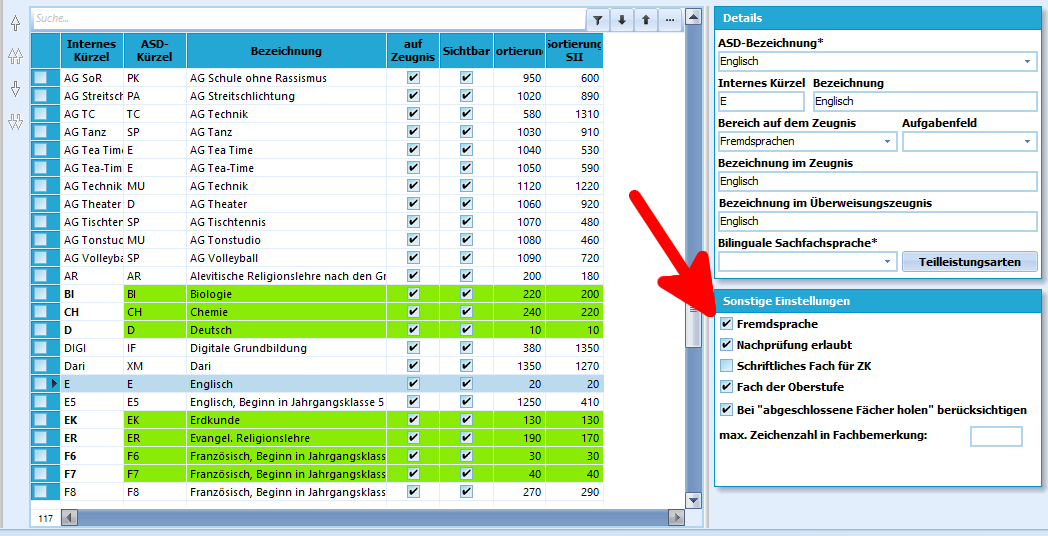
Bei den Unterrichtsfächern muss der der Haken bei gesetzt sein.
Damit Unterrichtsfächer in die Sprachenfolge eingetragen werden können, müssen sie als Fremdsprache markiert sein.
Dazu muss unter Kataloge ➜ Unterrichtsfächer ➜ Sonstige Einstellungen der Haken bei Fremdsprache gesetzt sein.
Mit Überschreiben vorhandener Daten
Hierbei werden alle vorhandenen Einträge ignoriert und die Sprachenfolge so übernommen, wie sie in den Leistungsdaten vorhanden sind.
Dieses kann bei Schülerinnen und Schülern, die später auf die Schule gewechselt sind, problematisch sein. Kommt zum Beispiel ein Schüler oder eine Schülerin durch Umzug erst zur 8. Klasse an die Schule, sind in SchILD-NRW die Leistungsdaten der Klassen 5 - 7 nicht vorhanden.
Dieser Schüler würde dann in der Sprachenfolge zum Beispiel Franzöisch erst ab Klasse 8 vorliegen haben.
Ohne Überschreiben vorhandener Daten
Mit dieser Option bleiben vorhandene Einträge erhalten. Der Prozess ergänzt nur fehlende Angaben.
So wird der Abschluss einer Fremdsprache mit dem richtigen Halbjahr eingetragen, wenn dort vorher keine Angabe war.
Fremdspracheneinträge, die nicht in den Leistungsdaten auftauchen, werden nicht verändert.
Online: Einen Betrieb oder eine Adresse gruppenweise zuweisen
Einen Betrieb oder eine Adresse gruppenweise zuweisen
Ordnen Sie mehreren Schülerinnen und Schülern denselben Betrieb zu, etwa für Praktikum oder Ausbildung. Die Adresse wird aus den bereits verwalteten Einträgen ausgewählt.
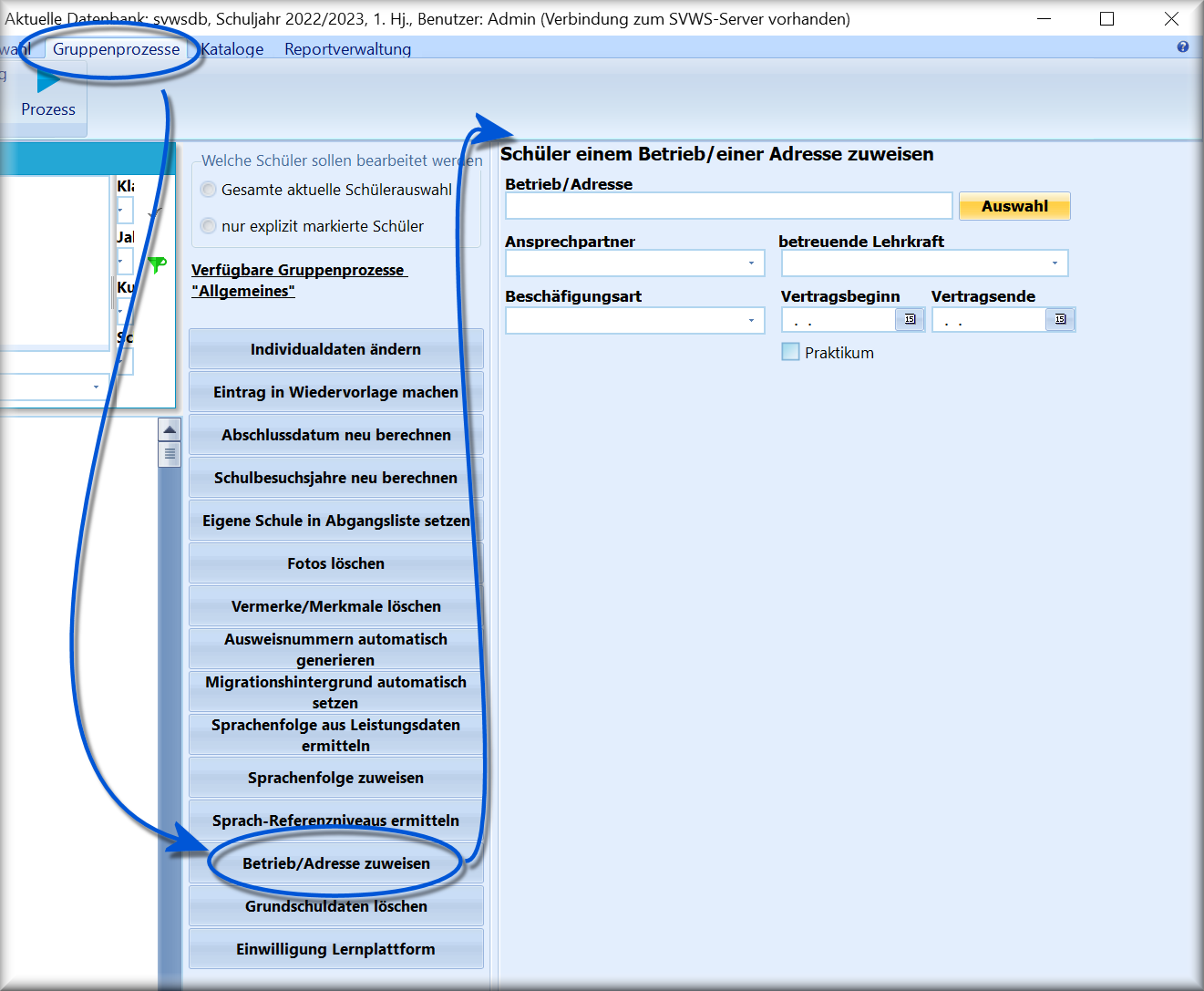
Eingabe der Daten, um einen Betrieb zuzuweisen.
Wenn mehrere Schülerinnen oder Schüler in einem Betrieb ihr Praktikum oder ihre Ausbildung absolvieren, kann die Zuweisung der Adresse des Betriebes auch über einen Gruppenprozess erfolgen.
Hierbei werden die erforderlichen Daten erfragt und anschließend den Schülern zugewiesen.
Klicken Sie auf Auswahl, um eine vorhandene Adresse zu wählen. Neue Adressen legen Sie unter Kataloge → Allgemeine Adressen an; siehe Allgemeine Adressen.
Online: Die eigene Schule in die Schulbesuchsliste übernehmen
Die eigene Schule in die Schulbesuchsliste übernehmen
Übernehmen Sie bei zu entlassenden Schülerinnen und Schülern die eigene Schule in die Liste bisher besuchter Schulen. Ein Entlassdatum muss vor dem Start eingetragen sein.
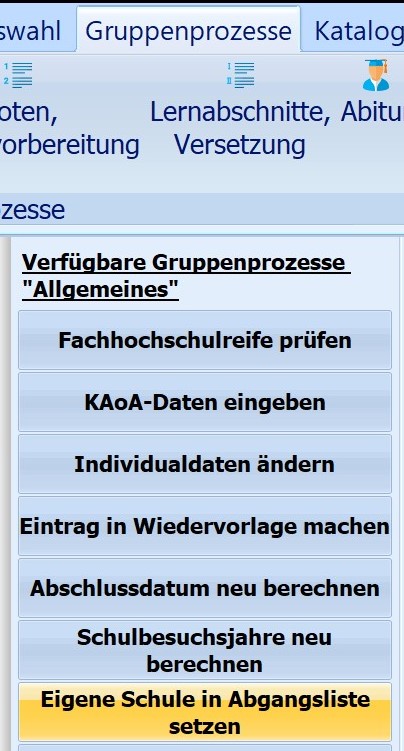
Gruppenprozess Eigene Schule in Abgangsliste setzen.
Dieser Gruppenprozess setzt bei allen zu entlassenden Schülerinnen und Schülern der aktuellen Auswahl die eigene Schule in die Liste Alle bisher besuchten Schulen unter dem Karteireiter Schüler ➜ Schulbesuch.
Achtung
Die Voraussetzung dafür ist, dass bei den Schülern vor der Ausführung des Gruppenprozesses ein Entlassdatum eingetragen ist.
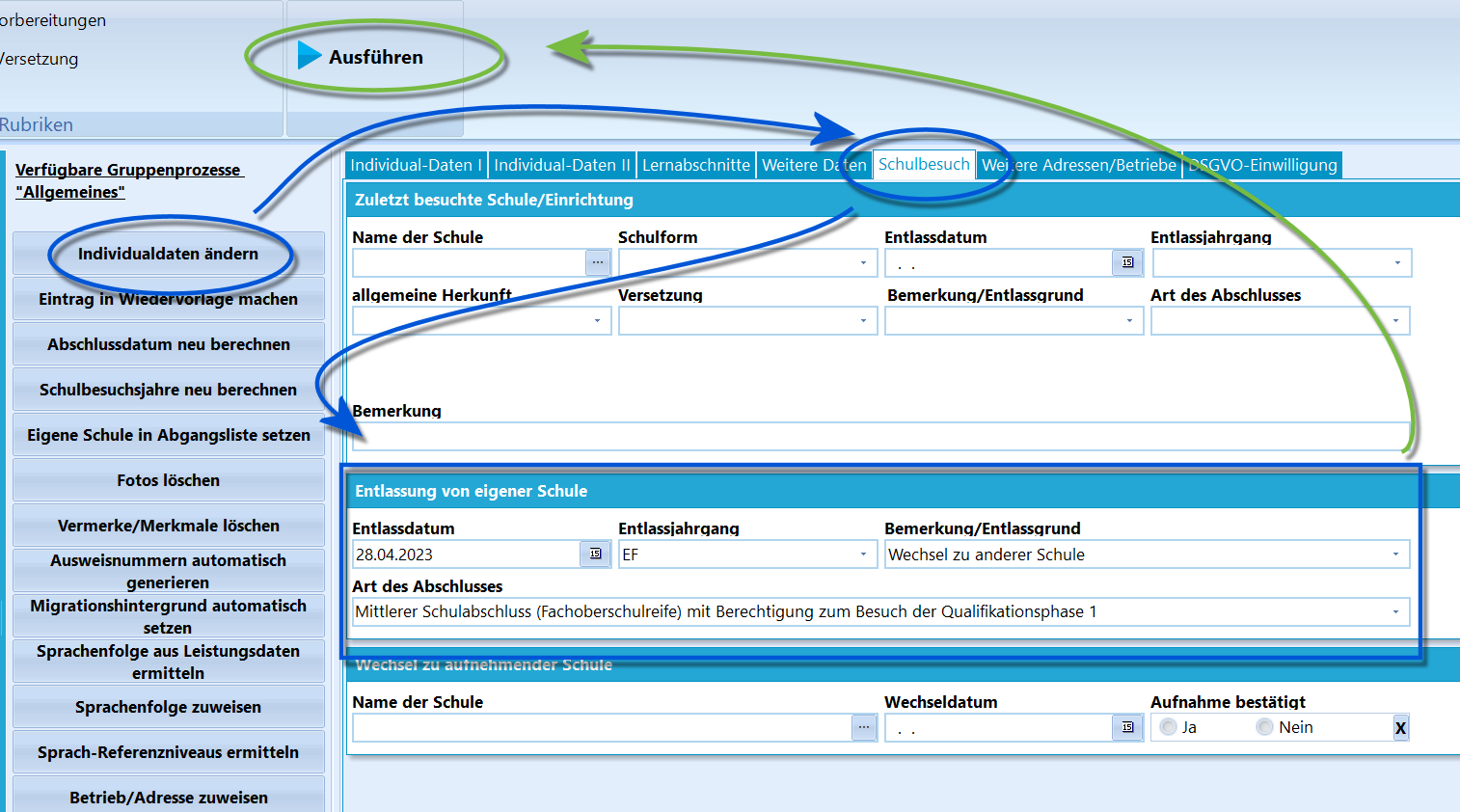
Setzen des Entlassdatums und anderer relevanter Daten per Gruppenprozess.
Tragen Sie vorab das Entlassdatum und die weiteren benötigten Angaben ein, etwa Entlassjahrgang, Entlassgrund und den zuletzt erreichten Abschluss.
Die Abbildung zeigt die Erfassung über Gruppenprozesse ➜ Individualdaten ändern.
Übernehmen Sie diese Angaben mit Ausführen. Starten Sie anschließend den Gruppenprozess Eigene Schule in Abgangsliste setzen.
Tipp
Auch dies kann gruppenweise über den Gruppenprozess "Individualdaten ändern" erfolgen.
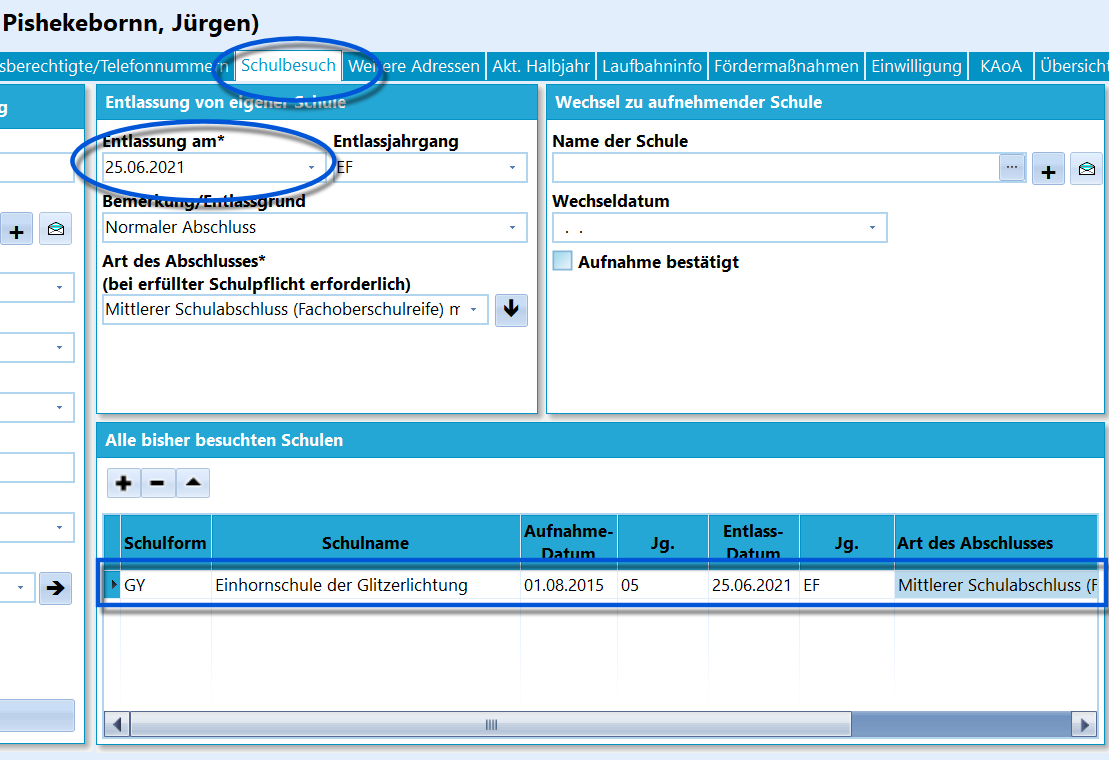
Eigene Schule in der Liste.
Hier das Ergebnis, es kann manuell oder per Gruppenprozess herbeigeführt werden.
Hinweis
Wenn Sie die Schule manuell bei Schüler ➜ Schulbesuch eintragen, müssen Sie die Eintragung mit dem Pfeil "🡻" in die Liste übernehmen.
Videotutorial
Online: Fotos einer Schülergruppe löschen
Fotos einer Schülergruppe löschen
Entfernen Sie die gespeicherten Fotos aller Schülerinnen und Schüler in der aktuellen Auswahl. Vor der endgültigen Löschung erfolgt eine Bestätigung.
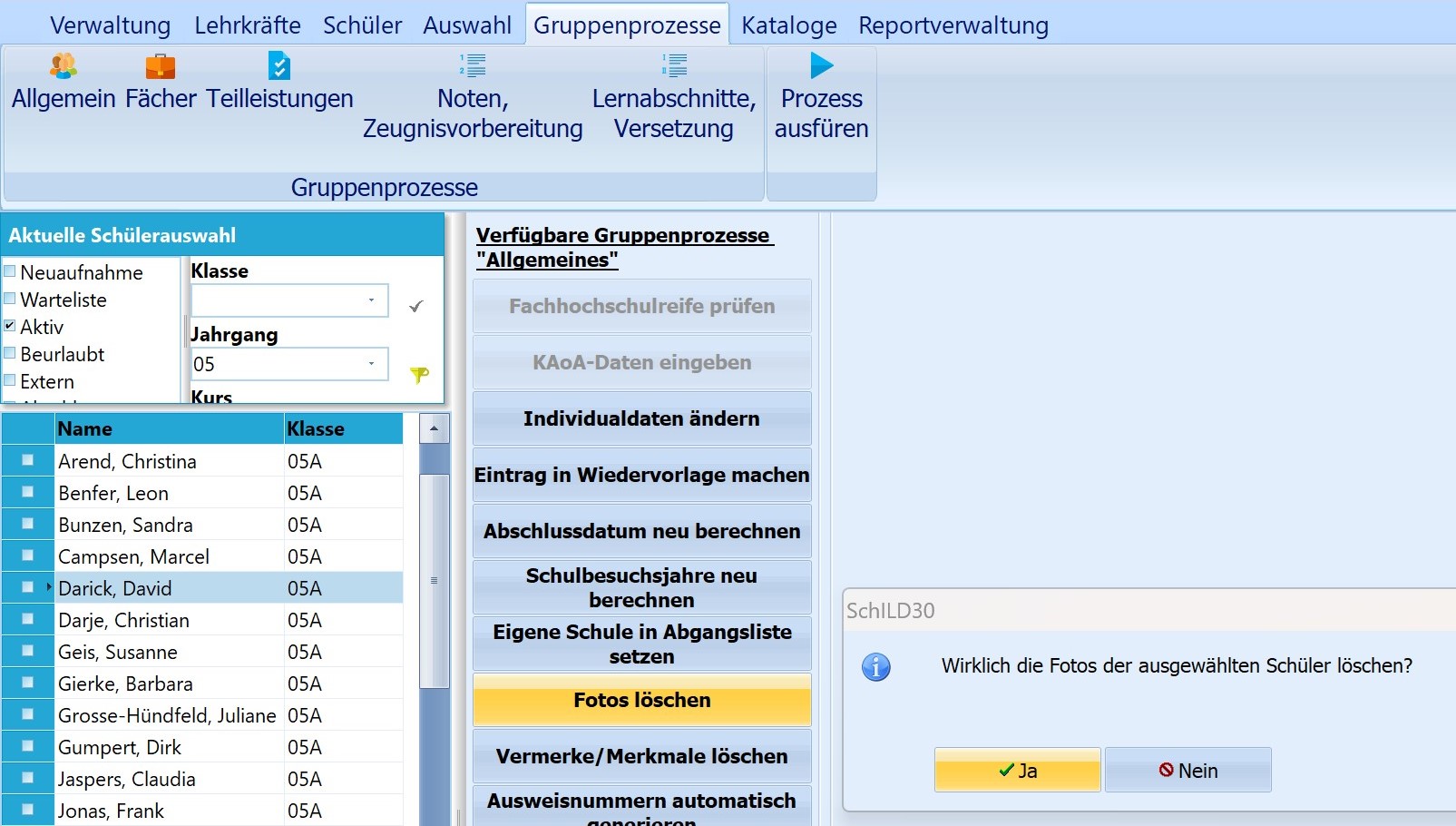
Lösche Fotos bei allen Schülern.
Dieser Gruppenprozess löscht die hinterlegten Bilder aller Personen in der aktuellen Schülerauswahl. Vor dem endgültigen Löschen müssen Sie den Vorgang nochmals bestätigen.
Hinweis
Sicherheitshalber sollte wie bei allein Löschvorgängen zuvor eine Datensicherung vorgenommen werden.
Online: Vermerke oder Merkmale gruppenweise löschen
Vermerke oder Merkmale gruppenweise löschen
Wählen Sie eine Vermerkart oder ein Merkmal aus und entfernen Sie die zugehörigen Einträge bei der aktuellen Schülergruppe.
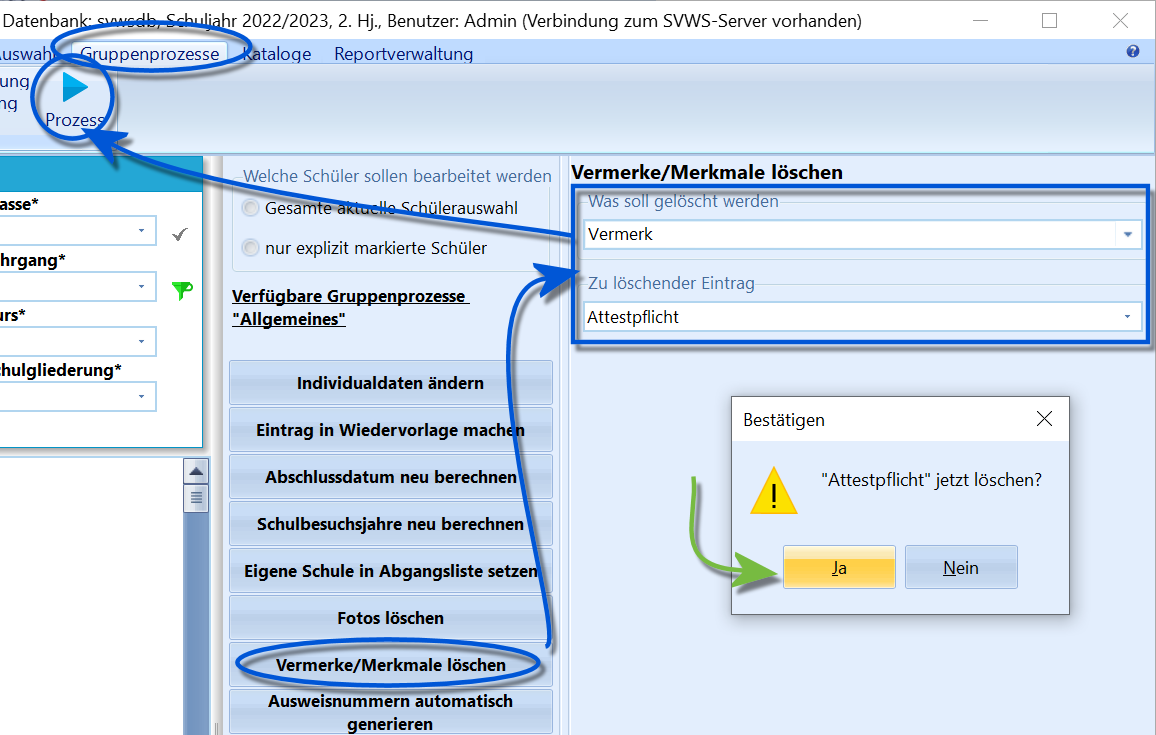
Vermerke und Merkmale per Gruppenprozess löschen.
Dieser Gruppenprozess bietet Ihnen die Möglichkeit, bestimmte Vermerke oder Merkmale bei einer größeren Menge von Schülerinnen und Schülern gleichzeitig zu löschen.
Dazu ist zuerst auszuwählen, ob ein Vermerk oder ein Merkmal gelöscht werden soll.
Dann kann das jeweils zu löschende Element aus dem zweiten Dropdown-Menü ausgewählt werden, hierbei bietet SchILD die in den Katalogen definierten Vermerke beziehungsweise Merkmale an.
Abschließend muss die Ausführung des Gruppenprozesses über den Knopf Prozess angestoßen und die Sicherheitsfrage bestätigt werden.
Online: Gespeicherte Grundschuldaten einer Gruppe löschen
Gespeicherte Grundschuldaten einer Gruppe löschen
Entfernen Sie die unter Schulbesuch gespeicherten Grundschuldaten der ausgewählten Schülergruppe, wenn diese nicht mehr benötigt werden.
Dieser Gruppenprozess ermöglicht das komfortable Löschen der Grundschuldaten der ausgewählten Schülermenge.
Dabei werden die unter dem Karteireiter Schüler ➜ Schulbesuch ➜ Grundschuldaten eingeben eingegebenen Daten gelöscht.
Dies sollte durchgeführt werden, wenn die Schülerinnen und Schüler die Erprobungsstufe beendet haben und diese Daten nicht mehr benötigt werden.
Online: KAoA-Maßnahmen gruppenweise erfassen
KAoA-Maßnahmen gruppenweise erfassen
Tragen Sie eine Maßnahme der beruflichen Orientierung für die ausgewählte Schülergruppe ein. Die benötigten Zusatzangaben hängen vom gewählten Merkmal ab.
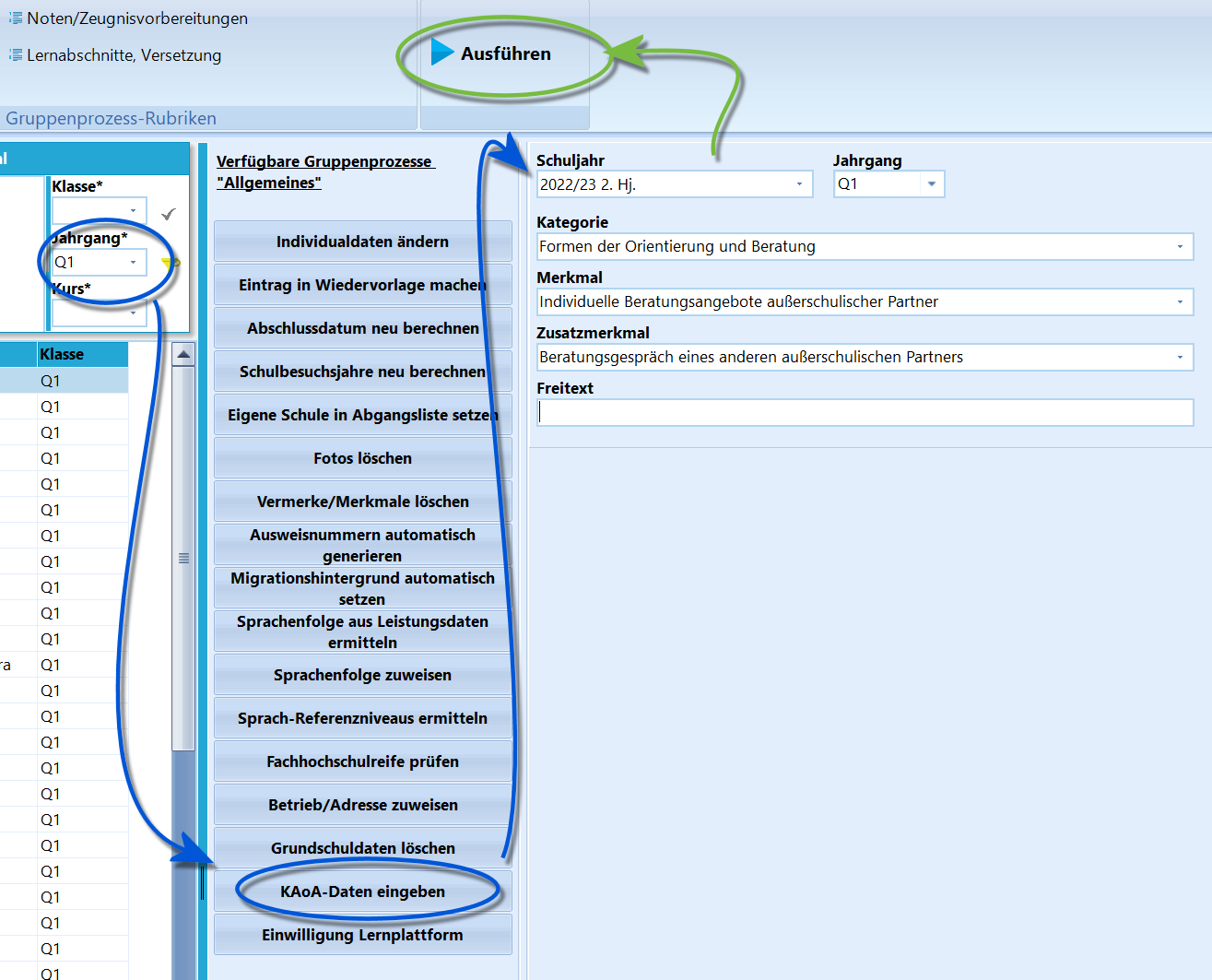
Geben Sie die KAoA-Daten ein. Der Prozess wird mit Ausführen gestartet. Hier im Beispiel würde der Gruppenprozess auf den fehlenden Freitext hinweisen.
Wurde im Container auf eine Schülergruppe gefiltert, für die KAoA-Daten eingegeben werden sollen, erscheint unter Gruppenprozesse Allgemein der Prozess KAoA-Daten eingeben.
Tragen Sie die Angaben zur durchgeführten Maßnahme entsprechend den Vorgaben ein.
Welche Zusatzmerkmale zur Auswahl stehen, hängt vom gewählten Merkmal ab.
Klicken Sie anschließend auf Ausführen.
Hinweis
Eventuell weißt der Gruppenprozess auf Eingaben hin, die nicht den Vorgaben entsprechen - zum Beispiel, wenn bei einer konkreten eingegebenen Maßnahme ein Freitext erwartet wird.
Online: Fächer und Kurse einer Schülergruppe zuweisen
Fächer und Kurse einer Schülergruppe zuweisen
Weisen Sie vorbereitete Fächer und Kurse einer gefilterten Schülergruppe zu. Prüfen Sie vor dem Start den Lernabschnitt und unterscheiden Sie Ergänzen, Ändern und Löschen.
Unterricht zuweisen
| Aufgabe | Anleitung |
|---|---|
| Vorbereitete Stundentafeln übernehmen | Stundentafeln zuweisen |
| Fachbelegungen in einer Tabelle bearbeiten | Fächer tabellarisch zuweisen |
| Ein einzelnes Fach hinzufügen | Einzelne Fächer ergänzen |
| Kurse einer gefilterten Gruppe zuweisen | Kurse zuweisen |
Die erforderlichen Kataloge und Vorlagen werden unter Klassen und Unterricht eingerichtet.
Vorhandenen Unterricht pflegen
| Aufgabe | Anleitung |
|---|---|
| Bestehenden Klassenunterricht bearbeiten | Klassenunterricht bearbeiten |
| Fachdetails ändern oder gezielt leeren | Fachdetails ändern |
| Fächer nachträglich aus einem früheren Abschnitt holen | Fächer übernehmen |
| Fächerfolge am BK aktualisieren | Fächer am BK sortieren |
| Doppelte Fachbelegungen bereinigen | Doppelte Fächer entfernen |
Fächer entfernen
Für einzelne Fächer nutzen Sie die gezielte Löschung. Der Gruppenprozess Alle Fächer löschen entfernt die gesamte Fachbelegung der Gruppe mit den Leistungsdaten. Beachten Sie die im Artikel beschriebenen Folgen, bevor Sie die Ausführung bestätigen.
Online: Stundentafeln einer Schülergruppe zuweisen
Stundentafeln einer Schülergruppe zuweisen
Übernehmen Sie vorbereitete Stundentafeln in die Leistungsdaten der ausgewählten Schülergruppe. Prüfen Sie Fächerauswahl und die unterschiedlichen Optionen zum Ergänzen oder Löschen.
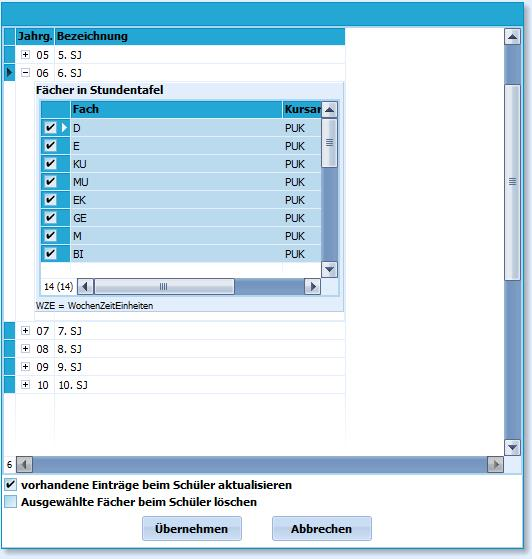
Der Gruppenprozess Stundentafeln zuweisen dient dazu, definierte Stundentafeln jahrgangs- oder klassenweise zuzuweisen.
1. Die Stundentafel und Fächer wählen
Mit dem Aufruf des Gruppenprozesses Stundentafeln zuweisen erscheint das Eingabefenster Stundentafel auswählen.
Die bereits unter Kataloge/Stundentafeln angelegten Stundentafeln für die einzelnen Jahrgänge werden hier aufgelistet.
Durch das Klicken auf das + in der Spalte Jahrgang werden die Fächer, die der aktuell ausgewählten Stundentafel zugeordnet wurden, angezeigt.
Jedes in der Stundentafel vermerkte Fach ist ausgewählt.
Sollten ein oder mehrere Fächer in diesem Schul(halb)jahr nicht unterrichtet werden, können die entsprechenden Haken entfernt werden und die bestimmten Fächer werden nicht übernommen.
2. Ergänzen oder Löschen festlegen
Mit vorhandene Einträge beim Schüler aktualisieren übernehmen Sie die Vorgaben der Stundentafel für die angehakten Fächer in das aktuelle Halbjahr der ausgewählten Schülerinnen und Schüler:
- Bei einem bereits vorhandenen Fach werden Kursart, Wochenzeiteinheit (WZE) und der Haken Epochenunterricht an die Stundentafel angepasst. Eine bereits eingetragene Note bleibt erhalten.
- Ein noch nicht vorhandenes Fach wird neu angelegt.
Die zugeordnete Lehrkraft bleibt unverändert. Die Stundentafel-Aktualisierung ändert die Lehrkraftzuordnung nicht. Kontrollieren Sie nach der Zuweisung die Fachbelegungen und die übernommenen Angaben.
Nicht mit einem Häkchen versehene Fächer werden nicht gelöscht.
Achtung: Ein ausgewähltes Fach wird auch dann gelöscht, wenn bereits eine Note eingetragen ist.
Mit ausgewählte Fächer beim Schüler löschen entfernen Sie die angehakten Fächer bei der ausgewählten Schülergruppe. Lassen Sie nur die Häkchen der Fächer gesetzt, die tatsächlich gelöscht werden sollen.
3. Die Zuweisung übernehmen
Die gewählten Fächer werden je nach Einstellung mit einem Mausklick auf Übernehmen bei den Schülern im aktuellen Halbjahr eingetragen oder entfernt.
Online: Fächer in einer Tabelle zuweisen und bearbeiten
Fächer in einer Tabelle zuweisen und bearbeiten
Die tabellarische Fachzuweisung bündelt Änderungen für eine Schülergruppe. Die folgenden Abschnitte trennen das Zuweisen und Bearbeiten vom Löschen bestehender Zuordnungen.
Zielgruppe und Fächerzuordnung bearbeiten
Bearbeiten Sie die Fächerzuordnung in einer Tabelle mit Schülern als Zeilen und Fächern als Spalten. Wählen Sie zuvor Zielgruppe, Lernabschnitt und die anzuzeigenden Fächer.
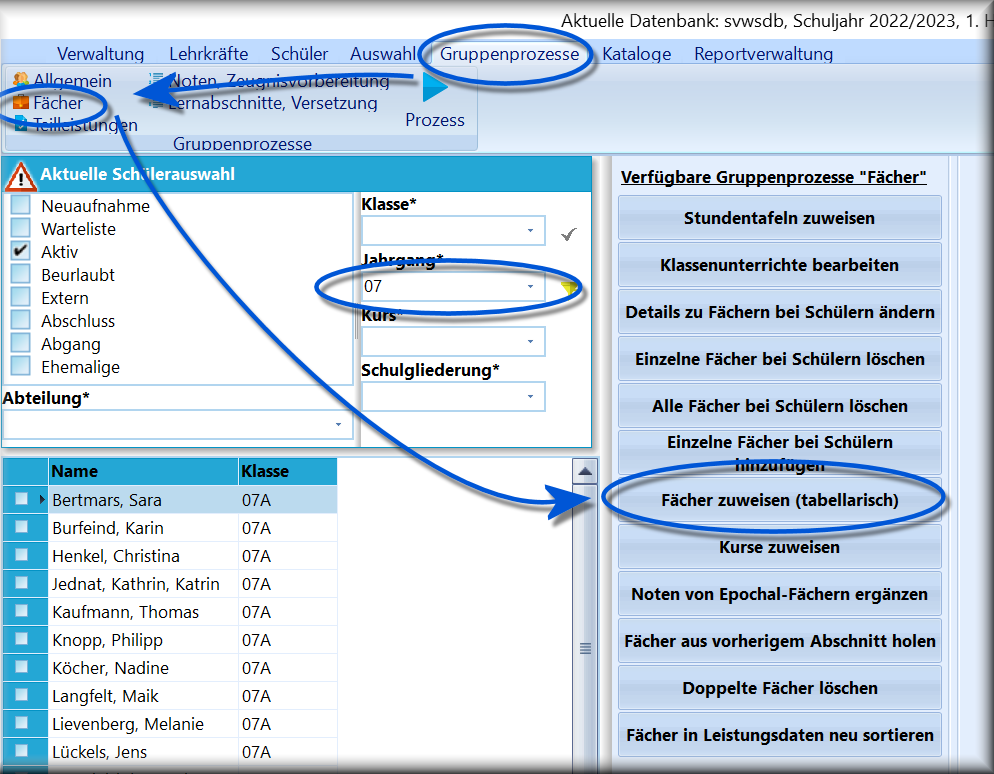
Zuweisen von allen Fächern zu kompletten Klassen per Gruppenprozess.
Der Gruppenprozess Fächer zuweisen (tabellarisch) soll die Unterrichtszuweisung bei Klassenunterricht erleichtern.
Dazu muss vorher im Container die Zielgruppe gefiltert werden, z.B. eine Klasse.
Der Gruppenprozess wird über Gruppenprozesse ➜ Fächer ➜ Fächer zuweisen (tabellarisch) gestartet.
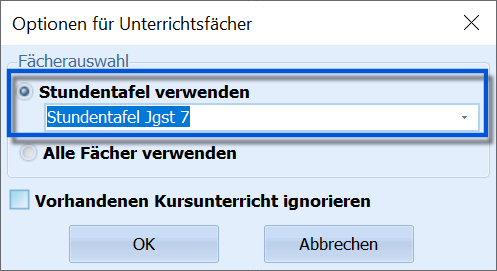
Auswahl einer passenden, zuvor definierten Stundentafel - oder Alle Fächer.
Es erscheint ein Fenster, in dem ausgewählt werden kann, ob für die Zuweisung nur die Fächer
- eine Stundentafel oder über
- Alle Fächer alle verfügbaren Fächer
zur Verfügung stehen sollen. Aus Gründen der Übersichtlichkeit wird zur Verwendung einer Stundentafel geraten.
Stundentafeln werden über Kataloge ➜ Stundentafeln definiert.
Sie können außerdem festlegen, ob Unterricht angezeigt wird, der bei den Schülerinnen und Schülern bereits als Kurs eingetragen ist.
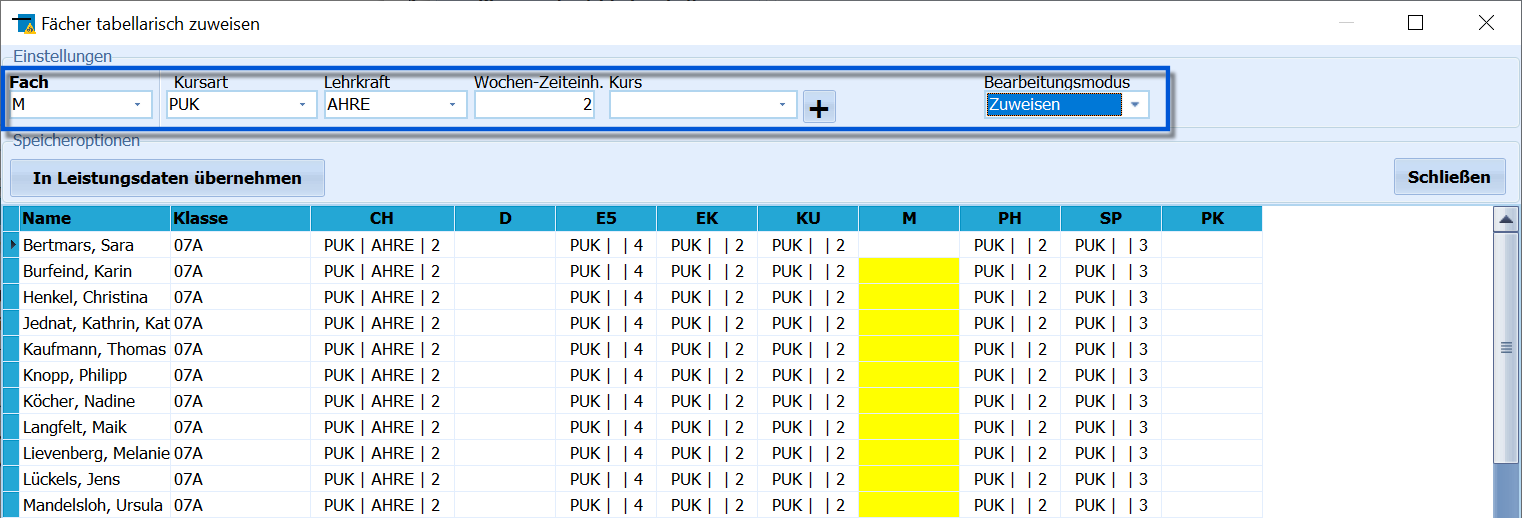
Zuweisen von Fächern und Kursen.
Nun werden alle Schülerinnen und Schüler als Zeilen und alle Fächer als Spalten in einer Tabelle dargestellt.
Falls schon Belegungen vorhanden sind, werden diese mit aufgeführt.
In der obersten Zeile, im Screenshot blau markiert, wird nun gewählt, welches Fach mit welchen Informationen befüllt werden soll.
Als Standard-Bearbeitungsmodus ist oben rechts Zuweisen eingestellt.
Es steht weiterhin der Modus Löschen zur Verfügung, über den Zuweisungen entfernt werden können.
Zuerst ist im Kopfbereich des Fensters das Unterrichtsfach auswählen und die weiteren Eintragungen für Kursart, die Lehrkraft und die Wochenzeiteinheiten vornehmen.
Die Spalte des ausgewählten und damit zu bearbeitenden Faches wird nun in der Tabelle gelb hinterlegt.
Um das Fach mit den weiteren Angaben bei allen Schülern einzutragen, ist die Spaltenüberschrift anzuklicken. Die Daten werden nun ausgefüllt.
Soll ein Eintrag nur bei einzelnen Schülerinnen und Schülern erfolgen, so muss in die entsprechende Zelle der Tabelle geklickt werden.
Die Darstellung in den Fächerspalten erfolgt in der Art "Kursart | Lehrkraft | Stundenzahl", also zum Beispiel
"PUK| ABCD | 2"
Falls ein ebenfalls vorher definierter Kurs eingetragen ist, wird diese Anzeige mit der " | Kursbez." ergänzt, also zum Beispiel
"| M - 10 E1"
Sollte Epochenunterricht vorliegen, wird " | E" angehängt, um dies kenntlich zu machen.
Beispiel
Im Screenshot ist zu sehen, dass Chemie mit einer Kursart PUK, einer Lehrkraft und mit 2 WZE eingetragen ist. Mathematik ist gar nicht eingetragen und bei z.B. Physik fehlt noch die Lehrkraft. Keiner der Einträge hier wird im Kursunterricht unterrichtet.
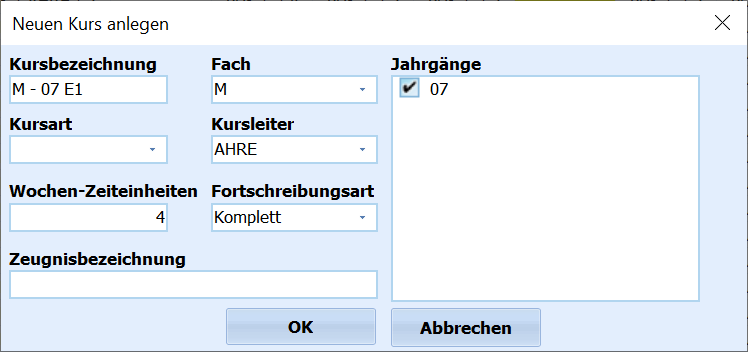
Über das + einen Kurs definieren.
Sollte der Kurs noch nicht existieren, kann er über das + neben dem Dropdown-Menü Kurs definiert werden.
Löschen
Wählen Sie für den Bearbeitungsmodus Löschen zuerst das betreffende Fach aus.
Danach bewirkt das Anklicken der Spaltenüberschrift beziehungsweise einer einzelnen Zelle, dass das ausgewählte Fach bei den Schülerinnen und Schülern gelöscht wird.
Haben Sie ihre Änderungen vorgenommen, klicken Sie links über der Tabelle auf In Leistungsdaten übernehmen. Andernfalls verlassen Sie den Gruppenprozess - und verwerfen eventuelle Änderungen - über einen Klick auf Schließen.
Online: Einzelne Fächer bei einer Schülergruppe ergänzen
Einzelne Fächer bei einer Schülergruppe ergänzen
Fügen Sie ein Fach für den gewählten Lernabschnitt hinzu. Geben Sie Fach, Kursart, Lehrkraft und Wochen-Zeiteinheiten vollständig an.
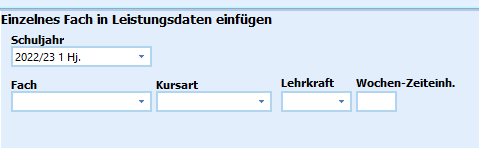
Sollen einzelne Fächer bei Schülergruppen hinzugefügt werden, ist der Gruppenprozess Einzelne Fächer bei Schülern hinzufügen zu nutzen.
Mit dem Aufruf des Gruppenprozesses Einzelne Fächer bei Schülern hinzufügen erscheint das Eingabefenster, über das sich dies bewerkstelligen lässt.
Dieser Gruppenprozess ermöglicht das Ergänzen eines einzelnen Faches im jeweils ausgewählten Schuljahr und Abschnitt bei der selektierten Schülergruppe.
Wählen Sie den Lernabschnitt, das Fach, die Kursart, Lehrkraft und die Wochen Zeiteinheiten.
Hier sollte auf vollständige Eingaben geachtet werden, da diese Angaben sonst später nachgetragen werden müssen.
Beispiel
Dies kann zum Beispiel notwendig sein, wenn sich zum Halbjahr die Unterrichtsverteilung ändert und zusätzlicher Unterricht gegeben wird.
Ebenso lässt sich Epochalunterricht über Gruppenprozesse zuweisen.
Online: Nicht kursgebundenen Klassenunterricht bearbeiten
Nicht kursgebundenen Klassenunterricht bearbeiten
Bearbeiten Sie den Klassenunterricht der ausgewählten Schülergruppe. Der Gruppenprozess zeigt die nicht kursgebundenen Fächer mit der Kursart PUK.
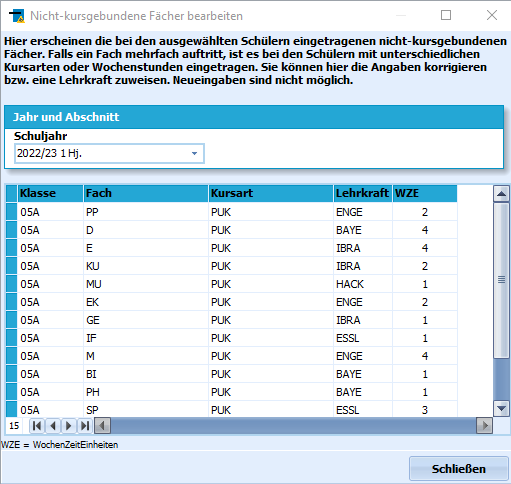
Mit dem Gruppenprozess Klassenunterrichte bearbeiten können in den Leistungsdaten existierende Fächer verändert werden.
Mit dem Aufruf des Gruppenprozesses Klassenunterrichte bearbeiten erscheint das Fenster "Nicht-kursgebundene Fächer bearbeiten".
Hier wird also der Unterricht angezeigt, den die Schülerinnen und Schüler im Klassenverband haben, daher haben die hier gezeigten Fächer die Kursart PUK.
Dieser Gruppenprozess dient der Bearbeitung der nicht-kursgebundenen Fächer der ausgewählten Schülerinnen und Schüler.
Eine detaillierte Erläuterung ist oben in dem Fenster nachzulesen, das hier als Screenshot abgebildet ist.
Tipp
Neueingaben von Fächern erfolgt über den gesonderten Gruppenprozesse ➜ Fächer' ➜ Einzelne Fächer bei Schülern hinzufügen.
Online: Fachdetails für eine Schülergruppe ändern oder leeren
Fachdetails für eine Schülergruppe ändern oder leeren
Ändern Sie Angaben bereits vorhandener Fächer, etwa Lehrkraft, Kursart oder Wochen-Zeiteinheiten. Zum gezielten Entfernen von Feldinhalten dient der Reiter Leeren.
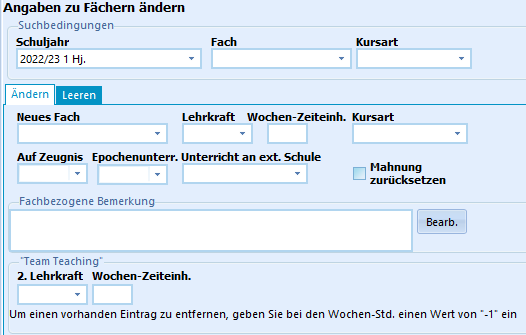
Gruppenprozesse_Details_ändern
Mit dem Aufruf des Gruppenprozesses Details zu Fächern bei Schülern ändern erscheint das Eingabefenster, in dem Felder bei existierenden Fächern geändert werden können.
Ändern Sie zum Beispiel die Lehrkraft, Wochen-Zeiteinheiten oder die Kursart eines Faches.
1. Fach und Zielabschnitt festlegen
Im Kopfbereich des Fensters sind die Angaben des zu bearbeitenden Faches vorzunehmen.
2. Angaben ändern oder gezielt leeren
Auf der Registerkarte Ändern können nun zahlreiche Informationen zu dem ausgewählten Fach bei den ausgewählten Schülern für einen beliebigen zu wählenden Abschnitt geändert werden.
Auch ein Fach mit bereits eingetragenen Noten kann in ein anderes Fach umgewandelt werden. Die vorhandenen Noten werden dabei für das neue Fach übernommen.
Die Felder, in die nichts eingetragen wurde, führen nicht zum Löschen der Information.
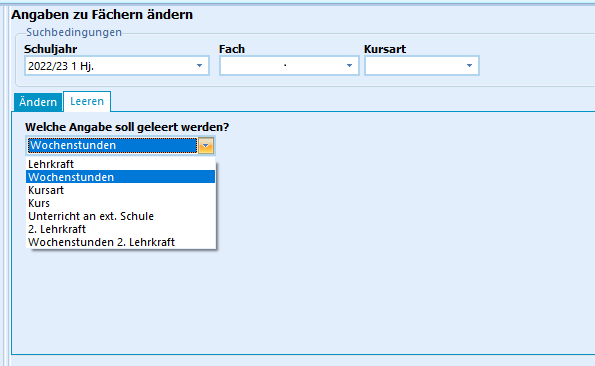
Wählen Sie den Reiter Leeren, um Felder zum löschen auszuwählen.
Sie können über den Reiter Leeren auch Felder auswählen, die gelöscht werden.
Online: Kurse tabellarisch einer Schülergruppe zuweisen
Kurse tabellarisch einer Schülergruppe zuweisen
Wählen Sie Schülergruppe, Lernabschnitt und passende Kursfilter. Anschließend ordnen Sie die vorbereiteten Kurse in der Tabelle zu.
1. Vorbereitungen
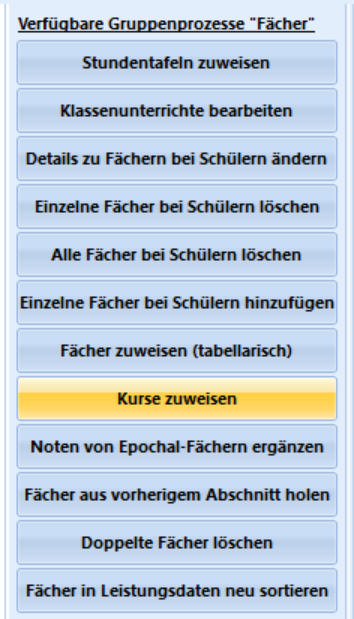
Weisen Sie unter "Gruppenprozesse ➜ Fächer" Kurse tabellarisch zu.
Um Kurse tabellarisch zuzuweisen, wählen Sie zuerst im Schülercontainer die Gruppe aus, für die Sie Kurse zuweisen möchten. In der Regel ist dies eine Klasse, mehrere bestimmte Klassen oder ein Jahrgang.
Starten Sie anschließend unter Gruppenprozesse ➜ Fächer den Gruppenprozess Kurse zuweisen.
Es öffnet sich eine Übersicht, mit allen Kursen, die für die ausgewählte Schülergruppe im Katalog Kurse definiert wurden.

Grenzen Sie die Liste über Fach, Kursart oder Fachgruppe auf die benötigten Kurse ein.
Stellen Sie zuerst sicher, dass Sie das passende Jahr und Abschnitt eingestellt haben, für die Kurse zugewiesen werden sollen.
Tipp
Nehmen Sie hier die Möglichkeit von SchILD-NRW 3 zur Kenntnis, dass auch Kurse für einen in der Zukunft liegenden Lernabschnitt zugewiesen werden können.
Passen Sie die Sortierung der Schülerliste an Ihre Planungsunterlagen an. Sind beispielsweise mehrere Klassen in einer alphabetischen Kursliste zusammengefasst, wählen Sie auch hier die Sortierung nach Name.
Die Kurse können über Sortierung Kurse entweder nach Ihrer Kursbezeichnung oder dem Fach sortiert werden.
In den folgenden drei Feldern stellen Sie die gewünschte Filterung ein. Sie können nach Fach und/oder Kursart filtern lassen, so dass nur Kurse angezeigt werden, die beide Filterbedingungen erfüllen.
Soll der gesetzte Inhalt eines Dropdown-Menüs gelöscht werden, markieren Sie den Inhalt und drücken Sie Entf.
Um die Filter tatsächlich anzuwenden, klicken Sie auf Daten aktualisieren. Im Anschluss werden nur die gewählten Kurse angezeigt.

Bevor Sie nun Kurse zuweisen, kontrollieren Sie die Speicheroptionen'.
Hier wird eingestellt, wie sich der Gruppenprozess verhält, wenn es das Fach - ohne Kurszuweisung - in den Leistungsdaten schon gibt. Je nach Einstellung
- wird das Fach um die Kursangabe ergänzt
- es wird ein zusätzliches neues Fach gleicher Art erzeugt, in das die Kursangabe eingetragen wird
- es kommt zu keiner Änderung
In der Regel bietet es sich an, das Fach um die Kursangabe zu ergänzen.
Über den Haken bei Fach beim Schüler löschen, wenn Kurs entfernt wird wird gesteuert, ob Fächer mit dem Abwählen eines Kurses mit gelöscht werden oder als kursloses Fach in den Leistungsdaten erhalten bleibt.
Mit dem Knopf In Leistungsdaten übernehmen wird die vorgenommene Zuordnung in die Schülerdatensätze geschrieben. Wenn Sie diesen Gruppenprozess schließen, bevor Sie die Änderungen eintragen, werden die Leistungsdaten nicht verändert.
2. Kurse zuweisen
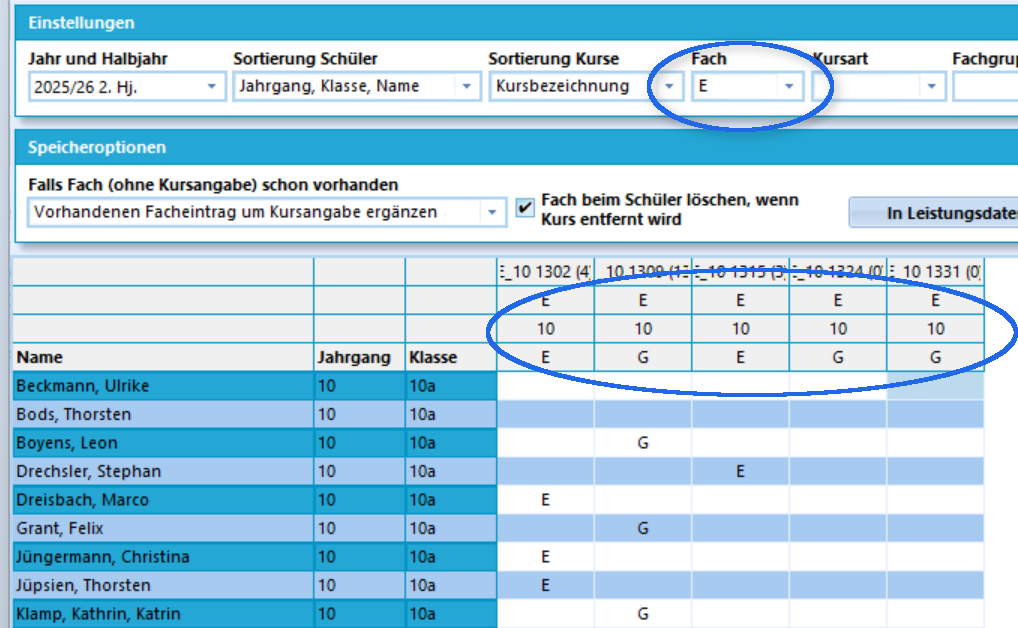
Der angewendete Filter generiert hier die Ansicht auf das Fach "Englisch" (E).
Hier im Beispiel wurde an einer Gesamtschule auf das Fach Englisch gefiltert. Dieses steht nun in der oberen Zeile über den Jahrgang 10.
In der Zeile darunter stehen die Kursarten für den E-Kurs (E) und den G-Kurs (G).
Sie können nun bei den Schüler-Zeilen in eine Spalte klicken und dort Kurse zuweisen. Es wird jeweils die gewählte Kursart angezeigt.
Es ist möglich, mehrere Kurse in einer Zeile anzuwählen.
Dies macht hier im Beispiel bei Englisch für den E- oder G-Kurs die exklusiv zu belegen sind, keinen Sinn. Sie könnten über diesen Gruppenprozess jedoch zum Beispiel auch Arbeitsgemeinschaften, die als Kurse verwaltet werden, bei den Schülern eintragen. Damit währen Mehrfachbelegungen je nach Wahl und Lage der AGn möglich.
Denken Sie daran, zum Abschluss der Arbeiten auf In Leistungsdaten übernehmen anzuklicken.
Haben Sie Änderungen vorgenommen und nicht gespeichert, erscheint eine Textmeldung, in der nachgefragt wird, ob die Änderungen verworfen werden sollen.
Online: Fächer aus einem früheren Lernabschnitt übernehmen
Fächer aus einem früheren Lernabschnitt übernehmen
Holen Sie Fächer nachträglich in den aktuellen Lernabschnitt, wenn die Übernahme beim Abschnittswechsel nicht erfolgt ist. Die Optionen steuern Fächerauswahl, Mahnungen und die Prüfung vorhandener Einträge.
Mit dem Gruppenprozess Fächer aus vorherigem Abschnitt holen ist es möglich, Fächer nachträglich in den aktuellen Abschnitt zu übernehmen.
Normalerweise sollten die Fächer bei Durchführung der Versetzung beziehungsweise Übertragung in einen neuen Abschnitt ins nächste Halbjahr übertragen werden.
Sollte dies nicht gelungen sein, zum Beispiel wegen einem fehlerhaften Eintrag bei der Fortschreibungsart, kann die Übernahme mit diesem Gruppenprozess nachgeholt werden.
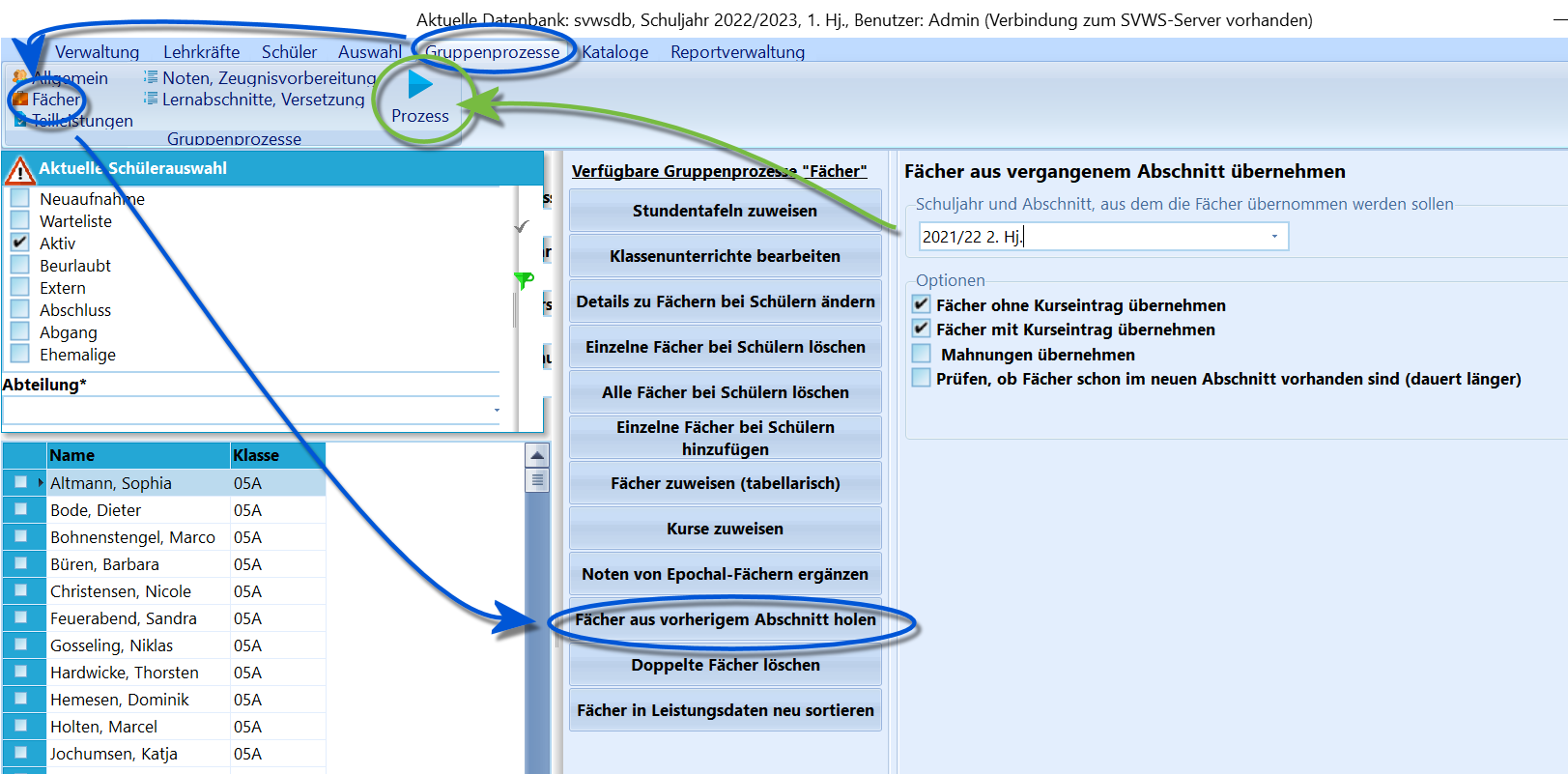
Fächer aus einem vorherigen Abschnitt in diesen übernehmen.
Wählen Sie Gruppenprozesse ➜ Fächer und dann Fächer aus vorherigem Abschnitt holen.
Wählen Sie den vorherigen Abschnitt, aus dem Fächer geholt werden sollen.
Mit den weiteren Häkchen wählen Sie die zu übernehmenden Fächer aus. Sie legen außerdem fest, ob gesetzte Mahnungen mit übernommen werden.
Ist im Zielabschnitt bereits Unterricht erfasst, aktivieren Sie die angebotene Prüfung vorhandener Einträge. Kontrollieren Sie nach der Übernahme, ob Fach- und Kurszuordnungen vollständig und ohne unbeabsichtigte Doppelungen vorliegen.
Starten Sie dann den Prozess mit dem Schalter in der Gruppenprozess-Kopfzeile.
Online: Die Fächerfolge in Leistungsdaten am BK neu sortieren
Die Fächerfolge in Leistungsdaten am BK neu sortieren
Übertragen Sie die festgelegte Fächersortierung nach einem Import oder einer Katalogänderung auf die Leistungsdaten am Berufskolleg.
Hinweis
Dieser Gruppenprozess ist für die Schulform BK vorgesehen.
Nach einem Import von Fächern über die Schnittstelle SchILD-NRW oder nach einer Neusortierung der Fächer unter "Kataloge ➜ Unterrichtsfächer" befinden sich die Fächer in den Leistungsdaten der Schüler i.d.R. noch in der falschen Sortierung.
Diese Sortierung kann über Gruppenprozesse ➜ Fächer mittels Fächer in Leistungsdaten neu sortieren neu vorgenommen werden.
Nachdem der Prozess angewählt wurde, erscheint ein Menü, in dem das zu sortierende Halbjahr beziehungsweise der zu sortierende Abschnitt gewählt wird.
Hinweis
SchILD-NRW sortiert die Fächer dabei nach der Einstellung des Statistik-Jahrgangs (SI oder SII).
Bei einer großen Schülergruppe können Sie den Gruppenprozess auch nacheinander für einzelne Klassen ausführen.
Online: Doppelte Fächereinträge entfernen
Doppelte Fächereinträge entfernen
Entfernen Sie doppelte Fachbelegungen im gewählten Lernabschnitt. Aktivieren Sie zuvor die dafür erforderliche globale Einstellung; unterschiedliche Kursarten gelten nicht als Doppelung.
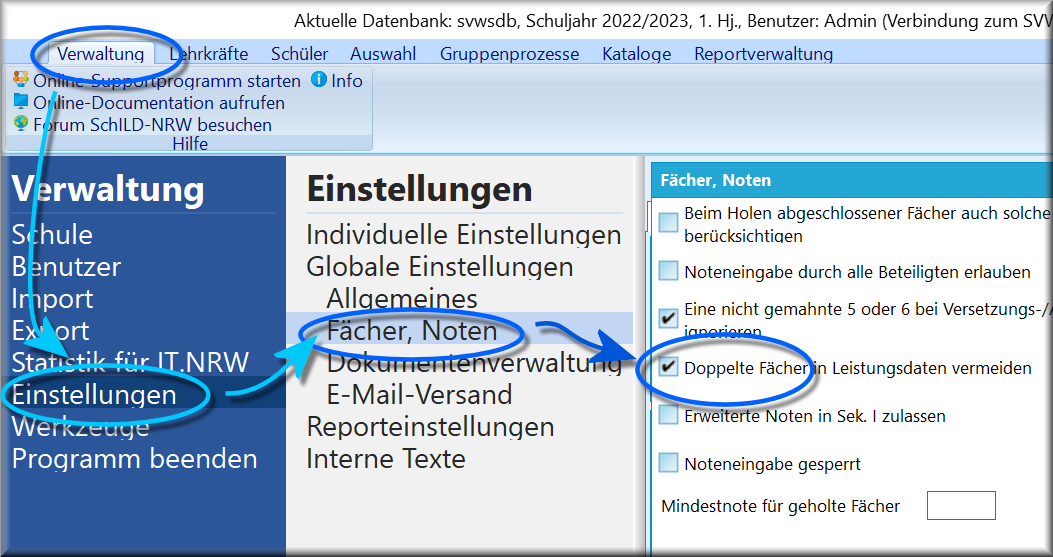
Aktivieren von Doppelte Fächer Vermeiden.
Mithilfe dieses Gruppenprozesses können doppelte Einträge bei Fächern im ausgewählten Schuljahr und Abschnitt gelöscht werden.
Zum doppelten Auftreten vom Fächern kann es kommen, wenn SchILD über den Datenimport Leistungsdaten importiert.
Damit dieser Gruppenprozess arbeiten kann, muss unter Verwaltung ➜ Einstellungen ➜ Globale Einstellungen ➜ Fächer, Noten der Haken bei Doppelte Fächer bei Leistungsdaten vermeiden gesetzt sein.
Nach Durchlauf des Gruppenprozesses gibt SchILD eine Meldung, wie viele Fächereinträge entfernt wurden.
Hinweis
Doppelt vorkommende Fächer, die sich durch die Kursart unterscheiden, gelten nicht als gleich!
Gleichen Sie die vermuteten Doppelungen vor dem Löschen mit Kursart, Kurszuweisung und bereits eingetragenen Noten ab. Unterschiedliche Belegungen sind nicht allein wegen desselben Fachkürzels überflüssig. Der Prozess dokumentiert hier keine Regel, welcher von zwei widersprüchlich gefüllten Datensätzen erhalten bleibt.
Online: Einzelne Fächer bei einer Schülergruppe löschen
Einzelne Fächer bei einer Schülergruppe löschen
Entfernen Sie ausgewählte Unterrichtsfächer im angegebenen Schuljahr und Abschnitt. Über eine zusätzliche Option können kursgebundene Einträge geschützt werden.
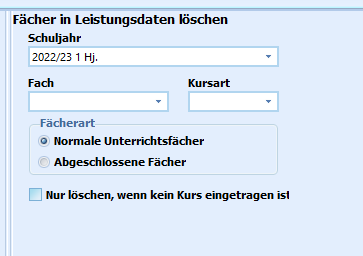
Gruppenprozesse_Fächer_bei_SchülerInnen_löschen
Wählen Sie zuerst die gewünschte Schülergruppe aus. Öffnen Sie dann Gruppenprozesse ➜ Fächer ➜ Einzelne Fächer bei Schülern löschen.
Dieser Gruppenprozess ermöglicht das Löschen ganzer Unterrichtsfächer im jeweils ausgewählten Schuljahr und Abschnitt bei der selektierten Schülergruppe.
Das Häkchen, das ganz unten gesetzt werden kann, verhindert das versehentliche Löschen von Fächern, in denen Kurse zugewiesen sind. Ist das Häkchen gesetzt, werden nur Fächer ohne Kurseintrag gelöscht.
Beispiel
Dies kann notwendig sein, wenn wegen Veränderungen in der Unterrichtsverteilung Unterricht komplett entfällt.
Ein weiterer Anwendungsfall wäre es, über eine Stundentafel jeweils allen Schülern eines Jahrgangs die epochal unterrichteten Fächer zuzuweisen und dann bei der jeweils zutreffenden Gruppe das nicht belegte Fach zu löschen.
Online: Alle Fächer einer Schülergruppe löschen
Alle Fächer einer Schülergruppe löschen
Entfernen Sie sämtliche Fächer der ausgewählten Schülerinnen und Schüler, etwa um eine fehlerhafte Unterrichtszuweisung neu aufzubauen. Dabei gehen die zugehörigen Leistungsdaten verloren.
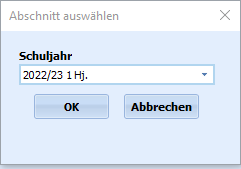
Der Gruppenprozess Alle Fächer bei Schülern löschen leert die Leistungsdaten.
Bei dem Gruppenprozess Alle Fächer bei Schülern löschen werden alle Fächer der selektierten Schülerinnen und Schüler gelöscht.
Achtung
Es sollte darauf geachtet werden, dass tatsächlich nur die Schülerinnen und Schüler ausgewählt sind, denen die Fächer entfernt werden sollen, da die Leistungsdaten im Anschluss nicht mehr vorliegen.
Ein Neuaufbau kann bei einer fehlerhaften Unterrichtszuweisung vor der Erfassung von Noten und weiteren fachbezogenen Angaben sinnvoll sein. Sind bereits Leistungen erfasst, prüfen Sie gezielte Korrekturen der Fachdetails oder Kurszuordnung. Das erneute Zuweisen einer Stundentafel stellt gelöschte Leistungen nicht wieder her.
Denkbar wäre dieser Prozess für Schüler, denen schon Unterricht zugewiesen wurde und die nun nachträglich in eine andere Lerngruppe oder einen anderen Jahrgang wechseln.
Damit in der neuen Klasse der korrekte Unterricht eingetragen werden kann, könnte eine leere Fächerübersicht sinnvoll sein.
Online: Daten importieren und exportieren
Daten importieren und exportieren
Wählen Sie den Datenaustausch passend zum Zielprogramm und zur Datenart. Für die amtliche Meldung verwenden Sie den eigenen Bereich Statistik; Notenaustausch steht bei Zeugnisse vorbereiten.
Schnittstellendateien und eigene Tabellen verwenden
- Import- und Exportwege unterscheiden.
- Für DAT-Dateien die Schnittstellenregeln und die Datei- und Feldbeschreibung lesen.
- Schnittstellendateien importieren oder exportieren beziehungsweise eine eigene Excel- oder Textausgabe zusammenstellen.
Werkzeuge für Text- und Tabellendateien unterstützen die Bearbeitung; JSON-Dateien lesen und verstehen erläutert das zusätzlich verwendete JSON-Format.
Daten einlesen
| Aufgabe | Anleitung |
|---|---|
| Unterricht aus einer Excel-Datei übernehmen | Unterricht aus Excel |
| Grund-Unterrichtsverteilung aus UVD.TXT übernehmen | Unterricht aus UVD.TXT |
| Rückmeldungen aus Schüler Online einlesen | Aufnahmebestätigungen |
Daten an andere Systeme übergeben
| Aufgabe | Anleitung |
|---|---|
| Personen und Unterricht für SDS/MNSpro ausgeben | SDS und MNSpro |
| Daten für iServ bereitstellen | iServ |
| XML-Daten für LOGINEO NRW bereitstellen | LOGINEO NRW als XML |
| CSV-Daten für LOGINEO NRW LMS bereitstellen | LOGINEO NRW LMS als CSV |
| Daten verschlüsselt an den Schulträger übergeben | Schulträgerexport |
| Jahrgang und Nationalität melden | JaNa-Export |
| Eine Startklar-Datei erstellen | Startklar-Export |
| Meldung an das BAN-Portal vorbereiten | BAN-Portal |
Fotos und Zuordnungslisten ausgeben
Verwenden Sie die Fotoliste zur Zuordnung über die Datenbank-ID oder den Fotoexport für einzelne Bilddateien mit gewähltem Namensmuster.
Online: Den passenden Import oder Export wählen
Den passenden Import oder Export wählen
Unterscheiden Sie Schnittstellendateien, Tabellenimporte und zielbezogene Exporte. Die Übersicht erläutert die grundlegenden Dateiformate und ihre Weiterverarbeitung.
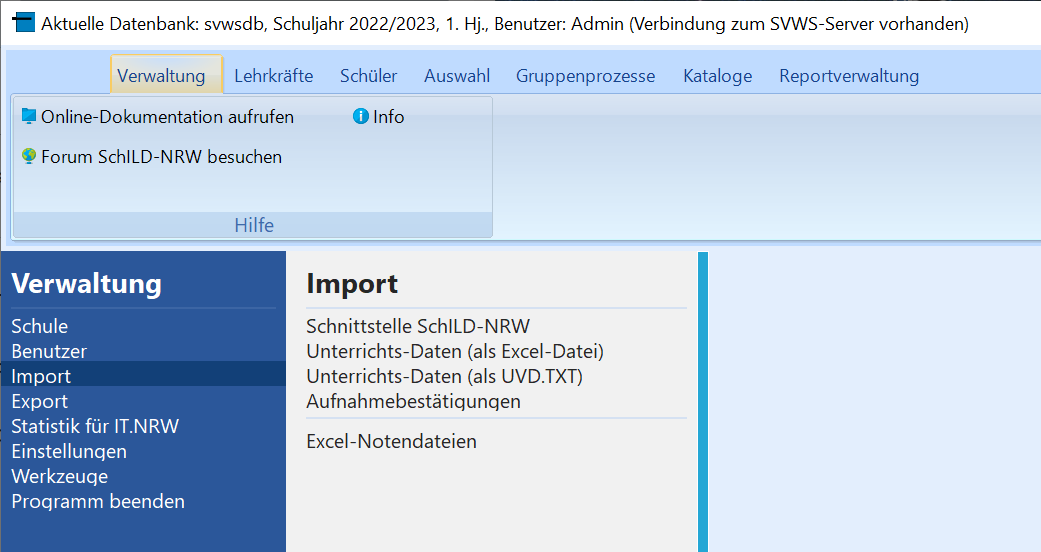
Übersicht über die Importmöglichkeiten.
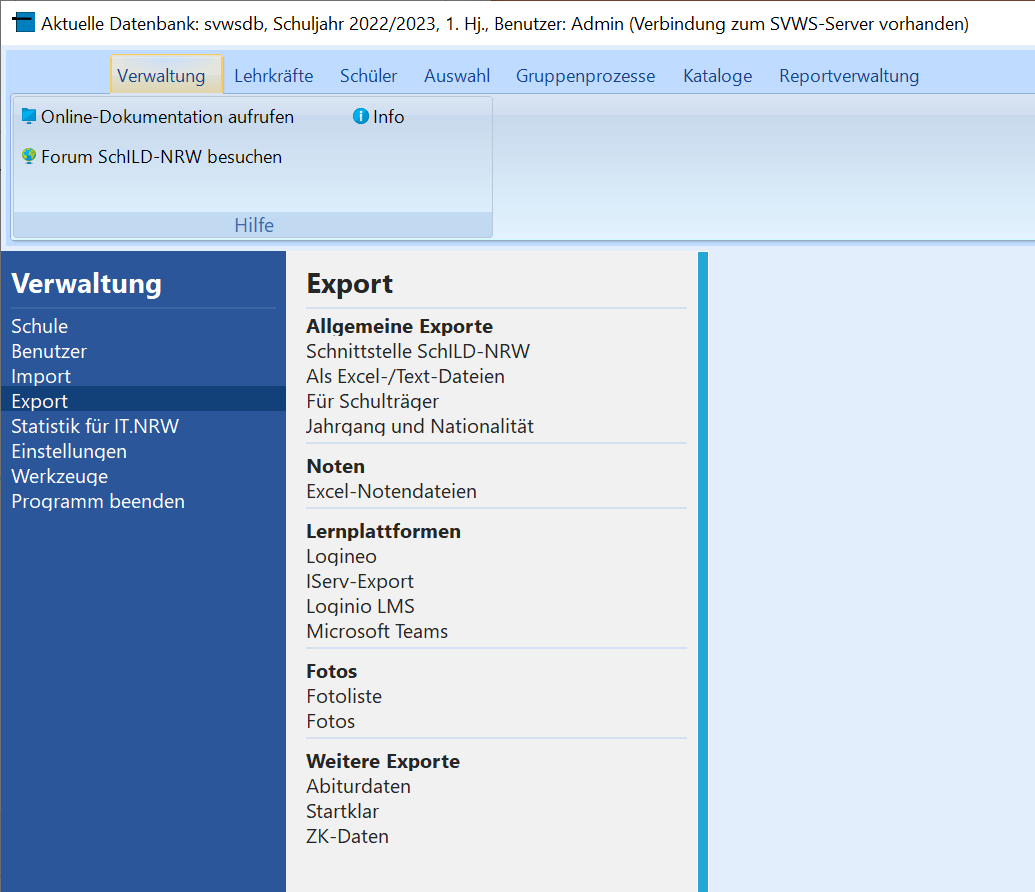
Übersicht über die Exportmöglichkeiten.
SchILD-NRW 3 stellt sehr vielseitige und flexible Möglichkeiten für Import und Export zur Verfügung.
Das Dateiformat hängt vom gewählten Verfahren ab. Die SchILD-NRW-Dateischnittstelle verwendet Textdateien mit festgelegten Dateinamen und dem Pipe-Zeichen „|“ als Trennzeichen. Daneben gibt es Tabellenimporte und zielbezogene Exporte, etwa als CSV, XML oder ZIP. Ein beliebiger CSV-Export ist daher noch keine passende Importdatei.
Bei den hier beschriebenen Textdateien benennt eine Kopfzeile die Felder. Halten Sie für den jeweiligen Import Dateiname, Feldbezeichnungen, Reihenfolge, Trennzeichen und Zeichenkodierung gemäß Schnittstellenbeschreibung ein.
Daten können auch in Tabellenkalkulationsprogramme wie MS Excel oder OpenOffice Calc exportiert werden, um sie dort weiterzuverarbeiten. Umgekehrt können Daten mit solchen Programmen auch für einen Import in SchILD-NRW 3 vorbereitet werden.
Tipp
Über die Schnittstellendateien in Verbindung mit soliden Kenntnissen einer Tabellenkalkulation können nahezu beliebige Daten für Import und Export aufbereitet werden, z.B. indem Sie alle Spalten als Text importieren.
Eine Datei mit dem Nachnamen, dem Vornamen und den beiden Telefonnummern aus den Individualdaten I würde in einer Textdatei für Import oder Export über allgemeine Dateien zum Beispiel so aussehen:
"Name";"Vorname";"Telefon";"Fax"
"Altmann";"Sophia";"01234-186610";"0189-829408"
"Bode";"Dieter";"01234-881962";"0189-435683"
"Bohnenstengel";"Marco";"01234-971312";"0189-495767"
"Büren";"Barbara";"01234-956645";"0189-921083"
Achtung
Manche Tabellenkalkulationsprogramme haben beim Import von CSV-Dateien die Eigenschaft, Felder, die eventuell ein Datum sein könnten, auch als solches zu interpretieren (z. B. die Klassenbezeichnung „051“ als „5. Januar“). Achten Sie daher unbedingt direkt nach dem Öffnen darauf, dass alle Daten korrekt dargestellt werden.
Eine nachträgliche Korrektur solcher automatischen Umdeutungen ist mitunter nicht mehr zuverlässig möglich.
Online: Daten über die SchILD-NRW-Schnittstelle austauschen
Daten über die SchILD-NRW-Schnittstelle austauschen
Exportieren und importieren Sie die unterstützten Daten als Schnittstellendateien. Wählen Sie Verzeichnisse und Datenarten bewusst und beachten Sie die Importoptionen sowie das Fehlerprotokoll.
Export
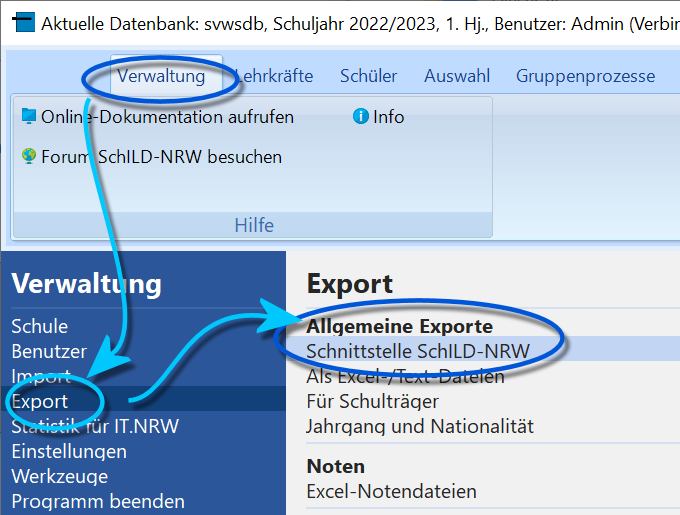
Aufruf des Exportfensters.
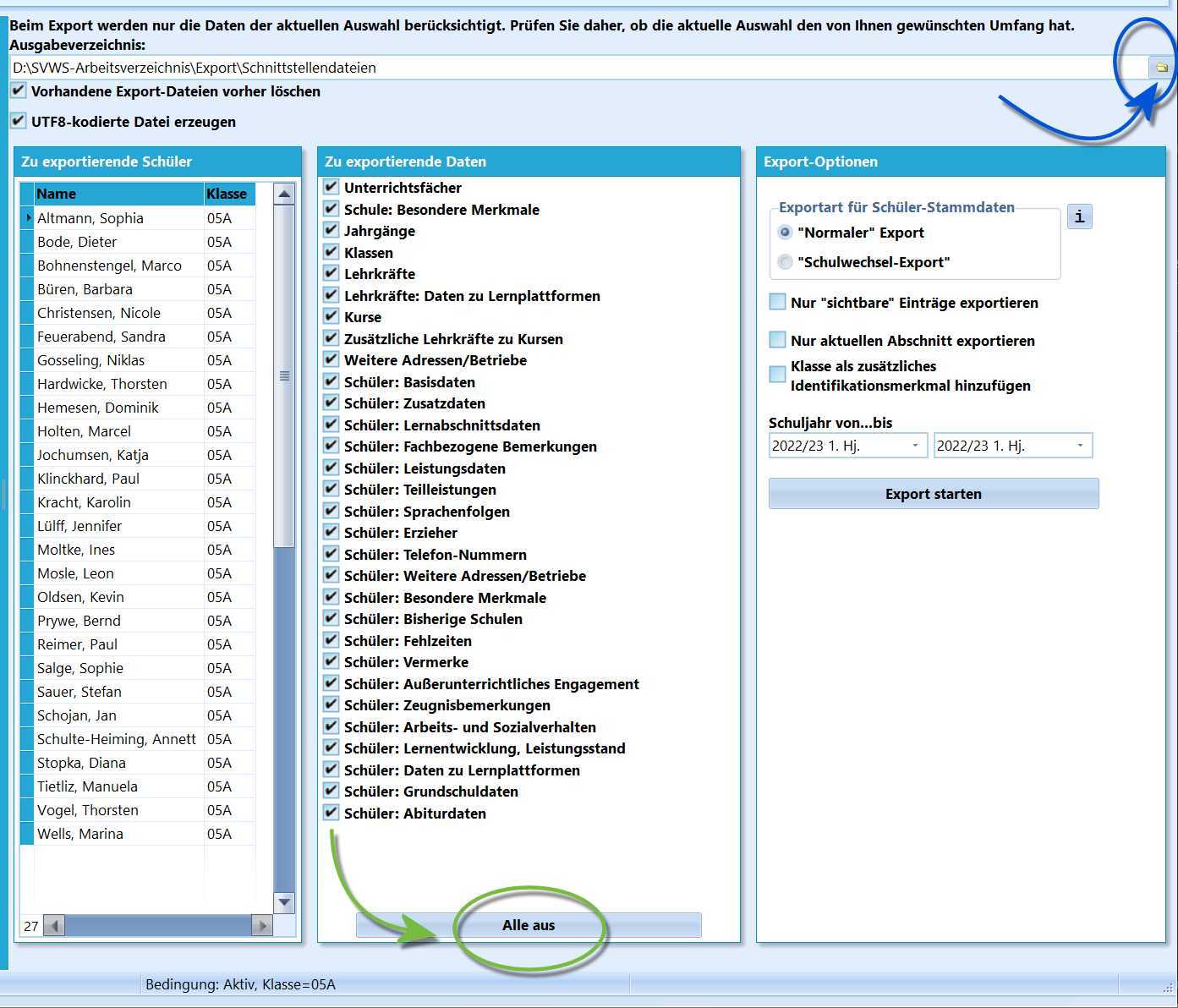
Auswahl, welche Schnittstellendateien mit welchen optionalen Einstellungen erzeugt werden sollen.
Öffnen Sie Export → Allgemeine Exporte → Schnittstelle SchILD-NRW. Im Exportfenster wählen Sie aus, welche Daten in Schnittstellendateien gespeichert werden sollen.
Zuerst legen Sie ein Ausgabeverzeichnis fest.
Tipp
Nutzen Sie das SVWS-Arbeitsverzeichnis oder ein von mehreren Nutzern geteiltes Verzeichnis, ist es sehr wichtig, schon von Beginn an eine klare Ordnerstruktur abzusprechen.
Hier im Beispiel sollen unsere Dateien im Arbeitsverzeichnis im Unterordner Export\Schnittstellendateien abgelegt werden.
-
Über Vorhandene Export-Dateien vorher löschen ist festzulegen, ob im Ordner schon vorhandene Dateien gelöscht werden sollen. Diese Einstellung ist sinnvoll, wenn nur ein Teil der Daten exportiert wird. Würden existierende Dateien nicht gelöscht, könnten im Ordner zum einen die frisch exportierten Daten, aber auch andere, ältere Dateien zusammen existieren und im Laufe der nächsten Operationen zu Fehlern führen.
-
Der Schalter UTF8-kodierte Datei erzeugen legt fest, ob die Dateien als ANSI oder UTF8 (Unicode) kodiert werden. Für moderne Systeme macht es Sinn, UTF8 zu nutzen, jedoch kann es sein, dass ein anderes, älteres Programm, mit dem die Daten verarbeitet werden sollen, Unicode nicht unterstützt.
Unter Zu exportierende Schüler stehen die Personen aus der aktuellen Schülerauswahl. Filtern Sie deshalb zuerst unter Schüler die gewünschte Gruppe und öffnen Sie danach den Export.
Im Fenster Zu exportierende Daten werden die Schnittstellendateien mit den gewünschten Inhalten ausgewählt.
Tipp
Sollen weniger als die Hälfte der Dateien erzeugt werden, hilft ein Klick auf Alle aus unter dem Auswahlfenster, so dass die gewünschten Dateien mit weniger Klicks einfach angewählt werden können.
Weitere Export-Optionen
Weiterhin werden weitere Export-Optionen angeboten.
-
Über Exportart für Schüler-Stammdaten wird gesteuert, welche Schule als die Zuletzt besuchte Schule eingetragen ist.
- "Normaler" Export: Hier werden die Daten wie in der Datenbank übernommen.
- Schulwechsel-Export: Hier wird die eigene Schule als Zuletzt besuchte Schule eingetragen, da die Personen ja die eigene Schule mit dem Schulwechsel verlassen.
-
Der Schalter Nur "sichtbare" Einträge exportieren beschränkt die betreffenden Katalogdaten auf sichtbare Einträge, soweit der jeweilige Katalog diese Eigenschaft unterstützt. Die frühere Sichtbarkeitssteuerung der Klassen- und Versetzungstabelle ist kein allgemeingültiges Beispiel für SchILD-NRW 3.
-
Nur aktuellen Abschnitt exportieren beschränkt die Daten auf die des aktuellen Abschnitts.
-
In dieser Dateischnittstelle erfolgt die Zuordnung der Schüler über Name, Vorname und Geburtsdatum. Mit Klasse als zusätzliches Identifikationsmerkmal hinzufügen wird dieses Merkmal bei schülerbasierten Einträgen zusätzlich zur Verfügung gestellt.
-
Über Schuljahr von... bis lassen sich der für den Export relevante erste und letzte Abschnitt festlegen.
-
Wählen nach Festlegung der gewünschten Einstellungen Export starten.
Import
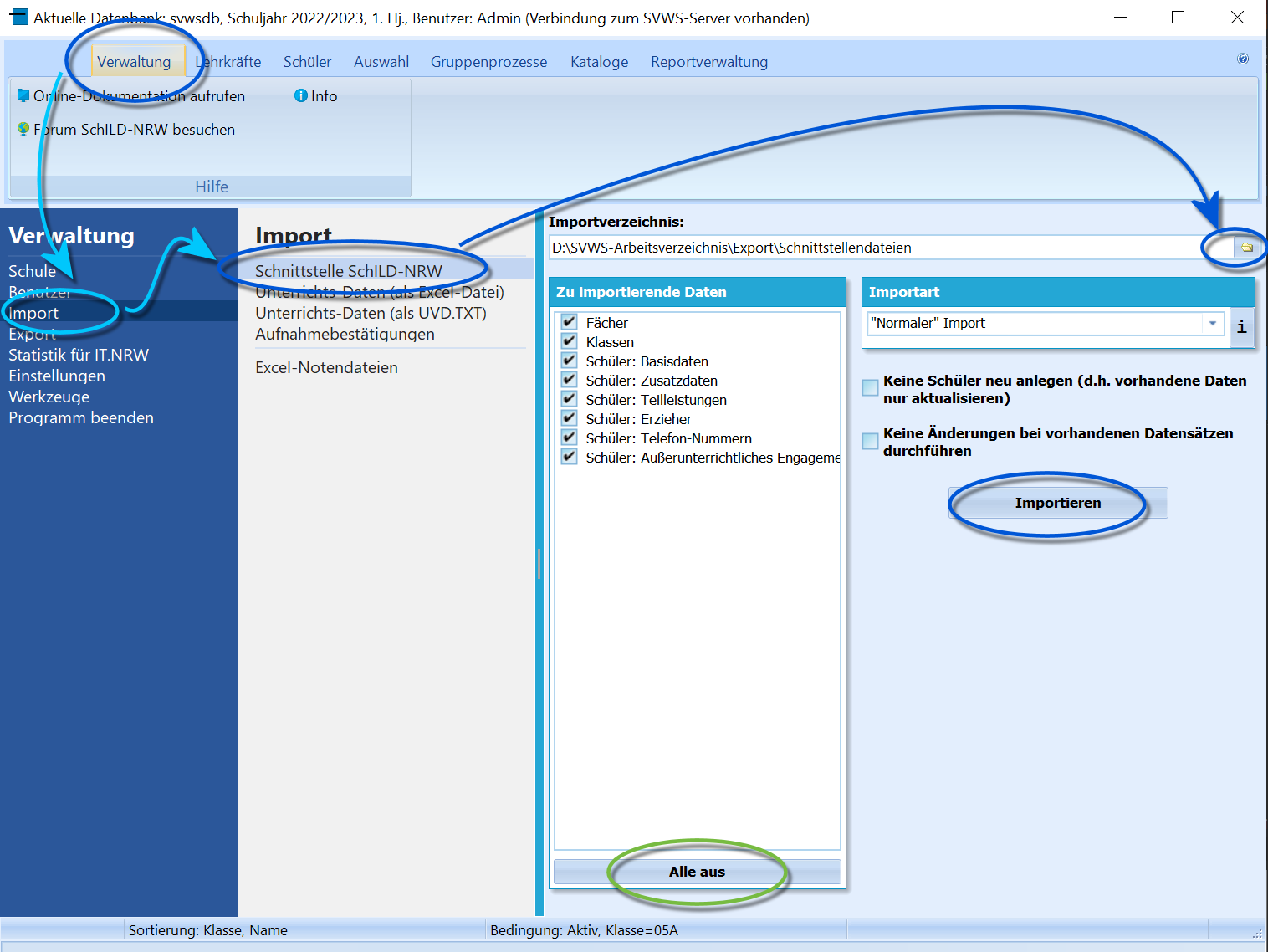
Auswahl der zu importierenden Daten.
Über Verwaltung ➜ Import ➜ Schnittstelle SchILD-NRW wird der Importprozess gestartet.
Zuerst ist ein Importverzeichnis zu wählen, in dem sich mit Schnittstellendateien kompatible Dateien befinden.
Hinweis
Dateinamen, Dateiformat und Datentypen der einzelnen Felder müssen der Schnittstellenbeschreibung entsprechen. Andernfalls können die Dateien nicht korrekt importiert werden.
Nach der Verzeichnisauswahl zeigt Zu importierende Daten die gefundenen Dateien an. Im Beispiel enthält der Ordner nur einen Teil der möglichen Schnittstellendateien.
Wählen Sie per Haken die gewünschten Dateien an. Über Alle aus unter der Liste können alle Haken entfernt werden, um dann die gewünschten neu zu setzen.
- Unter Importart kann zwischen zwei Varianten gewählt werden:
- Normaler Import: Es können alle Datenarten importiert werden, wobei fehlende Einträge in Katalogen automatisch angelegt werden.
- Schulwechsel-Import: Es können nur Daten importiert werden, die bei einem Schulwechsel von Schülern anfallen können. Dies sind die Schüler-Stammdaten, Erzieherdaten, Telefonumern und Adressen.
- Keine Schüler neu anlegen verhindert, dass unerwartet neue Schüler erzeugt werden. Es werden nur vorhandene Daten aktualisiert.
- Keine Änderungen an vorhandenen Datensätzen verhindert das Überschreiben vorhandener Werte. Fehlende Datensätze beziehungsweise bislang leere Felder können laut Schnittstellenbeschreibung ergänzt werden. Unterscheiden Sie diese Option von Keine Schüler neu anlegen und beachten Sie die Regeln für partielle beziehungsweise additive Importe. Prüfen Sie die gewählte Kombination vor einem umfangreichen Import an einem bekannten Datensatz.
Importieren startet den Import mit den gewählten Optionen.
Fehlerprotokoll
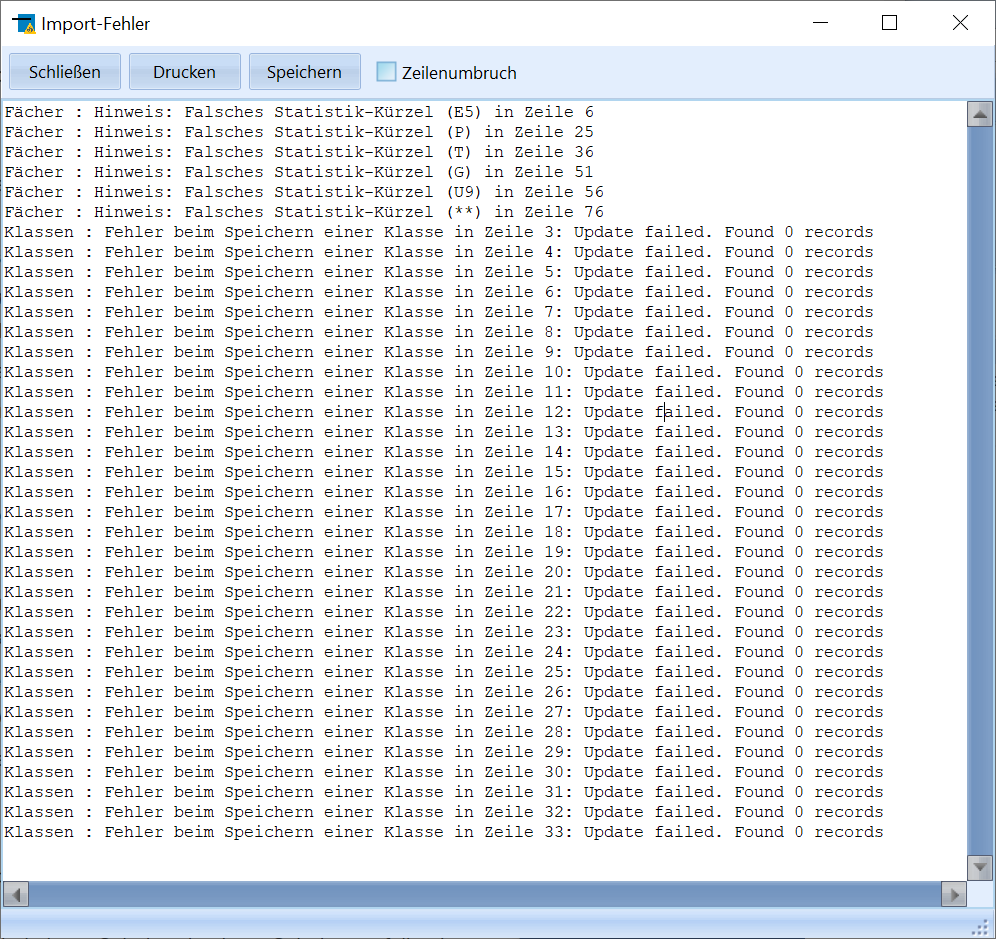
Eventuell auftauchende Fehler werden im Fehlerprotokoll vermerkt.
Tauchen beim Import bei einzelnen Datensätzen Fehler auf, werden diese nun in einem Fehlerprotokoll angezeigt.
Dieses lässt sich Drucken oder als Textdatei Speichern.
Nach dem Import sind Fehlerprotokoll und Stichprobe der Zieldaten zu prüfen; ein abgeschlossener Lauf belegt nicht die vollständige Übernahme aller Datensätze.
Online: Aufbau und Regeln der SchILD-NRW-Schnittstelle verstehen
Aufbau und Regeln der SchILD-NRW-Schnittstelle verstehen
Beachten Sie Dateiaufbau, Zeichencodierung, Datentypen und den Umgang mit leeren Feldern, bevor Sie Schnittstellendateien importieren.
Dieses Dokument beschreibt die Text-Importschnittstelle für SchILD-NRW 3.
Hinweise
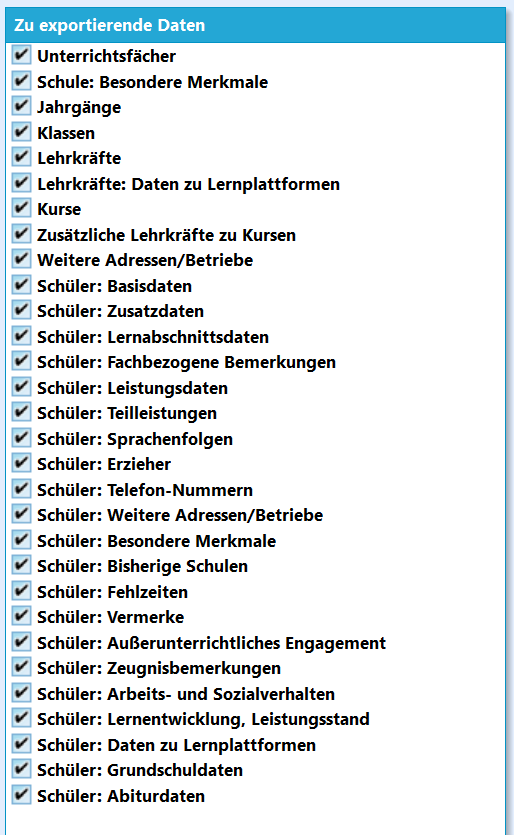
Diese Schnittstellendateien können an einem Gymnasium im- und exportiert werden und enthalten die jeweiligen Daten. Je nach Schulform kann die Dateiliste abweichen.
Einige Schnittstellendateien im Windows-Explorer.
Die Schnittstelle von SchILD-NRW 3 wurde ursprünglich für den Import bzw. Export statistikrelevanter Daten eingeführt. Mittlerweile lassen sich darüber die meisten (nicht alle!) Schüler- und Lehrerdaten importieren und exportieren.
Die Schnittstelle basiert auf einer Vielzahl von Textdateien mit der Endung *.dat. Diese enthalten Daten im CSV-Format, bei dem die Datenfelder durch ein „|“ (Pipe) als Trennzeichen getrennt sind.
Der Import erfolgt aus mehreren Textdateien, deren Struktur nachfolgend erläutert wird.
Achtung
Konsultieren Sie für die konkreten Dateien, deren Inhalte und die korrekte Befüllung unbedingt die Schnittstellenbeschreibung!
Hinweis
Die Textdateien können in den Codierungen ANSI oder UTF-8 (Unicode) gespeichert werden – beide Formate werden unterstützt.
Bitte achten Sie bei UTF-8-Dateien darauf, dass diese mit BOM (Byte Order Mark) gespeichert werden. Dies ist bei einigen Tabellenkalkulationsprogrammen (z. B. LibreOffice) nicht immer der Fall.
Beispiel
Die Datei Klassen.dat enthält beispielsweise die Daten zu den angelegten Klassen aus der Klassen- und Versetzungstabelle.
InternBez|StatistikBez|SonstigeBez|Jahrgang|Folgeklasse|Klassenlehrer|OrgForm|Klassenart|Gliederung|Fachklasse|Jahr|Abschnitt
05A|05A|05A|05|06A|WEER|1|RK|***||2022|1
05B|05B|05B|05|06B|BOTS|1|RK|***||2022|1
05C|05C|05C|05|06C|JANS|1|RK|***||2022|1
05D|05D||05|06D|BAUE|1|RK|***||2022|1
06A|06A|06A|06|07A|GÜNT|1|RK|***||2022|1
06B|06B|06B|06|07B|WEID|1|RK|***||2022|1
Für alle Textdateien gelten folgende Bedingungen
- SchILD-NRW 3 erwartet, dass die Schnittstellendateien exakt die in der Schnittstellenbeschreibung angegebenen Dateinamen besitzen. Beispielsweise wird Sbasis.dat anstelle von SchuelerBasisdaten.dat nicht erkannt.
- Jede Zeile muss genau einen Datensatz enthalten.
- Als Trennzeichen zwischen den Feldern wird das Pipe-Symbol „|“ verwendet. Dies hat den Vorteil, dass z. B. in Bemerkungen auch ein Semikolon verwendet werden kann.
- Textfelder werden nicht durch Anführungszeichen eingeschlossen.
- Datumsfelder müssen im Format TT.MM.JJJJ vorliegen.
- Die Spalten (Felder) müssen exakt in der vorgegebenen Reihenfolge erscheinen.
- Jede Datei enthält eine Header-Zeile mit den Bezeichnungen der einzelnen Spalten. Diese dient nur zur Information und wird beim Import nicht ausgewertet.
- Auch die Header-Zeile muss mit „|“ getrennt sein.
- Bei leeren Feldern muss dennoch ein Trennzeichen „|“ ausgegeben werden, d. h. jede Zeile muss exakt die erwartete Anzahl an Trennzeichen enthalten.
Umgang mit leeren Feldern
Bei den einzelnen Spalten ist angegeben, ob diese leer sein dürfen. Dabei treten folgende Zustände auf:
- Nein: Spalte darf nicht leer sein, d. h. sie muss einen gültigen Wert enthalten.
- (Ja): Spalte darf technisch leer sein, für die Statistik-Erhebung wird jedoch ggf. ein Eintrag in SchILD-NRW 3 benötigt. Dieser muss dann nach dem Import ergänzt werden.
- Ja: Spalte darf leer sein.
Datentypen
Bei den einzelnen Spalten ist jeweils der erwartete Datentyp angegeben:
- Text(n): Text mit einer maximalen Länge von n Zeichen (z. B. Text(20))
- Integer: Ganzzahl (z. B. -753, 0, 42 oder 1066)
- Float: Gleitkommazahl. Es kann entweder ein Komma oder ein Punkt als Dezimaltrennzeichen verwendet werden (z. B. 1,141592 oder 2.997)
Partielle bzw. additive Importe
Es ist nicht erforderlich, alle beschriebenen Dateien in einem Schritt zu importieren. Einzelne Dateien können auch nachträglich importiert werden.
Voraussetzung ist jedoch, dass „übergeordnete“ Daten, auf die verwiesen wird, bereits in der Datenbank von SchILD-NRW 3 vorhanden sind (z. B. durch einen vorherigen Import).
Wenn beispielsweise Lernabschnitts- und Leistungsdaten separat importiert werden sollen, müssen folgende Daten bereits existieren:
- Die Basisdaten der Schüler
- Die Lehrkräfte (z. B. Klassen- oder Fachlehrer)
- Die Fächer
- Die Kurse
- Die Jahrgänge und Klassen
Hinweis
Falls übergeordnete Daten nicht vorhanden sind, wird der entsprechende Datensatz nicht importiert. Eine entsprechende Meldung erscheint im Importprotokoll.
Schüler-Basisdaten und Schüler-Zusatzdaten können auch additiv importiert werden. Das bedeutet, dass fehlende Daten in einem späteren Import ergänzt werden können.
Tipp
Falls bei einem Zweitimport Felder leer sind, die in SchILD-NRW 3 bereits gefüllt sind, bleiben die bestehenden Daten unverändert. So können Informationen gezielt ergänzt werden.
Online: Dateien und Felder der SchILD-NRW-Schnittstelle nachschlagen
Dateien und Felder der SchILD-NRW-Schnittstelle nachschlagen
Hinweis – Stand der Dateibeschreibung
Die folgenden Tabellen und Beispiele sind die übernommene Beschreibung der Dateischnittstelle. Vergleichen Sie vor selbst erzeugten Importdateien die Kopfzeile und die Feldfolge mit einem Export Ihrer eingesetzten Version. Im geprüften Export aus SchILD-NRW 3.6.0 heißt die Sonderzeiten-Datei LehrkraefteSonderzeiten.dat. Die Datei Kurse.dat enthält die zusätzliche Spalte Schienen; die beobachtete Feldfolge ist im Abschnitt zu dieser Datei beschrieben. Die übernommenen Tabellen allein sind kein vollständiger Nachweis für alle neueren Felder.
Schlagen Sie die unterstützten DAT-Dateien mit Feldreihenfolge, Datentypen und Beispielen nach. Lesen Sie vor der Verarbeitung auch die allgemeinen Schnittstellenregeln.
Der folgende Artikel beschreibt die einzelnen Dateien der Schnittstelle SchILD-NRW und wie diese zum Import vorliegen müssen beziehungsweise wie sie nach dem Export aussehen.
Lesen Sie bitte die Vorbemerkungen.
Adressen.dat
Daten aus dem Tabellenblatt "Weitere Adressen".
| Spalte | Beschreibung | Header-Text | Datentyp | Darf leer sein? | Bemerkung |
|---|---|---|---|---|---|
| 1 | Adress-Art | Adress-Art | Text | J | |
| 2 | Name1 | Name1 | Text | J | |
| 3 | Name2 | Name2 | Text | J | |
| 4 | Straße | Straße | Text | J | |
| 5 | PLZ | PLZ | Text | J | |
| 6 | Ort | Ort | Text(40) | J | |
| 7 | Telefonnr. 1 | Telefonnr. 1 | Text | J | |
| 8 | Telefonnr. 2 | Telefonnr. 2 | Text | J | |
| 9 | Fax Nr. | Fax | Text | J | |
| 10 | E-Mail-Adresse | Text | J | ||
| 11 | Branche | Branche | Text | J | |
| 12 | Bemerkungen | Bemerkungen | Text | J | |
| 13 | SchILD-ID Ansprechpartner | SchILD-ID | Text | J | |
| 14 | Externe-ID Ansprechpartner | Externe ID | Text | J |
Beispiel
Adress-Art|Name1|Name2|Straße|PLZ|Ort|Telefonnr. 1|Telefonnr. 2|Fax|E-Mail|Branche|Bemerkungen|SchILD-ID|Externe ID
Ausbildungsbetrieb|Herr Peter Schmidt||Fridolinweg 5|42111|Wuppertal|012345-678|||p.schmidt@firma.de|Metallverarbeitung||123|125
Ansprechpartner.dat
Ansprechpartner aus dem Tabellenblatt "Weitere Adressen".
| Spalte | Beschreibung | Header-Text | Datentyp | Darf leer sein? | Bemerkung |
|---|---|---|---|---|---|
| 1 | Nachname | Name | Text | J | |
| 2 | Vorname | Vorname | Text | J | |
| 3 | Anrede | Anrede | Text | J | "Herr", "Frau" etc. |
| 4 | akad. Titel | akad. Titel | Text | J | |
| 5 | Telefon | Telefon | Text | J | |
| 6 | Text(40) | J | |||
| 7 | Abteilung | Abteilung | Text | J | |
| 8 | SchILD-Adress-ID | SchILD-Adress-ID | Text | J | |
| 9 | externe Adress-ID | externe Adress-ID | Text | J |
Beispiel
Name|Vorname|Anrede|akad. Titel|Telefon|E-Mail|Abteilung|SchILD-Adress-ID|externe Adress-ID
Ann|Klaudia|Frau|Dr.|01234-56789|k.ann@firma.de|Aquise|128|12
Faecher.dat
Beschreibung: Diese Datei enthält die Unterrichtsfächer. Es brauchen nur solche Fächer aufgeführt werden, die auch in den Leistungsdaten der Schüler auftauchen, es schadet aber nicht, wenn die Datei weitere Fächer enthält, die nicht belegt sind.
| Spalte | Beschreibung | Header-Text | Datentyp | Darf leer sein? | Bemerkung |
|---|---|---|---|---|---|
| 1 | Schulinternes Kürzel des Faches | InternKrz | Text(20) | Nein | Kann (muss aber nicht) mit dem Statistik-Kürzel (Spalte 2) identisch sein Eintrag muss eindeutig sein! |
| 2 | Zugehöriges Statistik-Kürzel | StatistikKrz | Text(2) | Nein | Statistik-Kürzel aus Statkue.mdb, Tabelle "ZulFaecher". Muss nicht eindeutig sein |
| 3 | Klartext-Bezeichnung des Faches | Bezeichnung | Text(80) | Nein | |
| 4 | Bezeichnung des Faches im Zeugnis | BezeichnungZeugnis | Text(130) | Ja | Wenn leer, wird Klartext (Spalte 3) übernommen |
| 5 | Bezeichnung des Faches im Übergangszeugnis | BezeichnungÜZeugnis | Text(130) | Ja | Wenn leer, wird Klartext(Spalte 3) übernommen |
| 6 | Unterrichtssprache | Unterrichtssprache | Text(1) | Ja | Als Statistik-Kürzel (D, E, F, I, S, R, N), wenn leer, wird D angenommen |
| 7 | Sortierung für Sek I | Sortierung S1 | Integer | Ja | Falls leer, wird die Zeilennr. in der Datei verwendet |
| 8 | Sortierung für Sek II | Sortierung S2 | Integer | Ja | Falls leer, wird die Zeilennr. in der Datei verwendet |
| 9 | Gewichtung | Gewichtung | Integer | Ja | Wird nur bei Berufskollegs benötigt, falls leer wird "1" gesetzt. Sollte nicht mehr verwendet werden. |
Beispiel
InternKrz|StatistikKrz|Bezeichnung|BezeichnungZeugnis|BezeichnungÜZeugnis|Unterrichtssprache|Sortierung S1|Sortierung S2|Gewichtung
D|D|Deutsch|Deutsch|Deutsch|D|1|2|1
E5|E5|Englisch|Englisch|Englisch (ab Kl. 5)|D|2|14|1
L5|L5|Latein|Latein|Latein (ab Kl. 5)|D|3|13|1
L7|L7|L7|Latein|Latein (ab Kl. 7)|D|4|11|1
M|M|Mathematik|Mathematik|Mathematik|D|5|6|1
Jahrgaenge.dat
Beschreibung: Diese Datei enthält die an der Schule vorkommenden Jahrgänge. Die einzelnen Jahrgänge müssen in der "natürlichen" (chronologischen) Reihenfolge in der Datei vorliegen.
| Spalte | Beschreibung | Header-Text | Datentyp | Darf leer sein? | Bemerkung |
|---|---|---|---|---|---|
| 1 | Schulinterne Bezeichnung | InternKrz | Text(20) | Nein | Muss eindeutig sein! Kann (muss aber nicht) mit Statistik-Kürzel (Spalte 2) identisch sein |
| 2 | Zugehöriges Statistik-Kürzel | StatistikKrz | Text(2) | Nein | Statistik-Kürzel aus Stat kue.mdb, Tabelle "ZulJahrgänge". Muss nicht eindeutig sein |
| 3 | Schulgliederung | Gliederung | Text(3) | Nein | Als Statistik-Kürzel (z.B. \*\*\*,GY8,GY9, A01) aus Statkue.mdb, Tabelle "Gliederung", Felder BKAnlage +BKTyp |
Beispiel
InternKrz|StatistikKrz|Gliederung
E1|E1|***
E3|E3|***
03|03|***
05|05|***
06|06|GY9
08|08|GY8
Q1|Q1|GY8
Klassen.dat
Beschreibung: Diese Datei enthält die an der Schule vorkommenden Klassen. Die einzelnen Klassen müssen in der "natürlichen" (chronologischen) Reihenfolge in der Datei vorliegen.
| Spalte | Beschreibung | Header-Text | Datentyp | Darf leer sein? | Bemerkung |
|---|---|---|---|---|---|
| 1 | Schulinterne Klassenbezeichnung | InternBez | Text(6) | Nein | Eintrag muss eindeutig sein! |
| 2 | Zugehöriges Statistik-Kürzel | StatistikBez | Text(6) | Nein | Klassenbezeichnung in ASD-Nomenklatur |
| 3 | Sonstige Bezeichnung | SonstigeBez | Text(30) | Ja | |
| 4 | Jahrgang | Jahrgang | Text(20) | Ja | Muss identisch sein mit einer schulinternen Bezeichnung aus Jahrgaenge.dat |
| 5 | Folgeklasse | Folgeklasse | Text(6) | Ja | Muss auf eine andere schulinterne Bezeichnung aus Klassen.dat verweisen |
| 6 | Klassenlehrer | Klassenlehrer | Text(10) | Ja | Muss identisch sein mit einem schulinternen Kürzel aus Lehrkraefte.dat |
| 7 | Organisationsform | OrgForm | Text(1) | Ja | Als Statistik-Kürzel aus Statkue.mdb, Tabelle "Organisationsform". |
| 8 | Klassenart | Klassenart | Text(2) | Ja | Als Statistik-Kürzel aus Statkue.mdb, Tabelle "ZulKlArt". Bleibt bei Berufskollegs leer! |
| 9 | Gliederung | Gliederung | Text(3) | Ja | Als Statistik-Kürzel (z.B. \*\*\*, GY8, GY9, A01) aus Statkue.mdb, Tabelle "Gliederung", Felder BKAnlage + BKTyp |
| 10 | Fachklasse | Fachklasse | Text(10) | Ja | Nur bei BKAktuelle Fachklasse In der Form BKIndex-Fachklassenschlüssel-Ausprägung (z.B.1-113-00 Bankkaufmann), aus Statkue.mdb, Tabelle "Fachklasse". |
| 11 | Jahr | Jahr | Integer | Nein | Schuljahr |
| 12 | Abschnitt | Abschnitt | Integer | Nein | Halbjahr |
Beispiel
InternBez|StatistikBez|SonstigeBez|Jahrgang|Folgeklasse|Klassenlehrer|OrgForm|Klassenart|Gliederung|Fachklasse|Jahr|Abschnitt
04A|04A|04A|04|05A|AU|1|RK|***||2025|2
05A|05A|05A|05|06A|BO|1|RK|***||2025|2
07C|07C|07C|07|08C|BO|1|RK|GY9||2025|2
Q1|Q1|Q1|Q1|Q2|DF|1|RK|GY8||2025|2
Kurse.dat
Beschreibung: Diese Datei enthält Angaben zu Kurs- oder Klassen -Unterricht. Die Datei Kurse.dat ist die Erweiterung einer älteren Version. In der erweiterten Datei können insbesondere auch mehrere Lehrkräfte eingetragen werden, so dass bei Verwendung dieses Formates die Datei KurseLehrkraefte.dat (s.u.) nicht benötigt wird. Die ältere Version wird zwar noch im Import unterstützt, aber von SchILD-NRW nicht mehr exportiert.
Achtung
Die Kurse.dat muss die Zeilen 1 bis 10 enthalten. Die Zeilen 11 bis 17ff sind optional.
| Spalte | Beschreibung | Header-Text | Datentyp | Darf leer sein? | Bemerkung |
|---|---|---|---|---|---|
| 1 | Kursbezeichnung | KursBez | Text(20) | Ja | Eintrag muss in Kombination mit, Jahr, Abschnitt und Jahrgang eindeutig sein! Der Eintrag selbst erfolgt ohne Angabe von Jahr, Abschnitt, Jahrgang und Lehrer (s. Beispiele). Das Feld kann leer sein, falls es sich um einen Unterricht im Klassenverband handelt, dann muss aber das Feld 2 gefüllt sein. |
| 2 | Klasse | Klasse | Text(15) | Ja | Die Klassenbezeichnung, folgende Kombinationen mit der Kursbezeichnung sind möglich: 1. Kursbezeichnung nicht leer, Klasse leer: In diesem Fall wird nur ein Kurs in der Kursver-waltung von SchILD-NRW angelegt, es erfolgt keine Zuteilung von Unterricht an die Schüler. 2. Kursbezeichnung nicht leer, Klasse nicht leer: In der Kursver-waltung von SchILD-NRW wird ein Kurs angelegt, dieser wird allen Schülern der Klasse (als Kursunterricht) zugeteilt. 3. Kursbezeichnung leer, Klasse nicht leer: Es wird kein Kurs in der Kursverwaltung angelegt, der Unterricht wird ohne Kurszuweisung allen Schülern der Klasse zugeordnet (Unterricht im Klassenverband) 4. Kursbezeichnung leer, Klasse leer: Nicht erlaubt |
| 3 | Jahr | Jahr | Integer | Nein | Schuljahr |
| 4 | Abschnitt | Abschnitt | Integer | Nein | Halbjahr bzw. Quartal |
| 5 | Jahrgang | Jahrgang | Text(20) | Ja | Muss identisch sein mit einer Bezeichnung aus Jahrgaenge.dat Falls leer, ist der Kurs jahrgangsübergreifend (nur wenn Kursbezeichnung nicht leer). Wird bei Klassenunterricht (Spalte 2 nicht leer) ignoriert. Hinweis: Falls es sich um einen Kurs für mehrere Jahrgänge handelt (z.B. für 11 und EF) können auch mehrere Jahrgänge (getrennt durch Komma) eingegeben werden. |
| 6 | Fach | Fach | Text(20) | Nein | Muss identisch mit einer schulinternen Kurzbez. aus Faecher.dat |
| 7 | Kursart | Kursart | Text(5) | (Ja) | allgemeine Kursart (nicht individuelle Kursart) als Statistik-Kürzel, Bemerkungen siehe Anhang |
| 8 | Wochenstunden | Wochenstd. | Integer | Nein | Gesamt-Wochenstunden, so wie sie bei den Schüler-Leistungsdaten eingetragen werden |
| 9 | Wochenstunden Kursleiter | Wochenstd. KL | Float | (Ja) | Anz. Wochenstunden, die vom Kursleiter gehalten werden, falls leer, wird Gesamt-Wochenstd (Spalte 7) angenommen. Wird ignoriert, wenn Kurs-bezeichnung (Spalte 1) leer ist. Dann liegt Unterricht im Klassenverband vor, bei dem die "Hauptlehrkraft" die gesamten Wochenstunden bestreitet. |
| 10 | Lehrer | Kursleiter | Text(10) | (Ja) | "Kursleiter" (Fachlehrer). Muss identisch sein mit einem schulinternen Kürzel aus Lehrkraefte.dat |
| 11 | Epochenunterricht | Epochenunterricht | Text(1) | Ja | Als "J" oder "N", wird nur bei Klassenunterricht (2. Spalte nicht leer ) berücksichtigt und wenn der Abschnitt (4. Spalte) im ersten Halbjahr ist. |
| 12 | Schul-Nummer | Schulnr | Integer | Ja | Falls ein Kurs im Rahmen einer Kooperation an einer anderen Schule gegeben wird, kann hier die Schulnr dieser Schule übergeben werden.Wird nur bei Kursunterricht (Spalte 1 nicht leer) berücksichtigt |
| 13 | Schienen | Schienen | Integer | Ja | Blockschiene, in der sich der Kurs befindet. |
| 14 | Wochenstunden Zusatzkraft | Wochenstd. ZK | Float | Ja | Falls Kursbezeichnung leer ist (d.h. reiner Unterricht im Klassenverband) können hier die Stunden einer "team-teaching" Kraft eingetragen werden (siehe Definition unten). Falls die Kursbezeichnung nicht leer ist (d.h. Kursunterricht), können hier die Stunden einer zweiten Lehrkraft eingetragen werden, die aber (im Gegensatz zu einer "team-teaching"-Kraft) nicht zwingend zur gleichen Zeit wie die Hauptlehrkraft unterrichten muss. |
| 15 | Zusatzkraft | Zusatzkraft | Text(10) | Ja | Kürzel der Zusatzkraft, muss identisch sein mit einem schulinternen Kürzel aus Lehrkraefte.dat |
| 16 | Wochenstunden weitere Zusatzkraft | Wochenstd. ZK | Float | Ja | Falls Kursbezeichnung nicht leer ist, können hier im Wechsel beliebig viele Wochenstunden und Kürzel von weiteren Zusatzkräften eingegeben werden. Ist die Kursbezeichnung leer, so werden diese Angaben ignoriert |
| 17 usw. | Weitere Zusatzkraft | Zusatzkraft | Text(10) | Ja | Kürzel der Zusatzkraft, muss identisch sein mit einem schulinternen Kürzel aus Lehrkraefte.dat |
Hinweis – Zum Begriff "Team-Teaching":
Beim Team-Teaching leitet eine Hauptlehrkraft das Fach über die gesamte Wochenstundenzahl. Eine zweite Lehrkraft unterstützt sie in einem Teil dieser Stunden oder in allen Stunden.
Unterrichtet dagegen eine Lehrkraft drei Sportstunden und eine andere getrennt davon eine Schwimmstunde, liegt kein Team-Teaching in diesem Sinn vor. Sind mehr als zwei Lehrkräfte beteiligt, bilden Sie die Zuordnung über einen Kurs und zusätzliche Einträge in KurseLehrkraefte.dat ab. Siehe die Beschreibung dieser Datei weiter unten.
Beispiel: Standardkurse
KursBez|Klasse|Jahr|Abschnitt|Jahrgang|Fach|Kursart|Wochenstd.|Wochenstd. KL|Kursleiter|Epochenunterricht|Schulnr|Schienen
KU-G1||2020|2|Q1|KU|GK|3|3|BO|N||1
M-L2||2020|2|Q2|M|LK|5|5|MY|N||3
GZ-G1||2020|2|Q2|GZ|ZK|3|3|BG|N||7
VKM-G1||2020|2|Q2|VK-M|VTF|2|2|SC|N||3
PKE-G1||2020|2|Q1|PK-E|PJK|3|3|WE|N||12
AG-Tanz||2020|2|05,06,07|AG-SP||1|1|SC|J||1
AG-Homepage||2020|2||AG-HP||1|1|TU|J||8
Weitere Sonderbeispiele
Beispiel 1: 2 Std. Sport als Klassenunterricht in Klasse 06A im 2. Hj. 2020/21 bei Lehrer "BO", kein Epochenunterricht
KursBez|Klasse|Jahr|Abschnitt|Jahrgang|Fach|Kursart|Wochenstd.|Wochenstd. KL|Kursleiter|Epochenunterricht
|06A|2020|2||SP|PUK|2||BO|N|
Beispiel 2: 2 Std. Sport als Klassenunterricht in Klasse 06A im 2.Hj. 2020/21 bei Lehrer "BO", Lehrer "ALD" nimmt 1 Std. als "team-teacher" teil.
KursBez|Klasse|Jahr|Abschnitt|Jahrgang|Fach|Kursart|Wochenstd.|Wochenstd. KL|Kursleiter|Epochenunterricht|Schulnr|Schienen|Wochenstd. ZK|Zusatzkraft
|06A|2020|2||SP|PUK|2|2|BO|N|||1|ALD
Beispiel 3: 2-stündiger Sportkurs "Basketball" in Jahrgang 06 im 2. Hj. 2020/21, 1 Std. bei Lehrer "BO", 1 Std. bei Lehrer "ALD", wird nur als Kurs eingerichtet (d.h. keine Zuweisungen bei Schülern)
KursBez|Klasse|Jahr|Abschnitt|Jahrgang|Fach|Kursart|Wochenstd.|Wochenstd. KL|Kursleiter|Epochenunterricht|Schulnr|Schienen|Wochenstd. ZK|Zusatzkraft
Basketball||2020|1|06|SP|AGGT|2|1|BO|N|||1|ALD
Beispiel 4: 4-stündiger Sportkurs "Basketball" in Jahrgang 06 im 2. Hj. 2020/21, 3 Std. bei Lehrer "BO", 1 Std. bei Lehrer "ALD", 1 Std. bei Lehrer ‚MÜ", alle Schüler der Klasse 06A nehmen teil (Hinweis: Wenn Teile des Unterrichtes von mehreren Lehrern gleichzeitig betreut werden, kann die Summe der Lehrerstunden größer als die der Schülerstunden sein).
KursBez|Klasse|Jahr|Abschnitt|Jahrgang|Fach|Kursart|Wochenstd.|Wochenstd. KL|Kursleiter|Epochenunterricht|Schulnr|Schienen|Wochenstd. ZK|Zusatzkraft|Wochenstd. ZK|Zusatzkraft
Basketball|06A|2020|2||SP|AGGT|4|3|BO|N|||1|ALD|1|MÜ
Beispiel 5: 2-stündiger Sportkurs "Basketball" in Jahrgang 06 im 2. Hj. 2020/21, wird an Partnerschule mit Schulnr. 123456 gegeben.
KursBez|Klasse|Jahr|Abschnitt|Jahrgang|Fach|Kursart|Wochenstd.|Wochenstd. KL|Kursleiter|Epochenunterricht|Schulnr|Schienen
Basketball||2020|2|06|SP|AGGT|2|||N|123456|
Kurse.dat im alten Format
Beschreibung: Das alte Format der Datei Kurse.dat enthält weniger Informationen als die neue, standardmäßig verwendete Version. Aufgrund von Kompatibilitätsgründen wird dieses ältere Format jedoch noch unterstützt. Diese Datei enthält lediglich Angaben zu Kurs- oder Klassen -Unterricht.
| Spalte | Beschreibung | Header-Text | Datentyp | Darf leer sein? | Bemerkung |
|---|---|---|---|---|---|
| 1 | Kursbezeichnung | KursBez | Text(20) | Nein | Eintrag muss in Kombination mit Jahr, Abschnitt und Jahrgang eindeutig sein! Der Eintrag selbst erfolgt ohne Angabe von Jahr, Abschnitt, Jahrgang und Lehrer (s. Beispiele). |
| 2 | Jahr | Jahr | Integer | Nein | Schuljahr |
| 3 | Abschnitt | Abschnitt | Integer | Nein | Halbjahr bzw. Quartal |
| 4 | Jahrgang | Jahrgang | Text(20) | Ja | Muss identisch sein mit einer Bezeichnung aus Jahrgaenge.dat. Falls leer, ist der Kurs jahrgangsübergreifend |
| 5 | Fach | Fach | Text(20) | Nein | Muss identisch sein mit einer schulinternen Kurzbez. aus Faecher.dat |
| 6 | Kursart | Kursart | Text(5) | Ja | allgemeine Kursart (nicht schülerspezifische Kursart) als Statistik-Kürzel, Bemerkungen siehe Anhang |
| 7 | Wochenstunden | Wochenstd. | Integer | Nein | Gesamt-Wochenstunden des Kurses, wie sie bei den Schüler-Leistungsdaten eingetragen werden |
| 8 | Wochenstunden Kursleiter | Wochenstd. KL | Float | Ja | Anz. Wochenstunden, die vom Kursleiter gehalten werden, falls leer, wird Gesamt-Wochenstd (Spalte 7) angenommen |
| 9 | Lehrer | Kursleiter | Text(10) | Nein | "Kursleiter". Muss identisch sein mit einem schulinternen Kürzel aus Lehrkraefte.dat |
| 10 | Klassenunterricht | Klassenunterricht | Text(1) | Ja | Falls Klassenunterricht: "J", sonst "N" oder leer. Falls es sich um Klassenunterricht handelt, steht im Feld "Kursbezeichnung" das schulinterne Klassenkürzel. |
Beispiel
KursBez|Jahr|Abschnitt|Jahrgang|Fach|Kursart|Wochenstd.|Wochenstd. KL|Kursleiter|Klassenunterricht
KU-G1|2020|2|Q1|KU|GK|3|3|BO|
M-L2|2020|2|Q2|M|LK|5|5|MY|N
GZ-G1|2020|2|Q2|GZ|ZK|3|3|TZ|
VKM-G1|2020|2|EF|VK-M|PJK|2|2|SC|N
PKE-G1|2020|2|Q1|PK-E|VTF|3|3|GO|
AG-Turnen|2020|2|05|AG-SP|AGGT|2|2|PA|J
KurseLehrkraefte.dat
Beschreibung: Diese Datei enthält zusätzliche Informationen zu Kursen, falls diese von mehreren Lehrkräften gehalten werden.
| Spalte | Beschreibung | Header-Text | Datentyp | Darf leer sein? | Bemerkung |
|---|---|---|---|---|---|
| 1 | Kursbezeichnung | KursBez | Text(20) | Nein | Eintrag muss in Kombination mit Jahr, Abschnitt und Jahrgang auf einen Eintrag aus Kurse.dat verweisen. |
| 2 | Jahr | Jahr | Integer | Nein | Schuljahr |
| 3 | Abschnitt | Abschnitt | Integer | Nein | Halbjahr bzw. Quartal |
| 4 | Lehrkraft | Lehrkraft | Text(10) | Nein | Muss identisch sein mit einem schulinternen Kürzel aus Lehrkraefte.dat |
| 5 | Wochenstunden | Wochenstd | Float | Nein | Anteil des Lehrers an den Gesamtwochenstunden des Kurses |
| 6 | Jahrgang | Jahrgang | Text(20) | Ja | Falls leer, muss die Kursbezeichnung (Spalte 1) in Kombination mit Jahr und Abschnitt eindeutig sein |
Beispiel
KursBez|Jahr|Abschnitt|Lehrkraft|Wochenstd|Jahrgang
F_12_LK|2005|2|Schmitz|2|12
E_13_LK|2005|2|Moore|1|13
Lehrkraefte.dat
Beschreibung: Diese Datei enthält die Grunddaten der Lehrkräfte, etwa Kürzel, Name und Adresse. Verwenden Sie für den Datenaustausch die SchILD-NRW-Schnittstelle.
| Spalte | Beschreibung | HeaderText | Datentyp | Darf leer sein? | Bemerkung |
|---|---|---|---|---|---|
| 1 | Schulinternes Kürzel des Lehrers | InternKrz | Text(10) | Nein | Eintrag muss eindeutig sein! Kann (muss aber nicht) identisch sein mit Statistik-Kürzel |
| 2 | Zugehöriges Statistik-Kürzel des Lehrers | StatistikKrz | Text(4) | Nein | Muss eindeutig sein |
| 3 | Anrede | Anrede | Text(10) | Ja | |
| 4 | Titel | Titel | Text(20) | Ja | |
| 5 | Nachname | Nachname | Text(30) | Nein | |
| 6 | Vorname | Vorname | Text(20) | Nein | |
| 7 | Geschlecht | Geschlecht | Text(1) | Nein | Als "m" oder "w" |
| 8 | Geburtsdatum | Geburtsdatum | Datum | Ja | Als TT.MM.JJJJ |
| 9 | Staatsangehörigkeit | Staatsang | Text(3) | Ja | Als Statistik-Länderkürzel (z.B. 000 für Deutschland) aus Statkue.mdb, Tabelle "Nationalitäten". |
| 10 | PLZ Wohnort | PLZ | Text(10) | Ja | |
| 11 | Wohnort | Ort | Text(50) | Ja | Falls PLZ angegeben, darf Wohnort nicht leer sein |
| 12 | Straße und Hausnr. | Straße | Text(50) | Ja | |
| 13 | Telefon Festnetz | Tel. Festnetz | Text(20) | Ja | |
| 14 | Telefon Mobil | Tel. mobil | Text(20) | Ja | |
| 15 | Text(40) | Ja | |||
| 16 | Rechtsverhältnis | Rechtsverhältnis | Text(1) | Ja | Als StatistikKürzel aus Statkue.mdb, Tabelle "LehrerRechtsverhältnis" |
| 17 | Beschäftigungsart | Beschäftigungsart | Text(2) | Ja | Als StatistikKürzel aus Statkue.mdb, Tabelle "LehrerBeschaeftigungsart" |
| 18 | Einsatzstatus | Einsatzstatus | Text(1) | Ja | Als StatistikKürzel aus Statkue.mdb, Tabelle "LehrerEinsatzstatus" |
| 19 | Pflichtstunden-Soll | Pflichtstunden-Soll | Float | Ja | Anzahl der Pflichtstunden |
| 20 | Schulleitung | Schulleitung | Text(10) | Ja | Schulleitungsfunktion, als Statistik-Kürzel aus Statkue.mdb, Tabelle "LehrerLeitung" |
| 21 | Statistik-relevant? | Statistik-relevant | Text(1) | Nein | Als "J" oder "N". Gibt an, ob die Lehrkraft bei der Statistik berücksichtigt wird |
| 22 | Nr. der Stammschule | Stammschulnr. | Text(6) | Ja | Nr. der Stammschule, falls diese nicht die eigene Schule ist |
| 23 | Dienstliche E-Mail | dienstl. E-Mail | Text(40) | Ja |
Beispiel
InternKrz|StatistikKrz|Anrede|Titel|Nachname|Vorname|Geschlecht|Geburtsdatum|Staatsang|PLZ|Ort|Straße|Tel. Festnetz|Tel. mobil|E-Mail|Rechtsverhältnis|Beschäftigungsart|Einsatzstatus|Pflichtstunden-Soll| Schulleitung|Statistik-relevant|Stammschulnr.|dienstl. E-Mail
MUE|MÜ1|Frau|Dr.|Müller|Johanna|w|21.4.1957|000|54321|Musterstadt|Teststraße 7|01234-76543|0173-9876543|jmueller@web.de|L|V|*|26|Vertret|J|muejo@schule.de
MUE2|MÜ2|Herr|StR.|Müller|Albrecht|m|6.8.1960|000|54352|Testdorf|Mustergasse 2|01243-345123||amueller@gmx.de|U|T|*|13||J|123456|mueal@schule.de
LehrkraefteLehraemter.dat
Beschreibung: Diese Datei enthält die Lehrämter der Lehrkräfte. Zu jedem Lehramt können Sie mehrere Lehrbefähigungen und Fachrichtungen einschließlich ihrer Anerkennungen übergeben. Die Angaben stehen innerhalb eines durch | abgegrenzten Blocks; einzelne Einträge werden mit - getrennt. Das Beispiel zeigt den Aufbau. Mehrere Lehrämter derselben Lehrkraft werden in getrennten Zeilen mit den jeweils zugehörigen Lehrbefähigungen und Fachrichtungen übergeben.
| Spalte | Beschreibung | Header-Text | Datentyp | Darf leer sein? | Bemerkung |
|---|---|---|---|---|---|
| 1 | Lehrkraft | Lehrkraft | Text(10) | Nein | Muss identisch sein mit einem schulinternen Kürzel aus Lehrkraefte.dat |
| 2 | Lehramt | Lehramt | Text(10) | Nein | Das Lehramt Statistik-Kürzel aus Statkue,mdb, Tabelle "LehrerLehramt" |
| 3 | Anerkennung für das Lehramt | Anerkennung Lehramt | Text(10) | Nein | Die Anerkennung des Lehramtes Statistik-Kürzel aus Statkue.mdb, Tabelle "LehrerLehramtAnerkennung" |
| 4 | Lehrbefähigung(en) für das Lehramt | Lehrbefähigung | Text(10) | Ja | Eine oder mehrere Lehrbefähigungen für das Lehramt Statistik-Kürzel aus Statkue.mdb, Tabelle "LehrerLehrbefaehigung". Falls mehrere Lehrbefähigungen übergeben werden, müssen diese durch "-" getrennt werden |
| 5 | Anerkennung(en) für die jeweilige(n) Lehrbefähigung(en) | Anerkennung Lehrbef. | Text(10) | Ja | Die Anerkennung für die Lehrbefähigung Statistik-Kürzel aus Statkue.mdb, Tabelle "LehrerLehrbefAnerkennung". Falls mehrere Lehrbefähigungen übergeben werden, müssen die zugeordneten Anerkennungen (in der Reihenfolge der Lehrbefähigungen) durch "-" getrennt werden |
| 6 | Fachrichtung(en) für das Lehramt | Fachrichtung | Text(10) | Ja | Eine Fachrichtung für das Lehramt Statistik-Kürzel aus Statkue.mdb, Tabelle "LehrerFachrichtung". Falls mehrere Fachrichtungen übergeben werden, müssen diese durch "-" getrennt werden |
| 7 | Anerkennung(en) für die jeweilige(n) Fachrichtung(en) | Anerkennung Fachr. | Text(10) | Ja | Die Anerkennung für die Fachrichtung Statistik-Kürzel aus Statkue.mdb, Tabelle "LehrerFachrAnerkennung". Falls mehrere Fachrichtungen übergeben werden, müssen die zugeordneten Anerkennungen (in der Reihenfolge der Fachrichtungen) durch "-" getrennt werden |
Beispiel
Lehrkraft|Lehramt|Anerkennung Lehramt|Lehrbefähigung|Anerkennung Lehrbef.|Fachrichtung|Anerkennung Fachr.
BA|25|AL|CH-AW|2-1|21|1
BA|00|ST|AM|3|BB|2
BK|24|ST|E|1|SQ|3
MÜ1|24|ST|D|1||
LehrkraefteLernplattformen.dat
Beschreibung: Diese Datei enthält Benutzernamen und Initialkennwörter zu Lernplattformen.
| Spalte | Beschreibung | Header-Text | Datentyp | Darf leer sein? | Bemerkung |
|---|---|---|---|---|---|
| 1 | Kürzel | Kürzel | Text(10) | Nein | Muss identisch sein mit einem schulinternen Kürzel aus Lehrkraefte.dat |
| 2 | Lernplattform | Lernplattform | Text | Nein | Enthält den Namen einer Lernplattform |
| 3 | Benutzername | Benutzername | Text | Nein | Der Benutzername, mit dem man sich an der Lernplattform anmeldet |
| 4 | Initialkennwort | Initialkennwort | Text | Nein | Das Kennwort für die Erstanmeldung an der Lernplattform. Darf kein Pipe-Zeichen ("|") entalten. |
Beispiel
Kürzel|Lernplattform|Benutzername|Initialkennwort
MÜ|SDS|müller@sds.de|hfz6$+uu
ZO|SDS|zorbert@sds.de|hfj65ufZ
LehrkraefteSonderzeiten.dat
Beschreibung: Diese Datei enthält Sonderzeiten (Mehrleistung, Minderleistung, Anrechnung) mit Gründen für die einzelne Lehrkräfte.
| Spalte | Beschreibung | Header-Text | Datentyp | Darf leer sein? | Bemerkung |
|---|---|---|---|---|---|
| 1 | Lehrkraft | Lehrkraft | Text(10) | Nein | Muss identisch sein mit einem schulinternen Kürzel aus Lehrkraefte.dat |
| 2 | Art der Sonderzeit | Zeitart | Text(6) | Nein | Muss eines der folgenden Schlüsseltext-Kürzel enthalten MEHRLEISTUNG MINDERLEISTUNG ANRECHNUNG |
| 3 | Grund für Sonderzeit | Grund | Text(10) | Nein | Statistik-Kürzel für Grund der Sonderzeit, je nach Art der Sonderzeit aus Tabelle "LehrerMehrleistung", "LehrerMinderleistung" oder "LehrerAnrechnung" aus Statkue.mdb |
| 4 | Anzahl Stunden | Anzahl Stunden | Float | Nein | Anzahl Stunden |
Beispiel
Lehrkraft|Zeitart|Grund|Anzahl Stunden
MÜ1|MEHRLEISTUNG|100|3
MÜ1|ANRECHNUNG|510|2
MÜ2|MINDERLEISTUNG|260|2
SchuelerAbiFaecher.dat
| Spalte | Beschreibung | Header-Text | Datentyp | Darf leer sein? | Bemerkung |
|---|---|---|---|---|---|
| 1 | Nachname | Nachname | Text | ||
| 2 | Vorname | Vorname | Text | ||
| 3 | Geburtsdatum | Geburtsdatum | Date | ||
| 4 | Fach | Fach | Text | ||
| 5 | Kursart | Kursart | Text | ||
| 6 | Abifach | Abifach | Text | ||
| 7 | P11_1 | P11_1 | |||
| 8 | S11_1 | S11_1 | |||
| 9 | P11_2 | P11_2 | |||
| 10 | S11_2 | S11_2 | |||
| 11 | P12_1 | P12_1 | |||
| 12 | R12_1 | R12_1 | |||
| 13 | S12_1 | S12_1 | |||
| 14 | P12_2 | P12_2 | |||
| 15 | R12_2 | R12_2 | |||
| 16 | S12_2 | S12_2 | |||
| 17 | P13_1 | P13_1 | |||
| 18 | R13_1 | R13_1 | |||
| 19 | S13_1 | S13_1 | |||
| 20 | P13_2 | P13_2 | |||
| 21 | R13_2 | R13_2 | |||
| 22 | S13_2 | S13_2 | |||
| 23 | Zulassung | Zulassung | |||
| 24 | Durchschnitt | Durchschnitt | |||
| 25 | AbiPruefErgebnis | AbiPruefErgebnis | |||
| 26 | Zwischenstand | Zwischenstand | |||
| 27 | MdlPflichtPruefung | MdlPflichtPruefung | |||
| 28 | MdlFreiwPruefung | MdlFreiwPruefung | |||
| 29 | MdlPruefErgebnis | MdlPruefErgebnis | |||
| 30 | MdlPruefFolge | MdlPruefFolge | |||
| 31 | AbiErgebnis | AbiErgebnis | |||
| 32 | MdlBestPruefung | MdlBestPruefung | |||
| 33 | W12_1 | W12_1 | |||
| 34 | W12_2 | W12_2 | |||
| 35 | W13_1 | W13_1 | |||
| 36 | W13_2 | W13_2 | |||
| 37 | Sortierung | Sortierung | |||
| 38 | P_FA | P_FA | |||
| 39 | R_FA | R_FA |
SchuelerAbitur.dat
Beschreibung: Enthält Angaben zu Abiturdaten der Schüler.
Hinweis: Die Abiturfächer werden über die entsprechenden Einträge bei SchuelerLeistungsdaten.dat ermittelt.
| Spalte | Beschreibung | Header-Text | Datentyp | Darf leer sein? | Bemerkung |
|---|---|---|---|---|---|
| 1 | Nachname des Schülers | Nachname | Text(50) | Nein | Muss in Verbindung mit Vorname und Geburtsdatum auf einen Eintrag aus SchuelerBasisdaten.dat verweisen. Falls notwendig, mit Klasse ergänzen (mit #-Zeichen getrennt - siehe Beschreibung zu SchuelerBasisdaten.dat) |
| 2 | Vorname des Schülers | Vorname | Text(30) | Nein | |
| 3 | Geburtsdatum des Schülers | Geburtsdatum | Datum | Nein | Als TT.MM.JJJJ |
| 4 | Zulassung zum Abitur | Zugelassen | Text(1) | Nein | Als "J", "N" oder "R" (freiw. Rücktritt) |
| 5 | Abitur bestanden? | Bestanden | Text(1) | Nein | Als "J" oder "N" |
| 6 | Gesamtnote | Gesamtnote | Float | Ja | Gesamtnote |
| 7 | Jahr | Jahr | Integer | Ja | Schuljahr, in dem Abitur gemacht wurde, falls leer, wird das vergangene Schuljahr angenommen! |
| 8 | Abschnitt | Abschnitt | Integer | Ja | Abschnitt (=Halbjahr), in dem Abitur gemacht wurde, falls leer, wird 2. Halbjahr angenommen |
| 9 | Summe GK | Summe GK | Integer | Ja | |
| 10 | Summe LK | Summe LK | Integer | Ja | |
| 11 | Summen OK | Summen OK | Integer | Ja | |
| 12 | Gesamtpunktzahl | Gesamtpunktzahl | Integer | Ja | |
| 13 | Notensprung | Notensprung | Integer | Ja | |
| 14 | FehlendePunkzzahl | FehlendePunkzzahl | Integer | Ja | |
| 15 | AnzRelLK | AnzRelLK | Integer | Ja | |
| 16 | AnzRelGK | AnzRelGK | Integer | Ja | |
| 17 | AnzRelOK | AnzRelOK | Integer | Ja | |
| 18 | AnzDefGK | AnzDefGK | Integer | Ja | |
| 19 | Latinum | Latinum | Text(1) | Ja | "J" oder "N" |
| 20 | KlLatinum | KlLatinum | Text(1) | Ja | "J" oder "N" |
| 21 | Greacum | Greacum | Text(1) | Ja | "J" oder "N" |
| 22 | Hebraicum | Hebraicum | Text(1) | Ja | "J" oder "N" |
| 23 | BLL-Art | BLL-Art | Ja | ||
| 24 | BLL-Punkte | BLL-Punkte | Integer | Ja | |
| 25 | FS2_SekI_manuell | FS2_SekI_manuell | Text(1) | Ja | "J" oder "N" |
| 26 | Punktsumme_II | Punktsumme_II | Integer | Ja | |
| 27 | Defizite_II | Defizite_II | Integer | Ja | |
| 28 | LK_Defizite_II | LK_Defizite_II | Integer | Ja | |
| 29 | Thema_BLL | Thema_BLL | Text | Ja | |
| 30 | Thema_PJK | Thema_PJK | Text | Ja | |
| 31 | Punktsumme_I | Punktsumme_I | Integer | Ja | |
| 32 | Defizite_I | Defizite_I | Integer | Ja | |
| 33 | Kurse_I | Kurse_I | Integer | Ja | |
| 34 | FA_Punkte | FA_Punkte | Integer | Ja | |
| 35 | FA_Fach | FA_Fach | Text | Ja | |
| 36 | AnzahlKurse_0 | AnzahlKurse_0 | Integer | Ja | |
| 37 | Durchschnitt_I | Durchschnitt_I | Float | Ja |
Beispiel
Nachname|Vorname|Geburtsdatum|Zugelassen|Bestanden|Gesamtnote|Jahr|Abschnitt Abenden|Jennifer|09.11.1988|J|J|1,8|2006|2 Abendroth|Marko|04.05.1987|J|J|2,4|2006|2
SchuelerAdressen.dat
Beschreibung: Enthält weitere Adressen (z.B. von Ausbildungsbetrieben) der Schüler
| Spalte | Beschreibung | Header-Text | Datentyp | Darf leer sein? | Bemerkung |
|---|---|---|---|---|---|
| 1 | Nachname des Schülers | Nachname | Text(50) | Ja (s.u.) | Muss in Verbindung mit Vorname und Geburtsdatum auf einen Eintrag aus SchuelerBasisdaten.dat verweisen. |
| 2 | Vorname des Schülers | Vorname | Text(30) | Ja (s.u.) | |
| 3 | Geburtsdatum des Schülers | Geburtsdatum | Datum | Ja (s.u.) | Als TT.MM.JJJJ |
| 4 | Adressart | Adressart | Text(30) | Ja | Als Klartext, z.B. "Betrieb" |
| 5 | Name1 | Name1 | Text(50) | Nein | 1. Adresszeile |
| 6 | Name2 | Name2 | Text(50) | Ja | 2. Adresszeile |
| 7 | Straße | Straße | Text(50) | Ja | |
| 8 | PLZ | PLZ | Text(10) | (Ja) | Wird bei Berufskollegs benötigt |
| 9 | Ort | Ort | Text(50) | (Ja) | Falls PLZ angegeben, darf Wohnort nicht leer sein |
| 10 | 1. Telefon-Nr | 1. Tel.-Nr. | Text(20) | Ja | Falls nicht leer, wird dies beim Import als Kriterium benutzt, ob ein Betrieb schon in SchILD-NRW existiert. Dabei werden die ersten n Stellen der Telefonnr. verglichen (n frei wählbar). Ist die Telefon-Nr. leer, so wird anhand des Feldes Name1 und ggf. Name2 geprüft, ob eine Adresse schon existiert. |
| 11 | 2. Telefon-Nr. | 2. Tel.-Nr. | Text(20) | Ja | |
| 12 | Text(40) | Ja | |||
| 13 | Betreuer Nachname | Betreuer Nachname | Text(30) | Ja | Betreuer des Schülers |
| 14 | Betreuer Vorname | Betreuer Vorname | Text(20) | Ja | |
| 15 | Betreuer Anrede | Betreuer Anrede | Text(10) | Ja | |
| 16 | Betreuer Telefon | Betreuer Tel.-Nr. | Text(20) | Ja | |
| 17 | Betreuer E-Mail | Betreuer E-Mail | Text(50) | Ja | |
| 18 | Betreuer Abteilung | Betreuer Abteilung | Text(30) | Ja | |
| 19 | Vertragsbeginn | Vertragsbeginn | Datum | Ja | |
| 20 | Vertragsende | Vertragsende | Datum | Ja |
Optional kann die Datei auch noch die folgenden Daten enthalten.
| Spalte | Beschreibung | Header-Text | Datentyp | Darf leer sein? | Bemerkung |
|---|---|---|---|---|---|
| 21 | Fax-Nummer des Betriebes | Fax-Nr. | Text(20) | Ja | |
| 22 | Bemerkung zum Betrieb | Bemerkung | Text(255) | Ja | |
| 23 | Branche des Betriebes | Branche | Text(50) | Ja | Als Klartext |
| 24 | Zusatz 1 | Zusatz 1 | Text(10) | Ja | Kurze Zusatzinformation |
| 25 | Zusatz 2 | Zusatz 2 | Text(10) | Ja | |
| 26 | SchILD-Adress-ID | SchILD-Adress-ID | Text | Ja | |
| 27 | externe Adress-ID | externe Adress-ID | Text | Ja |
Wichtig
Jede Zeile der Importdatei muss entweder 20 oder 27 "Spalten" enthalten.
Die ersten drei Spalten (Name, Vorname, Geb.Datum) dürfen leer bleiben. Dann wird der Betrieb nur in den Katalog importiert und keiner Schülerin beziehungsweise keinem Schüler zugeordnet.
Beispiel
Nachname|Vorname|Geburtsdatum|Adressart|Name1|Name2|Straße|PLZ|Ort|1. Tel.-Nr.|2. Tel.-Nr.|E-Mail|Betreuer Nachname|Betreuer Vorname|Betreuer Anrede|Betreuer Tel.-Nr.|Betreuer E-Mail|Betreuer Abteilung|Vertragsbeginn|Vertragsende
Abel|Sandra|19.01.1986|Betrieb|Elektro Blau||Kirchsgasse 430|32978|Weveringen|01234-880016|||Müller|Anton|Herr|04567-98765|mueller@elektro-blau.de|Instandsetzung|01.08.2005|
SchuelerASV.dat
Beschreibung: Mit dieser Datei können die Bemerkungen zum Arbeits- und Sozialverhalten des jeweiligen Lernabschnitts exportiert/importiert werden. Der Aufbau gleicht dabei den Vermerken, ist jedoch an das Schuljahr und den Abschnitt gekoppelt.
| Spalte | Beschreibung | Header-Text | Datentyp | Darf leer sein? | Bemerkung |
|---|---|---|---|---|---|
| 1 | Nachname des Schülers | Nachname | Text(50) | Nein | Muss in Verbindung mit Vorname und Geburtsdatum auf einen Eintrag aus SchuelerBasisdaten.dat verweisen. Falls notwendig, mit Klasse ergänzen (mit #-Zeichen getrennt - siehe Beschreibung zu SchuelerBasisdaten.dat) |
| 2 | Vorname des Schülers | Vorname | Text(30) | Nein | |
| 3 | Geburtsdatum des Schülers | Geburtsdatum | Datum | Nein | Als TT.MM.JJJJ |
| 4 | Jahr | Jahr | Integer | Nein | Schuljahr |
| 5 | Abschnitt | Abschnitt | Integer | Nein | Halbjahr bzw. Quartal |
Danach folgt der eigentliche Bemerkungstext. Zwischen den Markierungen <V> und </V>.
Beispiel
Nachname|Vorname|Geburtsdatum|Jahr|Abschnitt
Müller|Hans|10.03.1971|2013|2
<V>
Hans ist stets bemüht!
</V>
SchuelerBasisdaten.dat
Beschreibung: Enthält die Basis-Stammdaten der Schüler, insbesondere solche, die für die Statistik relevant sind.
Wenn die in den Dateien
SchuelerZusatzdaten.dat
SchuelerLernabschnittsdaten.dat
SchuelerLeistungsdaten.dat
SchuelerSprachenfolgen.dat
SchuelerAbitur.dat
SchuelerTelefonnummern.dat
SchuelerErzieher.dat
SchuelerMerkmale.dat
SchuelerAdressen.dat
enthaltenen Schüler schon in SchILD-NRW existieren (anhand von Nachname, Vorname und Geburtsdatum), so wird diese Datei beim Import nicht zwingend benötigt. Existieren die Schüler dagegen noch nicht, so muss diese Datei vorhanden sein.
| Spalte | Beschreibung | Header-Text | Datentyp | Darf leer sein? | Bemerkung |
|---|---|---|---|---|---|
| 1 | Nachname | Nachname | Text(50) | Nein | Falls notwendig, mit Klasse ergänzen (mit #-Zeichen getrennt) |
| 2 | Vorname | Vorname | Text(30) | Nein | |
| 3 | Geburtsdatum | Geburtsdatum | Datum | Nein | In der Form TT.MM.JJJJ |
| 4 | Geschlecht | Geschlecht | Text(1) | Nein | Als "m" oder "w" |
| 5 | Status | Status | Integer | Nein | 0: Neuaufnahme 1: Warteliste 2: Aktiv 3: Beurlaubt 6: Extern 8: Abschluss 9: Abgänger ohne Abschluss |
| 6 | PLZ | PLZ | Text(10) | (Ja) | |
| 7 | Ort | Ort | Text(50) | (Ja) | Falls PLZ angegeben, darf Wohnort nicht leer sein! |
| 8 | Straße | Straße | Text(50) | Ja | Mit Hausnr |
| 9 | Spätaussiedler | Aussiedler | Text(1) | Ja | "J" oder "N" |
| 10 | 1. Staatsangehörigkeit | 1. Staatsang. | Text(3) | (Ja) | Als Statistik-Kürzel (z.B. 000 für Deutschland) aus Statkue.mdb, Tabelle "Nationalitäten" |
| 11 | Konfession, Klartext | Konfession | Text(30) | (Ja) | Klarttext für Konfession |
| 12 | Konfession, Statistik-Kürzel | StatistikKrz Konfession | Text(10) | (Ja) | Statistik-Kürzel der Konfession aus Statkue.mdb, Tabelle "Religionen" |
| 13 | Aufnahmedatum | Aufnahmedatum | Datum | (Ja) | Datum der Aufnahme an Schule |
| 14 | Datum Abmeldung vom Religionsunterricht | Abmeldedatum Religionsunterricht | Datum | Ja | |
| 15 | Datum (Wieder-)Anmeldung zum Religionsunterricht | Anmeldedatum Religionsunterricht | Datum | Ja | |
| 16 | Schulpflicht erfüllt | Schulpflicht erf. | Text(1) | Nein | Als "J" oder "N" |
| 17 | Reform-Pädagogik | Reform-Pädagogik | Text(1) | Ja | Als Statistik-Kürzel aus Statkue.mdb, Tabelle "Reformpädagogik" |
| 18 | Nr. der Stammschule | Nr. Stammschule | Text(6) | (Ja) | Nummer der Stammschule, nur bei Status = Extern notwendig |
| 19 | Jahr | Jahr | Integer | (Ja) | Das Schuljahr, in dem sich der Schüler befindet. Muss nicht immer identisch mit dem aktuellen Schuljahr sein (z.B. bei Abgängern) |
| 20 | Abschnitt | Abschnitt | Integer | (Ja) | Der Abschnitt, in dem sich der Schüler befindet. Muss nicht immer identisch mit dem aktuellen Abschnitt sein (z.B. bei Abgängern) |
| 21 | Jahrgang | Jahrgang | Text(20) | (Ja) | Muss identisch sein mit einer Bezeichnung aus Jahrgaenge.dat |
| 22 | Klasse | Klasse | Text(6) | (Ja) | Aktuelle Klasse, muss auf einen Eintrag aus Klassen.dat verweisen |
| 23 | Gliederung | Schulgliederung | Text(3) | (Ja) | Aktuelle Gliederung (z.B: \*\*\*, GY8, GY9, A01). Als Statistik-Kürzel (z.B. \*\*\*, GY8, GY9, A01) aus Statkue.mdb, Tabelle "Gliederung", Felder BKAnlage + BKTyp |
| 24 | Klassen-Organisationsform | OrgForm | Text(1) | (Ja) | Aktuelle Organisationsform. Als Statistik-Kürzel aus Statkue.mdb, Tabelle "Organisationsform". |
| 25 | Klassenart | Klassenart | Text(2) | (Ja) | Als Statistik-Kürzel aus Statkue.mdb, Tabelle "ZulKlArt". Bleibt bei Berufskollegs leer. |
| 26 | Fachklasse | Fachklasse | Text(10) | (Ja) | Nur bei BKAktuelle FachklasseIn der Form BKIndex-Fachklassenschlüssel-Ausprägung (z.B.1-113-00 Bankkaufmann), aus Statkue.mdb, Tabelle "Fachklasse". |
| 27 | Wird erst später benutzt | Noch leer lassen | |||
| 28 | Verpflichtung zu Teilnahme an Sprachförderkurs | Verpflichtung Sprachförderkurs | Text(1) | Nein | Als "J" oder "N" |
| 29 | Teilnahme an Sprachförderkurs | Teilnahme Sprachförderkurs | Text(1) | Nein | Als "J" oder "N" |
| 30 | Einschulungsjahr | Einschulungsjahr | Integer | (Ja) | |
| 31 | Übergangsempfehlung für Jahrgang 5 | Übergangsempf. JG5 | Text(10) | (Ja) | Als Statistik-Kürzel aus Statkue.mdb, Tabelle "SchuelerUebergangsempfehlung5Jg". |
| 32 | Jahr des Wechsels in Sek. I | Jahr Wechsel S1 | Integer | (Ja) | |
| 33 | Erste Schulform Sek. I | 1. Schulform S1 | Text(10) | (Ja) | Als Statistik-Kürzel aus Statkue.mdb, Tabelle "SchuelerErsteSchulformSekI". |
| 34 | Jahr des Wechsels in Sek. II | Jahr Wechsel S2 | Integer | (Ja) | |
| 35 | Haupt-Förderschwerpunkt | Förderschwerpunkt | Text(2) | Ja | Als Statistik-Kürzel aus Statkue.mdb, Tabelle "Förderschwerpunkt". |
| 36 | Weiterer Förderschwerpunkt | 2. Förderschwerpunkt | Text(2) | Ja | Als Statistik-Kürzel aus Statkue.mdb, Tabelle "Förderschwerpunkt". |
| 37 | Schwerstbehinderung | Schwerstbehinderung | Text(1) | Nein | Als "J" oder "N" |
| 38 | Autist | Autist | Text(1) | Nein | Als "J" oder "N" |
| 39 | Nummer der zuletzt besuchten Schule | LS Schulnr. | Text(6) | (Ja) | |
| 40 | Schulform der zuletzt besuchten Schule | LS Schulform | Text(2) | (Ja) | Als Statistik-Kürzel aus Statkue.mdb, Tabelle "Schulformen". |
| 41 | Allgemeine Herkunftsangabe | Herkunft | Text(3) | (Ja) | Statistik-Kürzel aus Statkue.mdb, Tabelle "Herkunftsschulform" |
| 42 | Entlassdatum an abgebender Schule | LS Entlassdatum | Datum | (Ja) | Als TT.MM.JJJJ |
| 43 | Entlassjahrgang | LS Jahrgang | Text(2) | (Ja) | Als Statistik-Kürzel aus Statkue.mdb, Tabelle "ZulJahrgänge" |
| 44 | Versetzung an abgeb. Schule | LS Versetzung | Integer | (Ja) | 0: Ja 1: Nein 2: Freiw. Rücktritt |
| 45 | Reform-Pädagogik an abgebender Schule | LS Reformpädagogik | Text(1) | (Ja) | Als Statistik-Kürzel aus Statkue.mdb, Tabelle "Reformpädagogik" |
| 46 | Gliederung an abgebender Schule | LS Gliederung | Text(3) | (Ja) | Als Statistik-Kürzel aus Statkue.mdb, Tabelle "Gliederung", Felder BKAnlage + BKTyp |
| 47 | Fachklasse an abgebender Schule | LS Fachklasse | Text(10) | (Ja) | Nur bei BKAktuelle FachklasseIn der Form BKIndex-Fachklassenschlüssel-Ausprägung (z.B.1-113-00 Bankkaufmann)Aus Statkue.mdb, Tabelle "Fachklasse" |
| 48 | Art des Abschlusses an abgebender Schule | LS Abschluss | Text(2) | (Ja) | Als Statistik-Kürzel aus Statkue.mdb, Tabelle "Abgangsart" |
| 49 | Art des Abschlusses an eigener Schule bei Verlassen der eigenen Schule | Abschluss | Text(2) | (Ja) | Als Statistik-Kürzel aus Statkue.mdb, Tabelle "Abgangsart" |
| 50 | Schulnummer der aufnehmenden Schule | Schulnr. neue Schule | Text(6) | (Ja) |
Optional kann die Datei auch noch die folgenden Daten enthalten.
| 51 | Jahr des Zuzugs | Zuzugsjahr | Integer | (Ja) | |
|---|---|---|---|---|---|
| 52 | Geburtsland Schüler | Geburtsland Schüler | Text(3) | (Ja) | Als Statistik-Kürzel (z.B. 000 für Deutschland) aus Statkue.mdb, Tabelle "Nationalitäten |
| 53 | Geburtsland Mutter | Geburtsland Mutter | Text(3) | (Ja) | Als Statistik-Kürzel (z.B. 000 für Deutschland) aus Statkue.mdb, Tabelle "Nationalitäten |
| 54 | Geburtsland Vater | Geburtsland Vater | Text(3) | (Ja) | Als Statistik-Kürzel (z.B. 000 für Deutschland) aus Statkue.mdb, Tabelle "Nationalitäten |
| 55 | Verkehrssprache in der Familie | Verkehrssprache | Text(2) | (Ja) | Als Statistik-Kürzel (z.B. "de" für Deutsch) aus Statkue.mdb, Tabelle "SchuelerVerkehrssprache" |
| 56 | Dauer des Kindergartenbesuches | Dauer Kindergartenbesuch | Text(1) | (Ja) | Nur bei Grundschulengültige Einträge 0: Kein Kindergarten1: unter 1 Jahr 2: 1 bis unter 2 Jahre 3: 2 bis unter 3 Jahre 4: 3 Jahre und mehr |
| 57 | Ende der Eingliederungsphase | Migrationsinformation | Datum | (Ja) | |
| 58 | Ende Anschlussförderung | Migrationsinformation | Datum | (Ja) | Als Statistik-Kürzel (z.B. "de" für Deutsch) aus Statkue.mdb, Tabelle "SchuelerVerkehrssprache" |
Wichtig
Jede Zeile der Importdatei muss entweder 50, 56 oder 58 "Spalten" enthalten.
Beispiel
Nachname|Vorname|Geburtsdatum|Geschlecht|Status|PLZ|Ort|Straße|Aussiedler|1. Staatsang.|Konfession|StatistikKrz Konfession|Aufnahmedatum|Abmeldedatum Religionsunterricht|Anmeldedatum Religionsunterricht|Schulpflicht erf.|Reform-Pädagogik|Nr. Stammschule|Jahr|Abschnitt|Jahrgang|Klasse|Schulgliederung|OrgForm|Klassenart|Fachklasse|Noch frei|Verpflichtung Sprachförderkurs|Teilnahme Sprachförderkurs|Einschulungsjahr|Übergangsempf. JG5|Jahr Wechsel S1|1. Schulform S1|Jahr Wechsel S2|Förderschwerpunkt|2. Förderschwerpunkt|Schwerstbehinderung|Autist|LS Schulnr.|LS Schulform|Herkunft|LS Entlassdatum|LS Jahrgang|LS Versetzung|LS Reformpädagogik|LS Gliederung|LS Fachklasse|LS Abschluss|Abschluss|Schulnr. neue Schule|Zuzugsjahr|Geburtsland Schüler|Geburtsland Mutter|Geburtsland Vater|Verkehrssprache|Dauer Kindergartenbesuch
Barnes|Daniela|17.11.1995|w|2|46499|Hamminkeln|Eppenbrunner Weg 352|N|000|ohne B.|OH|01.08.2001|||N|||2005|2|05|05A|***|||||N|N||||||||N|N||||||0||||||||124|151|de|3
Blöde|Marcel|22.03.1995|m|2|44869|Bochum|Froschteichplatz 5|N|000|ev.|ER|01.08.2001|||N|||2005|2|05|05A|***|||||N|N||||||||N|N||||||0|||||||||||4
Eckhoff|Franz|17.06.1995|m|2|46499|Hamminkeln|Ströteberger Str. 23|N|000|ohne B.|OH|01.08.2001|||N|||2005|2|05|05A|GY9|||||N|N||||||||N|N||||||0||||||||124|151|de|3
Wichtig
Schülerdatensätze werden normalerweise anhand von Nachname, Vorname und Geburtsdatum zugeordnet. Das gilt auch für die oben genannten abhängigen Dateien, die weitere Angaben zu derselben Person enthalten. Gibt es diese Kombination bereits, ordnet der Import die Angaben dem vorhandenen Datensatz zu.
In besonderen Fällen werden für dieselbe Person mehrere getrennte Datensätze benötigt, etwa für unterschiedliche Ausbildungsgänge am Berufskolleg. Dann dient die Klasse als zusätzliches Unterscheidungsmerkmal. Schreiben Sie dafür die Klasse mit einem # als Trennzeichen hinter den Nachnamen. Es wird keine zusätzliche Spalte eingefügt.
Beispiel 1
Barnes|Daniela|17.11.1995|...
Barnes|Daniela|17.11.1995|...
In diesem Fall enthält die Importdatei den Eintrag "Barnes, Daniela" zweimal, trotzdem wird beim Import nur ein Datensatz angelegt.
Beispiel 2
Barnes#A01-1|Daniela|17.11.1995|...
Barnes#C02-1|Daniela|17.11.1995|...
In diesem Fall enthält die Importdatei den Eintrag "Barnes, Daniela" zweimal, aber mit unterschiedlichen Klassenbezeichnungen nach dem Nachnamen. Daher werden zwei Datensätze angelegt.
Wichtig
Wenn die Klassenbezeichnung als zusätzliches Identifizierungsmerkmal verwendet werden soll, so muss sie auch bei allen abhängigen Tabellen in der beschriebenen Form vorhanden sein.
SchuelerBisherigeSchulen.dat
Beschreibung: Enthält weitere Schulen, die bisher besucht wurden
(zusätzlich zu der in den Basisdaten enthaltenen letzten Schule).
| Spalte | Beschreibung | Header-Text | Datentyp | Darf leer sein? | Bemerkung |
|---|---|---|---|---|---|
| 1 | Nachname des Schülers | Nachname | Text(50) | Nein | Muss in Verbindung mit Vorname und Geburtsdatum auf einen Eintrag aus SchuelerBasisdaten.dat verweisen. Falls notwendig, mit Klasse ergänzen (mit #-Zeichen getrennt - siehe Beschreibung zu SchuelerBasisdaten.dat) |
| 2 | Vorname des Schülers | Vorname | Text(30) | Nein | |
| 3 | Geburtsdatum des Schülers | Geburtsdatum | Datum | Nein | Als TT.MM.JJJJ |
| 4 | Schulform | Schulform | Text(2) | Ja | Schulform der jeweiligen Schule: G Grundschule H Hauptschule V nicht umorganisierte Volksschule S Sonderschule im Bereich G/H R Realschule GE Gesamtschule FW Freie Waldorfschule FW Hibernia GY Gymnasium WB Weiterbildungskolleg BK Berufskolleg SR Sonderschule im Bereich Realschule SG Sonderschule im Bereich Gymnasium SB Sonderschule im Bereich Berufskolleg |
| 5 | Schulname | Schulname | Text(100) | Ja | Name der Schule |
| 6 | Schulanschrift | Schulanschrift | Text(100) | Ja | Anschrift der Schule |
| 7 | Schulnr | Schulnr | Text(6) | Ja | Schulnr. der Schule |
| 8 | Abschlussart | Abschlussart | Text(200) | Ja | Art des Abschlusses an der Schule |
| 9 | Bemerkung | Bemerkung | Text(30) | Ja | Bemerkung oder Grund für Entlassung |
| 10 | Versetzt | Versetzt | Text(1) | Ja | Wurde der Schüler versetzt? 0: Ja 1: Nein 2: Rücktritt |
| 11 | Datum von | Datum von | Datum | Ja | Datum, zu dem der Schüler in die Schule kam |
| 12 | Datum bis | Datum bis | Datum | Ja | Datum, zu dem der Schüler die Schule verlassen hat |
| 13 | Jahrgang von | Jahrgang von | Text(2) | Ja | Jahrgang, den der Schüler bei Eintritt in die Schule besucht hat |
| 14 | Jahrgang bis | Jahrgang bis | Text(2) | Ja | Jahrgang, in dem der Schüler die Schule verlassen hat |
SchuelerErzieher.dat
Beschreibung: Enthält Angaben zu den Erziehern der Schüler. Pro Datensatz können die Namen von 1 (bei allein erziehendem Elternteil) oder 2 Personen (i.d.R. Mutter und Vater) eingegeben werden. Falls zu einem Schüler mehrere Datensätze existieren, sollen diese in der Reihenfolge der "Wichtigkeit" (wichtigste Adresse zuerst) erscheinen.
| Spalte | Beschreibung | Header-Text | Datentyp | Darf leer sein? | Bemerkung |
|---|---|---|---|---|---|
| 1 | Nachname des Schülers | Nachname | Text(50) | Nein | Muss in Verbindung mit Vorname und Geburtsdatum auf einen Eintrag aus SchuelerBasisdaten.dat verweisen. Falls notwendig, mit Klasse ergänzen (mit #-Zeichen getrennt - siehe Beschreibung zu SchuelerBasisdaten.dat) |
| 2 | Vorname des Schülers | Vorname | Text(30) | Nein | |
| 3 | Geburtsdatum des Schülers | Geburtsdatum | Datum | Nein | Als TT.MM.JJJJ |
| 4 | Erzieherart | Erzieherart | Text(30) | Ja | z.B. "Eltern", "Mutter", "Vater" usw. |
| 5 | Anrede 1. Person | Anrede 1.Person | Text(20) | Ja | "Herr" oder "Frau" |
| 6 | Titel 1. Person | Titel 1.Person | Text(10) | Ja | |
| 7 | Nachname 1. Person | Nachname 1.Person | Text(50) | Nein | |
| 8 | Vorname 1. Person | Vorname 1.Person | Text(30) | Ja | |
| 9 | Anrede 2. Person | Anrede 2.Person | Text(20) | Ja | "Herr" oder "Frau" |
| 10 | Titel 2. Person | Titel 2.Person | Text(10) | Ja | |
| 11 | Nachname 2. Person | Nachname 2.Person | Text(50) | Ja | |
| 12 | Vorname 2. Person | Vorname 2.Person | Text(30) | Ja | |
| 13 | Straße u. Hausnr. | Straße | Text(50) | Ja | |
| 14 | PLZ | PLZ | Text(10) | Ja | Falls Ort angegeben, darf PLZ nicht leer sein! |
| 15 | Ort | Ort | Text(50) | Ja | Falls PLZ angegeben, darf Ort nicht leer sein! |
| 16 | Ortsteil | Ortsteil | Text(30) | Ja |
Optional kann die Datei auch noch die folgenden Daten enthalten.
| Spalte | Beschreibung | Header-Text | Datentyp | Darf leer sein? | Bemerkung |
|---|---|---|---|---|---|
| 17 | E-Mail-Adresse 1.Person | E-Mail 1. Person | Text(50) | Ja | |
| 18 | Erhält Anschreiben | Anschreiben | Text(1) | Nein | Als "J" oder "N", wenn leer wird "J" gesetzt |
| 19 | E-Mail-Adresse 2.Person | E-Mail 2. Person | Text(50) | Ja |
Wichtig
Jede Zeile der Importdatei muss entweder 16 oder 19 "Spalten" enthalten.
Beispiel
Nachname|Vorname|Geburtsdatum|Erzieherart|Anrede 1.Person|Titel 1.Person|Nachname 1.Person|Vorname 1.Person|Anrede 2.Person|Titel 2.Person|Nachname 2.Person|Vorname 2.Person|Straße|PLZ|Ort|Ortsteil|E-Mail 1. Person|Anschreiben|E-Mail 2. Person<br>
Abel|Jennifer|09.11.1990|Mutter|Frau||Abel|Andrea|||||Kresseweg 188|33145|Warnburg|Osterfelde|andrea.abel@mymail.de|J|
Abendroth|Marko|04.05.1987|Eltern|Frau|Dr.|Abendroth|Almuth|Herr||Abendroth|Anton|Basilikumweg 105|33145|Warburg|Westerstede|m.abendroth@t-online.de|J|a.abendroth@t-online.de
SchuelerFachBemerkungen.dat
Beschreibung: Mit dieser Datei können die fachbezogenen Bemerkungen zum jeweiligen Lernabschnitt exportiert/importiert werden. Der Aufbau gleicht dabei den Vermerken, ist jedoch an das Schuljahr und den Abschnitt gekoppelt.
| Spalte | Beschreibung | Header-Text | Datentyp | Darf leer sein? | Bemerkung |
|---|---|---|---|---|---|
| 1 | Nachname des Schülers | Nachname | Text(50) | Nein | Muss in Verbindung mit Vorname und Geburtsdatum auf einen Eintrag aus SchuelerBasisdaten.dat verweisen. Falls notwendig, mit Klasse ergänzen (mit #-Zeichen getrennt - siehe Beschreibung zu SchuelerBasisdaten.dat) |
| 2 | Vorname des Schülers | Vorname | Text(30) | Nein | |
| 3 | Geburtsdatum des Schülers | Geburtsdatum | Datum | Nein | Als TT.MM.JJJJ |
| 4 | Jahr | Jahr | Integer | Nein | Schuljahr |
| 5 | Abschnitt | Abschnitt | Integer | Nein | Halbjahr bzw. Quartal |
| 6 | schulinterne Fachbezeichnung | Fach | Text | Nein | Fach, für den der Bemerkungstext gilt. |
Danach folgt der eigentliche Bemerkungstext. Zwischen den Markierungen <V> und </V>.
Beispiel
Nachname|Vorname|Geburtsdatum|Jahr|Abschnitt|Fach<br>
Müller|Hans|10.03.1971|2013|2|D
<V>
Alles super auf dem Zeugnis!
</V>
SchuelerFehlstunden.dat
| Spalte | Beschreibung | Header-Text | Datentyp | Darf leer sein? | Bemerkung |
|---|---|---|---|---|---|
| 1 | Nachname | Name | Text | N | |
| 2 | Vorname | Vorname | Text | N | |
| 3 | Geburtsdatum | Geburtsdatum | Datum | N | |
| 4 | Klasse | Klasse | Text | N | |
| 5 | Schuljahr | Jahr | Zahl | N | |
| 6 | Halbjahr/Quartal | Abschnitt | Zahl | N | |
| 7 | Tag der Fehlzeit | Datum | Datum | N | |
| 8 | Fach | Fach | Text | J | Kürzel des Faches in der Datenbank |
| 9 | Stunde Anfang | von_Std. | Zahl | J | |
| 10 | Stunde Ende | bis_Std. | Zahl | J | |
| 11 | Anzahl der Fehlstunden | Fehlstd. | Zahl | J | |
| 12 | Entschuldigt als Ja/Nein | Entschuldigt | Test(1) | J | |
| 13 | Lehrer-Kürzel | Lehrkraft | Text | J |
Hinweis
Wenn Von Std. und Bis Std. nicht leer ist, wird Anzahl Std. ignoriert (bzw. vom Programm selbst berechnet)
Beispiel
Nachname|Vorname|Geburtsdatum|Klasse|Jahr|Abschnitt|Datum|Fach|von_Std.|bis_Std.|Fehlstd.|Entschuldigt|Lehrkraft
Ann|Klaudia|28.09.2001|10a|2016|2|16.12.2016|AL|1|2|2|N|AN
SchuelerGSDaten.dat
Beschreibung: Enthält die Daten der Herkunftsgrundschule, welche zur Aufnahmeentscheidung herangezogen werden.
| Spalte | Beschreibung | Header-Text | Datentyp | Darf leer sein? | Bemerkung |
|---|---|---|---|---|---|
| 1 | Nachname des Schülers | Nachname | Text(50) | Nein | Muss in Verbindung mit Vorname und Geburtsdatum auf einen Eintrag aus SchuelerBasisdaten.dat verweisen. Falls notwendig, mit Klasse ergänzen (mit #-Zeichen getrennt - siehe Beschreibung zu SchuelerBasisdaten.dat). Außerdem muss ein entsprechender Eintrag (in Verbindung mit Jahr und Abschnitt) in SchuelerLernabschnitsdaten.dat vorhanden sein. |
| 2 | Vorname des Schülers | Vorname | Text(30) | Nein | |
| 3 | Geburtsdatum des Schülers | Geburtsdatum | Datum | Nein | |
| 4 | Zeugnisnote Sprachgebrauch | Sprachgebrauch | Text | Ja | Normale Zeugnisnote als Zahl, z.B. 2 |
| 5 | Zeugnisnote Lesen | Lesen | Text | Ja | |
| 6 | Zeugnisnote Rechtschreiben | Rechtschreiben | Text | Ja | |
| 7 | Zeugnisnote Sachunterricht | Sachunterricht | Text | Ja | |
| 8 | Zeugnisnote Mathematik | Mathematik | Text | Ja | |
| 9 | Zeugnisnote Englisch | Englisch | Text | Ja | |
| 10 | Zeugnisnote KunstTextil | KunstTextil | Text | Ja | |
| 11 | Zeugnisnote Musik | Musik | Text | Ja | |
| 12 | Zeugnisnote Sport | Sport | Text | Ja | |
| 13 | Zeugnisnote Religion | Religion | Text | Ja | |
| 14 | Durchschnittsnote Sprache | Durchschnittsnote_Sprache | Float | Ja | Durchschnittsnote Sprache, Lesen, Rechtschreibung |
| 15 | Durchschnittsnote Einfach | Durchschnittsnote_Einfach | Float | Ja | Durchschnittsnote aller Fächer |
| 16 | Durchschnittsnote Gewichtet | Durchschnittsnote_Gewichtet | Float | Ja | Durchschnittsnote aller Fächer, Hauptfächer doppelt gewichtet, Religionslehre nicht gewertet |
| 17 | Anrede Klassenlehrer | Anrede_Klassenlehrer | Text | Ja | "Herr", "Frau" |
| 18 | Name Klassenlehrer | Klassenlehrer | Text | Ja | Nachname der Klassenlehrerin, des Klassenlehrers |
| 19 | Klasse | Klasse | Text | Ja | |
| 20 | Geschwisterkind | Geschwisterkind | Text(1) | Ja | "J" oder "N". Geschwisterkind ist bereits an der Schule angemeldet. |
Beispiel
Nachname|Vorname|Geburtsdatum|Sprachgebrauch|Lesen|Rechtschreiben|Sachunterricht|Mathematik|Englisch|KunstTextil|Musik|Sport|Religion|DurchschnittsZeugnisnote_Sprache|DurchschnittsZeugnisnote_Einfach|DurchschnittsZeugnisnote_Gewichtet|Anrede_Klassenlehrer|Klassenlehrer|Klasse|Geschwisterkind
Becker|Jule Lene|06.06.2004|2|2|2|2|2|2|2|2|2|2|2|2|2|Frau|Herm||-
Bludau|Leo Emilio|18.08.2004|1|2|1|2|1|2|1|2|1|2|1,33|1,5|1,43|Frau|Herm||-
SchuelerLeistungsdaten.dat
Beschreibung: Enthält die Leistungsdaten (Fächer und Noten) eines Lernabschnittes (=Halbjahr oder Quartal) der Schüler.
| Spalte | Beschreibung | Header-Text | Datentyp | Darf leer sein? | Bemerkung |
|---|---|---|---|---|---|
| 1 | Nachname des Schülers | Nachname | Text(50) | Nein | Muss in Verbindung mit Vorname und Geburtsdatum auf einen Eintrag aus SchuelerBasisdaten.dat verweisen. Falls notwendig, mit Klasse ergänzen (mit #-Zeichen getrennt - siehe Beschreibung zu SchuelerBasisdaten.dat). Außerdem muss ein entsprechender Eintrag (in Verbindung mit Jahr und Abschnitt) in SchuelerLernabschnitsdaten.dat vorhanden sein. |
| 2 | Vorname des Schülers | Vorname | Text(30) | Nein | |
| 3 | Geburtsdatum des Schülers | Geburtsdatum | Datum | Nein | |
| 4 | Jahr | Jahr | Integer | Nein | Schuljahr |
| 5 | Abschnitt | Abschnitt | Integer | Nein | Halbjahr bzw. Quartal |
| 6 | Fach | Fach | Text(20) | Nein | Muss identisch sein mit einer schulinternen Kurzbez. aus Faecher.dat |
| 7 | Fachlehrer | Fachlehrer | Text(10) | (Ja) | Muss identisch sein mit einem schulinternen Kürzel aus Lehrkraefte.dat |
| 8 | Kursart | Kursart | Text(5) | Ja | Die "schülerbezogene Kursart", z.B. GKS, GKM aus Statkue.mdb, Tabelle "ZulKuArt". |
| 9 | Kurs | Kurs | Text(20) | Ja | Die Kursbezeichnung, muss zusammen mit Jahr, Abschnitt und Jahrgang des Schülers auf einen eindeutigen Eintrag in Kurse.dat verweisen |
| 10 | Note | Note | Text(2) | Ja | Die Note in üblicher Bezeichnung ("2", "2+", "2-" usw.) |
| 11 | AbiFach | Abiturfach | Integer | Ja | Angabe um welches Abiturfach es sich handelt (1,2,3,4)Falls leer, wird beim Import versucht, über die Kursart (Spalte 8) das Abiturfach zu setzen |
| 12 | Wochenstunden | Wochenstd. | Integer | (Ja) | Gesamt-Wochenstunden |
| 13 | Schul-Nummer | Externe Schulnr. | Text(6) | Ja | Falls das Fach extern unterrichtet wird, muss hier die Nummer der Schule eingetragen werden, an der der Unterricht stattfindet |
| 14 | Zusatzkraft | Zusatzkraft | Text(10) | Ja | Wenn im Rahmen von "team teaching" eine zweite Kraft zeitweise am Unterricht teilnimmt, wird diese hier verwaltet (Verweis auf Eintrag in Lehrkraefte.dat). Wichtig: Nur bei Unterricht im Klassenverband, bei Kurs-bezogenem Unterricht sind Einträge in KurseLehrkraefte.dat notwendig |
| 15 | Wochenstunden Zusatzkraft | Wochenstd. ZK | Integer | Ja | Die Wochenstd. der Zusatzkraft |
| 16 | Oberstufen Jahrgang | Jahrgang | Text(2) | Ja | Diese Spalte muss nur bei einem Datenaustausch mit LuPO einen Wert enthalten. Folgende Werte sind gültig (für Gymnasien und Gesamtschulen): EF, Q1, Q2. Bei Weiterbildungskollegs sind folgende Einträge gültig: 01, 02, 03, 04, 05, 06 |
| 17 | Kurs Jahrgänge | Jahrgänge | Text(50) | Ja | Hier können die Jahrgänge des Kurses (Spalte 9) eingegeben werden, wird nur bei einem Export aus Kurs42 benötigt, um den Kurs zu identifizieren. |
| 18 | Fehlstunden | Fehlstd. | Integer | Ja | Hier können die (fachbezogenen) Fehlstunden (Summe aus entschuldigten und unentschuldigten Fehlstunden) übergeben werden. |
| 19 | Fehlstunden unentschuldigt | unentsch. Fehlstd. | Integer | Ja | Hier können die (fachbezogenen) unentschuldigten Fehlstunden übergeben werden. |
Beispiel
Nachname|Vorname|Geburtsdatum|Jahr|Abschnitt|Fach|Fachlehrer|Kursart|Kurs|Note|Abiturfach|Wochenstd.|Externe Schulnr|Zusatzkraft|Wochenstd. ZK|Jahrgang|Jahrgänge|Fehlstd.|unentsch. Fehlstd.
Müller|Jasemin|26.01.1995|2005|2|F6|BO|PUT||3||3||BT|1||||
Müller|Jasemin|26.01.1995|2005|2|M|SC|WPII||2||3|||||||
Müller|Jasemin|26.01.1995|2005|2|E5|MUE|PUT||2||3|||||||
Schmidt|Tobias|08.04.1995|2005|2|KU|ED|GKM|KU-G1|3+|4|3||||||15|2
Schmidt|Tobias|08.04.1995|2005|2|E|WE|LK1|E-L1|2+|1|5||||||0|0
Schmidt|Tobias|08.04.1995|2005|2|D|BO|GKS|D-G2|2-|3|3||||||0|0
Schmidt|Tobias|08.04.1995|2005|2|M|RT|GKS|M-G1|4||3||||||1|0
Schmidt|Tobias|08.04.1995|2005|2|GZ|WI|ZK|GZ-G1|1-||3||||||0|0
Schmidt|Tobias|08.04.1995|2005|2|PKE|WE|PJK|PJK-G1|1-||3||||||0|0
Schmidt|Tobias|08.04.1995|2005|2|VKM|QU|VTF|VKM-G1|E3||2||||||0|0
SchuelerLELS.dat
Beschreibung: Mit dieser Datei können die Bemerkungen zum außerunterrichtlichen Engagement des jeweiligen Lernabschnitts exportiert/importiert werden. Der Aufbau gleicht dabei den Vermerken, ist jedoch an das Schuljahr und den Abschnitt gekoppelt.
| Spalte | Beschreibung | Header-Text | Datentyp | Darf leer sein? | Bemerkung |
|---|---|---|---|---|---|
| 1 | Nachname des Schülers | Nachname | Text(50) | Nein | Muss in Verbindung mit Vorname und Geburtsdatum auf einen Eintrag aus SchuelerBasisdaten.dat verweisen. Falls notwendig, mit Klasse ergänzen (mit #-Zeichen getrennt - siehe Beschreibung zu SchuelerBasisdaten.dat) |
| 2 | Vorname des Schülers | Vorname | Text(30) | Nein | |
| 3 | Geburtsdatum des Schülers | Geburtsdatum | Datum | Nein | Als TT.MM.JJJJ |
| 4 | Jahr | Jahr | Integer | Nein | Schuljahr |
| 5 | Abschnitt | Abschnitt | Integer | Nein | Halbjahr bzw. Quartal |
Danach folgt der eigentliche Bemerkungstext. Zwischen den Markierungen <V> und </V>.
Beispiel
Nachname|Vorname|Geburtsdatum|Jahr|Abschnitt<br>
Müller|Hans|10.03.1971|2013|2
<V>
Hans wurde zum Schulsanitäter ausgebildet!
</V>
SchuelerLernabschnittsdaten.dat
Beschreibung: Enthält die Daten für einen Lernabschnitt (=Halbjahr oder Quartal) eines Schülers.
| Spalte | Beschreibung | Header-Text | Datentyp | Darf leer sein? | Bemerkung |
|---|---|---|---|---|---|
| 1 | Nachname des Schülers | Nachname | Text(50) | Nein | Muss in Verbindung mit Vorname und Geburtsdatum auf einen Eintrag aus SchuelerBasisdaten.dat verweisen. Falls notwendig, mit Klasse ergänzen (mit #-Zeichen getrennt - siehe Beschreibung zu SchuelerBasisdaten.dat) |
| 2 | Vorname des Schülers | Vorname | Text(30) | Nein | |
| 3 | Geburtsdatum des Schülers | Geburtsdatum | Datum | Nein | Als TT.MM.JJJJ |
| 4 | Jahr | Jahr | Integer | Nein | Schuljahr |
| 5 | Abschnitt | Abschnitt | Integer | Nein | Halbjahr bzw. Quartal |
| 6 | Jahrgang | Jahrgang | Text(20) | (Ja) | Der Jahrgang, in dem sich der Schüler im jeweiligen Abschnitt befand. Muss identisch sein mit einer Bezeichnung aus Jahrgaenge.dat |
| 7 | Klasse | Klasse | Text(6) | (Ja) | Klasse im jeweiligen Abschnitt, muss auf einen Eintrag aus Klassen.dat verweisen |
| 8 | Gliederung | Schulgliederung | Text(3) | (Ja) | Gliederung im jeweiligen Abschnitt Als Statistik-Kürzel (z.B. \*\*\*, GY8, GY9, A01) aus Statkue.mdb, Tabelle "Gliederung", Felder BKAnlage + BKTyp |
| 9 | Klassen-Organisationsform | OrgForm | Text(1) | (Ja) | Organisationsform im jeweiligen Abschnitt. Als Statistik-Kürzel aus Statkue.mdb, Tabelle "Organisationsform". |
| 10 | Klassenart | Klassenart | Text(2) | (Ja) | Als Statistik-Kürzel aus Statkue.mdb, Tabelle "ZulKlArt". Bleibt bei Berufskollegs leer. |
| 11 | Fachklasse | Fachklasse | Text(10) | (Ja) | Nur bei BKFachklasse im jeweiligen Abschnitt. In der Form BKIndex-Fachklassenschlüssel-Ausprägung (z.B.1-113-00 Bankkaufmann), aus Statkue.mdb, Tabelle "Fachklasse". |
| 12 | Haupt-Förderschwerpunkt | Förderschwerpunkt | Text(2) | Ja | Förderschwerpunkt im jeweiligen AbschnittAls Statistik-Kürzel aus Statkue.mdb, Tabelle "Förderschwerpunkt". |
| 13 | Weiterer Förderschwerpunkt | 2. Förderschwerpunkt | Text(2) | Ja | Förderschwerpunkt im jeweiligen AbschnittAls Statistk-Kürzel, Tabelle "Förderschwerpunkt". |
| 14 | Schwerstbehinderung | Schwerstbehinderung | Text(1) | Nein | Schwerstbehinderung im jeweiligen AbschnittAls "J" oder "N" |
| 15 | Wertung | Wertung | Text(1) | Nein | Wird der Abschnitt gewertet? ("J": ja, "N": nein) |
| 16 | Wiederholung | Wiederholung | Text(1) | Nein | Wird der Abschnitt wiederholt? ("J": ja, "N": nein) |
| 17 | Klassenlehrer | Klassenlehrer | Text(10) | Ja | Muss identisch sein mit einem schulinternen Kürzel aus Lehrkraefte.dat |
| 18 | Versetzungsentscheidung | Versetzung | Text(2) | Ja | Wurde der Schüler versetzt?V: versetzt, VV: vorversetzt,FR: freiwillig zurück, N: Nicht versetzt, NP: Nicht versetzt mit Nachpr., A: Abschluss |
| 19 | Abschlussart | Abschluss | Integer | Ja | 0: Jahrgang ohne Abschluss1: mit Abschluss2: ohne Abschluss3: ohne Abschluss mit Nachpr. |
| 20 | Schwerpunkt | Schwerpunkt | Text(50) | Ja | muss aber stimmen!) |
| 21 | Konferenzdatum | Konferenzdatum | Datum | Ja | Datum der Konferenz |
| 22 | Zeugnisdatum | Zeugnisdatum | Datum | Ja | Datum der Zeugnisausgabe |
| 23 | Summe der Fehlstunden | SummeFehlstd | Integer | Ja | |
| 24 | Summe unentsch. Fehlstunden | SummeFehlstd_unentschuldigt | Integer | Ja | |
| 25 | allgemein Bildendr Abschluss | allg.-bildender Abschluss | Text(50) | Ja | nur BK |
| 26 | berufsbezogener Abschluss | berufsbez. Abschluss | Text(50) | Ja | nur BK |
| 27 | Zeugnisart | Zeugnisart | Text(5) | Ja | Kürzel für Zeugnisart |
| 28 | Fehlstunden-Grenzwert | Fehlstunden-Grenzwert | Integer | Ja | |
| 29 | Datum von | Datum von | Datum | Ja | |
| 30 | Datum bis | Datum bis | Datum | Ja |
Beispiel
Nachname|Vorname|Geburtsdatum|Jahr|Abschnitt|Jahrgang|Klasse|Schulgliederung|OrgForm|Klassenart|Fachklasse|Förderschwerpunkt|2. Förderschwerpunkt|Schwerstbehinderung|Wertung|Wiederholung|Klassenlehrer|Versetzung|Abschluss|Schwerpunkt
Alford|Daniel|03.12.1994|2005|2|05|05C|***|1|RK||||N|J|N|Müller|V|0 Bader|Heike|25.02.1995|2005|2|05|05D|***|1|RK||||N|J|N|Müller|V|0|
SchuelerLernplattformen.dat
Beschreibung: Diese Datei enthält Benutzernamen und Initialkennwörter zu Lernplattformen der Schülerinnen und Schüler.
| Spalte | Beschreibung | Header-Text | Datentyp | Darf leer sein? | Bemerkung |
|---|---|---|---|---|---|
| 1 | Nachname des Schülers | Nachname | Text | Nein | Nachname der Schülerin oder des Schülers |
| 2 | Vorname des Schülers | Vorname | Text | Nein | Vorname der Schülerin oder des Schülers |
| 3 | Geburtsdatum des Schülers | Geburtsdatum | Datum | Nein | Als TT.MM.JJJJ |
| 4 | ID Schüler | ID | Ganzzahl | Nein | Die Schild-ID des Schülers |
| 5 | Lernplattform | Lernplattform | Text | Nein | Enthält den Namen einer Lernplattform |
| 6 | Benutzername | Benutzername | Text | Nein | Der Benutzername, mit dem man sich an der Lernplattform anmeldet |
| 7 | Initialkennwort | Initialkennwort | Text | Nein | Das Kennwort für die Erstanmeldung an der Lernplattform. Darf kein Pipe-Zeichen ("|") entalten. |
Beispiel
Nachname|Vorname|Geburtsdatum|ID|Lernplattform|Benutzername|Initialkennwort
Müller|Sascha|31.12.2008|5|SDS|müller@sds.de|hfz6$+uu
Zornbach|Andrea|01.01.2009|5|SDS|zornbach@sds.de|hfj65ufZ
SchuelerMerkmale.dat
Beschreibung: Enthält spezielle Merkmale der Schüler (z.B. Teilnahme am BUS-Projekt, Offene Ganztagsschule usw.)
| Spalte | Beschreibung | Header-Text | Datentyp | Darf leer sein? | Bemerkung |
|---|---|---|---|---|---|
| 1 | Nachname des Schülers | Nachname | Text(50) | Nein | Muss in Verbindung mit Vorname und Geburtsdatum auf einen Eintrag aus SchuelerBasisdaten.dat verweisen. Falls notwendig, mit Klasse ergänzen (mit #-Zeichen getrennt - siehe Beschreibung zu SchuelerBasisdaten.dat) |
| 2 | Vorname des Schülers | Vorname | Text(30) | Nein | |
| 3 | Geburtsdatum des Schülers | Geburtsdatum | Datum | Nein | Als TT.MM.JJJJ |
| 4 | Merkmal | Merkmal | Text(10) | Nein | Kürzel des Merkmales, als Statistik-Kürzel aus Statkue.mdb, Tabelle "AllgMerkmale", Feld "Kurztext". Es sind nur Einräge erlaubt, bei denen das Feld "Schueler" = Wahr ist |
Beispiel
Nachname|Vorname|Geburtsdatum|Merkmal
Kortmann|Marina|26.04.1996|13+
Krannowski|Mariana|21.07.1996|GANZTAG
SchuelerSprachenfolgen.dat
Beschreibung: Enthält Angaben zu Sprachenfolgen der Schüler.
| Spalte | Beschreibung | Header-Text | Datentyp | Darf leer sein? | Bemerkung |
|---|---|---|---|---|---|
| 1 | Nachname des Schülers | Nachname | Text(50) | Nein | Muss in Verbindung mit Vorname und Geburtsdatum auf einen Eintrag aus SchuelerBasisdaten.dat verweisen. Falls notwendig, mit Klasse ergänzen (mit #-Zeichen getrennt - siehe Beschreibung zu SchuelerBasisdaten.dat) |
| 2 | Vorname des Schülers | Vorname | Text(30) | Nein | |
| 3 | Geburtsdatum des Schülers | Geburtsdatum | Datum | Nein | Als TT.MM.JJJJ |
| 4 | Sprachfach | Fach | Text(20) | Nein | Verweis auf schulinterne Kurzbez. aus Faecher.dat |
| 5 | Folge | Reihenfolge | Integer | Nein | Sprachenfolge (1, 2 ...) |
| 6 | Jahrgang von | Jahrgang von | Text(2) | Nein | Jahrgang, in dem die Sprache begonnen wurdeAls Statistik-Kürzel aus Statkue.mdb, Tabelle "ZulJahrgänge". |
| 7 | Abschnitt von | Abschnitt von | Integer | Ja | Abschnitt, in dem die Sprache begonnen wurde, wenn leer, wird 1 gesetzt |
| 8 | Jahrgang bis | Jahrgang bis | Text(2) | Ja | Jahrgang, in dem die Sprache beendet wurdeAls Statistik-Kürzel aus Statkue.mdb, Tabelle "ZulJahrgänge". |
| 9 | Abschnitt bis | Abschnitt bis | Integer | Ja | Abschnitt, in dem die Sprache begonnen wurde, wenn leer und Jahrgang bis nicht leer, wird 2 gesetzt |
Optional kann auch eine Spalte 10 und/oder 11 vorhanden sein, die das Statistik-Kürzel und dasa GeR-Niveau des Faches enthält:
| 10 | Statistik-Kürzel des Sprachfaches | Statistik-Fach | Text(2) | Ja | Das Statistik-Kürzel des Faches, wird nur von LuPO benötigt |
|---|---|---|---|---|---|
| 11 | GeR-Niveau des Sprachfaches | GeR-Niveau | Text(8) | Ja | Damit kann das Sprachniveau aus externen Listen importiert werden |
Beispiel
Nachname|Vorname|Geburtsdatum|Fach|Reihenfolge|Jahrgang von|Abschnitt von|Jahrgang bis|Abschnitt bis|GeR-Niveau
Abel|Jennifer|09.11.1990|E|1|05|1|||A2+
Abel|Jennifer|09.11.1990|L7|2|07|1|||
Abendroth|Marko|04.05.1987|E|1|05|1|||A2/B2
Abendroth|Marko|04.05.1987|F7|2|07|1|||B2
SchuelerTeilleistungen.dat
Beschreibung: Enthält die Teilleistungsdaten (Teilleistung und Noten) eines Lernabschnittes (=Halbjahr oder Quartal) der Schüler.
| Spalte | Beschreibung | Header-Text | Datentyp | Darf leer sein? | Bemerkung |
|---|---|---|---|---|---|
| 1 | Nachname des Schülers | Nachname | Text(50) | Nein | Muss in Verbindung mit Vorname und Geburtsdatum auf einen Eintrag aus SchuelerBasisdaten.dat verweisen. Falls notwendig, mit Klasse ergänzen (mit #-Zeichen getrennt - siehe Beschreibung zu SchuelerBasisdaten.dat). Außerdem muss ein entsprechender Eintrag (in Verbindung mit Jahr und Abschnitt) in SchuelerLernabschnitsdaten.dat vorhanden sein. |
| 2 | Vorname des Schülers | Vorname | Text(30) | Nein | |
| 3 | Geburtsdatum des Schülers | Geburtsdatum | Datum | Nein | |
| 4 | Jahr | Jahr | Integer | Nein | Schuljahr |
| 5 | Abschnitt | Abschnitt | Integer | Nein | Halbjahr bzw. Quartal |
| 6 | Fach | Fach | Text(20) | Nein | Muss identisch sein mit einer schulinternen Kurzbez. aus Faecher.dat |
| 7 | Datum der Teilleistung | Datum | Datum | Ja | |
| 8 | Art der Teilleistung | Teilleistung | Text | Nein | Art der Teilleistung, z.B. Klausur 1, Sominote 1, Test 2 |
| 9 | Note | Note | Text | Nein | Normale Note z.B. 2+ |
| 10 | Bemerkung | Bemerkung | Text | Ja | Bemerkung zur Teilleistung |
| 11 | Lehrkraft | Lehrkraft | Text | Ja | eindeutiges Kürzel der Lehrkraft |
Beispiel
Nachname|Vorname|Geburtsdatum|Jahr|Abschnitt|Fach|Datum|Teilleistung|Note|Bemerkung|Lehrkraft
Schmidt|Sarah|01.04.2003|2020|1|E|20.10.2020|1. Klausur|3-||WA
SchuelerTelefonnummern.dat
Beschreibung: Enthält zusätzliche Telefonnummern der Schüler bzw. der Erzieher.
| Spalte | Beschreibung | Header-Text | Datentyp | Darf leer sein? | Bemerkung |
|---|---|---|---|---|---|
| 1 | Nachname des Schülers | Nachname | Text(50) | Nein | Muss in Verbindung mit Vorname und Geburtsdatum auf einen Eintrag aus SchuelerBasisdaten.dat verweisen. Falls notwendig, mit Klasse ergänzen (mit #-Zeichen getrennt - siehe Beschreibung zu SchuelerBasisdaten.dat) |
| 2 | Vorname des Schülers | Vorname | Text(30) | Nein | |
| 3 | Geburtsdatum des Schülers | Geburtsdatum | Datum | Nein | Als TT.MM.JJJJ |
| 4 | Telefon-Nummer | Telefonnr. | Text(20) | Nein | |
| 5 | Beschreibung | Art | Text(30) | Nein | Beschreibung der Telefonnr, z.B. "Eltern", "Handy Schüler", "Büro Vater", "Handy Mutter" usw. |
Beispiel
Nachname|Vorname|Geburtsdatum|Telefonnr.|Art
Abel|Jennifer|09.11.1990|01234-775303|Eltern<br>
Achterberg|David|01.04.1992|01234-182861|Eltern
Addens|Sophie|05.12.1991|01234-561482|Eltern
SchuelerVermerke.dat
Beschreibung: Diese Datei enthält Vermerke zu Schülerinnen und Schülern, bei Bedarf mit Datum und einem mehrzeiligen Bemerkungstext. Der Aufbau unterscheidet sich deshalb von den übrigen Dateien:
- Die erste Zeile enthält die Angaben zur Zuordnung der Person sowie Vermerkart und Datum.
- Danach folgt der Bemerkungstext. Er beginnt mit
<V>und endet mit</V>. Beide Kennzeichnungen müssen jeweils in einer eigenen Zeile stehen. - Auch für einen leeren Bemerkungstext sind beide Kennzeichnungen erforderlich.
Der Aufbau der "Identifikationszeile" ist wie folgt:
| Spalte | Beschreibung | Header-Text | Datentyp | Darf leer sein? | Bemerkung |
|---|---|---|---|---|---|
| 1 | Nachname des Schülers | Nachname | Text(50) | Nein | Muss in Verbindung mit Vorname und Geburtsdatum auf einen Eintrag aus SchuelerBasisdaten.dat verweisen. Falls notwendig, mit Klasse ergänzen (mit #-Zeichen getrennt - siehe Beschreibung zu SchuelerBasisdaten.dat) |
| 2 | Vorname des Schülers | Vorname | Text(30) | Nein | |
| 3 | Geburtsdatum des Schülers | Geburtsdatum | Datum | Nein | Als TT.MM.JJJJ |
| 4 | Vermerkart | Vermerkart | Text(30) | Nein | Art des Vermerkes (z.B. Tadel, allg. Bemerkung, Laufbahnbemerkung usw), kann frei vergeben werden |
| 5 | Datum | Vermerkdatum | Datum | Ja | Datum des Vermerkes |
Auf jede Identifikationszeile folgt der eigentliche Bemerkungstext, der durch die Tags <V> und </V> begonnen bzw. beendet wird.
Beispiel
Nachname|Vorname|Geburtsdatum|Vermerkart|Vermerkdatum<br>
Kortmann|Marina|26.04.1996|Tadel|01.02.2007
<V>
Marina ist mehrfach dem Unterricht ferngeblieben
</V>
SchuelerZeugnisBemerkungen.dat
Beschreibung: Mit dieser Datei können die Zeugnisbemerkungen zum jeweiligen Lernabschnitt exportiert/importiert werden. Der Aufbau gleicht dabei den Vermerken, ist jedoch an das Schuljahr und den Abschnitt gekoppelt.
| Spalte | Beschreibung | Header-Text | Datentyp | Darf leer sein? | Bemerkung |
|---|---|---|---|---|---|
| 1 | Nachname des Schülers | Nachname | Text(50) | Nein | Muss in Verbindung mit Vorname und Geburtsdatum auf einen Eintrag aus SchuelerBasisdaten.dat verweisen. Falls notwendig, mit Klasse ergänzen (mit #-Zeichen getrennt - siehe Beschreibung zu SchuelerBasisdaten.dat) |
| 2 | Vorname des Schülers | Vorname | Text(30) | Nein | |
| 3 | Geburtsdatum des Schülers | Geburtsdatum | Datum | Nein | Als TT.MM.JJJJ |
| 4 | Jahr | Jahr | Integer | Nein | Schuljahr |
| 5 | Abschnitt | Abschnitt | Integer | Nein | Halbjahr bzw. Quartal |
Danach folgt der eigentliche Bemerkungstext. Zwischen den Markierungen <V> und </V>.
Beispiel
Nachname|Vorname|Geburtsdatum|Jahr|Abschnitt<br>
Müller|Hans|10.03.1971|2013|2
<V>
Alles super auf dem Zeugnis!
</V>
SchuelerZusatzdaten.dat
Beschreibung: Enthält zusätzliche Stammdaten der Schüler, die nicht statistik-relevant sind.
| Spalte | Beschreibung | Header-Text | Datentyp | Darf leer sein? | Bemerkung |
|---|---|---|---|---|---|
| 1 | Nachname des Schülers | Nachname | Text(50) | Nein | Muss in Verbindung mit Vorname und Geburtsdatum auf einen Eintrag aus SchuelerBasisdaten.dat verweisen. Falls notwendig, mit Klasse ergänzen (mit #-Zeichen getrennt - siehe Beschreibung zu SchuelerBasisdaten.dat) |
| 2 | Vorname des Schülers | Vorname | Text(30) | Nein | |
| 3 | Geburtsdatum des Schülers | Geburtsdatum | Datum | Nein | Als TT.MM.JJJJ |
| 4 | Namenszusatz | Namenszusatz | Text(20) | Ja | |
| 5 | Geburtsname | Geburtsname | Text(30) | Ja | |
| 6 | Geburtsort | Geburtsort | Text(30) | Ja | |
| 7 | Ortsteil | Ortsteil | Text(30) | Ja | |
| 8 | Telefon-Nr. | Telefon-Nr. | Text(20) | Ja | |
| 9 | Text(40) | Ja | |||
| 10 | 2. Staatsangehörigkeit | 2. Staatsang. | Text(3) | Ja | Als Statistik-Kürzel (z.B. 163 für Türkei) |
| 11 | Externe ID-Nr. | Externe ID-Nr | Text(30) | Ja | z.B. aus Einwohnermeldeamt |
| 12 | Sportbefreiung | Sportbefreiung | Text(50) | Ja | |
| 13 | Fahrschülerart | Fahrschülerart | Text(30) | Ja | |
| 14 | Haltestelle | Haltestelle | Text(50) | Ja | |
| 15 | Einschulungsart | Einschulungsart | Text(40) | Ja | Als Klartextnormalvorzeitigzurückgestellt |
| 16 | Entlassdatum an eigener Schule | Entlassdatum | Datum | Ja | |
| 17 | Entlassjahrgang an eigener Schule | Entlassjahrgang | Text(20) | Ja | Muss auf eine schulinterne Kurzbez. aus Jahrgaenge.dat verweisen |
| 18 | Datum des Schulwechsels von eigener zu aufnehmender Schule | Datum Schulwechsel | Datum | Ja | |
| 19 | Bemerkungen | Bemerkungen | Text(255) | Ja | |
| 20 | Anrechnungsmonate BK | BKAZVO | 0,6,12,18 | Ja | |
| 21 | BK spezifisch | BeginnBildungsgang | Datum | Ja | |
| 22 | Datum der Anmeldung | Anmeldedatum | Datum | Ja | |
| 23 | Bafög | Bafög | Text(1) | Ja | "J" oder "N" |
| 24 | Jahre der Schuleingangsphase | EP-Jahre | Ganzzahl | Ja | |
| 25 | Fax/Mobilnummer | Fax/Mobilnr | Text(20) | Ja | |
| 26 | Ausweisnummer | Ausweisnummer | Text(30) | Ja | |
| 27 | schulische E-Mail-Adresse | schulische E-Mail | Text(40) | Ja | |
| 28 | Masern-Impfnachweis | Masern-Impfnachweis | Text(1) | Ja | "J" oder "N" |
| 29 | Bisherige ID nach Softwarewechsel | bisherige ID | Text | Ja | Veraltet: Wird in zukünftigen Versionen von SchILD-NRW 3 nicht weiter unterstützt |
Beispiel
Nachname|Vorname|Geburtsdatum|Namenszusatz|Geburtsname|Geburtsort|Ortsteil|Telefon-Nr.|E-Mail|2. Staatsang.|Externe ID-Nr|Sportbefreiung|Fahrschülerart|Haltestelle|Einschulungsart|Entlassdatum|Entlassjahrgang|Datum Schulwechsel|Bemerkungen
Müller|Jasemin|26.01.1995|||Gütersloh|Roisdorf|01234-803324|JMueller@w123.de|163||temporär - Ausdaueranforderung|Schulbus|Ottostraße|||||
SchuleMerkmale.dat
Beschreibung: Enthält spezielle Merkmale der Schule (z.B. ob Offene Ganztagsschule angeboten wird usw.)
| Spalte | Beschreibung | Header-Text | Datentyp | Darf leer sein? | Bemerkung |
|---|---|---|---|---|---|
| 1 | Merkmal | Merkmal | Text(10) | Nein | Kürzel des Merkmales, als Statistik-Kürzel aus Statkue.mdb, Tabelle "AllgMerkmale", Feld "Kurztext" |
Beispiel
Merkmal
13+
OFFGANZ
VERBUND
Anhang
Allgemeine Kursarten: Die in Kurse.dat vorkommenden Einträge für die "allgemeine Kursart" entsprechen in den meisten Fällen den "individuellen Kursarten" (aus Statkue.mdb, Tabelle "ZulKuArt"). Z.B.:
Allgemeine Kursarten
| schülerspezifische Kursart |
zugehörige allgemeine Kursart |
|---|---|
| PJK | PJK |
| VTF | VTF |
| ZK | ZK |
In folgenden Fällen müssen aber andere Einträge verwendet werden:
Allgemeine Kursarten
| schülerspezifische Kursart |
zugehörige allgemeine Kursart |
|---|---|
| LK1 | LK |
| LK2 | LK |
| AB3 | GK |
| AB4 | GK |
| GKM | GK |
| GKS | GK |
Online: Daten als Excel-, Text- oder CSV-Datei exportieren
Daten als Excel-, Text- oder CSV-Datei exportieren
Wählen Sie Datenart und Felder für einen individuellen Export. Vorlagen und Feldzuordnungen unterstützen wiederkehrende Ausgaben und den Seriendruck in Word.
Aus SchILD können viele Daten exportiert werden, so dass diese in Excel oder als Textdatei von weiteren Programmen verarbeitet werden können.
Es lässt sich auch eine Feldzuordnungsdatei festlegen, um direkt Formate zu erzeugen, die von anderen Programmen erwartet werden.
Videotutorial zum Datenexport im xlsx- oder txt-Format
Daten nach Excel oder als CSV exportieren
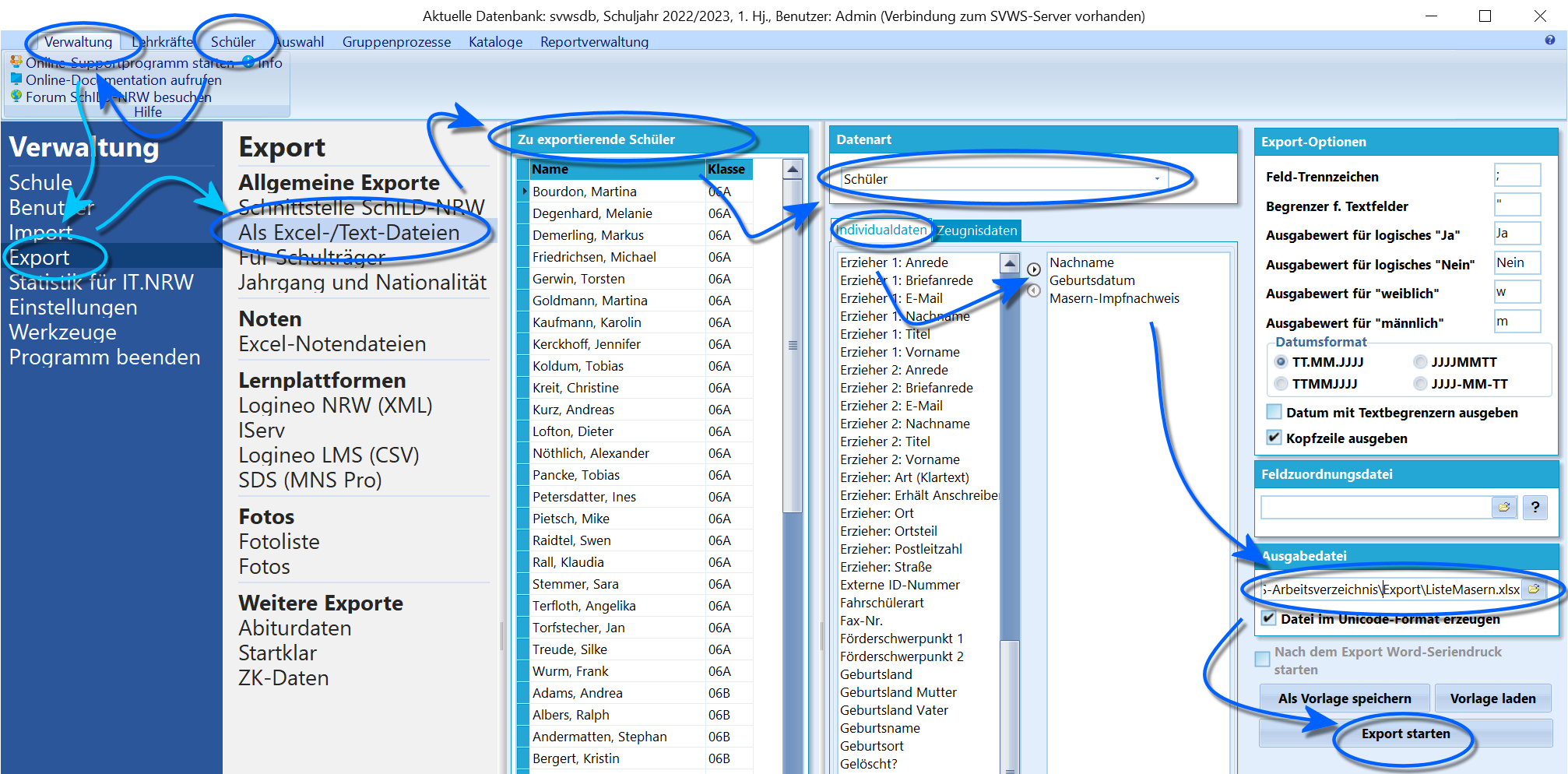
Der Verlauf des Exports.
Verändern der Felderreihenfolge.
Der Weg des Exports für Tabellenkalkulationsprogramme wie MS Excel oder Open Office Calc wird wie im Screenshot gezeigt durchgeführt.
Der Export verläuft, sofern keine besonderen Ziele verfolgt werden, nach dieser Liste:
- Auswahl der Schüler: Soll nicht der komplette Schülerbestand exportiert werden, wird zuerst im Reiter Schüler auf die gewünschten Personen gefiltert.
- Öffnen des Export-Werkzeugs: Über Verwaltung ➜ Export ➜ Als Excel-/Textdateien.
- Datenart wählen: Es stehen die Datenarten Schüler, Lehrer, Erziehungsberechtigte, Telefonische Ansprechpartner und Allgemeine Adressen zur Verfügung.
- Felder auswählen: Übernehmen Sie die benötigten Datenfelder mit einem Doppelklick oder dem kleinen Pfeil oben rechts in die Auswahl. Auf dieselbe Weise entfernen Sie Felder wieder. Ordnen Sie die ausgewählten Felder mit den roten Pfeilen unterhalb der Liste. Die Reihenfolge von oben nach unten entspricht später den Spalten von links nach rechts. Für die Datenart Schüler steht zusätzlich der Reiter Zeugnisdaten zur Verfügung; siehe den Abschnitt weiter unten.
- Ausgabedatei: Hier werden Speicherort und Name der Ausgabedatei gewählt. Soll die Datei direkt in Excel geöffnet werden, ist im Dropdown-Menü die Endung .xlsx zu wählen, ansonsten .txt. Über *.* lassen sich beliebige Dateiendungen vergeben (z.B. "Export.csv", "daten_2023.dat" usw.).
- Export starten: Startet den Export.
Zeugnisdaten
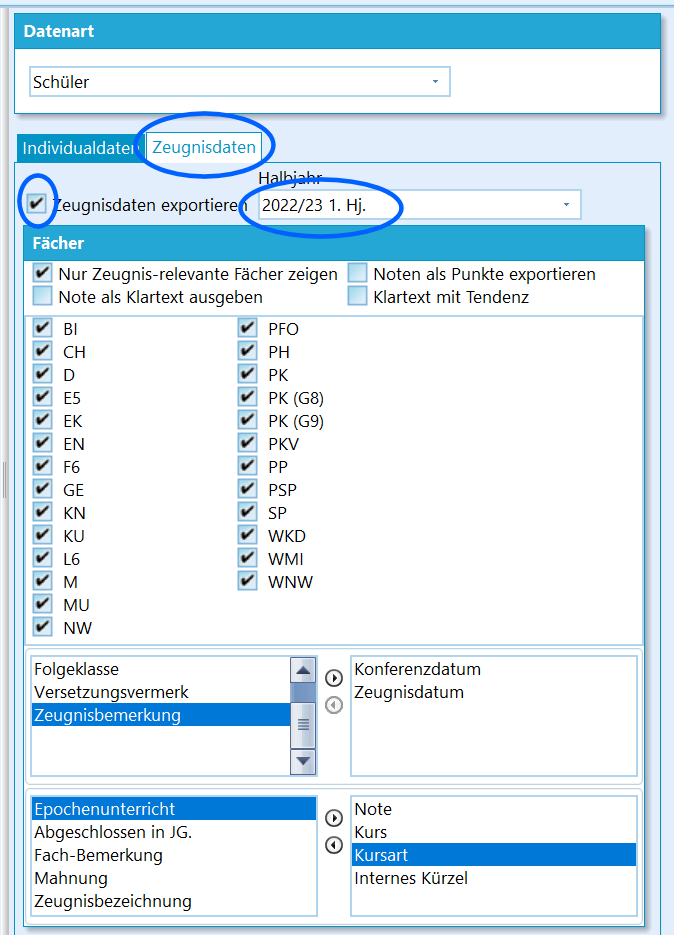
Ausgabe von Zeugnisdaten in der Datenart Schüler.
Sollen mit der Leistung verbundene Daten exportiert werden, ist in der Datenart Schüler der Reiter Zeugnisdaten anzuwählen.
Dort wird der Haken bei Zeugnisdaten exportieren gesetzt.
Weiterhin ist das passende Halbjahr auszuwählen. Somit lassen sich auch Leistungsdaten für vergangene Lernabschnitte exportieren.
Im Feld Fächer lässt sich konfigurieren, in welchem Format Noten ausgegeben werden, also als Zahlen, Klartext oder auch als Klartext mit Tendenz. Für die gymnasiale Oberstufe können Noten als Punkte exportiert werden.
Die Fächer sind als Standardeinstellung auf die beschränkt, die als Zeugnisfach gekennzeichnet sind. Über den Haken oben können auch alle Fächer zur Wahl gestellt werden.
In den folgenden drei Feldern sind nun neben den konkreten ausgegebenen Fächern auch weitere Informationen rund um Leistungsdaten zugänglich, etwa die zu einer Note gehörende Kursart.
Export-Optionen
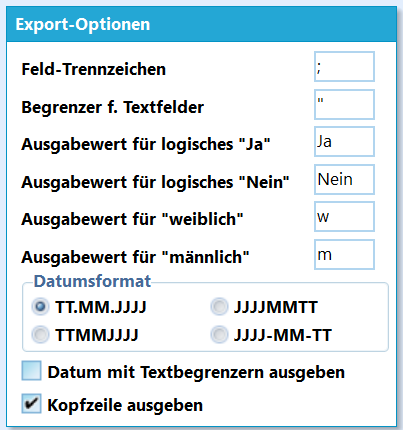
Konfigurationsoptionen für den Export.
- Feld-Trennzeichen: Dieses Zeichen trennt die unterschiedlichen Datenfelder. Um lediglich eine Excel-Tabelle oder eine generische .csv-Datei zu erstellen, kann das Standard-Semikolon belassen werden. Ansonsten kann das Zeichen gewählt werden, das von einem zur Weiterverarbeitung bestimmten Programm erwartet wird. Die SchILD-Schnittstellendateien zum Beispiel nutzen das Zeichen |.
- Begrenzer f. Textfelder: Felder, die als Daten "Text" enthalten, zum Beispiel in Abgrenzung zu Zahlen, sind von diesem Zeichen eingeschlossen. Hier kann wieder der Standard belassen werden, sollte ein anderes Programm ein anderes Zeichen nutzen, wäre dies hier direkt beim Export zu wählen.
- Ausgabewert für logisches "Ja"/"Nein": Sollen logische Werte verarbeitet werden, lässt sich deren Codierung hierüber festlegen.
- Ausgabewert für "weiblich"/"männlich": Wie oben, nur in Bezug auf das Geschlecht.
- Datumsformat: Hier kann das Format für Datumsangaben gewählt werden, das für den beabsichtigten Zweck am sinnvollsten ist.
- Datum mit Textbegrenzern ausgeben: Als Standard wird das Datum ohne die Begrenzer für Textfelder erzeugt. Beispielsweise kann MS Excel Datumswerte direkt verarbeiten, andere Programme könnten Datumswerte wie andere Felder als Text erwarten, der dann auch in die Begrenzer einzufassen wäre.
- Kopfzeile ausgeben: Ist der Haken gesetzt, handelt es sich bei der ersten Zeile in der Exportdatei um die Namen der Datenfelder. Bei einer Abwahl des Hakens beginnt die Datei mit der ersten Datenzeile.
Vorlagen speichern und laden
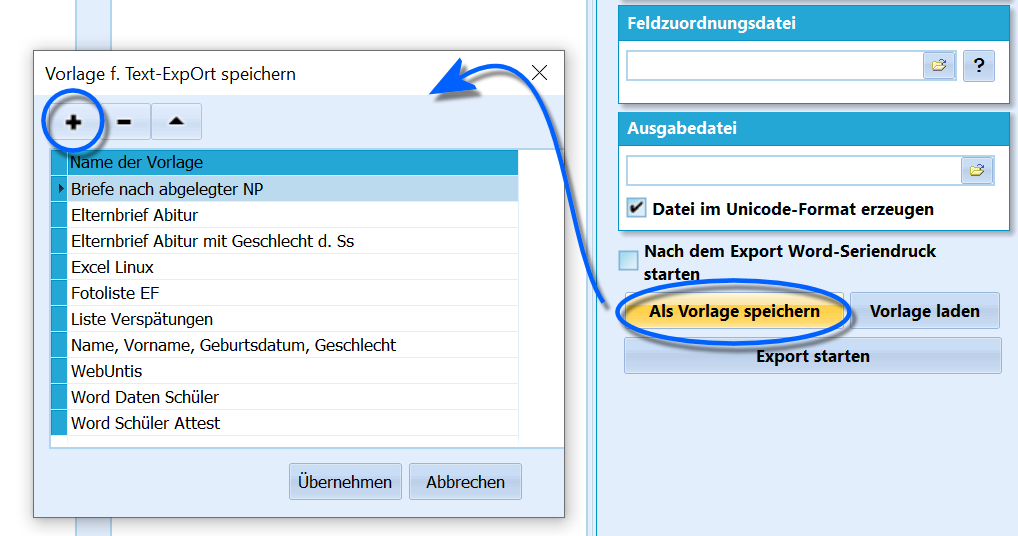
Speichern von Export-Einstellungen als Vorlage.
Wurde für einen Zweck ein passender Export eingestellt, können alle diese Einstellungen zur erneuten Verwendung gespeichert und später neu geladen werden.
Klicken Sie hierzu auf Als Vorlage speichern.
Wie in SchILD üblich kann nun eine neue Zeile mit einem Klick auf das + angelegt und benannt werden. Geben Sie einen sprechenden Namen, im Screenshot sind einige vielleicht nützliche Beispiele zu sehen.
Klicken Sie dann auf Übernehmen, um diesen Export wie eingestellt zu speichern.
Laden Sie einen Export bei erneutem Bedarf über Vorlage laden.
Feldzuordnungsdatei für Serienbriefdruck
Eine Feldzuordnungsdatei verändert die von SchILD verwendeten Bezeichnungen in der Kopfzeile der Exportdatei zu vom Benutzer definierten abweichenden Bezeichnern.
Beispiel
Es ist somit möglich, Word-Serienbriefvorlagen, die für andere Schulverwaltungssysteme erstellt wurden (z.B. IBIS) auch in SchILD weiterzuverwenden oder die Kopfzeile direkt beim Export an das von einem anderen Programm zum Import benötigte Format anzupassen.
Eine solche Zuordnungsdatei muss wie folgt aufgebaut sein:
- Die Datei beginnt zwangsläufig mit dem Text [Felderzuordnung]
- Jede für den Export ausgewählte Feldbezeichnung wird durch ein "=" zu einer anderen Bezeichnung. Also: FeldbezeichnungSchILD=NeueBezeichnung".
Eine Datei, um Vorname, Nachname und Geburtsdatum könnte wie folgt aussehen:
[Felderzuordnung]
Nachname=SName
Vorname=SVorname
Geburtsdatum=SGebDat
Dabei wäre der von SchILD erzeugte Spaltenname "Nachname" nicht ausgegeben worden, stattdessen stünde "SName" in der Serienbriefdatei.
Word Seriendruck
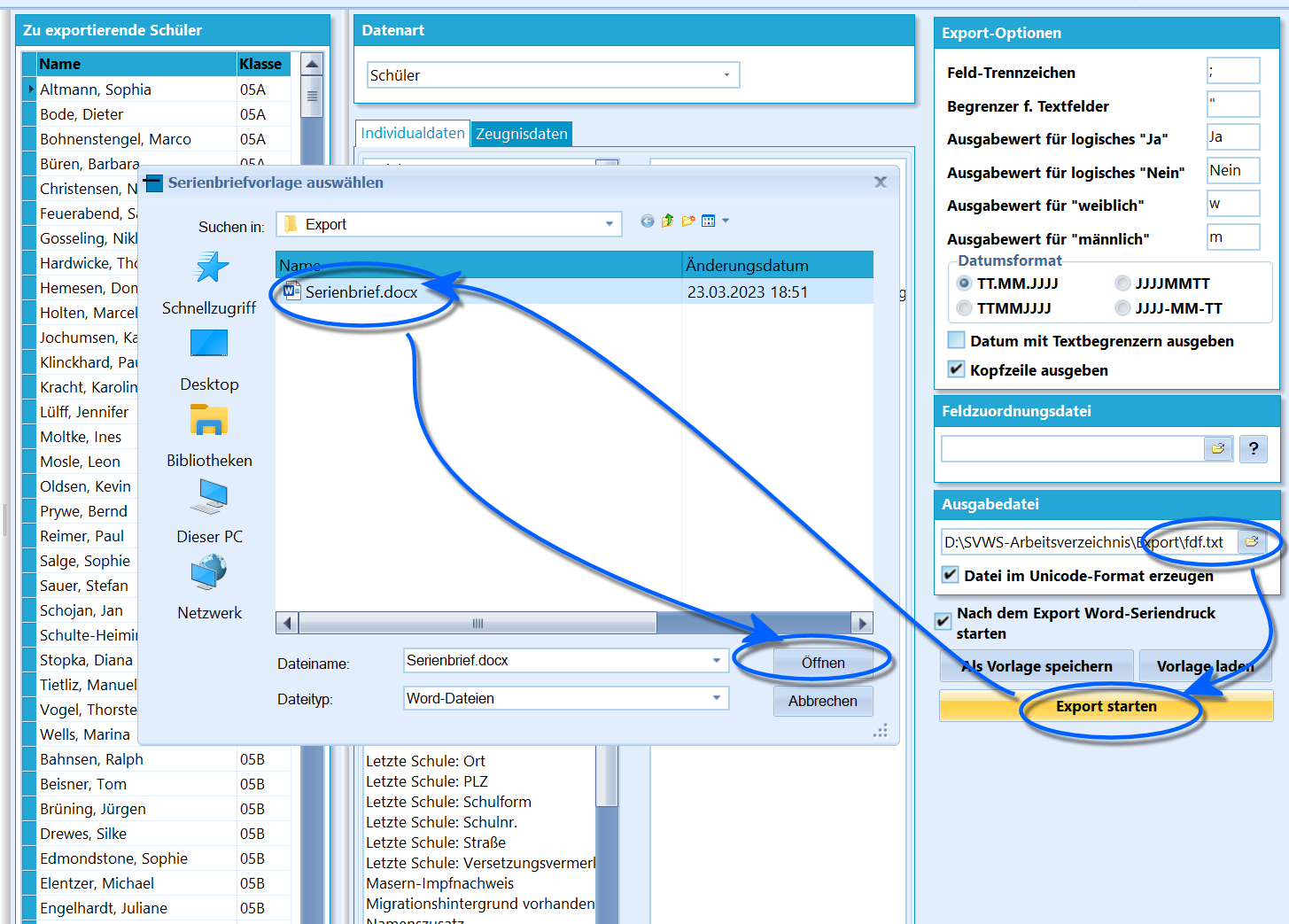
Anstoßen eines Word Serienbriefdrucks über den Export in Textdateien.
Eine Exportdatei im txt-Format kann auch genutzt werden, um einen Serienbriefdruck in MS Word anzustoßen. Dies kann sinnvoll sein, da Sie Ihre schon als Word vorhandenen Vorlagen von SchILD-NRW 3 aus nutzen können.
Erstellen Sie zuerst ein Worddokument als Vorlage für den Serienbrief.
Wählen Sie für einen Serienbriefdruck die Datenart Schüler, dann wählen Sie alle Felder aus, die Sie im Serienbrief verwenden möchten.
Die zum Export gewählten Felder stehen in Word als Seriendruckfelder zur Verfügung.
Hinweis
Denken Sie daran, zusätzlich zu den inhaltlich benötigten Feldern alle für eine Anschrift benötigten Felder anzuwählen.
Als Exportdatei muss die Dateiendung .txt gewählt werden. Wurde dies getan, lässt sich nun bei Nach dem Export Word-Seriendruck starten der Haken setzen. Ist die Datenart nicht Schüler beziehungsweise ist die Datei keine .txt, bleibt diese Option ausgegraut und nicht anwählbar.
Achtung
Word muss zuvor geschlossen worden sein.
Nach einem Klick auf Export starten öffnet sich ein Fenster, in dem eine Worddatei, .docx anzuwählen ist. Wählen Sie Ihren Serienbrief an.
Es öffnen sich nun zwei Worddateien:
- Ihr Worddokument als Vorlage für den Serienbrief
- Der generierte Serienbrief - wenn in der Vorlage noch keine Serienbrieffelder gesetzt wurden, sehen beide Dokumente identisch aus und enthalten noch keine dynamischen Informationen. Sind schon Serienbrieffelder gesetzt, wird der Serienbrief natürlich schon ausgefüllt sein.
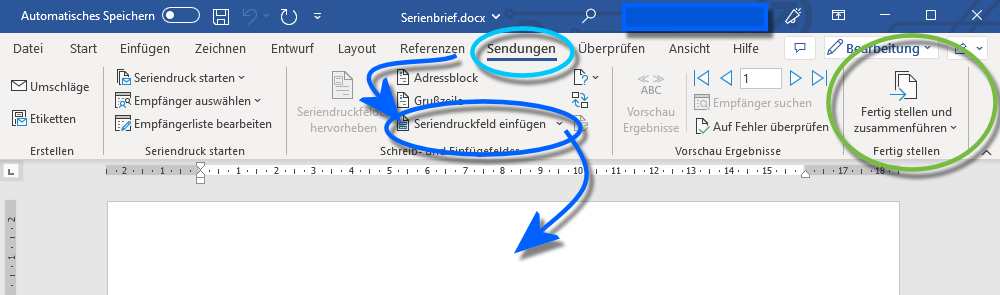
Bearbeiten und generieren des Serienbriefs in Word.
In Ihrer Word-Serienbriefvorlage steht nun ein neuer Reiter zur Verfügung. Wählen Sie Sendungen an.
Nun können über Seriendruckfeld einfügen alle von SchILD exportierten Datenfelder angewählt und in die Serienbriefvorlage eingebaut werden.
Ist der Serienbrief zufriedenstellend erstellt worden, klicken Sie auf Fertig stellen und zusammenführen, im in einem neuen Worddokument die Serienbriefe generiert zu bekommen.
Bei der Erstellung kann in Word angewählt werden, ob die Briefe direkt gedruckt, erst in Word geöffnet oder per E-Mail verschickt werden sollen. Weiterhin lässt sich der Bereich anwählen, in dem die Briefe generiert werden sollen, also "Alle", "Den aktuellen Datensatz" oder einen "Bereich von... bis...".
Beim Text- und Excel-Export stehen auch Angaben zur Klassenleitung und stellvertretenden Klassenleitung zur Verfügung. Kontrollieren Sie vor der Ausgabe Schülerauswahl, Abschnitt und gewählte Felder.
Online: Unterrichtsdaten aus Excel importieren
Unterrichtsdaten aus Excel importieren
Übernehmen Sie Unterrichts- und Leistungsdaten aus einer Excel-Datei. Prüfen Sie Vorschau, Tabellenblatt und die im Artikel beschriebene Feldstruktur vor dem Import.
Import
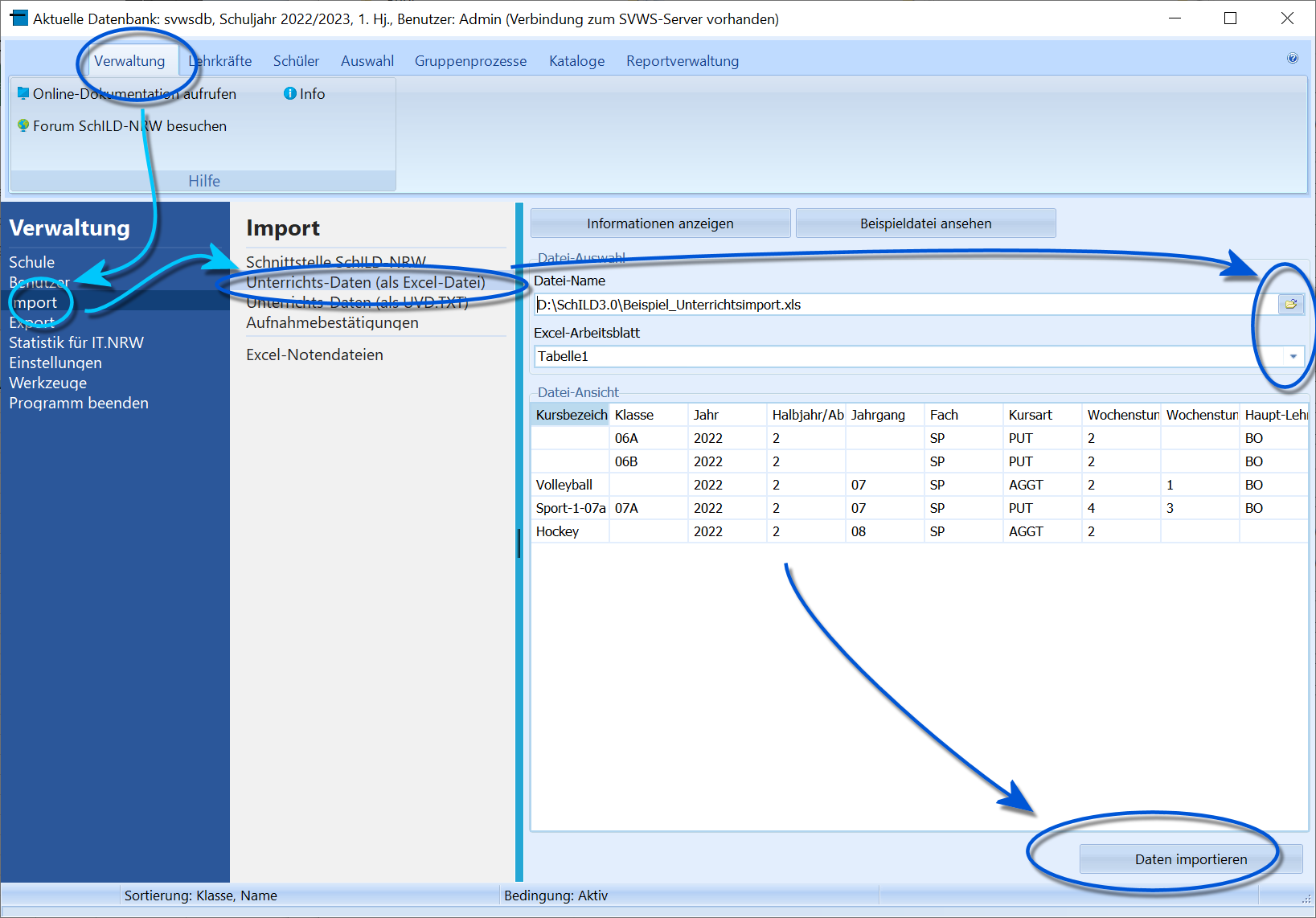
Import von Unterrichtsdaten.
Über "Verwaltung ➜ Import ➜ Unterrichts-Daten (als Excel-Daten)" können Sie Unterrichts- bzw. Leistungsdaten über eine Excelliste importieren.
Diese Datei kann auch mit anderen Tabellenkalkulationsprogrammen wie Open Office Calc erstellt werden.
Wählen Sie zuerst Ihre Excel-Datei aus. Enthält sie mehrere Tabellenblätter, wählen Sie anschließend das Blatt mit den zu importierenden Daten.
Sie bekommen eine Vorschau der Excel-Datei angezeigt.
Kontrollieren Sie die Vorschau und vergleichen Sie den Aufbau mit dem Abschnitt Erläuterungen zum Format weiter unten. Klicken Sie anschließend auf Daten importieren.
Der Knopf Beispieldaten ansehen zeigt eine Beispieldatei an.
Erläuterungen zum Format
Wenn Sie auf den Button Informationen anzeigen klicken, bekommen Sie folgende Erklärung:
Hier können Sie Unterrichtsdaten, in Form von Excel-Dateien, importieren. In einer Datei können sowohl Angaben zu klassenbezogenem Unterricht als auch zu Kursen stehen. Diese Dateien müssen den folgenden grundsätzlichen Aufbau haben.
Wichtig
Die erste Zeile muss die jeweiligen Spaltenüberschriften enthalten und wird beim Import ignoriert.
- Spalte 1 Kursbezeichnung (optional): Der Eintrag muss in Kombination mit Jahr, Abschnitt und Jahrgang eindeutig sein! Das Feld kann leer sein, falls es sich um einen Unterricht im Klassenverband handelt, dann muss aber Spalte 2 gefüllt sein.
- Spalte 2 Klasse (optional): Die Klassenbezeichnung, muss in der Klassen-/Versetzungstabelle vorhanden sein. Folgende Kombinationen mit der Kursbezeichnung sind möglich:
- Kursbezeichnung nicht leer, Klasse leer: In diesem Fall wird nur ein Kurs in der Kursverwaltung angelegt, es erfolgt keine Zuteilung von Unterricht an die Schüler.
- Kursbezeichnung nicht leer, Klasse nicht leer: In der Kursverwaltung wird ein Kurs angelegt, dieser wird allen Schülern der Klasse (als Kursunterricht) zugeteilt
- Kursbezeichnung leer, Klasse nicht leer: Es wird kein Kurs in der Kursverwaltung angelegt, der Unterricht wird ohne Kurszuweisung allen Schülern der Klasse zugeordnet (Unterricht im Klassenverband).
- Spalte 3 Schuljahr
- Spalte 4 Halbjahr bzw. Quartal
- Spalte 5 Jahrgang (optional): Die Jahrgangsbezeichnung muss der Bezeichnung in SchILD entsprechen. Falls der Eintrag leer ist, liegt ein jahrgangsübergreifender Kurs vor. Bei Klassenunterricht (Spalte 2 nicht leer) wird die Angabe ignoriert (ebenso, wenn Spalte 1 leer ist).
- Spalte 6 Fach: Die Fachbezeichnung, muss in der Fächertabelle vorhanden sein.
- Spalte 7 Kursart (optional): Die allgemeine Kursart muss in der Tabelle der allg. Kursarten in SchILD vorhanden sein.
- Spalte 8 Wochenstunden: Gesamt-Wochenstunden, so wie sie bei den Schüler-Leistungsdaten eingetragen werden.
- Spalte 9 Wochenstunden Kursleiter: Anz. Wochenstunden, die vom Kursleiter gehalten werden, falls leer, wird Gesamt-Wochenstd. (Spalte 8) angenommen Wird ignoriert, wenn Kursbezeichnung (Spalte 1) leer ist. Dann liegt Unterricht im Klassenverband vor, bei dem die "Hauptlehrkraft" die gesamten Wochenstunden bestreitet.
- Spalte 10 Lehrer: Kursleiter bzw. Fachlehrer (als schulinternes Kürzel)
Hinweis
Bis hier müssen alle Spalten existieren. Die folgenden Spalten können dagegen fehlen. Wenn allerdings Wochenstunden einer Zusatzkraft (Spalte 13 u. 14) übergeben werden sollen, müssen auch die Spalten 11 u. 12 existieren, die dann aber auch leer sein dürfen, die Spaltenüberschriften müssen aber existieren.
- Spalte 11 Epochalunterricht: Als "J" oder "N" (wenn leer, wird "N" gesetzt)
- Spalte 12 Schulnummer: Falls ein Kurs im Rahmen einer Kooperation an einer anderen Schule gegeben wird, kann hier die Schulnr dieser Schule übergeben werden. Wird nur bei Kursunterricht (Spalte 1 nicht leer) berücksichtigt.
- Spalte 13 Wochenstunden Zusatzkraft: Die Wochenstunden einer Zusatzkraft, wird bei Klassenunterricht (Spalte 2 nicht leer) importiert.
- Spalte 14 Zusatzkraft (als schulinternes Kürzel)
- Spalte 15, 16 usw. Wochenstunden und Kürzel von weiteren Zusatzkräften: Falls die Kursbezeichnung (Spalte 1) nicht leer ist, können hier im Wechsel beliebig viele Wochenstunden und Kürzel von weiteren Zusatzkräften eingegeben werden. Ist die Kursbezeichnung leer, so werden diese Angaben ignoriert.
Beispiele
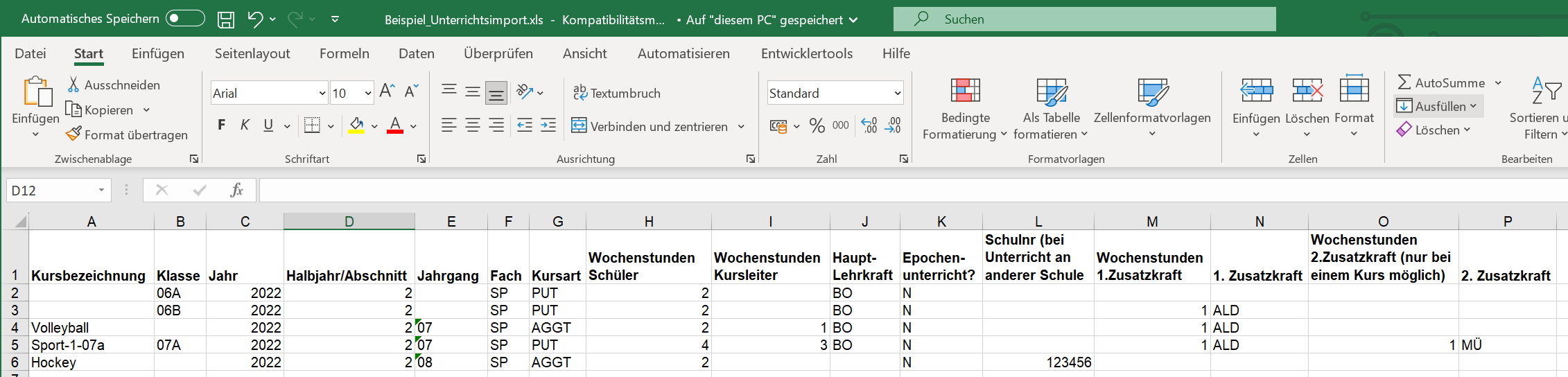
Beispieldatei mit Unterrichten.
Die folgenden fünf Beispiele sind aus der früheren Dokumentation übernommen. Die Textbeschreibungen nennen 2022/23, die Datenzeilen enthalten dagegen 2006. Verwenden Sie diese Zeilen nicht unverändert als Importvorlage. Für einen aktuellen Import müssen Jahr, Abschnitt, Fach- und Kursartkürzel zum Zielbestand passen. Die Reihenfolge der Spalten ist maßgeblich.
Beispiel 1: 2 Std. Sport als Klassenunterricht in Klasse 06A im 2. Hj. 2022/23 bei Lehrer "BO", kein Epochenunterricht
| 06A | 2006 | 2 | | SP | PUT | 2 | | BO | N
Beispiel 2: 2 Std. Sport als Klassenunterricht in Klasse 06B im 2.Hj. 2022/23 bei Lehrer "BO", Lehrer "ALD" nimmt 1 Std. als "team-teacher" teil.
| 06B | 2006 | 2 | | SP | PUT | 2 | | Bo | N | | 1 | ALD
Beispiel 3: 2-stündiger Sportkurs "Volleyball" in Jahrgang 07 im 2. Hj. 2022/23, 1 Std. bei Lehrer "BO", 1 Std. bei Lehrer "ALD", wird nur als Kurs eingerichtet (d.h. keine Zuweisungen bei Schülern)
Volleyball | | 2006 | 2 | 07 | SP | AGGT | 2 | 1 | BO | N | | 1 | ALD
Beispiel 4: 4-stündiger Sportkurs "Sport-1-07a" in Jahrgang 07 im 2. Hj. 2022/23, 3 Std. bei Lehrer "BO", 1 Std. bei Lehrer "ALD", 1 Std. bei Lehrer "MÜ", alle Schüler der Klasse 07A nehmen teil (Hinweis: Wenn Teile des Unterrichtes von mehreren Lehrern gleichzeitig betreut werden, kann die Summe der Lehrerstunden größer als die des Kurses sein.)
Sport-1-07a | 07A | 2006 | 2 | 07 | SP | AGGT | 4 | 3 | BO | N | | 1 | ALD | 1 | MÜ
Beispiel 5: 2-stündiger Sportkurs "Hockey" in Jahrgang 08 im 2. Hj. 2022/23, wird an Partnerschule mit Schulnr. 123456 gegeben
Hockey | | 2006 | 2 | 08 | SP | AGGT | 2 | | | N | 123456
Online: Unterrichtsdaten aus UVD.TXT importieren
Unterrichtsdaten aus UVD.TXT importieren
Der UVD-Import verbindet die Unterrichtsplanung im Stundenplanprogramm mit der weiteren Datenpflege in SchILD-NRW. Die folgenden Schritte erläutern die Vorbereitung und die Übernahme der Exportdatei.
Exportdatei bereitstellen
Übernehmen Sie die aus einem Stundenplanprogramm exportierte Grund-Unterrichtsverteilung. Individuelle Fach- und Kurszuweisungen sind anschließend gesondert zu ergänzen.
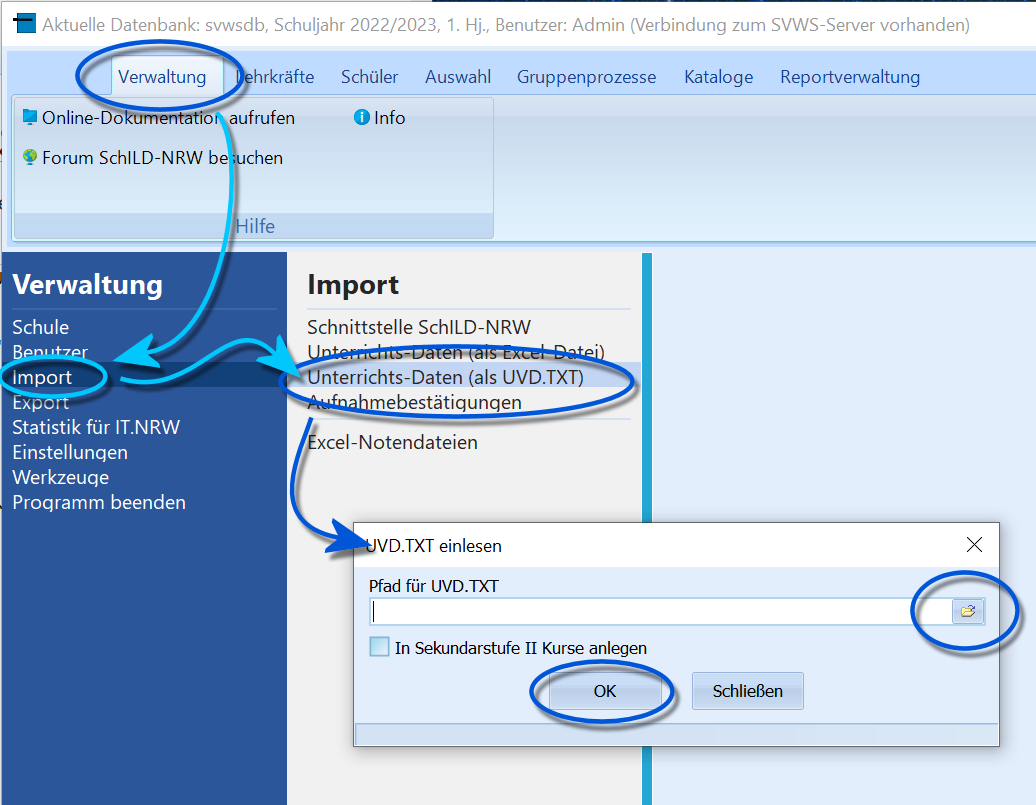
Auswahl des Speicherorts einer UVD.TXT.
Bei einem Einsatz eines Stundenplanprogramms (WinPlan, Untis...) können die klassenrelevanten Daten der Unterrichtsverteilung in eine Datei UVD.TXT exportiert werden.
Öffnen Sie Verwaltung → Import → Unterrichts-Daten (als UVD.TXT). Der Import übernimmt die grundlegende Unterrichtsverteilung (Grund-UVD) in das aktuelle Halbjahr der Schülerinnen und Schüler.
Individuelle Fach- und Kurszuweisungen müssen jedoch gesondert nach dem Import durchgeführt werden.
UVD-Datei auswählen und übernehmen
Geben Sie nach dem Anwählen des Menüpunktes den Speicherpfad der UVD.TXT an.
Hinweis
Eine Aktivierung der Option In Sekundarstufe II Kurse anlegen ist eventuell nicht sinnvoll, wenn diese durch den Import aus den Programmen LuPO bzw. Kurs42 übernommen werden.
Online: Aufnahmebestätigungen aus Schüler Online importieren
Aufnahmebestätigungen aus Schüler Online importieren
Lesen Sie die von Schüler Online bereitgestellte Datei mit Aufnahmebestätigungen in SchILD-NRW ein.
Über SchülerOnline besteht die Möglichkeit für abgebende Schulen, eine Datei mit Schulwechslern zu exportieren.
Hierbei wird eine Datei Aufnahmen_SCHULNUMMER_DATUM.txt erzeugt.
Diese Datei kann in SchILD-NRW über Verwaltung ➜ Import ➜ Aufnahmebestätigungen eingelesen werden.
Online: Eine Fotoliste exportieren
Eine Fotoliste exportieren
Erstellen Sie eine Fotoliste mit Datenbank-ID und den zugehörigen Schülerangaben, damit Fotos später zugeordnet werden können.
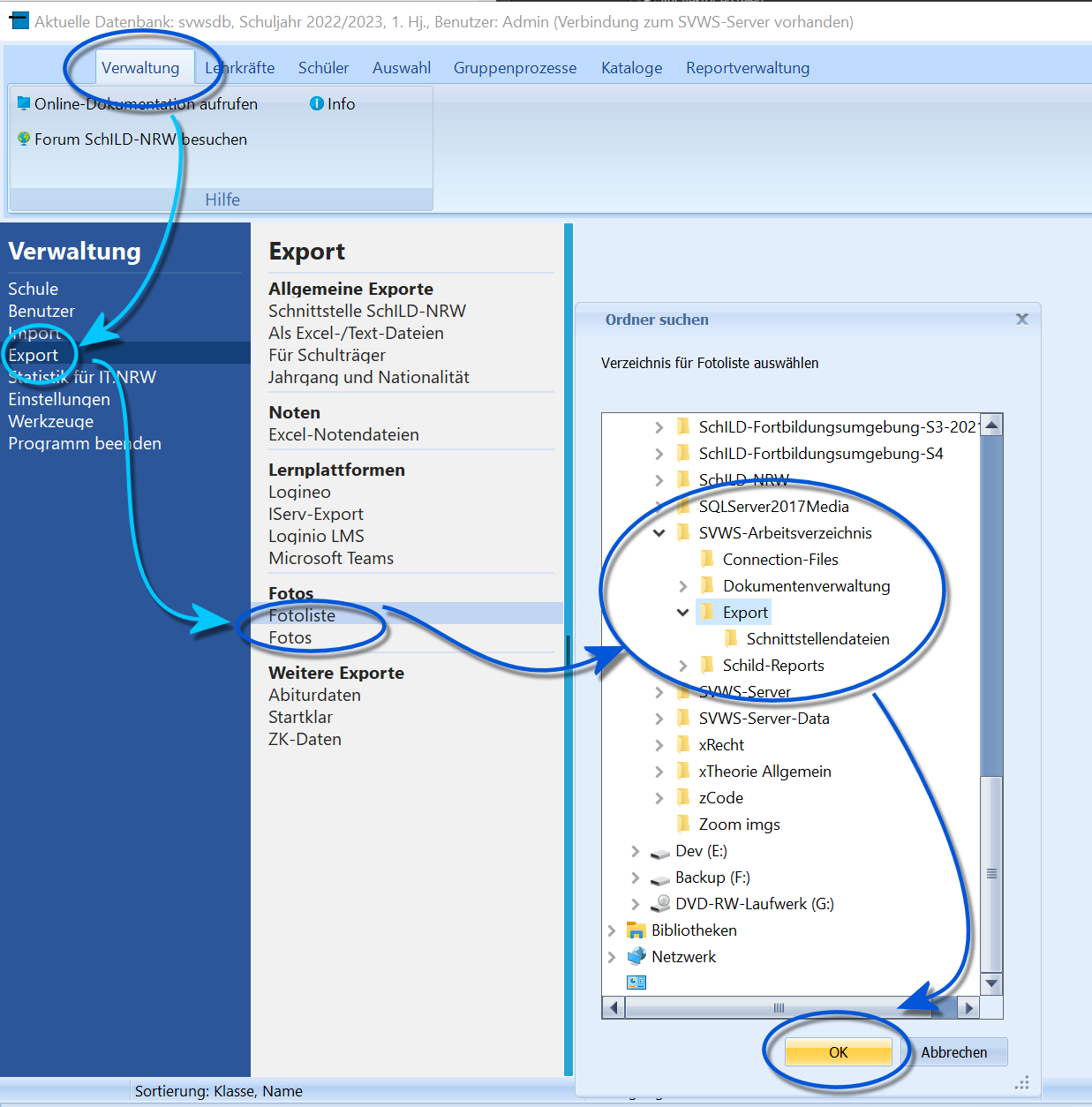
Anstoßen des Exports und Wahl der Verzeichnisses.
Nach dem Aufruf des Menüpunktes "Verwaltung ➜ Export ➜ Fotoliste" werden Sie gebeten, einen Zielordner auszuwählen.
Dort wird eine Datei mit dem Namen Fotoliste.txt gespeichert.

Meldung des abgeschlossenen Exports.
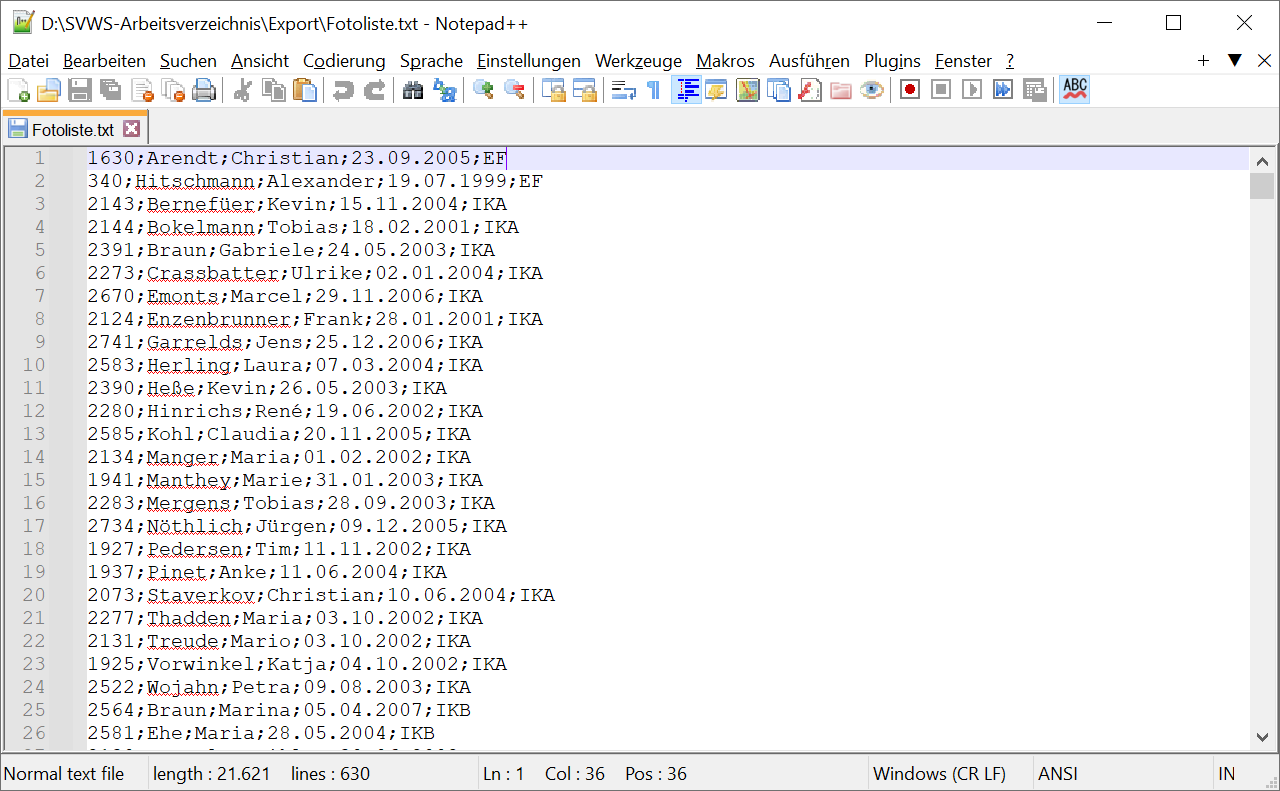
Die Fotoliste in einer Textdatei: SchILD-ID, Name, Vorname, Geburtsdatum und Klasse.
Inhalt der Fotoliste
Die Schüler bekommen beim Export ihre interne Datenbank-ID und können daran identifiziert werden. Weiterhin werden Name, Vorname, Geburtsdatum und die Klasse ausgegeben.
Diese Liste wurde häufig bei Schulfotografen genutzt, damit die Fotos später wieder zum Schüler zugeordnet werden konnten.
Hinweis
Für den automatischen Foto-Import gibt es ein kostenpflichtiges Programm der Firma Ribeka.
Online: Schülerfotos als Bilddateien exportieren
Schülerfotos als Bilddateien exportieren
Speichern Sie die Fotos der ausgewählten Schülerinnen und Schüler in einem Zielordner. Wählen Sie dazu das gewünschte Dateinamensmuster.
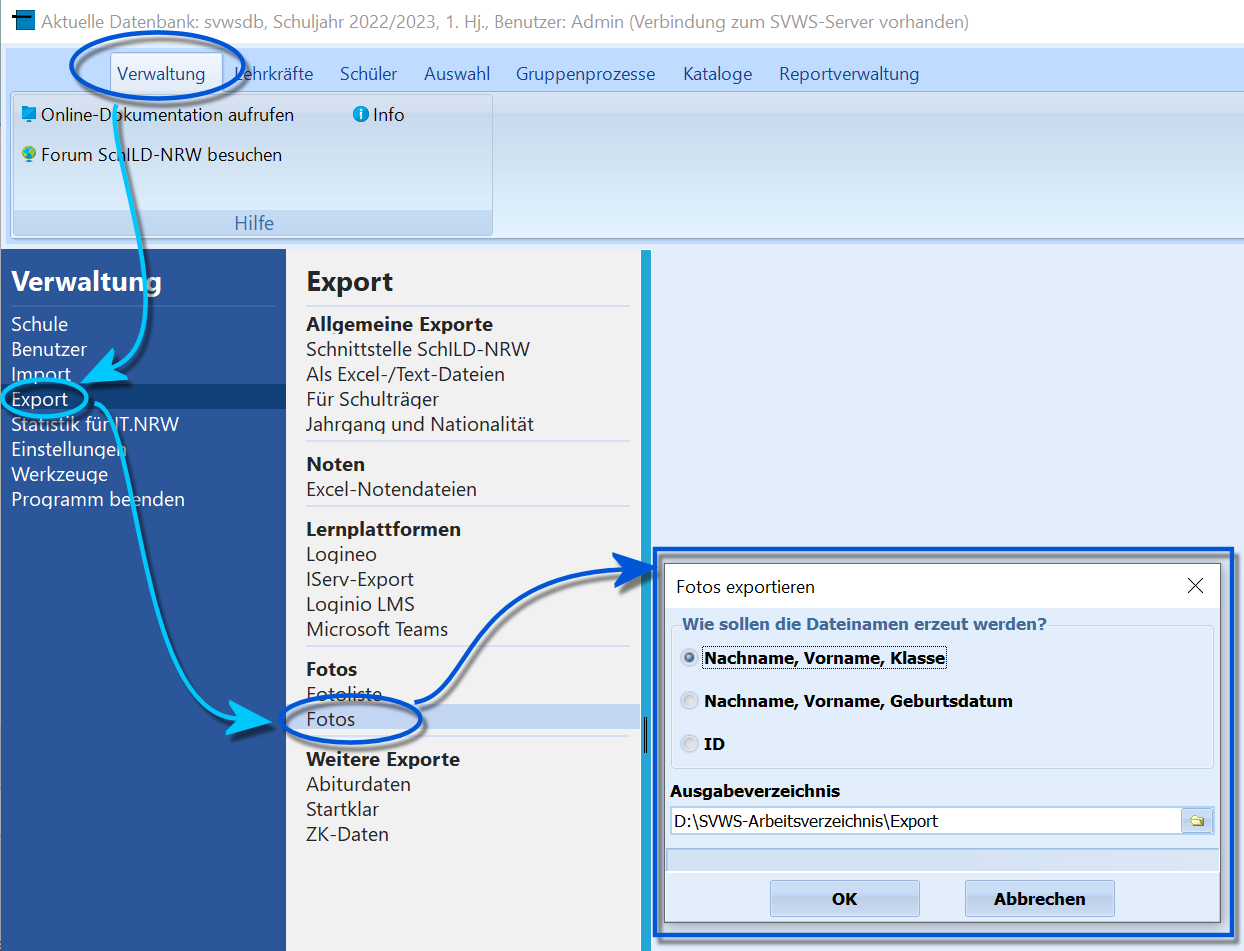
Export der Fotos aus der Datenbank.
Nach dem Aufruf des Menüpunktes "Verwaltung ➜ Export ➜ Fotos" werden Sie gebeten, einen Zielordner auszuwählen.
Dateinamensmuster auswählen
Weiterhin können Sie das Format des Foto-Dateinamens festlegen.
Nach einer Bestätigung mit Ok werden dann alle Schülerfotos der gefilterten Schülermenge nach dem gewählten Muster gespeichert:
NACHNAME_VORNAME_KLASSE.jpg
NACHNAME_VORNAME_GEBURTSDATUM.jpg
ID.jpg
Hinweis
Für den automatischen Foto-Import gibt es ein kostenpflichtiges Programm der Firma Ribeka.
Online: Daten für den Schulträger verschlüsselt exportieren
Daten für den Schulträger verschlüsselt exportieren
Erstellen Sie den für das Schulträgermodul vorgesehenen Export. Wählen Sie Verschlüsselung und Kennwortverfahren und beachten Sie die getrennte Übermittlung eines individuellen Kennworts.
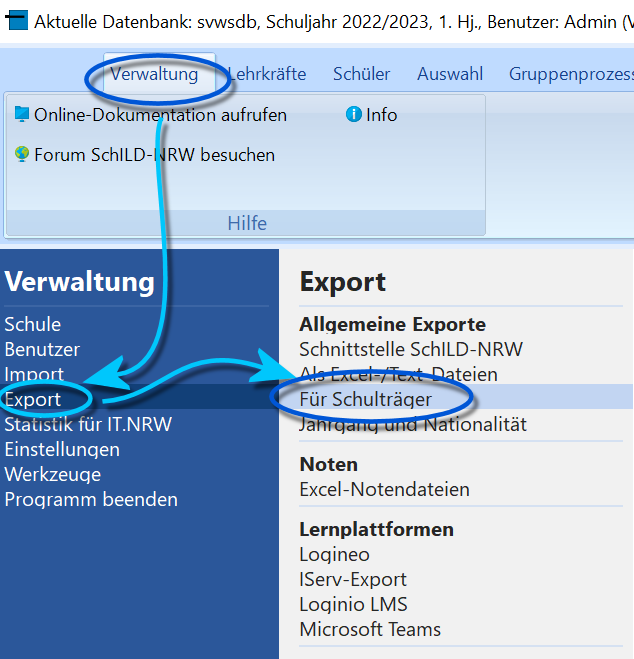
Starten des Exports an den Schulträger.
Über Verwaltung ➜ Export ➜ Für Schulträger können Sie einen Export für Daten an den Schulträger anstoßen.
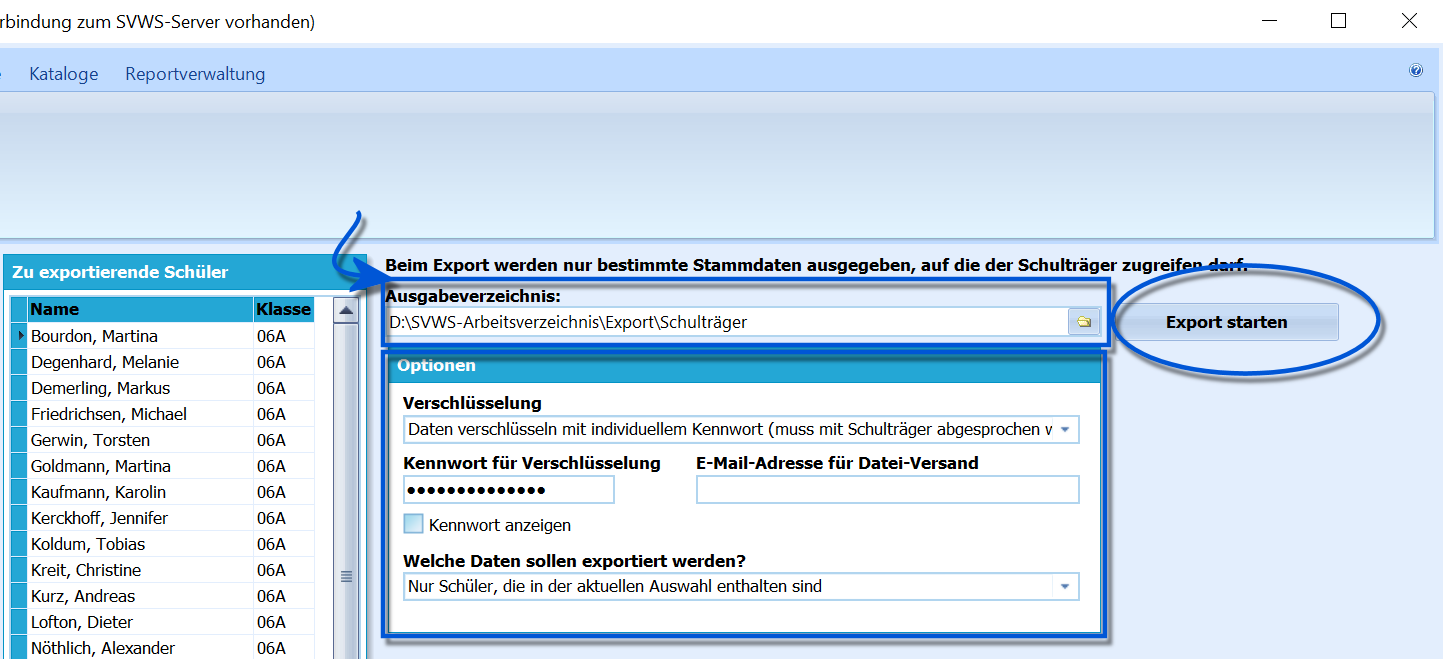
Einstellungen des Schulträger-Exports.
Wählen Sie zuerst ein Ausgabeverzeichnis.
Anschließend können unterschiedliche Optionen festgelegt werden.
Verschlüsselungsverfahren wählen
Wählen Sie die Art der Verschlüsselung.
- Daten verschlüsselt mit Standardkenntwort sorgt dafür, dass die Daten mit dem Schulträgermodul entschlüsselt werden können. In diesem Fall muss kein Kenntwort gesetzt und ausgetauscht werden.
- Daten verschlüsselt mit individuellem Kennwort lässt Sie ein eigenes Kennwort setzen. Dieses Kennwort muss dann auf sicherem Wege dem Schulträger mitgeteilt werden und darf keinesfalls zusammen mit einer eventuellen E-Mail mit verschickt werden, über die auch die Daten übermittelt werden. Das Kennwort soll modernen Standards in Länge und der Verwendung von Groß-, Kleinschreibung, Zahlen und Sonderzeichen entsprechen.
Damit Sie sicher sind, das Kennwort auch so wie gedacht einzutippen, lässt sich bei der Eingabe das Kennwort anzeigen.
Wurde der E-Mail-Versand in SchILD-NRW eingerichtet, lässt sich eine E-Mailadresse angeben, an welche der Export direkt versandt wird.
Schlussendlich wählen Sie, welche Daten exportiert werden sollen:
- Alle Schüler exportiert die komplette Schule.
- Nur Schüler, die in der aktuellen Auswahl enthalten sind exportiert die links angezeigten Schüler. Diese werden vor Aufrufen des Exportfensters über den Reiter Schüler gefiltert.
Export starten speichert eine Datei [Schulnummer].zip in das angegebene Verzeichnis.
Diese kann mit dem verwendeten Passwort beziehungsweise über das Schulträgermodul entpackt werden.
Das Format entspricht den Schnittstellendateien und kann in einem Tabellenkalkulationsprogramm weiterverarbeitet werden.
Online: Jahrgang und Nationalität mit JaNa exportieren
Jahrgang und Nationalität mit JaNa exportieren
Erstellen Sie die Meldedatei mit Jahrgang, Gliederung, Fachklasse und Staatsangehörigkeit. Der Export kann anschließend das Bildungsportal öffnen.
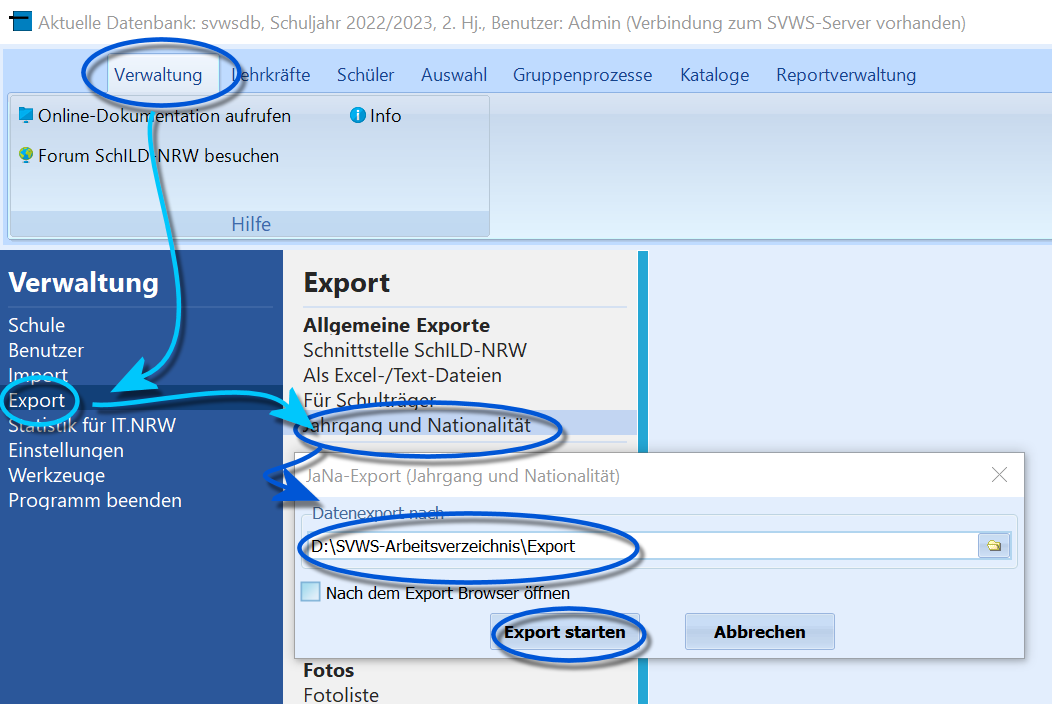
Der Export von Jahrgang und Nationalität in eine .txt-Datei.
Der JaNa-Export wird über Verwaltung ➜ Export ➜ Jahrgang und Nationalität aufgerufen und ermöglicht die Meldung der Nationalitäten nach Jahrgängen.
Es wird im frei zu wählenden Exportverzeichnis eine Textdatei JaNa.txt mit den Einträgen zu "AktJahrgang", "Gliederung", "Fachklasse" und "Staatsang" erzeugt.
Der Haken Nach dem Export Browser öffnen ruft im gesetzten Zustand die Webseite des Bildungsportals zum Einloggen im Standardbrowser auf.
Beispiel eines Gymnasiums:
 "AktJahrgang";"Gliederung";"Fachklasse";"Staatsang"
 "Q2";"";"";"000"
 "08";"";"";"000"
 "EF";"";"";"000"
 "08";"";"";"163"
 "Q1";"";"";"000"
 "06";"";"";"000"
 "09";"";"";"252"
Online: Daten für SDS und MNSpro exportieren
Daten für SDS und MNSpro exportieren
Exportieren Sie Personen- und Unterrichtsdaten für die weitere Verarbeitung in SDS beziehungsweise MNSpro. Stimmen Sie Auswahl und Bezeichnungen mit der zuständigen Administration ab.
Über diese Auswahl lassen sich Daten der Personen der Schule und Unterrichtsdaten so exportieren, dass sie von MNSpro wieder importiert werden und in MS Teams verwendet werden können.
Hinweis
School Data Sync (SDS) ist ein Dienst von Microsoft zur Übernahme von Personen- und Unterrichtszuordnungen nach Microsoft 365; siehe Microsoft-Dokumentation. MNSpro ist eine Lösung von AixConcept, die unter anderem Microsoft-365-Dienste einbindet; siehe Herstellerinformationen. Klären Sie mit der Administration, welches Zielsystem und welches Importformat tatsächlich verwendet werden.
Export aus SchILD-NRW
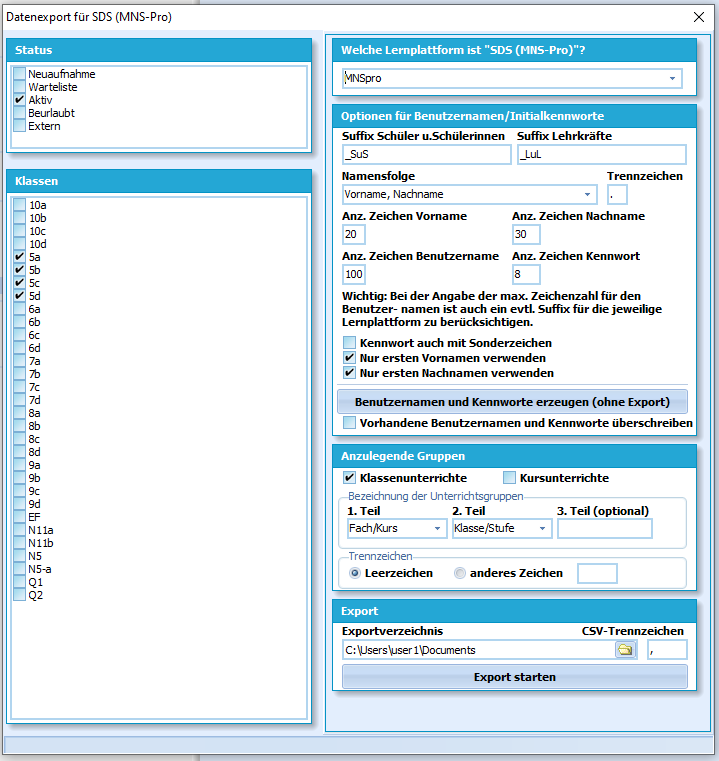
Exportfenster unter Verwaltung ➜ Export ➜ Microsoft Teams mit einer Befüllung als Beispiel.
Bei Aufruf des Exportfensters können einige Auswahlen vorgenommen werden. Unter Status und Klassen ist anzugeben, welche Schüler exportiert werden.
Oben rechts ist die Lernplattform zu wählen, die verwendet wird. Diese Lernplattform muss unter Kataloge ➜ Lernplattformen eingerichtet werden.
Stimmen Sie mit der zuständigen Administration ab, welche Bezeichnungen Ihre Schule in der Lernplattform verwendet. Klären Sie mit dem Anbieter beziehungsweise der für den Import verantwortlichen Person, welche Daten und Einstellungen für die Exportdatei benötigt werden.
Das gilt insbesondere für die Gruppen, die im Zielsystem angelegt werden sollen.
Schlussendlich ist das Exportverzeichnis anzugeben.
Hinweis
Während des Exports kann es unter Umständen zu Fehlern kommen, zum Beispiel auf Grund von nicht oder falsch angelegter E-Mail-Adressen der Personen der Schule.
Weiterverarbeitung im Zielsystem
Bitte nutzen Sie die Dokumentation und den Support Ihrer Lernplattform für den Import. Klären Sie bitte ebenfalls mit dem Anbieter, welche Optionen beim Export zu wählen sind, um die Daten wie beabsichtigt verwenden zu können.
Online: Daten für iServ exportieren
Daten für iServ exportieren
Erstellen Sie Exportdateien für iServ aus der gewünschten Schüler- und Unterrichtsauswahl. Prüfen Sie die bereitgestellten Optionen mit der für den Import verantwortlichen Person.
Über diese Auswahl lassen sich Daten der Personen der Schule und Unterrichtsdaten so exportieren, dass sie von iServ wieder importiert werden und dort verwendet werden können.
Hinweis
iServ das Produkt eines kommerziellen Anbieters und wird in einigen Schulen in NRW eingesetzt.
Export aus SchILD
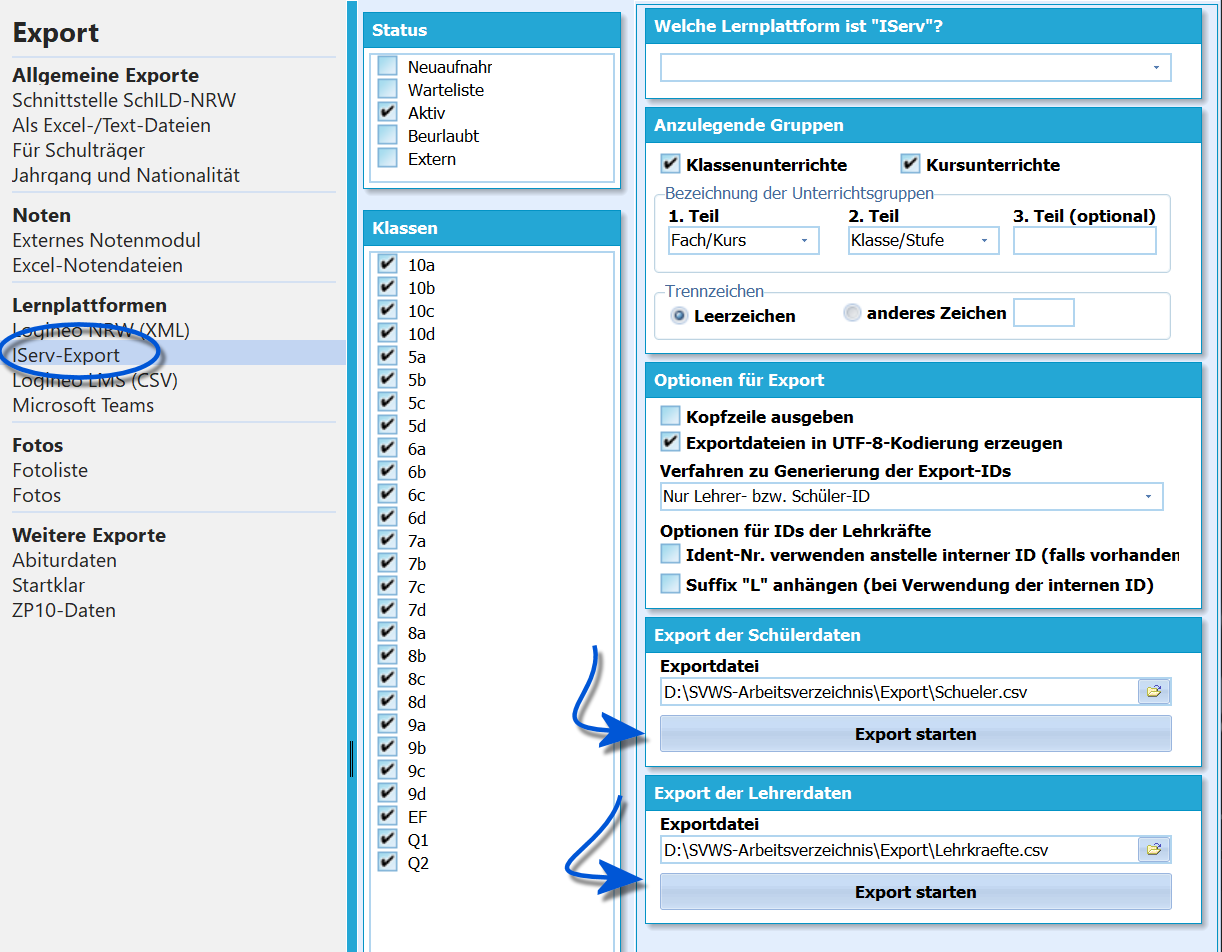
Exportfenster unter Verwaltung ➜ Export ➜ iServ.
Bei Aufruf des Exportfensters können einige Auswahlen vorgenommen werden. Unter Status und Klassen ist anzugeben, welche Schüler exportiert werden.
Oben rechts ist die Lernplattform zu wählen, die verwendet wird. Diese Lernplattform muss unter Kataloge ➜ Lernplattformen eingerichtet werden.
Stimmen Sie mit der zuständigen Administration ab, welche Bezeichnungen Ihre Schule in der Lernplattform verwendet. Klären Sie mit dem Anbieter beziehungsweise der für den Import verantwortlichen Person, welche Daten und Einstellungen für die Exportdatei benötigt werden.
Das gilt insbesondere für die Gruppen, die im Zielsystem angelegt werden sollen.
Schlussendlich ist jeweils das Exportverzeichnis für die Schülerdaten und die Lehrerdaten anzugeben.
Beide Exporte werden getrennt durch jeweils einen Klick auf Export starten angestoßen.
Hinweis
Während des Exports kann es unter Umständen zu Fehlern kommen, zum Beispiel auf Grund von nicht oder falsch angelegter E-Mail-Adressen der Personen der Schule.
Import in iServ
Bitte nutzen Sie die Dokumentation und den Support Ihrer Lernplattform für den Import. Klären Sie bitte ebenfalls mit dem Anbieter, welche Optionen beim Export zu wählen sind, um die Daten wie beabsichtigt verwenden zu können.
Alle ausgewählten Schülerstatus werden berücksichtigt. Im zweiten Halbjahr werden Epochenfächer beim Export zu IServ und Microsoft 365 nicht mehr berücksichtigt. Kontrollieren Sie bei abweichenden Gruppen deshalb auch Programmversion und Exportabschnitt.
Online: Daten für LOGINEO NRW als XML exportieren
Daten für LOGINEO NRW als XML exportieren
Wählen Sie die zu exportierenden Personen und Datenarten für LOGINEO NRW. Prüfen Sie insbesondere die Optionen für externe Schülerinnen und Schüler sowie Personengruppen.
Über diese Auswahl lassen sich Daten der Personen der Schule und Unterrichtsdaten so exportieren, dass sie anschließend in Logineo NRW importiert werden können.
Export aus SchILD
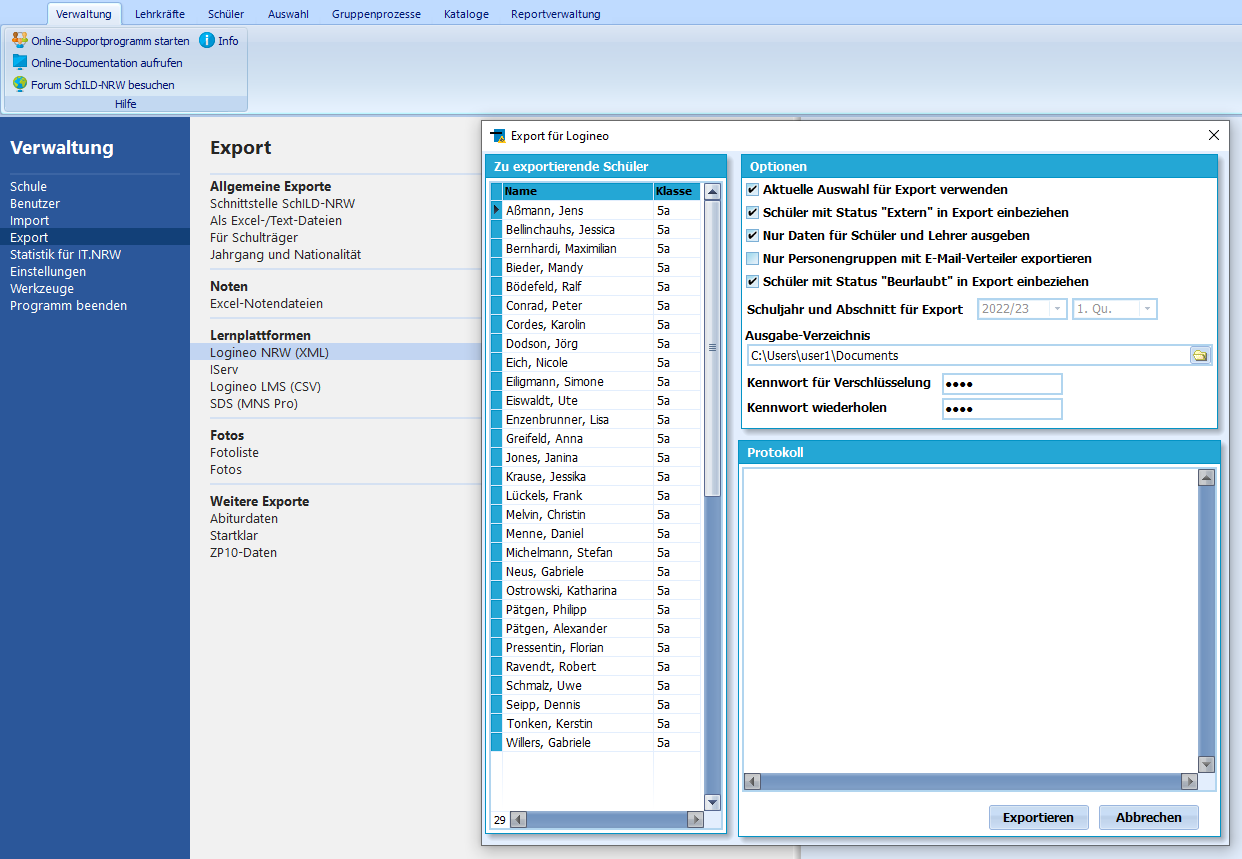
Exportfenster unter Verwaltung ➜ Export ➜ Logineo NRW (XML).
Bei Aufruf des Exportfensters können einige Auswahlen vorgenommen werden:
- Aktuelle Auswahl für Export verwenden: Hier werden nur Daten der Schülerinnen und Schüler im Container, d. h. der aktuellen Auswahl, exportiert. Ansonsten werden alle Schülerinnen und Schüler exportiert.
- Schüler mit Status "Extern" in Export einbeziehen: Hier werden auch Schülerinnen und Schüler anderer Schulen, die an der eigenen Schule unterrichtet werden (sog. Externe), exportiert.
- Nur Daten für Schüler und Lehrer ausgeben: Hier werden nur Daten der Schülerinnen und Schüler und Lehrerinnen und Lehrer ausgegeben. Ist dieser Haken nicht gesetzt, werden z. B. auch Ausbilderinnen und Ausbilder an Berufsschulen exportiert.
- Nur Personengruppen mit E-Mail-Verteiler exportieren: Logineo kann auch Personengruppen verwalten, ähnlich wie SchILD. Hier kann gesteuert werden, ob Personengruppen mit oder ohne eingerichteten E-Mail-Verteilern ebenfalls exportiert werden sollen.
- Schüler mit Status "Beurlaubt" in Export einbeziehen: Hier wird gesteuert, ob auch Schülerinnen und Schüler mit Status "Beurlaubt" in den Export einbezogen werden.
Zusätzlich kann das Schuljahr und der Abschnitt für den Export festgelegt werden.
Die Daten der Exportdatei sind verschlüsselt. In diesem Exportfenster muss daher das Kennwort eingegeben und wiederholt werden.
Verwenden Sie beim Import in LOGINEO NRW dasselbe Kennwort, um die Exportdatei zu entschlüsseln.
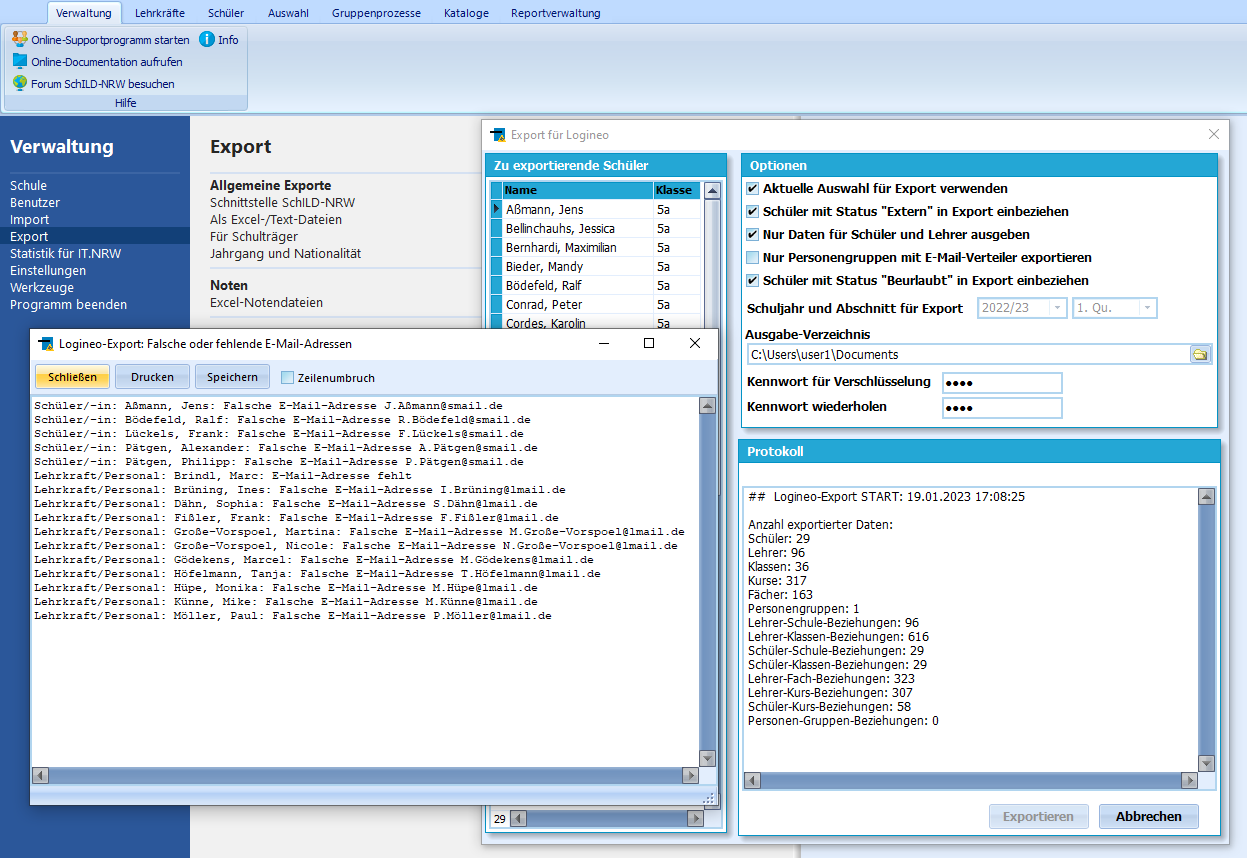
Umgang mit Fehlern während des Exports.
Während des Exports kann es unter Umständen zu Fehlern kommen, beispielsweise auf Grund von nicht oder falsch angelegter E-Mail-Adressen der Personen der Schule
Das dann erscheinende Fenster kann durch einen Klick auf Schließen geschlossen werden, worauf ausgewählt werden kann, ob der Export fortgesetzt werden kann. Prüfen Sie zuerst die gemeldeten Datensätze. Setzen Sie den Export nur fort, wenn die ausgelassenen oder fehlerhaften Angaben für den geplanten Import geklärt sind; korrigieren Sie die Ausgangsdaten andernfalls in SchILD und exportieren Sie erneut.
Nach dem Export findet sich im angegebenen Exportverzeichnis eine Zip-Datei. Deren Inhalt, eine XML-Datei, kann nicht geöffnet oder entpackt werden. Logineo NRW verwendet die Zip-Datei direkt, ohne dass diese entpackt werden muss.
Hinweis
Beachten Sie den Unterschied von Logineo NRW LMS und Logineo NRW. Diese Angebote lesen jeweils unterschiedliche Exportdaten von SchILD-NRW ein.
Import in Logineo NRW
Import in Logineo NRW (Schritt 1).
Nach dem Login muss in der Sidebar die Schaltfläche Administration ausgewählt werden.
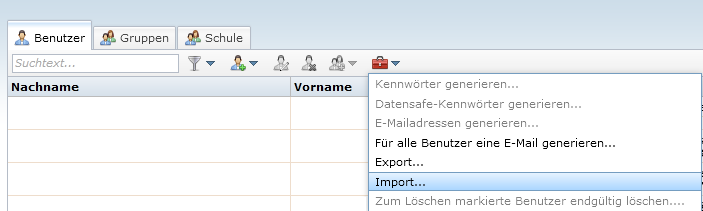
Import in Logineo NRW (Schritt 2).
Im folgenden Fenster kann durch Klick auf den Werkzeugkoffer der Import ausgewählt werden.
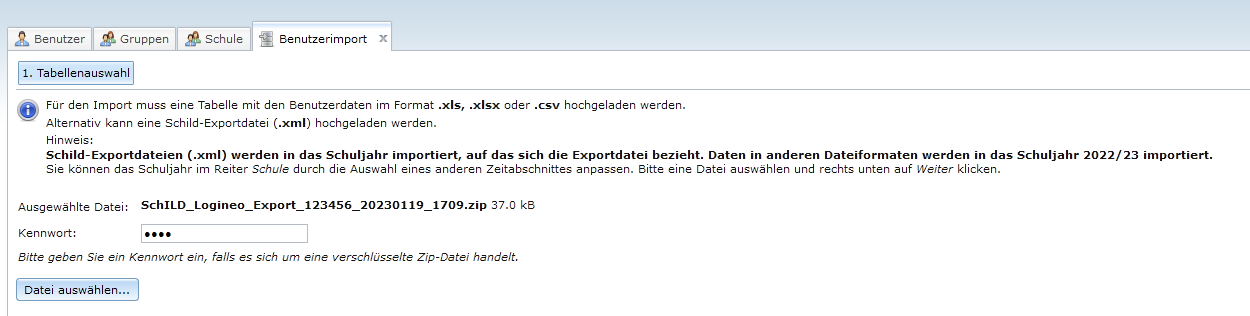
Import in Logineo NRW (Schritt 3).
Für den Import in Logineo NRW ist ein Administratorzugang erforderlich.
Klicken Sie auf Datei auswählen, wählen Sie die zuvor exportierte ZIP-Datei und geben Sie das beim Export festgelegte Kennwort ein. Es folgt der Importprozess, bei dem durch Logineo NRW auch Lösungen für auftretende Importkonflikte vorgeschlagen werden.
Online: Daten für LOGINEO NRW LMS als CSV exportieren
Daten für LOGINEO NRW LMS als CSV exportieren
Wählen Sie Schülergruppe, Lernplattform und Exportumfang für LOGINEO NRW LMS. Dieser CSV-Export unterscheidet sich vom XML-Verfahren für LOGINEO NRW.
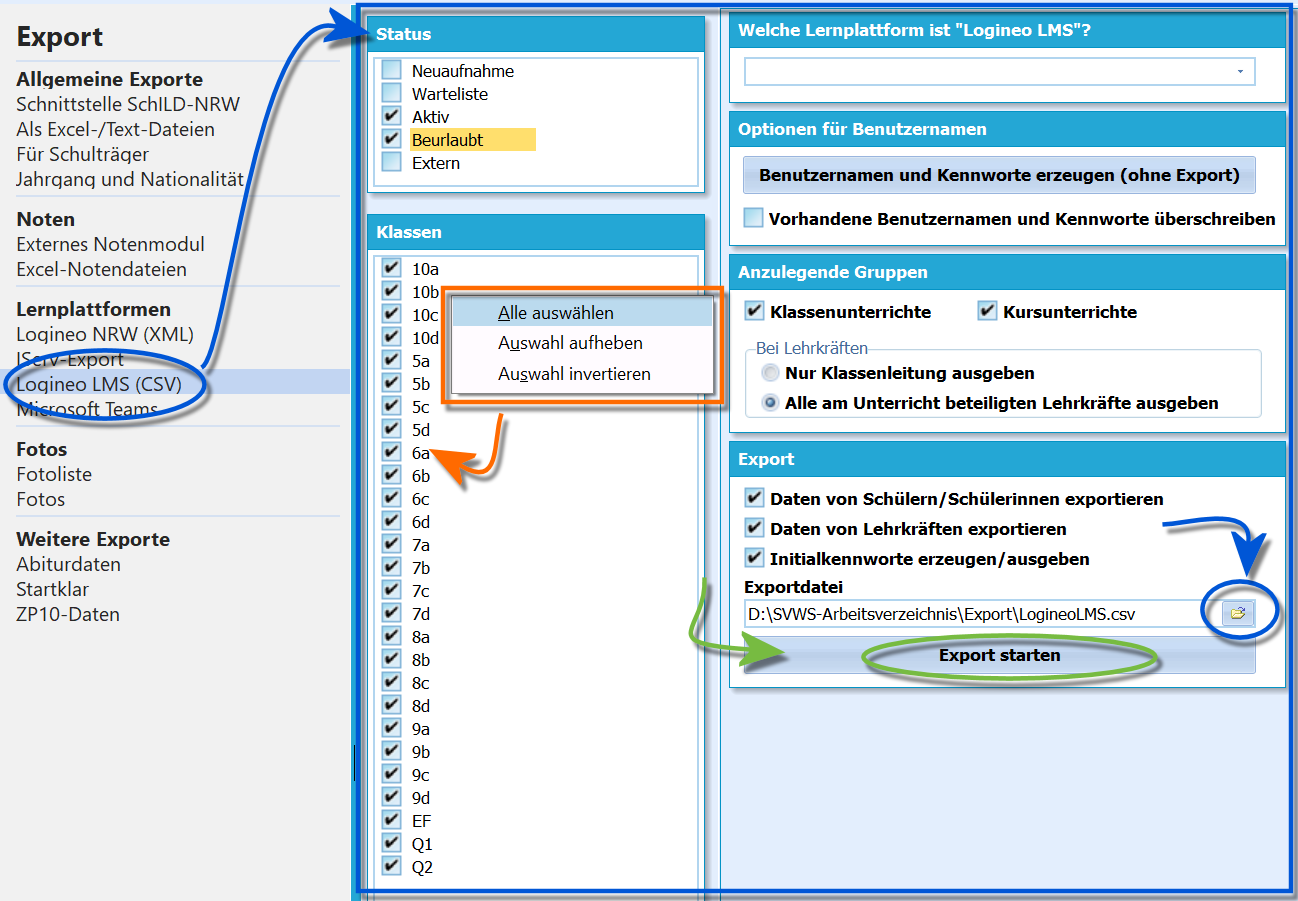
Export der Daten von SchILD-NRW nach Logineo LMS als .csv-Datei. Das orange Auswahlfenster ist mit einem Klick auf die rechte Maustaste zu öffnen.
Öffnen Sie Verwaltung → Export → Logineo LMS (CSV), um Daten für LOGINEO NRW LMS bereitzustellen. CSV bezeichnet eine Textdatei, in der Trennzeichen die Daten in Spalten gliedern.
Wählen Sie über Status und Klassen die Schülermenge aus, die exportiert werden soll.
Exportumfang und Gruppen festlegen
Wählen Sie oben rechts die Lernplattform aus. Diese muss zuvor unter Kataloge → Lernplattform eingerichtet worden sein. Auf der rechten Seite legen Sie die weiteren Exportdetails fest.
Wählen Sie die Daten und vor allem die Gruppen, wie es an der Schule geplant ist.
Abschließend ist festzulegen, ob die Schüler- und/oder die Lehrerdaten exportiert werden sollen und ob für die Nutzer Initialkennworte erzeugt und dann ausgegeben werden.
Konsultieren Sie hierzu bitte auch die Dokumentation von Logineo LMS.
Hinweis
Beachten Sie den Unterschied von Logineo NRW LMS und Logineo NRW. Diese Angebote lesen jeweils unterschiedliche Exportdaten von SchILD-NRW ein.
Konsultieren Sie zum Import die Dokumentation von Logineo LMS.
Online: Eine Datei für Startklar exportieren
Eine Datei für Startklar exportieren
Wählen Sie einen Zielordner und erstellen Sie die Textdatei für Startklar. Der Artikel beschreibt den Dateinamen und die enthaltenen Datenfelder.
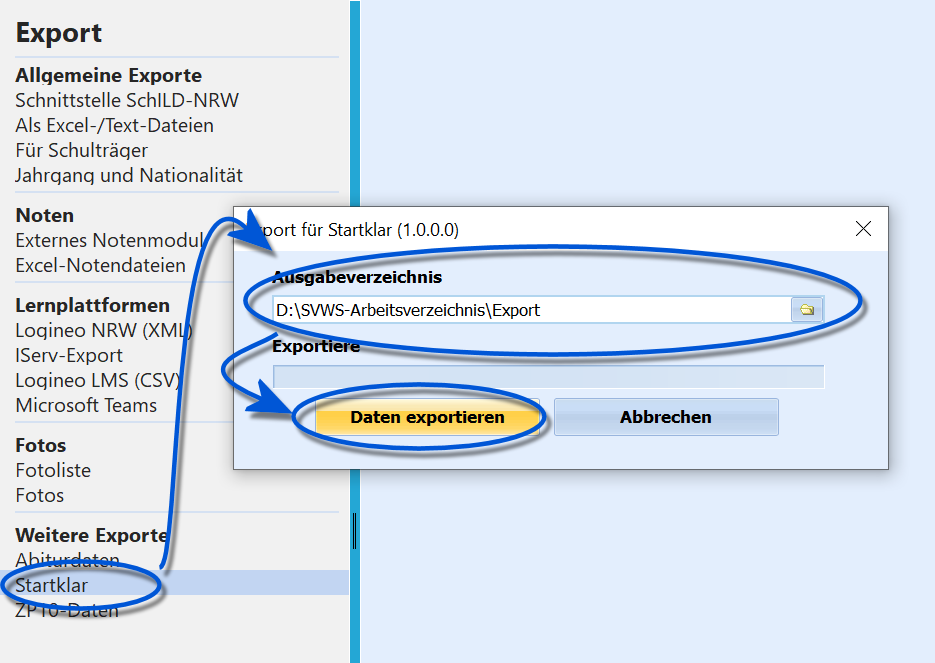
Wählen Sie ein Verzeichnis für die Startklar!-Datei.
Über Verwaltung ➜ Export ➜ Startklar lässt sich eine Datei für Startklar! exportieren.
Wählen Sie ein Verzeichnis, in das exportiert werden soll. Hier im Screenshot wurde ein Verzeichnis Export im SVWS-Arbeitsverzeichnis gewählt.
Klicken Sie auf Daten exportieren.
Es wird eine Textdatei Startklar_SCHULNUMMER.txt erstellt, in der sich eine Kopfzeile befindet, welche die jeweilige Datenart kenntlich macht. Dann folgen die tatsächlichen Daten, die jeweils von einem ";" getrennt werden:
 Nachname;Vorname;Geburtsdatum;Schuljahr;Klasse;Parallelität;Geschlecht;Anmerkungen;Staatsangehörigkeit;Förderbedarf
 "Abel";"Sina";"15.05.2004";"2020/2021";"10";"c";"w";"";"1";"nein"
 "Adam";"Marie";"23.04.2005";"2020/2021";"10";"d";"w";"";"1";"nein"
 "Adams";"Aaliya";"16.05.2005";"2020/2021";"10";"a";"w";"";"1";"ja"
Online: Schülerdaten für das BAN-Portal vorbereiten und exportieren
Schülerdaten für das BAN-Portal vorbereiten und exportieren
Markieren Sie die zu meldenden Schülerinnen und Schüler und prüfen Sie ihre Angaben zur Anschlussperspektive. Danach erstellen Sie den Export für das BAN-Portal.
Zu KAoA gehört das Belegungs-, Abrechnungs- und Nachweisportal, das BAN-Portal. Nehmen Sie hier auch die Information zum Portal und zum Supportkontakt zur Kenntnis.
Hierbei sollen die Schüler identifiziert werden, die über keine konkrete Anschlussperspektive wie eine Ausbildung, Schulplatz, ein freiwilliges Jahr, Praktikum für den FHR und so weiter verfügen. Aus SchILD-NRW lassen sich die im Portal einzulesenden Daten exportieren. In der Regel sollte dies nur wenige Schüler betreffen.
Schüler vorbereiten
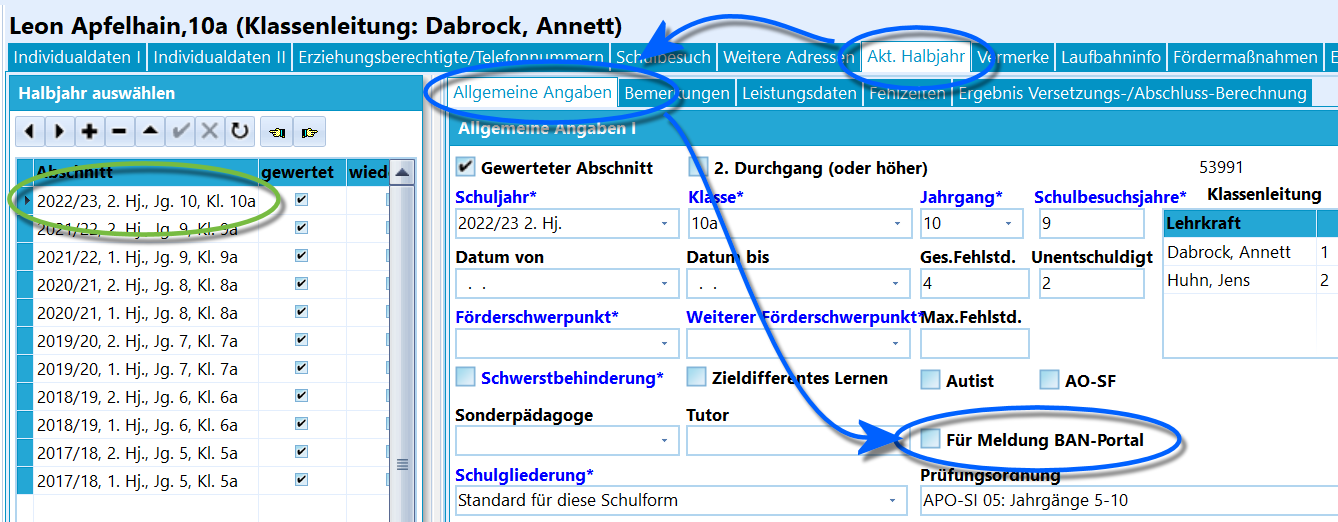
Markieren Sie Schüler als für das BAN-Portal zu exportieren.
Damit Schülerdaten exportiert werden, müssen die Schüler als zu exportieren markiert werden.
Dies nehmen Sie für individuelle Schüler unter Schüler ➜ Akt. Halbjahr ➜ Allgemeine Angaben mit dem gesetzten Haken bei Für Meldung an BAN-Portal vor.
Hinweis
Hinweis 1: Tragen Sie bei den Schülern vor dem Export unbedingt den (vorläufigen) Abschluss ein.
Hinweis 2: Beachten Sie hierbei, dass die Markierung für den jeweils gewählten Lernabschnitt gilt. In der Regel betrifft der BAN-Export nur den Abschluss-Lernabschnitt.
Den Haken per Gruppenprozess setzen
Für größere Gruppen lassen sich die Markierungen bei Bedarf komfortabel über einen Gruppenprozess setzen.
Wählen Sie zuerst die Schülergruppe aus, für welche die BAN-Markierungen gesetzt werden sollen und starten Sie den Gruppenprozess Individualdaten ändern ➜ Lernabschitte.
BAN-Export
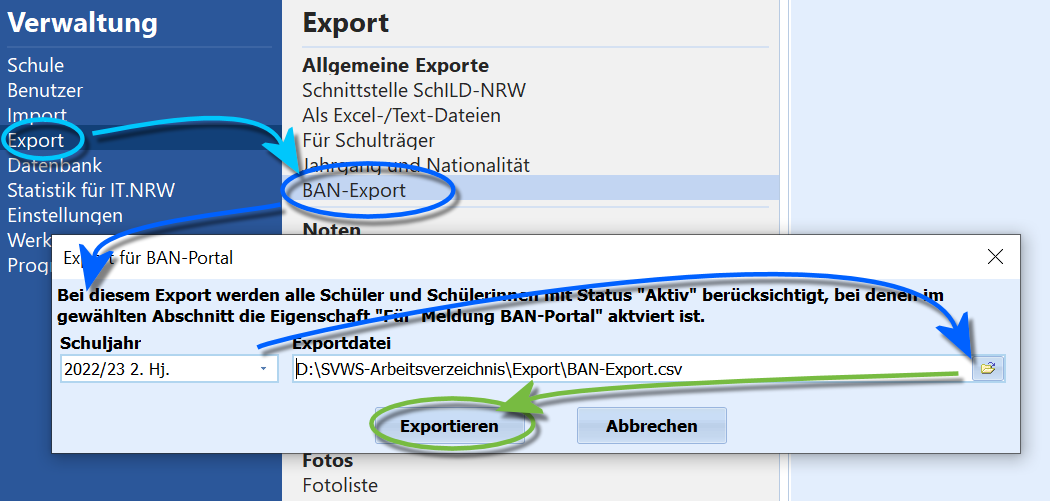
Exportieren Sie die Datei für das BAN-Portal aus SchILD-NRW.
In der Regel muss beim Export keine Schülergruppe ausgewählt werden, da die zu exportierenden Schüler schon im aktuellen Lernabschnitt markiert sind. Nicht-markierte Schüler werden daher beim Export ignoriert.
Sie können für den BAN-Export ausgehend von der gesamten Schülermenge arbeiten.
Sollten Sie nur ausgewählte Schülermengen exportieren wollen, wählen Sie diese wie beim beim Gruppenprozess oben zuvor aus.
Im Anschluss gehen Sie über Verwaltung ➜ Exporte ➜ Export für BAN-Portal.
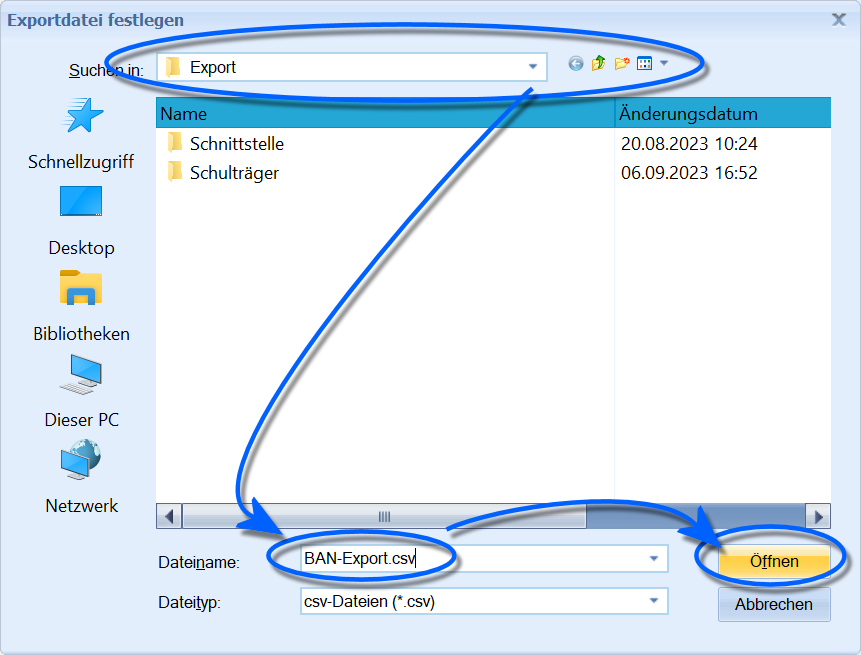
Wählen Sie den Speicherort der Exportdatei. Der Dateiname BAN-Export.csv wird beibehalten.
Im folgenden Fenster ist der Speicherort für die Datei zu wählen.
Hier im Beispiel wird im SVWS-Arbeitsverzeichnis der Unterordner Export ausgewählt.
Der Standard-Dateiname wird beibehalten.
Ebenso lässt sich hier der Lernabschnitt anwählen, für den der Export ausgeführt wird. Alle Schüler, die im betreffenden Lernabschnitt als zu exportieren markiert sind, werden nun berücksichtigt.
Klicken Sie auf Exportieren.
Der Export ist abgeschlossen. Die erzeugte Datei kann nun im BAN-Portal eingelesen werden.
Hinweis
Der Name BAN-Export.csv enthält keinen Lernabschnitt und bleibt von Jahr zu Jahr gleich. Wählen Sie beim Hochladen ins BAN-Portal deshalb ausdrücklich die gerade neu exportierte Datei.
Bedeutung der Tabellenwerte
Sie erhalten eine Datei, in der spaltenweise die folgenden Daten enthalten sind:
Name, Vorname, Geburtsdatum, Geschlecht, Wohnort, PLZ, Straße, Hausnummer, voraussichtlich erreichter Abschluss
Hierbei können im Feld Geschlecht diese Werte auftreten:
- m - männlich
- w - weiblich
- o - ohne Angabe
- d - divers
Ausschließlich bei Berufskollegs wird im Feld Gliederung der ASD-Schlüssel für die Schulgliederung ausgewiesen, aus dem jeweils die Bezeichnung des Bildungsganges abgeleitet werden kann
| Schulgliederung (Schlüssel) |
Bezeichnung des Bildungsganges |
|---|---|
| A12 | Ausbildungsvorbereitung in Vollzeitform gemäß §§ 18, 22 Absatz 3 APOBK Anlage A (Anlage A 2.2) |
| A17 | Ausbildungsvorbereitung in Vollzeitform (Internationale Förderklasse) gemäß §§ 18, 22 Absatz 3 APOBK Anlage A (Anlage A 2.2) |
| B06 | Berufsfachschule gemäß § 2 Nummer 1 APO-BK Anlage B (Anlage B 1) |
| B07 | Berufsfachschule gemäß § 2 Nummer 2 APO-BK Anlage B (Anlage B 2) |
| C03 | Berufsfachschule gemäß § 2 Nummer 3 Anlage C APO-BK (Anlage C 2) |
| C05 | Fachoberschule gemäß § 8 Nummer 1 APO-BK Anlage C (Anlage C 3); Klasse 11 |
| C06 | Fachoberschule gemäß § 8 Nummer 1 APO-BK Anlage C (Anlage C 3); Klasse 12S |
| D02 | Berufliches Gymnasium § 1a Absatz 1 Nummer 1 APO-BK Anlage D (Anlagen D 14-D 28) |
Im Feld voraussichtlich erreichter Abschluss finden sich die Buchstabenkürzel, die nach der Statistik den Abschluss angeben. Diese Spalte dient lediglich zu Informationszwecken für die Schulen und kann in der Exportdatei leer bleiben, da der Eintrag zum voraussichtlichen Abschluss automatisiert beim Import auf dem BAN-Portal ergänzt wird.
- A - Ohne Abschluss
- B - Erster Schulabschluss (ohne Berechtigung zum Besuch der Klasse 10, Typ B)
- C - Erster Schulabschluss (mit Berechtigung zum Besuch der Klasse 10, Typ B)
- D - Erweiterter Erster Schulabschluss
- F - Mittlerer Schulabschluss - Fachoberschulreife ohne Berechtigung zum Besuch der gymnasialen Oberstufe
- G - Mittlerer Schulabschluss – Fachoberschulreife mit Berechtigung zum Besuch der gymnasialen Oberstufe (Einführungsphase)
- H - Fachhochschulreife (schulischer Teil)
- I - Mittlerer Schulabschluss – Fachoberschulreife mit Berechtigung zum Besuch der Qualifikationsphase 1
- V - Abschluss des zieldifferenten Bildungsgangs Lernen
- M - Abschlusszeugnis im zieldifferenten Bildungsgang Geistige Entwicklung
- O - Erster Schulabschluss nach Klasse 9 (mit Berechtigung zum Besuch der gymnasialen Oberstufe; § 43 Abs. 3 i.V.m. § 40 Abs. 4 S. 2 APO-SI)
- U - Erweiterter Erster Schulabschluss (mit Berechtigung zum Besuch der gymnasialen Oberstufe; § 41 Abs. 2 APO-SI i.V.m. § 40 Abs. 2 APO-GOSt)
Felder ohne Eintrag werden als A - Ohne Abschluss gewertet.
Online: Text-, CSV- und Tabellendateien bearbeiten
Text-, CSV- und Tabellendateien bearbeiten
Nutzen Sie Tabellenkalkulation oder Texteditor für Import-, Export- und Schnittstellendateien. Der Artikel nennt Einsatzmöglichkeiten für Bearbeitung und Auswertung.
Text- und CSV-Dateien aus Im- und Exporten können Sie mit einem Tabellenkalkulationsprogramm öffnen, zum Beispiel OpenOffice Calc oder Microsoft Excel. CSV bezeichnet eine Textdatei, in der die Spalten durch Trennzeichen getrennt sind. Wie Sie eine solche Datei öffnen, hängt vom verwendeten Programm ab.
Auch reine Texteditoren können bei der Arbeit mit den Textdateien nützlich sein. Das bei Windows mitgelieferte Notepad ist oft schon ausreichend, Notepad++ bringt weitaus umfassendere Features mit.
Zur Auswertung der Daten lohnt sich ein Blick auf die Diagramm- und Statistikfunktionen der Tabellenkalkulationsprogramme. Auch ein Blick auf Pivot-Tables kann hier neue Möglichkeiten eröffnen.
Online: JSON-Dateien lesen und verstehen
JSON-Dateien lesen und verstehen
Lernen Sie die grundlegenden Elemente des JSON-Formats kennen, das unter anderem für Notendateien verwendet wird. Die Beispiele erläutern Werte, Zeichenketten, Arrays und verschachtelte Objekte.
Der SVWS-Server und SVWS-Client und damit auch Teile von SchILD-NRW nutzen die JavaScript Object Notation, kurz JSON, für Im- und Exportdateien. JSON wird verwendet, um strukturierte Daten zwischen Anwendungen auszutauschen.
Dieses Format ist kompakt und noch immer recht gut von Menschen zu lesen und im Bedarfsfall gut zu bearbeiten.
JSON-Dateien können beliebig verschachtelt werden und enthalten folgende Typen von Elementen:
- Den Nullwert,
null. Dieser wird wie die Wahrheitswerte unten ohne Anführungszeichen eingetragen. - Wahrheitswerte:
truebedeutet wahr,falsebedeutet falsch. Beide Werte stehen ohne Anführungszeichen. - Zahlen: Positive und negative Zahlen werden ohne Anführungszeichen geschrieben, zum Beispiel
-42oder3.1415926. Als Dezimaltrennzeichen dient ein Punkt statt des deutschen Kommas. - Zeichenketten, diese werden durch doppelte Anführungszeichen " eingeschlossen:
"Dies ist ein Satz". - Arrays sind Listen in eckigen Klammern [ und ]. Kommas trennen die einzelnen Elemente. Eine leere Liste ist ebenfalls zulässig.
- Objekte werden durch geschweifte Klammern, { und }, eingeschlossen und enthalten eine durch Kommata getrennte, ungeordnete Liste von Eigenschaften.
- Die Eigenschaften bestehen aus einem Schlüssel, der eine Zeichenkette ist und dem zugehörigen Wert eines beliebigen Datentyps.
Beispiel: Kataloge ➜ Räume Die json-Datei enthält zum Beispiel die Informationen zu Räumen in folgender Weise:
[{"id" : 2,"kuerzel" : "R2","beschreibung" : "Ein zweiter Raum","groesse" : 1},{"id" : 1,"kuerzel" : "R1","beschreibung" : "Ein erster Raum","groesse" : 2}]
Das gesamte Beispiel ist eine Liste (Array) in eckigen Klammern []. Darin steht jeder Raum als eigenes Objekt in geschweiften Klammern {}. Kommas trennen die Räume voneinander.
Innerhalb eines Eintrags finden sich die Schlüssel mit den jeweils passenden Daten als Werte. Nach einem Doppelpunkt hinter dem Schlüssel : folgt der jeweilige Wert.
Zahlen werden direkt geschrieben. Text, also Zeichenfolgen, in Anführungszeichen "" eingefasst.
Jeder neue Eintrag ist ein neues Objekt, die mit einem Komma getrennt werden.
Eine JSON-Datei wird im Editor mit passendem Plugin lesbar angezeigt.
Manche Editoren erlauben das besser lesbare Anzeigen von json-Files:
Hier im Screenshot wurde das Programm Notepad++ mit dem Plugin JSON Viewer verwendet.
Online: Die Schulstatistik vorbereiten und prüfen
Die Schulstatistik vorbereiten und prüfen
Bereiten Sie die gespeicherten Daten vor, prüfen Sie Fehler und erstellen Sie anschließend die Dateien für die amtliche Schulstatistik. Der Ablauf beschreibt die Übergabe aus SchILD-NRW an ASDPC.
Daten vorbereiten und prüfen
- Die amtliche Schulstatistik vorbereiten mit den Hinweisen für unterschiedliche Schulformen.
- Die Statistikfunktionen aufrufen und die Gesamtprüfung durchführen.
- Das Fehlerprotokoll abarbeiten und Korrekturen möglichst in SchILD-NRW vornehmen.
- Nach der Prüfung die benötigten Statistikdateien exportieren.
Technische Fehler beheben
- Fehlende Bibliotheken: Statistikdateien unter Windows registrieren.
- Darstellung, parallele Installation und Abgabe: Fehler bei der Statistikvorbereitung und Abgabe beheben.
Die Gesamtprüfung in SchILD-NRW ersetzt nicht alle Prüfungen des Statistikprogramms. Die Hinweise und Schlüsselverzeichnisse der jeweiligen Erhebung finden Sie über die im Artikel verlinkten Angebote von IT.NRW.
Online: Die amtliche Schulstatistik vorbereiten
Die amtliche Schulstatistik vorbereiten
Hinweis – Geltungsbereich: ASDPC-Verfahren
Dieser Artikel beschreibt die Vorbereitung beziehungsweise Nutzung des bisherigen ASDPC-Verfahrens. Für die amtliche Erhebung ab dem Schuljahr 2027/2028 ist die Umstellung auf das Statistikmodul des SVWS-Servers angekündigt. Beachten Sie den offiziellen Zeitplan und die Vorgaben der jeweiligen Erhebung.
Bereiten Sie die benötigten Schuldaten vor, führen Sie die Gesamtprüfung durch und arbeiten Sie gefundene Fehler ab. Anschließend können Sie die Dateien für ASDPC exportieren.
Ablauf der Statistik
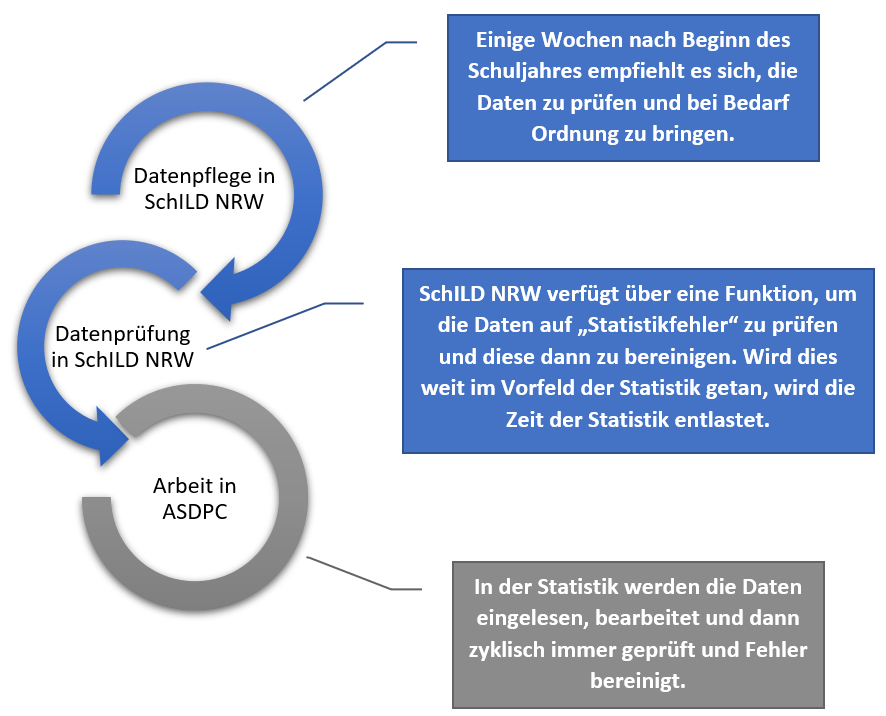
Der Ablauf der Statistik amtlichen Schulstatistik. Dieser Artikel bezieht sich auf die Vorbereitung mit SchILD-NRW.
Die amtliche Schulstatistik wird mit dem von IT.NRW bereitgestellten Programm ASDPC erzeugt. Da sich viele der Daten schon im Schulverwaltungsprogramm SchILD-NRW befinden, bietet es sich an, diese Daten soweit wie möglich vorzubereiten und dann in ASDPC zu importieren.
Grundsätzlich lassen sich auch alle benötigten Daten in ASDPC von Hand eintragen. Zur Arbeitsentlastung bietet SchILD-NRW an, Schülerdaten als SIM.txt, Lehrerdaten als LID.txt, Daten zur Unterrichtsverteilung als UVD.txt und zu den Abiturdaten als ABI.txt zu exportieren und im eigentlichen Statistikprogramm einzulesen.
Supportangebote
Downloadseite zu ASDPC
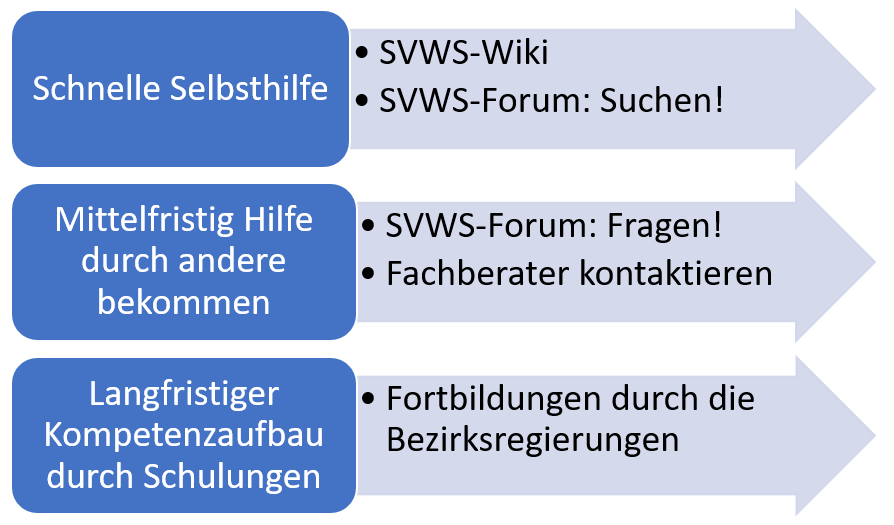
Nutzen Sie die gestuften Supportangebote.
Die erste Anlaufstelle sollte der Abschnitt zur Statistik auf der Webseite des Ministeriums für Schulverwaltungssoftware sein.
Hier pflegt IT.NRW jährlich die für die Statistik relevanten Informationen ein und stellt die Downloads wie die nach Schulform differenzierten Eintragungshilfen und die Schlüsseltabellen zur Verfügung.
Auf der Downloadseite von ASDPC finden sich Informationen zu typischen Problemen bei der Installation, Konfiguration und Nutzung von ASDPC. Ebenso finden sich Informationen zu Änderungen der aktuellen Haupterhebung zum Vorjahr, die Schulmail zur Statistik und das Anschreiben, in welchem wiederum Informationen wie die Termine usw. zu finden sind.
Ebenso finden sich Informationen zum Support wie zum Schlüsselmanagement, zum Registrieren von für ASDPC notwendigen Windows-Komponenten und zu diversen Problemstellungen.
Diese Seite ist eine zentrale Anlaufstelle für die Verwendung von ASDPC.
Kontaktieren Sie bei technischen Problemen mit ASDPC bitte den Support von IT.NRW.
Weiterhin finden sich hier auch die Updates und die Updateanleitung für ASDPC.
Weitere Supportangebote zur inhaltlichen Arbeit
Bei inhaltlichen Problemen wenden sie sich an die Supportangebote der Fachberatung.
Zur Selbsthilfe zur Verwendung von SchILD-NRW dieses Wiki zur Verfügung.
Zu SchILD-NRW und der jährlichen Statistik finden sich weiterhin passende Bereiche im Forum, die für ASDPC relevanten Unterforen werden auch von Mitarbeitern von IT.NRW überwacht. Im Forum kann die Suchfunktion zu bestehenden Themen verwendet werden und es können neue Fragen gepostet werden, die in der Regel auch relativ schnell beantwortet werden.
Kontaktieren Sie bei weiteren Problemen den Ihrer Schule zugeordneten Fachberater (m/w/d). Sie finden die Kontaktdaten über die Fachberatersuche im Servicebereich der Webseite für Schulverwaltungssoftware des Ministeriums.
Bauen Sie längerfristig Kompetenz durch den Besuch eventuell angebotener Statistikschulungen Ihrer Bezirksregierung auf.
Hilfen in ASDPC
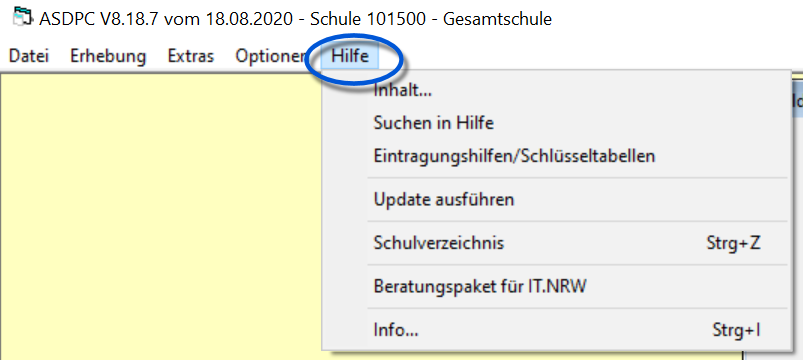
Das Hilfemenü von ASDPC, über das zum Beispiel der Direktlink zu passenden Schlüsseltabellen aufgerufen werden kann.
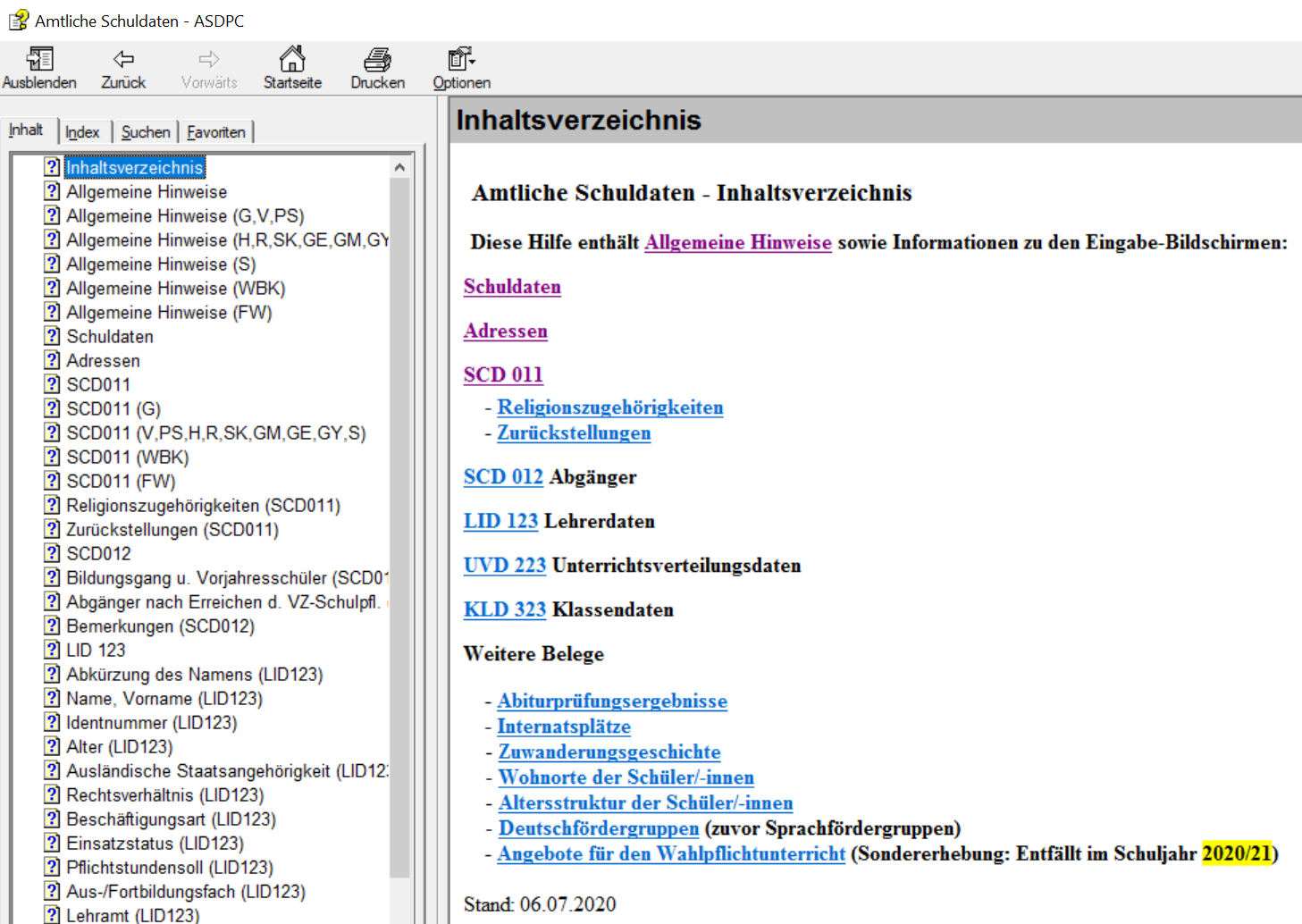
Der Index von ASDPC, in dem sich Informationen zur Statistik und zu den Belegen nachschlagen lässt.
ASDPC selbst bietet viele Hilfen an.
Zum Beispiel ist über Hilfe ➜ Inhalt direkt aus der Haupterhebung heraus der ausführliche Index abrufbar, über den sich vieles zur Statistik, nützlichen Hinweisen auch - zur Statistik des aktuellen Schuljahrs - und zu den konkreten Belegen nachschlagen lässt.
Der Index beinhaltet auch eine Suchfunktion.
Der Eintrag Eintragungshilfen/Schlüsseltabellen öffnet eine Auswahl, mit der die Schlüsseltabellen oder Eintragungshilfen Ihrer Schulform direkt aus ASDPC im Browser geöffnet werden.
Über den Eintrag Schulverzeichnis wird das Verzeichnis mit allen Schulen in NRW der aktuell verwendeten SCHULVER.MDB geöffnet
Abschließend zeigt Info Daten zur Dateiversion von ASDPC und der verwendeten Daten. Diese sehen Sie auch direkt im Startbildschirm. Hier lässt sich kontrollieren, ob tatsächlich die korrekte, aktuelle Version von ASDPC verwendet wird.
Vorbereitung der Statistik in SchILD-NRW
Wichtig
Pflege der zur Statistik verwendeten Software:
- Führen Sie bitte für das von IT.NRW angebotene ASDPC und für SchILD-NRW die jeweils aktuellen Updates aus, da in ihnen auch die Grundlagen für die aktuelle Statistik ausgeliefert werden.
- Schauen Sie weiterhin auch während der Statistik, ob für beide Programme noch Hotfixes für kurzfristig gefundene Fehler zur Verfügung gestellt wurden.
- Achten Sie darauf, die Statistik mit der für dieses Jahr aktuellen Version von ASDPC zu erstellen.
- Ist SchILD-NRW in einer Netzwerkumgebung installiert, achten Sie darauf, wo die .dlls und .mdbs mit den aktuellen Daten abgelegt werden und registriert sind - auf dem lokalen Rechner oder in der Netzwerkinstallation?
Statistikrelevante Felder in SchILD-NRW
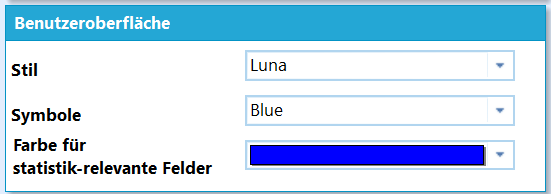
Stellen Sie die Farbe ein, in der statistikrelevante Felder hervorgehoben werden. Hier im Beispiel wurde blau gewählt.
SchILD-NRW kennzeichnet Felder, die für die Statistik relevant sind. Per Standard werden statistikrelevante Felder* durch Fettdruck und ein Sternchen "*" gekennzeichnet.
Tipp
Über Verwaltung ➜ Einstellungen ➜ Individuelle Einstellungen ➜ Benutzeroberfläche ➜ Farbe für statistikrelevante Felder lassen sich diese Überschriften zusätzlich noch einfärben.
Nicht alle statistikrelevanten Felder müssen auch ausgefüllt werden, auch ein Nicht-Eintrag kann korrekt sein.
Beispiel
Wenn sich ein Schüler zum Beispiel nicht von Religion abgemeldet hat, bleiben die Datumsfelder zur An-/Abmeldung vom Religionsunterricht natürlich leer.
Alle statistikrelevanten Felder sind so korrekt wie möglich auszufüllen, da diese Daten dann nach ASDPC exportiert werden können und dort vorhanden sind und genutzt werden können, um miteinander in Bezug gesetzt zu werden.
Felder, die korrekt ausgefüllt sind, sparen bei der Statistik Arbeit - und stehen auch im nächsten Jahr wieder zum korrekten Export zur Verfügung.
Tipp
Hierbei empfiehlt es sich, dass sich die mit der Dateneingabe und -pflege in SchILD befassten Personen mit der mit der Statistik beauftragten Person koordinieren.
Haupt- und weitere Förderschwerpunkte
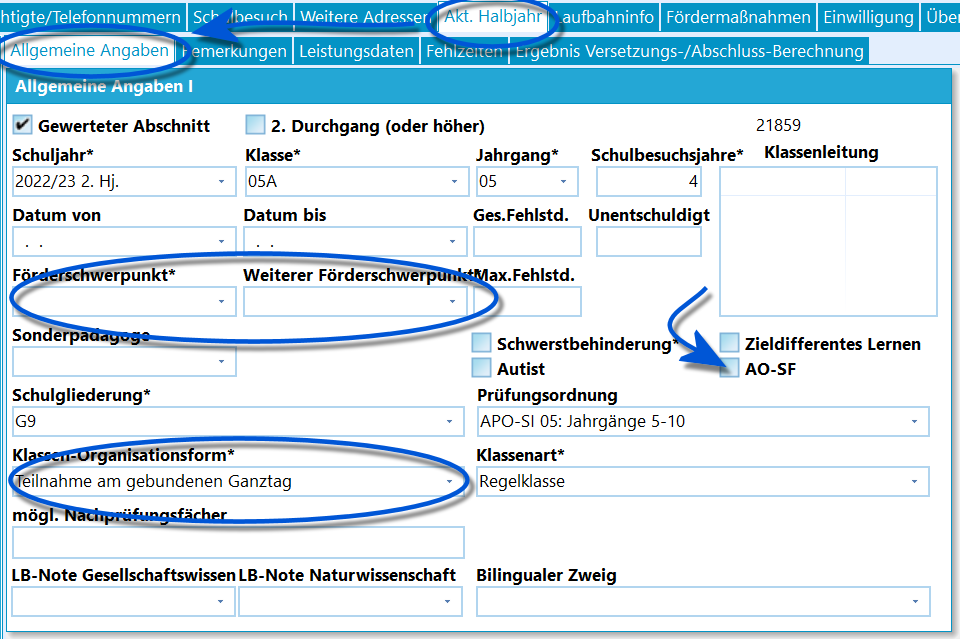
Eintragungen zu Förderschwerpunkten, Organisationsform, AO-SF und Zieldifferentem Lernen und ähnlich werden über das Akt. Halbjahr zum jeweiligen Lernabschnitt vorgenommen.
Setzen Sie im aktuellen Halbjahr alle Förderschwerpunkte. Diese sind im Screenshot rechts ebenfalls hervorgehoben.
Beachten Sie hierbei die Schlüsseltabellen von IT.NRW, damit im Förderschwerpunkt nur zugelassene Hauptförderschwerpunkte und nur zugelassene Kombinationen aus Förderschwerpunkt und Weiterer Förderschwerpunkt gesetzt werden.
Die hier gesetzten und zum aktuellen Lernabschnitt gehörenden Daten werden unter Individualdaten II im Nur-Lesemodus angezeigt.
Nehmen Sie hierzu das Tutorial zu den Förderschwerpunkten zu Kenntnis.
Besonderheiten nach Schulform
Grundschulen: OGS und andere Betreuungsformen
Für die Grundschulen sind die Organisationsform "offener Ganztag" in den aktuellen Lernabschnitt unter "Akt. Halbjahr" einzutragen.
Besondere Merkmale, wie etwa die Schule von acht bis eins oder Dreizehn plus werden als Merkmale unter Verwaltung ➜ Schule ➜ Weitere Angaben einmalig angelegt und dann in den Individualdaten II aufgenommen.
Die zu den aktuellen Laufbahndaten gehörenden Individualdaten I und die zur Förderung zum aktuellen Lernabschnitt gehörenden unter den Individualdaten II im Nur-Lesenmodus aufgeführt.
Hinweis
Beachten Sie hierzu den Screenshot zu den Förderschwerpunkten oben.
Konsultieren Sie hierzu das Tutorial zu Ganztag und Betreuungsangebote erfassen.
Grund- und Förderschulen: Klassenversetzungstabelle bei jahrgangsgemischten Lerngruppen
Wird in der Schuleingangsphase oder auch in höheren Jahrgängen jahrgangsgemischt unterrichtet, sind bei den entsprechenden Klassen der jeweilige Jahrgang auf JU zu setzen.
Entsprechend werden in der Regel auch Klassenbezeichnungen gesetzt, der Jahrgangsmischung Rechnung tragen, d.h. die Klassen werden keine Jahrgangsbezeichnung ("1a", "6.2" oder vergleichbar) enthalten.
Beachten Sie hierzu das Tutorial zum Unterricht in jahrgangsgemischten Lerngruppen.
Abschlussjahrgänge: Abschluss/Abgänger

Die Daten zum Abschluss/Nicht-Abschluss bei Schüler Akt. ➜ Halbjahr. Im Beispiel fehlt noch der konkrete Abschluss.
Erfassen Sie Abschlüsse und Abgänge vollständig. ASDPC prüft anhand der Vorjahresstatistik, wie viele Schülerinnen und Schüler die Schule voraussichtlich verlassen haben. Die Angaben müssen deshalb auch im Vergleich zum Vorjahr schlüssig sein.
Tragen Sie bei den Schülern, die einen Abschluss erreicht haben diesen im Akt. Halbjahr ein. Tragen Sie unter Abschluss-Art den Eintrag mit Abschluss ein, dann wählen Sie den passenden Abschluss aus der Dropdown-Liste.
Schüler, die keinen Abschluss erreichen, erhalten als Abschluss-Art den "Abschluss" ohne Abschuss oder ohne Abschluss mit Nachprüf. ein.
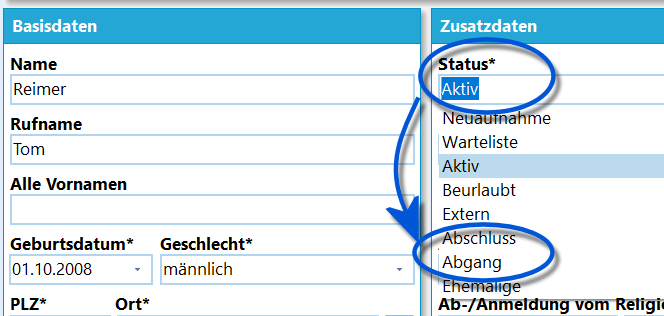
Setzen des Status über die Individualdaten I. Bei abgehenden Schülern sind die Feldwerte Abschluss oder Abgänger relevant.
Nur Schülerinnen und Schüler, die die Schule tatsächlich verlassen, werden ausgeschult. Ein Zeugnisdruck allein ist kein Anlass, alle Datensätze auf den Status Abschluss zu setzen; unterscheiden Sie Abschlussangaben im Lernabschnitt, Status und tatsächliches Abgangsdatum.
Tipp
Abschlussberechnungen und Abschlüsse können Sie gruppenweise verarbeiten. Einzelne Abgänge während des Schuljahres bearbeiten Sie in der Regel am jeweiligen Schülerdatensatz.
Setzen Sie abgemeldete Schülerinnen und Schüler unter Individualdaten I auf den Status Abgang. Für mehrere Personen verwenden Sie Individualdaten ändern oder Zeugnisse drucken und Schüler ausschulen.
Wird der Gruppenprozess Zeugnisse drucken und Schüler ausschulen ausgeführt, werden die entsprechenden Werte wie die Statusänderung oder das Abgangsdatum automatisch gesetzt.
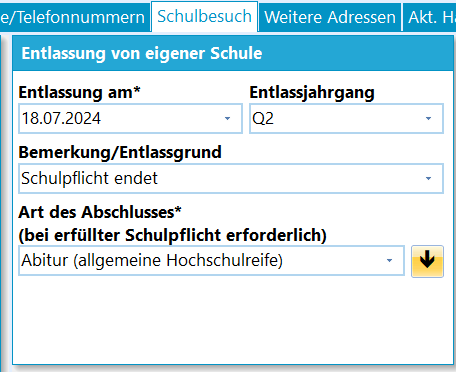
Entlassung mit Abitur in der Q2. Statistikrelevant sind hier das Entlassdatum und die Art des Abschlusses. Um den Abschluss zu setzen, wird in SchILD-NRW zwingend der Entlassjahrgang benötigt, so dass alle relevanten Daten auch aufgenommen sind.
Tragen Sie bei Gelegenheit auch unter Schüler ➜ Schulbesuch die zutreffenden Daten bei Entlassung von eigener Schule und Wechsel zu aufnehmender Schule ein.
Beachten Sie zum Abitur den Gruppenprozess Abitur-Jahr setzen.
Tipp
Auch hier sind passende Gruppenprozesse hilfreich.
In ASDPC müssen alle Schüler des Vorjahres in Jahrgängen mit möglichen Abschlüssen korrekt verbucht sein. Es empfiehlt sich, die Daten schon in SchILD-NRW vollständig aufzubereiten.
Beachten Sie, dass die Felder Entlassung am und Art des Abschlusses (bei erfüllter Schulpflicht erforderlich) statistikrelevant sind.
Hinweis
Für alle Schulformen gilt: Schulen Sie die zum Schuljahresende abgemeldeten Personen mit dem Status Abgang vor der Versetzung aus. Andernfalls werden auch für diese Personen neue Lernabschnitte angelegt, obwohl sie Ihre Schule nicht mehr besuchen.
In Grundschulen haben Schüler nach der 4. Klasse den Eintrag Abschluss in der Abschluss-Art. Denken Sie bei Viertklässlern daran, in Schüler ➜ Individualdaten II die Übergangsempfehlung für Jg. 5 zu setzen.
Beachten Sie zu dieser Thematik den umfangreichen Artikel zu Zeugnisvorbereitungen und Zeugnisdruck in SchILD-NRW.
Weiterhin sind die Gruppenprozesse zur Versetzungs- und Abschlussberechnung zu beachten. Da dieses Thema aufgrund von ZP 10/ZK beziehungsweise der Fachhochschulreife, ESA, MSA, Abitur usw. komplexer ist und es mehrere Wege gibt, die je nach Jahrgang, Schule und Schulform zum Ziel führen, wird auf eine einzelne Verlinkung aller möglicherweise relevanten Artikel an dieser Stelle verzichtet.
Nutzen Sie je nach Aufgabe die Übersichtsartikel in dieser Dokumentation beziehungsweise die Reihenfolge der Gruppenprozesse und deren Übersicht in dieser Dokumentation zur Orientierung.
Übergabe der Daten an ASDPC
Gesamtprüfung und Fehlerkorrektur
Führen Sie über Verwaltung ➜ Statistik für IT.NRW die Gesamtprüfung der Daten aus.
Lösen Sie die Statistikfehler auf und wiederholen Sie die Statistikprüfung, und prüfen Sie nach jedem Korrekturlauf das neue Protokoll. Klären Sie verbleibende Meldungen anhand der Eintragungshilfen; ändern Sie Daten nicht nur, um eine Meldung zu unterdrücken.
Weitere Anleitungen finden Sie unter Die Schulstatistik vorbereiten und prüfen.
Nehmen Sie besonders den Artikel Die Gesamtprüfung für die Statistik durchführen zur Kenntnis, hier wird auch die Bearbeitung der gefundenen Statistikfehler innerhalb von SchILD-NRW über die Auswahl der Schüler mit Statikstfehlern erläutert.
Export der txt-Dateien
Schlussendlich werden die zu exportierenden Daten über Verwaltung Statistik für IT.NRW Daten exportieren ausgewählt.
Es können vier unterschiedliche Dateien erzeugt werden, die je nach Schulform und Arbeitsweise sehr hilfreich sind oder nicht benötigt werden könnten.
- Die Schülerdaten werden in die SIM.txt geschrieben.
- Die Lehrerdaten werden in die LID.txt geschrieben.
- Die Unterrichtsverteilung in die UVD.txt geschrieben.
- Eventuelle Abiturdaten werden in die ABI.txt geschrieben.
Achtung
- Obwohl SchILD-NRW beim Export ein umbenennen der Dateien zulässt, müssen die Standardnamen beibehalten werden, da ASDPC die Dateien ansonsten nicht einlesen kann.
- Stellen Sie beim Einlesen in ASDPC unbedingt sicher, dass die korrekten, gerade exportierten Dateien eingelesen werden und nicht etwa welche von einem vorherigen Export oder aus einem früheren Jahr.
Beachten Sie den Artikel Statistikdaten für ASDPC exportieren für den detaillierten Vorgang.
Online: Die Statistikfunktionen in SchILD-NRW verwenden
Die Statistikfunktionen in SchILD-NRW verwenden
Hinweis – Geltungsbereich: ASDPC-Verfahren
Dieser Artikel beschreibt die Vorbereitung beziehungsweise Nutzung des bisherigen ASDPC-Verfahrens. Für die amtliche Erhebung ab dem Schuljahr 2027/2028 ist die Umstellung auf das Statistikmodul des SVWS-Servers angekündigt. Beachten Sie den offiziellen Zeitplan und die Vorgaben der jeweiligen Erhebung.
Prüfen Sie Daten, öffnen Sie das Fehlerprotokoll und exportieren Sie die benötigten Statistikdateien. Die Funktionen dienen der Vorbereitung der anschließenden Arbeit in ASDPC.
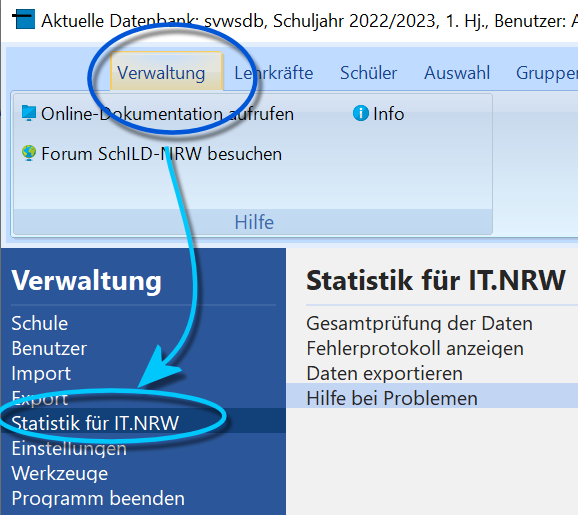
Werkzeuge, die bei der Statistik unterstützen.
SchILD unterstützt Sie bei der Erstellung der Statistik, indem im Vorfeld Daten geprüft und dann exportiert werden können.
- Gesamtprüfung der Daten führt eine Prüfung der Daten auf und zeigt offensichtliche Fehler an, die vor der Arbeit mit dem Statistikprogramm bereinigt werden müssen. Hier fallen vor allem, aber nicht nur, fehlende Einträge auf.
- Fehlerprotokoll anzeigen: wurde eine Statistikprüfung durchgeführt, lässt sich mit diesem Schalter das Fehlerprotokoll anzeigen. Nehmen Sie hier bitte auch die Möglichkeit wahr, über Auswahl die Schaltfläche Schüler mit Statistikfehlern anzeigen zu nutzen, um ein "interaktives Fehlerprotokoll" zu starten.
- Daten exportieren öffnet den Exportdialog, über den SIM.txt (Schülerdaten), LID.txt (Lehrerdaten), UVD.txt (die Unterrichtsverteilung) und Abi.txt (Abitur) exportiert werden können.
- Hilfe bei Problemen: SchILD-NRW benötigt die Registrierung externer Bibliotheken in Windows. Wurde SchILD-NRW nicht auf dem aktuellen Rechner installiert, sondern nur als Client gestartet, kann die Registrierung mit dieser Schaltfläche angestoßen werden. Hinweis: Sie benötigen lokale Administratorrechte für diesen Vorgang.
Online: Die Gesamtprüfung für die Statistik durchführen
Die Gesamtprüfung für die Statistik durchführen
Hinweis – Geltungsbereich: ASDPC-Verfahren
Dieser Artikel beschreibt die Vorbereitung beziehungsweise Nutzung des bisherigen ASDPC-Verfahrens. Für die amtliche Erhebung ab dem Schuljahr 2027/2028 ist die Umstellung auf das Statistikmodul des SVWS-Servers angekündigt. Beachten Sie den offiziellen Zeitplan und die Vorgaben der jeweiligen Erhebung.
Prüfen Sie die gespeicherten Daten mit den Statistikmodulen und arbeiten Sie gefundene Fehler ab. Das PDF-Protokoll und die Auswahl betroffener Datensätze unterstützen die Korrektur.
Durchführen der Prüfung
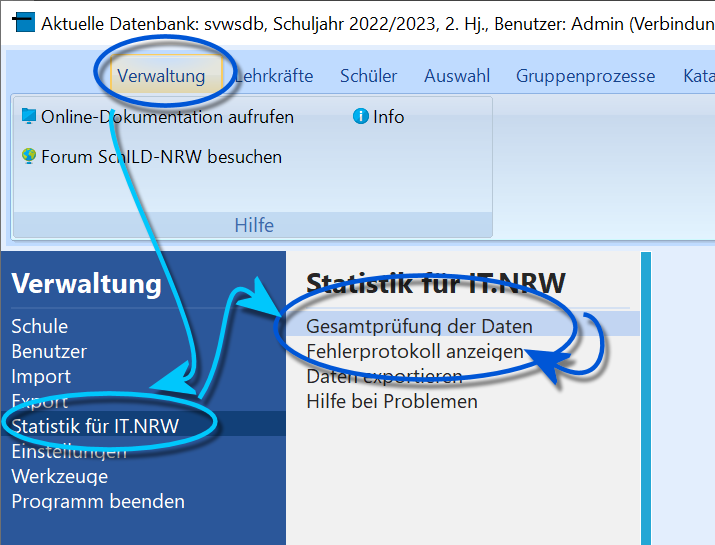
Stoßen Sie die Gesamtprüfung der Daten von SchILD-NRW an.
Die Option Verwaltung ➜ Statistik für IT.NRW ➜ Gesamtprüfung der Daten bewirkt zwei Abläufe in SchILD-NRW.
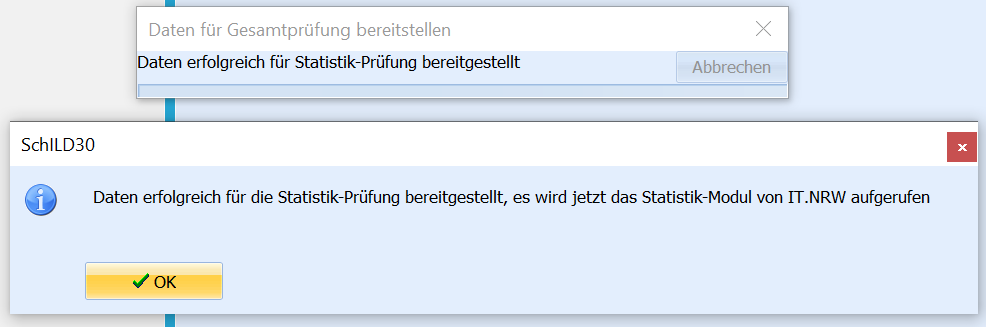
Die benötigten Daten werden in ScHILD als der Datenbank gelesen und für die Prüfung bereitgstellt.
Zunächst werden alle relevanten Daten in die StatistikDB.mdb geladen. Danach werden die Module von IT.NRW aufgerufen, die eine erste Fehlerprüfung über die Daten laufen lassen.
Bestätigen Sie das Textfeld mit OK.
Es öffnet sich ein weiteres Textfeld:
Es wird jetzt die Gesamtprüfung aufgerufen
Bestätigen Sie ebenfalls mit OK.
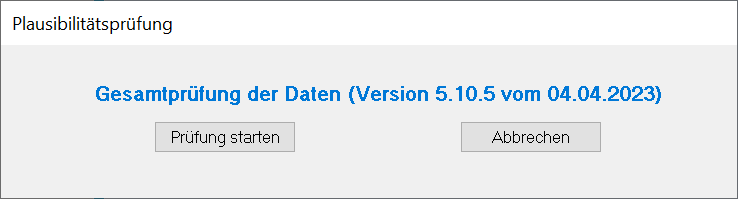
Prüfung der Daten im Statistikmodul.
Das folgende Fenster gehört zum Statistikmodul.
Hier wird die Prüfung mit Prüfung starten angestoßen.
Die Prüfung von SchILD-NRW findet nicht alle Fehler, die in ASDPC auftauchen können, wo diese Daten dann auch zusätzlich zueinander in Bezug gesetzt werden. Jedoch lassen sich viele grundsätzliche Fehleinträge schon in SchILD auflösen.
Arbeit mit den gefundenen Fehlern
Das PDF-Fehlerprotokoll
Tipp
Fehler, die Sie in SchILD-NRW beheben, werden auch in den Folgejahren nicht mehr auftreten. Alle Probleme, die aus SchILD exportiert und nur in ASDPC für dieses Jahr bereinigt werden, werden im nächsten Jahr wieder zu lösen sein.
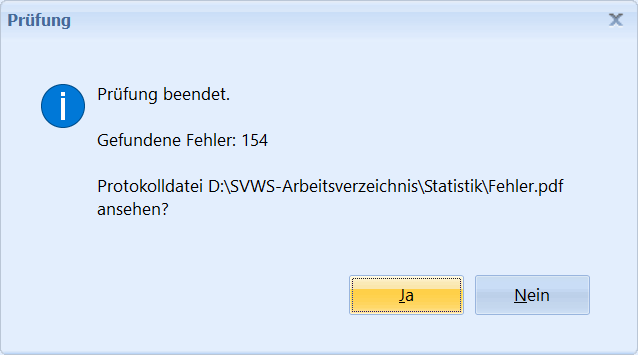
Das Ergebnis zeigt die Zahl der gefundenen Fehler und bietet an, das Fehlerprotokoll anzeigen.
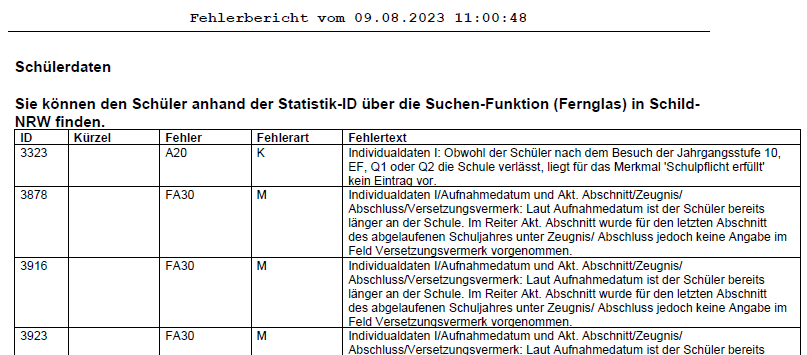
Auszug aus einem Fehlerprotokoll als .pdf.
Am Ende der Prüfung können Sie sich das Fehlerprotokoll als PDF ansehen.
Dieses Protokoll kann über den nachfolgenden Menüpunkt Fehlerprotokoll anzeigen jederzeit wieder aufgerufen werden.
Im pdf-Fehlerprotokoll ist die ID zu sehen, über welche die Schüler identifiziert werden. Weiterhin findet sich Kürzel und Fehlertext, die einmal technisch und einmal für Menschen lesbar den zu behebenden Fehler bestimmen.
Die Fehlerart gibt die Schwere des Fehlers an. Der Umgang mit den Fehlerarten wird in der Dokumentation der Statistik von IT.NRW besprochen.
Auswahl ➜ Schüler mit Statistikfehlern anzeigen
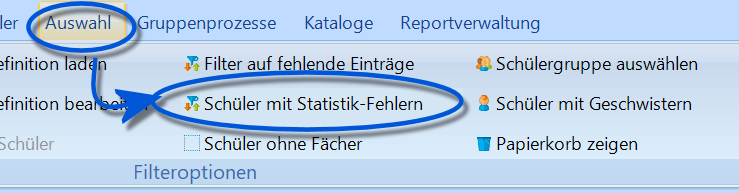
Befüllen Sie den Schülercontainer über Auswahl mit den Schülern mit Statistikfehlern.
Weiterhin lassen sich nach einer ausgeführten Gesamtprüfung über Auswahl alle gefundenen Schüler mit Statistik-Fehlern anzeigen und abarbeiten.
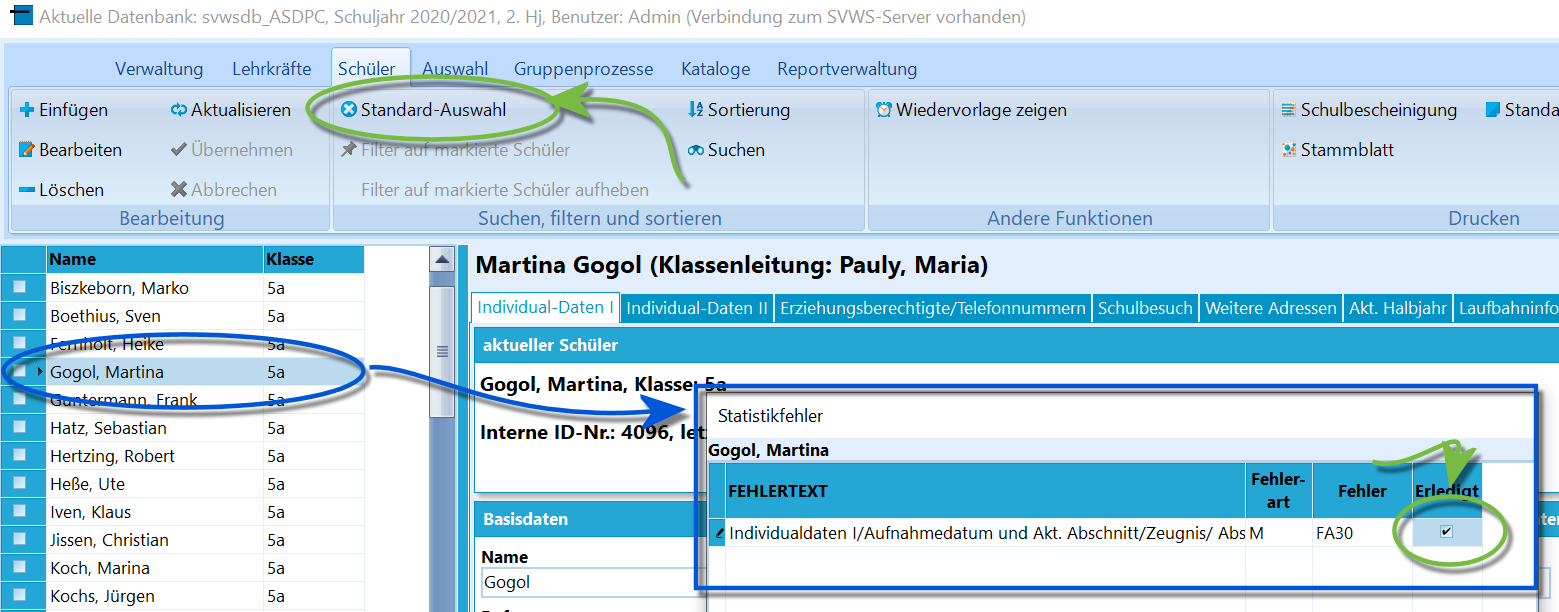
Im schwebenden Fenster sind alle zu einem Schüler gehörenden Statistikfehler zu sehen. Markieren Sie bearbeitete Fehler als Erledigt. Verlassen Sie dieses Fenster über Standard-Auswahl.
Im Schülercontainer finden sich nun alle Schüler mit Statistikfehlern.
Im schwebenden Fenster sind alle Fehler zu diesem Schüler zu sehen, diese können nun in SchILD behoben werden. Wurde ein Fehler bearbeitet, lässt sich der Haken bei Erledigt setzen.
Um diesen Modus, in dem die Statistikfehler bearbeitet werden, wieder zu verlassen, klicken Sie oben auf Standard-Auswahl.

Sollen die als Erledigt markierten Fehler aus der Datenbank entfernt werden?
Es öffnet sich nun die Frage, ob alle als Erledigt markierten Einträge gelöscht werden sollen. Diese Frage kann mit Ja bestätigt werden, denn die Fehler wurden ja erledigt.
Öffnen Sie später wieder Auswahl ➜ Schüler mit Statistikfehlern zeigen kann die Arbeit nahtlos am letzten Stand fortgesetzt werden.
Es kann jederzeit über Verwaltung ➜ Statistik für IT.NRW ➜ Gesamtprüfung der Daten eine neue Prüfung angestoßen werden. Bereinigte Fehler werden damit nicht mehr gefunden, die alten Fehler erneut und neu hinzugekommene ebenfalls.
Richtig – Fertig
Wiederholen Sie den Vorgang des Prüfens und des Bereinigens der Fehler so oft wie notwendig.
Tipp
Es kann sich empfehlen, zu unterschiedlichen Zeiten des Schuljahres die Gesamtprüfung laufen zu lassen, auch wenn die Statistik noch nicht anliegt. Ein guter Zeitpunkt wäre etwa nach dem Abschluss des jährlichen Neuaufnahmeprozesses kurz nach Beginn des neuen Schuljahres, um dann schon eventuell fehlende oder fehlerhafte Daten bei Schülern oder Lehrkräften aufzuspüren.
Online: Das Statistikfehlerprotokoll anzeigen und abarbeiten
Das Statistikfehlerprotokoll anzeigen und abarbeiten
Hinweis – Geltungsbereich: ASDPC-Verfahren
Dieser Artikel beschreibt die Vorbereitung beziehungsweise Nutzung des bisherigen ASDPC-Verfahrens. Für die amtliche Erhebung ab dem Schuljahr 2027/2028 ist die Umstellung auf das Statistikmodul des SVWS-Servers angekündigt. Beachten Sie den offiziellen Zeitplan und die Vorgaben der jeweiligen Erhebung.
Öffnen Sie nach einer Statistikprüfung das PDF-Fehlerprotokoll. Suchen Sie die betroffenen Datensätze anschließend anhand der Statistiknummer oder über die Fehlerauswahl.
Das PDF-Fehlerprotokoll
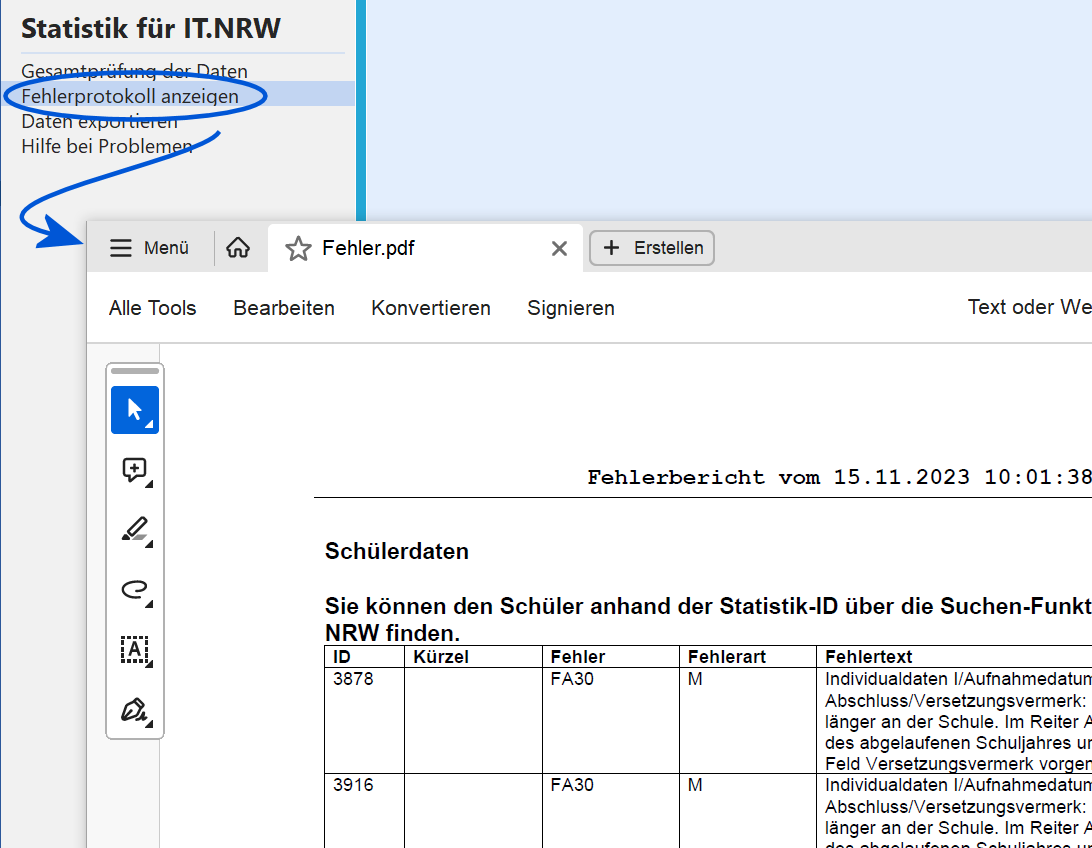
Lassen Sie sich das PDF-Fehlerprotokoll anzeigen.
Dieser Menüpunkt öffnet das Fehlerprotokoll der Statistikprüfung. Voraussetzung ist, dass die Prüfung bereits durchgeführt und das Protokoll als PDF im Ordner Statistik des SchILD-NRW-Arbeitsverzeichnisses gespeichert wurde.
Hinweis
Bitte beachten Sie, dass dafür ein Programm zum Anzeigen von PDF-Dateien auf dem Rechner installiert sein muss.
In diesem Protokoll werden die Schüler mit den Fehler spezifizierenden Fehlernummern aufgelistet.
Auch andere Fehler, zum Beispiel zu Lehrkräften, werden im Fehlerprotokoll aufgeführt.
Bearbeiten von Statistikfehlern in SchILD-NRW
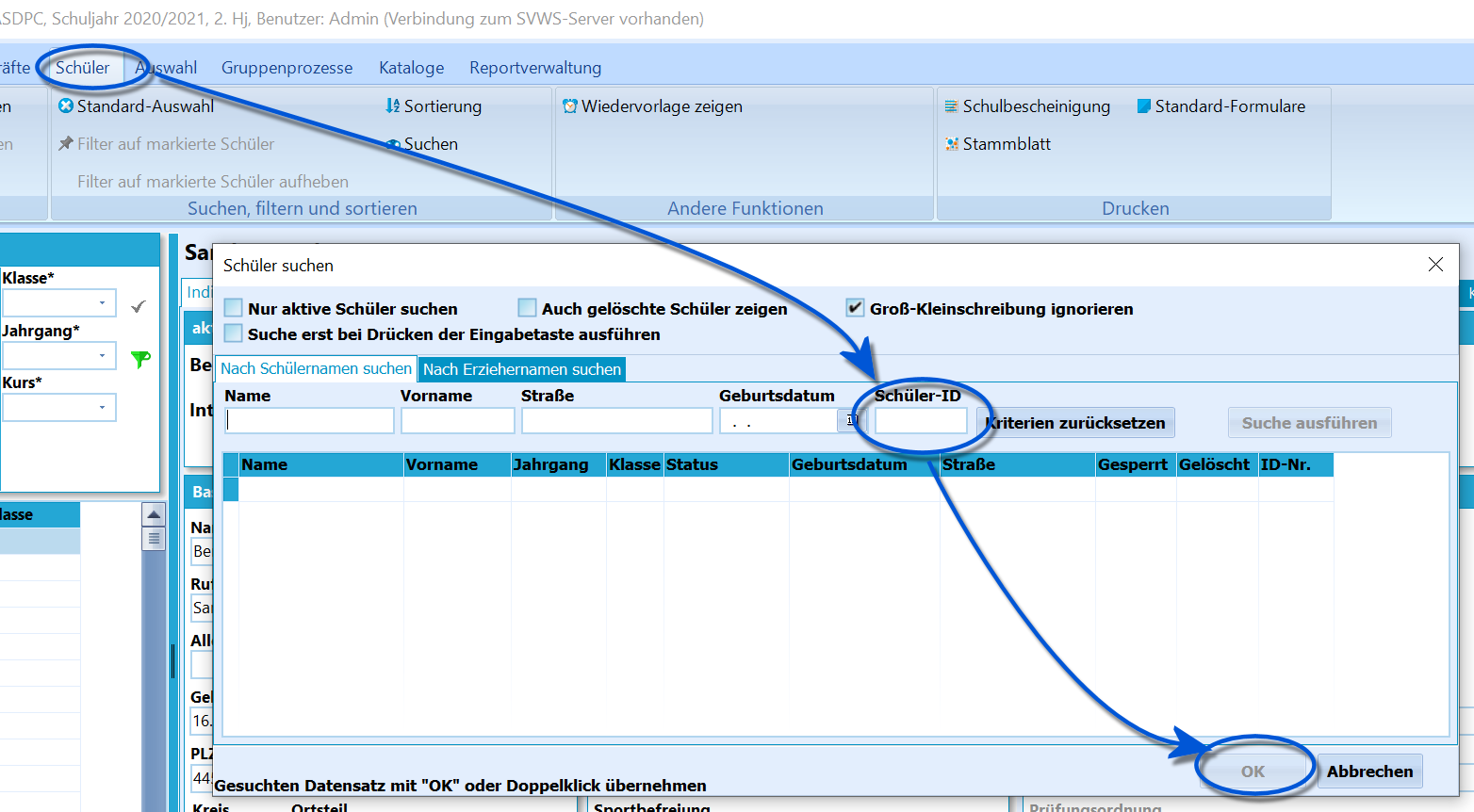
Suchen Sie die Schüler einzeln über ihre Statistik ID.
Öffnen Sie Schüler → Suchen über das Fernglas und geben Sie die Statistik ID aus dem Protokoll ein. So finden Sie den betroffenen Datensatz.
Rufen Sie die Schüler mit Statistikfehlern zusammen mit ihren Fehlern direkt in SchILD-NRW auf.
Mit Auswahl → Schüler mit Statistik-Fehlern zeigen rufen Sie direkt die betroffenen Personen und die zugehörigen Fehlermeldungen auf.
Bitte beachten Sie, dass diese Fehlerprüfung nur ein erster Schritt sein kann, grobe Fehler zu finden, die in SchILD-NRW auffallen können.
Tipp
Eine komplette Plausibilitätsprüfung, wie in ASDPC32, ist hier nicht möglich, da die Daten in ASDPC zusätzlich zueinander in Bezug gesetzt werden und auch weitere Prüfungen durchgeführt werden. Eventuell sind auch nicht alle in SchILD-NRW gefundenen Fehler für die Erstellung der jeweils individuellen Statistik relevant.
Bewerten Sie verbleibende Meldungen anhand der Eintragungshilfen und korrigieren Sie die betroffenen Ausgangsdaten. Ein erzeugbarer Export bedeutet noch nicht, dass die Statistik abgabefähig ist.
Online: Statistikdaten für ASDPC exportieren
Statistikdaten für ASDPC exportieren
Hinweis – Geltungsbereich: ASDPC-Verfahren
Dieser Artikel beschreibt die Vorbereitung beziehungsweise Nutzung des bisherigen ASDPC-Verfahrens. Für die amtliche Erhebung ab dem Schuljahr 2027/2028 ist die Umstellung auf das Statistikmodul des SVWS-Servers angekündigt. Beachten Sie den offiziellen Zeitplan und die Vorgaben der jeweiligen Erhebung.
Erstellen Sie die benötigten Statistikdateien für ASDPC. Prüfen Sie zuvor die Daten und kontrollieren Sie die ausgewählten Datensätze und Schülerzahlen.
Im Folgenden werden die Schritte beschrieben, welche die vier benötigten Exportdateien für ASDPC32 erstellen.
Tipp
Es ist sehr empfehlenswert, vor dem Export die Gesamtprüfung der Daten durchzuführen und alle für die Statistik relevanten von SchILD-NRW gefunden Fehler vor dem Export zu bereinigen.
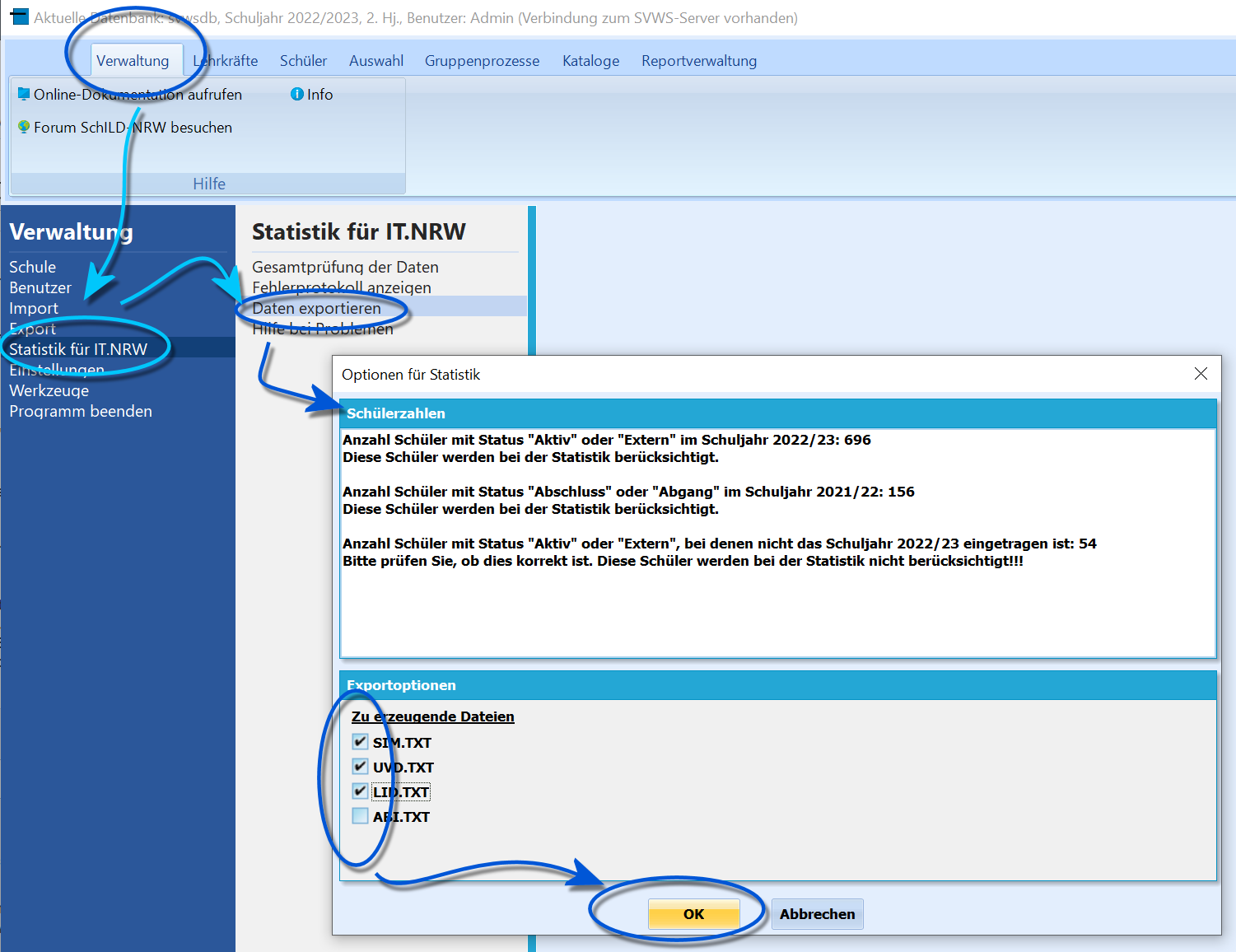
Auswahl der zu exportierenden Daten.
Rufen Sie das Exportfenster über Verwaltung ➜ Statistik für IT.NRW ➜ Daten exportieren auf.
Kontrollieren Sie, ob die Schülerzahlen Ihren Erwartungen entsprechen und wählen Sie dann die zu exportierenden Datensätze an.
- SIM.txt: Diese Datei enthält alle Daten zu den Schülern.
- UVD.txt: Enthält die Unterrichtsverteilung, also Angaben zur Klassen- und Kursstruktur.
- LID.txt: Diese Datei enthält die Daten zu den Lehrkräften und deren Einsätze.
- ABI.txt: Diese Datei enthält die Daten zum Abitur.
Nicht in allen Schulen werden je nach Arbeitsweise alle Dateien benötigt.
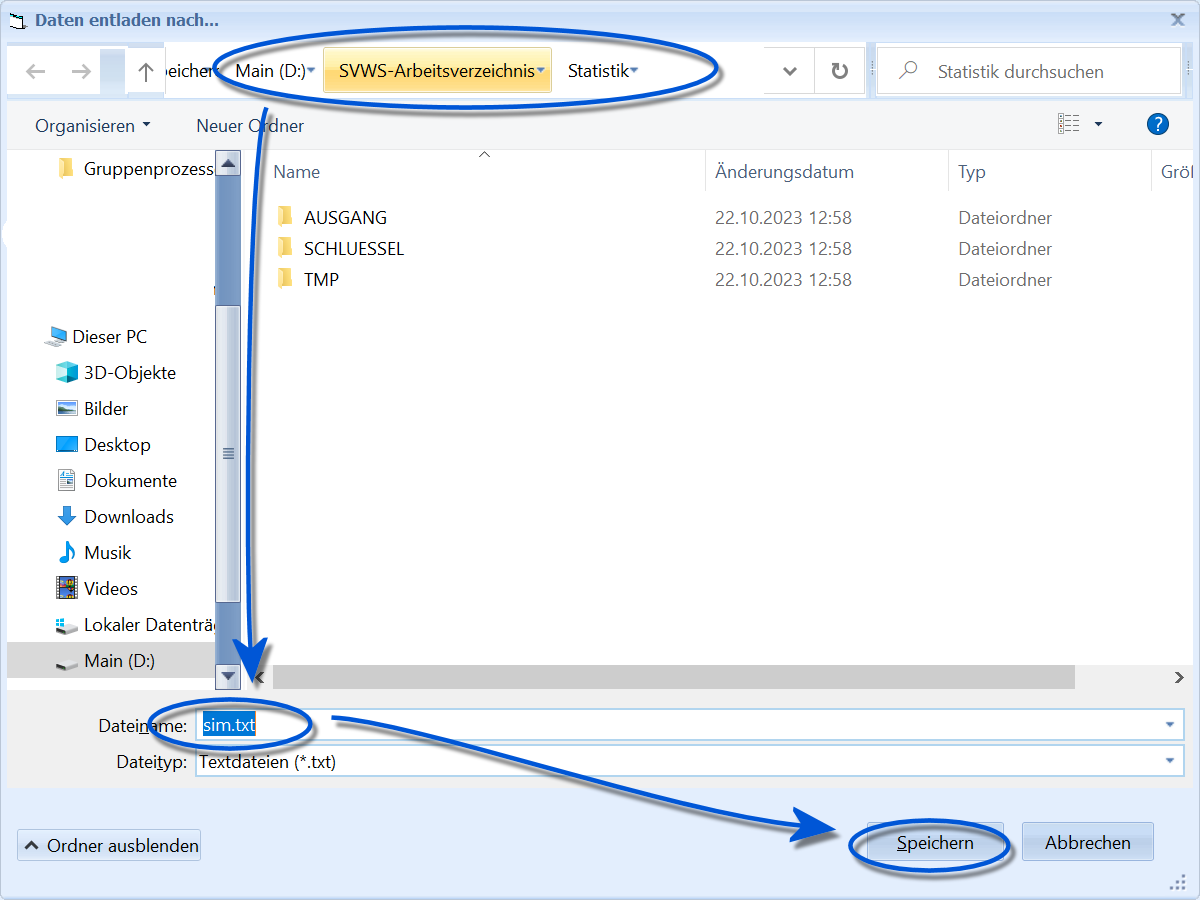
Wählen Sie einen Speicherort für die Dateien.
Bestätigten Sie eventuelle Nachfragen, so dass Sie in den Export gelangen.
Wählen Sie nun einen Speicherort für die zu erzeugende Datei, hier im Beispiel wird die SIM.txt mit den Schülerdaten erzeugt.
Achtung
Benennen Sie die Dateien nicht um, obwohl dies hier möglich wäre.
Klicken Sie dann auf Speichern.
Vor jedem Export wird ein Hinweisfenster mit den Daten der von SchILD-NRW verwendeten Statistikdateien angezeigt. Bestätigen Sie mit OK, um den Export der jeweiligen Datei zu starten.
Bestätigen Sie auch die weiteren Rückfragen. Vergleichen Sie zuvor die angezeigte Version und das Datum der Statistikdateien mit dem Stand Ihres Statistikprogramms ASDPC.
Sollte es hier Abweichungen geben, bringen Sie bitte SchILD-NRW und das Statistikprogramm auf den jeweils aktuellen Stand.
Dieses Vorgehen wird für jede der zum Export ausgewählten Statistikdateien wiederholt.
Richtig – Fertig
Ihre Dateien wurden exportiert und können nun im Statistikprogramm entsprechend des dortigen Verfahrens eingelesen werden.
Online: Statistikdateien unter Windows registrieren
Statistikdateien unter Windows registrieren
Wenn die Statistikfunktionen wegen fehlender Programmteile scheitern, kann eine Registrierung unter Windows erforderlich sein. Prüfen Sie zunächst, ob dieser Artikel zu Ihrem Fehlerbild passt.
Fehlerbild und Voraussetzungen prüfen
Hinweis – Geltungsbereich: ASDPC-Verfahren
Dieser Artikel beschreibt die Vorbereitung beziehungsweise Nutzung des bisherigen ASDPC-Verfahrens. Für die amtliche Erhebung ab dem Schuljahr 2027/2028 ist die Umstellung auf das Statistikmodul des SVWS-Servers angekündigt. Beachten Sie den offiziellen Zeitplan und die Vorgaben der jeweiligen Erhebung.
Registrieren Sie die benötigten Bibliotheken, wenn Statistikprüfung oder Export wegen fehlender Programmteile scheitern. Die Registrierung muss auf jedem dafür verwendeten Rechner erfolgen.
Über Verwaltung ➜ Statistik für IT.NRW erreichen Sie Funktionen, die bei der Vorbereitung und der Erstellung der amtlichen Statistik helfen können.
Der Punkt Hilfe bei Problemen dient dazu, das Betriebssystem MS Windows für die Statistik mit SchILD-NRW einzurichten.
Üblicherweise geschieht das bei der Installation von SchILD-NRW, jedoch kann es je nachdem, wie und auf welchem Rechner SchILD-Installiert wurde, dazu kommen, dass bestimmte Programmteile nicht korrekt registriert wurden.
Hinweis
Dabei werden DLL-Dateien registriert. Diese Programmbibliotheken enthalten Funktionen für die Statistik.
Hinweisfenster mit einer detaillierten Erklärung.
Wird dieser Menüpunkt aufgerufen, bietet das Fenster eine umfangreiche Erklärung.
Sollte beim Aufrufen der Gesamtprüfung von SchILD-NRW oder der Erstellung der Dateien für den Export zu ASDPC eine Fehlermeldung erscheinen, dann liegt das häufig an der fehlenden Registrierung bestimmter Dateien bei einer Neuinstallation von SchILD.
Diese Registrierung muss in einem Netzwerk auf jedem Rechner, der einen SchILD-Klienten ausführt, einzeln erfolgen. Es reicht nicht, wenn dies nur auf einem Rechner geschieht. Daher kann es dazu kommen, dass einige Computer der gleichen Serverumgebung problemlos eine Gesamtprüfung durchführen können und andere nicht.
Dies bedeutet auch: Rechner, mit denen die Statistik-Prüfung nicht ausgeführt wird, benötigen keine gesonderte Registrierung der Dateien.
Melden Sie sich dafür mit einem Windows-Benutzerkonto mit lokalen Administrationsrechten an. Gemeint sind die Rechte auf dem jeweiligen Rechner, nicht die Administrationsrechte innerhalb von SchILD-NRW.
Ohne lokale Admin-Rechte auf dem Windows-Rechner bleibt die Schaltfläche ausgegraut und kann nicht angeklickt werden.
Die notwendigen dynamischen Bibliotheken wurden registriert.
Wird Dateien registrieren angeklickt, führt SchILD-NRW diese Operation aus.
Es öffnen sich mehrere Fenster, die jeweils mit Ok geschlossen werden können.
SchILD-NRW als Windows-Administrator starten
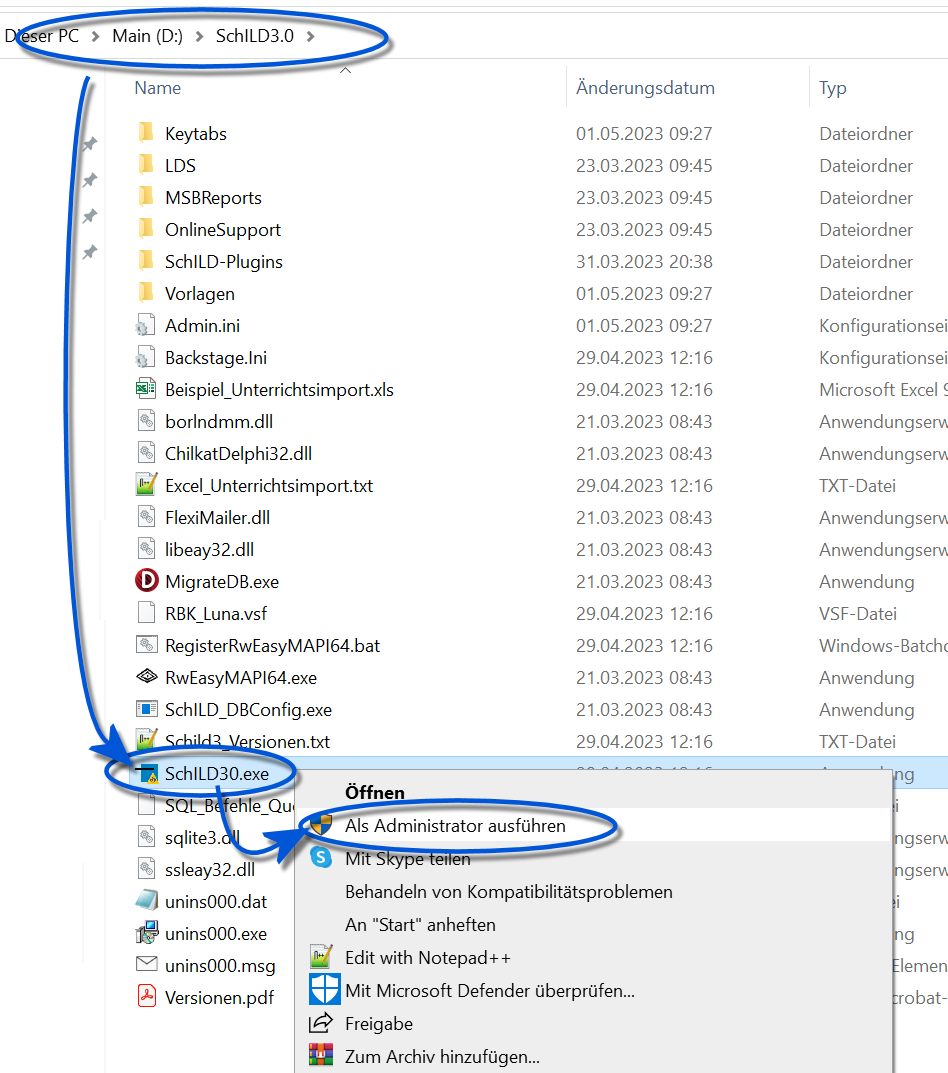
Starten von SchILD-NRW mit Administrationsrechten.
Das Starten von SchILD-NRW als Windows-Administrator erfolgt durch das Anklicken des SchILD-Icons der SchILD30.exe mit der rechten Maustaste und dem Anklicken von Als Administrator ausführen.
Öffnen Sie anschließend Verwaltung → Statistik für IT.NRW → Hilfe bei Problemen und klicken Sie auf Dateien registrieren.
Online: Fehler bei der Statistikvorbereitung und Abgabe beheben
Fehler bei der Statistikvorbereitung und Abgabe beheben
Hinweis – Geltungsbereich: ASDPC-Verfahren
Dieser Artikel beschreibt die Vorbereitung beziehungsweise Nutzung des bisherigen ASDPC-Verfahrens. Für die amtliche Erhebung ab dem Schuljahr 2027/2028 ist die Umstellung auf das Statistikmodul des SVWS-Servers angekündigt. Beachten Sie den offiziellen Zeitplan und die Vorgaben der jeweiligen Erhebung.
Suchen Sie nach bekannten Fehlern bei Installation, Darstellung und Abgabe der Statistik. Für technische Fragen zu ASDPC und den Abgabedateien verweist die Anleitung an IT.NRW.
Auf dieser Seite werden in der Praxis häufiger auftretende Fehler beschrieben, die zu Beginn oder am Ende der Statistik auftreten können.
Kontaktieren Sie zu technischen Problemen mit der Statistik, zum Beispiel die Installation und Konfiguration des Programms oder Erzeugen, Verwenden und Übersenden von Schlüsseldateien oder der Statistikdatei, den Support von IT.NRW.
Vor der Statistik
ASDPC auf einem Monitor mit hoher Auflösung
ASDPC wird auf einem Monitor mit hoher Auflösung ausgeführt. Es funktioniert alles, der "Hauptbildschirm" ist aufgrund der Position der Scrollbalken nicht zu sehen. Hier muss das Fenster passend verschoben werden. Wenn die Scrollbalken nicht angezeigt wurden, ist ASDPC möglicherweise nicht korrekt installiert, d.h. es müssen auf dem lokalen Rechner .dll-Dateien registriert werden. Achten Sie hierbei auf den korrekten Speicherort der aktuellen .dlls.
Wird ASDPC auf einem Monitor mit hoher Auflösung ausgeführt, werden die Inhalte nicht korrekt dargestellt. In diesem Falle sind die Scrollbalken unten und rechts zu nutzen, um die Inhalte in den sichtbaren Bereich zu verschieben.
ASDPC wurde auf dem Rechner nicht installiert bzw. die .dll wurden nicht registriert
ASDPC wird falsch dargestellt - das heißt, das Programm startet, aber Menüs des Programms werden nicht angezeigt - wenn keine korrekte Installation als Windows-Administrator durchgeführt wurde oder wenn die notwendigen .dll-Bibliotheken nicht korrekt installiert wurden.
Konsultieren Sie hierzu die Hilfeseite zu ASDPC, auf ihr liegt eine Anleitung, um dieses Problem zu lösen. Alternativ kontaktieren Sie bei weiterhin falscher Darstellung von ASDPC den Support von IT.NRW.
Probieren Sie, die .dll-Dateien korrekt zu registrieren.
Statistik.dll-Konflikte bei paralleler Installation von SchILD-NRW2
Grundsätzlich können SchILD-NRW2 und SchILD-NRW3 parallel auf einem Rechner betrieben werden.
Hierbei ist aber zu beachten, dass jeweils nur eine Statistik-Datei (jeweils schulver.mdb und die ASDTABS.mdb) verwendet werden kann!
Beide Dateien liegen im Unterordner \IT-NRW\ im SchILD-NRW-Installationsverzeichnis.
Wichtig
Es wird von allen SchILD-NRW-Installationen die .dll genutzt, die zuletzt auf dem verwendeten Windows-Client registriert wurde.
Dies gilt auch für eventuell mehrere Installationen von SchILD-NRW2 oder SchILD-NRW3. Die Dateien werden bei der Installation von SchILD-NRW automatisch registriert.
Sind alle .dlls aktuell, ist kein Problem zu erwarten.
Wird irgendwann SchILD-NRW2 nicht weiter geupdatet, könnte unabhängig vom immer aktuellen Stand von SchILD-NRW3 dauerhaft die veraltete Datei aus dem SchILD-NRW-2-Verzeichnis genutzt werden und zu Fehlern führen.
Hinweis
Diese Ausführungen gelten auch, wenn SchILD-NRW als Netzwerkinstallation neben einer lokalen Einzelplatzinstallation auf dem Windows-Rechner verwendet wird - auf dem Windows-Rechner kann nur eine .dll registriert sein!
Führen Sie aus einer Installation von SchILD-NRW das nachträgliche Registrieren der zu dieser Installation gehörenden Datei aus. Achten Sie bitte darauf, dass die ASDTABS.MDB dieser Installation dann auch die aktuelle ist.
Fehler mit den Schlüsseln
Siehe hierzu die Dokumentation von IT.NRW zum Schlüsselmanagement.
- Achten Sie darauf, dass Ihr PRIVATER Schlüssel geheim bleibt und IT.NRW den jeweils aktuellen öffentlichen Schlüssel korrekt zugesandt bekommen hat.
- Achten Sie darauf, kein neues Schlüsselpaar zu generieren, wenn dies nicht beabsichtigt ist. Sollte ein neues Schlüsselpaar generiert worden sein, muss IT.NRW der neue öffentliche Schlüssel zugesandt werden.
Bei der Abgabe
Versand an eine inkorrekte E-Mailadresse
Entnehmen Sie die richtige Empfängeradresse den aktuellen Unterlagen von IT.NRW. Prüfen Sie die Schreibweise genau. In der Praxis treten beispielsweise folgende Fehler auf:
- statistik.schulen@... ➥ hier ist das "n" zu viel.
- statistik@.... ➥ hier fehlt ".schule".
- statisik@... ➥ diverse (!) mögliche Tippfehler des Wortes "Statistik".
- schluessel.schule@... ➥ Möglicherweise wurde eine vom Schlüsselaustausch im Mailprogramm gespeicherte Adresse verwendet und somit wurde die Statistik an die falsche Adresse geschickt.
- statistik@schule.nrw ➥ Hier fehlt am Ende das ".de".
Kontrollieren Sie auch, ob Ihr E-Mail-Programm eine Fehlermeldung zum Versand angezeigt hat. Solche Meldungen können übersehen werden.
Versand von inkorrekten Dateien
Es soll die Datei V4[SCHULNUMMER].[JAHR]X versendet werden. In der Praxis kann es vorkommen, dass stattdessen eine andere Datei verschickt wurde, z.B.
- die Vorgabedaten
- eine Statistikdatei aus einem vorherigen Schuljahr
- eine Schlüsseldatei
- eine Datenbank "asdpc.mbd", entweder als Original oder eine ihrer Sicherungsdateien
- eine pdf-Datei, die für einen Papierausdruck erzeugt wurde
- die Programmdatei ASDPC32.exe
- die Statistik wurde mit einer Vorjahresversion von ASDPC erstellt
- es wurde vergessen, die Datei anzuhängen
Keine Bestätigungsmail erhalten
Nach dem Versand sollten Sie innerhalb der Arbeitszeiten von IT.NRW eine Eingangsbestätigung erhalten. Bleibt sie aus, prüfen Sie folgende mögliche Ursachen:
- der Maileingang bei IT.NRW wird erst am folgenden Werktag bearbeitet.
- die Mail befindet sich noch im Postausgang der Mailsoftware.
- die Statistik wurde an die falsche E-Mailadresse geschickt. Kontrollieren Sie bitte, ob Ihre E-Mail korrekt verschickt wurde und ob Sie die korrekten Datei angehängt haben.