SchILD-NRW im Alltag bedienen
Passen Sie die Oberfläche an und nutzen Sie Tastaturbedienung, Wiedervorlage und Report-Schnellzugriffe für wiederkehrende Aufgaben.
In diesem Artikel finden sich Tipps zu den Bedienelementen von SchILD-NRW.
Nutzeroberfläche
Spaltenbreiten anpassen
SchILD-NRW speichert die von Ihnen eingestellten Spaltenbreiten auf individueller Nutzerebene ab.
Statistikrelevante Felder hervorheben
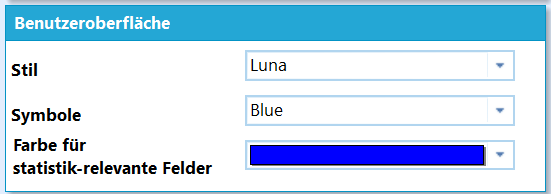
Vergeben Sie eine Farbe, um statistikrelevante Felder hervorzugeben. Zur Oberfläche Luna wurde hier im Beispiel das Dunkelblau gewählt.
Heben sie für die Statistik relevante Felder farblich hervor, indem Sie Über Verwaltung ➜ Individuelle Einstellungen ➜ Benutzeroberfläche ➜ Farbe für statistikrelevante Felder eine passende Farbe setzen.
Listen mit Checkboxen
- Geben Sie einen Buchstaben ein. Die Liste öffnet sich und springt zum ersten passenden Eintrag.
- Mit
Escschließen Sie die Liste wieder. - Drücken Sie bei geöffneter Liste die
Enter-Taste, um das Häkchen des ausgewählten Eintrags zu setzen oder zu entfernen. - Navigieren Sie mit den Pfeiltasten in der Liste.
- Über die
Entf-Taste können alle Häkchen zurückgesetzt werden.
Nutzen Sie die Wiedervorlage
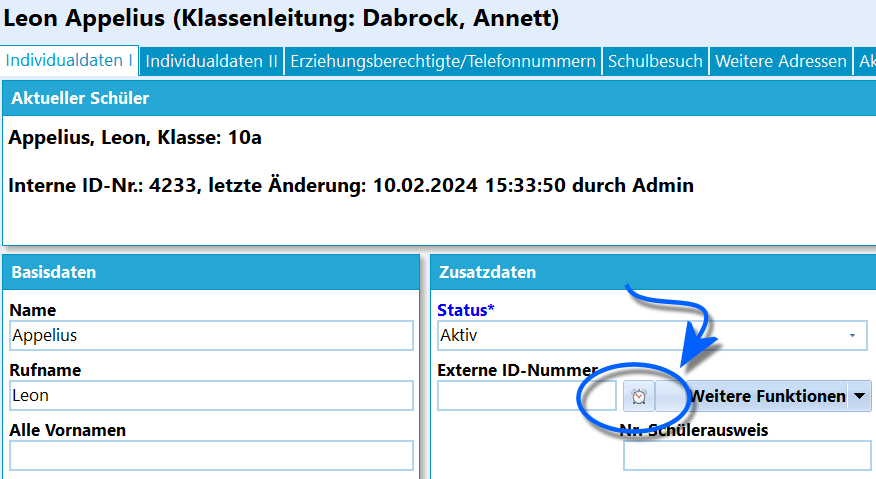
Legen Sie einen Eintrag in der Wiedervorlage an.
Nutzen Sie die Wiedervorlage auf Schüler ➜ Individualdaten I, um sich einen Schüler nach Ablauf eines Datums mit einem Memo anzeigen zu lassen.
Das Weckersymbol öffnet die Wiedervorlage.
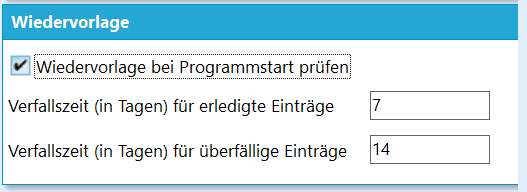
Aktivieren Sie die Wiedervorlage in den Einstellungen.
Wurde der Haken bei Verwaltung ➜ Einstellungen ➜ Wiedervorlage ➜ Wiedervorlage bei Programmstart prüfen gesetzt, geschieht genau dies und Wiedervorlagen mit verstrichenem Datum werden angezeigt.
Stellen Sie auch die Verfallszeiten für Wiedervorlagen ein.
Tipp
Denken Sie daran, dass Wiedervorlagen über Schulferien verfallen können.
Fehlerhafte Eingabe abbrechen
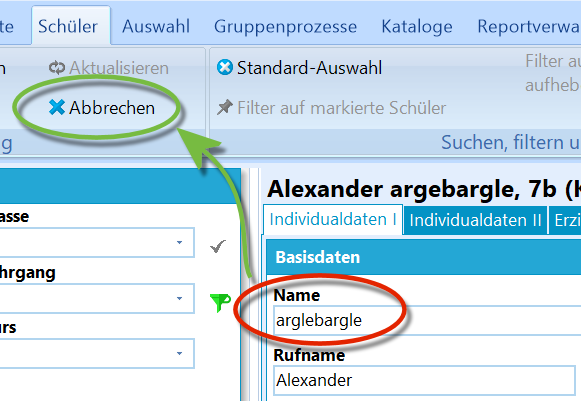
Wir überschreiben unabsichtlich einen Eintrag. Die Eingabe lässt sich Abbrechen, so lange das Feld noch nicht verlassen wurde.
Bemerken Sie auf dem Reiter Schüler während der Eingabe eine fehlerhafte oder versehentliche Eingabe, lassen Sie den Curser im Datenfeld stehen und klicken Sie oben auf Abbrechen.
Es wird der bisherige Inhalt des Feldes aus der Datenbank wiederhergestellt.
Bewegen Sie den Curser jedoch aus dem Feld heraus, wird das Feld in die Datenbank geschrieben, ohne dass es eine Funktion zum Rückgängig machen gibt.
Alle Schüler auswählen
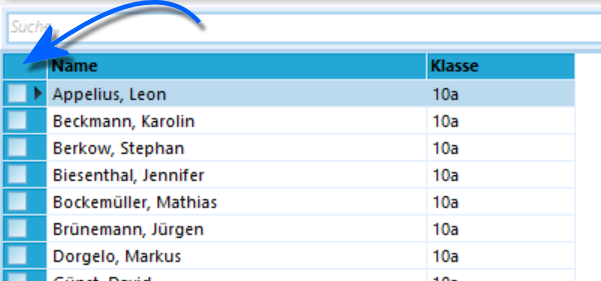
Der Klick auf das Quadrat wählt "alle Schüler" aus.
Um im Schülercontainer alle Schüler auszuwählen, klicken Sie auf das Quadrat direkt über den Auswahlboxen:
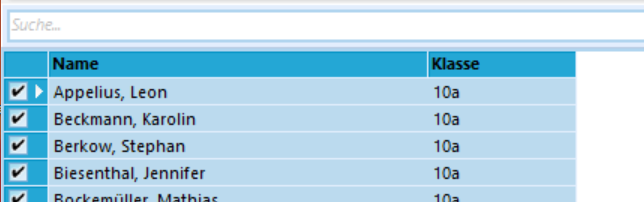
Das Ergebnis: es sind alle SuS ausgewählt.
Nun sind alle Schüler im Schülercontainer ausgewählt worden.
Reports: Schnellzugriff und Schulbescheinigungen, Stammblatt
Schnellzugriff nutzen
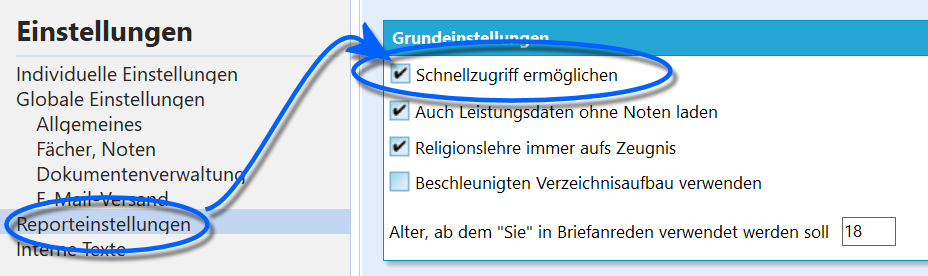
Aktiveren Sie den Schnellzugriff in Verwaltung ➜ Einstellungen.
Damit der Schnellzugriff zur Verfügung steht, muss dieser durch den Haken bei Schnellzugriff ermöglichen in Verwaltung ➜ Einstellungen in SchILD-NRW global aktiviert werden.
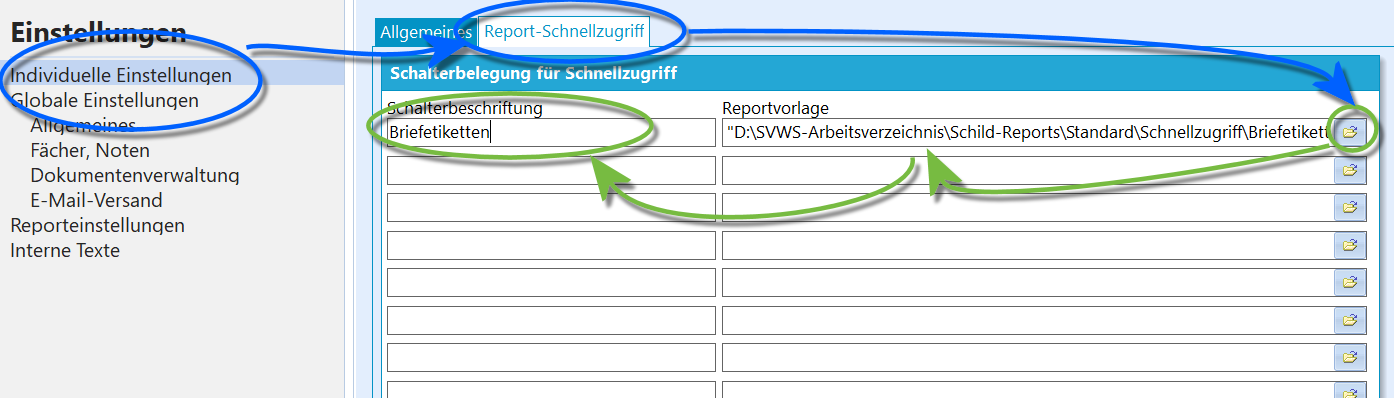
Wählen Sie die Reports über in Verwaltung ➜ Einstellungen ➜ Individuelle Einstellungen ➜ Report-Schnellzugriff.
Wählen Sie über Verwaltung ➜ Einstellungen ➜ Individuelle Einstellungen ➜ Report-Schnellzugriff die Reports, die bei Ihrem Nutzer im Schnellzugriff auftauchen sollen.
Vergeben Sie auch eine Beschriftung für diesen Report.
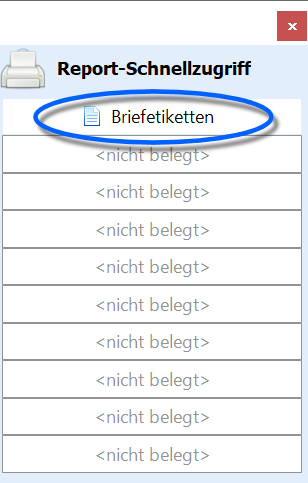
Das schwebende Fenster des Schnellzugriffs.
Nach einem Neustart steht nun das frei bewegbare schwebende Fenster des Schnellzugriffs mit den gesetzten Reports zur Verfügung.
Schulbescheinigungen und Stammblatt
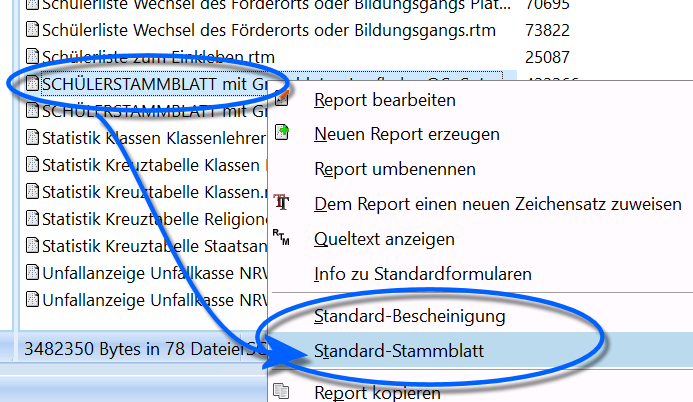
Setzen Sie ein Stammblatt und eine Schulbescheinigung zum schnellen Druck.
Um das verwendete Stammblatt und die Schulbescheinigung schnell zu erreichen, klicken Sie mit der Rechten Maustaste auf den jeweils gewünschten Report und wählen Sie den Eintrag Standard-Bescheinigung oder Standard-Stammblatt.
Der Report ist nun entsprechend hinterlegt.
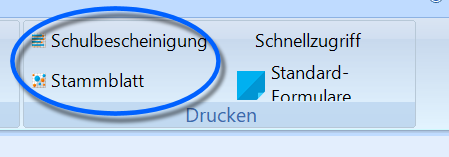
Aufruf der gesetzten Reports im Reiter Schüler.
Im Reiter Schüler lassen sich die Reports nun im Kopfband im Bereich Drucken über einen Klick auf Schulbescheinigung oder Stammblatt direkt aufrufen.