Mit VS Code im Browser bearbeiten
Mit der VS-Schaltfläche öffnen Sie die Markdown-Datei eines Artikels direkt in VS Code im Browser. Dort können Sie Texte bearbeiten und Ihren Vorschlag zur Prüfung einreichen. Sie benötigen ein GitHub-Konto; eine Installation ist nicht erforderlich. Die Anleitung zeigt den Ablauf mit Schreibzugriff auf das Dokumentationsrepository. Ohne diesen Zugriff bietet GitHub die Mitarbeit über eine eigene Repository-Kopie, einen sogenannten Fork, an.
Ein eigener Branch hält Ihren Vorschlag vom gemeinsamen Arbeitsstand dev getrennt. Commit und Push speichern ihn auf GitHub. Erst der anschließende Pull Request reicht ihn zur Übernahme ein. Die Begriffe und weitere Hilfen finden Sie unter An der Dokumentation mitarbeiten.
Die Bildschirmbeispiele zeigen die SchILD-NRW-2-Dokumentation. Der Ablauf gilt für beide Dokumentationen; die Schaltflächen öffnen jeweils das zugehörige Repository.
Artikel öffnen und bearbeiten
1. VS Code öffnen
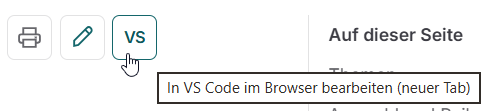
Öffnen Sie den gewünschten Artikel in dieser Dokumentation. Klicken Sie neben dem Drucksymbol auf VS. Ein neuer Tab öffnet die zugehörige Datei aus dem Branch dev. Melden Sie sich bei GitHub an und erlauben Sie den Zugriff des Editors, falls Sie dazu aufgefordert werden.
2. Den Artikel bearbeiten
Ändern Sie den Text im geöffneten Editor. Die Datei enthält Markdown: Überschriften beginnen beispielsweise mit #. Lassen Sie bestehende Bildpfade und Linkziele erhalten, wenn Sie nur den Text verbessern möchten. Beispiele finden Sie unter Markdown und Gestaltung.
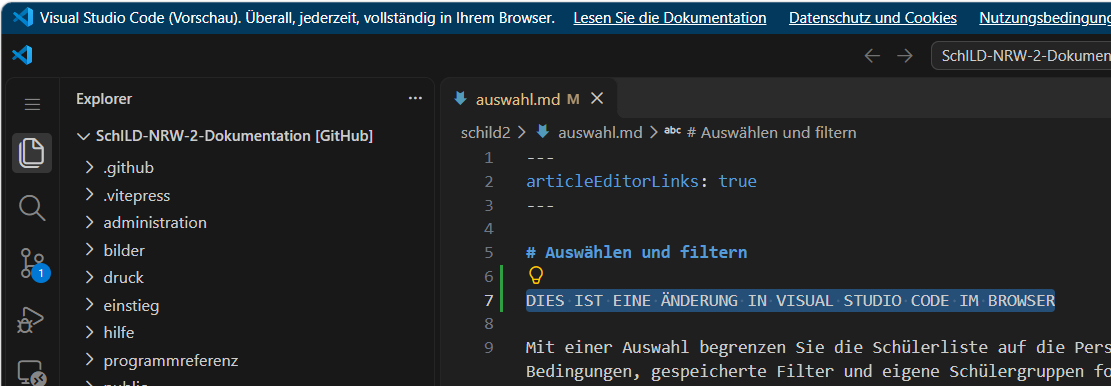
Der Editor hält noch nicht übertragene Änderungen zunächst im Browser vor. Das ist noch kein Commit auf GitHub. Legen Sie vor Commit und Push den eigenen Branch wie folgt an.
Einen eigenen Arbeitsbranch anlegen
3. Die Branch-Auswahl öffnen
Klicken Sie unten links in der Statusleiste auf dev. Prüfen Sie damit auch, dass Sie vom vorgesehenen Arbeitsstand ausgehen.

4. Einen neuen Branch erstellen
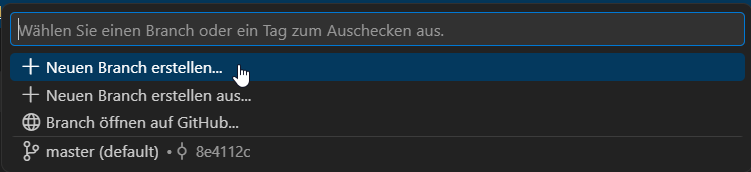
Wählen Sie Neuen Branch erstellen….
5. Einen Namen eingeben
Geben Sie einen Namen ein, der Ihren Autorennamen und die Aufgabe enthält, zum Beispiel musterfrau/filter-erklaeren. Bestätigen Sie mit der Eingabetaste. Wählen Sie für einen neuen Vorschlag einen neuen Namen.

6. Zum neuen Branch wechseln
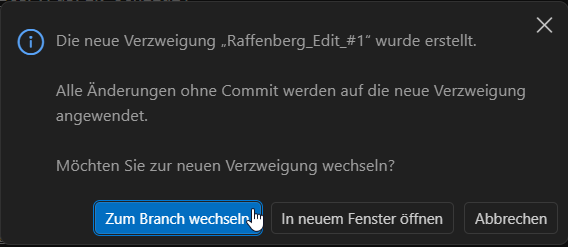
Klicken Sie in der Rückfrage auf Zum Branch wechseln. Die noch nicht als Commit gespeicherten Änderungen werden in den neuen Branch mitgenommen. Kontrollieren Sie anschließend unten links, dass dort Ihr Branchname statt dev steht.
Änderungen speichern und übertragen
7. Die Quellcodeverwaltung öffnen
Klicken Sie links in der senkrechten Symbolleiste auf das Symbol Quellcodeverwaltung. Dort sehen Sie die geänderten Dateien. Öffnen Sie diese bei Bedarf, um Ihre Änderungen vor dem Speichern zu kontrollieren.

8. Die Änderung erläutern
Schreiben Sie in das Nachrichtenfeld kurz, was Sie geändert haben, etwa „Auswahl mit Filter I verständlicher erklären“. Kontrollieren Sie, dass die Dateiliste nur die beabsichtigten Änderungen enthält. Falls der Editor eine Bereitstellung verlangt, nehmen Sie die betreffenden Dateien über das Pluszeichen in den Commit auf.
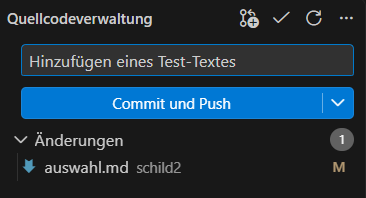
9. Commit und Push ausführen
Prüfen Sie nochmals den eigenen Branchnamen und klicken Sie auf Commit und Push. Damit speichern Sie den beschriebenen Änderungsstand und übertragen ihn zu GitHub. Warten Sie auf den Abschluss. Ihr Vorschlag befindet sich nun in Ihrem Arbeitsbranch; er ist noch nicht in dev übernommen.
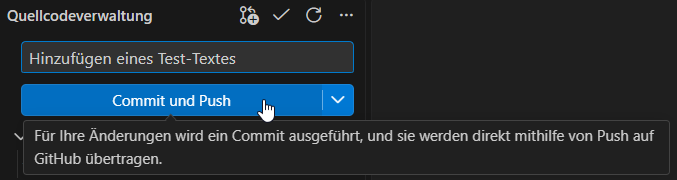
Einen Pull Request gegen dev einreichen
10. Das GitHub-Menü öffnen
Klicken Sie unten links auf die blaue Schaltfläche GitHub. Ihr Hinweistext lautet Bearbeitung auf „GitHub“.
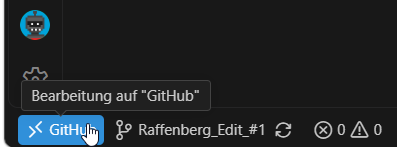
11. Zum Repository wechseln
Wählen Sie Zu Repository wechseln, um die GitHub-Seite zu öffnen.
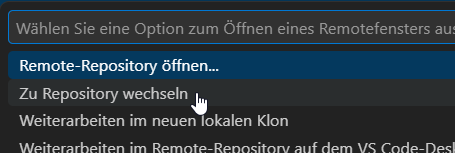
12. Den Vergleich starten
Klicken Sie beim Hinweis auf den gerade übertragenen Branch auf Compare & pull request. Fehlt dieser Hinweis, öffnen Sie im Repository Pull requests → New pull request und wählen Ihren Arbeitsbranch als Vergleichsbranch aus.

13. dev als Basis auswählen
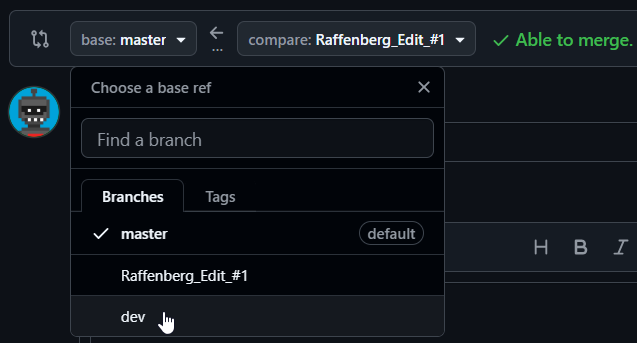
Kontrollieren Sie die Auswahl oberhalb des Vergleichs: base: dev ist das Ziel, compare: Ihr Arbeitsbranch ist Ihr Vorschlag. Falls GitHub als Basis master vorschlägt, öffnen Sie die Basis-Auswahl und wählen dev. Der Screenshot zeigt genau diesen notwendigen Wechsel.
14. Den Pull Request einreichen
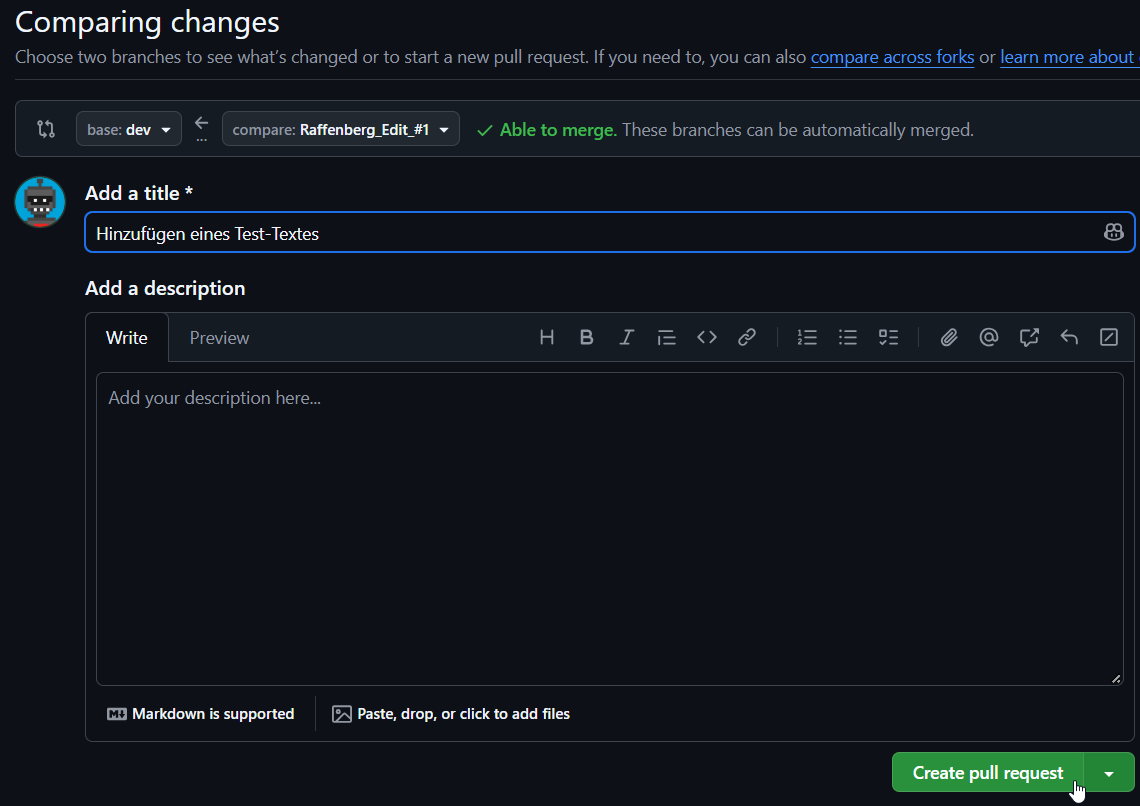
Geben Sie einen aussagekräftigen Titel und eine kurze Beschreibung ein: Was wurde geändert und warum? Kontrollieren Sie den angezeigten Dateivergleich sowie nochmals base: dev und Ihren Branch bei compare. Klicken Sie auf Create pull request.
15. Die Prüfung abwarten
Eine Administratorin oder ein Administrator prüft den Pull Request und übernimmt die freigegebenen Änderungen. Beantworten Sie Rückfragen auf der Pull-Request-Seite. Weitere Korrekturen können Sie im selben Arbeitsbranch speichern und übertragen; sie ergänzen den bestehenden Vorschlag. Die spätere Veröffentlichung erfolgt durch die Verantwortlichen.
Weiterführende Hilfe
- Mit dem GitHub-Editor bearbeiten erklärt den kürzeren Weg für einzelne Dateien.
- Artikel schreiben hilft beim Aufbau verständlicher Anleitungen.
- Die GitHub-Anleitung zu VS Code im Browser erläutert Branches und Quellcodeverwaltung.