Daten auf abgelaufene Aufbewahrungsfristen prüfen und löschen
Prüfen Sie, welche gespeicherten Daten ihre Aufbewahrungsfrist überschritten haben. Die Anzeige der Prüfergebnisse und das anschließende Löschen sind getrennte Schritte.
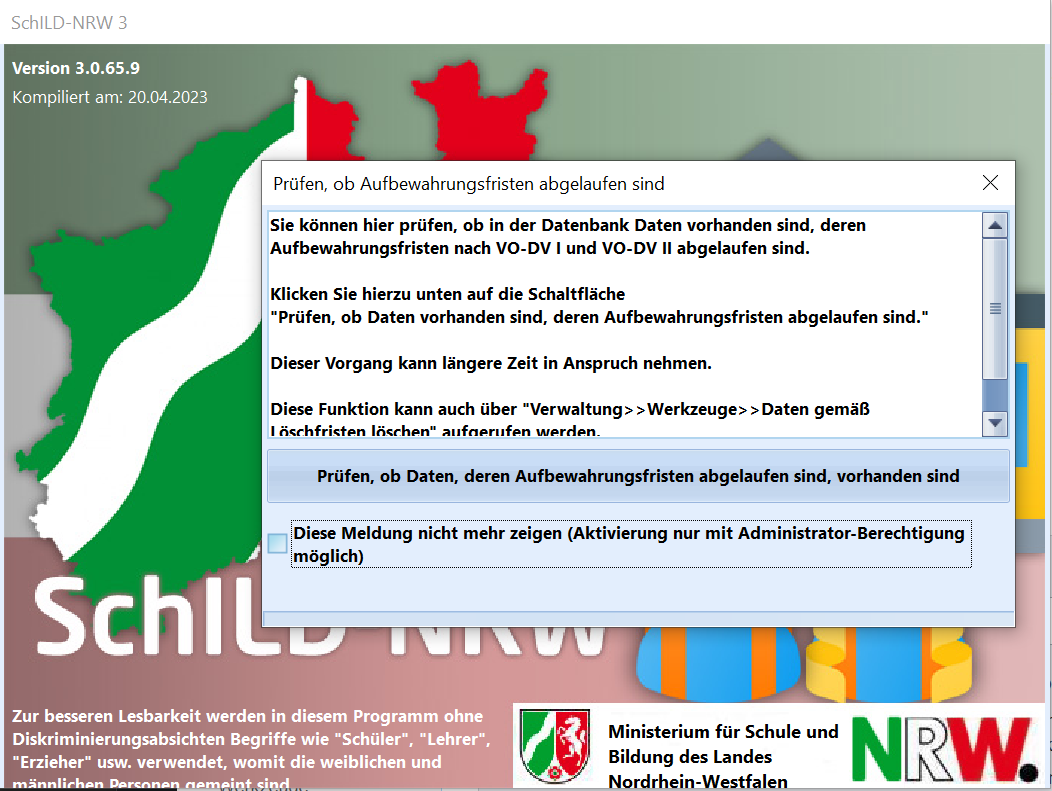
Anfrage beim Programmstart, auf Löschfristen zu prüfen.
SchILD-NRW unterstützt die Schulleitung dabei, datenschutzkonform zu arbeiten.
Hierzu wird eine Prüfung der Daten nach den Vorgaben der betreffenden Datenschutzverordnungen durchgeführt und es besteht die Möglichkeit, diese Daten auch direkt löschen zu lassen.
Prüfung auf abgelaufene Löschfristen
Per Standard wird diese Option, je nach Berechtigung des Nutzers, beim Programmstart von SchILD-NRW ausgeführt.
Administratoren bekommen an dieser Stelle auch die Möglichkeit, durch setzen des entsprechenden Hakens die Prüfung beim Programmstart zu deaktivieren.
Ein Klick auf Prüfen, ob Daten, deren Aufbewahrungsfristen abgelaufen sind, vorhanden sind startet die Prüfung.
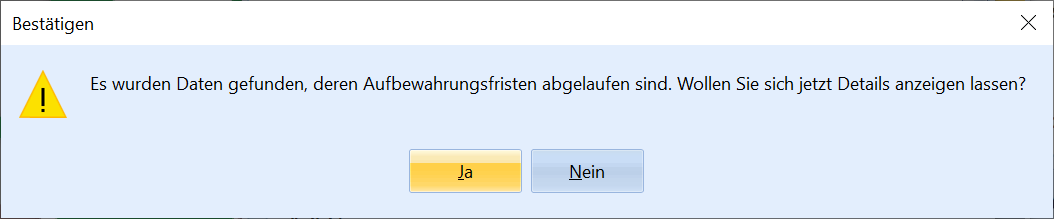
Wurden Daten gefunden, werden Sie benachrichtigt.
Wurden Daten mit abgelaufenen Löschfristen gefunden, können Sie dies im folgenden Dialog über Nein zur Kenntnis nehmen und mit der geplanten Arbeit fortfahren. Alternativ lassen sich die Daten mit Ja anzeigen.
Hinweis
Bis zu diesem Schritt werden die Daten nur geprüft und angezeigt; es wurde noch nichts gelöscht.
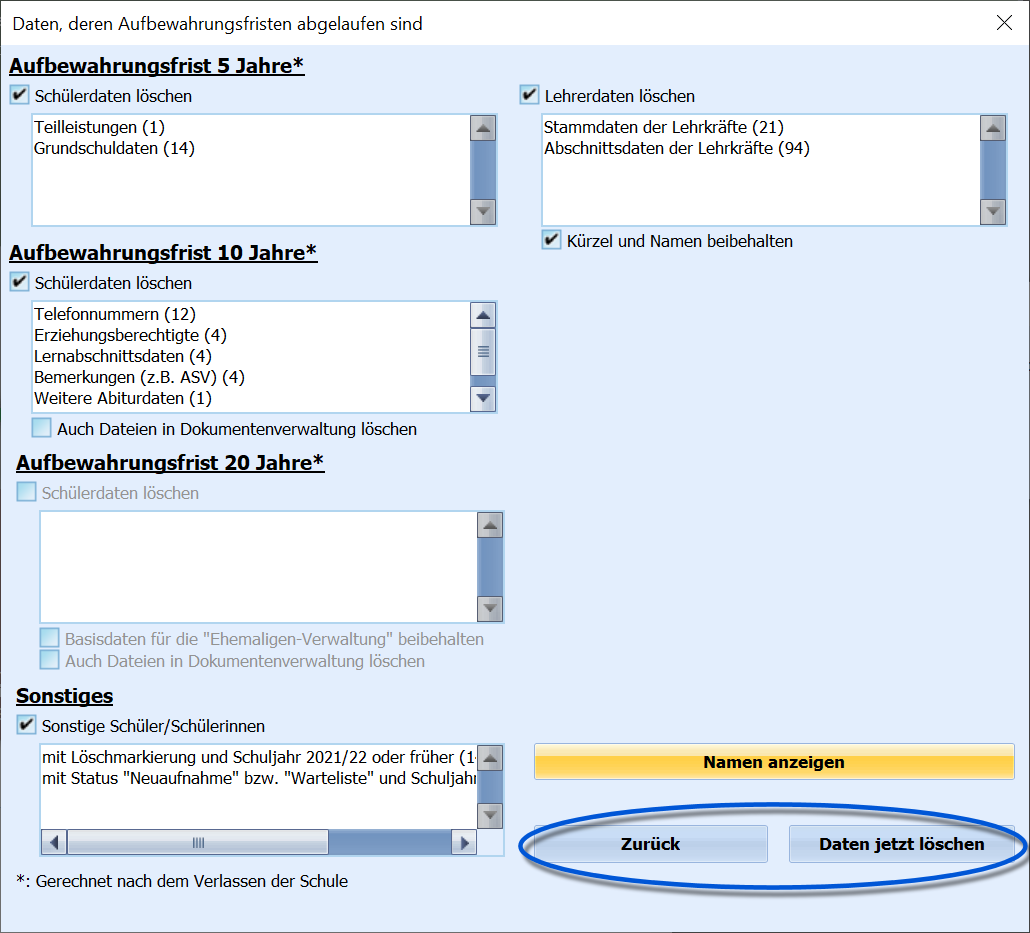
Übersicht über die gefundenen Daten mit abgelaufenen Löschfristen.
Der Dialog ordnet Daten technischen Löschkategorien zu. Diese ersetzen nicht die rechtliche Zuordnung und den Fristbeginn. Für Schülerdaten unterscheidet § 9 VO-DV I insbesondere Zweitschriften von Abgangs- und Abschlusszeugnissen (50 Jahre), Schülerstammblätter (20 Jahre), die dort genannten weiteren Zeugnis- und Prüfungsunterlagen (10 Jahre) und übrige Daten (5 Jahre). Die Frist beginnt mit Ablauf des Abschlusskalenderjahres der Dateien oder Akten, jedoch nicht vor Ablauf des Kalenderjahres, in dem die Schulpflicht endet. Für Lehrkräftedaten gilt gesondert die VO-DV II.
Weiterhin wird noch auf "Sonstige" Daten geprüft, die aus der Datenbank entfernt werden sollten oder müssen.
Beispiel
Prüfen Sie die vom Programm angebotenen Kategorien gegen die tatsächlich betroffenen Unterlagen. Eine technische Feldgruppe wie Adressdaten oder Lernabschnittsdaten ist für sich keine rechtliche Fristbestimmung. Klären Sie vor der endgültigen Löschung die Anbietung an das zuständige Archiv gemäß § 9 Absatz 3 VO-DV I.
Unter Sonstiges fallen z.B. mit Löschmarkierung versehene Schüler oder welche, die mehrere Jahre in der Warteliste oder der Neuaufnahme verblieben sind.
Bei einer vorgesehen Löschung besteht die Möglichkeit, die jeweiligen Kategorien, also "Schüler"" oder "Lehrer" bei den betreffenden Fristen über entsprechende Haken an- oder abzuwählen.
Weiterhin wird angeboten, bei den Lehrerdaten Kürzel und Namen zu behalten, so dass die Zuordnungen bei den Leistungsdaten weiterhin erhalten bleiben.
Schlussendlich bietet SchILD-NRW an, die Dokumentenverwaltung trotz des Ablaufs der Löschfristen zu erhalten.
Hinweis
Beachten Sie, dass es sich hierbei auch um die als .pdf archivierten Zeugnisse handelt.
Beachten Sie weiterhin, dass es sich bei .pdfs um digitale Daten handelt, die ebenfalls unter eventuelle DVO-Bestimmungen fallen.
Achtung
Für die datenschutzkonforme Handhabung digitaler Daten und korrekte Archivierung auf Ausdrucken im jeweils zeitlich aktuellen Rechtsrahmen ist die Schulleitung verantwortlich. Die Werkzeuge von SchILD-NRW dienen lediglich der unverbindlichen Unterstützung.
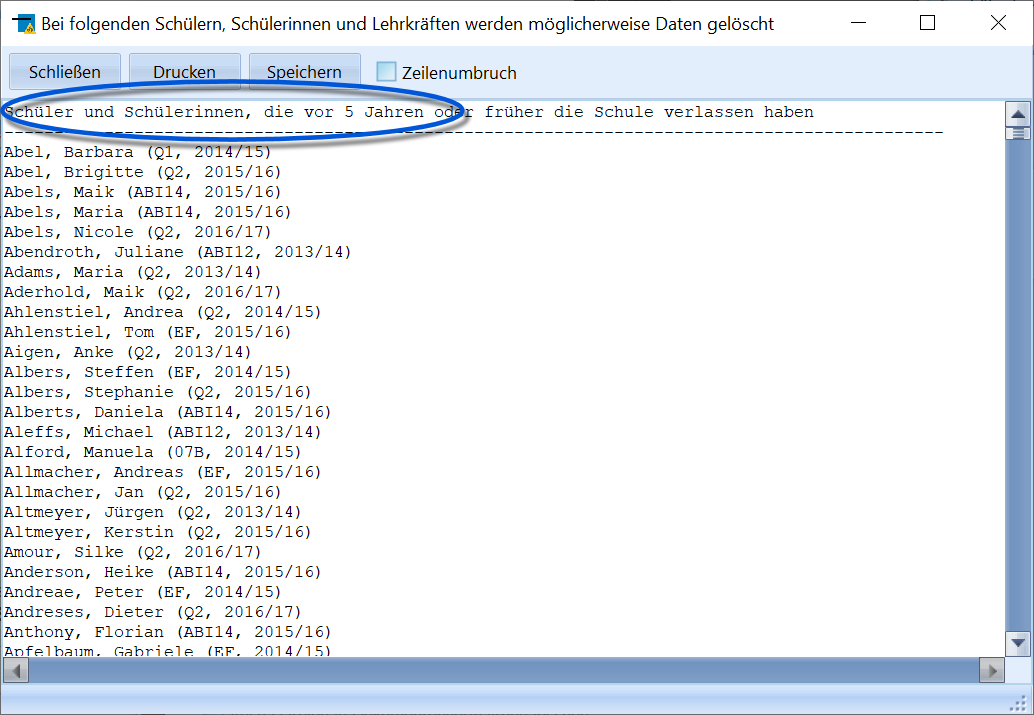
Anzeigen der betroffenen Datensätze über Namen anzeigen.
Die Schaltfläche Namen anzeigen zeigt eine Liste der betroffenen Personen, aufgelistet je nach Kategorie. Diese Liste kann gedruckt, gespeichert oder einfach nur durchgesehen werden.
Daten löschen
Kontrollieren Sie vor der endgültigen Löschung nochmals die ausgewählten Kategorien.
Mit Zurück oder dem X des Fensters schließen Sie den Prüfdialog ohne Löschung und starten SchILD-NRW.
Haben Sie die Wahl der zu löschenden Daten getroffen, führt ein Klick auf Daten jetzt löschen diese aus.
Bestätigen Sie die Warnung Die markierten Daten werden jetzt endgültig gelöscht! nur, wenn Sie die Löschung ausführen möchten. Mit Abbrechen beenden Sie den Vorgang an dieser Stelle ohne Löschung.
Nach dem Löschvorgang startet SchILD-NRW.
Manuelles Prüfen auf abgelaufene Löschfristen anstoßen
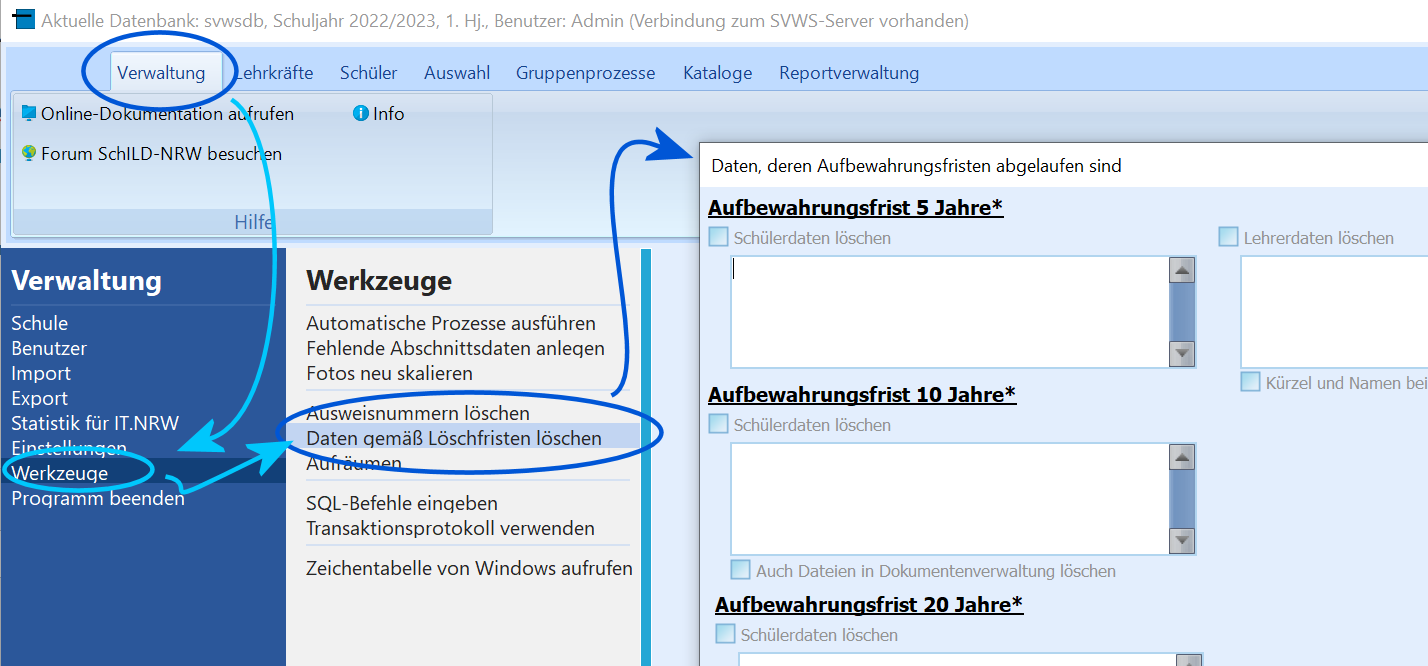
Manuelles Anstoßen der Löschfristenprüfung.
Über Verwaltung ➜ Werkzeuge ➜ Löschfristen prüfen lässt sich die Prüfung jederzeit direkt starten.
Dies kann hilfreich sein, wenn die automatische Prüfung beim Systemstart deaktiviert wurde.
In diesem Beispiel finden sich keine zu löschenden Daten, da diese gerade durchgeführt wurde.
Mit der Option Basisdaten für die Ehemaligenverwaltung behalten steuern Sie den Erhalt der betreffenden Basisdaten. Eine Programmauswahl allein begründet jedoch keine zusätzliche Aufbewahrungsbefugnis.