Einstieg – Druckansicht
Diese Anleitung enthält 9 Artikel und Übersichten aus „Einstieg“. Sie folgt dem Menü der Rubrik. Jeder Artikel ist einmal enthalten; ergänzende Verweise führen zur Online-Dokumentation.
Online: Einstieg
Online: SchILD-NRW 3 Grundlagen
SchILD-NRW 3 Grundlagen
SchILD-NRW 3 verwaltet Personen, Unterricht und Leistungen. Beginnen Sie mit dem Zusammenspiel der Programme und lernen Sie anschließend die Oberfläche und die grundlegenden Arbeitsweisen kennen.
Programm und Oberfläche kennenlernen
- SchILD-NRW 3 kennenlernen: Aufgaben und benötigte Programmbausteine verstehen.
- Die Benutzeroberfläche kennenlernen: Karteireiter, Menüband und verfügbare Aktionen zuordnen.
- Beim Umstieg die Unterschiede zu SchILD-NRW 2 nachschlagen.
Für die Einrichtung führt Sie Installation zu den Anleitungen für SchILD-NRW 3, die Basisreportsammlung und die Zeugnisreports.
Die Arbeitsweise verstehen
- Auswahlwerte vorbereiten: Kataloge vorbereiten und Einträge verwenden.
- Daten ausgeben: Reports und ihre Einsatzmöglichkeiten verstehen.
- Viele Datensätze gemeinsam bearbeiten: Gruppenprozesse sicher anwenden.
Die Programmreferenz erklärt einzelne Karteireiter, Fenster und Funktionen. Für die ersten praktischen Schritte verwenden Sie Erste Schritte; für Einrichtung und Betrieb die Administration.
Online: SchILD-NRW 3 kennenlernen
SchILD-NRW 3 kennenlernen
Verschaffen Sie sich einen Überblick über die Aufgaben von SchILD-NRW 3 und sein Zusammenspiel mit dem SVWS-Server. Der Server muss vor dem Windows-Programm bereitstehen.
Wichtig
SchILD-NRW 3 ist ohne den SVWS-Server nicht lauffähig!
Der SVWS-Server ist Voraussetzung für den Start von SchILD-NRW 3! Sie müssen daher:
- Installieren Sie zuerst den SVWS-Server. Dabei werden der SVWS-Webclient und der SVWS-AdminClient mitinstalliert.
- Installieren Sie anschließend SchILD-NRW 3.
Bei späteren Updates ist sowohl beim SVWS-Server als auch bei SchILD-NRW-3 auf neue Versionen zu prüfen!
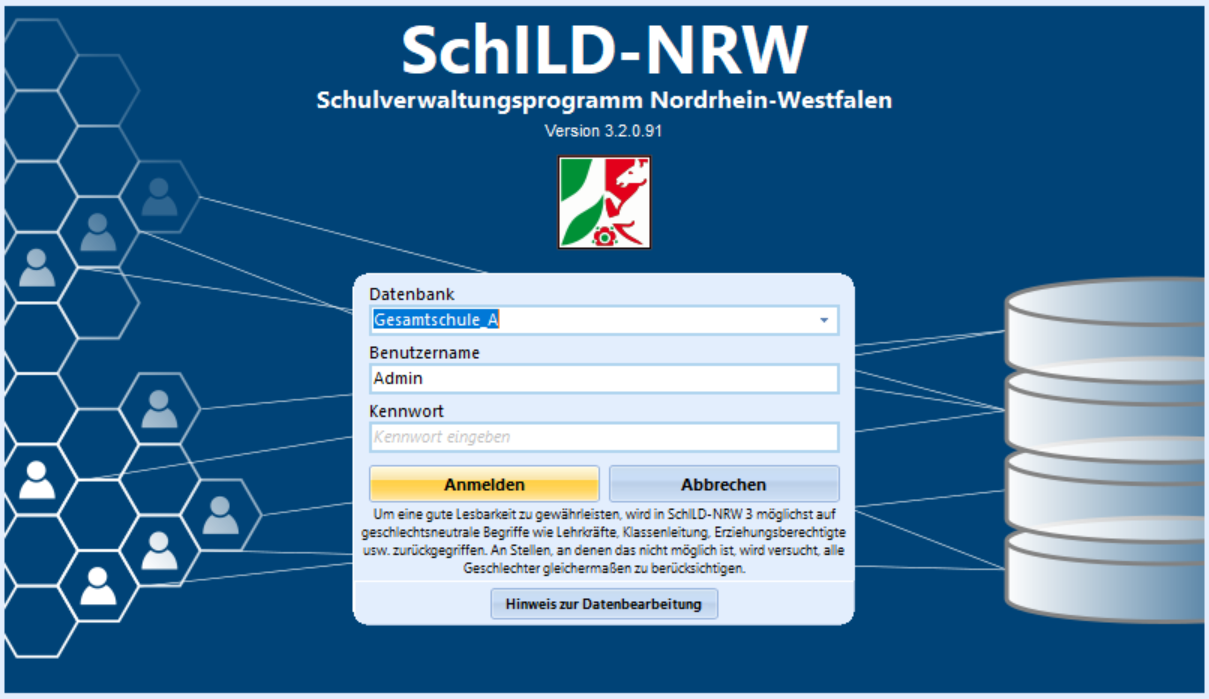
SchILD-NRW 3 ist das zentrale Schulverwaltungsprogramm für die Individualdaten- und Leistungsdatenverwaltung.
SchILD-NRW 3 verwendet ein Datenbanksystem, das viele gleichzeitige Benutzer und große Datenbestände unterstützt. Sie können es auf einem einzelnen Rechner oder in einer Netzwerkumgebung mit einem Server betreiben.
Das Windows-Programm verwaltet Schülerinnen und Schüler, Lehrkräfte, Erzieherinnen und Erzieher und Betriebe und ist für alle Schulformen in NRW geeignet.
Beziehen Sie SchILD-NRW 3 kostenfrei über die Webseite des MSB für Schulverwaltungssoftware.
Ausgewählte Features zur Übersicht
- Verwalten Sie alle Leistungsdaten Ihrer Schülerschaft. Dies betrifft Noten, Teilleistungen, Quartalsnoten, Fehlzeiten usw.
- Organisieren Sie den konfigurierbaren Unterricht in frei einstellbaren Klassen und Kursen von der Grundschule bis zu Abitur und Berufs- und Weiterbildungskolleg.
- Verwalten Sie viele weitere Informationen Ihrer Schülerschaft, wie Adresse, unterschiedliche Erzieher, Fördermaßnahmen, KAoA, Buslinien, Sportbefreiungen, Einwilligen zu Lernplattformen und DSGVO-Einwilligungen.
- Legen Sie weitere frei konfigurierte Vermerke an.
- Filtern Sie Schüler nach allen in der Datenbank eingetragenen und frei kombinierbaren Kriterien.
- Führen Sie automatische Abschluss- und Versetzungsberechnungen durch.
- Führen Sie Änderungen über große Schülergruppen zeitsparend mit Gruppenprozessen aus.
- Verwalten Sie Schülerfotos und Nummer für Schüler- und Lehrerausweise.
- Verwalten Sie alle Personen und Kontakte in und um Ihre Schule aller Schulformen in NRW.
- Verwalten Sie alle personen- und zeitabhängigen Daten Ihrer Lehrkräfte.
- Bereiten Sie die amtliche Schulstatistik mit Hilfe von SchILD-NRW 3 vor.
- Sichern Sie Ihre Datenbank von SchILD-NRW 3 aus.
- Erzeugen Sie Noten-, Text- und Ankreuzzeugnisse und verwenden Sie hierzu konfigurierte Floskeln und zum Download bereitgestellte offizielle Zeugnisformulare.
- Drucken Sie die Daten aus der Datenbank durch einen flexiblen Report-Designer als Übersichten, Listen, Schülerausweise, Stammblätter, Leistungsübersichten usw. aus. Nutzen Sie hier auch die zahlreichen mitgelieferten Vorlagen.
- Archivieren Sie wichtige Schreiben als PDF direkt in eine schülerbezogene Dokumentenverwaltung oder Zeugnisse in ein Zeugnisverzeichnis.
- Prüfen Sie automatisch die Daten auf eventuell geltende Löschfristen.
- Erstellen Sie Serienbriefe und E-Mails direkt aus SchILD-NRW 3.
- Nutzen Sie umfangreiche Möglichkeiten zum Im- und Export und die Schnittstelle von Textdateien von SchILD-NRW 3.
- Nutzen Sie das vielfältige Supportangebot über die Webseite des MSB für Schulverwaltungssoftware und die Fortbildungsangebote Ihrer Bezirksregierung.
Zusammenspiel mit dem SVWS-Server
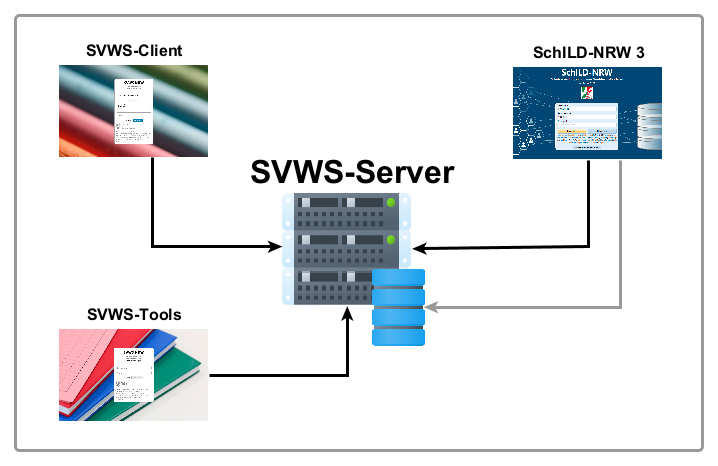
Übersicht der Infrastruktur zur Schulverwaltungssoftware. SchILD-NRW 3 benötigt den zuvor installierten SVWS-Server. Dieser bringt den über den Browser zu verwendenden SVWS-WebClient mit.
Online: Installation
Installation
Richten Sie zunächst SchILD-NRW 3 ein und stellen Sie anschließend die benötigten Reports und Zeugnisformulare bereit. Die folgenden Anleitungen führen durch die einzelnen Schritte.
Installation von SchILD-NRW 3
SchILD-NRW 3 benötigt den SVWS-Server. Installieren Sie deshalb zuerst den Server und anschließend das Windows-Programm. Die Anleitung beschreibt die Einrichtung am Einzelplatz oder im Netzwerk sowie die Verbindung zur Datenbank.
Zur Anleitung: SVWS-Server und SchILD-NRW 3 installieren
Installation der Basisreportsammlung
Die Basisreportsammlung enthält Vorlagen für Listen, Bescheinigungen und weitere Ausgaben. Sie wird bei der Erstinstallation mitgeliefert und lässt sich unabhängig vom Programm aktualisieren. Die Anleitung erklärt das Herunterladen und Bereitstellen der Sammlung sowie den Schutz eigener Anpassungen.
Zur Anleitung: Die Basisreportsammlung herunterladen und aktualisieren
Installation von Zeugnisreports
Zeugnisreports werden als eigene Pakete für die jeweilige Schulform bereitgestellt. Laden Sie das passende Paket herunter und entpacken Sie es in die Reportstruktur. Die Anleitung zeigt, wo die Formulare abgelegt werden und wie sie in der Reportverwaltung verfügbar werden.
Zur Anleitung: Zeugnisformulare herunterladen und bereitstellen
Online: Die Benutzeroberfläche kennenlernen
Die Benutzeroberfläche kennenlernen
Lernen Sie die Karteireiter, das Menüband und den Zusammenhang zwischen Auswahl und verfügbaren Aktionen kennen.
Karteireiter und Menüband
Die Benutzeroberfläche von SchILD-NRW 3 ist in Karteireiter gegliedert. Jeder Karteireiter bündelt zusammengehörige Aufgaben und besitzt ein eigenes Menüband, auch Ribbon-Leiste genannt. Dort finden Sie die Schaltflächen für die jeweiligen Aktionen.
Diese Seite gibt Ihnen einen Überblick über den grundsätzlichen Aufbau der Oberfläche und hilft Ihnen, sich schnell zu orientieren.
Grundprinzip der Benutzeroberfläche
SchILD-NRW 3 folgt einem einheitlichen Bedienkonzept:
- Aufgaben sind thematisch in Karteireitern zusammengefasst
- Jeder Karteireiter besitzt eine eigene Ribbon-Struktur
- Die verfügbaren Aktionen hängen von der aktuellen Auswahl ab
Hinweis
Welche Schaltflächen aktiv sind, hängt immer davon ab, ob und was aktuell ausgewählt ist (z. B. ein Schüler oder eine Klasse).
Die Karteireiter in SchILD-NRW 3
Die wichtigsten Bereiche der Benutzeroberfläche sind über Karteireiter erreichbar. Ein Klick auf einen Karteireiter wechselt den Arbeitsbereich.
Verwaltung
Zentrale Einstellungen der Schule und organisatorische Aufgaben.
Typische Inhalte:
- Schuleinstellungen
- Schuljahreswechsel
- Benutzer- und Rechteverwaltung
- Grundlegende Verwaltungsfunktionen
Lehrkräfte
Verwaltung aller Lehrkräfte und ihrer zugehörigen Daten.
Typische Inhalte:
- Stammdaten der Lehrkräfte
- Einsatz und Zuordnungen
- Lehrbefähigungen und Fächer
Schüler
Zentraler Arbeitsbereich für die tägliche Arbeit im Schulsekretariat.
Typische Inhalte:
- Schülerstammdaten
- Klassen, Jahrgänge und Bildungsgänge
- Leistungs- und Notendaten
- Abschlüsse und Versetzungen
→ Schüler
Auswahl
Werkzeuge zum Suchen, Filtern und Zusammenstellen von Schüler- oder Personengruppen.
Typische Inhalte:
- Filter nach Klassen, Jahrgängen, Merkmalen
- Mehrfachauswahl von Datensätzen
- Vorbereitung von Gruppenprozessen
→ Auswahl
Gruppenprozesse
Serienbearbeitung für mehrere ausgewählte Datensätze gleichzeitig.
Typische Inhalte:
- Massenänderungen
- Statuswechsel
- Serienfunktionen
Wichtig
Gruppenprozesse wirken immer auf die aktuell ausgewählte Menge. Prüfen Sie die Auswahl vor dem Start sorgfältig.
Kataloge
Pflege der grundlegenden Daten, die in SchILD-NRW 3 verwendet werden.
Typische Inhalte:
- Fächer
- Klassenarten
- Abschlüsse
- Bildungsgänge
→ Kataloge
Hinweis
Viele Eingabefelder und Funktionen stehen erst zur Verfügung, wenn die entsprechenden Kataloge korrekt gepflegt sind.
Reportverwaltung
Erstellung und Ausgabe von Berichten und Formularen.
Typische Inhalte:
- Zeugnisdruck
- Serienbriefe
- Auswertungen
Die Ribbon-Leiste
Unterhalb der Karteireiter befindet sich die Ribbon-Leiste. Sie enthält Schaltflächen für alle Aktionen, die im aktuellen Karteireiter möglich sind.
Merkmale der Ribbon-Leiste:
- Die Schaltflächen sind thematisch gruppiert
- Je nach Auswahl werden Schaltflächen aktiviert oder deaktiviert
- Die verfügbaren Funktionen ändern sich beim Wechsel des Karteireiters
Tipp
Wenn eine Schaltfläche grau dargestellt ist, fehlt meist eine passende Auswahl (z. B. kein Schüler markiert).
Zusammenspiel von Auswahl und Aktionen
Ein zentrales Konzept in SchILD-NRW 3 ist das Zusammenspiel von:
- Auswahl (z. B. ein oder mehrere Schüler)
- Karteireiter
- Ribbon-Schaltflächen
Richtig
Zuerst auswählen, dann Aktion starten.
Falsch
Eine Aktion suchen, ohne zuvor eine passende Auswahl getroffen zu haben.
Weiterführende Themen
- Auswahl – Suchen und Filtern von Datensätzen
- Gruppenprozesse – Arbeiten mit mehreren Datensätzen
- Tägliche Arbeiten mit SchILD-NRW 3
Online: Von SchILD-NRW 2 auf SchILD-NRW 3 umsteigen
Von SchILD-NRW 2 auf SchILD-NRW 3 umsteigen
Vergleichen Sie die technischen Grundlagen und Arbeitsabläufe beider Programmversionen. Beachten Sie insbesondere Datenbankzugriff, Ordnerstruktur und veränderte Eingabestellen.
SchILD-NRW 3 unterscheidet sich trotz des neues Aussehens in vielen Aspekten nicht bis kaum von den aus SchILD-NRW 2 gewohnten Abläufen.
In Bezug auf andere Aspekte kann es im Detail teils wichtige Unterschiede geben. Dieser Artikel soll nicht alle kleinen Änderungen auflisten, sondern auf einen schnellen Blick auf wichtige Veränderungen im Verhalten und Arbeitsablauf hinweisen.
Nehmen Sie auch die FAQ in dieser Dokumentation zur Kenntnis.
Technische Änderungen
Datenbankserver statt MS Access Datenbank
SchILD-NRW 3 nutzt einen Datenbankserver statt einer veralteten MS-Access-Datei. Damit ist es im Rahmen moderner Zugriffsbeschränkungen und Datensicherheit nicht mehr allen SchILD-Nutzern möglich, die Datenbank-Datei mit allen enthaltenen Daten (!) zu kopieren und selbst in andere Installationen zu bringen.
Nutzen Sie für interne Arbeitsbackups die Funktionen in Verwaltung ➜ Datenbank. Hier werden SchILD-Administrationsrechte benötigt.
Die großen Vorteile des Datenbankservers sind eine modernden Standards entsprechende Datensicherheit und Performance, letzteres gilt besonders im Mehrnutzer- und Netzwerkbetrieb.
Es wird in SchILD-NRW 3 exklusiv die Datenbank MariaDB unterstützt.
Nutzung der SVWS-Datenbank
Hierbei ist zu beachten, dass SchILD-NRW-3 selbst nur noch ein Clientprogramm ist und nicht mehr die eigene Datenbankverwaltung mitbringt, sondern die SVWS-Datenbank mit nutzt.
SchILD-NRW und der SVWS-Server
Zusätzlich zu SchILD-NRW sind auch Updates zum SVWS-Server zu installieren. SchILD-NRW benötigt den aktuellen, zur verwendeten Version passenden SVWS-Server.
Ordnerstrukturen
Für SchILD-NRW 3 und den SVWS-Server gibt es vier Ordner:
- Im Installationsordner von SchILD-NRW 3 haben Nutzer selbst nur Leserechte. SchILD-NRW-3 kann nur gestartet werden. Hier liegen keinerlei Nutzerdaten.
- Im Installationsordner des SVWS-Servers und im Ordner mit den Daten des SVWS-Servers haben Nutzer keinerlei Rechte und sie sehen diese gar nicht.
- Alle Nutzerdaten und Daten zur Arbeit mit SchILD-NRW 3 und dem SVWS-Server liegen im SVWS-Arbeitsverzeichnis.
Arbeitssicherungen in SchILD-NRW verwalten
Im Gegensatz zu bisherigen Datenbank-Lösungen lassen sich Backups - entsprechende Berechtigungen des Nutzers vorausgesetzt - nun von SchILD-NRW aus erzeugen und wieder einlesen.
Die Backups lassen sich auch in anderen SchILD-NRW-Installationen einlesen.
Hinweis
Technisch gesehen handelt es sich hierbei um Datenbank-Migrationen.
Kein Master-Zugang
Es gibt in SchILD-NRW 3 keinen Master-Zugang, eine sogenannte "Backdoor", zu Datenbanken oder zu SchILD-NRW. Dieses Konzept ist nicht mehr zeitgemäß.
Wichtig
Achten Sie daher bitte auf Ihre Kennwörter. Nehmen Sie hierzu den Bereich zu den Nutzerarten in den FAQ zur Kenntnis.
Klare Trennung der Ordner
Im SchILD-NRW3-Installationsverzeichnis ist keinerlei Nutzertätigkeit mehr vorgesehen. In diesem Verzeichnis schreibt einzig der SchILD-Installer. Nutzer benötigen nur Lesezugriff, um SchILD-NRW3 starten zu können.
Alle Nutzerdaten für SchILD-NRW - Reporting, Im- und Export usw. - liegen im SVWS-Arbeitsverzeichnis.
Auf die beiden Verzeichnisse des SVWS-Servers, einmal das Installationsverzeichnis und dann das Datenverzeichnis, haben Nutzer keinerlei Zugriff.
Keine Pop Up- und schwebenden Fenster
In SchILD-NRW 3 wurde darauf verzichtet, Pop-Up-Fenster und schwebende Fenster zur Eingabe zu verwenden.
JSON-Dateiformat
Für den strukturierten Datenaustausch wird an verschiedenen Stellen das JSON-Dateiformat eingesetzt.
Konsultieren Sie hierzu auch die kurze Einführung zu diesen Format unter den Tutorials.
Speicherort der ASDTABS.MDB und schulver.mdb
Für technisch versierte Nutzer: Die Dateien ASDTABS.mdb und schulver.mdb zur Statistik ist nun nicht mehr im Unterordner \keytabs\ gespeichert, sondern in \IT-NRW\.
Entsprechend gibt es das Verzeichnis \LDS\ nicht mehr, da die Statistik nicht über ein "Landesamt für Datenverarbeitung und Statistik", sondern über IT-NRW läuft.
Reports in SchILD-NRW 3 und SchILD-NRW 2
Beim Öffnen von hochgradig individuell gestaltenten SchILD-NRW 2-Reports kann es zu Problemen mit SchILD-NRW3 führen. Dies gilt besonders, wenn eigene Datenquellen definiert wurden.
Grundsätzlich sind die Reports von SchILD-NRW 2 mit SchILD-NRW3 kompatibel und können verwendet werden.
Achtung
Kompatibilität von SchILD-NRW 2 und SchILD-NRW 3:
- Reports aus SchILD-NRW 2 können grundsätzlich weiterverwendet werden. Falls ein Report in SchILD-NRW 3 nicht richtig funktioniert, öffnen Sie ihn dort im Reportdesigner und speichern Sie ihn ohne weitere Änderungen. Dabei wird das Dateiformat an die neuere Version des Reportdesigners angepasst.
- Obwohl die Reports grundsätzlich kompatibel sind, gibt es viele SchILD2-Reports in denen über die letzten Jahrzehnte auf mitunter sehr kreative Weise gebastelt wurde. Hier können durchaus Fehler auftreten.
- Einige veraltete Komponenten aus dem SchILD2-Report-Baukausten sind in SchILD3 nicht mehr vorhanden: Dies bezieht sich hauptsächlich auf die Grid-Komponenten, auch die alten Kreuztabellen existieren so nicht mehr in den neuen Versionen des Reportbaukastens. Reports, die diese nutzen, werden nicht mehr funktionieren. Die Funktionalitäten der alten sind in SchILD3 weiterhin über andere Wege - leichter - umsetzen.
- Beachten Sie hier den folgenden Tipp.
Tipp
Für SchILD-NRW 3 wurden die Basisreportsammlung und die schulformspezifischen Reports überarbeitet. Prüfen Sie bei der Umstellung, welche vorhandenen Reports durch die neuen Vorlagen ersetzt werden können. So können Sie einheitlich gestaltete Reports nutzen und gegebenenfalls Ihre Arbeitsabläufe vereinfachen.
Beachten Sie bei neuen Downloads der Basisreportsammlung, dass mittlerweile eine Version für SchILD-NRW-3 angeboten wird.
Datenquellen im Reporting
Grundsätzlich funktionieren die Datenquellen im Reporting wie in SchILD-NRW-2. Es gibt unter Umständen an einigen Stellen leichte Neuerungen, zum Beispiele neue Felder in Datenquelle SchildUmgebung für verschiedene Formate von Schuljahr/Abschnitt.
Statistikrelevante Felder individuell hervorheben
Statistikrelevante Felder sind mit einem Sternchen * gekennzeichnet. Es ist per Standard keine Farbe für diese Felder mehr gesetzt.
Jedem Nutzer sei es empfohlen, direkt beim Beginn der Arbeit mit SchILD-NRW-3 eine Standardfarbe für Statistikrelevante Felder zu setzen. Tun Sie dies über Verwaltung ➜ Einstellungen ➜ Farbe für statistikrelevante Felder.
Änderungen im Workflow
Daten zum Aktuellen Halbjahr
Die Daten zum aktuellen Halbjahr der Schüler werden nicht mehr doppelt im aktuellen Halbjahr (Lernabschnitt) und in den Individualdaten I gespeichert, sondern nur noch im aktuellen Halbjahr.
Achtung
Wenn also das aktuelle Halbjahr bei einem Schüler gelöscht wird, sind die aktuellen Informationen zu Klasse, Jahrgang, Prüfungsordnung usw. beim Schüler nicht mehr vorhanden und müssen anderweitig neu eingetragen beziehungsweise wiederhergestellt werden.
Entsprechend sind die Anzeigen in den Individualdaten I und II der Daten zu Förderschwerpunkt oder Merkmalen und so weiter im Nur-Lesemodus zur Ansicht.
Klassen werden für Lernabschnitte angelegt
Im Katalog "Klassen- und Versetzungstabelle" werden die Klassen für jeden Lernabschnitt angelegt. Der Schalter "sichtbar" und dann das Filtern auf "nur sichtbare Klassen" entfällt somit. Im Kopf der Klassenliste wird nun der jeweilige Lernabschnitt gewählt.
Weiterhin lassen sich Klassenleitungen für die Lernabschnitte setzen und damit auch archivieren.
Klassenleitungen gemeinsam zuordnen
Statt einen Klassenlehrkraft und eine stellvertretende Lehrkraft zu setzen, kann nun eine Liste mit Lehrkräften als Klassenleitung angelegt werden.
Somit findet keine auf diesen beiden Rollen basierende Hierarchisierung mehr statt und es können mehr als zwei Personen erfasst werden.
Geänderte Erfassung der Quartale
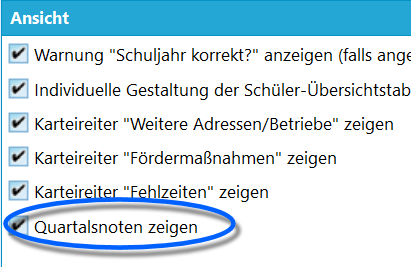
Verwaltung ➜ Einstellungen ➜ Globale Einstellungen ➜ Ansicht: Aktivieren Sie Verwendung von Quartalsnoten in den Leistungsdaten der Schüler.
Quartale als Lernabschnitte werden nicht mehr unterstützt.
Die Halbjahre - und ihre Abkürzungen - können nach wie vor in "Semester", "Abschnitt", "Halbjahr" oder eine freie Bezeichnung umbenannt werden.
Entsprechend sind nur für Quartale relevante Funktionen aus dem Reporting entfernt worden.
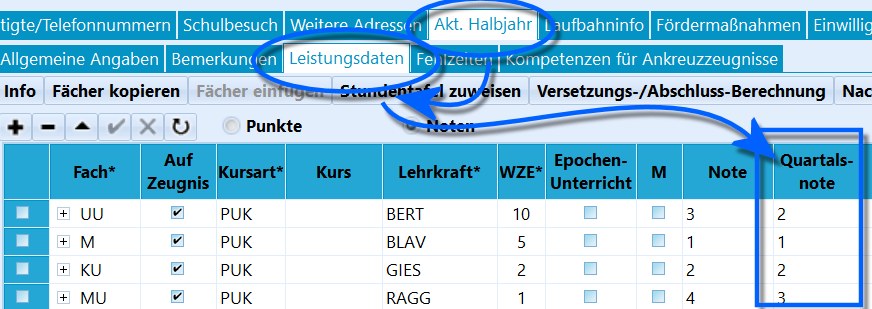
Die Quartalsnoten stehen nun über Schüler ➜ Akt. Halbjahr ➜ Leistungsdaten als weitere Spalte zur Verfügung.
Sie können unter Verwaltung ➜ Einstellungen ➜ Globale Einstellungen im Bereich Ansicht den Haken bei Quartalsnoten zeigen setzen.
Dann wird in den Schüler-Leistungsdaten des Aktuellen Lernabschnitts einen weitere Spalte für Quartalsnoten anzeigt.
Tipp
Nutzen Sie alternativ oder zusätzlich Teilleistungen, um Elternsprechtagsnoten, Aufschlüssellungen in mündlich/schriftlich usw. zu erfassen.
Hinweis
Bei der Migration einer Schule im Quartalsbetrieb werden die Noten der Quartale automatisch in die Spalte des zugehörigen Halbjahres eingetragen.
Die Migration einer Datenbank mit Quartalen dauert einige (!) Zeit länger als eine normale Migration.
Ergebnisse der Versetzungs- und Abschlussberechnungen
Die Ergebnisse der Versetzungs- und Abschlussberechnungen werden für jeden Lernabschnitt getrennt gespeichert.
Damit ist auch die erneute Berechnung für vorherige Lernabschnitte möglich.
Fächer der Oberstufe im SVWS-Webclient
Die Fächer der Oberstufe werden nun über den SVWS-Webclient verwaltet. Nutzen Sie hier die Dokumentation des SVWS-Webclients [1].
Nur noch eine Erfassung der Zuwanderungsgeschichte
Die Vereinfachte Erfassung der Zuwanderungsgeschichte wird vom neuen Datenbankserver nicht mehr unterstützt und damit bietet sich nur noch eine Option zur Erfassung der Zuwanderungsgeschichte.
Bei der Statistik wird bei einem "nicht deutschen" Eintrag korrekt "Nicht deutsch" gemeldet, die übrige Zuwanderungsgeschichte wäre zukünftig einzupflegen.
Erzieherfunktionen" sind über "Personengruppen" zu erfassen
Die Erzieherfunktionen, die unter Schüler ➜ Erziehungsberechtigte gesetzt wurden, fallen weg, um das Management der unterschiedlichsten Gruppen zu vereinheitlichen.
Nutzen Sie für diese bisherige Funktion die Personengruppen, die sich über das Menü Kataloge ➜ Personengruppen verwalten lassen.
Wegfall des Filter II und neue Bezeichnung "Schülerfilter"
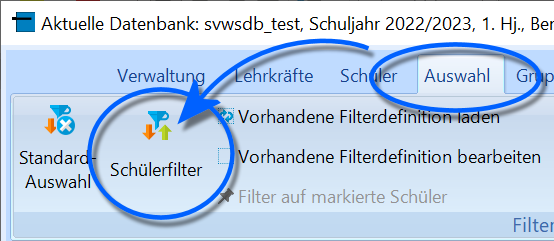
Der Filter I heißt jetzt Schülerfilter.
Der alte "Filter I" heißt nun "Schülerfilter", funktioniert von der Umbenennung abgesehen aber identisch.
Der Filter II ist in SchILD-NRW 3 nicht mehr enthalten.
Serienbriefdruck mit MS Word über Export
Der Druck von Serienbriefen über MS Word wird nicht mehr über eine Druckausgabe angestoßen, sondern wird über Verwaltung ➜ Export ➜ Datenexport im xlsx- oder txt-Format durch Aktivieren des Hakens Nach dem Export Word-Seriendruck starten angestoßen.
Wurde keine eigene Steuerdatei definiert und diese leer gelassen, stehen die zum Export gewählten Felder als Word-Serienbriefdruck-Felder zur Verfügung.
Hinweis
Nehmen Sie an dieser Stelle bitte unbedingt die komplett überarbeiteten Basisreports und die neue Serienbriefsammlung zur Kenntnis! Arbeiten Sie so viel wie möglich mit den neuen Standardreports.
Neuer Gruppenprozess "Alle Vornamen anpassen"
Durch den Gruppenprozess Alle Vornamen anpassen kann eine Korrektur für den Feldeintrag "Alle Vornamen" vorgenommen werden.
Durch diesen Prozess wird der Rufname in das Feld "Alle Vornamen" übertragen, sofern das Feld "Alle Vornamen" nicht leer ist und der Rufname dort noch nicht vorhanden ist.
Hinweis
Dieser ist besonders vor einer Migration interessant.
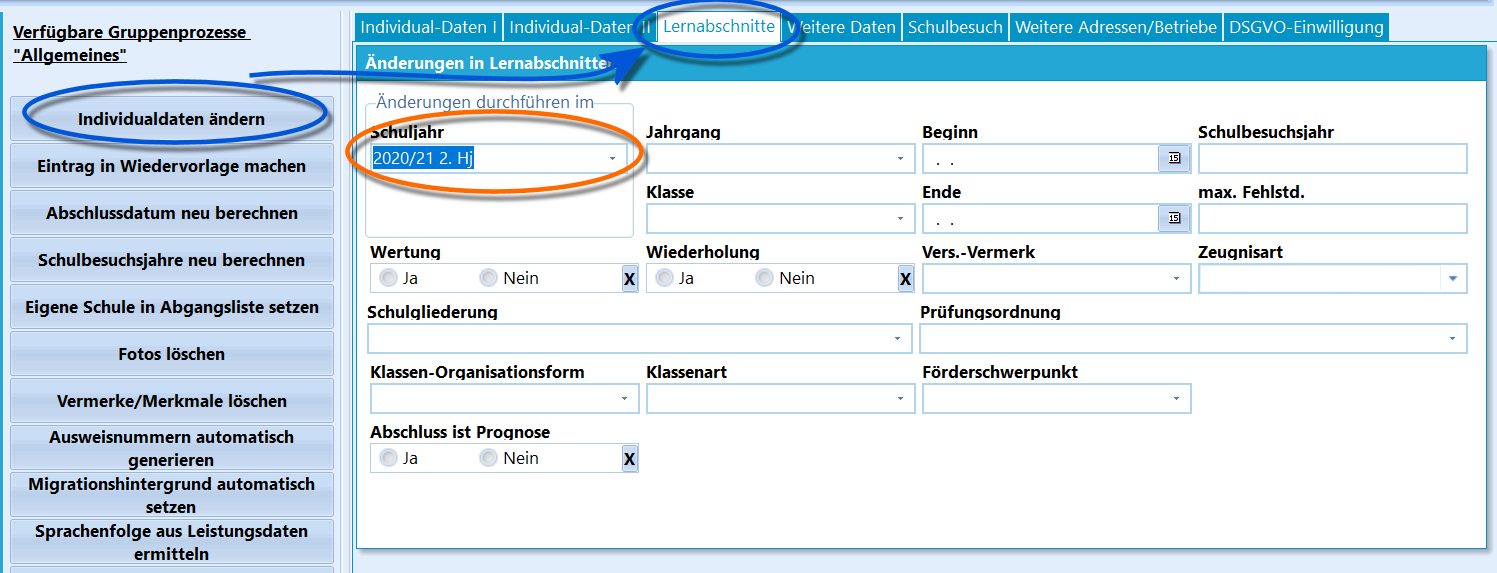
Bearbeiten eines Lernabschnitt, inklusive der Versetzungsvermerke über Gruppenprozesse ➜ Individualdaten ändern.
Gruppenprozess "Lernabschnitte individuell anlegen/bearbeite" fällt weg
Der Gruppenprozess Lernabschnitte individuell anlegen/bearbeiten wird in SchILD-NRW3 nicht mehr benötigt.
Lernabschnitte, also die Kombination aus Schuljahr und Halbjahr werden nun über die Individualdaten erfasst können damit über Gruppenprozesse ➜ Individualdaten ändern im Reiter Lernabschnitte bearbeitet werden. Wählen Sie das passende Schuljahr/Halbjahr über das Feld Schuljahr.
Damit ist der erste genannte Gruppenprozess nicht mehr notwendig.
Gruppenprozess "Versetzungsvermerk ändern" fällt weg
Der Versetzungsvermerk wird nun ebenfalls über den Reiter Lernabschnitte in Gruppenprozesse ➜ Individualdaten ändern verwaltet. Wählen Sie das passende Schuljahr für den korrekten Lernabschnitt und nutzen Sie dann das Feld Vers.-Vermerk.
Ein gesonderter Gruppenprozess ist damit nicht notwendig.
Gruppenprozess "Lernabschnitte mit Standardangaben anlegen" fällt weg
Wenn in SchILD-NRW 3 ein Schüler aufgenommen wird, ist automatisch ein Lernabschnitt mit dem Abschnitt, in den die Aufnahme erfolgt, angelegt worden. Damit fällt auch dieser Gruppenprozess weg.
Gruppenprozesse "Kurse zuweisen" werden zusammengefasst
Statt der zwei getrennten Gruppenprozesse Kurse zuweisen (Einzel) und Kurse zuweisen (Mehrere) gibt es in SchILD-NRW3 nur einen Kurse zuweisen benannten Gruppenprozess. Der Einzelprozess wurde entfernt, da sich mit dem tabellarischen Verfahren auch nur ein einzelner Kurs zuweisen lässt.
Vermerke haben einen eigenen Reiter
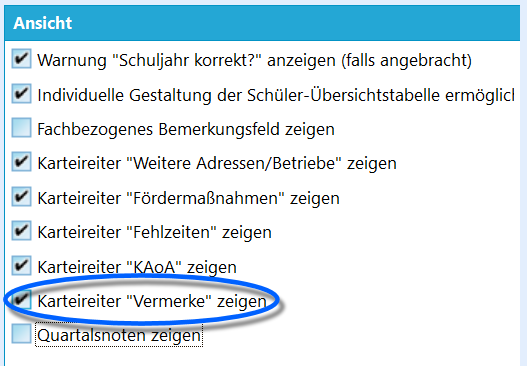
Aktivieren und Deaktivieren Sie den Reiter Vermerke über die Einstellungen.
Die Vermerke finden sich nicht mehr bei Schüler ➜ Laufbahninfo, sondern haben einen eigenen Reiter Schüler ➜ Vermerke.
Dieser Reiter kann nun in den Einstellungen deaktiviert werden, falls Ihre Schule keine Vermerke verwenden möchte.
Sie finden den Haken für Karteireiter "Vermerke" zeigen zur Steuerung unter Verwaltung ➜ Einstellungen ➜ Globale Einstellungen ➜ Allgemeines ➜ Ansicht.
Bemerkungen sind nun ein Vermerk
Das Feld Bemerkungen in den Individualdaten I wurde entfernt.
Werden bei der Migration der Datenbank Bemerkungen in den Individualdaten gefunden, werden diese als ein Vermerk Bemerkungen abgelegt.
Sportbefreiungen werden ein Vermerk
Die Sportbefreiungen aus den Individualdaten I gibt es in dieser Form in SchILD-NRW 3 nicht mehr. Existierende Einträge werden bei der Migration als Vermerk angelegt.
Schulformspezifische Änderungen
Grundschule
In der Grundschule fallen die Jahrgänge E1, E2 und E3 der Schuleingangsphase weg. Es werden nur noch die reinen Jahrgänge 01, 02, 03 und 04 erfasst.
Für Schülerinnen und Schüler in den Jahrgängen 01 und 02 wird zusätzlich das EP-Jahr E1, E2 oder E3 in jedem Halbjahr unter Schüler ➜ Akt. Halbjahr ➜ Allgemeine Angaben zugeordnet. In Individualdaten I wird das momentane EP-Jahr aus der Schülertabelle zunächst nur angezeigt. Ab Jahrgang 03 entfällt das Eingabefeld im Halbjahr; Korrekturen am gespeicherten Wert sind dann in Individualdaten I möglich. Siehe EP-Jahre eintragen.
Beim Export nach ASDPC im Zuge der Statistik wird der Jahrgang automatisch korrekt auf die von ASDPC erwarteten Werte gesetzt.
Andere Module
Noteneingabe im SVWS-System
Die Notenerfassung mit GradeHub und WeNoM ist dem SVWS-Server zugeordnet. Einrichtung und Bedienung sind in der SVWS-Dokumentation beschrieben; siehe auch Noten mit GradeHub und WeNoM erfassen.
Online: Kataloge vorbereiten und Einträge verwenden
Kataloge vorbereiten und Einträge verwenden
Viele Auswahllisten greifen auf schulbezogene Kataloge zurück. Bereiten Sie die benötigten Werte dort vor, bevor Sie sie bei Personen, Unterricht oder Zeugnissen zuordnen.
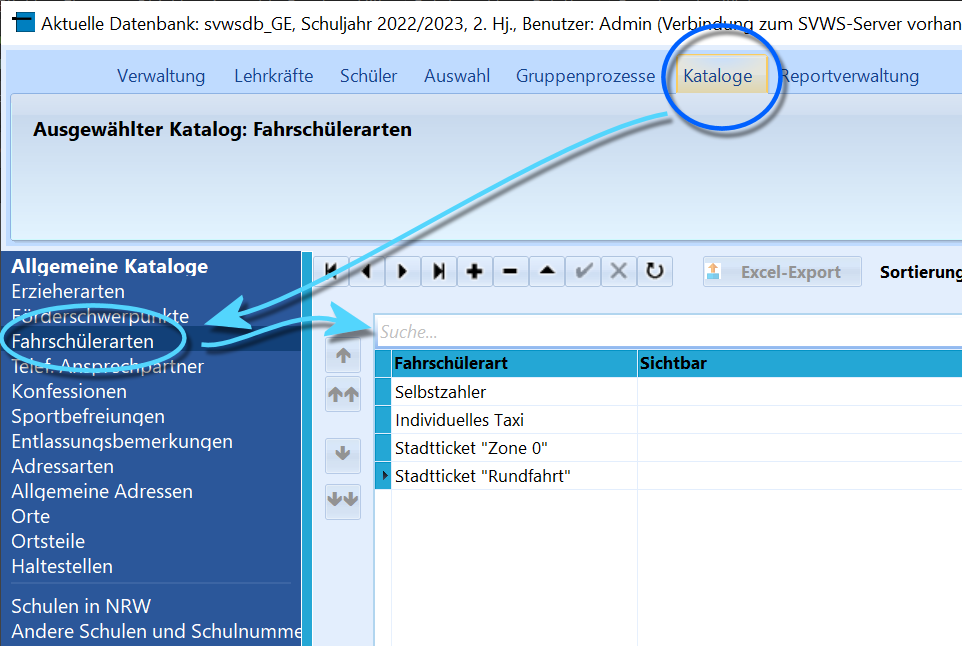
Kataloge steuern, welche Daten bei der Arbeit in SchILD-NRW zur Verfügung stehen. Hier wird zum Beispiel eingestellt, welche Fahrschülerarten bei einem Schüler ausgewählt werden können.
In SchILD-NRW werden viele Dropdown-Menüs benutzt oder Felder mit Daten befüllt, die für jede Schule angepasst werden sollen.
Hinter vielen dieser Dropdown-Menüs verbirgt sich ein "Katalog" über den eingestellt wird, welche Einträge in welcher Reihenfolge zur Verfügung stehen.
Als Katalog werden in SchILD-NRW Daten vorbereitet, bei denen dies zu erwarten ist, zum Beispiel
- Die anwählbaren Konfessionen mit ihren Zeugnisbezeichnungen
- Welche Fahrschülerarten vorliegen, hier kann zum Beispiel auch nach Buslinien unterschieden werden
- Aus welchen Orten oder Ortsteilen kommen Ihre Schüler?
- Es können (DSGVO-)Einwilligungen oder Lernplattformen angelegt werden, die sich dann für jeden Schüler gesondert markieren lassen.
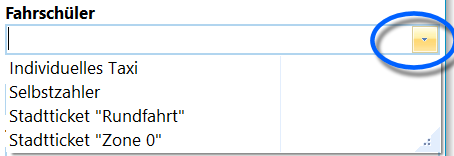
Die anschließende Verwendung des Katalogs in einem Dropdown-Menü. Die Fahrschülerart kann nun in den Individualdaten gesetzt werden.
Aber auch anderes wird über Kataloge vorbereitet, zum Beispiel
- Kurse, die Schülern gegeben werden können, werden zuerst als Katalog angelegt
- Im Katalog Unterrichtsfächer legen Sie neben dem Fachnamen weitere Merkmale fest. Dazu gehört zum Beispiel, ob das Fach bilingual unterrichtet wird, zu einer Zwischenprüfung oder zur Sekundarstufe II gehört und auf dem Zeugnis erscheint.
In Bezug auf Zeugnisse können zum Beispiel
- vorgefertigte Floskeln aller Art oder
- Ankreuzskompetenzen für Ankreuzzeugnisse
über einen Katalog vorbereitet werden.
Bei vielen Arbeitsprozessen in SchILD-NRW gilt somit: Zuerst wird im Katalog vorbereitet, dann sind die Daten konkret bei Schülern oder Lehrkräften zu verwenden.
Online: Reports und ihre Einsatzmöglichkeiten verstehen
Reports und ihre Einsatzmöglichkeiten verstehen
Ein Report bereitet Daten aus der Schulverwaltung für eine bestimmte Ausgabe auf. Die Beispiele zeigen den Einsatz für Listen, Bescheinigungen und Zeugnisse.
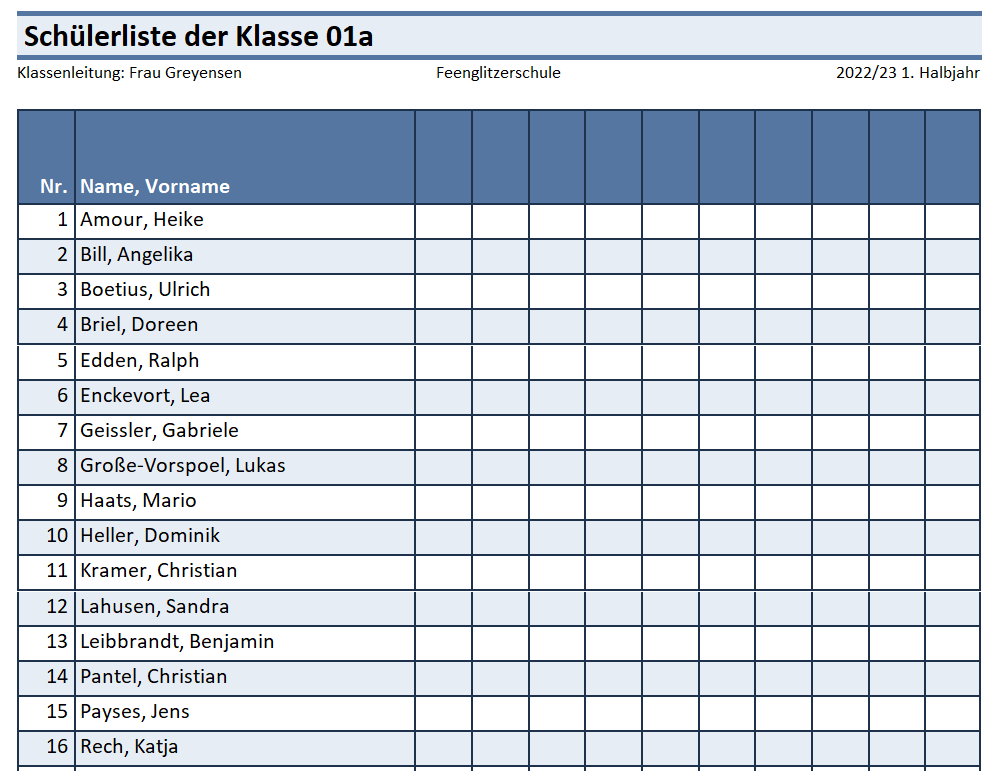
Eine Klassenliste.
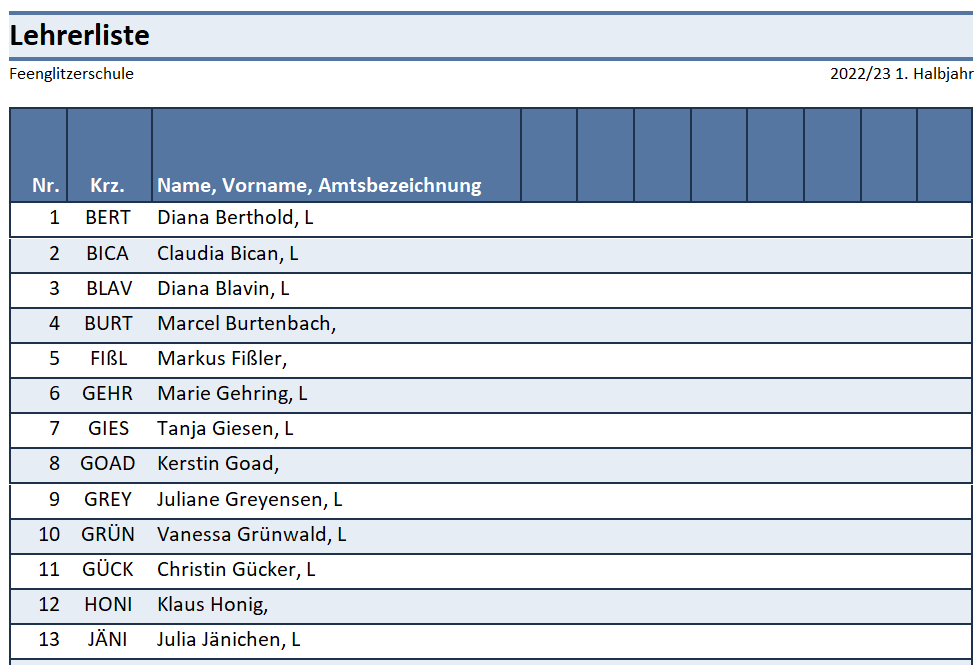
Eine Lehrerliste.
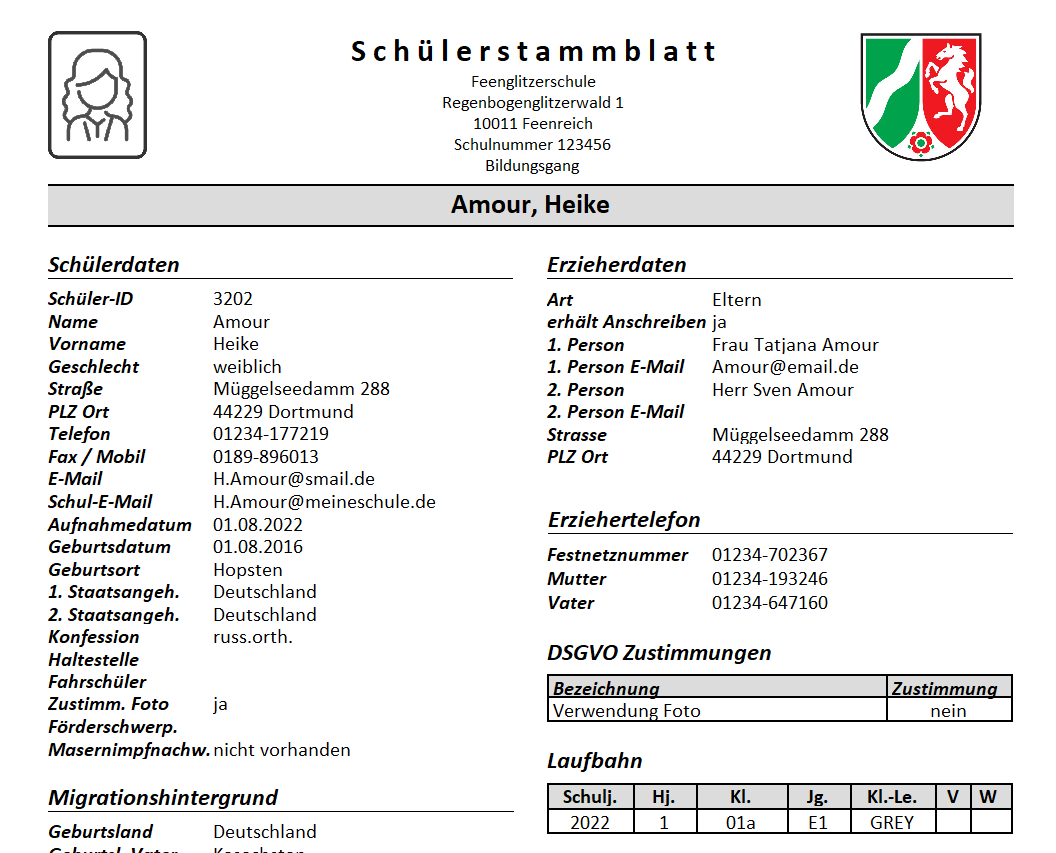
Ein Schülerstammblatt.
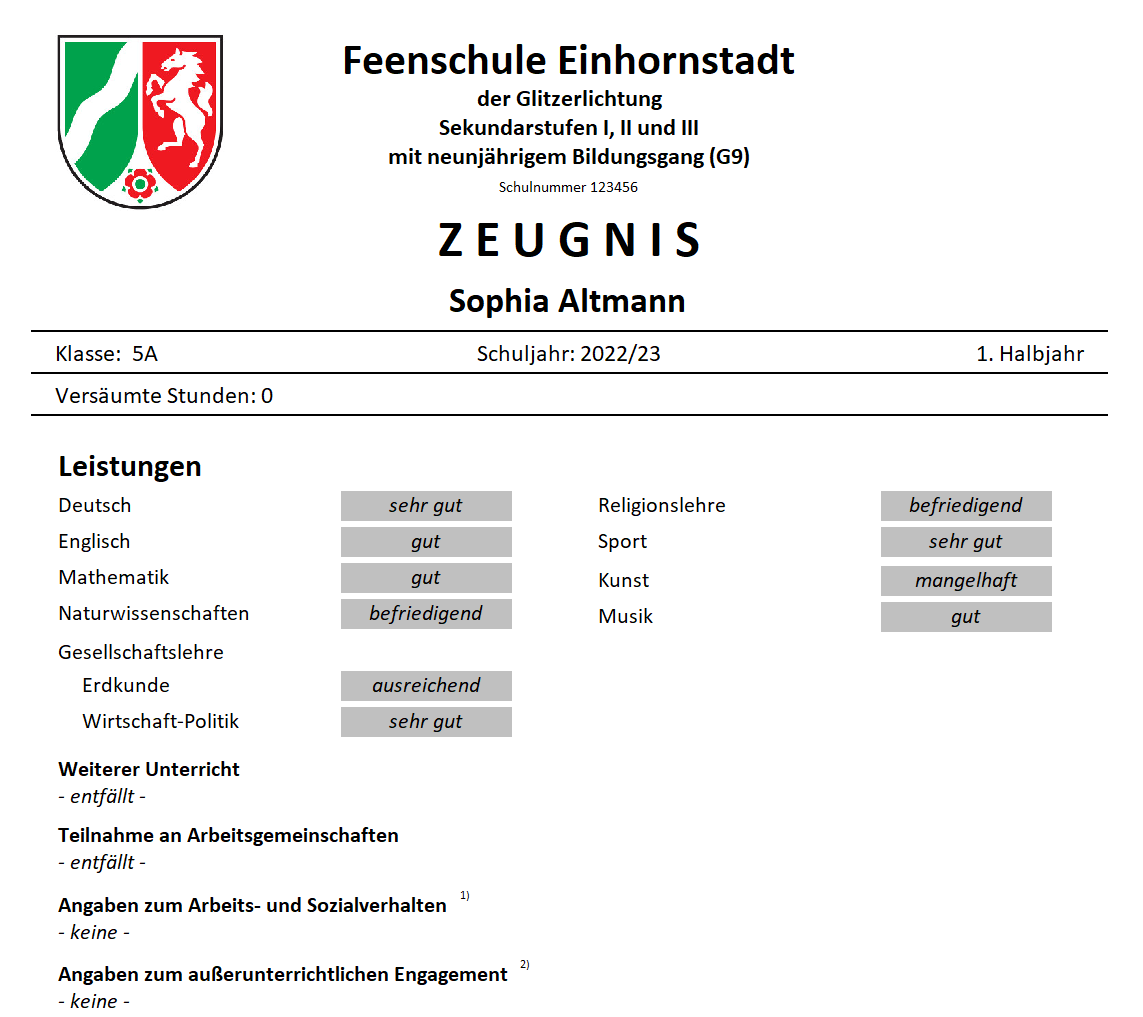
Ein Zeugnis.
SchILD-NRW verwaltet unter anderem Angaben zu Schülerinnen und Schülern, Lehrkräften und Ihrer Schule.
Sie können diese Daten exportieren, um sie beispielsweise in einem Tabellenkalkulationsprogramm weiterzuverarbeiten.
Mit dem Reportbaukasten gestalten Sie die Ausgabe direkt aus der Datenbank. Eine Reportvorlage, kurz Report, legt fest, welche Daten ausgegeben werden und wie das Dokument aussieht.
Bei einem Report kann es sich um eine Klassen- oder Kursliste mit Daten wie den Telefonnummern, Geburtsdatum oder Leistungsdaten zu den Schülern handeln.
Aber auch Stammblätter und Schulbescheinigungen und Zeugnisse werden in SchILD-NRW als Report angelegt und dann ausgegeben.
Fertige Reports können Sie über die Webseite des MSB für Schulverwaltungssoftware beziehen.
In dieser Dokumentation finden sich ausführliche Tutorials zur Verwendung, Veränderung und Erstellung von Reports.
Die Abbildungen auf dieser Seite zeigen Beispiele für die unterschiedlichen Ausgaben des Reportbaukastens.
Online: Die ersten Arbeitsschritte vorbereiten
Die ersten Arbeitsschritte vorbereiten
Bereiten Sie die Schuleinstellungen und Kataloge vor, bevor Sie die ersten Schülerdatensätze anlegen. So stehen die benötigten Werte bei der Eingabe zur Auswahl.
Die Schule vorbereiten
- Prüfen Sie Installation und Verbindung unter Installation und Betrieb.
- Kontrollieren Sie allgemeine Schuldaten, Standorte und Merkmale sowie den aktuellen Lernabschnitt in der Vorschau.
- Legen Sie Jahrgänge, Klassen und die benötigten Katalogeinträge an.
Schülerinnen und Schüler aufnehmen
Wechseln Sie anschließend zu Arbeiten mit SchILD ➜ Schülerinnen und Schüler und nutzen Sie dort die Anleitung Neue Schülerinnen und Schüler aufnehmen. Wählen Sie bewusst zwischen laufendem und kommendem Schuljahr und prüfen Sie den Status Neuaufnahme in der Schülerauswahl.
Die laufende Datenpflege finden Sie unter Schülerinnen und Schüler. Für den Unterricht folgen Sie Klassen und Unterricht vorbereiten.