Zeugnisse und Abschlüsse – Druckansicht
Diese Anleitung enthält 106 Artikel und Übersichten aus „Zeugnisse und Abschlüsse“. Sie folgt dem Menü der Rubrik. Jeder Artikel ist einmal enthalten; ergänzende Verweise führen zur Online-Dokumentation.
Online: Zeugnisse und Abschlüsse
Zeugnisse und Abschlüsse
Bereiten Sie Noten und Bemerkungen vor, bearbeiten Sie die passenden Prüfungen und organisieren Sie den Zeugnisdruck.
Die passende Aufgabe wählen
- Noten und Zeugnisse vorbereiten
- Teilleistungen vorbereiten und erfassen
- Versetzung, Abschlüsse und Abschnittswechsel bearbeiten
- Zeugnisdruck organisieren
- Zeugnisse und Lernstandsberichte der Grundschule erstellen
- Zentrale Prüfungen und Klausuren bearbeiten
- Abitur und Fachhochschulreife bearbeiten
- Sprachen und Sprachprüfungen auf Zeugnissen abbilden
- Abschlüsse und Zeugnisse am Berufskolleg bearbeiten
Formulare und Reports
Die Reporting-Anleitungen erläutern Download, INI-Konfiguration und Archivierung von Formularen. Für Notenerfassung und Berechnungen verwenden Sie den jeweiligen Bereich oben.
Online: Noten und Zeugnisse vorbereiten
Noten und Zeugnisse vorbereiten
Beginnen Sie mit dem Ablauf der Zeugnisphase. Die Arbeit umfasst Eingaberegeln, vollständige Leistungsdaten, Berechnungen und die anschließende Ausgabe.
Noten erfassen und Vollständigkeit prüfen
- Zulässige Noten, Punkte und Kürzel nachschlagen.
- Noten, Mahnungen und fachbezogene Fehlstunden eingeben oder Excel-Notendateien verwenden.
- Fehlende Lehrkräfte und fehlende Noten vor Konferenz und Druck prüfen.
- Für Einzelnoten und Zwischenstände Teilleistungen einrichten.
Bemerkungen, Mahnungen und Fehlstunden ergänzen
| Aufgabe | Anleitung |
|---|---|
| Mahnkennzeichen aus dem Halbjahreszeugnis übernehmen | Mahnungen automatisch setzen |
| Individuelle Zeugnisbemerkungen erfassen | Bemerkungen |
| Gemeinsame Bemerkungen ergänzen oder ersetzen | Bemerkungen gruppenweise |
| Verbliebene Floskelplatzhalter auflösen | Platzhalter ersetzen |
| Fachbezogene Texte und Themen erfassen | Fachbezogene Bemerkungen |
| Gesamt- und unentschuldigte Fehlstunden eingeben | Fehlstundensummen eingeben |
| Erfasste Fehlstunden aufsummieren | Fehlstundensummen berechnen |
| Konferenz- und Zeugnisdatum für eine Gruppe setzen | Konferenz- und Zeugnisdatum |
Weitere Fachnoten übernehmen oder korrigieren
| Aufgabe | Anleitung |
|---|---|
| Früher abgeschlossene Fächer übernehmen | Abgeschlossene Fächer holen |
| Zusätzlich geholte Fächer wieder entfernen | Abgeschlossene Fächer löschen |
| Epochalunterricht aus dem Vorhalbjahr ergänzen | Epochalfächer ergänzen |
| Noten des aktuellen Abschnitts entfernen | Aktuelle Noten löschen |
Berechnung und Druck vorbereiten
Verwenden Sie die zur Schulform passende Versetzungs- oder Abschlussberechnung und prüfen Sie die Ergebnisse. Häufige Fehler vor dem Zeugnisdruck vermeiden hilft bei der abschließenden Kontrolle; danach folgt Zeugnisse drucken.
Die Notenerfassung mit GradeHub und WeNoM ist dem SVWS-Server zugeordnet. Einrichtung und Bedienung sind in der SVWS-Dokumentation beschrieben; siehe auch Noten mit GradeHub und WeNoM erfassen.
Online: Noten mit GradeHub und WeNoM erfassen
Noten mit GradeHub und WeNoM erfassen
Die externe Noteneingabe ist dem SVWS-Server angegliedert. Dafür stehen GradeHub und WeNoM (WebNotenManager) zur Verfügung. Einrichtung und Bedienung werden in der SVWS-Dokumentation beschrieben.
- GradeHub: Einstieg über die SVWS-Dokumentation, Bereich „Benutzerhandbücher → SVWS-GradeHub“.
- WeNoM: Dokumentation des WebNotenManagers mit Anleitungen für Lehrkräfte und schulische Administration.
Die Vorbereitung der Leistungsdaten und die weitere Zeugnisbearbeitung in SchILD-NRW 3 finden Sie unter Noten und Zeugnisse vorbereiten.
Online: Zeugnisse vorbereiten, drucken und archivieren
Zeugnisse vorbereiten, drucken und archivieren
Planen Sie die Zeugnisphase von den Einstellungen und der Notenerfassung bis zu Konferenzen, Druck und Archivierung. Die einzelnen Aufgaben verweisen auf die zugehörigen Anleitungen.
Schulweite Vorgaben vorbereiten
Einstellungen
Grundsätzlich sind an einer Schule Rahmenbedingungen für die Eingabe von Noten und Fehlstunden zu klären.
Dies betrifft unter anderem:
- wie Fehlstunden in der SI und SII erfasst werden (als Gesamtsumme, fachbasiert kursweise oder aus tagesbezogenen Fehlstunden).
- ob in der SI erweiterte Noten zugelassen sind (z.B. 1-, 3+ usw.)
- wie mit nicht-gemahnten 5en und 6en verfahren wird.
Weiterhin lässt sich die Noteneingabe sperren, damit nach dem Einlesen der Noten - oder sogar nach der Zeugniskonferenz! - keine unabgesprochenen Nachträge mehr vorgenommen werden können.
Diese Einstellungen finden Sie unter Verwaltung ➜ Einstellungen ➜ Fächer, Noten und der entsprechende Artikel im Wiki enthält weitere Informationen hierzu.
Ebenso sind die verwendeten Floskeln zu setzen und eventuell abgeschlossene Fächer zu holen.
Floskeln
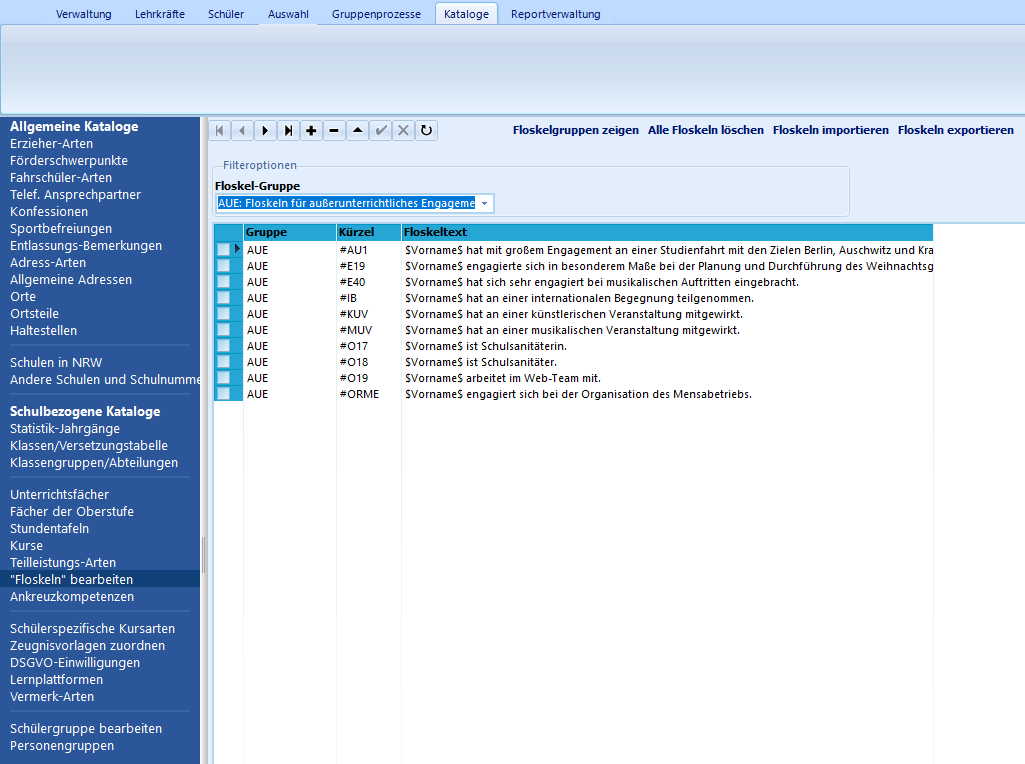
Grundansicht der Floskelverwaltung unter Kataloge ➜ "Floskeln" bearbeiten.
In SchILD-NRW gibt es sogenannte Floskeln. Dies sind wiederkehrende Bemerkungen, die in Zeugnisbemerkungen, Bemerkungen zum Arbeits- und Sozialverhalten, Angaben zum außerunterrichtlichen Engagement oder den fachbezogenen Bemerkungen vorkommen können.
Außerdem können Floskeln für Textzeugnisse angelegt werden.
Um diese Bemerkungen nicht immer eintippen zu müssen und damit einen gleichbleibenden Standard einzuhalten, können sie in SchILD-NRW mit einem Kürzel hinterlegt werden und so im Zeugnisdruck schnell per Mausklick eingefügt werden.
Der Artikel Floskeln und Platzhalter verwalten listet die zur Verwendung von Floskeln notwendigen Informationen auf.
Hinweis
Die endgültig zu verwendenden Floskeln beschließt die Schulkonferenz.
Die Zeugnisphase in SchILD
Wichtig
Führen Sie zu Beginn der Zeugnisphase ein Update auf die aktuellste Version von SchILD-NRW durch.
Hinweis
Die in diesem Artikel genannten Vorlaufzeiten sind als Vorschläge zum Nachdenken zu verstehen. Passen Sie bitte die Zeiträume an Ihre jeweils spezifische Situation an.
Nehmen Sie bei der Planung Rücksicht auf mögliche Ausfallzeiten durch Feiertage, Ausflüge, Schulfeste, usw..
Gegebenenfalls Abfrage an Schüler
Es kann sich empfehlen, ab und zu eine Abfrage an die Schüler (deren Erziehungsberechtigte) in Bezug auf ihre aktuellen Daten zu starten.
Eine solche Abfrage muss nicht in jedem Jahr stattfinden. Es sollte eine Abfrage rechtzeitig in Abschlussjahrgängen vorgenommen werden, um eventuelle Namensänderungen oder Änderungen der Konfession zu erfassen. Weiterhin sollte geklärt werden, ob die Konfession auf das Zeugnis gedruckt werden soll.
Tipp
Lassen Sie auf jeden Fall ausreichend Zeit, um die notwendigen offiziellen Dokumente vorgezeigt bekommen zu können.
Vorlaufzeit: Monate bis Wochen vor dem Zeugnisdruck.
Überprüfung der angelegten Leistungsdaten
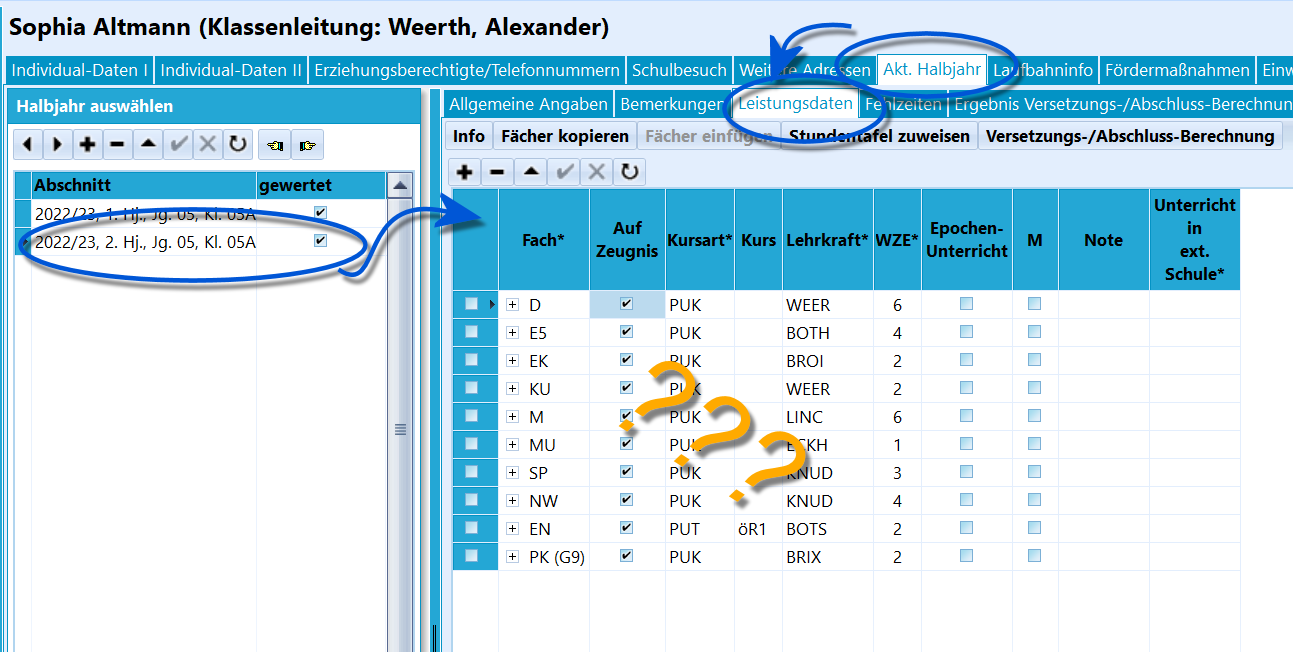
Überprüfen der aktuellen Leistungsdaten vor dem Noteneintrag bzw. dem Export der Leistungsdaten.
Damit Noten eingetragen werden können, müssen die Leistungsdaten des aktuellen Abschnitts korrekt sein.
Hat ein Schüler einen falschen Kurs oder einen tatsächlich besuchten Kurs nicht oder ist bei einem Fach aufgrund eines Wechsels eine falsche Lehrkraft eingetragen, erzeugen solche Fehler während und im Nachgang des Noteneintragens unnötige Nacharbeiten. Eventuell schlagen auch automatische Berechnungen von Abschlüssen oder der Versetzung fehl.
Beispiel
Bei Schülern der Oberstufe werden häufig Kurse abgewählt oder es verändert sich, ob ein Kurs mündlich oder schriftlich belegt wurde.
Tipp
Überprüfen Sie in der Oberstufe immer kurz nach Beginn eines Abschnitts, ob alle Daten in SchILD-NRW, Lupo und einem eventuellen Stundenplanprogramm synchron und korrekt vorliegen. Nehmen Sie spätere Änderungen (z.B. Abwahlen oder Änderungen von mündlich/schriftlich/der Abifächer 3 und 4 immer direkt nach der Beratung in allen drei Programmen vor.
Überprüfen Sie daher im Vorfeld, ob alle Kurse, Fächer, Lehrkräfte usw. korrekt sind.
Überprüfen Sie direkt bei dieser Gelegenheit, ob vorherige nicht gewertete Abschnitte bei Wiederholern auch als "nicht gewertet" markiert wurden.
Sollen auch Teilleistungen oder Prüfungsnoten (z.B. der ZP10) erfasst werden, müssen Teilleistungen und die Fächer bis zu diesem Moment entsprechend konfiguriert werden.
Achtung
Wenn Leistungsdaten zum Noteneintrag exportiert wurden, zum Beispiel in Excel-Listen, dürfen die Leistungsdaten in SchILD-NRW nicht mehr verändert werden, da es sonst beim Import zu Fehlern kommen kann!
Vorlaufzeit: Einige Wochen zuvor, wenn relative Ruhe herrscht. Auf jeden Fall muss die Kontrolle vor dem Beginn der konkreten Noteneingabe/dem Notenexport abgeschlossen sein.
Noteneintragung
Tragen Sie nun die Noten ein. Hierzu gibt es diverse Wege:
- Sammeln der Leistungsdaten und Eintragung direkt in SchILD durch ausgewählte Personen
- Zugriff von Lehrkräften direkt auf SchILD über einen eigenen Benutzernamen
- Export der Leistungsdaten in Excel-Tabellen mit anschließendem Import
- Notenerfassung mit GradeHub und WeNoM über den SVWS-Server; die Anleitungen stehen in der SVWS-Dokumentation
- Eintragung über kostenpflichtige Weboberfläche SchILDWeb von Ribeka
Je nach gewähltem Weg, können auch Bemerkungen (AuE wie "Klassensprecherin"), Prüfungsnoten oder Teilleistungen in Exportprogramme eingetragen werden.
Hinweis
Beachten Sie die Möglichkeit, die Noteneingabe außerhalb eines gewünschten Fensters in SchILD zu sperren.
Lassen Sie genug Zeit zum Eintragen der Noten. Je nachdem, wie Ihre Schule funktioniert, können einige Tage ausreichen, eventuell ist die Noteneintragung auch für zwei Wochen zu öffnen.
Tipp
Achten Sie darauf, auch einen angemessenen Zeitraum zwischen dem "Ende der Noteneintragung" und dem "geplanten Beginn der Arbeit in den Abteilungen" zu lassen. Bei vielen Nachzüglern, Krankgeschriebenen usw. sind mitunter ca. zwei volle Werktage des Hinterherlaufens notwendig, um alle Noten auch tatsächlich im System vorliegen zu haben.
Klären Sie die Zuständigkeiten, wer direkt nach dem Ende der Noteneintragung auf Vollständigkeit prüft.
Kürzen Sie besser den Zeitraum des Noteneintragens um diese zwei Tage.
Tipp
Der Gruppenprozess Fächer, Noten ➜ Fächer ohne Noten suchen ist an dieser Stelle ein nützliches Werkzeug.
Tipp
Um Listen von Nachzüglern mit Noten, Mahnungen und Fehlstunden kursweise einzupflegen beziehungsweise um als Abteilungsleitung/Koordination noch nicht gesetzte Mahnungen zu setzen, ist der Gruppenprozess Noten, Mahnungen und Fehlstunden eingeben sehr nützlich.
Beachten Sie bitte, dass ein Update auf SchILD-NRW, während mit einer anderen Version erstellte Notenlisten in Ihrem Haus unterwegs sind, beim Import dieser Dateien zu Fehlern führen kann. Warten Sie mit einem erneuten Update also bitte, bis die Leistungsdaten importiert wurden.
Vorlaufzeit: Ca. zwei Wochen zur Noteneintragung und ca. zwei Werktage zur Kontrolle der Noteneingänge auf Vollständigkeit und eventuellem Hinterherlaufen und -telefonieren.
Teilleistungen, Projektkursarbeiten, ...
Erfassen Sie auch rechtzeitig je nach Notwendigkeit Teilleistungen, Lernbereichsnoten und Titel von Projektkursen und Themen von Projektkursarbeiten.
Beachten Sie hierzu die entsprechenden Artikel.
Lernbereichsnoten werden im Aktuellen Abschnitt manuell oder über Gruppenprozesse eingegeben.
Die Themen von Projektkursen können unter Kurse bei der Zeugnisbezeichnung eingegeben werden. Bei der Anlage eines Projektkures ist unter den Katalogen das Fach mit dem Kürzel PX zu wählen und diese Projektkurs-Fächer müssen dann als Fach der Oberstufe markiert werden (das Kürzel PX ist Pseudofach und nicht für ASD).
Erfassen Sie das individuelle Thema einer Projektkursarbeit als Fachbezogene Bemerkung. Aktivieren Sie dafür unter Verwaltung → Einstellungen → Globale Einstellungen → Ansicht die fachbezogenen Bemerkungen. Doppelklicken Sie anschließend in den Leistungsdaten auf Fachbez. Leistungsentw.. Geben Sie dort die Bemerkung direkt ein oder wählen Sie eine Floskel.
Vorlaufzeit: Zusätzliche Informationen wie Projektkursthemen usw. sollten bis einige Tage vor der Nachbearbeitung der eingegebenen Daten vorliegen und können im Zuge der Konferenzvorbereitung eingepflegt werden.
Zeugnisbemerkungen
Geben Sie Außerunterrichtliches Engagement und eventuelle Zeugnisbemerkungen ein. Die Notenerfassung mit GradeHub und WeNoM ist dem SVWS-Server zugeordnet. Einrichtung und Bedienung sind in der SVWS-Dokumentation beschrieben; siehe auch Noten mit GradeHub und WeNoM erfassen.
Einige Informationen liegen den Zeugnisbeauftragten nicht vor. Dies wären etwa Jahrgangssprecher oder wer in welcher Rolle in der Schülervertretung oder wer als Streitschlichter oder Schulsanitäter usw. mitwirkt.
Manche dieser Informationen können über AGen erfasst werden, andere müssen manuell zusammengetragen werden.
Vorlaufzeit: Holen Sie rechtzeitig verteilte Informationen zusammen.
Fehlstundenberechnung
Wurden Fehlstunden nicht als Gesamt-Fehlstunden erfasst, sondern müssen aus Tagesbezogenen oder Fachbezogenen Fehlstunden gebildet werden, führen Sie den Gruppenprozess Noten, Zeugnisvorbereit. ➜ Fehlstundensummen autom. berechnen aus.
Achtung
Wann immer nun im Nachgang Fehlstunden noch nachgetragen werden, z.B. aufgrund von eingereichten Papierlisten, muss dieser Gruppenprozess über der betroffenen Schülermenge erneut ausgeführt werden.
Über den Gruppenprozess Fehlstunden-Summen manuell eingeben können die Summen klassenweise leicht nachgetragen werden.
Eingabe von Konferenz- und Zeugnisdatum
Setzen Sie per Gruppenprozess das Konferenz- und Zeugnisdatum für den aktuellen Abschnitt.
Vorlaufzeit: Im Rahmen der Konferenzvorbereitung.
Versetzungsberechnung
Führen Sie den Gruppenprozess Lernabschnitte, Versetzung ➜ Versetzungs-/Abschlussberechnung durch, um basierend auf den Leistungsdaten und dem in SchILD-NRW hinterlegten Algorithmus diese Felder zu berechnen und zu befüllen.
Achtung
Diese Werkzeuge dienen lediglich der Unterstützung ohne Gewähr. Die Prüfung auf Korrektheit der Ergebnisse im Rahmen der geltenden Rechtsgrundlagen obliegt immer den verantwortlichen Personen.
Wurden Veränderungen an den Leistungsdaten vorgenommen, ist die Prüfung erneut auszuführen. Diese kann über einen Gruppenprozess oder bei den individuellen Leistungsdaten des aktuellen Abschnitts (oben in der Kopfzeile des Fensters) angestoßen werden.
Berechnung des FHR usw.
Liegen nun noch weitere Berechnungen, wie zum Beispiel für den Schulischen Teil der Fachhochschulreife (FHR) an, führen Sie diese wie in den entsprechenden Artikel beschrieben aus.
Achten Sie darauf, dass bei veränderten Leistungsdaten die Daten für den FHR neu geholt und dieser, beziehungsweise sein Schnitt, neu berechnet werden muss.
Sofern ein Abitur anliegt, sind die entsprechenden Berechnungen und Eingabe der Prüfungsleistungen wie in den Artikeln zum Abitur beschrieben durchzuführen.
Weitere Angaben vor der Konferenz
Arbeitsgemeinschaften
Verarbeiten Sie nun Arbeitsgemeinschaften oder ähnlich. Diese können zum Beispiel über Kurse erfasst und auf einem Zeugnis ausgegeben werden.
Alternativ lassen sich passende Bemerkungen über Floskeln einfügen.
Schüler, die nicht automatisiert verarbeitet werden
Kümmern Sie sich nun um Schüler, die nicht durch automatische Prozesse zu Versetzung und Abschlussberechnungen erfasst werden.
Dies sind möglicherweise einer Klasse zugeordnete Flüchtlingskinder oder Schüler, die zieldifferenziert unterrichtet werden und statt Zeugnissen individuelle Textzeugnisse oder andere Leistungsübersichten erhalten.
Verarbeiten Sie auch eventuell vorliegende Anträge von Erziehungsberechtigten.
Zuweisungen o.Ä.
Werden zum Beispiel Zuweisungen zu einer Differenzierungsebene an einer Gesamtschule vorgenommen, nehmen Sie diese soweit wie absehbar schon im Vorfeld der Konferenzen mit auf.
Vorbereitung der Zeugnisreports
Auf der Webseite des MSB für Schulverwaltungssoftware finden sich aktuelle Zeugnisformulare, die für den aktuellen Abschnitt genutzt werden sollen.
Unter Den Zeugnisdruck vorbereiten finden sich die hierzu notwendigen Informationen.
Eventuelle Veränderungen der Zeugnisse sind an dieser Stelle ebenfalls vorzunehmen. Soll zum Beispiel ein Stadtwappen oder ein anderes Logo des Schulträgers, das nicht das in der Datenbank hinterlegte Schul-Logo ist, auf dem Zeugnis auftauchen, muss dieses in die Reports eingebaut werden.
Es empfiehlt sich, im Reportverzeichnis eine Ordnerstruktur anzulegen, in dem die Zeugnisse nach Abschnitt sortiert werden und somit auch für rückwirkende Nachdrucke mit den Originalreports zur Verfügung stehen.
Beispiel für das 1. Halbjahr vom Schuljahr 2023/24:
C:\SVWS-Arbeitsverzeichnis\Schild-Reports\Zeugnisse\2023_24_1
Es kann sich noch eine Differenzierung gegebenenfalls in z.B. 'SI' und 'SII' anschließen.
Beachten Sie ebenfalls, dass Zeugnisvorlagen zugeordnet werden können. Sollen Zeugnisse mit zugeordneten Vorlagen gedruckt werden, würde dies in diesem Schritt konfiguriert werden. Der Druck findet dann über den Gruppenprozess Zugeordnete Zeugnisvorlagen drucken statt.
Tipp
Bereiten Sie die Formulare nicht zu früh vor, mitunter werden zeitnah noch neue Versionen mit Fehlerbehebungen oder Verbesserungen veröffentlicht.
Vorlaufzeit: Je nach persönlichem Komfortgefühl einige Tage bis eine Stunde vor dem Zeugnisdruck.
Konferenzen
Laden Sie fristgerecht und entsprechend des gültigen Rechtsrahmens zu Zeugniskonferenzen und führen Sie diese durch.
Pflegen Sie die sich aufgrund von Konferenzbeschlüssen ergebenden Änderungen ein. Dies ist mitunter auch direkt von der Konferenz aus möglich, wenn eine Netzwerkverbindung zu SchILD-NRW besteht.
Leistungsübersichten können als Report erzeugt werden, um sie als .pdf anzuzeigen.
Es kann auch ein Konferenzmodul verwendet werden, um Änderungen auch direkt einzugeben und anzuzeigen.
Zeugnisdruck und Archivierung
Es gibt nun zwei Möglichkeiten, die Zeugnisse zu drucken.
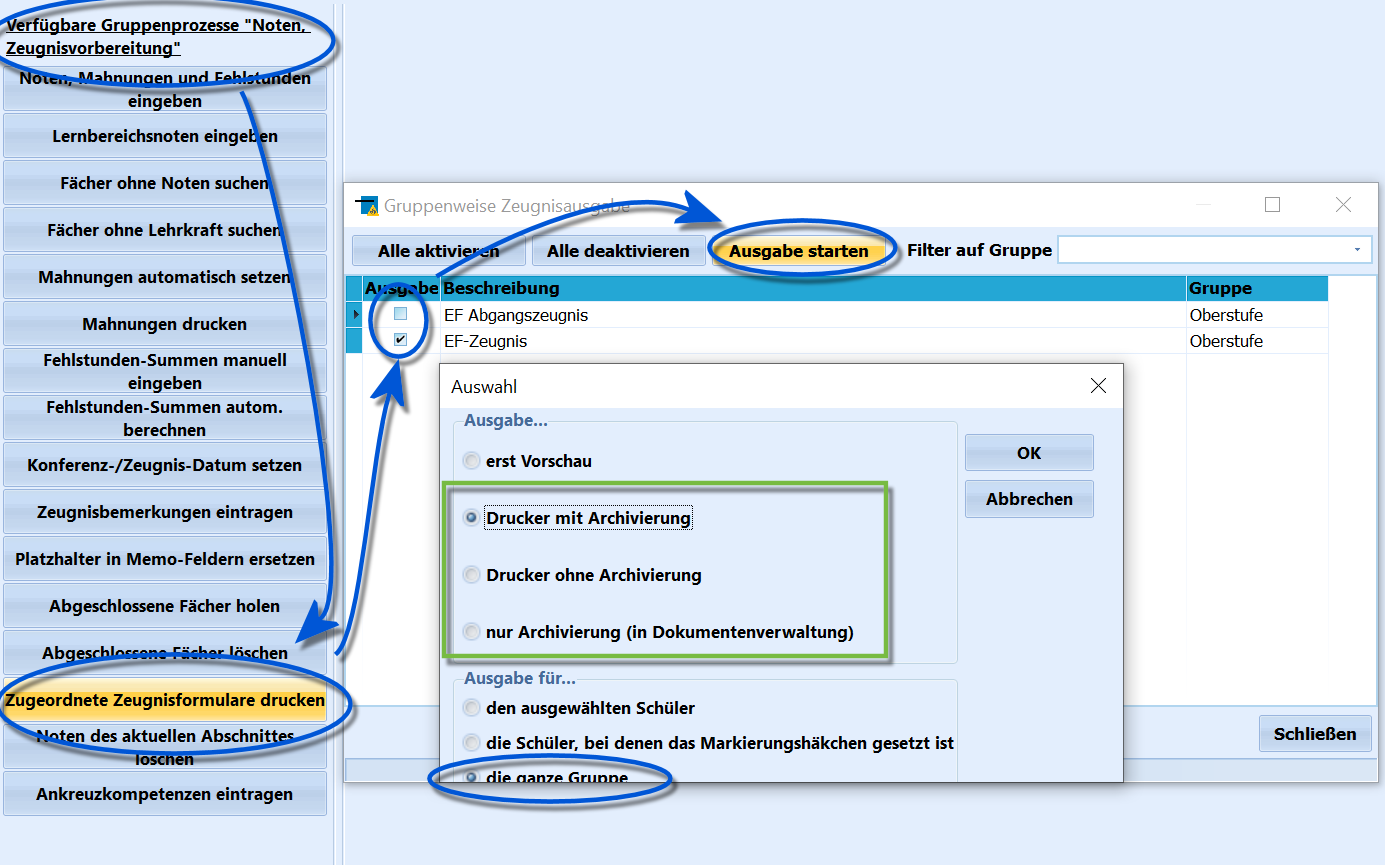
Druck über den Gruppenprozess Zugeordnete Zeugnisformulare drucken.
Zum einen kann über die Gruppenprozess Noten, Zeugnisvorbereitung ➜ Zugeordnete Zeugnisformulare drucken gedruckt werden.
Wurden Zeugnisformulare zugeordnet, kann der Druck hier komfortabel angestoßen werden. Wählen Sie erst die zu druckenden Zeugnisse aus und klicken auf Ausgabe starten.
Dann muss angewählt sein, dass die ganze Gruppe gedruckt werden soll.
Anschließend wählen Sie im üblichen Druckmenü die Art der Ausgabe.
- Vorschau, um einen Blick auf das fertige Ergebnis zu werfen
- Drucker mit Archivierung um die Zeugnisse erst zu einem Drucker zu senden und dann anschließend einen zweiten Satz zu generieren, der in der Dokumentenablage abgelegt wird, sofern diese aktiviert wurde.
- Drucker ohne Archivierung schickt die Zeugnisse zu einem Drucker, ohne dass eine Kopie in der Dokumentenablage erzeugt wird.
- nur Archivierung erzeugt die Zeugnisse in der Dokumentenablage, ohne den Dialog für einen physischen Druck zu öffnen.
- Archivierung in Zeugnisverzeichnis funktioniert wie die Dokumentenablage, jedoch werden die .pdf-Dateien im konfigurierten Zeugnisverzeichnis abgelegt.
Bestätigen Sie mit OK und warten Sie bitte unbedingt ab, bis der Gruppenprozess abgeschlossen ist, bevor Sie einen neuen anstoßen.
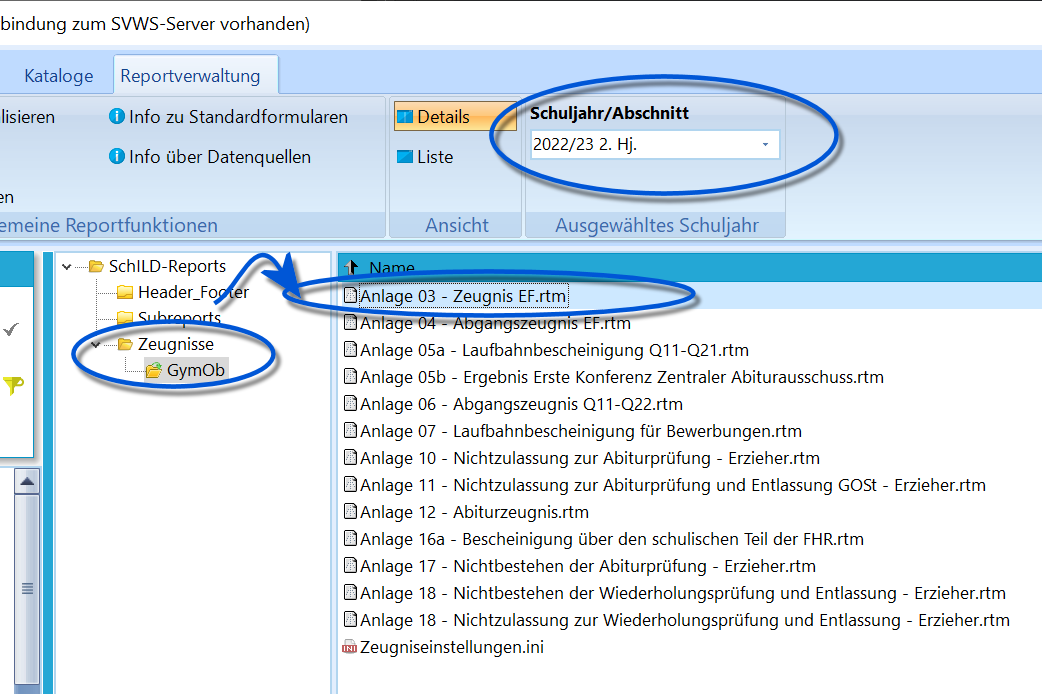
Wahl des gewünschten Reports für eine gefilterte Schülermenge.
Weiterhin kann auch über die Reportverwaltung gedruckt werden. Hierbei filtern Sie die zu druckende Schülergruppe im Schülercontainer und starten dann den Druck des gewünschten Reports.
Auch hier stehen die oben besprochenen Wahlmöglichkeiten zu Druck und Archivierung zur Verfügung.
Ist dies gewünscht, drucken beziehungsweise kopieren Sie an dieser Stelle eventuelle, den Vorgaben entsprechende Exemplare für eine physische Archivierung.
Hinweis
Konsultieren Sie die VO-DV I und die genannten Löschfristen, um zu entscheiden, ob und welche Zeugnisse in welcher Form zu archivieren sind.
Überweisungszeugnisse, Abgangs- und Abschlusszeugnisse
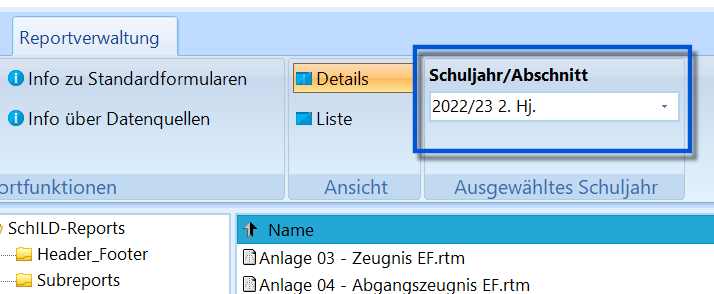
Fand mittlerweile ein Abschnittswechsel statt, ist daran zu denken, ein Abgangszeugnis mit dem vorherigen Abschnitt als Datenbasis zu drucken.
Verlässt ein Schüler mit einem ausgegebenen Zeugnis die Schule, ist der Prozess wie oben durchzuführen. Jedoch sind darüber hinaus zuvor noch weitere Vorbereitungen zu treffen:
- Sprachreferenzniveau eintragen: Prüfen Sie zuerst die Sprachenfolge. Unter Gruppenprozesse → Allgemein kann Sprachenfolge aus Leistungsdaten ermitteln die vorhandenen Leistungsdaten auswerten. Sprach-Referenzniveau ermitteln berechnet daraus das Niveau, soweit dies möglich ist. Ein erreichtes Latinum, Graecum oder Hebraicum tragen Sie weiterhin von Hand ein; diese Angaben werden nicht automatisch gesetzt.
- Setzen Sie unter Schüler im Reiter Schulbesuch das Entlassdatum Entlassen am.... Dieses ist mindestens zu setzen, füllen Sie aber bitte auch die anderen Felder korrekt aus. Wird der Gruppenprozess Zeugnisse drucken und Schüler ausschulen genutzt, ist dieser Schritt nicht notwendig.
Hinweis
Falls mittlerweile ein Abschnittswechsel stattfand, ist in der Reportverwaltung der vorherige Abschnitt als Datenbasis für den Zeugnisdruck einzustellen.
Eventuell ist beim Schüler auch ein schon angelegter, aber tatsächlich nie besuchter aktueller Abschnitt zu entfernen.
Beispiel
Ein Schüler der EF entscheidet sich doch, nach dem 1. Halbjahr zu gehen und bekommt ein Abgangszeugnis für dieses Halbjahr ausgestellt, obwohl die Schule schon ins 2. Halbjahr übertragen wurde.
Text- und Ankreuzzeugnisse
Über SchILD-NRW lassen sich Text- und Ankreuzzeugnisse generieren. Ebenfalls können Lernstandsberichte erzeugt werden, die ähnlich wie Textzeugnisse funktionieren.
Die Zeugnisse sind über die Seite des MSB für Schulverwaltungssoftware wie alle anderen Zeugnisse auch zu beziehen. Sie finden sich im Bereich für die Grundschule.
Erzeugen Sie für Textzeugnisse erst die gewünschten Floskeln über Kataloge ➜ "Floskeln" bearbeiten.
Entsprechend werden die Ankreuzkompetenzen unter Kataloge ➜ Angaben für Ankreuzzeugnisse hinterlegt.
Ausführliche Anleitungen zu diesen Zeugnisformen finden Sie unter Zeugnisse und Lernstandsberichte der Grundschule erstellen.
Häufige Fehler beim Zeugnisdruck
Tipp
Nehmen Sie das Tutorial zu den Häufigen Fehlern beim Zeugnisdruck zur Kenntnis.
Online: Zulässige Noten, Punkte und Kürzel anzeigen
Zulässige Noten, Punkte und Kürzel anzeigen
Öffnen Sie die Notenliste, um die in den Leistungsdaten zulässigen Noten, Punktwerte und Kürzel nachzuschlagen.
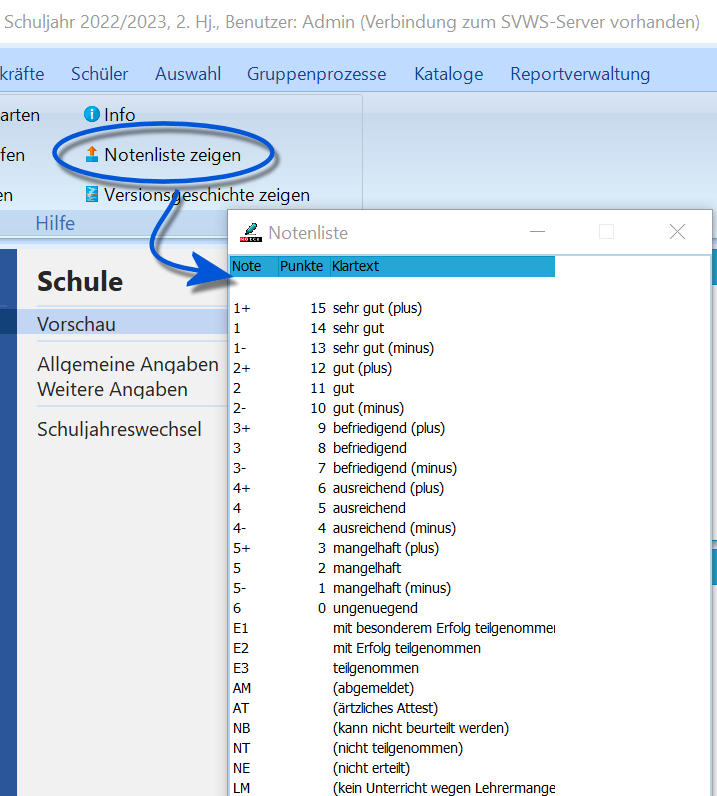
Notenliste zeigen öffnet ein Fenster, in dem die für Leistungsdaten zulässigen Noten, Punkte und Kürzel angezeigt werden.
Öffnen Sie Verwaltung ➜ Hilfe ➜ Notenliste zeigen. Das Fenster listet die in den Leistungsdaten zulässigen Noten und Punktwerte auf.
Weiterhin werden die eventuell eintragbaren Kürzel aufgeführt.
Online: Noten, Mahnungen und fachbezogene Fehlstunden eingeben
Noten, Mahnungen und fachbezogene Fehlstunden eingeben
Erfassen Sie Werte für einen gewählten Lernabschnitt und eine zuvor ausgewählte Schülergruppe. Sortierung und zusätzliche Filter helfen bei der Eingabe nach Fach, Schüler oder Kurs.
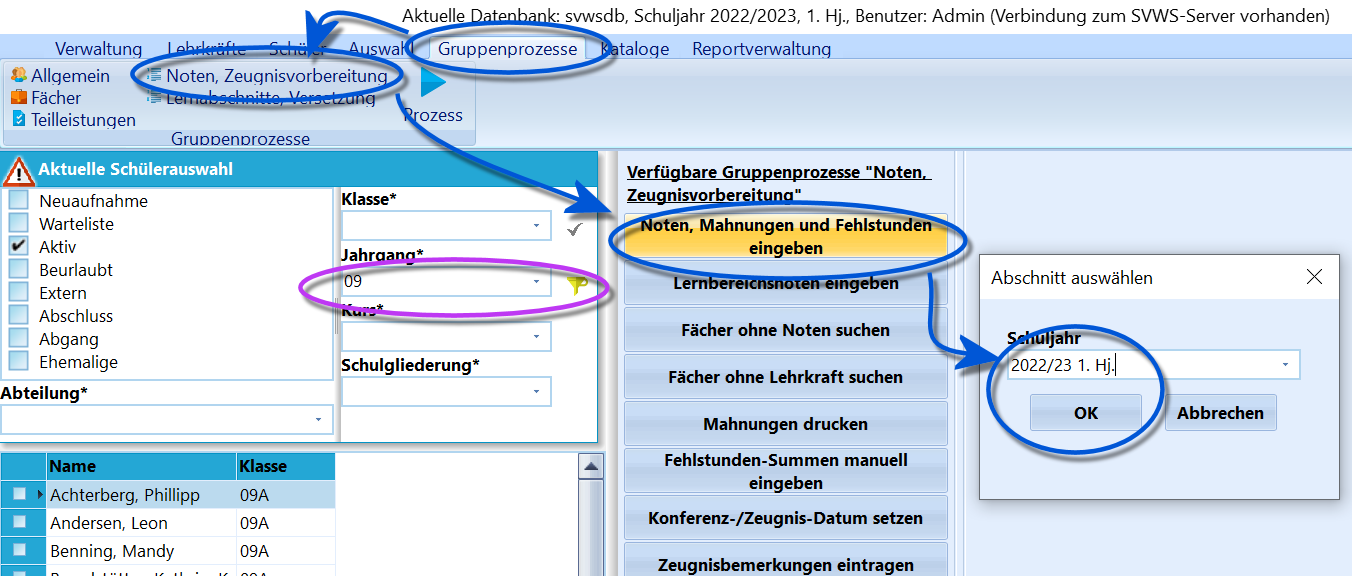
Anstoßen des Gruppenprozesses, um nach einer bestimmten Sortierung oder klassen- oder kursweise Note, Mahnungen und Fehlstunden einzugeben.
Dieser Gruppenprozess ermöglicht es, für eine größere Schülermenge Noten, Mahnungen oder Fehlstunden einzugeben.
Über eine Filterung im Container kann schon eine Vorauswahl der zu bearbeitenden Schüler getroffen werden, zum Beispiel auf einen Jahrgang oder eine Klasse. Diese Auswahl wird dann im Prozess selbst nach Wahl noch verfeinert.
1. Lernabschnitt und Sortierung wählen
Zuerst werden Schuljahr und der Abschnitt abgefragt, für den die Eingaben vorgenommen werden sollen.
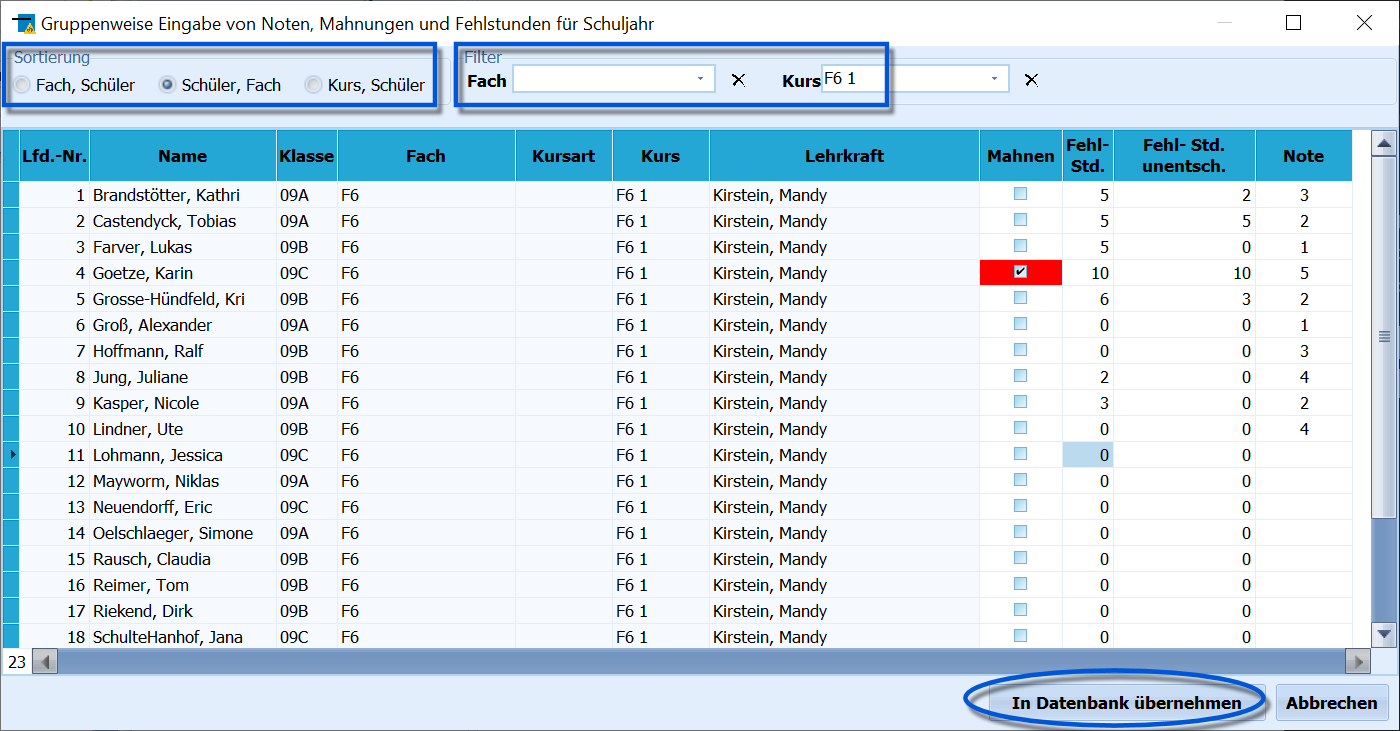
Sortierung beziehungsweise weitere Filterung der Schülermenge, dann Eingabe der Daten.
Die Eingabemaske zeigt die ausgewählte Schülergruppe. Wählen Sie eine der drei Sortierreihenfolgen:
- Fach, dann Schüler: geeignet, wenn Sie eine Notenliste für ein bestimmtes Fach vorliegen haben.
- Schüler, dann Fach: zeigt die Angaben einer Person in allen Fächern zusammen.
- zuerst nach einem Kurs, dann nach den Schülern (entspricht im Prinzip der Sortierung Fach, Schüler)
Zusätzlich werden auch noch weitere Filtermöglichkeiten angeboten. Diese sind sehr praktisch, um Eintragungen für einen Kurs vorzunehmen.
Tipp
Wenn Sie einen Kurs gewählt haben, der Personen aus mehreren Klassen enthält, stellen Sie die Sortierung noch auf Schüler, Fach, um die Schüler auf jeden Fall alphabetisch sortiert zu haben.
2. Noten, Mahnungen und Fehlstunden erfassen
Das Setzen der Häkchen bei den Mahnungen erfolgt durch einen Doppelklick, die Eintragungen bei den Fehlstunden (FSG=Fehlstunden gesamt, FSU=Fehlstunden unentschuldigt) und den Noten durch Klick auf das entsprechende Tabellenfeld. Die Noten können auch aus dem Dropdown-Menü ausgewählt werden.
Tipp
Wenn Sie die Unentschuldigten Fehlstunden zuerst eintragen bzw. mehr UE als FS, werden die Gesamtfehlstunden automatisch auf diesen Wert gesetzt.
In der Sekundarstufe II kann durch einen Klick auf den Spaltentitel Noten auf eine Eingabe und Anzeige von Punkten umgeschaltet werden.
In Jahrgängen, in denen keine Mahnungen vorgesehen sind, z.B. in der Qualifikationsphase, wird die Spalte Mahnen nicht angezeigt.
Nach Abschluss der Eingabe werden die Daten durch Kick auf die Schaltfläche In die Datenbank übernehmen gespeichert.
Abbrechen verlässt dieses Fenster, ohne Änderungen in die Datenbank zu übernehmen.
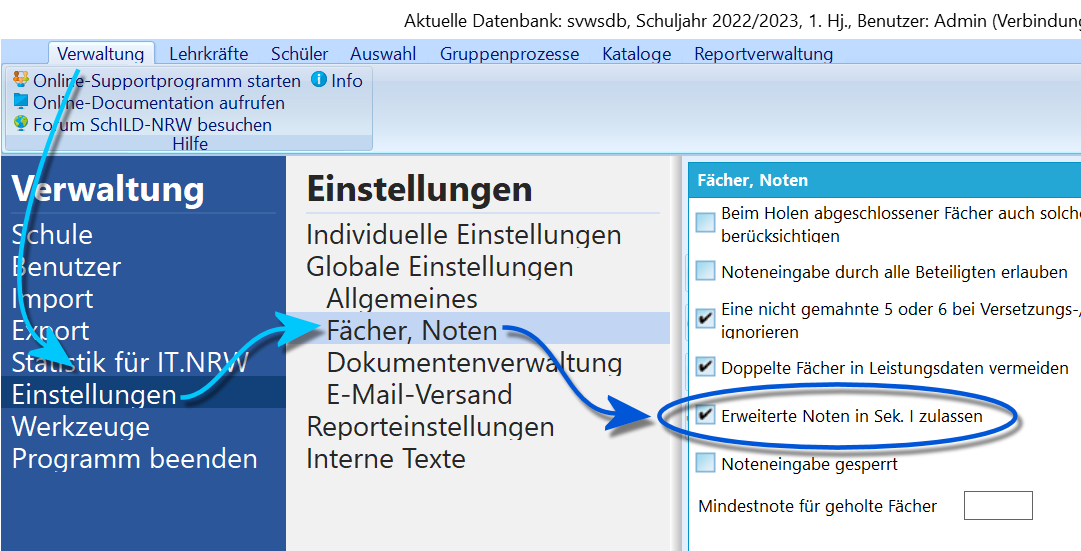
Die Eingabe von erweiterten Noten in der SI erlauben.
Möchten Sie in der Sekundarstufe I Noten mit Tendenz geben, können Sie diese Möglichkeit über "Verwaltung Einstellungen Fächer, Noten" mit dem Haken in dem Kasten Fächer, Noten bei Erweiterte Noten in Sek. I zulassen ermöglichen.
Online: Noten über Excel-Dateien austauschen
Noten über Excel-Dateien austauschen
Exportieren Sie eine Notentabelle, tragen Sie die Noten ein und importieren Sie die bearbeitete Datei. Die für die Zuordnung benötigten Spalten und ihre Reihenfolge dürfen nicht verändert werden.
Zur Noteneingabe können auch Excel-Dateien verwendet werden.
Export
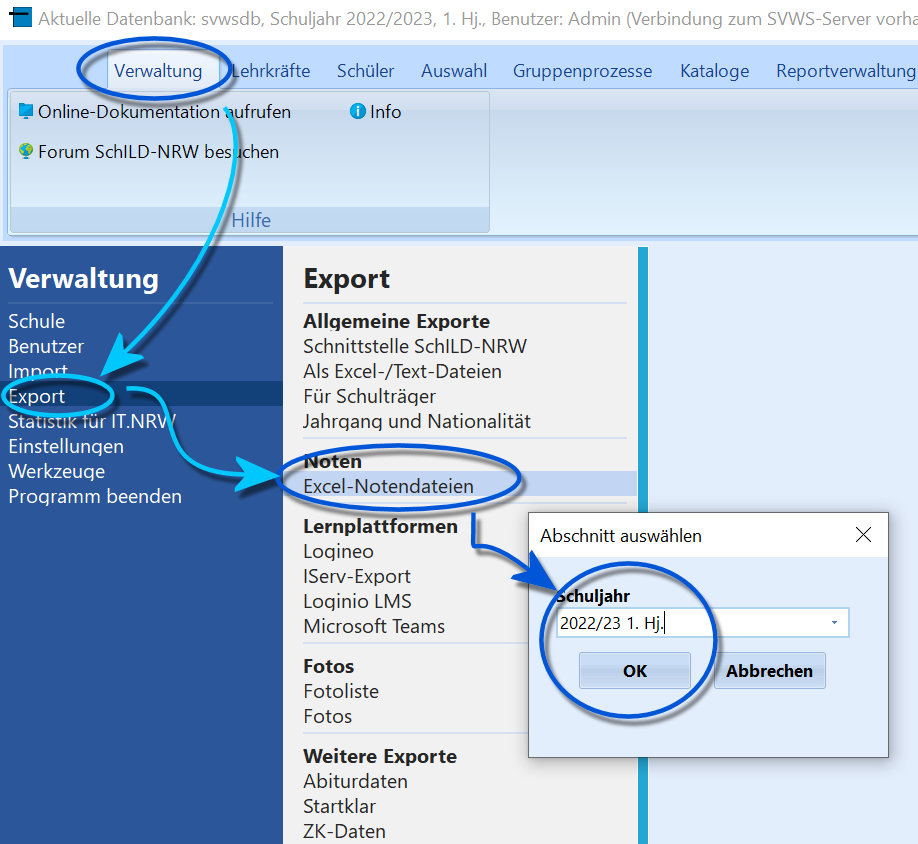
Export der Notendateien, die dann ausgefüllt werden können.
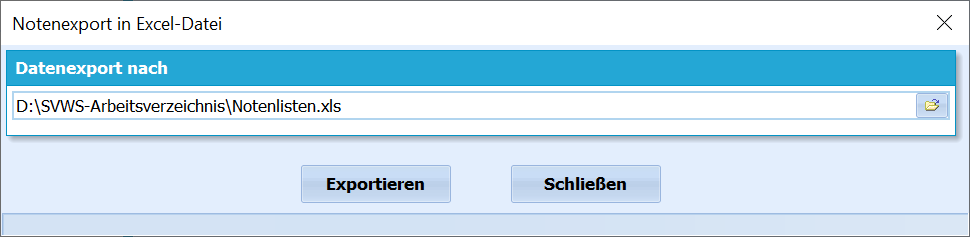
Wählen Sie einen Pfad und einen Dateinamen.
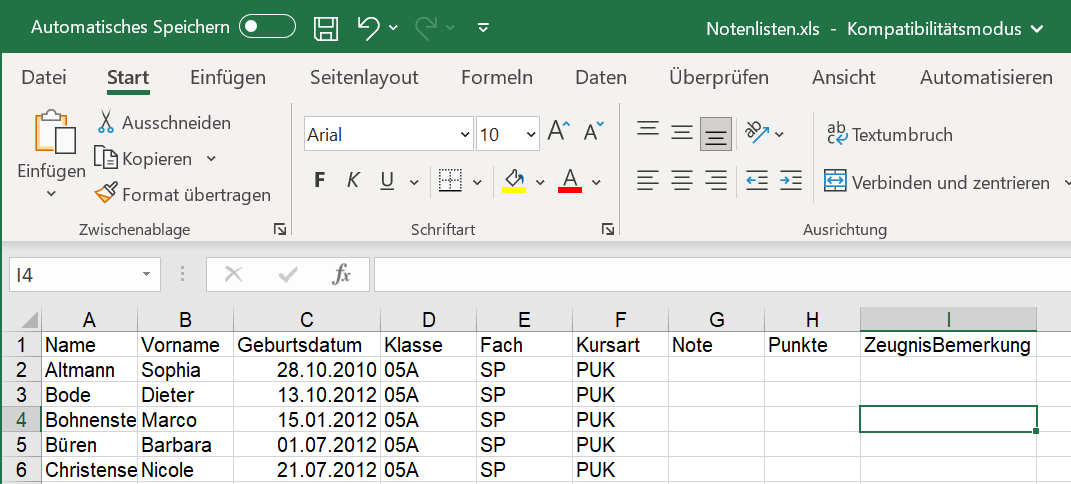
Eine Beispieldatei, angezeigt in MS Excel.
Hierzu steht ein Menüpunkt "Verwaltung Export Excel-Notendateien" zur Verfügung. Es öffnet sich ein Auswahlfenster, in dem der Abschnitt zu wählen ist, für den die Noten eingetragen werden sollen.
Die Dateien können auch mit anderen Tabellenkalkulationsprogrammen wie Open Office Calc bearbeitet werden.
Nachdem ein Pfad und Dateiname gewählt wurde, wird der Export über Exportieren gestartet.
Die Dateien haben folgenden Spalten-Aufbau:
| Name | Vorname | Geburtsdatum | Klasse | Fach-Kürzel | Kursart | Note | Punkte | Zeugnisbemerkung
Wichtig
Die ersten sechs Spalten - Name bis Kursart - werden vom Export gefüllt und dürfen bei der Bearbeitung der Datei (Noteneingabe) nicht verändert werden, da ansonsten keine Zuordnung beim Import möglich ist!
Nachträgliche Änderungen in SchILD (Fach, Kursart) können dazu führen, dass der betreffende Datensatz beim Import nicht gefunden oder falsch zugeordnet wird!
Die Reihenfolge der Spalten darf nicht geändert werden!
Die Spaltenbezeichnungen in der Kopfzeile dürfen nicht verändert werden!
Hierbei ist zu beachten:
- Der Export bezieht sich immer auf die aktuell ausgewählte Schülermenge.
- Es werden keine „lehrerbezogenen“ Dateien erzeugt.
- Ebenso lassen sich über von Hand erzeugte Bemerkungen hinaus keine weiteren Daten eingeben.
- Es können Noten oder Punkte in die jeweilige Spalte eingetragen werden. Wenn beides eingetragen ist, hat die Note Vorrang.
- Es dürfen nur "erlaubte" Einträge vorgenommen werden. Achten Sie darauf, dass in SchILD die Eingabe von erweiterten Noten aktiviert ist, falls dies vorgenommen werden soll (über "Einstellungen ➜ Globale Einstellungen ➜ Fächer, Noten ➜ Erweiterte Noten in den Sek. I zulassen").
- Bei Noten sind dies ganze Zahlen von 1 bis 6, optional mit "+" oder "-".
- Punkte gestattet ganze Zahlen von 0 bis 15. Zusätzlich können E1 (mit besonderem Erfolg teilgenommen), E2 (mit Erfolg teilgenommen) und E3 (teilgenommen)) verwendet werden. Alle anderen Einträge werden beim Import ignoriert!
- Zeilen, die keine Noten- oder Punkte-Eingabe enthalten, werden beim Import ignoriert.
- In der Bemerkungsspalte können Sie freie Texte eingeben. Diese werden als Zeugnisbemerkungen importiert. Bemerkungen zu mehreren Fächern derselben Person werden dabei zusammengefügt.
- Beim Import wird die erste Zeile mit den Spaltenüberschriften übersprungen. Wenn Sie die exportierte Datei beispielsweise klassenweise auf mehrere Lehrkräfte aufteilen, muss deshalb jede Teildatei eine solche Kopfzeile enthalten.
Import
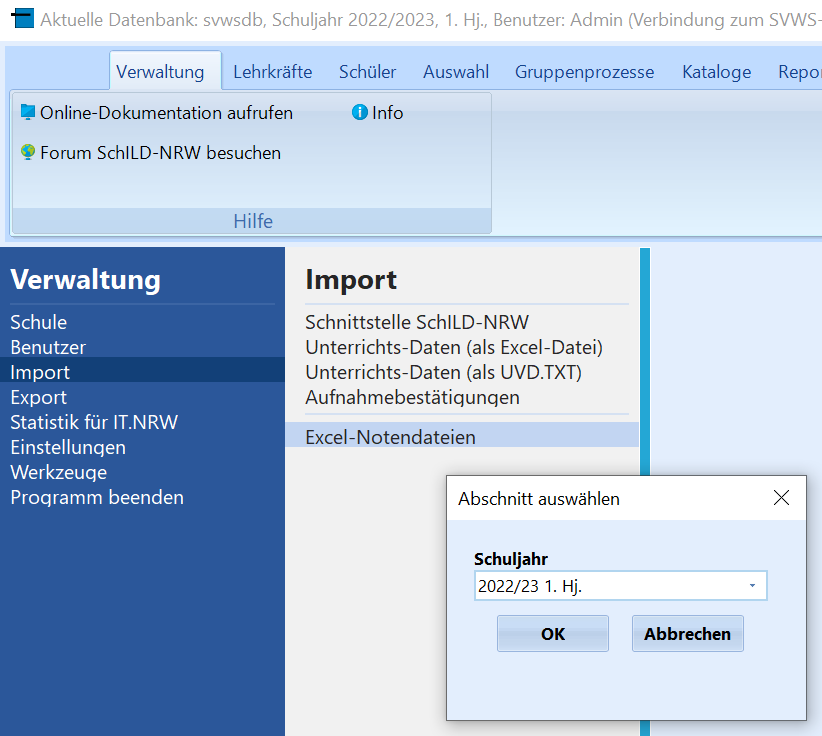
Auswahl des Abschnitts für den Import.
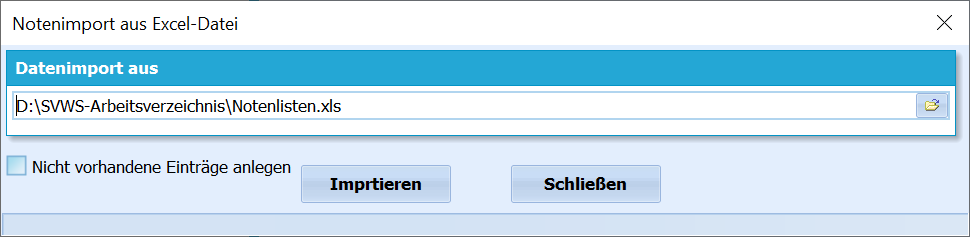
Auswahl der Datei und Beginn des Imports.
Gehen Sie über "Verwaltung ➜ Import ➜ Excel-Notendateien" um den Import ausgefüllter Dateien einzuleiten.
Wie beim Export ist ein Lernabschnitt zu wählen, für den die eingetragenen Noten gelten.
Anschließend wählen Sie Ihre Notendatei.
Hinweis
Achten Sie bei aufgeteilten Dateien darauf, dass jede Datei die vollständige Kopfzeile mit den unveränderten Spaltenüberschriften enthält.
Mit Nicht vorhandene Einträge anlegen wird ebendies getan. In der Praxis sollten Sie aber sicherstellen, dass die exportierten Daten so korrekt sind, dass keine neuen Einträge angelegt werden müssen.
Klicken Sie auf Importieren, um die Notendateien einzulesen.
Online: Fächer ohne zugeordnete Lehrkraft suchen
Fächer ohne zugeordnete Lehrkraft suchen
Prüfen Sie die aktuellen Leistungsdaten der ausgewählten Schülergruppe auf fehlende Lehrkräfte. Die Ergebnisliste kann gespeichert oder gedruckt werden.
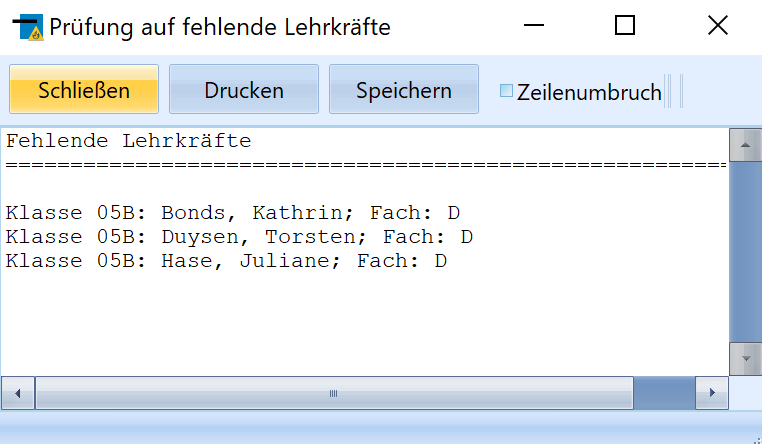
Fehlende Lehrkräfte bei Fächern
Dieser Gruppenprozess sucht in der ausgewählten Schülermenge im aktuellen Abschnitt nach Fächern ohne Lehrkrafteintrag.
Wurde bei der Zuweisung von Unterricht die Lehrkraft offen gelassen (z.B. weil sie noch nicht feststand) oder wird ein Schüler in einer Kooperationsschule unterrichtet, kann mit diesem Gruppenprozess geprüft werden, bei welchen Schülern (sortiert nach Klasse, Name und Fach) der Lehrereintrag in einer Zeile der Leistungsdaten des aktuellen Abschnitts fehlt.
Diese Angaben werden direkt in einer Liste bereitgestellt. Diese kann gespeichert oder ausgedruckt werden.
Tipp
Prüfen Sie die Zuordnung der Lehrkräfte vor Beginn der Notenerfassung. Jede Lehrkraft muss den von ihr unterrichteten Fächern und Kursen korrekt zugeordnet sein.
Online: Fehlende Noten vor Konferenz und Zeugnisdruck suchen
Fehlende Noten vor Konferenz und Zeugnisdruck suchen
Prüfen Sie die ausgewählte Schülergruppe auf Fächer ohne Noteneintrag. Sie können die Suche auf zeugnisrelevante Fächer begrenzen und das Ergebnis ausgeben.
Über den Menüpunkt Fächer ohne Noten suchen kann im aktuellen Abschnitt nach Fächern ohne Noteneintrag gesucht werden. Es empfiehlt sich, diesen Gruppenprozess vor den Laufbahnkonferenzen, insbesondere vor den Zeugniskonferenzen bzw. dem Zeugnisdruck selbst, zu starten, um die Vollständigkeit der Noteneinträge zu prüfen.
Tipp
Beschränken Sie eine große Schülerauswahl vor dem Start mit dem Schnellfilter. Für eine Kontrolle der noch fehlenden Notenlisten bietet sich eine Klasse an. Für die Abteilungsleitung können Sie eine ganze Abteilung auswählen. So bleibt die Ergebnisliste übersichtlich.
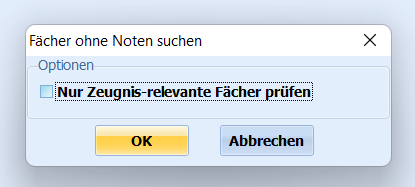
Nur zeugnisrelevante Fächer
Im sich öffnenden Fenster wird abgefragt, ob nur die zeugnisrelevanten oder alle Fächer überprüft werden sollen. (Ein Fach kann vor der Zuweisung über den Katalog Unterrichtsfächer als zeugnisrelevant markiert werden.
Nachträglich kann dies auch über den aktuellen Abschnitt des Lernenden oder als Gruppenprozess ➜ Fächer ➜ Details zu Fächern bei Schülern ändern angepasst werden.
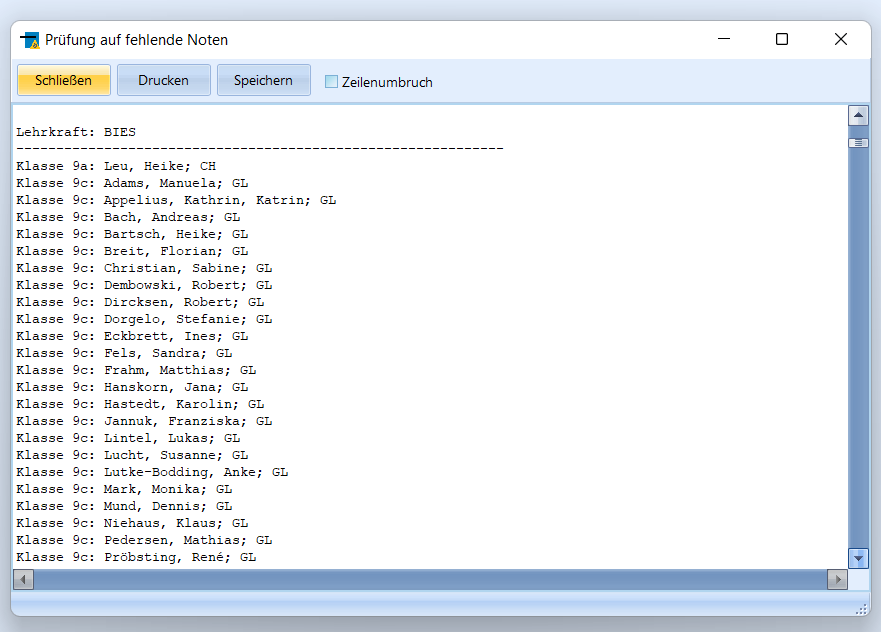
Prüfung auf fehlende Noten
Die im Fenster Prüfung auf fehlende Noten erstellte Liste der fehlenden Noteneinträge wird nach Lehrerkürzeln in alphabetischer Reihenfolge sortiert und kann gespeichert oder ausgedruckt werden. Die Reihenfolge der Sortierung ist
 Klasse aufsteigend,
 Nachname [alphabetisch],
 Vorname [alphabetisch],
 Fach [alphabetisch])
Online: Mahnungen aus dem Halbjahreszeugnis übernehmen
Mahnungen aus dem Halbjahreszeugnis übernehmen
Lassen Sie im zweiten Halbjahr die Mahnkennzeichen aus mangelhaften oder ungenügenden Leistungen des vorherigen Halbjahreszeugnisses setzen.
Dieser Gruppenprozess ermöglicht das automatische Setzen der Mahnungen bei der ausgewählten Schülermenge. Er wird nur im zweiten Halbjahr angeboten, da er sich auf die Noten des Halbjahreszeugnisses bezieht.
Mahnungen aus den vorhandenen Noten setzen
Wird der Gruppenprozess angestoßen, erscheint eine Abfrage, ob die Mahnungen automatisch aufgrund mangelhafter Noten im letzten Halbjahreszeugnis gesetzt werden sollen.
Nach der Bestätigung werden die Leistungsdaten durchsucht und beim betreffenden Schüler wird bei den Fächern mit mangelhaften oder ungenügenden Leistungen ein Häkchen in der Spalte "M", für Mahnung, gesetzt. Das Häkchen wird grün unterlegt, da die Mahnung den Erziehungsberechtigten durch das Zeugnis bereits mitgeteilt wurde.
Online: Bemerkungen zum Lernabschnitt erfassen
Bemerkungen zum Lernabschnitt erfassen
Erfassen Sie Zeugnisbemerkungen, Angaben zum Arbeits- und Sozialverhalten und zum außerunterrichtlichen Engagement. Nutzen Sie bei Bedarf die hinterlegten Floskeln und Variablen.
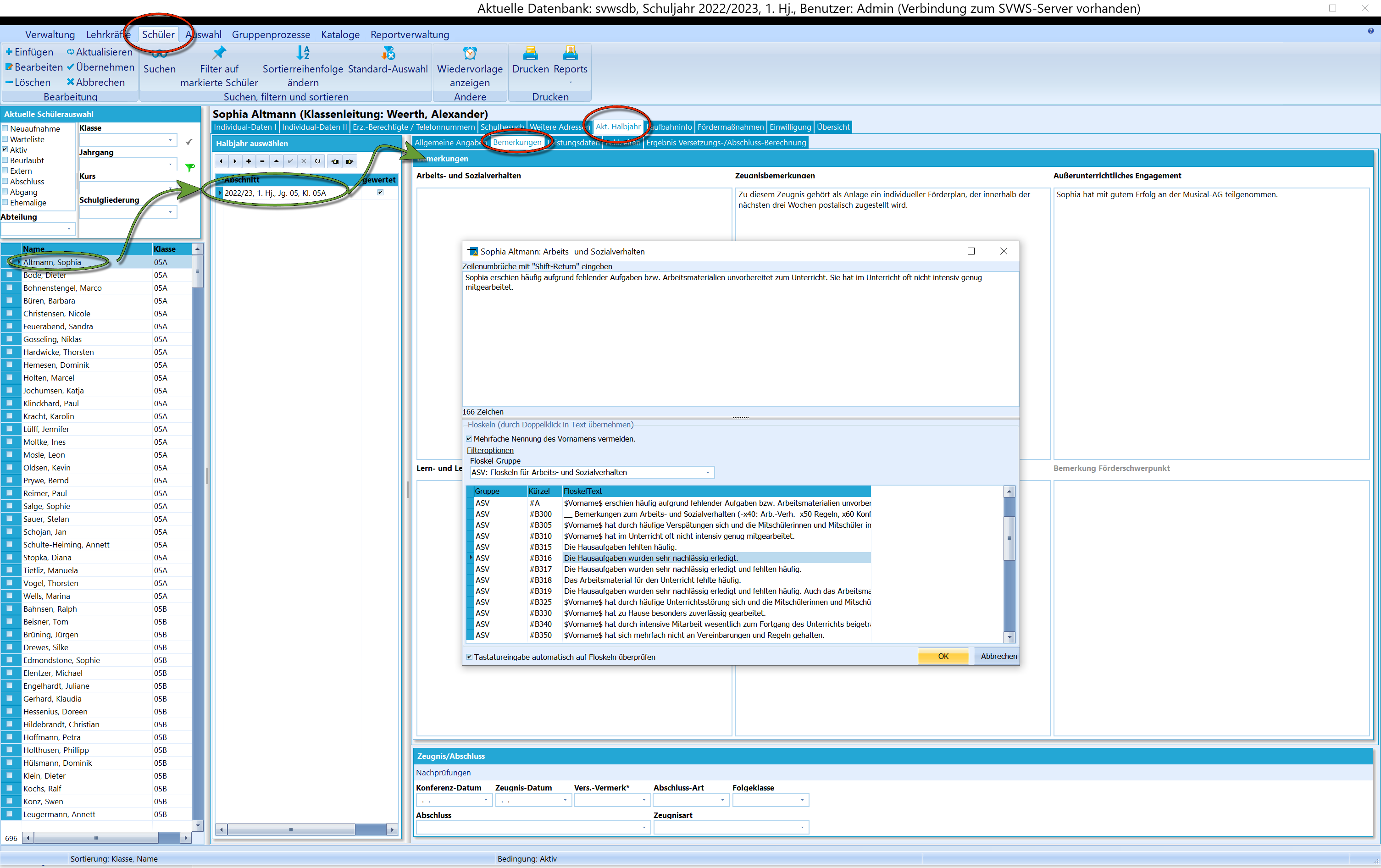
Übersicht der Bemerkungen zu einem Lernabschnitt.
Zu jedem Lernabschnitt können Bemerkungen erfasst werden. Diese können über Reports ausgegeben werden, zum Beispiel auf Zeugnissen.
Es können Bemerkungen zu unterschiedlichen Kategorien erfasst werden, wie dem Arbeits- und Sozialverhalten, den Zeugnisbemerkungen und dem Außerunterrichtlichen Engagement. Eine Bemerkung zum Förderschwerpunkt kann nur eingetragen werden, wenn beim Schüler im aktuellen Halbjahr ein Förderschwerpunkt hinterlegt wurde.
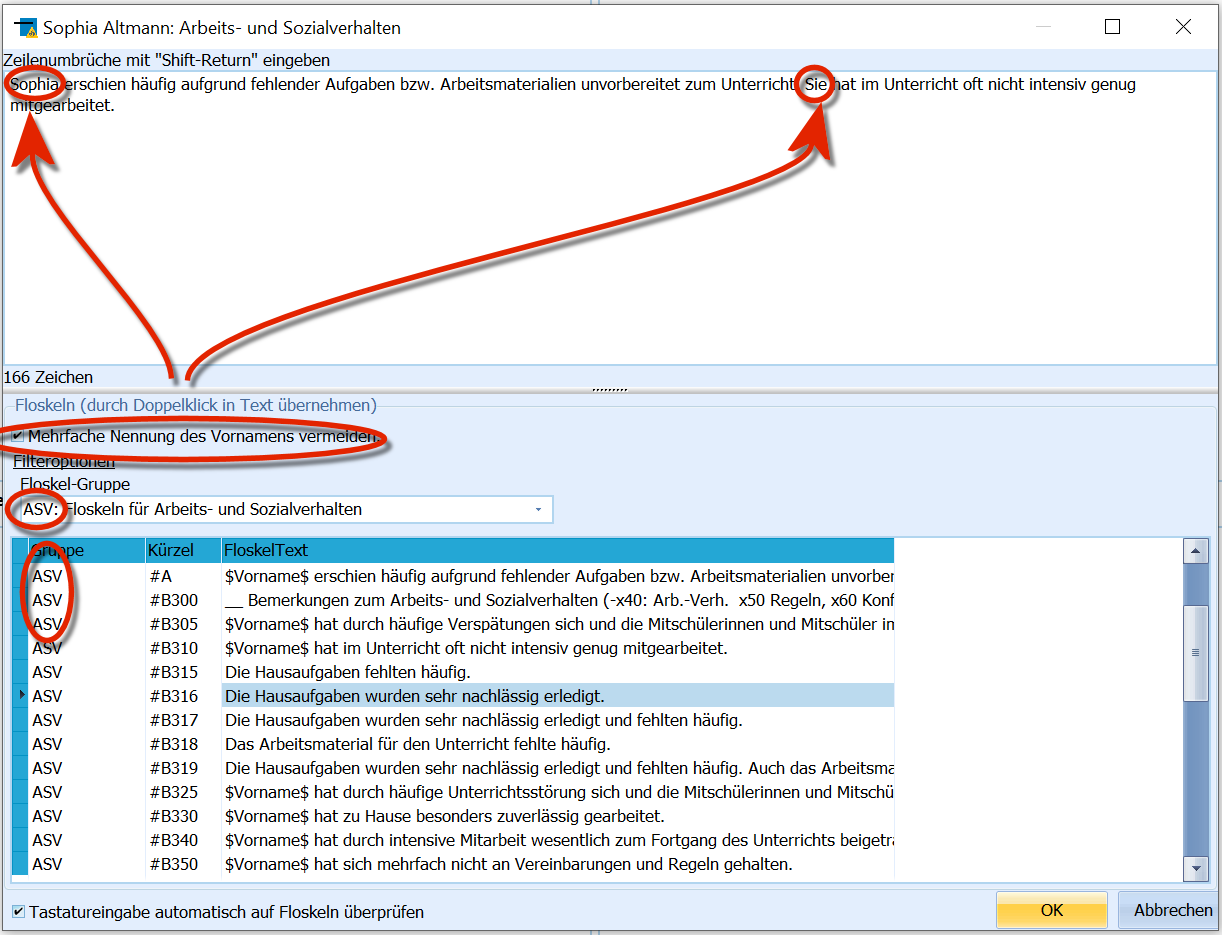
Der Floskeleditor für Bemerkungen.
Doppelklicken Sie in das gewünschte Bemerkungsfeld. Im folgenden Fenster können Sie den vorhandenen Text bearbeiten.
Sie können den Text direkt eingeben oder vorbereitete Floskeln, also wiederverwendbare Textbausteine, mit einem Doppelklick einfügen.
Im Floskeleditor kann über das Dropdown-Menü zum Filtern eingestellt werden, welche Floskelgruppe angezeigt wird. Per Standard ist der Filter auf das Feld eingestellt, über welches der Floskeleditor geöffnet wurde.
Floskeln können Variablen enthalten, die beim Einfügen durch Daten der ausgewählten Person ersetzt werden. Zum Beispiel steht $Vorname$ anschließend für deren Vornamen.
Mit einem Haken bei Mehrfache Nennung des Vornamens vermeiden wird bei weiteren direkt im Anschluss eingefügten Floskeln der Vorname durch "er" oder "sie" ersetzt.
Hinweis
Neue Floskeln können über "Kataloge" ➜ "Floskeln bearbeiten" zentral angelegt und dann hier genutzt werden.
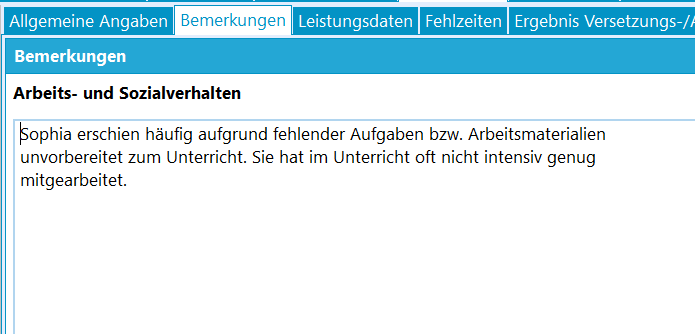
Beispielergebnisse einer Bearbeitung.
Unter den Bemerkungen wird hier auch der Bereich für die Zeugnis- und Abschlussdaten des aktuellen Abschnitts eingeblendet.
Online: Zeugnisbemerkungen für eine Schülergruppe erfassen
Zeugnisbemerkungen für eine Schülergruppe erfassen
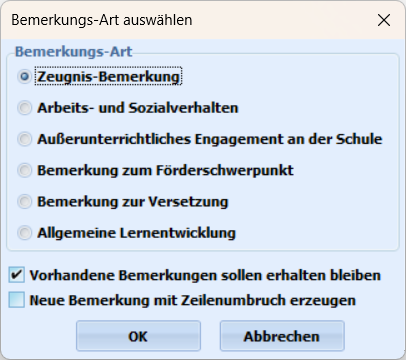
Bemerkungsarten einschließlich Allgemeine Entwicklung — Oberfläche von SchILD-NRW 3.6.0.
Wählen Sie die Bemerkungsart und entscheiden Sie, ob vorhandene Texte erhalten bleiben. Anschließend erfassen Sie den gemeinsamen Text frei oder mit Floskeln.
Dieser Gruppenprozess ist geeignet, um für eine Gruppe Bemerkungen für das Zeugnis einzutragen. Dies ist sinnvoll, wenn eine größere Gruppe von Schülerinnen oder Schülern z.B. an einem Wettbewerb oder Betriebspraktikum teilgenommen haben und dies auf dem Zeugnis bescheinigt werden soll.
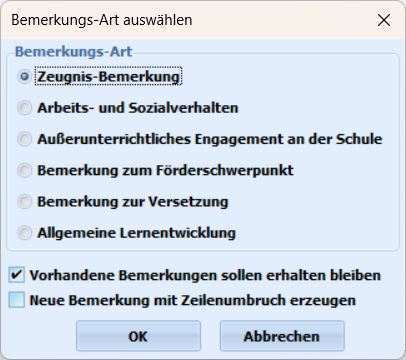
Die Arten an setzbaren Bemerkungen.
1. Bemerkungsart und Erhalt vorhandener Texte wählen
Nach Aufruf des Prozesses muss ausgewählt werden, um welche Bemerkungsart es sich handelt. Zur Verfügung stehen:
- Zeugnisbemerkung
- Arbeits- und Sozialverhalten
- Außerunterrichtliches Engagement
- Bemerkung zum Förderschwerpunkt
- Bemerkung zur Versetzung
- Lernentwicklung und Leistungsstand (Allgemeine Lernentwicklung)
Neben der Auswahl der Art der Bemerkung können an dieser Stelle noch zusätzliche Einstellungen vorgenommen werden:
- vorhandene Bemerkungen sollen erhalten bleiben
- Neue Bemerkung mit Zeilenumbruch erzeugen
Hinweis
Standardmäßig ist das Häkchen bei "vorhandene Bemerkungen sollen erhalten bleiben" gesetzt, sodass bereits eingegebene Bemerkungen nicht überschrieben werden.
Bestätigen Sie mit OK um fortzufahren.
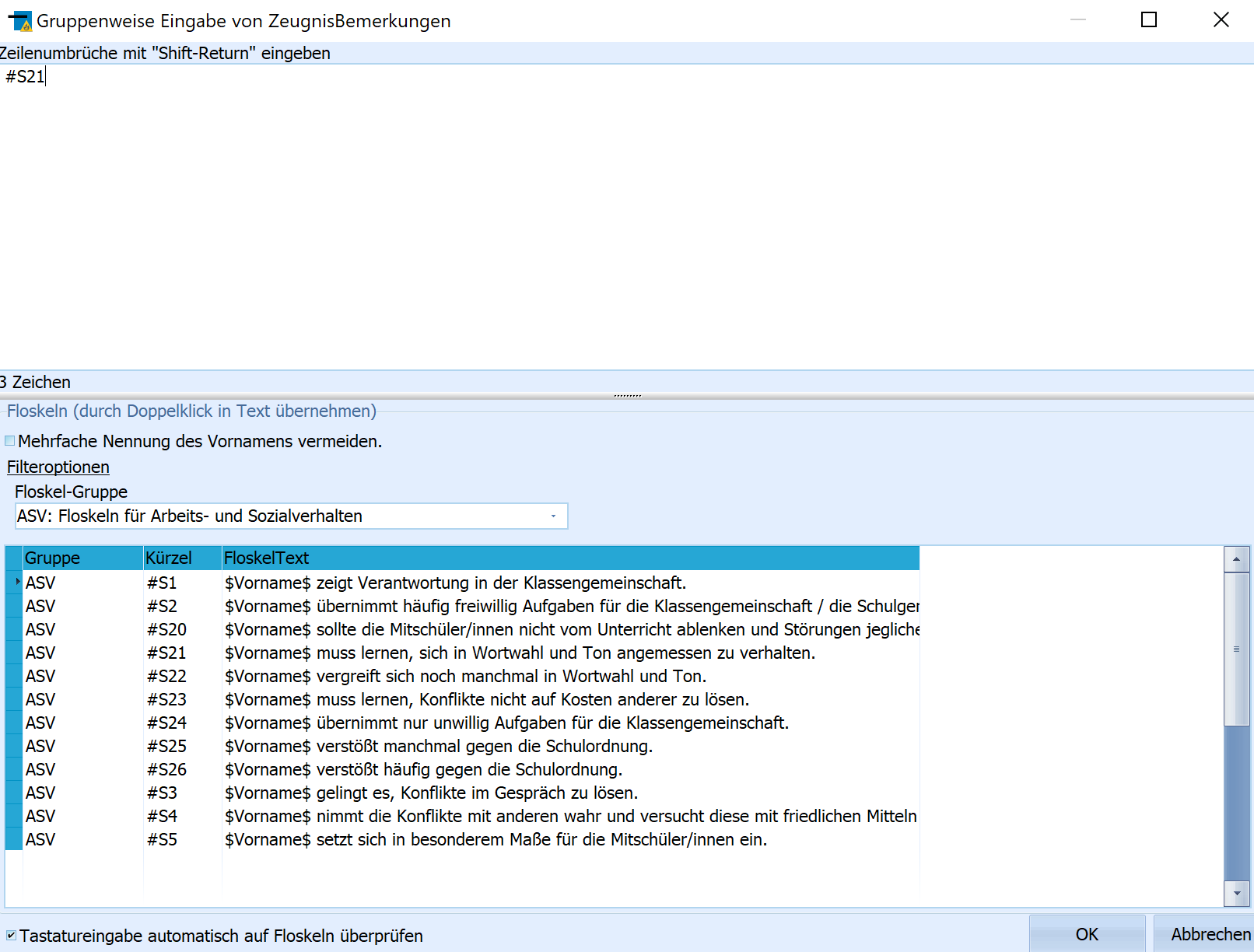
Bemerkungen eintragen
2. Bemerkungen eingeben oder Floskeln verwenden
Im sich nun öffnenden Fenster werden die Bemerkungen eingetragen.
Hierbei können die Bemerkungen sowohl händisch, per Klick aus der unten stehenden Floskelliste als auch durch Eingabe des Kürzels und anschließendem Drücken der Enter-Taste eingegeben werden.
Hinweis
Die Bearbeitung der Floskeln läuft über den Reiter Kataloge ➜ Floskeln bearbeiten ab.
Die Übernahme der Bemerkungen erfolgt durch Klicken auf die Schaltfläche OK.
Online: Nicht ersetzte Platzhalter in Bemerkungen auflösen
Nicht ersetzte Platzhalter in Bemerkungen auflösen
Ersetzen Sie verbliebene Floskelplatzhalter in mehrzeiligen Bemerkungsfeldern (Memofeldern), wenn die automatische Ersetzung nach einer Übernahme oder einem Import nicht erfolgt ist.
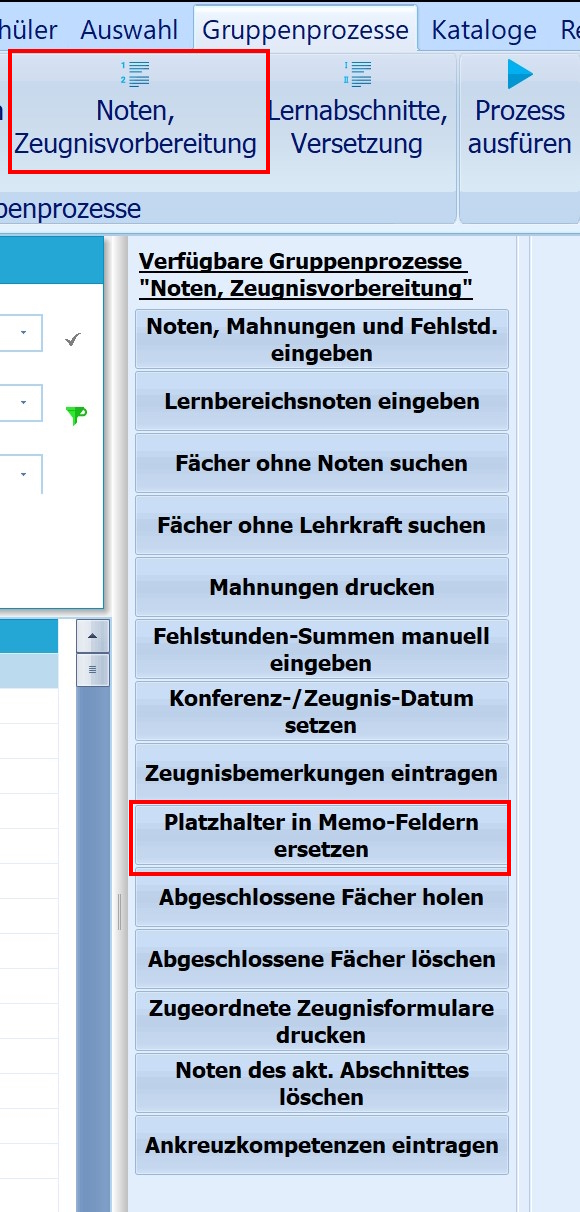
Gruppenprozess: Platzhalter in Memo-Feldern ersetzen
Beim Anlegen und Bearbeiten von Floskeln im entsprechenden Katalog kann mit Platzhaltern gearbeitet werden (z.B. $Vorname$), die dann nach dem Eintrag bei den Schülerinnen und Schülern automatisch vom Programm ersetzt werden.
In Einzelfällen, zum Beispiel nach dem Import einer neuen Floskelliste, funktioniert diese automatische Ersetzung nicht.
Ist dies der Fall, kann sie durch den Gruppenprozess "Platzhalter in Memofeldern ersetzen" angestoßen werden. Dieser ist im Gruppenprozessbereich "Noten, Zeugnisvorbereitung" zu finden.
Online: Fachbezogene Bemerkungen aktivieren und erfassen
Fachbezogene Bemerkungen aktivieren und erfassen
Aktivieren Sie das fachbezogene Bemerkungsfeld und erfassen Sie Texte zu einzelnen Unterrichtsfächern. Die Anleitung beschreibt auch Floskeln und die gruppenweise Eintragung.
Fachbezogene Bemerkungen können freie Texteinträge zu beliebigen Unterrichtsfächern bei jedem einzelnen Schüler enthalten.
Beispiel
Diese werden etwa benutzt, um die Themenbezeichnungen für Fach- oder Abschlussarbeiten oder Titel von Projektkursarbeiten bei den Schülern speichern zu können.
Dazu können diese Bemerkungen einzeln oder auch als Gruppenprozess bei mehreren Schülern gleichzeitig eingetragen werden.
Fachbezogene Bemerkungen in SchILD aktivieren
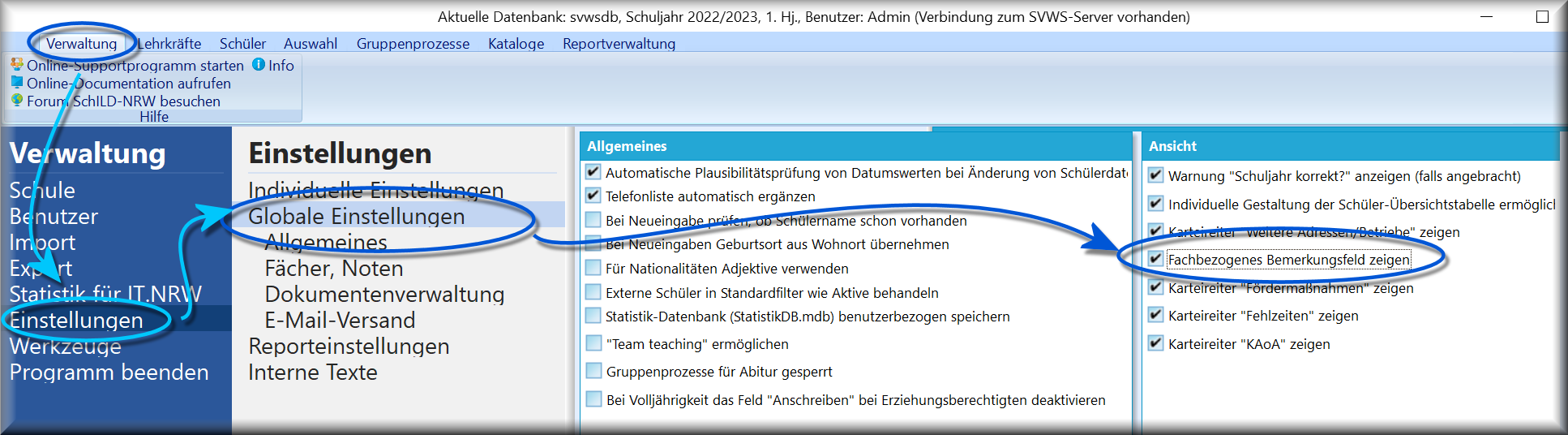
Aktiveren von Fachbezogenen Bemerkungen über Einstellungen.
Aktivieren Sie dazu unter Verwaltung ➜ Einstellungen ➜ Globale Einstellungen ➜ Allgemeines ➜ Ansicht die Anzeige der fachbezogenen Bemerkungen.
Bemerkungen verwenden
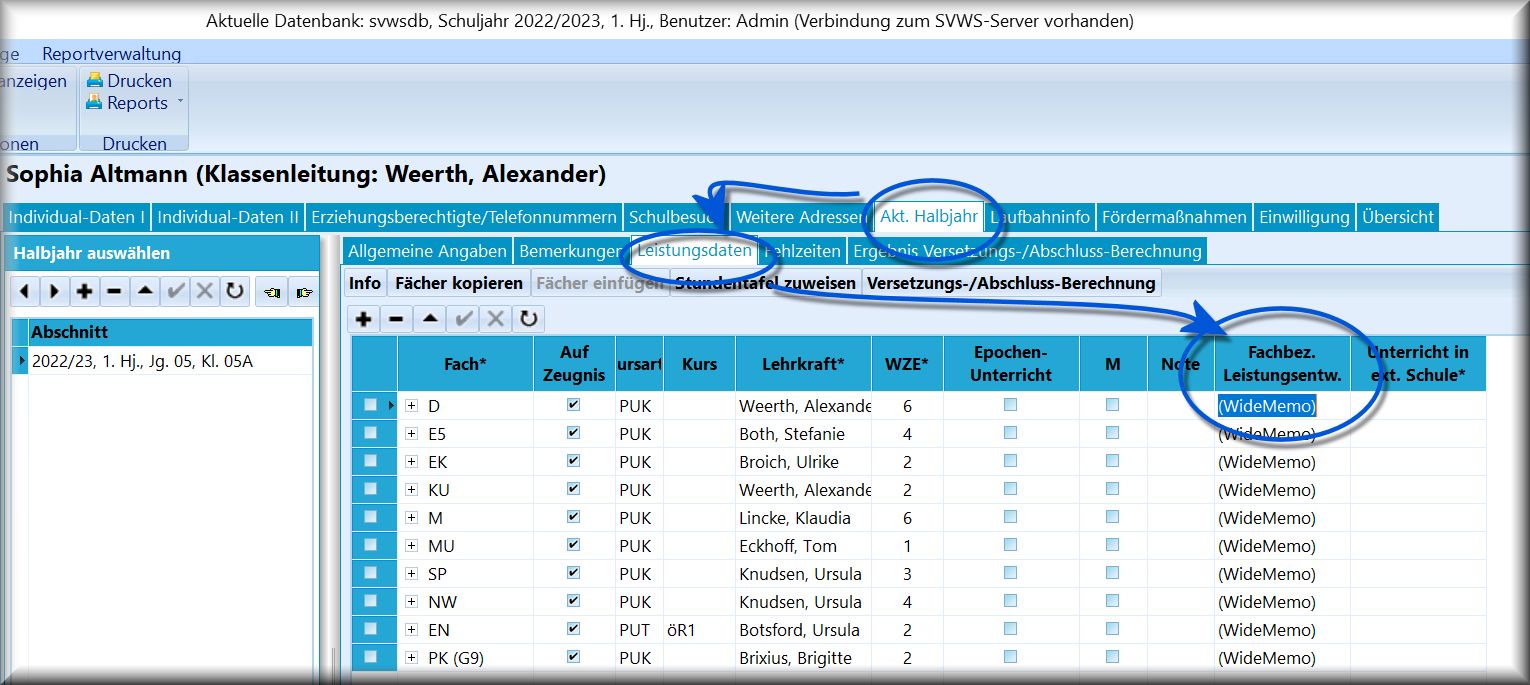
Das Feld für Fachbezogene Leistungen.
Ist diese Option aktiviert steht Ihnen unter dem Karteireiter Schüler ➜ Akt. Halbjahr ➜ Leistungsdaten ein Memofeld Fachbez. Leistungsentw. am Ende der Fächerliste zur Verfügung.
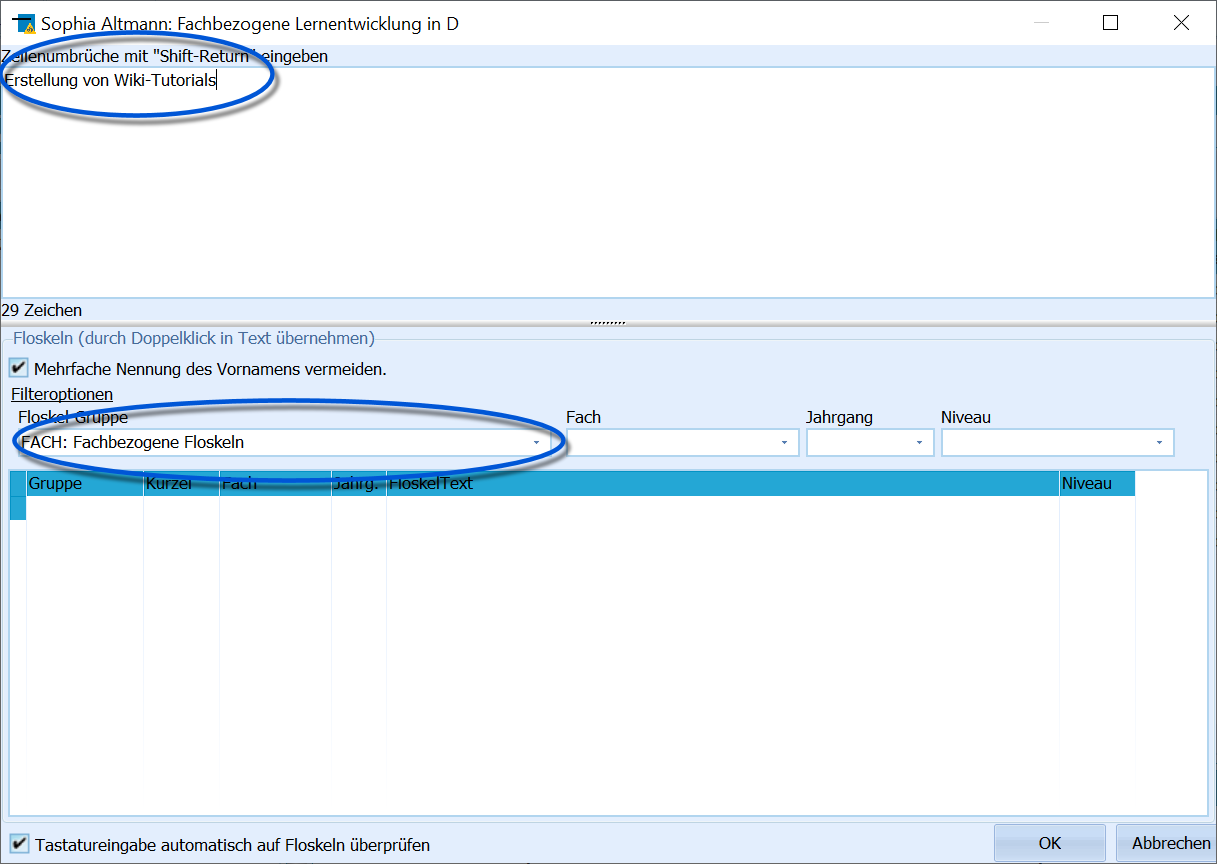
Freie Eingabe oder Nutzung von vorher definierten Floskeln.
Ein Doppelklick auf das Memofeld öffnet den aus SchILD-NRW bekannten Texteditor und lässt nun eine freie Texteingabe zu.
Es können zu allen Fächern Bemerkungen gemacht werden.
Hinweis
Die Notenerfassung mit GradeHub und WeNoM ist dem SVWS-Server zugeordnet. Einrichtung und Bedienung sind in der SVWS-Dokumentation beschrieben; siehe auch Noten mit GradeHub und WeNoM erfassen.
Floskeln definieren
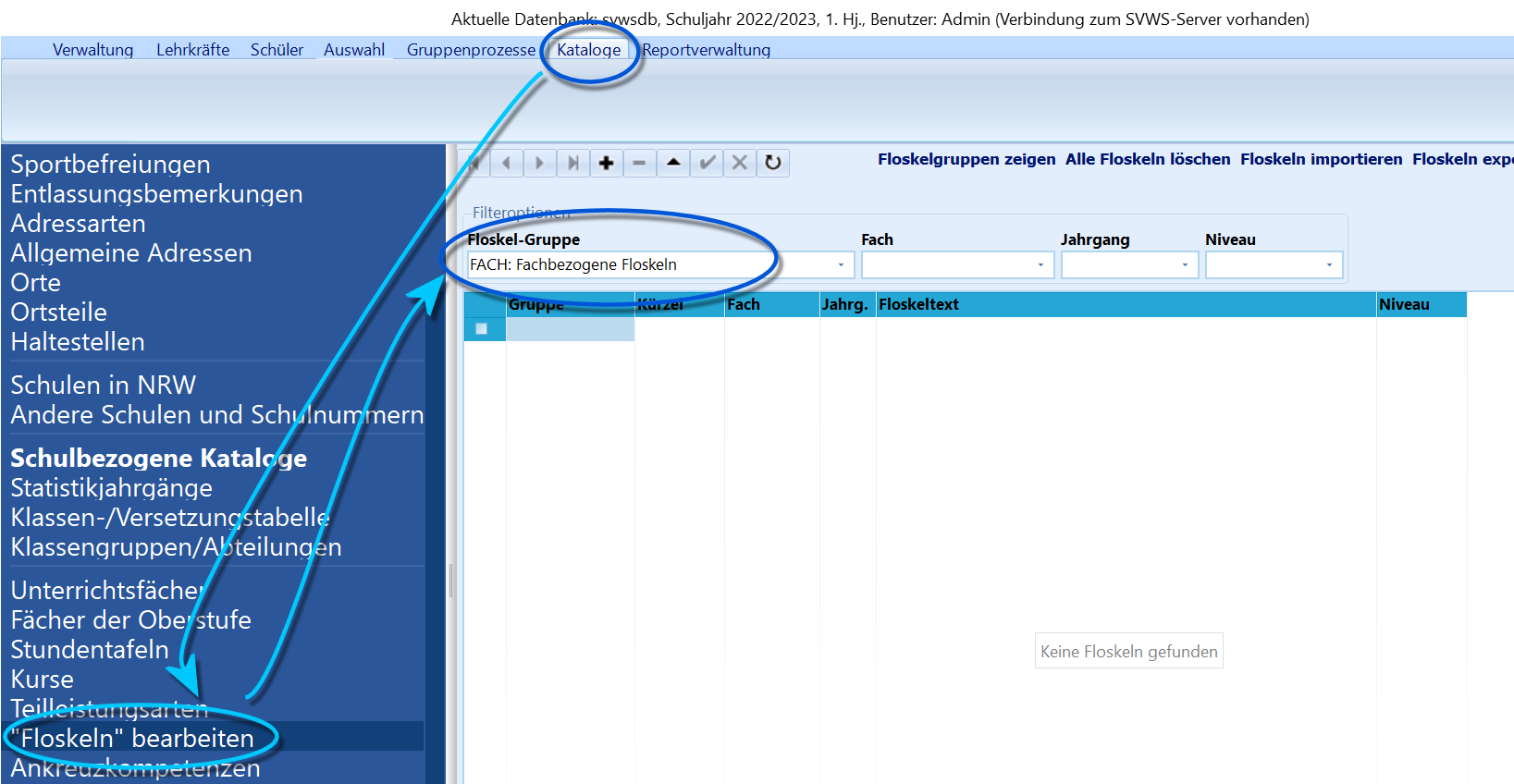
Erstellen von Floskeln.
Unter Kataloge ➜ Floskeln bearbeiten können Sie in der Floskel-Gruppe "FACH" Textbausteine für diese Bemerkungen vorbereiten. Diese lassen sich anschließend per Doppelklick einfügen.
Fachbezogene Bemerkungen per Gruppenprozess eintragen
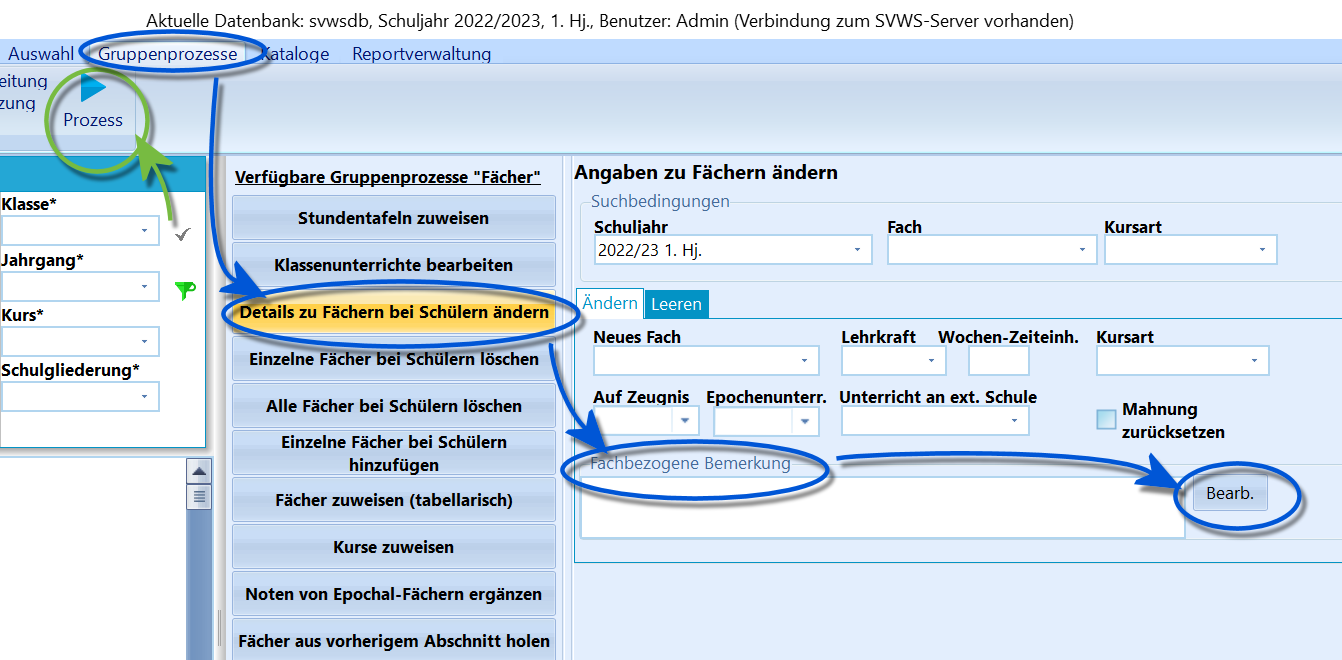
Fachbezogene Bemerkungen per Gruppenprozess eintragen.
Über Gruppenprozesse ➜ Details zu Fächern bei Schülern ändern lässt sich unter Fachbezogene Bemerkung eine solche bei einer im Container ausgewählten Schülermenge eintragen.
Klicken Sie hierzu auf Bearb., so dass sich das von den Individualeintragungen bekannte Fenster öffnet. Über dieses werden eigene Eintragungen vorgenommen oder Floskeln ausgewählt.
Ein Klick auf Prozess oben links bei den Gruppenprozessen startet die Eintragung.
Online: Gesamtfehlstunden gruppenweise eingeben
Gesamtfehlstunden gruppenweise eingeben
Erfassen Sie Gesamtfehlstunden und unentschuldigte Fehlstunden für die ausgewählte Gruppe. Voraussetzung ist der Eingabemodus für die direkte Erfassung von Gesamtfehlstunden.
Dieser Gruppenprozess ermöglicht es, für die gefilterte Schülermenge Gesamtfehlstunden einzugeben.
Fehlstunden erfassen und übernehmen
Tragen Sie im folgenden Fenster die gesamten Fehlzeiten und die unentschuldigten Fehlstunden in die Tabellenfelder ein.
Nach Abschluss der Eingabe werden die Daten durch Klick auf die Schaltfläche In die Datenbank übernehmen gespeichert.
Die Fehlstunden finden sich anschließend unter Schüler ➜ Akt. Halbjahr ➜ Allgemeine Angaben in den beiden Feldern für die Fehlstunden.
Hinweis
Wählen Sie zuerst unter Verwaltung → Einstellungen → Globale Einstellungen → Fächer, Noten im Bereich Eingabemodus den Modus für Gesamtstunden. Stellen Sie dort Eingabe der Gesamt-Fehlstunden ein. In diesem Modus erfassen Sie bereits aufsummierte Fehlstunden.
Online: Fehlstundensummen automatisch berechnen
Fehlstundensummen automatisch berechnen
Summieren Sie tages- oder fachbezogen erfasste Fehlstunden zu Gesamt- und unentschuldigten Fehlstunden. Erneutes Berechnen überschreibt manuelle Änderungen an den Summen.
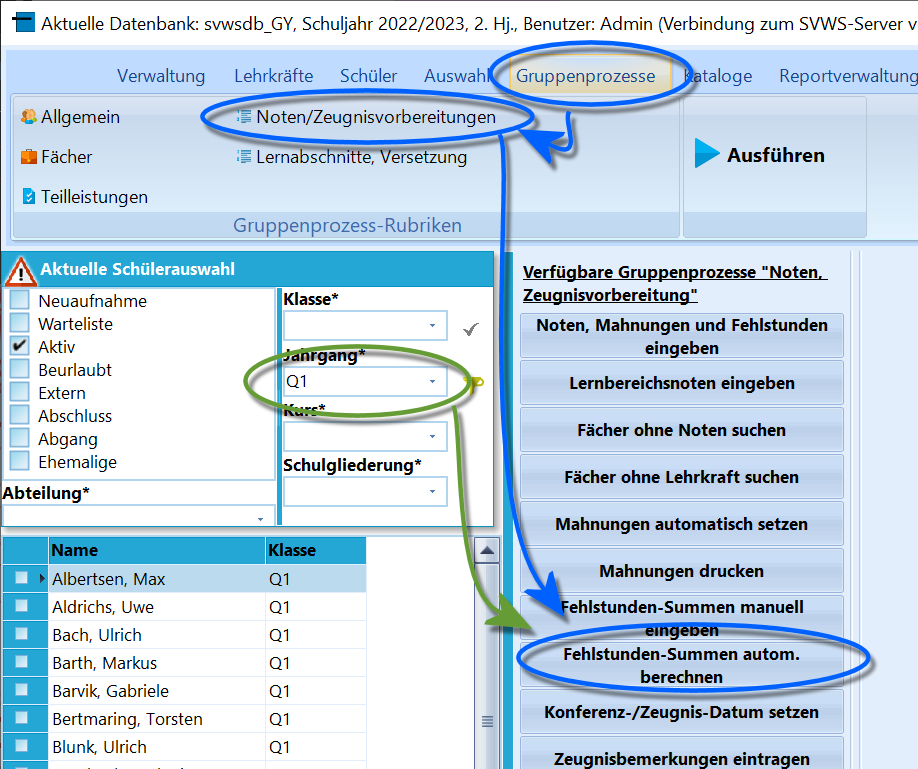
Werden Fehlstunden nicht pauschal erfasst, lassen sich die tages- oder fachbezogenen Fehlstunden über diesen Gruppenprozess aufsummieren und als Fehlstundensummen im aktuellen Lernabschnitt hinterlegen.
Wenn Sie Fehlstunden tages- oder fachbezogen erfassen, führen Sie Gruppenprozesse ➜ Noten/Zeugnisvorbereitung ➜ Fehlstundensummen autom. berechnen aus. Der Prozess summiert die Fehlstunden für jede Person und trägt die Werte unter Schüler ➜ Akt. Halbjahr ➜ Allgemeine Angaben in Ges. Fehlstd. und Unentschuldigt ein. Bei pauschaler Eingabe direkt in diese Summenfelder benötigen Sie diesen Prozess nicht.
Der Gruppenprozess steht nur zur Verfügung, wenn eine Schülergruppe ausgewählt wurde, bei der eingestellt ist, dass Fehlstunden tages- oder fachbezogen erfasst werden.
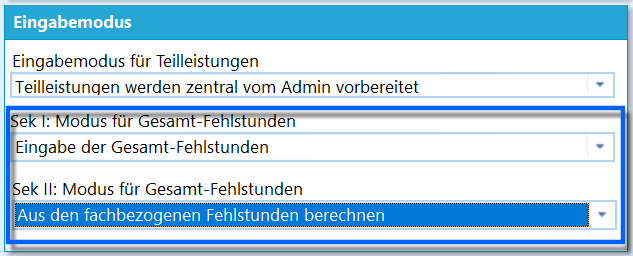
Wählen Sie, wie die Fehlstunden in der Sek I und Sek II erfasst werden. Hier werden die Fehlstunden in der Sekundarstufe II fachbezogen erfasst, daher steht uns bei Wahl von Sek II-Schülern der Gruppenprozess zur automatischen Aufsummierung der Fehlstunden zur Verfügung.
Diese Einstellung wird unter Verwaltung ➜ Einstellungen ➜ Fächer, Noten im Feld Eingabemodus für Fehlstundenerfassung in jeweils der Sek I und der Sek II gewählt.
Hinweis
Achten Sie darauf, dass
- eine erneute Ausführung des Gruppenprozesses alle individuell vorgenommenen Änderungen bei den Gesamtfehlstunden bei den gewählten Schülern überschreibt.
- Denken Sie daran, dass nach dem Nachtragen von fachbezogenen Fehlstunden die Aufsummierung erneut auszuführen ist, um in Zeugniskonferenzen und auf auf den Zeugnissen die korrekten Fehlstunden vorliegen zu haben.
Online: Konferenz- und Zeugnisdatum setzen
Konferenz- und Zeugnisdatum setzen
Tragen Sie Konferenz- und Zeugnisdatum für die ausgewählte Schülergruppe im gewünschten Lernabschnitt ein.
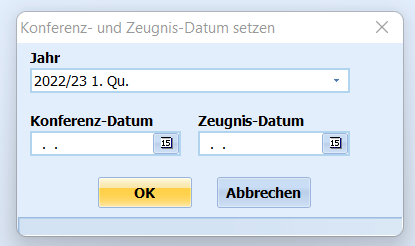
Konferenz- und Zeugnisdatum gruppenweise setzen.
Datum für die ausgewählte Gruppe setzen
Dieser Gruppenprozess ermöglicht das automatische Setzen des Konferenz- und Zeugnisdatums im ausgewählten Lernabschnitt.
Hinweis
Der beschriebene Gruppenprozess bezieht sich immer auf die im Container angezeigte Schülermenge. Sollen für unterschiedliche Schülermengen, zum Beispiel jahrgangsweise, verschiedene Konferenz-/Zeugnisdaten gesetzt werden, so muss vor Beginn dieses Gruppenprozesses eine entsprechende Auswahl über den Schnellfilter erfolgen.
Online: Abgeschlossene Fächer für Zeugnisse übernehmen
Abgeschlossene Fächer für Zeugnisse übernehmen
Übernehmen Sie früher abgeschlossene Fächer in den aktuellen Abschnitt. Prüfen Sie zuvor die Kennzeichnung im Fachkatalog und die gewünschten Übernahmeoptionen.
Mithilfe des Gruppenprozesses Abgeschlossene Fächer holen aus dem Bereich Gruppenprozesse ➜ Noten, Zeugnisvorbereitung ist es möglich, die abgeschlossenen Fächer für eine ganze Schülergruppe zu holen.
Mit Abgeschlossene Fächer sind solche Fächer gemeint, die ein/e Schülerin in vergangenen Schuljahren belegt hatte und in denen er/sie benotet wurde, die im aktuellen Schuljahr aber nicht unterrichtet werden.
Unter Kataloge ➜ Fächer markieren Sie in Sonstige Einstellungen die Option Bei „abgeschlossene Fächer holen“ berücksichtigen für die betreffenden Fächer. Die aktuellen Aufnahmen des Fächerkatalogs und des Übernahmedialogs bestätigen diese Zuordnung.
Hinweis
Die Noten abgeschlossener Fächer finden in der Regel Berücksichtigung in Überweisungs- und Abschlusszeugnissen.
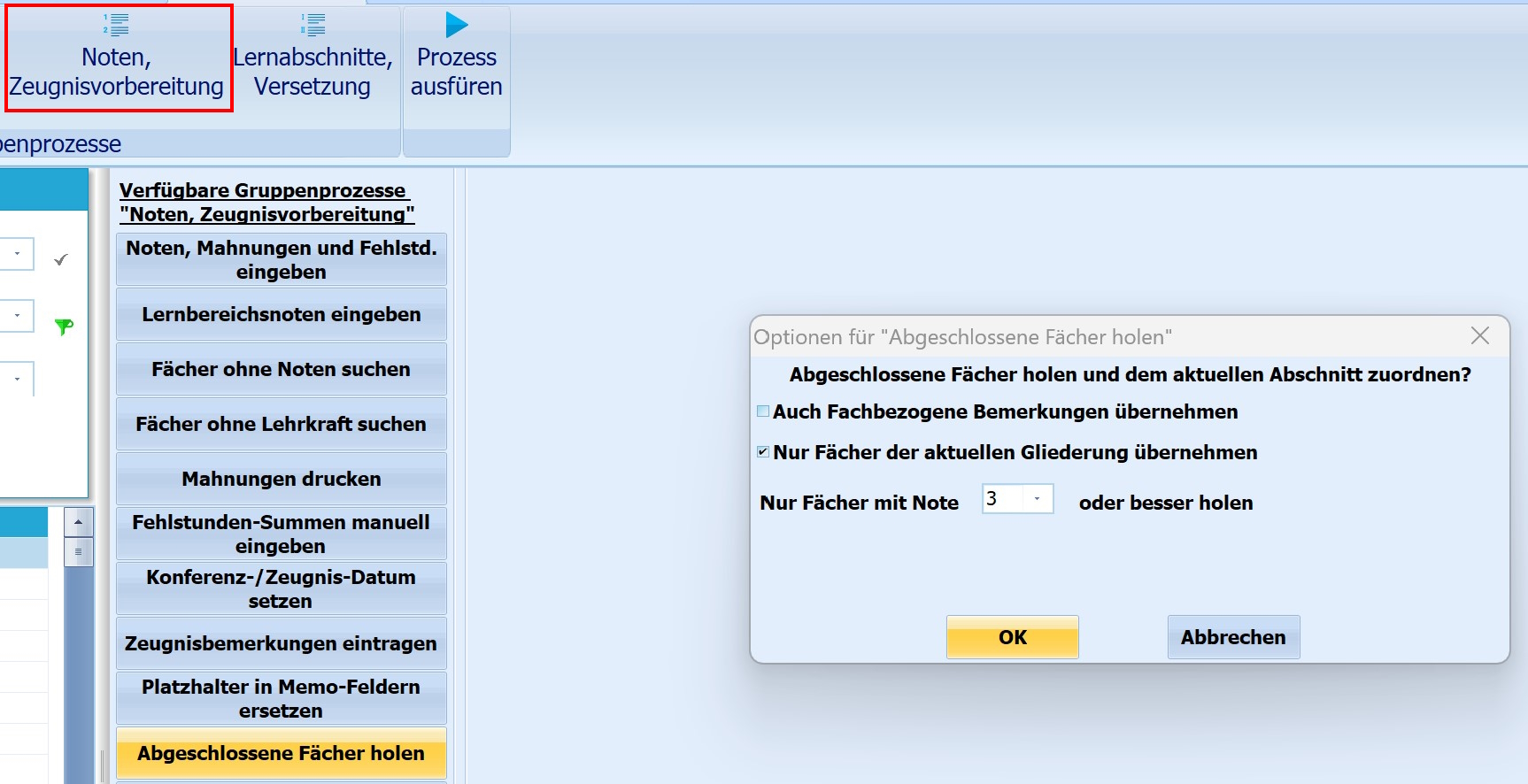
Gruppenprozess: Abgeschlossene Fächer holen.
Sollen entsprechende Zeugnisse für einen ganzen Jahrgang erstellt werden, eignet sich auf jeden Fall die Verwendung des Gruppenprozesses.
Nach dem Start wählen Sie im Dialog, ob fachbezogene Bemerkungen mit übernommen werden und ob die Übernahme auf Fächer der aktuellen Gliederung begrenzt wird.
Mit Nur Fächer mit Note xx oder besser holen begrenzen Sie die Übernahme auf die gewählte Note und bessere Noten.
Da Schüler gegebenenfalls die Möglichkeit haben, "schlechte" Noten aus vergangenen Abschnitten nicht mit auf dem Abschlusszeugnis aufgeführt zu bekommen, ist es sinnvoll, nur Noten "befriedigend" und besser zu holen. Die Fächer mit Note werden dann zusätzlich im aktuellen Abschnitt eingetragen.
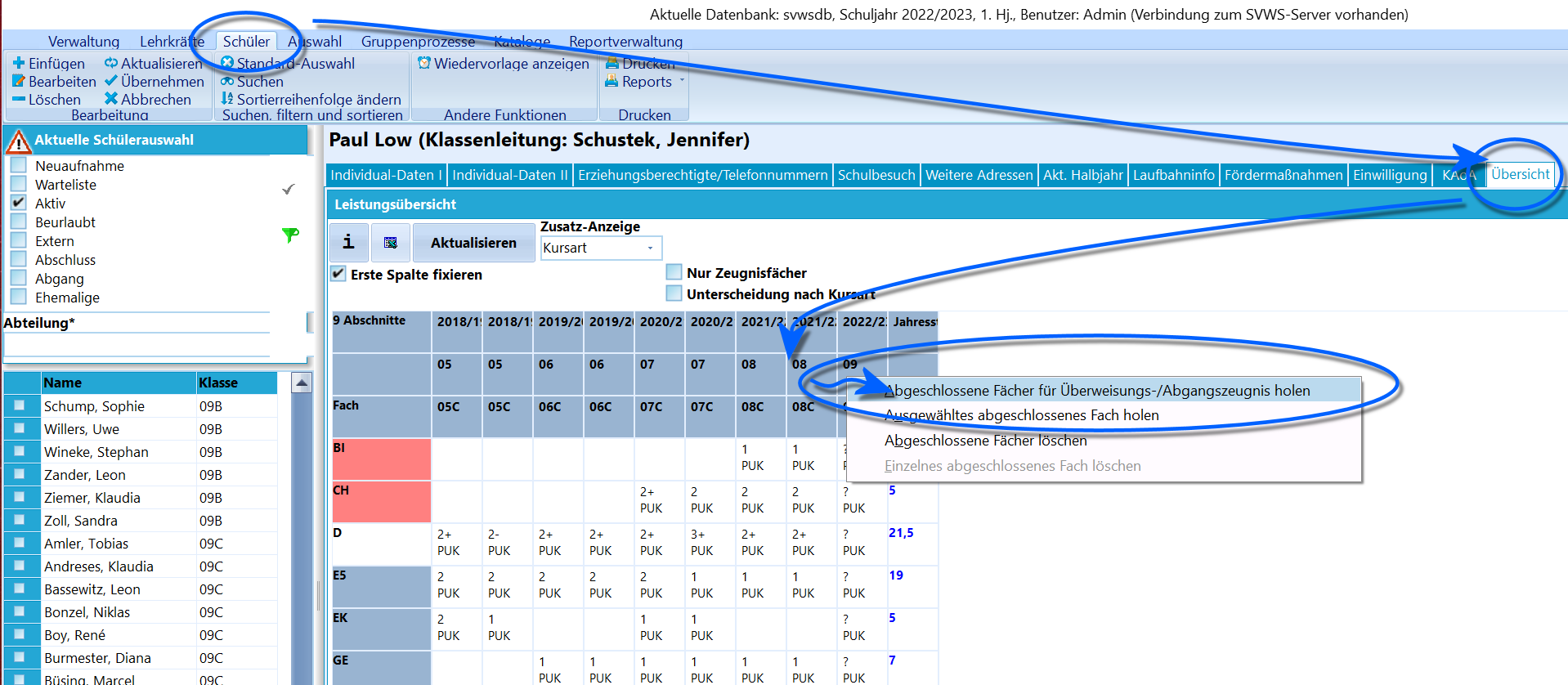
Individuelles Holen abgeschlossener Fächer ohne Gruppenprozess.
Muss nur für einen einzelnen Schüler ein Überweisungs- oder Abschlusszeugnis erstellt werden, bietet es sich an, abgeschlossene Fächer individuell für holen. Dies geht über Schüler ➜ Übersicht (eventuell Übersicht SI) mit der rechten Maustaste in die Spalte des aktiven Abschnittes/Halbjahres.
Im Kontextmenü stehen zwei Möglichkeiten zur Verfügung:
- Abgeschlossene Fächer für Abgangs-/ Überweisungszeugnis holen
- Ausgewähltes abgeschlossenes Fach holen
Die Noten aus vorherigen Jahren werden dann mit vor- und nachgestelltem * markiert (z.B. *3*).
Online: Übernommene abgeschlossene Fächer entfernen
Übernommene abgeschlossene Fächer entfernen
Entfernen Sie die zusätzlich übernommenen abgeschlossenen Fächer beziehungsweise Noten aus dem aktiven Abschnitt. Die Anleitung nennt auch den Weg für einzelne Datensätze.
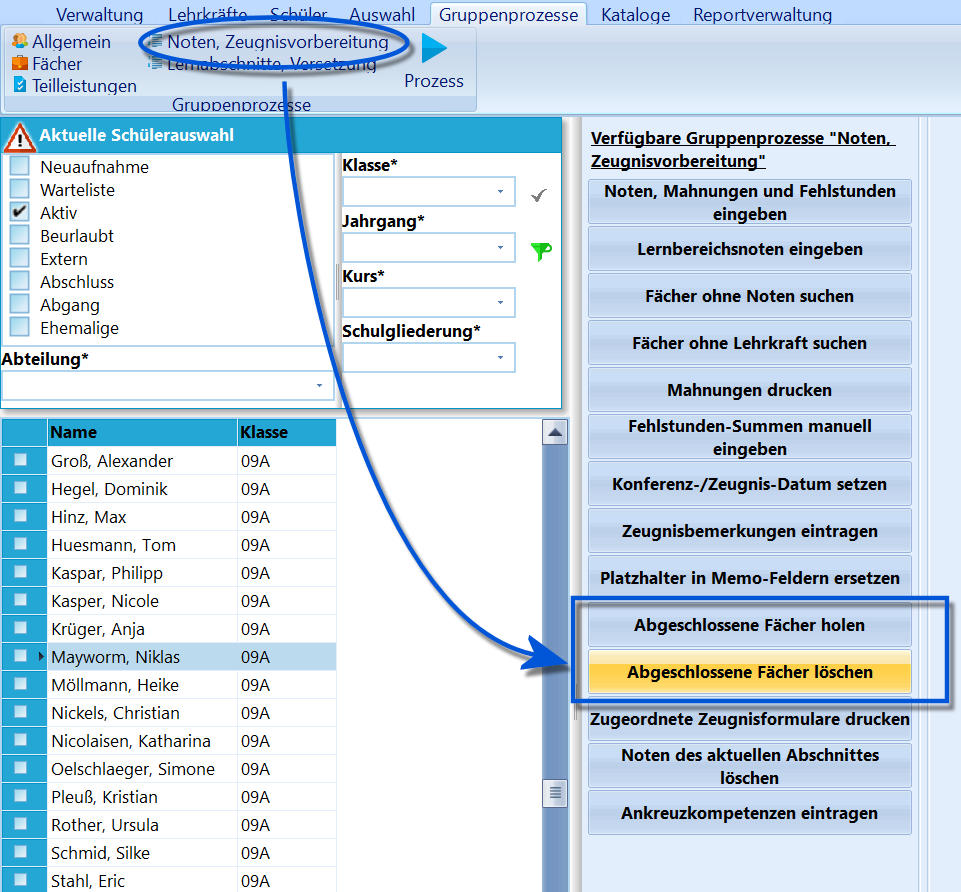
Abgeschlossene Fächer per Gruppenprozess für gefilterte Schülergruppen verarbeiten.
Dieser Gruppenprozess dient dem Löschen der über "Abgeschlossene Fächer holen" zusätzlich eingetragenen abgeschlossenen Fächer - beziehungsweise deren Noten.
Der Gruppenprozess löscht diese Fächer im aktiven Abschnitt (Halbjahr).
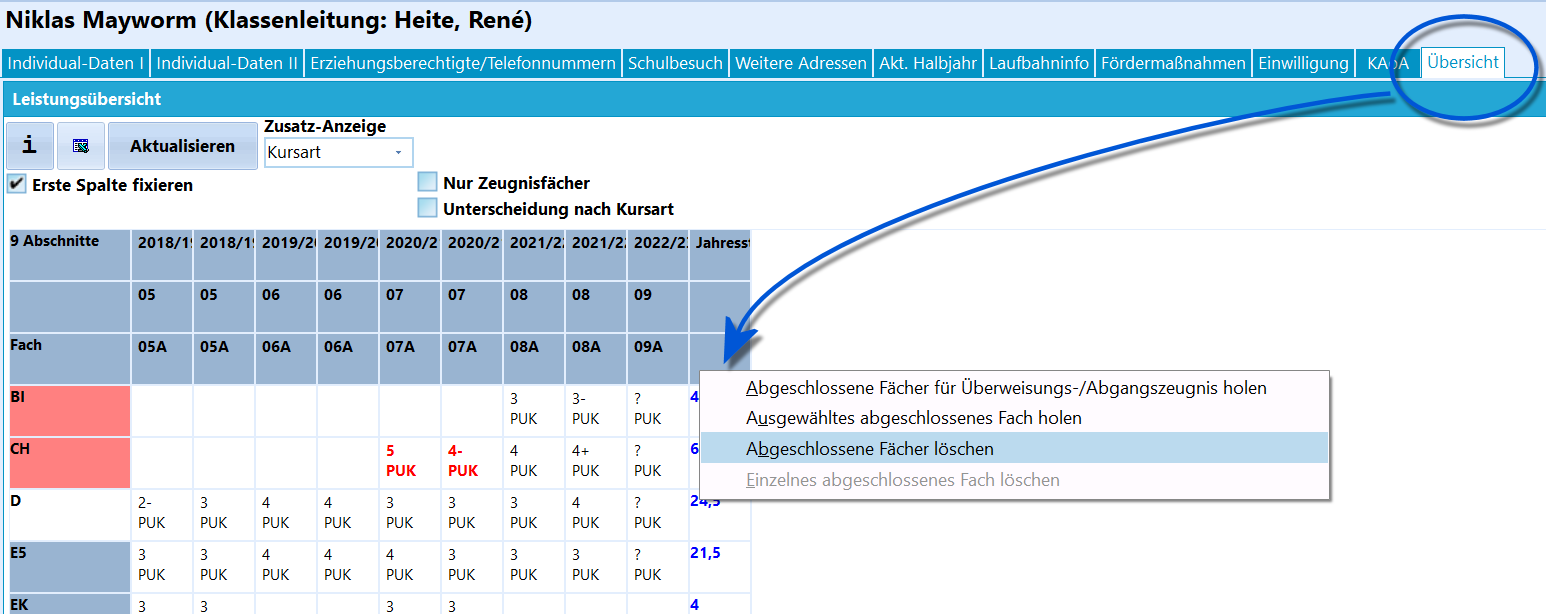
Bei einzelnen Schülern abgeschlossene Fächer bearbeiten ("holen" oder "löschen")
.
Für eine einzelne Person öffnen Sie Schüler → Übersicht. Klicken Sie mit der rechten Maustaste in die letzte Spalte. Dort stehen zwei Löschmöglichkeiten zur Verfügung:
- Abgeschlossene Fächer löschen
- Einzelnes abgeschlossenes Fach löschen
Weiterhin können über dieses Kontextmenü abgeschlossene Fächer geholt werden.
Online: Epochalfächer und ihre Noten ergänzen
Epochalfächer und ihre Noten ergänzen
Übernehmen Sie im vorherigen Abschnitt abgeschlossenen Epochenunterricht mit seiner Note in den aktuellen Abschnitt. Die Fächer müssen zuvor entsprechend gekennzeichnet sein.
Der Gruppenprozess ergänzt im aktuellen Abschnitt die Fächer, die nur in einem Halbjahr unterrichtet werden. Solche Fächer heißen Epochalfächer.
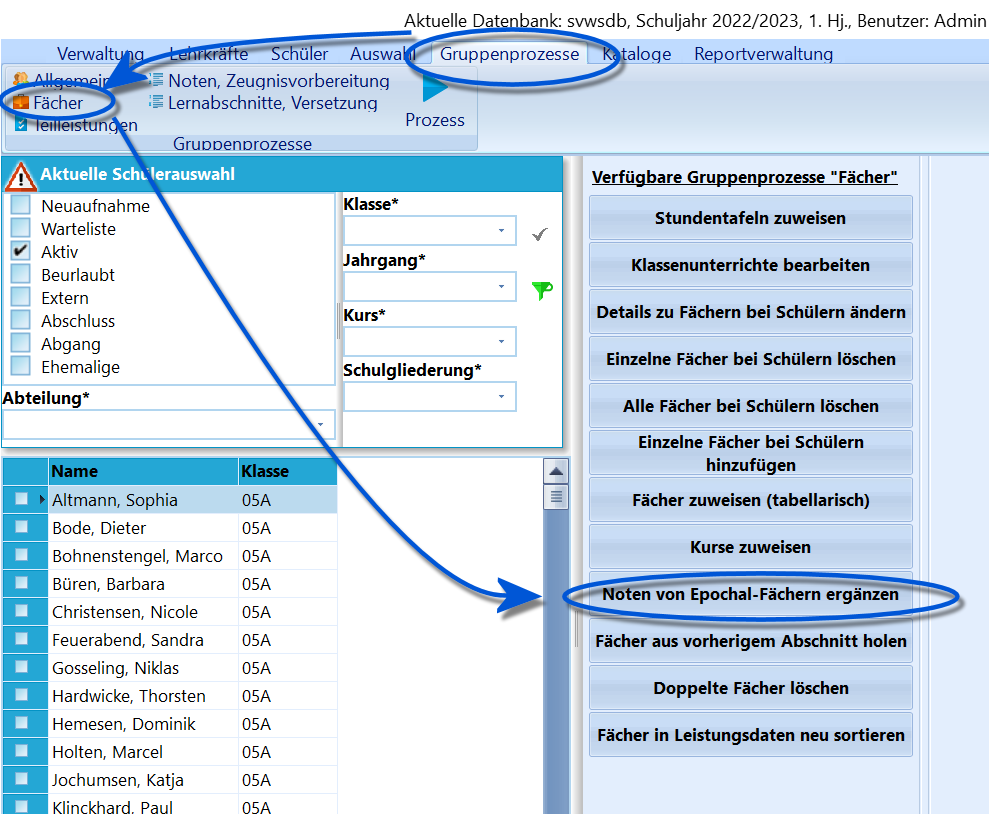
Gruppenprozess zur Übernahme von Fächern und Noten aus einem vorhergehenden Lernabschnitt bei Epochalfächern.
Starten Sie ihn über Gruppenprozesse ➜ Fächer ➜ Noten von Epochal-Fächern ergänzen.
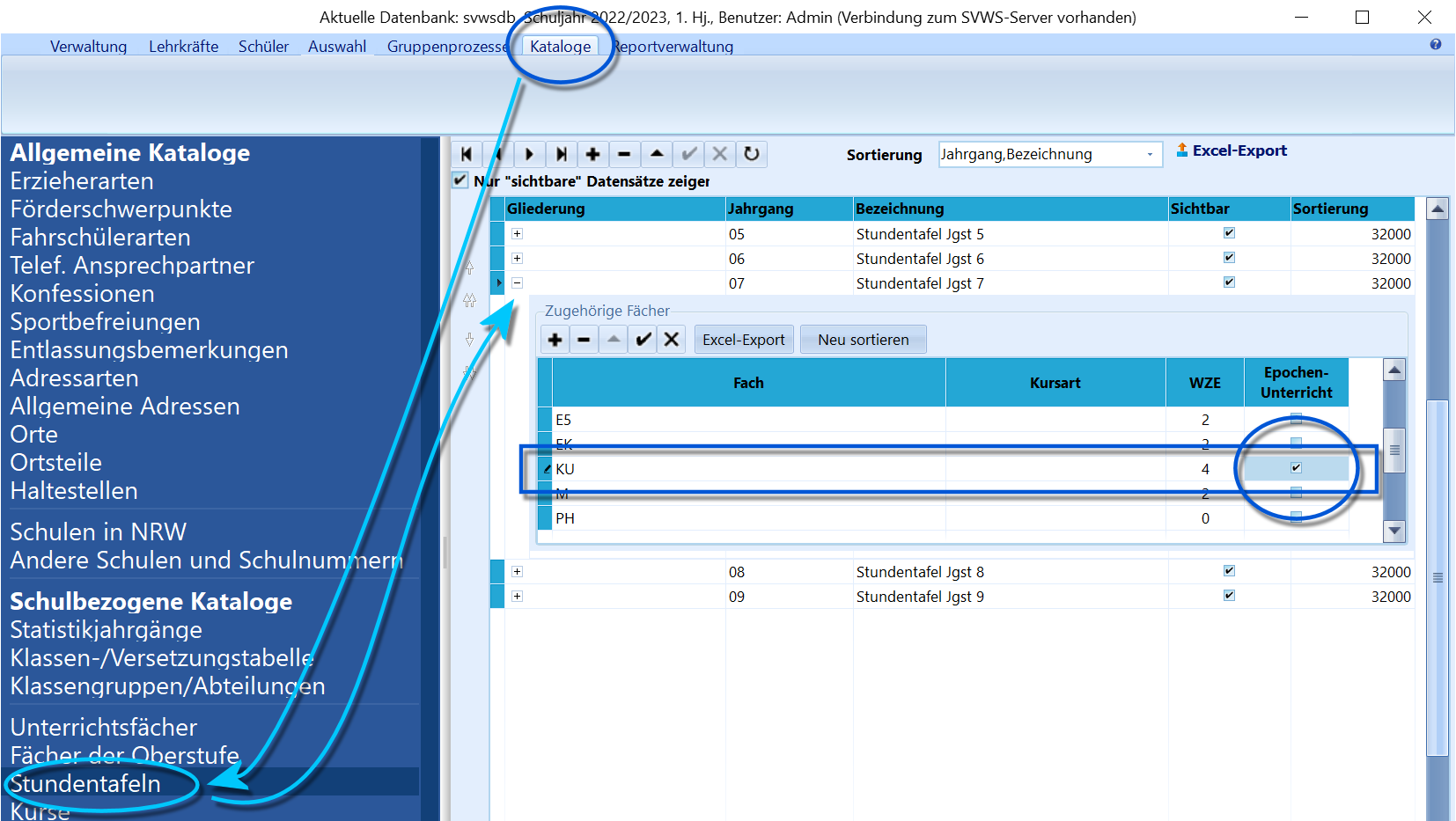
Konfigurieren eines Faches in einem Jahrgang als Epochal-Fach über die Stundentafel.
Damit der Gruppenprozess richtig arbeitet, müssen diese Fächer im vorangehenden Abschnitt entsprechend gekennzeichnet sein.
Setzen Sie dafür den Haken Epochen-Unterricht. Wenn das Fach bereits in der Stundentafel als Epochenunterricht markiert ist, werden diese Häkchen bei der Zuweisung mitgesetzt.
Beispiel
Wird Musik in der Jahrgangsstufe 7 nur im ersten Halbjahr unterrichtet und damit auch benotet, so soll diese Note natürlich auch auf dem Versetzungszeugnis erscheinen.
Dieser Gruppenprozess ergänzt für die ausgewählte Schülermenge im aktuellen Abschnitt - basierend auf dem vorherigen Abschnitt - sowohl das Fach als auch die Note.
Online: Noten eines ausgewählten Lernabschnitts löschen
Noten eines ausgewählten Lernabschnitts löschen
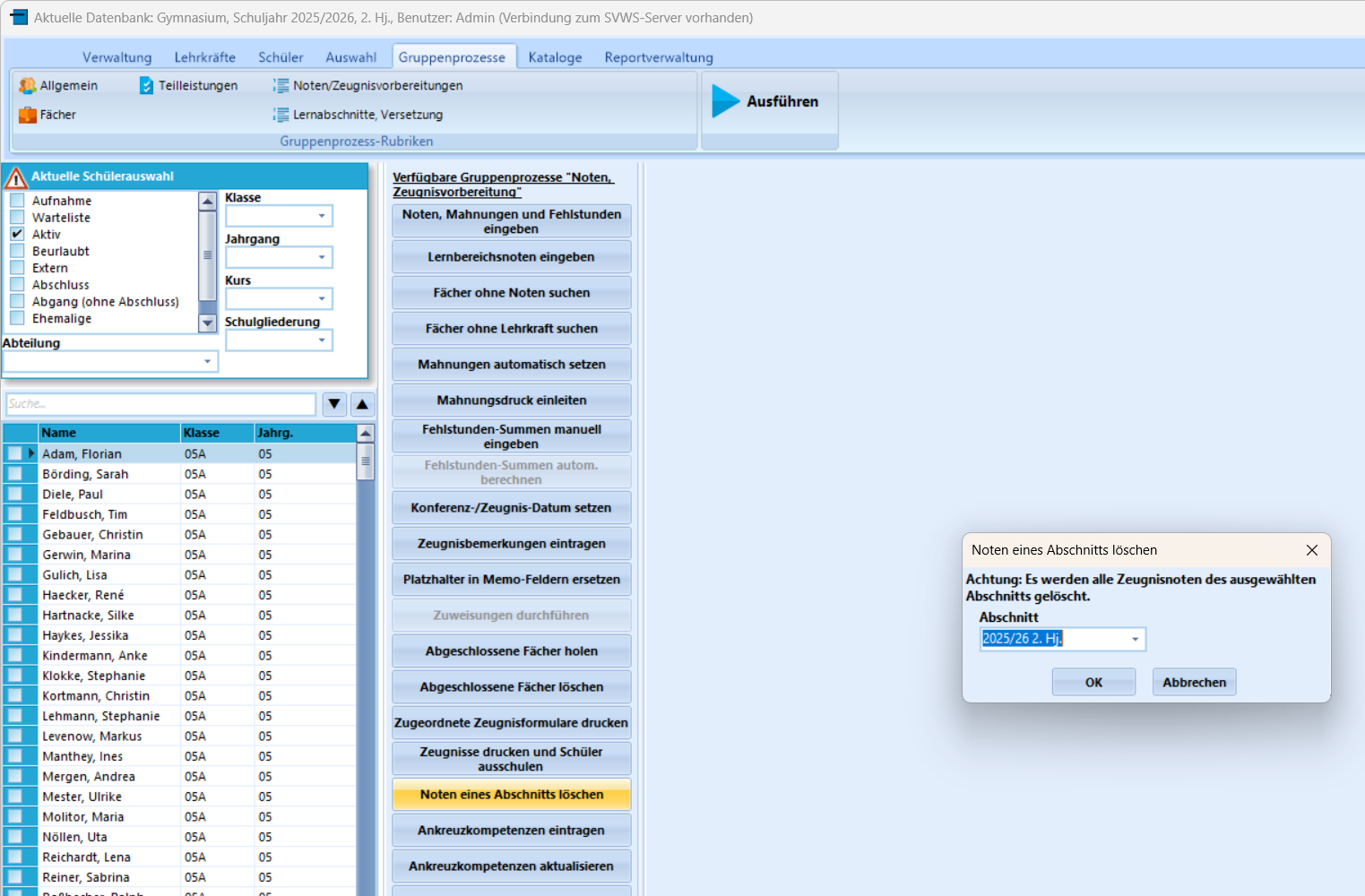
Noten eines Abschnitts löschen mit ausdrücklicher Abschnittsauswahl — Oberfläche von SchILD-NRW 3.6.0.
Mit Noten eines Abschnitts löschen entfernen Sie Zeugnisnoten und bei aktivierter Quartalsnotenanzeige auch Quartalsnoten der ausgewählten Schülergruppe. Teilleistungen bleiben dabei erhalten.
Die Löschung kann erforderlich sein, wenn Noten versehentlich eingetragen wurden oder eine Datenübertragung fehlerhaft war. Schulen mit Quartalsnoten, etwa Gesamtschulen und Sekundarschulen, müssen deren Anzeige zunächst in den Globalen Einstellungen aktivieren.
- Grenzen Sie die Schülerauswahl auf die Personen ein, deren Noten gelöscht werden sollen.
- Starten Sie den Gruppenprozess Noten eines Abschnitts löschen.
- Wählen Sie unter Abschnitt das gewünschte Halbjahr aus.
- Legen Sie mit Zeugnisnoten löschen und, bei aktivierter Quartalsnotenanzeige, Quartalsnoten löschen fest, welche Notenarten entfernt werden. Sie können eine oder beide Notenarten auswählen.
- Kontrollieren Sie Abschnitt und Auswahl und bestätigen Sie mit OK. Mit Abbrechen schließen Sie den Dialog ohne Löschung.
Die Abbildung oben zeigt die Ansicht ohne Quartalsnotenauswahl. Bei aktivierter Quartalsnotenanzeige enthält der Dialog beide Auswahlfelder und warnt vor der Löschung der Zeugnisnoten beziehungsweise Quartalsnoten des ausgewählten Abschnitts.
Teilleistungen werden nicht mitgelöscht. Dafür gibt es unter Gruppenprozesse → Teilleistungen den eigenen Prozess Teilleistungen für einen Abschnitt löschen. Auch dort wählen Sie den gewünschten Abschnitt aus.
Hinweis
Wie bei allen anderen Löschoperationen auch sollte zuvor eine Datensicherung in Erwägung gezogen werden.
Online: Häufige Fehler vor dem Zeugnisdruck vermeiden
Häufige Fehler vor dem Zeugnisdruck vermeiden
Kontrollieren Sie Datenaufbereitung, Reportkonfiguration und Druckeinstellungen. Die Sammlung hilft, typische Fehler vor der endgültigen Ausgabe zu erkennen.
Datenaufbereitung
-
Daten
- Fehlendes Versetzungs- und/oder Zeugnisdatum (bei allen Daten verwendet SchILD-NRW 1899 als Standarddatum, um auf einen Fehler hinzuweisen).
- Kein Abgangs- oder Abschlussdatum bei Abgangs- oder Abschlusszeugnissen gesetzt, so dass SchILD-NRW trotz korrektem Zeugnisdatum ein falsches Datum druckt.
- Fehlerhafte Einstellung eines Datums (z.B. "Zeugnisdatum" statt "Abmeldedatum" beim Abgangszeugnis bei einem Schüler, der eigentlich in der EF versetzt wird, sich dann aber doch abmeldet und noch ein Abgangszeugnis ausgestellt bekommt).
-
Die Fehlstunden wurden noch nicht erfasst.
-
Die Fehlstunden wurden zwar kursweise eingetragen, aber es wurde der Gruppenprozess zur Berechnung der Fehlstundensummen nicht ausgeführt. Gleiches gilt nach der Änderung von fachbezogenen Fehlstunden.
-
In der Zeugniskonferenz wurden Notenänderungen vorgenommen, es fand aber keine neue Berechnung von Versetzung und/oder Abschluss statt.
-
Gleiches gilt für die Berechnung eines FHR-Schnitts usw.
-
Bei einem ESA müssen Lernbereichsnoten eingegeben werden, die aufgrund einer besseren Prognose zuvor nicht eingetragen wurden.
-
Fehlende Sprachenfolge/fehlendes Sprachniveau/Handeintragungen (z.B. Latinum) bei Abgangs- oder Abschlusszeugnissen.
-
Lernabschnitte und deren Wertung
- Lernabschnitte die gewertet sein sollten, sind nicht als gewertet angehakt.
- Alternativ sind Lernabschnitte, die nicht gewertet sein sollen als gewertet markiert. Das passiert mitunter bei Wiederholern, wo der vorherige Durchgang noch immer gewertet ist. Dies führt zu fehlerhaften Berechnungen und Leistungsübersichten.
- Mitunter sind damit zwei Lernabschnitte des gleichen Jahrgangs, zum Beispiel die Q1, als gewertet markiert.
- Wiederholte Lernabschnitte sind nicht als 2. Durchgang markiert.
Druckvorbereitung
- Soll das Gemeinde- oder Stadtwappen mit auf das Zeugnis, muss es von Hand in die Formulare eingefügt werden
- Keine Anpassung der Zeugniseinstellungen.ini für ein "selten" gedrucktes Zeugnis
- Falsche Zeugniseinstellungen.ini-Einstellungen für die jeweils gewünschte Zeugnisanlage (es müssen alle Anlagen zu verwendenden eingestellt werden) - ein Fehler hier könnte sein, wer (Klassenleitung, Abteilungsleitung, Schulleitung, Beratungslehrer, ...) aber auch Namensnennung von 1. und/oder 2. Klassenlehrer mit welchen (Vor-)Namen/Amtsbezeichnungen etc. unterschreiben soll.
- Ein mit SchILD3 erstellter Report beziehungsweise ein Report aus SchILD2, der in SchILD3 geöffnet und neu gespeichert wurde, ist nicht mehr zu SchILD2 kompatibel. Dies gilt auch für zugeschickte oder heruntergeladene Reports.
Hinweis
Wenn Sie einen Report aus SchILD-NRW 2 weiterverwenden, kann ein erneutes Speichern im Reportdesigner von SchILD-NRW 3 nötig sein. Öffnen Sie den Report dort und speichern Sie ihn ohne weitere Änderungen. Dadurch werden die gespeicherten technischen Angaben an die neuere Version des Reportdesigners angepasst.
Dies betrifft zum Beispiel die interne Verarbeitung von manchen Grafiken für Logos.
Beachten Sie, dass der Report im Anschluss nicht mehr zu SchILD-NRW2 kompatibel ist.
Druck
- Falsches Wenden beim Druck bei mehrseitigen Zeugnissen:
- A4-Zeugnisse werden über die lange Seite des Blatts gewendet
- A3-Zeugnisse über die kurze Seite des Blatts
- Farbdruck erzeugt, wenn das Zeugnis S/W sein soll oder umgekehrt
- wenn bei Abgängern von vor dem letzten Abschnittswechseln ein Halbjahr zu viel steht (ging 2023/24 1. Halbjahr, auf dem Zeugnis steht aber "bis 2023/24, 2. Halbjahr an der Schule", wurde in der Reportverwaltung aus dem aktuellen Abschnitt und nicht aus dem letzten heraus gedruckt
- Kein dickes Zeugnispapier verwendet (z.B. kein Papierfach im Drucker angegeben und das dicke Papier liegt nicht im Standardfach)
- Variante: Jemand anderes druckt "normale" Erzeugnisse im Hunderterpack auf das im Drucker bereitliegende/vergessene Zeugnispapier
- Es wird keine vorgesehene Archivierung vorgenommen. Dies ist besonders bei Abgangs- oder Abschlusszeugnissen relevant; klären Sie bitte, welches Vorgehen in Ihrer Schule entsprechend des gültigen Rechtsrahmens vorgesehen ist
- Es wird auf Papier gedruckt, aber es wird keine Ausgabe in die Dokumenten- oder die Zeugnisablage angestoßen
- Es wird keine eigentlich vorgesehene Zeugniskopie (Papier) zur Archivierung in Ordnern durch die Abteilungsleitung angefertigt
Tipp
Drucken Sie die Zeugnisse erst auf Normalpapier und kontrollieren Sie, ob alles korrekt ist. Finden Sie einen Fehler, drucken Sie das korrigierte Zeugnis nach und kontrollieren Sie erneut. Wenn alle Zeugnisse in Ordnung sind, folgt anschließend der Druck auf Zeugnispapier. Der erste Satz auf Normalpapier kann nun direkt zur Archivierung dienen und wird nicht vergessen.
Online: Teilleistungen vorbereiten und erfassen
Teilleistungen vorbereiten und erfassen
Teilleistungen speichern Einzel- oder Zwischenleistungen zusätzlich zur Zeugnisnote. Bereiten Sie Arten und Zuordnung vor, bevor Sie Noten eingeben.
Teilleistungen einrichten
Nutzen Sie die Anleitung Teilleistungen einrichten, erfassen und ausgeben. Der Katalog Teilleistungsarten stellt die schulinternen Arten bereit.
Die passende Zuweisung wählen
| Aufgabe | Anleitung |
|---|---|
| Fach- und kursartbezogene Vorlagen übernehmen | Teilleistungen aus Vorlage |
| Teilleistungsarten für einzelne Fach-/Kursarten wählen | Teilleistungen individuell |
| Eine Teilleistungsart allen Fächern zuweisen | Teilleistungsarten global |
Die globale Zuweisung betrifft alle Fächer der ausgewählten Schülerinnen und Schüler. Für einzelne Fach-/Kursart-Kombinationen verwenden Sie die individuelle Zuweisung.
Noten erfassen und Einträge entfernen
Mit Noten für vorbereitete Teilleistungen eingeben füllen Sie vorbereitete Einträge. Der Gruppenprozess Teilleistungen eines Lernabschnitts löschen entfernt alle Teilleistungen des gewählten Abschnitts für die ausgewählte Gruppe und ist entsprechend sorgfältig anzuwenden.
Für Prüfungen beachten Sie zusätzlich ZP10 und Zentrale Klausuren oder BK-Abschluss.
Online: Teilleistungen einrichten, erfassen und ausgeben
Teilleistungen einrichten, erfassen und ausgeben
Richten Sie Teilleistungsarten ein und weisen Sie sie den passenden Fächern und Schülergruppen zu. Anschließend können Sie Einzelnoten erfassen und ausgeben.
Über die Teilleistungen können zum Beispiel die Noten von einzelnen Klassen- oder Kursarbeiten, aber auch differenziert mündliche, schriftliche oder sonstige Leistungen erfasst werden.
Achtung
Beachten Sie die jeweils geltende APO in Bezug darauf, wie Noten aus Teilleistungen gebildet werden und ob etwa rein arithmetisches Mitteln zulässig ist.
Teilleistungsarten einrichten und den Kursarten der Fächer zuweisen
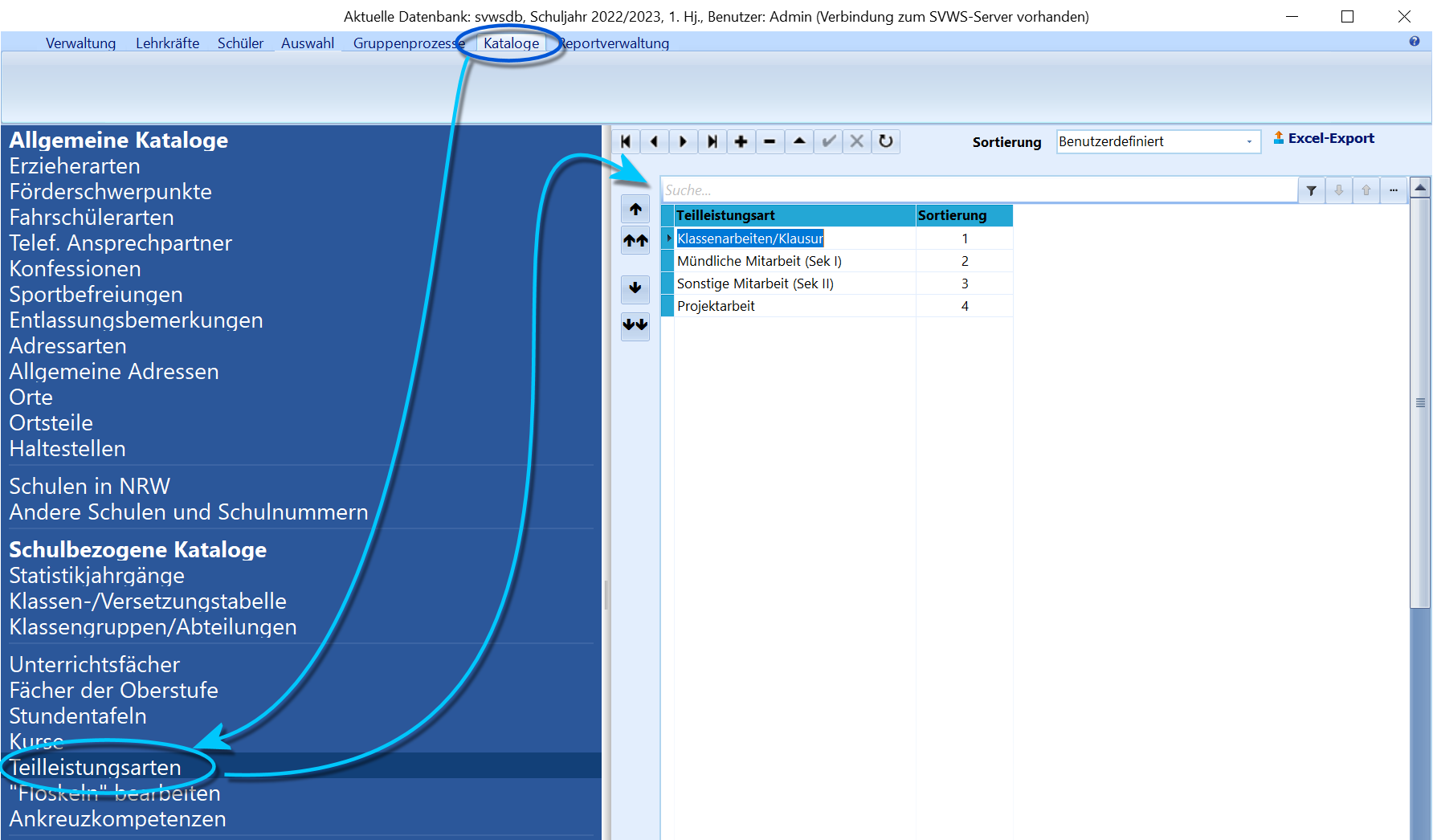
Einrichten von Teilleistungen, damit diese in SchILD verwendet werden können.
Die in diesem Abschnitt beschriebenen Vorbereitungsarbeiten müssen einmalig in SchILD durchgeführt werden, um die Erfassung von Teilleistungen vorzubereiten.
Unter Kataloge ➜ Teilleistungsarten werden alle Teilleistungsarten eingetragen, die in der Schule benutzt werden sollen.
Beispiel
Hier im Screenshot sind das die aufsummierte schriftliche Leistung für Klassenarbeiten und Klausuren, die mündliche Mitarbeit (Sek I) und SoMi-Noten der Sek II, sowie eine eventuelle Projektarbeit.
Es ist auch denkbar, in jedem Lernabschnitt alle Arbeiten/Klausuren gesondert als "Schriftliche Leistung I", "Schriftliche Leistung II" und "Schriftliche Leistung III" zu erfassen.
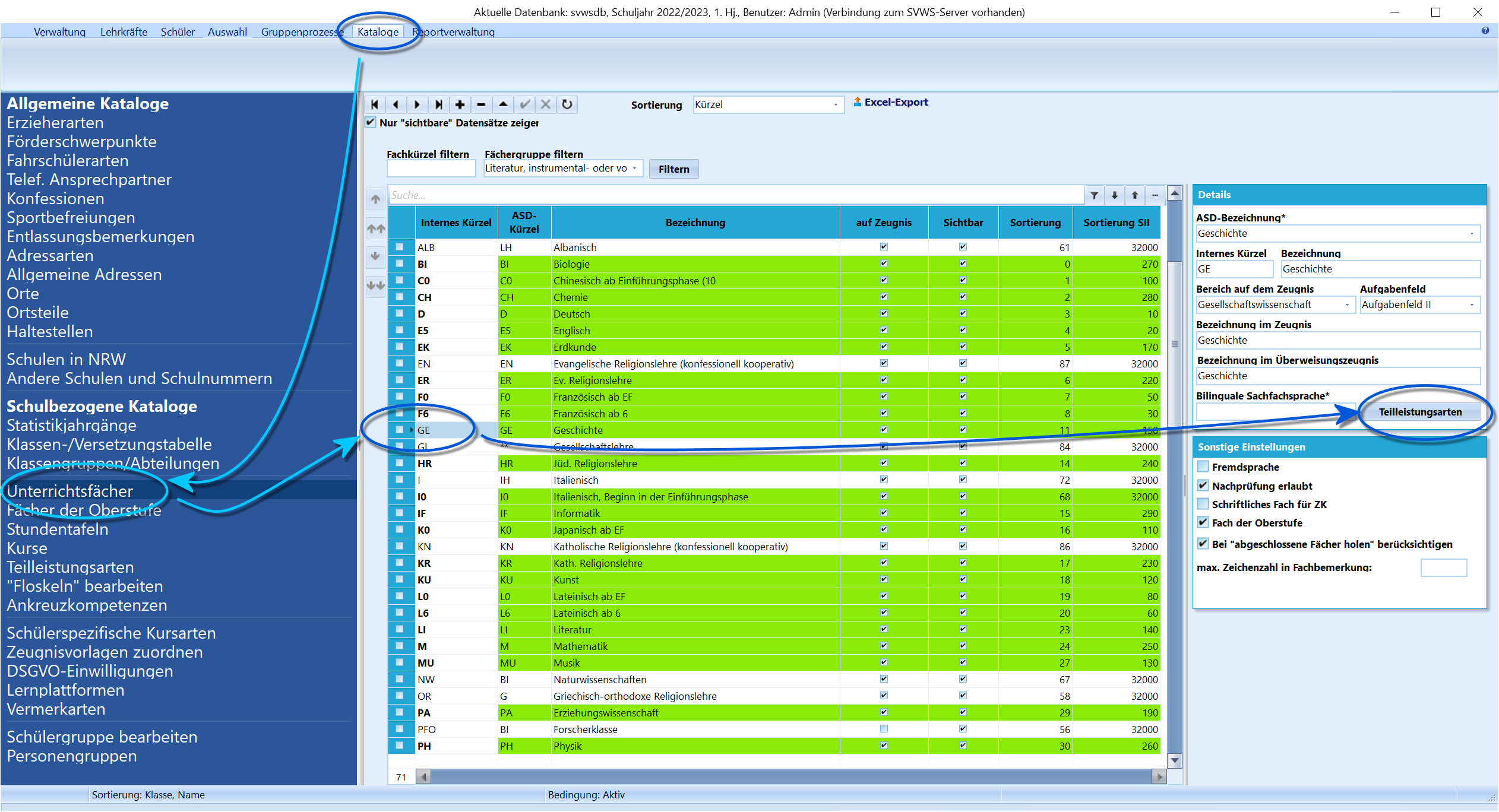
Teilleistungen für Fächer aktivieren.
Anschließend muss über Kataloge ➜ Unterrichtsfächer für jedes Fach festgelegt werden, welche Teilleistungen bei welcher Kursart erfasst werden sollen.
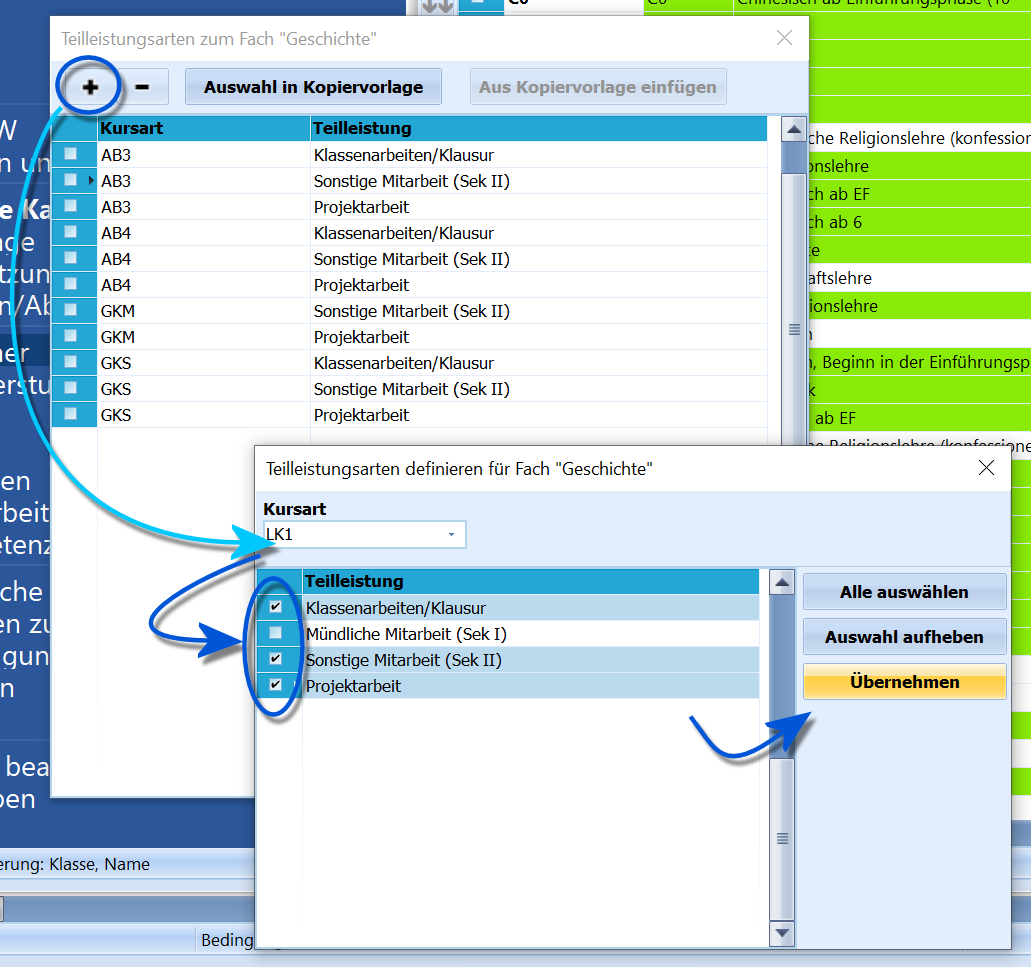
Über das + lässt sich erst eine Kursart und dann die gewünschten Teilleistungen wählen.
Übernehmen wählt diese Teilleistungen an und sie verschwinden nun aus der Liste.
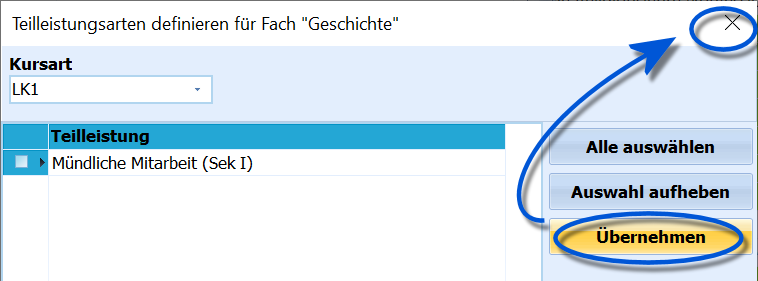
Nach Übernehmen verschwinden die Teilleistungen. Klicken schließen wir nun das Fenster über das X, werden die Teilleistungen in die Liste übernommen.
Wenn wir nun das Fenster mit dem X schließen, wurden die Teilleistungen für diese Kursart übernommen.
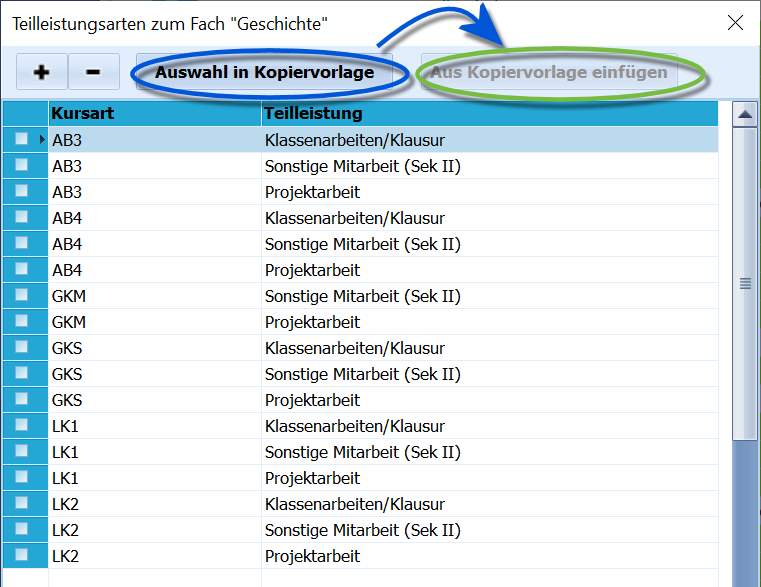
Wurde ein Fach fertig eingestellt, kann diese Liste kopiert werden.
Wurde ein Fach eingerichtet, lässt sich die Kurs-Teilleistungs-Liste über Auswahl in Kopiervorlage speichern und bei einem anderen Fach über Aus Kopiervorlage einfügen eintragen.<
Beispiel
Hier wurde das Fach Geschichte an einer gymnasialen Oberstufe eingerichtet, das sowohl in beiden LK-Schienen (LK1 und LK2) als auch als drittes und viertes Abiturfach (AB3 und AB4) zur Verfügung steht. Für die Grundkurse wurden GKS und GKM eingetragen. Bei GKM werden natürlich keine schriftlichen Teilleistungen erfasst, jedoch wurde der Entschluss gefasst, eine Art von "Projektarbeit" zuzulassen.
Teilleistungsarten den Schülern zuweisen
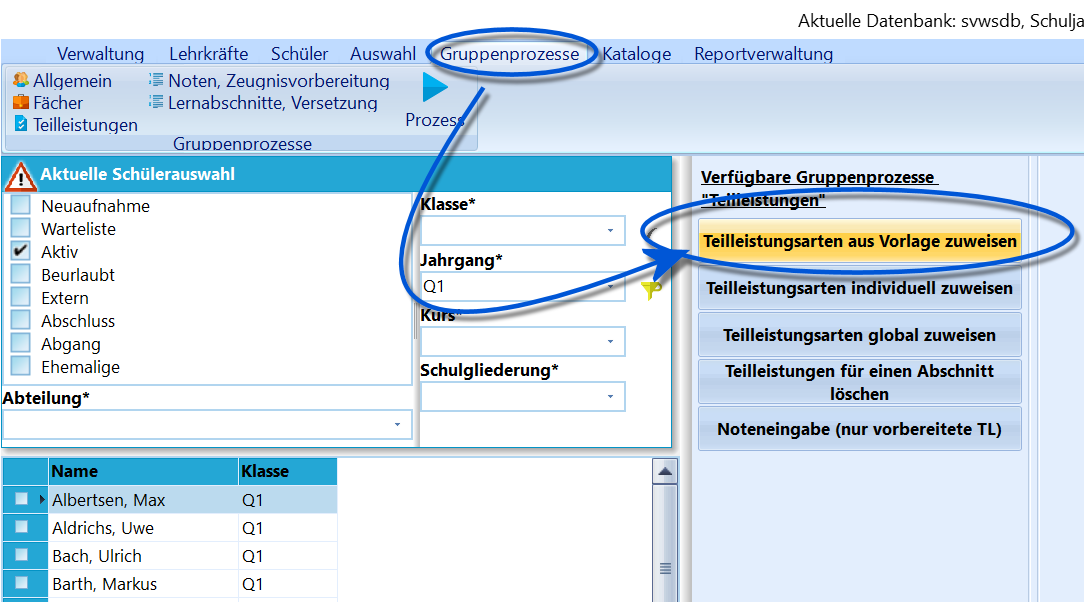
Zuweisen von Teilleistungen basierend auf den Fach-Einstellungen per Gruppenprozess.
Sobald zu Beginn eines Abschnitts allen Schülern ihr Unterricht zugewiesen wurde, kann allen Schülern über Gruppenprozesse ➜ Teilleistungen mittels Teilleistungsarten aus Vorlage zuweisen die Teilleistungsarten zuweisen, die bei den Fächerdetails eingetragen wurden.
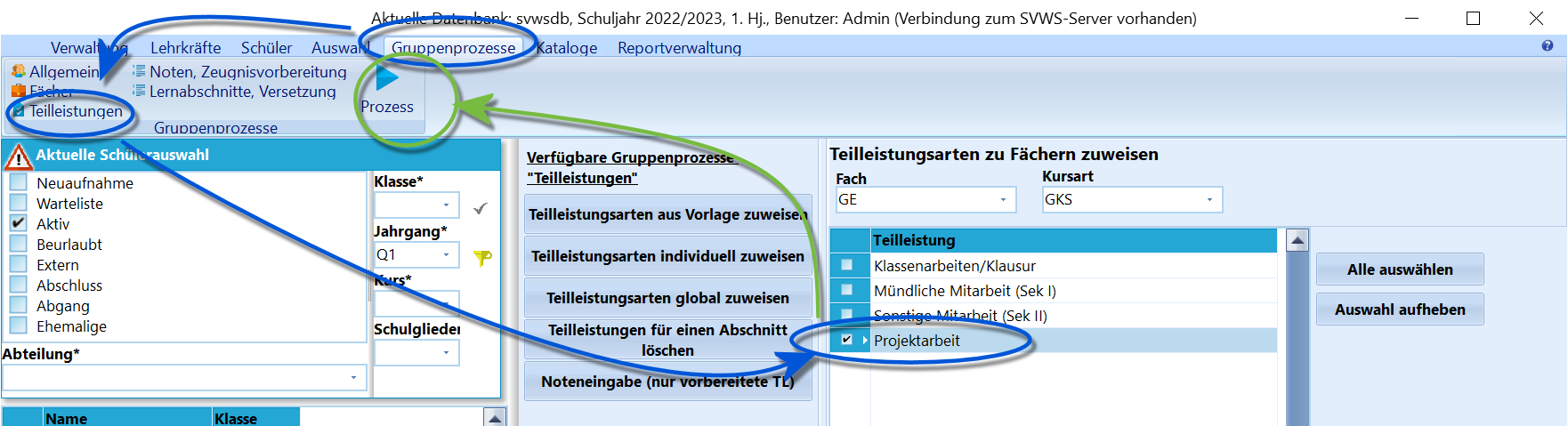
Teilleistungsarten individuell zuweisen.
Alternativ können Teilleistungsarten auch direkt Schülern zugewiesen werden. Dies wird über den Gruppenprozess Gruppenprozesse ➜ Teilleistungen Teilleistungsarten individuell zuweisen durchgeführt.
Zuerst muss ein Fach und eine Kursart gewählt werden, die auch der Belegung der Schüler entsprechen muss. Mit einem Haken werden die betreffenden Teilleistungen ausgewählt.
Ein Klick auf Prozess weist nun die Teilleistungen zu.
Beispiel
Es ließen sich somit der Untergruppe eines Kurses, die eine Facharbeit schreiben, die Teilleistung "Facharbeit" zuweisen oder allen Schülern in einem Projektkurs die Teilleistung "Projektarbeit".
Teilleistungsnoten eingeben
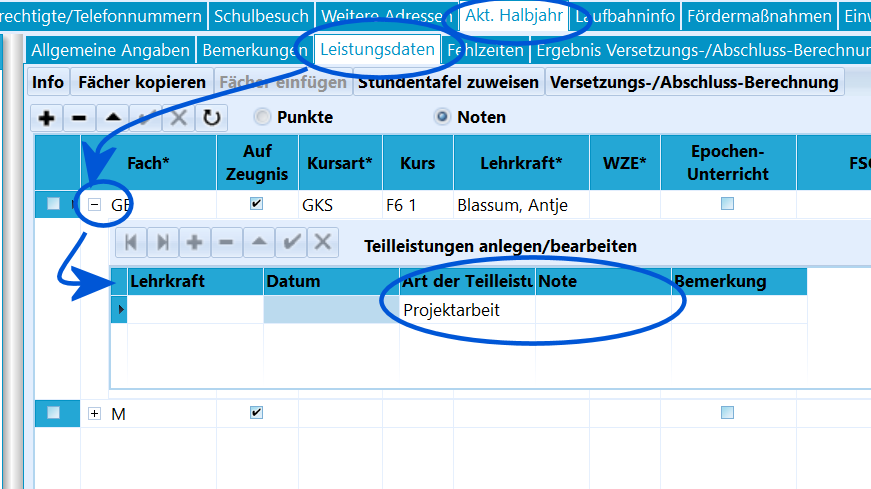
Teilleistungen können bei Schülern direkt im Akt. Halbjahr Leistungsdaten bei den jeweiligen Fächern eingegeben werden.
Einzelne Teilleistungen können in SchILD direkt beim Schüler im Reiter Akt. Halbjahr ➜ Leistungsdaten eingegeben werden.
Bei einem Fach lässt sich mit dem kleinen + vor dem Fach die Liste mit den Teilleistungen aufklappen, hier kann nun eine Note eingetragen werden.
Mit dem - lässt sich die Liste wieder zusammenklappen.
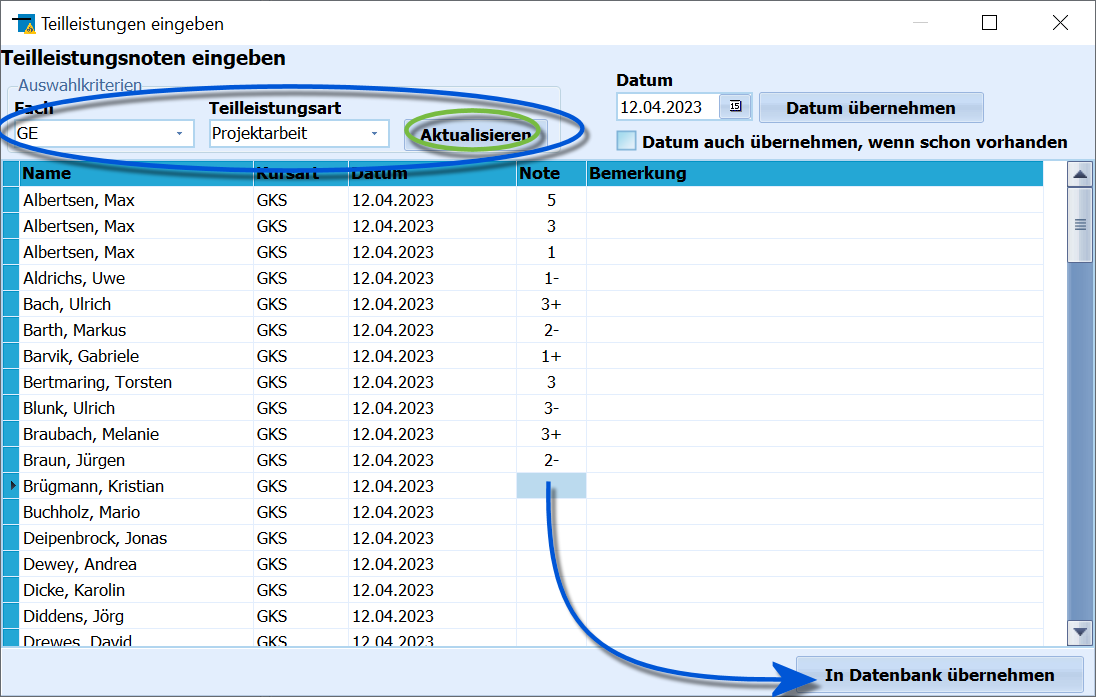
Eintragen von Noten von Teilleistungen.
Für eine gruppenweise Eingabe filtern Sie zuerst die gewünschten Schülerinnen und Schüler. Öffnen Sie danach Gruppenprozesse → Teilleistungen → Noteneingabe (nur vorbereitete TL).
Wählen Sie unter Auswahlkriterien das Fach und die Teilleistungsart. Klicken Sie auf Aktualisieren. Die Liste zeigt anschließend die Personen aus der aktuellen Schülerauswahl, denen diese Teilleistung im gewählten Fach zugeordnet ist.
Mit Datum übernehmen setzen Sie bei Bedarf ein Datum. Wählen Sie zusätzlich aus, ob bereits vorhandene Datumsangaben überschrieben werden sollen.
Nun können die Noten eingetragen werden.
Mit In Datenbank übernehmen werden die Teilleistungen gespeichert.
Hinweis
Die Notenerfassung mit GradeHub und WeNoM ist dem SVWS-Server zugeordnet. Einrichtung und Bedienung sind in der SVWS-Dokumentation beschrieben; siehe auch Noten mit GradeHub und WeNoM erfassen.
Teilleistungen ansehen und drucken
In SchILD gibt es bisher keine Möglichkeit, die Teilleistungen der Schüler in einer Übersicht angezeigt zu bekommen. Die Liste der Teilleistungen kann bei jedem Schüler bezüglich der jeweiligen Fächern aufgeklappt werden.
Für eine Übersicht verwenden Sie einen Report, der die gewünschten Teilleistungen ausgibt.
Online: Teilleistungsarten aus Fachvorlagen zuweisen
Teilleistungsarten aus Fachvorlagen zuweisen
Übernehmen Sie die für Fach und Kursart vorbereiteten Teilleistungsarten in die ausgewählten Leistungsdaten. Bereiten Sie zuvor die Katalogeinträge und Fachzuordnungen vor.
Durch diesen Gruppenprozess können der ausgewählten Schülergruppe Teilleistungsarten aus einer Vorlage zugewiesen werden.
Vorarbeiten
Legen Sie die benötigten Arten zuerst unter Kataloge ➜ Teilleistungsarten an. Ordnen Sie diese dann unter Kataloge ➜ Unterrichtsfächer den passenden Kombinationen aus Fach und Kursart zu.
Nach diesen Vorarbeiten weisen Sie die Vorlagen mit dem unten beschriebenen Gruppenprozess zu. Erst danach können die Noten für die einzelnen Teilleistungen eingetragen werden.
Vorbereitung der Teilleistungsarten
Erstellen von Teilleistungsarten über Kataloge ➜ Teilleistungsarten.
Bevor Teilleistungsarten individuellen Schülern und Kursen zugewiesen werden können, müssen die für die Schule gewünschten Teilleistungsarten, die erfasst und archiviert werden sollen, definiert werden.
Die für die Schule grundsätzlich zur Verfügung stehenden Teilleistungen werden über Kataloge ➜ Teilleistungsarten angelegt.
Zuweisung zu den Unterrichtsfächern
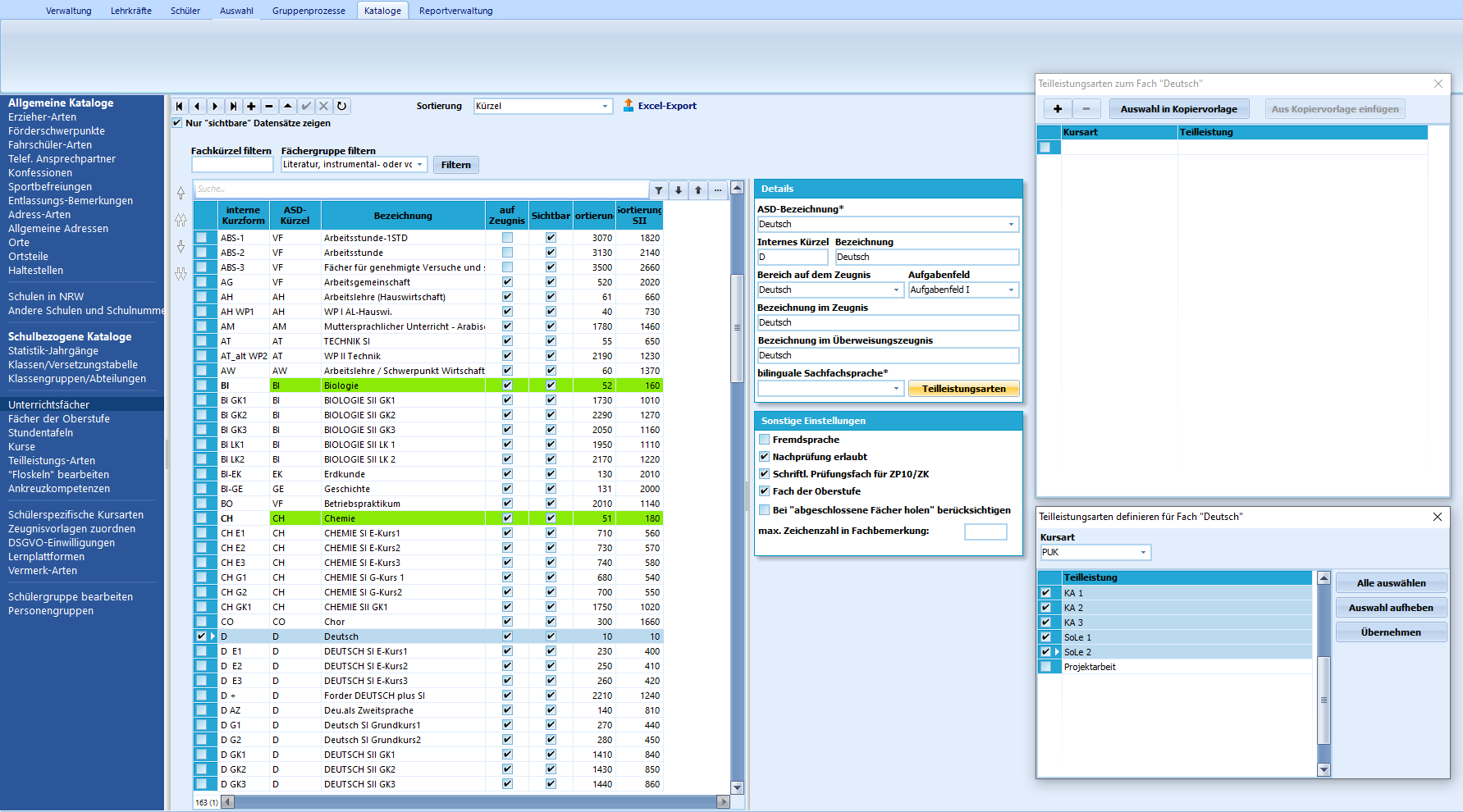
Zuweisung von Teilleistungsarten zu den Unterrichtsfächern über Kataloge ➜ Unterrichtsfächer.
Nach Erstellung des schulspezifischen Katalogs an Teilleistungsarten werden diese der entsprechenden Kombination aus Unterrichtsfach und Kursart zugeordnet.
Beispiel
Im Screenshot wurden dem Fach Deutsch für den "normalen" Klassenunterricht (PUK) die vorbereiteten Teilleistungsarten "SoLe X", für Sonstige Leistungen, und "KA X", für Klassenarbeiten, zugeordnet.
Zu berücksichtigen ist hier, dass nur den ausgewählten Kursarten die entsprechenden Teilleistungsarten zugeordnet werden.
Wird das Fach Deutsch im Beispiel also neben dem normalen Klassenunterricht an Schulen der Primar- und Sekundarstufe I auch zum Beispiel im Kursverband der Oberstufe (GKM, GKS o. ä.) unterrichtet, muss für jede dieser Kursarten die entsprechende Teilleistungsart aus der Vorlage zugewiesen werden.
Zur schnelleren Arbeit können Vorlagen auch kopiert und eingefügt werden.
Gruppenprozess "Teilleistungsarten aus Vorlage zuweisen"
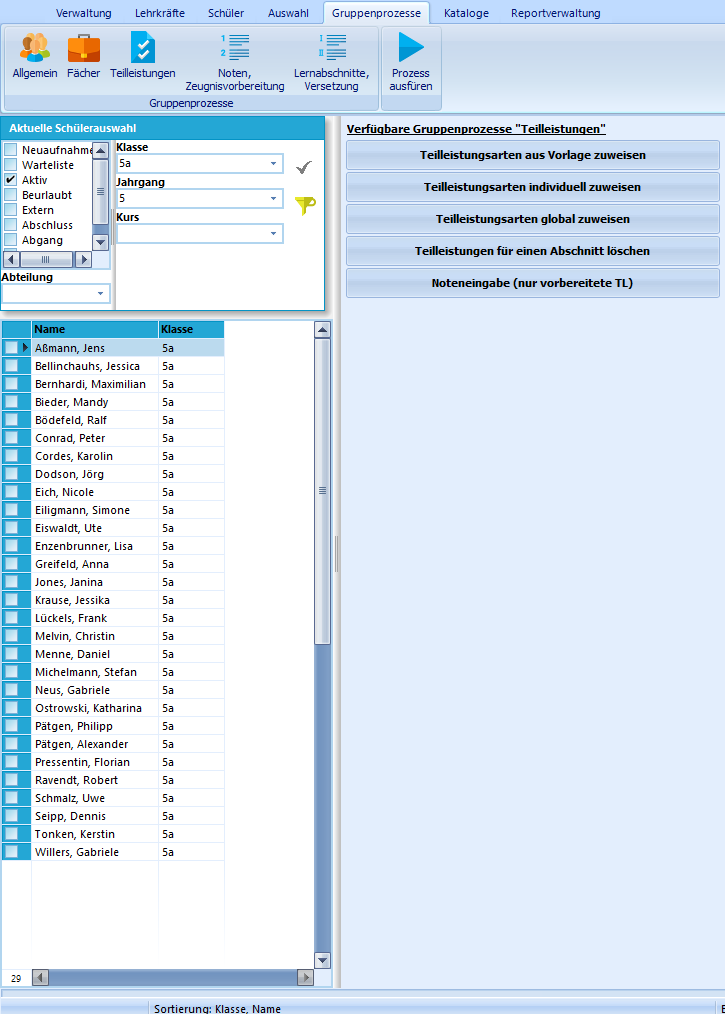
Zuweisung von vorbereiteten Teilleistungsarten über Gruppenprozesse (Teilleistungen) ➜ Teilleistungen aus Vorlage zuweisen.
Im Reiter Gruppenprozesse kann schließlich über die Auswahl der Gruppe Teilleistungen und den Gruppenprozess Teilleistungen aus Vorlage zuweisen der aktuell ausgewählten Schülermenge im Container die vorbereiteten Teilleistungsarten zugewiesen werden.
Die Zuweisung orientiert sich dabei automatisch an der Kursart, in der das Fach bei den Schülern unterrichtet wird.
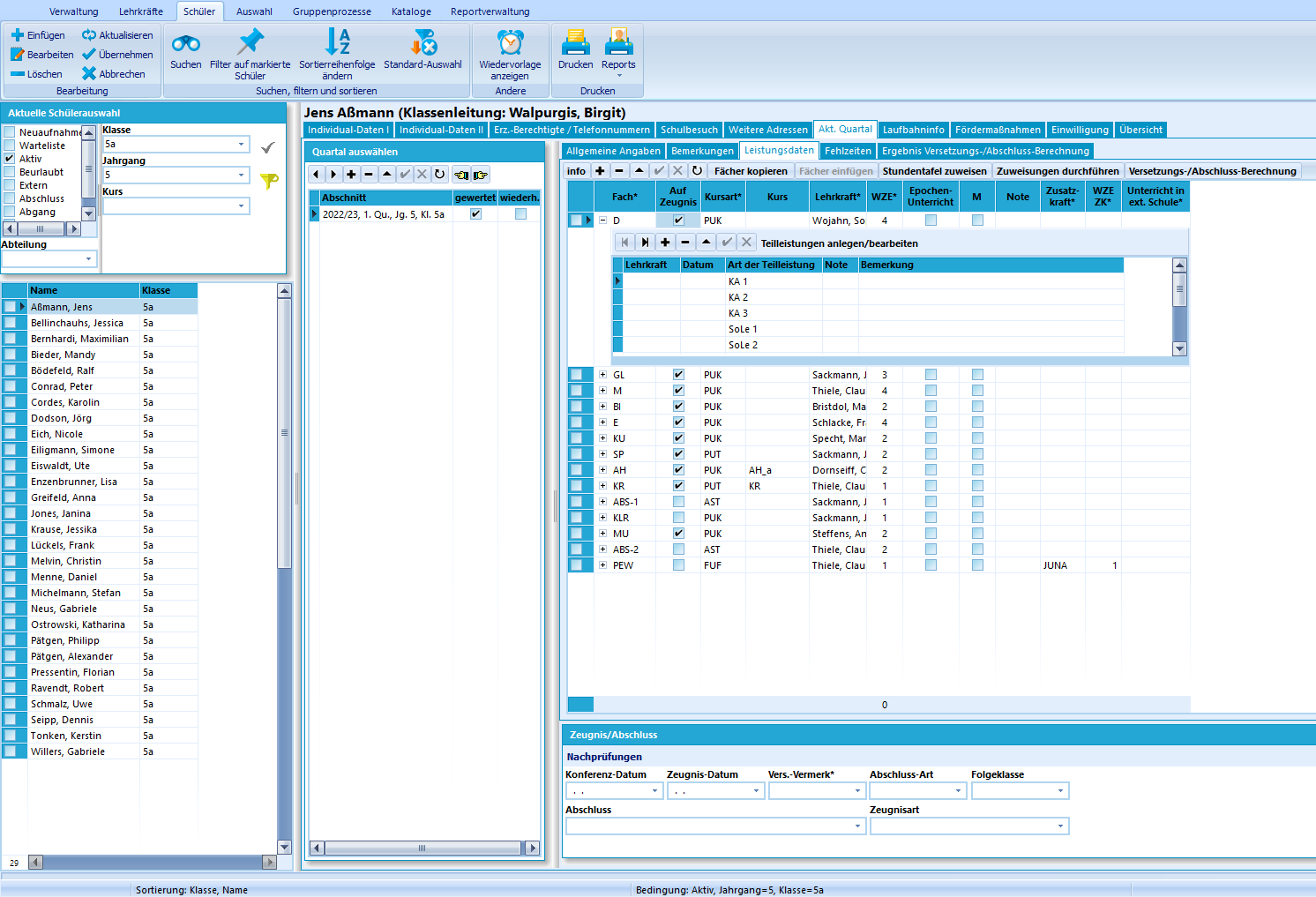
Ansicht der eingetragenen Teilleistungsarten im aktuellen Abschnitt des Schülers.
Im Beispiel sind den Schülern der Klasse 5a fünf vorbereitete Teilleistungsarten zugewiesen worden, die bei Klick auf das + beim Fach im aktuellen Abschnitt sichtbar werden.
Online: Teilleistungsarten für einzelne Fach- und Kursarten zuweisen
Teilleistungsarten für einzelne Fach- und Kursarten zuweisen
Wählen Sie für die Schülergruppe eine vorhandene Kombination aus Fach und Kursart und ordnen Sie ihr vorbereitete Teilleistungsarten zu.
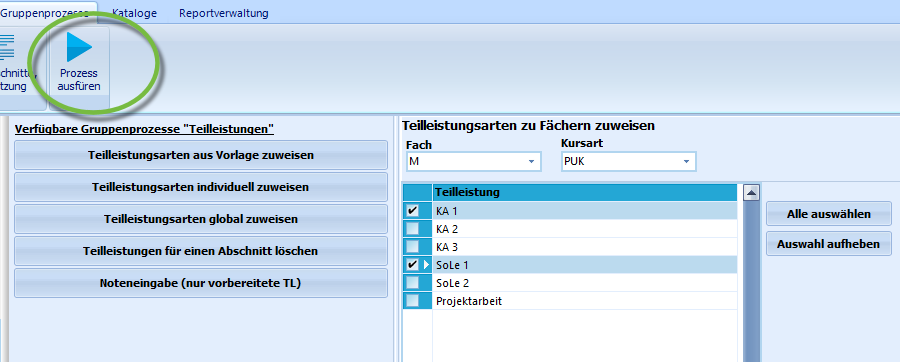
Zuweisung von angelegten Teilleistungsarten über Gruppenprozesse ➜ Teilleistungen ➜ Teilleistungen individuell zuweisen.
Durch den Gruppenprozess Teilleistungsarten individuell zuweisen können der ausgewählten Schülergruppe in den Leistungsdaten beliebige Teilleistungsarten zu Fächern zugewiesen werden, die zuvor über Kataloge ➜ Teilleistungsarten angelegt wurden.
Nachdem dieser Schritt durchgeführt wurde, können Noten für die einzelnen Teilleistungen in den Fächern eingetragen werden.
Wie im Screenshot rechts dargestellt können der aktuell ausgewählten Schülermenge im Container jegliche vorbereiteten Teilleistungsarten individuellen Fächern und Kursarten zugeordnet werden.
Hier wurde die Kombination aus dem Fach Mathematik mit der Kursart PUK ausgewählt.
Durch Anhaken der entsprechenden Teilleistungsart wird für diese Fach-/Kurskombination die entsprechende Teilleistungsart angelegt.
Klicken Sie auf Prozess um den Gruppenprozess mit den gesetzten Haken zu starten.
Achtung
Das Fach und die Kursart müssen bei der Schülergruppe vorhanden sein. Ist dies nicht der Fall, werden auch keine Teilleistungen bei den Schülern angelegt.
Hinweis
Bei Teilleistungsarten individuell zuweisen wählen Sie Fach und Kursart direkt im Gruppenprozess aus. Beim Verfahren Teilleistungsarten aus Vorlage zuweisen müssen dagegen vorher Vorlagen für die benötigten Kombinationen aus Fach und Kursart angelegt sein.
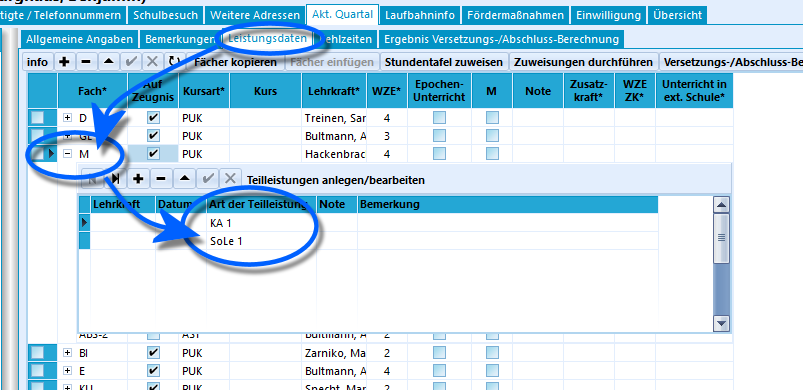
Ansicht der eingetragenen Teilleistungsarten im aktuellen Abschnitt des Schülers.
Im Beispiel sind den Schülern der Klasse 5b zwei vorbereitete Teilleistungsarten zugewiesen worden, die bei Klick auf das + beim Fach, hier M, im Reiter Schüler ➜ aktueller Abschnitt ➜ Leistungsdaten sichtbar werden.
Online: Teilleistungsarten allen Fächern einer Gruppe zuweisen
Teilleistungsarten allen Fächern einer Gruppe zuweisen
Weisen Sie vorbereitete Teilleistungsarten allen Fächern der ausgewählten Schülerinnen und Schüler zu. Dieser Gruppenprozess unterscheidet nicht nach Fach oder Kursart.
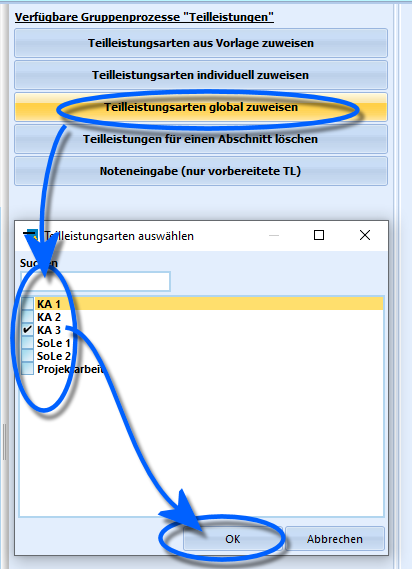
Zuweisung von angelegten Teilleistungsarten über Gruppenprozesse ➜ Teilleistungen ➜ Teilleistungen global zuweisen.
Durch den Gruppenprozess Teilleistungsarten global zuweisen können der ausgewählten Schülergruppe beliebige Teilleistungsarten global zugewiesen werden, was bedeutet, dass jedem Fach aller ausgewählten Schüler im gewünschten Lernabschnitt diese Teilleistungsart zugewiesen wird.
Beispiel
Über diese Funktion könnte zum Beispiel in der Oberstufe eine explizite "Mündliche Note" und "Schriftliche Note" erhoben werden oder für alle Jahrgänge eine Note für den "Elternsprechtag" eingeholt werden.
Wie im Beispiel rechts dargestellt können der aktuell ausgewählten Schülermenge im Container jegliche im Katalog ➜ Teilleistungsarten vorbereitete Teilleistungsarten zugeordnet werden.
Bei Ausführung des Gruppenprozesses wird die ausgewählte Teilleistungsart jedem Fach der im Container ausgewählten Schüler hinzugefügt.
Im Beispiel hier wird also die Teilleistungsart "KA 3" (für "Klassenarbeit 3") auch bei mündlichen Fächern mit angelegt. Eine hinzugefügte Teilleistung muss nicht ausgefüllt werden.
Hinweis
Berücksichtigen Sie, dass bei diesem Gruppenprozess nicht nach Fächern oder Kursarten unterschieden wird, es wird jedem Fach in den Leistungsdaten der Schüler die entsprechende Teilleistungsart zugewiesen. Die Teilleistungen lassen sich global nicht so einfach wieder entfernen.
Online: Noten für vorbereitete Teilleistungen eingeben
Noten für vorbereitete Teilleistungen eingeben
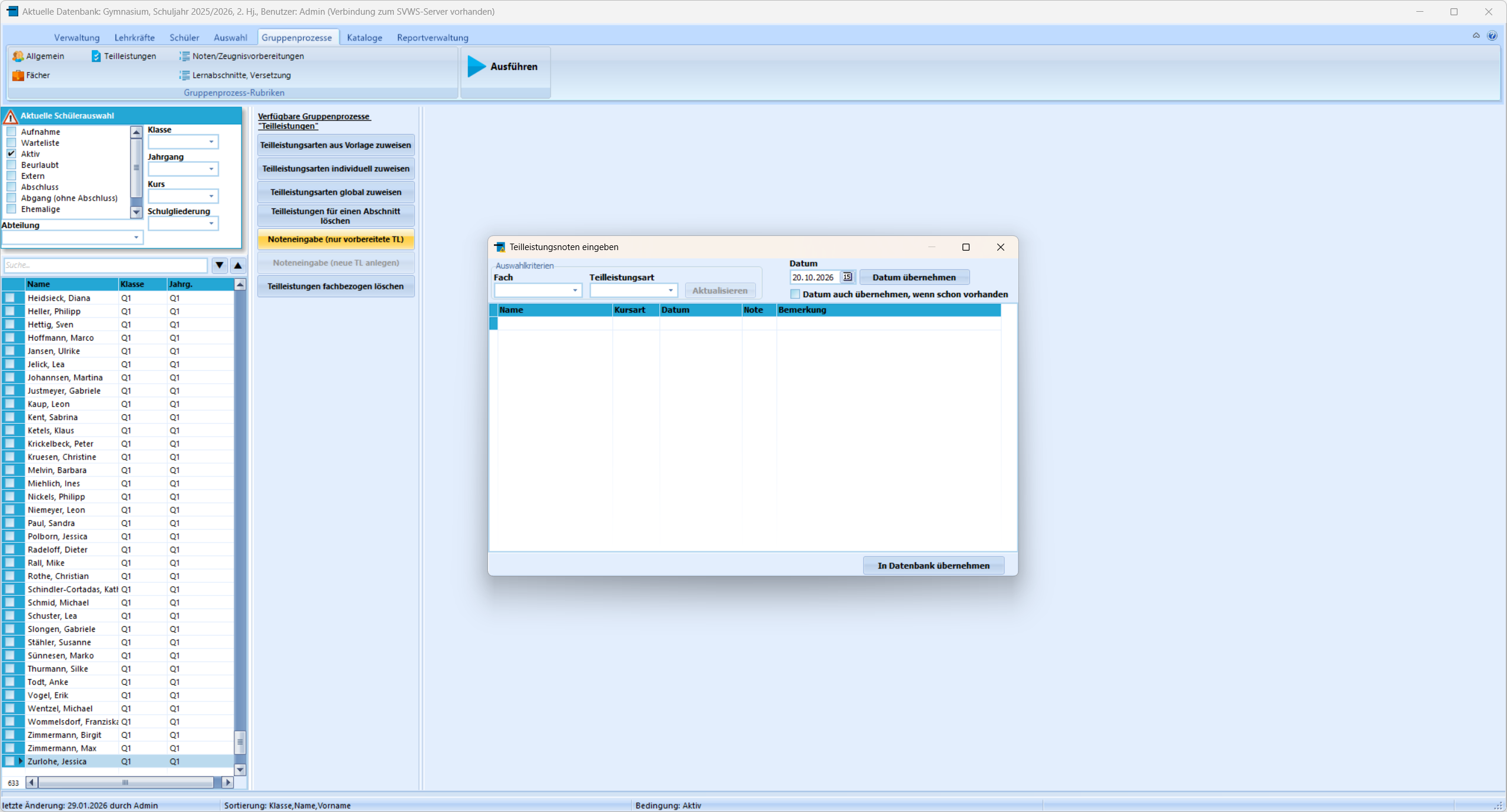
Teilleistungseingabe mit der Option zum Überschreiben vorhandener Datumsangaben — Oberfläche von SchILD-NRW 3.6.0.
Wählen Sie eine bereits zugewiesene Teilleistung und erfassen Sie Noten, Datum und Bemerkungen für die Schülergruppe. Übernehmen Sie die fertige Tabelle anschließend in die Datenbank.
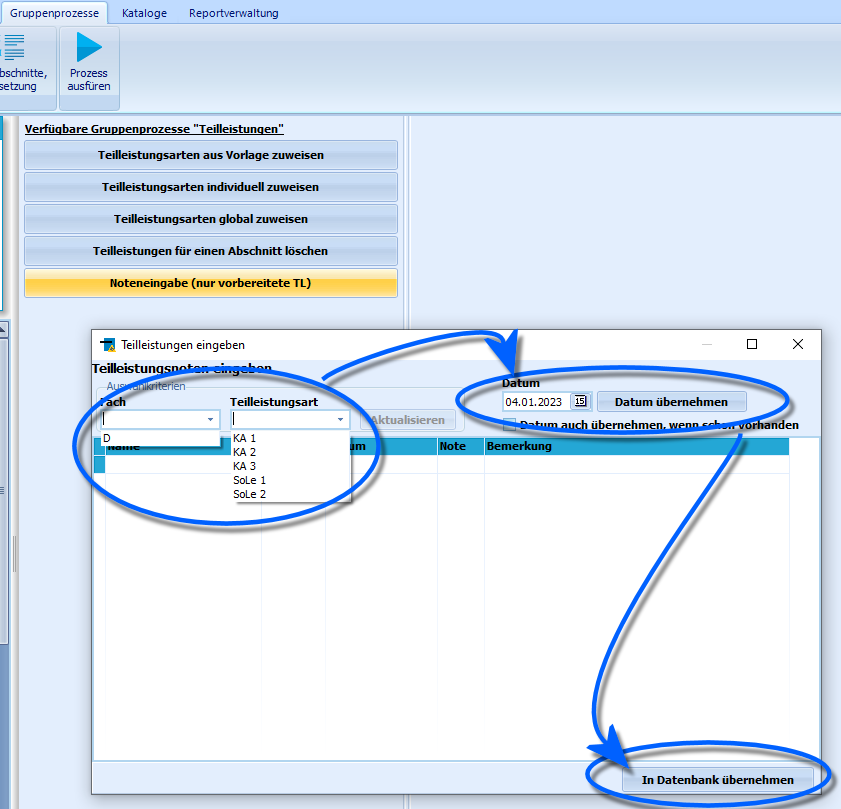
Auswahl von Fach und Teilleistungsart der einzugebenden Teilleistungen über Gruppenprozesse ➜ Teilleistungen ➜ Noteneingabe (nur vorbereitete TL).
Durch den Gruppenprozess Noteneingabe (nur vorbereitete TL) können für die ausgewählte Schülergruppe Noten für vorhandene Teilleistungen eingegeben werden.
Um die in den vorherigen Gruppenprozessen vorbereiteten und angelegten Teilleistungen mit Leistungsdaten zu füllen, kann dieser Gruppenprozess verwendet werden.
Im sich öffnenden Fenster kann für die ausgewählte Schülermenge im Container eine bereits angelegte Teilleistung über die zwei Dropdown-Menüs ausgewählt werden.
Im Beispiel sind für die Lerngruppe nur im Fach Deutsch die angezeigten fünf Teilleistungsarten angelegt.
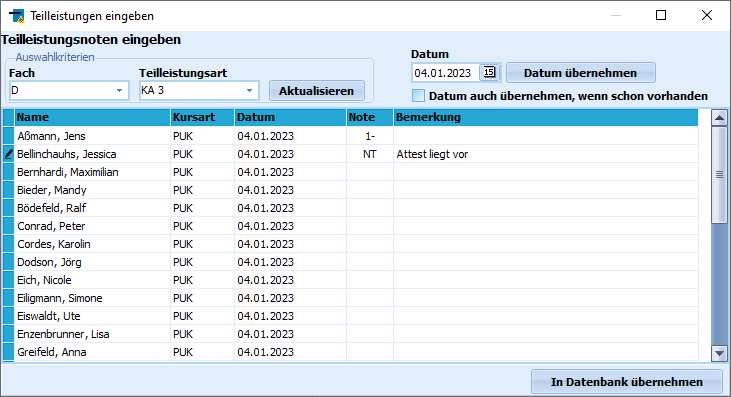
Schülertabelle für die Teilleistungseingabe.
Durch Klick auf Aktualisieren wird die Schüler-Tabelle geladen, die in der Folge gefüllt werden kann.
Über Datum übernehmen übertragen Sie das oben rechts eingestellte Datum. Mit Datum auch übernehmen, wenn schon vorhanden bestimmen Sie, ob bereits vorhandene Datumsangaben dabei überschrieben werden. Ein Datum ist bei der gruppenweisen Teilleistungseingabe nicht zwingend erforderlich.
Unter Note können nur zulässige Werte für Leistungsdaten eingegeben werden.
Über das Feld Bemerkung können freie Texte erfasst werden.
Die Noteneingabe wird abgeschlossen durch Klick auf die Schaltfäche In Datenbank übernehmen.
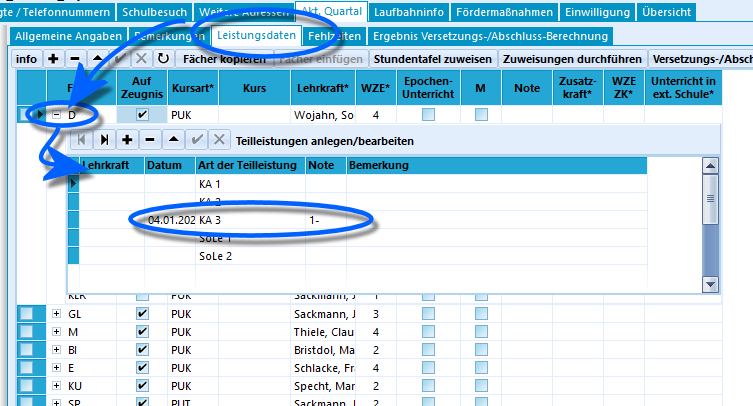
Ansicht eingetragener Teilleistungen im aktuellen Abschnitt des jeweiligen Schülers.
Als Resultat erscheinen die eingetragenen Teilleistungen im aktuellen Abschnitt eines ausgewählten Schülers durch Klick auf das + beim entsprechenden Fach im Reiter Schüler ➜ Aktueller Abschnitt ➜ Leistungsdaten.
Hinweis
Die Teilleistungen können in SchILD-NRW selbst nur funktionsbezogen eingegeben werden, das bedeutet, der SchILD-Benutzer muss über entsprechende Berechtigungen verfügen. Dies ist in vielen Schulen jedoch häufig nur Lehrkräften in zum Beispiel Verwaltungs- oder Schulleitungsaufgaben vorbehalten.
Die Notenerfassung mit GradeHub und WeNoM ist dem SVWS-Server zugeordnet. Einrichtung und Bedienung sind in der SVWS-Dokumentation beschrieben; siehe auch Noten mit GradeHub und WeNoM erfassen.
Online: Teilleistungen eines Lernabschnitts löschen
Teilleistungen eines Lernabschnitts löschen
Löschen Sie alle Teilleistungen der ausgewählten Schülergruppe für einen bestimmten Lernabschnitt. Das Auswahlfenster erlaubt auch die Wahl eines früheren Abschnitts.
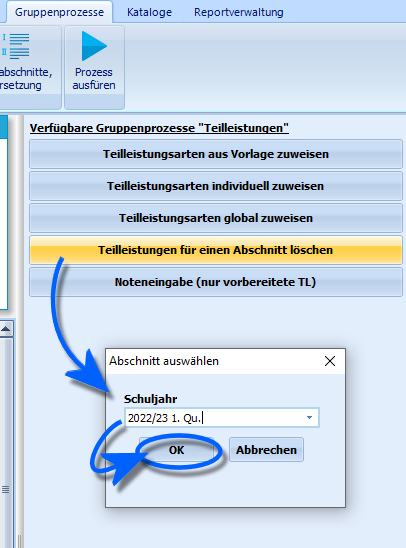
Löschen aller Teilleistungen eines Abschnitts über Gruppenprozesse (Teilleistungen) ➜ Teilleistungen für einen Abschnitt löschen.
Der Gruppenprozess Teilleistungen für einen Abschnitt löschen entfernt alle Teilleistungen der ausgewählten Schülergruppe im gewählten Lernabschnitt.
Ein Klick auf diesen Gruppenprozess öffnet das im Beispiel rechts gezeigte Auswahlfenster, in dem der entsprechende Abschnitt ausgewählt werden kann. Es können also auch für vergangene Abschnitte Teilleistungen gelöscht werden.
Nach Klick auf OK erfolgt eine Bestätigungsaufforderung.
Danach werden für den gewünschten Abschnitt für alle im Container ausgewählten Schüler alle Teilleistungen gelöscht.
Achtung
Berücksichtigen Sie, dass die Teilleistungen komplett aus den Leistungsdaten gelöscht werden.
Online: Versetzung, Abschlüsse und Abschnittswechsel bearbeiten
Versetzung, Abschlüsse und Abschnittswechsel bearbeiten
Schließen Sie Noteneingabe und Zeugnisvorbereitung ab, bevor Sie Versetzungen oder Abschlüsse berechnen. Der spätere Wechsel in einen neuen Lernabschnitt ist ein eigener Arbeitsschritt.
Prüfen Sie vor Beginn die Zuordnung der Prüfungsordnung nach Schulform und Kohorte. Die neue APO-GOSt gilt erstmals für Schülerinnen und Schüler, die im Schuljahr 2027/28 die EF besuchen.
Versetzung und Abschluss vorbereiten
- Fehlende Noten und Lehrkräfte unter Zeugnisse vorbereiten prüfen.
- Bei Bedarf Lernbereichsnoten ergänzen.
- Versetzung und Abschlüsse gruppenweise berechnen und die Ergebnisse prüfen.
Die Berechnung unterstützt die Entscheidung; sie ersetzt nicht die Prüfung durch die Schule und die zuständigen Konferenzen. Der Gruppenprozess Das voraussichtliche Abschlussdatum neu berechnen verwendet die Restabschnitte des Jahrgangskatalogs.
In SchILD-NRW 3.6.0 ist beim Schuljahreswechsel für den Grundschuljahrgang 04 die Versetzungsart „Versetzt“ zu verwenden, statt „Abschluss“.
Den Abschnitt wechseln
Für den regulären Halbjahres- oder Schuljahreswechsel verwenden Sie Halbjahres- und Schuljahreswechsel durchführen. Schülergruppen getrennt in einen neuen Abschnitt übertragen ist für Gruppen vorgesehen, die getrennt oder zu unterschiedlichen Zeitpunkten übertragen werden müssen.
Einen Abschnitt korrigieren
Einen Lernabschnitt mit seinen Leistungsdaten löschen entfernt einen ganzen Abschnitt mit seinen Leistungsdaten. Wird der letzte aktuelle Abschnitt gelöscht, fehlen daraus auch die angezeigten Angaben zu Klasse und Jahrgang. Beachten Sie die im Artikel beschriebenen Folgen und Sicherungshinweise.
Besondere Verfahren finden Sie bei Grundschule, ZP10, Abitur und Fachhochschulreife sowie Berufskolleg.
Online: Prüfungsordnungen für Versetzung und Abschlüsse zuordnen
Prüfungsordnungen für Versetzung und Abschlüsse zuordnen
Wählen Sie vor einer Berechnung die zur Schulform, zum Bildungsgang und zur Laufbahn passende Prüfungsordnung. Ein Programmfeld oder ein erfolgreiches Rechenprotokoll ersetzt nicht die Prüfung dieser Zuordnung.
Schulform und Bildungsgang
| Bereich | Maßgebliche Vorschrift |
|---|---|
| Grundschule | AO-GS, insbesondere § 7 zur Versetzung und § 8 zum Übergang |
| Sekundarstufe I | APO-S I: schulformspezifische Versetzung nach §§ 22–29; Abschlüsse und Oberstufenberechtigung nach §§ 40–43 |
| Gymnasiale Oberstufe | Bisherige APO-GOSt mit Verwaltungsvorschriften; Kohortenabgrenzung unten beachten |
Für die Verfahren am Berufskolleg verwenden Sie den eigenen Einstieg. Dessen Bildungsgänge dürfen nicht pauschal nach den Regeln der allgemeinbildenden Oberstufe beurteilt werden.
Welche APO-GOSt gilt?
Die neue APO-GOSt von 2026 tritt am 1. August 2027 in Kraft. Nach ihrer Übergangsvorschrift in § 45 gilt sie erstmals für Schülerinnen und Schüler, die im Schuljahr 2027/28 die Einführungsphase besuchen. Die übrigen Schülerinnen und Schüler schließen nach der bisherigen Ordnung ab.
Die vorhandenen Anleitungen Abitur bearbeiten beschreiben den bisherigen Ablauf mit vier Abiturfächern. Übertragen Sie künftige Bestimmungen nicht allein wegen ihres Veröffentlichungsdatums auf frühere Kohorten. Für Wiederholungen und Wechsel ist die individuelle Laufbahn anhand der Übergangsregel zuzuordnen.
Ergebnisse prüfen und übernehmen
Prüfen Sie Notenvollständigkeit, Sprachenfolge, Wiederholungen und die maßgeblichen Nachweise, bevor Sie Berechnungsergebnisse übernehmen. Bei Versetzung und Abschnittswechsel bleiben die fachliche Entscheidung und der technische Übertrag getrennte Arbeitsschritte. Für die ZP10 gelten zusätzlich die Hinweise zur Notenbildung und mündlichen Prüfung.
Online: Lernbereichsnoten gruppenweise eingeben
Lernbereichsnoten gruppenweise eingeben
Erfassen Sie die für die Abschlussberechnung benötigten Lernbereichsnoten für eine Schülergruppe und übernehmen Sie diese in die Datenbank.
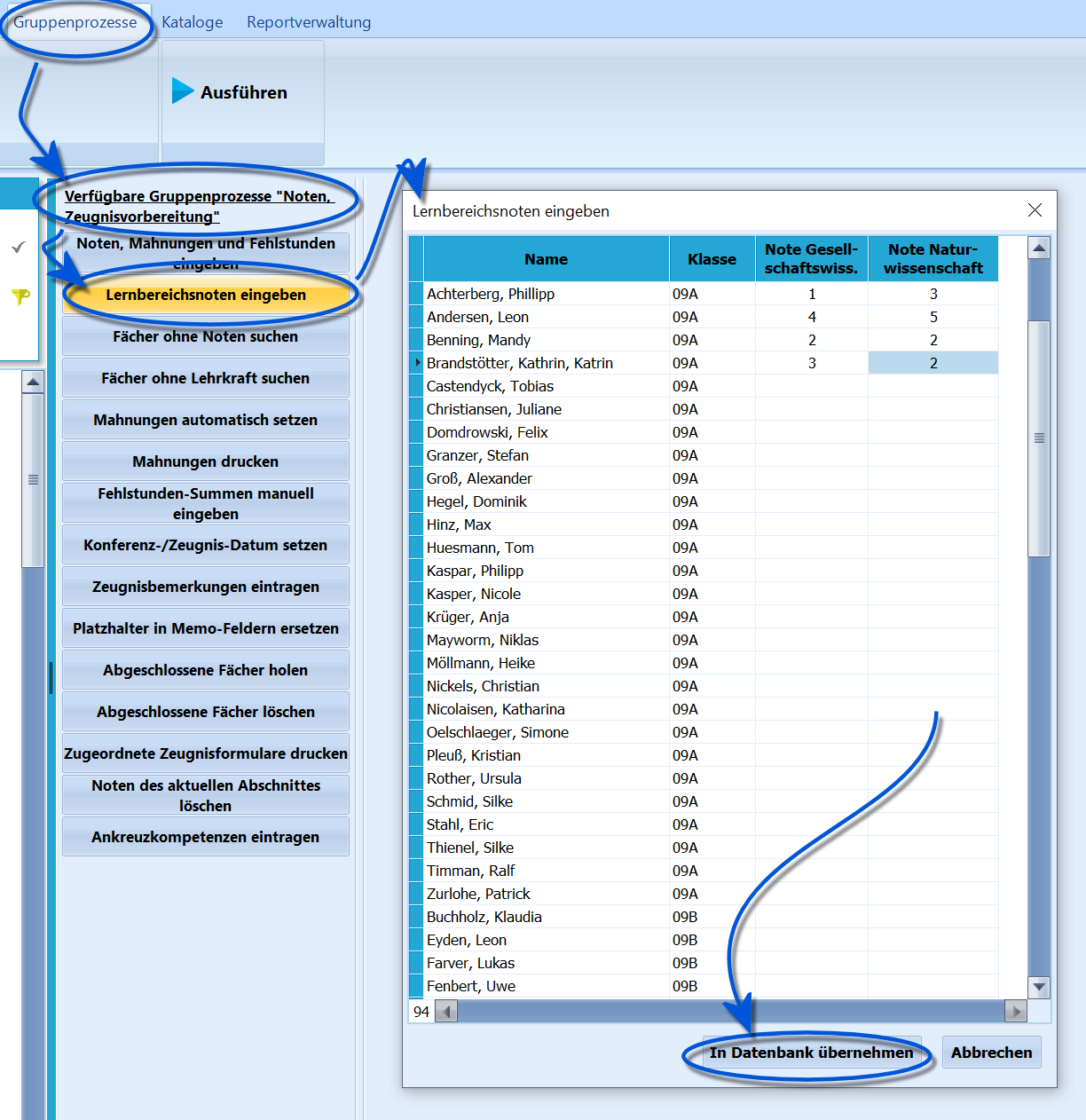
Gruppenweise Lernbereichsnoten für den HA eintragen.
Der Gruppenprozess ➜ Noten, Zeugnisvorbereitung ➜ Lernbereichsnoten eingeben ist geeignet, um die für den Hauptschulabschluss relevanten Lernbereichsnoten für eine größere Schülergruppe einzugeben.
Es öffnet sich eine Liste mit den auswählten Schülern im Schülercontainer.
Tragen Sie die Lernbereichsnoten ein und klicken Sie dann auf In Datenbank übernehmen.
Ein Klick auf Abbrechen beendet den Dialog, ohne Änderungen an der Datenbank auszuführen.
Ohne den Gruppenprozess können Lernbereichsnoten für jeden Schüler einzeln im unteren Bereich auf der Karteikarte Schüler ➜ Akt. Halbjahr ➜ Allgemein eingegeben werden.
Hinweis
Diese Noten müssen für den Bereich Gesellschaftswissenschaften und Naturwissenschaften eingetragen sein, damit Abschlussberechnungen bei Schülern mit Hauptschulabschluss möglich sind.
Tipp
Lassen Sie zunächst den Gruppenprozess Versetzungs-/Abschluss-Berechnung durchlaufen und merken Sie sich die Schüler, bei denen angegeben wird, dass eine Berechnung wegen fehlender Lernbereichsnoten nicht möglich ist. So minimieren Sie die Anzahl der einzutragenden Lernbereichsnoten. Nehmen Sie hier auch im Reiter Auswahl den Schülerfilter zur Kenntnis.
Online: Versetzung und Abschlüsse gruppenweise berechnen
Versetzung und Abschlüsse gruppenweise berechnen
Starten Sie nach vollständiger Noteneingabe die Berechnung für die ausgewählte Schülergruppe. Grundlage ist die für die Klasse eingestellte Prüfungsordnung.
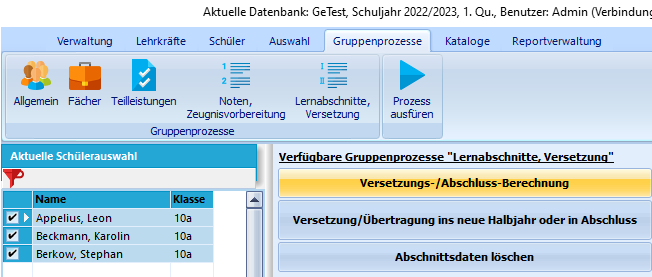
Screenshot: Schalter für den Gruppenprozess
Dieser Gruppenprozess wird nach der Noteneingabe benötigt, um für die aktuell ausgewählte Schülermenge die entsprechenden Versetzungsberechnungen durchzuführen.
Hinweis
Grundlage für die Berechnungen ist die in der Klassen- und Versetzungstabelle für die betreffende Klasse eingestellte Prüfungsordnung. Diese finden sie unter Kataloge ➜ Schulbezogene Kataloge ➜ Klassen-/Versetzungstabelle).
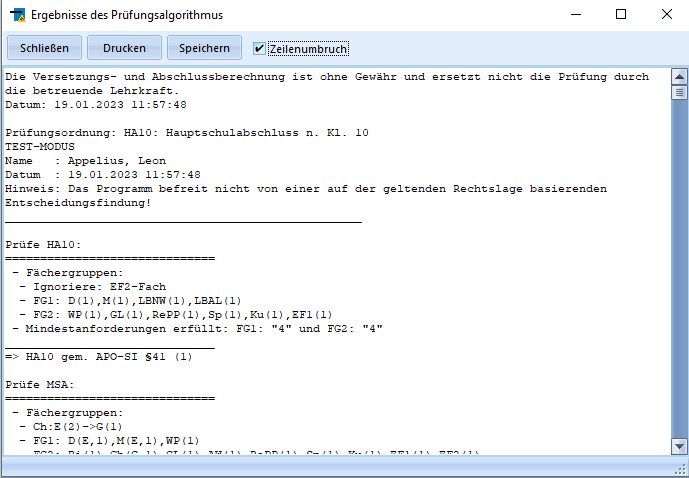
Screenshot: Bericht
Nach Aufruf des Prozesses werden die Berechnungen automatisch durchgeführt und die Ergebnisse werden in einem Mitteilungsfenster angezeigt. Es gibt Informationen zu der Versetzung wie auch zu möglichen Abschlüssen oder Nachprüfungsmöglichkeiten.
Der Inhalt des Fensters kann als Textdatei gespeichert oder ausgedruckt werden. Die Funktion Drucken sendet direkt einen Druckauftrag an den Standarddrucker.
Tipp
Für eine ansehnlichere Formatierung empfiehlt es sich, den Bericht zunächst als .txt-Datei zu speichern und diese dann mit einer Textverarbeitung, Writer, MS Word etc., zu editieren.
Tipp
Führen Sie vorher Gruppenprozesse → Noten, Zeugnisvorbereitung → Fächer ohne Noten suchen aus. Ergänzen Sie fehlende Noten, damit die Berechnung nicht an unvollständigen Leistungsdaten scheitert.
Online: Ergebnisse der Versetzungs- und Abschlussberechnung prüfen
Ergebnisse der Versetzungs- und Abschlussberechnung prüfen
Lesen Sie die gespeicherten Ergebnisse einer durchgeführten Berechnung mit Fehlerhinweisen und möglichen Ausgleichen. Die endgültige Entscheidung bleibt bei der Schule und den zuständigen Konferenzen.
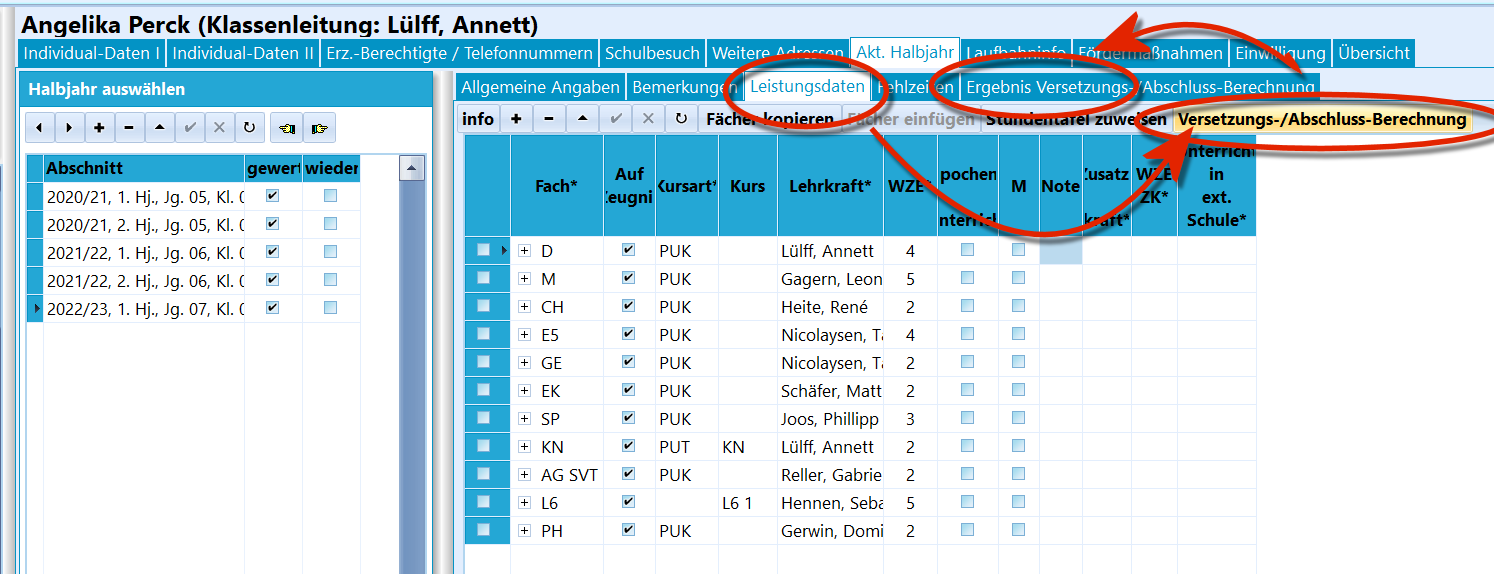
Manuelle Abschlussberechnung.
Im Reiter "Ergebnis Versetzungs-/Abschlussberechnung" werden die Details einer durchgeführten Versetzungs- und/oder Abschlussberechnung festgehalten.
In diesem Ergebnis werden Fehler oder Anmerkungen zu möglichen Ausgleichen aufgeführt.
Eine Berechnung lässt sich manuell über den Schalter Schüler ➜ Akt. Halbjahr ➜ Leistungsdaten ➜ Versetzungs-/Abschluss-Berechnung für die individuell ausgewählte Person anstoßen.
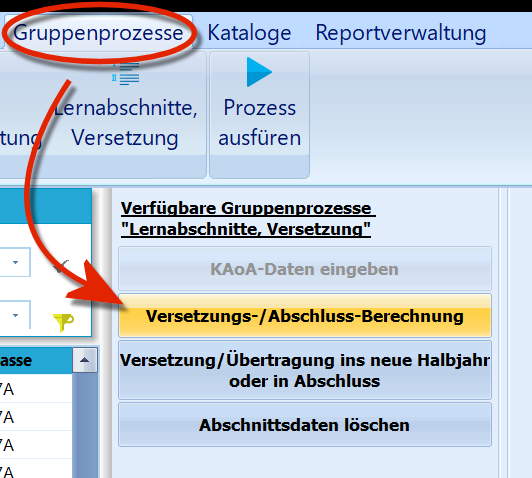
Abschlussberechnung per Gruppenprozess.
Alternativ starten Sie für eine Schülergruppe den Gruppenprozess Versetzungs-/Abschluss-Berechnung. Danach können Sie die Ergebnisse für jede Person im Reiter Ergebnis Versetzungs-/Abschlussberechnung prüfen.
Wichtig
Die Verantwortung für die Korrektheit von Versetzungen und Abschlüssen trägt die Schule über Prüfungen durch die betreuende Lehrkraft und Beschlüsse der Zeugniskonferenzen. Die automatische Prüfung über Schulverwaltungssoftware ist als Hilfestellung ohne Gewähr zu verstehen.

Reiter für Abitur und FHR werden eingeblendet, wenn im Container die entsprechenden Jahrgänge exklusiv ausgewählt wurden..
Um Berechnungen für das Abitur beziehungsweise die FHR durchzuführen, werden in dafür relevanten Jahrgängen die Reiter FHR und Abitur eingeblendet.
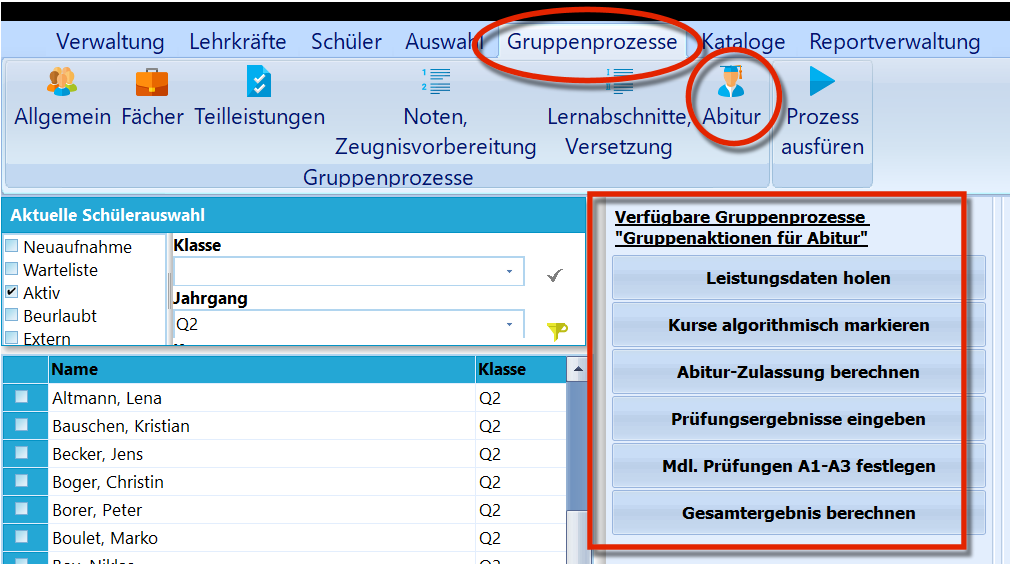
Gruppenprozesse zum Abitur.
Unter Gruppenprozesse werden dann ebenfalls Felder für Abitur und FHR eingeblendet.
Hinweis
Die Ergebnisse der Berechnungen werden für jeden Lernabschnitt gespeichert. Entsprechend ist es auch möglich, nachträglich für Lernabschnitte diese Berechnungen durchzuführen.
Online: Das voraussichtliche Abschlussdatum neu berechnen
Das voraussichtliche Abschlussdatum neu berechnen
Berechnen Sie das Abschlussdatum aus den im Jahrgangskatalog hinterlegten Restabschnitten. Prüfen Sie diese Angaben vor dem Start des Gruppenprozesses.
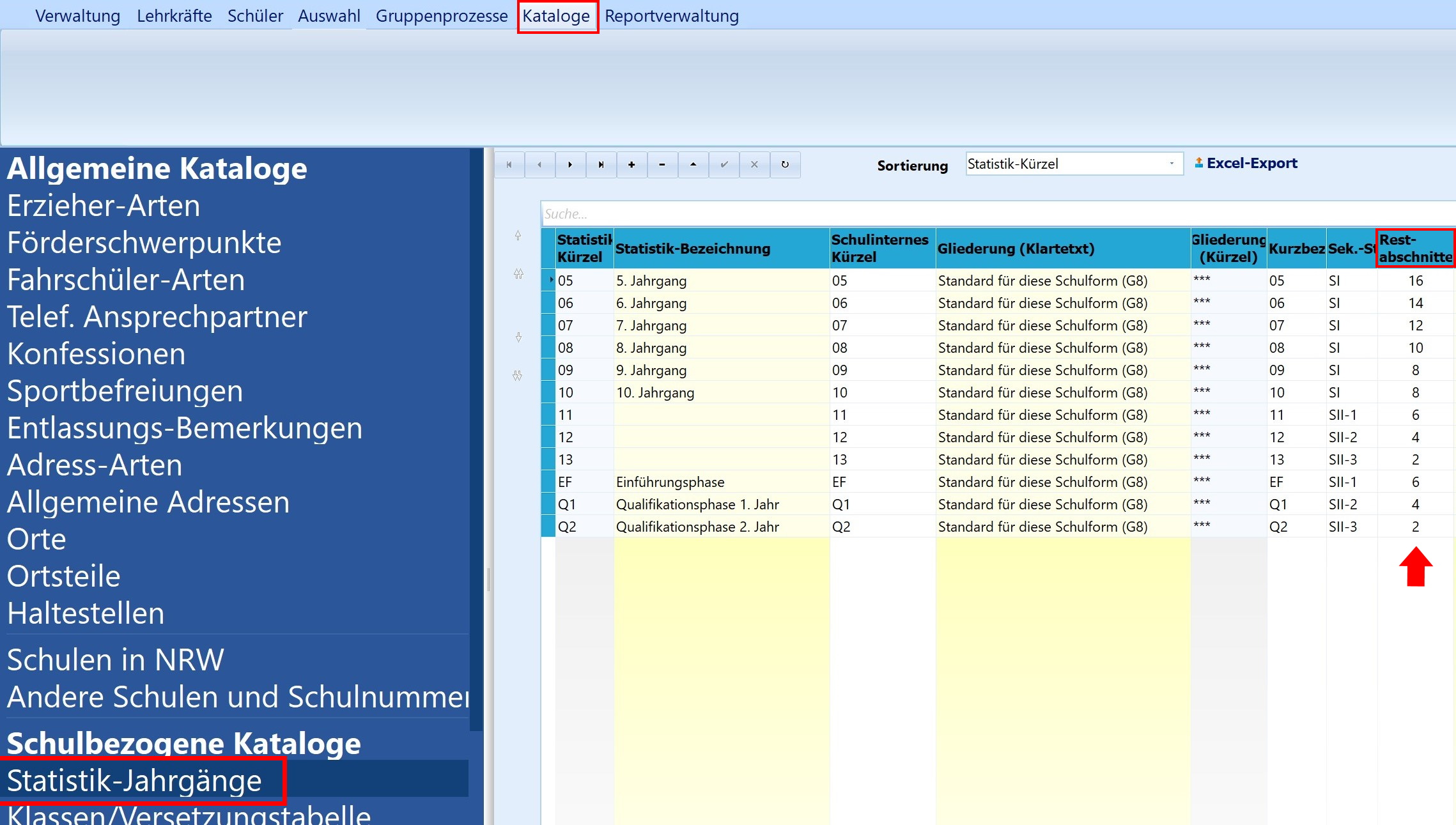
Prüfung korrekte Restabschnittanzahl
Dieser Gruppenprozess realisiert das automatisierte Berechnen des Abschlussdatums.
Damit diese Berechnung korrekt funktioniert, müssen bei den Statistik-Jahrgängen, die über Reiter "Kataloge ➜ Schulbezogene Kataloge" zu finden sind, die Restabschnitte, also die Anzahl der noch zu absolvierenden Halbjahre oder Quartale bis zum höchsten erreichbaren Abschluss, korrekt eingetragen sein.
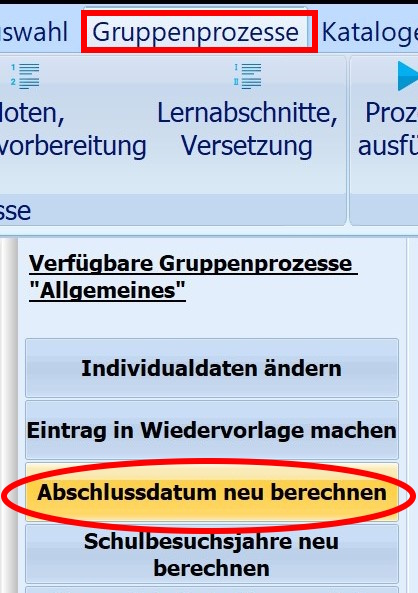
Ausführen des Gruppenprozesses
Sind die Einträge korrekt, kann der entsprechende Gruppenprozess angestoßen werden.
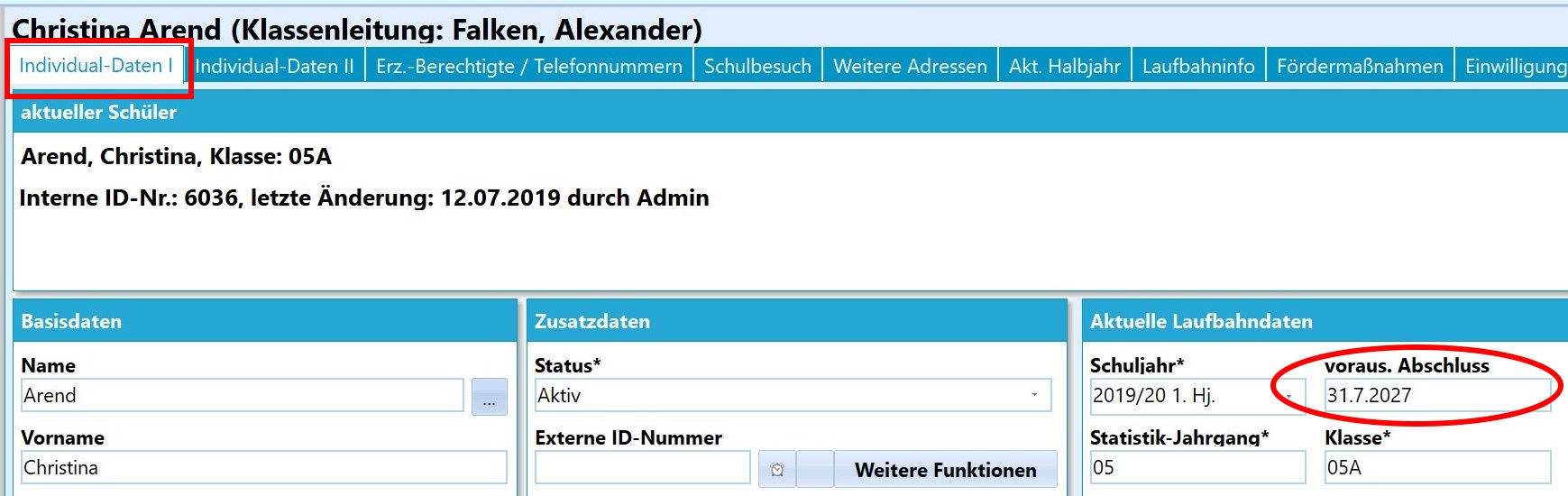
Anzeige des errechneten Abschlussdatums
Nach diesem Gruppenprozess steht das neu berechnete Abschlussdatum auf der Registerkarte unter Individualdaten I.
Videotutorial
Online: Halbjahres- und Schuljahreswechsel durchführen
Halbjahres- und Schuljahreswechsel durchführen
Übertragen Sie die Schule in einen neuen Lernabschnitt. Unterscheiden Sie den Halbjahreswechsel ohne Versetzung vom Schuljahreswechsel mit Versetzung, Abschlüssen und Ausschulungen.
Tipp
Vor großen Datenbankaktionen empfiehlt es sich, ein Backup der Datenbank anzulegen.
Der Schuljahres- oder Halbjahreswechsel kann in SchILD-NRW auf verschiedene Arten durchgeführt werden. Entscheidend sind oft die Schulform und die Arbeitsweise an der jeweiligen Schule.
Grundsätzlich gilt, dass der Weg über Schulverwaltung ➜ Schule bearbeiten gewählt werden kann.
Die Schüler klassen- oder jahrgangsweise über den Gruppenprozess zu versetzen ist nur notwendig, wenn es an der Schule Jahrgänge oder Klassen gibt, die zu verschiedenen Zeitpunkten oder von verschiedenen Abteilungsleitern versetzt werden müssen.
Achtung
Grundschulen können fast immer den hier unten dargestellten Weg wählen. Veraltete Anleitungen aus SchILD2, die die Versetzung über Gruppenprozesse erklären, sollen nicht mehr verwendet werden!
Tipp
Wie ein Abschnitt heißt, also "Halbjahr", "Abschnitt* oder "Semester", kann über Verwaltung ➜ Schule ➜ Allgemeine Angaben ➜ Angaben zu Abschnitten ➜ Allgemeine Bezeichnung für eingestellt werden werden.*
1. Abschnittswechsel ohne Versetzung – Halbjahreswechsel
Findet ein Abschnittswechsel vom 1. ins 2. Halbjahr statt, wird keine Versetzung durchgeführt.
Bei diesem Abschnittswechseln geht es lediglich darum, die Schule in den neuen Abschnitt zu übertragen, neue Lernabschnitte anzulegen und Fächer und Kurse nach Bedarf mitnehmen bzw. im neuen Lernabschnitt passend neu anzulegen.
Arbeiten Sie sich zum Ende des Halbjahres durch eventuell für den Zeugnisdruck erhobene Leistungsdaten. Relevant sind diese auch für eventuell anliegende Abschlussprognosen, z.B. im Jahrgang 9.
Sofern in der entsprechenden APO für einen Jahrgang vorgesehen ist, dass zum Schuljahreswechsel eine Versetzung vorgesehen ist, sollte hier auf das beabsichtigte Setzen von Mahnungen geachtet werden.
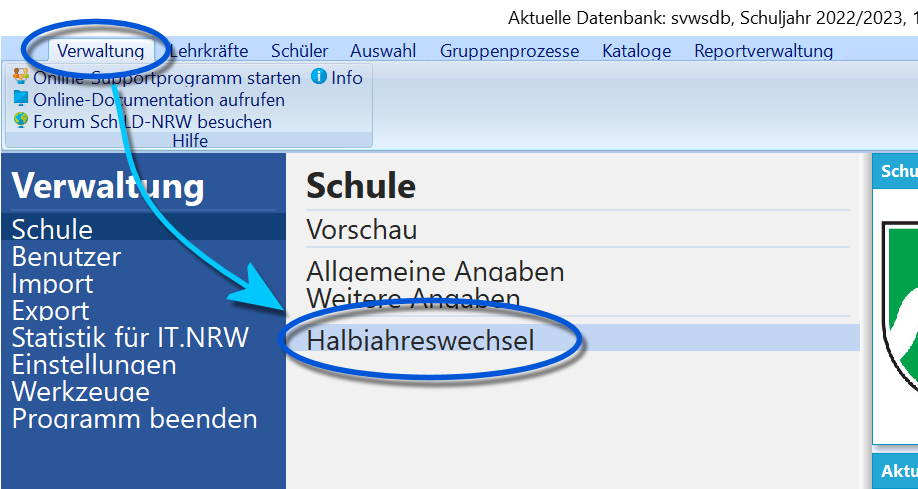
Abschnittwechsel werden über Verwaltung vorgenommen.
Gehen Sie einfach auf Verwaltung und wählen Sie dann ihren Wechsel. Da die verwendete Beispielschule Halbjahre verwendet und sich im 1. Halbjahr befindet, wird hier passend die Schaltfläche Halbjahreswechsel durchführen eingeblendet.
Klicken Sie den Button Halbjahreswechsel durchführen.
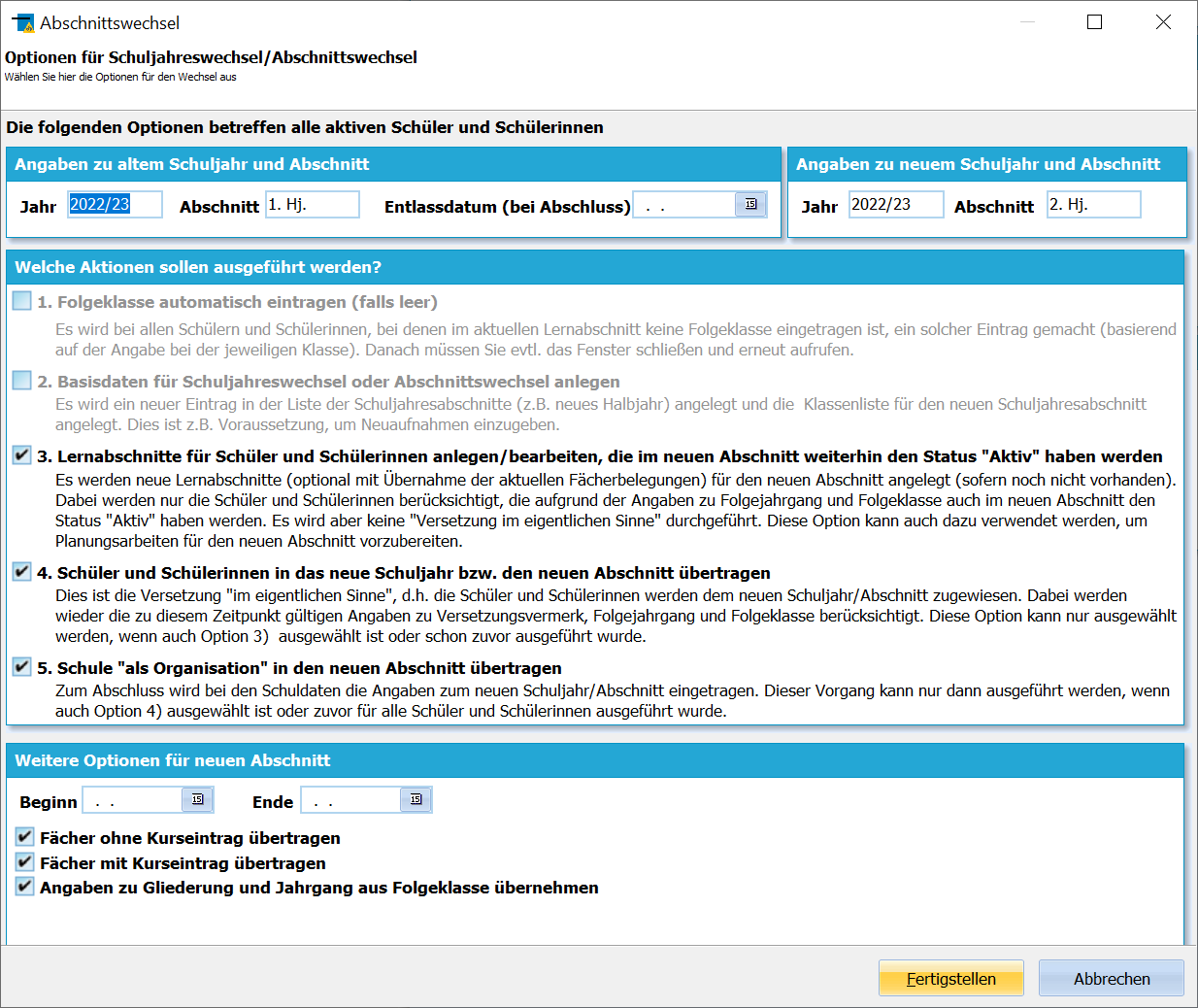
Auswahlmöglichkeiten bei Abschnittswechseln.
Sie werden dann automatisch durch den Wechsel geleitet und die Haken sind in der Regel so wie eingestellt zu belassen.
Die Einstellungen bei Abschnittswechseln sind hierarchisch in sinnvoller Reihenfolge aufgebaut. Damit etwa bei 4. Schüler in einen Abschnitt eingetragen werden können, muss dieser natürlich zuvor, bei 3. angelegt worden sein. Und damit dieses geschehen kann, muss zuvor bei 2. der entsprechende Abschnitt für die Schule erzeugt worden sein. Wählen Sie einen Haken ab, werden daher alle folgenden Haken ebenfalls abgewählt.
Bitte kontrollieren Sie, ob der Haken zur Mitnahme der Fächer wie gewünscht gesetzt ist.
Hinweis
Hinweise zum Schuljahreswechsel:
- In der Regel ist die Mitnahme der Fächer gewünscht.
- Die Angaben zu Beginn und Ende sind optional.
- Sind Schritte in der Übersicht ausgegraut, wurde der entsprechende Schritt schon ausgeführt.

Neustart erforderlich.
Richtig – Fertig
Nach Abschluss des Wechsels beendet sich SchILD 3 und muss manuell neu gestartet werden. Hierbei werden alle veränderten Kataloge, zum Beispiel die Kurse, neu und vollständig geladen.
2. Abschnittswechsel mit Versetzung, Abschlüssen, Ausschulungen – Schuljahreswechsel
Am Ende des Schuljahres muss der Abschnittswechsel mit eventueller Versetzung bzw. Ausschulung - mit Abschluss oder als Abgänger, wenn die Schule verlassen wird - durchgeführt werden.
Hinweis – Grundschule: Jahrgang 04
In SchILD-NRW 3.6.0 ist beim Schuljahreswechsel für den Grundschuljahrgang 04 die Versetzungsart „Versetzt“ zu verwenden, statt „Abschluss“.
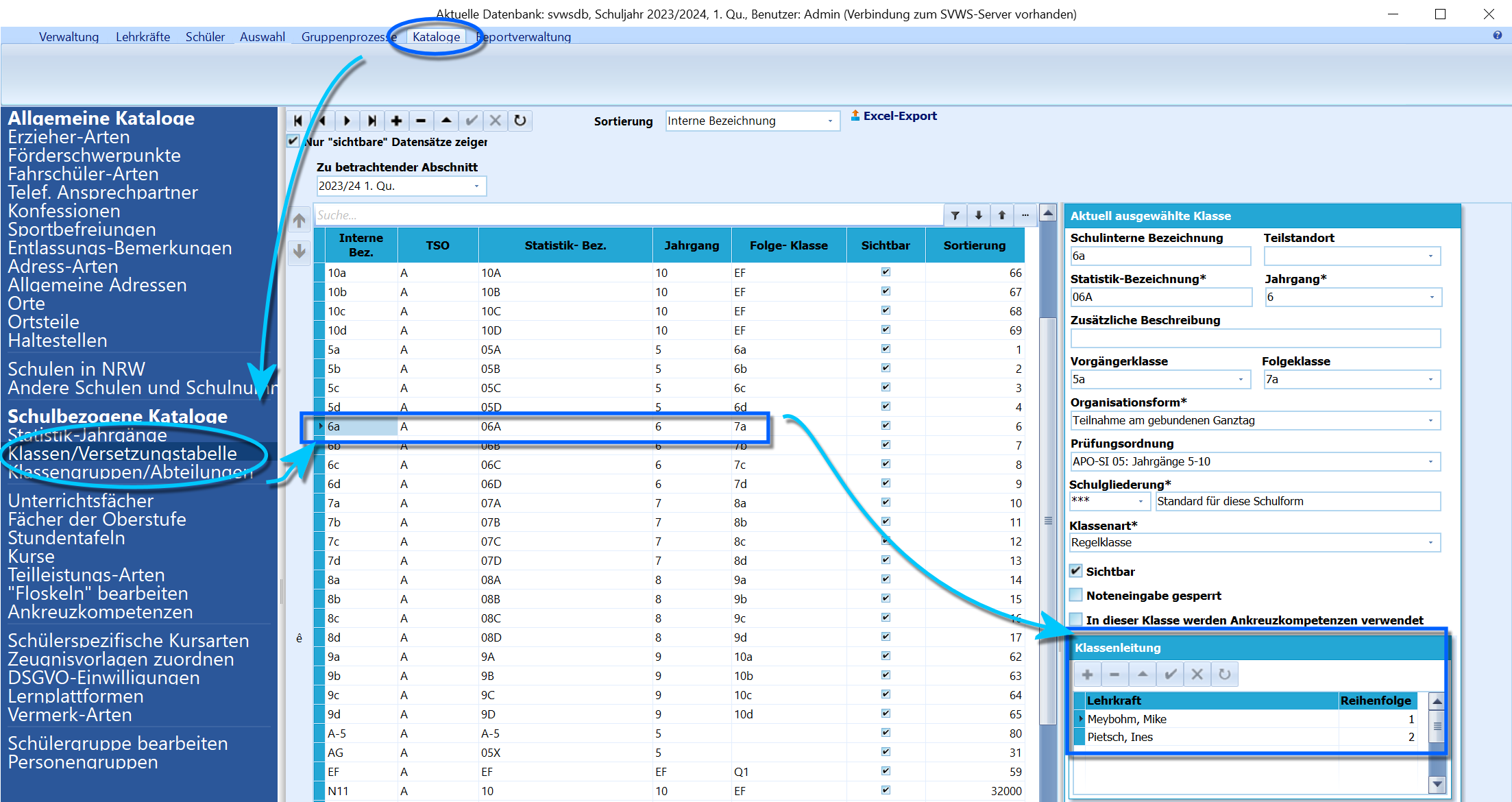
In der Versetzungstabelle, erreichbar über Kataloge ➜ Schulinterne Kataloge ➜ Klassen-/Versetzungstabelle ist hinterlegt, auf welche Klasse welche andere folgt und wer in der Klasse Klassenleitungsteam ist.
Grundsätzlich legt die Versetzungstabelle den Standard fest, wie mit Personen einer Klasse bei der Versetzung zu verfahren ist.
Bei der Versetzung kann es zu zwei Varianten kommen:
- Es wurden die Versetzungsvermerke automatisch und mit nach manueller Prüfung. Gleiches gilt für eventuelle Abschlüsse oder Abschlussprognosen. Dies wird in Jahrgängen durchgeführt, in denen Versetzungen und Abschlüsse anliegen.
- Es wurden eventuell keine Versetzungsberechnungen durchgeführt, z.B. weil keine Zeugnisse mit ScHILD gedruckt wurden oder weil es in den entsprechenden Jahrgängen keine Versetzungen oder Abschlüsse gibt.
Beide Varianten können an derselben Schule vorkommen. An einer Gesamtschule gibt es in den unteren Jahrgängen in der Regel keine Nichtversetzung. Im Abschlussjahrgang müssen die Abschlüsse dagegen individuell festgelegt werden. Für den Wechsel aus Jahrgang 10 in die EF sind die passende Qualifikation und die Anmeldung zur gymnasialen Oberstufe zu berücksichtigen.
In beiden Fällen wird der Abschnittswechsel über Verwaltung ➜ Schule bearbeiten durchgeführt.
Achtung
Im Fall von leeren Versetzungsvermerken muss beachtet werden, das SchILD-NRW bei diesen davon ausgeht, dass der Schülerdatensatz versetzt werden soll.
Tipp
Es empfiehlt sich, bei Ausnahmen, also Wiederholer oder Vorversetzte, die entsprechenden Einstellungen im aktuellen Lernabschnitt von Hand einzutragen, auch wenn der Rest des Jahrgangs unbearbeitet bleibt.
Bei kleineren Systemen kann es sinnvoll sein, die wenigen Sonderfälle direkt bei der Versetzung mit im FensterDaten prüfen einzustellen. In größeren Schulen mit Abteilungen für die Jahrgänge, sollten diese Vorgaben im Vorfeld durch die Abteilungen eingestellt worden sein.
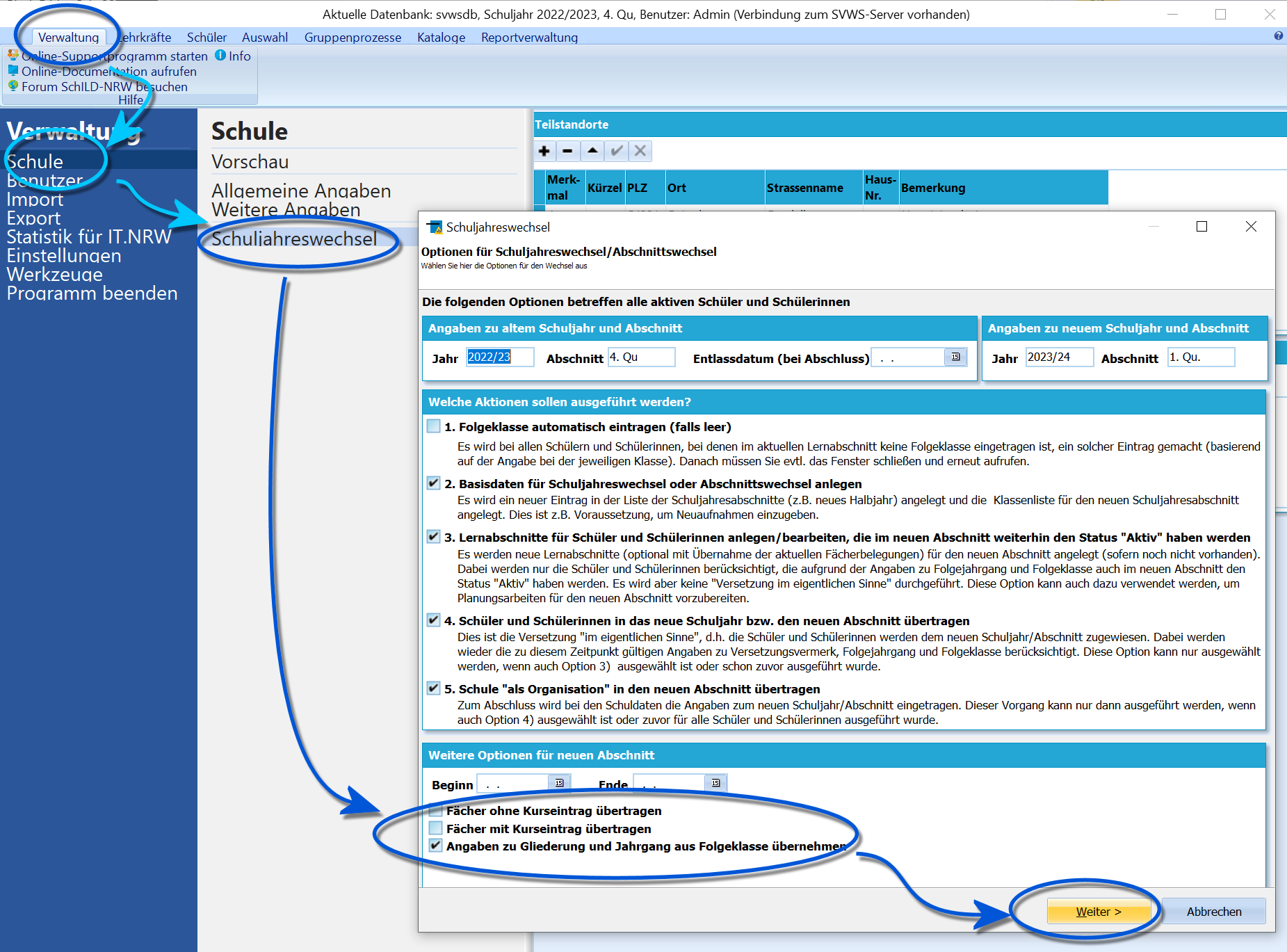
Den Schuljahreswechsel anstoßen. Wählen Sie das Verhalten mit Kursen, wie es zu Ihrem System passt.
Sind Sie bereit, den Schuljahreswechsel durchzuführen - das heißt, die Verarbeitung des alten Schuljahres und alle Vorbereitungen sind abgeschlossen - drücken Sie den Button Schuljahreswechsel durchführen.
Hinweis
Achten Sie im folgenden Menü darauf, dass der Haken zu den Fächern wie gewünscht gesetzt ist.
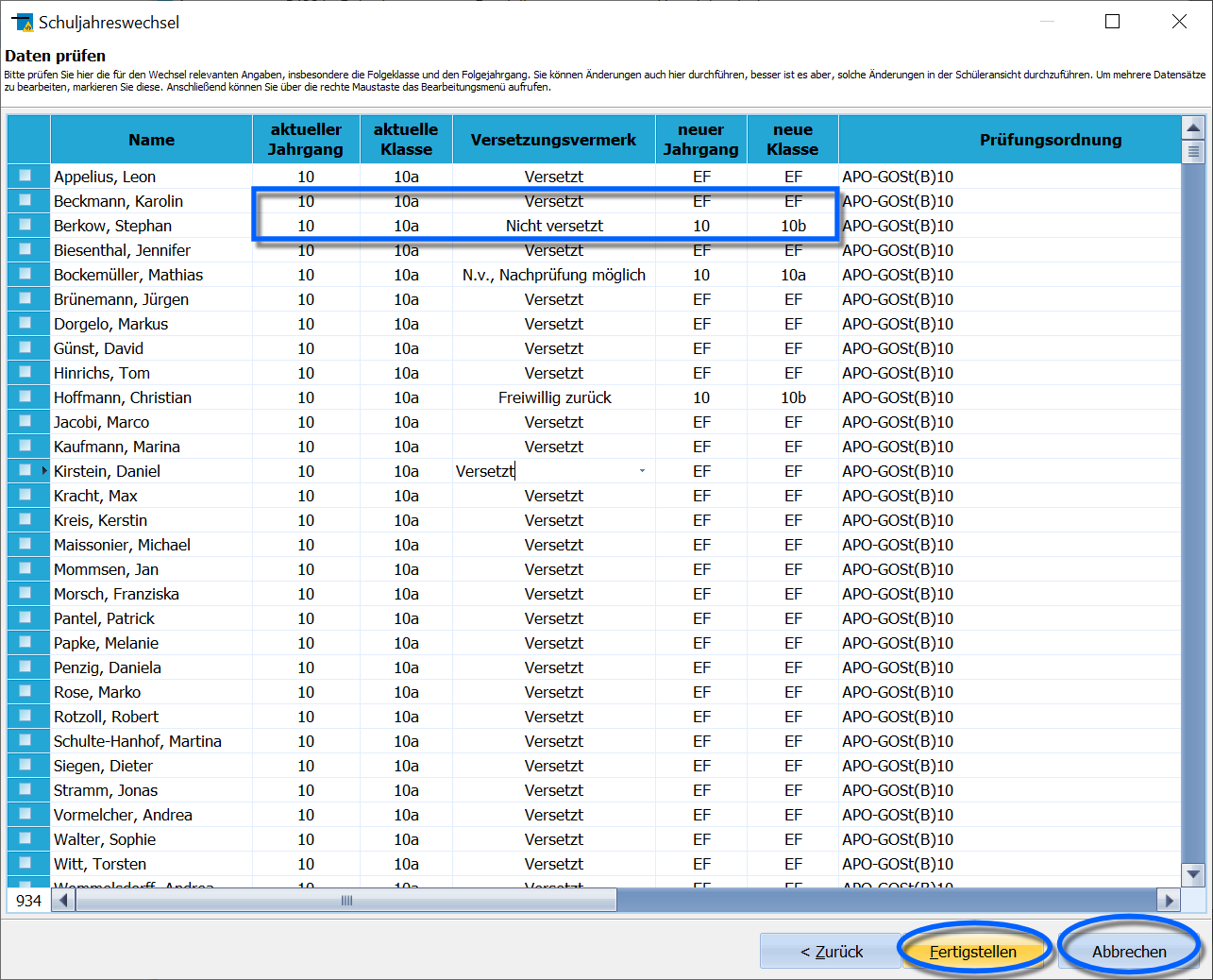
Übersicht aller Aktiven mit den zuvor eingestellten Versetzungsbedingungen. Diese können hier noch verändert werden.
Es öffnet sich das Fenster Daten prüfen, in dem die zuvor für den Lernabschnitt automatisch oder manuell eingestellten Versetzungsergebnisse zu finden sind.
Diese können hier noch individuell angepasst werden. Hier im Beispiel wurde für einige aus unterschiedlichen Gründen Nicht-Versetzte der neue Jahrgang mit dann neuer Nachfolgeklasse gewählt.
Klicken Sie auf Fertigstellen, wenn Versetzung und Schuljahreswechsel so in Ordnung erscheinen oder beenden Sie den Prozess ohne dass bislang Änderungen an der Datenbank vorgenommen wurden über Abbrechen.
Es öffnet sich ein Fenster, das mit Ok bestätigt wird.
SchILD meldet nach Abschluss des Schuljahreswechsels eben dieses mit einem Fenster, nach der Bestätigung schließt sich das Programm.
Richtig – Fertig
Nach Abschluss des Wechsels beendet sich SchILD 3 und muss manuell neu gestartet werden. Hierbei werden alle veränderten Kataloge, zum Beispiel die Kurse, neu und vollständig geladen.
Sich anschließende Arbeiten
Sofern vor der Versetzung die Versetzungstabelle nicht schon vor dem Versetzungsprozess angepasst wurde, wären nun noch die neuen Klassenleitungsteams einzustellen.
Passen Sie den Katalog Klassen- und Versetzungstabelle an und übernehmen Sie die neuen Klassenlehrkräfte, indem Sie auf Aktuelle Angaben in Schülerdaten übernehmen anklicken. Bestätigen Sie das folgende Fenster, auch wenn Sie keinen Eintrag für "Klassenleitung" anhaken können.
Die eventuell vorher noch vorhandenen Schüler in Abschlussklassen haben nun nicht mehr den Status Aktiv, sondern sind Abgänger oder haben einen Abschluss. In größeren Systemen mit unterschiedlichen Abschlüssen sollten diese Klassen vor der Versetzung zusammen mit dem Zeugnisdruck schon passend ausgeschult werden.
Die Eingangsjahrgänge der Schule sind nun leer, so dass die Schüler aus der Neuaufnahme über Gruppenprozesse Aktiv geschaltet werden und auf ihre vorgesehenen Klassen verteilt werden können.
Über die entsprechenden Werkzeuge sind ebenfalls passende Fächer, Kurse und Lehrkräfte einzutragen.
Online: Schülergruppen getrennt in einen neuen Abschnitt übertragen
Schülergruppen getrennt in einen neuen Abschnitt übertragen
Verwenden Sie diesen Weg, wenn Schülergruppen zu unterschiedlichen Zeitpunkten oder durch unterschiedliche Abteilungsleitungen übertragen werden. Der reguläre Abschnittswechsel der ganzen Schule ist separat beschrieben.
Achtung
Dieser Artikel erklärt den Abschnittswechsel in Sonderfällen.
Diese Vorgehensweise ist nur notwendig, wenn Schülergruppen zu verschiedenen Zeitpunkten oder von verschiedenen Abteilungsleitungen versetzt werden müssen.
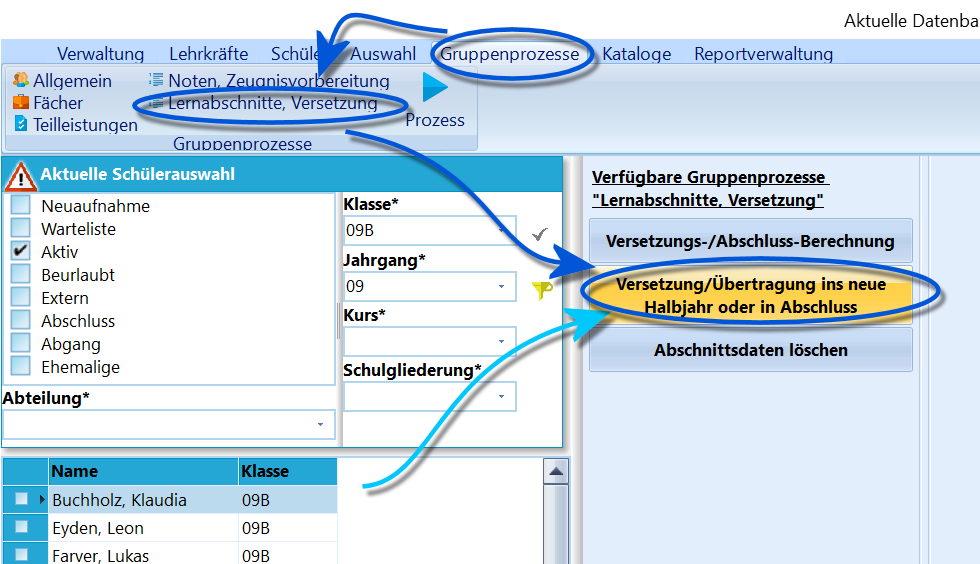
Starten des Gruppenprozesses für eine ausgewählte Schülermenge.
Dieser Gruppenprozess wird genutzt, um die im Container ausgewählte Schülermenge zu versetzen oder ins neue Halbjahr beziehungsweise in den Status: Abschluss zu übertragen.
In SchILD-NRW 3.6.0 ist beim Schuljahreswechsel für den Grundschuljahrgang 04 die Versetzungsart „Versetzt“ zu verwenden, statt „Abschluss“.
Vorbereitungen
Es sind nun die für jede Versetzung und jeden Abschnittswechsel üblichen Vorbereitungen zu treffen. Konsultieren Sie bitte die hierzu verfassten Artikel.
- Setzen Sie zuerst das Konferenz- und bei Bedarf das Zeugnisdatum für die ausgewählte Schülermenge.
Verwenden Sie dazu Gruppenprozesse ➜ Noten, Zeugnisvorbereitung ➜ Konferenz- und Zeugnisdatum setzen. - Wenn für die ausgewählten Jahrgänge eine Versetzung oder Abschlüsse vorgesehen sind, starten Sie Gruppenprozesse ➜ Lernabschnitte, Versetzung ➜ Versetzungs-/Abschlussberechnung.
Hinweis
Achten Sie darauf, dass alle notwendigen Leistungsdaten geholt, Mahnungen und Fehlstunden passend eingetragen sind und eventuelle Lernbereichsnoten gebildet wurden.
3. Anschließend drucken Sie eventuelle Zeugnisse entsprechend der Prüfungsordnung und individuell unterschiedliche Abgangs- oder Abschlusszeugnisse.
4. Bearbeiten Sie nun möglicherweise vorliegende Sonderfälle, die nicht von den automatischen Prozessen abgedeckt sind, wie zum Beispiel Klassen zugeordnete Flüchtlingskinder.
Starten des Gruppenprozesses
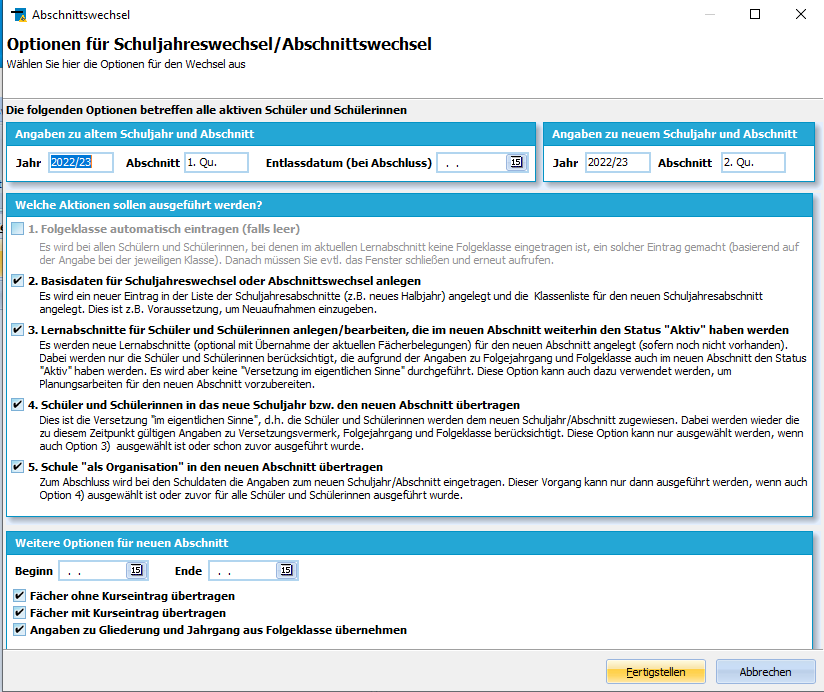
Optionen für den Abschnittswechsel
Es öffnet sich das Fenster "Optionen für Schuljahreswechsel/Abschnittswechsel", bei dem verschiedene Optionen für die Übertragung ausgewählt werden können.
Oben finden sich die Angaben zum Alten Schuljahr und Abschnitt und die zum Neuen Schuljahr und Abschnitt.
Wie bei der üblichen Versetzung auch bauen die Einstellungen aufeinander auf:
- Legen Sie zuerst die Basisdaten des neuen Abschnitts für die Schule an (Punkt 2 im Fenster).
- Legen Sie anschließend den neuen Lernabschnitt bei den ausgewählten Schülerinnen und Schülern an (Punkt 3).
- Führen Sie danach die Übertragung aus (Punkt 4). Dabei werden die Versetzungsvermerke ausgewertet, etwa Versetzt, Nicht versetzt oder die Übertragung mit Abschluss in den Status Abschluss.
- Übertragen Sie schließlich auch die Schule als Organisation in den neuen Abschnitt (Punkt 5). Bei getrennt bearbeiteten Schülergruppen muss dieser Zeitpunkt mit den übrigen Abteilungen abgestimmt sein; das folgende Beispiel erläutert die Möglichkeiten.
Beispiel
Versetzt zum Beispiel jede Abteilung gesondert, würden ihre Jahrgangsstufen individuell verarbeitet werden, ohne dass an dieser Stelle die Organisation in den neuen Abschnitt versetzt würde, bis der Prozess in allen Abteilungen abgeschlossen wurde. Alternativ könnte die Schule schon im neuen Abschnitt stehen, eine Abteilung führt aber die Versetzung erst im Nachhinein durch.
Dann ist wie bei der generellen Versetzung zu konfigurieren, wie Fächer zu übernehmen sind.
Ein Klick auf Übernehmen startet den Gruppenprozess und führt den Abschnittswechsel so aus, wie es den Versetzungsvermerken bei den Schülern entspricht und wie die Klassen in Kataloge ➜ Klassen- und Versetzungstabelle eingestellt wurden.
Online: Einen Lernabschnitt mit seinen Leistungsdaten löschen
Einen Lernabschnitt mit seinen Leistungsdaten löschen
Löschen Sie einen ausgewählten Lernabschnitt einschließlich seiner Leistungsdaten. Beachten Sie besonders die Folgen für Klasse und Jahrgang, wenn der letzte aktuelle Abschnitt entfernt wird.
Wichtig
Dieses Feature verhält sich anders als in SchILD2:
Wenn Sie den letzten aktuellen Abschnitt löschen, fehlen anschließend Klasse, Jahrgang und weitere Angaben im Schülercontainer. Diese Angaben sind in SchILD-NRW 3 im letzten aktuellen Lernabschnitt gespeichert.
Achten Sie darauf, die Löschoperationen so auszuführen, dass bei den Schülern, die den letzten Abschnitt gelöscht bekommen, im Anschluss die fehlenden Daten im dann letzten Abschnitt eingetragen werden können. D.h.: Löschen Sie jahrgangsweise oder sogar über mehrere Jahrgänge hinweg, müssen die Schüler einzeln den Klassen neu zugeordnet werden!
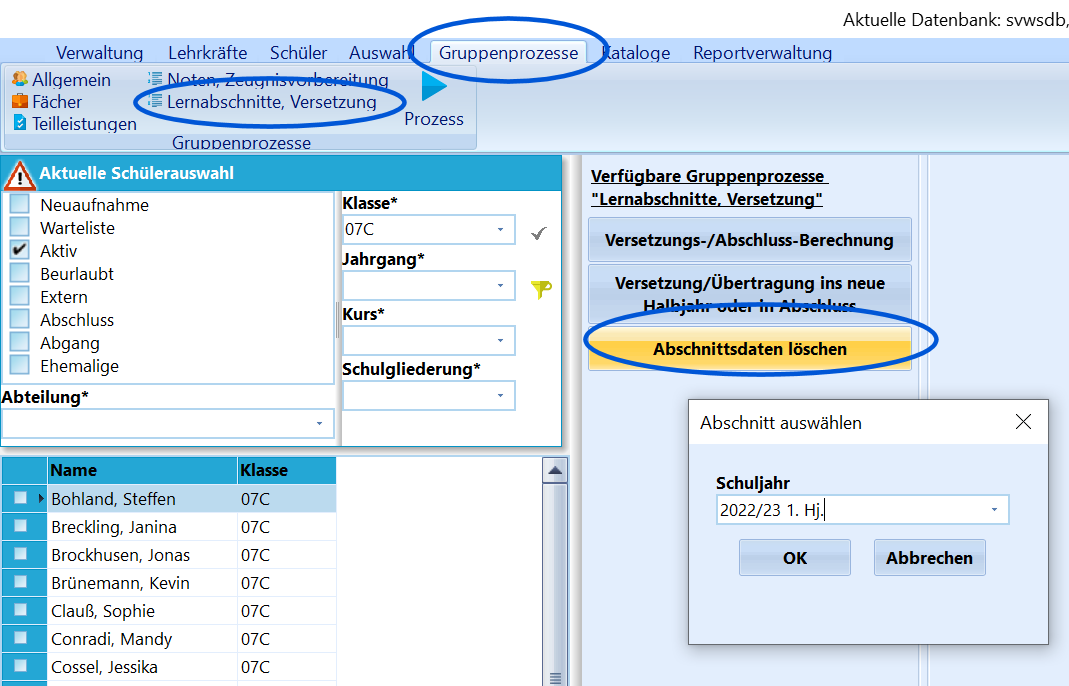
Löschen von Lernabschnitten für eine ausgewählte Schülergruppe.
Dieser Gruppenprozess dient der Löschung ganzer Abschnitte.
Hinweis
Normalerweise sollte dies nicht nötig sein, falls doch, so führt dieser Gruppenprozess zum Ziel.
Im sich öffnenden Fenster muss das zu löschende Schuljahr mit dem zu löschenden Abschnitt ausgewählt werden.
Klicken auf OK bewirkt dann, dass bei allen im Container ausgewählten Schülern der gesamte Inhalt dieses Abschnittes, inklusive aller Leistungsdaten wie Fächerzuordnungen mit ihren Noten, gelöscht wird.
Hinweis
Wie bei allen anderen Löschoperationen auch sollte zuvor eine Datensicherung durchgeführt werden.
Online: Zeugnisdruck organisieren
Zeugnisdruck organisieren
Bereiten Sie Daten und Formulare vor, kontrollieren Sie eine Vorschau und starten Sie erst danach den gemeinsamen Druck. Die Formularpakete und deren INI-Konfiguration werden im Bereich Reporting erläutert.
Vorlagen zuordnen und gemeinsam ausgeben
- Zeugnisvorlagen für den Gruppendruck zuordnen mit Zeugnisart, Jahrgang und gegebenenfalls Abschluss.
- Die Schülergruppe mit passendem Zeugnisformular filtern.
- Zugeordnete Zeugnisformulare gesammelt drucken und die benötigten Zuordnungen auswählen.
Zeugnisdruck mit Ausschulung verbinden
Zeugnisse drucken und eine Schülergruppe ausschulen kombiniert die beiden Schritte für eine Gruppe mit identischem Formular. Prüfen Sie die Daten und eine Reportvorschau vor dem Start.
Mehrseitige Zeugnisse drucken und archivieren
Die Anleitung Zeugnisse als Broschüre drucken beschreibt die Broschürenausgabe über Druckertreiber oder PDF-Programm. Für gespeicherte Ausgaben verwenden Sie Dokumente und Zeugnisse archivieren.
Die Kontrolle häufiger Fehler gehört vor die endgültige Ausgabe.
Online: Zeugnisvorlagen für den Gruppendruck zuordnen
Zeugnisvorlagen für den Gruppendruck zuordnen
Verknüpfen Sie Zeugnisreports mit Jahrgang, Zeugnisart und gegebenenfalls Abschluss. Diese Zuordnungen erleichtern anschließend den gemeinsamen Druck.
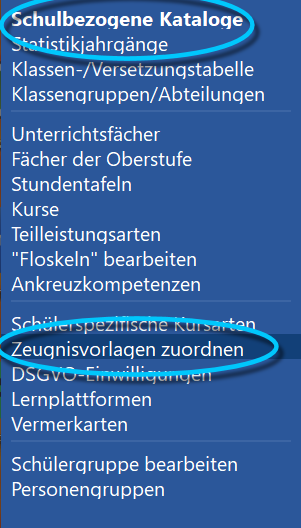
Zuordnen von Zeugnisvorlagen.
Über Kataloge ➜ Schulbezogene Kataloge können in SchILD-NRW 3 Reports als Zeugnisvorlagen zugeordnet werden.
Diese lassen sich anschließend deutlich einfacher drucken, da die einzelnen Reports nicht mehr im Report-Explorer gesucht werden müssen.
Der Druck erfolgt anschließend über den Gruppenprozess Zugeordnete Zeugnisformulare drucken.
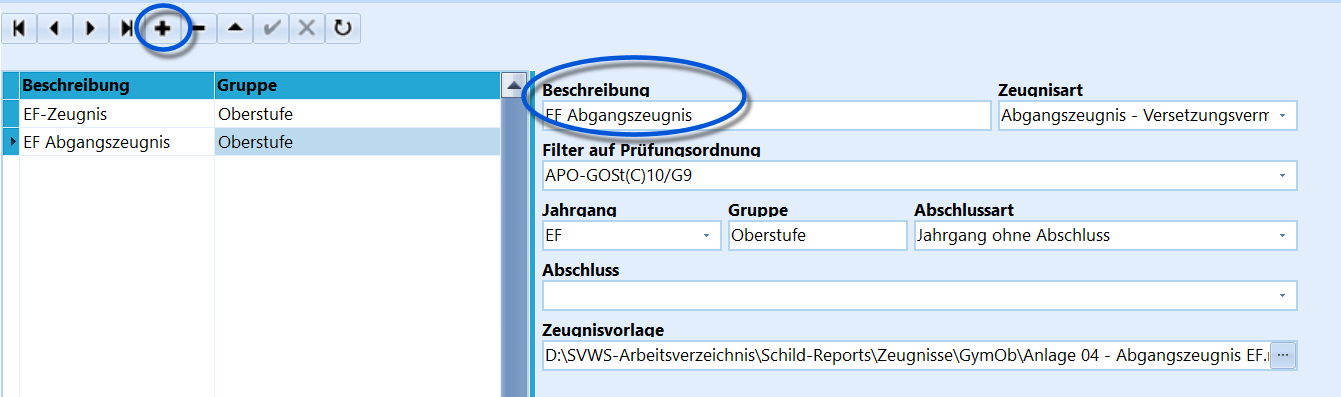
Konfigurieren Sie ein Zeugnis und wählen Sie die passende Vorlage aus.
Klicken Sie auf das Symbol +, um einen neuen Eintrag anzulegen. Geben Sie anschließend direkt eine aussagekräftige Beschreibung ein.
Tipp
Es ist empfehlenswert, sich bei der Benennung an den Dateinamen des jeweils zugeordneten Zeugnis-Reports zu orientieren.
Tragen Sie danach die weiteren Angaben passend ein:
- Zeugnisart
- Jahrgang
- gegebenenfalls Abschlussart und Abschluss
Bei einem Jahrgang ohne Abschluss wird in der Abschlussart der Wert Jahrgang ohne Abschluss eingetragen; das Feld Abschluss bleibt in diesem Fall leer.
Fügen Sie zusätzlich eine Gruppe hinzu. Dadurch lassen sich die Vorlagen besser unterscheiden. Im Gruppenprozess Zugeordnete Zeugnisformulare drucken kann später gezielt nach dieser Gruppe gefiltert werden.
Wählen Sie abschließend den passenden Report als Zeugnisvorlage aus. Die aktuellen Zeugnisreports werden regelmäßig über die Webseite des MSB für Schulverwaltungssoftware bereitgestellt.
Hinweis
Die angelegten Einträge können dauerhaft bestehen bleiben. Zu jedem Abschnittsende, an dem Zeugnisse, Leistungsübersichten oder ähnliche Reports gedruckt werden, sollte jedoch geprüft werden, ob eine aktuellere Vorlage zugeordnet werden muss.
Hinweis – Siehe auch
Online: Zugeordnete Zeugnisformulare gesammelt drucken
Zugeordnete Zeugnisformulare gesammelt drucken
Drucken Sie die zuvor zugeordneten Zeugnisvorlagen für eine gefilterte Schülergruppe. Gruppen und Auswahlhaken helfen, die passenden Formulare festzulegen.
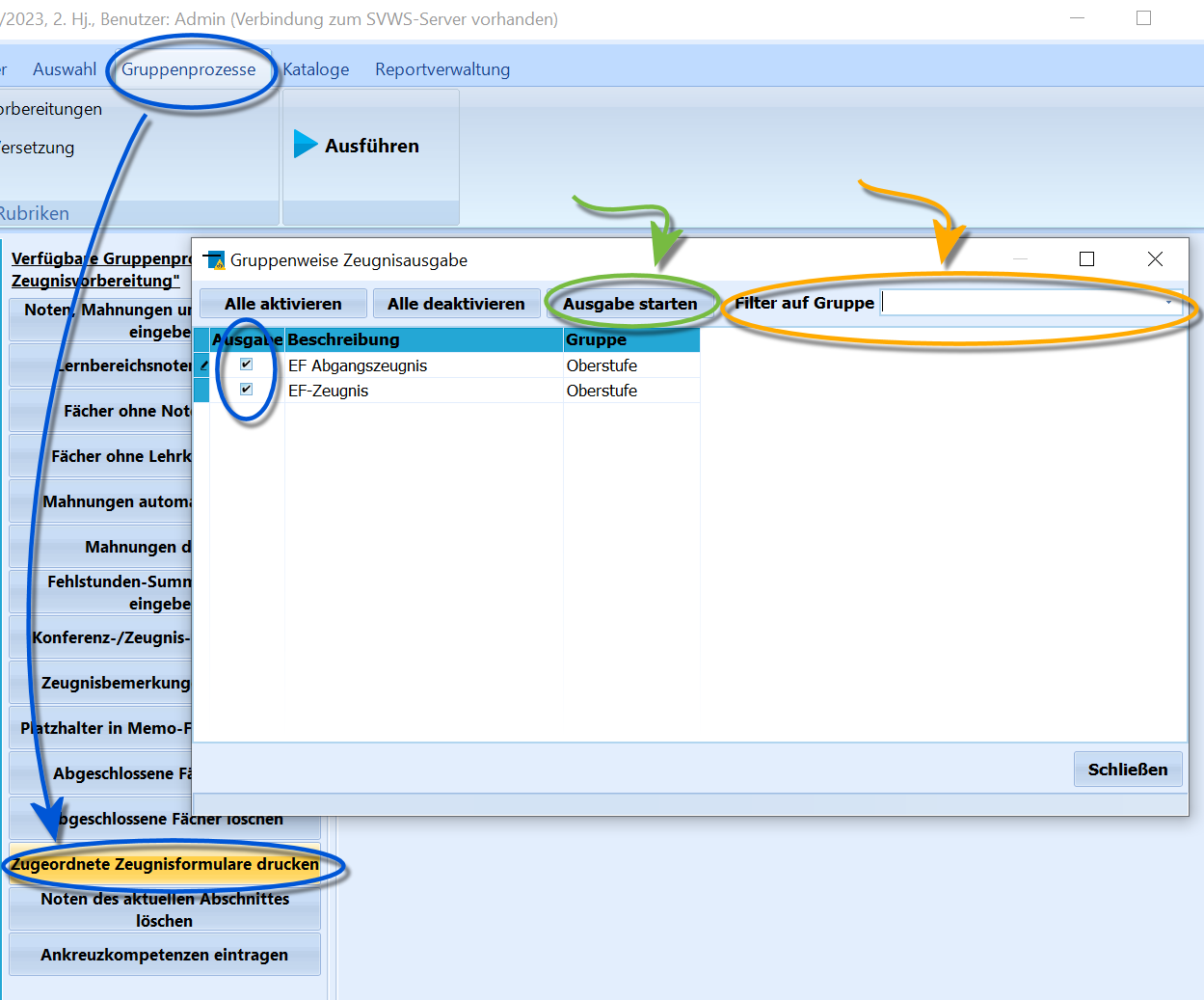
Drucken von über den Katalog zugeordneten Zeugnisformularen.
Wurden über Kataloge ➜ Zeugnisformulare zuordnen Zeugnis-Reports einzelnen Jahrgängen oder Abschlüssen zugeordnet, können diese Zeugnisse in SchILD-NRW 3 über diesen Gruppenprozess gesammelt gedruckt werden.
Filtern Sie zunächst die Schülermenge, für die Zeugnisse gedruckt werden sollen. Nutzen Sie hierzu den Filter I.
Beispiel
Filtern Sie an einer Gesamtschule zunächst alle Schülerinnen und Schüler der Jahrgangsstufe 10 mit Hauptschulabschluss und drucken Sie anschließend diese Zeugnisse. Danach filtern Sie auf die Schülerinnen und Schüler mit mittlerem Schulabschluss (MSA) und drucken die entsprechenden Zeugnisse.
Wechseln Sie anschließend zu Gruppenprozesse ➜ Noten-/Zeugnisvorbereitungen ➜ Zugeordnete Zeugnisse drucken, um den Gruppendruck zu starten.
Im Auswahlfenster werden alle Einträge aus dem Katalog angezeigt. Wenn im Katalog Gruppen definiert wurden, kann oben rechts im Fenster nach einer Gruppe gefiltert werden.
Beispiel
An einer Gesamtschule bietet es sich an, Gruppen wie Sekundarstufe I und Sekundarstufe II beziehungsweise Oberstufe zu verwenden. Wenn zusätzlich andere Reports wie Leistungsübersichten (zum Beispiel für AOSF-Schülerinnen und -Schüler) über diesen Gruppenprozess gedruckt werden, können dafür eigene Gruppen angelegt werden.
Aktivieren Sie über die Auswahlhaken die Zeugnisse, die für die aktuell gefilterte Schülergruppe erzeugt werden sollen. Über Alle aktivieren und Alle deaktivieren können sämtliche Haken gesetzt oder entfernt werden.
Klicken Sie anschließend in der Kopfzeile des Fensters auf Ausgabe starten, um den Druckprozess zu beginnen.

Diese Warnmeldung sollte beachtet werden.
Es erscheint eine Warnmeldung, dass der Vorgang einige Zeit in Anspruch nehmen kann. Starten Sie keine weiteren Zeugnisdruck-Gruppenprozesse, solange der aktuelle Prozess noch läuft.
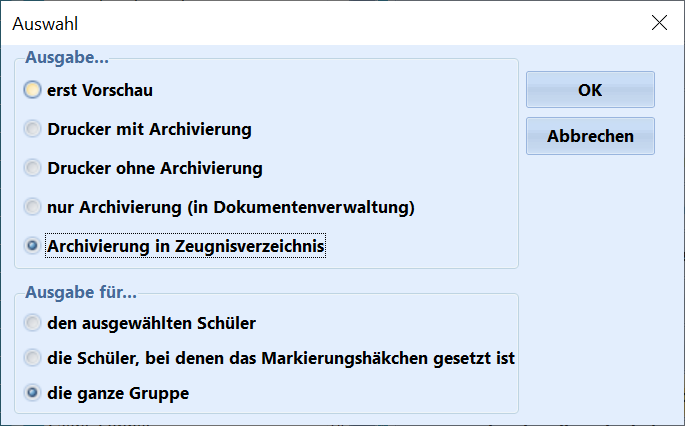
Der gewohnte Dialog zum Drucken von Reports.
Anschließend öffnet sich der gewohnte Report-Druckdialog. Dort können Optionen wie Vorschau, Druck und Archivierung ausgewählt werden.
Achten Sie darauf, dass der Druck für die ganze Gruppe aktiviert ist.
Hinweis – Siehe auch
Online: Zeugnisse drucken und eine Schülergruppe ausschulen
Zeugnisse drucken und eine Schülergruppe ausschulen
Verbinden Sie Zeugnisdruck und Ausschulung für eine Schülergruppe mit gleichem Zeugnisformular. Prüfen Sie vor dem Start Auswahl, Daten und Reportvorschau.
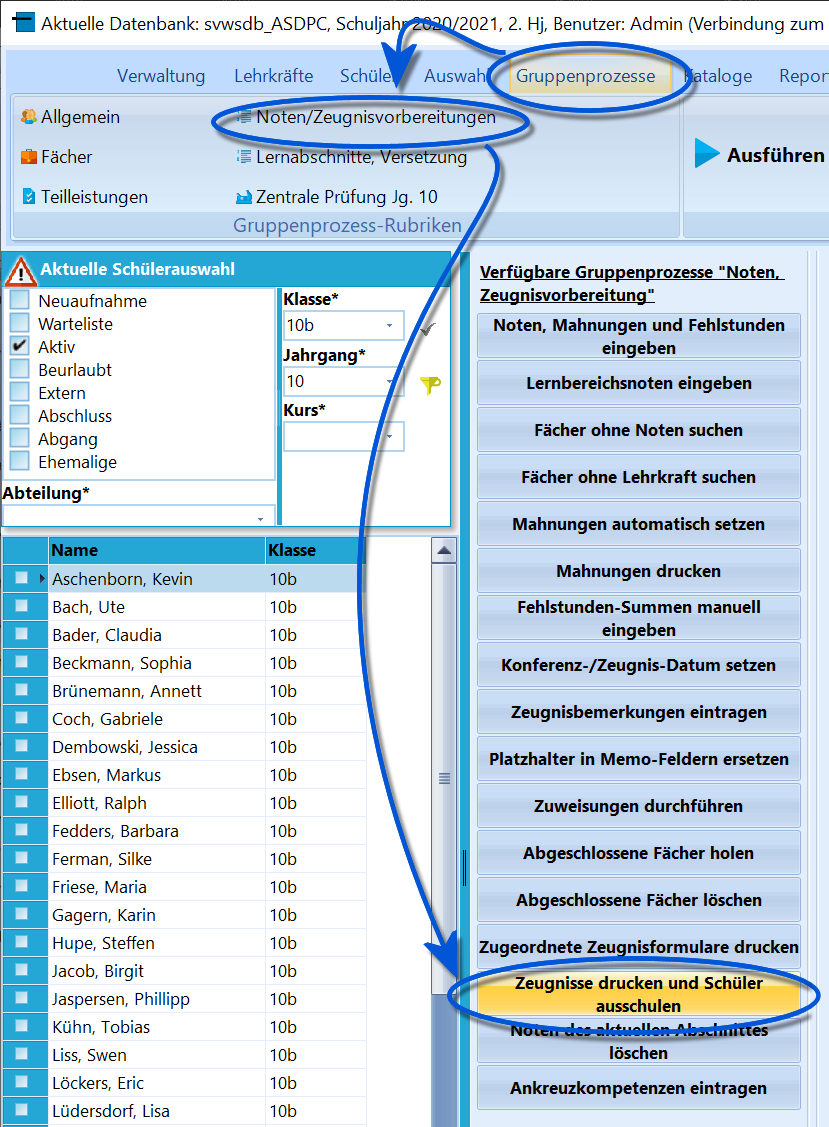
Schüler per Gruppenprozess ausschulen und anschließend die passenden Zeugnisse drucken.
Über Gruppenprozesse ➜ Noten/Zeugnisvorbereitung ➜ Zeugnisse drucken und Schüler ausschulen kann in SchILD-NRW 3 für Abschlussjahrgänge, Abgänger und Schulwechsler das Ausschulen und der Zeugnisdruck für eine Schülergruppe mit identischem Zeugnisformular effizient durchgeführt werden.
Die beiden Schritte – Ausschulen und Zeugnisdruck – können alternativ auch getrennt über andere Gruppenprozesse und den einzelnen Reportdruck erfolgen.
Wählen Sie zunächst eine Schülergruppe aus, die das gleiche Zeugnisformular erhalten soll, zum Beispiel alle Schülerinnen und Schüler mit dem gleichen Abschluss. In vielen Fällen ist hierfür der Schülerfilter erforderlich, da unterschiedliche Abschlüsse oder auch kein Abschluss vorkommen können.
Starten Sie anschließend den Gruppenprozess mit einem Klick auf Zeugnisse drucken und Schüler ausschulen.
Tipp
Es empfiehlt sich, die korrekte Konfiguration der Zeugnisformulare (über die INI-Datei) und die vollständige Erfassung aller relevanten Daten zunächst im Testlauf zu prüfen. Erzeugen Sie dazu vorab einige Zeugnisse testweise über die Reportverwaltung in der Vorschau.
Beachten Sie hierzu auch den Artikel Zeugnisvorbereitungen und Zeugnisdruck, insbesondere das Unterkapitel Bekannte Fehler beim Zeugnisdruck.
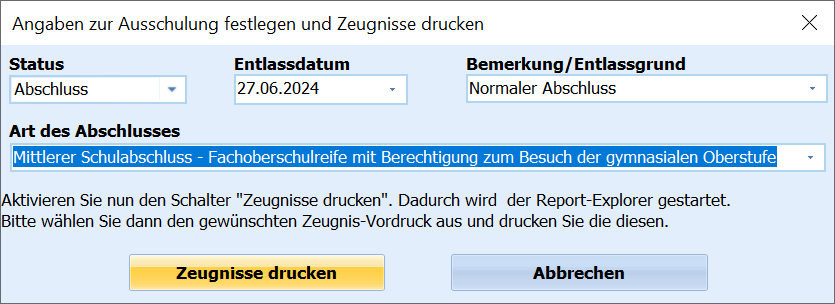
Geben Sie die zur Schülergruppe passenden Daten ein.
Geben Sie im folgenden Dialog die zur Gruppe passenden Daten ein. Der Gruppenprozess erlaubt es, einzelne Felder leer zu lassen.
Dies kann eine Fehlerquelle darstellen, ist aber bewusst so vorgesehen, damit bereits geprüfte Einträge nicht überschrieben werden und bestehende Werte erhalten bleiben.
Beispiel
Beispiel: Für eine Gruppe werden Zeugnisse zum Mittleren Schulabschluss (MSA) gedruckt. Ob der Abschluss die Berechtigung zum Besuch der gymnasialen Oberstufe einschließt, ergibt sich aus dem bereits eingetragenen Abschluss. Das Zeugnisformular übernimmt diese Angabe. Im Gruppenprozess müssen Sie dann gegebenenfalls nur das Abschlussdatum setzen, nicht den Abschluss erneut zuweisen.
Nach der Eingabe klicken Sie auf Zeugnisse drucken.
Ein Klick auf Abbrechen beendet den Vorgang, ohne Änderungen in der Datenbank vorzunehmen.

Bestätigen Sie die Meldung und fahren Sie direkt mit dem Zeugnisdruck fort.
Bestätigen Sie die folgende Meldung mit OK.
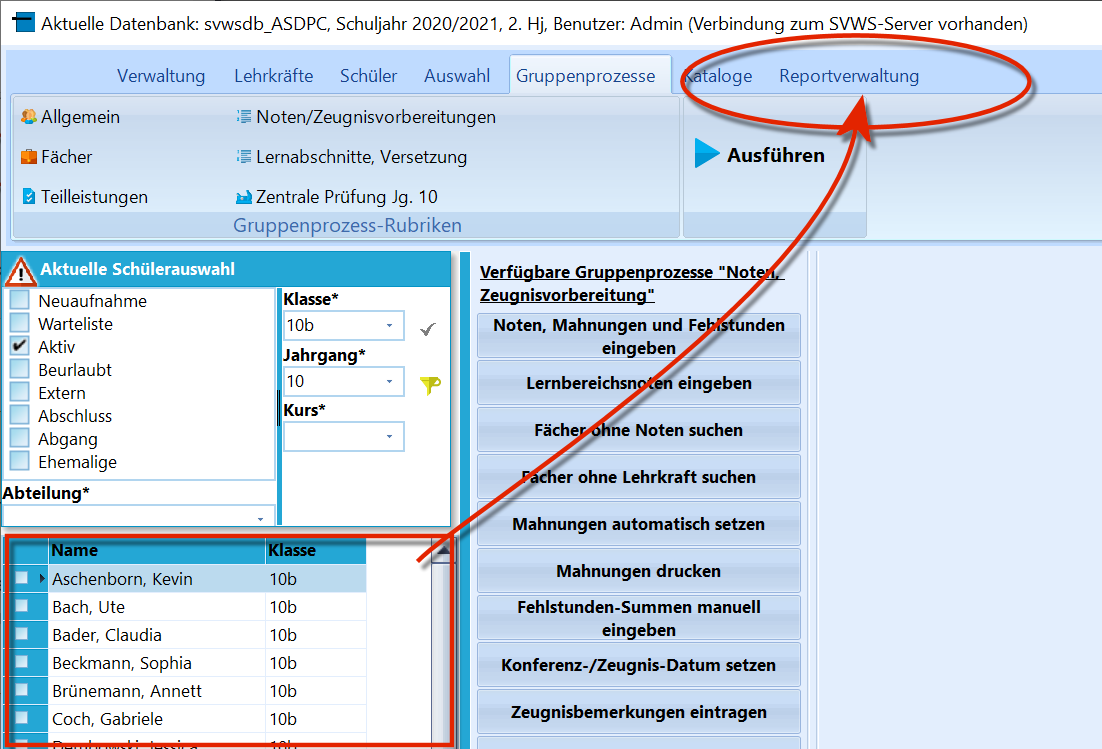
Wechseln Sie direkt in die Reportverwaltung zum Zeugnisdruck.
Achtung
Die Schülerdaten wurden zu diesem Zeitpunkt bereits geändert (Ausschulung). Die Schülerinnen und Schüler befinden sich jedoch weiterhin im Auswahlcontainer und stehen direkt in der Reportverwaltung für den Zeugnisdruck zur Verfügung.
Wenn Sie die Auswahl verlassen, zum Beispiel durch Wechsel auf den Reiter Schüler, wird die Auswahl zurückgesetzt. Die ausgeschulten Schülerinnen und Schüler stehen dann nicht mehr als aktive Schüler zur Verfügung und müssen über den Schülerfilter erneut gesucht oder neu zusammengestellt werden.
Führen Sie nun in der Reportverwaltung den Zeugnisdruck mit den vorbereiteten und getesteten Zeugnisformularen durch. Nutzen Sie bei Bedarf die weiterführenden Artikel zum Zeugnisdruck.
Bearbeiten Sie weitere Schülergruppen mit abweichenden Anforderungen in gleicher Weise.
Richtig – Fertig
Zeugnisdruck und Ausschulen sind abgeschlossen. Gegebenenfalls folgt noch die Bearbeitung einzelner Sonderfälle.
Hinweis – Siehe auch
Online: Zeugnisse als Broschüre drucken
Zeugnisse als Broschüre drucken
Drucken Sie mehrseitige Zeugnisse mit passender Seitenfolge und Wendung als Broschüre. Die Anleitung unterscheidet Druckertreiber und PDF-Druck mit Foxit Reader.

Zeugnisse als Broschüre drucken.
Je nach verwendetem Druckertreiber lassen sich Zeugnisse in SchILD-NRW 3 über Windows-Bordmittel als Broschüre drucken, also doppelseitig mit korrekter Wendung. Besonders größere und professionelle Drucksysteme stellen diese Option direkt im Druckertreiber bereit.
Dies ist insbesondere für vierseitige Zeugnisse relevant, die auf ein A3-Blatt gedruckt werden, zum Beispiel Abschluss- oder Abgangszeugnisse.
Die konkreten Einstellungen hängen vom verwendeten Druckerhersteller und dem jeweiligen Druckertreiber ab.
Broschürendruck über einen Windows-Druckertreiber
Wählen Sie für Abschluss- und Abgangszeugnisse im Druckdialog die Option Broschüre (oder eine entsprechend benannte Einstellung) und stellen Sie das Papierformat auf A3 ein.
Es wird dann eine Broschüre erzeugt, die nach dem Falten ein A4-Zeugnis ergibt. Dabei bilden die Seiten 1 und 4 den äußeren Teil und die Seiten 2 und 3 den inneren Teil des Zeugnisses.
Broschürendruck mit dem Foxit-Reader
Für den Broschürendruck mit dem Foxit Reader steht eine separate Anleitung zur Verfügung: Broschürendruck – Anleitung
Im Foxit Reader heißt der Broschürendruck Booklet. Vergleichbare Funktionen werden häufig auch von anderen PDF-Programmen angeboten.
Die Anleitung ist in zwei Schritte gegliedert:
- Erzeugen der PDF-Zeugnisse aus SchILD-NRW 3
- Drucken der PDF-Zeugnisse mit dem Foxit Reader als Broschüre
Der Foxit Reader wird verwendet, da eine kostenlose Version verfügbar ist, die für den Broschürendruck ausreicht. Der Download-Link ist in der Anleitung enthalten.
Die beschriebenen Schritte lassen sich in der Regel auch auf PDF-Reader anderer Hersteller übertragen.
Hinweis – Siehe auch
Online: Zeugnisse und Lernstandsberichte der Grundschule erstellen
Zeugnisse und Lernstandsberichte der Grundschule erstellen
Bereiten Sie Fächer und Unterricht vor und wählen Sie anschließend den passenden Zeugnistyp. Text-, Ankreuz- und Hybridzeugnisse benötigen unterschiedliche Eingaben.
Die gemeinsame Grundlage schaffen
Beginnen Sie mit der Anleitung Grundschulzeugnisse mit Fächern und Stundentafeln vorbereiten. Für die Schuleingangsphase verwenden Sie Die Jahre der Schuleingangsphase eintragen und für Jahrgang 4 Übergangsempfehlungen für Jahrgang 4 eintragen.
Den passenden Zeugnistyp erstellen
| Aufgabe | Anleitung |
|---|---|
| Textbausteine und Fachbemerkungen verwenden | Textzeugnisse |
| Vorbereitete Kompetenzen bewerten | Ankreuzzeugnisse |
| Ankreuzkompetenzen mit Texten verbinden | Hybridzeugnisse |
| Lernstandsberichte mit passenden Floskeln erstellen | Lernstandsberichte |
Ankreuzkompetenzen vorbereiten und bewerten
- Ankreuzkompetenzen und Bewertungsstufen vorbereiten.
- Ankreuzkompetenzen einer Schülergruppe zuweisen für die gewählte Gruppe.
- Ankreuzkompetenzen im Lernabschnitt bewerten und die zugehörige Ausgabe prüfen.
Darstellung und frühere Fassungen nachschlagen
Die Anleitung Das Erscheinungsbild von Grundschulzeugnissen konfigurieren erläutert die jeweilige INI-Datei. Die Versionshinweise dokumentieren frühere Formularänderungen. Die älteren Tabellenbeispiele für jahrgangsgemischte Klassen verwenden noch die früheren EP-Jahrgänge und sind entsprechend eingeordnet.
Online: Grundschulzeugnisse mit Fächern und Stundentafeln vorbereiten
Grundschulzeugnisse mit Fächern und Stundentafeln vorbereiten
Richten Sie Fächer, Stundentafeln und Lehrkräftezuordnungen ein, bevor Sie Leistungsdaten für Text-, Ankreuz- oder Hybridzeugnisse erfassen.
Damit Leistungsdaten für die Grundschule erhoben werden können, um Textzeugnisse, Ankreuzzeugnisse oder Lernstandsberichte mit den bereitgestellten Formularen erzeugt werden können, müssen in SchILD-NRW einige Vorbereitungen getroffen werden.
Hinweis
Ein Nutzen für die Statistik ist, dass sofern die notwendigen Daten in SchILD hinterlegt wurden, die Unterrichtsverteilung (UVD) und die Lehrerdaten mit den zeitabhängigen Daten direkt für die Statistik exportiert werden können. Somit muss die Eingabe in ASDPC nicht (erneut) vorgenommen werden.
Damit Schülern individuell Leistungsdaten eingetragen werden können, müssen den Schülern passende Fächer mit Fachlehrkräften zugeordnet werden.
Hierzu sind folgende Schritt durchführen
- Fächerkatalog anlegen: Einstellen, welche Fächer in der Schule existieren.
- Stundentafel einrichten: Vorlagen auf Jahrgangsbasis erzeugen, mit denen dann die Fächer Schülern zugeordnet werden.
- Fächer den Schülern zuweisen: Hier werden den Schülern, mittels der Stundentafel, ihre Fächer zugewiesen.
- Lehrer den Fächern zuweisen: Fächer brauchen auch Lehrkräfte
Schlussendlich können Leistungsdaten (Noten) erfasst werden beziehungsweise es können Textzeugnisse und Ankreuzzeugnisse konfiguriert werden.
Hinweis
Nehmen Sie bitte zu den jeweiligen Themen auch deren eigentliche Artikel zur Kenntnis. Diese enthalten detaillierte Informationen zu den jeweiligen Schaltflächen in SchILD-NRW.
1. Fächerkatalog anlegen
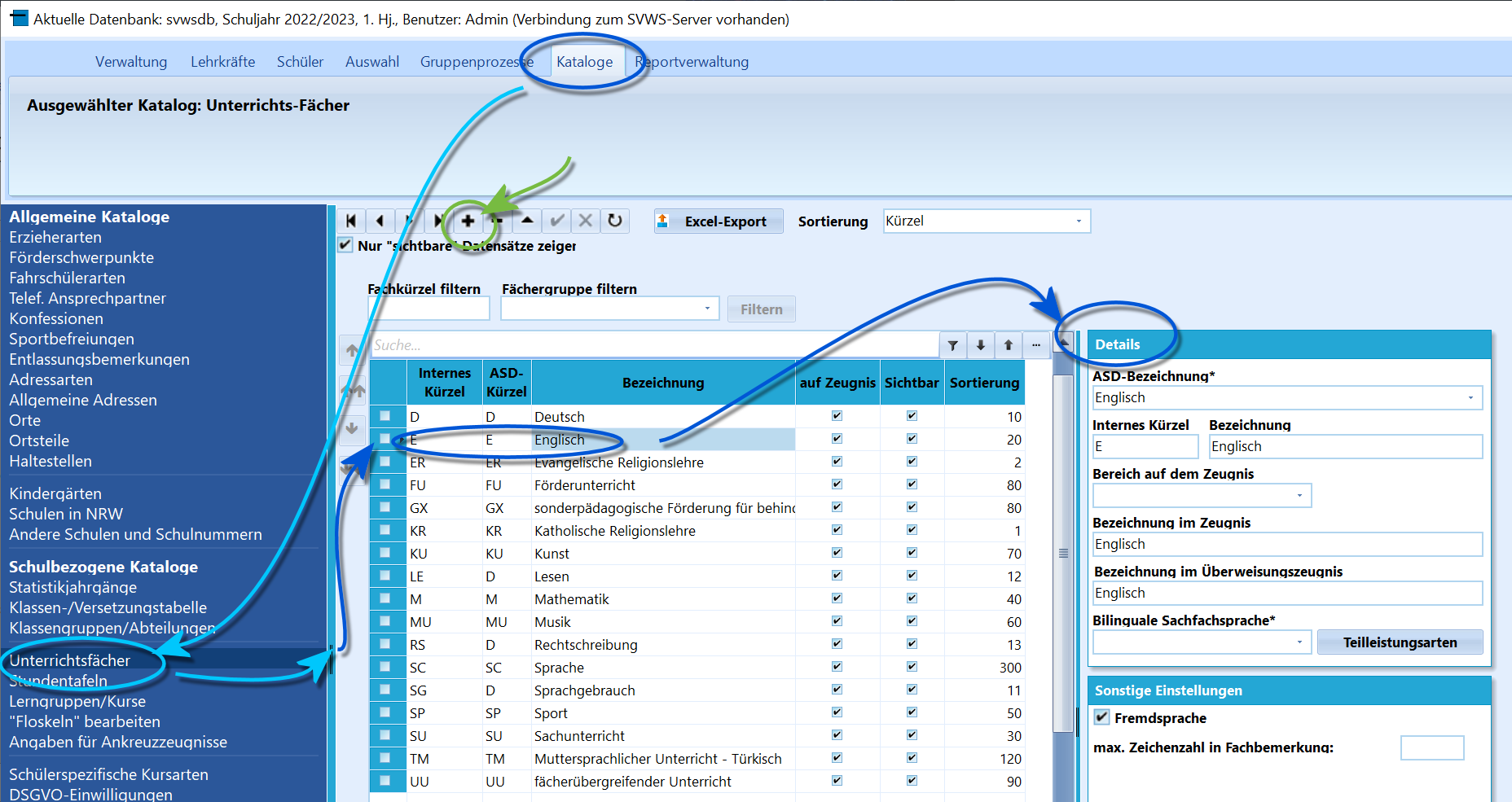
Anlegen der Fächer für die Schule.
Öffnen Sie Kataloge ➜ Unterrichtsfächer die in der Schule grundsätzlich vorliegenden Fächer.
So können existierende Fächer bearbeiten, indem Sie ein Fach anklicken und dann in den Details auf der rechten Seite die konkreten Einstellungen vornehmen
Legen Sie neue, benötigte Fächer mit einem Klick auf das + an und stellen Sie dann auf der Rechten Seite die Details zu ihnen ein.
Achten Sie darauf, für das Fach gültige ASD-Bezeichnungen zu wählen, denn diese werden von der Statistik ausgewertet.
Weiterhin wichtig ist, aus dem Dropdown-Menü Bereich auf dem Zeugnis zu wählen, da hierüber eingestellt wird, wie die Fächer auf dem Zeugnis gruppiert werden.
Beispiel
Ein Fach könnte bei der Gruppe Mathematik auftauchen, während Englisch als Fremdsprache markiert sein sollte.
Für jedes Fach kann ausgewählt werden, ob bei einem Haken bei Auf Zeugnis auf dem Zeugnisformular ausgegeben wird.
Basisfächer
Typischerweise sollten mindestens folgende Basisfächer vorhanden sein:
- Deutsch
- Lesen
- Rechtschreibung
- Sprachgebrauch
- Mathematik
- Sachunterricht
- Religion
- Katholische Religionslehre
- Evangelische Religionslehre
- Weitere Religionslehren (sofern vorhanden)
- Englisch
- Sport
- Musik
- Kunst
Hinweis
In Bezug auf das Fach Deutsch ist zu beachten, dass zusätzlich Lesen, Rechtschreiben und Sprachgebrauch auf dem Zeugnis ausgegeben werden und daher auch als Fach angelegt werden müssen.
Ordnen Sie Deutsch in jedem Fall dem Zeugnisbereich Deutsch zu.
Ordnen Sie Lesen, Rechtschreiben und Sprachgebrauch dann ebenfalls dem Bereich Deutsch zu, wenn Sie jeweils individuelle Lern- und Leistungsstände eintragen möchte. Ansonsten ordnen Sie diese drei Teilfächer der Fächergruppe Sprache zu.
Fächerreihenfolge
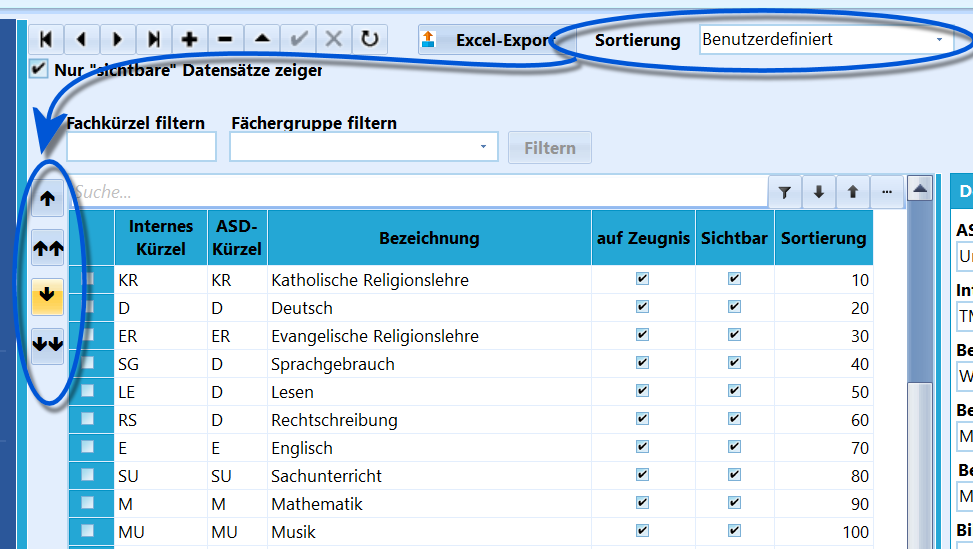
Ändern Sie die Reihenfolge der Fächer.
Um einzustellen, in welcher Reihenfolge die Fächer auf dem Zeugnis ausgegeben werden, wählen Sie die Sortierung Benutzerdefiniert. Dann klicken Sie ein Fach an und nutzen die kleinen Pfeile links,🠕 bzw. 🠗, um das Fach nach oben oder unten zu schieben.
Mit den Doppelpfeilen (🠕🠕 beziehungsweise 🠗🠗) wird ein Eintrag jeweils um zehn Plätze verschoben.
Sollte SchILD nachfragen, dass die Daten reorganisiert werden müssten, bestätigten Sie diese Nachfragen.
Hinweis
Der Fächerkatalog muss nur einmal angelegt und dann lediglich bei Änderungen angepasst werden.
Die Fächern können über Gruppenprozesse ➜ Fächer ➜ Fächer in Leistungsdaten neu sortieren kann die Neusortierung in einem zu wählenden Lernabschnitt bei größeren Schülergruppen, auch in der ganzen Schule, auf einmal durchgeführt werden.
2. Stundentafeln einrichten
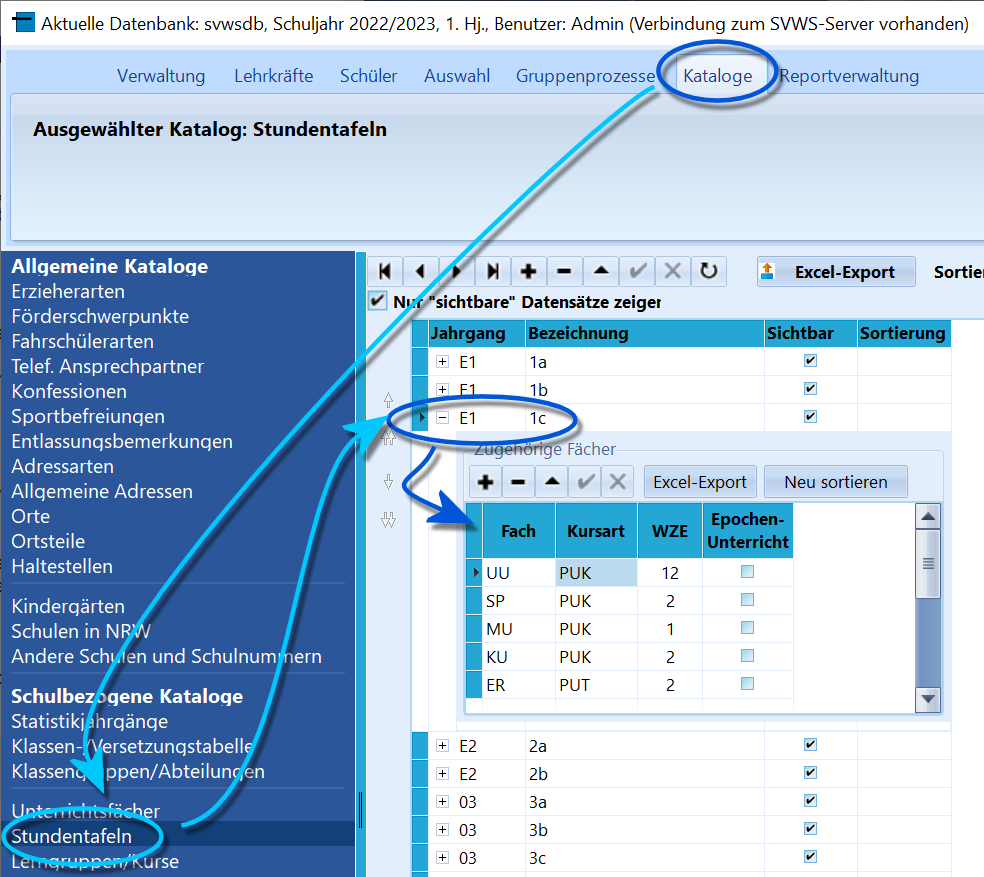
Definieren Sie Stundentafeln mit einer Auswahl von Fächern.
Damit die Fächer konkret einer Gruppe in einem Lernabschnitt zugeordnet werden können, werden für diese Zuordnung Vorlagen erstellt. Diese heißen Stundentafeln.
Hinweis
Es gilt wie bei dem Fächerkatalog: Eine einmal definierte Stundentafel kann für jeden Lernschabschnitt wiederverwendet werden und muss nur bei Änderungen einmalig angepasst werden.
Hier im Beispiel wurde für jede Klasse eine Stundentafel mit den jeweils im Lernabschnitt unterrichteten Fächerkombination angelegt.
WZE steht hierbei für die "Wochenzeiteinheit" und die Kursart bezeichnet, ob im Klassenverband (PUK) oder in Teilgruppen (PUT) auf Kursbasis unterrichtet wird.
Tipp
Je nachdem, wie der Unterricht organisiert ist, kann es ausreichen, Stundentafeln nicht wie im Beispiel klassenweise, sondern auch nur jahrgangsweise zu definieren.
Legen Sie erst eine Stundentafel mit dem oberen + an.
Bei der Neuanlage muss eingegeben werden, für welchen Jahrgang die Tafel gilt und es muss eine Bezeichnung gewählt werden.
In der Stundentafel selbst legen Sie neue Fächer mit dem unteren + an.
Tipp
Um Fächer für ähnliche Stundentafeln nicht immer neu eingeben zu müssen, wählen Sie eine ähnliche Stundentafel als Vorlage und klicken Sie mit der rechten Maustaste und wählen sie Fächer kopieren.
Sie können nun in einer neuen, leeren Tafel Fächer einfügen über die rechte Maustaste aufrufen und die gerade kopierten Fächer einfügen.
Sonderfall Religion
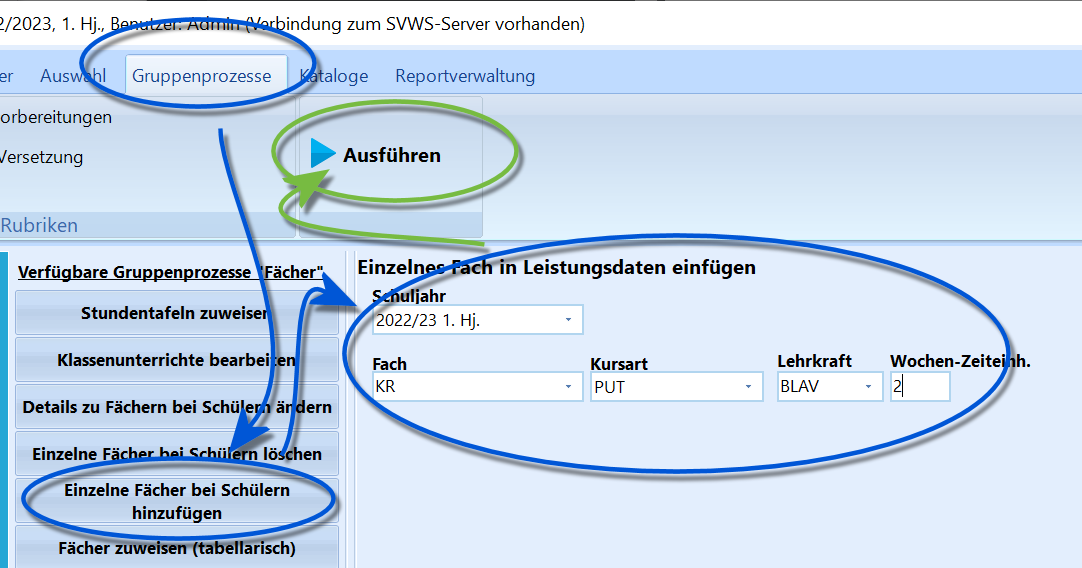
Hinzufügen von Fächern bei ausgewählten Schülern per Gruppenprozess.
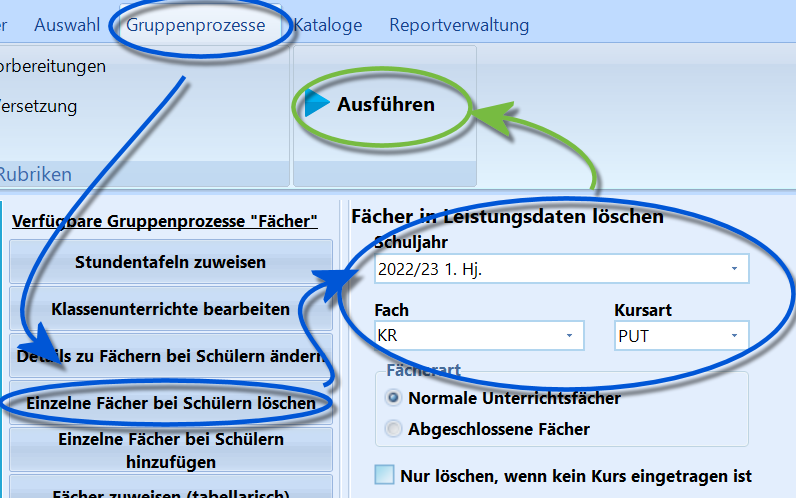
Löschen Sie bei ausgewählten Schülern Fächern per Gruppenprozess.
Religion nimmt bei den Stundentafeln eine Sonderrolle ein. Im Gegensatz zu den anderen Fächern wird katholische und evangelische Religionslehre (und evtl. auch islamische Religionslehre) nur einem Teil der Schüler des jeweiligen Jahrganges zugewiesen.
Es gibt zwei Optionen, mit den Religionsfächern umzugehen:
- Die Religionsfächer sind in den Stundentafeln enthalten: Nach der Zuweisung der Stundentafeln muss dann bei den Schülern, die den betreffenden Religionsunterricht nicht besuchen, das Fach gelöscht, oder das Häkchen „auf Zeugnis“ deaktiviert, werden.
- Die Religionsfächer sind in den Stundentafeln nicht enthalten: Nach der Zuweisung der Stundentafeln muss das jeweilige Religionsfach individuell den jeweiligen Kindern zugewiesen werden.
Für beide Vorgänge ist der Weg über Gruppenprozesse zu gehen. Im ersten Fall handelt es sich um Gruppenprozesse ➜ Fächer ➜ Einzelne Fächer bei Schülern hinzufügen.
Im zweiten Fall wird Gruppenprozesse ➜ Fächer ➜ Einzelne Fächer bei Schülern löschen genutzt.
Hinweis
In beiden Fällen werden erst die Schüler im Schülercontainer ausgewählt, für die der Gruppenprozess durchgeführt werden soll, dann wird der Prozess gestartet.
3. Stundentafeln zuweisen
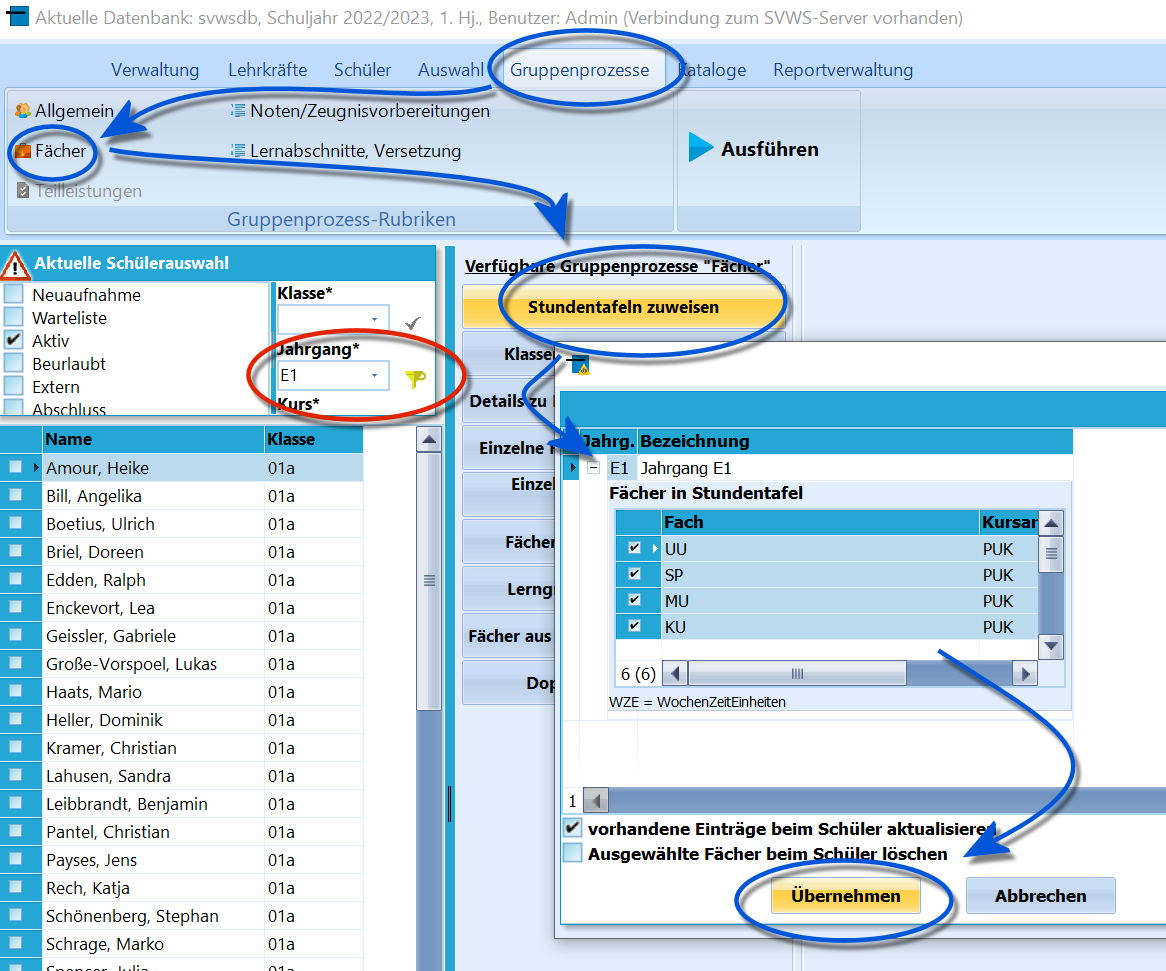
Fügen Sie Stundentafeln einer ausgewählten Schülergruppe über Gruppenprozess ➜ Fächer ➜ Stundentafel hinzufügen hinzu.
Die vorbereiteten Stundentafeln lassen sich nun Schülergruppen, also klassen- oder jahrgangsweise, per Gruppenprozess hinzufügen.
Der Prozess wird über Gruppenprozess ➜ Fächer ➜ Stundentafel hinzufügen angestoßen.
Hier im Beispiel wurde erst der ganze Jahrgang E1 ausgewählt, dann wird diesem die für den ganzen Jahrgang definierte Stundentafel Jahrgang E1 hinzugefügt. Unsere Klassen haben alle die gleiche Stundentafel.
Klicken Sie auf Übernehmen.
Beachten Sie, dass Sie über die entsprechenden Schalter hier auch die Fächer der Stundentafel aktualisieren können, so dass keine doppelten Fächer angelegt werden, sondern nur neu hinzugefügte.
Auch ist es möglich, alle Fächer der gewählten Stundentafel zu löschen.
In welchem Lernabschnitt soll Stundentafel hinzugefügt werden? Hier wurde der Schuljahreswechsel schon durchgeführt und damit wäre der aktuelle Abschnitt zu wählen.
Wir wählen hier den aktuellen Lernabschnitt als den Abschnitt, in dem die Fächer hinzugefügt werden sollen und klicken auf OK.
Die Stundentafel wurde verarbeitet.
Hinweis
In Bezug auf Religion wird hier im Beispiel jedem Schüler sowohl KR als auch ER als Fach zugeordnet, im Nachgang müssen wir also bei allen Schülern wie oben erwähnt die beim Schüler jeweils unzutreffende Religion wieder entfernen.
Tipp
Nutzen Sie die Funktion, Schüler zu markieren.
4. Lehrkräfte hinzufügen
Weisen Sie Lehrkräfte über Gruppenprozesse ➜ Fächer ➜ Klassenunterrichte bearbeiten zu.
Grundsätzlich können nun Leistungsdaten in die vorhandenen Fächer eingetragen werden.
Hinweis
Die Notenerfassung mit GradeHub und WeNoM ist dem SVWS-Server zugeordnet. Einrichtung und Bedienung sind in der SVWS-Dokumentation beschrieben; siehe auch Noten mit GradeHub und WeNoM erfassen.
Es ist aber dennoch empfehlenswert, Lehrkräfte bei den Fächern einzutragen.
Hinweis
Sofern die Internetanwendung SchILDweb genutzt wird, müssen Lehrkräfte eingetragen werden, da nur diese Leistungsdaten für ihre eigenen Fächer eingeben können.
Tipp
Wenn Sie die Lehrkräfte hier bei den Unterrichtsfächern in SchILD-NRW für die Klassen eintragen und noch unter Lehrkräfte die zeitabhängigen Daten pflegen, können Sie die UVD.txt und Lehrer.txt für die Statistik direkt aus SchILD exportieren und in ASDPC einlesen.
Zumindest die zeitabhängigen Daten müssen dann nicht jedes Jahr komplett neu in ASDPC händisch eingetragen werden, sondern werden in SchILD-NRW nur jährlich aktualisiert und dann neu exportiert.
Lehrkräfte werden klassenweise zugewiesen, denn in parallelen Klassen werden gleiche Fächer möglicherweise von unterschiedlichen Lehrkräften unterrichtet.
Weisen Sie die Stundentafeln und die Lehrkräfte direkt nacheinander zu, können Sie die Filterung auf den Jahrgang beibehalten.
Starten Sie Gruppenprozesse ➜ Fächer ➜ Klassenunterrichte bearbeiten und wählen Sie den aktuellen Abschnitt.
Weisen Sie dann über das Dropdownmenü bei Lehrkraft die passende Lehrkraft zu.
Klicken Sie anschließend auf Schließen.
Bestätigen Sie die Eingabe. Ein Klick auf Nein verwirft die Änderungen. Mit Abbrechen kehren Sie zur Eingabemaske zurück.
Bestätigen Sie mit Ja, um die gerade getätigten Eingaben zu übernehmen.
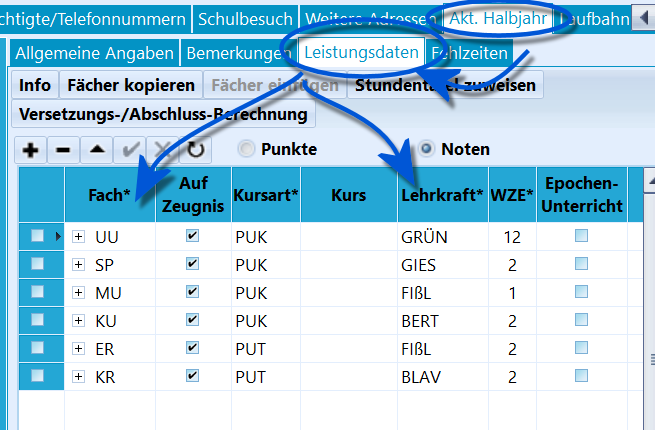
Die Fächer mit den passenden Lehrkräften sind nun bei den Schülern eingetragen.
Sie finden die eingetragenen Fächer und Lehrkräfte nun in den Leistungsdaten der Schüler unter Schüler ➜ Akt. Halbjahr ➜ Leistungsdaten.
5. Einstellungen
Um die Eingabe von Noten und Bemerkungen außerhalb des gewünschten Zeitraums zu sperren, gehen Sie auf Verwaltung ➜ Globale Einstellungen ➜ Fächer, Noten" und setzen Sie den Haken bei Noteneingabe gesperrt.
6. Zeugnisse herunterladen und die Reports ablegen
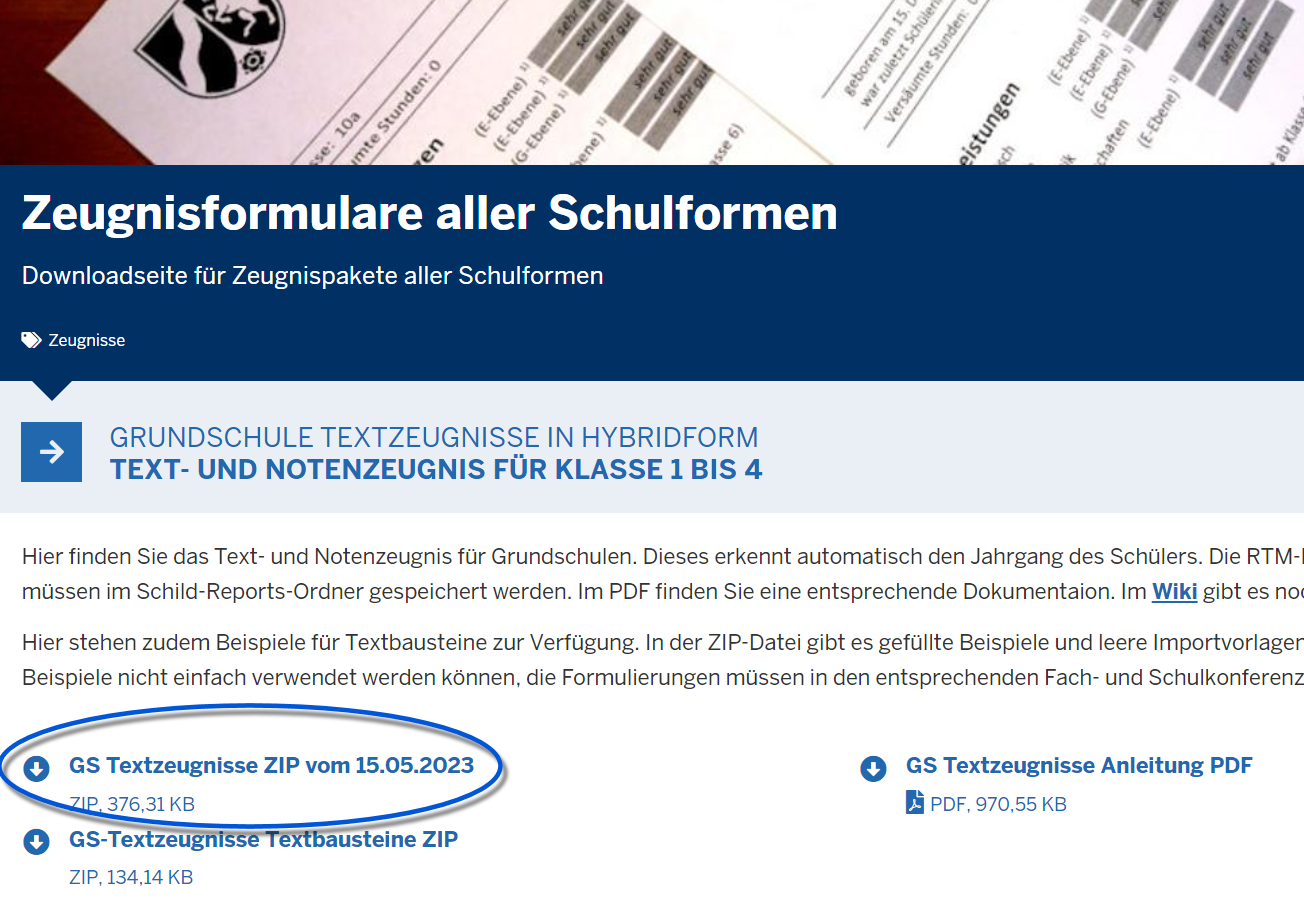
Laden Sie die Textzeugnisse von der Webseite für Schulverwaltungssofte des MSB. Erscheinungsbild Juni 2023.
Laden Sie nun die Zeugnisse von der Webseite für des MSB.
Beziehen Sie die passenden Formulare über Zeugnispakete nach Schulform auswählen. Die folgende Abbildung zeigt den früheren Downloadbereich von Juli 2023. Das Herunterladen und Bereitstellen beschreibt Zeugnisformulare herunterladen und bereitstellen.
Hinweis
Hier im Beispiel werden Textzeugnisse installiert.
Die Installation der Ankreuzzeugnisse funktioniert genau gleich, nur dass eine andere .zip-Datei heruntergeladen wird.
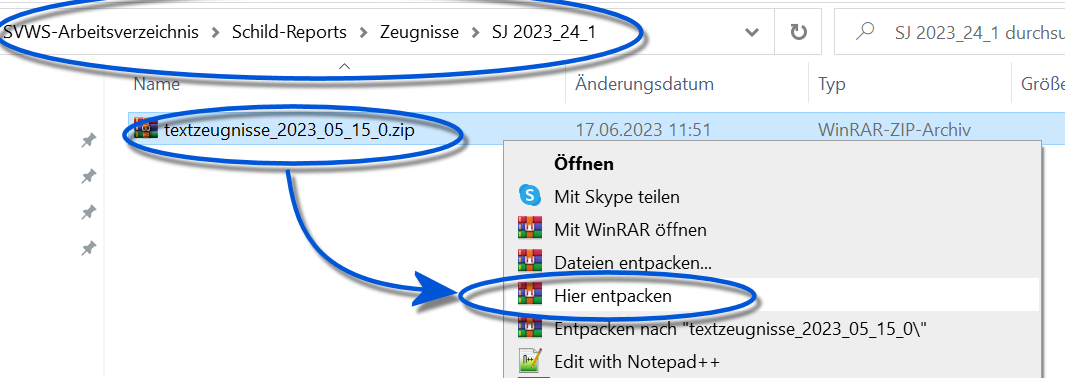
Legen Sie die .zip-Datei in den Ordner, in dem die Zeugnisse liegen sollen. Klicken Sie mit der Rechten Maustaste auf die Datei. Das Feld sieht in Ihrem Windows mitunter anders aus. Wählen Sie Hier entpacken.
Die .zip-Datei muss in ihrem SVWS-Arbeitsverzeichnis in den Ordner Schild-Reports entpackt werden.
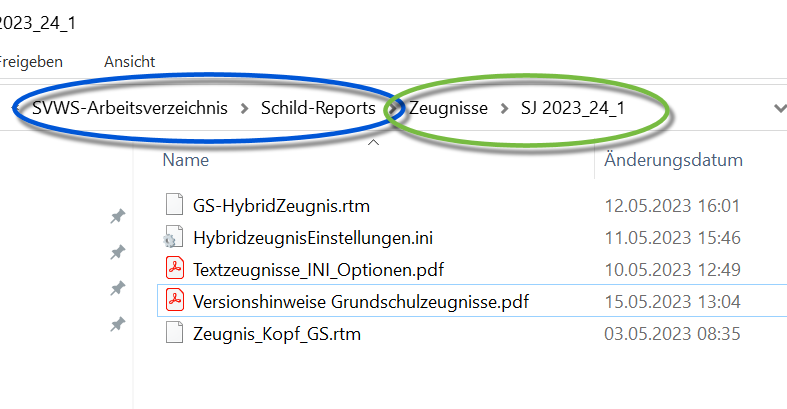
Die Dateien wurden entpackt. Beachten Sie, das der Zeugniskopf als Ausnahme zu anderen Köpfen nicht in den Ordner Header_Footer gelegt wird.
Tipp
Legen Sie in SchILD-Reports einen Ordner Zeugnisse und dann Unterordner für jeden Lernabschnitt an. Im grünen Bereich des Screenshots ist ein Beispiel zu sehen.
Wichtig
Der Report Zeugnis_Kopf_GS.rtm ist nicht in den Ordner Schild-Reports ➜ Header_Footer zu kopieren. Obwohl es sich um einen Kopf handelt, der eigentlich in diesen Ordner gehören würde, bleiben bei Zeugnissen die Kopf-Reports immer mit ihren jeweiligen Zeugnis-Reports zusammen. Somit lassen sich die zusammen passenden Zeugnisse immer wieder reproduzieren, auch wenn am Kopf-Report etwas verändert wurde.
Richtig – Fertig
Haben Sie diese Vorbereitungen für SchILD-NRW getroffen, können nun die Textzeugnisse, Ankreuzzeugnisse und Lernstandsberichte vorbereitet und genutzt werden. Konsultieren Sie bitte die jeweiligen Artikel zu diesen Zeugnisformen.
Anhang: Konfiguration des Erscheinungsbildes von Zeugnissen
Nehmen Sie im Rahmen der Vorbereitung von Grundschulzeugnissen den Anhang zur Konfiguration des Erscheinungsbildes von Grundschulzeugnissen zur Kenntnis.
Online: Textzeugnisse für die Grundschule erstellen
Textzeugnisse für die Grundschule erstellen
Bereiten Sie Floskeln und Leistungsdaten für Textzeugnisse vor. Die Anleitung führt von Textbausteinen und Fachbemerkungen bis zum Zeugnisdruck.
Schließen Sie die Vorbereitungen zur Erfassung von Leistungsdaten in ihrer Schule ab.
1. Floskeln anlegen
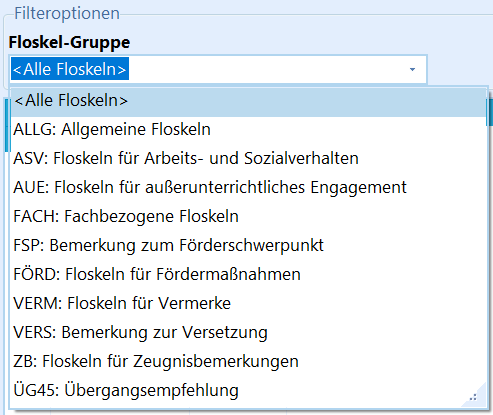
Alle Floskelgruppen.
Neben den Noten werden in der Grundschule je nach Jahrgang auch Bemerkungen zu den Fächern, dem Leistungsstand und der Lernentwicklung auf dem Zeugnis ausgegeben.
Um diese bis einschließlich Jahrgang 3 zu erfassen und einheitlich zu formulieren, können in SchILD-NRW vorformulierte Textbausteine, sogenannte Floskeln, hinterlegt werden.
Hinweis
Textbausteine können Platzhalter enthalten, die SchILD-NRW automatisch durch die Angaben zur Person ersetzt. Zum Beispiel wird "$Vorname$" durch den Vornamen und "$Name$" durch den Nachnamen ersetzt.
Außerdem können männliche und weibliche Formen über &männliche Form%weibliche Form& unterschieden werden.
Beispiel
$Vorname$ hat sich in Konfliktsituationen als &Streitschlichter%Streitschlichterin& hervorgetan.
wird zu
Amani hat sich in Konfliktsituationen als Streitschlichterin hervorgetan.
Floskeln sind in Gruppen sortiert. Die Gruppe AUE enthält etwa die Floskeln zum Außerunterrichtlichen Engagement und FACH die Fachbezogenen Floskeln.
Die Floskeln stehen dann je nach Kontext zur Verfügung. Werden zum Beispiel Zeugnisbemerkungen eingegeben, stehen nur die Floskeln dieser Gruppe zur Auswahl.
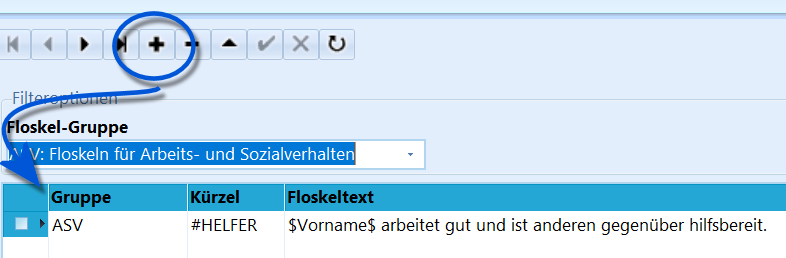
Hinzufügen einer Floskeln zum Arbeits- und Sozialverhalten.
Öffnen Sie den Floskeleditor über Kataloge ➜ "Floskeln" bearbeiten.
Es ist die Gruppe zu wählen, zu der eine Floskel gehört.
Weiterhin muss ein in der Datenbank eindeutiges Kürzel vergeben werden.
Geben Sie den Floskeltext, falls gewünscht mit den entsprechenden Platzhaltern, ein.
Diese Floskel kann nun verwendet werden.
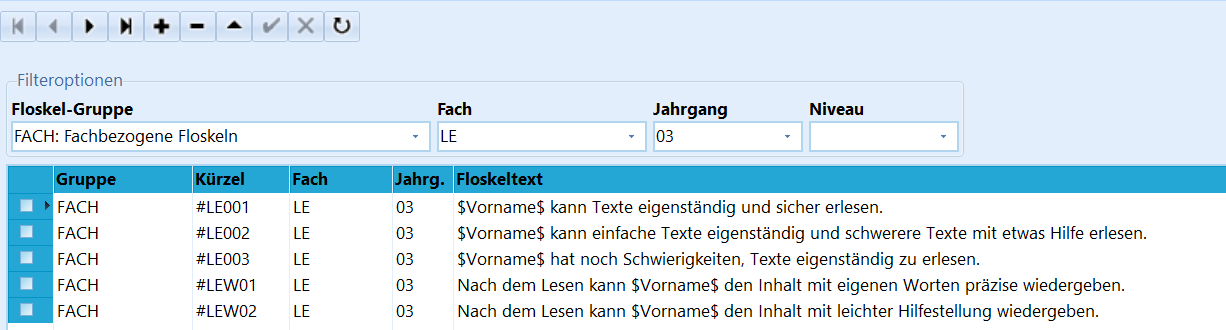
Eingabe von Fachbezogenen Floskeln, bei denen auch noch Fach, Jahrgang und Niveau als Filterbedingung angegeben werden.
Bei Floskeln zu Fördermaßnahmen und bei Fachbezogenen Floskeln ist noch ein Fach anzugeben, für das die Floskel gilt. Bei den Fachbezogenen Floskeln ist weiterhin noch der Jahrgang zu definieren und es kann noch ein Niveau festgelegt werden.
Auch während der Eingabe kann hier schon auf diese Felder gefiltert werden.
Einen gesetzten Filter können Sie entfernen, indem Sie den Eintrag im Feld markieren und dann die Entf-Taste drücken.
Import und Export
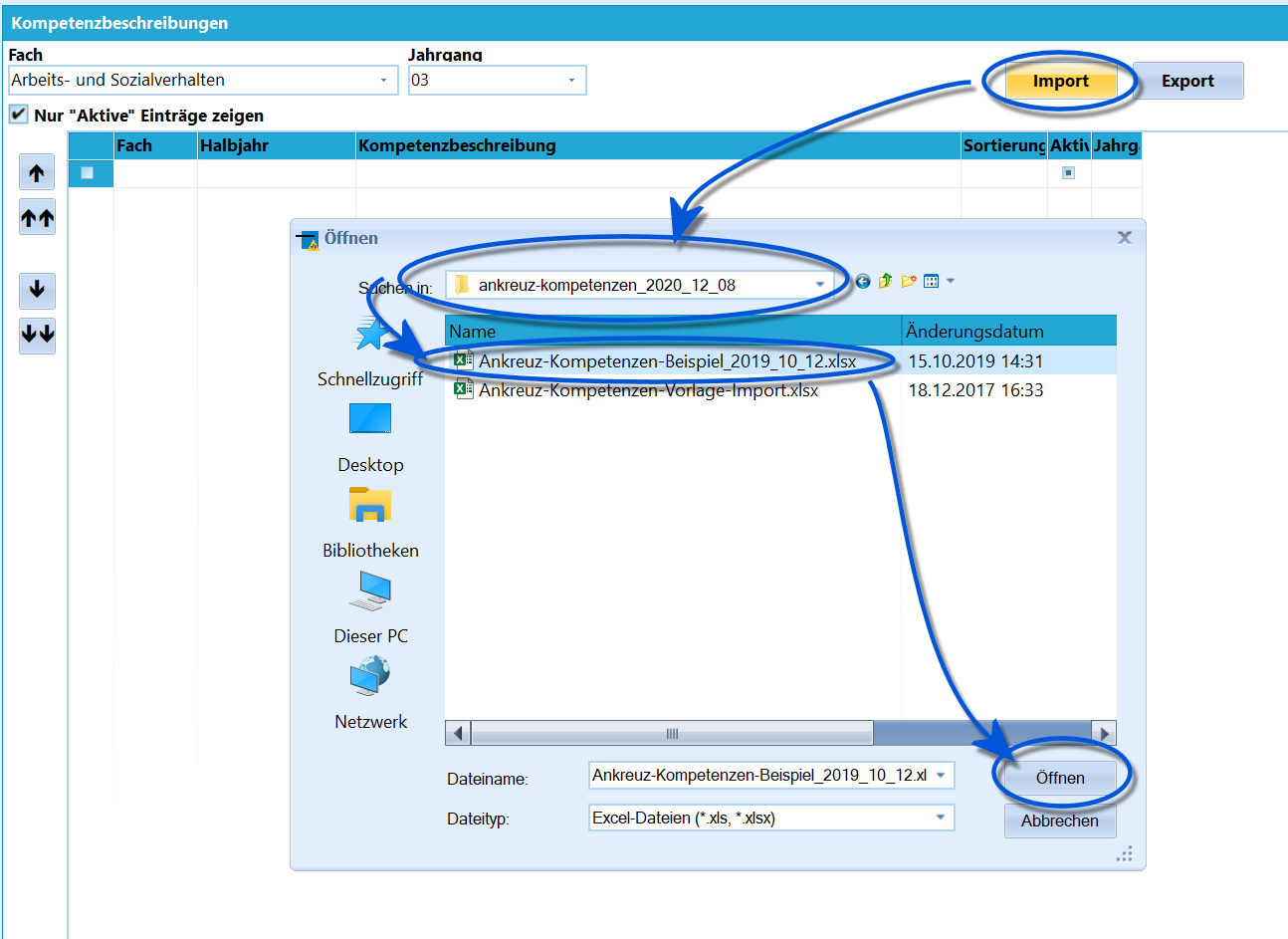
Über den Schalter Import kann eine Excel-Datei mit Vorlagen ausgewählt werden. Hier im Screenshot wird der Import von Ankreuzkompetenzen gezeigt, das Importieren von Textbausteinen funktioniert jedoch analog.
Wenn Sie eine Excel-Datei mit vorbereiteten Textbausteinen haben, klicken Sie auf Import und wählen diese Datei aus. Danach stehen die importierten Floskeln in SchILD-NRW zur Verfügung.
Die hier verwendete Datei wurde im Zeugnisbereich auf der Seite des MSB für Schulverwaltungssoftware heruntergeladen. An gleicher Stelle finden Sie ebenfalls eine leere Excel-Datei, die für das Befüllen mit eigenen Einträgen vorbereitet wird.
Entsprechend können Floskeln zur Weitergabe und -verarbeitung auch exportiert werden.
Klicken Sie hierzu auf Export und wählen Sie einen Dateispeicherort.
Tipp
Für einen weiteren Jahrgang müssen Sie die Textbausteine nicht vollständig neu eingeben: Exportieren Sie die vorhandenen Einträge, kopieren Sie die benötigten Zeilen in einem Tabellenkalkulationsprogramm und passen Sie den Jahrgang an. Speichern Sie die bearbeitete Datei und importieren Sie sie anschließend wieder in SchILD-NRW.
Wichtig
Bitte beachten Sie, dass Floskeln - selbst erstellt oder als Import - nicht einfach verwendet werden können. Die Formulierungen müssen in den entsprechenden Fach- und Schulkonferenzen genehmigt werden.
Hinweis
- Fachfloskeln werden für den Jahrgang E3 nicht eingegeben. Hier werden die Floskeln des Jahrgangs E2 verwendet.
- Sie können Floskeln mit einem Doppelklick direkt in das Textfenster übernehmen.
- Wenn das Kürzel mit einem # beginnt, kann eine Floskel auch über das Eintippen "#KÜRZEL" eingegeben werden.
- Bei der Eingabe von Floskeln kann der Haken bei Mehrfache Nennung des Vornamens vermeiden gesetzt werden. Das erste Vorkommen des Platzhalters $Vorname$ wird dann zum Vornamen, folgende Nennungen werden zu er oder sie.
2. Zeugnisse herunterladen
Laden Sie die Textzeugnisse herunter und legen Sie diese im SVWS-Arbeitsverzeichnis ab, wie es im Artikel zur Vorbereitung des Zeugnisdrucks beschrieben ist.
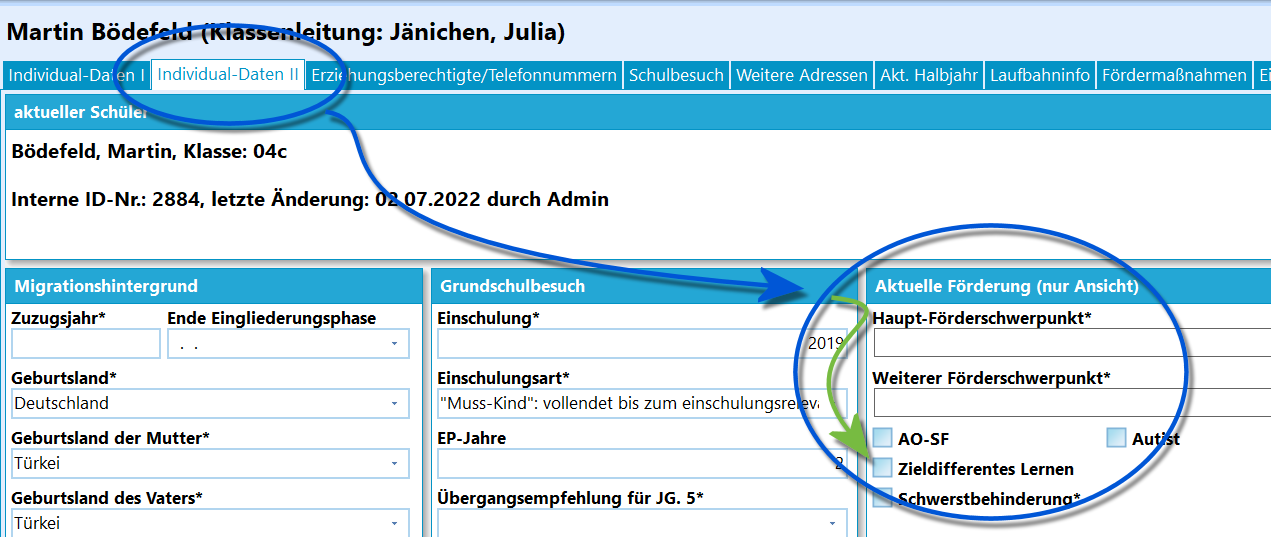
Aktivieren von Zieldifferentem Lernen für die Textzeugnisse.
Hinweis
Das Hybridzeugnis kann für Schülerinnen und Schüler aus der Jahrgangsstufe 4, die zieldifferent unterrichtet werden, genutzt werden.
Dazu muss in SchILD die Auswahl zieldifferentes Lernen unter Schüler ➜ Individual-Daten II aktiviert sein.
3. Eingabe von Floskeln
Fachleistungen
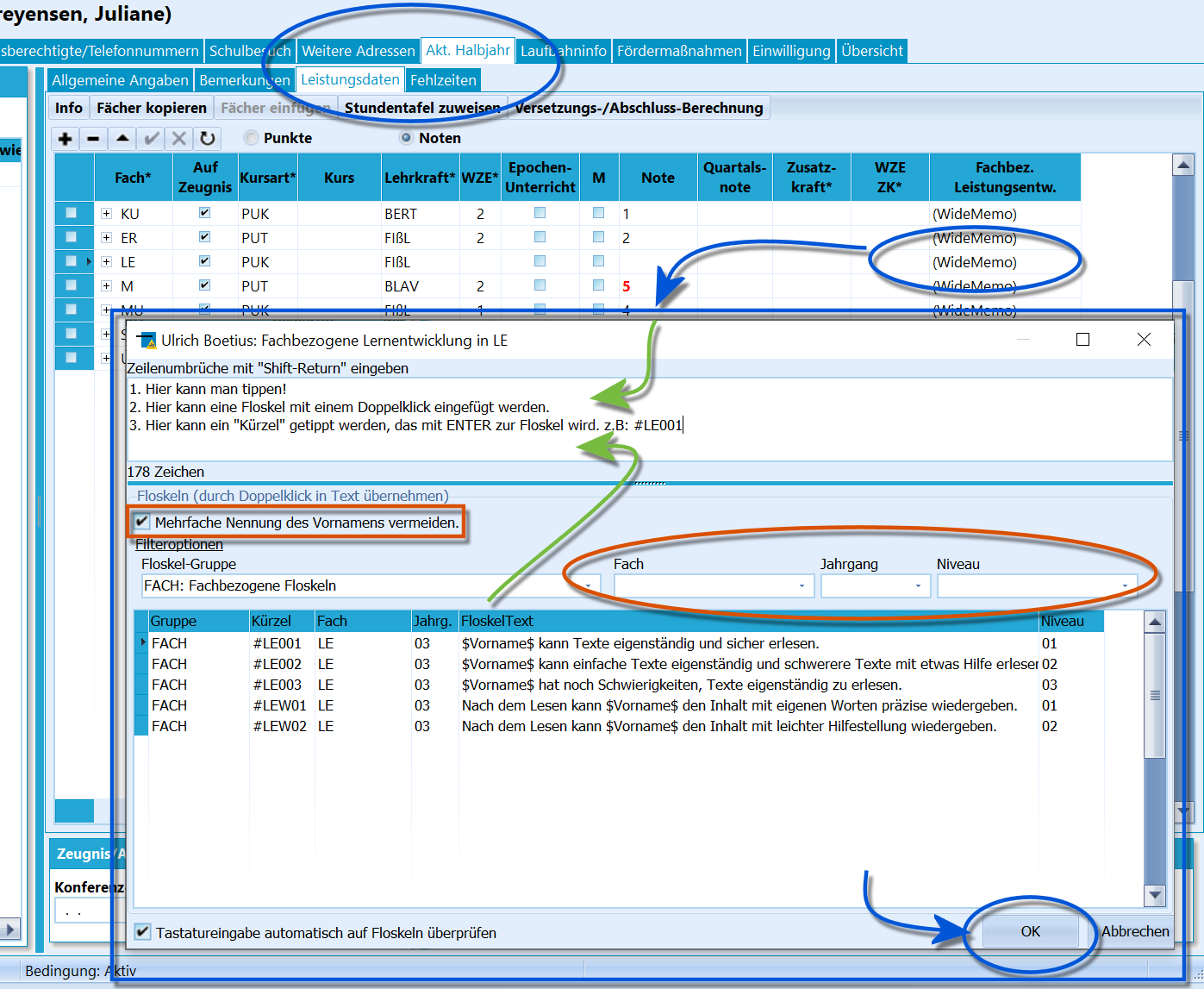
In den lLeistungsdaten werden einmal die Noten eingegeben. Die Fachbezogenen Bemerkungen werden über eine Doppelklick in der Spalte Fachbez. Leistungsentw. jedem Fach hinzugefügt.
Gehen Sie über Schüler ➜ Akt. Halbjahr ➜ Leistungsdaten zu der Tabelle mit den Fächern der Schüler.
Tragen Sie nun, sofern es diese gibt, die Noten ein.
Hinweis
Diese Eintragungen werden in der Regel durch die Fachlehrkräfte vorgenommen.
Klicken Sie dann mit einem Doppelklick in der Spalte Fachbez. Leistungsentw. auf (WideMemo) des entsprechenden Faches.
Es öffnet sich der Editor. Darin können Sie Bemerkungen frei eingeben oder vorbereitete Floskeln verwenden.
- Es ist die Eingabe von Hand möglich.
- Ein Doppelklick auf eine Floskel fügt diese hinzu.
- Schreiben Sie das Kürzel einer Floskel aus, wird dieses automatisch durch die entsprechende Floskel ersetzt (sofern unten Texteingabe automatisch auf Floskeln überprüfen gesetzt ist).
Nutzen Sie auch die Filteroptionen, um die angezeigten Floskeln einzuschränken.
Tipp
- Einen Zeilenumbruch erzeugen Sie mit
Shift + Enter. - Einen fehlerhaften Eintrag entfernen Sie im Editorfenster, indem er markiert wird, dann drücken Sie
Entf.
Die Notenerfassung mit GradeHub und WeNoM ist dem SVWS-Server zugeordnet. Einrichtung und Bedienung sind in der SVWS-Dokumentation beschrieben; siehe auch Noten mit GradeHub und WeNoM erfassen.
Bemerkungen
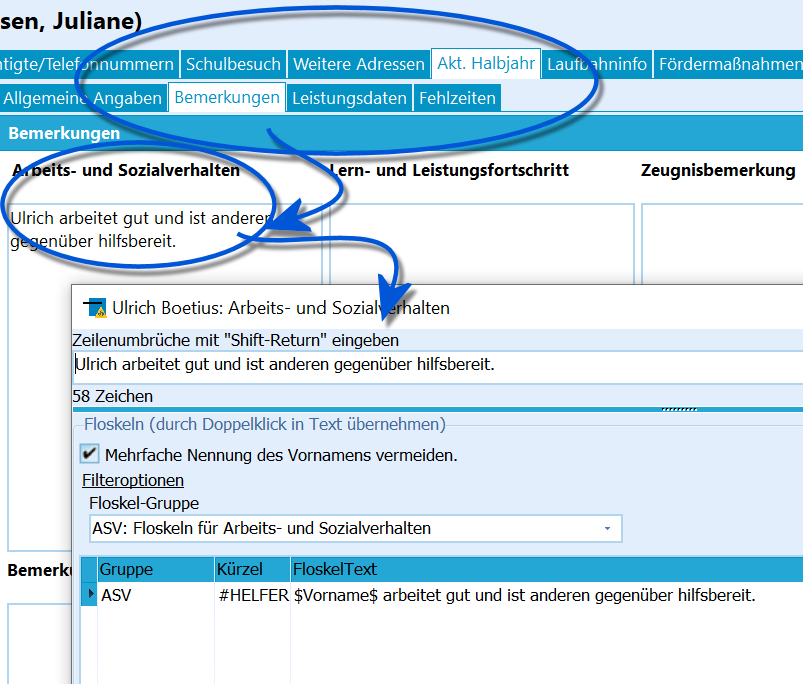
Weitere Bemerkungen können durch die Klassenleitung oder Beauftragte eingegeben werden.
Unter Akt. Halbjahr Bemerkungen werden durch die Klassenleitung oder Schulleitung an oder nach der Zeugniskonferenz noch weitere Bemerkungen gesetzt.
Weitere Bemerkungen sind zu diesen Feldern möglich:
- Arbeits- und Sozialverhalten
- Lern- und Leistungsfortschritt
- Außerunterrichtlichem Engagement
- Förderschwerpunkt
Weiterhin werden im Zuge von Versetzungen oder auch zum Abschluss von Jahrgang 4 weitere Bemerkungen für das Zeugnis aufgenommen
- Zeugnisbemerkungen
- Bemerkungen zur Versetzung
- Empfehlung für Fortsetzung der Schullaufbahn
Hinweis
Lern- und Leistunggstand: Eingaben bei den grundsätzlichen Angaben zur Lernentwicklung und zum Leistungsstand haben bei der Zeugnisgenierung Vorrang vor den fachbezogenen Eingaben.
Wenn Sie also zu jedem Fach einen eigenen Bemerkungstext eingeben wollen, so muss dies beim jeweiligen Fach auf dem Karteireiter "Leistungsdaten" erfolgen. Somit wird dann bei Lern- und Leistungsfortschritt nichts mehr eingegeben.
Soll der Lern- und Leistungsstand zusammenfassend für alle Fächer auf dem Zeugnis ausgeben werden, sind die Fachbezogenen Bemerkungen frei zu lassen und die Zusammenfassung wird über Lern- und Leistungsfortschritt erfasst. Hier lassen sich natürlich auch passende Floskeln definieren und verwenden.
Weiterhin wird der Bereich zum Arbeits- und Sozialverhalten auf dem Zeugnis nur ausgegeben, wenn auch eine Bemerkung hierzu gesetzt wurde.
Das Feld Empfehlung für Fortsetzung der Schullaufbahn wird ab dem 1. Halbjahr von Jahrgang 4 verwendet, um weitere Informationen zur Übergangsempfehlung für den Jahrgang 5 auszugeben.
Weitere Ausgaben

Versetzungsvermerk im zweiten Halbjahr.
Befindet sich eine Schule im 2. Halbjahr, wird auch der Versetzungsvermerk mit ausgegeben, der sich im Fuß des Reiters Schüler ➜ Akt. Halbjahr befindet.
Über die Schüler ➜ Individual-Daten II ➜ Grundschulbesuch wird die Übergangsempfehlung verwaltet.
Unter Schüler ➜ Individual-Daten II wird ab dem Zeugnis des 1. Halbjahres von Jahrgang 4 die Übergangsempfehlungen eingetragen.
Tragen Sie unter dem Bemerkungsfeld Empfehlung für die Fortsetzung der Schullaufbahn an dieser Stelle eine eventuelle Erläuterung ein.
Ankreuzkompetenzen von ASV im Jahrgang 4
Mitunter wird das Arbeits- und Sozialverhalten im Jahrgang 4 über Ankreuzkompetenzen ausgegeben.
In diesem Fall wird das ASV nicht über einen Text erfasst, sondern über die Kompetenzen erfasst. Das Hybridzeugnis ist in der Lage, diese Situation bei Vorhandensein entsprechender Daten zu verarbeiten. Sollen weitere Ankreuzkompetenzen anderer Fächer ausgegeben werden, wäre das Ankreuzzeugnis zu verwenden.
Beachten Sie hierzu bitte die Steuerungsoptionen durch die Zeugniseinstellungen.ini aus dem Artikel zur Vorbereitung der Zeugnisse.
4. Zeugnisdruck
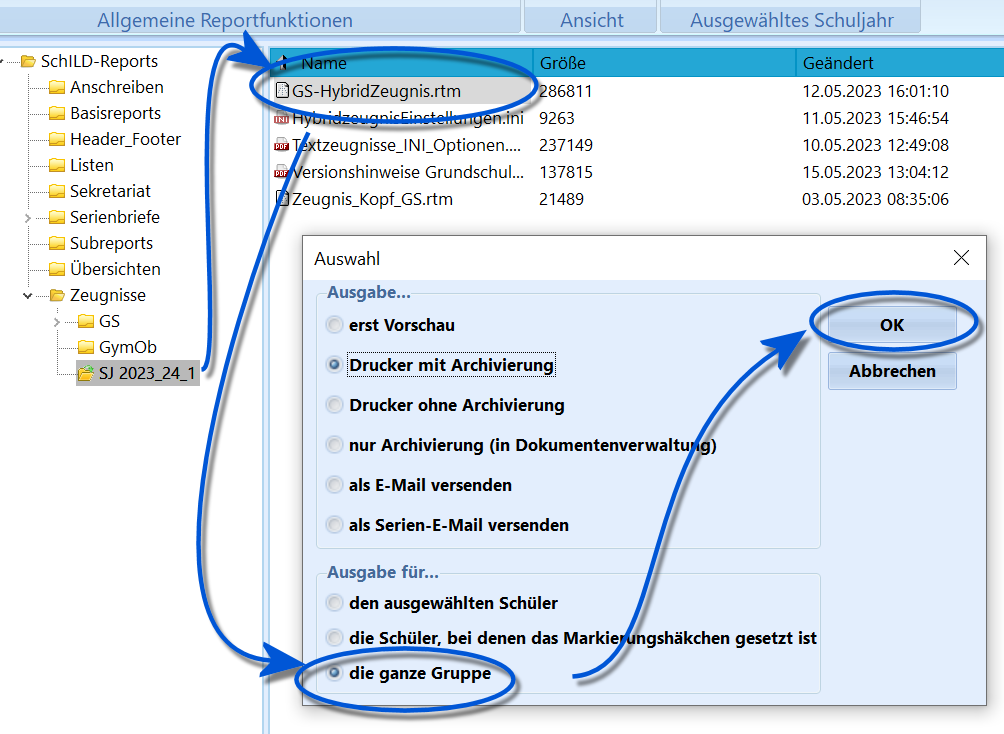
Drucken von Zeugnissen über die Reportverwaltung.
Drucken Sie die Zeugnisse über die Reportverwaltung.
Wählen sie hierzu die Klasse bzw. den Jahrgang im Schülercontainer aus, für die der Zeugnisdruck angestoßen werden soll.
Dann Doppelklicken Sie auf das entsprechende Zeugnisformular. Hier im Beispiel ist die Dokumentenverwaltung aktiv, wir erzeugen also einmal einen Druck der Zeugnisse auf dem Drucker und dann wird noch eine Kopie als .pdf bei dem jeweiligen Schüler abgelegt. Wichtig: Klicken Sie auf die ganze Gruppe, um die gesamte Gruppe zu verarbeiten.
Sind Sie nicht sicher, wie die Zeugnisse aussehen werden, wählen Sie erst Vorschau, um sich das beispielhafte Ergebnis anzusehen.
Tipp
Im allgemeinen Artikel zum Zeugnisdruck finden sich typische Fehler, die beim Druck auftreten können. Einige von diesen könnten auch in der Grundschule für Neudrucke sorgen.
Online: Ankreuzzeugnisse für die Grundschule erstellen
Ankreuzzeugnisse für die Grundschule erstellen
Aktivieren Sie die betreffenden Klassen und definieren Sie Kompetenzen und Bewertungsstufen. Anschließend weisen Sie die Kompetenzen den Leistungsdaten zu.
1. Klassen und Leistungsdaten vorbereiten
Zuerst muss die Schule für das Eintragen von Leistungsdaten vorbereitet werden. Folgen Sie hierzu der Anleitung im Artikel zur Vorbereitung von Grundschulzeugnissen.
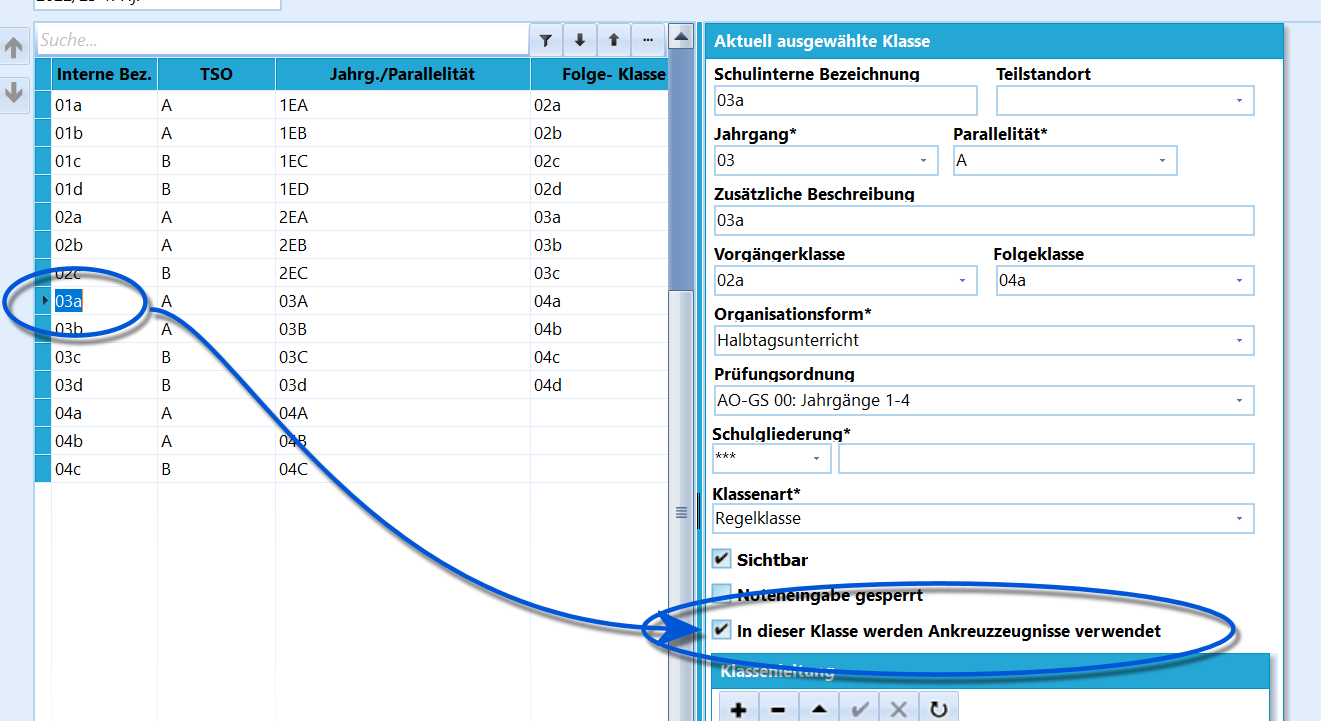
Schalten Sie unter Kataloge in der Klassen- Versetzungstabelle die Verwendung von Ankreuzkompetenzen klassenweise frei.
Weiterhin muss bei einer Klasse die Verwendung von Ankreuzkompetenzen aktiviert sein. Gehen Sie hierzu über Kataloge in die Klassen- und Versetzungstabelle.
Klicken Sie auf die Klassen, in der die Ankreuzkompetenzen verwendet werden sollen und setzen Sie den Haken bei In dieser Klasse werden Ankreuzzeugnisse verwendet.

Der neue Schalter unter Schüler ➜ Akt. Halbjahr zum Eintragen von Ankreuzkompetenzen.
Nun steht unter Schüler ➜ Akt. Halbjahr für Schüler dieser Klasse der neue Reiter Kompetenzen für Ankreuzzeugnisse zur Verfügung und die Kompetenzen können auch per Gruppenprozess zugewiesen werden.
Hierzu folgt mehr weiter unten.
2. Kompetenzen definieren
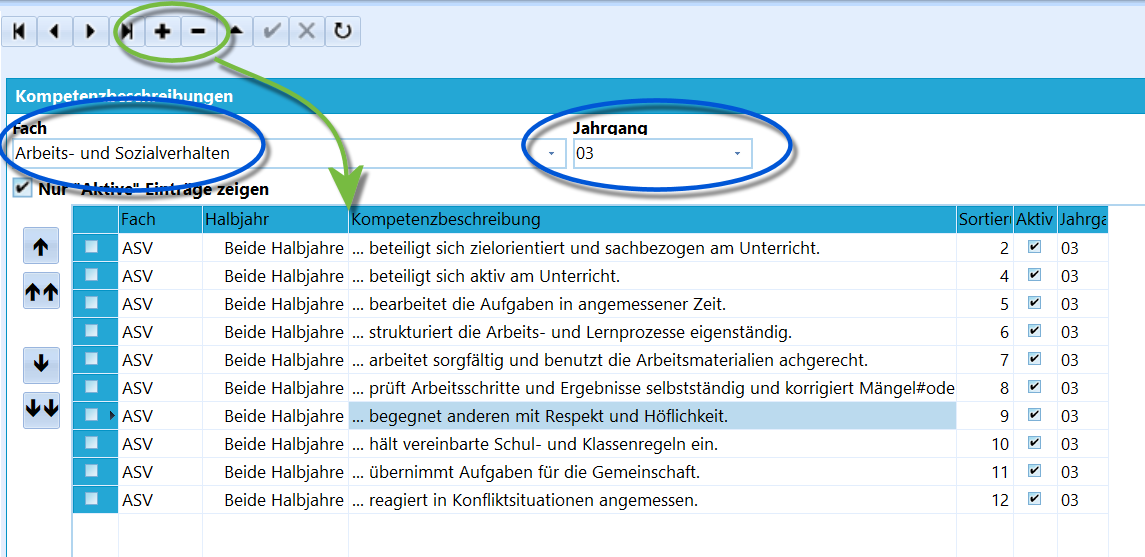
Anlegen und Bearbeiten von Ankreuzkompetenzen über Kataloge ➜ Angaben für Ankreuzzeugnisse.
Die zur Wahl stehenden Ankreuzkompetenzen werden über den Kataloge ➜ Angaben für Ankreuzzeugnisse erzeugt und dann bearbeitet.
Wählen Sie ein Fach und einen Jahrgang, für den eine Kompetenz zur Verfügung stehen soll.
Kompetenzen werden dann über das + bzw. das - erzeugt beziehungsweise entfernt.
Wählen Sie auch, für welches Halbjahr - oder für beide - die Kompetenz bewertbar sein soll.
Weiterhin kann über die Zahl rechts die Sortierreihenfolge festgelegt werden. Die Sortierung bestimmt, in welcher Reihenfolge die Kompetenzen auf dem Zeugnis ausgedruckt werden.
Hinweis
- Für den Jahrgang E3 werden keine Kompetenzen angelegt. In diesem Jahrgang werden die für den Jahrgang E2 definierten Kompetenzen verwendet.
- Obwohl ASV - "Arbeits- und Sozialverhalten" kein tatsächliches Fach ist, wird es hier wie eines behandelt.
Wichtig
Die zur Bewertung genutzten Kompetenzen werden über die zuständigen Konferenzen, Fach- bzw. Schulkonferenzen, beschlossen.
Import und Export
Über den Schalter Import kann eine Excel-Datei mit Vorlagen ausgewählt werden.
Verfügen Sie über eine Datei Excel-Datei mit Vorlagen zum Import, klicken Sie auf Import und wählen Sie diese Datei aus. Die Kompetenzen stehen nun in SchILD zur Verfügung.
Die hier verwendete Datei wurde im Zeugnisbereich auf der Seite des MSB für Schulverwaltungssoftware heruntergeladen. An gleicher Stelle finden Sie ebenfalls eine leere Excel-Datei, die für das Befüllen mit eigenen Einträgen vorbereitet wird.
Entsprechend können Floskeln zur Weitergabe und -verarbeitung auch exportiert werden.
Klicken Sie hierzu auf Export und wählen Sie einen Dateispeicherort.
Tipp
Um Ankreuzkompetenzen beziehungsweise Textbausteine für einen anderen Jahrgang einzugeben, können Sie die Arbeit sparen, indem Sie die Eingabe einmal für einen Jahrgang vornehmen, dann exportieren und in einem Tabellenverarbeitungsprogramm ihrer Wahl die Zeilen kopieren beziehungsweise den Jahrgang ändern. Dann nehmen Sie einen erneuten Export vor.
Wichtig
Bitte beachten Sie, dass Floskeln, Ankreuzkompetenzen und Textbausteine - selbst erstellt oder als Import - nicht einfach verwendet werden können. Die Formulierungen müssen in den entsprechenden Fach- und Schulkonferenzen genehmigt werden.
Hinweis
- Fachfloskeln und ähnliche Einträge werden für den Jahrgang E3 nicht eingegeben. Hier werden die Floskeln des Jahrgangs E2 verwendet.
- Sie können Floskeln mit einem Doppelklick direkt in das Textfenster übernehmen.
- Wenn das Kürzel mit einem # beginnt, kann eine Floskel auch über das Eintippen "#KÜRZEL" eingegeben werden.
- Bei der Eingabe von Floskeln kann der Haken bei Mehrfache Nennung des Vornamens vermeiden gesetzt werden. Das erste Vorkommen des Platzhalters $Vorname$ wird dann zum Vornamen, folgende Nennungen werden zu er oder sie.
Unterkategorien
Zu Fächern können auch Unterkategorien gebildet werden. So könnten die Kompetenzen in ASV in die beiden Unterkategorien "Lern- und Leistungsbereitschaft und Zuverlässigkeit und Sorgfalt eingeteilt werden.
Eine Unterkategorie wird durch einen Doppelpunkt : kenntlich gemacht. Hierbei ist alles vor dem Doppelpunkt die Unterkategorie, alles danach die Kompetenz.
 Lern- und Leistungsbereitschaft: ... hält sich an Regeln und Vereinbarungen.
 Lern- und Leistungsbereitschaft: ... arbeitet auch längere Zeit konzentriert und zielstrebig.
 Lern- und Leistungsbereitschaft: beteiligt sich interessiert und engagiert am Unterricht.
 Zuverlässigkeit und Sorgfalt: ... erscheint pünktlich zum Unterricht.
 Zuverlässigkeit und Sorgfalt: ... führt Hefte und Vorlagen nach Vorgaben ordentlich.
 Zuverlässigkeit und Sorgfalt: ... bietet anderen Hilfe an und kann selber Hilfe annehmen.
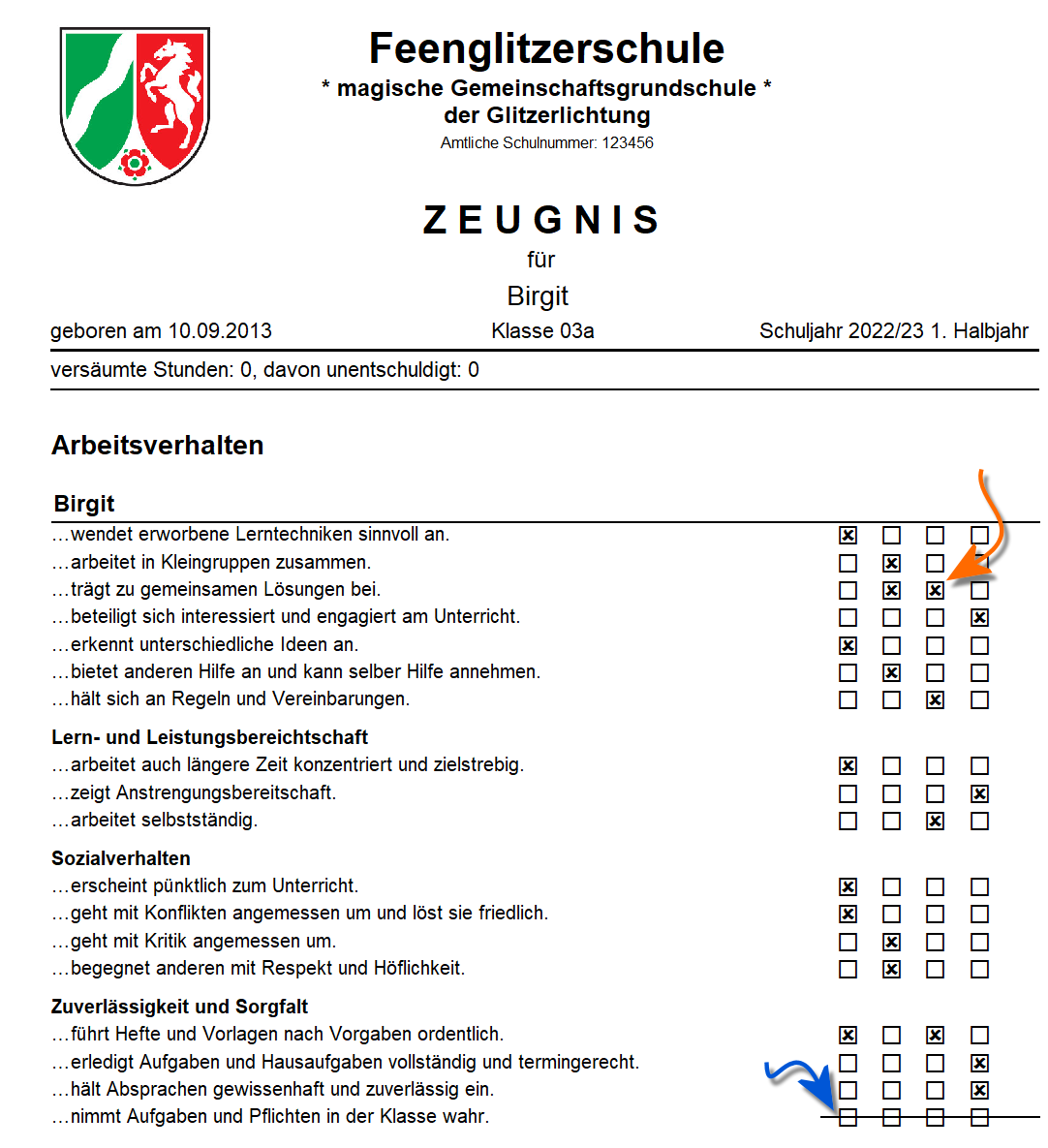
Im fertigen Zeugnis erscheinen hier erst die Kompetenzen, die ohne Kategorie sind. Dann werden sie nach den Unterkategorien gruppiert. Hier im Beispiel ist ebenfalls zu sehen, dass bei entsprechender pädagogischer Entscheidung der Schule auch mehrere Haken gesetzt werden dürfen (Orange). Wurde kein Haken bei einer Kategorie gesetzt, ist diese durchstrichen (Blau).
Wurden Unterkategorien gesetzt, führt dies dazu, dass unterhalb von ASV die Unter-Kompetenzen erst unter Lern- und Leistungsbereitschaft und dann als Zuverlässigkeit und Sorgfalt gruppiert werden.
Hier im Beispiel wurde die Sortierung so gewählt, dass alle Kompetenzen ohne Kategorie zuerst erscheinen.
Kompetenzstufen definieren

Benennen Sie Ihre Kompetenzbezeichnungen. Es können vier oder fünf Stufen definiert werden. Weiterhin ist hier die Bezeichnung für frei definierbare Zeugnisrubrik benennbar.
Unterhalb der Kompetenzen findet sich ein Bereich, in dem die vergebenen Kompetenzstufen definiert werden. Es sind maximal fünf Stufen möglich.
Hinweis
Wurde für die fünfte Stufe kein Text vergeben sondern frei gelassen, werden auch nur vier Spalten zum ankreuzen angezeigt.
Anzeigen einer Legende
In der AnkreuzZeugniseinstellungen.ini lässt sich eine Legende ein- und ausblenden, in der Sie die Kompetenzstufen erläutern können.
 ; - Semikolon entfernen, um Kompetenzerläuterungen mit auszugeben
 ; KompetenzErlaeuterung
Entfernen Sie das Semikolon vor der Zeile mit "KompetenzErlauterung" und speichern Sie die Datei, wird die in der Datei _Kompetenz_Erlaeuterung.rtm aufgeführte Legende ausgegeben. Diese Datei lässt sich vom Report-Explorer aus aufrufen und bearbeiten.
Eine frei definierbare Zeugnisrubrik verwenden
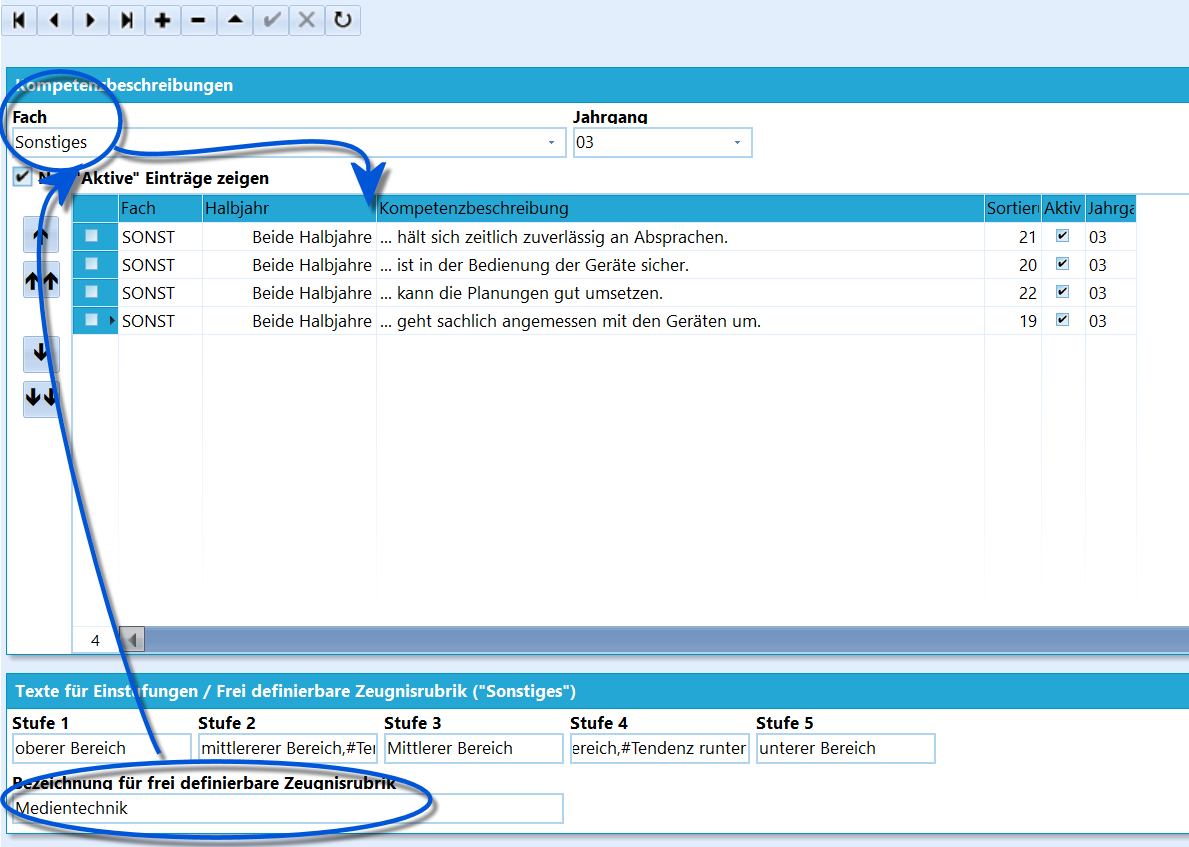
Über das Pseudo-Fach Sonstiges lassen sich Ankreuzkompetenzen für die frei definierbare Zeugnisrubrik anlegen.
Weiterhin lässt sich eine frei definierbare Zeugnisrubrik anlegen.
Wurde hier eine Kategorie definiert, können die dem zugeordneten Kompetenzen nun über das Pseudo-Fach Sonstiges wie üblich erzeugt werden.
Auch hier lassen sich Zeilenumbrüche mit einem # erzwingen (siehe das Unterkapitel unten).
Zeilenumbrüche
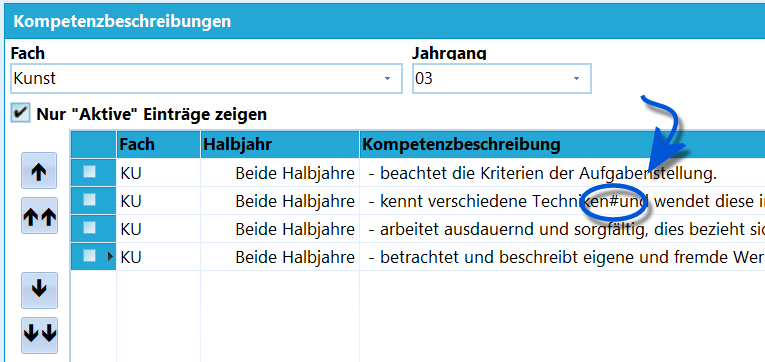
Zwei der Kompetenzen sind sehr lang. In der oberen der beiden langen Einträge wurde mit einem # ein Zeilenumbruch erzeugt.
Bei den Kompetenzen werden für mehrzeilige Einträge Zeilenumbrüche automatisch vorgenommen. Das Ergebnis sieht häufig nicht gut aus, da auch ein Versatz vor der zweiten Zeile fehlt.
Mit einem Doppelkreuz (oder auch Raute) # lässt sich ein Zeilenumbruch erzwingen, dem auch in der zweiten Zeile ein Versatz vorgestellt wird.
Ebenso kann in den Beschreibungen der Kompetenzstufen ein zweizeiliger Eintrag mit erzwungenem Zeilenumbruch gesetzt werden.
3. Kompetenzen über Leistungsdaten zuweisen
Damit Ankreuzkompetenzen zugewiesen werden können, müssen zuerst die Fächer in den individuellen Leistungsdaten bei den Schülern hinzugefügt worden sein. Dies geht individuell über Schüler ➜ Akt. Halbjahr ➜ Leistungsdaten oder besser und für große Schülergruppen, zum Beispiel klassenweise, über Stundentafeln.
Lesen Sie hierzu das Tutorial zur Vorbereitung von Grundschulzeugnissen.
Die für eine Kombination aus Fach und Jahrgang definierten Ankreuzkompetenzen lassen sich dann den individuellen Leistungsdaten der Schüler im Aktuellen Lernabschnitt per Gruppenprozess zuweisen. Gehen Sie über Gruppenprozesse ➜ Noten, Zeugnisvorbereitung ➜ Ankreuzkompetenzen eintragen.
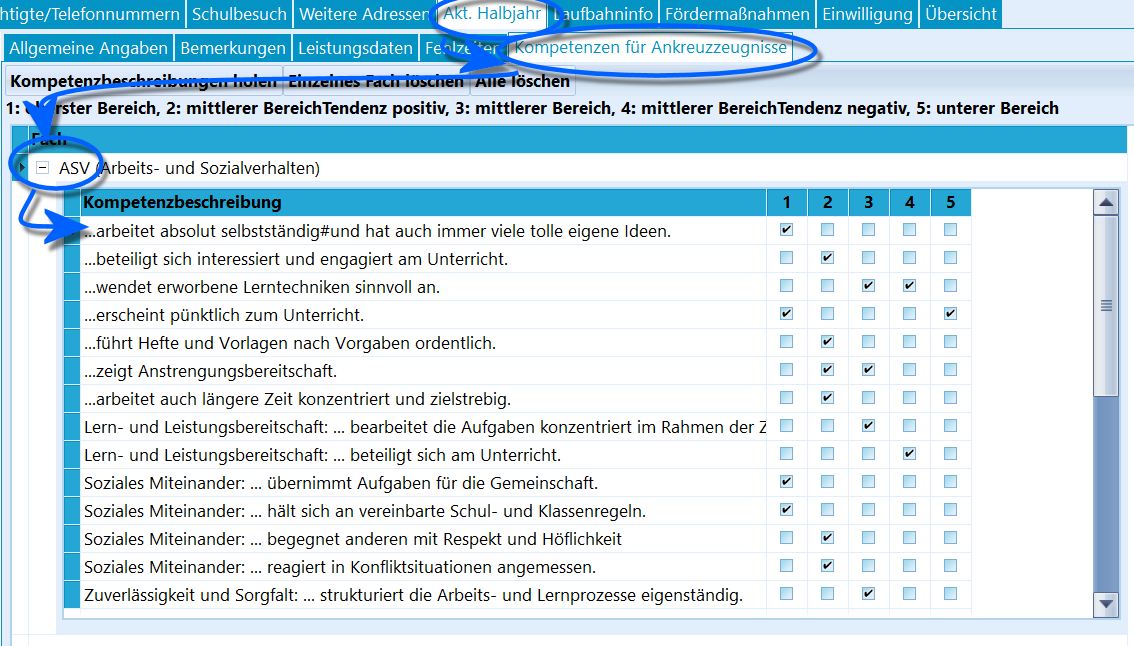
Die Kompetenzen können nun fachweise in Schüler ➜ Akt. Halbjahr ➜ Leistungsdaten ➜ Kompetenzen für Ankreuzzeugnisse gesetzt werden.
Die definierten Ankreuzkompetenzen werden nun zugewiesen und können dann über Schüler ➜ Akt. Halbjahr ➜ Leistungsdaten ➜ Kompetenzen für Ankreuzzeugnisse fachweise gesetzt werden.
Im Screenshot sind die Kompetenzen für das Arbeits- und Sozialverhalten zu sehen. Öffnen und schließen Sie die Kompetenzen für jedes Fach mit einem Klick auf das "-" vor dem Fach.
Hinweis
- Es ist möglich, auch mehrere Kompetenzstufen anzuklicken.
- Wird bei einer Kompetenz kein Haken gesetzt, werden alle Checkboxen auf dem Zeugnis durchstrichen.
Tipp
Ist das Feld zu klein, ziehen sie das übergeordnete Feld Fach breiter, dann lässt sich auch der Bereich für die kompetenzbeschreibung breiter ziehen. SchILD-NRW speichert Ihre Feldbreiten für die Zukunft.
Hinweis – Jahrgang und EP-Jahr getrennt erfassen
In SchILD-NRW 3 werden die Jahrgänge 01 und 02 und die EP-Jahre E1, E2 und E3 getrennt erfasst. Folgen Sie Die Jahre der Schuleingangsphase eintragen. Der ältere Hinweis unten verwendet E2 noch als Jahrgang und beschreibt einen früheren Korrekturweg über Individualdaten II. Übertragen Sie diesen Korrekturweg nicht auf die aktuelle Erfassung.
Online: Ankreuzkompetenzen und Bewertungsstufen vorbereiten
Ankreuzkompetenzen und Bewertungsstufen vorbereiten
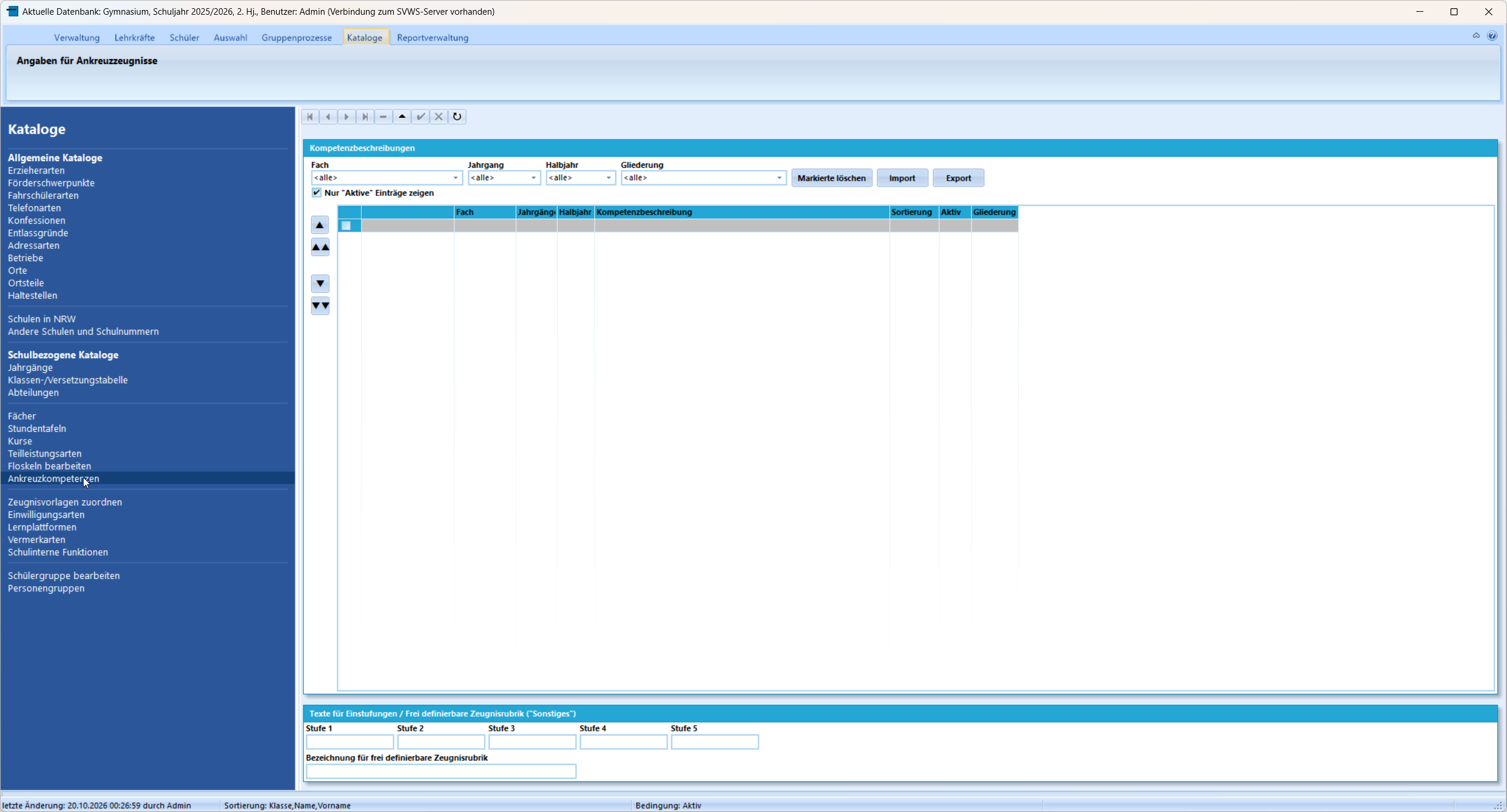
Ankreuzkompetenzen mit Filtern und Import-/Export-Schaltern — Oberfläche von SchILD-NRW 3.6.0.
Definieren Sie Kompetenzen nach Fach, Jahrgang und Halbjahr sowie die zugehörigen Bewertungsstufen. Die Angaben dienen als Grundlage für passende Ankreuzzeugnisse.
Die aktuelle Ansicht bietet Filter für Fach, Jahrgang, Halbjahr und Gliederung sowie Import und Export. Dafür stehen Excel-Import und Excel-Export zur Verfügung. Eine Ankreuzfloskel kann mehreren Jahrgängen zugeordnet werden. Die ausgefüllten Detailbilder zeigen Beispiele für Kompetenztexte, Unterkategorien und Zeugnisrubriken.
Ankreuzkompetenzen anlegen
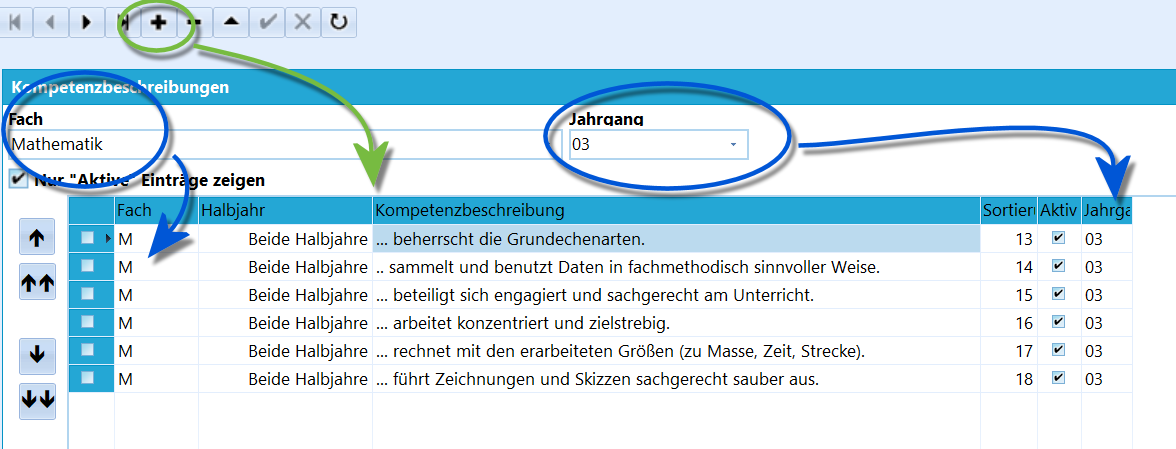
Legen Sie Ankreuzkompetenzen für die Jahrgänge und Fächer an.
SchILD-NRW unterstützt zusammen mit dem passenden Report die Verwendung von Ankreuzzeugnissen, bei denen definierte Kompetenzen in vier oder fünf Stufen bewertet werden.
Schauen Sie zur Verwendung in den Tutorial-Artikel zu Grundschul-Ankreuzzeugnissen.
Die Ankreuzkompetenzen werden über Kataloge ➜ Angaben für Ankreuzzeugnisse eingestellt.
Hierbei werden für jeden Jahrgang und für jedes Fach die Kompetenzen vergeben. Weiterhin gibt es zwei Pseudo-Fächer, für die wie für die anderen Fächer Kompetenzen zugeordnet werden können.
Zum einen ist so das "Arbeits- und Sozialverhalten" - ASV bewertbar. Außerdem steht das Fach Sonstiges zur Verfügung, mit dem die Frei definierbare Zeugnisrubrik verwendet werden kann.
Neben dem Fach und dem Jahrgang ist das Halbjahr - oder beide - einzustellen, in dem die entsprechende Kompetenz bewertet werden soll.
In der Kompetenzbeschreibung ist die sprachliche Beschreibung der Kompetenz auszufüllen.
Über die Zahlen in Sortierung wird festgelegt, in welcher Reihenfolge die Kompetenzen auf dem Zeugnis erscheinen.
Wichtig
Die der Bewertung zugrunde liegenden Kompetenzen werden letztendlich über die entsprechenden Fach- und Schulkonferenzen festgelegt.
Unterkategorien

In diesem Beispielzeugnis werden erst die Kompetenzen ohne Unterkategorien gezeigt, dann folgen die weiteren Kompetenzen, die Unterkategorien zugeordnet wurden.
Es ist möglich, Unterkategorien festzulegen. Hierbei gilt, dass in Doppelpunkt : die Unterkategorie von der Kompetenz trennt. Für das Arbeits- und Sozialverhalten könnten die Kompetenzen zum Beispiel in die Unterkategorien Lern- und Leistungsbereitschaft, Zuverlässigkeit und Sorgfalt und Soziales Miteinander aufgeteilt werden.
Somit gilt dieses Schema:
"Unterkategorie": "Kompetenz"
Es können natürlich weiterhin Kompetenzen ohne Unterkategorie eingetragen werden.
Beispielsweise könnten diese Unterkategorien gesetzt werden:
 Lern- und Leistungsbereitschaft: ... beteiligt sich zielorientiert und sachbezogen.
 Lern- und Leistungsbereitschaft: ... bearbeitet die Aufgaben konzentriert im Rahmen der Zeitvorgaben.
 Lern- und Leistungsbereitschaft: ... beteiligt sich am Unterricht.
 Soziales Miteinander: ... übernimmt Aufgaben für die Gemeinschaft.
 Soziales Miteinander: ... hält sich an vereinbarte Schul- und Klassenregeln.
 Soziales Miteinander: ... begegnet anderen mit Respekt und Höflichkeit
 Soziales Miteinander: ... reagiert in Konfliktsituationen angemessen.
 Zuverlässigkeit und Sorgfalt: ... strukturiert die Arbeits- und Lernprozesse eigenständig.
 Zuverlässigkeit und Sorgfalt: ... hält sich an vereinbarte Absprachen.
Zeilenumbrüche
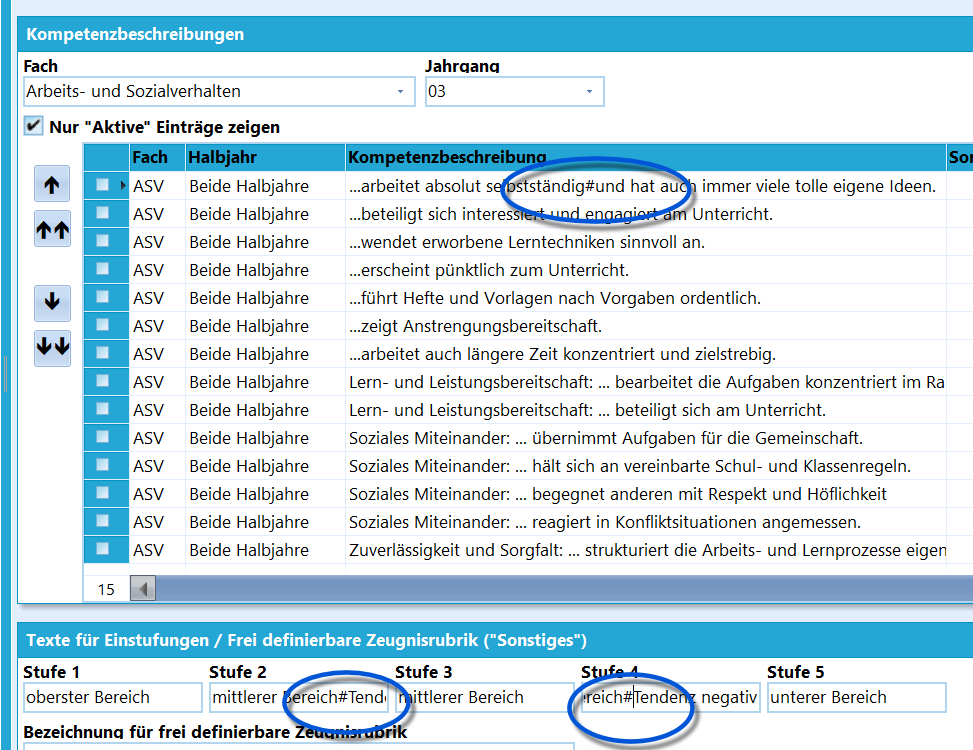
Durch Einsatz der Raute # lassen sich in Kompetenz und auch bei der Benennung der Kompetenzstufen Zeilenumbrüche erzeugen.
Für lange mehrzeilig ausfallende Kompetenzen wird ein automatischer Zeilenumbruch erzeugt. Dieser sieht aber mitunter nicht gut aus, außerdem fehlt ein Versatz vor der neuen Zeile.
Mit dem Doppelkreuz (der Raute) # lässt sich ein Zeilenumbruch erzwingen, der auch einen Versatz in der Folgezeile erzeugt.
Dieser erzwungene Zeilenumbruch funktioniert ebenfalls bei der Beschreibung der Kompetenzstufen - siehe unten - um diese zweizeilig ausfallen lassen.
Hinweis
Werden keine Stufen benannt, werden nur vier Stufen zum Ankreuzen angezeigt. Benennen Sie alle fünf Stufen, stehen auch alle fünf zum Anklicken zur Auswahl.
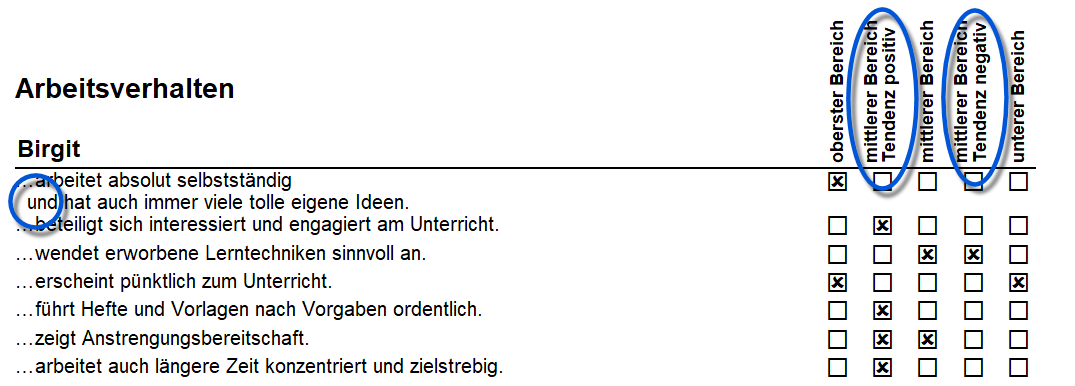
Die Zeilenumbrüche werden im Reportdruck dort erzeugt, wo die Rauten # in den Kompetenzbeschreibungen und den Kompetenzstufen gesetzt wurden. Beachten Sie, dass nun im Unterschied zum Beispiel zu den "Unterkategorien" (oben) fünf Kompetenzstufen zur Verfügung stehen.
Stufen definieren
Benennen Sie die Kompetenzstufen. Wird die fünfte weggelassen, werden auch nur vier Kästchen zum Ankreuzen ausgedruckt. Beachten Sie bitte ebenfalls die #, mit denen ein wohldefinierter Zeilenumbruch erzeugt wird. Ebenfalls zu sehen ist hier die Frei definierbare Zeugnisrubrik.
Unterhalb der Kompetenzbeschreibungen werden die Stufen der Kompetenzen schriftlich festgelegt. Auch hier können Zeilenumbrüche mit einem Doppelkreuz # definiert werden.
Lassen Sie die fünfte Kompetenzstufe weg, werden auch nur vier Kästchen zum Ankreuzen auf dem Zeugnis erzeugt.
Frei definierbare Zeugnisrubrik
Hier wird das Fach Sonstiges zusammen mit der frei definierbaren Rubrik genutzt, um einen für diese Schule sehr wichtigen Umgang mit Medientechnik abzubilden.
Über dieses Feld kann eine Rubrik frei benannt werden, die auf dem Zeugnis auftauchen soll.
Haben Sie zum Beispiel einen Schulbauernhof, Medientechnik oder ein an der Schule tief verankertes aktives Musik- und Theaterleben, kann diese Rubrik als Pseudo-Fach genutzt werden.
Wurde hier etwas eingetragen, können über das Fach Sonstiges wie üblich ankreuzbare Kompetenzen erzeugt werden.
Begründung der Übergangsempfehlung mit Ankreuzkompetenzen
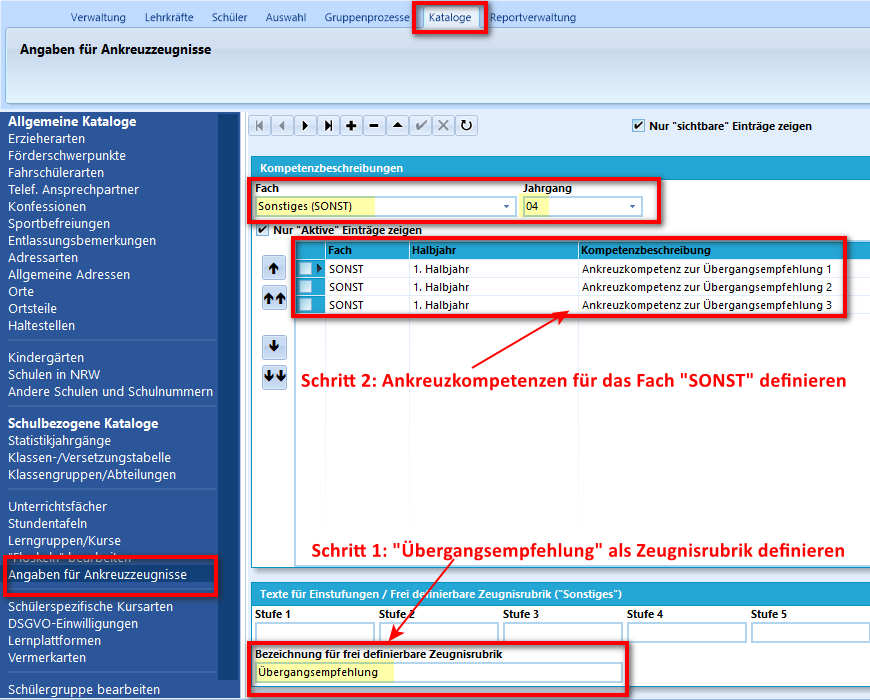
Hier wird das Fach Sonstiges genutzt, um die Begründung der Übergangsempfehlung als Ankreuzteil abzubilden.
Das frei definierbare Feld bietet eine einfache Möglichkeit, die Begründung der Übergangsempfehlung für den Schulformwechsel im 4. Jahrgang durch Ankreuzen übersichtlich und einfach umzusetzen. Sowohl das aktuelle Hybridzeugnis als auch der Einzelreport für die Übergangsempfehlung wurden entsprechend angepasst, sodass die hier definierten Übergangskompetenzen für den Jahrgang 4 an der richtigen Stelle in der Anlage bzw. im Zeugnis abgebildet werden.
Hinweis
Um die Begründung der Übergangsempfehlung mit Ankreuzkompetenzen zu realisieren, muss in der Klassen-/Versetzungstabelle für die 4. Klassen der Haken bei "In dieser Klasse werden Ankreuzzeugnisse verwendet" gesetzt sein.
Sie können Übergangskompetenzen unter eigenen Überschriften gliedern. Schreiben Sie dazu die Überschrift und einen Doppelpunkt vor die Kompetenzbeschreibung, etwa Mitarbeit: oder Arbeitstempo:. Hinter dem Doppelpunkt folgt die zugehörige Beschreibung.

Hier werden die Übergangsfloskeln in weitere Unterkategorien eingeteilt. In dem Beispiel erscheinen später im Zeugnisreport drei Kompetenzen für den Bereich Mitarbeit und eine Kompetenz für den Bereich Arbeitstempo. Es können beliebig weitere Unterkategorien hinzugefügt werden.
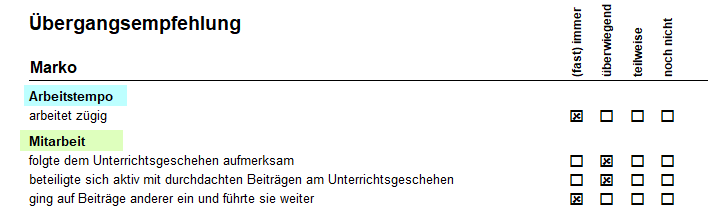
Für das obige Beispiel erscheint so die Angabe im Zeugnis.
Nutzung von Ankreuzkompetenzen
Hinweis
Nutzen Sie hierzu die Anleitung für Ankreuzzeugnisse in der Grundschule.
Das Vorgehen in Kürze:
- Laden Sie einen Ankreuzkompetenzen nutzenden Zeugnisreport von der Webseite für Schulverwaltungssoftware des MSB herunter und
- installieren Sie ihn im SchILD-Arbeitsverzeichnis im Ordner Schild-Reports.
- Schalten Sie die Klassen, in denen Ankreuzkompetenzen verwendet werden sollen, über Kataloge ➜ Klassen-/Versetzungstabelle frei, in dem der entsprechende Haken gesetzt wird.
- Unter dem Karteireiter Schüler ➜ Akt. Halbjahr gibt es nun einen neuen Reiter für Kompetenzen für Ankreuzzeugnisse.
- Holen Sie per Klick in diesem Reiter oder über Gruppenprozesse ➜ Noten/Zeugnisvorbereitung ➜ Ankreuzkompetenzen eintragen die Kompetenzen zu den Schülern.
- Haken Sie nun bei den Schülern die jeweiligen Kompetenzen an.
- Führen Sie die übliche Zeugnisvorbereitung und den Zeugnisdruck mit den Reports für Ankreuzzeugnisse durch.
Online: Ankreuzkompetenzen einer Schülergruppe zuweisen
Ankreuzkompetenzen einer Schülergruppe zuweisen
Übernehmen Sie die vorbereiteten Kompetenzen in den aktuellen Lernabschnitt. Klassen, Kompetenzkatalog und die benötigten Fächer müssen zuvor eingerichtet sein.
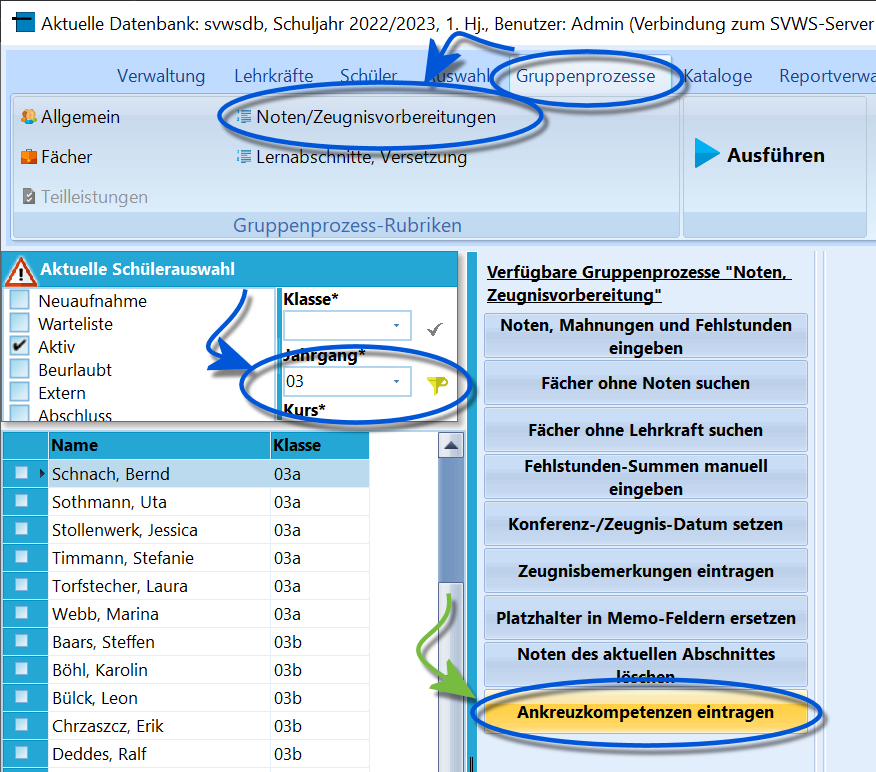
Starten Sie den Gruppenprozess, Noten/Zeugnisvorbereitung Ankreuzkompetenzen eintragen um vorbereitete Ankreuzkompetenzen bei einer ganzen Gruppe einzutragen.
Es wurden Ankreuzkompetenzen eingetragen.
Über Gruppenprozesse ➜ Noten/Zeugnisvorbereitung ➜ Ankreuzkompetenzen eintragen können vorbereitete Ankreuzkompetenzen bei Schülern Gruppenweise eingetragen werden.
Hierzu müssen folgende Bedingungen erfüllt sein
- Die Klasse muss über Kataloge ➜ Klassen-/Versetzungstabelle für Ankreuzkompetenzen konfiguriert sein. Setzen Sie hier den Haken bei In dieser Klasse werden Ankreuzkompetenzen verwendet.
- Unter Kataloge ➜ Angaben für Ankreuzzeugnisse müssen die Ankreuzkompetenzen für die entsprechenden Jahrgänge und Fächer hinterlegt sein.
- Den Schülern müssen individuell die entsprechenden Fächer zugeordnet sein. Dies wird in der Regel über Stundentafeln und die entsprechenden Gruppenprozesse durchgeführt.
Wählen Sie nun die Gruppe im Schülercontainer aus, die mit Ankreuzkompetenzen bewertet werden soll und starten Sie den Gruppenprozess mit einem Klick auf Ankreuzkompetenzen eintragen.
Nun können die Kompetenzen unter Schüler ➜ Akt. Halbjahr ➜ Kompetenzen für Ankreuzzeugnisse angehakt werden und über einen geeigneten Report gedruckt werden.
Achtung
Beachten Sie, dass Ankreuzkompetenzen über die entsprechenden Fach- und Schulkonferenzen festgelegt werden.
Online: Ankreuzkompetenzen im Lernabschnitt bewerten
Ankreuzkompetenzen im Lernabschnitt bewerten
Bewerten Sie die zuvor zugewiesenen Kompetenzen im aktuellen Lernabschnitt. Voraussetzung sind entsprechend eingerichtete Klassen, Kompetenzen und Fachbelegungen.
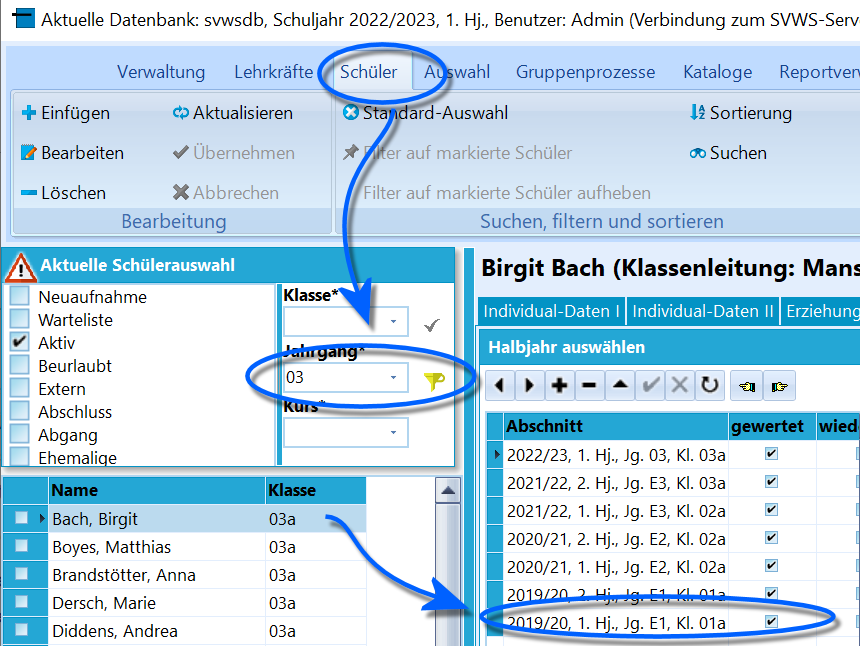
Wird ein Schüler ausgewählt, für dessen Klasse Ankreuzkompetenzen aktiviert sind, wird der passende Reiter unter Akt. Halbjahr eingeblendet.
Wird ein Schüler angewählt, für dessen Klasse in Kataloge ➜ Klassen-/Versetzungstabelle der Haken bei In dieser Klasse werden Ankreuzkompetenzen verwendet aktiviert ist, wird unter Schüler Akt. Halbjahr der neue Reiter Kompetenzen für Ankreuzzeugnisse eingeblendet.
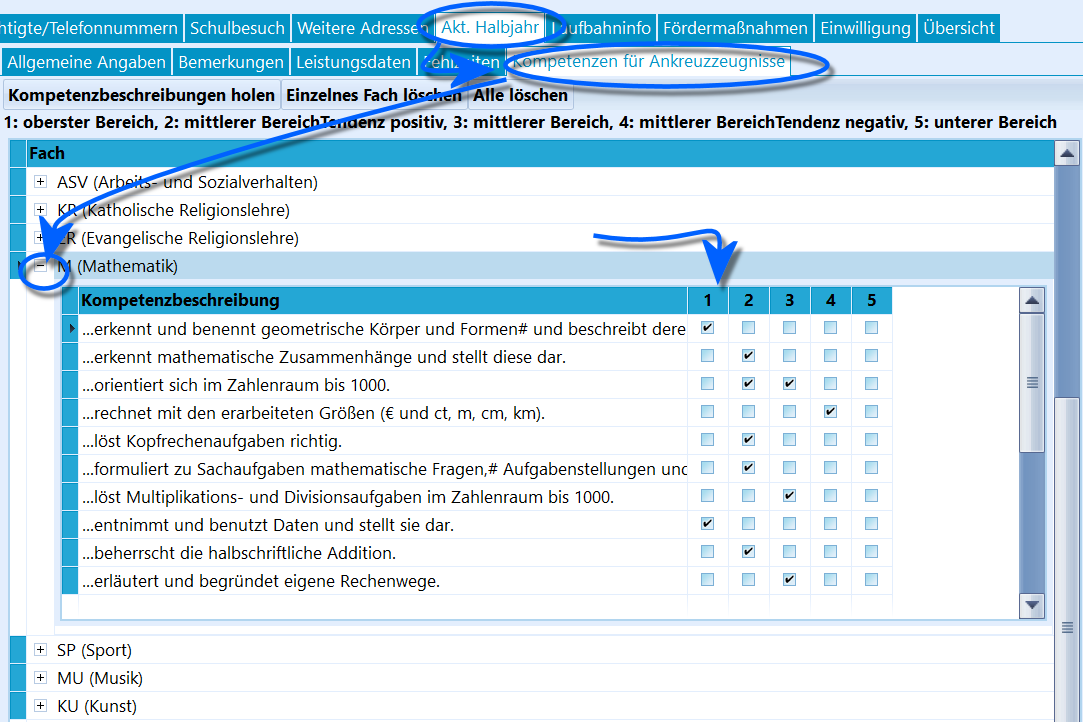
Es werden bei diesem Schüler nun alle Ankreuzkompetenzen aufgeführt, die für ihn hinzugefügt wurden.
Es werden im Reiter Schüler ➜ Akt. Halbjahr ➜ Kompetenzen für Ankreuzzeugnisse nun fachweise, inklusive der Rubrik Arbeits- und Sozialverhalten und eventuell ein frei definierbares Fach Sonstiges angezeigt.
Damit Ankreuzkompetenzen angezeigt werden, müssen
- die Klassen erst - siehe oben - entsprechend markiert sein.
- Ankreuzkompetenzen für die Kombination aus Jahrgang und Fach in Kataloge Angaben für Ankreuzzeugnisse hinterlegt worden sein.
- Der Schüler benötigt die entsprechenden Fächer in den Leistungsdaten. Dies gilt nicht für das ASV, diese können auch ohne Fächer hinzugefügt werden.
- Die Ankreuzkompetenzen müssen für die beabsichtigte Schülergruppe im aktuellen Lernabschnitt über Gruppenprozesse ➜ Noten, Zeugnisvorbereitung ➜ Ankreuzkompetenzen eintragen zugewiesen worden sein.
Dann lassen sich die Kompetenzen wie im Screenshot gezeigt durch Anklicken setzen.
Hinweis
Wenn das Fenster zu klein ist, ziehen Sie erst ganz oben die Spalte Fach breiter. Dann lässt sich die Kompetenzbeschreibung ebenfalls breiter ziehen. Schlussendlich lassen sich dann alle Einträge in der Höhe verändern. SchILD-NRW speichert die hier vorgenommenen Einstellungen.
Tipp
Nehmen Sie hier bitte den Artikel Kataloge Ankreuzkompetenzen sowie das Tutorial zu Grundschulzeugnis Ankreuzzeugnis zur Kenntnis.
Online: Hybridzeugnisse für die Grundschule erstellen
Hybridzeugnisse für die Grundschule erstellen
Verbinden Sie Ankreuzkompetenzen mit Floskeln und freien Texten. Bereiten Sie beide Bestandteile vor und verwenden Sie die zugehörigen Hybridzeugnisvorlagen.
Nehmen Sie die Tutorials zu den Ankreuzzeugnissen und den Floskelzeugnissen zur Kenntnis. Dort wird das Konfigurieren von Ankreuzkompetenzen und Floskeln ausführlich beschrieben.
Dieser Artikel dient daher als verkürzte Übersicht für Hybridzeugnisse in SchILD-NRW 3.
Die Vorlagen für das Hybridzeugnis finden sich im Bereich der Grundschulzeugnisse auf der Webseite des MSB für Schulverwaltungssoftware.
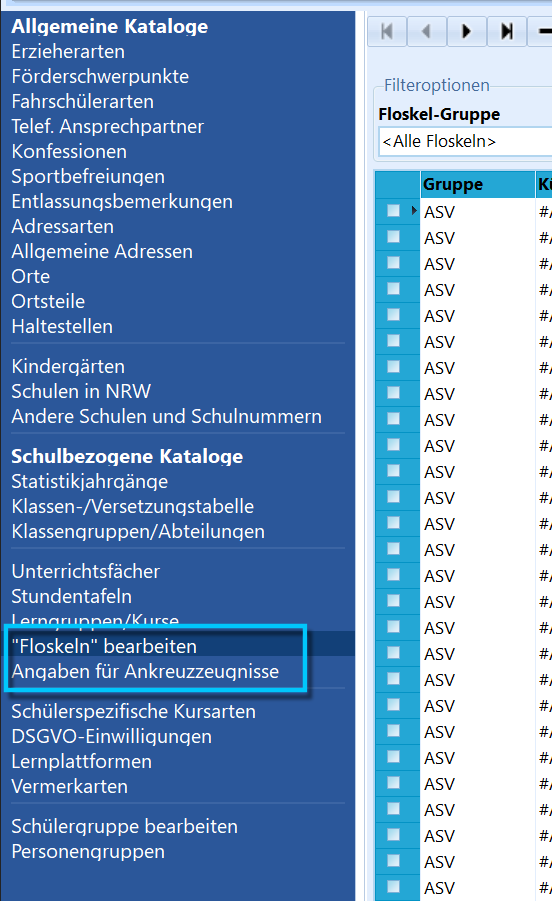
Die Kataloge, über die sich Ankreuzkompetenzen und Floskeln steuern lassen.
Kompetenzen und Floskeln verbinden
Hybridzeugnisse lassen sich wie die beiden anderen Typen der Grundschulzeugnisse erzeugen. Je nach schulischer Festlegung werden Ankreuzkompetenzen zu den Fächern sowie zum Arbeits- und Sozialverhalten über Kataloge ➜ Ankreuzkompetenzen definieren eingerichtet.
Die für die Fächer definierten Ankreuzkompetenzen werden anschließend über Gruppenprozesse ➜ Noten/Zeugnisvorbereitung ➜ Ankreuzkompetenzen eintragen den Schülerinnen und Schülern einer zuvor ausgewählten Schülergruppe (zum Beispiel eines Jahrgangs) zugeordnet.
Zusätzlich werden Floskeln zu den Fächern über Kataloge ➜ Floskeln für die gewünschten Jahrgänge definiert.
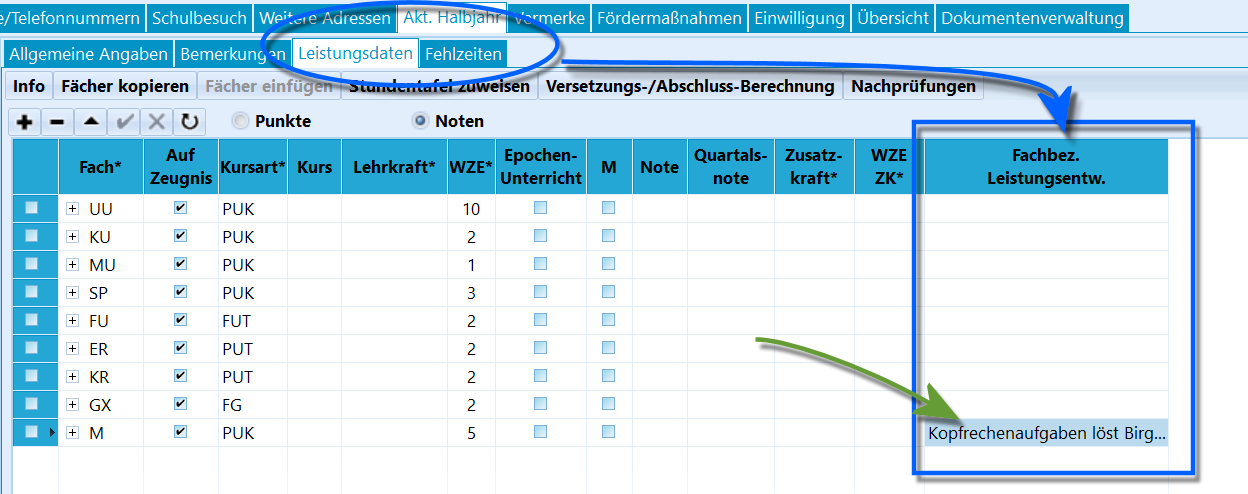
Mit einem Rechtsklick öffnet sich der Floskeleditor.
Die Floskeln werden anschließend über Schüler ➜ Leistungsdaten im aktuellen Lernabschnitt im Bereich Fachbezogene Leistungsentwicklung eingetragen.
Ein Rechtsklick auf Fachbez. Leistungsentw. öffnet den Floskeleditor.
Je nach Entscheidung der Schule sind in diesem Feld auch zusätzliche oder ausschließlich manuelle Texteingaben ohne Floskeln möglich.
Über die Webseite des MSB für Schulverwaltungssoftware kann im Bereich Downloads ➜ Zeugnisse unter Grundschulzeugnisse in Hybridform das Paket mit den Hybridzeugnisreports heruntergeladen werden.
Das Zeugnis wird über die Datei HybridzeugnisEinstellungen.ini konfiguriert. Diese Konfigurationsdatei funktioniert wie in den anderen Tutorials zum Zeugnisdruck beschrieben.
Darüber lässt sich die Fächerreihenfolge festlegen, ebenso ab welchem Jahrgang Noten ausgegeben werden und ob der Notenblock zweispaltig dargestellt werden soll.
Hinweis – Siehe auch
Online: Lernstandsberichte für die Grundschule erstellen
Lernstandsberichte für die Grundschule erstellen
Verwenden Sie die passenden Lernstandsberichte nach dem Prinzip der Textzeugnisse. Stellen Sie dazu die Reports bereit und bereiten Sie die benötigten Floskeln vor.
Download der Lernstandsberichte (Stand des Screenshots Juni 2023).
Die Lernstandsberichte funktionieren nach dem gleichen Prinzip, wie die Textzeugnisse und wurden auf die Vorgaben des MSB zu den Lernstandsberichten angepasst.
Laden Sie Lernstandsberichte bitte auf der Seite für Schulverwaltungssoftware des MSB herunter.
Nachdem der Report entpackt und in der Ordnerstruktur unterhalb von Schild-Reports angelegt wurde und nachdem die passenden Floskeln generiert wurden, können die Lernstandsberichte verwendet werden.
Online: Das Erscheinungsbild von Grundschulzeugnissen konfigurieren
Das Erscheinungsbild von Grundschulzeugnissen konfigurieren
Passen Sie die mitgelieferte INI-Datei an den verwendeten Zeugnistyp an. Die Anleitung beschreibt Fächerfolge, Layout, Inhalte, Überschriften und Unterschriften.
Nehmen Sie bitte die Themenseiten zu den Zeugnissen zur Kenntnis, wie Zeugnisse zu installieren und über die Zeugniseinstellungen.ini konfiguriert werden könnten.
Bezüglich für die Grundschulzeugnisse ist dieses Tutorial hier eine verkürzte, spezialisierte Übersicht.
Der Speicherort der Dateien
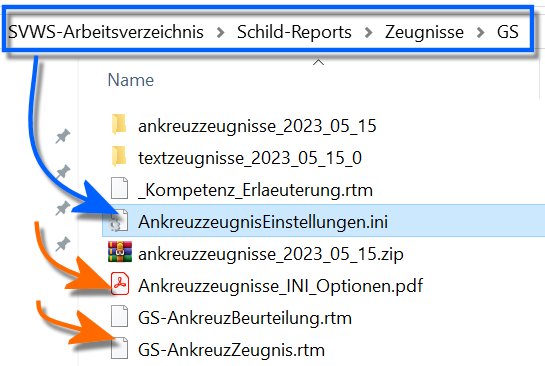
Die Übersicht im Windows-Explorer. Hier ist relevant: Wir sind bei den SchILD-Reports im Verzeichnis, das für Zeugnisse angelegt wurde. Es ist die Konfigurationsdatei zu sehen, ebenfalls ein PDF, in dem die Einstellungen noch einmal erklärt werden. Weiterhin die RTM-Dateien, welche die eigentlichen Zeugnisreports darstellen.
Die installierten Zeugnisformulare lassen sich in ihrem Erscheinungsbild über eine Konfigurationsdatei einstellen. Diese Datei wird mit einem Zeugnispaket mit heruntergeladen und ist somit enthalten.
Bei den Ankreuzzeugnissen heißt die Datei AnkreuzzeugnisEinstellungen.ini. Hierbei kann es sein, dass die Dateiendung ".ini" von Windows ausgeblendet wird und die Datei somit lediglich als AnkreuzzeugnisEinstellungen angezeigt wird.
Für die normalen Zeugnisse nutzen Sie die Zeugniseinstellungen.ini, die bei den jeweiligen Zeugnissen mitgeliefert wird. Für die Hybridzeugnisse heißt die Datei entsprechend HybridzeugnisEinstellungen.ini.
Die Datei lässt sich Bearbeiten, indem Sie im Windows-Explorer oder direkt aus dem Report-Explorer in ScHILD-NRW doppelt angeklickt wird.
Bearbeiten Sie die Datei gewünscht und speichern Sie die gemachten Einstellungen.
Generieren Sie anschließend einen Zeugnis-Report, holt sich der Report die Einstellungen automatisch aus der zugehörigen Konfigurationsdatei.
Aufbau der Konfigurationsdatei
Die Zeugnisdatei ist wie folgt aufgebaut:
- Zeilen, die mit einem Semikolon (;) beginnen sind für Menschen zu lesende Kommentare und werden vom Zeugnisformular
bei der Verarbeitung ignoriert.
- Zusammengehörige Konfigurationen werden in Blöcken zusammengefasst, die mit eckigen Klammern umgeben sind.
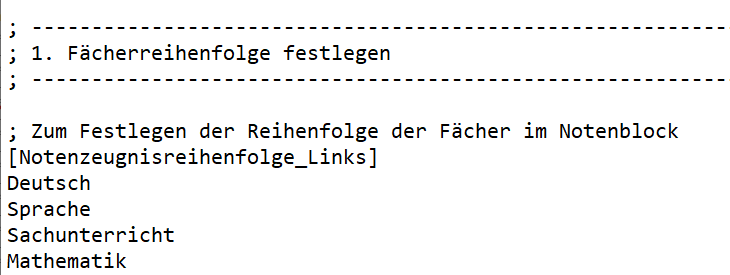
Die Eintragungen, wie sie in der Konfigurationsdatei erscheinen. Die Zeilen mit Semikolon sind Kommentare für den Menschen und werden beim Zeugnisdruck nicht durch den Computer verarbeitet.
Für eine andere Reihenfolge der Fächer im linken Notenblock ändern Sie zum Beispiel
[Notenzeugnisreihenfolge_Links]
Deutsch
Sprache
Sachunterricht
Mathematik
zu der gewünschten Reihenfolge verändern
[Notenzeugnisreihenfolge_Links]
Deutsch
Mathematik
Sprache
Sachunterricht
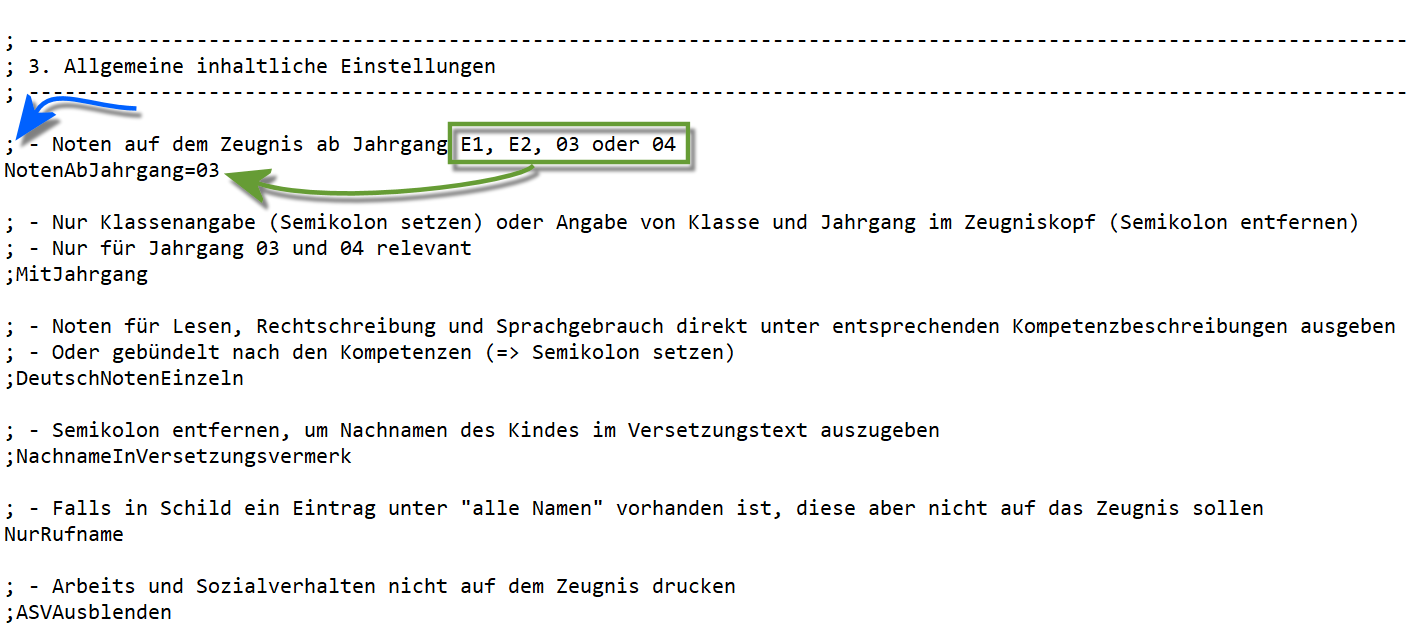
Das Semikolon (blau) zeigt an, dass es sich um einen Kommentar handelt, der vom Computer ignoriert wird. Der grüne Bereich im Kommentar teilt uns mit, welche Werte zulässig als Jahrgänge eingetragen werden können. Weiterhin ist zum Beispiel zu sehen, dass manche Felder gesteuert werden, indem etwa ein Semikolon entfernt wird: zum Beispiel wird ASVAusblenden angewendet, wenn das Semikolon entfernt wurde.
Soll verändert werden, ab welchem Jahrgang Noten gegeben werden, wäre die Zeile
NotenAbJahrgang=03
so zu verändern, dass statt 03 eben E1, E2 oder 04 steht.
Hier ist zu sehen, dass die zur Eintragung zulässigen Werte immer in den Kommentaren direkt bei der Zeile stehen.
Hinweis
Beachten Sie, dass Änderungen, die in einem Jahr vorgenommen werden, auch in allen Folgejahren in der dann neuen mit den Zeugnissen ausgelieferten Konfigurationsdatei erneut einzutragen sind.
Die meisten Optionen können Sie auf ihren Standardwerten belassen. Passen Sie gezielt die Angaben Ihrer Schule an, etwa die Namen der unterzeichnenden Personen in Abschnitt 5. Ändern Sie weitere Optionen nur, wenn das gewünschte Zeugnislayout dies erfordert.
Inhalte der Datei und Felder zur Konfiguration
In der Datei werden folgende Aspekte konfiguriert. Wird ein Feld über ein Semikolon ein- oder ausgeschaltet, ist das Semikolon hier in diesem Artikel wie in der Datei als Standard entweder gesetzt oder entfernt.
1. Fächerreihenfolge festlegen
Wie im Beispiel oben gezeigt werden die Bezeichnungen der Fächer exakt so geschrieben wie in der Datei vorgefunden in die gewünschte Reihenfolge gebracht.
2. Das allgemeine Layout festlegen
Über die hier aufgeführten Schalter wird das allgemeine Layout mit Schrift, Druck und Seitenumbrüchen gesteuert.
| Steuerbefehl | Erklärung |
|---|---|
| ;Duplex=Vertikal | aktiviert automatisch den doppelseitigen Druck durch Entfernen des Semikolons (;) |
| Blocksatz | Blocksatzdruck wird deaktiviert, wenn ein Semikolon gesetzt wird. |
| SchriftgroesseBemerkungen=10 | steuert die Schriftgröße. Als Standard ist 10 gesetzt. Stellen Sie eine Schriftgröße "ähnlich groß wie 10" ein, um kleiner oder größer zu drucken. |
| ;ASVSeite2 | setzt das Arbeits- und Sozialverhalten erst auf die zweite Seite, wenn hier das Semikolon entfernt wird. |
| ;FächerAufNeuerSeite | steuert, ob die Fächer auf einer neue Seite begonnen werden. Steht das Semikolon, ist dieses Verhalten deaktiviert und die Fächer werden direkt auf der ersten Seite gedruckt. |
| BemerkungenAufNeuerSeite=E1;E2;E3;03;04 | BemerkungenAufNeuerSeite steuert, vor welchen Jahrgängen ein Seitenumbruch für die Zeugnis- und Versetzungsbemerkungen erzeugt wird. Die Jahrgänge, für die dies zutreffen soll, folgen durch ein Semikolon aus Aufzählungszeichen getrennt. |
3. Allgemeine inhaltliche Einstellungen
Hier werden generelle Einstellungen zu Inhalten vorgenommen.
| Steuerbefehl | Erklärung |
|---|---|
| NotenAbJahrgang=03 | NotenAbJahrgang lässt den Jahrgang setzen, ab dem Noten auf Zeugnissen gedruckt werden. Zulässige Start-Jahrgänge sind E1, E2, 03 und 04 |
| ;MitJahrgang | wenn das Semikolon gesetzt ist, werden nur die Klassen im Zeugniskopf gedruckt. Wird das Semikolon entfernt, werden Klasse und Jahrgang ausgegeben. Diese Einstellung ist nur für die Jahrgänge 03 und 04 relevant. |
| ;DeutschNotenEinzeln | Noten für Lesen, Rechtschreibung und Sprachgebrauch direkt unter entsprechenden Kompetenzbeschreibungen oder gebündelt nach den Kompetenzen ausgeben. Für den letzteren Fall ist das Semikolon zu setzen. |
| ;NachnameInVersetzungsvermerk | Das Semikolon ist zu entfernen, um Nachnamen des Kindes im Versetzungstext auszugeben. |
| NurRufname | Falls in SchILD-NRW ein Eintrag unter "alle Namen" vorhanden ist, diese aber nicht auf das Zeugnis gedruckt sollen, ist kein Semikolon zu setzen. |
| ;ASVAusblenden | Arbeits und Sozialverhalten nicht auf dem Zeugnis drucken: Entfernen Sie das Semikolon. |
4. Layout für Fächer und Kompetenzen festlegen
Über diese Schalter werden Layoutfunktionen wie Zeilenabstände, Fächerposition, Linien zwischen Kompetenzen oder das verwendete Ankreuzsymbol gesteuert.-
| Steuerbefehl | Erklärung |
|---|---|
| ;Linien | Durch Weglassen des Semikolons werden Linien hinzugefügt |
| Vorname | Vorname des Kindes bei jedem Fach mit ausgeben, zum Deaktivieren der Linien ist das Semikolon setzen |
| AbstandFaecher=3 | Setzt den Abstand zwischen den Fächern |
| ;AbstandZuBemerkungen=10 | Setzt den Abstand zu den Bemerkungen |
| KopfHoehe=28 | Dieses Feld setzt die Breite der Fachkopfes in mm. Diese hängt auch von der Zahl gewählter Kompetenzstufen ab (immer, teilweise, überwiegend) und beeinflusst auch den Abstand zwischen Fach- und Kompetenzbeschreibung. Diese Einstellung wäre beim Wunsch auf individuelle Konfiguration durch Ausprobieren an das gewünschte Erscheinungsbild einzustellen. |
| Zeilenhoehe=5 | Höhe einer „Ankreuz-Zeile“ in mm. Erlaubte Werte sind 4 oder 5. |
| FachPosition=Mitte | Vertikale Position der Fächerbezeichnungen. Erlaubte Werte sind Oben und Mitte. |
| ;Zusammmenhalten | Ist Fächer zusammenhalten per Auslassung des Semikolons aktiviert, werden innerhalb eines Faches keine Zeilenumbrüche erzeugt. |
| ;ZusammenhaltenE1=Deutsch(einzeln);Englisch;Mathematik | Sollen nur einzelne Fächer zusammengehalten werden, lässt sich dies jeweils für die benannten Jahrgänge für die Jahrgänge über diese Schalter erzeugen. Die Option (einzeln) gilt nur für das Fach Deutsch. |
| ;ZusammenhaltenE2=Deutsch(einzeln);Englisch;Mathematik | Sollen nur einzelne Fächer zusammengehalten werden, lässt sich dies jeweils für die benannten Jahrgänge für die Jahrgänge über diese Schalter erzeugen. Die Option (einzeln) gilt nur für das Fach Deutsch. |
| ;Zusammenhalten03=Deutsch(einzeln);Englisch;Mathematik | Sollen nur einzelne Fächer zusammengehalten werden, lässt sich dies jeweils für die benannten Jahrgänge für die Jahrgänge über diese Schalter erzeugen. Die Option (einzeln) gilt nur für das Fach Deutsch. |
| ;Zusammenhalten04=Deutsch(einzeln);Englisch;Mathematik | Sollen nur einzelne Fächer zusammengehalten werden, lässt sich dies jeweils für die benannten Jahrgänge für die Jahrgänge über diese Schalter erzeugen. Die Option (einzeln) gilt nur für das Fach Deutsch. |
| Ankreuzsymbol=X | Hier wird das Symbol für Ankreuzkästchen gewählt. Der Wert X setzt ein "X", C setzt einen Haken. |
| LeereAnkreuzkompetenzen=Z | Legt die Sichtbarkeit von nicht gesetzten Ankreuzkompetenzen fest. Beim Wert Z (=Zeigen) werden nicht gesetzte Kompetenzen auf dem Zeugnis ausgegeben, beim Wert D (Durchgestrichen) erscheinen nicht gesetzte Kompetenzen durchgestrichen auf dem Zeugnis, beim Wert A (Ausblenden) werden nicht gesetzte Kompetenzen ausgeblendet. |
| FachKopfSichtbarE1=SG;M;SP | Kompetenzstufen werden i.d.R. für jedes Fach mit gedruckt. Soll dies für bestimmte Jahrgänge genauer gesteuert werden, können hier die Fächer angegeben werden, für welche die Kompetenzstufen gedruckt werden. Wird die ganze Zeile per Semikolon deaktiviert, werden für alle Fächer Kompetenzstufen gedruckt. |
| ;FachKopfSichtbarE2=SG;M;SP | Kompetenzstufen werden i.d.R. für jedes Fach mit gedruckt. Soll dies für bestimmte Jahrgänge genauer gesteuert werden, können hier die Fächer angegeben werden, für welche die Kompetenzstufen gedruckt werden. Wird die ganze Zeile per Semikolon deaktiviert, werden für alle Fächer Kompetenzstufen gedruckt. |
| ;FachKopfSichtbar03=KR;RS;MU | Kompetenzstufen werden i.d.R. für jedes Fach mit gedruckt. Soll dies für bestimmte Jahrgänge genauer gesteuert werden, können hier die Fächer angegeben werden, für welche die Kompetenzstufen gedruckt werden. Wird die ganze Zeile per Semikolon deaktiviert, werden für alle Fächer Kompetenzstufen gedruckt. |
| ;FachKopfSichtbar04=D;E;M | Kompetenzstufen werden i.d.R. für jedes Fach mit gedruckt. Soll dies für bestimmte Jahrgänge genauer gesteuert werden, können hier die Fächer angegeben werden, für welche die Kompetenzstufen gedruckt werden. Wird die ganze Zeile per Semikolon deaktiviert, werden für alle Fächer Kompetenzstufen gedruckt. |
5. Text und Layout der Unterschriften anpassen
Über diese Schalter werden Art und Layout der Unterschriften gesteuert.
| Steuerbefehl | Erklärung |
|---|---|
| Unterschrift=VN | Über die unterschiedlichen Optionen wird die Art der Unterschriften eingestellt. Zulässige Schalter sind: VN = Vorname Nachname; NV = Nachname, Vorname; N = Nachname, KlassenlehrerIn; ON = Klassenleitung |
| PositionSchulleitungText=R | Zulässige Optionen zur Positionierung der Schulleitungsunterschrift sind R für rechts und L für links. |
| ;SchulleitungText=Vertretung (Frau Mustermann) | Falls nicht die in SchILD hinterlegte Schulleitung unterschreibt, kann hier ein freier Text eingegeben werden, der unter der Linie zum unterschreiben gedruckt wird. Zusätzlich zur Angabe des freien Textes muss bei einem gewünschten Eintrag das Semikolon vor ;SchulleitungText= entfernt werden. |
| UnterschriftMitStVertr=nein | Ist die Stellvertrende Klassenleitung auch anzeigen? Optionen: ja, nein. |
| ;KlassenleitungText=Klassenleitung | Falls nicht die Klassenleitung aus SchILD-NRW unterschreiben soll, kann hier ein Text eingegeben werden. |
| ;SonderpaedagogeText=Herr Mustermann | Der Name der sonderpädagogischen Lehrkraft wird i.d.R. aus SchILD-NRW heraus generiert. Über diesen Schalter ein (freier) Name für die Unterschrift eingetragen werden. |
6. Anpassen von Überschriften und Textpassagen
| Steuerbefehl | Erklärung |
|---|---|
| ASVText=Arbeitsverhalten | Hier lässt sich mit einem freien Text die Überschrift für das Arbeits- und Sozialverhalten setzen. |
| LELSText= | Überschrift für den Leistungsstand. Das Feld kann wie im Standard auch leer bleiben. |
| ;WiderspruchInEingangsphaseAusblenden | Per Standard ist der Widerspruchtstext für die Schuleingangsphase nicht ausgeblendet, wird also angezeigt. Ein Entfernen des Semikolons führt somit dazu, dass der Widerspruchstext nicht angezeigt wird. |
| ;Folgejahrgang | Steuert, ob bei einer "Versetzung" die neue Klasse oder der neue Jahrgang angezeigt wird. Wird der Schalter Folgejahrgang über das Semikolon Deaktiviert wird ein Klassentext erzeugt: Max wird in die Klasse 03a versetzt. Ist der Schalter aufgrund des entfernten Semikolons Aktiviert, wird ein Jahrgangstext erzeugt: Aktiviert => Max wird in den Jahrgang 03 versetzt |
| BemerkungText=Bemerkung | Sofern hier ein Eintrag vorgenommen wird, ist dies die Überschrift für weitere fachbezogene Bemerkungen (unterhalb der Kompetenzen)). |
| ;BemerkungLeerText=-keine- | Ist keine Bemerkung eingetragen, soll der folgende freie Text erscheinen. Wenn ein Text gesetzt wird, muss der Schalter auch noch durch das Entfernen des Semikolons aktiviert werden. |
| ;SchulbesuchsjahrText=Schuleingangsphase $JAHR$. Schulbesuchsjahr | Der Text für Schulbesuchsjahre im Zeugniskopf kann bei bei Bedarf angepasst werden. Sofern ein Text gesetzt wird, ist der ganze Eintrag zusätzlich durch Entfernen des Semikolons zu aktivieren. |
Online: Die Jahre der Schuleingangsphase eintragen
Die Jahre der Schuleingangsphase eintragen
Erfassen Sie das EP-Jahr im jeweiligen Lernabschnitt. Der Statistikjahrgang und die zusätzliche Angabe E1, E2 oder E3 werden dabei getrennt geführt.
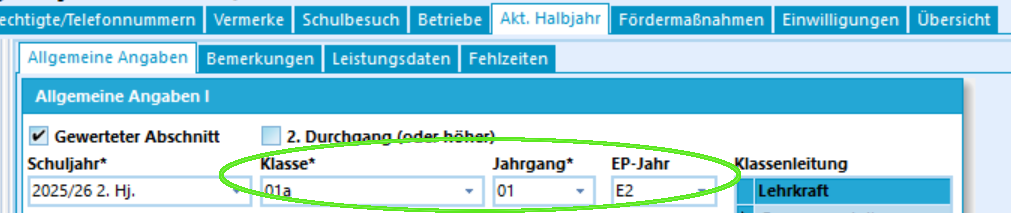
Erfassung der EP-Jahre im jeweiligen Lernabschnitt
In der Grundschule werden die Jahrgänge 01, 02, 03 und 04 verwendet. Für Schülerinnen und Schüler der Jahrgänge 01 und 02 wird zusätzlich das EP-Jahr E1, E2 oder E3 erfasst. Es gibt an, im wievielten Schuljahr sich das Kind innerhalb der Jahrgänge 01 und 02 befindet; es ist kein eigener Jahrgang.
| EP-Jahr | Bedeutung |
|---|---|
| E1 | Erstes Schuljahr innerhalb der Jahrgänge 01 und 02 |
| E2 | Zweites Schuljahr innerhalb der Jahrgänge 01 und 02 |
| E3 | Drittes Schuljahr innerhalb der Jahrgänge 01 und 02 |
EP-Jahr in jedem Halbjahr zuordnen
- Öffnen Sie Schüler ➜ Akt. Halbjahr ➜ Allgemeine Angaben.
- Wählen Sie den zu bearbeitenden Lernabschnitt.
- Tragen Sie bei Schülerinnen und Schülern der Jahrgänge 01 und 02 das passende EP-Jahr E1, E2 oder E3 ein. Prüfen und erfassen Sie diese Zuordnung in jedem Halbjahr.
Anzeige und Korrektur in Individualdaten I
Das momentane EP-Jahr wird zusätzlich in der Schülertabelle gespeichert und unter Individualdaten I ➜ Aktuelle Laufbahn angezeigt. In den Jahrgängen 01 und 02 ist es dort nicht editierbar; die Zuordnung erfolgt im jeweiligen Halbjahr.
Ab Jahrgang 03 entfällt die Eingabemöglichkeit unter Akt. Halbjahr ➜ Allgemeine Angaben. Der gespeicherte Wert bleibt unter Individualdaten I sichtbar und kann dort bei Bedarf zur Korrektur bearbeitet werden.
Weitere Verarbeitung
Beim Export nach ASDPC im Zuge der Statistik wird der Jahrgang automatisch korrekt auf die von ASDPC erwarteten Werte gesetzt.
Unter Verwaltung ➜ Werkzeuge steht Ihnen die Funktion EP-Jahr abgleichen zur Verfügung.
Hierbei wird aus allen Lernabschnitten das höchste EP-Jahr in den Individualdaten I eingetragen.
Tipp
Achten Sie nach Möglichkeit darauf, dass einer weiterführenden Schule das korrekte EP-Jahr - zum Beispiel durch die Erziehungsberechtigten - gemeldet werden kann, damit dort das Ende der Schulpflicht korrekt berechnet werden kann.
Online: Übergangsempfehlungen für Jahrgang 4 eintragen
Übergangsempfehlungen für Jahrgang 4 eintragen
Tragen Sie Übergangsempfehlungen einzeln oder für eine zuvor ausgewählte Schülergruppe ein. Der Artikel zeigt die verfügbaren Empfehlungskategorien und den Gruppenprozess.
Die begründete Übergangsempfehlung ist Bestandteil des Halbjahreszeugnisses in Klasse 4. Die Klassenkonferenz entscheidet darüber; siehe § 8 Absatz 3 AO-GS. Die Anleitung zeigt, wie die beschlossene Empfehlung per Gruppenprozess eingetragen wird.
Hinweis
Soll die Übergangsempfehlung bei einzelnen Schülern manuell gesetzt werden, findet sich dieses Feld unter Individualdaten II Grundschulbesuch als Dropdown-Menü Übergangsempfehlung für JG. 5.
Dies ist für nachträgliche Änderungen nützlich oder falls eine Empfehlung nur an so wenige oder einzelne Schüler vergeben wird, so dass sich die Verwendung des Gruppenprozesses nicht anbietet.
Das Feld ist statistikrelevant und daher auch verpflichtend auszufüllen.
Mögliche Einträge in diesem Feld sind
- Hauptschule
- Hauptschule / Realschule (eingeschränkt)
- Realschule
- Realschule / Gymnasium (eingeschränkt)
- Gymnasium
- Keine Empfehlung
Die Feldwerte dienen der Datenerfassung. Die begründete Empfehlung nach AO-GS enthält auch Gesamtschule und Sekundarschule; die Liste der Feldwerte bildet daher nicht den vollständigen Zeugnistext ab. „Keine Empfehlung“ ersetzt nicht die vorgeschriebene Empfehlung.
Dieser Eintrag ist auch per Gruppenprozess für mehrere Schüler gleichzeitig zu setzen.
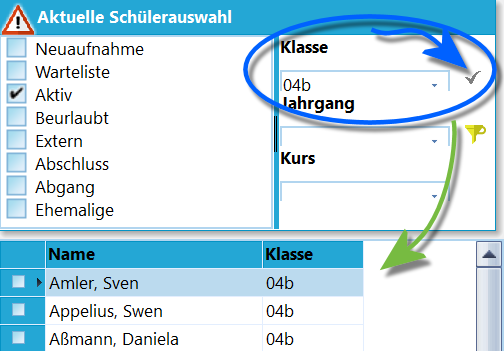
Hier wird auf die Klasse 04b gefiltert, um diese dann zu bearbeiten.
Filter Sie zuerst auf die Schülergruppe, die bearbeitet werden soll. In der Praxis wäre das entweder der ganze Jahrgang 04 oder die Bearbeitung klassenweise. Hier im Beispiel wird auf die Klasse 04b gefiltert.
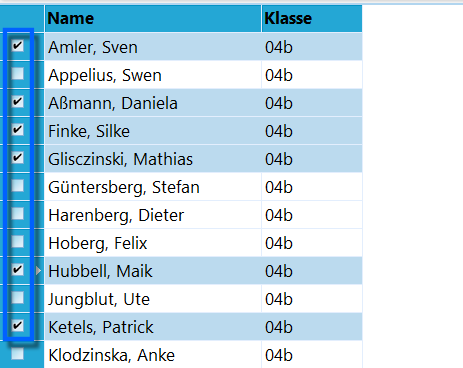
Auswahl aller Schüler, welche die gleiche Übergangsempfehlung erhalten.
Über die Checkbox vor den Schülern werden nun alle Personen gewählt, welche die gleiche Übergangsempfehlung erhalten sollen.
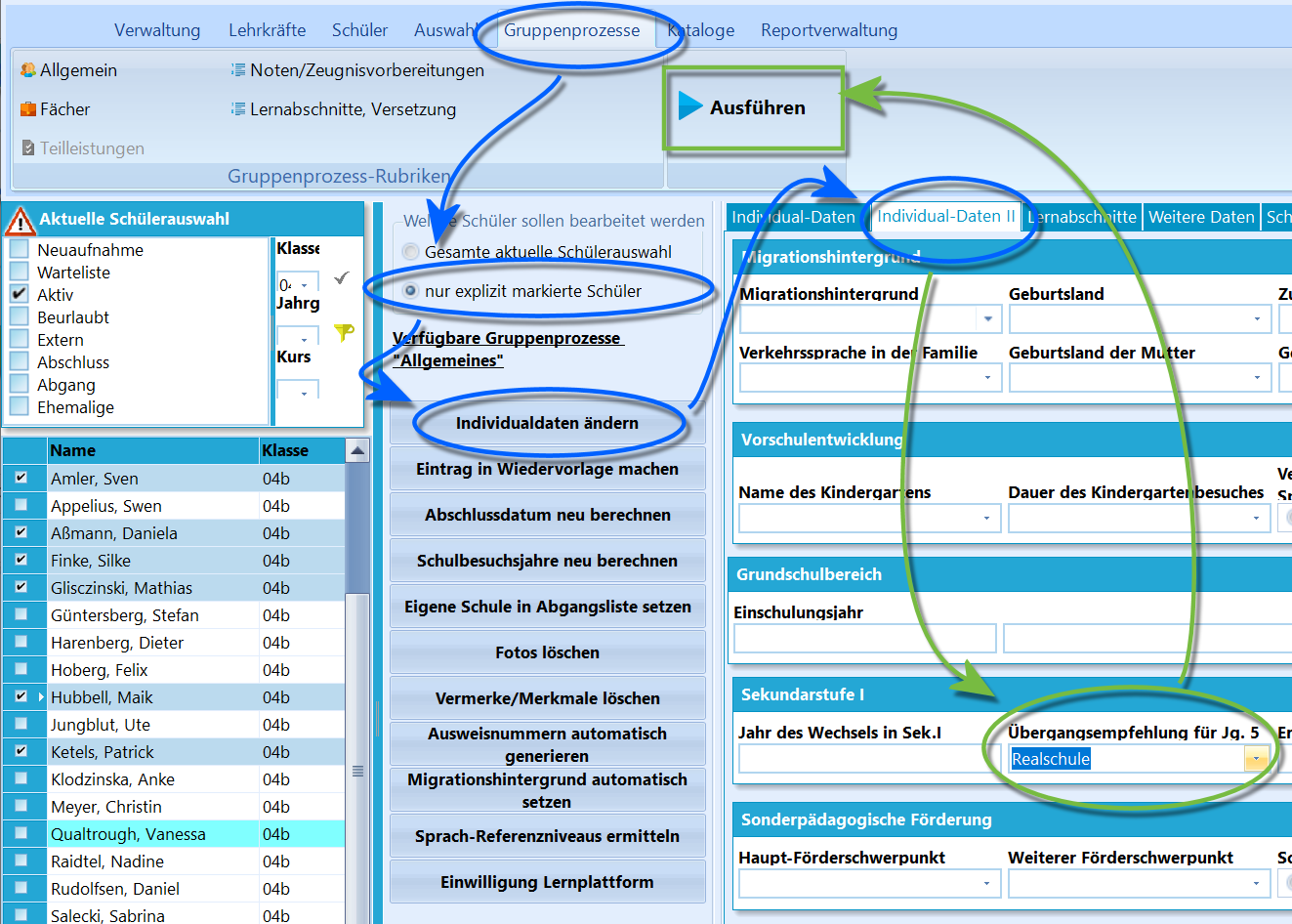
Wählen Sie Gruppenprozesse ➜ Individualdaten ändern und gehen Sie über die Individualdaten II zum Feld Übergangsempfehlung für Jg. 5 und tragen Sie die passende Empfehlung ein. Dann klicken Sie auf Ausführen.
Die Empfehlung lässt sich nun über Gruppenprozesse ➜ Individualdaten ändern eintragen.
Sie finden das Feld Übergangsempfehlung für Jg. 5 im Reiter Individualdaten II.
Achten Sie darauf, dass links über den Gruppenprozessen nur explizit markierte Schüler angewählt ist. Wenn Sie Schüler markiert haben, sollte dies schon per Standard der Fall sein.
Tragen Sie dann im Feld Übergangsempfehlung für Jg. 5 den für die ausgewählte Gruppe passenden Wert ein.
Klicken Sie dann auf Ausführen.
Die Übergangsempfehlungen sind nun gesetzt.
Richtig – Fertig
Wiederholen Sie diesen Vorgang für alle unterschiedlichen Übergangsempfehlungen und dann, sofern Sie klassenweise arbeiten, für andere Klassen.
Online: Frühere Änderungen an Grundschulzeugnissen nachschlagen
Frühere Änderungen an Grundschulzeugnissen nachschlagen
Lesen Sie die übernommene Versionsgeschichte der Grundschulformulare. Die Einträge dokumentieren frühere Änderungen an Reports und ihren Einstellungen.
Version 12.12.2023
GS-Textzeugnisse
- Für den Jahrgang 04 gibt es nun Option, im Halbjahreszeugnis die Übergangsempfehlung auf Seite 2 nach Anlage „Schulformempfehlung“ gemäß VVzAO-GS zu drucken.
Konkrete Angabe in der HybridzeugnisEinstellungen.ini-Datei: SFESeite2 (Durch Setzen eines Semikolons kann die Option deaktiviert werden). - Der Abstand nach dem Notenblock kann nun über die HybridzeugnisEinstellungen.ini-Datei gesteuert werden. Dies ist vor allem für einseitige Zeugnisse der Jahrgangstufe 4.2 sinnvoll.
Konkrete Angabe in der Ini-Datei: AbstandNachNotenblock=15 - Die Fachbezeichnung „Deutsch“ wurde doppelt aufgelistet, sofern die Option „Auf Zeugnis“ bei den Fächern SG, LE und RS deaktiviert war. Dies ist nun behoben.
- über die HybridzeugnisEinstellungen.ini-Datei kann nun die Schriftart festgesetzt werden. Die Schriftart des Schulkopfes bleibt von der Einstellung unberührt.
Konkrete Angabe in der Ini-Datei: Schriftart=Calibri
Anlage „Schulformempfehlung“
- Im Zeugnisordner der GS-Textzeugnisse wurde ein separater Report Anlage_Schulformempfehlung.rtm nach Anlage „Schulformempfehlung“ gemäß VVzAO-GS hinzugefügt.
GS-Ankreuzzeugnis
- Die Überschrift „Bemerkung“ für den ASV-Bemerkungstext wurde nicht auf invisible gestellt, nachdem ein Schüler eine Bemerkung für das ASV auf dem Zeugnis hat. Dies ist nun behoben.
Alle Zeugnisse
Die Floskel für SuS mit Förderschwerpunkt wurde angepasst: FSP: Lernen + zieldifferent: „… wurde im Förderschwerpunkt Lernen … im zieldifferenten Bildungsgang Lernen….“ FSP: geistige Entwicklung + zieldifferent: „… Förderschwerpunkt geistige Entwicklung … zieldifferenten Bildungsgang geistige Entwicklung….“ Sonst: „… Förderschwerpunkt xxx … im (zieldifferenten) Bildungsgang Grundschule….“ Hinweis: Lernen und geistige Entwicklung muss für den zieldifferenten Bildungsgang als FSP1 eingetragen sein.
GS-AnkreuzZeugnis_mit_Notenblock.rtm
- Zeilenumbruch nach dem Bemerkungstext für ASV eingefügt.
Version 15.05.2023
Ini-Dateien
- Die Standard-Einstellungen wurden angepasst und um fehlende Einträge ergänzt.
- Das Layout der Ini-Dateien wurde überarbeitet. Es wurden Erläuterungen zu den einzelnen Optionen hinzugefügt.
- Ini-Dateien der Vorgängerversion können ebenso weiterhin verwendet werden.
GS-AnkreuzZeugnis.rtm
- Eine Linie wurde für die Fächergruppe Deutsch ergänzt.
Alle Zeugnisse
- Bug bezüglich der Schulformempfehlung für den Eintrag „keine Empfehlung“ behoben.
- Der Jahrgang wird je nach Angabe in der Ini-Datei nun auch für zieldifferente SuS ausgegeben.
GS-Lernstandsbericht_Hybridform.rtm, GS-Lernstandsbericht_Hybridform.rtm
- In dem Passus „xxx besucht seit dd.mm.jjjj eine deutsche Schule“ wurde das Datum auf das Aufnahmedatum gesetzt (zuvor: Anmeldedatum)
Version 14.12.2022
GS-Ankreuzzeugnisse
- Überflüssiger Seitenumbruch, der bei der Verwendung des Zeugnisses für Jahrgangsstufe 4 beim Auslassen des Begründungstextes für den Wechsel nach Sek1 auftrat, wurde entfernt
Version 14.10.2022
GS-Ankreuzzeugnisse
-
Wenn für ASV keine Ankreuzkompetenzen vorhanden waren, sondern nur ein Bemerkungstext, so wurde die Überschrift für ASV nicht korrekt dargestellt. Das ist nun behoben.
-
Es gibt Fälle, wo bei der Fachgruppe "Deutsch" (die ja aus mehreren Fächern bestehen kann) gewünscht wird, dass die "Einzelfächer" (Lesen, Rechtschreiben, Sprachgebrauch) zusammengehalten werden, nicht aber die Gruppe "Deutsch" insgesamt.
-
Bisher war es möglich, jahrgangsbezogen das "Zusammenhalten" der Fachgruppen über folgende Einträge in der Konfigurationsdatei zu steuern:
ZusammenhaltenE1=
ZusammenhaltenE2=
Zusammenhalten03=
Zusammenhalten04=Beispiel
ZusammenhaltenE2=Deutsch;Englisch;Mathematik
Dabei wurde aber die Gruppe "Deutsch" als Ganzes zusammengehalten, was z.B. zu Seitenumbrüchen führen konnte, obwohl noch genug Platz für eines der Teilfächer vorhanden war. Nun kann über einen Eintrag "Deutsch(einzeln)" gesteuert werden, dass die Einzelfächer zusammengehalten werden, nicht aber die Fachgruppe insgesamt.Beispiel
ZusammenhaltenE2=Deutsch(einzeln);Englisch;Mathematik
Wichtig: Die funktioniert derzeit nur für die Fachgruppe "Deutsch"
Version 23.01.2021
GS-Lernstandsbericht_Hybridform.rtm
- Der zweispaltige "Notenblock" wurde komplett entfernt. Das hat zur Folge, dass die Bereiche [Notenzeugnisreihenfolge_Links] und [Notenzeugnisreihenfolge_Rechts] in der Konfigurationsdatei nicht mehr benötigt werden. Auch der Eintrag "Noten2SpaltigAbJahrgang=" im Bereich [Optionen] wird nicht mehr benötigt.
GS-HybridZeugnis.rtm
- Einige kleiner Korrekturen/Anpassungen.
GS-AnkreuzZeugnis.rtm
- Die Vorlage erkennt nun automatisch, ob ein zusätzlicher Subreport "Kompetenz_Erlaeuterung.rtm" (mit Erläuterungen zu den Kompetenzstufen) vorhanden ist und fügt diesen dann als zusätzliches Blatt an. Die Vorlage "GS-AnkreuzZeugnis_Mit_Erlaeuterung.rtm" wird nicht mehr benötigt.
Version 15.6.2020
- Änderungen für Druck in Dokumentenverwaltung
- Anpassung der Rechtshilfebelehrung ("dehnen")
- Separate Vorlage "GS-AnkreuzZeugnis_Mit_Erlaeuterung.rtm" (für Ausgabe eines Erläuterungsblattes am Ende) wird nicht mehr benötigt. Falls eine Datei "Kompetenz_Erlaeuterung.rtm" im Verzeichnis der Reportvorlage gefunden wird, wird diese automatsich am Ende jedes Zeugnisses geladen.
Online: Zentrale Prüfungen und Klausuren bearbeiten
Zentrale Prüfungen und Klausuren bearbeiten
Bereiten Sie Prüfungsfächer und Notenarten vor, bevor Sie die Gruppenprozesse ausführen. Die Einzelansicht ZP10/ZK erläutert den Bereich und grenzt die Zentrale Prüfung von der Zentralen Klausur ab.
Beachten Sie vor der Bearbeitung den Rechtsstand zu Notenbildung und mündlichen Prüfungen.
Die Prüfung vorbereiten
- Fächer und Teilleistungen für ZP10 und Zentrale Klausuren vorbereiten.
- Die passende Schülergruppe wählen und die Gruppenprozesse aufrufen.
- Leistungsdaten für die Zentrale Prüfung übernehmen und bewusst über Notenart und Überschreiben entscheiden.
Prüfungsnoten erfassen
- Vorhandene Werte: ZP10-Prüfungsnoten aus Teilleistungen übernehmen.
- Direkte Eingabe: ZP10-Prüfungsnoten gruppenweise eingeben.
- Vorbereitete Textdatei: Noten der Zentralen Prüfung 10 importieren.
Ergebnisse prüfen und übertragen
- Nach vollständiger Noteneingabe mündliche Prüfungen festlegen.
- ZP10-Abschlussnoten berechnen und nicht eindeutig berechenbare Noten manuell festlegen.
- Die geprüften Abschlussnoten in die Leistungsdaten übertragen; dort vorhandene Noten werden überschrieben.
Für die Ausgabe von Klausurdaten verwenden Sie Daten zu Zentralen Klausuren exportieren.
Online: ZP10: Notenbildung und mündliche Prüfung
ZP10: Notenbildung und mündliche Prüfung
Diese Hinweise betreffen das Abschlussverfahren nach APO-S I. Für mündliche Prüfungen gilt seit 1. August 2026 die Neufassung des § 34.
Teilnahme und Notenfestsetzung
| Abweichung zwischen Vornote und schriftlicher Prüfungsnote | Verfahren |
|---|---|
| Keine | Die übereinstimmende Note bildet die Abschlussnote. |
| Eine Notenstufe | Die Fachlehrkraft legt die Abschlussnote unter Berücksichtigung der Zweitkorrektur fest. |
| Mehr als eine Notenstufe | Eine mündliche Prüfung findet auf Wunsch statt. Ohne sie setzt die Fachlehrkraft die Abschlussnote unter Berücksichtigung der Zweitkorrektur fest. |
Eine große Abweichung löst damit für sich genommen keine Pflichtprüfung mehr aus. Rechtsgrundlage: § 34 APO-S I und Änderung zum 1. August 2026.
Abschlussnote und Nachprüfung unterscheiden
Ohne mündliche Prüfung zählen Vor- und Prüfungsnote jeweils zur Hälfte. Mit mündlicher Prüfung gilt die Gewichtung 5 : 3 : 2. Nur für diesen Fall sieht § 32 Absatz 3 bei einer Dezimalstelle bis einschließlich 5 die bessere Note vor.
Eine Nachprüfung zum nachträglichen Erwerb eines Abschlusses ist ein anderes Verfahren; in einem ZP10-Prüfungsfach ist sie nach § 44 Absatz 3 ausgeschlossen. Siehe §§ 32 und 44 APO-S I.
In SchILD-NRW bearbeiten
Die geänderten ZP10-Regeln sind in SchILD-NRW erfassbar. Übernehmen Sie zunächst die vollständigen Vor- und Prüfungsnoten. Erfassen Sie gewünschte mündliche Prüfungen im Reiter ZP 10/ZK und anschließend deren Ergebnisse. Prüfen beziehungsweise ergänzen Sie die Abschlussnoten entsprechend der fachlichen Notenfestsetzung und übernehmen Sie diese in die Leistungsdaten. Die älteren Bildschirmabbildungen können frühere Prüfungsmarkierungen zeigen; sie begründen keine heutige Pflichtprüfung.
Zurück zu ZP10 vorbereiten und bearbeiten.
Online: Daten der Zentralen Prüfung 10 erfassen
Daten der Zentralen Prüfung 10 erfassen
Die Bearbeitung der ZP10 beginnt beim ausgewählten Prüfling und den vorbereiteten Leistungsdaten. Prüfen Sie zuerst die Voraussetzungen für den Reiter und anschließend das verwendete Prüfungsverfahren.
Reiter und Leistungsdaten vorbereiten
Erfassen Sie für den ausgewählten Prüfling Vor-, Prüfungs- und Abschlussnoten. Die Anleitung grenzt die ZP10 von der Zentralen Klausur in der Einführungsphase ab.
Hinweis
Beachten Sie bitte den Abschnitt zur Einrichtung von Teilleistungen für die ZP 10 im Tutorial zu den Teilleistungen.
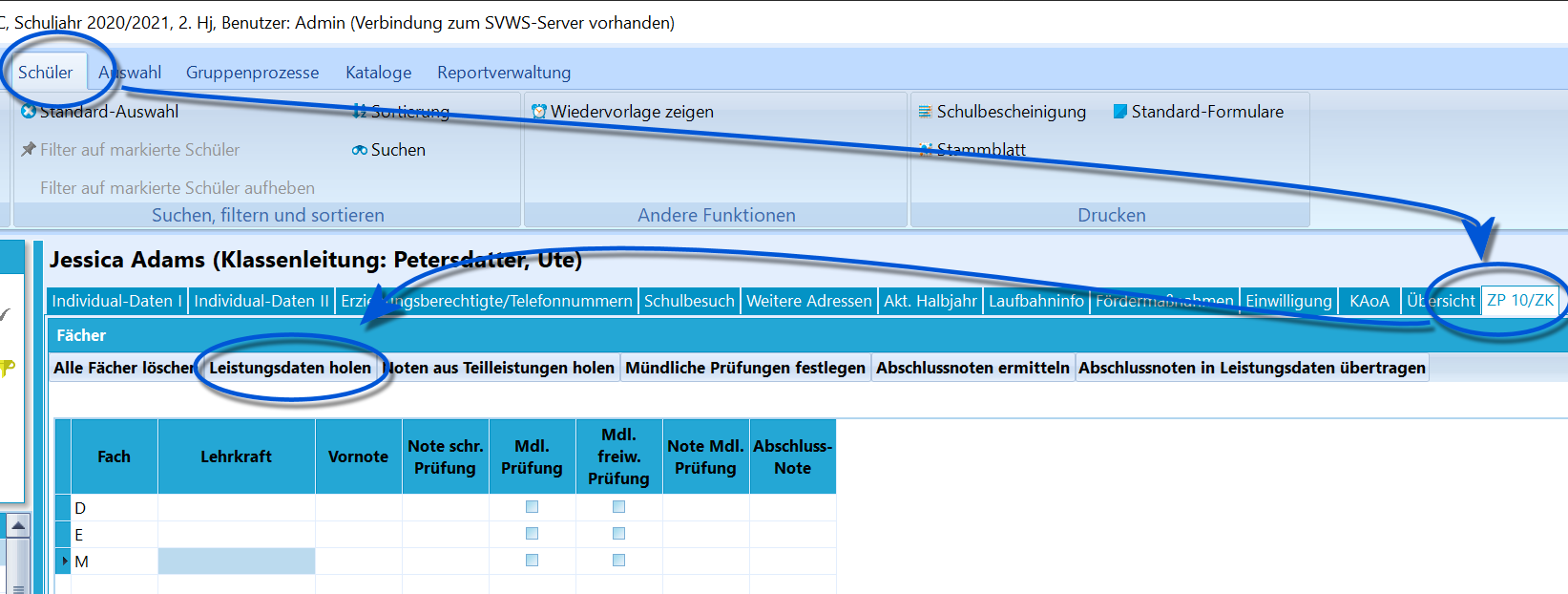
Der Reiter ZP 10 aktiviert sich, wenn ein Schüler aus einen Jahrgang angewählt wurde, in dem eine ZP 10 anliegt.
Wurde ein Schüler ausgewählt, in dessen Jahrgang eine Zentrale Prüfung stattfindet, steht der Reiter ZP 10 zur Verfügung.
ZP10 und Zentrale Klausur unterscheiden
In der Regel bezieht sich diese zentrale Prüfung auf die ZP 10.
Die Zentrale Klausur der EF wird wie eine normale Klausur gehandhabt, nicht wie die ZP 10.
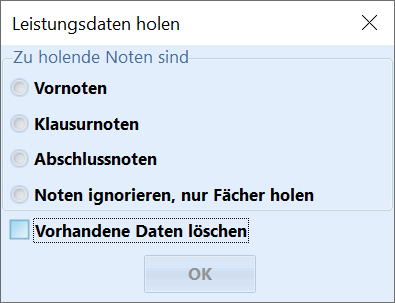
Wählen Sie, welche Leistungsdaten geholt werden sollen.
Wurden die Fächer korrekt für eine Zentrale Prüfung konfiguriert, lassen sich die Fächer mit einem Klick auf Leistungsdaten holen direkt aus den Leistungsdaten in diesen Reiter importieren, um dann die passenden Noten einzutragen.
Beim Holen kann über eine Abfragebox angewählt werden, dass bestimmte Noten zusammen mit den Fächern importiert werden.
Bei der Vornote würde hier die normale Note aus den Leistungsdaten eingetragen werden.
Weiterhin kann angewählt werden, dass nur die Fächer ohne eventuell eingetragene Noten geholt werden.
Ebenso lässt sich anwählen, ob eventuell schon vorhandene Einträge überschrieben werden sollen.
Die Schaltfläche Alle Fächer löschen entfernt alle Einträge in dieser Liste.
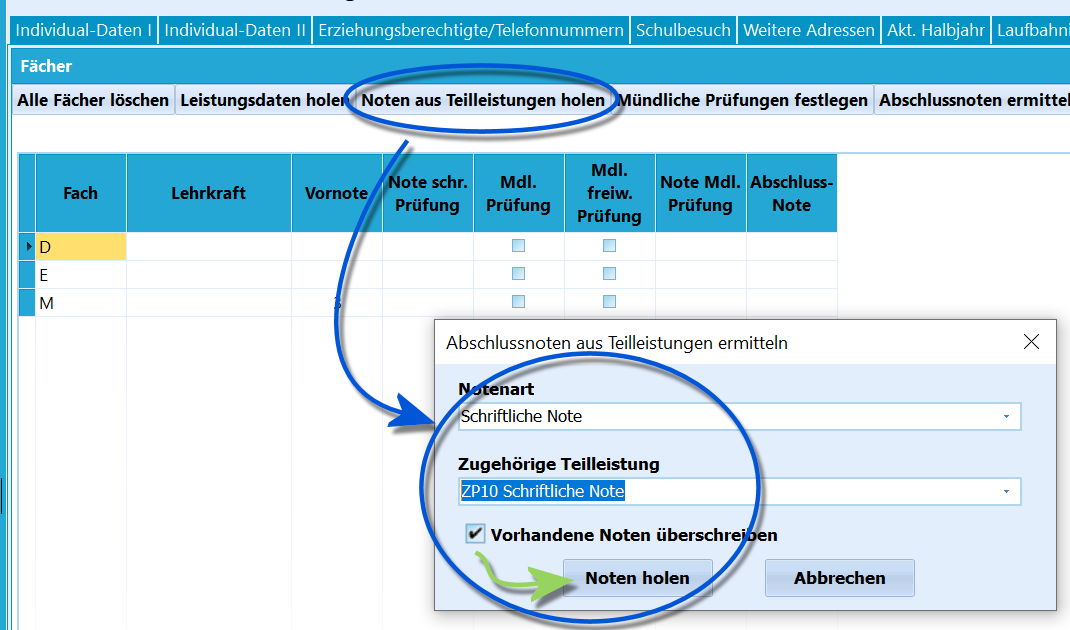
Holen und Zuordnen von Teilleistungen.
Über Noten aus Teilleistungen holen werden den Fächern zugeordnete Teilleistungen ausgelesen und in die jeweiligen Spalten eingetragen.
Wählen Sie zuerst die Notenart aus: Sie bestimmt die Zielspalte im Reiter ZP 10. Wählen Sie dann unter Zugehörige Teilleistung die vorbereitete Teilleistung aus, deren Note übernommen werden soll.
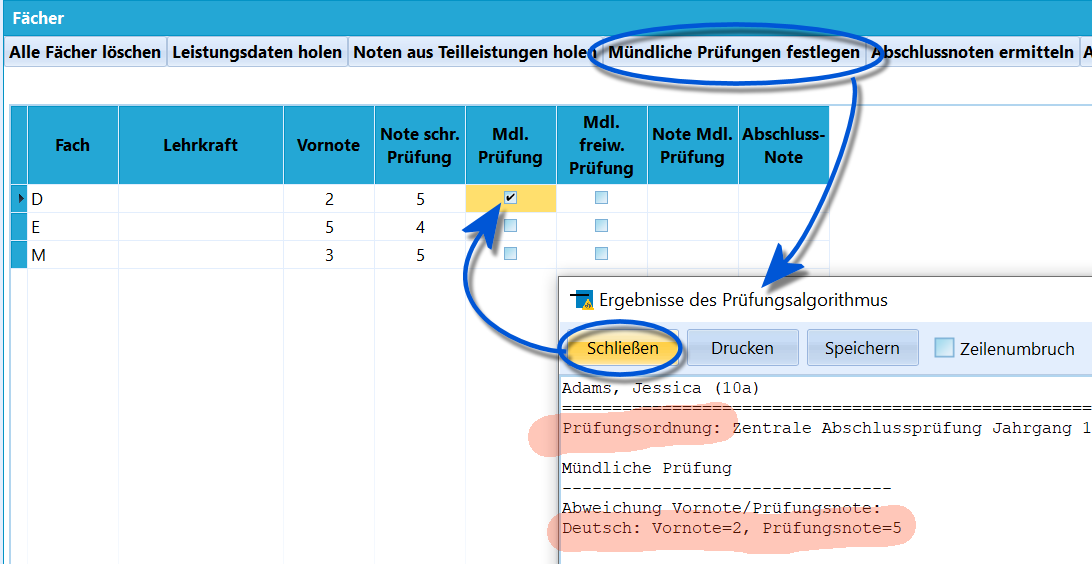
Automatische Festlegung der mündlichen Prüfungen bei Abweichungen.
Über Mündliche Prüfungen festlegen werden die vorliegenden Noten ausgewertet. Die geänderten ZP10-Regeln sind in SchILD-NRW erfassbar; maßgeblich sind Notenbildung und mündliche Prüfung. Bei einer Abweichung von mehr als einer Notenstufe findet eine mündliche Prüfung auf Wunsch statt. Die ältere Abbildung begründet keine heutige Pflichtprüfung.
Ein Klick auf Schließen schließt das Zusammenfassungsfenster und setzt im Anschluss den Haken.
Hinweis
Beachten Sie bitte, dass der Algorithmus keine Prüfung auf ein (vollständiges) Vorliegen der Noten vornimmt. Liegen keine Noten vor, gibt es keinen Fehler, der hierauf Aufmerksam macht, sondern die Anzeige, es wäre keine Nachprüfung notwendig.
In der Spalte Mdl. freiw. Prüfung wird angehakt, wenn sich ein Schüler zu einer freiwilligen Mündlichen Prüfung meldet.
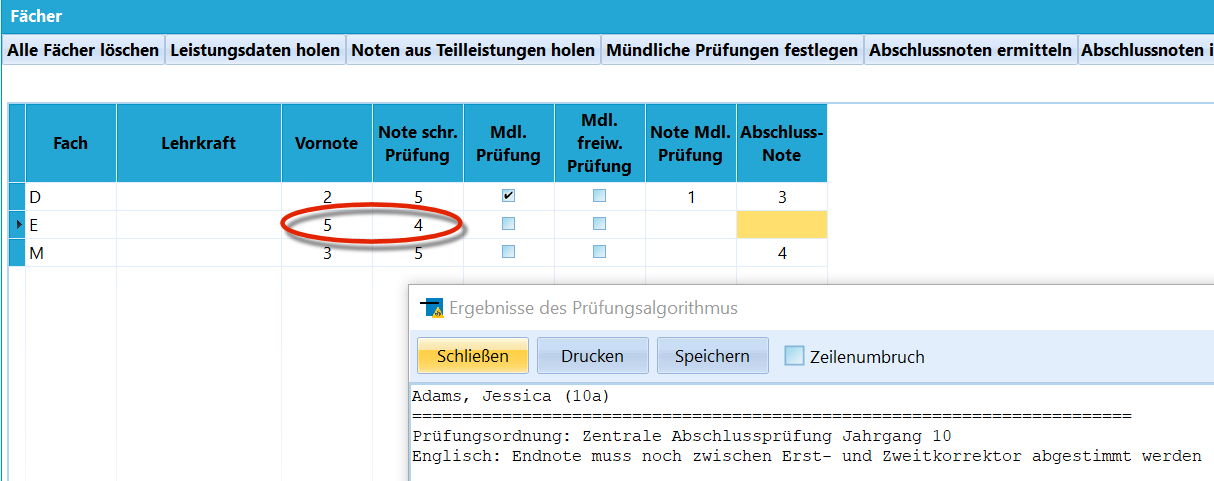
Automatisches Ermitteln der Abschlussnote. Bitte prüfen Sie die Ergebnisse.
Über den Reiter Abschlussnoten ermitteln werden die Noten automatisch berechnet.
Hier im Screenshot ist zu sehen, dass der Algorithmus im Fall von Englisch keine automatische Übernahme vornehmen kann und auf die Notwendigkeit der händischen Eingabe hinweist.
Achtung
Beachten Sie, dass die automatischen Werkzeuge in SchILD-NRW wie die Festlegung der mündlichen Prüfungen oder automatische Notenberechnungen lediglich als Unterstützung ohne Gewähr dienen. Die Prüfung auf Korrektheit obliegt den Fachlehrern und/oder anderen Verantwortlichen der Schule.
Wurden die Noten der Zentralen Prüfung erfasst und die Abschlussnote festgelegt, wird diese über Abschlussnoten in Leistungsdaten im aktuellen Lernabschnitt bei den jeweiligen Fächern als Note eingetragen.
Hinweis
Dabei wird die bisherige Vornote in den Leistungsdaten überschrieben. Sie bleibt nur dann gesondert erhalten, wenn sie zusätzlich als Teilleistung erfasst wurde.
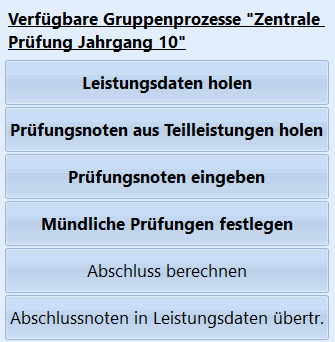
Die Gruppenprozesse bilden von oben nach unten den Verlauf der Prüfungen/Klausuren ab.
Richtig – Fertig
Die ZP 10 ist für diesen Schüler abgeschlossen.
Auf der Webseite des MSB für Schulverwaltungssoftware finden Sie Reports zur Mitteilung der Ergebnisse zur ZP 10.
Diese Abläufe werden üblicherweise durch die entsprechenden Gruppenprozesse jahrgansweise soweit wie möglich automatisiert vorbereitet.
Online: Fächer und Teilleistungen für ZP10 und Zentrale Klausuren vorbereiten
Fächer und Teilleistungen für ZP10 und Zentrale Klausuren vorbereiten
Legen Sie die benötigten Teilleistungsarten an und ordnen Sie diese den Prüfungsfächern zu. Danach können sie in die Leistungsdaten der Prüflinge übernommen werden.
Hinweis
Die grundlegende Einrichtung erläutert Teilleistungen einrichten und verwalten.
Den anschließenden Prüfungsablauf erläutert Daten der Zentralen Prüfung 10 erfassen.
Sollen ZP 10 und Zentrale Klausuren über SchILD-NRW erfasst und mittels der mitgelieferten Funktionen verarbeitet werden, sind hierfür die Fächer vorzubereiten und ihnen müssen passende Teilleistungen zugeordnet werden.
Konfiguration der Kataloge
Anlegen der Teilleistungen
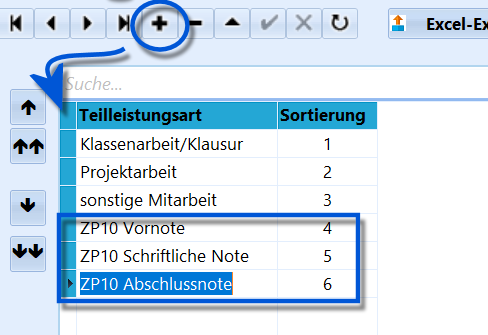
Teilleistungsarten werden über Kataloge ➜ Teilleistungsarten definiert.
Bevor Teilleistungen einem Fach zugeordnet werden können, müssen diese über Kataloge ➜ Teilleistungsarten angelegt werden.
Für die ZP 10 ist eine Vornote, eine Schriftliche Note und eine Abschlussnote zu erfassen.
Die hier verwendeten Bezeichnungen sind beliebig zu wählen, sie sollten aber eindeutig und leicht erkennbar gewählt werden. Hier im Beispiel wurde die Zuordnung der Teilleistungen durch das Präfix "ZP 10 " kenntlich gemacht.
Unterrichtsfächer konfigurieren
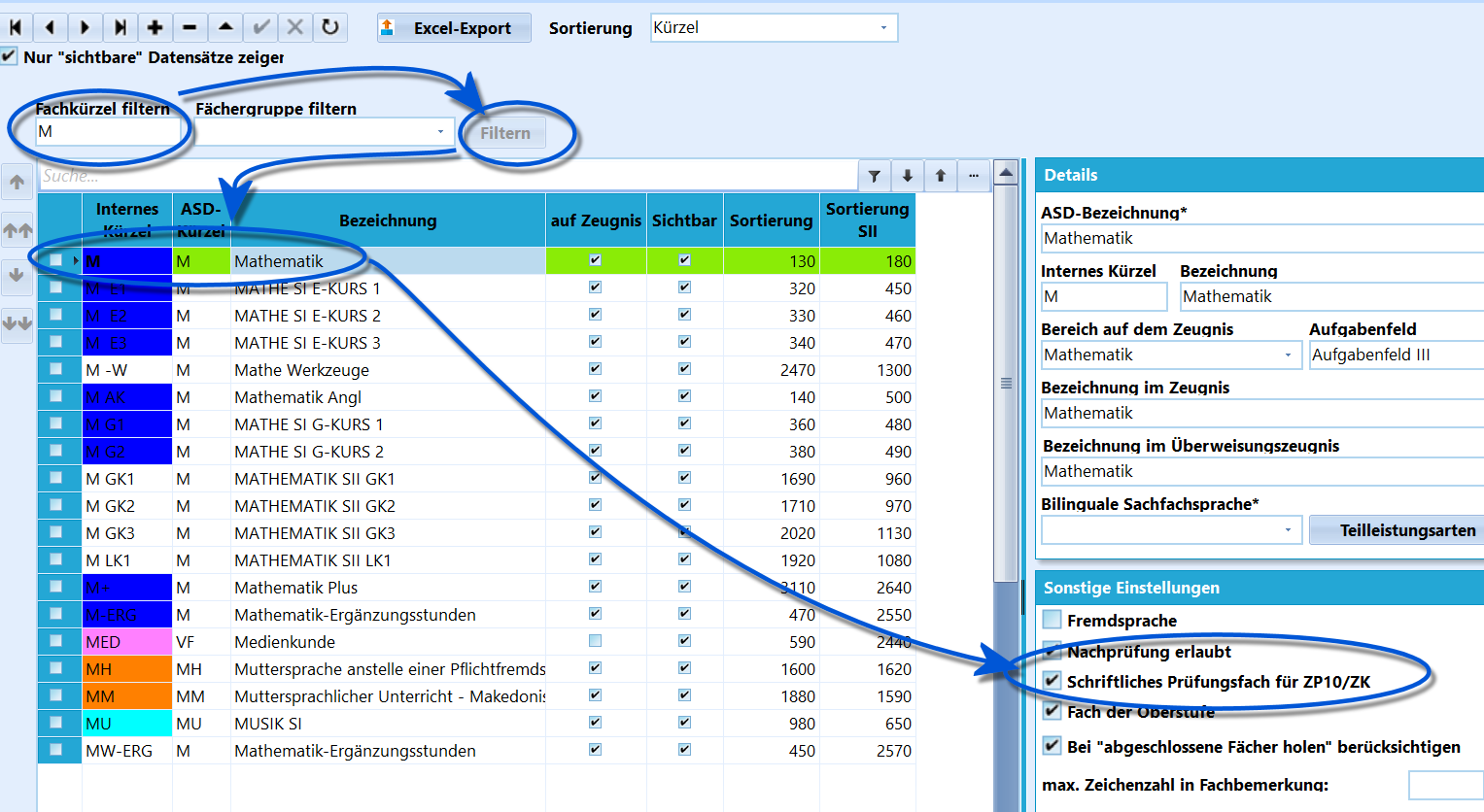
Stellen Sie ein, ob ein Unterrichtsfach ein Schriftliches Prüfungsfach der ZP 10 oder einer Zentralen Klausur ist.
Wählen Sie unter Kataloge ➜ Unterrichtsfächer das Fach aus, das Teil der ZP 10 oder einer Zentralen Klausur ist.
Hierzu kann auch auf ein Fach oder eine Fachgruppe gefiltert werden.
Über die Haken rechts bei Sonstige Einstellungen wird gesetzt, ob ein Fach ein Schriftliches Prüfungsfach für ZP 10/ZK ist.
Der ältere Screenshot zeigt zusätzlich die Einstellung Nachprüfung. Diese Feldbezeichnung darf nicht mit der rechtlichen Zulässigkeit einer Nachprüfung zum Abschluss verwechselt werden. Für die Unterscheidung zur mündlichen Abweichungsprüfung beachten Sie Notenbildung und mündliche Prüfung. Eine mündliche ZP10-Prüfung auf Wunsch wird beim Prüfling erfasst; die Katalogeinstellung begründet keine gesetzliche Nachprüfungsmöglichkeit.
Wiederholen Sie diesen Vorgang für alle relevanten Fächer.
Zuweisen der Teilleistungen zu den Fächern
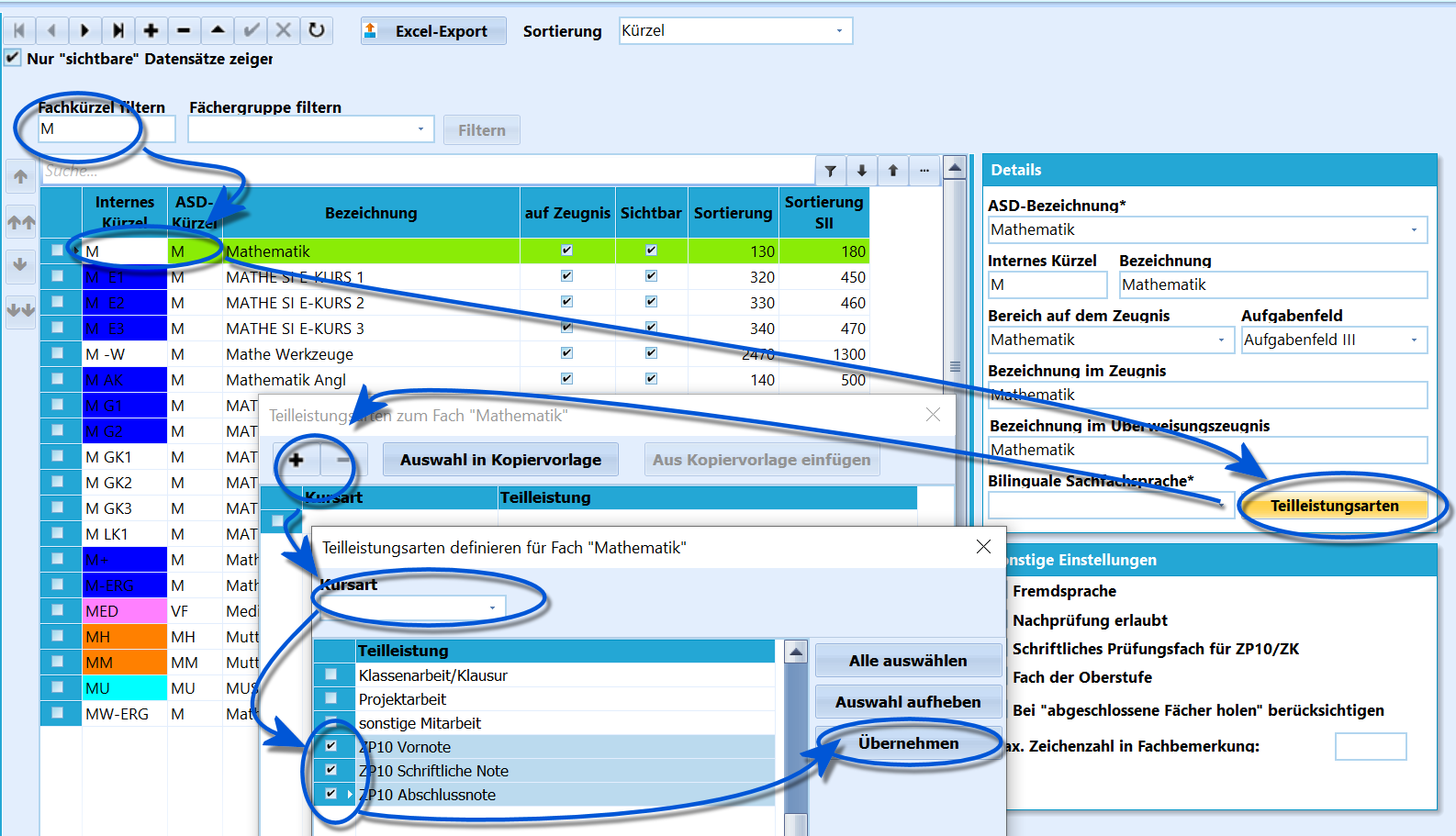
Zuordnen der konkreten Teilleistungsarten zu einem der Unterrichtsfächer.
Nachdem die Fächer als Fächer der ZP 10/ZK markiert wurden und die Teilleistungen im Katalog definiert wurden, lassen sich die Teilleistungsarten nun den Fächern konkret zu weisen.
In Kataloge ➜ Unterrichtsfächer ist das passende Fach zu wählen, dann findet sich unter Details die Schaltfläche Teilleistungsarten.
Wurde diese angeklickt, sind alle diesem Fach zugeordneten Teilleistungsarten zu sehen. Ein Klick auf das + lässt uns die definierten Teilleistungsarten wählen.
Wählen Sie bei Bedarf zuerst die passende Kursart aus. Bei Unterricht im Klassenverband ist dies PUK. Sie können auch eine leere Kursart auswählen.
Setzen Sie nun die Haken bei den Teilleistungsarten, die für die ZP 10 oder die Zentrale Klausur definiert wurden.
Klicken Sie auf Übernehmen.
Hinweis
Wiederholen Sie diesen Vorgang für alle relevanten Fächer, bei der ZP 10 sind dies Deutsch, Mathematik und Englisch.
Die Teilleistungsarten den Leistungsdaten bei den Schülern zuordnen
Nun sind die Fächer und Teilleistungsarten für die Schule vorbereitet, sie müssen jedoch noch den Schülern konkret in ihren Leistungsdaten zugewiesen werden, damit die Teilleistungen aufgenommen werden können.
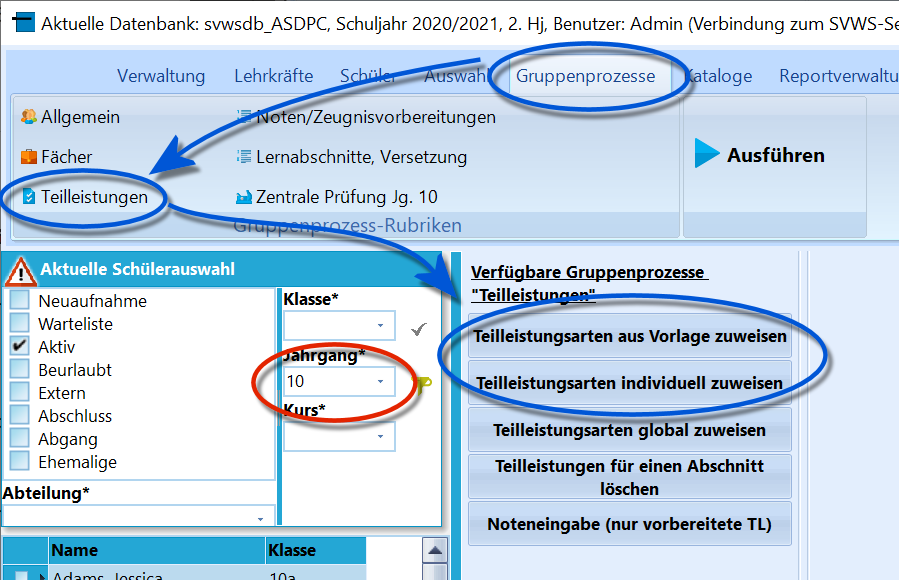
Zuweisen der Teilleistungen zu den Leistungsdaten von konkreten Schülern, damit diese auch eingetragen werden können.
Es ist zuerst der Jahrgang 10 auswählen, dann können die Teilleistungen über den Gruppenprozess Teilleistungsarten aus Vorlage zuweisen zugewiesen werden.
Sie sind damit dann bei den konfigurierten Fächern (D, M, E) angelegt und können nun in SchILD-NRW befüllt werden.
Richtig – Fertig
Die Konfiguration ist abgeschlossen. Sie können die Noten nun wie gewohnt in den Leistungsdaten erfassen.
Die Notenerfassung mit GradeHub und WeNoM ist dem SVWS-Server zugeordnet. Einrichtung und Bedienung sind in der SVWS-Dokumentation beschrieben; siehe auch Noten mit GradeHub und WeNoM erfassen.
Optional: Individuell konfigurierte Zuordnung von Teilleistungen
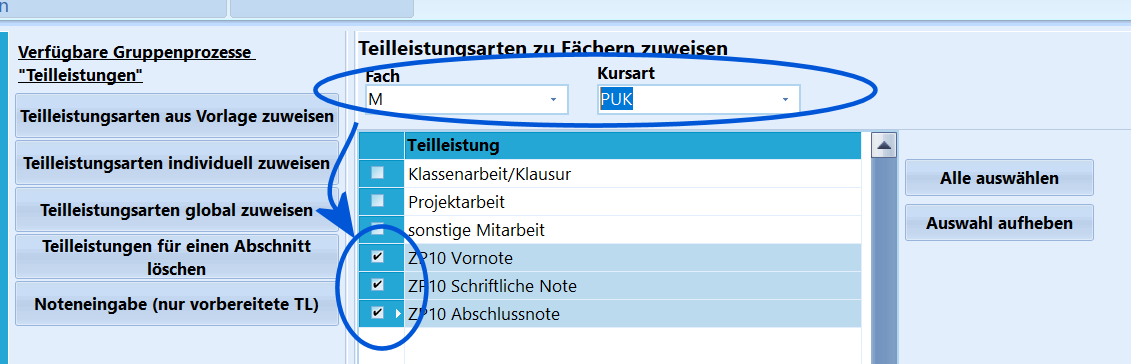
Eine individuellere Steuerung erlaubt der Gruppenprozess Teilleistungsarten indviduell zuweisen.
Wenn Sie einzelne Teilleistungen nachtragen oder einer Teilgruppe andere Teilleistungsarten zuweisen möchten, verwenden Sie Teilleistungsarten individuell zuweisen.
Starten des Gruppenprozesses über 'Ausführen.
Klicken Sie oben auf Ausführen, um den konfigurierten Gruppenprozess zu starten.
Online: Die ZP10-Gruppenprozesse im Ablauf verwenden
Die ZP10-Gruppenprozesse im Ablauf verwenden
Wählen Sie die passende Prüfungsgruppe im zweiten Halbjahr. Die Übersicht führt in der Reihenfolge der Bearbeitung durch die Gruppenprozesse zur Zentralen Prüfung.
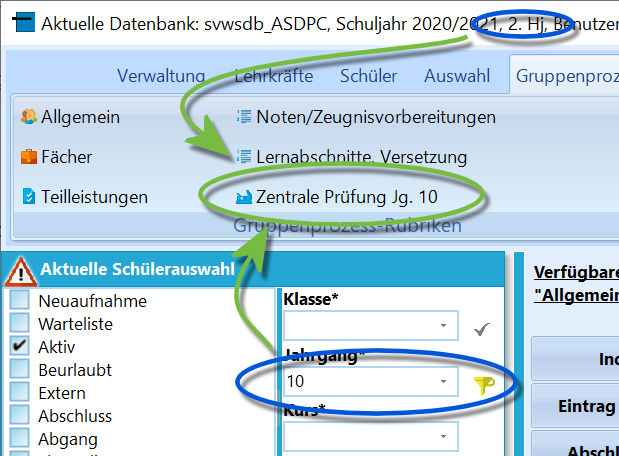
Die Schaltfläche, um die ZP 10 zu verarbeiten steht zur Verfügung, wenn der Jahrgang 10 exklusiv ausgewählt wurde und im Halbjahr die ZP 10 anliegt.
Diese Gruppenprozesse stehen zur Verfügung, wenn sich zum einen die Schule im 2. Halbjahr befindet und weiterhin exklusiv Schüler eines Jahrgangs ausgewählt wurden, in denen Zentrale Klausuren geschrieben werden.
Tipp
Der Ablauf einer ZP 10 wird im Artikel zum Reiter Schüler ➜ ZP 10/ZK detailliert erläutert.
Die notwendigen Vorbereitungen, um die ZP 10/Zentrale Klausuren in SchILD-NRW zu erfassen, finden sich in einem Tutorial.
Die Gruppenprozesse bilden von oben nach unten den Verlauf der Prüfungen/Klausuren ab.
Folgende Gruppenprozesse stehen zur Verfügung. Diese bilden von oben nach unten den im Arbeitsablauf der Prüfungen/Klausuren ab und werden entsprechend aufeinanderfolgend ausgeführt.
- Leistungsdaten holen: Die unter Unterrichtsfächer als für die zentrale Prüfungen/Klausuren zuvor markierten Fächer werden von dem aktuellen Abschnitt (Akt. Halbjahr) geholt.
- Prüfungsnoten aus Teilleistungen holen: Es sind vorher Teilleistungen zu konfigurieren, in die dann die Noten eingetragen werden. Diese werden über den Gruppenprozess hier geholt. Alle für die ZP10 relevanten Noten sind zwangsläufig vorher einzutragen.
- Mündliche Prüfungen festlegen: Für das Verfahren seit 1. August 2026 beachten Sie Notenbildung und mündliche Prüfung. Prüfen Sie automatisch gesetzte Markierungen anhand der aktuellen Regelung. Erfassen Sie die angemeldeten Prüfungen und anschließend deren Ergebnisse.
- Abschlussnoten berechnen: Sofern die Notenbildung eindeutig ist, kann SchILD-NRW diese als Abschlussnote eintragen. Steht ein Schüler zwischen zwei Notenstufen, ist die Eintragung Hand vorzunehmen.
- Abschlussnoten in Leistungsdaten übertragen: Schreibt nach Abschluss der Notenfindung diese als die Note in das aktuelle Halbjahr zurück.
Nach dem Abschluss des ZP-10-Prozesses sind die Notenmitteilungen zu drucken. Um dies mit SchILD-NRW durchzuführen, stehen Formulare auf der Seite des MSB zu Schulverwaltungssoftware unter der Rubrik Downloads ➜ SchILD-Reports bei den Einzelreports ➜ Sekundarstufe1 ➜ ZP10 zum Download zur Verfügung.
Online: Leistungsdaten für die Zentrale Prüfung übernehmen
Leistungsdaten für die Zentrale Prüfung übernehmen
Übernehmen Sie Fächer und gegebenenfalls Noten aus dem aktuellen Lernabschnitt in den Bereich ZP10/ZK. Entscheiden Sie, welche Notenart befüllt und ob vorhandene Daten überschrieben werden sollen.
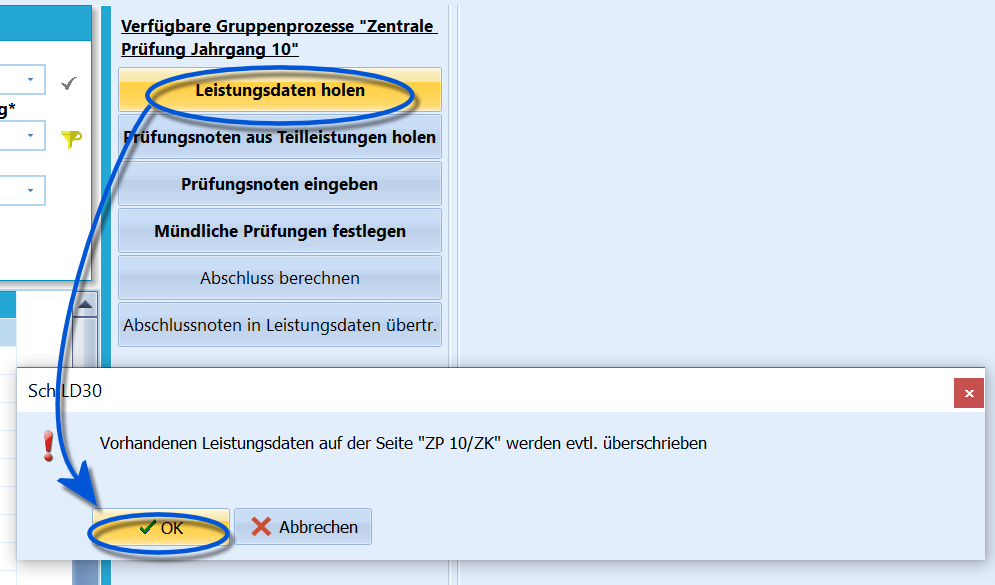
Dieser Gruppenprozess holt die konfigurierten Fächer mit ihrer Note aus den Leistungsdaten und trägt beides im Reiter Schüler ➜ ZP 10/ZK ein.
Zu Beginn sind die Leistungsdaten des Reiters Schüler ➜ ZP 10/ZK zu befüllen.
Zu Beginn der ZP10-Bearbeitung übernimmt der Prozess die Fächer aus den Leistungsdaten des aktuellen Abschnitts in ZP 10/ZK. Die dort vorhandene Fachnote wird dabei als Vornote für die zentrale Prüfung übernommen.
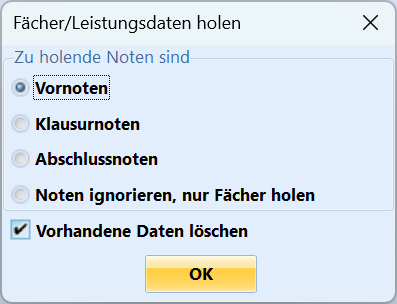
Import der Fächer und der vorhandenen Note in den Reiter ZP 10/ZK.
Beim Import ist zu entscheiden, als welche Notenart die eingetragenen Note im aktuellen Abschnitt aufzufassen ist.
In der Regel dürfte aus der im aktuellen Abschnitt aufgrund der erbrachten mündlichen und schriftlichen Leistung schon gegebenen Note die Vornote werden.
Weiterhin lässt der Haken entscheiden, ob Vorhandene Daten löschen angehakt ist, in diesem Fall werden schon gemachte Eintragungen bei im Reiter Schüler ➜ ZP 10/ZK beim Import überschrieben.
Wenn Sie Noten ignorieren, nur Fächer holen anwählen, werden nur die Fächerstrukturen bei den Schülern angelegt, ohne auch Noten einzutragen. Diese Schaltfläche kann genutzt werden, um vor dem Holen von Noten sicher zu gehen, dass die Fächer auch alle angelegt sind.
Wollen Sie die ZP-Teilnoten in den Reiter ZP 10/ZK holen, wird der folgende Gruppenprozess verwendet, wenn diese Noten als Teilleistungen erfasst wurden.
Online: ZP10-Prüfungsnoten aus Teilleistungen übernehmen
ZP10-Prüfungsnoten aus Teilleistungen übernehmen
Ordnen Sie vorhandene Teilleistungen den Notenarten im Bereich ZP10/ZK zu und übernehmen Sie die Werte.
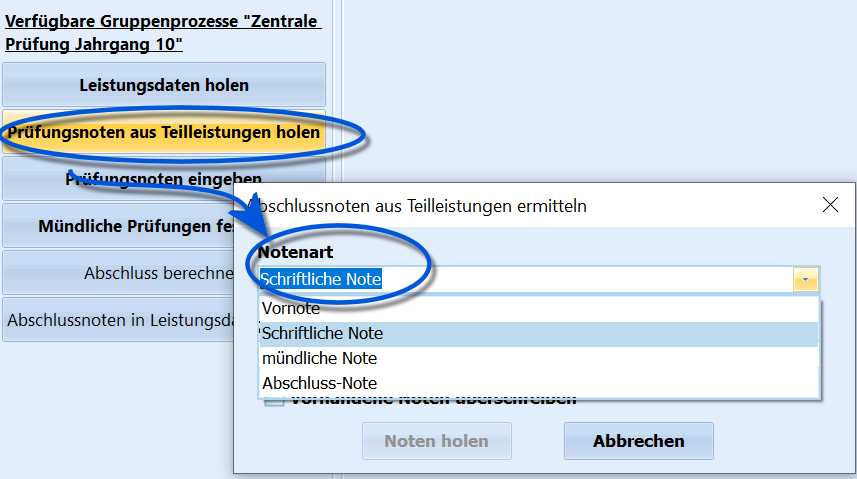
Holen der Teilleistungen.
Wenn die ZP-/ZK-Noten als Teilleistungen im aktuellen Halbjahr erfasst sind, können Sie sie nach Schüler → ZP 10/ZK übernehmen. Der Prozess ordnet Vornote, schriftliche Note und Abschlussnote den entsprechenden Spalten zu.
Die Noten können direkt in SchILD-NRW eingetragen werden. Die Notenerfassung mit GradeHub und WeNoM ist dem SVWS-Server zugeordnet. Einrichtung und Bedienung sind in der SVWS-Dokumentation beschrieben; siehe auch Noten mit GradeHub und WeNoM erfassen.
Im Fenster, dass sich nach dem Anklicken des Gruppenprozesses öffnet, ist zuerst auszuwählen, um welche ZP 10/ZK-Teilleistung es sich handelt.
Dieses Feld heißt Notenart und sein Feld bestimmt, in welcher Spalte die gleich geholte Note eingetragen werden wird.
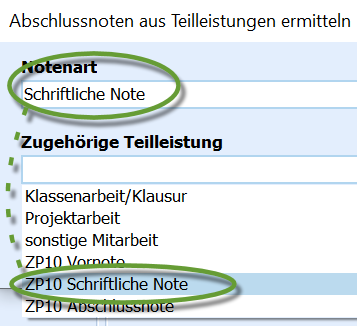
Zuordnen der ZP-10/ZK-Noten zu einer der Teilleistungen.
Nachdem die Notenart oben gewählt wurde, ist nun die konkret den Schülern gegebene Teilleistung dieser Notenart zuzuordnen. Dies wird über das Feld Zugehörige Teilleistung vorgenommen.
Die Teilleistungen der Schule können vom Namen der beliebig gewählt werden, daher ist hier diese Zuordnung manuell vorzunehmen.
Hier im Beispiel entspricht die ZP-10-Note Schriftliche Note der eindeutig gewählten Bezeichnung "ZP 10 Schriftliche Note".
Achtung
Hier ist es technisch möglich, falsche Zuordnungen vorzunehmen, also zum Beispiel die Vornoten als die schriftlichen Noten der Prüfung oder direkt als die Abschlussnoten zu importieren.
Es kann der Haken bei Vorhandene Noten überschreiben gesetzt werden, um schon vorgenommene Änderungen bei individuellen Schülern mit den original eingetragenen Teilleistungen zu überschreiben.
Klicken Sie auf Noten holen, um den Gruppenprozess zu starten..
Richtig – Fertig
Dieser Vorgang ist für alle im konkreten Prozess der Schule verwendeten Teilleistungen zu wiederholen.
Dann ist diese Vorbereitung abgeschlossen.
Online: ZP10-Prüfungsnoten gruppenweise eingeben
ZP10-Prüfungsnoten gruppenweise eingeben
Erfassen Sie Prüfungsnoten direkt für eine ausgewählte Schülergruppe. Die Fachstrukturen müssen zuvor über Leistungsdaten holen angelegt worden sein.
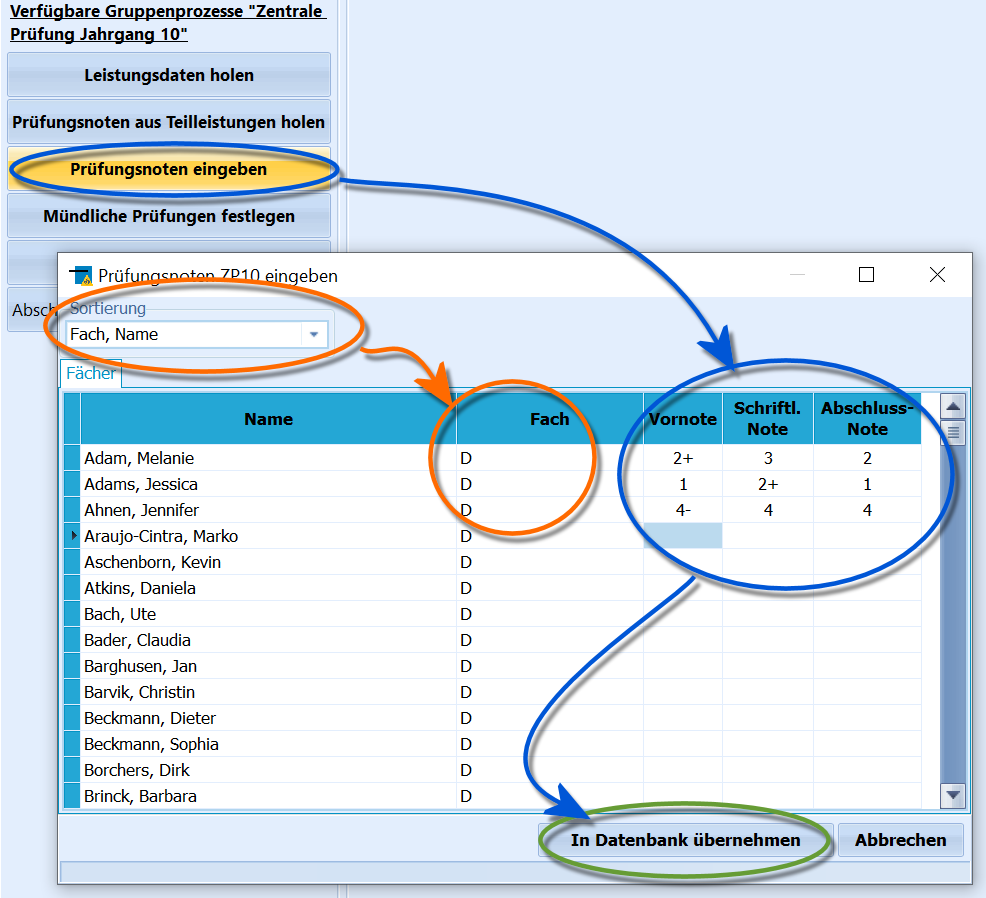
Geben Sie Prüfungsnoten manuell nach Fach oder dem Namen sortiert ein.
Die Noten können auch direkt eingegeben werden, so dass keine Teilleistungen erfasst werden müssen. Hierzu dient der Gruppenprozess Prüfungsnoten eingeben.
Zuerst müssen die Leistungsdaten bei den Schülern im Reiter Schüler ➜ ZP 10/ZK vorliegen. Hierzu ist der Gruppenprozess Leistungsdaten holen zuerst auszuführen.
Nun ist auf die Gruppe zu filtern, für die der Gruppenprozess Prüfungsnoten eingeben ausgeführt werden soll.
Beispiel
In Fällen, in denen die Listen kursweise vorliegen, wäre es sinnvoll, im Schülercontainer auf diesen Kurs zu filtern. Hilfreich könnte dies zum Beispiel sein, wenn eine Lehrkraft den Eintragtermin verpassen musste, aber eine Kursliste mit den Noten einreichen konnte, so dass dieser Kurs nun effektiv nachgetragen werden kann.
Bei der Sortierung kann gewählt werden, ob erst nach Fach und dann nach Name oder erst nach Name und dann nach Fach sortiert wird.
Dieser erste Fall ist im Screenshot zu sehen. Im zweiten Fall könnte die Liste so aufgebaut sein:
 Adam, Melanie, D
 Adam, Melanie, E
 Adam, Melanie, M
 Adams, Jessica, D
 Adams, Jessica, E
 Adams, Jessica, M
und so weiter.
Tragen Sie die Noten wie vorliegend und benötigt ein, klicken Sie dann auf In Datenbank übernehmen.
Ein Klick auf Abbrechen beendet den Gruppenprozess, ohne dass Änderungen an der Datenbank vorgenommen werden und eventuell hier vorgenommene Eintragungen werden verworfen.
Online: Mündliche ZP10-Prüfungen festlegen
Mündliche ZP10-Prüfungen festlegen
Erfassen Sie die Teilnahme an mündlichen Prüfungen nach der für das Prüfungsjahr geltenden Regelung. Für das Verfahren seit 1. August 2026 beachten Sie Notenbildung und mündliche Prüfung. Prüfen Sie automatisch gesetzte Markierungen anhand der aktuellen Regelung.
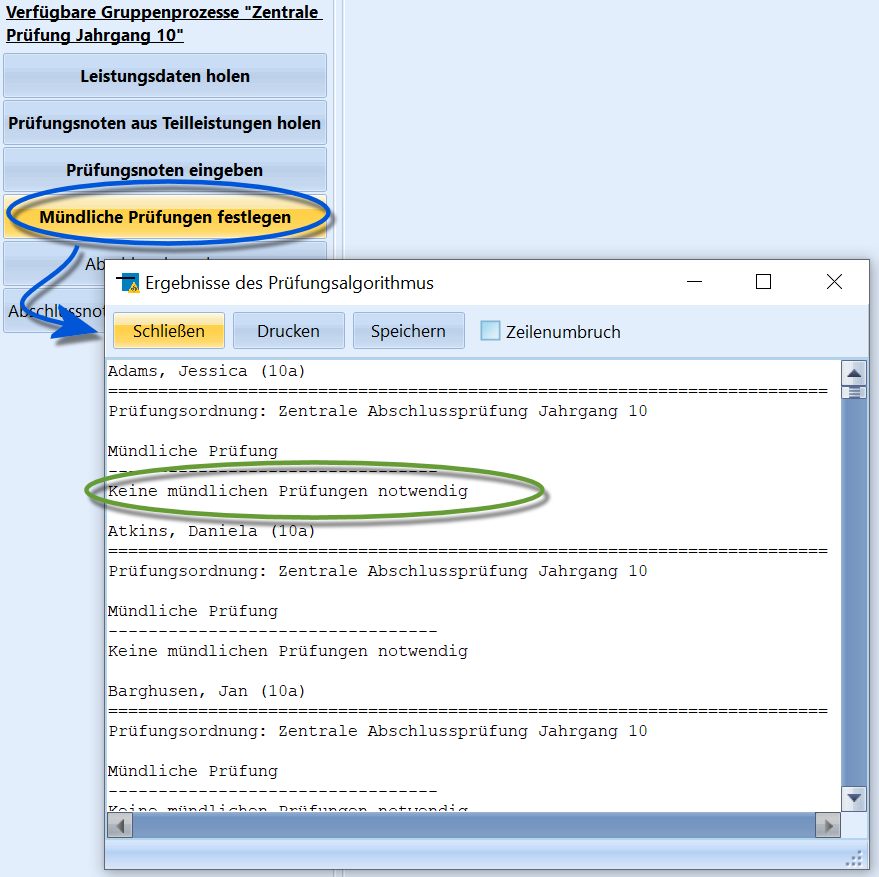
Festelegen der Mündlichen (Abweichungs-)Prüfungen.
Die Funktion Mündliche Prüfungen festlegen wertet die vorliegenden Noten aus. Die geänderten ZP10-Regeln sind in SchILD-NRW erfassbar. Eine mündliche Prüfung bei einer Abweichung von mehr als einer Notenstufe findet auf Wunsch statt; die Notenabweichung allein begründet keine Pflichtprüfung. Erfassen Sie die Teilnahme wie unten beschrieben beim einzelnen Prüfling.
Das Protokoll lässt sich mit Drucken zu einem der eingerichteten Drucker senden oder mit Speichern als Textdokument mit einem frei wählbaren Dateinamen als .txt-Datei abspeichern.
Ein Klick auf Schließen beendet diese Ansicht.
Hinweis
Eventuell gewünschte Freiwillige mündliche Prüfungen sind individuell bei den Schülern im Reiter Schüler ➜ ZP 10/ZK manuell anzuhaken.
Achtung
Beachten Sie bitte, dass der Algorithmus keine Prüfung auf ein (vollständiges) Vorliegen der Noten vornimmt.
Liegen ganz oder teilweise keine Noten vor, gibt es hier keinen Fehler, der darauf Aufmerksam macht. Es wird die Meldung ausgegeben, es sei keine Nachprüfung notwendig, da es ohne Noten auch keine Abweichungen zu berechnen gibt.
Somit kann dieses Prüfungsprotokoll nicht dazu dienen, auf die Schnelle zu überprüfen, ob es "alles in Ordnung" sei oder ob noch einzelne Fehler mit den Noten vorliegen.
Online: ZP10-Abschlussnoten berechnen
ZP10-Abschlussnoten berechnen
Berechnen Sie eindeutig bestimmbare Abschlussnoten und prüfen Sie das Ergebnisprotokoll. Nicht eindeutig berechenbare Noten sind anschließend manuell festzulegen.
Mit dem Gruppenprozess Abschluss berechnen wird die Abschlussnote berechnet, sofern dies eindeutig möglich ist.
Sollte die Note nicht eindeutig berechenbar sein, wird die Spalte Abschlussnote im Reiter Schüler ➜ ZP 10/ZK freigelassen und es wird Beispielsweise im Fach Mathematik folgende Meldung angezeigt:
Mathematik: Endnote muss noch zwischen Erst- und Zweitkorrektor abgestimmt werden
Beispiel
Bei Vornote 2 und schriftlicher Prüfungsnote 4 ergibt sich ohne mündliche Prüfung rechnerisch die Note 3. Das Beispiel ersetzt nicht die Entscheidung über eine gewünschte mündliche Prüfung. Bei nicht eindeutiger Notenbildung ist die fachlich festgesetzte Note einzutragen. Beachten Sie die aktuelle Notenbildung.
Nach dem Durchlauf öffnet sich ein Protokollfenster mit Hinweisen zu einer eventuell erforderlichen Abstimmung. Solche Hinweise erscheinen auch bei fehlenden Noten.
Das Protokoll kann gedruckt oder als Textdatei gespeichert werden.
Achtung
Beachten Sie, dass die automatischen Werkzeuge als Unterstützung ohne Gewähr zu verstehen sind. Die Schule mit ihren jeweils Verantwortlichen trägt die Verantwortung für die Korrektheit im Rahmen der geltenden Prüfungsordnung aller Ergebnisse.
Online: ZP10-Abschlussnoten in Leistungsdaten übertragen
ZP10-Abschlussnoten in Leistungsdaten übertragen
Übertragen Sie die geprüften Abschlussnoten in die Leistungsdaten des aktuellen Halbjahres. Die dort vorhandenen Noten werden dabei überschrieben.
Mit dem Gruppenprozess Abschlussnote in Leistungsdaten übertragen wird die fertige und kontrollierte Abschlussnote aus dem Reiter Schüler ZP 10/ZK in die Leistungsdaten des aktuellen Halbjahrs als Note übertragen.
Die Warnung, dass die Noten im aktuellen Halbjahr überschrieben werden, ist mit OK zu bestätigen.
Hinweis
Wurden die alten Noten nicht als eine Teilleistung Vornoten und/oder im Reiter ZP 10/ZK als Vornote erfasst, sind diese anschließend in SchILD-NRW nicht mehr hinterlegt.
Es wird ein Protokollfenster angezeigt, dieses Protokoll lässt sich Drucken oder als Textdatei Speichern.
Richtig – Fertig
Hiermit ist die Notengebung zur ZP 10/ZK abgeschlossen.
Im Fall der ZP 10 sind nun die Notenmitteilungen zu drucken. Auf der Seite des MSB für Schulverwaltungssoftware finden sich hierzu Reports zu Download (bei Erstellung dieses Artikels sind diese bei den SchILD-Reports unter "Sekundarstufe I ➜ Einzelreports ➜ ZP 10-Formulare" zu finden.)
Online: Noten der Zentralen Prüfung 10 importieren
Noten der Zentralen Prüfung 10 importieren
Bereiten Sie eine Textdatei mit der vorgeschriebenen Kopfzeile und Feldreihenfolge vor. Jede Fachnote wird als eigene Zeile übergeben.
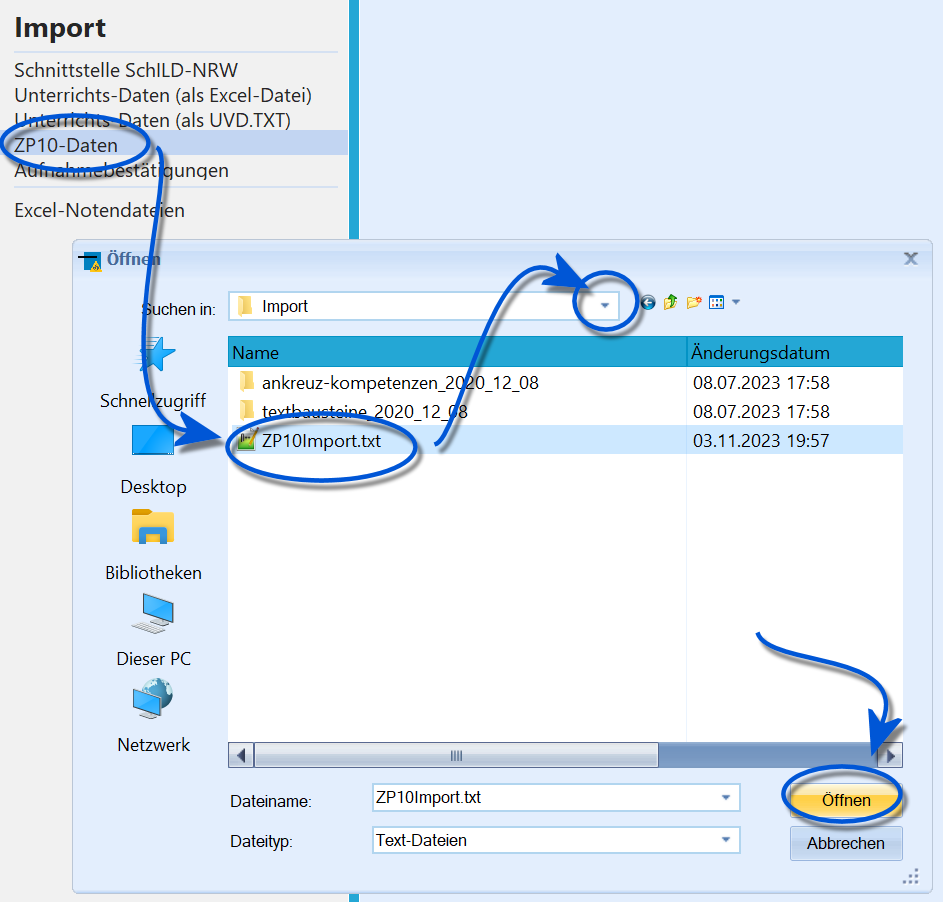
ZP 10-Noten können über Textdateien über Verwaltung ➜ Import ➜ ZP 10-Daten eingelesen werden.
Bei der Import-Datei handelt es sich um eine einfache Textdatei, die auf die Endung ".txt" lauten muss, zum Beispiel ZP10-Noten.txt. Der Dateiname ist jedoch beliebig zu wählen.
Diese Datei hat das folgende Format, wobei die einzelnen Datenfelder durch ein Semikolon ";" getrennt werden.
Die Datei beginnt mit der Kopfzeile, die auch vorhanden sein muss. In dieser werden in genau dieser Reihenfolge diese Felder codiert:
Nachname, Vorname, Geburtsdatum, Fach, Abschlussnote, Vornote, Note der schriftlichen Prüfung und die Note der mündlichen Prüfung.
Jede folgende Zeile enthält einen Datensatz zu einem Fach, bei drei Prüfungsfächern erhält also jede Person auch drei Zeilen.
Dateibeispiel
Eine Datei könnte beispielhaft also folgende Zeilen enthalten, um die Noten zu übergeben:
Name;Vorname;Geb-Datum;Fach;Abschlussnote;Vornote;Note schr. Prüfung;Note mündl. Prüfung
Appelius;Simon;05.12.2006;D;3;2;5;3
Appelius;Simon;05.12.2006;E;1;1;1;
Appelius;Simon;05.12.2006;M;3;4;2;
Beckmann;Lisa;26.09.2006;D;1;2;1;1
Beckmann;Lisa;26.09.2006;E;2;2;3;2
Beckmann;Lisa;26.09.2006;M;3;1;5;2
Beispiel
Die erste Zeile bedeutet, dass "Simon" in Deutsch die Abschlussnote 3 bekommt. Er hatte die Vornote 2, die schriftliche Prüfung 5 und die mündliche Prüfung wurde mit 3 bewertet. Die zweite Zeile steht für Englisch, hier gab es keine mündliche Note und die letzte Stelle bleibt frei.
Hierbei ist das korrekte Geburtsdatum wichtig, da SchILD-NRW die Schüler über ihren passenden Namen, Vornamen und das passende Geburtsdatum identifiziert.
Diese Dateien können auch mit Tabellenkalkulationsprogrammen erzeugt werden, hierbei sind die Datenfelder als Textdatei mit einem Semikolon ";" als Separator zu speichern.
Achtung
Damit die Noten aus der Datei eingelesen werden können, müssen die Fächer zuvor im Reiter Schüler ➜ ZP 10/ZK hinzugefügt worden sein.
Mehr hierzu findet sich im Artikel zu diesem Reiter beziehungsweise in dem Artikel zum ZP-10-Gruppenprozess Leistungsdaten holen.
Sind Datei und Fächer vorbereitet, öffnen Sie Verwaltung → Import → ZP 10-Daten und lesen die vorbereitete Textdatei ein.
Online: Daten zu Zentralen Klausuren exportieren
Daten zu Zentralen Klausuren exportieren
Wählen Sie Schuljahr, Abschnitt, Status und Jahrgänge für den Export der Klausurdaten. Auch Daten früherer Abschnitte können ausgegeben werden.
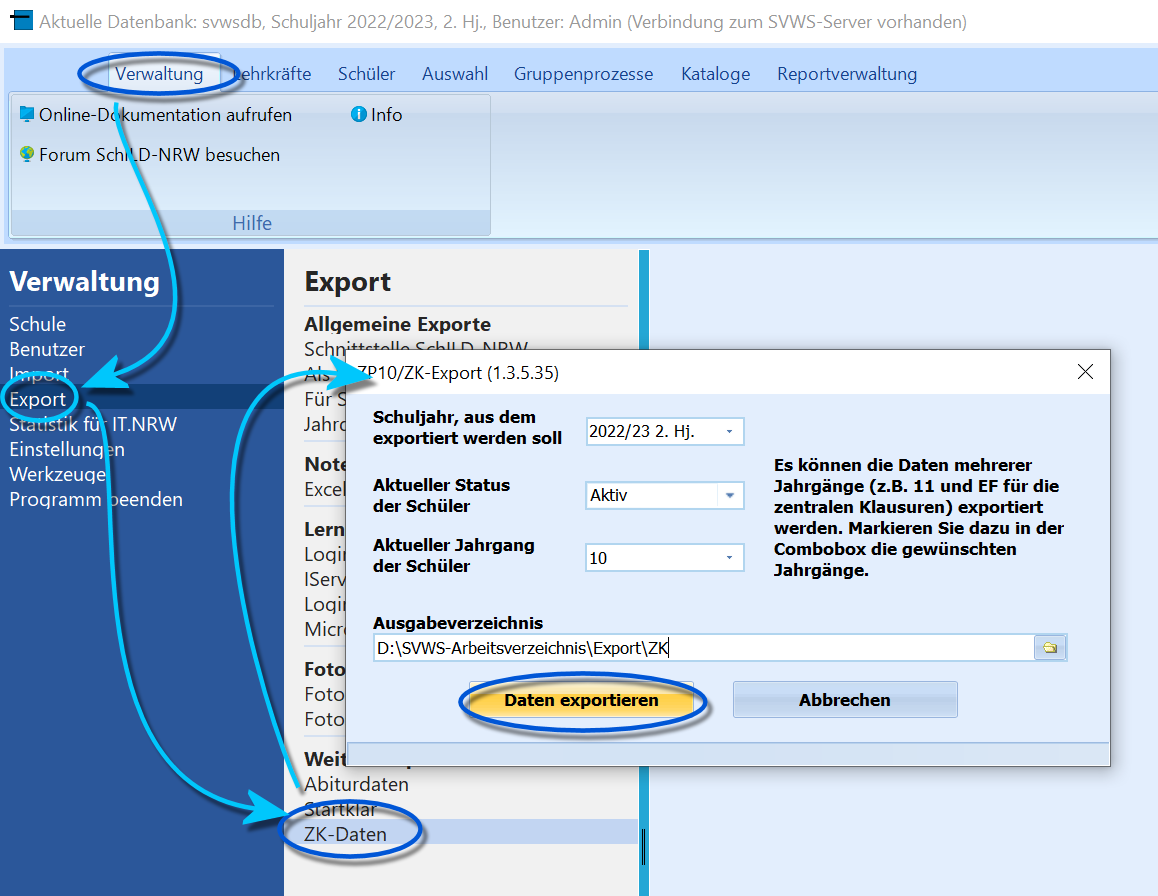
Export der Daten für Zentrale Klausuren.
Über Verwaltung ➜ Export ➜ ZK-Daten lässt sich eine Datei erzeugen, in der die Daten für eine Zentrale Klausur enthalten sind.
Nach dem Aufruf der Funktion öffnet sich ein Fenster, in dem das zu exportierende Schuljahr mit dem Abschnitt zu wählen ist.
Da sich auch vergangene Abschnitte exportieren lassen, kann es sinnvoll sein, neben aktiven Schülern auch welche mit dem Status Abgänger und Abschluss auszulesen. Diese Wahl erfolgt über das Feld Aktueller Status der Schüler.
Jahrgänge und Zielordner wählen
Wählen Sie nun die zu exportierenden Jahrgänge aus. Es können per Haken auch mehrere Jahrgänge erzeugt werden.
Nach einer Wahl des Zielordners wird der Export über Daten exportieren gestartet.
Es wird eine Datei erzeugt, in deren Kopfzeile folgende durch ein Semikolon ";" getrennte Datenfelder enthalten sind:
 SchulNR
 Klasse
 ASDJahrgang
 SGL
 SchuelerNr
 Geschlecht
 FoerdSP1
 FoerdSP2
 PruefOrdn
 Fach
 Vornote
 NoteSchriftl
 NoteMuendl
 Note
 Kursart
 Bilingual
 Feststellungspruefung
 HSAbschluss
Diese Datei kann mit den üblichen Tabellenkalkulationsprogrammen geöffnet und weiterverarbeitet werden.
Online: Abitur und Fachhochschulreife bearbeiten
Abitur und Fachhochschulreife bearbeiten
Bearbeiten Sie Zulassung und Abiturprüfung in der vorgesehenen Reihenfolge. Für den schulischen Teil der Fachhochschulreife gibt es ein gesondertes Verfahren.
Prüfen Sie vor Beginn die Zuordnung der Prüfungsordnung nach Schulform und Kohorte. Die neue APO-GOSt gilt erstmals für Schülerinnen und Schüler, die im Schuljahr 2027/28 die EF besuchen.
Den Abiturablauf planen
Die Anleitung Abitur von der Zulassung bis zum Zeugnis bearbeiten führt durch den vollständigen Ablauf. Für die Einzelbearbeitung verwenden Sie den Abitur-Reiter; die Gruppenprozesse verarbeiten eine passende Q2-Auswahl.
Zulassung und Prüfungen bearbeiten
- Leistungsdaten für die Abiturberechnung übernehmen.
- Kurse für die Abiturzulassung algorithmisch markieren und Markierung sowie Belegung prüfen.
- Die Abiturzulassung berechnen als Grundlage der Entscheidung des zentralen Abiturausschusses.
- Abiturprüfungsergebnisse gruppenweise eingeben und gegebenenfalls mündliche Prüfungen in A1 bis A3 festlegen.
Das wiederholte Holen oder Berechnen kann vorhandene Daten überschreiben. Beachten Sie die Hinweise beim jeweiligen Prozess und prüfen Sie die Ergebnisse.
Abschließende Angaben und Ausgaben
- Latinum, Graecum und Hebraicum eintragen.
- Das Abiturjahr für die Statistik setzen und Abiturdaten exportieren.
- Zeugnisse und Nachbereitung gemäß dem vollständigen Abiturablauf durchführen.
Die Fachhochschulreife prüfen
Die Anleitung Den schulischen Teil der Fachhochschulreife berechnen beschreibt die Einzelbearbeitung, Die Fachhochschulreife für eine Schülergruppe prüfen die gemeinsame Prüfung. Beide setzen passende Leistungsdaten voraus. Sprachenfolgen, GeR-Niveaus und Feststellungsprüfungen sind unter Sprachen und Sprachprüfungen eingeordnet.
Online: Abitur von der Zulassung bis zum Zeugnis bearbeiten
Abitur von der Zulassung bis zum Zeugnis bearbeiten
Geltungsbereich: Der beschriebene Ablauf mit vier Abiturfächern gehört zur bisherigen APO-GOSt. Für die Abgrenzung zur neuen Ordnung ab EF 2027/28 beachten Sie Prüfungsordnungen zuordnen.
Bearbeiten Sie Leistungsdaten, Kursmarkierung, Zulassung und Prüfungsergebnisse in der vorgesehenen Reihenfolge. Die Anleitung verbindet die Einzelbearbeitung mit den zugehörigen Gruppenprozessen.
Die folgenden Schritte führen durch die vollständige Abiturbearbeitung.
Dazu wird erläutert, welche Vorbereitungen für die Abiturberechnungen zu treffen sind, in welcher Reihenfolge die Berechnungen durchgeführt werden sollten und es wird auf mögliche Fehlerquellen hingewiesen.
Vom Aufbau her werden erst die Aktionen anhand des Reiters Schüler ➜ Abitur erklärt, so dass einzelne Schüler individuell bearbeitet werden. Dann wird auf die entsprechenden Gruppenprozesse verwiesen, mit denen die gesamte Q2 beziehungsweise die betreffenden Teilmengen, zum Beispiel Kurse, verarbeitet werden können.
Grundsätzlich läuft das Abitur wie folgt ab:
- Leistungsdaten der Q-Phase einsammeln
- Die in das Abitur einzubringenden und für die Zulassung relevanten Kurse markieren. Der Zentrale Abiturausschuss (ZAA) entscheidet basierend darauf über die Zulassung.
- Durchführen der Prüfungen und Eingeben der Prüfungsnoten
- Ansetzen eventuell notwendiger oder freiwilliger mündlicher Prüfungen in den drei schriftlichen Abiturfächern
- Endgültige Auswertung und Mitteilung der Ergebnisse und Druck der Zeugnisse
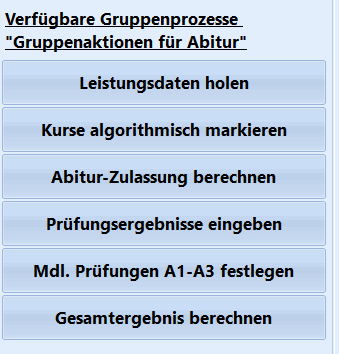
Die zum Abitur zugehörigen Gruppenprozesse.
Wichtig
Der Prozess wird für individuelle Schüler in Schüler ➜ Abitur durchgeführt.
Die jedem Schritt entsprechenden Gruppenprozesse finden sich unter Gruppenprozesse ➜ Abitur. Hierbei ist zu beachten, dass die Schaltfläche Abitur nur zur Verfügung steht, wenn im Schülercontainer ausschließlich die Q2 ausgewählt wurde.
Die Gruppenprozesse werden in jeweils einem eigenen Artikel erklärt. Alle Artikel zusammen geben auch ein Bild des Abiturdurchlaufs.
1. Leistungsdaten holen und Zulassungsberechnung
Leistungsdaten holen
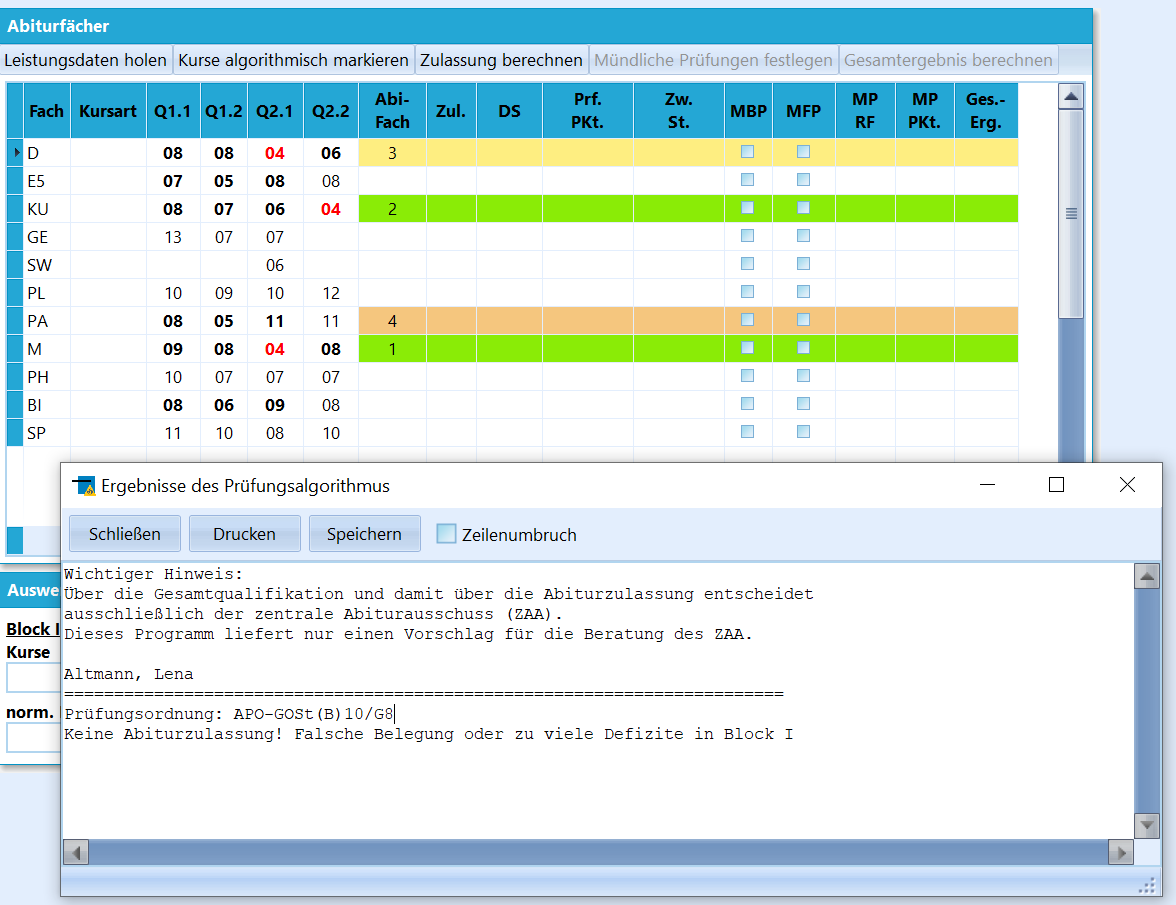
Leistungsdaten holen liest die Leistungsdaten der Q-Phase ein. Liegt ein Fehler vor, wird ein Fehlerprotokoll angezeigt.
Sammeln Sie die Leistungsdaten der Q2.2 wie alle anderen Leistungsdaten rechtzeitig ein.
Der Prozess beginnt damit, dass über die Schaltfläche Leistungsdaten holen die Leistungen der Q-Phase im Reiter Abitur eingelesen werden.
Liegen Belegungsfehler vor, wird ein Fehlerprotokoll angezeigt.
Beachten Sie, dass in dieser Phase keine "echten" Belegungsfehler vorkommen dürfen, da an der Laufbahn nichts mehr zu ändern ist. Je nachdem, wie SchILD gepflegt wurde, kann aber eine Kurszuordnung falsch sein oder eine Note wurde noch nicht von der Fachlehrkraft geliefert und muss erst nachgetragen werden.
Beispiel
Prüfen Sie bei Belegungsfehlern zum Beispiel:
- Sind beide Leistungskurse versehentlich als LK2 eingetragen?
- Fehlt die Markierung eines Abiturfaches?
- Muss in Q2.2 eine Kursart von GKS auf GKM geändert werden?
- Fehlt noch eine Note der Fachlehrkraft?
Wichtig
Wenn noch etwas an den Leistungsdaten verändert wird, muss der Prozess Leistungsdaten holen erneut durchgeführt werden.
Bei den hier im Screenshot abgebildeten Leistungsdaten fehlten noch die Noten für den Zusatzkurs SW und den GK Geschichte.
Hinweis
Der zu diesem gehörende Gruppenprozess zur Verarbeitung der kompletten Q2 ist Leistungsdaten holen.
Facharbeitsthema erfassen
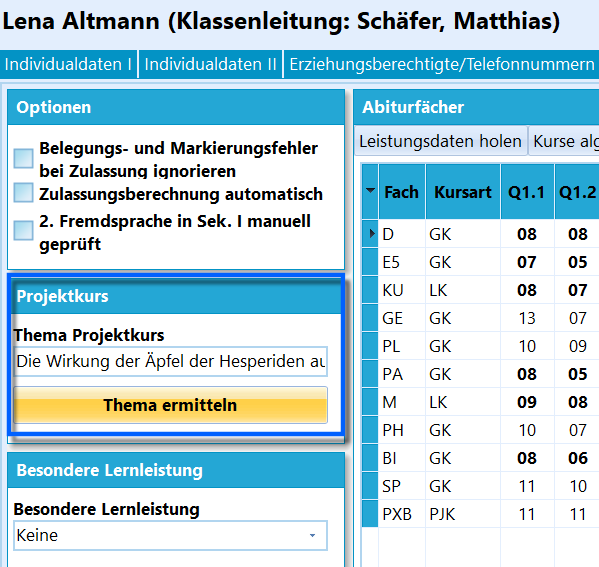
Tragen Sie das Thema der Projektkursarbeit händisch ein oder, wenn es erfasst wurde, klicken Sie auf Thema ermitteln.
Konsultieren Sie das Tutorial Thema von Projektkurs und Facharbeit erfassen, um Projektkurse und Projektkursarbeiten auf dem Abiturzeugnis auszugeben.
Wurde der Projektkurs mit dem Thema als Fachbezogene Leistungsentwicklung erfasst, lässt sich dieses Thema mit einem Klick auf Thema ermitteln in den Reiter Schüler ➜ Abitur übernehmen.
Kurse algorithmisch markieren
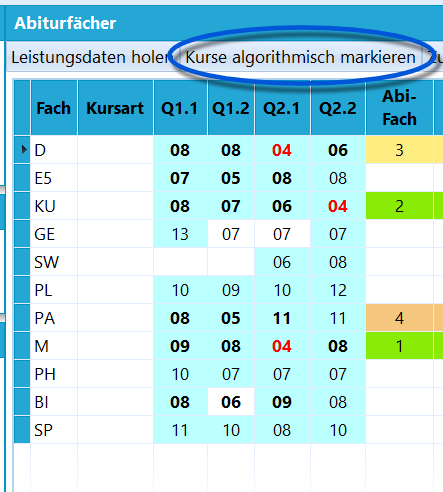
Bei den Leistungsdaten wurden die einzubringenden Kurse algorithmisch markiert, was an der türkisen Einfärbung zu erkennen ist.
Die Schaltfläche Kurse algorithmisch markieren markiert die Kurse, die ins Abitur einzubringen sind und die damit auch für die Zulassung relevant sind.
Liegen Belegungsfehler vor, werden diese in einem Protokoll angezeigt und bei diesen sind die Daten noch einmal zu betrachten. Üblicherweise liegen in solchen Fällen Fehler in der Eintragung der Daten in SchILD vor.
Markierte Kurse sind türkis hervorgehoben, nicht-markierte Kurse bleiben weiß.
Um die automatische Kursmarkierung von Hand zu ändern, doppelklicken Sie auf die jeweilige Punktzahl. So wechseln Sie zwischen einem markierten Kurs (türkis) und einem nicht markierten Kurs (weiß).
Die Prüfung der zweiten Fremdsprache kann unvollständig sein, wenn eine Person erst zur EF aufgenommen wurde und die Leistungsdaten der Sekundarstufe I fehlen. Prüfen Sie in diesem Fall die Vorzeugnisse oder anerkannte Nachweise. Halten Sie das Ergebnis anschließend mit 2. Fremdsprache in Sek. I manuell geprüft fest. Der Schalter ersetzt den erforderlichen Nachweis nicht.
Sind alternative Kurse einbringbar, versucht der Algorithmus, die aufgrund der vorliegenden Bewertungen den für den Schüler vorteilhafteren Kurs zu markieren.
Die Leistungskurse und beiden Abiturfächer sind farblich hervorgehoben.
Wichtig
Die automatische Prüfung über Software ist als Unterstützung ohne Gewähr zu verstehen. Die Verantwortung für die rechtliche Korrektheit und die konkrete Kursauswahl obliegt den verantwortlichen Personen und dem ZAA.
Hinweis
Der Gruppenprozess hierzu ist Kurse algorithmisch markieren.
Zulassung berechnen
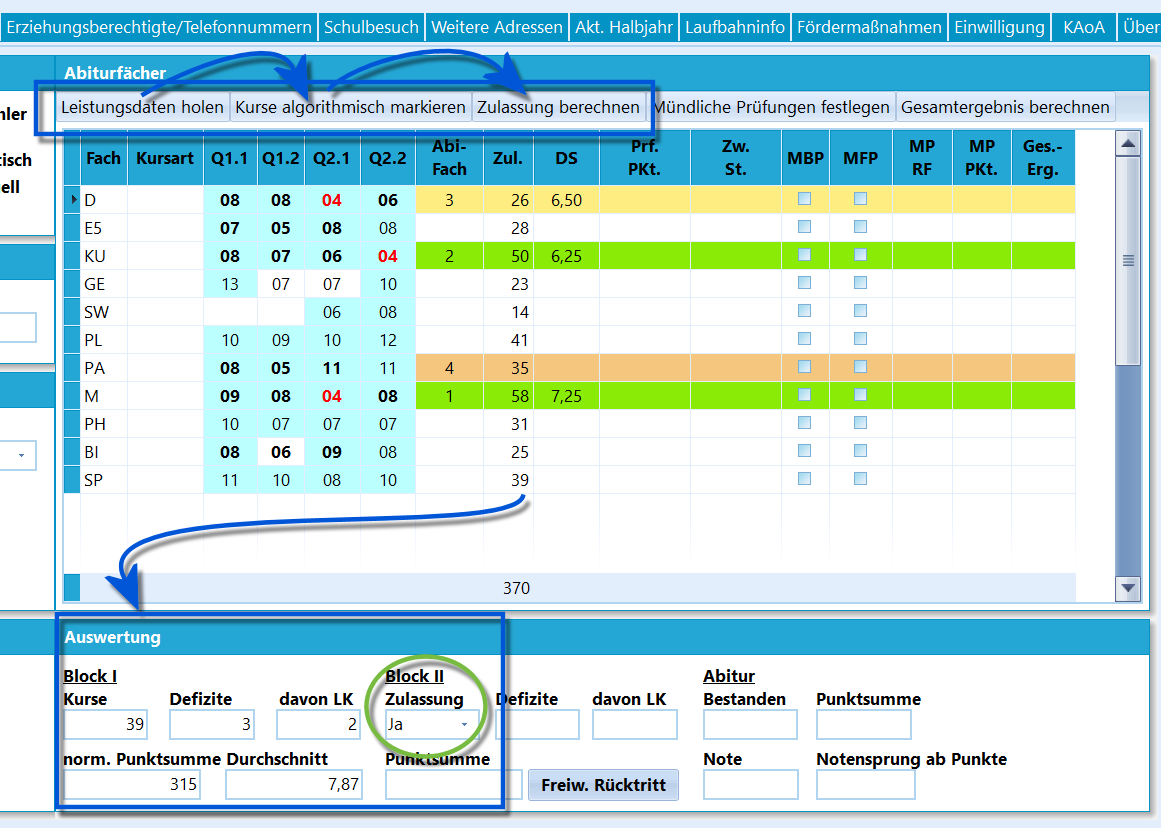
Bei den Leistungsdaten wurden die Kurse algorithmisch markiert und die Zulassung wurde berechnet. Das Ergebnis steht unten im Block I. Als erster Eintrag im Block II steht, ob die Zulassung zur Abiturprüfung besteht.
Im Anschluss wird basierend auf den markierten Kursen die Zulassung berechnet. Klicken Sie auf Zulassung berechnen.
Hierzu fließen die die Punkte der Halbjahresnoten in einfacher Wertung beziehungsweise zweifacher Wertung für die LKs mit ein. Für die Leistungskurse und das schriftliche Abiturfach wird der Durchschnitt berechnet.
Entsprechend der Vorgaben der APO GoSt werden die Defizite im GK und LK mit einbezogen.
Die Ergebnisse finden sich im Block I. Am Ende wird die Zulassung zu Beginn des Blocks II ausgegeben.
Wichtig
Beachten Sie bitte auch hier den Charakter der Software als Werkzeug zur Unterstützung. Für die Korrektheit der Berechnungsgrundlagen und der Berechnungen darf keine Gewähr angenommen werden.
Hinweis
Der hier für die gesamte Gruppe durchzuführende Gruppenprozess ist als Abitur-Zulassung berechnen bezeichnet.
Hier im Feld Block II wird unter Zulassung neben den automatisch berechneten Ja und Nein auch ein Rücktritt von der Abiturprüfung vermerkt.
2. Prüfungsergebnisse und Bestehen bearbeiten
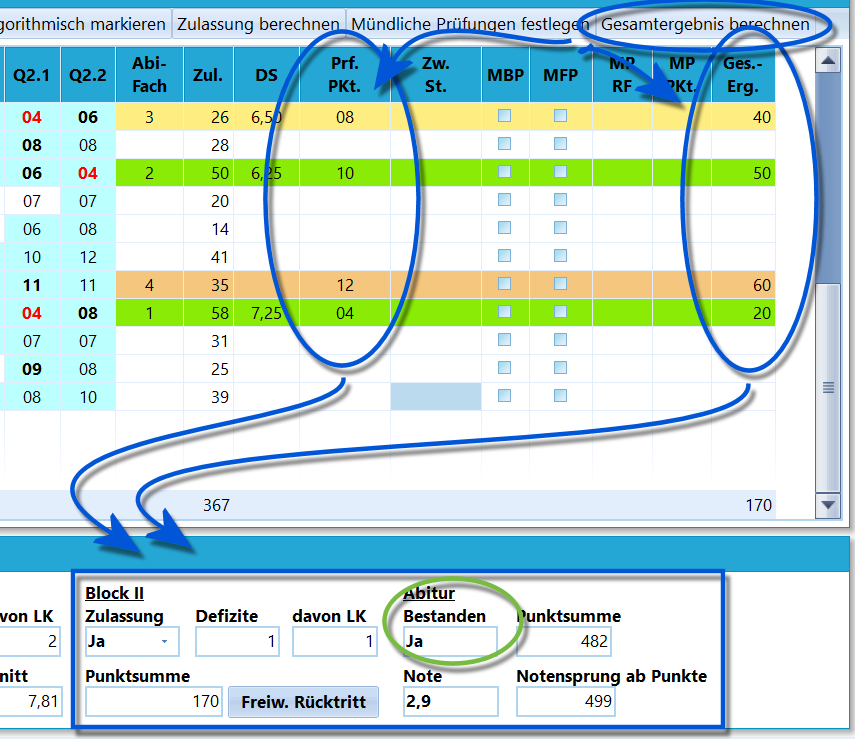
Eintragen der Prüfungsergebnisse und Gesamtergebnis berechnen. In diesem Fall findet sich das positive Ergebnis in Block II: Bestanden.
Die zweite Phase der Abiturberechnungen findet statt, sobald die Prüfungsergebnisse der schriftlichen und mündlichen Prüfungen vorliegen.
In der Regel liegen die mündlichen Ergebnisse zuerst vor und können auch direkt eingegeben werden. Danach folgt die Eingabe der Ergebnisse der schriftlichen Prüfungen.
Öffnen Sie Gruppenprozesse Abitur → Prüfungsergebnisse eingeben. Die dortigen Sortier- und Filtermöglichkeiten unterstützen die Eingabe. Das Vorgehen erläutert Abiturprüfungsergebnisse gruppenweise eingeben.
Ein Klick auf Gesamtergebnis berechnen führt dazu, dass die Spalte Zw. St. (Zwischenstand) ausgefüllt wird, weiterhin wird der Block II berechnet und das Gesamtergebnis wird anzeigt. Unten rechts ist zu sehen, ab welcher Gesamtpunktsumme das nächste Zehntel in der Abiturnote erreicht werden würde.
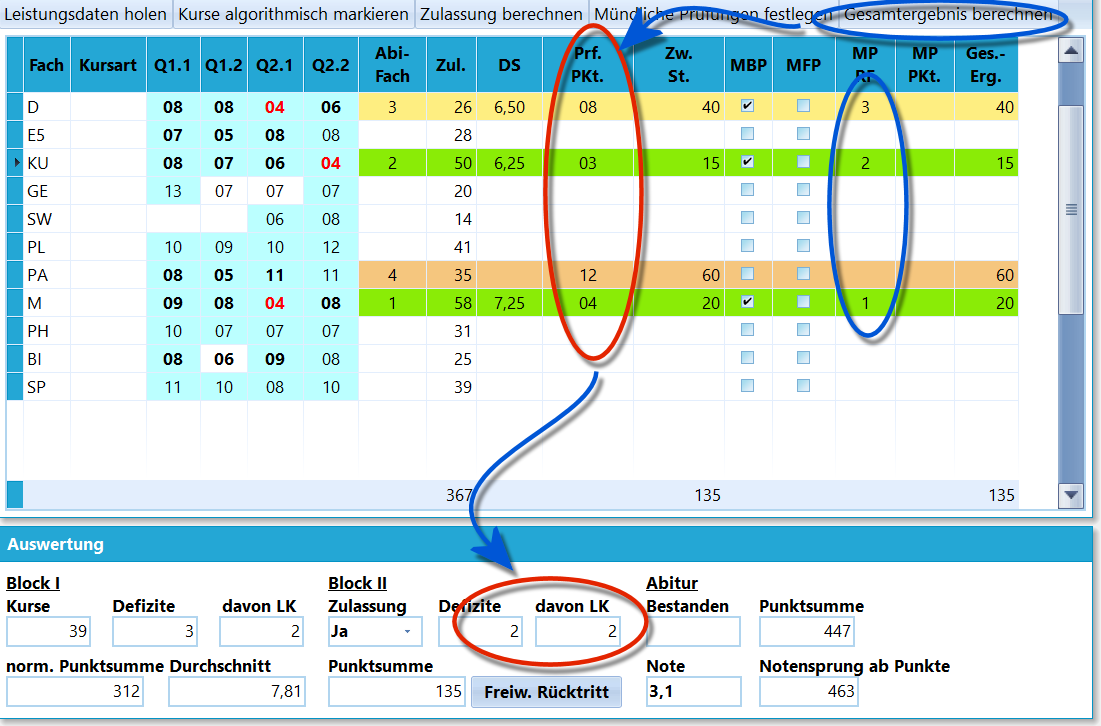
Die Prüfungsleistungen sind für das Bestehen nicht ausreichend. Es werden mündliche Prüfungen in den schriftlichen Fächern angesetzt. Hier fällt die Entscheidung, mit A1 und A2 zu beginnen, da ein Verbessern eines der Defizite hinreichend zum Bestehen wäre und schaffbar erscheint.
Sind die Ergebnisse der vier Abiturprüfungen eingegeben, können mündliche Prüfungen in den drei schriftlichen Fächern A1 bis A3 angesetzt werden. Hierbei stehen zwei Optionen zur Verfügung
- MBP kennzeichnet eine mündliche Bestehensprüfung, die nach dem aktuellen Berechnungsergebnis zum Bestehen benötigt wird. Berechnen Sie das Gesamtergebnis nach jeder solchen Prüfung erneut. Je nach Ergebnis können weitere Prüfungen entfallen oder sich die noch erforderlichen Punktzahlen ändern.
- MFP: Freiwillige Meldung zu einer Prüfung
Hinweis
Die drei hier relevanten Gruppenprozesse sind
- Prüfungsergebnisse eingeben,
- Mündl. Prüfungen A1-A3 festlegen und
- Gesamtergebnis berechnen,
wobei die mündlichen Prüfungen häufig auch in der individuellen Betrachtung der jeweiligen Ergebnisse gesetzt werden.
Bei der Verwendung der Gruppenprozesse wird in einer Textdatei ausgegeben, welche Schüler zusätzliche Prüfungen ablegen müssen.
Sollte bei einem Schüler doch noch eine Note im ersten bis dritten Abiturfach fehlen, wird "Abiturergebnisse unvollständig" als Warntext ausgegeben. Die gleiche Meldung wird ausgegeben, wenn das Abitur noch nicht bestanden ist, aber weiterhin - eventuell noch nicht angesetzte - mündliche Prüfungen möglich sind.
Die festgesetzten Prüfungen können dann unter dem Karteireiter Schüler ➜ Abitur eingesehen werden.
In der Spalte MP RF (Reihenfolge der mündlichen Prüfungen im 1. - 3. Fach) muss die Reihenfolge der Prüfungen festgelegt werden, in der sie stattfinden sollen.
Tipp
Setzen Sie die Prüfung zuerst an, in der es am wahrscheinlichsten erscheint, dass viele Punkte relativ zu dem bisherigen Prüfungsergebnis erreicht werden können.
Tragen Sie nun bei den individuellen Schülern die mündlichen Prüfungsergebnisse mit ihrem Bekanntwerden ein und berechnen Sie jeweils oder per Gruppenprozess das Gesamtergebnis neu.
Über die Druckausgabe und das passende Formular können im Anschluss die Informationen für die Fachprüfungsausschüsse ausgedruckt werden.
Wichtig
Ein erneutes Ausführen der Prozesse, mit denen Leistungsdaten geholt, Prüfungen eingetragen oder das Gesamtergebnis berechnet wurden, können zum Überschreiben schon vorhandener Prüfungsdaten oder manuell eingetragener Prüfungsrücktritte führen.
Dies ist besonders bei den Gruppenprozessen zu beachten. Somit ist mit dem Eintritt der Prüfungsphase mit dem Eintragen der normalen Prüfungsergebnisse vom Ausführen der Gruppenprozesse abzusehen.
Achtung
Auch das Berechnen des Gesamtergebnisses ist als softwaregestützte Unterstützung ohne Gewähr zu verstehen.
3. Nachbereitung und Zeugnisdruck
Kontrollieren Sie die Sprachenfolge. Tragen Sie dann ein, ob ein Latinum (Graecum, Hebraicum) erreicht wurde, und berechnen Sie die Referenzniveaus.
Verwenden Sie hierzu die passenden Gruppenprozesse in der Gruppe Abitur.
Hinweis
Denken Sie daran, dass die Sprachenfolge eigentlich vor dem Abitur überarbeitet werden musste und die Verwendung der Gruppenprozesse zum Verändern der Sprachenfolge eventuell wieder Fehler erzeugen könnte. Mit den Gruppenprozessen für Latinum, Graecum und Hebraicum werden Qualifikationen manuell eingetragen; wählen Sie nur Personen aus, deren Erwerbsvoraussetzungen zuvor geprüft wurden.
Verwalten Sie nun die Schüler, indem Sie Abschluss- und Abgangsdaten setzen, dann Abiturzeugnisse für die Bestehenden und Abgangszeugnisse für die Abgänger drucken und ausschulen.
Tipp
Beachten Sie hier die Bekannten Fehler beim Druck von Abgangs- und Abschlusszeugnissen aus dem Artikel zum Zeugnisdruck.
Schüler, welche die Q2 an Ihrer Schule wiederholen möchten, bekommen ihre Leistungsübersicht gedruckt.
Nutzen Sie sofern noch nicht geschehen abschließend den Gruppenprozess Abitur ➜ Abitur-Jahr setzen (für Statistik), um den Abiturprozess abzuschließen und die Schüler für die Statistik und den Export der Abiturdaten korrekt zu erfassen.
Richtig – Fertig
Kontrollieren Sie die formalen Daten auf Zeugnisse ein letztes Mal auf Fehler, Stichprobenkontrollen sind mitunter nicht ausreichend.
Der Abiturprozess ist abschlossen.
Online: Den Abitur-Reiter für einzelne Prüflinge verwenden
Den Abitur-Reiter für einzelne Prüflinge verwenden
Im Abitur-Reiter bearbeiten Sie die Prüfungsdaten eines einzelnen Prüflings. Die folgenden Abschnitte erläutern den Einstieg und die Prüfung der berechneten Ergebnisse.
Geltungsbereich und Ablauf
Geltungsbereich: Der beschriebene Ablauf mit vier Abiturfächern gehört zur bisherigen APO-GOSt. Für die Abgrenzung zur neuen Ordnung ab EF 2027/28 beachten Sie Prüfungsordnungen zuordnen.
Bearbeiten Sie Abiturdaten individuell im Reiter Abitur. Die Übersicht erläutert Berechnungen, Eingriffsmöglichkeiten und Ergebnisse; der vollständige Ablauf ist separat beschrieben.
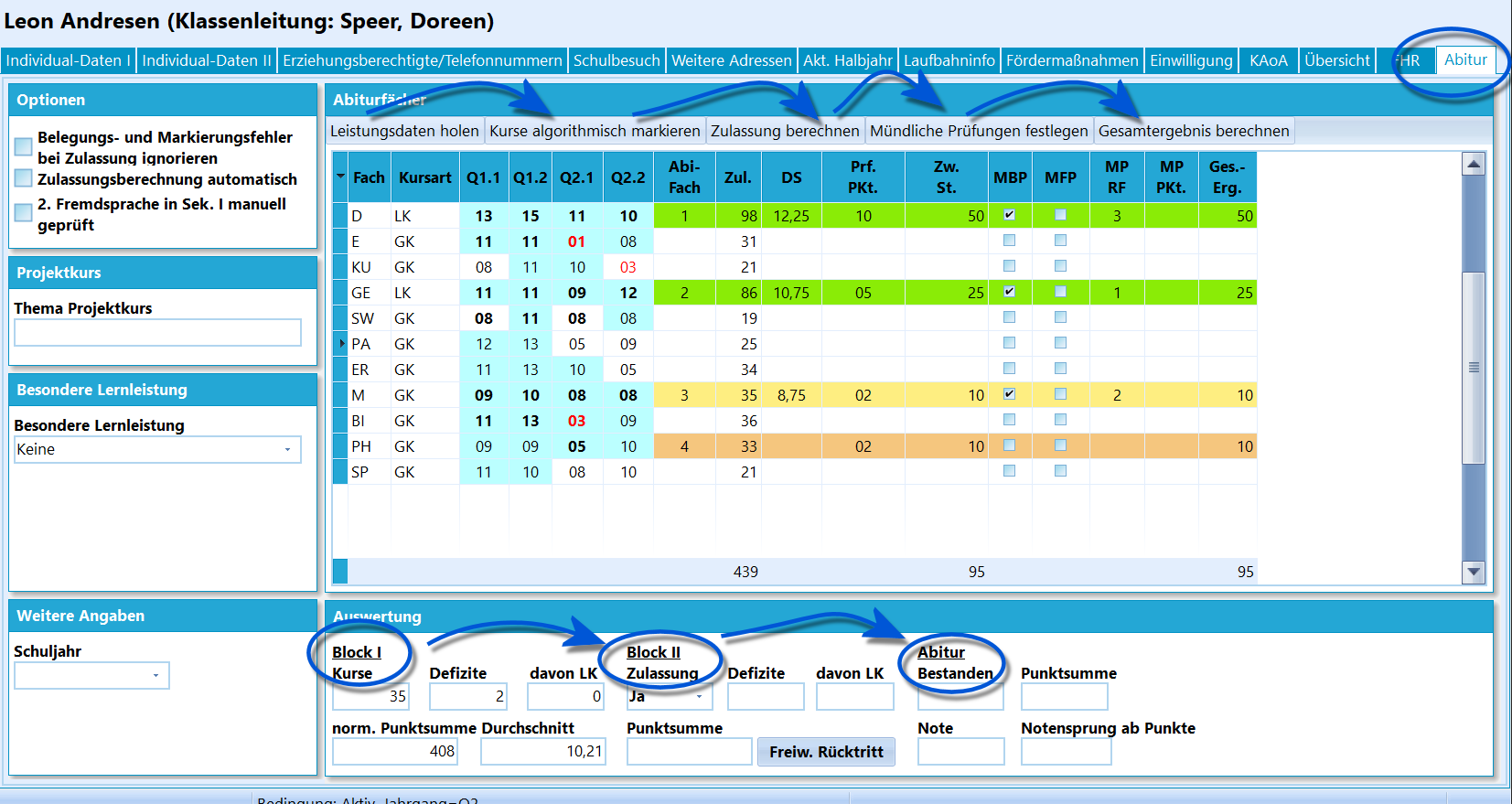
Der Reiter Abitur bei Schülern der Q-Phase zur Verfügung.
Wurden Schüler aus der Q-Phase ausgewählt, steht der Reiter Abitur unter Schüler zur Verfügung.
Hinweis
Dieser Artikel ist eine Übersicht über den Reiter Abitur. Konsultieren Sie das Tutorial Komplette Abiturberechnungen durchführen für eine detaillierte Erklärung der Verwendung dieses Reiters beziehungsweise der zugehörigen Gruppenprozesse.
Der Ablauf ist, dass
- zuerst über Leistungsdaten holen die Leistungsdaten geholt werden.
- Anschließend werden die Kurse algorithmisch markiert, SchILD versucht, möglichst positive Kurse einzubringen. Anschließend wird mit
- Zulassung berechnen eben dies getan. Das Ergebnis findet sich unten in der Auswertung.
Berechnungsoptionen und Ergebnisse prüfen
In die Berechnung der Zulassung kann noch über die Optionen links eingegriffen werden.
Belegungs- und Markierungsfehler ignorieren übergeht die entsprechende Programmsperre. Klären und dokumentieren Sie vor der Verwendung, weshalb die rechtlichen Voraussetzungen trotz der Meldung erfüllt sind. Der Schalter ersetzt keine Zulassungsentscheidung und hebt keine Belegungspflicht auf.
Zulassungsberechnung automatisch sogar dafür, dass bei einem manuellen Setzen und Entfernen von Markierungen auf Kursen die Zulassungsberechnung jedes mal erneut ausgeführt wird. Das Setzen und Entfernen von Markierungen wird über einen Doppelklick ausgeführt.
Mit 2. Fremdsprache in der Sek. I manuell geprüft bestätigen Sie den Nachweis der zweiten Fremdsprache. Die Berechnung geht dann davon aus, dass diese Voraussetzung erfüllt ist. Das kann nötig sein, wenn eine Person erst zur EF oder Q1 an Ihre Schule gewechselt ist und die Leistungsdaten der Sekundarstufe I fehlen. Setzen Sie den Schalter erst, nachdem Sie die Vorzeugnisse oder anerkannte Nachweise geprüft haben.
Wenn die Zulassung erreicht wurden, lassen sich die über Prf. Pkt die Prüfungsergebnisse erfassen.
-
Anschließend kann über Mündliche Prüfungen festlegen berechnet werden, ob das Abitur schon bestanden wurde. Falls nicht, werden die Haken bei MBP für das 1. bis 3. Abiturfach gesetzt. Eventuell kann ein Schüler eine freiwillige Prüfung wahrnehmen, dann ist der Haken bei MFP manuell zu setzen.
-
Bei mehreren mündlichen Prüfungen ist nun die Reihenfolge der Prüfungen über 'MP RF taktisch klug zu wählen.
-
Die Ergebnisse der mündlichen Prüfungen werden über MP Pkt. erfasst.
-
Gesamtergebnis berechnen stößt die Berechnung des Gesamtergebnisses, also Abitur Bestanden, Punktsumme und Note an. Weiterhin wird angegeben, ab welcher Punktzahl ein Notensprung nach oben stattfinden würde.
Schlussendlich lässt sich im Bereich der Auswertung auch der Schalter finden, mit dem ein Freiwilliger Rücktritt von der Abiturprüfung stattfindet.
Auf der linken Seite kann eine Besondere Lernleistung eingebracht werden. Hier wären Art der Arbeit (Projektkurs oder externe Arbeit) sowie deren Titel und die Note einzugeben.
Hinweis
Beachten Sie, dass ein Klick auf Leistungsdaten holen oder Zulassung berechnen alle schon später gemachten Eingaben zu den Prüfungen ohne weitere Warnung löscht.
Wichtig
Die automatische Kursmarkierung und die Berechnung von Zulassung und Abiturergebnis unterstützen die Prüfung. Die Schule bleibt dafür verantwortlich, dass die Ergebnisse den geltenden Vorgaben entsprechen.
Online: Die Abitur-Gruppenprozesse im Ablauf verwenden
Die Abitur-Gruppenprozesse im Ablauf verwenden
Wählen Sie die Q2 aus, um die Gruppenprozesse zum Abitur aufzurufen. Ihre Reihenfolge bildet die Bearbeitung von Leistungsdaten bis zum Abiturjahr ab.
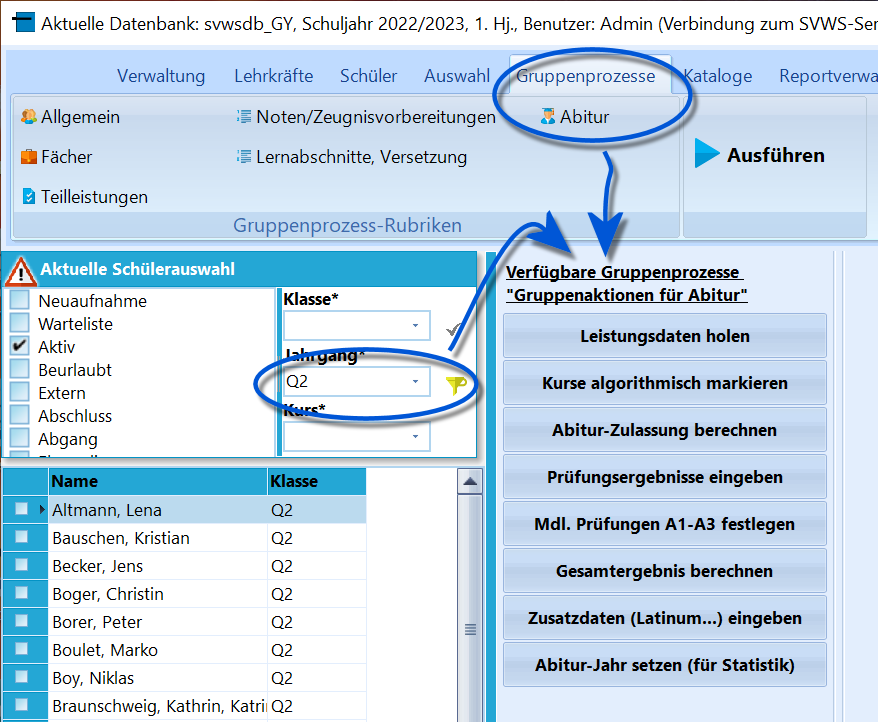
Die Gruppenprozesse, die zum Abitur gehören, werden nur bei der exklusiven Auswahl der Q2 angezeigt.
Hinweis
Wurde über den Filter nur der Jahrgang Q2 im Schülercontainer ausgewählt, stehen unter Gruppenprozesse nun über die Schaltfläche Abitur die Prozesse zum Abitur zur Verfügung.
- Leistungsdaten holen
- Kurse algorithmisch markieren
- Abitur-Zulassung berechnen
- Prüfungsergebnisse eingeben
- Mdl. Prüfungen A1-A3 festlegen
- Gesamtergebnis berechnen
- Zusatzdaten (Latinum...) eingeben
- Abitur-Jahr setzen (für Statistik)
Die Gruppenprozesse bilden in ihrer Reihenfolge den Verlauf des Abiturprozesses ab.
Online: Leistungsdaten für die Abiturberechnung übernehmen
Leistungsdaten für die Abiturberechnung übernehmen
Übernehmen Sie die Leistungsdaten der Qualifikationsphase als ersten Schritt der Abiturberechnung. Bereits vorhandene Daten im Abiturbereich werden dabei überschrieben.
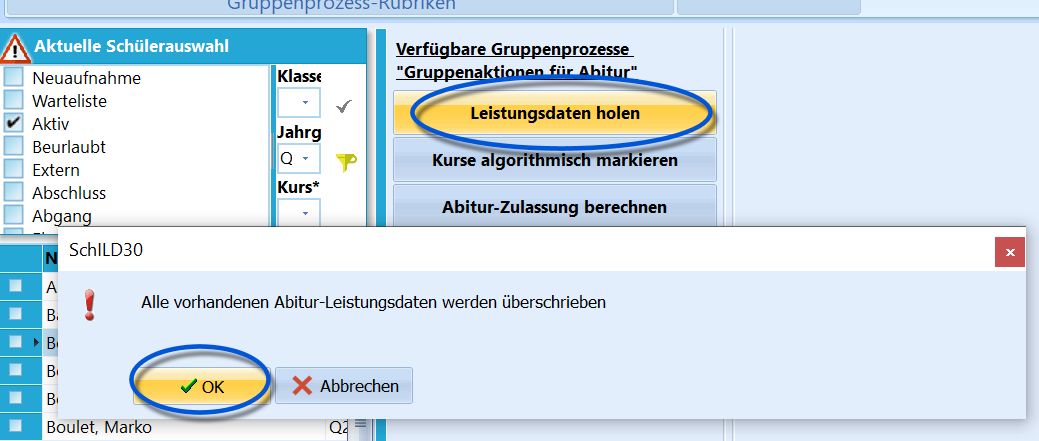
Starten von Leistungsdaten holen.
Dieser Gruppenprozess bildet die Grundlage für alle weiteren Abitur-Gruppenprozesse und muss somit als Erstes durchgeführt werden.
Er bildet mit den Gruppenprozessen
- Kurse algorithmisch markieren und
- Abitur-Zulassung berechnen
einen Dreierblock, der zur Berechnung der Zulassung durchgeführt werden muss.
Liegen gegen Ende der Q2 alle Noten in den Leistungsdaten vor, so führt dieser Prozess dazu, dass alle Noten der ausgewählten Schülermenge für die weiteren Abiturberechnungen unter dem Karteireiter "Abitur" zur Verfügung stehen.

Warnung vor dem Überschreiben vorhandener Leistungsdaten, inklusive eventuell schon eingetragener Prüfungsleistungen.
Wichtig
Dort schon vorhandene Daten werden überschrieben.
Tipp
Wenn Sie später die Leistungsdaten einer einzelnen Person ändern, können Sie deren Abiturdaten auch einzeln aktualisieren. Öffnen Sie dazu Abitur und klicken Sie auf Leistungsdaten holen.
Online: Kurse für die Abiturzulassung algorithmisch markieren
Kurse für die Abiturzulassung algorithmisch markieren
Lassen Sie nach der Datenübernahme die einzubringenden Kurse markieren. Prüfen Sie Protokoll und mögliche Belegungsfehler vor der Zulassungsentscheidung.
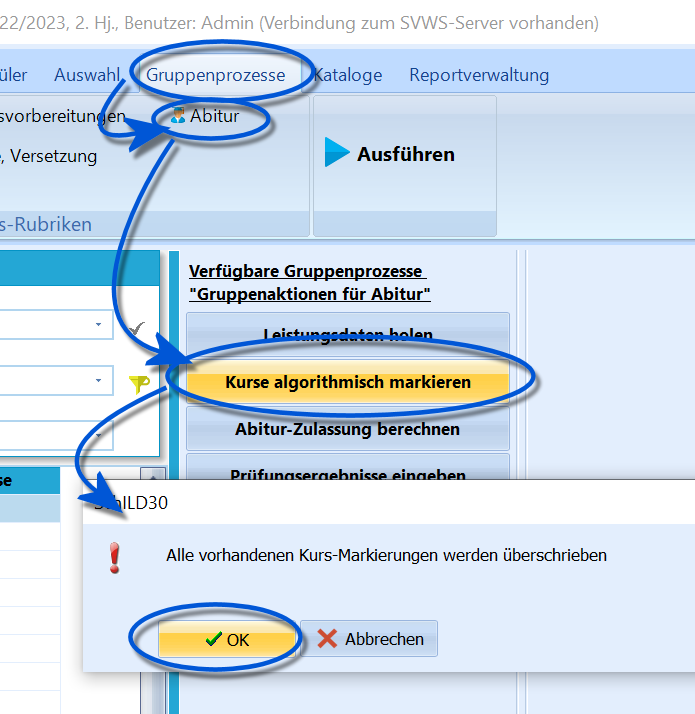
Der Gruppenprozess führt die algorithmische Markierung der geholten Leistungsdaten/Kurse für die gesamte Schülermenge aus. Der Schalter Abitur steht erst bei einer exklusiven Auswahl der Q2 zur Verfügung.
Dieser Gruppenprozess bildet die zweite Stufe für die Zulassungsberechnung.
Wurden die Leistungsdaten bei einem Schüler geholt, individuell im Reiter Abitur oder über den Gruppenprozess Leistungsdaten holen, stehen damit alle Noten für die weitere Berechnung zur Verfügung.
Der Gruppenprozess Kurse algorithmisch markieren versucht, die für die Abiturzulassung zu belegenden Kurse im Reiter Abitur zu markieren. Bei Erfolg sind diese türkis hinterlegt, nicht markierte Kurse haben nach wie vor einen weißen Hintergrund.
Sind bei der Markierung, welche Kurse einzubringen sind, Alternativen möglich, ist der Algorithmus darauf ausgelegt, die für die Schüler optimalere Variante zu wählen.
Fallen bei der Überprüfung Belegungsfehler an, werden diese in einer Textdatei ausgegeben. Diese Datei kann ausgedruckt oder abgespeichert werden.
Achtung
Über die Gesamtqualifikation und damit über die Abiturzulassung entscheidet ausschließlich der zentrale Abiturausschuss (ZAA). SchILD-NRW liefert lediglich einen Vorschlag ohne Gewähr für die Beratung des ZAA.
Der gleiche Vorschlagcharakter ist bei der Schnitt-Optimierung der einzubringenden Kurse anzunehmen.
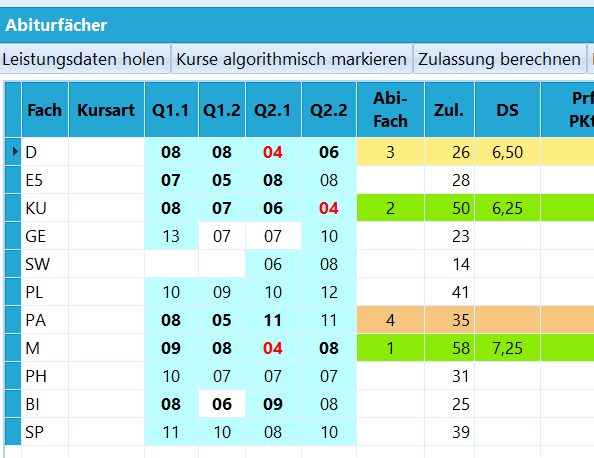
Das positive Ergebnis der Markierung im Reiter Schüler ➜ Abitur. Markierte Kurse sind türkis hinterlegt.
Zum manuellen Ändern der Kursmarkierung öffnen Sie Abitur und doppelklicken auf die Punktzahl. Dadurch wechseln Sie zwischen einem markierten Kurs (türkis) und einem nicht markierten Kurs (weiß).
Für einen einzelnen Schüler kann der Prozess auch unter dem Karteireiter "Abitur" durch Klicken auf die Schaltfläche Kurse algorithmisch markieren initialisiert werden.
Hier kann auch per Haken die Überprüfung der Fremdsprache in der Sekundarstufe I von Hand gesetzt werden.
Es schließt sich hier der Gruppenprozess Abiturzulassung berechnen an, der eine korrekte Markierung voraussetzt.
Online: Die Abiturzulassung berechnen
Die Abiturzulassung berechnen
Berechnen Sie nach Prüfung der Kursmarkierung die Zulassung. Beachten Sie das Überschreiben vorhandener Abiturdaten und die Entscheidungsverantwortung des zentralen Abiturausschusses.
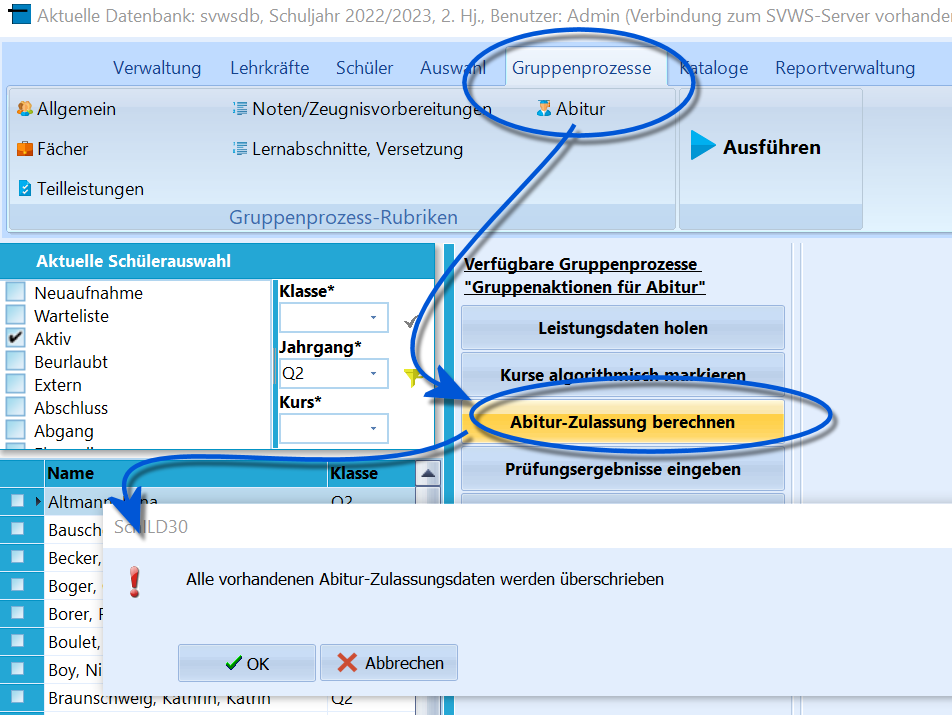
Anstoßen des dritten Gruppenprozesses auf dem Weg zur Zulassung: Gruppenprozesse ➜ Abitur ➜ Zulassung berechnen.
Dieser Gruppenprozess realisiert die dritte Stufe der Zulassungsberechnungen.
Führen Sie zuerst Kurse algorithmisch markieren aus. Prüfen Sie die Markierungen und korrigieren Sie diese bei Bedarf manuell. Starten Sie erst danach Abitur-Zulassung berechnen.
Wichtig
Die Berechnung unterstützt den zentralen Abiturausschuss (ZAA). Dieser trägt die Verantwortung für die Korrektheit der Entscheidungen.

Eine Warnung, dass bisherige Ergebnisse für die komplette Gruppe überschrieben werden. Dies bezieht sich ebenfalls auf eventuell schon eingetragene Prüfungsergebnisse.
Hinweis
Schon vorhandene Daten werden überschrieben. Dies gilt auch für eventuell schon eingetragene Prüfungsergebnisse im späteren Verlauf des Abiturs.
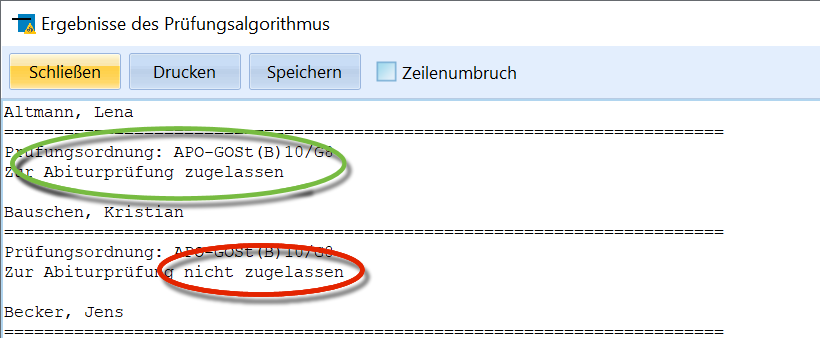
Es wird ein Ergebnisprotoll angezeigt, das in zugelassen und nicht zugelassen unterscheidet.
Anschließend wird auch hier wieder in einer Textdatei angegeben, welche Schüler für die Abiturprüfung zugelassen werden und welche nicht. Diese Datei kann ausgedruckt oder abgespeichert werden.
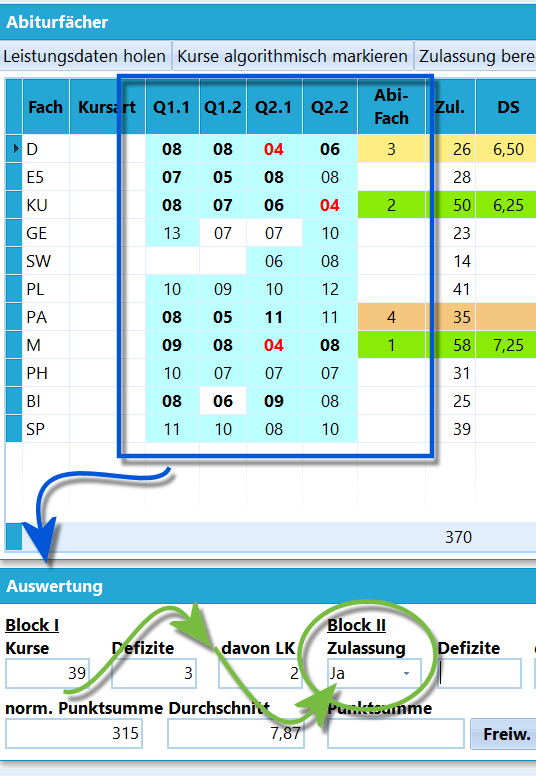
Das Ergebnis in Schüler ➜ Abitur.
Die genauen Ergebnisse der Berechnung können dann unter dem Karteireiter Schüler ➜ Abitur unten links unter Block I eingesehen werden.
Für einen einzelnen Schüler kann der Prozess auch unter dem Karteireiter Schüler ➜ Abitur durch Klicken auf die Schaltfläche Zulassung berechnen initialisiert werden.
Online: Abiturprüfungsergebnisse gruppenweise eingeben
Abiturprüfungsergebnisse gruppenweise eingeben
Laden Sie die Prüflingsdaten und erfassen Sie Prüfungsergebnisse als Noten oder Punkte. Sortierung und Filter unterstützen die Eingabe nach Fach oder Schüler.
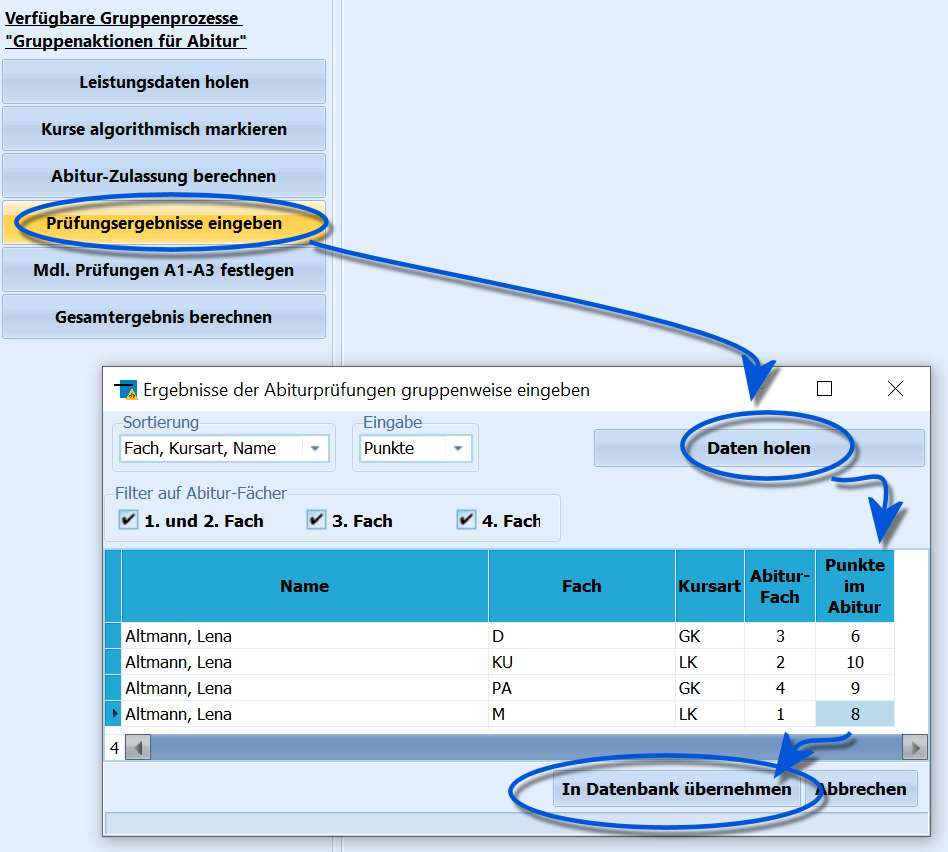
Eintragen der Prüfungsergebnisse per Gruppenprozess.
Dieser Gruppenprozess ermöglicht eine komfortable Eingabe der Prüfungsergebnisse.
Erfassen Sie die Ergebnisse mit diesem Gruppenprozess, sobald sie vorliegen.
Wählen Sie die zu bearbeitenden Prüflinge aus und starten Sie Prüfungsergebnisse eingeben. Es öffnet sich Ergebnisse der Abiturprüfungen gruppenweise eingeben.
Klicken Sie zuerst auf Daten holen, um die Schülerdaten zu laden. Wählen Sie anschließend, ob Sie Noten oder Punkte eingeben möchten.
Es stehen mehrere Sortierungs- und Filtermöglichkeiten zur Verfügung, welche die Eingabe erleichtern sollen.
-
Folgende Sortiermöglichkeiten stehen zur Verfügung:
- Fach, Kursart, Name: zu einem Fach werden alle Schüler aufgelistet
- Name, Kursart, Fach: zu einem Schüler werden alle Fächer aufgelistet
-
Es kann ein Filter festgelegt werden:
- 1. und 2. Abiturfach
- 3. Abiturfach
- 4. Abiturfach
Tipp
Für die schriftlichen Ergebnisse eines einzelnen Kurses wählen Sie diesen bereits im Schülercontainer aus. Begrenzen Sie die Anzeige im Gruppenprozess anschließend auf das 1. und 2. oder das 3. Abiturfach.
Ein erneuter Klick auf Daten holen aktualisiert die Ansicht entsprechend.
Die Eingabe der Ergebnisse erfolgt durch Eintragung der Punkte (bzw. der Note) in die Tabelle in die Spalte Punkte im Abitur.
Speichern Sie die fertig eingegebenen Ergebnisse mit In Datenbank übernehmen.
Wenn Sie stattdessen Abbrechen wählen, fragt das Programm beim Schließen nochmals nach den Änderungen. Mit Ja übernehmen Sie die Daten, mit Nein verwerfen Sie die Änderungen.
Online: Mündliche Abiturprüfungen in den ersten drei Fächern festlegen
Mündliche Abiturprüfungen in den ersten drei Fächern festlegen
Prüfen Sie nach Eingabe der schriftlichen Ergebnisse auf erforderliche mündliche Prüfungen. Die Reihenfolge der Prüfungen ist anschließend individuell festzulegen.
Dieser Gruppenprozess sollte erst durchgeführt werden, wenn die Ergebnisse in den ersten drei Abiturfächern - mithilfe des Gruppenprozesses Prüfungsergebnisse eingeben - eingegeben wurden.
Der Prozess überprüft mit den eingegebenen Prüfungsergebnissen und den durch den Prozess Abitur-Zulassung berechneten Durchschnittspunktzahlen der Abiturfächer, ob das Abitur bestanden wurde oder ob mündliche Prüfungen angesetzt werden müssen.
Der Gruppenprozess prüft die ausgewählten Schülerinnen und Schüler. Ist das Abitur noch nicht bestanden, markiert er die drei möglichen mündlichen Prüfungen. Anschließend zeigt ein Protokoll, welche Personen verarbeitet wurden.
Hinweis
Eventuell schon vorgenommene Einstellungen zu mündlichen Prüfungen werden hierbei überschrieben.
Es ist nun noch von Hand die Reihenfolge der Prüfungen zu setzen, die auf einer Betrachtung der des jeweils vorliegenden Falls beruht.
Für einen einzelnen Schüler kann der Prozess auch unter dem Karteireiter Schüler ➜ Abitur durch Klicken auf die Schaltfläche Mündliche Prüfungen festlegen initialisiert werden.
Die festgesetzten Prüfungen können dann unter dem Karteireiter "Abitur" eingesehen werden.
- MBP steht für mündliche Bestehensprüfung
- MFP steht für mündliche freiwillige Prüfung
Online: Latinum, Graecum und Hebraicum eintragen
Latinum, Graecum und Hebraicum eintragen
Tragen Sie erreichte Sprachqualifikationen für die ausgewählte Schülergruppe ein. Die entsprechende Sprache muss in den Leistungsdaten des aktuellen oder eines früheren Abschnitts vorhanden sein.
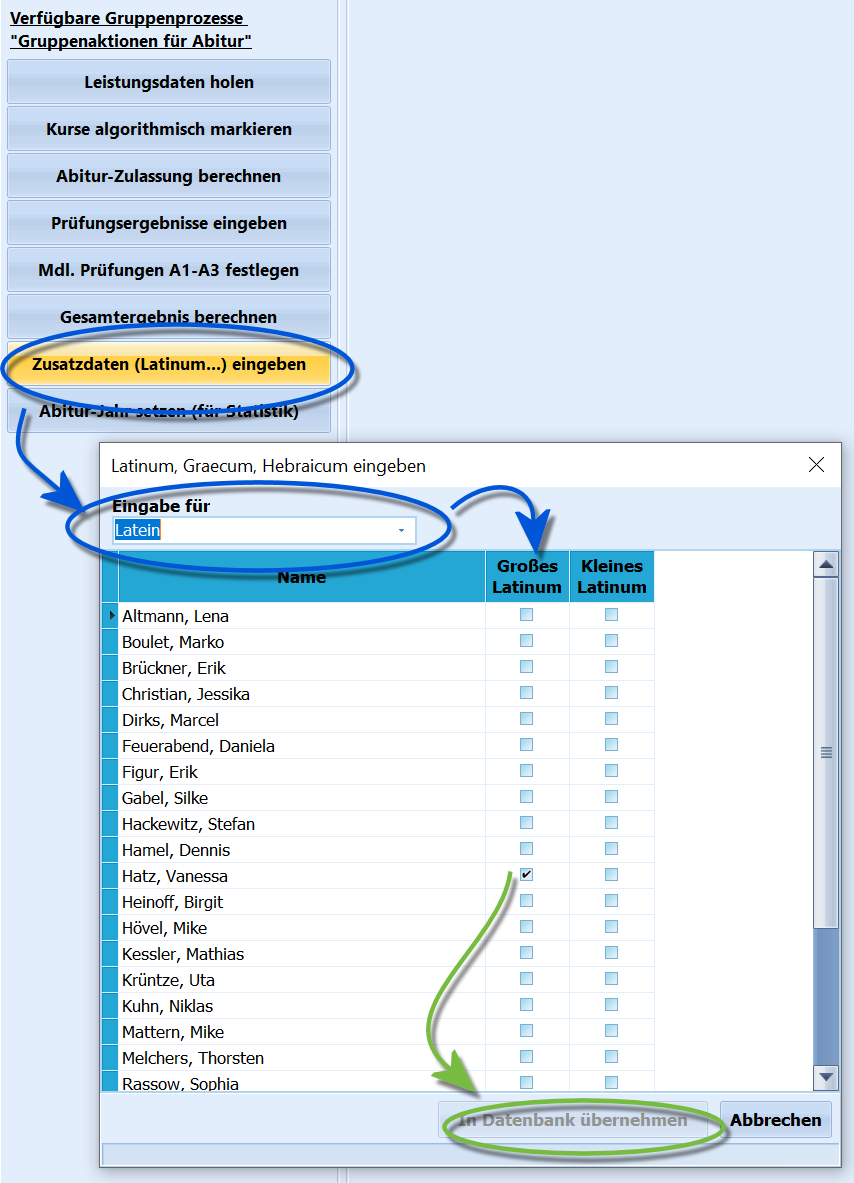
Eintragen von Sprachqualifikationen für Latein, Altgriechisch und Hebräisch.
Der Gruppenprozess Zusatzdaten (Latinum...) eingeben dient dazu, gruppenweise ein erreichtes Latinum, Graecum oder Hebraicum einzugeben.
Wählen Sie die Schülergruppe, für die der Erwerb tatsächlich festgestellt wurde, und starten Sie unter Gruppenprozesse ➜ Abitur den Gruppenprozess. Der Erwerbszeitpunkt hängt von Beginn, Dauer und Leistung der Sprachbelegung ab und kann vor der Q2 liegen. Maßgeblich ist Anlage 15 der VV zur APO-GOSt, unter Beachtung der geltenden Prüfungsordnung.
Nach einem Start ist die gewünschte Sprache zu wählen.
Hinweis
Damit die Schüler aus der gewählten Schülermenge angezeigt werden, müssen Sie über das zur Sprache passende Fach in den Leistungsdaten aufweisen. Hierbei muss das Fach nicht im aktuellen Abschnitt belegt sein, ein vorheriger Lernabschnitt ist ausreichend.
Diese Auswahl nach dem Unterrichtsfach prüft nicht, ob die rechtlichen Erwerbsvoraussetzungen erfüllt sind. Stellen Sie diese vor dem Eintrag anhand der Laufbahn und Leistungen fest.
Wählen Sie nun die Checkboxen entsprechend der aktuell gültigen Vorgaben zur Erlangen der Sprachqualifikation an und klicken Sie dann auf In Datenbank übernehmen.
Ein Klick auf Abbrechen beendet die Operation, ohne Daten zu verändern.
Online: Das Abiturjahr für die Statistik setzen
Das Abiturjahr für die Statistik setzen
Tragen Sie nach Abschluss der Abiturbearbeitung das Abiturjahr für die ausgewählte Gruppe ein. Der Wert steht anschließend bei den weiteren Angaben im Abiturbereich.
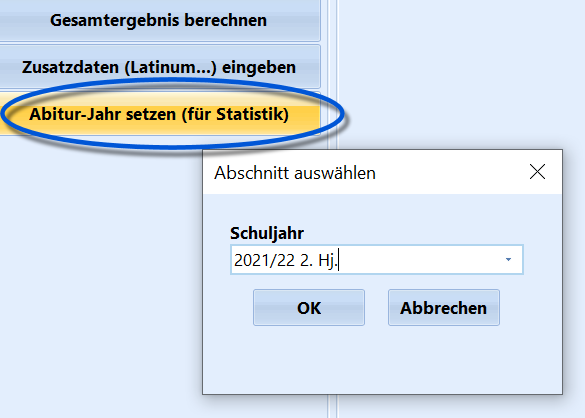
Setzen des Abiturjahrs für den passenden Abschnitt.
Dieser Gruppenprozess bildet den Abschluss für die Berechnungen in SchILD und setzt bei allen ausgewählten Schülern das Abiturjahr.
Dies ist besonders für die Statistik und eventuell weiteren Datenaustausch wichtig, wie zum Beispiel die richtigen Ergebnisse für den Export der Abiturergebnisse.
Der gesetzte Wert ist im Reiter Schüler ➜ Abitur unter Weitere Angaben zu finden und kann dort auch individuell für einzelne Schüler verändert werden.
Online: Abiturdaten als Textdatei exportieren
Abiturdaten als Textdatei exportieren
Erstellen Sie AbiturExport.txt im gewählten Zielordner. Für jedes Abiturfach wird eine eigene Datenzeile ausgegeben.
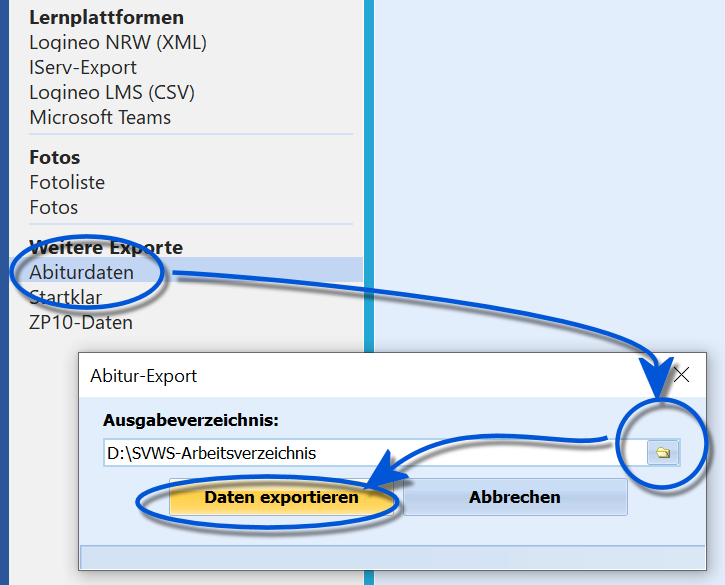
Exportieren Sie die Abiturdaten in eine Textdatei über Verwaltung ➜ Export ➜ Abiturdaten.
Über Verwaltung ➜ Export ➜ Abiturdaten lässt sich eine Textdatei mit den Daten zum aktuellen Abitur erzeugen.
Hierzu ist ein Ausgabeverzeichnis zu wählen.
Klicken Sie dann auf Daten exportieren. Hierbei werden existierende Daten überschrieben, die diesbezügliche Meldung ist mit OK zu bestätigen.
In diesem Ordner wird eine Datei AbiturExport.txt erzeugt, in der die Kopfzeile wie folgt aussieht und damit in den Folgezeilen auch die entsprechenden Informationen enthält.
SchulNR;SchuelerNr;Geschlecht;Fach;Kursart;Fremdspr_fortgef;Vornote;PruefNote;AbiNote;Bestanden;PruefOrdn;SGL
Es wird für jedes Abiturfach eine eigene Zeile erzeugt.
Online: Den schulischen Teil der Fachhochschulreife berechnen
Den schulischen Teil der Fachhochschulreife berechnen
Übernehmen Sie vorhandene Leistungsdaten der Qualifikationsphase und berechnen Sie den schulischen Teil der Fachhochschulreife. Beachten Sie den beschriebenen Sonderfall bei wiederholten Halbjahren.
Anzeige des Reiters bei passend ausgewählter Schülermenge.
Bei der Auswahl von Jahrgängen im Schülercontainer, in denen das Erreichen der Fachhochschulreife möglich ist, wird bei Schüler der zusätzliche Reiter FHR angezeigt.
Über diesen wird individuell berechnet, ob der schulische Teil der Fachhochschulreife erreicht wurde.
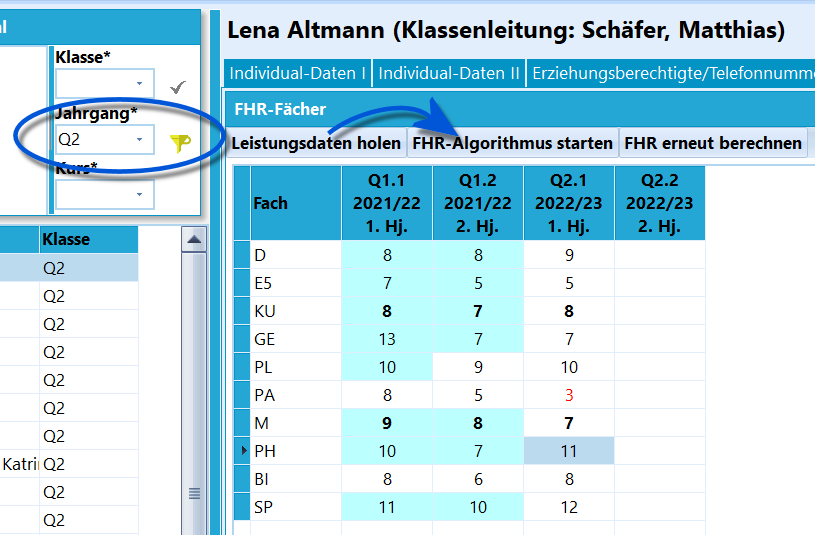
Leistungsdaten holen und den FHR berechnen.
Mit dem Schalter Leistungsdaten holen werden die Leistungsdaten, soweit schon vorliegend, der Q1 und Q2 geholt.
Für die gymnasiale Oberstufe nach § 40a APO-GOSt werden die Halbjahre 1/2, 2/3 oder 3/4 der Qualifikationsphase betrachtet. Maßgeblich ist die schulrechtliche Folge; bei Wiederholungen sind nicht beliebige zwei gespeicherte Abschnitte kombinierbar. Beachten Sie die Zuordnung der Prüfungsordnung und das unten beschriebene Wiederholungsproblem.
Über FHR-Algorithmus starten werden für das Erreichen des FHR und die Schnittoptimierung günstige zwei aufeinander folgende Halbjahre markiert und der FHR wird berechnet.
Hier blendet SchILD-NRW folgenden Hinweis ein:
Hinweis
Ergebnis manuell prüfen: In folgenden seltenen Fällen kann die automatische FHR-Berechnung fehlerhaft oder unvollständig sein:
- Die Q2 wird nach einer nicht bestandenen Abiturprüfung wiederholt und zuvor wurde bereits ein Halbjahr der Q2 wiederholt.
- Bei mehreren Fremdsprachen, Gesellschaftswissenschaften oder klassischen Naturwissenschaften unterscheiden sich die Halbjahresnoten sehr stark. Dann ermittelt SchILD-NRW 3 möglicherweise nicht die günstigste Punktzahl.
Kontrollieren Sie in diesen Fällen den Berechnungsvorschlag von Hand.
Das folgende historische Protokollbeispiel zeigt eine frühere Prüfungsordnung; es legt nicht die für aktuelle Lernende zu wählende Prüfungsordnung fest:
 Altmann, Lena
 ========================================================================
 Prüfungsordnung: APO-GOSt(B)10/G8
 Schulischer Teil der Fachhochschulreife erreicht
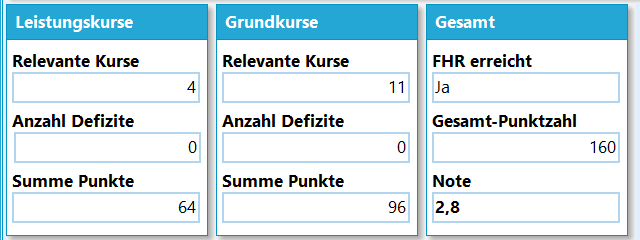
Das Ergebnis der Berechnung basierend auf den gewählten Halbjahren.
Im unteren Bereich findet sich anschließend die Zusammenfassung.
Wurde ein Jahrgang angewählt, in dem der FHR berechnet werden kann, steht unter Gruppenprozesse ➜ Allgemein der Gruppenprozess Fachhochschulreife prüfen zur Verfügung, über den für die ganze Gruppe die Leistungsdaten geholt, markiert und geprüft werden.
Hinweis
Am beruflichen Gymnasium wird der schulische Teil der Fachhochschulreife im Reiter FHR geprüft. Er ist vom Erwerb der vollen Fachhochschulreife zu unterscheiden; siehe Praktikum-Ausbildungsordnung, Abschnitt IV. Verfahren anderer BK-Bildungsgänge stehen unter BK-Abschluss. Der weitere Schulbesuch allein begründet keinen vollen FHR-Abschluss.
Wichtig
Die automatische Berechnung durch SchILD-NRW ist als Unterstützung ohne Gewähr zu verstehen. Die Verantwortung für die Korrektheit der Berechnungen trägt die Schule.
Online: Die Fachhochschulreife für eine Schülergruppe prüfen
Die Fachhochschulreife für eine Schülergruppe prüfen
Holen und prüfen Sie die Leistungsdaten einer geeigneten Jahrgangsgruppe für den schulischen Teil der Fachhochschulreife. Kontrollieren Sie die Datengrundlage und die berechneten Ergebnisse.
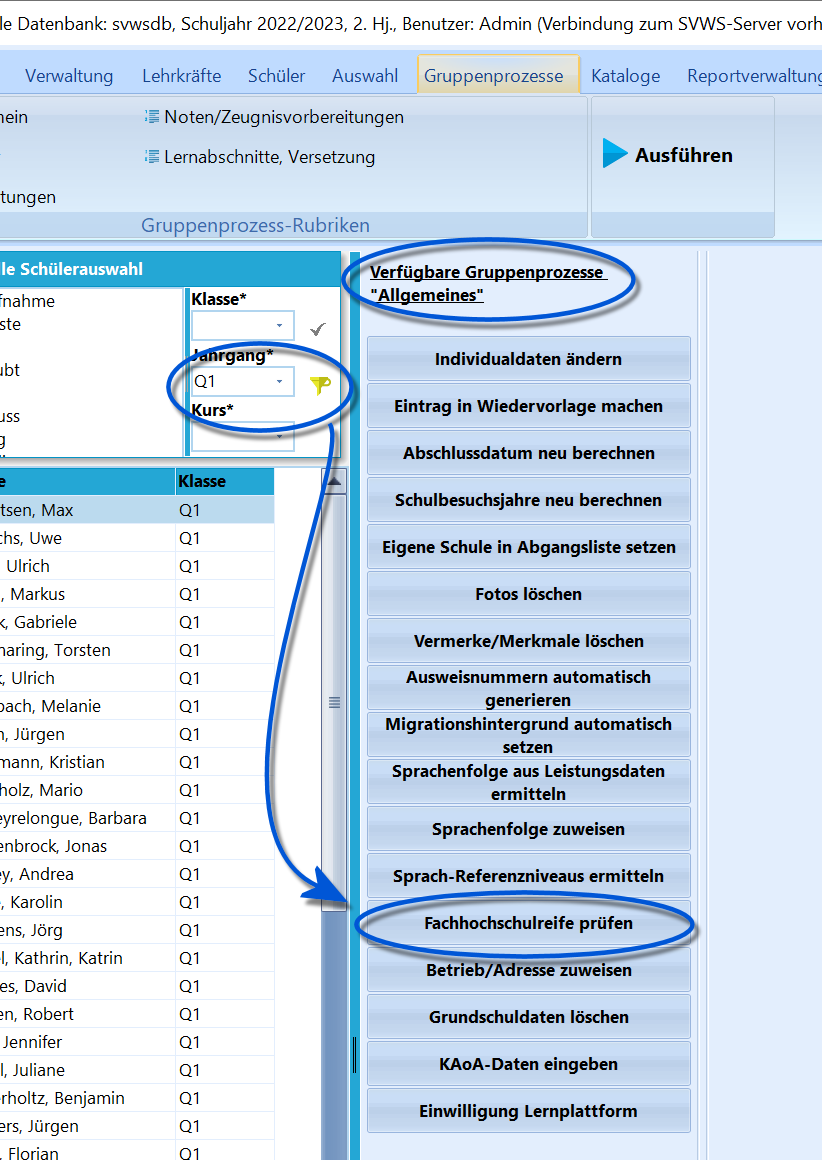
Unter Allgemein findet sich der Gruppenprozess, um die Leistungsdaten für den FHR zu holen und die Prüfung auszuführen.
Wurde ein Jahrgang angewählt, in dem der FHR berechnet werden kann, steht unter Gruppenprozesse ➜ Allgemein der Gruppenprozess Fachhochschulreife prüfen zur Verfügung, über den für die ganze Gruppe die Leistungsdaten geholt, markiert und geprüft werden.
Tipp
Kontrollieren Sie zuvor das korrekte Vorliegen der notwendigen Leistungsdaten.
Wichtig
Die Prüfung von SchILD-NRW ist als Unterstützung ohne Gewähr zu verstehen. Die Verantwortung für die Korrektheit der Ergebnisse liegt bei der Schule.
Online: Sprachen und Sprachprüfungen auf Zeugnissen abbilden
Sprachen und Sprachprüfungen auf Zeugnissen abbilden
Pflegen Sie Sprachenfolgen und prüfen Sie, welche Art von Sprachprüfung oder Qualifikation vorliegt. Herkunftssprachlicher Unterricht und eine Feststellungsprüfung als Fremdsprachenersatz haben unterschiedliche Folgen für die Zeugnisangaben.
Sprachenfolge und Referenzniveau pflegen
Die Laufbahninfo hält die Einträge bereit. Die Anleitung GeR-Sprachniveaus erfassen und berechnen beschreibt Einzel- und Gruppenerfassung; Der Gruppenprozess Sprachreferenzniveaus aus Leistungsdaten ermitteln übernimmt die Berechnung aus den vorhandenen Daten.
Bei einem Wechsel nach Klasse 10 ins Gymnasium beachten Sie Sprachenfolgen bei Seiteneinstieg ins Gymnasium ausgeben. Bereits früher belegte Sprachen und manuell einzutragende Qualifikationen müssen dabei berücksichtigt werden.
Unterricht und Prüfung unterscheiden
| Aufgabe | Anleitung |
|---|---|
| Herkunftssprachlichen Unterricht und Prüfungen abbilden | Herkunftssprachlicher Unterricht |
| Eine Pflicht- oder Wahlpflichtfremdsprache durch Prüfung ersetzen | Sprachfeststellungsprüfung |
Prüfen Sie den konkreten Zeugnisfall im jeweiligen Artikel. Die dort beschriebenen Unterschiede dürfen bei Abschluss-, Abgangs- und Abiturzeugnissen nicht gleichgesetzt werden.
Online: GeR-Sprachniveaus erfassen und berechnen
GeR-Sprachniveaus erfassen und berechnen
Erfassen oder berechnen Sie die Sprachniveaus moderner Fremdsprachen. Voraussetzung sind passende Einträge zur Sprachenfolge und die zugehörigen Leistungsdaten.
Für die Zeugnisangaben gelten die schulformbezogenen Vorgaben, insbesondere VV 7.1.2 APO-S I und VV 5.3 APO-GOSt. SchILD-NRW unterstützt die Ermittlung anhand der erfassten Sprachenfolge und Leistungsdaten. Prüfen Sie, ob Lerndauer, Leistungen und gegebenenfalls externe Nachweise die Voraussetzungen des ausgewiesenen Niveaus erfüllen.
Die Vergabe des GeR-Niveaus hängt unmittelbar mit dem korrekten Eintrag der Sprachenfolge auf der Karteikarte Laufbahninfo zusammen.
Achtung
Neben der Sprachenfolge ist das GeR-Niveau auf jedem Abschlusszeugnis zu dokumentieren. Diese nicht auszuweisen ist ein typischer Fehler beim Druck von Abschluss- und besonders im laufenden Abschnitt ausgestellten Abgangszeugnissen.
Das GeR-Niveau wird nicht für die Sprachen Lateinisch, Hebräisch und Altgriechisch vergeben, sondern für moderne Fremdsprachen. Dazu können auch außereuropäische Sprachen gehören; die Vorschriften enthalten beispielsweise Zuordnungen für Chinesisch und Japanisch.
Es gibt zwei Möglichkeiten der Erfassung des GeR:
Individuelle Erfassung der Referenzniveaus
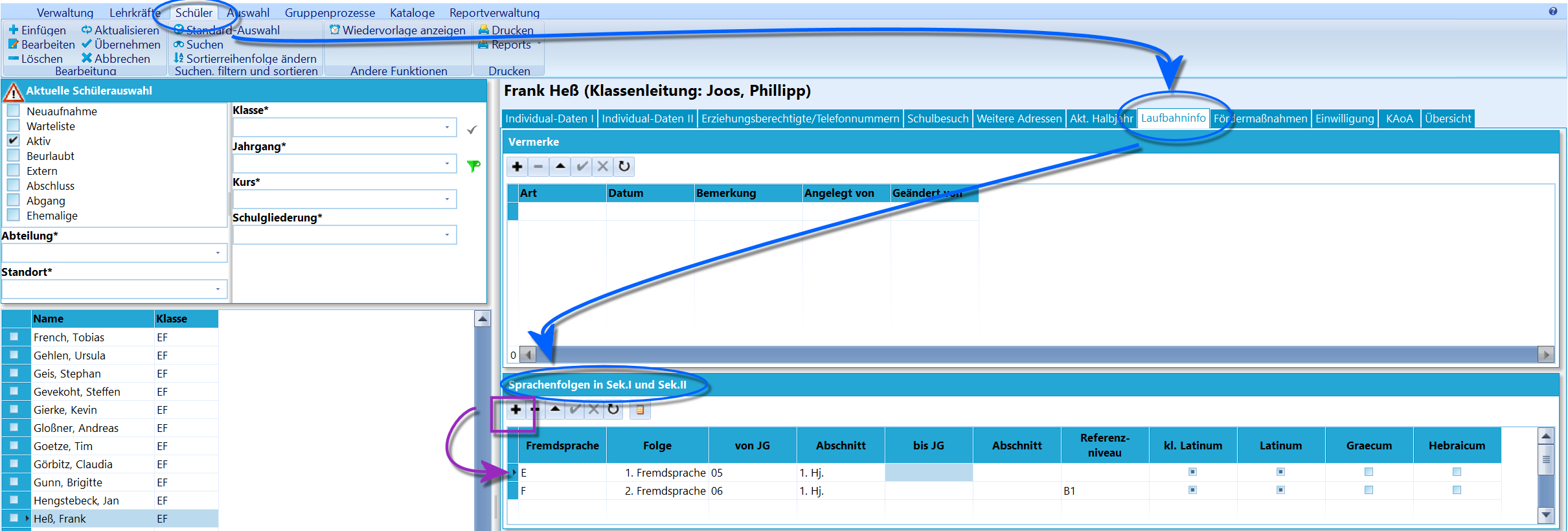
Anlegen der belegten Fremdsprachen.
Verwenden Sie die manuelle Eintragung zum Beispiel für Seiteneinsteigerinnen und Seiteneinsteiger, deren frühere Lernabschnitte nicht vollständig in SchILD-NRW 3 erfasst sind. In diesem Fall fehlen dem Programm Angaben zu den besuchten Sprachen oder den zugehörigen Noten.
Beispiel
Ein Realschüler besucht nach der Klasse 10 das Gymnasium, eine in der Sek. I begonnene Fremdsprache wird in der Oberstufe aber nicht fortgeführt.
Öffnen Sie Schüler → Laufbahninfo → Sprachenfolgen in der Sek. I und Sek. II. Klicken Sie auf + und ergänzen Sie die benötigte Zeile. Beachten Sie die Hinweise zu den Sprachenfolgen.
Achten Sie darauf, dass Beginn und Ende der Sprachbelegung, von JG und bis JG mit dem jeweils passenden Abschnitt, korrekt ausgefüllt sind.
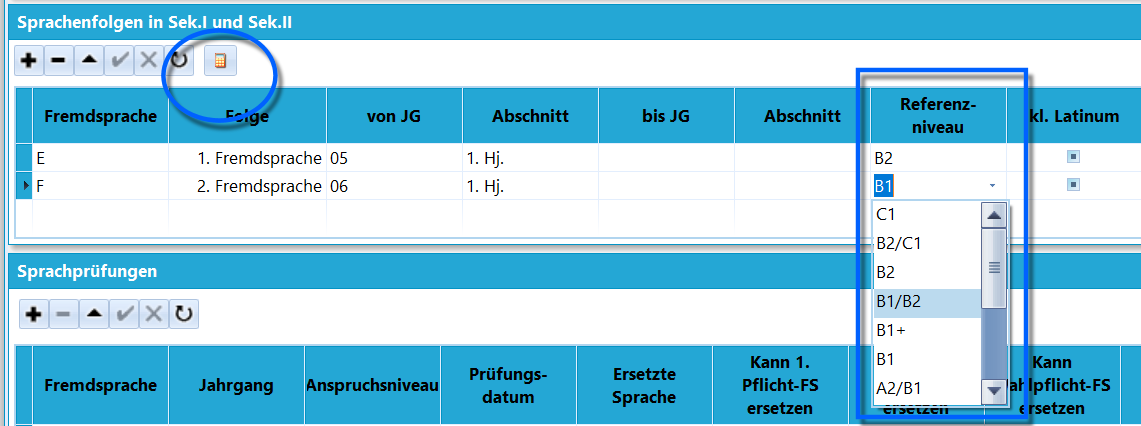
Wahl bzw. Berechnung des Sprachniveaus.
Wählen Sie für eine existierende Zeile das Referenzniveau über das Dropdown-Menü.
Sollten Leistungsdaten unter Akt. Halbjahr vorhanden sein, kann das Niveau mit einem Klick auf das Rechnersymbol automatisch ausgefüllt werden.
Dies wird etwa benutzt, wenn die Sprachenfolgen für einen Jahrgang schon automatisch berechnet wurden und dann im Nachgang bei einzelnen Schülern Fehler korrigiert werden.
Achtung
Sollte jemand den Gruppenprozess Sprachenfolge aus Leistungsdaten ermitteln ausführen, nachdem individuelle Veränderungen vorgenommen wurden, werden diese Veränderungen gelöscht!
Das Vorgehen in einem Abschlussjahrgang sollte also so sein, dass erst die Gruppenprozesse zur Vorbereitung des Jahrgangs genutzt werden und dann allen Beteiligten kommuniziert wird, dass ab diesem Zeitpunkt keine Gruppenprozesse mehr ausgeführt werden dürfen.
Hinweis
Latinum, Graecum und Hebraicum sind nicht Teil des GeR, werden aber hier auch entsprechend der Vorgaben des Fachs von Hand gesetzt.
Gruppenweise Erfassung der Referenzniveaus
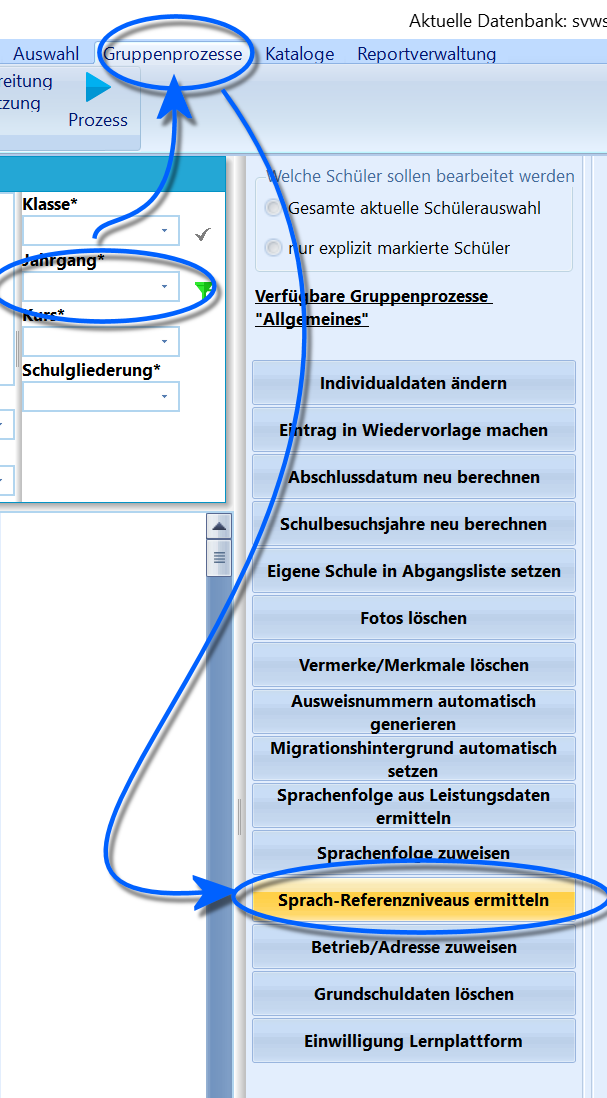
Erzeugen der Referenzniveaus per Gruppenprozess.
Dieses Verfahren funktioniert natürlich nur dann, wenn die Sprachenfolgen korrekt und vollständig erfasst und die Noten aller Abschnitte in diesen Sprachen auf der Karteikarte Akt. Halbjahr vorliegen.
Filtern Sie zuerst auf die zu bearbeitenden Schülermenge, also typischerweise den zu bearbeitenden Abschlussjahrgang.
Starten Sie die Berechnung der Referenzniveaus über Gruppenprozesse ➜ Allgemein ➜ Sprach-Referenzniveaus ermitteln.
Diese wurde nun in Laufbahninfo ➜ Sprachenfolgen erzeugt.
Online: Sprachreferenzniveaus aus Leistungsdaten ermitteln
Sprachreferenzniveaus aus Leistungsdaten ermitteln
Berechnen Sie die Sprachreferenzniveaus aus gepflegter Sprachenfolge und Leistungsdaten. Führen Sie den Prozess vor dem Druck der betreffenden Abschluss- oder Abgangszeugnisse aus.
Dieser Gruppenprozess ermittelt aus den vorhandenen Einträgen bei der Sprachenfolge und den Leistungsdaten die Sprachreferenzniveaus des europäischen Referenzrahmens der ausgewählten Schüler und trägt sie unter Laufbahninfo bei der entsprechenden Sprache ein.
Einzelne Angaben ergänzen oder ändern Sie direkt am betroffenen Schülerdatensatz.
Damit die Einträge zum Gemeinsamen europäischen Referenzrahmen für Sprachen (GeR) auf Abschluss- und Abgangszeugnissen eingetragen werden können, muss dieser Prozess vor der Erstellung der entsprechenden Zeugnisse angestoßen werden.
Achtung
Die Sprachenfolge korrekt einzutragen und die Referenzniveaus basierend auf den aktuellsten Abschnittsdaten zu ermitteln ist ein häufiger Fehler beim Druck von Abgangs- und Abschlusszeugnissen.
Damit die Referenzniveaus korrekt berechnet werden können, müssen die Sprachenfolgen sauber gepflegt sein. Hierbei helfen andere Gruppenprozesse. Zum einen Sprachenfolge aus Leistungsdaten ermitteln, der bei vorliegenden Leistungsdaten dies tut.
Zum anderen Sprachenfolge zuweisen, mit der selbst gesetzte Sprachenfolgen einer Schülerauswahl zugewiesen werden können.
Hinweis
Achten Sie besonders bei von anderen Schulen in höheren Jahrgängen übernommenen Schülern auf die korrekt gesetzte Sprachenfolge.
Hinweis
Da Latinum, Graecum und Hebraicum nicht Teil des GeR sind, werden deren Haken bei Erfüllung ihrer Kriterien nicht automatisch gesetzt.
Online: Sprachenfolgen bei Seiteneinstieg ins Gymnasium ausgeben
Sprachenfolgen bei Seiteneinstieg ins Gymnasium ausgeben
Pflegen Sie bisherigen Schulbesuch und Sprachenfolge bei Schülerinnen und Schülern, die nach Klasse 10 ins Gymnasium wechseln. Die Anleitung erläutert abgeschlossene Fremdsprachen und manuelle Qualifikationseinträge.
Diese Anleitung behandelt die Druckausgabe der Sprachenfolge beim Wechsel von einer Haupt- oder Realschule nach Klasse 10 an ein Gymnasium. Sie gilt für Schülerinnen und Schüler, die in der Sekundarstufe I eine zweite Fremdsprache belegt und abgeschlossen haben, zum Beispiel von Klasse 8 bis 10.
Folgendermaßen muss vorgegangen werden:
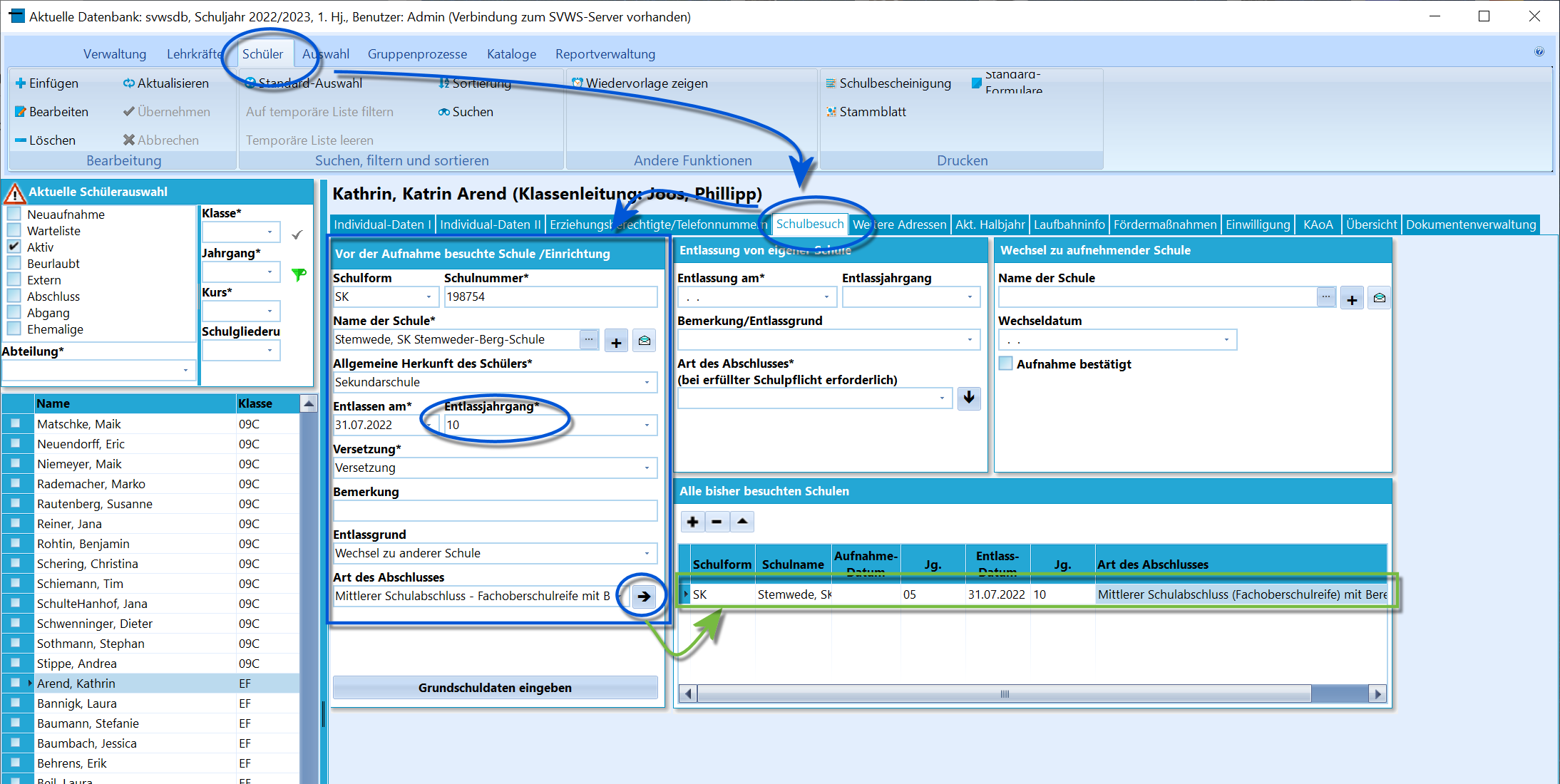
Anlegen der vorherigen Schule.
Zuerst ist der Schulbesuch zu kontrollieren.
Dieser wird unter Schüler Schulbesuch aufgerufen.
In diesem Fenster ist die alte Schule mit den Daten und dem korrekten Entlassjahrgang einzutragen.
Übernehmen Sie die Schule mit dem nach rechts gerichteten Pfeil in Alle bisher besuchten Schulen.
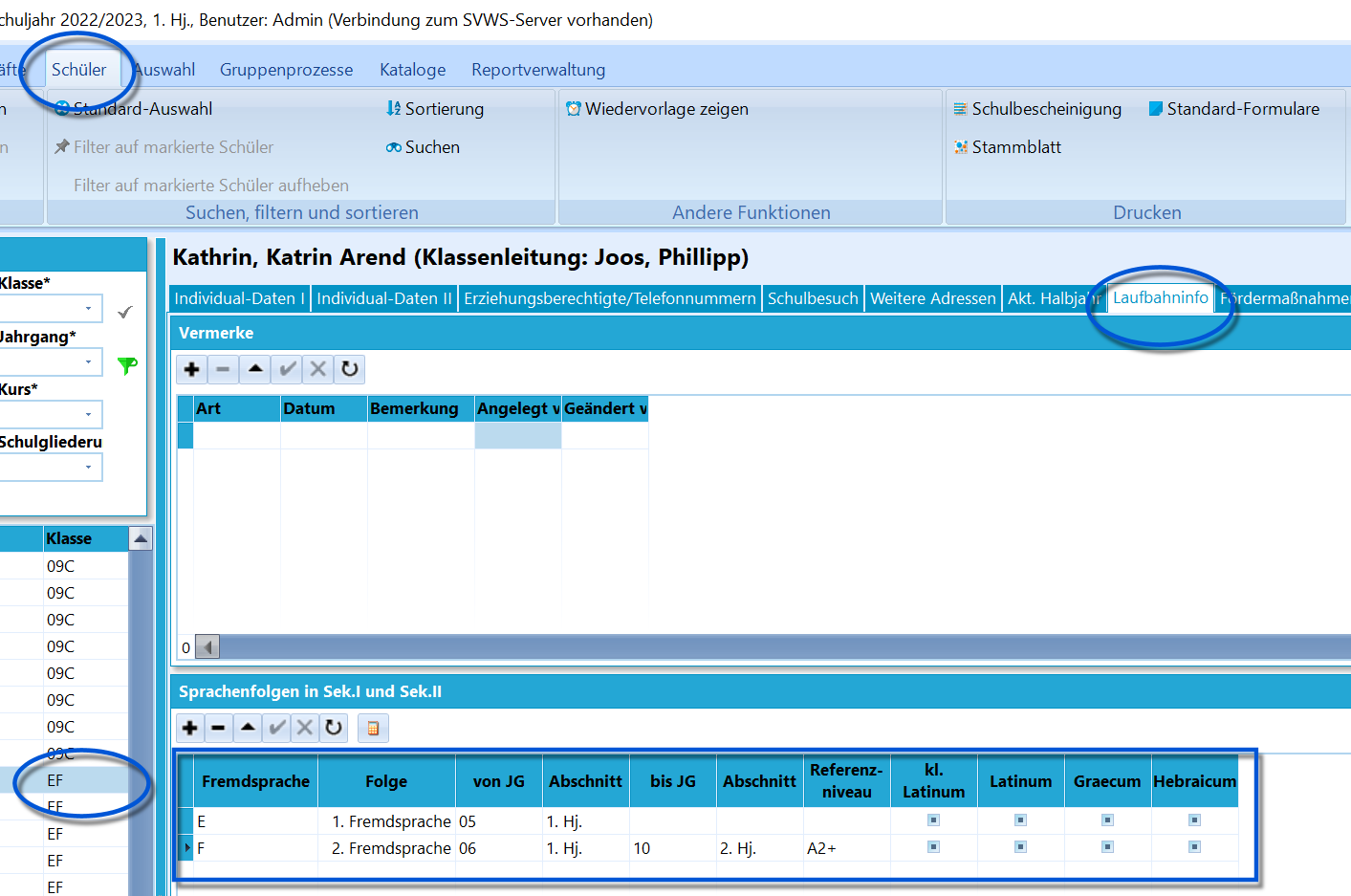
Eingeben der bisherigen Sprachenfolgen.
Geben Sie nun die Sprachenfolge ein.
Die erste Fremdsprache ist Englisch - und, außer, Sie erstellen nun ein Abgangszeugnis, bislang nicht abgeschlossen und wird also nur mit dem Beginn der Belegung eingetragen (üblicherweise Englisch ab der Klasse 5, 1. Halbjahr).
Die zweite Fremdsprache ist das von 6 bis 10 an der anderen Schule fertig belegte und hier an der Schule abgeschlossene Französisch. Diese Sprache wird nun mit den korrekten Abschnittsdaten "von" und "bis" befüllt.
Gleichermaßen lassen sich weitere begonnene oder auch abgeschlossene Fremdsprachen eintragen.
Tragen Sie das Referenzniveau manuell ein. Sofern ein Latinum, Greacum oder Hebraicum erreicht, tragen Sie dies ebenfalls - wie immer manuell - ein.
Online: Sprachfeststellungsprüfungen als Fremdsprachenersatz erfassen
Sprachfeststellungsprüfungen als Fremdsprachenersatz erfassen
Erfassen Sie Sprachprüfungen, die eine Pflicht- oder Wahlpflichtfremdsprache ersetzen. Unterscheiden Sie die ersetzte Sprache, die Zeugnisart und die im Artikel beschriebenen Ausnahmen.
Dieser Artikel behandelt die Sprachprüfung (Feststellungsprüfung) anstelle von Pflichtfremdsprachen oder Wahlpflichtfremdsprachen nach BASS 13-61 Nr. 1.
Zielgruppe:
- Die Sekundarstufe I der deutschen Schule wurde nicht von Beginn an besucht und
- eine Eingliederung in das Sprachenangebot der Schule konnte nicht erfolgen und
- die Amtssprache des Herkunftslandes konnte nicht anstelle einer Pflicht- oder Wahlpflichtfremdsprache weitergeführt werden.
Ersatz: Die Sprachprüfung ersetzt
- die erste Pflichtfremdsprache (Englisch) oder
- die zweite Pflichtfremdsprache oder
- die dritte Wahlpflichtfremdsprache.
Das Ergebnis ist vollumfänglich versetzungs- und abschlussrelevant.
Anstelle der 1. Fremdsprache Englisch
Soll eine Amtssprache Englisch ersetzen, so nehmen die Schülerinnen und Schüler im Rahmen der Möglichkeiten am Regelunterricht oder an einem den Regelunterricht ergänzenden Unterricht im Fach Englisch teil.
Die Teilnahme am Englischunterricht wird auf den Zeugnissen der Sekundarstufe I unter Bemerkungen dokumentiert.
Zeugnisbemerkungen
Zeugnisse innerhalb der SI bei ergänzender Teilnahme am Englischunterricht
Das Fach Englisch kann auf dem Zeugnis aufgenommen werden.
Als Note wird dann "Teilgenommen" eingetragen.
Als Zeugnisbemerkung wird zum Beispiel folgendes eingetragen:
"$Vorname$ hat am Unterricht im Fach Englisch teilgenommen."
Abschlusszeugnis oder Versetzungszeugnis Ende der SI im Prüfungsjahr
Die Prüfungsnote wird von der Schule, der Einrichtung der Weiterbildung beziehungsweise der besonderen Einrichtung des Schulwesens anstelle der 1. Fremdsprache in das Abschlusszeugnis bzw. in das Versetzungszeugnis übertragen.
In der Spalte Bemerkungen ist aufzunehmen:
"Die Note in SPRACHE wurde aufgrund der Sprachprüfung gemäß RdErl. d. KM v. 10.03.1992 (BASS 13-61 Nr. 1) erteilt."
Abschlusszeugnis und Abgangszeugnis Ende der Sekundarstufe I
Ein GeR-Referenzniveau darf nur entsprechend dem vorliegenden Nachweis und den einschlägigen Zeugnisvorgaben eingetragen werden. Für einen nachgewiesenen MSA-Prüfungsfall kann die folgende Bemerkung verwendet werden:
In der Spalte Bemerkungen ist aufzunehmen:
"Das für SPRACHE ausgewiesene Niveau wurde durch eine Sprachprüfung auf dem Anspruchsniveau des Mittleren Schulabschlusses (Fachoberschulreife) in Klasse 10 erreicht."
Abschluss- oder Versetzungszeugnis am Ende der EF je nach Laufbahn
Die Prüfungsnote wird von der Schule, der Einrichtung der Weiterbildung bzw. der besonderen Einrichtung des Schulwesens anstelle der 2. oder 3. Wahlpflichtfremdsprache in das Abschlusszeugnis bzw. in das Versetzungszeugnis übertragen.
In der Spalte Bemerkungen ist aufzunehmen:
"Die Note in SPRACHE wurde aufgrund der Sprachprüfung gemäß RdErl. d. KM v. 10.03.1992 (BASS 13-61 Nr. 1) erteilt."
Abiturzeugnis
Übernehmen Sie unter Fremdsprachen das nachgewiesene GeR-Niveau nach den geltenden Zeugnisvorgaben. Aus der Feststellungsprüfung darf hier nicht pauschal B1 abgeleitet werden. Die folgende Bemerkung setzt den darin beschriebenen Nachweis voraus:
In der Spalte Bemerkungen ist aufzunehmen:
"Das für SPRACHE ausgewiesene Niveau wurde durch eine Sprachprüfung in Klasse 10 erreicht."
Prüfungsbescheinigung
Schülerinnen und Schüler, die sich der Sprachprüfung unterzogen haben, erhalten eine Bescheinigung nach dem Muster der Anlage 1 BASS 13-61 Nr. 1. Dort ist dokumentiert, an welche Stelle die geprüfte Sprache tritt.
Die Bescheinigung weist Anspruchsniveau, Ergebnis und ersetzte Fremdsprache aus. Englisch-Nachweise aus einer zusätzlichen ZP10 sind davon zu unterscheiden; siehe BASS 13-61 Nr. 1, Nummern 9 und 10.
ZP10
Am Ende der Sekundarstufe I ermöglicht die Schule diesen Schülerinnen und Schülern, gegebenenfalls durch Nutzen von Prüfungsunterlagen benachbarter Schulen anderer Schulformen, an der Zentralen Prüfung Englisch zum Mittleren Schulabschluss (Fachoberschulreife) oder zum Erweiterten Ersten Schulabschluss teilzunehmen.
Bei einer mindestens ausreichenden Gesamtnote in dieser zusätzlichen Englisch-ZP10 kann auf EESA-Niveau A2/B1, auf MSA-Niveau B1 für Englisch bescheinigt werden. Auf MSA-Niveau ermöglicht dies außerdem die Belegung von Englisch als fortgeführter Fremdsprache in der Oberstufe. Diese Folgen gehören zur Englischprüfung, nicht zur Feststellungsprüfung in der Herkunftssprache.
Die in der Zentralen Prüfung erreichte Note wird nicht in die Entscheidung über die Versetzung oder die Vergabe der Berechtigung zum Besuch der gymnasialen Oberstufe einbezogen. Gegebenenfalls muss in der EF eine weitere Fremdsprache fortgeführt oder durch Feststellungsprüfung nachgewiesen werden. Rechtsgrundlage: Nummern 10.2 bis 10.4.
Anstelle der 2./3. Fremdsprache
Zeugnis: Abschlusszeugnis oder Versetzungszeugnis Ende der SI
Die Prüfungsnote wird von der Schule, der Einrichtung der Weiterbildung bzw. der besonderen Einrichtung des Schulwesens anstelle der 2. oder 3. Fremdsprache in das Abschlusszeugnis bzw. in das Versetzungszeugnis übertragen. In der Spalte Bemerkungen ist aufzunehmen:
"Die Note in _________ wurde aufgrund der Sprachprüfung gemäß RdErl. d. KM v. 10.03.1992 (BASS 13-61 Nr. 1) erteilt."
Zeugnis: Abschlusszeugnis und Abgangszeugnis Ende der Sekundarstufe I
Tragen Sie nur das nachgewiesene GeR-Niveau nach den geltenden Zeugnisvorgaben ein. Die folgende Bemerkung setzt eine Prüfung auf dem beschriebenen Anspruchsniveau voraus:
"Das für SPRACHE ausgewiesene Niveau wurde durch eine Sprachprüfung auf dem Anspruchsniveau des Mittleren Schulabschlusses (Fachoberschulreife) in Klasse 10 erreicht."
Zeugnis: Abiturzeugnis
Übernehmen Sie unter Fremdsprachen das nachgewiesene GeR-Niveau nach den geltenden Zeugnisvorgaben; B1 ergibt sich nicht pauschal aus jeder Feststellungsprüfung. Die folgende Bemerkung setzt den darin beschriebenen Nachweis voraus:
"Das für SPRACHE ausgewiesene Niveau wurde durch eine Sprachprüfung in Klasse 10 erreicht."
Prüfungsbescheinigung
Schülerinnen und Schüler, die sich der Sprachprüfung unterzogen haben, erhalten eine Bescheinigung nach dem Muster der Anlage 1 BASS 13-61 Nr. 1.
Dort ist dokumentiert, an welche Stelle die geprüfte Sprache tritt.
Die Bescheinigung weist Anspruchsniveau, Ergebnis und ersetzte Fremdsprache aus. Englisch-Nachweise aus einer zusätzlichen ZP10 sind davon zu unterscheiden; siehe BASS 13-61 Nr. 1, Nummern 9 und 10.
Ausnahmen bei ESA und EESA
Auf eine Sprachprüfung bei Schülerinnen und Schülern kann verzichtet werden, wenn das entsprechende Referenzniveau des Gemeinsamen europäischen Referenzrahmens (GeR) durch ein von einem anerkannten Bildungsträger abgenommenes Fremdsprachenzertifikat nachgewiesen wird.
- A2 für den Ersten Schulabschluss (ESA),
- A2/B1 für den Erweiterten Ersten Schulabschluss (EESA) und
- B1 für den Mittleren Schulabschluss (Fachoberschulreife - MSA), der mit der Berechtigung zum Besuch der gymnasialen Oberstufe (MSAQ-E) verbunden sein kann.
Für den Erwerb des Ersten Schulabschlusses (ESA) und des Erweiterten Ersten Schulabschlusses (EESA) ist die Sprachprüfung in den folgenden Fällen entbehrlich:
- Für Schülerinnen und Schüler, die aus der Klasse 9 oder der Klasse 10 einer Schule des Herkunftslandes unmittelbar in die deutsche Schule eintreten, wird für die Vergabe der vorgenannten Abschlüsse die im Herkunftsland zuletzt erteilte Note für den Unterricht in der Amtssprache des jeweiligen Herkunftslandes übernommen
- Für Schülerinnen und Schüler, die die deutsche Schule erst ab der Klasse 7 oder der Klasse 8 besuchen und bis zum Schulabschluss an einem den Regelunterricht ergänzenden Unterrichtsangebot in der Amtssprache des Herkunftslandes im Umfang von mindestens drei Wochenstunden regelmäßig teilgenommen haben, wird für die Vergabe der vorgenannten Abschlüsse die in diesem Unterricht zuletzt erteilte Note übernommen
Abschlusszeugnis ESA und EESA Ende der SI
Die Noten werden in diesen entbehrlichen Fällen von der Schule anstelle von Englisch in das Abschlusszeugnis übertragen. In die Spalte Bemerkungen ist aufzunehmen:
"Die Note in _________ wurde aufgrund einer Leistung erteilt, die im Herkunftsland / in einem den Regelunterricht ergänzenden Unterrichtsangebot des Landes Nordrhein-Westfalen erbracht wurde."
Einstellungen in SchILD-NRW
Unterrichtsfächer
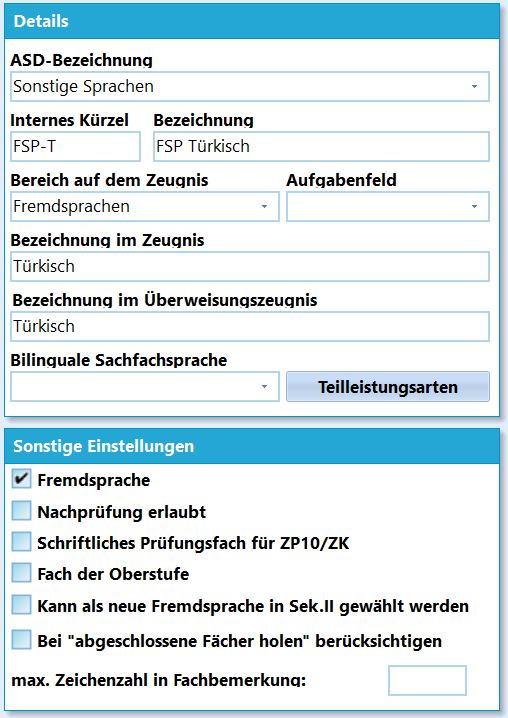
Unterrichtsfach für Festellungsprüfungen (FSP).
Legen Sie ein Fach für die Prüfungssprache an. Gehen Sie hierzu über Kataloge ➜ Unterrichtsfächer und legen Sie über das + ein Fach mit den folgenden Daten an. Hierbei wird mitunter die Abkürzung FSP genutzt, um die Feststellungsprüfung deutlich zu machen.
Das folgende Beispiel verwendet Türkisch. Übertragen Sie die Einträge entsprechend auf die tatsächlich geprüfte Sprache.
- ASD-Bezeichnung: SR - Sonstige Sprache
- Internes Kürzel: FSP-T
- Bezeichnung: FSP Türkisch
- Bereich auf dem Zeugnisdruck: Fremdsprachen
- Bezeichnung im Zeugnis: Türkisch
- Bezeichnung im Überweisungszeugnis: Türkisch
- Sonstige Einstellungen zum Anhaken: Haken Sie Fremdsprache im Detailbereich an. Dann stellen Sie sicher, dass auf Zeugnis und sichtbar in der Fachübersichtsliste ebenfalls angehakt sind. Diese beiden Haken sollten aber bei der Facherstellung gesetzt werden.
- Sollte die Feststellungsprüfung in einem Jahrgang vor dem Abschlussjahrgang stattfinden, sollte der Haken bei Abgeschlossene Fächer holen gesetzt werden.
Legen Sie das Fach mit dem Haken in der Kopfzeile über den Fächern an.
Hinweis
Nach Anlegen des Faches sollte SchILD-NRW neu gestartet werden, damit die Kataloge vollständig neu eingelesen werden.
Sprachenfolge
Tragen Sie das Fach in die Sprachenfolge auf dem Reiter Schüler ➜ Laufbahninfo unter Sprachprüfungen - Feststellungsprüfungen ein.
Fügen Sie die Prüfung mit einem + hinzu und wählen Sie Herkunftssprache anstelle einer Pflichtsprache - SPRACHE aus.
Dann ist anzuwählen, welche der nach der APO vorgesehenen Fremdsprachen ersetzt wird, also die 1. oder 2. Pflichtfremdsprache oder die Wahlpflichtfremdsprache.
Wählen Sie mit dem Haken an, ob es sich um eine in der Gymnasialen Oberstufe fortgeführte Sprache handelt, dann geben sie den Jahrgang an, in dem die Sprachprüfung das Niveau festgestellt hat.
Unter Anspruchsniveau ist das Niveau anzugeben, für welchen Abschluss die Sprachprüfung mit der erreichten Note/Jahrgang/Qualität steht. Relevant ist dies besonders, wenn es um das Erreichen des Qs zum Besuch der gymnasialen Oberstufe geht oder um ein Erfüllen anderer Versetzungskriterien.
Unter Note und Datum sind die Ergebnisse dieses Prüfungstages abzulegen. Es sind Noten ohne Tendenzen vorgesehen.
Erfassen Sie das Referenzniveau, soweit es durch die Prüfungsbescheinigung oder die einschlägigen Vorgaben belegt ist. Der GeR ist nicht auf Englisch, Französisch, Spanisch und Deutsch beschränkt. Anspruchsniveau des Abschlusses und GeR-Referenzniveau sind unterschiedliche Angaben; übernehmen Sie nicht allein aus der Auswahl „MSA“ automatisch „B1“.

Feststellungsprüfungen in die Sprachenfolge aufnehmen.
Beispiel
- Fremdsprache: Herkunfssprache anstelle einer Pflichtfremdsprache - Türkisch
- Ersetzt: 2. Pflichtfremdsprache
- Fortgeführte Fremdsprache GOSt: ☐
- Jahrgang: 09
- Anspruchsniveau: MSA
- Note: 2
- Referenzniveau:
- Prüfungsdatum: 07.03.2030
Leistungsdaten für Abschluss- und Versetzungszeugnis
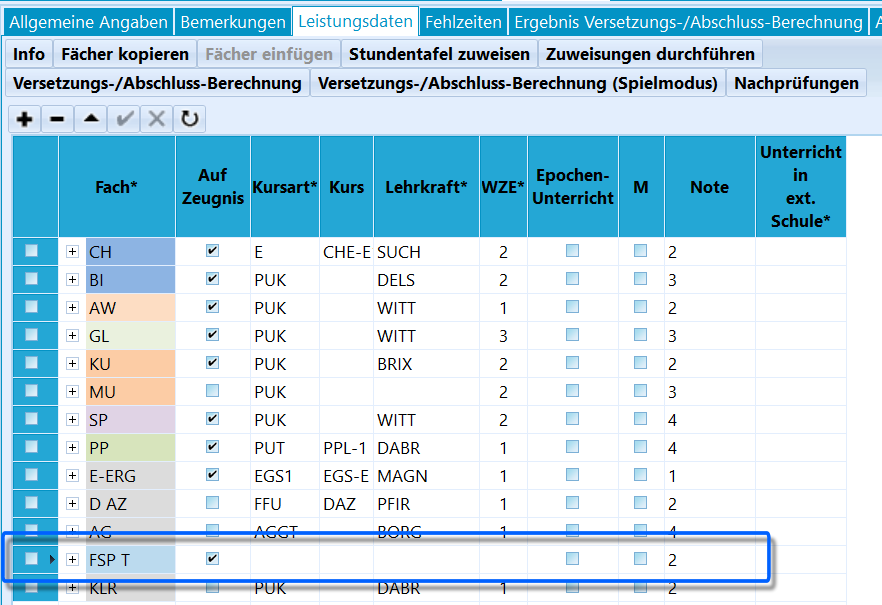
Fügen Sie das Fach mit der FSP nun den Leistungsdaten des aktuellen Halbjahrs hinzu.
Zuerst muss das Fach, mit dem eine Feststellungsprüfung ausgewiesen wird, im Katalog ➜ Unterrichtsfächer angelegt sein. Dieser Punkt wurde weiter oben in dieser Anleitung schon beschrieben.
Nun gilt es, dem Schüler dieses Fach auch in den Leistungsdaten des für den Abschluss relevanten aktuellen Halbjahrs auszuweisen.
Fügen Sie das zuvor im Katalog angelegte Fach unter Schüler ➜ Akt. Halbjahr ➜ Leistungsdaten hinzu.
Es werden nur Fach und Note gesetzt, die Daten zum Unterricht wie Kursart, Lehrkraft oder Wochenzeiteinheiten bleiben leer, da kein Unterricht stattfand.
Setzen Sie auch die Zeugnisbemerkung:
Die Note in Türkisch wurde aufgrund der Sprachprüfung gemäß RdErl. d. KM v. 10.03.1992 (BASS 13-61 Nr. 1) erteilt.
Das Beispielfach hier wäre etwa FSP-T oder FSP Türkisch.
Beispiel
- Fach: FSP Türkisch
- Auf Zeugnis: Aktiviert
- Kursart: leer
- Lehrkraft: leer
- Note: 2
- Wochenzeiteinheit: leer
Online: Herkunftssprachlichen Unterricht und Sprachprüfungen erfassen
Herkunftssprachlichen Unterricht und Sprachprüfungen erfassen
Bereiten Sie Fächer, Sprachenfolge und Leistungsdaten für herkunftssprachlichen Unterricht vor. Beachten Sie die unterschiedlichen Einträge und Ausgaben nach Schulstufe und Zeugnisart.
Herkunftssprachlicher Unterricht
Zielgruppe: Schülerinnen und Schülern mit internationaler Familiengeschichte, die ganz normal am Regelunterricht teilnehmen.
Teilnahmepflicht: Die Anmeldung verpflichtet zur regelmäßigen Teilnahme. Eine Abmeldung ist nur zum Schuljahresende für das kommende Schuljahr möglich.
Sprachprüfung: Am Ende des Bildungsgangs in der Sekundarstufe I wird die Prüfung auf der Anspruchsebene des angestrebten Abschlusses abgelegt.
- Nach § 5 Absatz 3 APO-S I kann eine mindestens gute Prüfungsleistung bei Abschlüssen und der Berechtigung zum Besuch der Oberstufe nach §§ 40 bis 43 eine Minderleistung in einer Fremdsprache ersetzen. Das gilt nicht bei „ungenügend“. Die ersetzende Note darf keine weitere Minderleistung ausgleichen. Die frühere pauschale Ausnahme für MSA-Q gilt seit 1. August 2026 nicht mehr.
- Diese besondere Regel zur Abschluss- und Berechtigungsvergabe ist kein allgemeiner Ausgleich bei jeder Versetzung. Eine Feststellungsprüfung als Fremdsprachenersatz nach § 5 Absatz 4 ist ein anderes Verfahren.
- Mit bestandener HSU-Sprachprüfung auf MSA-Niveau kann die Sprache in der Oberstufe als fortgeführte Fremdsprache belegt werden, wenn sie angeboten wird; bloße Unterrichtsteilnahme genügt hierfür nicht. Siehe BASS 13-61 Nr. 2.
- Die Belegung einer fortgeführten Herkunftssprache und die Erfüllung der Pflicht zur zweiten Fremdsprache sind getrennt zu prüfen. Maßgeblich sind § 8 Absatz 5 APO-GOSt und VV 8.5; auch anerkannte Feststellungsprüfungen können hierfür relevant sein.
Zeugnisse und Bescheinigungen
Zeugnisse der Klassen 3 und 4 sowie der Sekundarstufe I
Die Schülerinnen und Schüler erhalten eine Bemerkung auf dem Zeugnis. Diese kann als Floskel unter Kataloge ➜ "Floskeln" bearbeiten unter der Floskelgruppe Zeugnisbemerkungen angelegt werden:
"$Vorname$ $Nachname$ hat am Unterricht in HERKUNFTSPRACHE teilgenommen. Die Leistungen werden mit LEISTUNGSNOTE bewertet."
Die Herkunftssprache und die Note müssen in der Floskel entsprechend eingetragen werden.
In den Zeugnissen der Schuleingangsphase der Grundschule wird statt der Leistungsnote eine Aussage über die Lernentwicklung im Herkunftssprachlichen Unterricht unter "Hinweise zu den Lernbereichen/Fächern" aufgenommen.
Dies gilt auch für Klasse 3, wenn die Schulkonferenz beschließt, im Zeugnis der Klasse 3 oder im Versetzungszeugnis der Klasse 3 auf Noten zu verzichten.
In Klasse 4 wird eine Leistungsnote erteilt.
Zeugnis: Abschlusszeugnisse der Sekundarstufe I
Die Note wird im Abschlusszeugnis Ende der Sekundarstufe I im Prüfungsjahr, oder zeitverzögert in der Sekundarstufe II unter „Leistungen“ bescheinigt. Unter „Bemerkungen“ wird angegeben, dass die Note auf einer Sprachprüfung nach der Teilnahme am Herkunftssprachlichen Unterricht beruht und auf welcher Anspruchshöhe die Sprachprüfung abgelegt wurde.
Sofern die Sprachprüfung nicht bestanden wurde, wird eine Bescheinigung über die Teilnahme am Unterricht ausgestellt. Als Bemerkung kann folgende Floskel angelegt werden:
"Die Note im Fach HERKUNFTSPRACHE beruht auf einer Sprachenprüfung nach der Teilnahme am Herkunftssprachlichen Unterricht und wurde auf der Anspruchshöhe ANSPRUCHSHÖHE abgelegt."
Die Herkunftssprache und die Anspruchshöhe (ESA, EESA und MSA) muss in der Floskel entsprechend eingetragen werden.
Zeugnis: Abiturzeugnis und Abgangszeugnisse der Sekundarstufe II
Für Abitur- und Abgangszeugnisse der Sekundarstufe II sind die einschlägigen Zeugnisvorgaben und der konkrete Sprachnachweis maßgeblich. Tragen Sie ein GeR-Niveau nur ein, wenn es belegt ist; die HSU-Prüfungsnote allein begründet keine pauschale B1-Eintragung. Die folgende Bemerkung kann einen entsprechenden Nachweis erläutern:
"Das für HERKUNFTSPRACHE ausgewiesene Niveau wurde durch eine Sprachprüfung nach der Teilnahme am Herkunftssprachlichen Unterricht erreicht.“"
Bescheinigung
Die Teilnahme am Unterricht in der Herkunftsprache wird zusätzlich gemäß Anlage BASS 13-61 Nr. 2 bescheinigt.
Einstellungen in SchILD-NRW
Unterrichtsfächer
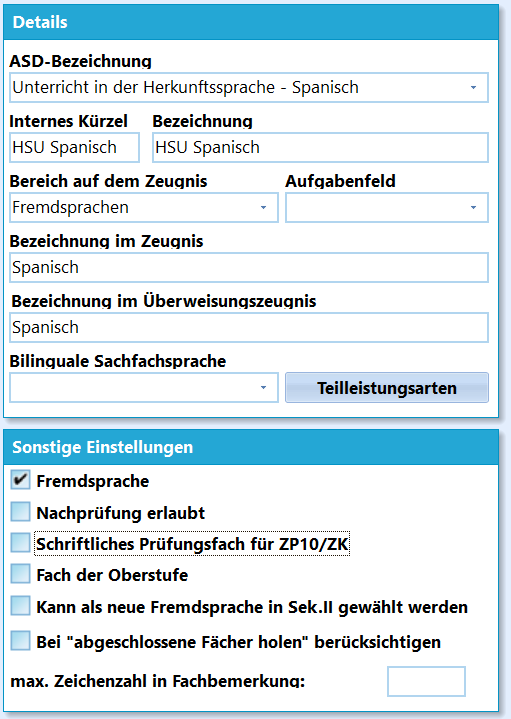
Unterrichtsfach für Herkunftssprachlichen Unterricht (HSU) anlegen.
Legen Sie ein Fach für die Prüfungssprache unter Kataloge ➜ Unterrichtsfächer an. Hier wird die Sprache als Beispiel verwendet.
- ASD-Bezeichnung: Unterricht für Herkunftssprache - Spanisch
- internes Kürzel: HSU Spanisch
- Bezeichnung: HSU Spanisch
- Bereich auf dem Zeugnis: Fremdsprachen
- Bezeichnung im Zeugnis: Spanisch
- Bezeichnung im Überweisungszeugnis: Spanisch
- Sonstige Einstellungen, die anzuhaken sind: Fremdsprache unter Details und Auf Zeugnis und Sichtbar in der Fachübersichtsliste.
Hinweis
Nach Anlegen des Faches sollte SchILD-NRW einmalig neu gestartet werden, damit die Kataloge vollständig neu eingelesen werden.
Sprachenfolge und Sprachprüfungen
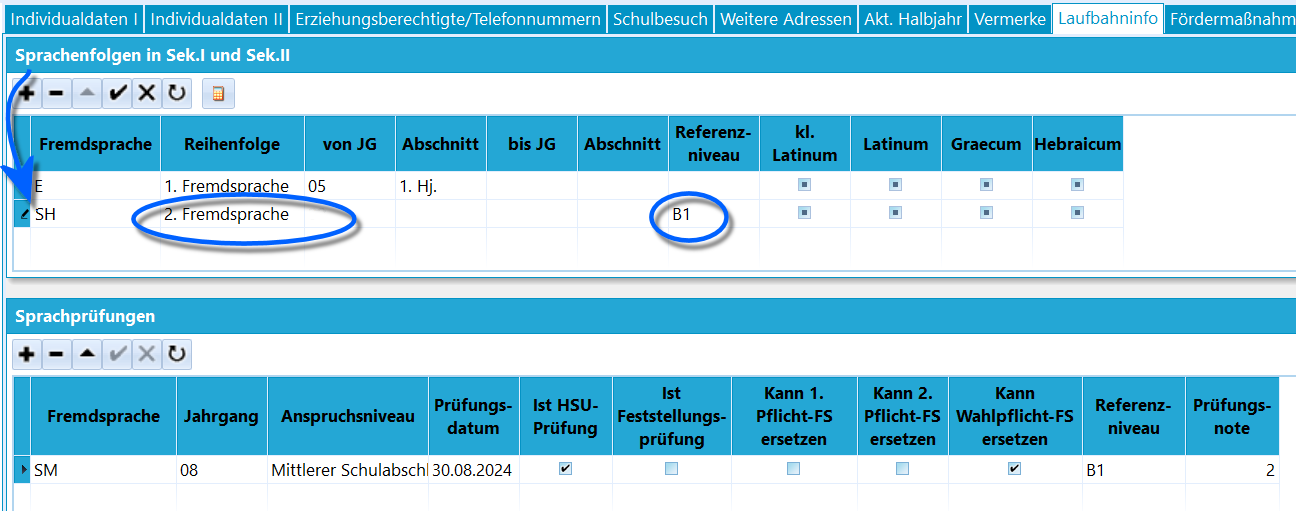
Sprachenfolge für HSU
Tragen Sie das Fach in die Sprachenfolge auf dem Reiter Schüler ➜ Laufbahninfo ein:
- Fremdsprache: HSU Spanisch (hier im Screenshot SH)
- Reihenfolge: 2. Fremdsprache
- Referenzniveau: B1 (MSA)
- von Jahrgang/Abschnitt: leer lassen, ggf. mit der Taste
Entf.leeren - bis Jahrgang/Abschnitt: leer lassen, ggf. mit der Taste
Entf.leeren
Sprachprüfungen Tragen Sie die Fremdsprache ein, die dem HSU entspricht und tragen Sie weiterhin die Daten der Prüfung ein und setzen Sie den Vorgaben entsprechende Haken und das Referenzniveau.
Leistungsdaten für das Abschlusszeugnis der Sekundarstufe I
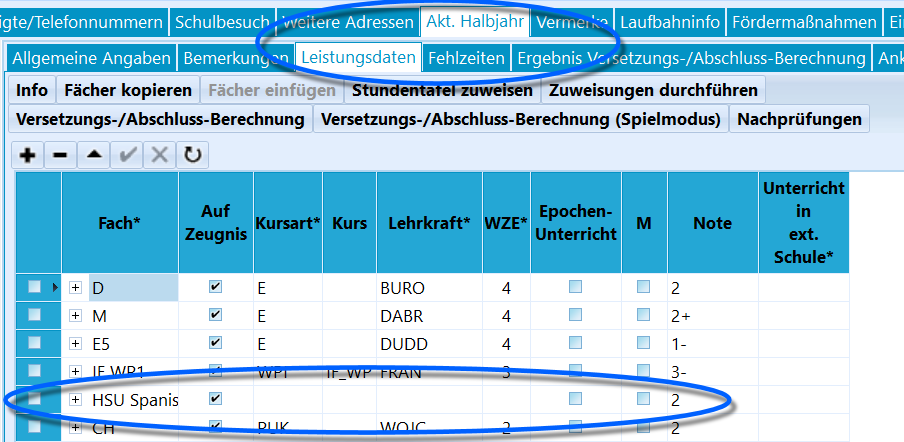
Leistungsdaten für HSU-Zeugnisdruck
Fügen Sie den Leistungsdaten des Schülers im aktuellen Abschnitt ein Fach hinzu:
- Fach: HSU Spanisch
- Auf Zeugnis: Aktiviert
- Kursart: leer
- Lehrkraft: leer
- Note: Prüfungsnote
- Wochenzeiteinheit: leer
Setzen Sie auch eine Zeugnisbemerkung:
"Die Note im Fach HERKUNFTSPRACHE beruht auf einer Sprachenprüfung nach der Teilnahme am Herkunftssprachlichen Unterricht und wurde auf der Anspruchshöhe ANSPRUCHSHÖHE abgelegt."
Leistungsdaten für Abgangszeugnisse und das Abiturzeugnis
Zeugnisbemerkung:
"Das für HERKUNFTSPRACHE ausgewiesene Niveau wurde durch eine Sprachprüfung nach der Teilnahme am Herkunftssprachlichen Unterricht erreicht."
Online: Abschlüsse und Zeugnisse am Berufskolleg bearbeiten
Abschlüsse und Zeugnisse am Berufskolleg bearbeiten
Wählen Sie die Schülergruppe nach Bildungsgang und angestrebtem Abschluss. Die angebotenen Berechnungen hängen davon ab; das berufliche Gymnasium verwendet die gesonderten Abitur- und gegebenenfalls FHR-Verfahren.
Bildungsgang und Herkunft vorbereiten
| Aufgabe | Anleitung |
|---|---|
| Fachklassen und Berufsangaben pflegen | Fachklassen |
| Bildungsgangschwerpunkte vorbereiten | Schwerpunkte am BK |
| Schulische Herkunft an BK und WBK eintragen | Schulische Herkunft |
| Einen weiteren Bildungsgang planen | Bildungsgangwechsel |
Den BK-Abschluss bearbeiten
Der Gesamtablauf im BK-Abschluss-Reiter erläutert das Verfahren und seine Abgrenzung zum Abitur.
- Leistungsdaten für den BK-Abschluss übernehmen.
- Noten aus Teilleistungen übernehmen oder schriftliche Prüfungsnoten direkt eingeben.
- Soweit vorgesehen die Zulassung prüfen und mündliche Prüfungen festlegen.
- vorläufige Abschlussnoten und die Abschlüsse berechnen; die endgültigen Noten fachlich prüfen und festlegen.
- BK-Abschlussnoten in Leistungsdaten übertragen. Bisherige Noten werden dabei überschrieben.
Zeugnisse, Zertifikate und Abschnittswechsel
| Aufgabe | Anleitung |
|---|---|
| Berufsschulzeugnisse vorbereiten | Berufsschulzeugnisse |
| Zertifikate speichern und zuordnen | Zertifikate |
| Absolventen ausschulen und Halbjahr wechseln | Halbjahreswechsel am BK |
Für Semesterbezeichnungen am Weiterbildungskolleg verwenden Sie Sommer- und Wintersemester am WBK benennen. Den allgemeinen Abschnittswechsel beschreibt Versetzung und Abschnittswechsel.
Online: Abschlüsse am Berufskolleg berechnen und prüfen
Abschlüsse am Berufskolleg berechnen und prüfen
Bearbeiten Sie Leistungsdaten, Prüfungsnoten und Abschlussberechnung für den gewählten Bildungsgang. Das berufliche Gymnasium verwendet die gesonderten Abitur- beziehungsweise FHR-Verfahren.
Am BK werden viele Abschlüsse vergeben. Über den Reiter Schüler ➜ BK-Abschluss können diese berechnet werden.
Noch viel mehr als bei anderen Schulformen gilt, dass das Ergebnis von der ausgewählten Schülergruppe abhängt und die Berechnung nur für Schülergruppen durchgeführt wird, bei denen die Abschlussberechnung sinnvoll ist.
Hinweis
Am beruflichen Gymnasium ist für den schulischen Teil der Fachhochschulreife der Reiter Schüler ➜ FHR vorgesehen. Der Erwerb ist frühestens nach dem ersten Jahr der Qualifikationsphase möglich; siehe Praktikum-Ausbildungsordnung, Abschnitt IV. Die Leistungsbedingungen sind zusätzlich zu prüfen.
Wird die Allgemeine Hochschulreife angestrebt, läuft die Berechnung analog zum Abitur über den Reiter Schüler ➜ Abitur.
Die anderen Abschlussberechnungen, auch von der vollen Fachhochschulreife, finden über den Reiter BK-Abschluss statt.
Bei der Berechnung des Abschlusses greift SchILD-NRW auf die beim Schüler eingetragene Prüfungsordnung und gegebenenfalls auf den Jahrgang zurück, um die jeweiligen Kriterien zu prüfen.
Leistungsdaten holen
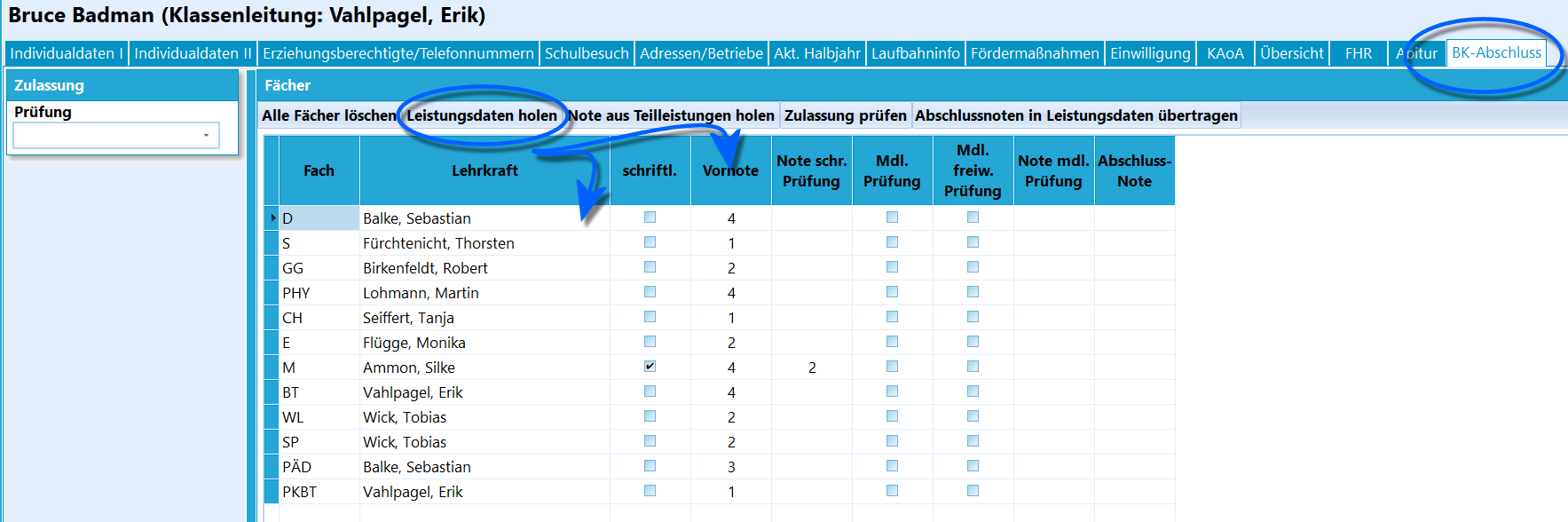
Die Berechnung der Abschlüsse am BK beginnt damit, die Leistungsdaten aus dem aktuellen Lernabschnitt in diesen Reiter zu holen.
Klicken Sie im Reiter BK-Abschluss auf Leistungsdaten holen.
Es werden die Leistungsdaten, also Fach, Fachlehrkraft und die Note als Vornote aus dem aktuellen Lernabschnitt im Reiter BK-Abschluss eingetragen.
Achtung
Hierbei ist zu beachten, ob Prüfungsordnungen vorsehen, dass die Vornote eine Ganzjahresnote ist. Die Note, die geholt wird, ist die des letzten Halbjahres. Wird die Vornote sinnvoll über eine Teilleistung erfasst, müssen die geholten Noten noch mit der Teilleistungs-Vornote überschrieben werden.
Teilleistungen und Prüfungsnoten
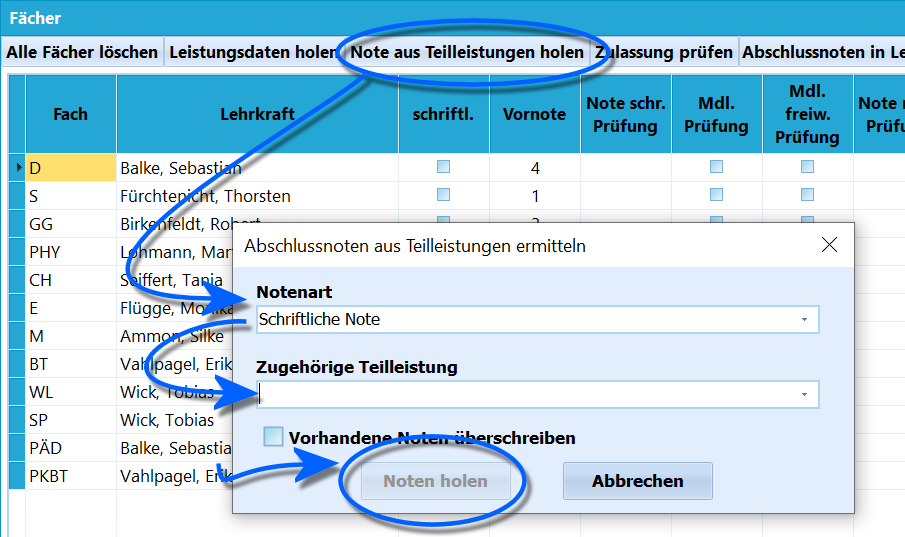
Holen Sie bei einer eventuellen Prüfung die Prüfungsnote aus einer Teilleistung.
Wird eine Prüfung abgelegt, können Sie diese in einer Teilleistung hinterlegen.
Um diese Note in den Reiter BK-Abschluss zu holen, klicken Sie auf Note aus Teilleistungen holen. Hier ist dann anzuwählen, ob es sich bei der Notenart um eine schriftliche oder mündliche Note handelt.
Zulassung berechnen
Liegt nach der Prüfungsordnung eine Prüfung an, kann durch einen Klick auf Zulassung prüfen links unter Zulassung das Feld Prüfung auf Ja oder Nein gesetzt werden.
Beispiel
Hier ist Bk-typisch vom Anwender auf die konkrete Gliederung und den Abschluss des Schülers zu achten: Bei A01, der normalen Berufsschule, gibt es keine Zulassung, daher wäre die Schalfläche hier natürlich auch nicht zu verwenden.
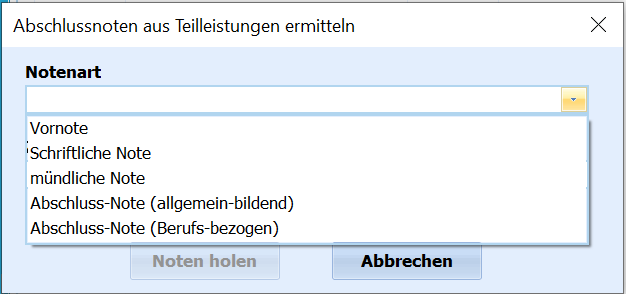
Wählen Sie über die Notenart, welche Spalte im Reiter BK-Abschluss mit der dann folgend ausgewählten zugehörigen Teilleistung befüllt werden soll.
Beim Holen von Noten aus Teilleistungen wählen Sie unter zugehörige Teilleistung den Eintrag aus, der die gewünschte Note enthält.
An dieser Stelle werden zum Beispiel die geholten Halbjahresnoten mit der tatsächlichen Vornote überschrieben.
Die Einträge schriftliche Note und mündliche Note beziehen sich hier auf die entsprechenden Prüfungsnoten.
Mündliche Prüfungen festlegen
Über die Haken bei Mdl. Prüfung und Mdl. freiw. Prüfung können aufgrund der Prüfungsleistung - nach der jeweiligen Prüfungsordnung vorgesehene - notwendige Bestehensprüfungen oder erlaubte freiwillige Prüfungen gesetzt werden.
Der Schalter Mündliche Prüfungen festlegen setzt bei Bedarf den Haken bei Mdl. Prüfung.
Der Haken bei der Mdl. Prüfung kann auch per Gruppenprozess durch eine Prüfung der erbrachten Leistungen für eine Schülergruppe geprüft und gesetzt werden.
Abschluss berechnen
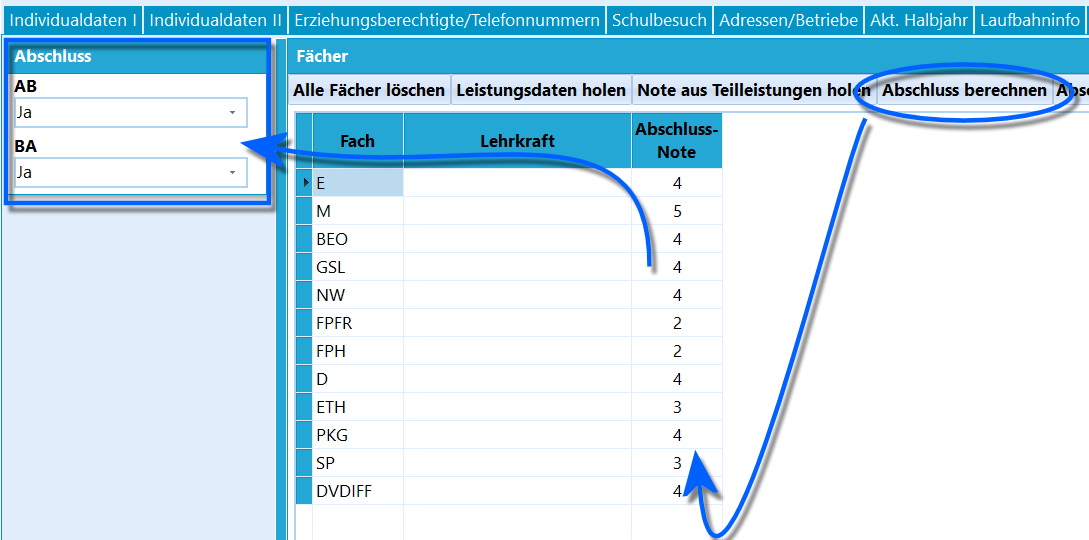
Berechnung des Abschlusses basierend auf den Abschlussnoten.
Wurden die Abschlussnoten eingetragen, lässt sich mit einem Klick auf Abschluss berechnen die Abschlussberechnung nach Prüfungsordnung und Jahrgang anstoßen.
Unter Umständen kann die Prüfung auch vom zuvor "höchsten bisher erreichten Abschluss" abhängen.
Im Bereich Abschluss wird angezeigt, welche schulischen oder beruflichen Abschlüsse erreicht wurden.
Bei Zutreffen der Kriterien für den Bildungsgang wird hier im Protokoll eine eventuelle FHR-Note oder ähnlich angezeigt.
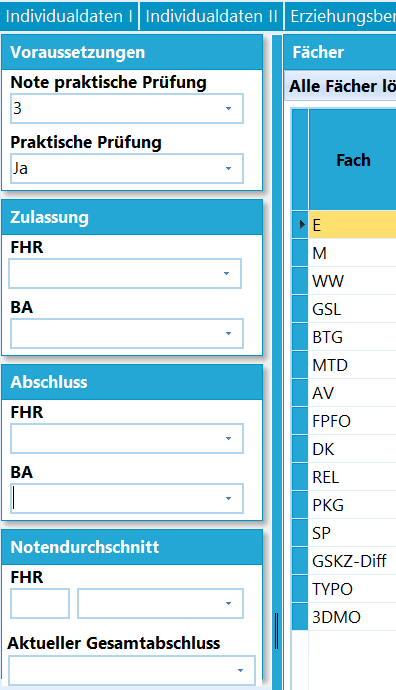
Das Feld links der Leistungsdaten kann je nach Bildungsgang viele Formen annehmen.
Je nach Bildungsgang kann das Feld links der Leistungsdaten viele Formen annehmen und Zulassungen, Prüfungen, schulische und berufliche Abschlüsse und weitere Daten in unterschiedlicher Form und Ausführlichkeit enthalten.
Die in dieser Dokumentation abgebildeten Varianten können als Beispiele angesehen werden.
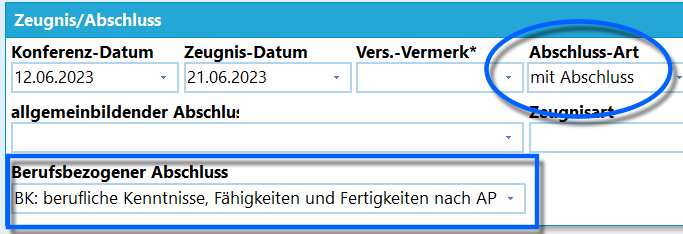
Das Ergebnis der Abschlussberechnung unter Schüler ➜ Akt. Abschnitt.
Die Abschlüsse finden Sie dann auch unter Aktueller Abschnitt ➜ Zeugnis/Abschluss.
Abschlussnoten in Leistungsdaten übertragen
Haben Sie alle Leistungsdaten im Reiter hinterlegt und die Abschlussnoten erfasst, klicken Sie auf Abschlussnoten in Leistungsdaten übertragen. Hierüber werden die Noten aus diesem Reiter zurück in den Bereich Note des aktuellen Abschnitts geschrieben.
Hierbei wird die alte Halbjahresnote nun mit der Abschlussnote überschrieben.
Achtung
Beachten Sie, dass die automatischen Werkzeuge als Unterstützung ohne Gewähr zu verstehen sind. Die Schule mit ihren jeweils Verantwortlichen trägt die Verantwortung für die Korrektheit im Rahmen der geltenden Prüfungsordnung aller Ergebnisse.
Online: Leistungsdaten für den BK-Abschluss übernehmen
Leistungsdaten für den BK-Abschluss übernehmen
Übernehmen Sie die Leistungsdaten einer für die Abschlussberechnung geeigneten Schülergruppe. Das benötigte Verfahren richtet sich nach Bildungsgang und angestrebtem Abschluss.
Hinweis
Den vollständigen Ablauf erläutert Abschlüsse am Berufskolleg berechnen und prüfen. Die Artikel zu den einzelnen Gruppenprozessen ergänzen diese Anleitung.
Wird in einem Bildungsgang die allgemeine Hochschulreife angestrebt, ist entsprechen der Ausführungen zum Abitur in Schüler ➜ Abitur und den Abitur-Gruppenprozessen zu verfahren.
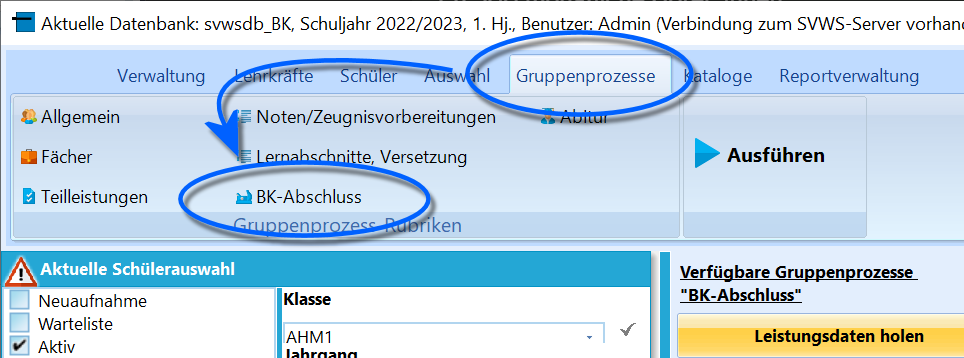
Die Gruppenprozesse zum BK-Abschluss werden eingeblendet, wenn exklusiv Schüler im Schülercontainer ausgewählt wurden, für welche die Abschlussberechnung relevant ist.
Die Gruppenprozesse in der Gruppe BK-Abschluss sind eingeblendet, wenn im Schülercontainer exklusiv Schülergruppen angewählt wurden, für die eine Abschlussberechnung in Frage kommt.
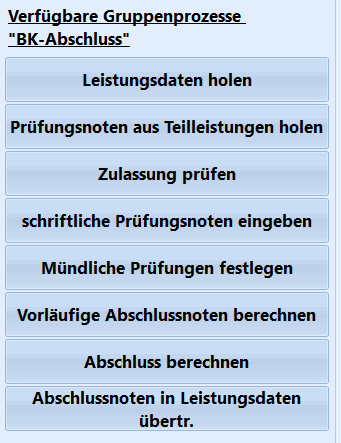
Entlang dieser Gruppenprozesse kann die Abschlussberechnung vorbereitet werden. Nicht alle GPs werden bei allen Bildungsgängen verwendet.
Hinweis
Am BK ist es aufgrund der hohen Zahl der angebotenen Bildungsgänge und Abschlüsse sehr relevant, die für die beabsichtigte Arbeit korrekte Gruppe/Klasse auszuwählen.
Für das Abitur verwenden Sie Schüler ➜ Abitur. Den schulischen Teil der Fachhochschulreife prüfen Sie am beruflichen Gymnasium unter Schüler ➜ FHR, frühestens nach dem ersten Jahr der Qualifikationsphase; siehe Praktikum-Ausbildungsordnung, Abschnitt IV.
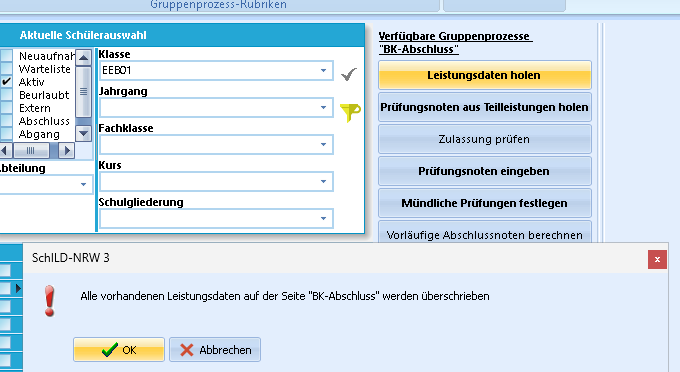
Starten von Gruppenprozesse ➜ BK-Abschluss ➜ Leistungsdaten holen.
Gruppenprozess Leistungsdaten holen bildet die Grundlage für die weiteren Gruppenprozesse rund um den BK-Abschluss und muss deshalb als Erstes durchgeführt werden.
Er bildet mit den Gruppenprozessen
- Prüfungsnoten aus Teilleistungen holen und
- Zulassung prüfen
eine Einheit, die zur Berechnung der Zulassung durchgeführt werden.
Der Gruppenprozess Leistungsdaten holen entspricht hierbei dem gleich benannten Schalter im Reiter Schüler ➜ BK-Abschluss.
Mit ihm werden für ganze Schülergruppen die Leistungsdaten aus Schüler ➜ Aktuelles Halbjahr in den Reiter BK-Abschluss geholt, so dass dies nicht individuell bei jedem Schüler über den Reiter vorgenommen werden muss.
Wählen Sie zuerst die gewünschte Schülergruppe im Schülercontainer aus. In der Abbildung ist dies die Klasse EEB01.
Nehmen Sie die Warnung bezüglich der im Reiter Schüler ➜ BK-Abschluss überschriebenen Leistungsdaten zur Kenntnis und klicken Sie auf OK, um den Prozess zu starten.
Hinweis
Mit Prüfungsnoten aus Teilleistungen holen können Sie auch andere vorbereitete Noten, etwa Vornoten, in den Reiter BK-Abschluss übernehmen.
Online: BK-Prüfungsnoten aus Teilleistungen übernehmen
BK-Prüfungsnoten aus Teilleistungen übernehmen
Übernehmen Sie Vor-, Prüfungs- oder Abschlussnoten aus den vorbereiteten Teilleistungen in den Bereich BK-Abschluss. Wählen Sie die passende Notenart und beachten Sie die Überschreiboption.
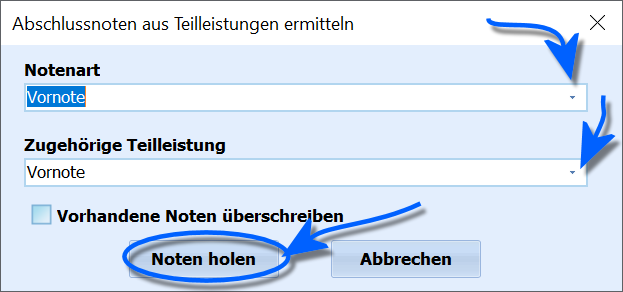
Übertragen Sie Teilleistungen in den Reiter Schüler ➜ BK-Abschluss.
Über den Gruppenprozess Prüfungsnoten aus Teilleistungen holen können generell Teilleistungen in den Reiter Schüler ➜ BK-Abschluss übernommen werden.
Der Prozess übernimmt mündliche und schriftliche Prüfungsnoten sowie Vornoten. Unterscheiden Sie bei den Vornoten: Die Leistungsdaten des aktuellen Abschnitts enthalten Halbjahresnoten. Nach der jeweiligen Prüfungsordnung kann für die Vornote jedoch die Leistung des ganzen Schuljahres maßgeblich sein.
Weiterhin lassen sich allgemeinbildende und berufsbezogene Abschlussnoten aus ihren Teilleistungen mit diesem Gruppenprozess holen.
Im Gruppenprozess ist die Notenart zu wählen, diese Einträge entsprechen den Spalten im Reiter BK-Abschluss. Je nach ausgewählter Schülergruppe stehen nicht alle Teilleistungsarten zur Verfügung.
Die Zugehörige Teilleistung enthält die in SchILD-NRW definierten Teilleistungen. Wählen Sie hier die, in der die passende Note hinterlegt wurde.
Über den Schalter Vorhandene Noten überschreiben lässt sich einstellen, ob vorhandene Noten behalten oder neu aus den Teilleistungen gesetzt werden.
Klicken Sie dann auf Noten holen, um den Prozess zu beginnen. Über Abbrechen wird der Prozess beendet, ohne dass eine Änderung an den Daten durchgeführt wird.
Online: Schriftliche BK-Prüfungsnoten gruppenweise eingeben
Schriftliche BK-Prüfungsnoten gruppenweise eingeben
Tragen Sie schriftliche Prüfungsnoten für eine ausgewählte Schülergruppe ein und übernehmen Sie die fertige Tabelle in die Datenbank.
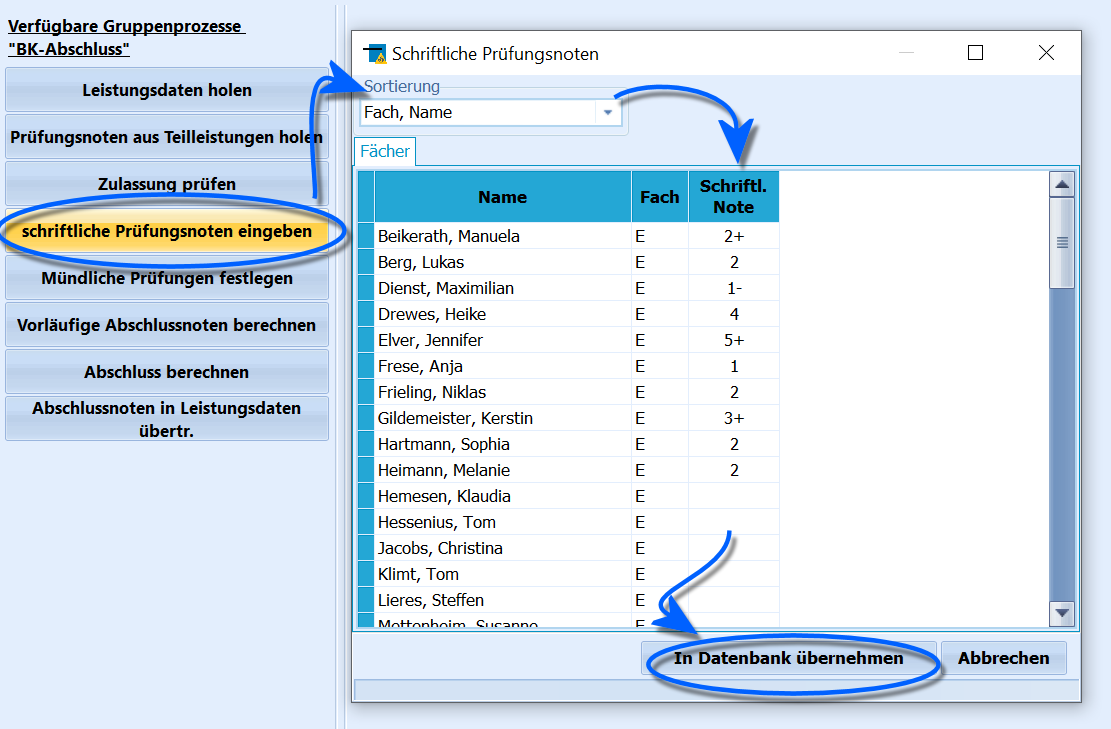
Geben Sie Prüfungsnoten gesammelt ein. Es lässt sich nach dem Fach filtern.
Über den Gruppenprozess schriftliche Prüfungsnoten eingeben können Prüfungsnoten gesammelt bei einer Schülergruppe in den Reiter Schüler ➜ BK-Abschluss eingetragen werden.
Über die Sortierung lässt sich nach einem Fach filtern, die Sortierung ist dann alphabetisch nach Name.
Geben Sie die Noten je nach verwendetem Verfahren mit oder ohne Tendenzen ein, dann klicken Sie auf In Datenbank übernehmen. Die Noten werden nun bei den Schülern eingetragen. Ein Klick auf Abbrechen beendet den Prozess, ohne Änderungen an der Datenbank vorzunehmen.
Online: Die Zulassung zu BK-Prüfungen prüfen
Die Zulassung zu BK-Prüfungen prüfen
Starten Sie die Zulassungsberechnung für eine Schülergruppe, deren Prüfungsordnung eine entsprechende Zulassung vorsieht.
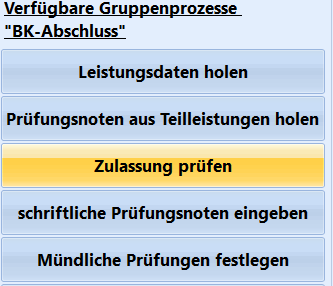
Prüfen Sie bei einer Schülergruppe, auf eine erreichte Zulassung.
Starten Sie Zulassung prüfen. Der Gruppenprozess prüft die Zulassung nach dem vorgesehenen Verfahren. Unter Schüler ➜ BK-Abschluss ➜ Zulassung wird das Feld Prüfung auf Ja oder Nein gesetzt.
Es wird ein Protokoll der Prüfung angezeigt.
Sinnvolle Ergebnisse erhalten Sie in diesem Gruppenprozess nur, wenn eine Schülergruppe ausgewählt wurde, für die nach ihrer Prüfungsordnung eine Prüfung mit einer Zulassung vorgesehen ist.
Hinweis
Wird ein Abitur als Abschluss angestrebt, ist das Verfahren hierzu im Reiter Schüler ➜ Abitur durchführen.
Online: Mündliche Prüfungen am Berufskolleg festlegen
Mündliche Prüfungen am Berufskolleg festlegen
Prüfen Sie nach vollständiger Erfassung der Leistungs- und Prüfungsdaten auf notwendige mündliche Prüfungen. Freiwillige Prüfungen werden zusätzlich manuell eingetragen.
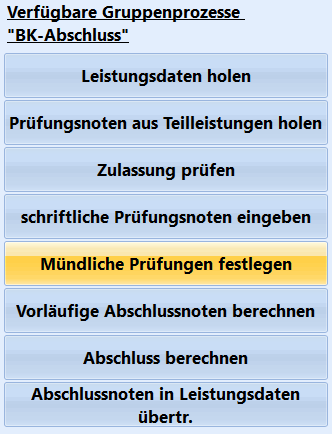
Über den Gruppeprozess Mündliche Prüfungen festlegen werden Bestehensprüfungen gesetzt.
Wurden alle Leistungsdaten und Prüfungsleistungen im Reiter Schüler ➜ BK-Abschluss aufgenommen, kann für eine Gruppe auf Bestehensprüfungen über den Gruppenprozess Mündliche Prüfungen festlegen geprüft werden.
Sinnvolle Ergebnisse werden nur bei einer passenden Auswahl der Schülergruppe erzeugt. Bei Bedarf wird der Haken bei Mdl. Prüfung in Schüler ➜ BK-Abschluss gesetzt.
Die Freiwilligen mündlichen Prüfungen, sofern sie nach der Prüfungsordnung vorgesehen sind, werden zusätzlich manuell im Reiter BK-Abschluss gesetzt.
Online: Vorläufige BK-Abschlussnoten berechnen
Vorläufige BK-Abschlussnoten berechnen
Ermitteln Sie Abschlussnoten aus den vorhandenen Leistungs- und Prüfungsdaten. Nicht eindeutig berechenbare Noten und die endgültige Festlegung bleiben bei den zuständigen Lehrkräften.
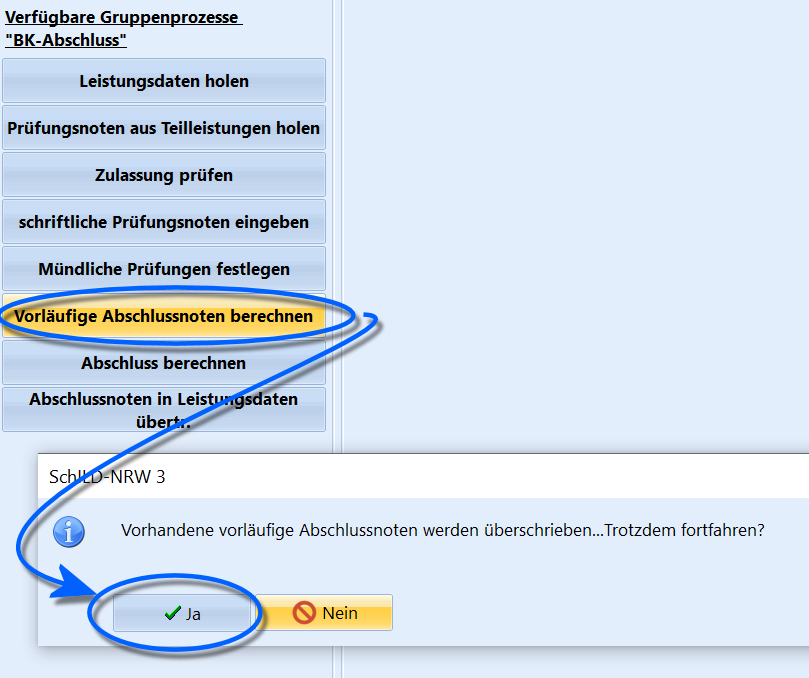
Je nach geltender Prüfungsordnung werden Abschlussnoten berechnet.
Wenn bei einer ausgewählten Schülergruppe Abschlüsse und/oder Abschlussnoten vergeben werden, die aus schon eingetragenen Leistungsdaten oder Leistungsdaten und Prüfungsnoten ermittelt werden, können diese Abschlussnoten über den Gruppenprozess BK-Abschluss ➜ Vorläufige Abschlussnoten berechnen ermittelt werden.
Die Noten sind im Anschluss unter Schüler ➜ BK-Abschluss eingetragen.
Die Abschlussnoten sind endgültig durch die hierfür verantwortlichen Lehrkräfte entsprechend der für den Abschluss geltenden Vorgaben zu prüfen und endgültig festzulegen.
Manche Noten lassen sich nicht arithmetisch mitteln und sind daher trotz des Gruppenprozesses von Hand einzutragen.
Beispiel
Die sich aus gut (2) und befriedigend (3) ergebende Gesamtnote kann SchILD-NRW nicht automatisch bestimmen.
Online: Abschlüsse am Berufskolleg berechnen
Abschlüsse am Berufskolleg berechnen
Berechnen Sie die für den ausgewählten Bildungsgang vorgesehenen schulischen und beruflichen Abschlüsse sowie gegebenenfalls die Fachhochschulreife.
Basierend auf den Prüfungsordnungen beziehungsweise Bildungsgängen und Jahrgängen kann über den Gruppenprozess Abschluss berechen die Prüfung auf schulische und berufliche Abschlüsse angestoßen werden.
Ebenso werden eventuelle FHR-Abschlüsse und -durchschnitte berechnet.
Im Reiter Schüler ➜ BK-Abschluss werden unter Abschluss die Felder AB und BA entsprechend auf Ja oder Nein gesetzt.
Die Ergebnisse finden sich dann im Reiter Schüler Akt. ➜ Abschnitt.
Ein Protokolleintrag könnte wie folgt aussehen:
 Datum: 29.01.2024 15:08:14
 Einhorn, Fantayala (AVI1)
 ========================================================================
 Prüfungsordnung: ESA: Erster Schulabschluss nach APO-BK-15, Anl.A
 Nicht ausreichende Leistung in Mathematik, Ausgleichsfach Naturwissenschaften (mit gleichem Stundenumfang)
 Ergebnis:
 Erster Schulabschluss und berufliche Kenntnisse, Fähigkeiten und Fertigkeiten erreicht!
Online: BK-Abschlussnoten in Leistungsdaten übertragen
BK-Abschlussnoten in Leistungsdaten übertragen
Übertragen Sie die endgültig geprüften Abschlussnoten in die Leistungsdaten. Beachten Sie, dass bisherige Noten überschrieben und bei erneutem Holen der Leistungsdaten wiederum übernommen werden.
Wenn Sie die endgültigen Abschlussnoten unter Schüler ➜ BK-Abschluss geprüft und festgelegt haben, starten Sie den Gruppenprozess Abschlussnoten in Leistungsdaten übertragen.
Hinweis
Die Abschlussnote überschreibt die bisherige Note unter Schüler ➜ Akt. Halbjahr. Weicht die bisherige Note davon ab, steht sie dort anschließend nicht mehr zur Verfügung.
Wenn Sie danach unter BK-Abschluss erneut Leistungsdaten holen ausführen, wird die neue Abschlussnote aus den Leistungsdaten geholt. Sie überschreibt dann auch die zuvor geholte Note im Reiter BK-Abschluss.
Online: Abschlusszeugnisse an der Berufsschule erstellen
Abschlusszeugnisse an der Berufsschule erstellen
Bereiten Sie Noten, abgeschlossene Fächer und weitere Zeugnisangaben für die Berufsschule vor. Der Artikel ergänzt den Ablauf zur BK-Abschlussberechnung.
Tipp
Grundsätzlich gelten die anderen Tutorials zum Erstellen von Zeugnissen und zum Schuljahresabschluss auch für das Berufskolleg.
Konsultieren Sie für Abschlüsse am Berufskolleg zusätzlich den Artikel zum Reiter Schüler ➜ BK-Abschluss.
Im Folgenden finden Sie eine Kurzanleitung für die Berufsschule in SchILD-NRW 3.
Noteneingabe
- Für die Eingabe der Noten müssen die aktuellen Fächer mit Lehrkräften unter Schüler ➜ Akt. Halbjahr ➜ Leistungsdaten eingetragen sein. Diese Zuweisung erfolgt über Stundentafeln und die zugehörigen Gruppenprozesse.
- Anschließend erfassen die Fachlehrkräfte die Noten über den an der Schule eingerichteten Erfassungsweg. Für GradeHub und WeNoM beachten Sie die Hinweise zur Noteneingabe und die dort verlinkte SVWS-Dokumentation.
- Die Noten werden eingesammelt. Zusätzlich werden über den Gruppenprozess Abgeschlossene Fächer holen die entsprechenden Fächer übernommen. Dabei ist einzustellen, ob auch Noten aus vorherigen Bildungsgängen übernommen werden sollen, zum Beispiel wenn auf einen zweijährigen Ausbildungsberuf aufgesattelt wurde.
- Fehlende, im aktuellen Halbjahr nicht unterrichtete Fächer werden über den Gruppenprozess Stundentafel zuweisen in die Leistungsdaten übernommen. Erst dadurch können diese Fächer auf dem Zeugnis erscheinen.
Über einen passenden Report kann eine Zensurenübersicht für die Klasse erzeugt werden, die in der Zeugniskonferenz verwendet werden kann.
Einstellen der übrigen Daten
Mit dem Zeugniskonferenzprotokoll kann anschließend die Erstellung der Zeugnisse vorbereitet werden.
- Über Gruppenprozesse lassen sich das Konferenzdatum und das Zeugnisdatum setzen.
- Für die korrekte Ermittlung der FOR-Abschlüsse ist der Englisch-Sprachstand zu erfassen. Wenn Englisch erteilt wurde, kann dies über folgende Gruppenprozesse erfolgen:
- Sprachenfolge aus Leistungsdaten holen
- Sprach-Referenzniveaus ermitteln
Hinweis
Achten Sie darauf, dass die Leistungsdaten vollständig und korrekt vorliegen. Führen Sie nach manuellen Eintragungen – etwa bei Sprachniveaus – die entsprechenden Gruppenprozesse nicht erneut aus, da automatische Prozesse manuelle Änderungen überschreiben können.
Für den Mittleren Schulabschluss ist der erforderliche Nachweis der Englischkenntnisse zu prüfen, auch wenn im aktuellen Bildungsgang kein Englisch unterrichtet wurde. Ein Eintrag des Sprachniveaus allein ersetzt diesen Nachweis nicht. Zulässige Nachweise nennt VV 9.4.1 zu § 9 Anlage A APO-BK. Vorliegende, geprüfte Angaben werden unter Laufbahninfo dokumentiert.
Hinweis
Konsultieren Sie zu den Gruppenprozessen zum BK-Abschluss die weiterführenden Artikel. Der Bereich der Gruppenprozesse zum BK-Abschluss ist nur aktiv, wenn alle ausgewählten Schülerinnen und Schüler dem gleichen Jahrgang angehören. Gegebenenfalls müssen die Gruppenprozesse getrennt nach Jahrgangsgruppen durchgeführt werden.
-
Führen Sie anschließend die Gruppenprozesse zum BK-Abschluss durch. Diese Prozesse führen schrittweise durch das Verfahren. Das konkrete Vorgehen hängt vom jeweiligen Abschluss des Bildungsgangs und von der Schülergruppe ab.
- Leistungsdaten holen kopiert die aktuellen Noten in den Reiter BK-Abschluss.
- A01: Abschluss berechnen berechnet Abschluss und Durchschnittsnote. Die Hinweise sind zu beachten und mit den Ergebnissen der Zeugniskonferenz abzugleichen. Abweichungen sollten geprüft und geklärt werden.
-
A02 (FHR): Hier sind folgende Gruppenprozesse durchzuführen:
- Zulassung prüfen
- Prüfungsnoten eingeben (aus den FHR-Prüfungen)
- Vorläufige Abschlussnoten berechnen
- Mündliche Prüfungen festlegen (Eintrag im Reiter BK-Abschluss)
- Abschluss berechnen
-
Anschließend können die Schülerinnen und Schüler mit identischem Zeugnisformular ausgewählt und die Zeugnisse erstellt werden. Dabei sollten die Zeugnisse auch archiviert werden.
Der Zeugnisdruck ist jeweils getrennt für den konkreten Abschluss beziehungsweise für die erforderlichen Reports der Abgangszeugnisse zu wiederholen.
Hinweis – Siehe auch
Online: Die schulische Herkunft an BK und WBK erfassen
Die schulische Herkunft an BK und WBK erfassen
Tragen Sie die zuvor besuchte Schule und die Herkunftsangaben ein. Unterscheiden Sie Schulen in NRW, Schulen außerhalb von NRW und eine unbekannte Herkunft.
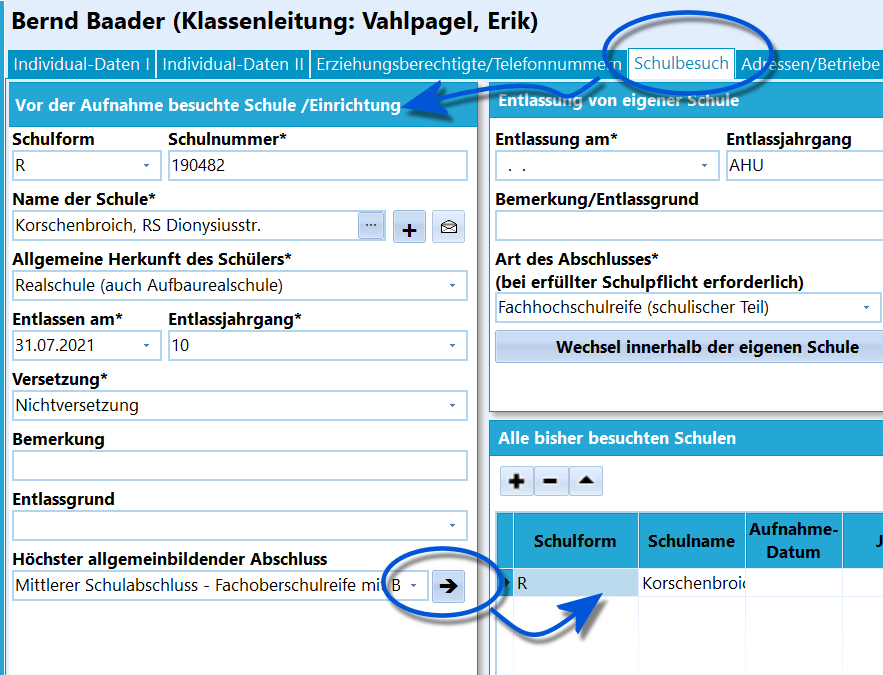
Tragen Sie die Herkunft von Schülern unter Schüler ➜ Schulbesuch ein.
Herkunft unter Schulbesuch eintragen
Tragen Sie die Herkunft der Schüler mit den bekannten Daten unter Schüler ➜ Schulbesuch ein.
Schulen aus NRW
Wenn Sie eine Schule eintragen, wird die Schulnummer automatisch ausgefüllt.
Befindet sich eine Schule nicht im Dropdown-Menü zur Auswahl, lässt sich über das + neben dem Dropdown-Menü der Katalog mit den Schulnummern von Schulen in NRW öffnen.
Sie gelangen auf den Katalog, der auch über Kataloge ➜ Schulen in NRW zu erreichen ist. Diese Schulen stehen im Dropdown-Menü in Ihrem SchILD zur Verfügung.
Klicken Sie auch in diesem Katalog auf +. Suchen Sie die fehlende Schule über die Bezeichnung oder Schulnummer und fügen Sie sie dem Katalog hinzu. Anschließend können Sie die Schule unter Schulbesuch auswählen.
Wählen Sie die Schule in Schulbesuch an und tragen Sie die Daten ein.
Fügen Sie dann die Schule mit einem Klick auf den Rechtspfeil (➜) der Liste Alle bisher besuchten Schulen ein.
Schulen außerhalb von NRW
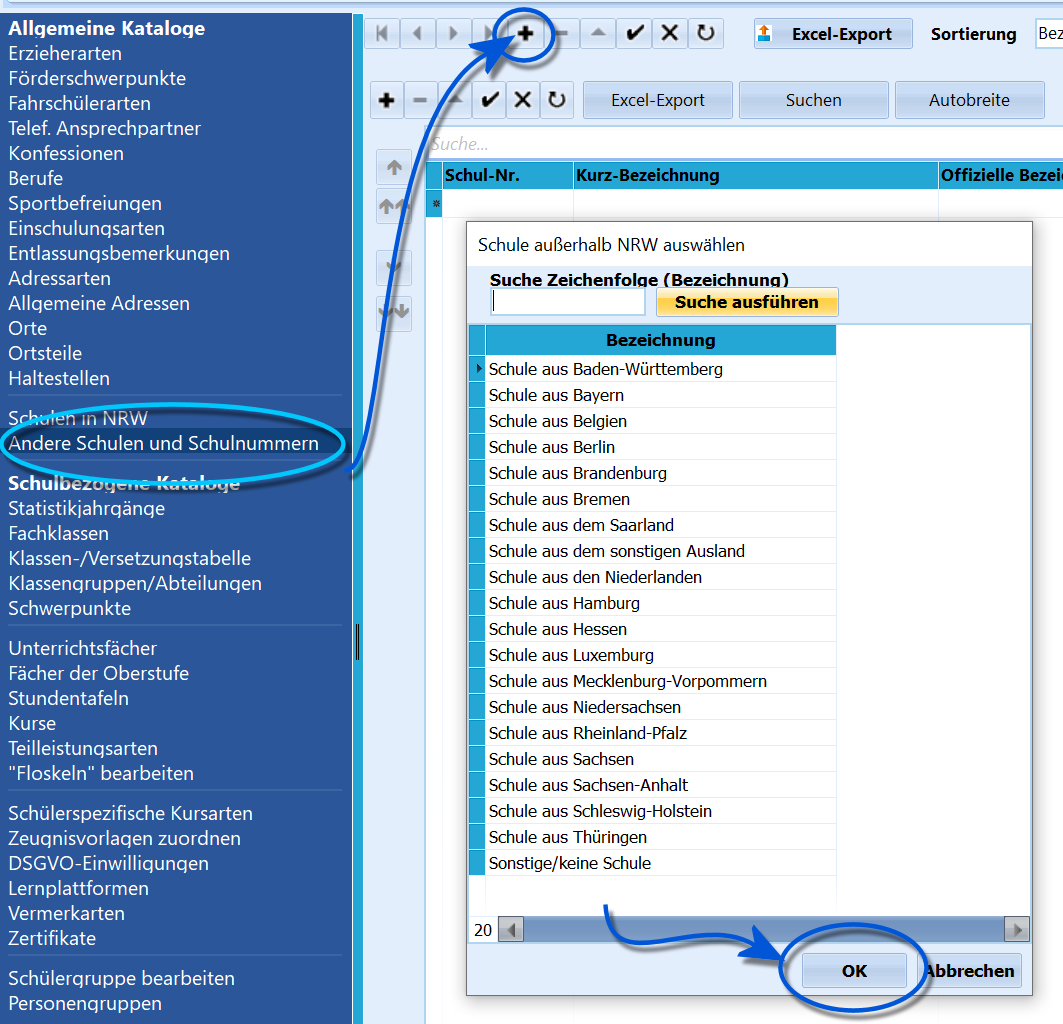
Schüler, die eine Herkunft außerhalb von NRW haben, werden über Sammel-Schulnummern erfasst.
Kommt ein Schüler aus einer Schule die nicht in NRW liegt, öffnen Sie Kataloge ➜ Andere Schulen und Schulnummern und fügen Sie einen passenden Eintrag in Ihre Kataloglist.
Zur Auswahl stehen hier die Bundesländer, Schule aus den Niederlanden, Schule aus dem sonstigen Ausland und Sonstige/keine Schule.
Unbekannte Herkunft
Die letzte Schulnummer kann auch für unbekannte Herkunft verwendet werden. Füllen Sie hierbei alle bekannten Daten aus und lassen Sie die Felder mit unbekannten Daten frei.
Tipp
Da es sich nicht um viele Schulen/Schulnummern handelt, fügen Sie einmal alle dem Katalog hinzu. Dann stehen diese im Bedarfsfall direkt zur Verfügung.
Hinweis
Wenn Sie die Schule Sonstige/keine Schule eintragen, lässt sich die Schule natürlich auch nicht mit dem Pfeil in die bisher besuchten Schulen verschieben.
Online: Bildungsgangwechsel am Berufskolleg vorbereiten
Bildungsgangwechsel am Berufskolleg vorbereiten
Dieser Artikel bewahrt die bisher dokumentierte Planung mit Original- und Duplikatdatensätzen. Das aktuelle Verfahren zum Bildungsgangwechsel in SchILD-NRW 3 ist fachlich noch zu bestätigen; insbesondere das Zusammenführen und die Löschung des Duplikats sind hier nicht als aktueller Ablauf freigegeben.
Wichtig – Verfahren noch fachlich zu klären
Auch der aktuelle Wiki-Artikel bezeichnet das Verfahren als unfertig. Klären Sie vor einer Anwendung mit Ihrer Fachberatung, wie Original und Duplikat behandelt werden und welche Daten beim Abgleich erhalten bleiben.
Bisher dokumentierten Ablauf einblenden
Planung bei noch laufendem Bildungsgang
Am BK kann es vorkommen, dass sich aktive Schüler für das kommende Schuljahr für einen weiteren oder anderen Bildungsgang anmelden.
Da sie aber in diesem Schuljahr noch aktiv sind, kann mit den bisher vorhandenen Schülern nicht für das kommende Schuljahr geplant werden. Diese Schüler werden hier als "Original" bezeichnet.
Um für das neue Schuljahr planen zu können, werden von den aktiven Schülern "Duplikate" in SchILD-NRW angelegt, mit denen dann das kommende Schuljahr als Platzhalter, etwa bei der Klasseneinteilung usw. - geplant werden kann.
Das Original können wir zum alten Schuljahr noch nicht umändern, da die Daten des aktuellen Bildungsganges noch für Noten, Abschlussberechnung und Zeugnisdruck benötigt werden.
Wurde der Schuljahreswechsel dann abschlossen und damit auch der Bildungsgang des bislang aktiven Schülers, können der Original - das nun den Status Abschluss hat - und das Duplikat - das den Status Neuaufnahme oder Aktiv hat wieder vereint oder "verschmolzen" werden.
Über die Vor- und Nachteile eines Verschmelzens steht weiter unten mehr.
Hinweis
Der Ablauf zum Bildungsgangwechsel ist fachlich noch nicht abschließend geprüft. Stimmen Sie das Zusammenführen von Datensätzen vor der Anwendung mit Ihrer Fachberatung ab.
Schülerdatensatz erzeugen
Bildungsgangwechsler ohne Online-Verfahren zur Anmeldung
Aufnahme 1: Neuaufnahme eines Schülers an der Schule
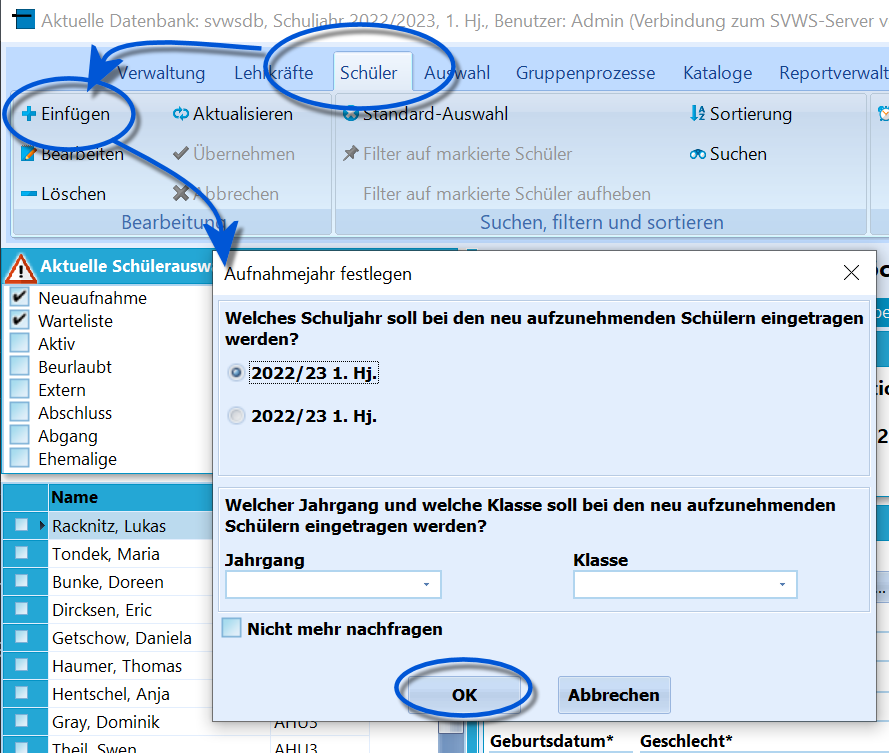
Anlage eines neuen Schülers.
Für den Fall, dass Schüler von einer anderen Schule kommen und bei Ihrer Schule komplett neu aufgenommen werden, ohne dass eine zurückliegende Laufbahn erfasst wird, ist nur das normale Aufnahmeverfahren durchzuführen.
Verwendet die Schule kein Online-Anmeldeverfahren, müssen die Daten neuer Schüler manuell eingetragen werden.
Tragen Sie in der Neuaufnahmemaske Jahrgang und Klasse. Dann pflegen Sie wie üblich alle anderen notwendigen und bekannten Daten nach.
Richtig – Fertig
An dieser Stelle wäre die Aufnahme fertig und es muss nichts weiter gemacht werden.
Aufnahme 2: Duplizieren eines Schülers der eigenen Schule
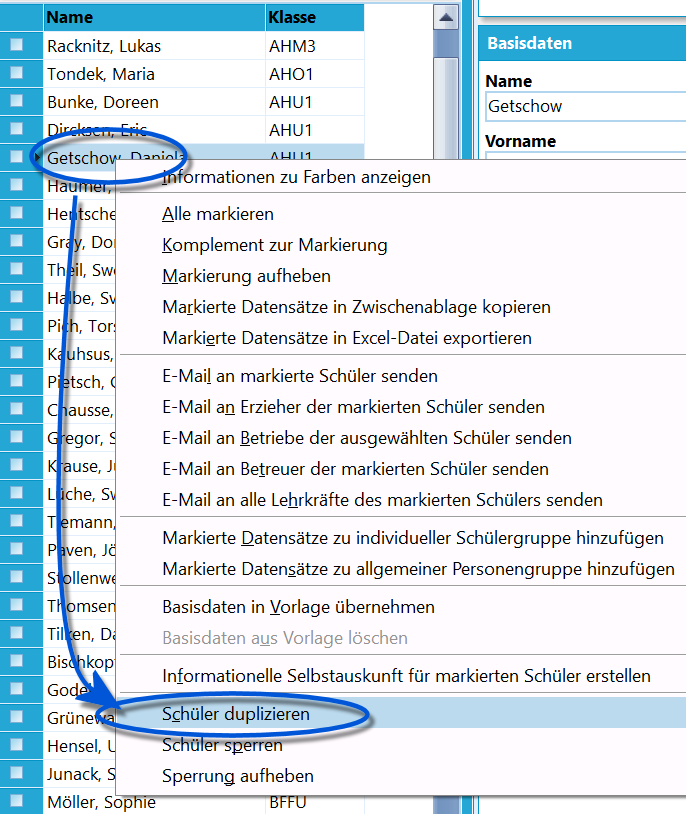
Duplizieren eines Schülers. Das Duplikat wird anschließend gelb markiert.
Handelt es sich um Schüler der eigenen Schule, die einen weiteren Bildungsgang besuchen möchten, wird ein Duplikat des Schülers angelegt.
Klicken Sie mit der rechten Maustaste auf einen Schüler und wählen Sie Schüler duplizieren.
Hierdurch wird ein neuer Datensatz mit den Daten des Schülers angelegt, welcher keine Angaben zu Jahrgang, Klasse, Gliederung und so weiter hat.
In SchILD-NRW 3 werden die Duplikate als Neuaufnahme im kommenden Lernabschnitt angelegt.
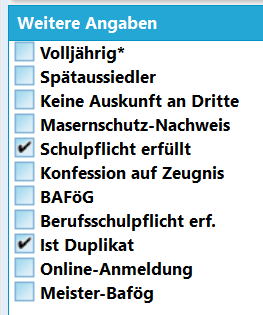
Angabe, ob ein Schüler ein Duplikat ist.
Dieser Schüler ist gelb markiert um deutlich zu machen, dass es sich um ein Duplikat handelt.
Dieses Attribut wird über den Haken Ist Duplikat unten rechts bei Weitere Angaben gesteuert.
Hinweis
Damit der Schüler auch sichtbar ist, muss im Schüler der Status Neuaufnahme ebenfalls im Filter enthalten sein.
Weiterhin bietet es sich an, die Sortierung auf "Name, Vorname, Klasse" zu ändern, damit das Duplikat ohne Klasse direkt beim Original mit Klasse einsortiert wird.
Aufnahme 3: Bildungsgangwechsler mit Schüler-Online – oder anderen Verfahren
Exportiert man Schülerdaten aus Schüler-Online, wird der Name des Schülers in der zu erzeugten Schnittstellendatei SchuelerBasisidaten.dat durch #neueKlasse ergänzt.
Hansen
wird also zu
Hansen#AHM1
Wenn SchILD-NRW beim Import bereits einen Schülerdatensatz für den gleichen Schüler findet, die Kriterien hierfür sind Name, Vorname und das Geburtsdatum, wird dieser automatisch als Duplikat eingetragen.
Bei Verwendung anderer Online-Anmeldungen (OSA,…) sollte man versuchen, die zu übertragende Datei genauso zu strukturieren, um den gleichen Effekt beim Import zu erreichen.
Hinweis
Damit der Schüler auch sichtbar ist, muss im Schüler der Status Neuaufnahme ebenfalls im Filter enthalten sein.
Weiterhin bietet es sich an, die Sortierung auf "Name, Vorname, Klasse" zu ändern, damit das Duplikat mit anderer Klasse direkt beim Original mit der alten Klasse einsortiert wird.
Schüler mit dem aktuellen Bildungsgang aktivieren
Unabhängig davon, auf welchem Weg die Schülerdatensätze in SchILD-NRW aufgenommen wurden, ist der Name des neuen Schülers nun in der Namensliste gelb hinterlegt, da der Haken bei Ist Duplikat gesetzt wurde.
Das Duplikat wird nun so behandelt, als wäre es nach dem Schuljahreswechsel der aktive Schüler, der im nächsten Schuljahr mit den dann gültigen Angaben versehen wird.
Die weiteren Arbeiten erfolgen nach dem Schuljahreswechsel.
Beim Schuljahreswechsel wurde das Original, also der Schüler des abgelaufenen Schuljahres, automatisch in den Status Abschluss gesetzt.
Damit ist das Original nicht mehr im Schülercontainer der aktiven Schüler zu sehen.
Variante 1: Nicht-Verschmelzen und Beibehalten beider Datensätze
Es wird das nun mit den aktuellen Daten versehene Duplikat weiter als der aktuelle Schüler gepflegt.
Hierbei muss lediglich der Haken bei Ist Duplikat entfernt werden.
Das Original verbleibt nun mit der alten Geschichte im alten Bildungsgang im Status Abschluss.
Nachteile getrennter Datensätze:
- beim aktiven Schüler ist die vorherige Laufbahn mit den Noten nicht mehr aufgeführt.
- Auch in vorherigen Bildungsgängen erreichte Abschlüsse sind nicht mehr abrufbar, da SchILD-NRW nur einen Bildungsgang-Abschluss pro Schüler speichert.
- Mitunter können Schüler parallel zwei Bildungsgänge belegen.
Beispiel
Es könnte jemand im 3. oder 4. Jahr der Berufsausbildung sein (A01 - A04), gleichzeitig aber auch schon in der Fachschule (E02) den Techniker-Bildungsgang in Teilzeit besuchen.
In diesen Fällen könnten die Schüler dupliziert, aber nicht zusammengeführt werden.
Tipp
Eine Möglichkeit, um auf das alte Original zu verweisen wäre, einen Vermerk für den neuen Schüler zu verfassen, aus dem die Existenz der weiteren Schülerversion hervorgeht.
Variante 2: Verschmelzen von Duplikat und ursprünglichem Datensatz
In der zweiten Variante werden die beiden Versionen des Schülers verschmolzen.
Hierbei werden nun die aktuellen Daten beim Original eingetragen und der Status wird von Abschluss wieder auf Aktiv geändert. Im Anschluss ist das nun überflüssige Platzhalter-Duplikat zu löschen.
Der Vorteil bei diesem Vorgehen ist, dass die Laufbahn mit allen Anmerkungen, Eintragungen und Noten in einem Datensatz erhalten wird.
Achtung
Achten Sie darauf, dass im Duplikat vorhandene Leistungsdaten nicht übertragen werden. Lagen dort schon welche vor, sind diese nach dem Verschmelzen beim Original nicht vorhanden.
Um die Verschmelzung durchzuführen, muss das Original mit den aktuellen Daten des Duplikats aktualisiert werden.
- Schul- und Halbjahr
- Klasse
- Prüfungsordnung, Bildungsgang, Bildungsgangbeginn
- Bei Berufsschülern: Betrieb, Vertragsbeginn und -ende
- Der Status wird von Abschluss auf Aktiv geändert
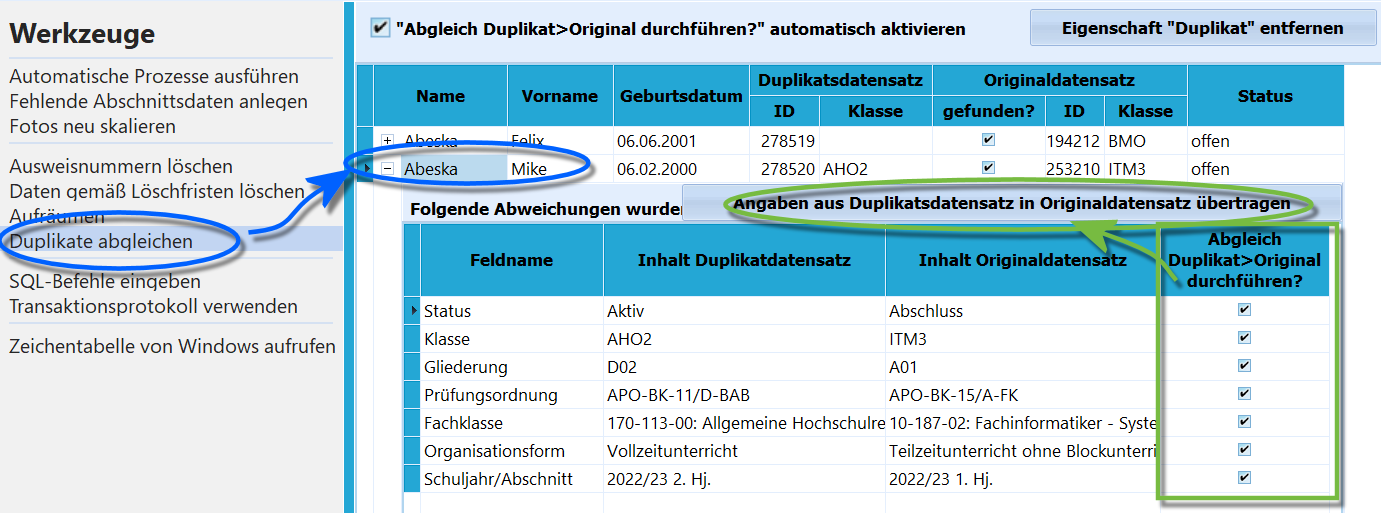
Abgleich des Duplikats zum Original über Verwaltung ➜ Werkzeuge ➜ X.
Dieser Abgleich kann über Verwaltung ➜ Werkzeuge ➜ Duplikate abgleichen automatisiert vorgenommen werden.
Wählen Sie beim gefundenen Duplikat die Felder an, die nun in das Original geschrieben werden sollen.
Dann klicken Sie auf Angaben aus Duplikatsdatensatz in Originaldatensatz übertragen und die gewählten Daten werden übernommen.
Hierbei können auch veränderte Kontaktdaten, Adressen und so weiter zur Aktualisierung ausgewählt werden.
Achtung
Fand der Abgleich statt, wird das Duplikat automatisch gelöscht.
Online: Den Halbjahreswechsel am Berufskolleg durchführen
Den Halbjahreswechsel am Berufskolleg durchführen
Schließen Sie endende Bildungsgänge und vorzeitige Prüfungen ab, bevor Sie die übrigen aktiven Schülerinnen und Schüler in das nächste Halbjahr übertragen.
Überblick
Der Halbjahreswechsel am BK funktioniert grundsätzlich analog zum einfachen Halbjahreswechsel an anderen Schulen. Am BK ist jedoch zu beachten, dass die 3,5-jährigen Bildungsgänge zum Halbjahr enden und damit bei ihnen Abschlüsse und Abgänge anliegen.
Weiterhin sind eventuelle vorzeitige Prüflinge in den Abschluss zu übertragen.
Alle übrigen Schüler mit dem Status Aktiv sind ins neue Halbjahr zu übertragen. Eine Ausnahme bilden hier gegebenenfalls schon versetzte Schüler.
Berufsschulabsolventen ausschulen
Während der Vorbereitung der Zeugnisse sollten alle Absolventen je nach Leistungsstand die Zeugnisart Abschlusszeugnis oder Abgangszeugnis erhalten haben.
Der Entlassjahrgang und die Art des Abschlusses sollten ebenfalls schon eingetragen sein.
Auf Korrekturen prüfen
- Kontrollieren Sie den Entlassjahrgang' und die Art des Abschluss.
- Kontrollieren Sie die Daten Konferenzdatum, Zeugnisdatum und Entlassdatum.
- Prüfen Sie auf die üblichen Korrekturen. Unter Schüler ➜ Akt. Halbjahr ➜ Leistungsdaten ➜ Zeugnis/Abschluss müssen die Daten korrekt eingetragen sein. Nutzen Sie gegebenenfalls den Schülerfilter, grundsätzlich sollten aber alle Schüler manuell geprüft werden.
Achten Sie hierbei darauf, dass die Felder Vers-Vermerk, Abschluss-Art, Folgeklasse (ist bei Abschlüssen und Abgängen leer) und Zeugnisart zusammen passen.
Dies bedeutet, dass wenn jemand abgeht, ist bei Abschluss-Art Ohne Abschluss und bei der Zeugnisart das Abgangszeugnis zu setzen.
Schüler ausschulen
Filtern Sie die Schüler, die gemeinsam über ein Zeugnisformular gedruckt werden, also zum Beispiel die mit gleichem Abschluss oder die Schüler, die Abgangszeugnisse bekommen.
Nutzen Sie hierzu Gruppenprozesse ➜ Noten/Zeugnisvorbereitung ➜ Zeugnisse drucken und Schüler ausschulen.
Richtig – Fertig
Führen Sie im Anschluss den Halbjahreswechsel über Verwaltung ➜ Halbjahreswechsel durch.
Hierzu lassen sich die allgemeinen Tutorials hinzuziehen.
Online: Bildungsgangschwerpunkte am Berufskolleg vorbereiten
Bildungsgangschwerpunkte am Berufskolleg vorbereiten
Legen Sie die für Bildungsgänge verwendeten Schwerpunkte im Katalog an. Die Auswahl beim Schülerdatensatz erfolgt anschließend im aktuellen Lernabschnitt.
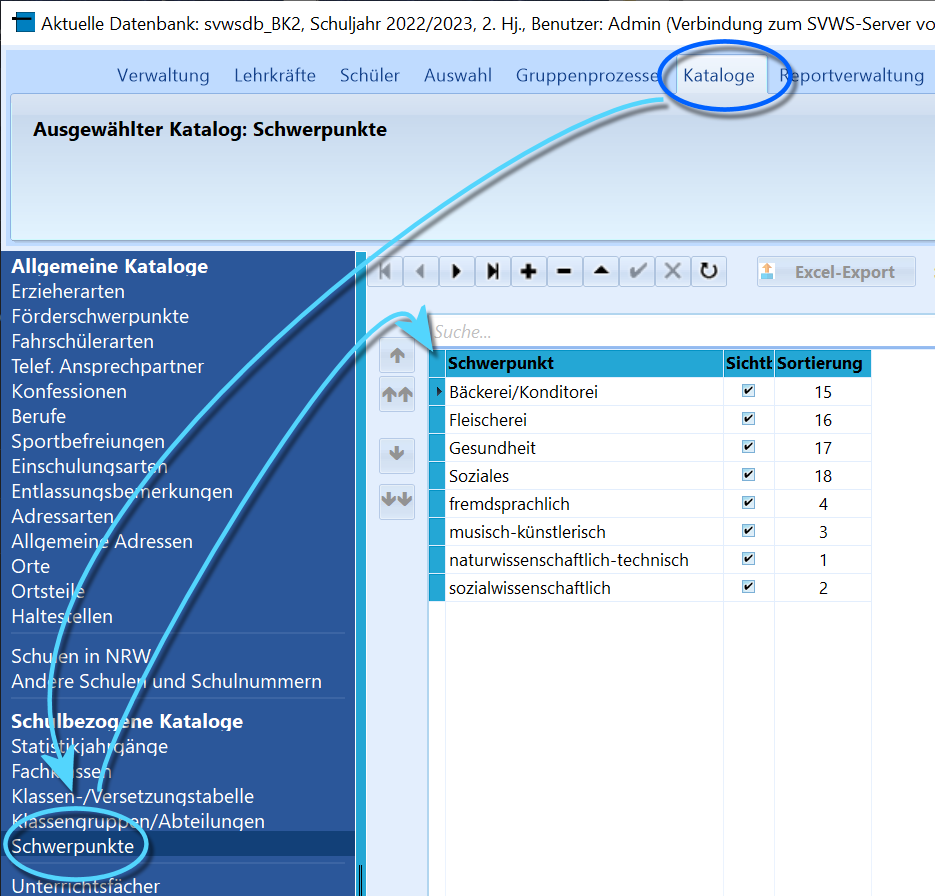
Stellen Sie die Schwerpunkte für die entsprechenden Bildungsgänge an einem BK über Kataloge ➜ Schwerpunkte ein.
An einem BK können manche Bildungsgänge Schwerpunkte haben.
Diese Schwerpunkte werden über Kataloge ➜ Schwerpunkte vorbereitet.
Wie bei allen Katalogen gilt, dass sich die Sortierreihenfolge über eine benutzerdefinierte Sortierung anpassen lässt.
Beispiel
Der Bildungsgang Fachverkäuferin Lebensmittelhandel könnte die Schwerpunkte Bäckerei/Konditorei und Fleischerei bündeln.
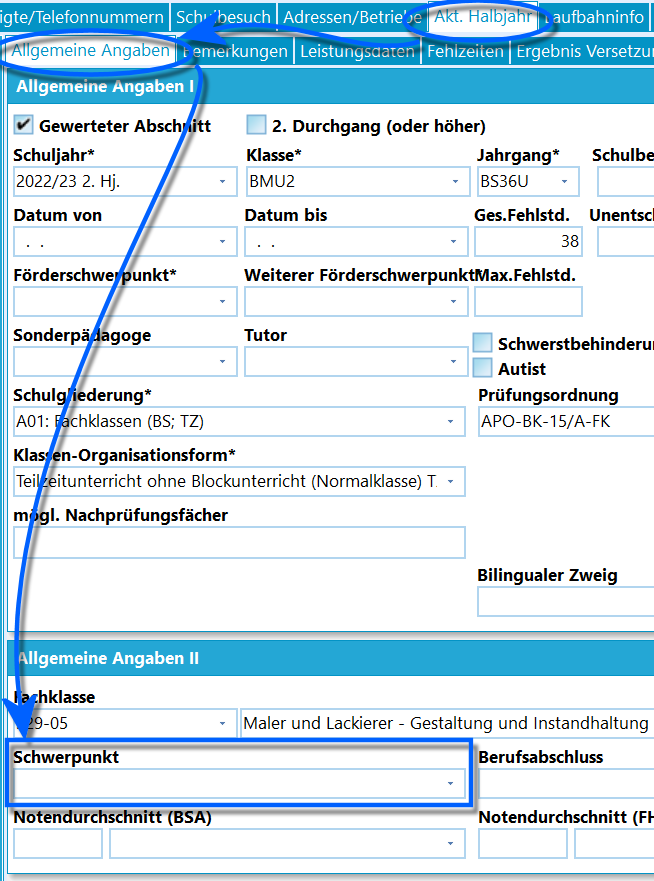
Der Schwerpunkt wird dann im Aktuellen Abschnitt bei Allgemeine Angaben II eingetragen.
Der Eintrag des Schwerpunkts findet dann in Schüler ➜ Akt. Abschnitt unter Allgemeine Angaben II im Feld Schwerpunkt entsprechend der Vorgaben des Bildungsganges statt.
Online: Zertifikate am Berufskolleg verwalten und zuordnen
Zertifikate am Berufskolleg verwalten und zuordnen
Bereiten Sie Zertifikate im Katalog vor und ordnen Sie diese den Schülerinnen und Schülern zu. Der Artikel unterscheidet gespeicherte Angaben, Reportausgabe und externe Druckvorlagen.
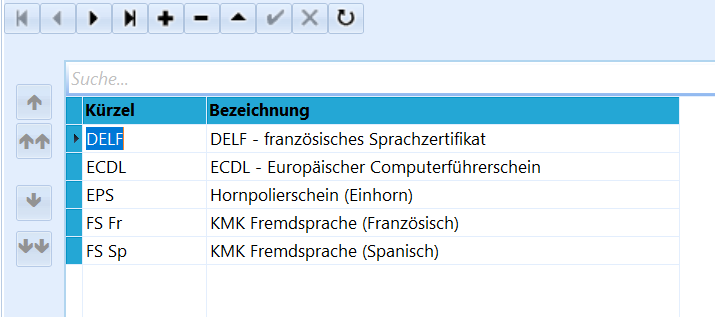
Über Kataloge ➜ Zertifikate werden die an der Schule verwalteten Zertifikate festgelegt.
Am Berufskolleg werden Nachweise über berufliche Qualifikationen, die nicht im Abschlusszeugnis bescheinigt werden und über Zusatzqualifikationen als Zertifikate erteilt.
Auf Antrag wird auch ein Zertifikat über nicht weitergeführte Ausbildungsabschnitte ausgestellt.
Ebenso werden Kenntnisse in einer zweiten Fremdsprache entsprechend der aktuell geltenden Vorgaben zertifiziert.
Erfassen Sie zu vergebenden Zertifikate über Kataloge ➜ Zertifikate.
Einträge lassen sich anlegen, löschen und bearbeiten.
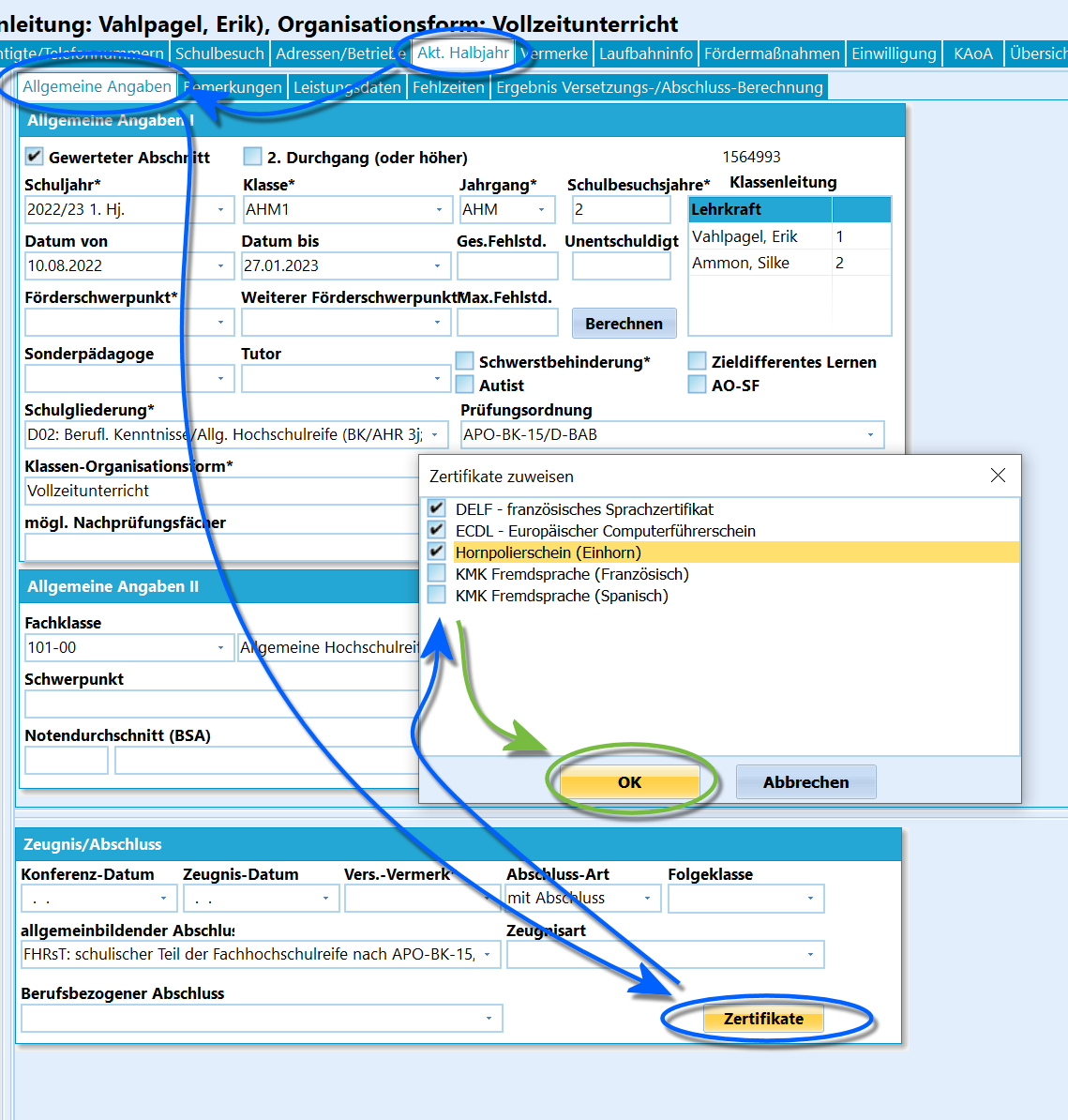
Die Kataloge werden dann über Schüler ➜ Akt. Halbjahr ➜ Allgemeine Angaben ➜ Zeugnis/Abschluss ➜ Zertifikate gesetzt.
Über Schüler ➜ Akt. Halbjahr ➜ Allgemeine Angaben ➜ Zeugnis/Abschluss ➜ Zertifikate öffnet sich ein Fenster mit den eingestellten Zertifikaten, die sich hier über Auswahlboxen dem Schüler zuordnen lassen.
Bestätigen Sie mit OK
Die für den Schüler vergebenen Zertifikate können über dieses Feld auch angesehen werden.
In Reports können die Zertifikate über die Datenquelle SchuelerZertifikate ausgegeben werden.
Hinweis
Der eigentliche Druck der Zertifikate findet in der Regel nicht über SchILD-NRW statt, sondern über die extern von der jeweiligen Zertifikatstelle bereitgestellten Vorlagen, die dann in für Textverarbeitung üblichen Formaten vorliegen.
Online: Fachklassen am Berufskolleg verwalten
Fachklassen am Berufskolleg verwalten
Der Fachklassenkatalog bildet die Grundlage für die Zuordnung von Fachklassen am Berufskolleg. Die Anleitung führt von der Auswahl und Anlage der Einträge zu den einzelnen Fachklassendetails.
Fachklassen auswählen und anlegen
Pflegen Sie die Fachklassen und ihre Eigenschaften, insbesondere Gliederung und Berufsangaben für den Zeugnisdruck.
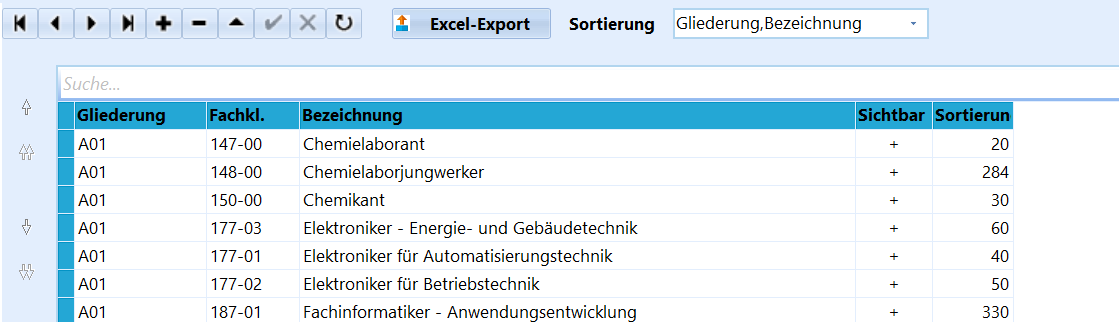
Der Katalog mit den Fachklassen.
Über den Katalog Fachklassen lassen sich am BK eben diese Fachklassen anlegen und verwalten. Die Fachklassen werden in der Regel für die einzelnen Ausbildungsberufe und Ausbildungsjahre gebildet.
Die Fachklassen in folgende Fachbereiche gegliedert: Agrarwirtschaft, Ernährungs- und Versorgungsmanagement, Gestaltung, Gesundheit/Erziehung und Soziales, Informatik, Technik/Naturwissenschaften und Wirtschaft und Verwaltung.
Weiterhin kann über Sortierung die benutzerdefinierte Sortierung gewählt werden, dann lässt sich die Reihenfolge der Fachklassen über die Pfeile links verändern.
Der Knopf Excel-Export lässt den Katalog in eine Excel-Datei speichern.
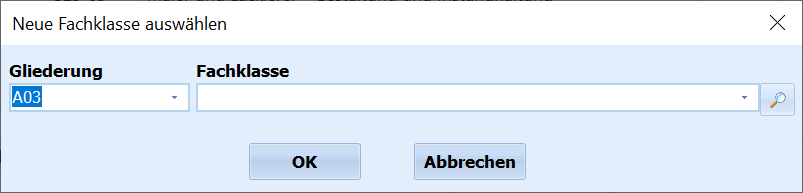
Beim Anlegen neuer Fachklassen werden Auswahlmenüs zu Gliederung und zulässigen Fachklassen angezeigt.
Die Verwaltung des Katalogs lässt über + und - das Anlegen und Löschen von Katalogeinträgen zu.
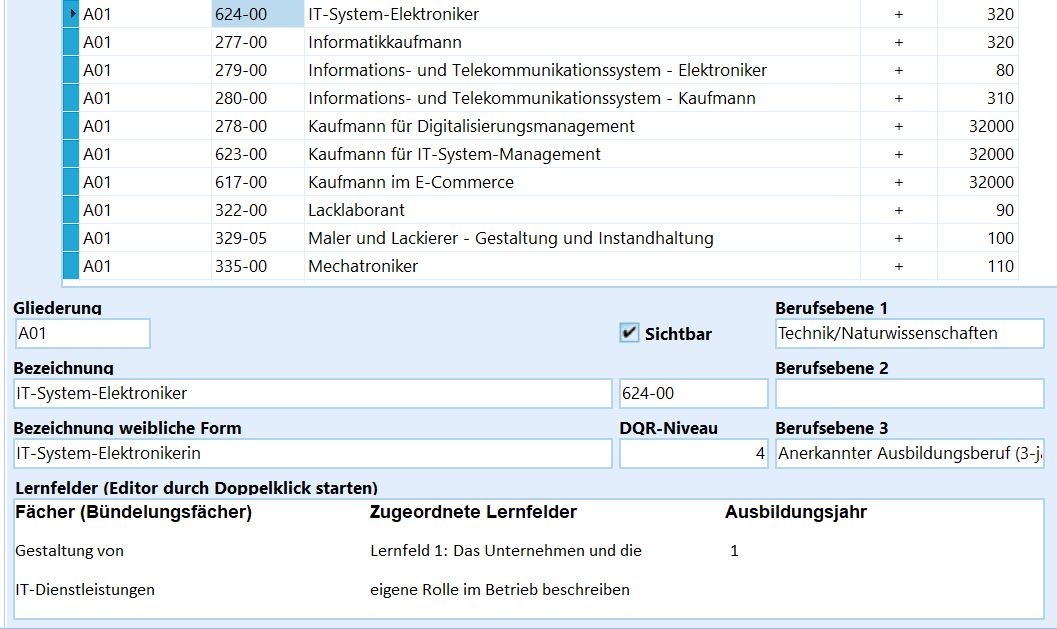
Zu jeder Fachklasse werden ihre Details angezeigt.
Fachklassendetails und Berufsangaben pflegen
Unter den Details zu jeder Fachklasse wird zuerst ihre am BK vorgesehene Gliederung angezeigt.
Die drei Felder zur Berufsebene werden beim Zeugnisdruck ausgewertet und geben Fachbereich, Fachrichtung und Schwerpunkt an. Hierbei ist die Berufsebene 1 die Fachrichtung und die Berufsebene 2 der Schwerpunkt, die Eintragungen hier werden auf die Zeugnisse übernommen.
In der bei den Reports mitgelieferten Anleitung der Zeugnisformulare sind hierfür relevante Informationen enthalten.
Weiterhin lässt sich der Katalogeintrag über den Haken auf sichtbar oder unsichtbar schalten. Ein unsichtbarer Eintrag wird in den Dropdown-Menüs zu Fachklassen nicht aufgeführt, existiert aber noch im Katalog.
Unterhalb des Hakens für sichtbar befindet sich der Fachklassenschlüssel, der für die Statistik ausgegeben wird.
Die beiden Einträge zur Bezeichnung geben die männliche und weibliche Form der erreichten Berufsbezeichnung an.
Das Feld DQR-Niveau enthält eine Zahl, die eines von acht Niveaus kenntlich macht. Hier ein Zitat von der Webseite des deutschen Qualifikationsrahmen für lebenslanges Lernen:
Der DQR beschreibt acht Kompetenzniveaus, denen sich die Qualifikationen des deutschen Bildungssystems zuordnen lassen. Jedem Niveau ist ein kurzer Text vorangestellt, der die Anforderungsstruktur des jeweiligen Niveaus beschreibt. [...] Dabei geht es vor allem darum [...] mit Komplexität und unvorhersehbaren Veränderungen umzugehen, und mit welchem Grad von Selbständigkeit sie in einem beruflichen Tätigkeitsfeld oder in einem wissenschaftlichen Fach agieren können. (Abgerufen 18.06.2024)
Im Bereich Lernfelder ist ein frei editierbares Feld enthalten, das mit Informationen aus den Bildungsplänen ohne konkrete strukturelle Vorgabe zu befüllen ist. Die Bildungspläne sind auf den einschlägigen Webseiten, etwa der QuaLis, abzurufen.
Der eingetragene Text erscheint auf der Anlage beziehungsweise bei A3-Zeugnissen auf der Zeugnisrückseite. Gleichzeitig wird eine Fußnote mit Verweis auf die Anlage gesetzt.
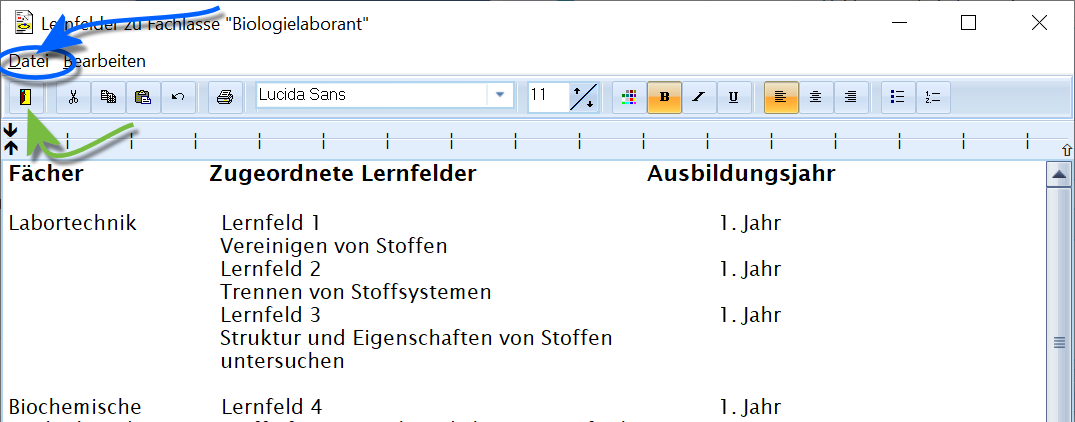
Der Editor zum Erstellen schöner Beschreibungen für die Lernfelder.
Ein Doppelklick öffnet das Feld, dann kann mit einem Editor ein formatierter Text erstellt werden.
Sie können im Editor auch eine vorhandene Datei im Rich-Text-Format (.rtf) öffnen. Dieses Format speichert Text mit Formatierungen.
Der Editor bietet die üblichen Funktionen für einfache formatierte Texte.
Wählen Sie dazu Datei und laden Sie das gewünschte .rtf-Dokument.
Der grüne Pfeil im Screenshot weist auf die Funktion zum Speichern & schließen.