Schriftarten und Sonderzeichen in PDF-Ausgaben
Konfigurieren Sie die PDF-Ausgabe so, dass Sonderzeichen erhalten bleiben und Schriftarten eingebettet werden. Die Einstellungstabelle zeigt die Auswirkungen auf Darstellung und Dateigröße.
PDF-Einstellungen prüfen
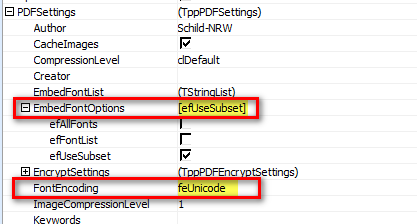
Einstellungen pdf-Settings.
Eine fehlerhafte PDF-Darstellung kann durch die Zeichencodierung oder durch fehlende Schriftarten auf dem Anzeigesystem entstehen.
- Öffnen Sie PDFSettings und setzen Sie
FontEncoding = feUnicode. Damit bleiben auch Sonderzeichen wieĉerhalten, die beispielsweise in Namen vorkommen können. - Verwenden Sie
EmbedFontOptions = efUseSubset, um nur die tatsächlich benötigten Zeichen einzubetten. - Erzeugen Sie die PDF-Ausgabe erneut und kontrollieren Sie Schrift und Sonderzeichen.
Mit feUnicode wird zugleich das Einbetten der Schriftarten aktiviert. Dadurch kann die PDF-Datei auch auf einem System mit der vorgesehenen Schrift dargestellt werden, auf dem diese Schrift nicht installiert ist. Die Beschränkung auf verwendete Zeichen verringert die Dateigröße.
Auswirkungen der Einstellungen
Die folgende Tabelle enthält die beschriebenen Kombinationen und ihre Auswirkungen:
| Einstellung FontEncoding | Einstellung EmbedFontOptions | Auswirkung Sonderzeichen | Auswirkung Einbettung | Auswirkung Dateigröße |
|---|---|---|---|---|
| feAnsi | [] | nein | nein | klein |
| feAnsi | [efAllFonts] | nein | ja | groß |
| feAnsi | [efAllFonts, efUseSubset] | nein | ja | mittel |
| feAnsi | [efUseSubset] | nein | nein | klein |
| feUnicode | [] | ja | ja | groß |
| feUnicode | [efAllFonts] | ja | ja | groß |
| feUnicode | [efAllFonts, efUseSubset] | ja | ja | mittel |
| feUnicode | [efUseSubset] | ja | ja | mittel |