Serienbrieftexte erstellen und wiederverwenden
Erstellen Sie einen Brieftext mit Platzhaltern und speichern Sie ihn für spätere Serienbriefe. Die Anleitung zeigt auch das Laden vorhandener RTF-Texte und den einmaligen Einsatz eines Textes.
Die Serienbriefe wurden für SchILD-NRW 3 überarbeitet und stehen nun als einfach und sehr flexibel einsetzbare Vorlagen zur Verfügung.
Übersicht
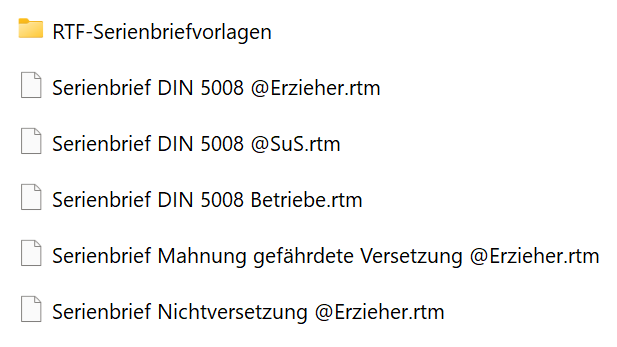
Übersicht über den Ordner mit den Serienbriefen im \SVWS-Arbeitsverzeichnis\Schild-Reports\.
SchILD-NRW 3 wird mit flexibel einsetzbaren Serienbriefen ausgeliefert.
Sie finden diese in Ihrem SVWS-Arbeitsverzeichnis unter \SchILD-Reports\Serienbriefe.
Derzeit werden folgende Standard-Serienbriefe ausgeliefert:
- Ein Serienbrief an Erzieher
- Ein Serienbrief an Schülerinnen und Schüler
- Ein Serienbrief an Betriebe
- Ein Serienbrief zur Mahnung über eine gefährdete Versetzung. Der Inhalt dieses Serienbriefs ist mit dem MSB abgestimmt.
- Ein Serienbrief an Erzieher, der über eine Nichtversetzung und deren Folgen informiert
Die Serienbriefe entsprechen der DIN 5008 für Briefe, insbesondere in Bezug auf Adressblöcke, Falzmarken und die allgemeine Seitenstruktur.
Ein Serienbrief besteht aus drei Teilen:
- dem Serienbrief selbst, also dem Serienbrief-Report
- dem Brieftext, den Sie jeweils manuell verfassen oder aus einer zuvor gespeicherten RTF-Datei laden können. Diese Vorlagen finden Sie im Unterordner \RTF-Serienbriefvorlagen\
- den Platzhaltern, die im Serienbrief und im Brieftext verwendet werden können
Hinweis
Serienbriefe werden für alle Schülerinnen und Schüler generiert, die im Schülercontainer ausgewählt wurden. Wählen Sie daher zuerst Ihre Schülergruppe aus und starten Sie anschließend die Reportverwaltung.
Der Brieftext
Einen Brieftext laden
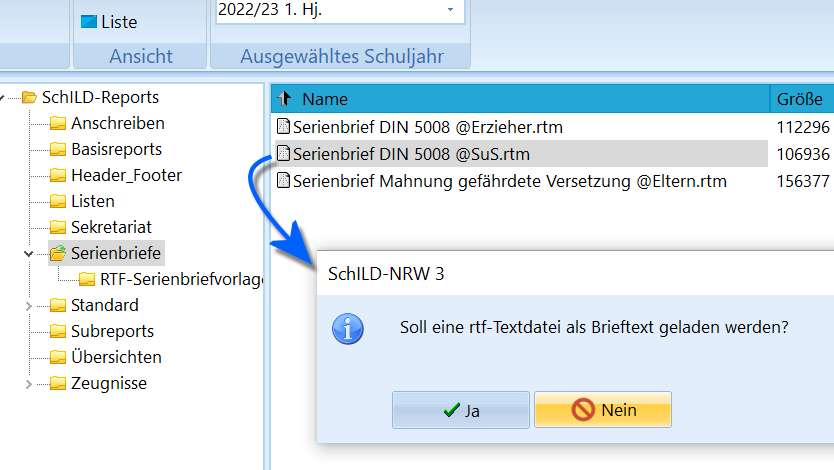
Laden eines zuvor gespeicherten Brieftextes für einen Serienbrief.
Öffnen Sie einen Serienbrief im Report-Explorer mit einem Doppelklick. Beim Start fragt der Report, ob Sie eine RTF-Textdatei als Brieftext laden möchten. RTF ist ein Dateiformat für Texte mit Formatierungen, etwa Fettdruck.
Der Vorteil dieses Vorgehens besteht darin, dass für unterschiedliche Serienbriefe jeweils nur der Brieftext gespeichert werden muss, während die Standardvorlage unverändert genutzt werden kann. Wird die Vorlage beispielsweise durch das MSB überarbeitet, können Sie diese neue Vorlage weiterhin mit Ihren individuellen Brieftexten verwenden.
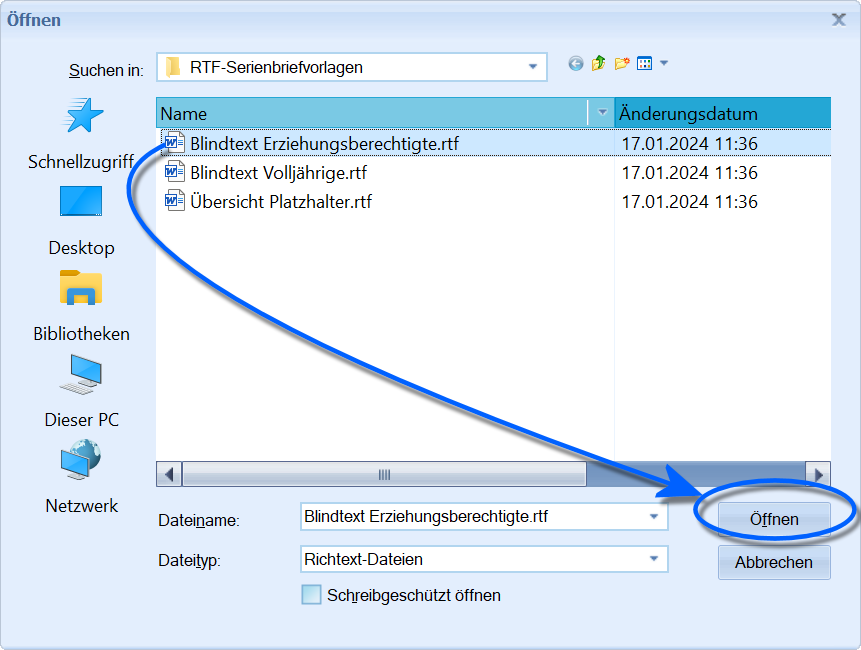
Laden eines vorgefertigten Brieftextes.
Es öffnet sich ein Fenster, in dem die im Unterordner RTF-Serienbriefvorlagen gespeicherten Dateien angezeigt werden.
Wählen Sie die gewünschte Vorlage aus. Im Beispiel wird ein Blindtext verwendet.
Bestätigen Sie mit Öffnen.
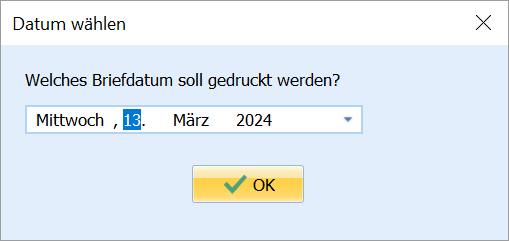
Wählen Sie das Briefdatum.
Wählen Sie anschließend das Briefdatum und bestätigen Sie mit OK.
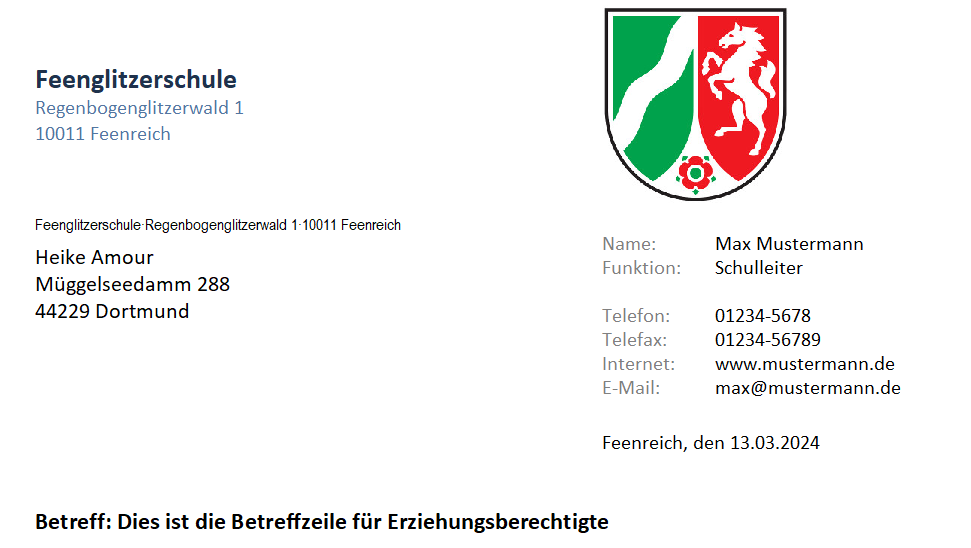
Der Serienbrief als Beispiel.
Der Serienbrief wird nun erzeugt und ist am Betreff zu erkennen. Im Beispiel ist ein Platzhaltertext enthalten.
In dieser Beispieldatenbank ist das Wappen von Nordrhein-Westfalen als Schullogo gesetzt. In einem realen Serienbrief erscheint hier das Logo Ihrer Schule.
Einen Brieftext selbst erstellen und speichern
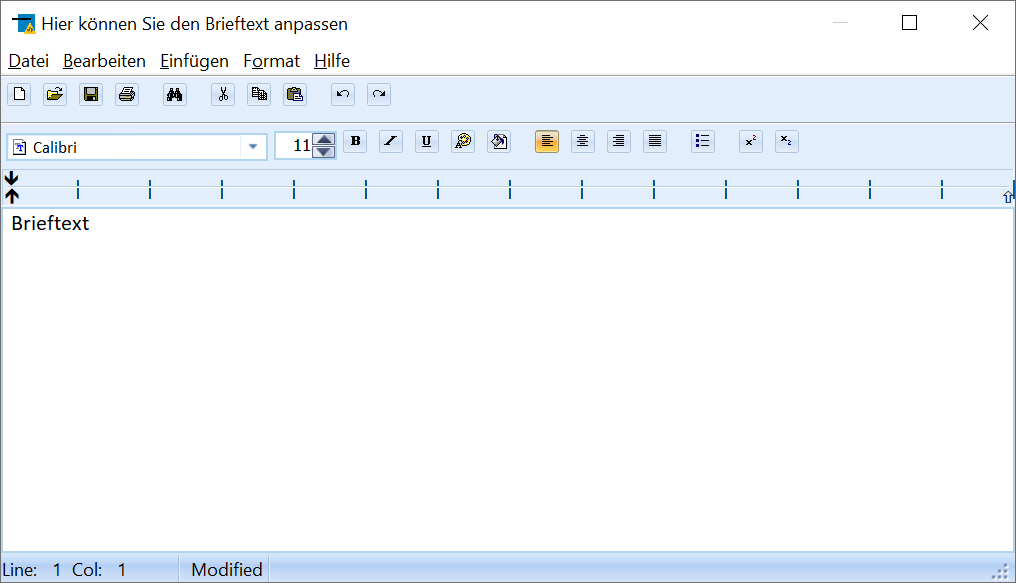
Geben Sie Ihren Brieftext ein.
Antworten Sie bei der Nachfrage
Soll eine RTF-Textdatei als Brieftext geladen werden?
mit Nein, öffnet sich das Eingabefenster für den Brieftext.
Geben Sie im Texteditor Ihren formatierten Brieftext ein. Mit Platzhaltern werden beim Erzeugen des Briefes beispielsweise Name und Klasse automatisch aus der Datenbank eingesetzt. Das Vorgehen erläutert der Abschnitt Platzhalter verwenden.
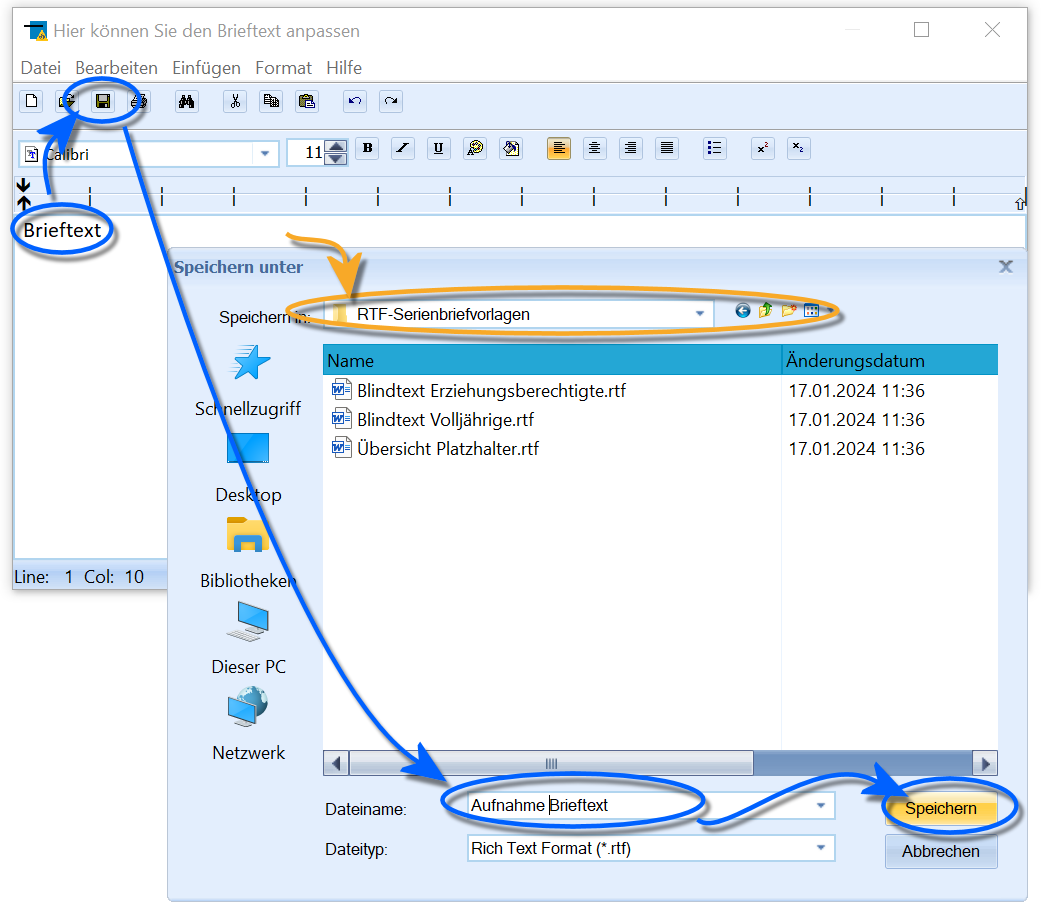
Speichern
Soll der Brieftext später erneut verwendet werden, klicken Sie auf Speichern.
Navigieren Sie zum SVWS-Arbeitsverzeichnis und dort zu SchILD-Reports\Serienbriefe\RTF-Serienbriefvorlagen\ und speichern Sie den Brieftext unter einem passenden Namen.
Hinweis
Speichern Sie Brieftexte nicht im Installationsverzeichnis von SchILD-NRW 3.
Schließen Sie den Brieftext-Editor anschließend über das X oben rechts und übernehmen Sie die Änderungen. Der Serienbrief wird nun generiert.
Einen Brieftext nur einmal verwenden
Wenn Sie einen Serienbrief nur einmalig erzeugen möchten, ohne den Brieftext dauerhaft zu speichern, gehen Sie wie folgt vor:
- Starten Sie den Serienbrief-Report.
- Wählen Sie bei der Nachfrage nach einer RTF-Textdatei die Option
Nein. - Öffnen Sie den RichText-Editor per
Rechtsklickauf das RichText-Feld und wählen SieBearbeiten. - Geben Sie Ihren Brieftext mit den gewünschten Platzhaltern in den Editor ein.
- Schließen Sie den Editor über das
X. - Bestätigen Sie die Übernahme der Änderungen mit
Ja. - Erzeugen Sie den Serienbrief über „Vorschau“ oder speichern Sie den Report und generieren ihn anschließend.
Hinweis
Überschreitet der Brieftext eine Seite, werden Seitenumbrüche automatisch unterstützt.
Tipp
Fußbereiche zum Unterschreiben oder Abtrennen und Zurücksenden können mit passenden Platzhaltern am Ende des Brieftexts ergänzt werden. Achten Sie hierbei auf geeignete Seitenumbrüche.
Platzhalter verwenden
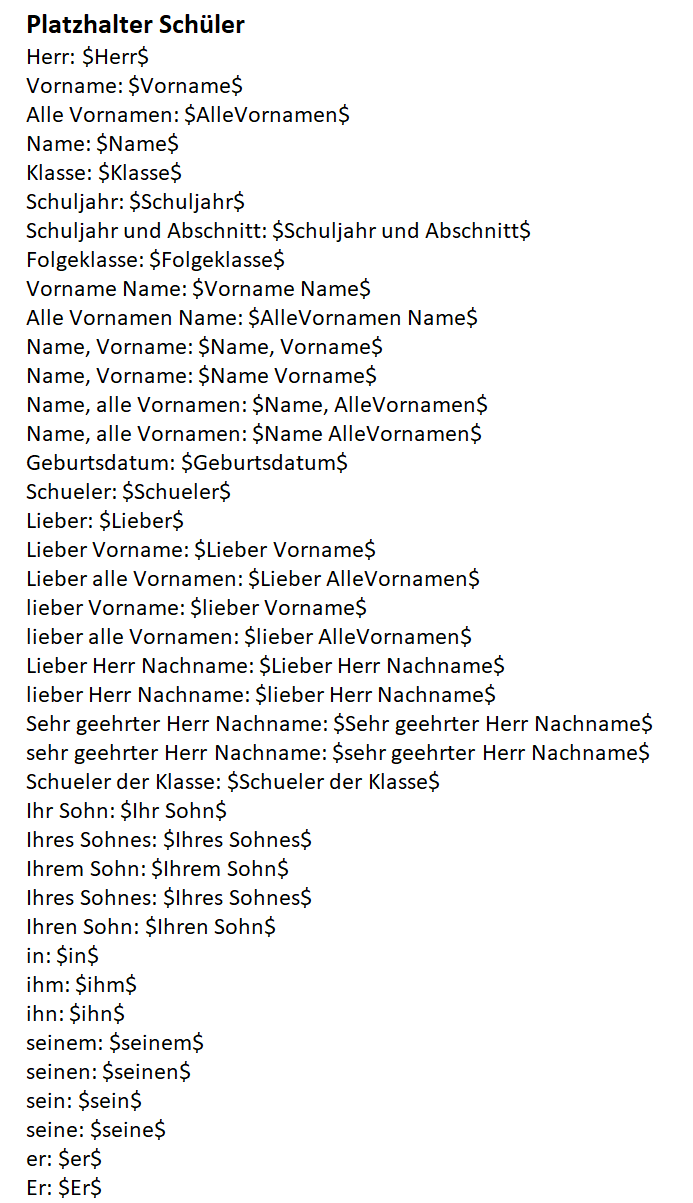
Die Platzhalter in der Kategorie Schüler.
Die Stärke automatisch generierter Serienbriefe liegt in der Verwendung von Platzhaltern, die beim Erzeugen des Briefes dynamisch mit Daten aus der Datenbank gefüllt werden.
Ein Platzhalter wird durch ein von Dollarzeichen eingeschlossenes Wort gekennzeichnet. So wird beispielsweise der Platzhalter $Schuljahr$ beim Generieren des Serienbriefs durch das aktuelle Schuljahr ersetzt.
Ist ein Platzhalter geschlechtsspezifisch, wird die passende grammatikalische Form anhand des in der Datenbank hinterlegten Geschlechts gewählt. So wird $Herr$ zu Herr oder Frau und $Schueler$ zu Schüler oder Schülerin.
Der Text
$Vorname$ aus der Klasse $Klasse$ hat so gut gelernt, dass $er$ die Folgeklasse $Folgeklasse$ überspringen kann.
wird zum Beispiel zu
Kevin aus der Klasse 6b hat so gut gelernt, dass er die Folgeklasse 7b überspringen kann.
Es gibt Platzhalter in unterschiedlichen Kategorien:
- Schüler
- Erzieher
- Anrede der Erzieher
- Klassenleitung und stv. Klassenleitung
- Schulleitung
- Platzhalter
- Sonderfunktionen
Tipp
Alle Platzhalter finden Sie in der Datei Serienbriefe\RTF-Serienbriefvorlagen\Übersicht Platzhalter.rtf. Weiterhin können Sie diese Datei direkt öffnen, um gewünschte Platzhalter per Kopieren und Einfügen in Ihren Text zu übernehmen. Eine tabellarische Übersicht aller Platzhalter finden Sie auch Platzhalter für Serienbriefe.
Zugriff auf weitere Datenbankfelder
Achtung
Das hier beschriebene Vorgehen richtet sich an technisch fortgeschrittene Anwender.
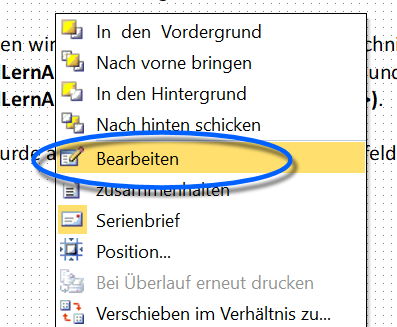
Im Report-Designer wird das RichText-Feld zum Bearbeiten geöffnet.
Öffnen Sie einen Serienbrief im Bearbeitungsmodus und klicken Sie mit der rechten Maustaste auf das RichText-Feld, um den Editor zu öffnen.
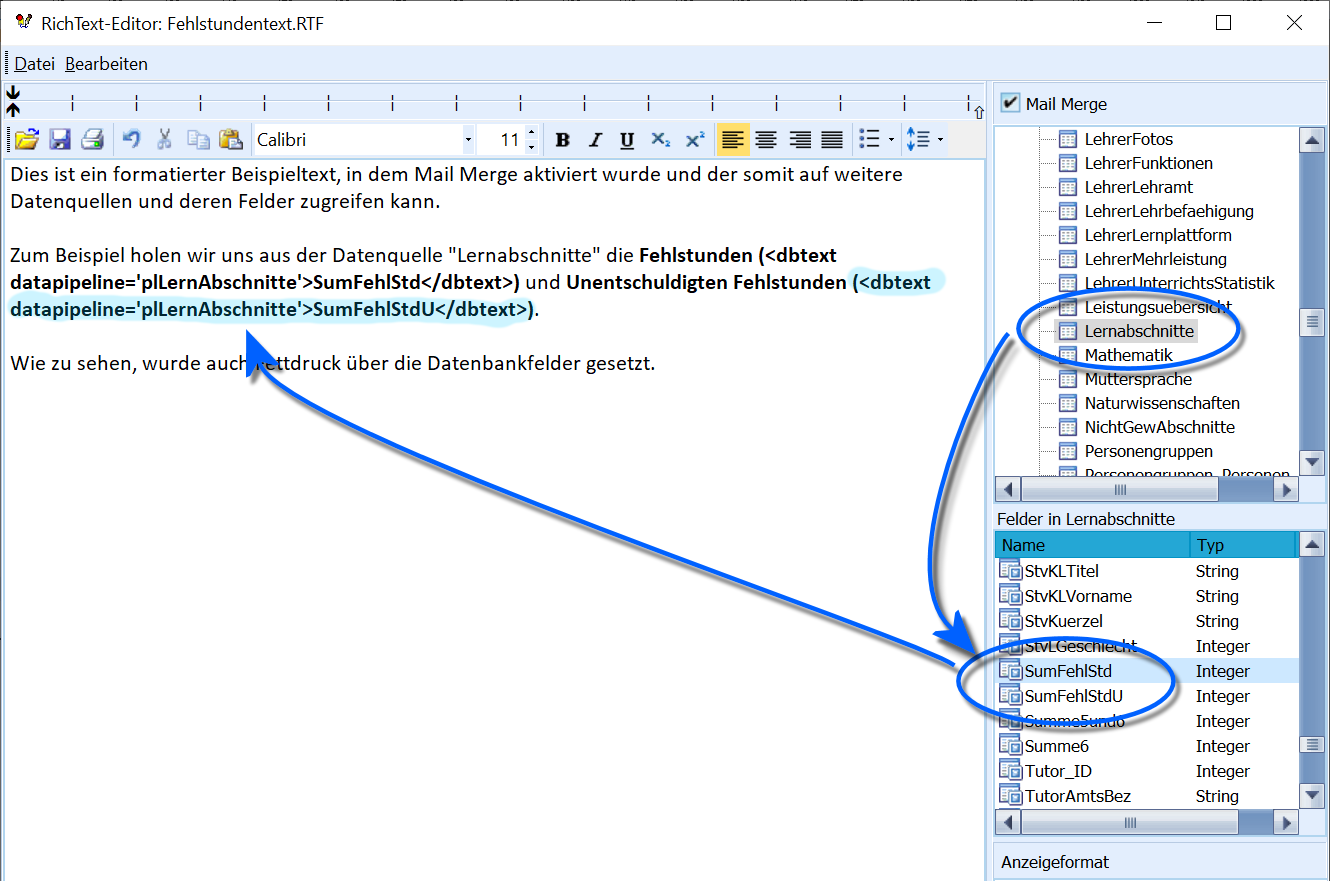
Nutzen Sie MailMerge, um im RichText-Feld auch auf andere Datenquellen und deren Felder zuzugreifen.
Mit MailMerge, der Serienbrieffunktion des Editors, können Sie neben den vorbereiteten Platzhaltern auch weitere Datenbankfelder direkt in den Brieftext einsetzen.
Aktivieren Sie hierzu im RichText-Editor die Option MailMerge. Anschließend stehen Ihnen alle verfügbaren Datenquellen sowie die zugehörigen Datenfelder zur Verfügung.
Fügen Sie gewünschte Datenfelder per Doppelklick in den Text ein. Diese Codestücke dürfen anschließend nicht mehr verändert werden.
Im Beispiel werden die Felder SumFehlStd und SumFehlStdU aus der Datenquelle Lernabschnitte verwendet, um Fehlstunden aus dem aktuellen Lernabschnitt eines Schülers auszulesen.
Hinweis
Nicht alle verfügbaren Datenfelder sind für Serienbriefe sinnvoll nutzbar. Testen Sie die Ergebnisse sorgfältig und nutzen Sie im Zweifel das Supportangebot im Forum.
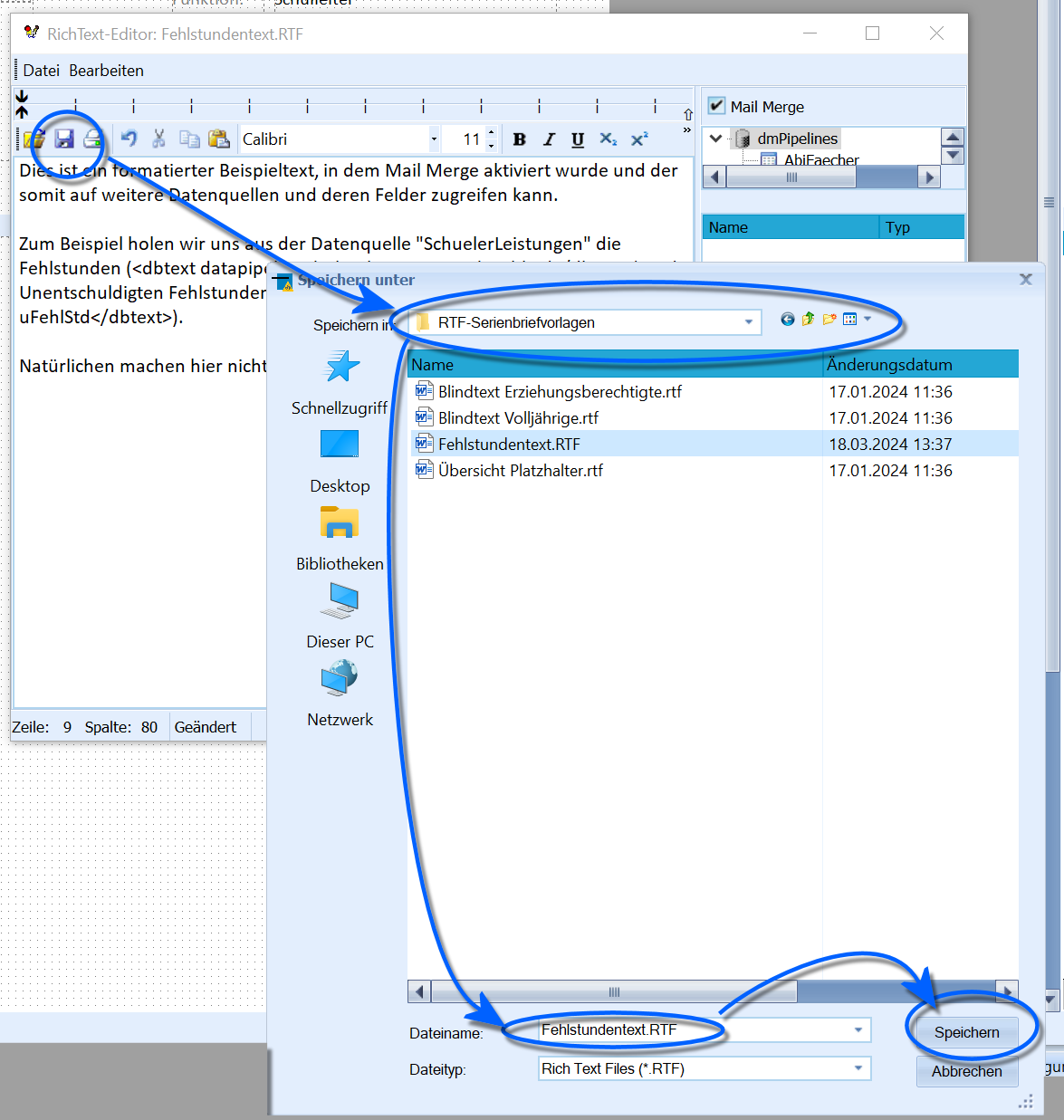
Speichern Sie Ihre Arbeit.
Speichern Sie den Brieftext im Ordner SchILD-Reports\Serienbriefe\RTF-Serienbriefvorlagen, um ihn später erneut verwenden zu können.
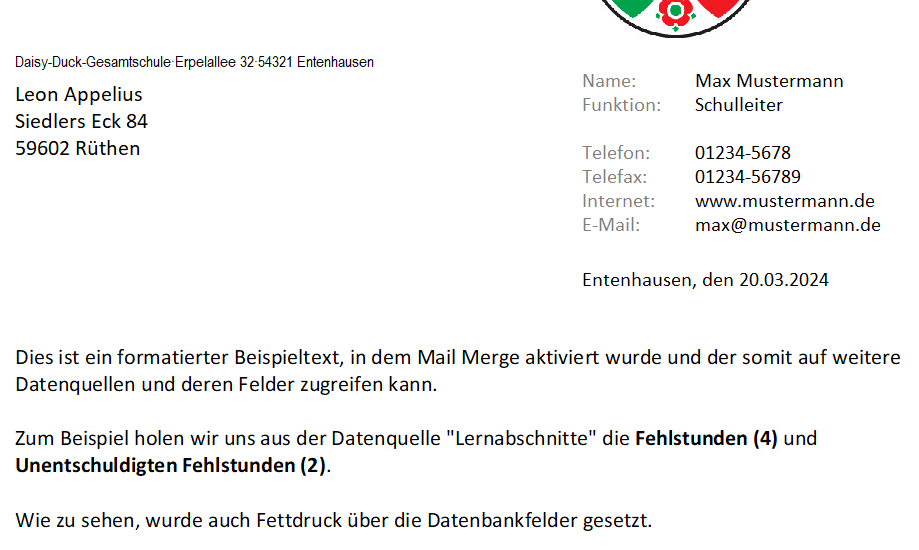
MailMerge im Beispiel.
Der Serienbrief wird nun mit den über MailMerge geladenen Daten aus der Datenbank erzeugt.