Neue Schülerinnen und Schüler aufnehmen
Legen Sie neue Schülerdatensätze für das laufende oder das kommende Schuljahr an. Prüfen Sie dabei Aufnahmejahr, Status und die für die Statistik benötigten Angaben.
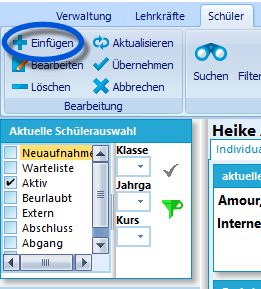
Neuen Schüler anlegen.
Richten Sie vor der Neuaufnahme die Schuldaten und die benötigten Katalogeinträge ein. Dazu gehören die Angaben zur Schule und die schulbezogenen Kataloge.
1. Einen neuen Datensatz anlegen
Klicken Sie in der Leiste unter den Menüpunkten auf das "+ Einfügen", um einen neuen Schülerdatensatz anzulegen.
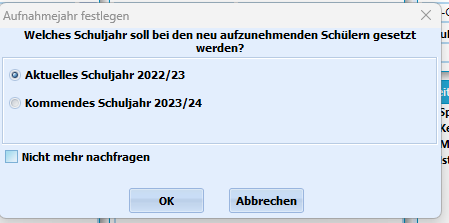
Auswahl - aktuelles Schuljahr oder neues Schuljahr.
2. Das Aufnahmejahr wählen
Bevor Sie die Daten des Schülers eingeben können, müssen Sie entscheiden, welches Aufnahmejahr dem Schüler zugeordnet werden soll.
Wird ein Schüler im laufenden Schuljahr aufgenommen, ist das aktuelle Schuljahr zu wählen.
Sind Sie gerade in der Anmeldephase und geben die Daten aller neu angemeldeten Schüler ein, wählen Sie hier einmal das kommende Schuljahr.
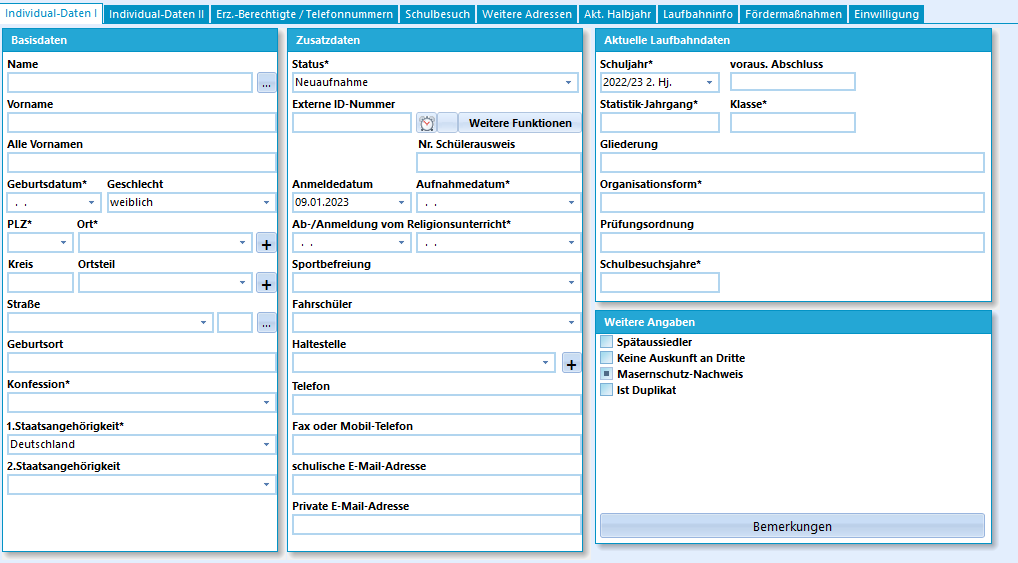
Eintragen der Schülerdaten
3. Daten erfassen und die Auswahl prüfen
In die leeren Registerkarten tragen Sie anschließend die Daten des Schülers ein. Beachten Sie, dass alle Felder mit einem Sternchen relevant für die Statistik-Haupterhebung sind.
Tipp
Falls Sie neu angelegte Schüler vermissen, prüfen Sie bitte, ob Sie den Karteikasten Neuaufnahme in der aktuellen Schülerauswahl ausgewählt haben. Jeder neu angelegte Schüler hat den Status Neuaufnahme und ist nur dann zu sehen, wenn Neuaufnahme mit einem Häkchen versehen ist.
4. Den Status zum Schuljahreswechsel anpassen
Zum Schuljahreswechsel soll der Status der Schüler, die sich im Februar angemeldet haben, von Neuaufnahme in Aktiv geändert werden. Vor dem Statuswechsel kann schon die Zuordnung zur neuen Klasse vorgenommen werden und ein passendes Informationsschreiben könnte herausgeschickt werden.
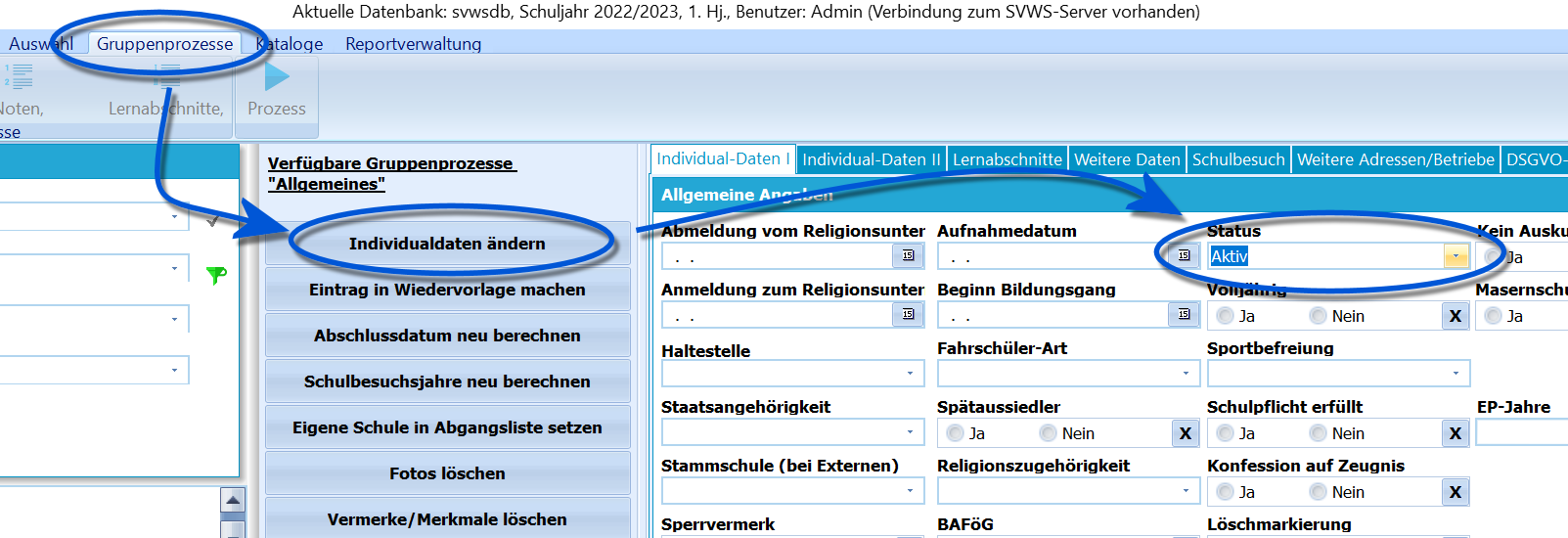
Ändern des Status der neuen Schüler auf Aktiv.
Um den Statuswechsel von Neuaufnahme nach Aktiv durchzuführen, wählen Sie den Karteikasten Neuaufnahme aus, so dass alle neu angelegten Schüler in der aktuellen Schülerauswahl enthalten sind.
Öffnen Sie den Gruppenprozess Individualdaten ändern im Bereich Allgemeines. Wählen Sie dort den Status Aktiv und führen Sie den Prozess für die angezeigte Gruppe aus.
Die Schüler sind nun dem Status Aktiv zugeordnet und werden entsprechend in der Standardauswahl im Schülercontainer angezeigt.
Die Schüler können nun per weiterem Gruppenprozess ihren Einstiegsklassen zugeordnet werden.