Gruppenprozesse sicher anwenden
Ändern Sie Daten für eine zuvor ausgewählte Schülergruppe gemeinsam. Kontrollieren Sie vor dem Start die gefilterte Menge, die Markierungen und die im Gruppenprozess gewählte Bearbeitungsauswahl.
Einführung in die Gruppenprozesse
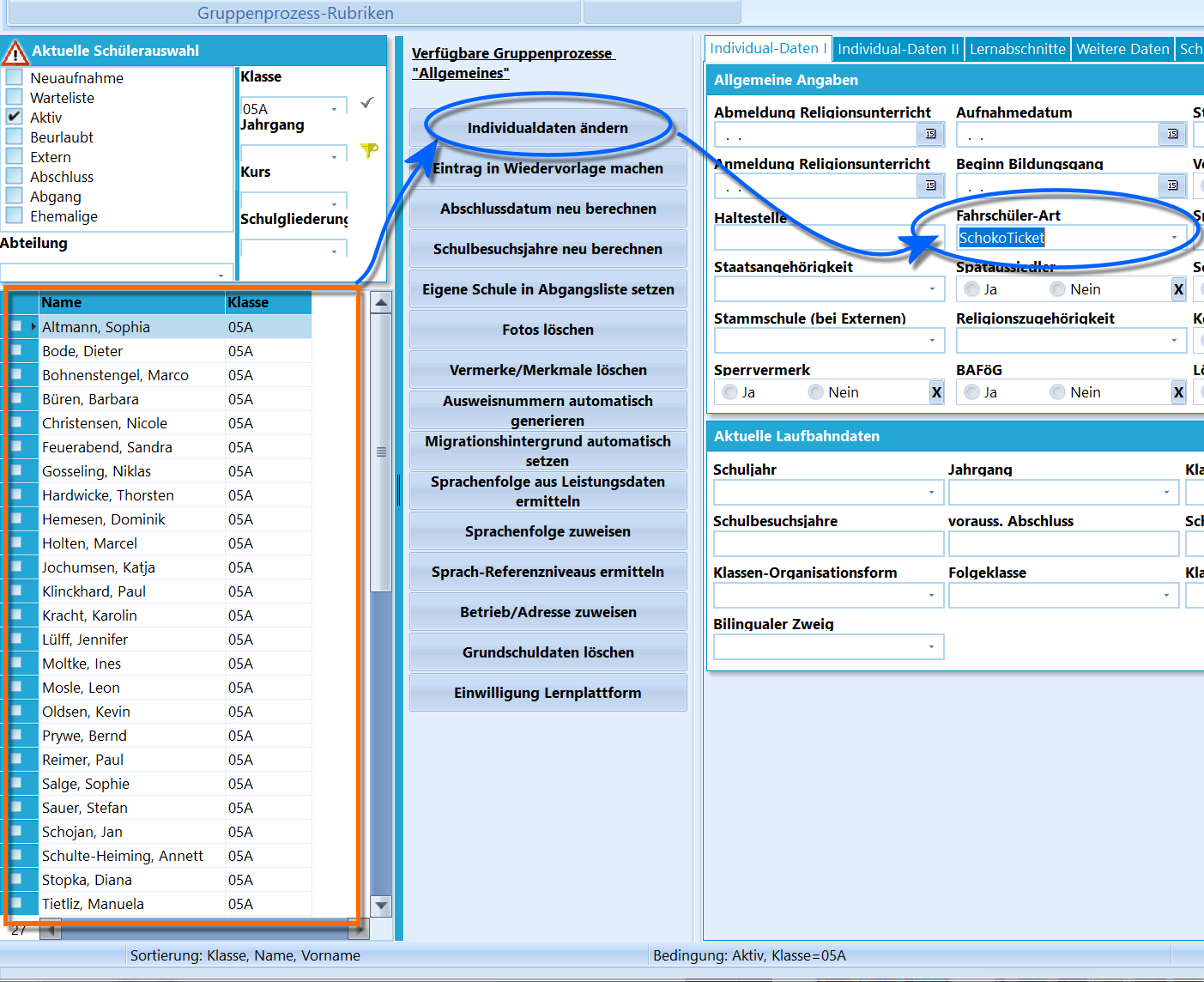
Gruppenprozesse werden für alle Schüler ausgeführt, die im orange hervorgehobenen Container enthalten sind. Hier wird allen Schülern der 05A auf einmal eine bestimmte Fahrschüler-Art zugewiesen.
Gruppenprozesse erlauben es, Änderungen für eine ausgewählte Gruppe von Schülerinnen und Schülern gleichzeitig durchzuführen.
Dies erleichtert die Änderung von Daten oder die Berechnung von Abschlüssen, da der notwendige Vorgang nicht für jeden einzelnen Schüler manuell verändert werden muss, sondern für eine ganze Gruppe durchgeführt werden kann.
Diese Gruppe kann dabei aus allen aktuellen Schülerinnen und Schülern der Schule, einer Jahrgangsstufe oder einer Klasse bestehen. Auch für nach beliebigen anderen Kriterien gefilterten oder beliebig zusammengestellten Schülergruppen können gemeinsam Daten verändert, ergänzt oder gelöscht werden.
Der Container bestimmt die verfügbare Schülergruppe. Prüfen Sie zusätzlich die Auswahl im Gruppenprozess: Ist nur explizit markierte Schüler gewählt, werden die gesetzten Markierungen berücksichtigt. Soll nur eine Teilgruppe bearbeitet werden, können Sie zuvor Filter auf markierte Schüler anwenden und die verbleibende Liste kontrollieren.
Prüfen Sie außerdem den Zielabschnitt und die Optionen für Ergänzen, Aktualisieren, Leeren oder Löschen. Eine leere Eingabe bedeutet nicht in jedem Prozess dasselbe. Die Beschreibung des jeweiligen Prozesses ist maßgeblich.
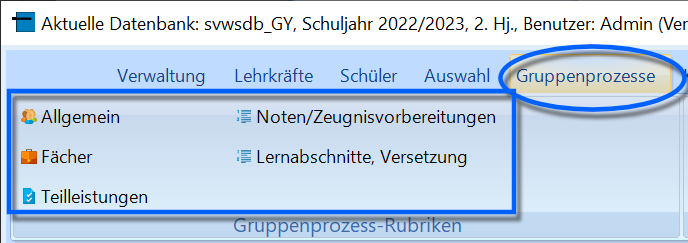
Die Kategorien, mit denen die Gruppenprozesse geordnet werden.
Öffnen Sie den Karteireiter Gruppenprozesse.
Es stehen folgende Kategorien an Gruppenprozessen zur Verfügung:
- Allgemeines
- Fächer
- Teilleistungen
- Noten, Zeugnisvorbereitung und
- Lernabschnitte, Versetzung.
Welche Kategorien angezeigt werden, hängt von der Schulform und der Schülerauswahl ab. Wählen Sie an einer Schule mit gymnasialer Oberstufe ausschließlich Personen der Q2 aus, erscheint zusätzlich Abitur.
Unter diesen Kategorien stehen dann die zugehörigen Gruppenprozesse zur Verfügung.
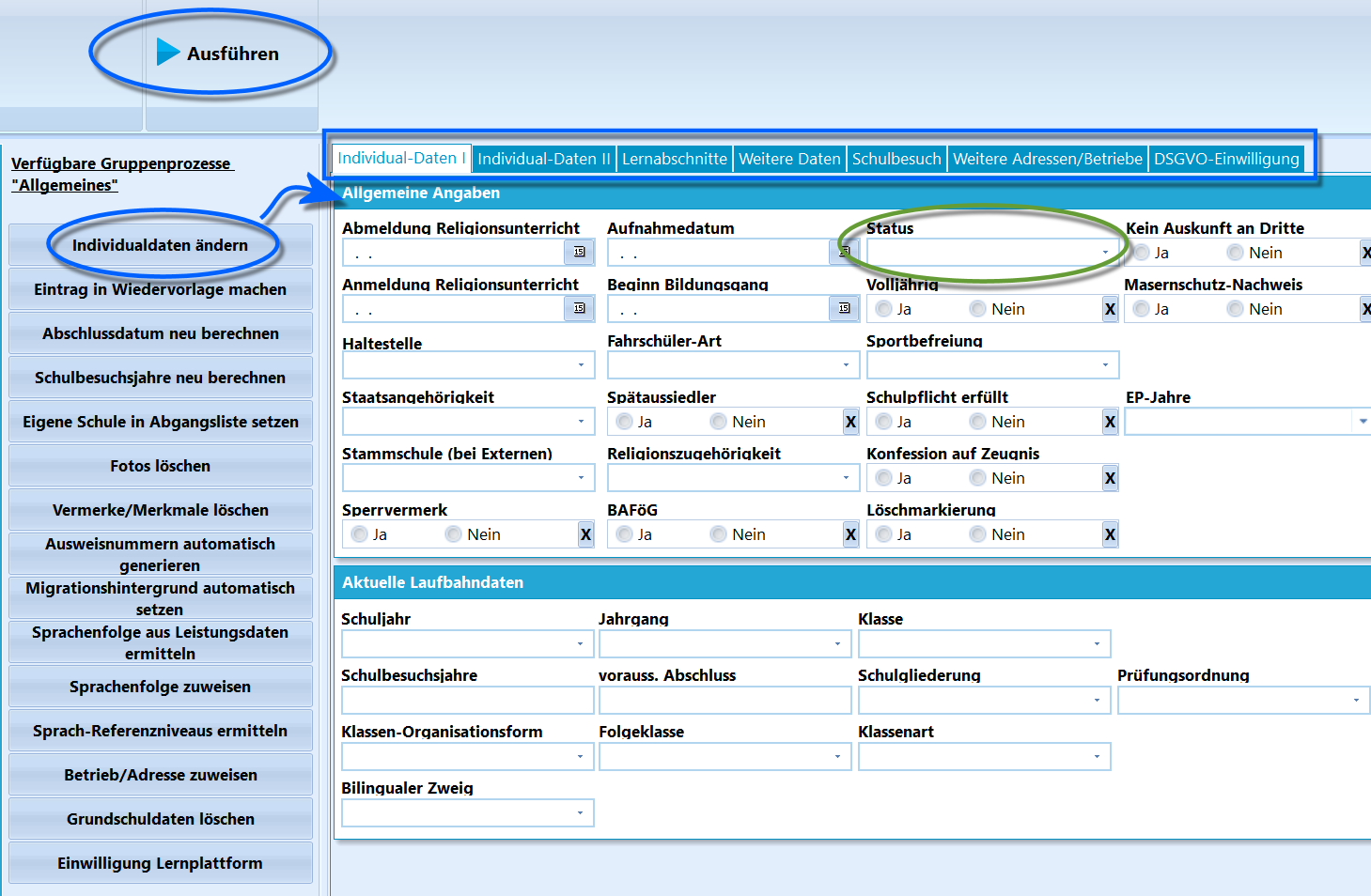
Der Gruppenprozess Individualdaten ändern stellt viele Felder der Schülerdaten zur Verfügung. Über die Reiter oben sind auch noch weitere Daten erreichbar. Hier in Grün wurde der Status hervorgehoben, der im Beispiel dieses Artikels verändert wird. Um die Änderungen bei den Schülern einzutragen, wird auf Ausführen geklickt.
Wählen Sie zum Beispiel den Gruppenprozess Individualdaten ändern. Rechts erscheinen die Felder, die Sie ändern können. Die Änderungen gelten für die gesamte ausgewählte Schülergruppe im Schülercontainer, also in der Namensliste auf der linken Seite.
Im Gruppenprozess Individualdaten ändern sind auch noch weitere Felder über die zusätzlichen Reiter zu erreichen.
Beispiel: Abändern des Feldes Status
Die Schule wurde ins neue Schuljahr hochgeschult. Die Schülerinnen und Schüler der 05A wurden zu diesem Schuljahr neu aufgenommen und haben daher alle den Status Neuaufnahme, dieser soll nun bei allen auf Aktiv umgestellt werden.
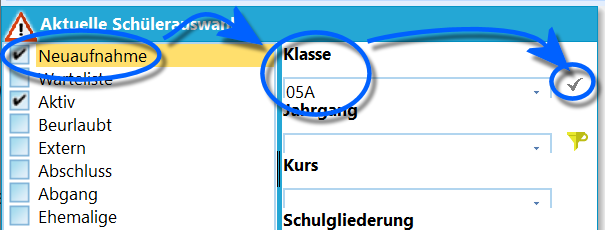
Wählen Sie zusätzlich die Neuaufnahme an. Dann stellen Sie die Klasse 05A ein und bestätigen Sie den Filter mit dem Haken.
Wählen Sie zuerst die Schüler in der Aktuellen Schülerauswahl aus, die im Container angezeigt werden sollen.
- Es werden auch die Schüler im Status Neuaufnahme durch setzen des Hakens angewählt. Der Haken bei Aktiv bleibt stehen.
- Unter Klasse wird die 05A im Dropdown-Menü gewählt.
Wenden Sie den Filter mit einem Klick auf den kleinen Haken rechts neben dem Dropdown-Menü an.
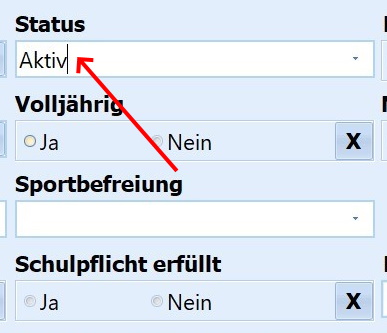
Der Status ist nun auf Aktiv zu stellen.
Zum Abändern des Status' wird der Gruppenprozess Allgemeines ➜ Individualdaten ändern ausgewählt.
Nun wird im Menü im Feld Status über das Dropdown-Menü der Eintrag Aktiv ausgewählt.
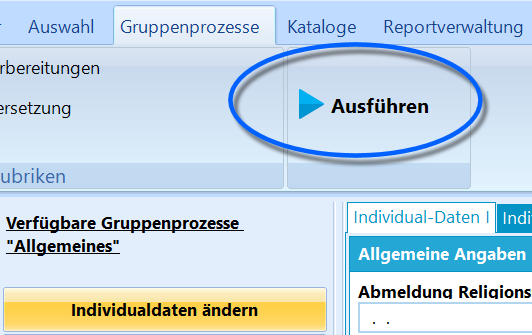
Klicken Sie auf Ausführen.
Anschließend muss der Gruppenprozess über den Button Ausführen angestoßen werden.

Die Sicherheitsabfrage wird mit Ja bestätigt, nachdem noch einmal nachgedacht wurde, ob der Prozess tatsächlich auf der gewählten Schülergruppe ausgeführt werden soll.
Wird die folgende Sicherheitsabfrage Daten bei allen ausgewählten Schülern ändern bejaht, ist der Gruppenprozess abgeschlossen.
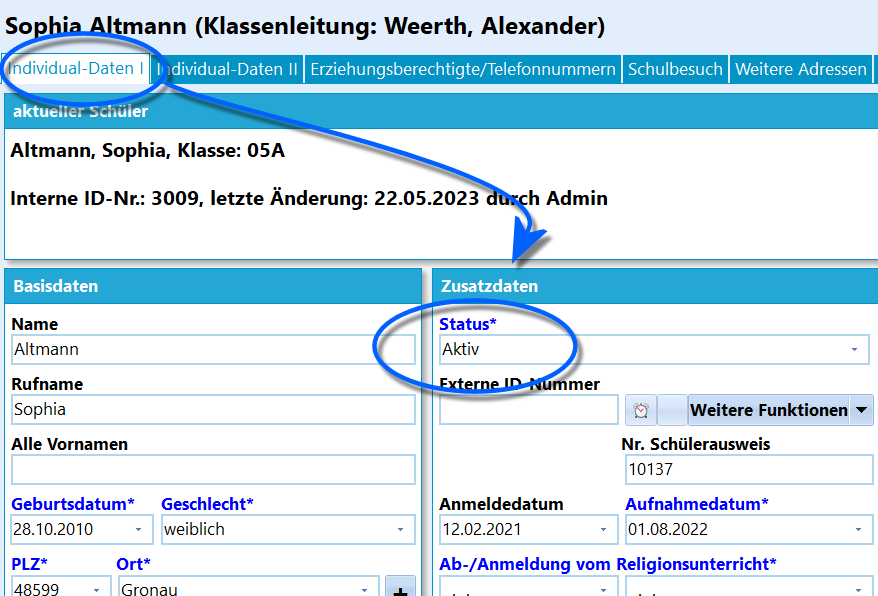
Der Status wurde bei der kompletten Gruppe geändert.
Die Kontrolle im Reiter Individualdaten I einer Schülerin zeigt, dass der Prozess erfolgreich durchgeführt wurde.
Richtig – Fertig
Anstelle dass bei jedem einzelnen Schüler der Status verändert werden musste, wurde diese Operation nun schnell für die ganzen Gruppe erledigt.