Fehlzeiten tagesbezogen erfassen und auswerten
Erfassen Sie Fehlzeiten mit Datum, Stunden, Fach und Lehrkraft. Prüfen Sie zuvor den für Ihre Schule eingestellten Erfassungsmodus.
Fehlzeiten tagesbezogen verwalten
Im Reiter Fehlzeiten können beliebige Fehlzeiten, die Option hier ist "tagesbezogen", erfasst werden. Die Erfassung erfolgt aufgrund der entsprechenden Daten auch konkreten Stunden, Fächern und Lehrkräften zugeordnet.
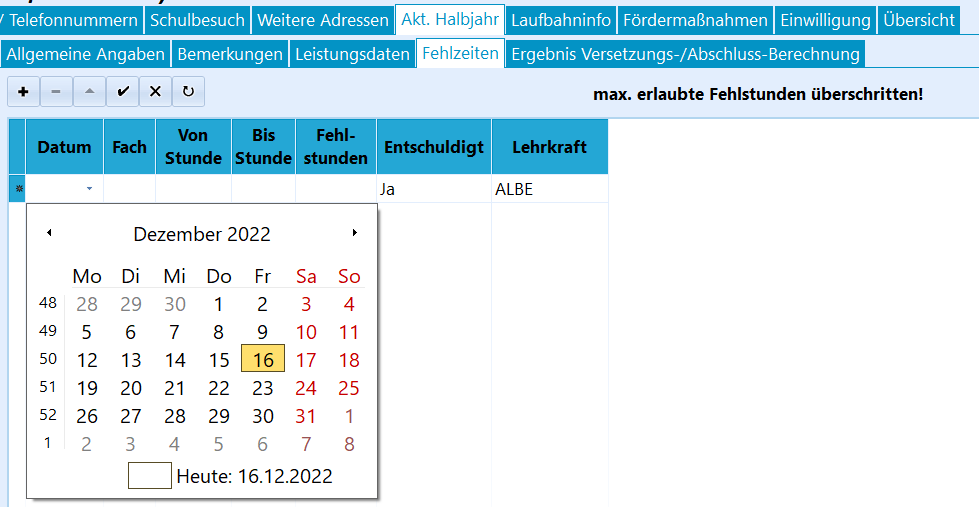
Anlegen einer Zeile für Fehlzeiten.
Eine neue Zeile wird über das + angelegt und mit dem Haken bestätigt.
In jeder Zeile werden ein Datum, ein Fach und eine Lehrkraft. Um die konkrete Fehlzeit festzuhalten, wird ein Intervall Von Stunde bis Bis Stunde angelegt, dann wird eingetragen, wie viele konkrete Fehlstunden dieser Eintrag beinhaltet.
Weiterhin wird erfasst, ob diese Fehlzeit als Entschuldigt gilt ("Ja") oder nicht ("Nein").
Einstellen der Fehlzeitenverwaltungsart
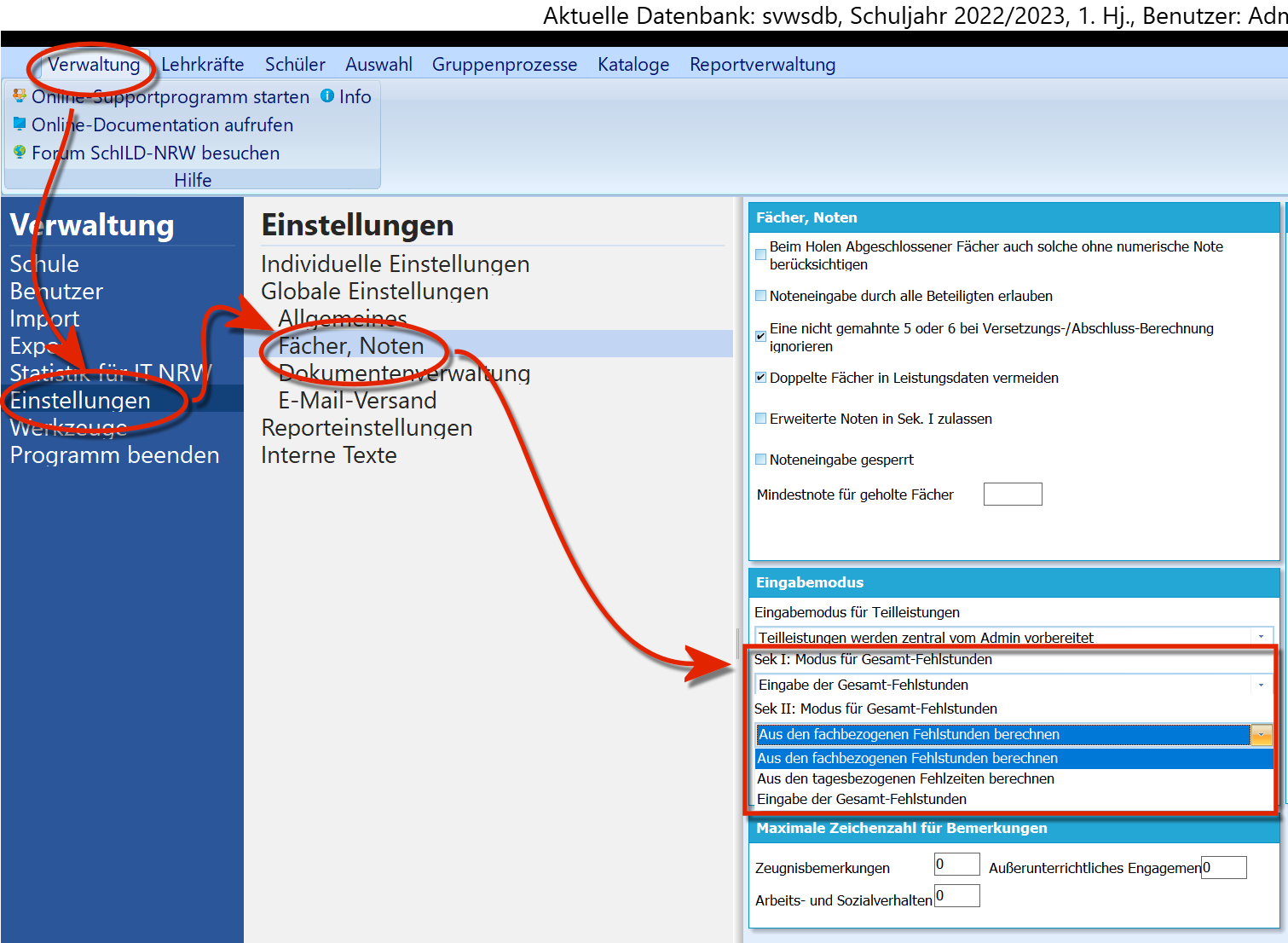
Fehlzeitenmodus für die Sekundarstufe I und II getrennt einstellen.
Wie Fehlzeiten erfasst werden, lässt sich über "Verwaltung" ➜ "Einstellungen" ➜ "Fächer, Noten" im Feld "Eingabemodus" jeweils für die Sekundarstufe I und II getrennt einstellen.
Jeder der beiden Einträge lässt zwischen folgenden Arten wählen:
- Aus den fachbezogenen Fehlstunden berechnen: Die Fehlstunden werden in den Leistungsdaten in der Zeile für jedes Fach beziehungsweise jeden Kurs erfasst.
- Aus den tagesbezogenen Fehlzeiten berechnen: Die Fehlstunden werden im "Akt. Halbjahr" über "Fehlzeiten" erfasst.
- Eingabe der Gesamt-Fehlzeiten: Die Fehlzeiten werden in ihrer Gesamtheit im "Akt. Halbjahr" in den "Allgemeinen Angaben" direkt eingetragen.
Die Notenerfassung mit GradeHub und WeNoM ist dem SVWS-Server zugeordnet. Einrichtung und Bedienung sind in der SVWS-Dokumentation beschrieben; siehe auch Noten mit GradeHub und WeNoM erfassen.
Auswerten von Fehlzeiten
Tipp
Je nach von der jeweiligen Prüfungsordnung vorgesehenem Umgang mit Fehlzeiten kann ein systematischer Umgang mit diesen Feldern empfehlenswert sein.
In den Allgemeinen Angaben lässt sich auch das Feld "Max.Fehlstd." mit einem Wert für maximale Fehlstunden befüllen. Überschreiten die Fehlstunden den hier gesetzten Wert, wird er fett gedruckt.
Beispiel
Relevant kann das systematische Verarbeiten von "Maximalen Gesamtfehlstunden" werden, wenn eine Prüfungsordnung die Versendung von Mahnungen oder Entlassungen für das Überschreiten bestimmter Grenzen bei Personen vorsieht, welche ihre Schulpflicht erfüllt haben. Dies trifft etwa für BKs zu.
Der Schülerfilter
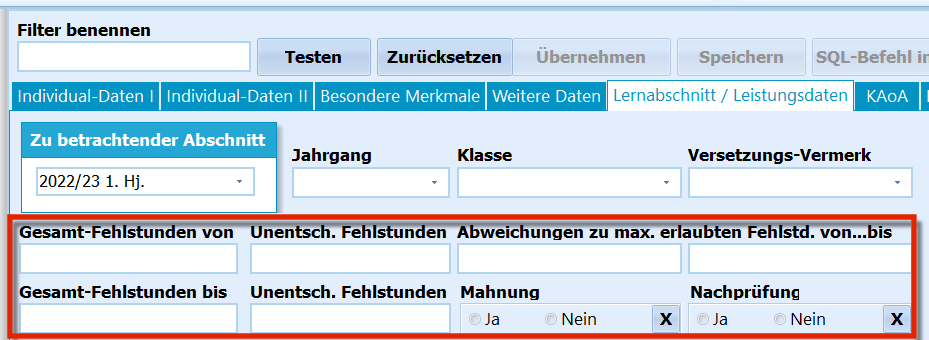
Felder im Schülerfilter zu Fehlstunden.
Mit dem Filter I kann auf die Fehlstunden beziehungsweise die unentschuldigten Fehlstunden gefiltert werden, um die Funde dann entsprechend weiter zu nutzen. Der Filter I erlaubt auch eine Angabe von positiven ("Überschreitung") oder negativen Werten ("nahe dran"), um auf eine Abweichung vom Grenzwert zu filtern.
Datenquellen im Reportbaukasten
Auf Fehlzeiten kann im Reportbaukasten mit den entsprechenden Datenquellen zugegriffen werden.
- SchuelerFehlzeiten: Diese schülerbezogene Datenquelle gibt für den Schüler die im jeweiligen Lernabschnitt angefallenen Fehlzeiten aus. Der Report muss hierzu also ein Element der Datenquelle "Lernabschnitte" enthalten.
- FehlzeitenUebersicht gibt Fehlzeiten für die ausgewählte Schülergruppe aus. Damit lassen sich zum Beispiel eine Tagesmeldung oder die Fehlzeiten ab Monatsbeginn erstellen.