Fächer in einer Tabelle zuweisen und bearbeiten
Die tabellarische Fachzuweisung bündelt Änderungen für eine Schülergruppe. Die folgenden Abschnitte trennen das Zuweisen und Bearbeiten vom Löschen bestehender Zuordnungen.
Zielgruppe und Fächerzuordnung bearbeiten
Bearbeiten Sie die Fächerzuordnung in einer Tabelle mit Schülern als Zeilen und Fächern als Spalten. Wählen Sie zuvor Zielgruppe, Lernabschnitt und die anzuzeigenden Fächer.
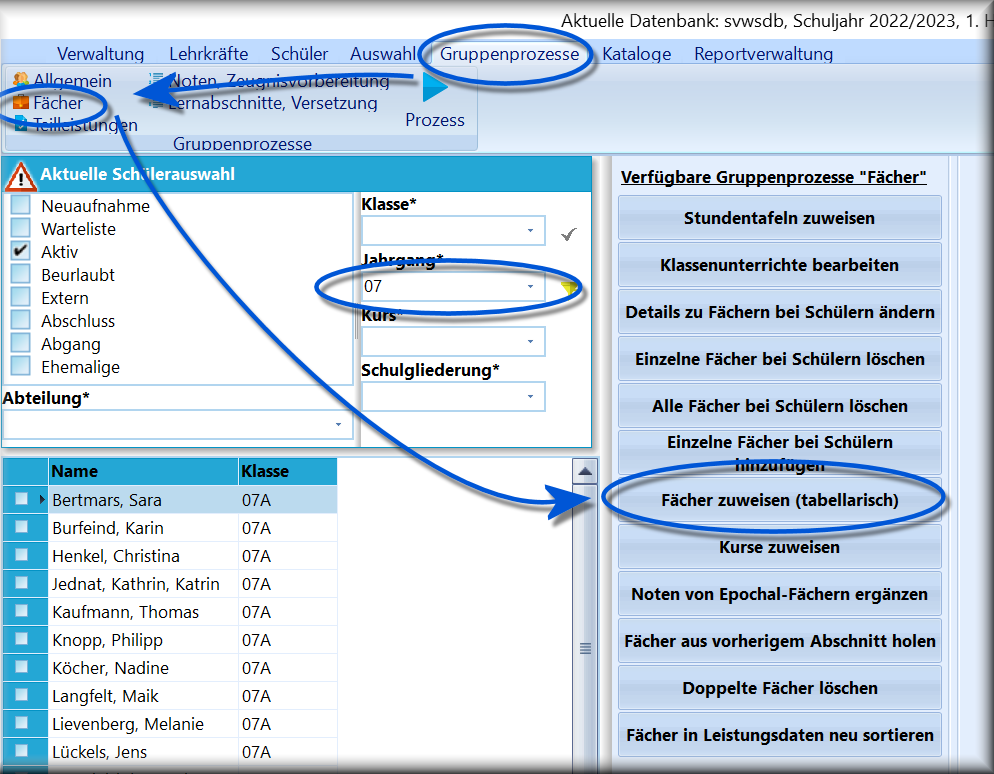
Zuweisen von allen Fächern zu kompletten Klassen per Gruppenprozess.
Der Gruppenprozess Fächer zuweisen (tabellarisch) soll die Unterrichtszuweisung bei Klassenunterricht erleichtern.
Dazu muss vorher im Container die Zielgruppe gefiltert werden, z.B. eine Klasse.
Der Gruppenprozess wird über Gruppenprozesse ➜ Fächer ➜ Fächer zuweisen (tabellarisch) gestartet.
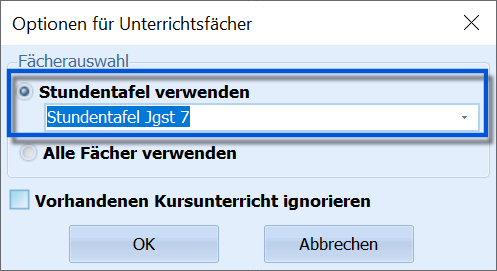
Auswahl einer passenden, zuvor definierten Stundentafel - oder Alle Fächer.
Es erscheint ein Fenster, in dem ausgewählt werden kann, ob für die Zuweisung nur die Fächer
- eine Stundentafel oder über
- Alle Fächer alle verfügbaren Fächer
zur Verfügung stehen sollen. Aus Gründen der Übersichtlichkeit wird zur Verwendung einer Stundentafel geraten.
Stundentafeln werden über Kataloge ➜ Stundentafeln definiert.
Sie können außerdem festlegen, ob Unterricht angezeigt wird, der bei den Schülerinnen und Schülern bereits als Kurs eingetragen ist.
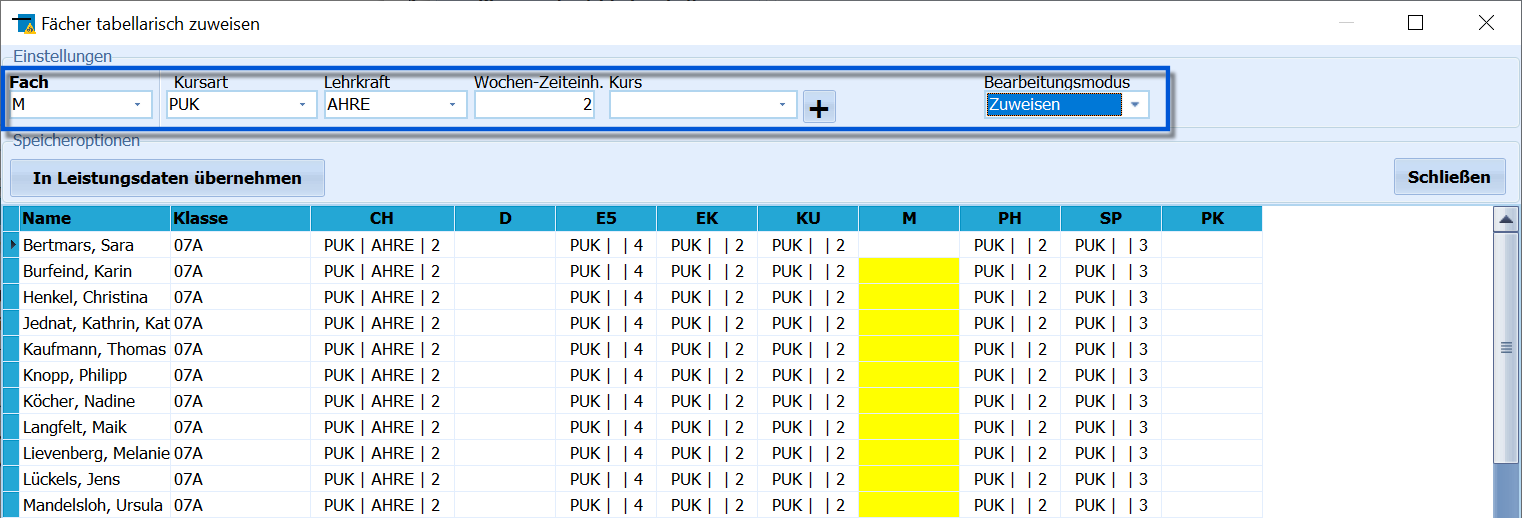
Zuweisen von Fächern und Kursen.
Nun werden alle Schülerinnen und Schüler als Zeilen und alle Fächer als Spalten in einer Tabelle dargestellt.
Falls schon Belegungen vorhanden sind, werden diese mit aufgeführt.
In der obersten Zeile, im Screenshot blau markiert, wird nun gewählt, welches Fach mit welchen Informationen befüllt werden soll.
Als Standard-Bearbeitungsmodus ist oben rechts Zuweisen eingestellt.
Es steht weiterhin der Modus Löschen zur Verfügung, über den Zuweisungen entfernt werden können.
Zuerst ist im Kopfbereich des Fensters das Unterrichtsfach auswählen und die weiteren Eintragungen für Kursart, die Lehrkraft und die Wochenzeiteinheiten vornehmen.
Die Spalte des ausgewählten und damit zu bearbeitenden Faches wird nun in der Tabelle gelb hinterlegt.
Um das Fach mit den weiteren Angaben bei allen Schülern einzutragen, ist die Spaltenüberschrift anzuklicken. Die Daten werden nun ausgefüllt.
Soll ein Eintrag nur bei einzelnen Schülerinnen und Schülern erfolgen, so muss in die entsprechende Zelle der Tabelle geklickt werden.
Die Darstellung in den Fächerspalten erfolgt in der Art "Kursart | Lehrkraft | Stundenzahl", also zum Beispiel
"PUK| ABCD | 2"
Falls ein ebenfalls vorher definierter Kurs eingetragen ist, wird diese Anzeige mit der " | Kursbez." ergänzt, also zum Beispiel
"| M - 10 E1"
Sollte Epochenunterricht vorliegen, wird " | E" angehängt, um dies kenntlich zu machen.
Beispiel
Im Screenshot ist zu sehen, dass Chemie mit einer Kursart PUK, einer Lehrkraft und mit 2 WZE eingetragen ist. Mathematik ist gar nicht eingetragen und bei z.B. Physik fehlt noch die Lehrkraft. Keiner der Einträge hier wird im Kursunterricht unterrichtet.
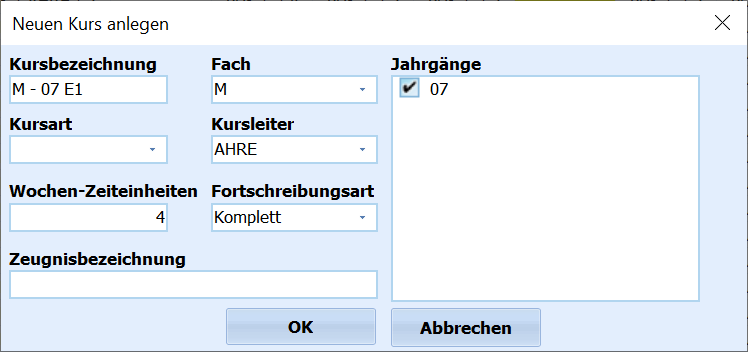
Über das + einen Kurs definieren.
Sollte der Kurs noch nicht existieren, kann er über das + neben dem Dropdown-Menü Kurs definiert werden.
Löschen
Wählen Sie für den Bearbeitungsmodus Löschen zuerst das betreffende Fach aus.
Danach bewirkt das Anklicken der Spaltenüberschrift beziehungsweise einer einzelnen Zelle, dass das ausgewählte Fach bei den Schülerinnen und Schülern gelöscht wird.
Haben Sie ihre Änderungen vorgenommen, klicken Sie links über der Tabelle auf In Leistungsdaten übernehmen. Andernfalls verlassen Sie den Gruppenprozess - und verwerfen eventuelle Änderungen - über einen Klick auf Schließen.