Kurse tabellarisch einer Schülergruppe zuweisen
Wählen Sie Schülergruppe, Lernabschnitt und passende Kursfilter. Anschließend ordnen Sie die vorbereiteten Kurse in der Tabelle zu.
1. Vorbereitungen
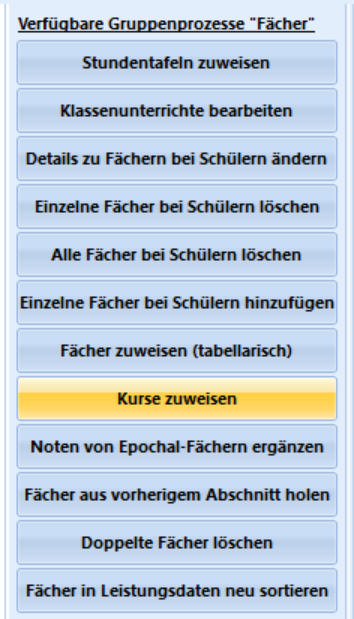
Weisen Sie unter "Gruppenprozesse ➜ Fächer" Kurse tabellarisch zu.
Um Kurse tabellarisch zuzuweisen, wählen Sie zuerst im Schülercontainer die Gruppe aus, für die Sie Kurse zuweisen möchten. In der Regel ist dies eine Klasse, mehrere bestimmte Klassen oder ein Jahrgang.
Starten Sie anschließend unter Gruppenprozesse ➜ Fächer den Gruppenprozess Kurse zuweisen.
Es öffnet sich eine Übersicht, mit allen Kursen, die für die ausgewählte Schülergruppe im Katalog Kurse definiert wurden.

Grenzen Sie die Liste über Fach, Kursart oder Fachgruppe auf die benötigten Kurse ein.
Stellen Sie zuerst sicher, dass Sie das passende Jahr und Abschnitt eingestellt haben, für die Kurse zugewiesen werden sollen.
Tipp
Nehmen Sie hier die Möglichkeit von SchILD-NRW 3 zur Kenntnis, dass auch Kurse für einen in der Zukunft liegenden Lernabschnitt zugewiesen werden können.
Passen Sie die Sortierung der Schülerliste an Ihre Planungsunterlagen an. Sind beispielsweise mehrere Klassen in einer alphabetischen Kursliste zusammengefasst, wählen Sie auch hier die Sortierung nach Name.
Die Kurse können über Sortierung Kurse entweder nach Ihrer Kursbezeichnung oder dem Fach sortiert werden.
In den folgenden drei Feldern stellen Sie die gewünschte Filterung ein. Sie können nach Fach und/oder Kursart filtern lassen, so dass nur Kurse angezeigt werden, die beide Filterbedingungen erfüllen.
Soll der gesetzte Inhalt eines Dropdown-Menüs gelöscht werden, markieren Sie den Inhalt und drücken Sie Entf.
Um die Filter tatsächlich anzuwenden, klicken Sie auf Daten aktualisieren. Im Anschluss werden nur die gewählten Kurse angezeigt.

Bevor Sie nun Kurse zuweisen, kontrollieren Sie die Speicheroptionen'.
Hier wird eingestellt, wie sich der Gruppenprozess verhält, wenn es das Fach - ohne Kurszuweisung - in den Leistungsdaten schon gibt. Je nach Einstellung
- wird das Fach um die Kursangabe ergänzt
- es wird ein zusätzliches neues Fach gleicher Art erzeugt, in das die Kursangabe eingetragen wird
- es kommt zu keiner Änderung
In der Regel bietet es sich an, das Fach um die Kursangabe zu ergänzen.
Über den Haken bei Fach beim Schüler löschen, wenn Kurs entfernt wird wird gesteuert, ob Fächer mit dem Abwählen eines Kurses mit gelöscht werden oder als kursloses Fach in den Leistungsdaten erhalten bleibt.
Mit dem Knopf In Leistungsdaten übernehmen wird die vorgenommene Zuordnung in die Schülerdatensätze geschrieben. Wenn Sie diesen Gruppenprozess schließen, bevor Sie die Änderungen eintragen, werden die Leistungsdaten nicht verändert.
2. Kurse zuweisen
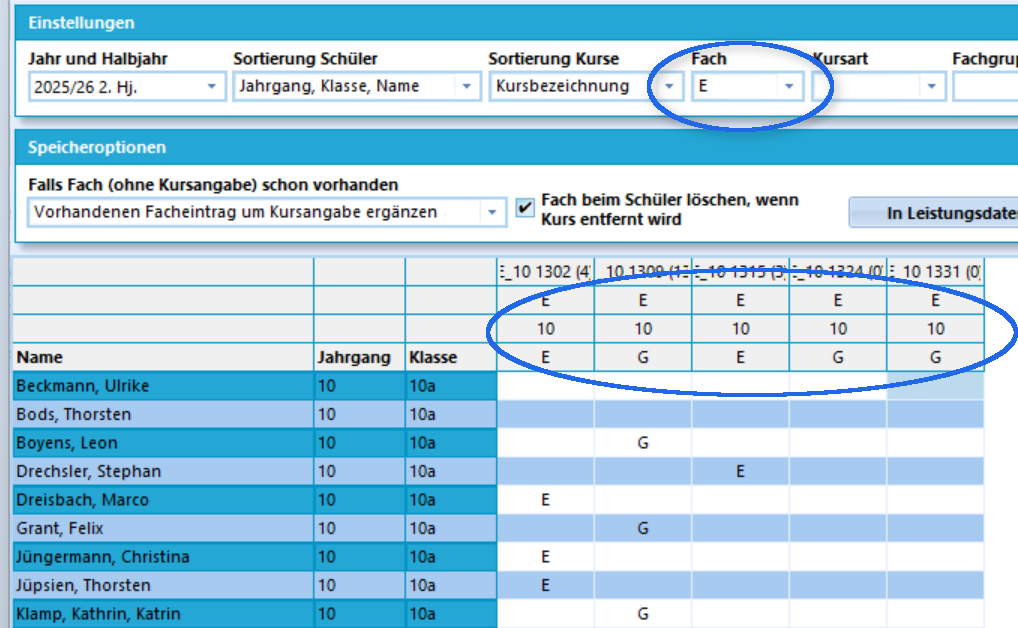
Der angewendete Filter generiert hier die Ansicht auf das Fach "Englisch" (E).
Hier im Beispiel wurde an einer Gesamtschule auf das Fach Englisch gefiltert. Dieses steht nun in der oberen Zeile über den Jahrgang 10.
In der Zeile darunter stehen die Kursarten für den E-Kurs (E) und den G-Kurs (G).
Sie können nun bei den Schüler-Zeilen in eine Spalte klicken und dort Kurse zuweisen. Es wird jeweils die gewählte Kursart angezeigt.
Es ist möglich, mehrere Kurse in einer Zeile anzuwählen.
Dies macht hier im Beispiel bei Englisch für den E- oder G-Kurs die exklusiv zu belegen sind, keinen Sinn. Sie könnten über diesen Gruppenprozess jedoch zum Beispiel auch Arbeitsgemeinschaften, die als Kurse verwaltet werden, bei den Schülern eintragen. Damit währen Mehrfachbelegungen je nach Wahl und Lage der AGn möglich.
Denken Sie daran, zum Abschluss der Arbeiten auf In Leistungsdaten übernehmen anzuklicken.
Haben Sie Änderungen vorgenommen und nicht gespeichert, erscheint eine Textmeldung, in der nachgefragt wird, ob die Änderungen verworfen werden sollen.