Die Schülerauswahl im Container verwenden
Der Schülercontainer ist der Ausgangspunkt für die Auswahl von Datensätzen. Hier lernen Sie die Auswahlmöglichkeiten kennen; das ergänzende Video zeigt die Bedienung im Zusammenhang.
Schüler auswählen und Auswahl eingrenzen
Wählen Sie die Schülerinnen und Schüler aus, mit denen Sie arbeiten möchten. Der Container zeigt die aktuelle Auswahl und stellt Schnellfilter nach Status, Klasse, Kurs und weiteren Merkmalen bereit.
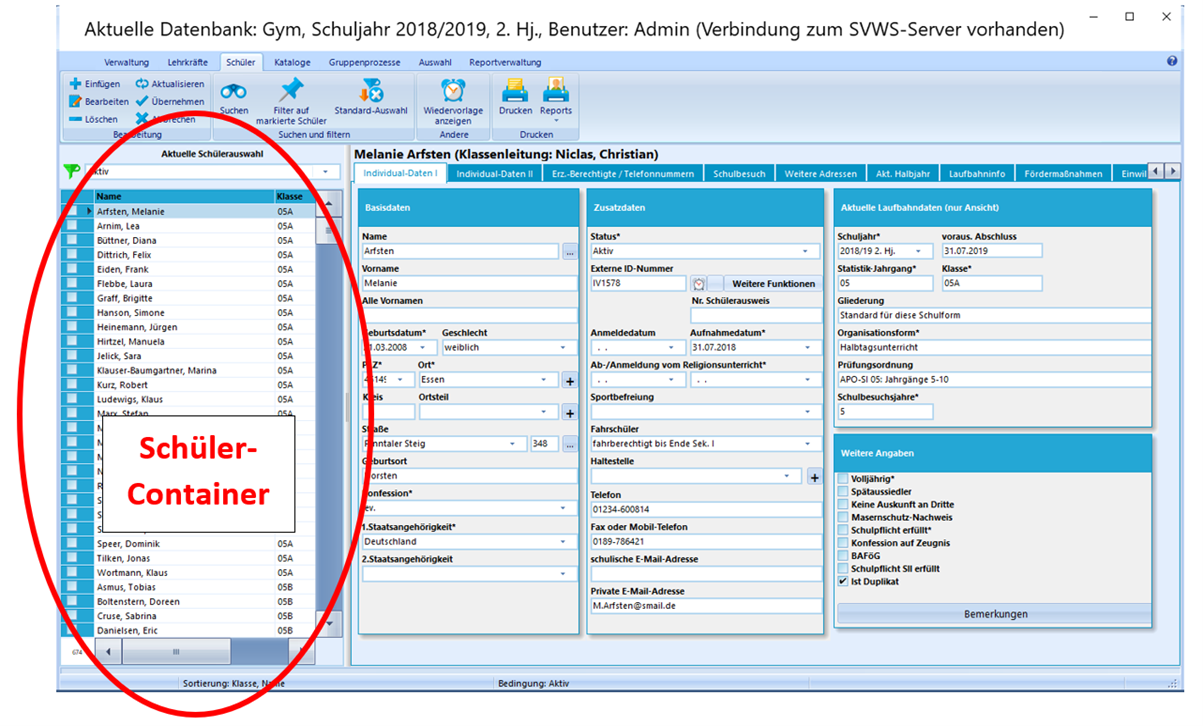
Hauptseite im Reiter Schüler
Auf der linken Seite des Hauptfensters befindet sich der Schüler-Container. Hier wird die aktuell ausgewählte Schülergruppe gezeigt.
Beim Programmstart werden zunächst alle aktiven Schüler der Schule aufgelistet. Diese sogenannte Standard-Auswahl wird durch ein grünes Filtersymbol signalisiert.
Durch Anklicken eines einzelnen Datensatzes werden die zugehörigen Daten auf den Karteireitern gezeigt.
Die Anzahl der zur Zeit gefilterten Datensätze wird unten links in der Ecke angezeigt.
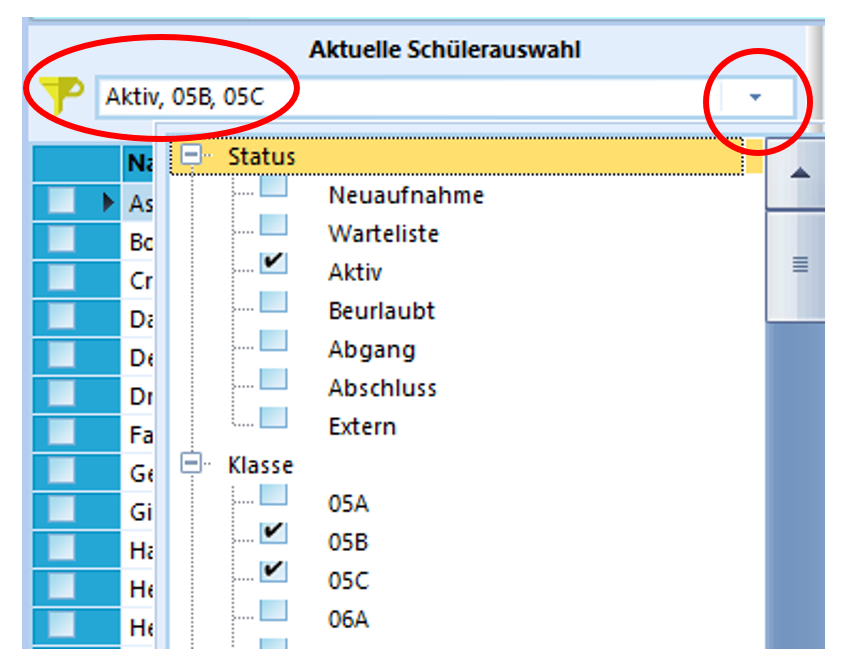
Aktuelle Schülerauswahl
Oberhalb des Containers befindet sich ein Auswahlfeld, um schnell und unkompliziert bestimmte Schülermengen auszuwählen. Durch Mausklick auf das Dreieck öffnet sich das Auswahlmenu.
Hier kann Status, Klasse, Kurs, Jahrgang und/oder Abteilung der Schüler aktiviert werden.
Beim Berufskolleg kann zusätzlich die Fachklasse und die Gliederung gefiltert werden.
Die abgebildete Einstellung zeigt alle aktiven Schülerinnen und Schüler der Klassen 5b und 5c im Schülercontainer. Für diese Auswahl können Sie zum Beispiel einen Elternbrief drucken oder einen Gruppenprozess ausführen, etwa um allen das Fach Informatik zuzuweisen.
Das gelbe Filtersymbol verdeutlicht, dass aktuell ein Schnellfilter aktiviert ist. Die entsprechende Einstellung kann dort abgelesen werden.
Zur vollständigen Standardauswahl kehren Sie mit Standard-Auswahl im Menüband zurück. Alternativ doppelklicken Sie auf das gelbe Filtersymbol.
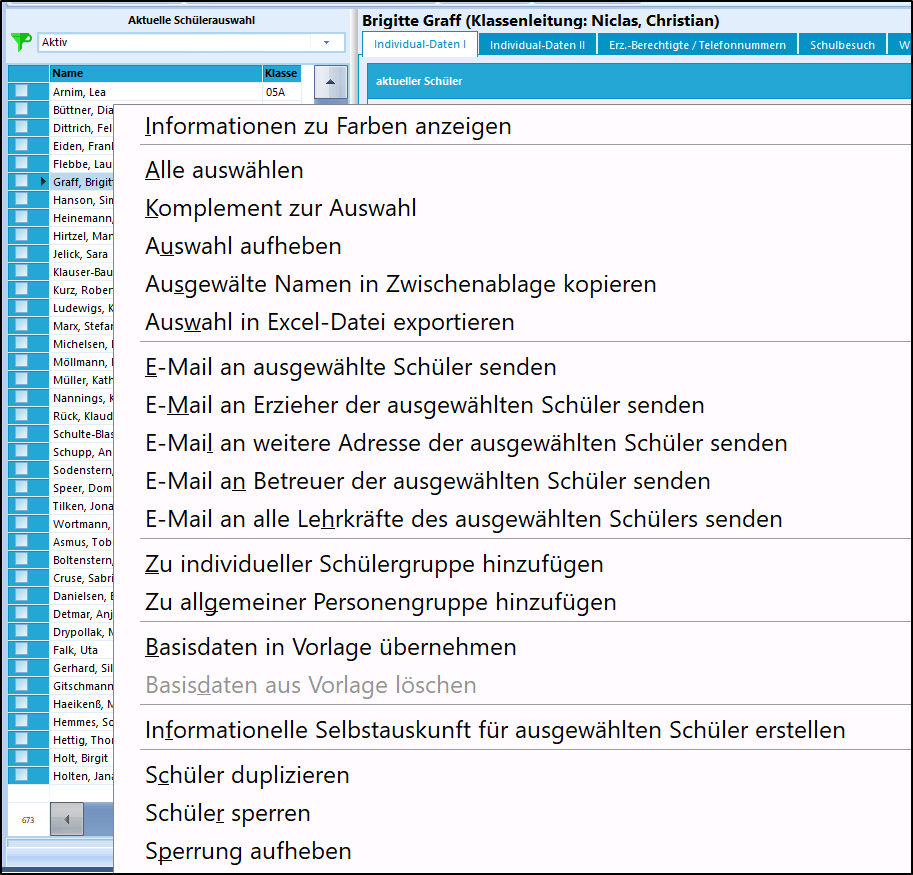
Betätigung der rechten Maustaste im Schülercontainer
Neben der Funktion, die Menge der Schüler zur Weiterverarbeitung und zum Druck zu steuern, können im Container noch einige andere Funktionen ausgeführt werden.
Diese zeigen sich bei einem Klick mit der rechten Maustaste in den Containerbereich. (siehe Bild)
Informationen zu Farben anzeigen
Manchmal werden Schülernamen in einer anderen Farbe dargestellt. Durch Auswahl von "Informationen zu Farben anzeigen" erscheint eine Legende zu den verschiedenen Farben.
Alle Auswählen
Die Funktion setzt bei allen angezeigten Schülerinnen und Schülern ein Markierungshäkchen. Entfernen Sie bei Bedarf einzelne Häkchen. Mit Filter auf markierte Schüler zeigen Sie anschließend nur die markierten Personen an.
Die Markierungen bleiben erhalten, bis Sie sie aufheben. Sind beim Schließen von SchILD-NRW 3 noch Personen markiert, fragt das Programm, ob die Markierungen für die nächste Sitzung gespeichert werden sollen.
Komplement zur Auswahl
Bei allen Schülern aus dem Schülercontainer wird das Markierungshäkchen geändert.
Auswahl aufheben
Alle Markierungshäkchen werden aufgehoben.
Ausgewählte Namen in Zwischenablage kopieren
Ausgewählte Namen werden im Zwischenspeicher kopiert und können beispielsweise mittels "einfügen" in ein anderes Dokument kopiert werden.
Auswahl in Excel-Datei
Es öffnet sich ein Vorschau-Fenster. Durch Bestätigen über den "Speichern"-Button werden die Spalten in einer Excel-Datei gespeichert.
Weitere Spalten anzeigen: Aktivieren Sie unter Verwaltung → Globale Einstellungen die Option Individuelle Gestaltung der Schüler-Übersichtstabelle ermöglichen. Anschließend können Sie in den individuellen Einstellungen weitere Spalten ergänzen, etwa Geburtsdatum oder Telefonnummer.
E-Mail an ausgewählte Schüler senden
Je nach Einstellung, ob Mails über das Standard-Mailprogramm oder über den SMTP-Server geschickt werden sollen, öffnet sich das Standard-Mailprogramm oder eine Fenster zum Versenden der E-Mail. Unter Verwaltung ➜ Einstellungen kann angegeben werden, ob die private oder schulische Mailadresse bevorzugt werden soll.
E-Mail an Erzieher des ausgewählten Schülers senden
Alle Erziehungsberechtigten, bei denen die Option "erhält Anschreiben" aktiviert ist, erhalten eine Mail. Analog zur Schülermail öffnet sich vorab das Standard-Mailprogramm oder ein Vorschau-Fenster.
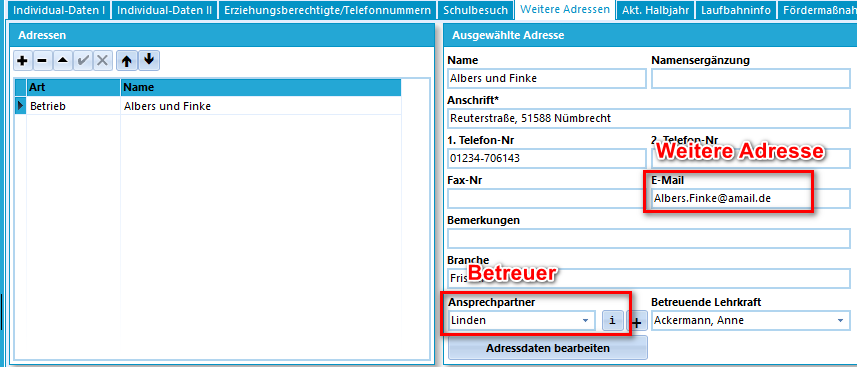
Weitere Adressen
E-Mail weitere Adressen der ausgewählten Schülers senden
Mit dieser Option kann eine Mail an einen Betrieb senden, der unter weiteren Adressen bei einem Schüler eingetragen ist.
E-Mail an Betreuer der ausgewählten SchülerInnen senden
Mit dieser Funktion senden Sie eine E-Mail an die bei den weiteren Adressen hinterlegte Ansprechperson. Über die Schaltfläche i (Information) können Sie deren E-Mail-Adresse anzeigen.
E-Mail an alle Lehrkräfte des ausgewählten Schülers senden
Zum Versenden einer Mail an alle Lehrkräfte, die im aktuellen Halbjahr bei den Fächern der Schüler hinterlegt sind. Unter Verwaltung ➜ Einstellungen kann angegeben werden, ob die private oder schulische Mailadresse bevorzugt werden soll.
Zu individueller Schülergruppe hinzufügen
Mit dieser Option können SchülerInnen einer individuellen Schülergruppe hinzugefügt werden. Es öffnet sich ein Fenster, in dem die Schülergruppe, in der die jeweiligen Schüler hinzugefügt werden sollen, ausgewählt werden kann. Durch das Markierungshäkchen können auch mehrere Schüler gleichzeitig einer Schülergruppe hinzugefügt werden.
Zu allgemeiner Personengruppe hinzufügen
Mit dieser Option können ein oder mehrere SchülerInnen einer allgemeinen Personengruppe hinzugefügt werden. Es öffnet sich ein Fenster, um die entsprechende Personengruppe auszuwählen.
Basisdaten in Vorlage übernehmen
Diese Funktion bewirkt, dass beim aktuell ausgewählten Schüler einige Basisdaten (Wohnort, Aufnahmedatum, ...) in eine Vorlage kopiert werden. Sollte danach ein Schülerdatensatz durch "+" hinzugefügt werden, so werden diese Basisdaten bei dem neu erzeugten Schüler-Datensatz bereits vorausgefüllt.
Basisdaten aus Vorlage löschen
Löscht die Vorgaben aus der vorangegangenen Funktion.
Informationelle Selbstauskunft für Schüler erstellen
Mit Hilfe dieser Option kann eine CSV-Datei erstellt werden, in der sämtliche Informationen des ausgewählten Schülers enthalten sind.
Schüler duplizieren
Nach Auswahl der Funktion fragt SchILD-NRW 3, ob der neue Datensatz als Duplikat gekennzeichnet werden soll.
- Ja: Der neue Datensatz erhält den Status Neuaufnahme. Unter Individualdaten I ist Ist Duplikat gesetzt; die Namensliste zeigt den Eintrag gelb. Eine Klasse ist noch nicht zugeordnet.
- Nein: Der neue Datensatz wird ohne Duplikatkennzeichnung angelegt.
Schüler sperren
Durch diese Option können Schüler gesperrt werden. Die Bearbeitung ist für diese Schüler nicht möglich.
Sperrung aufheben
Mit dieser Option kann die Sperrung aufgehoben werden.