Filterbedingungen erstellen, testen und speichern
Kombinieren Sie Merkmale mehrerer Bereiche im Schülerfilter. Testen Sie die Bedingungen, bevor Sie die Auswahl übernehmen, und speichern Sie wiederkehrende Filter bei Bedarf.
Der Schülerfilter
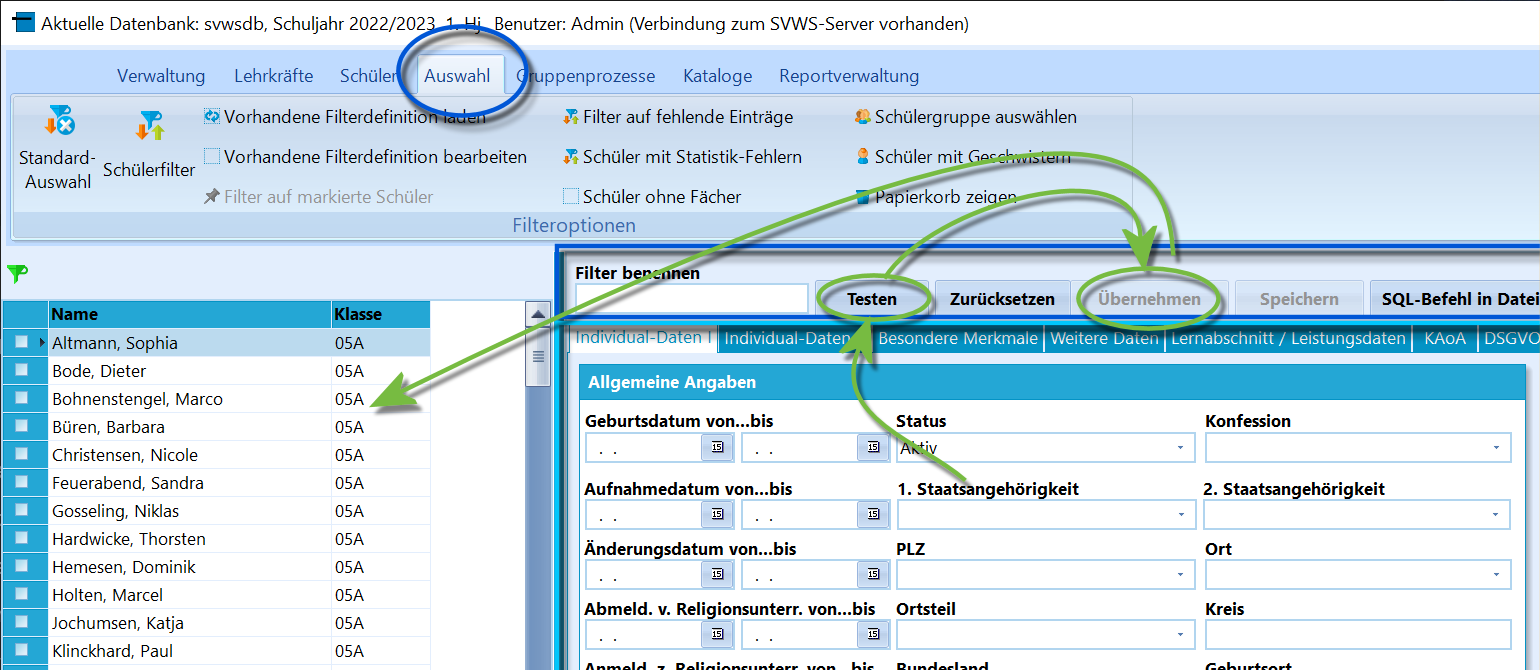
Der Schülerfilter erlaubt einfache und komplexe Auswahlkombinationen.
Mit dem Schülerfilter steht ein sehr mächtiges Werkzeug zur Verfügung, um Schüler in Kombination von vielen Eigenschaften zu finden.
Rufen Sie ihn über Auswahl auf.
Es öffnet sich ein Fenster, das an den Kartereiter Schüler erinnert.
Der Filter hat eine Kopfzeile, hier in Dunkelblau hervorgehoben:
- Filter benennen wenn sie beabsichtigen, eine zusammengeklickte Filterbedingung zu speichern, geben Sie ihr hier eine Bezeichnung. Wollen Sie nur einmalig Filtern, kann das Feld frei bleiben.
- Testen führt dazu, dass eine unten zusammengestellte Filterbedingung einmal ausgeführt und getestet wird. Es wird noch nichts im Schülercontainer links verändert. Sind Sie mit der Filterbedingung zufrieden, klicken Sie nach dem Testen auf
- Übernehmen, um die gefilterten Schüler in den Container links zu übernehmen und mit ihnen weiterarbeiten zu können.
- Speichern führt dazu, dass ein Filter, dem Sie eine Bezeichnung gegeben haben, über Vorhandende Filterbedingungen laden im Menüband oben wieder aufgerufen werden kann.
- SQL-Befehl in Datei speichern erlaubt es computeraffinen Nutzern den tatsächlichen Datenbankbefehl in einer Datei abzulegen.
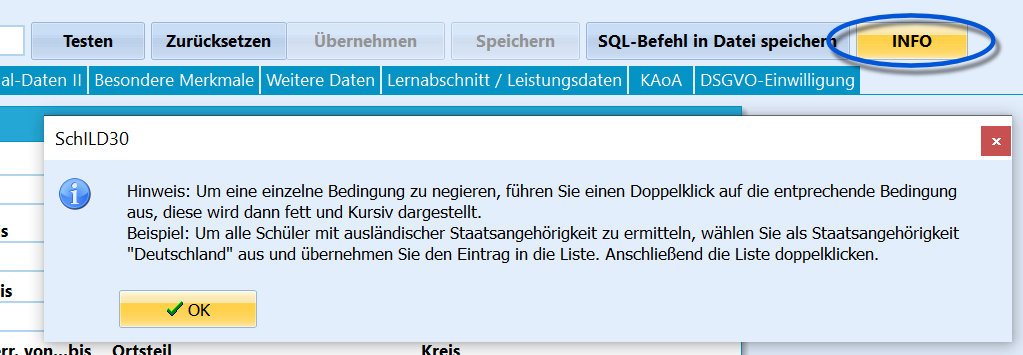
Das Feld Info erläutert die Verwendung des Schülerfilters.
Über Info lässt sich eine kurze Bedienungsanleitung zu den Filterbedingungen aufrufen, um Einträge zu negieren, also NICHT nach dem entsprechenden Feldwert zu suchen.
Beispiel
Um Schüler des Jahrgangs 10 zu suchen, die nicht aus dem Ort kommen, würden Sie unten den aktuellen Abschnitt wählen, den Jahrgang 10 aus der Filterliste anklicken. Dann wählen Sie Ihren Schulort und klicken doppelt darauf. Der Ort ist nun fett und kursiv. Ein Klick auf Testen prüft den Filter.

Der rote Pfeil.
Mitunter taucht ein roter Pfeil auf. Dieser bedeutet, dass eine Filterbedingung eingestellt wird und mit einem Klick auf den Pfeil wird diese in eine Liste aus optional mehreren Einträgen übernommen.

Ein Beispiel für eine UND-Verknüpfung.
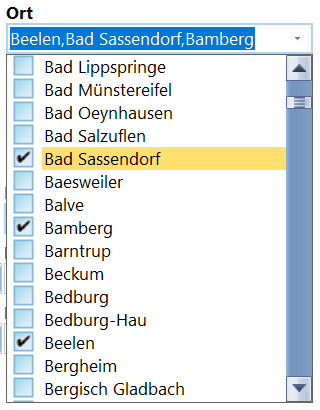
Ein Beispiel für eine ODER-Verknüpfung.
Der Schülerfilter stellt über seine Reiter die Daten der entsprechenden Reiter unter Schüler zur Verfügung.

Filtern bei einem Merkmal auf Ja oder Nein. Über das X wird eine getätigte Einstellung entfernt.
An vielen Stellen kann eine getätigte Wahl, oft lässt sich bei einem Merkmal Ja oder Nein wählen, mit dem X wieder entfernt werden.
Verknüpfungen
Standardmäßig nutzt der Filter UND-Verknüpfungen, bei einigen Feldern werden aber auch ODER-Verknüpfungen genutzt.
- UND: Beide Kriterien müssen zutreffen, damit ein Eintrag angezeigt wird. Beispiel: der Schüler ist Volljährig UND Männlich.
- ODER: Manche Felder werden als ODER-Verknüpfung interpretiert, es reicht also, wenn eines (oder beide) Kriterien zutrifft. LIsten mit Mehrfachauswahl werden also ODER-Verknüpfung interpretiert. Beispiel: Eine Person ist aus Beelen ODER Bad Sassendorf ODER Bamberg.

Einträge negieren.
- Wird ein Wert ausgewählt und Doppelt angeklickt, wird der Eintrag negiert. Im Fall dieses Beispiels wurden katholisch ODER evangelisch ausgewählt und negiert, was im Filter alle Personen anzeigt, die WEDER katholisch NOCH evangelisch sind.
Beispiel: Leistungsdaten filtern
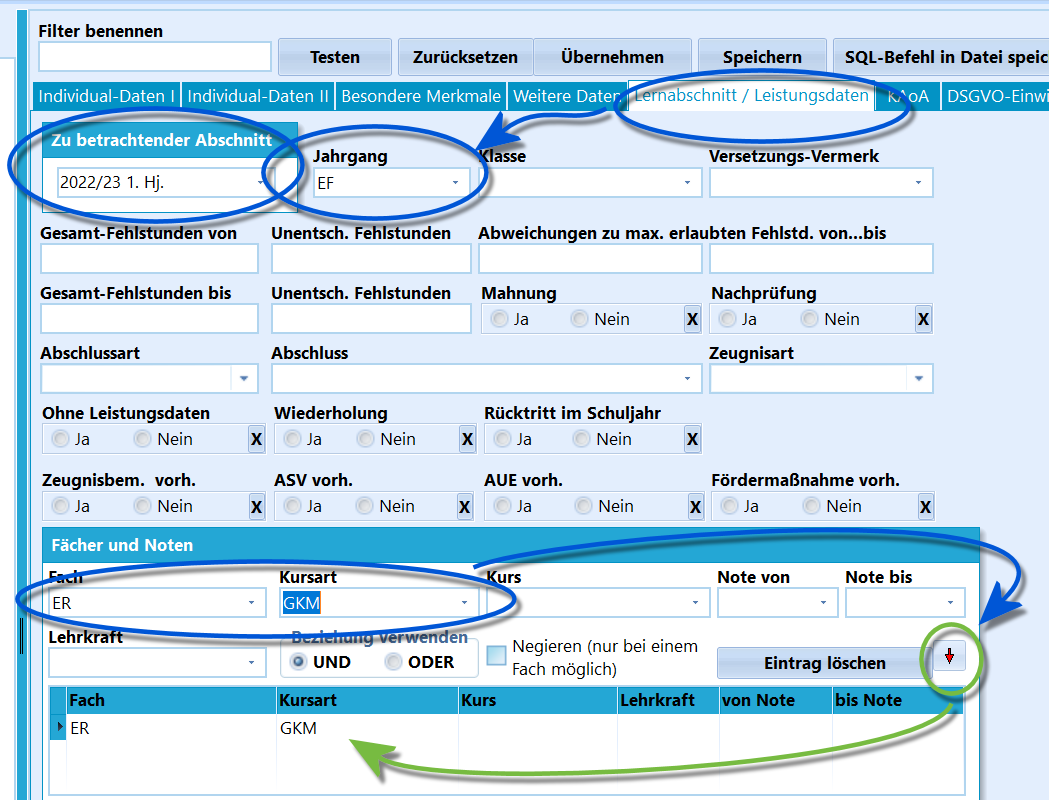
Filtern in den Leistungsdaten auf Schüler der EF, die im Aktuellen Abschnitt Evangelischen Religion als mündlichen Kurs belegt haben.
Gefiltert werden soll auf alle Schüler, die im aktuellen Schuljahr in der Einführungsphase evangelische Religion als mündlichen Grundkurs belegt haben.
Die dafür nötigen Einstellungen müssen unter dem Reiter Lernabschnitt/Leistungsdaten getätigt werden
Wählen Sie den gewünschten Abschnitt und unter Jahrgang die Einführungsphase EF.
Wählen Sie unter Fächer und Noten das gesuchte Fach und die Kursart.
Als verwendete Beziehung muss in diesem Fall UND ausgewählt werden. Die Einstellungen durch einen Klick auf den roten Pfeil übernommen.
Hinweis
Für mehrere Fächer oder Kursarten stellen Sie nacheinander die gewünschten Kombinationen ein. Übernehmen Sie jede Kombination mit dem roten Pfeil in die Liste. Unter Beziehung verwenden legen Sie fest, wie die Bedingungen verbunden werden:
- UND: Die Schülerinnen und Schüler müssen alle aufgeführten Kombinationen belegt haben.
- ODER: Mindestens eine der aufgeführten Kombinationen muss belegt sein.
Beispiel: Filtern über mehrere Reiter hinweg
Gefiltert werden soll nach allen Schülern, die im
- Schuljahr 2021/22
- die Abiturzulassung erhalten,
- das Abitur dann aber nicht bestanden haben und abgegangen sind
- und Englisch als erste Fremdsprache hatten.
Dafür müssen Einstellungen unter mehreren Reitern getätigt werden:
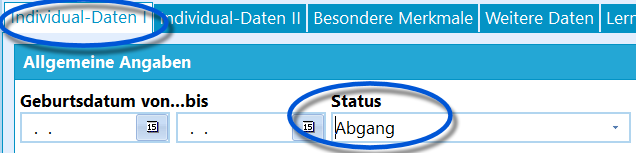
Individualdaten I: Status.
- Wählen Sie unter Individual-Daten I → Status nur Abgänger aus. Entfernen Sie insbesondere den Haken bei Aktiv.
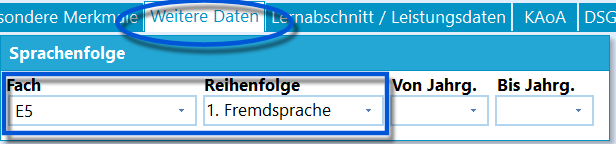
Weitere Daten: Sprachenfolge. Tragen Sie das passende Fach ein.
- Öffnen Sie Weitere Daten und wählen Sie unter Sprachenfolge Englisch als erste Sprache.
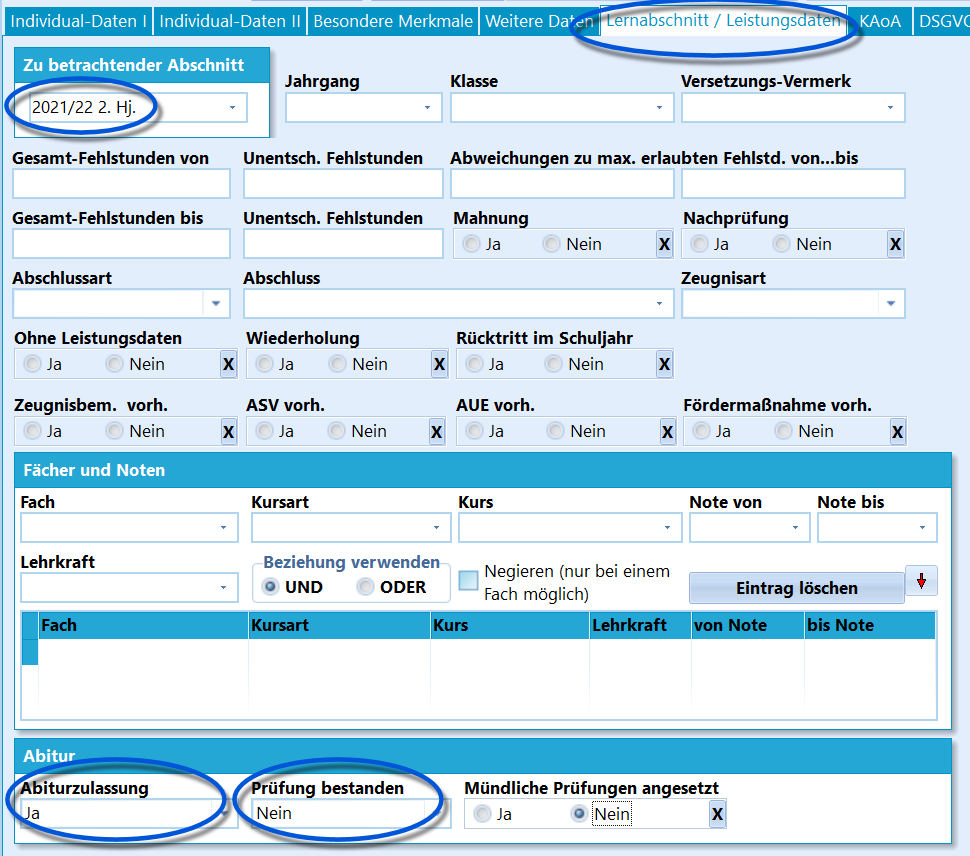
Leistungsdaten: Lernabschnitt und Abiturdaten. Die Datenbank ist im Schuljahr 2022/23, es wird hier das Vorherige, 2021/22, gewählt.
- Wählen Sie unter Lernabschnitt/Leistungsdaten das gewünschte Schuljahr. Das Halbjahr ist für dieses Beispiel nicht entscheidend. Die Abbildung verwendet 2022/23 als aktuelles und 2021/22 als vorheriges Schuljahr; wählen Sie in Ihrer Datenbank die passenden Jahre.
- Ganz unten finden sich die Angaben für die Abiturzulassung und das Bestehen des Abiturs.
Entfernen Sie hier auch mit dem X die Angabe, ob eine Prüfung angesetzt wurde oder nicht. Im Beispiel des Screenshots wird nur gezeigt, wenn zusätzlich auch eine nündliche Prüfung nicht angesetzt war.
Testen und Übernehmen übernimmt die gefunden Schüler in den Container zur Weiterarbeit.