Personengruppen und ihre Kontakte verwalten
Stellen Sie Gruppen aus Schülerinnen, Schülern, Lehrkräften, Erziehungsberechtigten und weiteren Kontakten zusammen. Die Anleitung beschreibt Zuordnung, Ausgabe und Export.
Über den Katalog Personengruppen können Gruppen mit individuellem Namen definiert werden. In jeder Gruppe können beliebige Personen mit ihren Kontaktdaten aufgenommen werden. Es ist ebenso möglich, Schülerinnen, Schülern, Lehrkräften oder Erziehungsberechtigten einer solchen Personengruppe zuzuordnen. Sie haben so schnellen Zugriff auf Personen, deren Kontaktdaten für die Schule regelmäßig benötigt werden.
Beispiel
- Schulkonferenzmitglieder aus Erziehungsberechtigten, Schülerinnen, Schülern und Lehrkräften
- Schulische Mitarbeiter bestehend aus Hausmeister und Sekretariat
- Städtische Mitarbeiter aus dem Schulamt bestehend aus externen Personen.
Anlegen oder Löschen einer Personengruppe
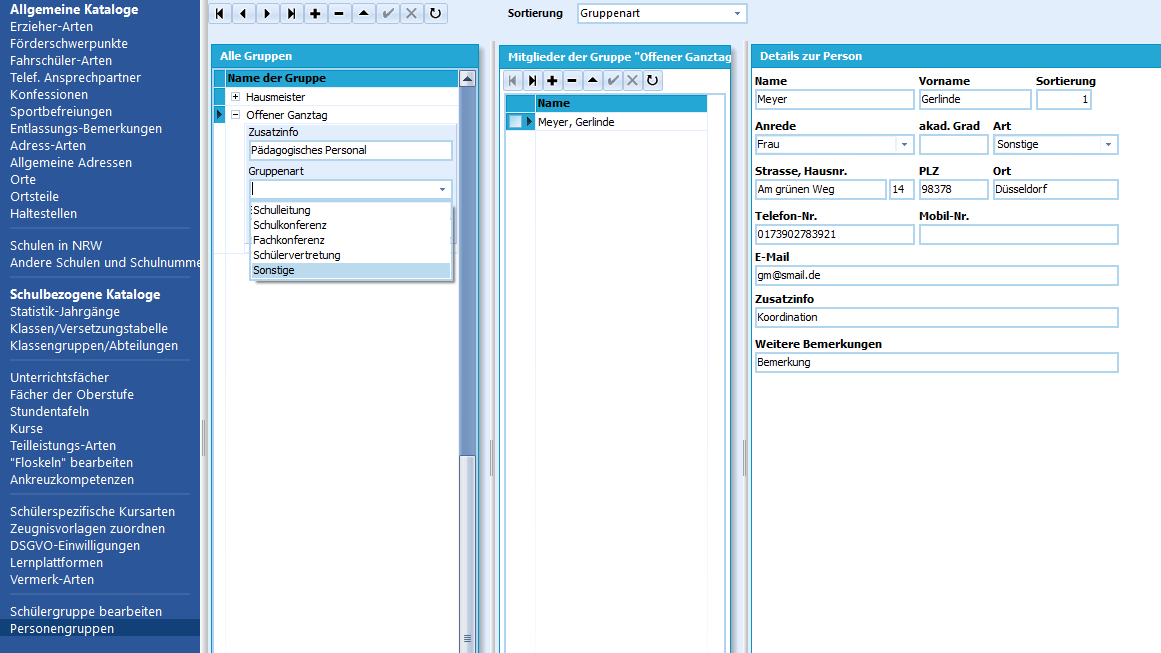
Übersicht über Kataloge ➜ Personengruppen.
Klicken Sie in der Navigationsleiste der Personengruppen auf die Schaltfläche Datensatz einfügen (+). Vergeben Sie einen Gruppennamen für den neuen Datensatz.
Links neben jedem Gruppennamen finden Sie ein Aufklappsymbol (+), über das weitere Detailinformationen zur Personengruppe optional eingetragen werden können (Zusatzinfo, Gruppenart, Sammel-E-Mail-Adresse).
Sie können den Gruppennamen und die Detailinformationen zur Gruppe jederzeit abändern.
Klicken Sie in der Navigationsleiste der Personengruppen auf die Schaltfläche Datensatz löschen (-), um eine Personengruppe zu löschen. Hierbei wird die Gruppendefinition gelöscht. Es werden ebenfalls alle manuell der Gruppe hinzugefügten Personen gelöscht, welche nicht der Gruppe der Schülerschaft, der Lehrkräfte oder der Erziehungsberechtigten angehören.
Hinzufügen von Personen zur Gruppe
Schülerin oder Schüler hinzufügen
- Öffnen Sie Schüler und markieren Sie links in der Namensliste die gewünschten Personen.
- Klicken Sie mit der rechten Maustaste auf einen markierten Namen.
- Wählen Sie Markierte Datensätze zu allgemeiner Personengruppe hinzufügen.
- Wählen Sie die Personengruppe und bestätigen Sie mit OK.
Lehrkraft hinzufügen
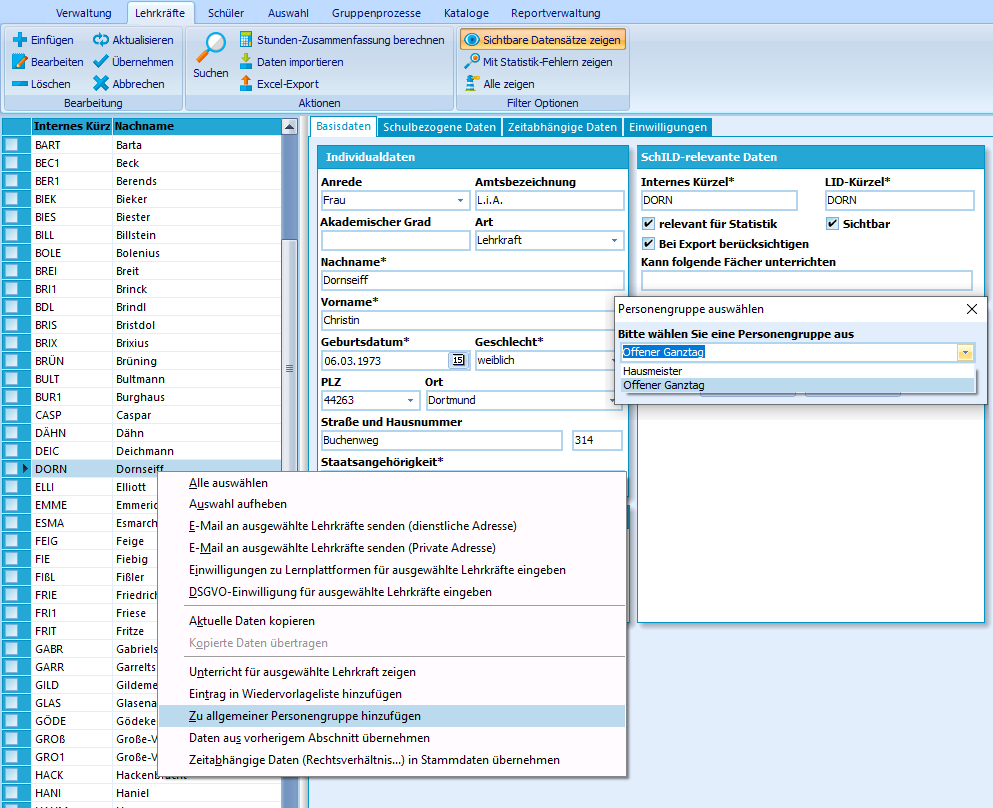
Hinzufügen einer Lehrkraft zu einer Personengruppe.
- Öffnen Sie Lehrkräfte und wählen Sie die gewünschte Person.
- Klicken Sie mit der rechten Maustaste auf ihren Namen.
- Wählen Sie Zu allgemeiner Personengruppe hinzufügen.
- Wählen Sie die Personengruppe und bestätigen Sie mit OK.
Lehrkräfte werden einzeln einer Personengruppe hinzugefügt.
Erziehungsberechtigte hinzufügen
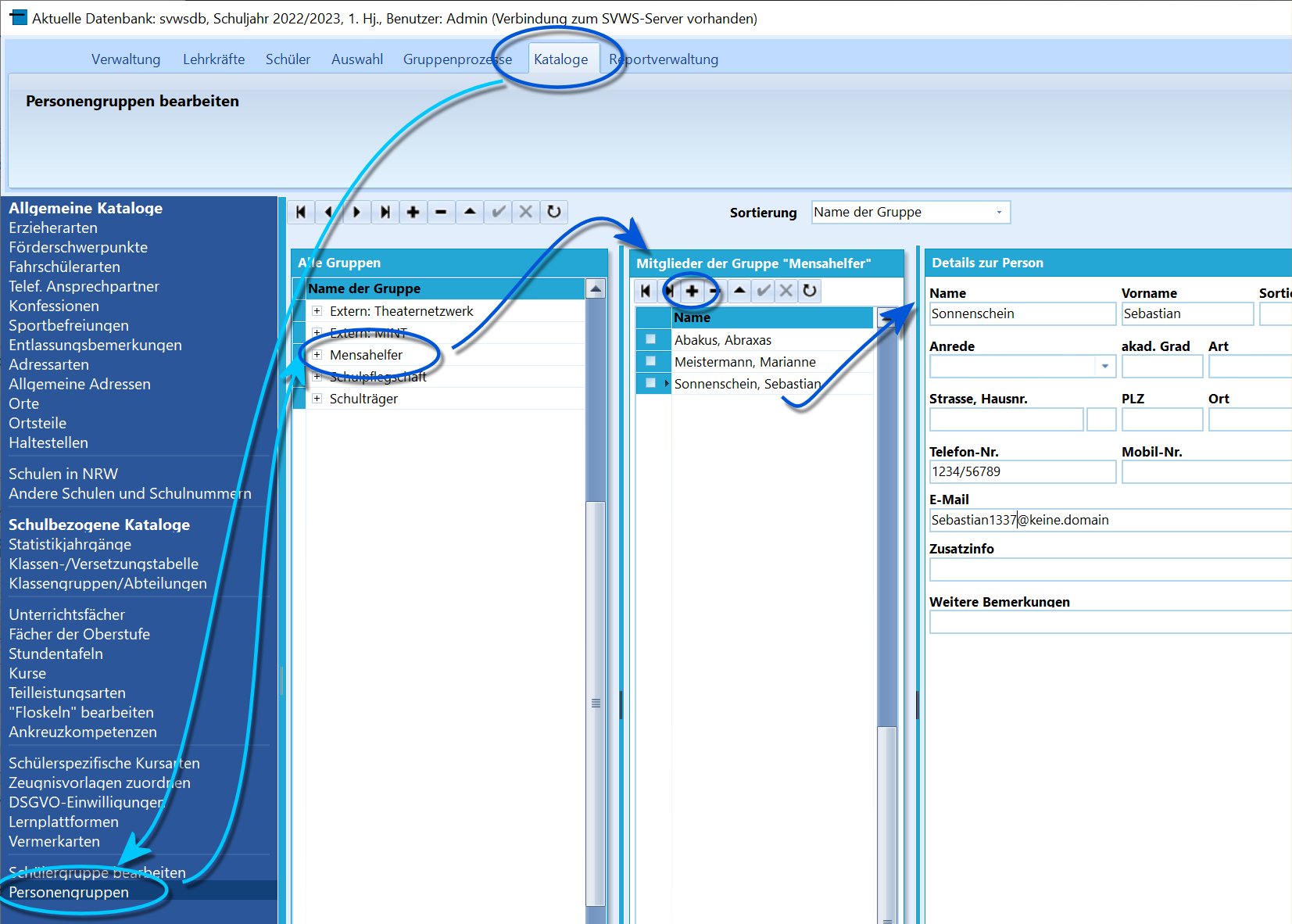
Hinzufügen von Erziehungsberechtigten zu einer Personengruppe.
- Öffnen Sie Schüler → Erziehungsberechtigte/Telefonnummern.
- Klicken Sie bei der gewünschten Person mit der rechten Maustaste in Anrede, Titel, Name oder Vorname.
- Wählen Sie Zu allgemeiner Personengruppe hinzufügen.
- Wählen Sie die Personengruppe und bestätigen Sie mit OK.
Erziehungsberechtigte werden einzeln einer Personengruppe hinzugefügt.
Neue Personen hinzufügen
- Öffnen Sie Kataloge → Personengruppen.
- Wählen Sie unter Alle Gruppen die gewünschte Gruppe. Unter Mitglieder der Gruppe „Gruppenname“ sehen Sie die bisherigen Mitglieder.
- Klicken Sie in der Navigationsleiste dieser Mitgliederliste auf Datensatz einfügen (+).
- Füllen Sie Details zur Person aus.
- Speichern Sie das neue Mitglied mit Datensatz übernehmen (✓).
Entfernen von Personen aus einer Personengruppe
Wechseln Sie auf den Reiter Kataloge ➜ Personengruppen. Markieren Sie im Bereich Mitglieder der Gruppe "Gruppenname" ein Mitglied. Klicken Sie in der Navigationsleiste der Mitglieder auf die Schaltfläche Datensatz löschen (-).
Exportieren von Personengruppen
In eine Excel-Tabelle
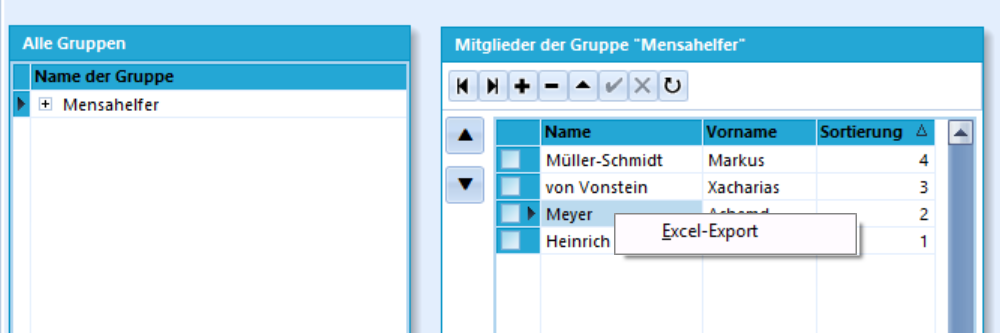
Excel-Export einer Personengruppe über die Rechte Maustaste.
Wechseln Sie auf den Reiter Kataloge ➜ Personengruppen.
Klicken Sie im Bereich Mitglieder der Gruppe "Gruppenname" mit der rechten Maustaste auf ein Gruppenmitglied.
Wählen Sie im Kontextmenü den Excel-Export. Es öffnet sich ein Fenster, welches eine Voransicht der Excel-Tabelle anzeigt.
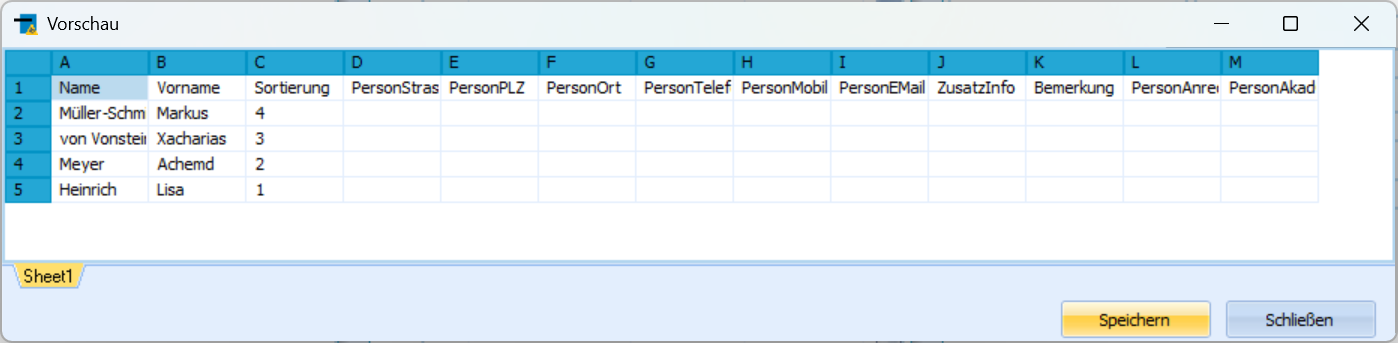
Speichern Sie Ihre Personengruppe.
Über die Schaltfläche Speichern können sie die Gruppe exportieren.
In eine Schnittstellen-DAT-Datei
Wechseln Sie auf den Reiter Verwaltung ➜ Export ➜ Schnittstelle SchILD-NRW. Sie finden dort die Option Personengruppen als eine der Schnittstellendateien als DAT-Datei zu exportieren. Beim Export werden eine Personengruppen.dat und eine Datei Personengruppen_Personen.dat gespeichert.
Personengruppen drucken
Verwenden Sie in Reports, in denen Personengruppen und die zugehörigen Personen aufgelistet werden sollen, die Hauptdatenquelle Personengruppen und die Unterdatenquelle Personengruppen_Personen.