Persönliche Daten in Individualdaten I erfassen
Erfassen Sie die persönlichen Basis- und Zusatzdaten eines Schulkindes. Die aktuellen Laufbahndaten werden hier teilweise nur angezeigt und im jeweiligen Lernabschnitt bearbeitet.
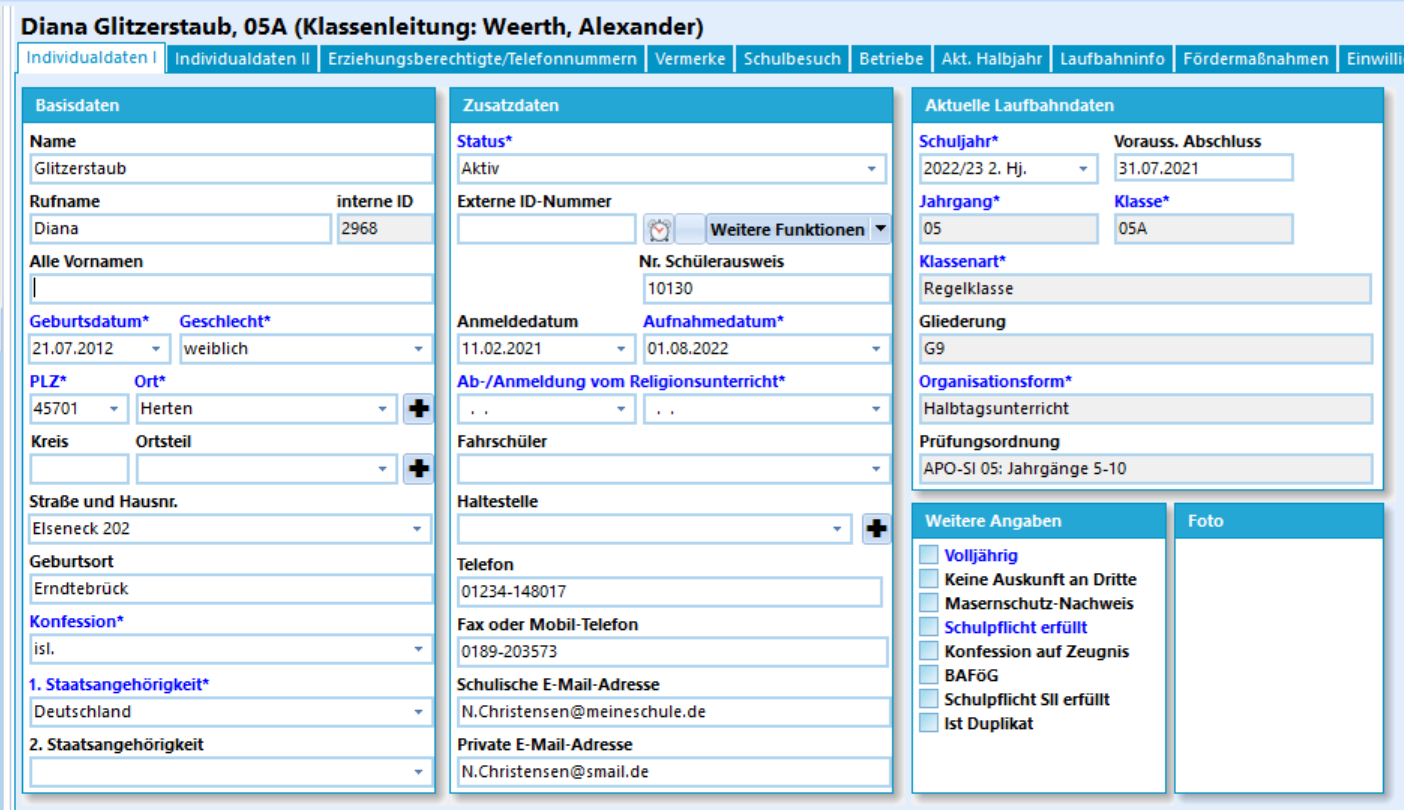
Die Übersicht der Individualdaten I.
Auf dem Karteireiter Individualdaten I wird der erste Teil der auf die Person bezogenen Daten gespeichert.
In der Regel werden die Daten zum Schüler oder der Schülerin eingetragen. Für einige Daten, wie die Meldeadresse, sind offizielle Dokumente vorzuzeigen.
Im Kopf des Feldes werden Name, Klasse, die interne ID und wann und wer die letzte Änderung am Datensatz durchführte angezeigt.
Die mit Grau unterlegten Felder im Bereich Aktuelle Laufbahndaten auf der rechten Seite des Feldes bedeuten, dass diese hier in der Übersicht lediglich nur gelesen werden können. Die abschnittsbezogenen Daten werden im Reiter Akt. Halbjahr ➜ Allgemeine Angaben gesetzt. Für das EP-Jahr gelten die unten beschriebenen Besonderheiten.
Achtung
Die statistisch relevanten Daten werden mit einem Sternchen hinter der Feldbezeichnung gekennzeichnet. Diese Felder müssen zur Erstellung der Statistik korrekt befüllt sein beziehungsweise die korrekte Befüllung entlastet das jährliche Erstellen der Statistik. Hier wurden die Felder über die Verwaltung ➜ Einstellungen blau eingefärbt.
Basisdaten
In diesem Bereich werden die grundsätzlichen Daten zur Person erfasst, wie der Name, Vorname und das Geburtsdatum.
Über die drei "..." neben dem Feld Name kann ein Namenszusatz erfasst werden.
Die "+"-Schaltflächen neben dem Ort und dem Ortsteil öffnen den Katalog, um neue Einträge vorzunehmen. Existierende Einträge der Kataloge können über das Dropdown-Menü bei den Feldern ausgewählt werden.
Über "..." neben der Straße lassen sich zusätzliche Angaben der Adresse vermerken.
Zusatzdaten
Der Status bestimmt, in welchem „Karteikasten“ die Person verwaltet wird. Hier wechseln Sie zum Beispiel von Neuaufnahme zu Aktiv. Ein erworbener Abschluss allein beendet den aktiven Schulbesuch nicht: Bleibt die Person an der Schule, etwa für die Oberstufe, bleibt sie aktiv. Den Status beim tatsächlichen Verlassen der Schule stimmen Sie mit den Angaben unter Schulbesuch ab.
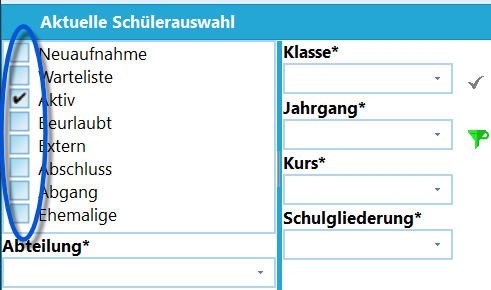
Soll der Status geändert werden, müssen im Filter des Schülercontainers sowohl der ursprüngliche wie auch der gewünschte Status enthalten sein.
Wenn Sie einen Schüler oder eine Schülerin im Status verändern wollen, so muss der Zielstatus vorher auch mit in der enthalten Filterung sein. Wenn Sie z. B. einen Schüler oder eine Schülerin von der Warteliste auf Aktiv setzen wollen, müssen sowohl die Schülerinnen und Schüler der Warteliste als auch die aktiven angezeigt sein.
Tipp
Dieses Verhalten können Sie aber unter den dem Menüpunkt Verwaltung ➜ Einstellungen ➜ Individuelle Einstellungen bei Status-Wechsel ohne vorherige Filterung auf Ziel-Status ermöglichen abschalten.
Tragen Sie hier die Haupt-Telefonnummern des Schülers oder der Schülerin bei Telefon ein. Sie können dann auf dem Karteireiter Erz.-Berechtigte unter "Telefon-Nummern" noch beliebig viele weitere Nummern eintragen.
Wenn Sie eine Telefonanlage haben, die die automatische Telefonwahl aus Windows heraus unterstützt, dann können Sie diese Nummern mit der rechten Maustaste anklicken und die Nummer direkt an Ihre Telefonanlage leiten lassen.
Wenn in den Programm-Einstellungen die automatische Übernahme der Telefonnummern zu Erz.-Berechtigte aktiviert ist, fragt das Programm nach, ob bei Änderungen auch die dortigen Nummern angepasst werden sollen.
Bei einer Neueingabe der Telefonnummer legt SchILD-NRW bei aktivierter Option die Nummern "Festnetz", "Faxnummer" oder "Mobilnummer" im Reiter Erz.-Berechtigte an. Im Feld "Fax- / Mobilnummer" werden dann die ersten beiden Zeichen ausgewertet. Sollte es sich um "01" handeln, so wird die Nummernart "Mobilnummer" angelegt. Dies kann aber später geändert werden.
Die Daten wie Fahrschülerart werden über Dropdownmenüs gesetzt, deren Inhalte sich über die jeweiligen Kataloge steuern lassen. Ein eventuelles "+" neben der Schaltfläche ruft den passenden Katalog zur Bearbeitung auf.
Weitere Funktionen
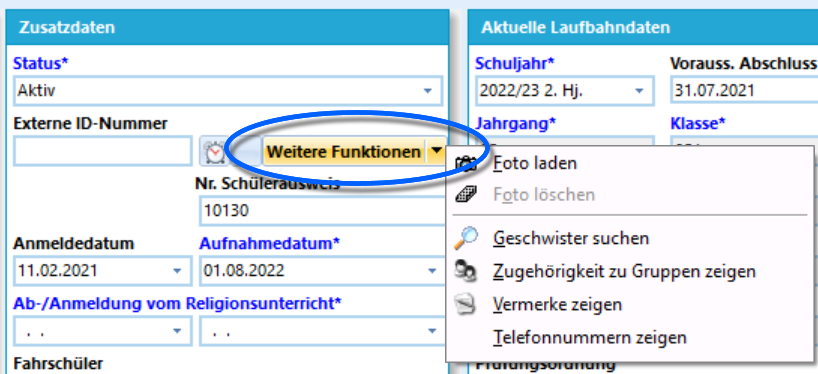
Weitere Funktionen in den Indivdualdaten I.
Hier können über ein Menü einige Funktionen erreicht werden:
- Foto laden
- Foto löschen
- Geschwister suchen vergleicht Nachname und Adresse. Die Suche kann deshalb Geschwister mit abweichendem Namen oder Wohnort übersehen. Prüfen Sie die Treffer, bevor Sie daraus eine vollständige Geschwisterliste ableiten.
- Zugehörigkeit zu Gruppen zeigen: Wurden Schüler zu Individuellen Schülergruppen oder Personengruppen hinzugefügt, lassen sich dieser hier anzeigen.
- Vermerke zeigen: Zeigt alle gesetzten Vermerke. Vermerke werden ansonsten über den Reiter Laufbahninfo angesehen, gesetzt und verändert.
- Telefonnummern zeigen: Zeigt ein Fenster Telefonnummern von Erz.-Berechtigte.
Aktuelle Laufbahndaten
Hier werden die Laufbahndaten gezeigt, dies betrifft etwa Klasse, Jahrgang oder die Prüfungsordnung. Diese sind im aktuellen Lernabschnitt hinterlegt und werden üblicherweise über Gruppenprozesse klassenweise gesetzt beziehungsweise automatisch bei einer Versetzung basierend auf der Klassen- und Versetzungstabelle aktualisiert.
EP-Jahr anzeigen und korrigieren
In der Grundschule werden die Jahrgänge 01 bis 04 geführt. Das EP-Jahr E1, E2 oder E3 beschreibt zusätzlich die Dauer des Verbleibs in den Jahrgängen 01 und 02.
- Jahrgang 01 und 02: Das momentane EP-Jahr wird aus der Schülertabelle angezeigt und ist hier nicht editierbar. Die Zuordnung erfolgt in jedem Halbjahr unter Schüler ➜ Akt. Halbjahr ➜ Allgemeine Angaben.
- Ab Jahrgang 03: Unter den allgemeinen Angaben des Halbjahres wird kein EP-Jahr mehr eingegeben. Der gespeicherte Wert bleibt hier in Individualdaten I sichtbar und kann für Korrekturen bearbeitet werden.
Die vollständige Anleitung finden Sie unter Die Jahre der Schuleingangsphase eintragen.
Weitere Angaben
Einige dieser Felder wie die Prüfung auf Volljährig werden automatisch gesetzt.
Andere Felder werden abgefragt und von Hand befüllt. Dies betrifft etwa den Nachweis des Masernschutzes oder ob die Konfession auf Zeugnis gedruckt werden soll.
Zu beachten ist hier das Feld Keine Auskunft an Dritte. Wurde dieser Haken gesetzt, wird der Schülername im Container auch rot eingefärbt.
Wurde ein Foto gesetzt, wird dieses unten Rechts angezeigt.
SchILD-NRW ordnet beim Speichern eine als zweite Staatsangehörigkeit eingetragene deutsche Staatsangehörigkeit automatisch an die erste Stelle. Erfassen Sie die tatsächlichen Staatsangehörigkeiten; Staatsangehörigkeit und Einwanderungsgeschichte sind getrennte Angaben.